Introducere Entersoft Business Solution oferă o integrare completă cu sistemul RO e-Factura de la ANAF, via platforma cloud de servicii Socrate Business Services, SBS eFactura.
Persoana care trebuie să introducă datele de conexiune pentru setarea autentificării la ANAF va trebui să aibă asupra sa cheia de autentificare la ANAF pentru semnătura sa digitală pentru a încheia cu succes procesul.
Introducere Este posibil să trimiteți conținutul facturii cu un tip special de fișier (xml) către ANAF.
Trimiterea facturilor este obligatorie, începând cu 1.07. 2022, pentru următoarele tranzacții:
Tranzacții B2G (de la întreprindere la guvern).
Tranzacții B2B care conțin cel puțin un element cu „risc ridicat”.
Tranzacții B2C cu metodă de plată tichete de vacanță.
Atenție: De la 1 ianuarie 2024, sistemul e-Factura devine obligatoriu pentru toate firmele înregistrate în scopuri de TVA în România iar de la 1 ianuarie 2025, trebuie trimise în sistemul e-Factura toate tranzacțiile B2C.
Introducere Baza legislativă pentru această implementare o reprezintă OUG 41/2022 modificată cu OUG 115/2023. Ministerul Finanțelor publice prin intermediul ANAF a pus la dispoziție un ghid pe care-l găsiți aici.
Implementarea e-Transport necesită pașii următori:
Upgrade la o versiune cât mai nouă de EBS (cel puțin 5.8.0-1)
Acord SaaS în funcție de numărul de operațiuni (documente)
{class=“children children-type-tree children-sort-weight”}
Subsecțiuni ale Integrări cu ANAF
Autentificarea
1. Introducere
Entersoft Business Solution oferă o integrare completă cu sistemul RO e-Factura de la ANAF, via platforma cloud de servicii Socrate Business Services, SBS eFactura. Persoana care trebuie să introducă datele de conexiune pentru setarea autentificării la ANAF va trebui să aibă asupra sa cheia de autentificare la ANAF pentru semnătura sa digitală pentru a încheia cu succes procesul.
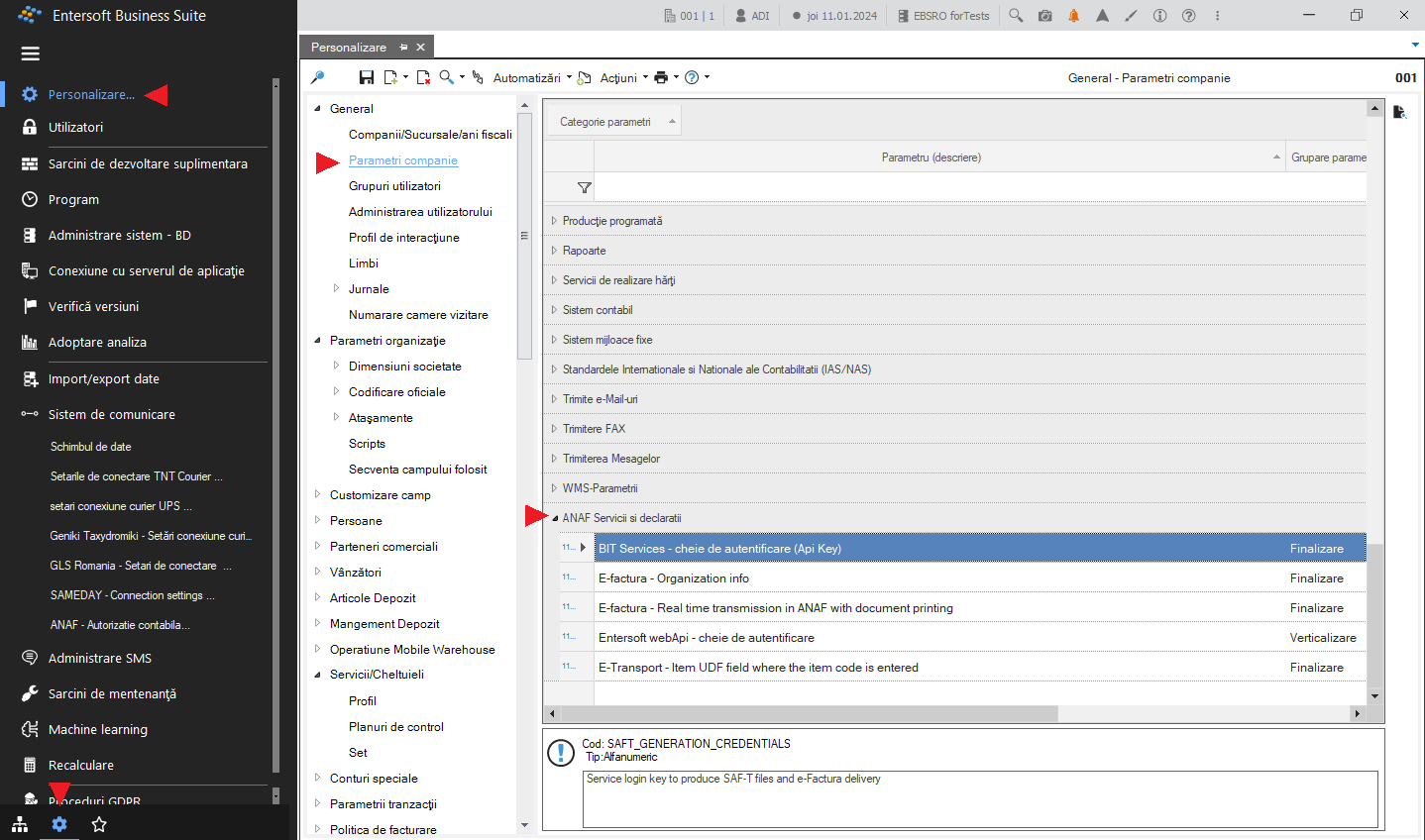
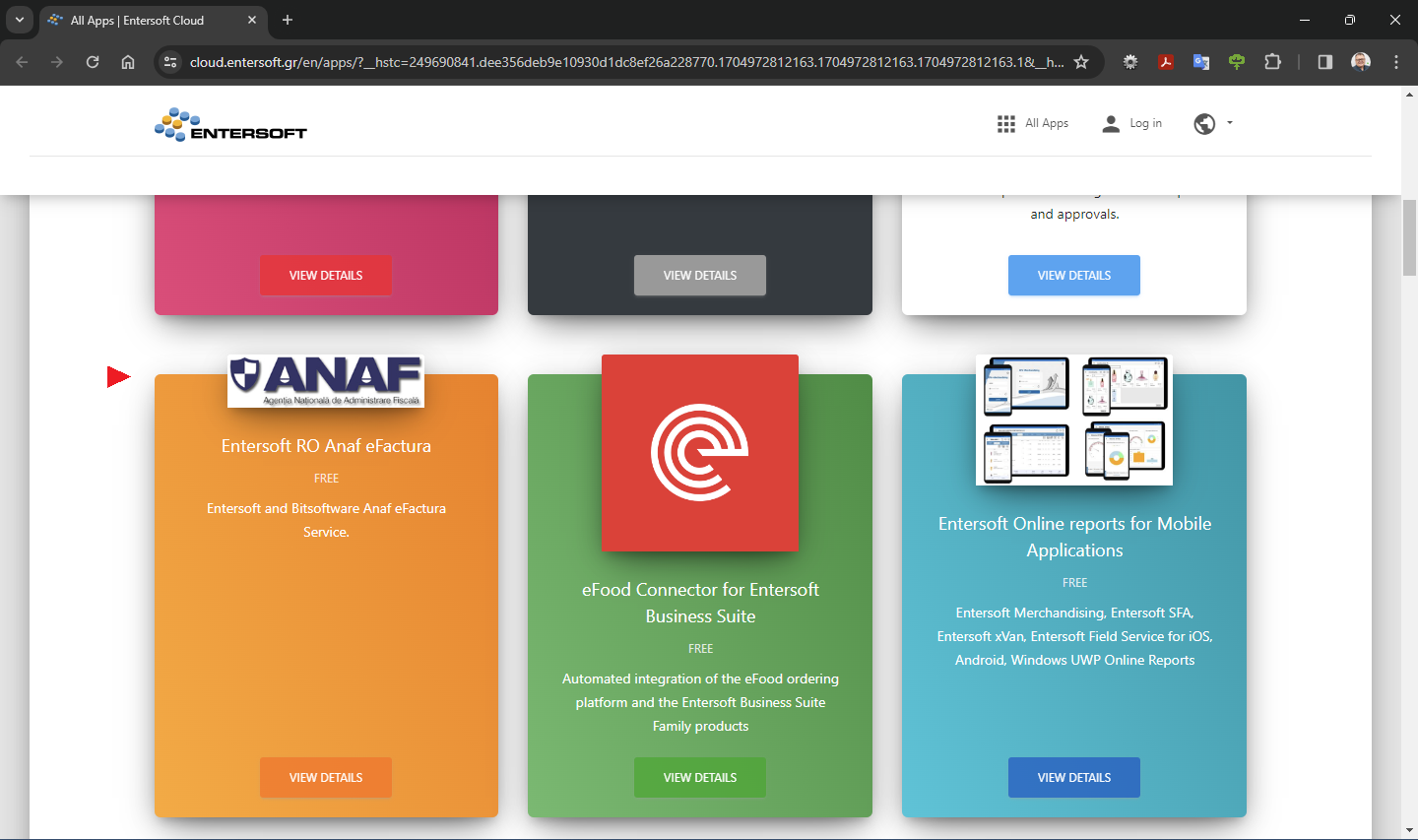
Deoarece acesta este un serviciu suplimentar, de tip SaaS, el trebuie în prealabil achiziționat, via Entersoft Cloud Store. Datele de acces (cheile API) vor fi înregistrate în
Instrumente și configurare > Personalizare > General > Parametri companie la categoria ANAF servicii și declarații.
2. Procedura de autentificare
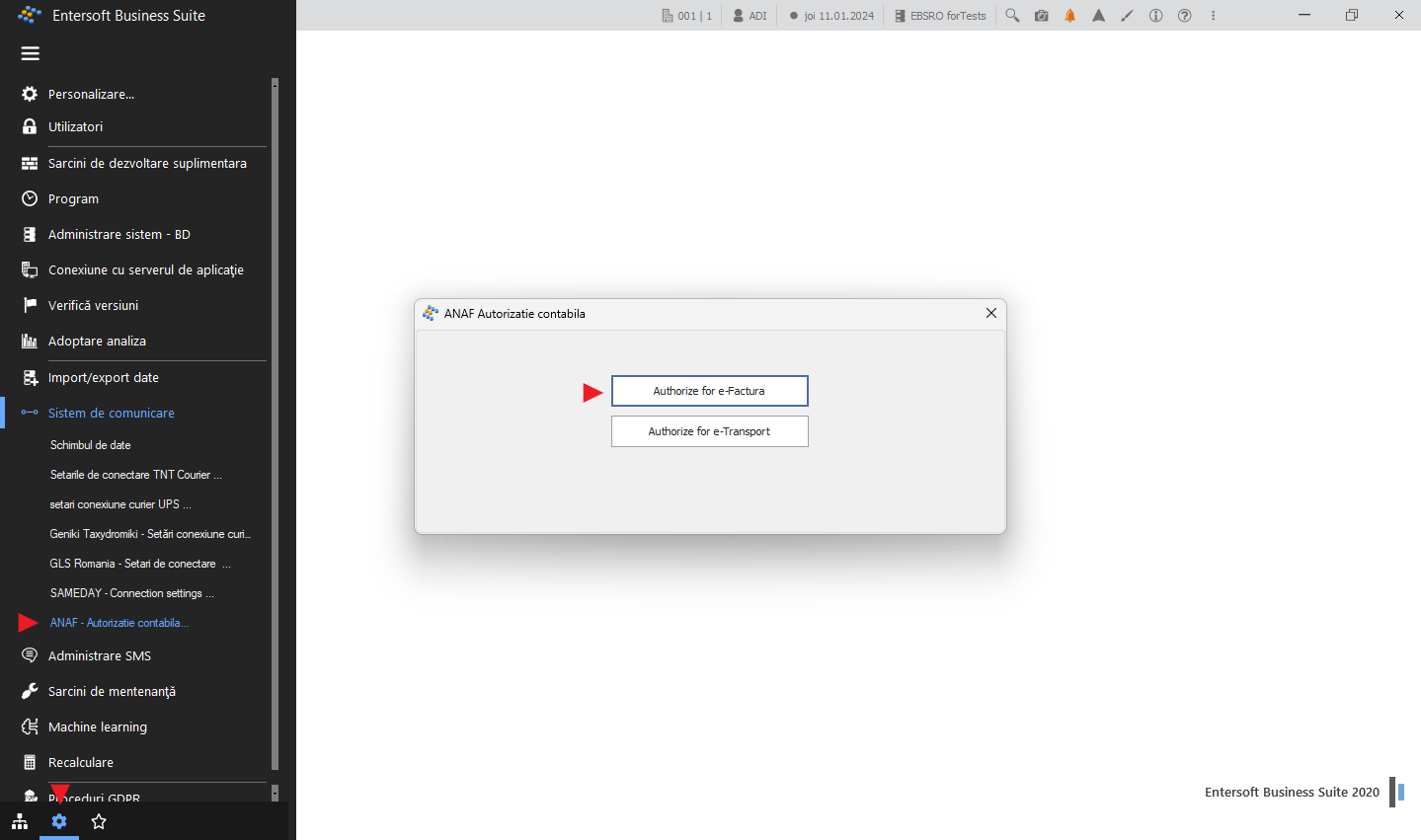
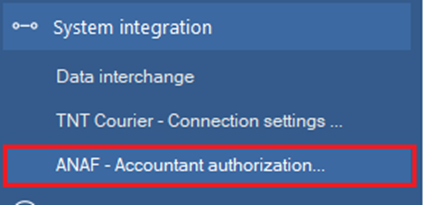
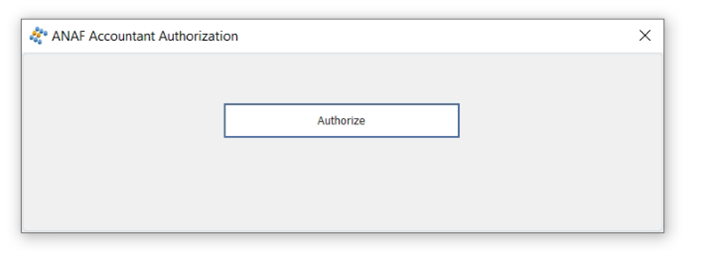
Pentru setarea sau modificarea datelor de conectare la ANAF trebuie să accesați apoi meniul Instrumente și configurare > Sistem de comunicare > ANAF - Autorizație contabilă… apoi alegeți din dialogul care se deschide butonul Authorize for e-Factura.
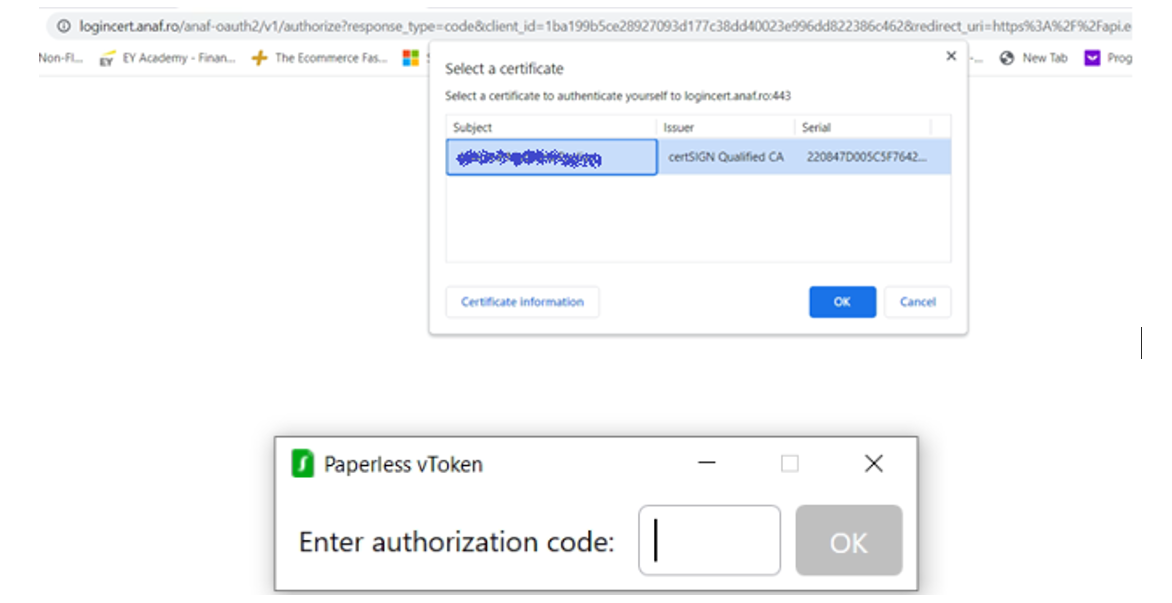
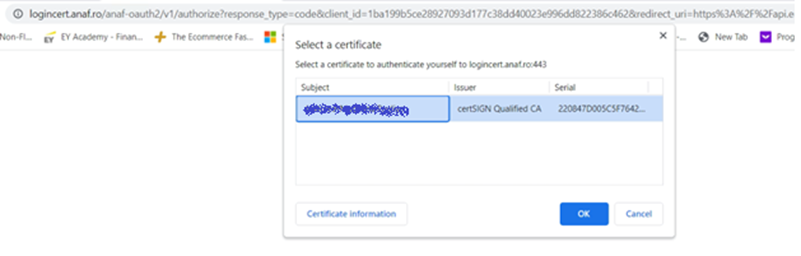
Veți fi redirectați către site-ul ANAF unde vă veți autentifica cu cheia/certificatul aflat în sistem.
Dacă autentificarea s-a făcut cu succes, veți primi următorul mesaj:
e-Factura
1. Introducere
Este posibil să trimiteți conținutul facturii cu un tip special de fișier (xml) către ANAF.
Trimiterea facturilor este obligatorie, începând cu 1.07. 2022, pentru următoarele tranzacții:
Tranzacții B2G (de la întreprindere la guvern).
Tranzacții B2B care conțin cel puțin un element cu „risc ridicat”.
Tranzacții B2C cu metodă de plată tichete de vacanță.
Atenție: De la 1 ianuarie 2024, sistemul e-Factura devine obligatoriu pentru toate firmele înregistrate în scopuri de TVA în România iar de la 1 ianuarie 2025, trebuie trimise în sistemul e-Factura toate tranzacțiile B2C.
1.1. Considerații generale
Versiunea instalării EBS ar trebui să fie minim 5.11.0.0, sau una mai nouă.
De fiecare dată, asigurați-vă că ați instalat cele mai recente hotfixuri.
Unele dintre configurări sunt comune cu SAF-T.
1.2. Codificare nouă pentru județe
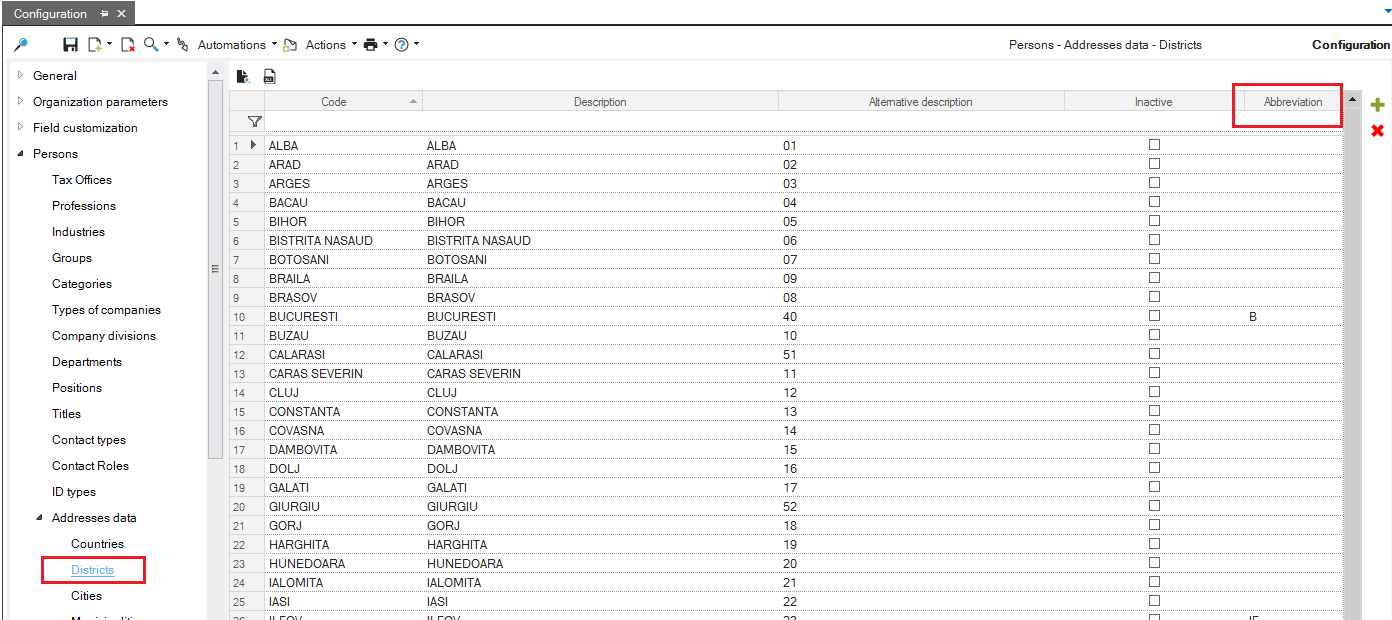
Acestea pot fi găsite în meniul: Instrumente și configurare > Personalizare > Persoane > Date adrese > Județe
Este obligatoriu și trebuie completată coloana abrevierilor.
În cazul în care SAF-T a fost deja configurat, acest pas nu mai este necesar deoarece este inclus și în acea instrucțiune.
Această coloană conține codul fiecărui județ din RO și poate fi diferit de cel utilizat pentru declarația D394.
Informațiile pot fi adăugate manual sau rulând un .emi
Există un .emi pe care îl putem folosi pentru a actualiza acea coloană.
1.3. Cardul de Persoană al Companiei
Un prim pas este verificarea informațiilor introduse pe cardul de persoană al companiei. Pentru a evita apariția erorilor, se recomandă să vă asigurați că sunt menționate următoarele detalii:
Tip TVA
Număr de înregistrare la Registrul Comerțului
Adresa: cod poștal / oraș / (zonă/sector) / județ / țară
Cont bancar principal
Adresa de e-mail
Atenție: Pentru orice modificare este necesară o repornire a serviciului.
2. Parametri companie
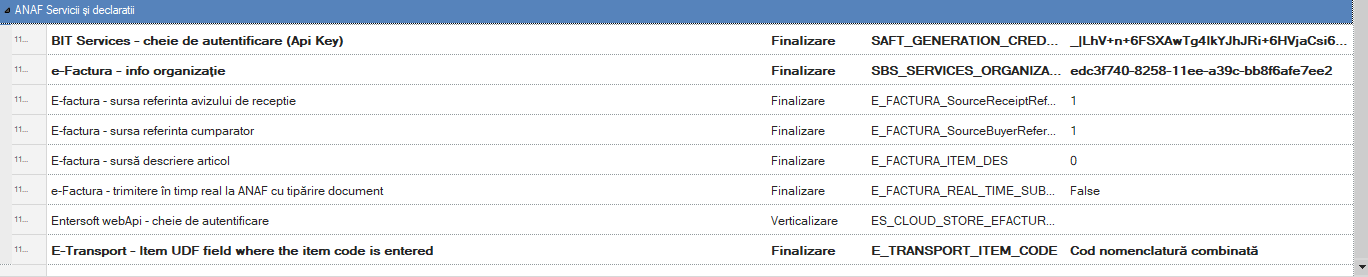
La categoria Servicii și Declarații ΑNAF au fost adăugați parametri noi pentru introducerea tuturor datelor de autentificare necesare, pentru a comunica cu serviciile ANAF pentru e-factura:
Servicii BIT – cheie de conectare (Cheie Api). Furnizat de software-ul BIT. Este același lucru pentru SAF-T.
E-factura – Informații despre organizare. Apasă cele trei puncte și, în fereastra pop-up trebuie completate toate câmpurile. În cazul în care un câmp nu este complet, ar trebui să vă întoarceți la persoana companiei și să completați informațiile lipsă. Nu în fereastra pop-up.
Entersoft webAPI – cheie de conectare. Este necesar ca clientul să aibă un abonament în ES API și să adauge aplicația Entersoft RO ANAF eFactura. După aceea creăm o cheie de punct final și se completează automat în parametru.
Finalizăm mai întâi serviciile BIT – cheie de autentificare (Api Key) și apăsăm pe salvare Este necesară o repornire a serviciului.
Completam E-factura – Informații organizație și apăsăm pe salvare. Este necesară o repornire a serviciului.
Configurăm abonamentul în cloud ES Cloud și creăm EndPoint-ul. Instrucțiunile pentru crearea unui abonament în ES Cloud sunt detaliate în EBS-Cloud_Subscription_RO.pdf.
Există alți parametri în aceeași secțiune care gestionează:
*transmitere e-factura în timp real către ANAF*
Dacă factura va merge automat la ANAF sau nu. Se recomandă păstrarea valorii implicite = FALSE. Aceasta înseamnă că utilizatorul va apăsa butonul pentru a trimite factura.
Câmpul UDF al tipului de document în care este declarat codul CPV (aferent BT-158) Acest parametru necesită configurație în următoarele condiții:
Este vorba despre tranzacții B2G;
Codul CPV al unui articol nu este același în toate tranzacțiile.
Sursa recepție client (aferent BT-158);
Sursa referință cumpărător (aferent BT-10);
Sursa descriere articole (aferent BT-153 și BT-154).
La categoria Implementare parametri definiți, se va utiliza:
Număr 10 (aferent BT-153 și BT-154, cazul serviciilor);
3. Seria de documente
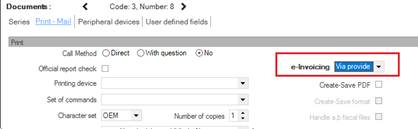
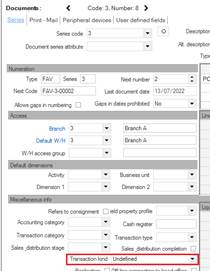
În seria documentelor implicate în factura electronică, selectați valorile relevante în următoarele câmpuri:
Facturare electronică. Selectați valoarea prin furnizor.
Tipul tranzacției. Selectați una dintre valorile B2B sau B2G, după caz. La ANAF pot fi trimise doar seria de documente cu valorile de mai sus.
Puteți utiliza modificarea în bloc pentru a actualiza în masă mai mult de o serie de documente.
Atenție: dacă seria are ca Metodă de Apel Direct, deoarece în acel caz când vom parametriza seria și userul va înregistra un document, acesta va fi încărcat automat la ANAF. Pentru orice modificare este nevoie de o recache - golire și refacere cache-uri.
4. Tipuri de documente
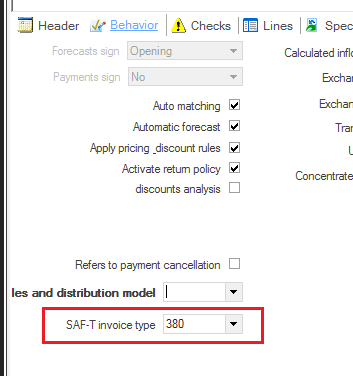
Pentru tipurile de documente implicate în e-Factura, selectați valoarea din câmpul SAF-T Invoice Type, pentru a fi trimisă în câmpul Factura Type al fișierului.
Puteți utiliza modificarea în bloc pentru a actualiza în masă mai multe tipuri de documente.
Dacă valorile nu există, deschidem manual valorile din tabelul:
*Configurare și instrumente > Personalizare… > Documente și Serii > Fișier de audit standard – SAF-T > Tip factură*
Pentru orice modificare este nevoie de o re-cache.
5. Sectoare
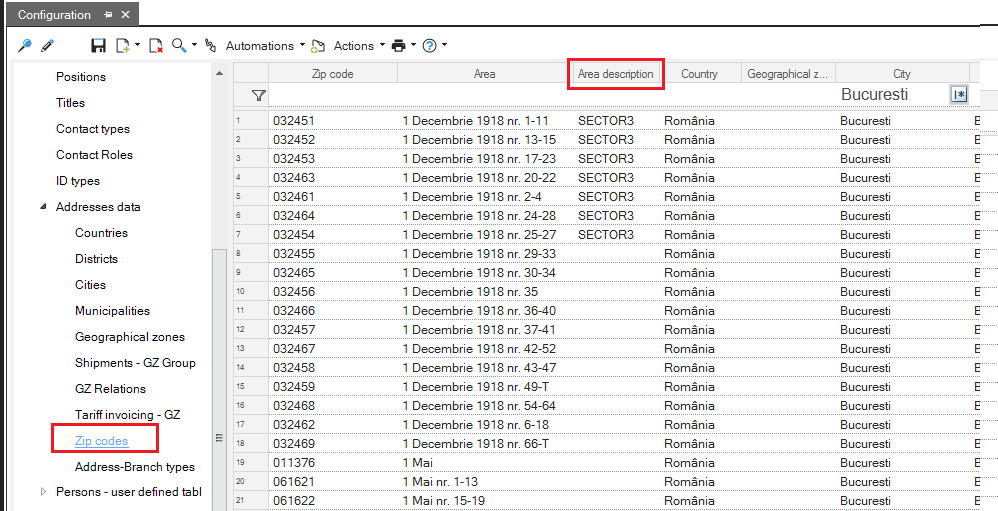
O altă coloană care este obligatorie și ar trebui completată este coloana Descriere zonă .
Acestea pot fi găsite în: Configurare și Instrumente > Configurare > Persoane > Date adrese > Coduri poștale
În acea coloană completăm Sectorul doar pentru Codurile poștale în care orașul este București.
Valorile posibile sunt:
SECTOR1,
SECTOR2,
SECTOR3,
SECTOR4,
SECTOR6,
SECTOR6.
6. Cardul clientului
Pentru fiecare client pentru care avem o colaborare B2B sau B2G trebuie completate următoarele câmpuri:
TVA
Adresa: cod poștal, oraș, zonă, district, țară.
7. Valută
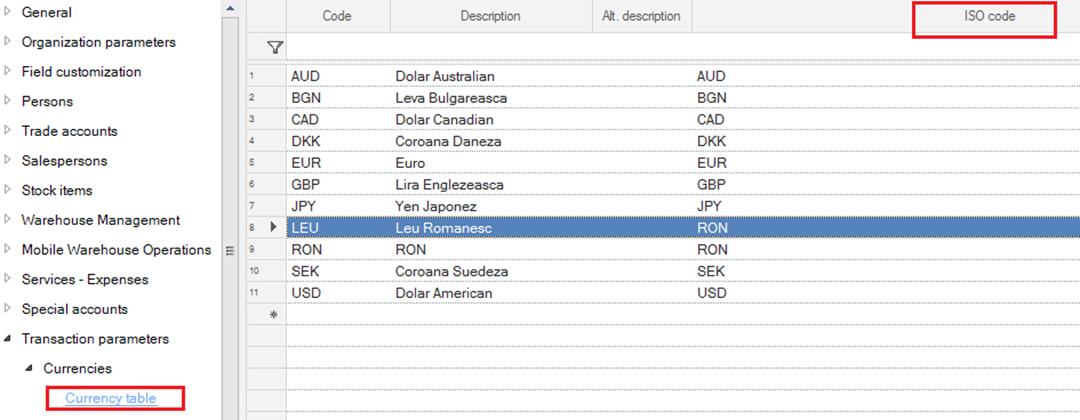
Codul valutar LEU ar trebui sa existe și ca ISO codul să aibă RON.
Atenție: Este necesară o repornire a serviciului.
8. Cardul articolului
Utilizatorul trebuie să completeze următoarele câmpuri pentru articole, după caz:
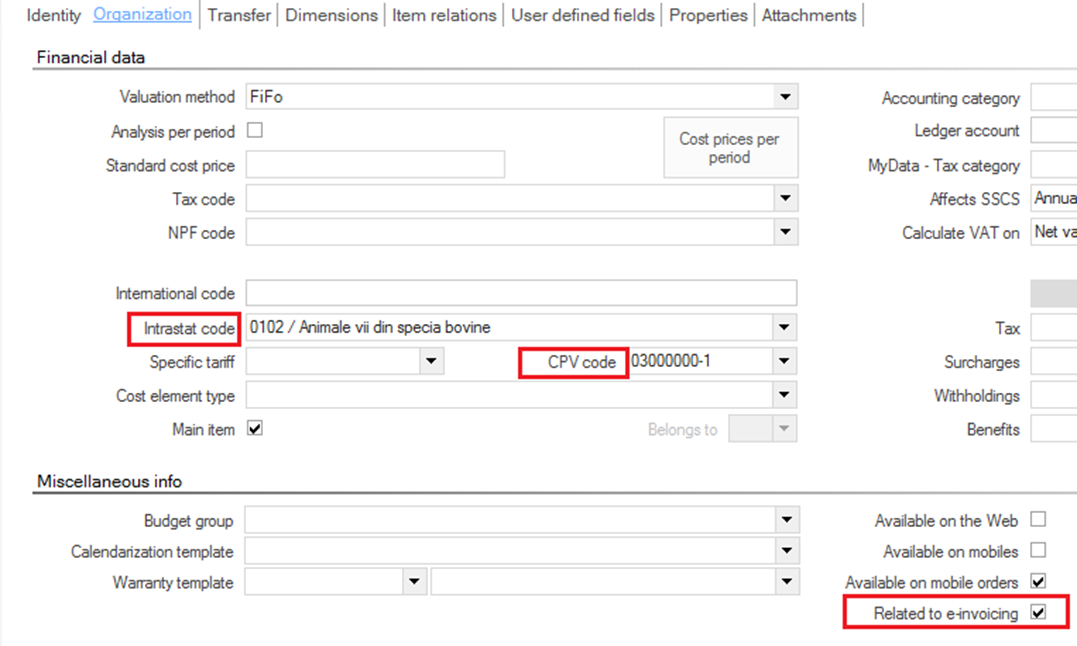
Cod Intrastat. Pentru tranzacțiile clasificate ca B2B, în câmpul document omonim tip tranzacție, trebuie completat codul Intrastat pentru toate articolele utilizate în tranzacții.
Legat de facturarea electronică. Orice articol trebuie să aibă acest câmp selectat.
Notă: începând cu versiunile următoare, acest câmp nu va mai fi obligatoriu pentru ca un document să apară în lista facturilor de trimis.
Cod CPV. Pentru tranzacțiile care au fost clasificate ca B2G, câmpul document omonim tip tranzacție trebuie completat cu codul CPV, pentru toate articolele utilizate în acest tip de tranzacție.
9. Coduri CPV
Codul CPV (Common Procurement Vocabulary) este un simbol numeric specific unei anumit produs sau serviciu. Codul CPV stabilește un singur sistem de clasificare pentru achizițiile publice cu scopul de a standardiza referințele utilizate de autoritățile și entitățile contractante pentru a descrie obiectul contractelor de achiziții publice (B2G). Utilizarea CPV este obligatorie în Uniunea Europeană începând cu data de 1 februarie 2006. Codurile CPV sunt utilizate în documentația de atribuire a contractelor și în platformele electronice de achiziții publice, cum ar fi SEAP în România.
Ar trebui să rulăm un .emi pentru a completa tabelul cu toate codurile CPV posibile. Există un .emi care poate fi utilizat pentru a importa lista de coduri CPV.
După aceea, codurile CPV trebuie adăugate la nivel de articol.
Mai jos sunt câteva link-uri pe care vi le putem recomanda pentru ajutor suplimentar.
Împreună cu contabilul clientului ar trebui să procedăm la autorizare prin utilizarea dispozitivului usb (token-ul) de autentificare la ANAF de care dispune fiecare client.
Ne conectăm la site-ul ANAF de pe calculatorul contabilului folosind token-ul acestuia
Din meniu alegem Autorizația ANAF – Contabil și apăsăm Autorizează
Aplicația va deschide browserul și vă va cere să selectați certificarea sub acel utilizator
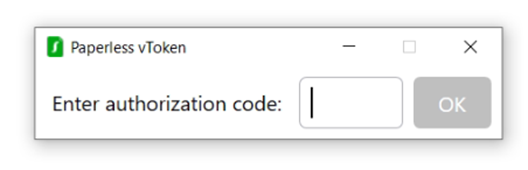
Dacă are succes, primim următorul mesaj:
12. Tipul de tranzacție
În formularul de documente facem vizibil câmpul Tipul de tranzacție și de asemenea în scrollerul cu Facturile de vânzări.
13. Facturi trimise - e-Factura outbound
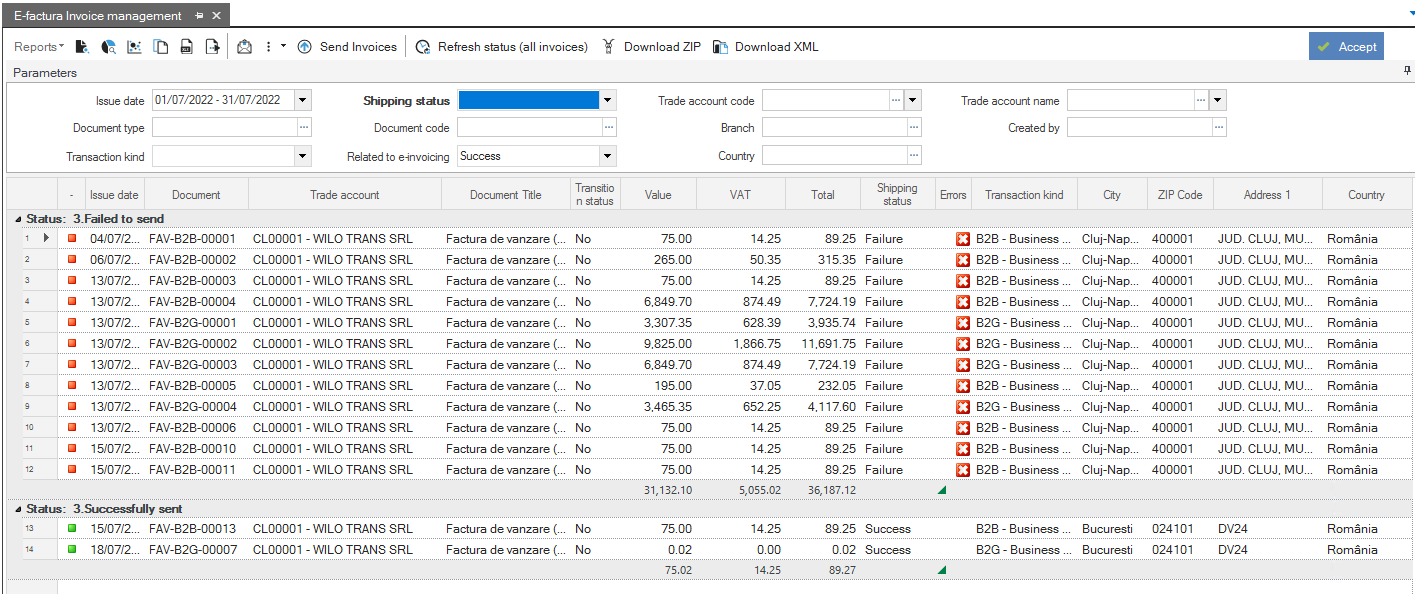
Ecranul principal pentru gestionarea facturilor trimise (outbound) se realizează prin intermediul scrollerului accesibil din meniul Vânzări > e-Factura - Gestionarea facturilor trimise. Toate documentele tranzacției care trebuie trimise la ANAF sunt afișate aici. Documentele sunt grupate în funcție de starea lor de expediere:
Eșec - Trimis, dar nu a reușit din cauza erorilor
Succes - Livrarea a fost finalizată cu succes
De trimis - Nu a fost trimis încă.
În așteptare - A fost trimis dar este încă procesat de ANAF.
Pentru orice documente care nu au fost trimise din cauza erorilor, utilizatorul poate afișa erorile făcând clic pe câmpul Erori.
Următoarele acțiuni sunt disponibile pentru a gestiona documentele în așteptare și documentele cu care nu au fost trimise scadente
la o eroare:
Trimite facturi - Trimiteți un document care nu a putut fi trimis.
Stare reîmprospătare - Actualizați starea de livrare a tuturor documentelor în starea în așteptare.
Descărcați Zip - Dacă un document nu reușește să fie trimis, puteți descărca fișierul pentru a fi trimis pe disc, împreună cu un raport complet al erorilor sale. Util atunci când contactați asistența.
Descărcați XML - Dacă o factură este respinsă de ANAF, puteți descărca fișierul generat care nu a reușit să fie trimis.
13.1. Preluarea codului CPV
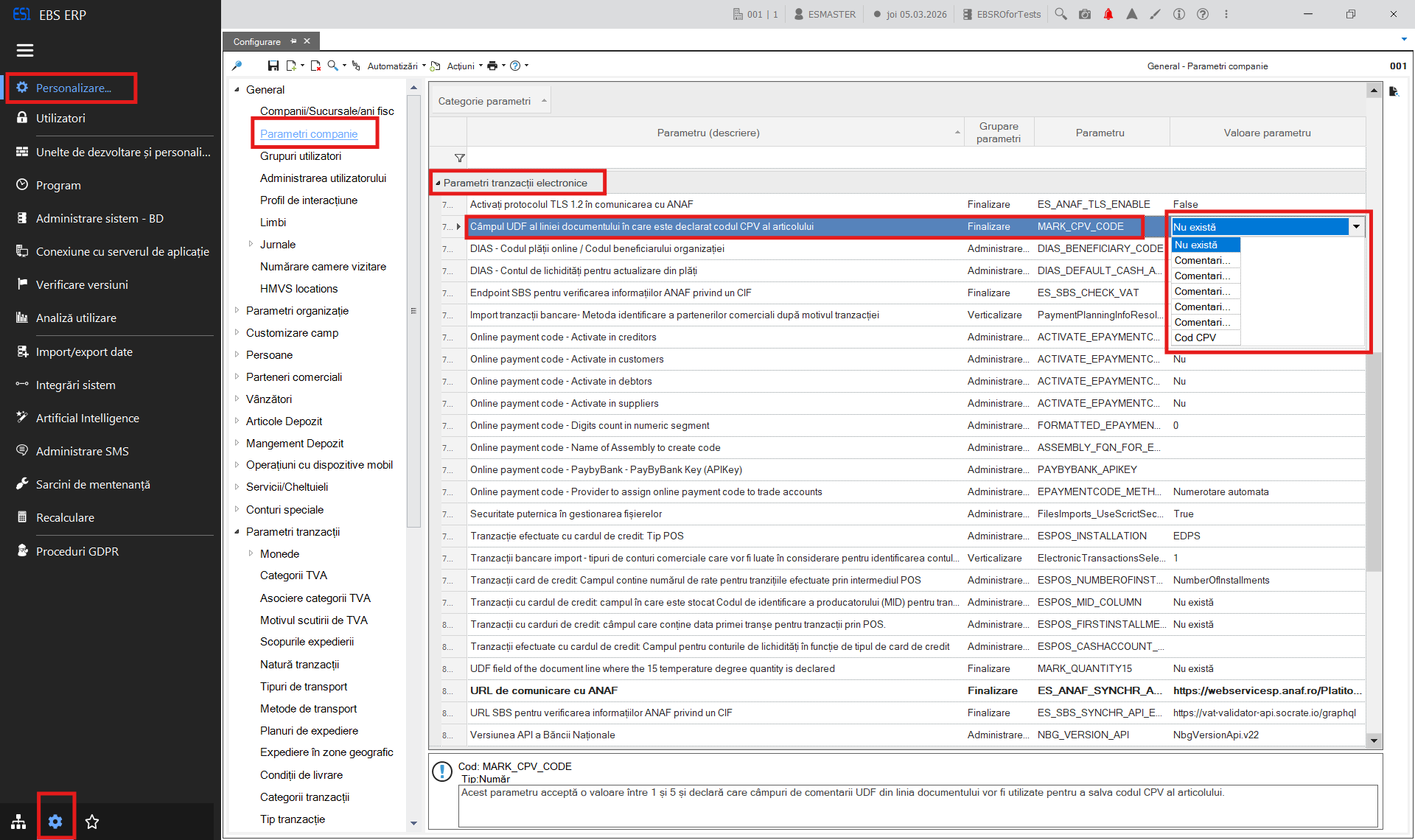
Începând cu versiunea 5.14.0.0, modul de preluare a codului CPV a fost extins datorită introducerii în liniile documentelor a câmpului Cod CPV.
Totodată în zona de parametrii avem un nou parametru MARK_CPV_CODE - intră în meniu: Instrumente și configurare > Personalizare… > General > Parametrii companie > Parametri tranzacții electronice: Câmpul UDF al liniei documentului în care este declarat codul CPV al articolului.
În funcție de valoarea parametrului MARK_CPV_CODE mecanismul de preluare este următorul:
Dacă este setat cu Nu există se va prelua codul CPV din linie document. Dacă acesta nu e completat se va prelua codul CPV de pe card articol;
Dacă este setat cu Comentariu 1 până la Comentariu 5, se va prelua din liniile din document (câmpurile Comentariu 1 pana la Comentariu 5). Dacă, totuși, nu există ceva completat în comentariul aferent se va prelua codul CPV din linie document. Dacă acesta nu e completat se va prelua codul CPV de pe card articol.
13.2. Cazuri speciale
13.2.1. Facturi cu valoare totală TVA 0
Autofacturi furnizori neplatitori de TVA,
Facturi cu taxare inversă (de exemplu, facturi de ambalaje reciclabile)
Facturi de vânzare scutite cu/ fără drept de deducere sau neimpozabile (diferă informațiile din Tabel 5).
Pentru toate cazurile de mai sus, este obligatoriu motivul scutirii de TVA.
Acesta poate fi:
Dacă furnizorul este neplătitor, motivul este VATEX-EU-O.
Dacă este vorba despre o vânzare cu taxare inversă, motivul este VATEX-EU-AE iar Regim TVA de pe document trebuie să fie Scutire.
Dacă este o vânzare scutită de TVA (din alte motive), se poate alege unul din motivele din lista însă Regim TVA trebuie sa fie Scutire iar Tabel 5 trebuie completat corect pentru calcul Jurnale TVA.
13.2.2. Facturi cu linii cu categorie TVA 0
Deși EBS nu permite înregistrarea unei facturi cu regim TVA Normal și linii cu categorie TVA atât 0 cât și diferit de 0, pe considerente de jurnal de vânzări, totuși pot apărea astfel de cazuri.
În aceste cazuri, nu se va completa nici un motiv de scutire.
13.2.3. Facturi ambalaje reciclabile
(Categorie TVA 1 și regim TVA Scutire) + cont special taxă mediu (fără TVA)
13.3. Restricții pentru facturile trimise
Odată ce o factură a fost trimisă cu succes către ANAF, orice modificare a facturii va produce o eroare. Este vorba de momentul în care statusul facturii este Succes nu faptul că a primit ID de încărcare.
Verificarea se face doar la nivelul câmpurilor considerate de EBS ca fiind date oficiale de identificare.
Nu intră în aceasta verificare:
Câmpuri definite de utilizatori
Dimensiunile de business (Unitate de afaceri, Activitate, Dimensiune1, Dimensiune2, Proiect)
Variații stoc articole (Lot, Serial Number, Culoare, Mărime, Dimensiune1, Dimensiune2)
Alte câmpuri informative (Argumentare alternativa, Pas de dezvoltare, Mijloc de transport, task etc).
Pentru a permite unele modificări pentru un anumit grup de utilizatori, este necesară crearea unui profil de acces la documente accesând meniul Instrumente și configurare > Personalizare… > Documente și Serii > Profil de drepturi de acces la documente.
Este obligatorie includerea câmpului Valoare cost (atât din header document cât și din linii).
14. Facturi primite - e-Factura (inbound)
Începând cu versiunea 5.8.0-1 a fost extinsă funcționalitatea e-Factura și pentru primirea facturilor din SPV de la furnizori.
Funcționalitățile acoperite sunt următoarele:
Descărcare facturi furnizori,
Raport listă facturi descărcate,
Salvare în masă de facturi în format .pdf, .xml. și .zip într-o cale selectată de utilizator,
Corelare factură descărcată din SPV cu factura deja înregistrată în EBS,
Creare document nou cu preluare date header.
Un nou raport a fost adăugat în meniul Achiziții > e-Factura - gestionarea facturilor de achiziție.
Raportul conține, în afară de afișarea datelor descărcate, și următoarele opțiuni:
Automatizarea pentru descărcarea facturilor de furnizori,
Lista facturilor descărcate și legătura (dacă există) cu facturile deja înregistrate,
Automatizări de descărcare facturi în format .pdf, .zip, .xml.
Raportul conține următorii parametri de filtrare:
Număr și dată emitere factură,
Dată încărcare factură,
CUI furnizor,
Furnizor.
Raportul afișează următoarele informații;
Număr și dată factură,
ID SPV și dată încărcare,
CUI și nume furnizor,
Monedă, valori,
Dată încărcare în EBS.
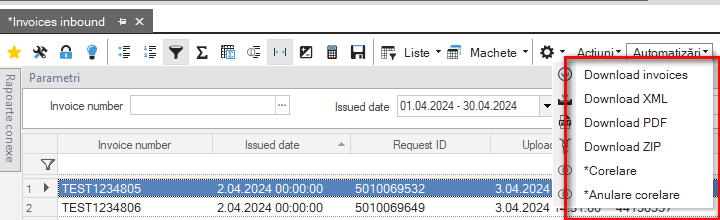
Următoarele Acțiuni pot fi executate prin automatizările disponibile:
Descărcare facturi - descărcare în EBS a facturilor primite.
Parametri de automatizare sunt Data start și Data final pentru încarcare facturi în SPV.
După rularea automatizării, în raport vor fi afișate facturile conform selecției.
Chiar dacă se rulează de mai multe ori pe o anumită perioadă, facturile nu se încarcă decât o singură dată.
În urma rulării acestei automatizări, este posibil ca anumite facturi descărcate să apară în listă cu bifa Corelat și cu un număr de document din EBS deja înregistrat.
Criteriile după care se încearcă identificarea unui document în EBS sunt următoarele:
Compania curentă
Partener comercial cu CUI asemănător cu cel primit (poate fi cu/fără RO)
Document alternativ EBS = Număr factură furnizor
Dată document alternativ = dată factură furnizor
Valoare netă = TaxExclusiveAmount sau Valoare totală = TaxInclusiveAmount
14.1. Download .xml
Factura se exportă în format .xml.
Dacă utilizatorul selectează o singură factură, un ecran nou se va deschide cu următoarele câmpuri:
nume fișier, automat precompletat,
cale fișier – utilizatorul va completa calea.
Dacă utilizatorul selectează mai multe facturi, ecranul care se va deschide va conține doar calea pe care utilizatorul trebuie să o completeze/selecteze pentru salvarea în masă a facturilor.
Numele precompletat al fiecărui fișier de factură are următorul format:
Companie
Nume furnizor
Număr factură
Dată factură
ID SPV.
14.2. Download .pdf
Factura se exportă în format .pdf.
Funcționalitatea este similară celei anterioare (pentru salvare .xml).
14.3. Download zip
Factura se exportă în format .zip.
Funcționalitatea este similară celor anterioare (pentru salvare .xml, .pdf).
Arhiva .zip conține fișierul .xml al facturii și fișierul .xml cu semnătura din SPV.
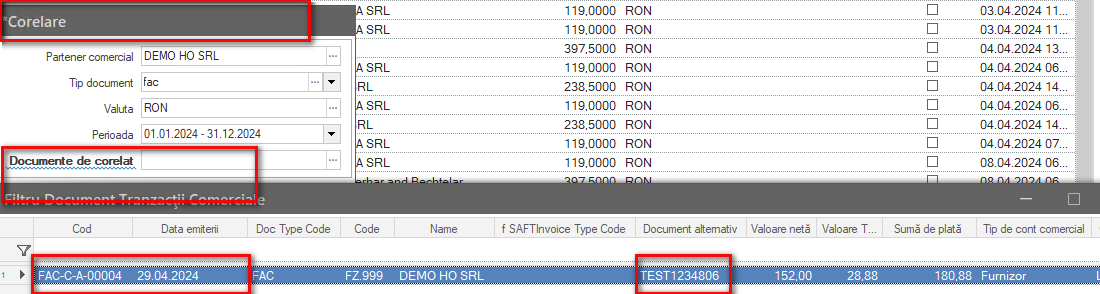
14.4. Corelare
Automatizarea permite „corelarea/legarea” facturilor primite din SPV de facturi înregistrate deja în EBS.
În ecranul de selecție, va fi precompletat furnizorul, de pe linia pe care este poziționat cursorul.
În câmpul Documente se va selecta factura cu care se dorește corelarea. Doar facturilor necorelate deja sunt afișate.
După finalizarea automatizării, va fi deja afișat în raport numărul documentul din EBS.
14.5. Decorelare
Automatizarea permite decorelarea unei facturi înregistrate în EBS de una descărcată din SPV.
Scopul poate fi recorelarea facturii din SPV cu un alt document deja înregistrat în EBS.
14.6. Creare document
În cazul în care factura nu este încă înregistrată în EBS, automatizarea permite deschiderea unui document nou direct din raport.
Se va alege tipul de document.
Următoarele date sunt precompletate:
Cod furnizor
Dată document – data încărcării în SPV (însă poate fi modificată)
Dată document alternativ – dată emitere de către furnizor
Număr factură – numărul facturii de la furnizor.
Celelalte informații din factură se completează în mod obișnuit (articole, cantități, prețuri).
După salvarea documentului, acesta va fi automat corelat cu factura din SPV de la care s-a pornit automatizarea.
14.7. Informații e-Factura primite în alte scrollere de interes
Începând cu versiunea 5.14.0.0, a fost extinsă funcționalitatea de descărcare și corelare/decorelare a facturilor primite din SPV și la scrollerele de Achiziții/Recepții (meniu: Achiziții > Recepții și facturi de achiziție > Achiziții/Recepții ) respectiv Documente de Cheltuieli (meniu: Contabilitate > Cheltuieli > Documente de cheltuieli).
În acestea sunt disponibile 3 noi automatizări:
Descărcare facturi e-Factura
Corelare e-Factura
Anulare corelare
Automatizarea Descărcare facturi este identică din punct de vedere al funcționalității cu cea existentă în scrollerul e-Factura - Gestionarea facturilor de achiziții. Mai exact, facturile primite din SPV sunt stocate în baza de date fără, însă, a avea o corelare cu facturile înregistrate deja în EBS.
Automatizarea Corelare e-Factura permite ca una sau mai multe facturi selectate să poată fi corelate cu o singură factura primită din SPV. Lista facturilor din SPV conține doar acele facturi care nu au fost deja corelate cu o factura din EBS.
Automatizarea Anulare corelare „dezleagă” factura din SPV de factura/facturile din EBS.
De asemenea, aceste scrollere a fost extinse prin adaugarea a 3 coloane noi:
eFactura document: număr factură furnizor;
RequestID: ID e-Factura de descărcare din SPV;
Correlated: indică dacă factura din EBS e corelată cu un document din SPV.
Aceste coloane sunt inițial ascunse, dar pot fi afișate în scroller cu un clic-dreapta pe antetul de coloane și comanda Adaugă/șterge coloane.
Cele 3 coloane sunt actualizate prin automatizările specifice e-Factura menționate mai sus.
15. Sursă câmpuri e-Factura
Pentru vizualizarea modului de completare manuala în SPV se poate utiliza linkul de mai jos:
Se transmite numărul unic al documentului din EBS (ADCode). Secțiunea din xml la care câmpul apare este: /Invoice/cbc:ID sau /CreditNote/cbc:ID.
BT-2 Invoice issue date
Se transmite data înregistrării documentului (ADRegistrationDate).
Secțiunea din xml la care câmpul apare este: /Invoice/cbc:Issued.
BT-3 Invoice type code
Se transmite tip document SAFT de pe serie sau, dacă nu există nicio valoare, de pe Tip document.
Valori posibile:
380 – Factură normală
381* – Notă de credit
384 – Factură de corecție
389 – Autofactură
Secțiunea din xml la care câmpul apare este: /Invoice/cbc:InvoiceTypeCode.
Tipul de factură are impact asupra semnului general al documentului.
Cu excepția tipului 381, toate tipurile de facturi sunt interpretate de către ANAF exact cu semnul transmis, indiferent care este acesta.
Semnul transmis în xml poate fi:
380 – plus sau minus;
381 - plus;
384 – minus;
389 – plus sau minus.
Din punctul de vedere al aplicației EBS, semnul documentului, ca funcționalitate pentru declarația de TVA, vine din Categoria tranzactiei*, setată la nivel de tip de document.
*) Exista cazuri excepționale în care acest câmp nu este completat deși factura se trimite în SPV.
Categoria tranzactiei poate fi:
01 – Factură cu plus;
02 - Notă de debit;
03 – Notă de credit (factură cu minus).
Așadar, pentru a nu fi necesara modificarea setărilor actuale, acest camp se va trimite astfel:
Dacă este 380 iar categoria tranzacției este 01/02 sau nu e completată: cod 380 și semn pozitiv;
Dacă este 380 iar categoria tranzacției este 03 - cod 380 și semn negativ;
Dacă este 381 - cod 381 și semn pozitiv;
Dacă este 384 - cod 384 și semn negativ;
Dacă este 389 iar categoria tranzacției este 01/02 - cod 389 și semn pozitiv;
Dacă este 389 iar categoria tranzacției este 03 - cod 389 și semn negativ.
BT-5 Invoice currency code
Se transmite codul ISO al monedei documentului. Are impact în transmiterea sau nu a câmpului BT-111. Dacă aici avem RON, BT-111 nu se transmite în e-Factura.
Secțiunea din xml la care câmpul apare este: /Invoice/cbc:DocumentCurrencyCode
BT-6 Invoice currency code of VAT
Se transmite RON.
Secțiunea din xml la care câmpul apare este: /Invoice/cbc:TaxCurrencyCode.
BT-7 Invoice VAT date effective
Se transmite prima data nenulă între Data de livrare și Data documentului;
Secțiunea din xml la care câmpul apare este /Invoice/cbc:TaxPointDate.
BT-9 Payment due date
Se trimite fie prima scadență (în tab Dispoziție de plată sau tab Efecte de comerț) sau data documentului (dacă totalul rămas de plată este 0).
Secțiunea din xml la care câmpul apare este: /Invoice/cbc:Due sau /CreditNote/cac:PaymentMeans/cbc:PaymentDueDate.
Începând cu versiunea 5.13.0.0, un nou parametru în secțiunea ANAF servicii și declarații, E_FACTURA_DueDate_Source, va permite selecția datei utilizate pentru acest câmp.
Valorile posibile sunt:
0 – modalitatea actuală (adică ori cea mai mica dată scadentă* din tab Dispoziție de plată/ Efecte de comerț) sau data documentului (dacă valoarea de plata a documentului este 0);
1 – cea mai mica dată estimată** din tab Dispoziție de plată sau dată document (dacă valoarea totala este 0). —
*) Dată scadentă = Valeur Date.
**) Dată estimată = Collection Date.
BT-10 Buyer Reference
Acest câmp trebuie să conțină codul de furnizor pentru clientul căruia i se emite factura.
Ținând cont că nu există un câmp dedicat pentru această informație, câmpul va fi completat fie într-unul din câmpurile UDF de pe card client fie în header factură.
Pentru a stabili câmpul din care se va prelua informația, se va seta parametrul nou din zona ANAF servicii și declarații E_FACTURA_SourceBuyerReference.
Valorile posibile sunt de la 1 la 19 cu următoarea semnificație:
Valorile de la 1 la 10 corespund campului Comentariu 1 pana la 10 de pe card client;
Valorile de la 11 la 15 corespund campului Comentariu 1 pana la 5 din header document;
Valorile de la 16 la 19 corespund campul Tabel 1 pana la Tabel 4 din header document.
Secțiunea din xml la care câmpul apare este: /Invoice/cbc:BuyerReference.
BT-11 Project Reference
Sursa este codul alternativ al proiectului selectat pe document.
Secțiunea din xml la care câmpul apare este: /Invoice/cac:ProjectReference/cbc:ID.
BT-12 Contract reference
Sursa este codul alternativ al contractului selectat pe document.
Secțiunea din xml la care câmpul apare este: /Invoice/cac:ContractDocumentReference/cbc:ID.
BT-13 Purchase order reference
Sursa este document alternativ din header factură sau unul din câmpurile definite de utilizator (Comentariu 1 până la 5), în funcție de valoarea parametrului E_FACTURA_SourcePurchaseOrderReference_BT13:
0 – Document alternativ;
1 – Comentariu 1;
2 – Comentariu 2;
2 – Comentariu 3;
3 – Comentariu 4;
4 – Comentariu 5.
Secțiunea din xml la care câmpul apare este: /Invoice/cac:OrderReference/cbc:ID.
BT-14 Sales order reference
Sursa este câmpul Document de referință (ConcerningDocCode*) din tab Informații. Trebuie să fie mereu nr COV sau primul document înregistrat ca o comanda în EBS.
Ținând cont că tranzițiile existente nu preiau acest câmp implicit, propunerea de implementare este:
Prima tranziție dintr-o comandă (COV/CVR) sa preia câmpul ADCode din sursă în DocConcerningCode din destinație.
Toate celelalte tranziții să preia DocConcerningCode din sursă în destinație.
Acest lucru este util și în alte cazuri, în special când sunt solicitate rapoarte pe comenzi iar fluxul este foarte lung. Existența unui câmp pe întreg fluxul care să indice comanda inițială este extrem de utilă.
Secțiunea din xml la care câmpul apare este: /Invoice/cac:OrderReference/cbc:SalesOrderID.
BT-15 Receipt reference
Acest câmp trebuie să conțină numărul recepției comunicat de către clientul căruia i s-a emis factura.
Întrucât nu există un câmp dedicat pentru această informație, se va utiliza unul din câmpurile UDF din header document.
Pentru a stabili câmpul din care se vor prelua datele, se va seta parametrul E_FACTURA_SourceReceiptReference cu o valoare de la 1 la 5.
Fiecare valoare corespunde unui Comentariu de la 1 la 5 din header.
Secțiunea din xml la care câmpul apare este: /Invoice/cac:ReceiptDocumentReference/cbc:ID.
BT-16 Despatch Note Reference
Se preia câmpul Document relativ.
Secțiunea din xml la care câmpul apare este: /Invoice/cac:DespatchDocumentReference/cbc:ID.
BT-20 Payment terms
Se transmite descrierea metodei de plată din document.
Secțiunea din xml la care câmpul apare este: /Invoice/cac:PaymentTerms/cbc:Note.
BT-22 Invoice note
Se transmite câmpul Comentariu, argumentare sau argumentare alternativă din header document, în funcție de valoarea parametrului E_FACTURA_SourceInvoiceNote_BT22:
0 - Comentariu;
1 - Argumentare;
2 – Argumentare alternativă.
Secțiunea din xml la care câmpul apare este: /Invoice/cbc:Note.
BT-27 Seller’ name
Se transmite:
Numele persoanei companiei dacă este un document de vânzare;
Numele furnizorului dacă este o factură emisă de persoana impozabilă în calitate de beneficiar (autofactură).
Secțiunea din xml la care câmpul apare este: /Invoice/cac:AccountingSupplierParty/cac:Party/cac:PartyLegalEntity/cbc:RegistrationName.
BT-28 Seller’ trade name
Se transmite:
Numele persoanei companiei dacă este un document de vânzare
Numele furnizorului dacă este o factura emisă de persoana impozabilâ în calitate de beneficiar (autofactură).
Secțiunea din xml la care câmpul apare este: /Invoice/cac:AccountingSupplierParty/cac:Party/cac:PartyName/cbc:Name
sau /CreditNote/cac:AccountingSupplierParty/cac:Party/cac:PartyName/cbc:Name.
BT-29 Seller identifier
Se preia GLN vânzător – De pe adresa principală companie sau de pe adresa principală furnizor, dacă este vorba de autofactura.
Secțiunea din xml la care câmpul apare este: /Invoice/cac:AccountingSupplierParty/cac:Party/cac:PartyIdentification/cbc:ID.
BT-30 Seller legal registration
Se preia Nr. Reg. Comerțului al vânzătorului (compania proprie sau furnizorul).
Secțiunea din xml la care câmpul apare este: /Invoice/cac:AccountingSupplierParty/cac:Party/cac:PartyLegalEntity/cbc:CompanyID.
BT-31 Seller VAT identifier
Se preia CUI companie proprie sau CUI furnizor, dacă este vorba despre o autofactură emisă de persoana impozabilă în calitate de beneficiar.
Secțiunea din xml la care câmpul apare este: /Invoice/cac:AccountingSupplierParty/cac:Party/cac:PartyTaxScheme/cbc:CompanyID.
Notă: Câmpul nu se transmite deloc dacă motivul scutirii este VATEX-EU-O (conform specificațiilor ANAF).
BT-33 Additional legal information about the Seller
Se preia câmpul tip companie (SA, SRL etc) de pe persoana companiei proprii sau a furnizorului.
Se preia Adresa 1 vânzător – de pe adresa principală companie sau adresa principală furnizor, dacă este vorba despre autofactură.
Secțiunea din xml la care câmpul apare este: /Invoice/cac:AccountingSupplierParty/cac:Party/cac:PostalAddress/cbc:StreetName.
BT-36 Seller additional address
Se preia Adresa 2 vânzător – De pe adresa principală companie sau adresa principală furnizor, dacă este vorba despre autofactură.
Secțiunea din xml la care câmpul apare este: /Invoice/cac:AccountingSupplierParty/cac:Party/cac:PostalAddress/cbc:AdditionalStreetName.
BT-37 Seller city
Se preia Oraș vânzător – de pe adresa principală companie sau adresa principală furnizor, dacă este vorba despre autofactură.
Secțiunea din xml la care câmpul apare este: /Invoice/cac:AccountingSupplierParty/cac:Party/cac:PostalAddress/cbc:CITYNAME.
BT-38 Seller postal code
Se preia Cod poștal vânzător - de pe adresa principală companie sau adresa principală furnizor, dacă este vorba despre autofactură.
Secțiunea din xml la care câmpul apare este: /Invoice/cac:AccountingSupplierParty/cac:Party/cac:PostalAddress/cbc:PostalZone
sau /CreditNote/cac:AccountingSupplierParty/cac:Party/cac:PostalAddress/cbc:PostalZone.
BT-39 Seller country subentity (judet)
Se preia abrevierea județului vânzătorului – de pe adresa principală companie sau adresa principală furnizor, dacă este vorba despre autofactura.
Secțiunea din xml la care câmpul apare este: /Invoice/cac:AccountingSupplierParty/cac:Party/cac:PostalAddress/cbc:CountrySubentity.
BT-40 Seller country
Se preia Cod ISO aferent țării vânzătorului – de pe adresa principală companie sau adresa principală furnizor, dacă este vorba despre autofactură.
Secțiunea din xml la care câmpul apare este: /Invoice/cac:AccountingSupplierParty/cac:Party/cac:PostalAddress/cac:Country/cbc:IdentificationCode.
BT-42 Seller contact phone
Se preia numărul de telefon de pe adresa principală a companiei.
Secțiunea din xml la care câmpul apare este: /Invoice/cac:AccountingSupplierParty/cac:Party/cac:Contact/cbc:Telephone.
BT-43 Seller contact email
Se preia adresa de email setată la nivelul interlocutorului din header document.
Secțiunea din xml la care câmpul apare este: /Invoice/cac:AccountingSupplierParty/cac:Party/cac:Contact/cbc:Telephone.
BT-44 Buyer’s name
Se preia numele persoanei cumpărătorului (compania proprie, dacă e autofactură furnizor, sau clientul din document).
Secțiunea din xml la care câmpul apare este: /Invoice/cac:AccountingCustomerParty/cac:Party/cac:PartyLegalEntity/cbc:RegistrationName.
BT-45 Buyer’s trade name
Se preia numele persoanei cumpărătorului (compania proprie, dacă e autofactură furnizor, sau clientul din document).
Secțiunea din xml la care câmpul apare este: /Invoice/cac:AccountingCustomerParty/cac:Party/cac:PartyName/cbc:Name.
BT-46 Buyer identifier
Se preia GLN adresa principală cumpărător (partener comercial document sau companie, dacă este vorba de autofactură furnizor).
Secțiunea din xml la care câmpul apare este: /Invoice/cac:AccountingCustomerParty/cac:Party/cac:PartyIdentification/cbc:ID.
BT-47 Identifier for a legally registered Buyer
Se preia Nr. Reg. Comerțului al cumpărătorului (partener comercial document sau companie, dacă este vorba de autofactură furnizor).
În cazul persoanelor fizice, dacă exista CNP completat pe cardul persoanei, se va transmite acesta. Altfel, se va transmite valoarea fixă 0000000000000.
Secțiunea din xml la care câmpul apare este: /Invoice/cac:AccountingCustomerParty/cac:Party/cac:PartyLegalEntity/cbc:CompanyID.
BT-48 Buyer’s tax identifier
Se preia CUI-ul cumpărătorului (partener comercial document sau companie, dacă este vorba de autofactura furnizor).
Secțiunea din xml la care câmpul apare este: /Invoice/cac:AccountingCustomerParty/cac:Party/cac:PartyTaxScheme/cbc:CompanyID.
BT-50 Buyer address line 1
Se preia câmpul Adresa 1 din adresa principală a clientului sau a companiei, dacă este vorba despre autofactură furnizor.
Secțiunea din xml la care câmpul apare este: /Invoice/cac:AccountingCustomerParty/cac:Party/cac:PostalAddress/cbc:StreetName.
BT-52 Buyer city
Se preia orașul din adresa principală a clientului sau companiei proprii - la autofacturi furnizori (pentru București, descrierea zonei din codul poștal al adresei principale).
Secțiunea din xml la care câmpul apare este: /Invoice/cac:AccountingCustomerParty/cac:Party/cac:PostalAddress/cbc:CITYNAME.
Dacă pe cardul clientului nu este completat codul poștal, pentru clienții din București, se va completa la oraș SECTOR1, SECTOR2 etc.
BT-53 Buyer postal code
Se preia câmpul Cod poștal din adresa principală a clientului sau a companiei, dacă este vorba despre autofactura furnizor.
Nu este câmp obligatoriu.
Secțiunea din xml la care câmpul apare este: /Invoice/cac:AccountingCustomerParty/cac:Party/cac:PostalAddress/cbc:PostalZone.
BT-54 Buyer county
Se preia abrevierea județului aferent adresei principale a clientului sau companiei proprii (la autofacturi furnizori).
Secțiunea din xml la care câmpul apare este: /Invoice/cac:AccountingCustomerParty/cac:Party/cac:PostalAddress/cbc:CountrySubentity.
BT-55 Buyer country
Se preia codul ISO al țării aferente adresei principale a clientului sau companiei proprii.
Secțiunea din xml la care câmpul apare este: /Invoice/cac:AccountingCustomerParty/cac:Party/cac:PostalAddress/cac:Country/cbc:IdentificationCode.
BT-57 Buyer’s contact phone
Se preia numărul de telefon de pe adresa partenerului comercial din document.
Secțiunea din xml la care câmpul apare este: /Invoice/cac:AccountingCustomerParty/cac:Party/cac:Contact/cbc:Telephone.
BT-58 Buyer’s contact email address
Se preia adresa de email conform câmpului Interlocutor din header document.
Secțiunea din xml la care câmpul apare este: /Invoice/cac:AccountingCustomerParty/cac:Party/cac:Contact/cbc:ElectronicMail.
BT-70 Shipping on Behalf of a Party
Se preia numele persoanei destinatarului (poate fi diferit de clientul în sine).
sau /CreditNote/cac:Delivery/cac:DeliveryParty/cac:PartyName/cbc:Name.
BT-71 Delivery location Identifier
Se preia GLN adresa de livrare.
Secțiunea din xml la care câmpul apare este: /Invoice/cac:Delivery/cac:DeliveryLocation/cbc:ID.
BT-72 Actual delivery date
Se preia data de livrare din document sau data emiterii (dacă data livrare e NULL).
Secțiunea din xml la care câmpul apare este: /Invoice/cac:Delivery/cbc:ActualDeliveryDate.
BT-75 Delivery address, line1
Se preia câmpul Adresa 1 aferent adresei de livrare din document.
Secțiunea din xml la care câmpul apare este: /Invoice/cac:Delivery/cac:DeliveryLocation/cac:Address/cbc:StreetName.
BT-77 Delivery City
Se preia orașul aferent adresei de livrare din document (dacă nu este București) sau descriere zonă din codul poștal aferent adresei de livrare.
Secțiunea din xml la care câmpul apare este: /Invoice/cac:Delivery/cac:DeliveryLocation/cac:Address/cbc:CITYNAME.
BT-78 Delivery postal code
Se preia codul postal aferent adresei de livrare.
Secțiunea din xml la care câmpul apare este: /Invoice/cac:Delivery/cac:DeliveryLocation/cac:Address/cbc:PostalZone.
BT-79 Delivery county
Se preia câmpul Abreviere de la județul aferent adresei de livrare.
Secțiunea din xml la care câmpul apare este: /Invoice/cac:Delivery/cac:DeliveryLocation/cac:Address/cbc:CountrySubentity.
BT-80 Delivery country
Se preia codul ISO de la țara aferentă adresei de livrare.
Secțiunea din xml la care câmpul apare este: /Invoice/cac:Delivery/cac:DeliveryLocation/cac:Address/cac:Country/cbc:IdentificationCode.
BT-81 Payment means code
Secțiunea din xml la care câmpul apare este: /Invoice/cac:PaymentMeans/cbc:PaymentMeansCode.
Valorile posibil a fi trimise sunt cele de mai jos:
10 - Regulă plată = Numerar sau Avans Numerar sau Numerar la scadență;
42 - Regulă plată = Pe Credit;
20 - Regulă plată = Cec/BO =>;
49 - Regulă plată = Direct Debit sau Direct Deposit;
48 - Regulă plată = Credit card;
ZZZ - Regulă plată = Tichete cadou;
97 - Regulă plată = Compensare;
Din EBS, se transmite una din următoarele valori:
48 - există date în Dispoziție de plată/ tab Card de credit;
20 - există date în Dispoziție de plată/Efecte de comerț;
10 - există date în Dispoziție de plată/tab Numerar;
42 - există date în Dispoziție de plată/pe Credit iar contul de lichidități are o bancă asociată;
10 - pentru orice alt caz. (Vouchere valorice, de exemplu).
În cazul plăților mixte, ordinea în care sunt verificate informațiile pentru a fi trimisă prima din ele este:
Linii Dispoziție de plată/tab Numerar; Dispoziție de plată/tab Numerar;Dispoziție de plată/pe Credit. Dacă sunt toate 3 completate, contează numărul liniei, adică ordinea de introducere. Linia de previziune (pe Credit) este, de obicei, ultima.
Linii Dispoziție de plată/Efecte de comerț
Linii vouchere valorice.
BT-84 Payment Account Identifier
Se transmite fie câmpul IBAN aferent contului principal al vânzătorului (compania proprie sau furnizorul, dacă este vorba despre autofacturi) fie o listă de conturi IBAN.
Configurarea se face prin intermediul parametrului E_FACTURA_BankAccount_Source astfel valorile semnifică:
0 (Implicită): doar IBAN-ul aferent contului principal;
1: IBAN-urile aferente conturilor care au bifată Caracteristica 1;
2: IBAN-urile aferente conturilor care au bifată Caracteristica 2.
3: IBAN-urile aferente conturilor care au bifată Caracteristica 3.
Secțiunea din xml la care câmpul apare este: /Invoice/cac:PaymentMeans/cac:PayeeFinancialAccount/cbc:ID.
BT-85 Payment Account Name
Se transmite numele băncii aferent contului principal al vânzătorului (compania proprie sau furnizorul, dacă este vorba despre autofacturi).
Secțiunea din xml la care câmpul apare este: /Invoice/cac:PaymentMeans/cac:PayeeFinancialAccount/cbc:Name
În funcție de parametrul setat pentru BT-84, și în BT-85 se pot transmite mai multe bănci aferente IBAN-urilor de la BT-84.
Următoarele 2 câmpuri fac parte din secțiunea BG-19 - Debitare directă.
Se aplică atunci când există un acord între furnizor și beneficiar prin care plata facturii se va face prin debitarea directă a contului beneficiarului.
BT-89 Authorization reference identifier
Acest câmp trebuie să conțină ID-ul contractului/acordului de debitare directă.
Se folosește câmpul Intermediar (tab Alte date) care are selecție în lista de Vânzători.
Sursa pentru e-Factura este câmpul Cod alternativ setat pe vânzătorul selectat în câmpul Intermediar din factură.
Secțiunile din xml în care câmpul apare sunt:
/Invoice/cac:PaymentMeans/cac:PaymentMandate/cbc:ID
/CreditNote/cac:PaymentMeans/cac:PaymentMandate/cbc:ID
BT-91 Debit account identifier
Câmpul trebuie să conțină IBAN-ul din care banca va face debitarea directă a contului beneficiarului.
Sursa este IBAN setat la nivelul persoanei vânzătorului selectat în câmpul Intermediar din factură (tab-ul Alte date).
Secțiunile din xml în care câmpul apare sunt:
/Invoice/cac:PaymentMeans/cac:PaymentMandate/cac:PayerFinancialAccount/cbc:ID
/CreditNote/cac:PaymentMeans/cac:PaymentMandate/cac:PayerFinancialAccount/cbc:ID
BT-106 Total of all Net Amounts for Invoice Items
Se preia valoarea netă în valută din linii articole și linii conturi speciale.
Semnul este calculat corect în funcție de tip rând. Conturile speciale transmise sunt doar cele independente.
Secțiunea din xml la care câmpul apare este: /Invoice/cac:LegalMonetaryTotal/cbc:LineExtensionAmount
sau /CreditNote/cac:LegalMonetaryTotal/cbc:LineExtensionAmount.
BT-107 Total of Document- level Discounts
Se transmite 0 întrucât valorile sunt deja incluse în linii.
Secțiunea din xml la care câmpul apare este: /Invoice/cac:LegalMonetaryTotal/cbc:AllowanceTotalAmount
sau /CreditNote/cac:LegalMonetaryTotal/cbc:AllowanceTotalAmount.
BT-108 Total of Document- level Charges
Se transmite 0 întrucât valorile sunt deja incluse în linii.
Secțiunea din xml la care câmpul apare este: /Invoice/cac:LegalMonetaryTotal/cbc:ChargeTotalAmount
sau /CreditNote/cac:LegalMonetaryTotal/cbc:ChargeTotalAmount.
BT-109 Total Invoice Amount Without VAT
Se preia valoarea netă în valută din linii articole și linii conturi speciale.
Secțiunea din xml la care câmpul apare este: /Invoice/cac:LegalMonetaryTotal/cbc:TaxExclusiveAmount
sau /CreditNote/cac:LegalMonetaryTotal/cbc:TaxExclusiveAmount.
BT-111 Total Amount of VAT in the Accounting Currency
Se transmite valoarea TVA lei atât din linii articole cât și din conturile speciale (dacă există).
Aceasta câmp se transmite doar dacă moneda tranzacției este diferită de RON (BT-5).
Secțiunea din xml la care câmpul apare este:
/Invoice/cac:TaxTotal/cbc:TAXAMOUNT
sau /CreditNote/cac:TaxTotal/cbc:TAXAMOUNT.
BT-112 Total Amount of Invoice with VAT
Se transmite valoarea totală în valută din linii articole + linii conturi speciale.
sau /CreditNote/cac:TaxTotal/cac:TaxSubtotal/cac:TaxCategory/cbc:Percent.
BT-120 Reason for VAT Exemption
Începând cu versiunea 5.13.0.0, se va transmite și această informație în eFactura.
Sursa acestui câmp va fi configurată în baza valorilor setate la nivelul parametrului E_FACTURA_TaxExemptionReason_Source din zona ANAF Servicii și declarații.
Valori posibile:
0 – Descrierea alternativă a motivului scutirii de TVA (din ESFIZVatExemptionReasoning). De exemplu: Reverse charge – pentru VATEX-EU-AE sau Not subject to VAT – pentru VATEX-EU-O;
1 – Comentariu 1;
2 – Comentariu 2;
3 – Comentariu 3;
4 – Comentariu 4;
5 – Comentariu 5;
6 – Argumentare;
7 – Argumentare alternativă;
8 – Descrierea alternativă din Tabel 5 (ESFIZDocumentHeadersTable5). De exemplu: Scutit - Taxare inversă în condițiile art. 331 (pentru VATEX-EU-AE).
BT-121 Code for the Reason for VAT Exemption
Se transmite motivul scutirii de TVA din header document.
sau /CreditNote/cac:TaxTotal/cac:TaxSubtotal/cac:TaxCategory/cbc:TaxExemptionReasonCode.
BT-122 Reference to Supporting document
În funcție de valoarea parametrului E_FACTURA_ReferenceSupportingDocument_BT122, informația poate fi preluată:
0 – NULL;
1 – Comentariu 1 din header factură;
2 – Comentariu 2 din header factură;
3 – Comentariu 3 din header factură;
4 – Comentariu 4 din header factură;
5 – Comentariu 5 din header factură;
6 – Suma 1 din header factură;
7 – Suma 2 din header factură;
8 – Suma 3 din header factură;
9 – Suma 4 din header factură;
10 – Suma 5 din header factură.
BT-123 Description of Supporting document
În funcție de valoarea parametrului E_FACTURA_DescriptionSupportingDocument_BT123, informația poate fi preluată:
0 – NULL;
1 – Comentariu 1 din header factură;
2 – Comentariu 2 din header factură;
3 – Comentariu 3 din header factură;
4 – Comentariu 4 din header factură;
5 – Comentariu 5 din header factură;
6 – Suma 1 din header factură;
7 – Suma 2 din header factură;
8 – Suma 3 din header factură;
9 – Suma 4 din header factură;
10 – Suma 5 din header factură.
BT-126 Invoice Item Identifier
Se transmite numărul de linie, dacă e vorba de articole.
Liniile conturilor speciale sunt numerotate în continuare.
Secțiunea din xml la care câmpul apare este: /Invoice/cac:InvoiceLine/cbc:ID.
BT-127 Item Notes
Dacă NU este vorba despre articole de stoc se trimite valoare fixa Line Item.
Dacă este vorba despre articole de stoc, în funcție de parametrul E_FACTURA_SourceItemNotes_BT127, se poate trimite:
0 – Valoare fixă Line Item;
1 – Comentariul 3 Serie document + Număr 1 linie articol;
2 – Comentariul 3 Serie document + Număr 1 linie articol;
3 – Comentariul 3 Serie document + Număr 1 linie articol;
4 – Comentariul 3 Serie document + Număr 1 linie articol;
5 – Comentariul 3 Serie document + Număr 1 linie articol;
11 – Comentariul 1 din linie articol;
12 – Comentariul 2 din linie articol;
13 – Comentariul 3 din linie articol;
14 – Comentariul 4 din linie articol;
15 – Comentariul 5 din linie articol.
Secțiunea din xml la care câmpul apare este: /Invoice/cac:InvoiceLine/cbc:Note.
BT- 129 Invoiced Quantity
Se transmite cantitatea din linii document sau valoare fixă 1 (pentru conturi speciale).
Secțiunea din xml la care câmpul apare este: /Invoice/cac:InvoiceLine/cbc:InvoicedQuantity.
BT-130 Code for Unit of Measurement for Invoiced Quantities
Se transmite codul SAFT al UM din liniile documentului sau o valoare fixă (H87) pentru conturile speciale.
Secțiunea din xml la care câmpul apare este: /Invoice/cac:InvoiceLine/cbc:InvoicedQuantity/@unitcode.
BT-146 Net Item Price
Se transmite rezultatul împărțirii valorii nete în valută la cantitate, dacă cea din urmă este diferită de 0.
Secțiunea din xml la care câmpul apare este: /Invoice/cac:InvoiceLine/cac:Price/cbc:PriceAmount.
BT-149 Item Unit Price
Începând cu versiunea 6.0.0-0 se transmite 1. Această coloană reflectă cantitatea la care se referă prețul unitar. În EBS nu poate fi decât 1.
Secțiunea din xml la care câmpul apare este: /Invoice/cac:InvoiceLine/cac:Price/cbc:BaseQuantity.
BT-150 Code for Measuring a Quantity of Items as a Unit
Secțiunea din xml la care câmpul apare este: /Invoice/cac:InvoiceLine/cac:Price/cbc:BaseQuantity/@unitcode.
BT-151 VAT Category Code for Invoiced Items
Secțiunea din xml la care câmpul apare este: /Invoice/cac:InvoiceLine/cac:Item/cac:ClassifiedTaxCategory/cbc:ID
Dacă linia are valoare TVA, se transmite S.
Dacă linia are valoare TVA = 0 atunci:
Dacă nu există un motiv completat în header: Z;
Dacă există motivul VATEX-EU-O: O
Dacă există motivul VATEX-EU-AE: E (acesta nu poate fi completat dacă linia are categorie TVA 0 ci doar dacă Regim TVA document este Scutire);
Dacă exista un alt motiv (în afara de VATEX-EU-AE): E.
BT-152 VAT Rate for Invoiced Items
Secțiunea din xml la care câmpul apare este: /Invoice/cac:InvoiceLine/cac:Item/cac:ClassifiedTaxCategory/cbc:Percent
Câmpul nu se transmite deloc dacă motivul scutirii este VATEX-EU-O.
Se poate transmite 0 chiar dacă categoria TVA din linie este <> 0 (dacă Regim TVA document = Scutire).
Gruparea se face la nivel de procent de TVA transmis (câmpul VATPercentage) care vine din valoarea TVA linie și nu din categorie TVA linie.
BT-153 Item description
Secțiunea din xml la care câmpul apare este: /Invoice/cac:InvoiceLine/cac:Item/cbc:Name,
Descris la BT-154.
BT-154 Product name
Ambele câmpuri preiau prima informație care nu e nulă în următoarea ordine:
Câmpul Descriere din Coduri multiple articole pentru comentariu 1 = cod client;
Câmpul Comentariu 1 din persoane relationate pe articol/client;
Altă sursă:
Dacă e vorba de articole de stoc: se trimite descrierea după parametrul E_FACTURA_ITEM_DES (din zona ANAF) astfel: 0 – Descriere articol;
De la 1 la 5 – Comentariu 1 până la 5 din linie document;
6 – Comentariu din linie;
7 – Argumentare din linie.
Dacă e vorba de articole generice se trimite descrierea după parametrul Număr 10 (din zona Implementare – parametri definiții). Valorile pot fi: 0 – Descriere articol; De la 1 la 5 – Comentariu 1 până la 5 din linie document; 6 – Comentariu din linie; 7 – Argumentare din linie.
În cazul în care, parametrul e setat pe un alt câmp decât descrierea articolului iar acel câmp e necompletat, se va trimite descrierea articolului.
Secțiunea din xml la care câmpul apare este: Invoice/cac:InvoiceLine/cac:Item/cbc:Description.
BT-155 Item identifier of seller
Se trimite codul de articol.
Secțiunea din xml la care câmpul apare este: /Invoice/cac:InvoiceLine/cac:Item/cac:SellersItemIdentification/cbc:ID.
BT-156 Item identifier of buyer
Se trimite prima valoare nenulă în următoarea ordine:
Coduri multiple: Comentariu 1 = cod partener;
Coduri multiple: Comentariu 1 = nume partener;
Persoane relaționate: Cod;
Cod articol.
Secțiunea din xml la care câmpul apare este: /Invoice/cac:InvoiceLine/cac:Item/cac:BuyersItemIdentification/cbc:ID.
BT-157 Standard Item identification
În funcție de parametrul E_FACTURA_SourceStandardItemIdentifier_BT157, sursa poate fi:
Valoare 0: se preia prima valoare nenulă în următoarea ordine:
Câmpul Cod din Coduri multiple: UM = UM linie document și comentariu 1 NULL;
Cod de bare articol;
Câmpul Cod din Coduri multiple: Comentariu 1 = Cod partener;
Câmpul Cod din Coduri multiple: Comentariu 1 = Nume partener.
Valoare 1: se preia prima valoare nenulă în următoarea ordine:
Cod de bare articol;
Câmpul Cod din Coduri multiple: UM = UM linie document si comentariu 1 NULL;
Câmpul Cod din Coduri multiple: Comentariu 1 = cod partener;
Câmpul Cod din Coduri multiple: Comentariu 1 = nume partener.
Secțiunea din xml la care câmpul apare este: /Invoice/cac:InvoiceLine/cac:Item/cac:StandardItemIdentification/cbc:ID.
BT-158 Item Classification Identifier
Se transmite codul Intrastat sau codul CPV.
Codul CPV poate fi preluat din surse diferite ín funcþie de valoarea parametrului MARK_CPV_CODE (din zona Parametri tranzacþii electronice):
Dacă este setat cu Nu există: se va prelua codul CPV de pe card articol;
Dacă este setat cu Comentariu 1 până la Comentariu 5: se va prelua din liniile din document.
Secțiunea din xml la care câmpul apare este: /Invoice/cac:InvoiceLine/cac:Item/cac:CommodityClassification/cbc:ItemClassificationCode.
BT-159 Country of Origin of Item
Se transmite codul ISO al țării de origine setate pe card articol. Dacă nu există, nu se transmite nimic. Câmpul este opțional.
Secțiunea din xml la care câmpul apare este: /Invoice/cac:InvoiceLine/cac:Item/cac:OriginCountry/cbc:IdentificationCode.
BT-160 Item Attribute Name
Acest câmp poate transmite un tip de atribut precum culoare, mărime, lot, SN.
Se trimite momentan NULL.
Secțiunea din xml la care câmpul apare este: /Invoice/cac:InvoiceLine/cac:Item/cac:AdditionalItemProperty/cbc:Name.
BT-161 Item Attribute Value
Acest câmp poate transmite valoarea unui atribut precum culoare, mărime, lot, SN.
Se trimite momentan NULL
Secțiunea din xml la care campul apare este: /Invoice/cac:InvoiceLine/cac:Item/cac:AdditionalItemProperty/cbc:Value
Baza legislativă pentru această implementare o reprezintă OUG 41/2022 modificată cu OUG 115/2023. Ministerul Finanțelor publice prin intermediul ANAF a pus la dispoziție un ghid pe care-l găsiți aici.
Upgrade la o versiune cât mai nouă de EBS (cel puțin 5.8.0-1)
Acord SaaS în funcție de numărul de operațiuni (documente)
Implementare - aceasta presupune atât activități prestate de consultanți (de ex.: crearea tipurilor noi de documente) cât și completarea de către client a nomenclatoarelor proprii și a datelor obligatorii în documente.
Training - acesta este opțional în cazul în care procedura de față acoperă fluxurile.
suport.
2. Aspecte generale
Conform bazei legislative, ANAF va monitoriza în timp real deplasarea bunurilor cu risc fiscal ridicat pe teritoriul României, transportul bunurilor achiziționate și livrate intracomunitar, transportul bunurilor care fac obiectul operațiunilor vamale, transportul bunurilor între două locații situate pe teritoriul național.
Tipurile de operațiuni care implică transport rutier de bunuri sunt:
achiziții bunuri,
vânzări de bunuri și
transferurile de bunuri.
Datele necesare ce trebuie definite în EBS pot fi:
Nomenclatoare noi: Birouri vamale, punctele de trecere frontiera și scop operațiune. Aceste date actualizate se găsesc pe site-ul Ministerului Finanțelor Publice. Ele pot fi introduse manual cât și printr-un scenariu de migrare* (fișier tip .emi) pus la dispoziție de EBS-RO. Începând cu versiunea 5.8.0-2 EBS-RO, aceste nomenclatoare împreună cu scenariile de migrare aferente vor putea fi regăsite în folderul aplicației ESMigration.
Nomenclatoare proprii (transportatori, mijloace de transport, etc).
3. Gestionare nomenclatoare
3.1. Birouri vamale
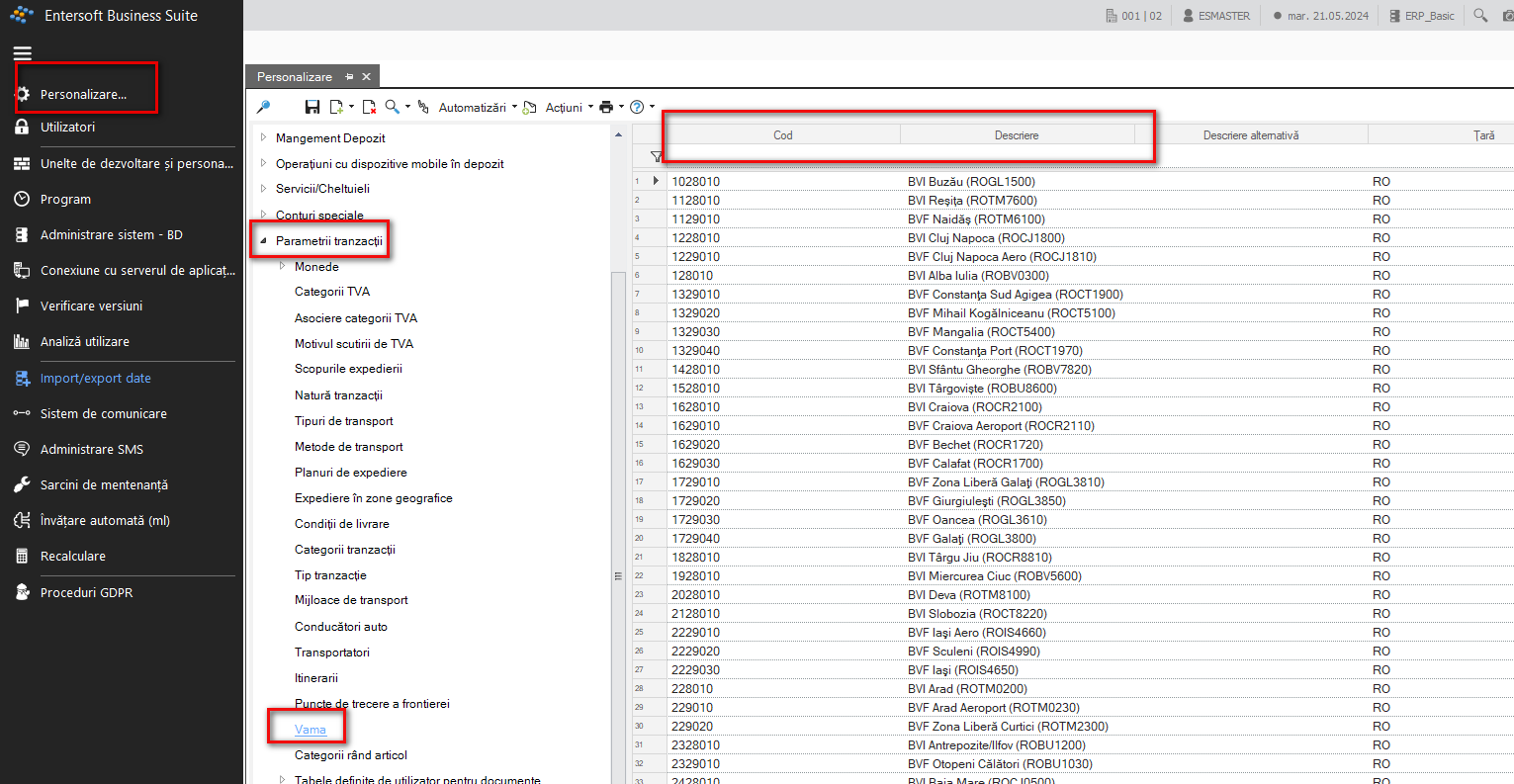
Lista birourilor vamale se găsește în meniul Instrumente și configurare > Personalizare… > Parametri tranzacții > Vama.****
3.2. Puncte de trecere a frontierei
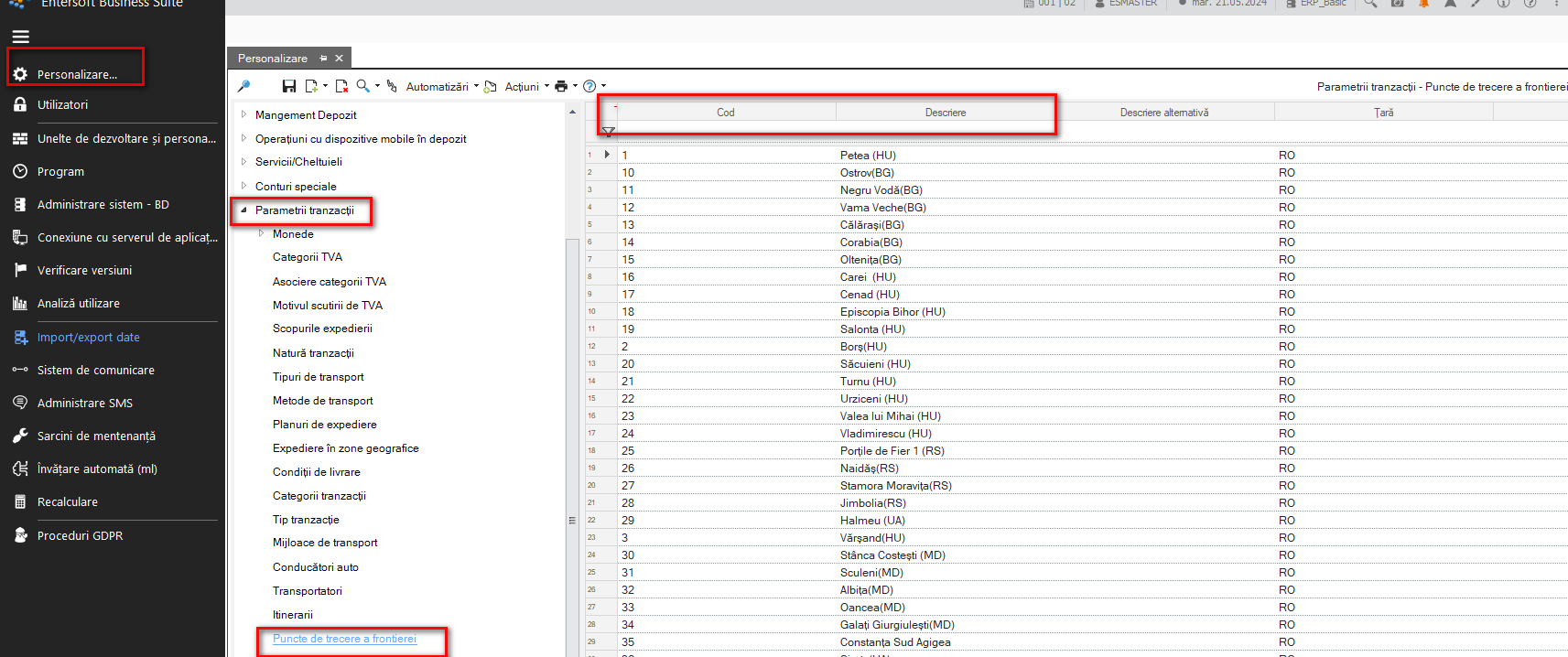
Lista punctelor de frontieră se găsește în Instrumente și configurare > Personalizare… > Parametri tranzacții > Puncte de trecere a frontierei.
3.3. Scop operațiune
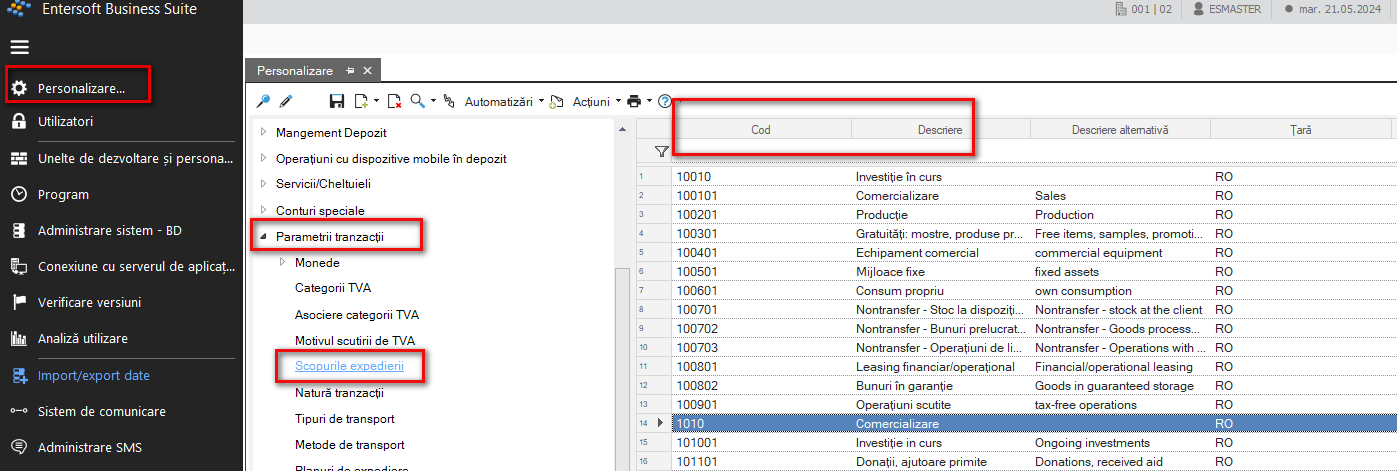
Lista cu scopurile operațiunilor se găsește în Instrumente și configurare > Personalizare… > Parametri tranzacții > Scopurile expedierii.
3.4. Tip operațiune
Momentan tipul operațiunii îl reprezintă primele 2 caractere din Scopul operațiunii.
Nu există un nomenclator separat.
Totuși, ținând cont că au fost introduse 4 tipuri noi de operațiune, un nomenclator separat pentru tip operațiune va fi disponibil într-o versiune ulterioară.
Cod
Semnificație
Modificări față de versiunea anterioară
10
Achiziție intracomunitară
12
Operațiuni în sistem lohn (UE) - intrare
intrare nouă
14
Stocuri la dispoziția clientului (Call-off stock) - intrare
intrare nouă
20
Livrare intracomunitară
22
Operațiuni în sistem lohn (UE) - ieșire
intrare nouă
24
Stocuri la dispoziția clientului (Call-off stock) - ieșire
intrare nouă
30
Transport pe teritoriul național
40
Import
50
Export
60
Tranzacție intracomunitară - Intrare pentru depozitare/ formare nou transport
70
Tranzacție intracomunitară - Ieșire după depozitare/ formare nou transport
3.5. Transportatori
Aceștia pot fi actualizați accesând meniul Instrumente și configurare > Personalizare… > Parametri tranzacții > Transportatori sau din Meniul principal >Vânzări > Conturi comerciale > Transportatori. Dați clic pe iconița cu semnul “+” verde din dreapta sus pentru adăugare.
Trebuie completate toate detaliile: numărul de înregistrare fiscală, adresa, orașul, județul, țara.
3.6. Mijloace de transport
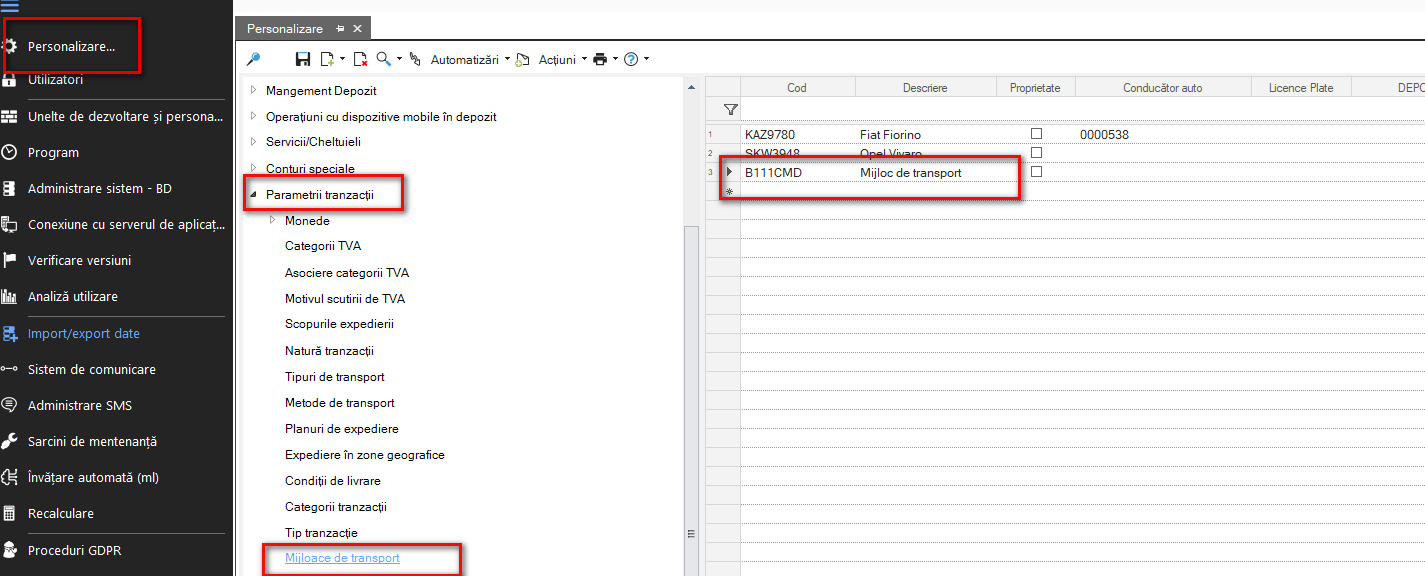
Acestea se actualizează în meniul Instrumente și configurare > Personalizare… > Parametri tranzacții > Mijloace de transport.
În coloana Cod trebuie completat numărul de înmatriculare (fără spații și fără linii sau puncte - de ex. B111CMD).
3.7. Remorci
Acestea se actualizează în meniul Instrumente și configurare > Personalizare… > Parametri tranzacții > Mijloace de transport.
În coloana Cod trebuie completat numărul de înmatriculare (fără spații și fără linii sau puncte - de ex. B111CMD).
3.8. Itinerariul
Acestea se actualizează în meniul Instrumente și configurare > Personalizare… > Parametri tranzacții >Itinerarii.
Scopul itinerarului (route) este de a crea combinațiile necesare între punctul de trecere a frontierei (RO: punct de trecere vamală) și/ sau vama (RO: birouri vamale).
Codul nu este important, dar ar trebui să fie sugestiv pentru uzul propriu, deoarece va trebui sa fie selectat itinerariul pe fiecare document. Ceea ce este important este să se selecteze pentru fiecare itinerariu valorile pentru coloana Cod trecere frontieră și/ sau Cod vamă.
Atenție: În funcție de tipul operațiunii, există anumite restricții de completare a acestor informații.
De exemplu, biroul vamal se completează doar în cazul importurilor și exporturilor însă doar dacă formalitățile vamale au loc pe teritoriu național, la un birou vamal. În cazul în care formalitățile vamale au loc în afara teritoriului național, se va completa punctul de trecere al frontierei.
Tip
Cod
Etapa
Loc selectabil
Descriere tip loc/caz
10
AIC
Start
codPtf
PTF (Traseul rutier începe într-un punct de frontieră - sens intrare)
10
AIC
Final
codPtf
PTF (Traseul rutier se finalizează într-un punct de frontieră - sens ieșire)
12
LHI
Start
codPtf
PTF (Traseul rutier începe într-un punct de frontieră - sens intrare)
14
SCI
Start
codPtf
PTF (Traseul rutier începe într-un punct de frontieră - sens intrare)
20
LIC
Final
codPtf
PTF (Traseul rutier se finalizează într-un punct de frontieră - sens ieșire)
22
LHE
Final
codPtf
PTF (Traseul rutier se finalizează într-un punct de frontieră - sens ieșire)
24
SCE
Final
codPtf
PTF (Traseul rutier se finalizează într-un punct de frontieră - sens ieșire)
40
IMP
Start
codPtf
PTF (Formalitățile vamale au loc în afara teritoriului național)
40
IMP
Start
codBirouVamal
BV (Formalitățile vamale au loc pe teritoriul național, la un birou vamal de import)
50
EXP
Final
codPtf
PTF (Formalitățile vamale au loc în afara teritoriului național)
50
EXP
Final
codBirouVamal
BV (Formalitățile vamale au loc pe teritoriul național, la un birou vamal de export)
60
DIN
Start
codPtf
PTF (Traseul rutier începe într-un punct de frontieră - sens intrare)
70
DIE
Final
codPtf
PTF (Traseul rutier se finalizează într-un punct de frontieră - sens ieșire)
\
4. Setări parametri companie
Accesați meniul Instrumente și configurare > Personalizare… > General > Parametri companie
pentru a seta următorii parametri:
Implementare (parametri definiți de utilizator) > Parametru definit de utilizator - Numărul 9 (UDEFNUM09)
Impactul este sursa de preluare a greutății brute pentru fiecare articol.
Acesta se poate seta cu valori de la 0 la 15.
0: Greutatea netă - cea din câmpul Greutate din linia documentului.
de la 1 până la 10: Cantitate în UMB din linia documentului * Numere 1-10 de pe card articol.
de la 11 până la 15: Suma 1-5 din linia documentului.
Valoarea implicită este 0 - câmpul de greutate din linia documentului.
Indiferent de sursă, greutatea brută va fi rotunjită la 2 zecimale.
ANAF servicii și declarații > E-Transport - Câmp UDF articol unde se introduce codul articol (E_TRANSPORT_ITEM_CODE)
În acest parametru se definește sursa pentru preluare cod articol.
Valorile posibile:
1: Cod
2: Cod alternativ
3: Cod de identificare fiscală
4: Cod internațional
5: Cod factor profit net
6: Cod Intrastat
7: Clasă tarif vamal
8: De la 8 până la 17: Comentariu 1 până la 10 de pe card articol.
Valoarea implicită este 3 - cod de identificare fiscală. Recomandată este valoarea 6.
5. Conexiunea cu ANAF
Accesați meniul Instrumente și configurare > Integrări Sistem > Setări de comunicare > ANAF - Autorizare contabil și apăsați butonul Autorizare pentru e-Transport.
6. Documente
Pentru fiecare transport, va trebui creat un document în care sunt necesare câteva detalii pentru a crea o cerere completă către ANAF și a obține codul de transport - UIT.
Se vor utiliza 2 tipuri noi de documente, ETR_S și ETR_P, aferente operațiunilor de livrare, respectiv de achiziție. Cele 2 tipuri de documente nu au impact în sistem în afară de a fi sursa obținerii codului UIT. Funcționalitatea acestora este că:
permit obținerea unui cod UIT pentru mai multe comenzi
permit gestionarea datei de obținere a codului UIT: alta decât cea a comenzii inițiale.
Cele 2 tipuri de documente se generează prin tranzițiile nou create din documentele sursă.
Posibile fluxuri la Achiziție:
COC-NIR-FRC
COC-PRC-NIR-FRC
COC-PRC-RO.FRC-RO.NIR, etc.
Întrucât codul UIT trebuie obținut în momentul în care se încarcă bunurile, este foarte important ca documentul ETR_* să fie generat din documentul/ documentele sursă. Mai exact, fie din COC dacă se lucrează pe primul flux de mai sus, fie din PRC dacă se lucrează pe al doilea flux.
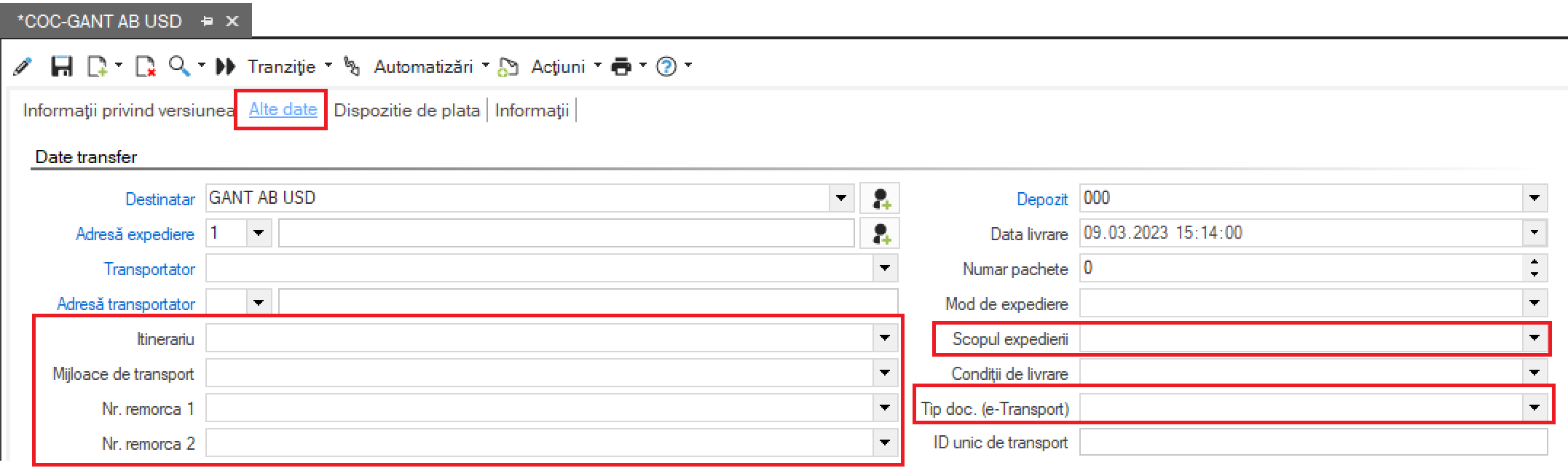
Mai jos se regăsesc câmpurile ce trebuie completate pe document în scopuri de e-Transport în tab-ul “Alte date”:
Transportator
Itinerar
Mijloace de transport
Nr. remorca 1 - opțional
Nr. remorca 2 - opțional
Scopul expedierii
Tip doc. (e-Transport) - aici se poate seta o valoare implicită cu posibilitatea de modificare.
De asemenea, este important să existe unitatea măsură greutate pe toate articolele.
7. Câmpuri speciale
Loc încărcare
Acest câmp se transmite doar atunci când transportul rutier începe pe teritoriul național.
Sursa o reprezintă câmpul depozit care trebuie să aibă informații legate de oraș, județ, țară, cod poștal. Cele mai uzuale cazuri sunt legate de livrari:
Tip
Cod
Etapă
Loc selectabil
Descriere tip loc/caz
Sursa EBS
20
LIC
Start
locație
ADR (Traseul rutier începe pe teritoriul național)
Depozit
30
TTN
Start
locație
ADR (Traseul rutier începe pe teritoriul național)
Depozit
50
EXP
Start
locație
ADR (Traseul rutier începe pe teritoriul național)
Depozit
70
DIE
Start
locație
ADR (Traseul rutier începe pe teritoriul național)
Depozit
În cazul achizițiilor intracomunitare sau importurilor, se poate transmite acest câmp dacă transportul rutier începe pe teritoriul național dar într-un punct de trecere al frontierei (caz AIC) sau birou vamal (IMP). Atenție: Acest caz nu este momentan acoperit, el este în analiză pentru identificarea sursei potrivite de date.
Tip
Cod
Etapă
Loc selectabil
Descriere tip loc/caz
10
AIC
Start
locație
ADR (Traseul rutier începe într-un loc de pe teritoriul național, altul decât un PTF - punct de trecere frontieră)
40
IMP
Start
locație
ADR (Formalitățile vamale au loc pe teritoriul național, în alt loc decât la un birou vamal)
60
DIN
Start
locație
ADR (Traseul rutier începe într-un loc de pe teritoriul național, altul decât un PTF)
Loc de descărcare
Acest câmp se transmite doar dacă locul de descărcare este pe teritoriul național.
TipOp
CodOp
Etapă
Loc selectabil
Descriere tip loc/caz
Sursa EBS
10
AIC
Final
locație
ADR (Traseul rutier se finalizează pe teritoriul național)
Depozit/ Adresa exp.
30
TTN
Final
locație
ADR (Traseul rutier se finalizează pe teritoriul național)
Depozit/ Adresa exp.
40
IMP
Final
locație
ADR (Traseul rutier se finalizează pe teritoriul național)
Depozit/ Adresa exp.
Cele mai uzuale cazuri sunt legate de achiziții. Ținând cont că, în cazul achizițiilor, destinația de pe teritoriul național poate fi un depozit propriu sau o adresă de client din România, sursa acestui câmp poate fi Depozit sau Adresa expediere. Pentru alinierea modului de lucru, se va folosi Adresa expediere cu sensul de loc final.
Ținând cont că, standard în EBS-RO, acest câmp este mereu completat cu datele partenerului comercial, și că, în cazul achizițiilor, trebuie să fie ori adresa unui client din RO ori o adresa proprie din RO, se va instala un FPP care va completa automat:
Destinatar: compania proprie
Adresa: depozitul
Ambele câmpuri pot fi modificate cu o adresă de client.
În cazul livrarilor, se poate transmite acest câmp dacă traseul rutier se finalizează pe teritoriul național însă nu într-un punct de trecere frontieră sau birou vamal.
Atenție: Acest caz nu este momentan acoperit, el este în analiză.
Tip
Cod
Etapă
Loc selectabil
Descriere tip loc/caz
20
LIC
Final
locație
ADR (Traseul rutier se finalizează într-un loc de pe teritoriul național, altul decât un PTF)
50
EXP
Final
locație
ADR (Formalitățile vamale au loc pe teritoriul național, în alt loc decât la un birou vamal)
60
DIN
Final
locație
ADR (Traseul rutier se finalizează pe teritoriul național)
70
DIE
Final
locație
ADR (Traseul rutier se finalizează într-un loc de pe teritoriul național, altul decât un PTF)
Partener comercial
Datele care se transmit pentru partenerul comercial sunt:
CUI
Țară (cod ISO)
Nume
Sursa datelor o reprezintă câmpul Mandatar (care este în cele mai multe cazuri identic cu partenerul comercial). Totuși, sunt cazuri în care cele 2 campuri nu sunt identice.
De exemplu, achiziție de tip import în care formalitățile vamale se fac la un birou vamal din România. Factura este, însă, emisă de un furnizor din UE.
Scopul operațiunii pentru eTransport va fi unul aferent importului iar în câmpul Mandatar se va completa partenerul comercial de unde se trimite marfa.
Număr document transport
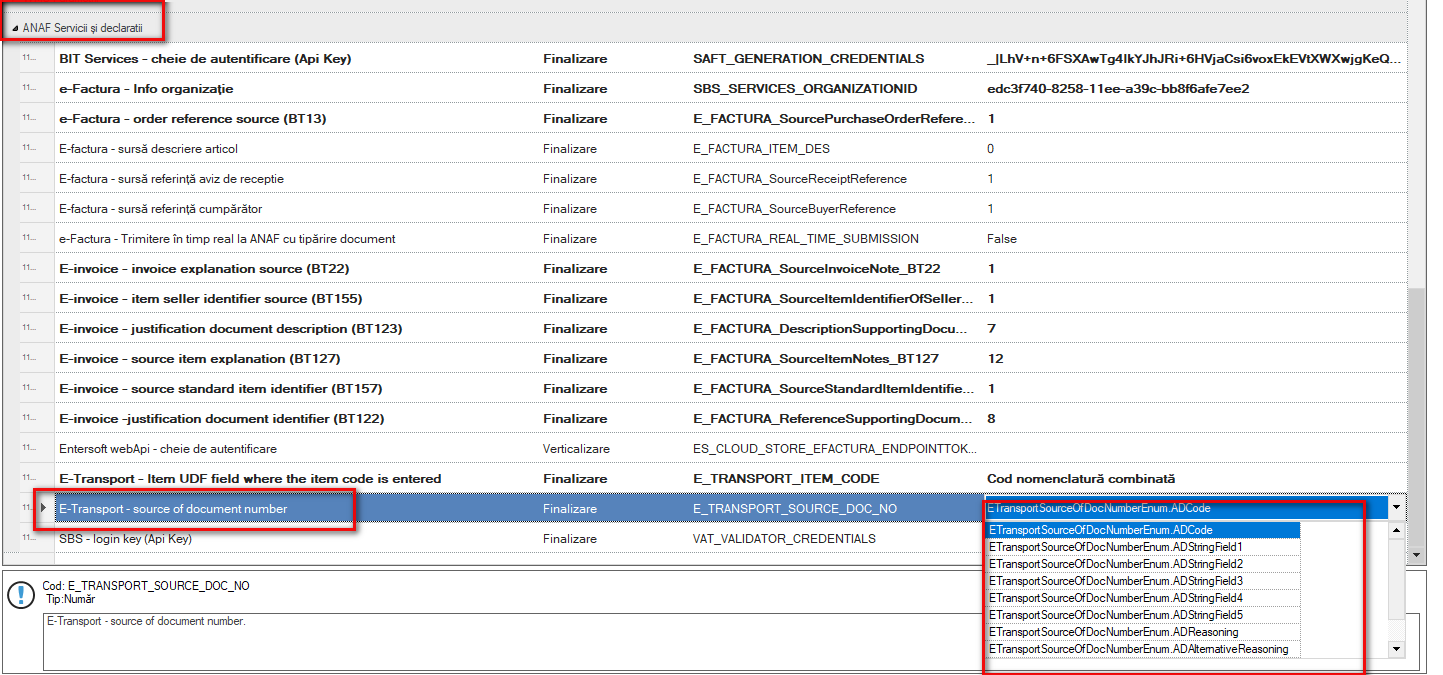
Avem un nou parametru parametrul: ANAF Servicii și declarații > e-Transport - Source of document number (E_TRANSPORT_SOURCE_DOC_NO).
Acesta poate accepta diverse valori în funcție de care va fi preluat câmpul Nr document.
Nr document curent
Comentariu 1 pana la 5
Argumentare
Argumentare alternativa
Comentariu
nr AWB (dacă s-a folosit integrarea din EBS)
\
8. Scrollerul pentru e-Transport
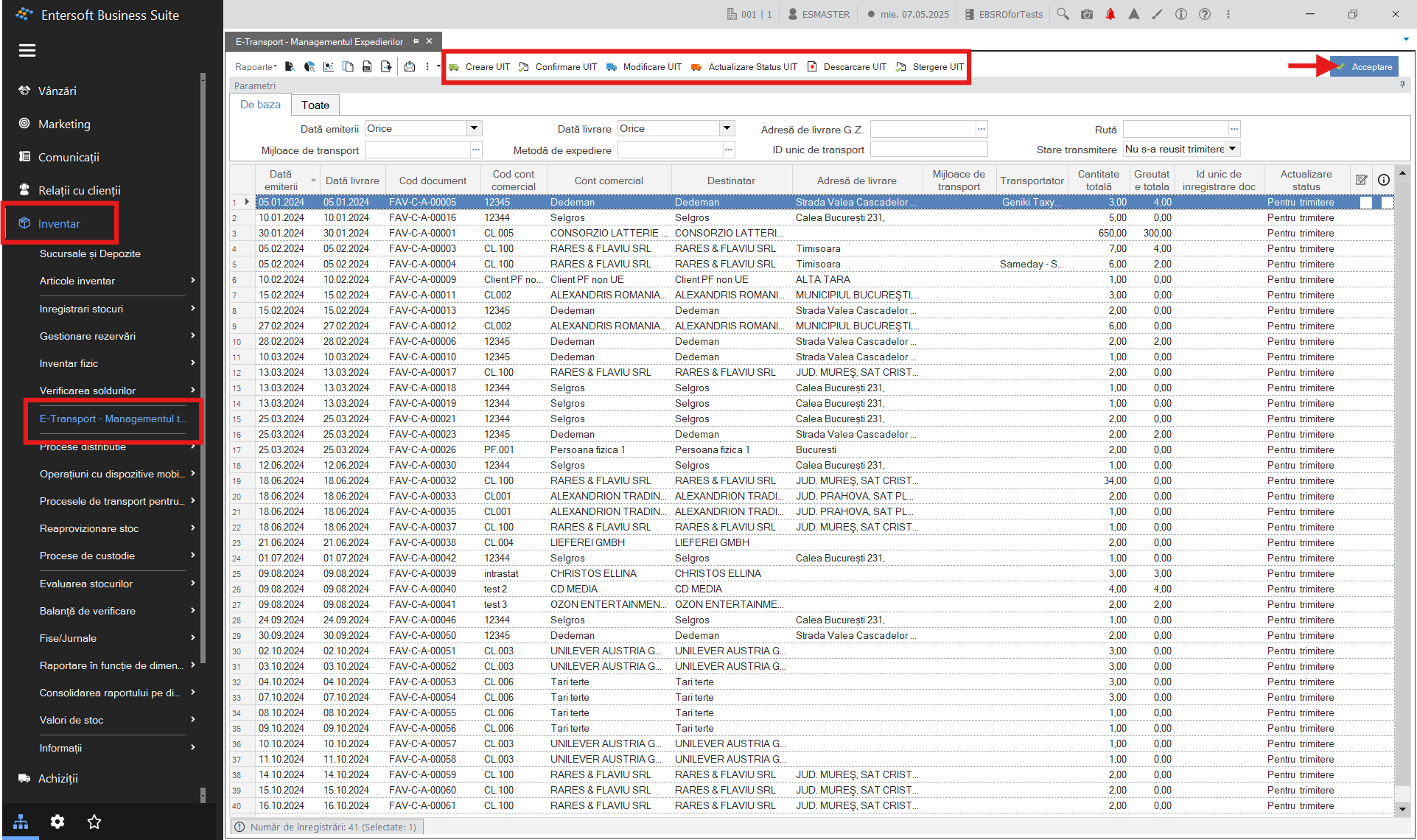
Pentru a solicita codul de transport de la ANAF se va accesa meniul: Inventar > E-Transport - Gestiune expedieri.
Automatizările aferente acestuia sunt:
8.1. Creare UIT
Butonul Creare UIT trimite toate datele asociate documentului selectat la ANAF și dacă totul este ok, se va primi ID-ul pentru transportul asociat acestuia - codul UIT.
8.2. Confirmare UIT
Există și opțiunea de a primi confirmarea codului UIT. Acest lucru este posibil prin intermediul automatizării Confirmare UIT lansată de butonul cu același nume.
8.3. Modificare date UIT
Următorul buton, Modificare UIT, lansează o automatizare care permite retrimiterea unui document modificat care avea deja un cod UIT valid.
8.4. Actualizare status UIT
Butonul Actualizare status UIT apelează automatizarea pentru a actualiza informațiile din coloana Actualizare status pentru documentele (liniile) selectate.
8.5. Descărcare UIT
Butonul Descărcare UIT trebuie utilizat pentru a descărca fișierul UIT în format xml.
8.6. Ștergere UIT
A fost de asemenea adăugată și opțiunea de a șterge un cod UIT obținut. Acest lucru este posibil prin intermediul automatizării apelate de ultimul buton - Ștergere UIT.
9. e-Transport v2
Pentru a introduce funcționalități noi, ANAF a dezvoltat o versiune nouă de e-Transport. Aceasta funcționează încă în paralel cu prima versiune. Pentru a simplifica lucrurile SBS e-Transport, care stă la baza asigurării integrării e-Transport în EBS-RO, poate diferenția, în funcție parametrii în care este formulată cererea, pe care dintre versiuni să continue comunicarea cu ANAF. Așadar pentru utilizatorul EBS-RO este necesară doar o parametrizare minimă.
Important: Doar e-Transport v2 acoperă transportul intermodal.
9.1. Aspecte preliminare
Pentru ca EBS-RO să poată folosi aceste noi funcționalități sunt necesare în prealabil următoarele:
Să fie instalat cel mai recent Hotfix pentru EBS-RO versiunea 5.13.0-3.
Să se facă o configurare a scopurilor de expediere.
Să se facă o configurare a itinerariilor (numai pentru transportul intermodal).
9.2. Scopul expedierii
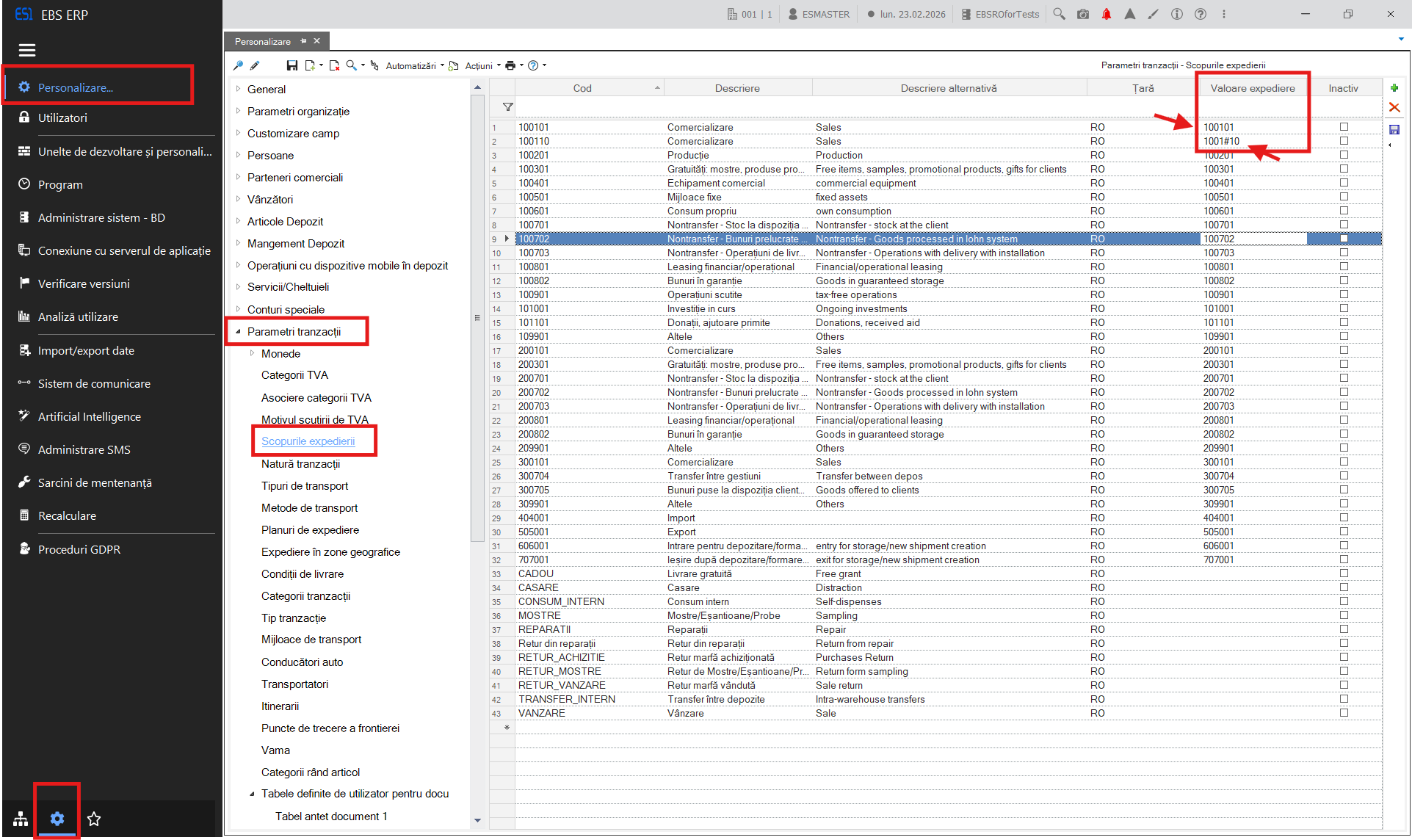
Accesați pagina de parametrizare: Instrumente și configurare > Personalizare… > Parametri tranzacții > Scopurile expedierii.
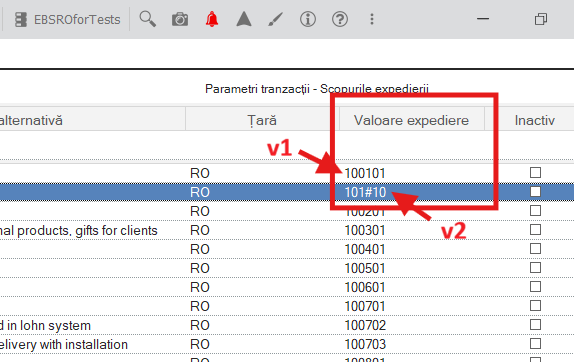
Din câmpul Valoare expediere se extrag două informații pentru UIT:
tipul operațiunii și
domeniul de aplicare al operațiunii - scopul expedierii.
Domeniul de aplicare al operațiunii va indica dacă structura UIT este v1 sau v2.
Scopul expedierii în v1
Valoarea scopului va conține:
Scopul expedierii: toate cifrele.
Tipul operațiunii: primele 2 cifre.
Scopul expedierii în v2
Valoarea scopului conține:
Scopul expedierii: primele cifre înainte de #.
Tipul operațiunii: cele 2 cifre după #.
Listă cu exemple de tipuri de operațiuni din v2 (sunt la fel ca în v1):
Code
Description
Descriere RO
10
Purchase from EU
Achiziţie intracomunitară
20
Sales to EU
Livrare intracomunitară
30
Transport within RO
Transport pe teritoriul naţional
40
Purchase non EU
Import
50
Sales non EU
Export
Lista cu exemple pentru scopul expedierii din v2 - (sunt diferite față de v1):
Code
Description
Descriere RO
101
Commercial
Comercializare
201
Production
Producție
301
Grants
Gratuități
601
Own use
Consum propriu
704
Transfer between warehouses
Transfer între gestiuni
801
Leasing
Leasing financiar/operațional
9901
Other
Altele
9.3. Itinerarii
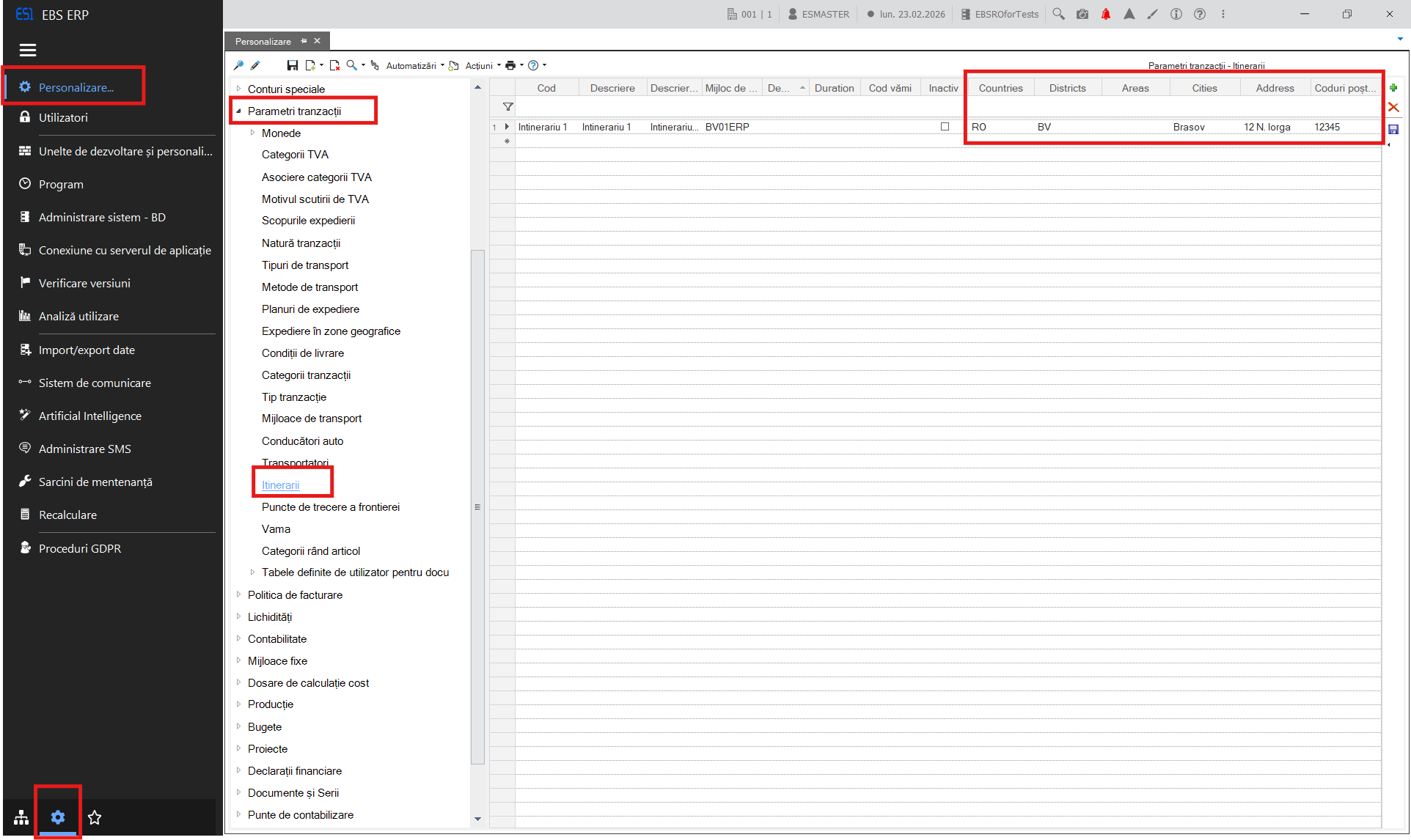
Pentru transportul intermodal, itinerariile trebuie să conțină:
Adresă
Oraș
Județ
Țară
Cod poștal
Pentru acest tip de itinerariu nu se vor stabili coduri vamale sau puncte de trecere a frontierei.
Itinerariul va fi utilizat în documente în același mod ca și în prezent.
Pentru a defini un itinerariu accesați pagina de parametrizare: Instrumente și configurare > Personalizare… > Parametri tranzacții > Itinerarii.
10. Alte îmbunătățiri în EBS legate de e-Transport
Toate modificările aduse pentru a introduce e-Transport în EBS s-au făcut din punctul de vedere al execuțiilor pe automatizarea de documente comerciale (Document Trade). Deoarece sunt companii care pot folosi alte fluxuri de documente care să necesite apoi apelul la e-Transport toate aceste modificări au fost de asemenea introduse și în automatizarea pentru documentele de inventar (Document Stock) precum și în cea care privește Documentele de corecție.
De asemenea, de la versiunea 5.14.0.0 este posibil ca o cerere de UIT la e-Transport să se facă pe baza mai multor documente însoțitoare.
OUG 115/2023, aduce modificări și completări, ordonanței de urgență a Guvernului 41/2022, pentru instituirea Sistemului național privind monitorizarea transporturilor rutiere de bunuri cu risc fiscal ridicat RO e-Transport, după cum urmează:
Prin Sistemul RO e-Transport sunt monitorizate transporturile rutiere pe teritoriul național ale bunurilor cu risc fiscal ridicat și transporturile rutiere internaționale de bunuri. Obligații privind declararea:
Declararea transporturilor de bunuri cu risc fiscal ridicat pe teritoriul național, pe baza codului UIT, ținând cont de limitările prevăzute - bunuri cu risc fiscal ridicat cu o masă brută totală mai mare de 500 kg sau o valoare totală mai mare de 10.000 lei)
Declararea transporturilor rutiere internaționale de bunuri, pe baza codului UIT, (atenție nu specifică doar risc fiscal ridicat, ci generalizat, toate bunurile ce fac obiectul transporturilor internaționale, fără a fi specificate limitările de masă totală sau valoare totală)
Extras din OUG 115, art. 1, al. 2: Prin Sistemul RO e-Transport sunt monitorizate transporturile rutiere pe teritoriul național ale bunurilor cu risc fiscal ridicat și transporturile rutiere internaționale de bunuri.
Cine declară în sistemul RO e-Transport datele referitoare la transportul internațional de bunuri? Obligația declarării în Sistemul RO e-Transport a datelor prevăzute la art. 4 alin. (1) lit. a) referitoare la transportul internațional de bunuri (achiziții și livrări intracomunitare, importuri și exporturi), revine următorilor utilizatori:
destinatarului înscris în declarația vamală de import, respectiv expeditorului înscris în declarația vamală de export, în cazul bunurilor care fac obiectul operațiunilor de import sau export, după caz.
beneficiarului din România, în cazul achizițiilor intracomunitare de bunuri.
furnizorului din România, în cazul livrărilor intracomunitare de bunuri.
depozitarului, în cazul bunurilor care fac obiectul tranzacțiilor intracomunitare aflate în tranzit, atât pentru bunurile descărcate pe teritoriul României spre depozitare sau pentru formarea unui nou transport din una sau mai multe partide de bunuri, cât și pentru bunurile încărcate după depozitare sau după formarea unui nou transport pe teritoriul național din una sau mai multe partide de bunuri. Noutatea, este constituită de măsura implementată, privind obligațiile declarative și definirea utilizatorilor referitoare la transportul internațional de bunuri, prevederile privind declararea referitoare la transportul de bunuri cu risc fiscal ridicat pe teritoriu național, rămân neschimbate – conform art 8, OUG 41/2022.
*Codul UIT:*
Pentru generarea codului UIT, utilizatorii prevăzuți la art. 8 alin. (1) și la art. 8^1 pot declara în Sistemul RO e-Transport datele referitoare la transporturile de bunuri, cu maximum 3 zile calendaristice înainte de data declarată pentru începerea transportului, dar până la prezentarea în punctul rutier de trecere a frontierei la intrarea în România sau la locul de import, respectiv punerea efectivă în mișcare a vehiculului, după caz (precizare utilizatori: destinatarul înscris în declarația vamală, beneficiarul și furnizorul din România în cazul achizițiilor și livrărilor intracomunitare, atât pentru bunurile cu risc fiscal, cât și pentru cele care nu fac obiectul încadrării în categoria de risc fiscal, au obligația să genereze codul UIT, pentru punerea la dispoziție, operatorului de transport/ conducatorului auto). Privind valabilitatea codului UIT (rămân neschimbate prevederile OUG 41/2022): Termenul de valabilitate a codului UIT este de 5 zile calendaristice, respectiv de 15 zile calendaristice în cazul achizițiilor intracomunitare de bunuri, precum și în cazul operațiunilor comerciale prevăzute la art. 2 pct. 9 lit. g) și j), începând cu data declarată pentru începerea transportului. Utilizarea de către operatorul de transport rutier a codului UIT peste termenul de valabilitate a acestuia este interzisă.
*Masă vehicule rutiere:*
Categoriile de vehicule rutiere care fac obiectul monitorizării în Sistemul RO e-Transport sunt cele care au o masă maximă tehnic admisibilă de minimum 2,5 tone, încărcate cu bunuri cu risc fiscal ridicat cu o masă brută totală mai mare de 500 kg sau o valoare totală mai mare de 10.000 lei.
*Obligațiile transportatorilor*
Operatorul de transport rutier este obligat să echipeze vehiculele de transport cu dispozitive de tip terminal de telecomunicații care utilizează tehnologii de poziționare și transmisie de date prin satelit menționate la art. 4 alin. (1) lit. b^1), și de asemenea, să pună la dispoziția conducătorului auto codul UIT-ul primit.
Contravenții și sancțiuni - aplicabilitate de la 01.07.2024.
Amendă de la 20.000 lei la 100.000 lei în cazul persoanelor juridice, precum și confiscarea contravalorii bunurilor nedeclarate și amendă de la 10.000 lei la 50.000 lei în cazul persoanelor fizice, pentru: Nedeclararea în Sistemul RO e-Transport a datelor referitoare la transporturile de bunuri cu risc fiscal ridicat (transport național), precum și cele privind toate transporturile internaționale de bunuri, astfel încât să poată fi identificate prin codul UIT (import/export intracomunitar/extracomunitar) și declararea în Sistemul RO e-Transport a unor cantități diferite de cele care fac obiectul transportului de bunuri
Amendă de la 10.000 lei la 50.000 lei în cazul persoanelor fizice sau cu amendă de la 20.000lei la 100.000 lei în cazul persoanelor juridice pentru:
Art 8: organizatorul transportului sau operatorul de transport, după caz, are obligația să actualizeze, în perioada de valabilitate a codului UIT, informațiile privind identificarea vehiculului de transport rutier ori de câte ori acestea se modifică, înainte de repunerea în mișcare (în situația în care, la punerea în mișcare a mijlocului de transport încărcat cu bunuri cu risc fiscal ridicat sau pe parcursul desfășurării transportului, Sistemul RO e-Transport nu este funcțional, obligația de declarare prevăzută la alin. (1), respectiv de actualizare prevăzută la alin. (1^1) se suspendă până la repunerea în funcțiune a sistemului – Pentru situațiile prevăzute la alin. (1^2), obligațiile prevăzute la alin. (1) și/sau la alin. (1^1) se îndeplinesc până la sfârșitul următoarei zile lucrătoare repunerii în funcțiune a sistemului, inclusiv pentru transporturile încheiate). Prin intermediul Sistemului RO e-Transport se notifică informații către părțile implicate în transportul pe teritoriul național al bunurilor cu risc fiscal ridicat.
Art 11 – alin 3: Este interzisă modificarea datelor înregistrate în Sistemul RO e-Transport referitoare la transporturile de bunuri după prezentarea în punctul rutier de trecere a frontierei la intrarea în România sau la locul de import, respectiv după punerea efectivă în mișcare a vehiculului pe drumurile publice, după caz
Art 12 – alin.1: În cazul în care în cadrul unei partide de bunuri sunt transportate atât bunuri cu risc fiscal ridicat, cât și alte bunuri care nu fac parte din categoria celor cu risc fiscal ridicat stabilite în acest sens prin ordin al președintelui Agenției Naționale de Administrare Fiscală, utilizatorii prevăzuți la art. 8 alin. (1) au obligația să declare în Sistemul RO e-Transport datele aferente transporturilor pentru toate bunurile transportate în cadrul unei partide de bunuri
Art 12 – alin.2: În cazul în care din documentele deținute de către utilizatorii prevăzuți la art. 8 alin. (1) lit. d) nu rezultă încadrarea bunurilor transportate în una dintre categoriile de bunuri prevăzute la alin. (1), aceștia au obligația declarării în Sistemul RO e-Transport a datelor aferente transporturilor pentru toate bunurile transportate în cadrul unei partide de bunuri
Articolul 8^2:
Operatorul de transport rutier este obligat să asigure transferul datelor curente de poziționare a vehiculului de transport, care fac obiectul declarației, pe toată durata traseului de transport al bunurilor care fac obiectul monitorizării prin Sistemul RO e-Transport.
Operatorul de transport rutier este obligat să echipeze vehiculele de transport cu dispozitive de tip terminal de telecomunicații care utilizează tehnologii de poziționare și transmisie de date prin satelit menționate la art. 4 alin. (1) lit. b^1).
Prevederile alin. (2) nu se aplică în cazul în care datele de poziționare ale vehiculului de transport sunt transferate de dispozitivele acestuia.
Operatorul de transport rutier este obligat să pună la dispoziția conducătorului auto codul UIT primit conform prevederilor art. 8 alin. (2)
Amendă de la 5.000 de lei la 10.000 de lei, pentru:
Nerespectarea de către operatorul de transport rutier a prevederilor legale (gps, echipare terminal transmitere date poziționare prin satelit + prezentarea codului UIT primit, de către șofer):
Articolul 8^3: În cazul unui transport de bunuri prevăzut la art. 1 alin. (2) conducătorul vehiculului de transport are obligația să pornească dispozitivul de poziționare înainte de începerea transportului pe teritoriul național, respectiv să oprească dispozitivul de poziționare numai după livrarea bunurilor la locul de livrare declarat pe teritoriul național sau după părăsirea teritoriului național
Articolul 10, alineatul (1): Conducătorul vehiculului de transport este obligat să prezinte, la solicitarea organelor competente din cadrul Agenției Naționale de Administrare Fiscală ori din cadrul Autorității Vamale Române, respectiv la solicitarea ofițerilor și agenților de poliție din cadrul Poliției Române, documentele care însoțesc transportul de bunuri care fac obiectul monitorizării prin sistemul RO e-Transport împreună cu codul UIT pus la dispoziție conform prevederilor art. 8^2 alin. (4).
Temei legal:
OUG 41/8 aprilie 2022 – pentru instituirea Sistemului național privind monitorizarea transporturilor rutiere de bunuri cu risc fiscal ridicat RO e-Transport și de abrogare a art. XXVIII din Ordonanța de urgență a Guvernului nr. 130/2021 privind unele măsuri fiscal-bugetare, prorogarea unor termene, precum și pentru modificarea și completarea unor acte normative
OUG 115/14 decembrie 2023: Articolul LXXIV, LXXV - privind unele măsuri fiscal-bugetare în domeniul cheltuielilor publice, pentru consolidare fiscală, combaterea evaziunii fiscale, pentru modificarea și completarea unor acte normative, precum și pentru prorogarea unor termene
ORDIN Nr. 2545/6316/2022 din 21 decembrie 2022 - pentru aprobarea Procedurii de utilizare și funcționare a sistemului național privind monitorizarea transporturilor de bunuri cu risc fiscal ridicat RO e-Transport.