Cerințe instalare
Serverul de Baze de Date Caracteristicile sugerate ale unui server all-in-one pot varia pentru fiecare instalare în funcție de nevoile legate de numărul de utilizatori, dimensiunea datelor, subsistemele care vor fi activate etc. Configurațiile de mai jos sunt pentru ocazii tipice de 10-50 de utilizatori. Din cauza rolului critic pe care îl are sistemul ERP sau ERP/WMS într-o companie, se sugerează configurarea unei disponibilități ridicate pentru funcționarea neîntreruptă a aplicației. Licență, Upgrade…
Importuri
Scurtă descriere Achizițiile de import bunuri sunt achizițiile făcute din afara comunității europene. Pentru a înregistra astfel de achiziții trebuie întocmit un dosar de import care va conține factura de achiziție a bunurilor, factura de transport și declarația vamala de import. Documentul DVIM (Declarație Vamală de Import) se folosește pentru a evidenția înregistrarea TVA-ului plătit în vamă pentru achizițiile Non-UE, dar și a taxelor vamale ce survin din aceste achiziții. Efecte de comerț
Evaluare stocuri și control costuri
Costul articolelor de stoc are o mare importanță pentru multe funcții diferite atunci când se lucrează cu sistemul, deoarece se vor determina REZULTATELE OFICIALE și, de asemenea, se va furniza cea mai importantă parte a INFORMAȚIILOR DE GESTIUNE în legătură cu rentabilitatea și sursele acesteia. În această prezentare, care se adresează consultanților, partenerilor, contabililor de costuri, persoanelor responsabile cu raportarea financiară, precum și cadrelor contabile, sunt descrise Conceptele de calculație a costurilor {class=“children children-type-tree children-sort-weight”}
Noile cote de TVA
Configurări pentru cotele noi de TVA 1.1. Crearea de conturi contabile analitice noi Pentru conturile de TVA - 4426, 4427, 4428, se vor defini coduri noi cu sufixul: pentru rata de 21%: .06 - 4426.06, 4427.06 și 4428.06; pentru rata de 11%: .07 - 4426.07, 4427.07 și 4428.07. Bugete
Generalități Subsistemul bugetelor cuprinde Gestionarea Bugetului de articole-clienți-furnizori-vânzători, de venituri-cheltuieli și de investiții. De asemenea, include monitorizarea și multiple scenarii de buget per Business Unit, Activitate etc, Situații Comparative de buget-realizare per perioadă și exercițiu financiar. Parametrizare În meniul Instrumente și configurare > Personalizare… > Bugete conține opțiunile de mai jos: Mijloace fixe
D100
Aspecte generale Declarația D100 care este generată din EBS-RO are ca sursă exclusivă notele contabile. Acest lucru este diferit față de alte declarații din aplicație care nu depind de înregistrările contabile ci doar de documentele primare înregistrate în zona operațională. Setări 2.1. Parametri companie Accesați meniul de Configurare și Instrumente > Personalizare… > General > Parametri companie: Câmpurile implicate, obligatoriu de completat pentru generarea declarației, sunt cele evidențiate mai jos, în pagina de Parametri companie, categoria Declarații financiare. D300
Autentificarea
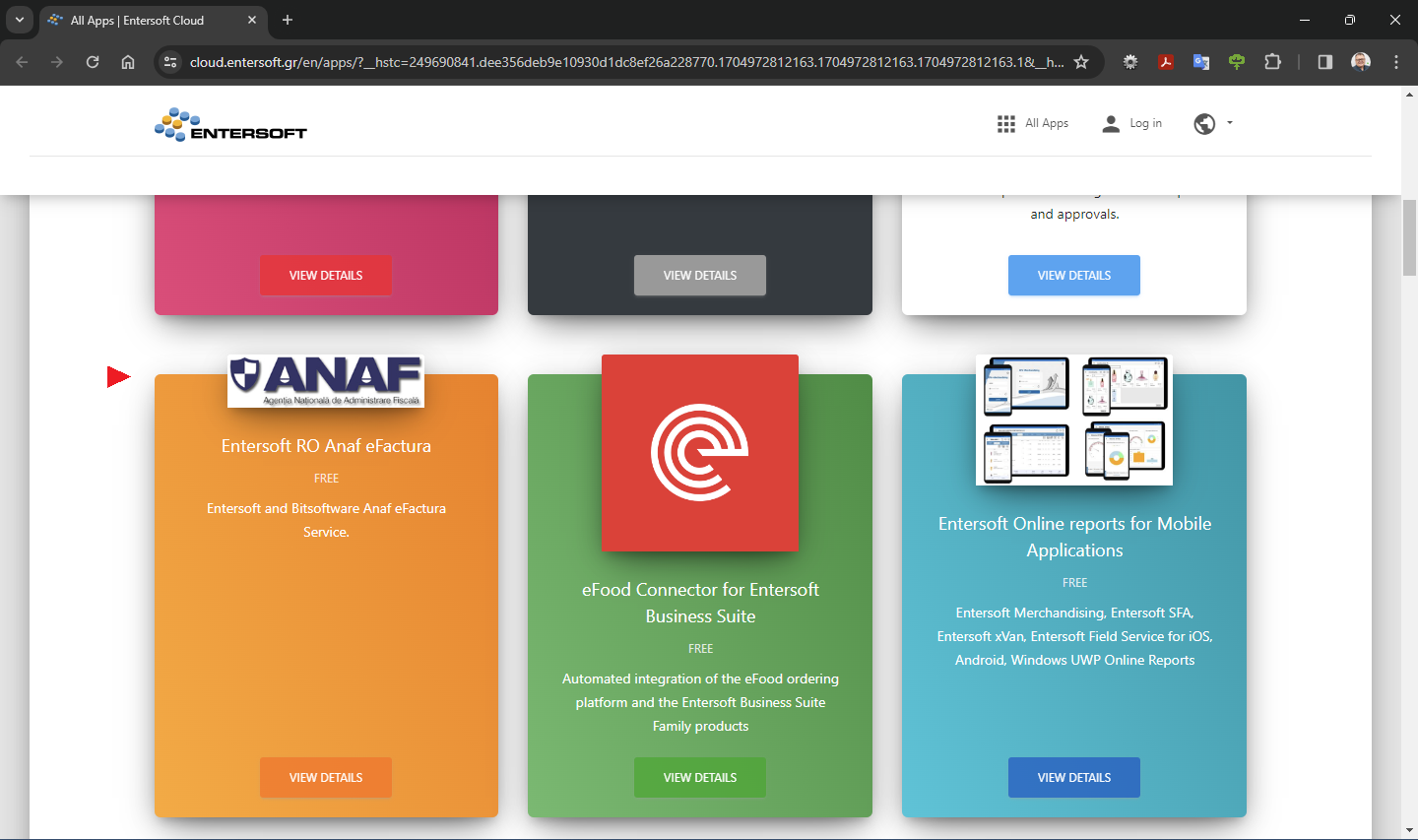
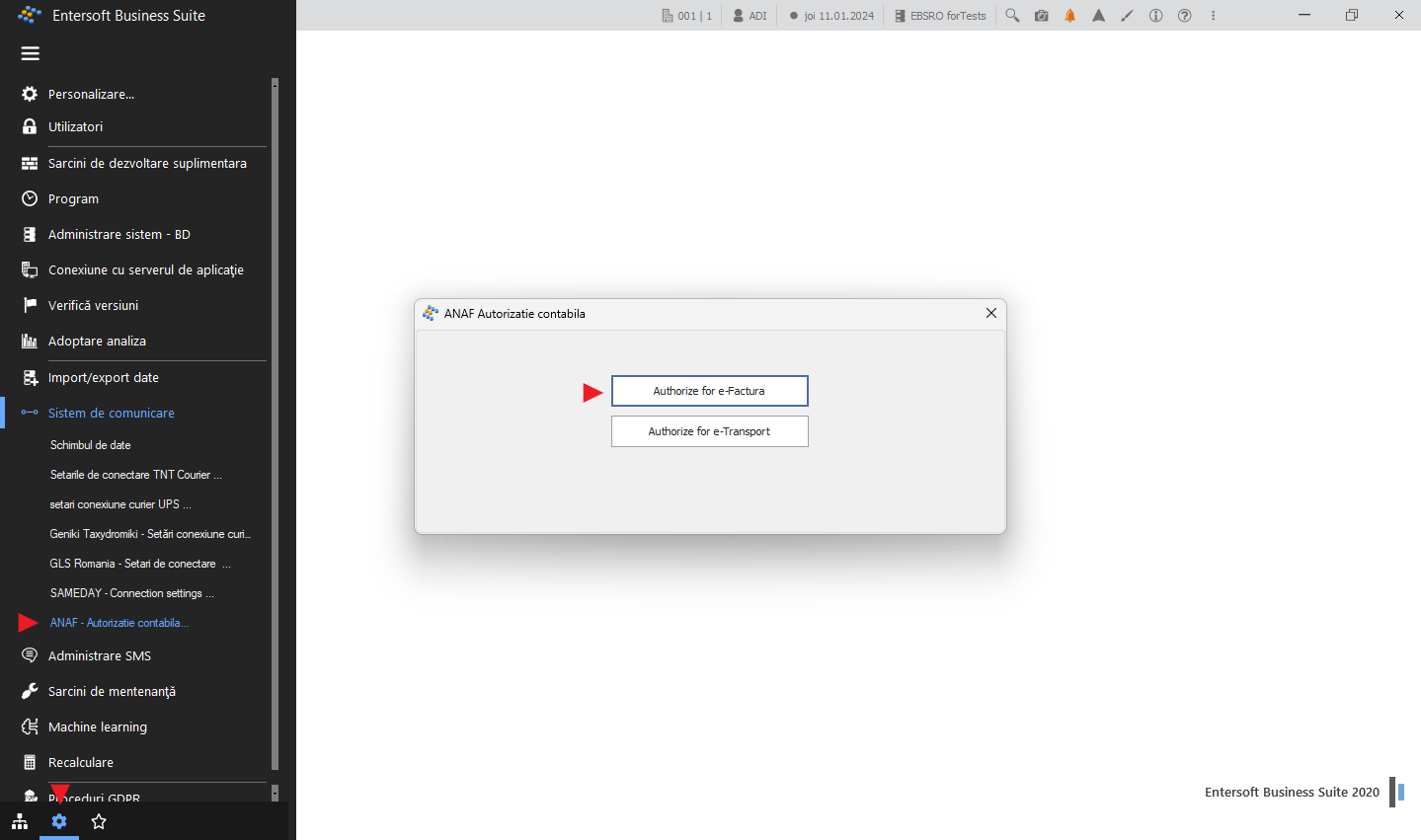
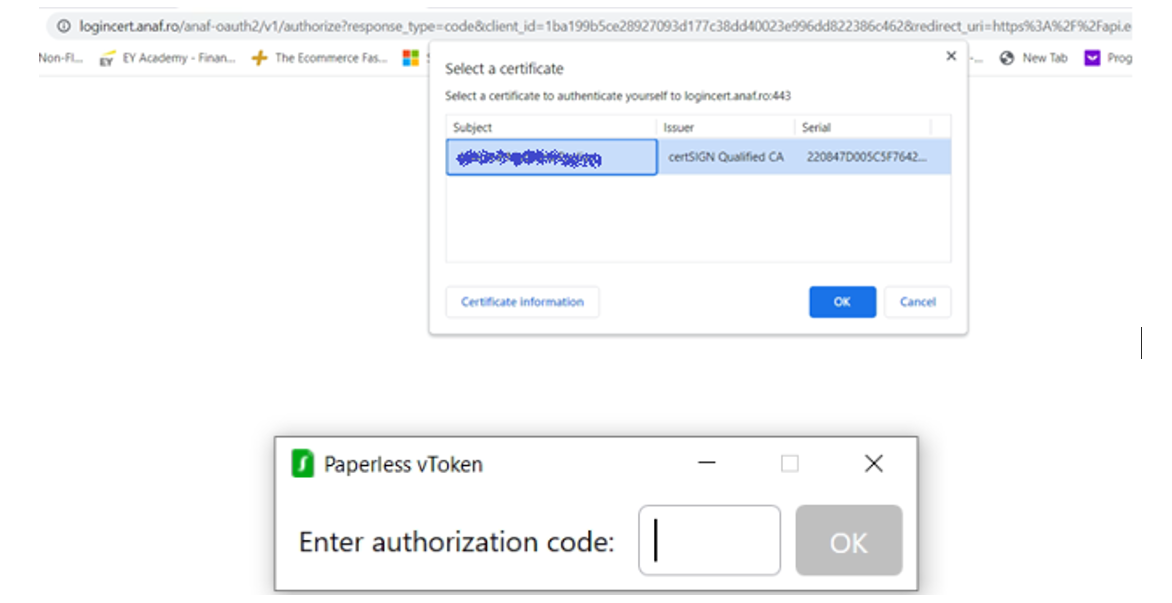
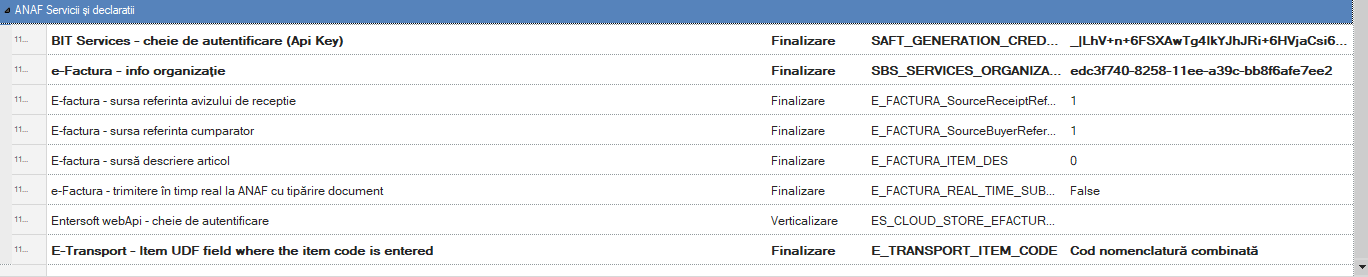
Introducere Entersoft Business Solution oferă o integrare completă cu sistemul RO e-Factura de la ANAF, via platforma cloud de servicii Socrate Business Services, SBS eFactura. Persoana care trebuie să introducă datele de conexiune pentru setarea autentificării la ANAF va trebui să aibă asupra sa cheia de autentificare la ANAF pentru semnătura sa digitală pentru a încheia cu succes procesul. e-Factura
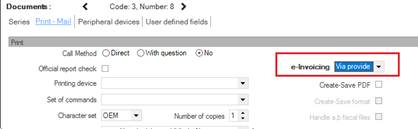
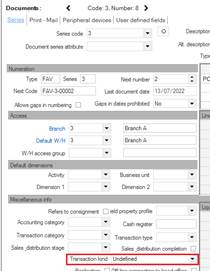
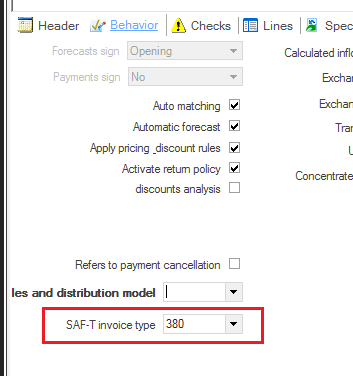
Introducere Este posibil să trimiteți conținutul facturii cu un tip special de fișier (xml) către ANAF. Trimiterea facturilor este obligatorie, începând cu 1.07. 2022, pentru următoarele tranzacții: Tranzacții B2G (de la întreprindere la guvern). Tranzacții B2B care conțin cel puțin un element cu „risc ridicat”. Tranzacții B2C cu metodă de plată tichete de vacanță. Atenție: De la 1 ianuarie 2024, sistemul e-Factura devine obligatoriu pentru toate firmele înregistrate în scopuri de TVA în România iar de la 1 ianuarie 2025, trebuie trimise în sistemul e-Factura toate tranzacțiile B2C. e-Transport
{class=“children children-type-tree children-sort-weight”}
Serverul de Baze de Date Caracteristicile sugerate ale unui server all-in-one pot varia pentru fiecare instalare în funcție de nevoile legate de numărul de utilizatori, dimensiunea datelor, subsistemele care vor fi activate etc. Configurațiile de mai jos sunt pentru ocazii tipice de 10-50 de utilizatori.
Din cauza rolului critic pe care îl are sistemul ERP sau ERP/WMS într-o companie, se sugerează configurarea unei disponibilități ridicate pentru funcționarea neîntreruptă a aplicației.
Introducere 1.1. Informații generale Un backup complet al sistemului Entersoft presupune un backup al următoarelor elemente:
Backup al bazei de date;
Backup al fișierelor personalizate (CS) – pe server-ul de aplicație;
Backup al fișierelor personalizate – pe stațiile utilizatorilor;
Backup alte fișiere.
Introducere Integrarea unui curier în EBS-RO cuprinde mai multe configurări, atât în ceea ce privește codul, cât și datele.
În cazul în care codul este deja creat, un set de fișiere care se ocupă de apelurile API ale curierului sunt deja prezente în pachetul software. Există un set standard de automatizări pentru fiecare dintre aceste integrări:
Viva Wallet oferă soluții de plată ce permit o activare rapidă și ușoară, precum și acceptarea unei game largi de metode de plată atât offline (POS), cât și online (e-commerce). Prin intermediul platformei online, comercianții pot să monitorizeze în timp real tranzacțiile clienților proprii, care sunt decontate automat.
Această procedură oferă informațiile necesare pentru a integra Viva Wallet cu EBS-RO și modulul său de Retail.
Precondiții Versiunea aplicatiei EBS-RO trebuie să fie 5.13.0.0 sau ulterioară acesteia și modulul Retail.
{class=“children children-type-tree children-sort-weight”}
Subsecțiuni ale Generale
Cerințe instalare
1. Serverul de Baze de Date
Caracteristicile sugerate ale unui server all-in-one pot varia pentru fiecare instalare în funcție de nevoile legate de numărul de utilizatori, dimensiunea datelor, subsistemele care vor fi activate etc. Configurațiile de mai jos sunt pentru ocazii tipice de 10-50 de utilizatori.
Din cauza rolului critic pe care îl are sistemul ERP sau ERP/WMS într-o companie, se sugerează configurarea unei disponibilități ridicate pentru funcționarea neîntreruptă a aplicației.
1.1. Configurație minimă
Server fizic
Procesor Intel Xeon cu 4 nuclee,
RAM 8GB,
Spațiu pe disc 80GB,
Placă LAN 1Gbps,
Mecanism de back-up: Dispozitive de backup pe bandă, stocare, discuri externe etc,
Sistem de operare Windows 2016 R2 Server Standard Edition cu ultimul Service Pack instalat,
SQL Server 2017 Standard Edition cu cel mai recent Service Pack instalat.
Server VM
4 vCPU,
RAM 8GB,
Spațiu pe disc 80GB,
Placă LAN 1Gbps,
Mecanism de back-up pe gazdă: dispozitive de backup pe bandă, stocare, discuri externe etc,
Sistem de operare Windows 2016 R2 Server Standard Edition cu ultimul Service Pack instalat,
SQL Server 2017 Standard Edition cu ultimul CU instalat.
1.2. Configurație recomandată
Server fizic
Procesor Intel Xeon cu 8 nuclee sau mai bun,
Două PSU redundante conectabile la cald,
ventilatoare de răcire redundante conectabile la cald,
RAM >=16GB upgradabil,
Controler RAID SAS cu 2 canale,
2 discuri SAS conectabile la cald în oglindă (RAID 1) >= 146GB fiecare pentru sistem,
4 până la 6 discuri SSD sau SAS conectabile la cald în oglindă (RAID 10) >=146GB fiecare cu un format al unității de alocare de 64K pentru fișierele bazei de date ERP. În cazul instalațiilor mai mari este necesar un studiu special - de exemplu, pentru instalațiile mari se sugerează un sistem de stocare SSD RAID sau NVME RAID 10 (cu 8-10 discuri).
Placă LAN 1Gbps,
Mecanism de back-up: Dispozitiv de backup pe bandă, stocare, disc extern, etc,
Sistem de operare Windows 2022 R2 Server (sau mai nou de preferat) Standard Edition x64 cu ultimul Service Pack instalat,
SQL Server 2022 Standard Edition cu ultimul CU instalat.
Server VM
8 vCPU,
Ram >= 16GB,
Discuri System VHD >= 146GB,
Data VHD >= 146GB cu 64K Allocation Unit Format pentru fișierele bazei de date; în cazul instalărilor mai mari este necesar un studiu special,
Se sugerează ca VHD-urile să fie într-un sistem de stocare SSD RAID sau SAS RAID 10 (cu 8-10 discuri)
placă LAN 1Gbps,
Mecanism de back-up pe gazdă: dispozitive de backup pe bandă, stocare, discuri externe etc.
Sistem de operare Windows 2022 R2 Server (sau preferabil mai nou) Standard Edition cu ultimul Service Pack instalat,
SQL Server 2022 Standard Edition cu ultimul CU instalat.
.Net framework 4.8 trebuie să fie instalat.
După cum am menționat, funcționarea neîntreruptă a aplicației depinde de disponibilitatea platformei H/W. Este evident că o defecțiune a serverului de baze de date (de exemplu, o defecțiune a sursei de alimentare, o defecțiune a discului și altele) care îl va scoate din funcțiune echivalează cu întreruperea sistemului ERP.
Un UPS (Uninterruptible Power Supply) pentru Serverul de baze de date și aplicații este, de asemenea, necesară, astfel încât trebuie conectat un dispozitiv UPS pentru protecție împotriva căderilor de tensiune și a anomaliilor de tensiune.
2. Serverul de aplicații
Pentru cea mai bună performanță a instalării, se sugerează un server de aplicații separat pentru instalările de la companiile cu mai mult de 50 de utilizatori. În instalările mai mici, Serverul de aplicații coexistă cu Serverul de baze de date.
Serverul de aplicații deservește, de asemenea, utilizatorii de la distanță. Între serverul principal și punctele de la distanță se transferă către utilizatorul final numai informațiile de date necesare, ceea ce duce la
trafic foarte redus pe liniile de comunicații;
capacitatea de funcționalitate prin intermediul unei simple conexiuni la internet;
nu sunt necesare sisteme suplimentare (de exemplu, Terminal Server) care să adauge mai multe costuri și resurse de gestionare.
2.1. Configurație minimă
Server fizic
Intel Xeon CPU 2 nuclee,
RAM 8GB,
Spațiu pe disc 80GB,
Placă LAN 1Gbps,
Sistem de operare Windows 2016 R2 Server Standard Edition cu cel mai recent Service Pack instalat.
Server VM
2 vCPU,
RAM 8GB,
Spațiu pe disc 80GB,
Placă LAN 1Gbps,
Sistem de operare Windows 2016 R2 Server Standard Edition cu cel mai recent Service Pack instalat.
2.2. Configurație recomandată
Server fizic
Procesor Intel Xeon cu 4 nuclee sau mai bun,
Două PSU redundante conectabile la cald,
ventilatoare de răcire redundante fără conectori,
RAM 8GB,
Spațiu pe disc >= 80GB,
Card LAN 1Gbps,
Sistem de operare Windows 2022 R2 Server (sau preferabil mai nou) Standard Edition x64 cu cel mai recent Service Pack instalat.
Server VM
4v CPU,
Ram >= 8GB,
VHD >= 146GB,
Placă LAN 1Gbps,
Sistem de operare Windows 2022 R2 Server (sau mai nou de preferat) Standard Edition cu ultimul Service Pack instalat.
.Net framework 4.8 trebuie să fie instalat.
Un UPS (Uninterruptible Power Supply) pentru serverul de aplicații este, de asemenea necesar, pentru protecție împotriva căderilor de tensiune și a anomaliilor de tensiune.
3. Server web (mobil și/sau eCom)
Serverul web deservește utilizatorii mobili și/sau clienții web prin intermediul unui serviciu web și/sau portal web.
Serverul web necesită instalarea Internet Information Server (IIS) 6 sau mai recent.
3.1. Configurație minimă
Server fizic
Intel Xeon CPU 2 nuclee,
RAM 8GB,
Spațiu pe disc 80GB,
Placă LAN 1Gbps,
Sistem de operare Windows 2016 R2 Server Standard Edition x64 cu ultimul Service Pack instalat.
Server VM
2 vCPU,
RAM 8GB,
Spațiu pe disc 80GB,
Placă LAN 1Gbps,
Sistem de operare Windows 2016 R2 Server Standard Edition cu cel mai recent Service Pack instalat.
3.2. Configurație recomandată
Server fizic
Procesor Intel Xeon cu 4 nuclee sau mai bun,
Două PSU redundante conectabile la cald,
ventilatoare de răcire redundante fără conectori,
RAM 8GB,
Spațiu pe disc >= 80GB,
Card LAN 1Gbps,
Sistem de operare Windows 2022 R2 Server (sau mai nou de preferat) Standard Edition x64 cu ultimul Service Pack instalat.
Server VM
4 vCPU sau mai bine,
RAM 8GB,
Spațiu pe disc 80GB,
Placă LAN 1Gbps,
Sistem de operare Windows 2022 R2 Server (sau preferabil mai nou) Standard Edition cu cel mai recent Service Pack instalat.
Un UPS (Uninterruptible Power Supply) pentru serverul de aplicații este, de asemenea necesar, pentru protecția împotriva căderilor de tensiune și a anomaliilor de tensiune.
4. Clienți
Stațiile de lucru ale utilizatorului trebuie să aibă următoarele caracteristici:
4.1. Configurație minimă
CPU 2 nuclee cu multithread,
RAM 4GB,
Spațiu pe disc 80GB,
Placă LAN 1 Gbps,
Sistem de operare Windows 10 cu ultimul Service Pack instalat.
4.2. Configurație recomandată
Intel Core 4 nuclee cu multithread,
RAM >= 8GB,
Spațiu pe disc >= 80GB,
Placă LAN 1Gbps,
O placă VGA bună, dar nu prea scumpă, va oferi o viteză mai bună utilizatorilor și funcționalității stațiilor de lucru,
Sistem de operare Windows 11 cu cel mai recent Service Pack instalat.
Pe toți clienții trebuie să fie instalat .Net framework 4.8.
5. Dispozitive mobile
5.1. Dispozitive iOS
iPad Air, iPad Mini 3, iPhone 6 Plus și mai sus,
Rețea: Wi-Fi + Celulară (opțional),
Capacitate: >= 16GB,
Sistem de operare >= iOS 13.
5.2. Dispozitive Android
Platformă cross (ES Mobile),
Dual Core (sau superior),
RAM >= 2GB,
Capacitate de stocare: >= 16GB,
Sistem de operare >= Android 8 (cu servicii Google Play),
Wi-Fi + Cellular (opțional),
Observații: În cazul înlocuirii unui dispozitiv pentru o instalare existentă:
Rezoluția ecranului trebuie să fie aceeași cu cea a vechiului dispozitiv (în caz contrar, există posibilitatea să fie necesară re-parametrizarea).
Dimensiunea ecranului trebuie să fie aceeași (în caz contrar, există posibilitatea să fie necesară re-parametrizarea).
Sistem de operare: Windows Mobile 6.5 / 7, Android 4.1 (sau superior),
Memorie RAM 256MB - 2GB,
Rezoluția ecranului min. 640 x 480,
Tip scaner min. 2D Imager.
Dimensiunea ecranului este o alegere bazată pe confortul utilizatorului. Aplicația RF are setări care adaptează fonturile și obiectele la rezoluția și dimensiunea corespunzătoare a ecranului. Funcționalitatea PDA-urilor se bazează pe conectivitatea Wi-Fi.
6.2. Dispozitive recomandate
Următoarea listă prezintă câteva dintre dispozitivele care au fost testate și funcționează corect cu ES Apps.
Honeywell CK65,
Honeywell CK65 Long Range,
Honeywell EDA61K,
Honeywell CK65 Long Range 4G,
Zebra MC93,
Zebra MC33.
Există dispozitive periferice pentru extinderea sau suportul dispozitivelor de mai sus:
Mânere cu grip tip pistol,
Încărcătoare de baterii,
Huse,
Suporți de cauciuc,
Baterii de rezervă,
Dock-uri pentru dispozitive.
6.3. Imprimante
Motor de imprimare nativ pentru performanțe și capacități maxime,
Zebra, Datamax,
Stații de imprimare, partajare, prin infrastructura LAN.
Următoarea listă prezintă câteva dintre dispozitivele care au fost testate și funcționează corect cu ES Apps.
Zebra ZT231,
Zebra ZT411.
7. Infrastructura de rețea
În cazul instalărilor în care sunt implicați clienți la distanță sau sucursale, este posibil să fie necesară crearea unei rețele WAN sau VPN. Un factor foarte important pentru o instalare reușită este calitatea și viteza comunicării între desktop-urile de la distanță și serverul principal de aplicații. Pentru conexiunea dintre acestea, există multe opțiuni, cum ar fi conexiunile Dial-Up, DSL, DSL / VPN, GPRS, 3G și altele. Alegerea celei mai bune soluții din punct de vedere tehnic și economic se face în funcție de cerințele fiecărui client.
Cerințele minime necesare pentru funcționarea corectă a produselor Entersoft sunt următoarele:
Cablarea trebuie să îndeplinească cerințele categoriei UTP 5e sau 6.
Dacă luăm în considerare traficul crescut și nevoia de răspunsuri rapide de la stațiile de lucru, rețeaua principală trebuie să fie segmentată cu switch-uri Ethernet >=100 Mbps.
Plăcile de rețea ale stațiilor de lucru de bază și ale serverelor trebuie să fie >=100 Mbps.
Protocol de comunicare TCP/IP.
8. Specificații de compatibilitate
8.1. Centrale telefonice pentru integrarea CTI cu Entersoft CRM®
Modulul CTI comunică cu TAPI v 2.0 și ulterior. Un criteriu indirect de compatibilitate este acela de a verifica dacă centrul poate efectua apeluri prin MS-Outlook prin TAPI și dacă acesta oferă capacitatea de recunoaștere a apelurilor.
Funcționalitatea CTI vine cu fiecare PC și este bazată pe client.
Aceasta înseamnă că driverul TAPI trebuie să fie instalat pe fiecare PC care are nevoie de această funcționalitate. Funcțiile de înregistrare sunt disponibile numai dacă furnizorul de drivere TAPI al centrului telefonic poate suporta astfel de funcții.
Următoarea listă prezintă centrele telefonice care au fost testate și funcționează corect cu Entersoft CRM - CTI.
Lista centrelor telefonice testate:
(Această listă va fi reînnoită ori de câte ori sunt disponibile informații noi).
Alcatel
Alcatel-Lucent Omni PCX (Office & Enterprise)
Asterisk
Testat cu succes cu driverul XTelsio TAPI
Avaya
AVAYA ΙP 403
AVAYA s8500
AVAYA G350
Cisco
CISCO 2800
CPI-FIT
Testat cu driverul TAPI local
Samsung
Toate centrele OfficeServ; mai precis: OS SOHO MASTER, OS 12, OS 100, OS 500, OS 7030, OS 7100, OS 7200, OS 7400.
Sistemele POS au diferite procesoare (de exemplu, Intel Atom CPU) care funcționează toate în mod corespunzător cu aplicația noastră. În funcție de cerințele clientului și de perifericele fiecărui POS, sunt sugerate sisteme mai bune pentru o performanță maximă.
AFIȘAJ POL
POSIFLEX PD2100S,
WD-202A(B),
EPSON DM-D210,
TOSHIBA TEC,
TOSHIBA FISCAL DISPLAY.
SCANNERE
POSIFLEX 3830U,
OPR2001 COMPACT LASER,
DATALOGIC MAGELAN 2300HS (ICS),
METROLOGIC ORBIT MS7180 (ICS).
Scanerele conectate la un port serial au nevoie de propriul program pentru a comunica cu Windows, în timp ce cele USB funcționează imediat ce sunt conectate la PC.
ECRANE TOUCH
ELO 1515L from CPI,
ELO 1715L from CPI.
Dispozitive RF
ZEBRA MC33 (Android),
HONEYWELL EDA60K (Android),
CIPHERLAB RK25 (Android),
INTERMEC CK71, CK3X, CK3R (Windows),
DATALOGIC Skorpio X4 (Windows),
MC3200 Variants (Windows).
SERTARE NUMERAR
Aplicațiile noastre funcționează cu următoarele sertare, iar cele care pot fi conectate direct la un PC sunt preferate pentru o mai bună gestionare de către aplicația noastră. Majoritatea sertarelor sunt deschise în timpul emiterii chitanței atunci când sunt conectate la imprimante:
YEICOM EC-35 (ΤΑΜΕΙΑΚΗΣ),
POSIFLEX CR 3100,
GALEO.
MAȘINI DE CÂNTĂRIRE
În scopul integrării funcționalității de cântărire, a fost dezvoltat un modul care oferă o interfață prin intermediul unui port serial (COM), fără a fi necesară instalarea unui driver în sistem și a fost testat cu:
DIGI DS-980.
CASE FISCALE
Aplicațiile noastre funcționează cu case fiscale de tip A și am demonstrat conformitatea cu următoarele:
CASIO FP-500, FP-600, FP-700 (ELMH) Instrucțiuni de instalare*
*) Avem tehnicieni certificați pentru a le instala.
**) De asemenea, funcționează online cu un număr nelimitat de terminale care pot fi deservite și, în caz de deteriorare a casei fiscale, trimite automat semnătura la o a doua casă fiscală de rezervă, fără intervenție umană.
***) Instrucțiuni de instalare în documentele relevante.
ATENȚIE: Copiile digitale trebuie întotdeauna să fie verificate și aprobate pentru corectitudine de către contabilul societății.
IMPRIMANTE FISCALE
Epson Fiscal DM210 & DM220,
Epson Fiscal 4000 – 8000,
Star Fiscal 300,
Posiflex (CPΙ) / Toate modelele,
Ergospeed (ELMI) / Toate modelele,
LD 628 (Logicdata),
MRS Fazy FPU,
Arcadia,
Samsung Fiscal 350,
Ditron Zip 258 (Trias),
Easy Fiscal (ICS),
Epson FP-81F (through OPOS drivers),
Epson TM81.
IMPRIMANTE TERMICE
Toate imprimantele termice sunt acceptate prin tipărirea din Windows.
Tăierea automată a hârtiei la sfârșitul imprimării după șirul de marcaje depinde exclusiv de capacitățile imprimantei și ale driverului.
Astfel de imprimante sunt următoarele:
Smice (MRS electronics),
All Epson TM88 series,
WTP-150 (ICS),
LK-T21 (ICS).
Licență, Upgrade...
1. Introducere
De fiecare dată când publicăm o nouă versiune, utilizatorii - definiți ca administratori de sistem în aplicațiile Entersoft - vor primi o notificare asemănătoare cu cea de mai jos la logarea în aplicație.
Acest lucru indică faptul că există o nouă versiune disponibilă și că aceasta poate fi instalată.
De asemenea, existența unor versiuni noi disponibile poate fi verificată în aplicație accesând meniul: Instrumente și configurare > Verifică versiuni > Verifică dacă există Versiuni Noi
Condițiile în care se poate realiza upgrade-ul sunt următoarele:
Serial Number-ul (SN-ul) să fie activat la începutul fiecărei perioade de validitate a contractului de versiuni noi;
Să existe o conexiune la Internet;
Să nu existe alți utilizatori logați în sistem.
Atenție:
Upgrade-ul se realizează doar pe serverul de aplicație și ulterior stațiile de client vor fi sincronizate cu noua versiune!
Actualizarea unei licențe presupune înregistrarea în aplicație a unui număr serial (SN - serial number). Acesta are o perioada de valabilitate a accesului la noile versiuni prin intermediul sistemului online de monitorizare al Entersoft. Acest sistem va genera următoarele două tipuri de notificări:
Avertizare de apropiere a expirării valabilității versiunii curente (notificările apar cu 30 de zile înainte de expirarea contractului);
Avertizare de expirare valabilitate versiune (atunci când s-a depășit data de valabilitate).
Notă: E bine ca activarea să fie efectuată de pe serverul aplicației, deoarece procedura „leagă" serverul de aplicație de caracteristicile hardware ale computerului pe care rulează. Deși testele noastre au arătat că funcționează și atunci când este rulat de pe clienți, se recomandă totuși să executați activarea pe server pentru a vă asigura că procesul se desfășoară fără probleme.
La începutul de validitate a noii perioade a contractului de licență este necesară activarea SN astfel încât să se armonizeze status-ul acestuia cu sistemul online de monitorizare al Entersoft. Activarea SN-ului va duce la eliminare notificărilor legate de expirarea contractului.
Pentru activare, se accesează din bara de sus a ecranului butonul de Ajutor > Despre aplicație și apoi Activare licențe:
Există două situații:
Dacă aveți conexiune la Internet, se păstrează opțiunea Activare prin Internet și se apasă butonul Acceptare.
Dacă nu aveți conexiune la Internet, activarea SN-ului poate fi făcută prin fișiere de tip .req și .ans (req: Request | Întrebare; ans: Answer Răspuns). Pentru aceasta se parcurg următorii pași:
Se alege opțiunea Creează fișier cu aplicație de activare și apoi Acceptare.
Se va genera un fișier cu extensia .req care include în titlu SN-ul. Totodată pe ecran, în partea de sus a acestuia, se va afișa și calea în care fișierul se va salva (după care se apasă butonul Save).
Departamentul de suport vă va trimite un fișier cu extensia .ans.
Activarea SN-ului se va face prin intermediul acestui fișier astfel:
Se salvează fișierul cu extensia .ans;
Se alege opțiunea Activare prin fișier;
În câmpul Fișier / activare se alege fișierul salvat în prealabil;
Se apasă Acceptare.
Important: La finalul procedurii este recomandată repornirea serverului de aplicație, fie accesând aplicația Services din Windows (pe server) în care dați Stop apoi Start serviciului EBS, ori utilizând comanda din meniul: Instrumente și configurare > Conexiune cu serverul de aplicație > Repornire server.
3. Upgrade
3.1. Actualizarea pe server
Important: Utilizatorul care realizează upgrade-ul trebuie să aibă drepturi de administrator în aplicație și să aibă drepturi depline pe folderul aplicației. Așadar este necesar ca pe perioada upgrade-ului aplicația să fie lansată în mod Administrator.
Upgrade-ul se poate face atât la momentul notificării existenței unei versiuni noi (urmând instrucțiunile pas cu pas) sau ulterior notificării, accesând meniul Instrumente și Configurare > Verifică versiuni.
Dacă vă va apărea un mesaj similar cu următorul:
Puteți confirma și începe procedura de upgrade. Procesul de upgrade va cuprinde următoarele faze: (1) suprascrierea fișierelor aplicației care trebuie să fie actualizate; (2) actualizarea informațiilor din baza de date; (3) copierea fișierelor .xml de configurare a aplicației.
Aceasta presupune următorii pași:
Se închide aplicația EBS curentă (rămânând în cea de upgrade);
Verificați existența unei versiuni noi - apăsând butonul de Verificare;
Descărcați versiunea nouă (e necesar să aveți acces la Internet) - apăsând butonul de Descărcare;
Instalați upgrade-ul - cu click pe butonul de Instalare. Se vor actualiza fișierele aplicației (1) care au modificări față de versiunea precendentă din rădacină și din toate folderele cu prefixul ES (folderele originale ale aplicației), cele cu prefixul CS (custom) rămân cum sunt. La final după ce se închide fereastra de upgrade, trebuie să
Repornițiserviciul serverului de aplicație - acesta a fost oprit automat înainte să înceapă efectiv upgrade-ul (de la pct. precedent). Repornirea se face din utilitarul Windows de servicii - Services (căutați serviciul Entersoft Application Server și dați comanda de Start) sau din aplicația ESConfig.exe.
Reporniți aplicația. În procesul de logare veți fi notificat că trebuie să fie făcut un upgrade și asupra datelor (2).
Confirmați și continuați; La final veți fi informat că Procesul s-a încheiat cu succes.
Acum procesul de logare poate continua și veți intra în aplicația actualizată.
După ce a fost finalizat upgrade-ul, pasul următor (3) presupune importarea fișierelor de configurare .xml din versiunea precedentă. Acest lucru se face accesând meniul:
Instrumente și Configurare > Import/export date > Import din Entersoft xml
Se caută folderul ESMasterConfig și se importă toate fișierele care sunt în folderele marcate mai jos.
Se selectează primul folder și se apasă OK.
Apoi se selectează fișierele și se apasă Acceptare.
Se selectează bifa Introducere înregistrări noi și apoi se apasă butonul Acceptare.
Se procedează la fel pentru toate folderele din ESMasterConfig pentru a încheia și ultima fază a upgrade-ului.
3.2. Actualizarea pe client
Odată ce serverul a fost actualizat la o nouă versiune, în momentul în care un client se conectează la el va primi o notificare de upgrade.
După confirmare, va începe procesul de upgrade a clientului la versiunea serverului.
4. Instalarea de hotfix-uri
Sunt situații în care sunt descoperite disfuncționalități care trebuie remediate cât mai rapid, fără a mai aștepta până la publicarea următoarei versiuni. Acestea sunt soluționate cu prioritate de echipa noastră de dezvoltare și sunt publicate pe site-ul ftp al Entersoft pentru a fi descărcate și instalate în aplicațiile noastre.
Pentru a instala aceste hotfix-uri vă rugăm să urmați pașii prezentați mai departe.
4.1. Actualizarea pe server
Opriți funcționarea serverului de aplicație prin oprirea serviciului înregistrat în server. Puteți face asta fie prin acces la utilitarul Services din Windows, fie prin lansarea utilitarului nostru ESConfig.exe din folderul de instalare al aplicației noastre). Atenție: Rulați ESConfig.exe în mod Administrator.
Dacă ați deschis deja ESConfig.exe accesați opțiunea Instalați ultima versiune hotfix. Alternativ, din folderul aplicației, găsiți și rulați utilitarul nostru ESInstallHotfix.exe. Atenție: Rulați ESInstallHotfix.exe în mod Administrator.
Selectați sursa Din serverul FTP. Dacă vi s-a transmis hotfix-ul într-un fișier .rar, selectați Din fișier și apoi selectați fișierul specific. Important: Procesul va face backup automat pentru toate fișierele care vor fi înlocuite de hotfix.
Reporniți serviciul pentru serverul de aplicații, pe care l-ați oprit la pasul 1.
Verificați dacă problema inițială este rezolvată sau mai există. Dacă s-a rezolvat, este recomandat să schimbați versiunea personalizată astfel încât fișierele să fie transferate automat și pe instalările client ale aplicației. Pentru aceasta accesați meniul Instrumente și configurări > Verificare versiuni > Actualizare versiune personalizată server… și bifați Modificare obligatorie în fereastra de dialog. Dacă doriți să actualizați stațiile client în mod individual/manual, urmați pașii de mai jos.
4.2 Actualizarea pe client
Actualizarea stațiilor client se face prin procedura de sincronizare cu serverul.
Înainte de orice, fișierul ESClientConnect.xml din din folderul (Folder rădăcină EBS) \CSConfig trebuie să rămână nemodificat, pentru ca după actualizare să aveți în continuare setările de acces la server. Pentru aceasta puteți folosi una din următoarele două metode:
Îl copiați în folderul ESNoSync. După actualizare îl copiați înapoi în CSConfig.
Îl redenumiți. După actualizare îl ștergeți pe cel actualizat și-l redenumiți înapoi pe cel inițial.
Lansați aplicația pe client dar, Atenție: Rulați ESMainApp.exe în mod Administrator.
Accesați meniul *Instrumente și configurări > Conexiune cu serverul de aplicație > Sincronizare fișiere cu serverul.*
Aceasta va opri aplicația principală și va lansa utilitarul de sincronizare (tot în mod Administrator) care va constitui lista de fișiere de actualizat, le va descărca și le va instala pe mașina locală.
La final, restaurați ESClientConnect.xml, după care se poate porni aplicația client cu toate hotfix-urile actualizate.
5. Mentenanță bază de date
Se recomandă ca de la instalare să fie stabilit și un plan de mentenanță a bazei de date.
Acesta este un proces care nu este disponibil în cazul în care este instalat SQL Server Express. În astfel de cazuri, putem seta Backup și actualiza statisticile prin intermediul aplicației, iar cu un EMI putem chiar programa refacerea indecșilor (rebuild indexes).
5.1. Plan de backup
De obicei, se execută zilnic, seara, la orele indicate de departamentul IT al companiei):
Verificarea integrității bazei de date;
Backup complet al bazei de date;
Curățare de întreținere, în funcție de politica de păstrare pe care o va sugera clientul;
Notificări via email.
5.2. Plan de optimizare
De obicei, se execută o dată pe săptămână în ziua și la ora sugerate de departamentul IT al companiei):
Verificarea integrității bazei de date;
Refacere indecși;
Actualizare statistici de utilizare bază de date;
Curățare a istoricului;
Curățare a întreținerii (rapoarte text ale planului de întreținere, fișiere .txt);
Notificări via e-mail.
5.3. Elemente de avut în vedere:
Posibilă nevoie de optimizare zilnică;
Posibilă nevoie de reindexare inteligentă pentru a minimiza timpul de inactivitate;
Capacitatea de reindexare online (Enterprise Edition);
Capacitatea de compresie a bazei de date în (Enterprise Edition);
Capacitate de compresie a backup-ului bazei de date (Enterprise Edition);
Există, de asemenea, posibilitatea de a rula o verificare personalizată a integrității cu notificare pe e-mail în caz de eșec, în care se menționează exact punctul (tabel, index, …) cu probleme.
Backup-ul în EBS-RO
1. Introducere
1.1. Informații generale
Un backup complet al sistemului Entersoft presupune un backup al următoarelor elemente:
Backup al bazei de date;
Backup al fișierelor personalizate (CS) – pe server-ul de aplicație;
Backup al fișierelor personalizate – pe stațiile utilizatorilor;
Backup alte fișiere.
Dintre aceste elemente, cel mai sensibil este backup-ul bazei de date, deoarece aici avem toate informațiile operate în sistem. Dacă o pierdere a fișierelor personalizate pe server / stații utilizator ar presupune o pierdere a rapoartelor personalizate, a ecranelor personalizate, etc (fișiere care se pot reface relativ rapid), pierderea unei baze de date poate fi, în majoritatea cazurilor, irecuperabilă.
Procedurile de backup ale bazei de date prezentate mai jos pot fi aplicate în momentele în care dimensiunea bazei de date este relativ mică. Ulterior, odată cu creșterea în dimensiuni a bazei de date recomandăm suportul unui DBA (Database Administrator) pentru stabilirea strategiei de Backup / Recovery.
1.2. Identificare locație elemente
Înainte de a seta un backup trebuie să cunoaștem:
Denumirea bazei de date;
Locația fișierelor serverului de aplicație;
Locația fișierelor de pe stațiile de lucru.
Pentru identificarea acestor putem intra în aplicație (pe baza de date dorită), iar în bara de sus facem click pe iconul cu baza de date:
Va apare un ecran cu o serie de informații despre server aplicație / stație locală / server baze de date:
Server bază de date / baza de date;
Server aplicație (numele calculatorului);
Director server -> locul în care este instalată aplicația pe server;
Directorul executabilelor stației de lucru.
2. Procesul de backup
2.1. Backup-ul bazei de date
Pentru backup la baza de date avem trei posibilități:
Backup din aplicația EBS (inclusiv programare periodică);
Backup din SQL Server (folosind un script);
Backup avansat (full, incremental, fișiere log, etc); nu vom aborda aceasta soluție aici.
Backup bază de date din EBS
Sistemul ne permite să facem un backup complet al bazei de date, folosind o procedură internă.
Înainte de backup putem seta o serie de parametri în Instrumente și configurare > Personalizare > General > Parametri companie > General – sistemic.
Putem seta aici, de exemplu:
Directorul implicit de salvare backup;
Un director suplimentar de salvare backup;
Dacă să fie sau nu arhivate copiile de siguranță.
După setarea acestor parametrii și după restartarea serverului de aplicație, putem intra în EBS în meniul Instrumente și configurare > Administrare sistem - BD > Copii de siguranță, pentru a vedea copiile de siguranță făcute:
Pentru crearea unui nou backup trebuie să alegem din fereastra unde avem afișate copiile de rezervă și de la Acțiuni > Creează fișier nou de rezervă.
Sistemul ne va cere o descriere pentru backup și apoi va face automat acest backup.
Tot din meniul Acțiuni putem apela opțiunea de programare backup periodic.
Backup bază de date din SQL Server
Bineînțeles, putem face backup la baza de date și din SQL Server, folosind MS SQL-SMS (Microsoft SQL Server Management Studio) sau un script. De exemplu, în scriptul de mai jos facem un backup la baza de date numita ES_Demo; backup-ul va fi făcut în directorul E:\SQLBackup și va avea în denumire data și ora executării scriptului:
În cele ce urmează, vom descrie procedura de backup a sistemului; această procedură este aceeași, atât pentru Server, cât și pentru Clienți.
Dacă deschidem folderul de instalare a sistemului Entersoft vom observa că avem o serie de directoare a căror denumire începe cu CS… și o serie de directoare a căror denumire începe cu ES… Directoarele “ES” sunt directoare de sistem (au fost instalate odată cu sistemul) și nu este necesar să se facă backup la ele decât o singură dată.
În schimb directoarele “CS” sunt directoare în care avem setările personalizate, atât pe server cât și pe stațiile de lucru, client. De exemplu, un raport nou creat se copiază în directorul CSFilters; layout-urile (formatele ecranelor) personalizate de utilizatori se copiază în directorul CSLayouts.
Este obligatoriu ca în procesul de backup să fie cuprinse toate folderele CS, atât cele de pe server, cât și cele de pe stațiile de lucru.
Pentru a face o copie de siguranță din EBS pe server sau pe o stație de lucru trebuie să apelăm opțiunea Instrumente și configurare > Administrare sistem - BD > Backup fișiere aplicație (Fișiere Custom)
Sistemul va face o arhivă .zip în directorul specificat în configurare.
Menționăm că dacă se folosește pentru backup un alt sistem, directoarele CS diferă de la un sistem la altul. Azi putem avea doar trei directoare CS, mâine putem avea zece. La setarea respectivului sistem trebuie sa ținem cont de acest lucru.
Integrare curieri
1. Introducere
Integrarea unui curier în EBS-RO cuprinde mai multe configurări, atât în ceea ce privește codul, cât și datele.
În cazul în care codul este deja creat, un set de fișiere care se ocupă de apelurile API ale curierului sunt deja prezente în pachetul software. Există un set standard de automatizări pentru fiecare dintre aceste integrări:
Creare expediere, și:
Tipărire expediere,
Actualizare expediere,
anularea expediere,
Afișare informații expediere.
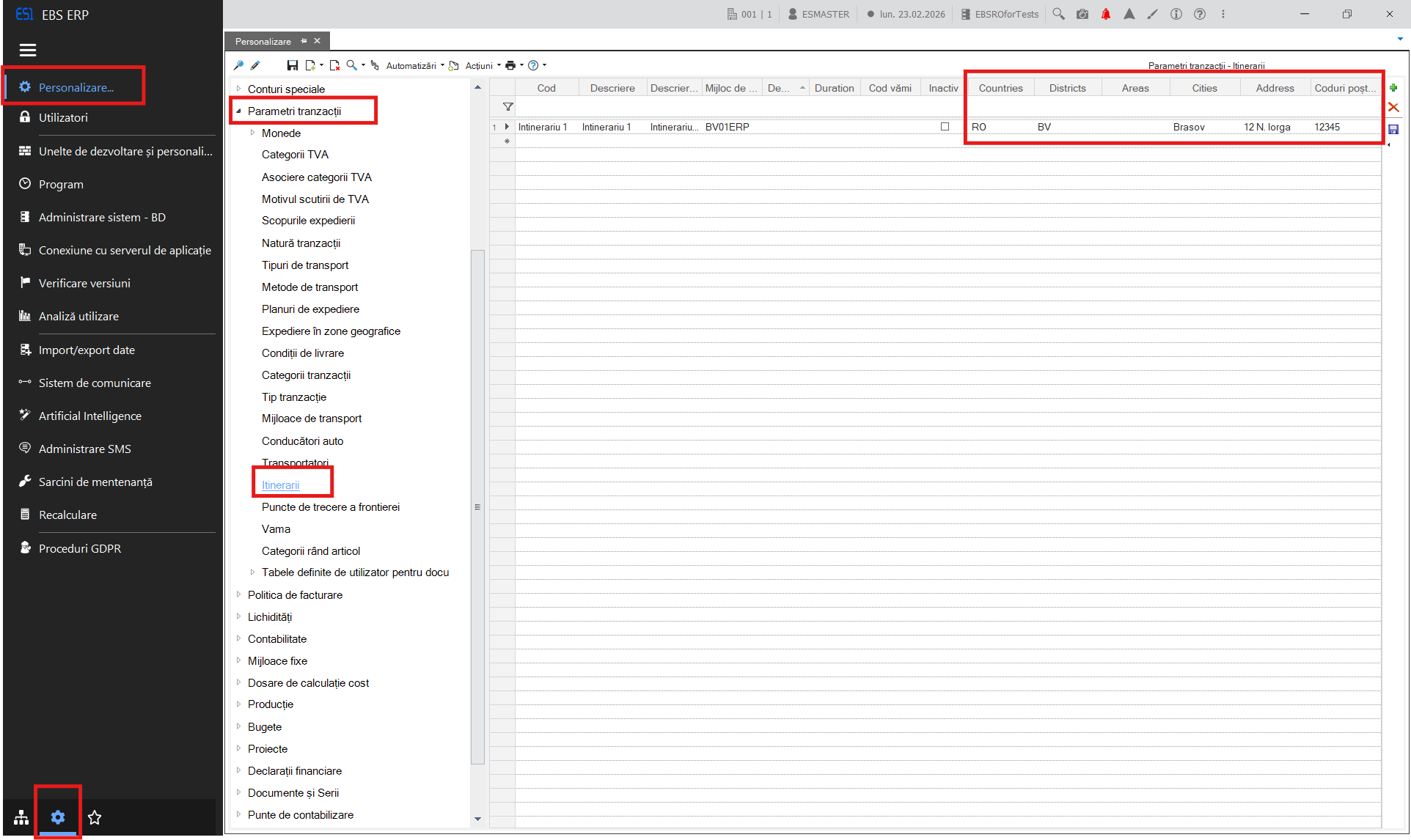
Aceste automatizări sunt prezente în meniurile documentelor sau în derulatoarele care se referă la expedierile prin curierat. Acești curieri se numesc Transportatori, iar o listă cu toți curierii care sunt integrați în orice pachet EBS specific unei țări este disponibilă dacă deschideți meniul Instrumente și configurare > Personalizare… > Parametrii tranzacții > Transportatori pentru a adăuga (+) un curier cu care doriți să lucrați.
2. Configurare curier
În lista de transportatori disponibilă în meniul Instrumente și configurare > Personalizare… > Parametrii tranzacții > Transportatori, trebuie să adăugați (+) noul curier, dacă acesta nu este prezent în scroller, selectându-l dintr-o listă de curieri disponibili. Pe linia de intrare puteți adăuga câteva informații specifice, cum ar fi Nume, Adresă, Telefon și apoi Salvați.
O fișă de date completă pentru transportator poate fi găsită în Meniu principal > Vânzări > Conturi comerciale > Transportatori.
Aici puteți edita toate informațiile referitoare la contului comercial specific curierului, făcând dublu clic pe linia transportatorului pentru a deschide fișa acestuia.
După completarea tuturor informațiilor necesare pentru aceasta, tot ce mai rămâne de configurat este contul efectiv în numele căruia curierul va opera expedierile.
Din contractul pe care trebuie să îl aveți cu curierul veți avea datele de identificare ale contului (conturilor) pe care trebuie să le completați în meniul de configurare a conexiunii aici Instrumente și configurare > Sistem de comunicare pentru Setări conexiune.
În cazul în care există mai multe conturi contractate cu curierul, fiecare dintre acestea trebuie adăugat aici.
3. Expedieri via courier
3.1 Creare expediere
Pentru a crea o expediere, creați mai întâi o factură nouă sau un document de tip aviz de expediție. Apoi, în cea de-a doua filă a acestuia - Alte date, selectați curierul în câmpul Transportator. După salvarea documentului, în lista de meniu Automatizări veți vedea automatizarea Creare expediere.
Notă: Pentru ca un document să aibă automatizarea Creare expediere trebuie să fi avut setat atributul SHIPMENT TRACKING.
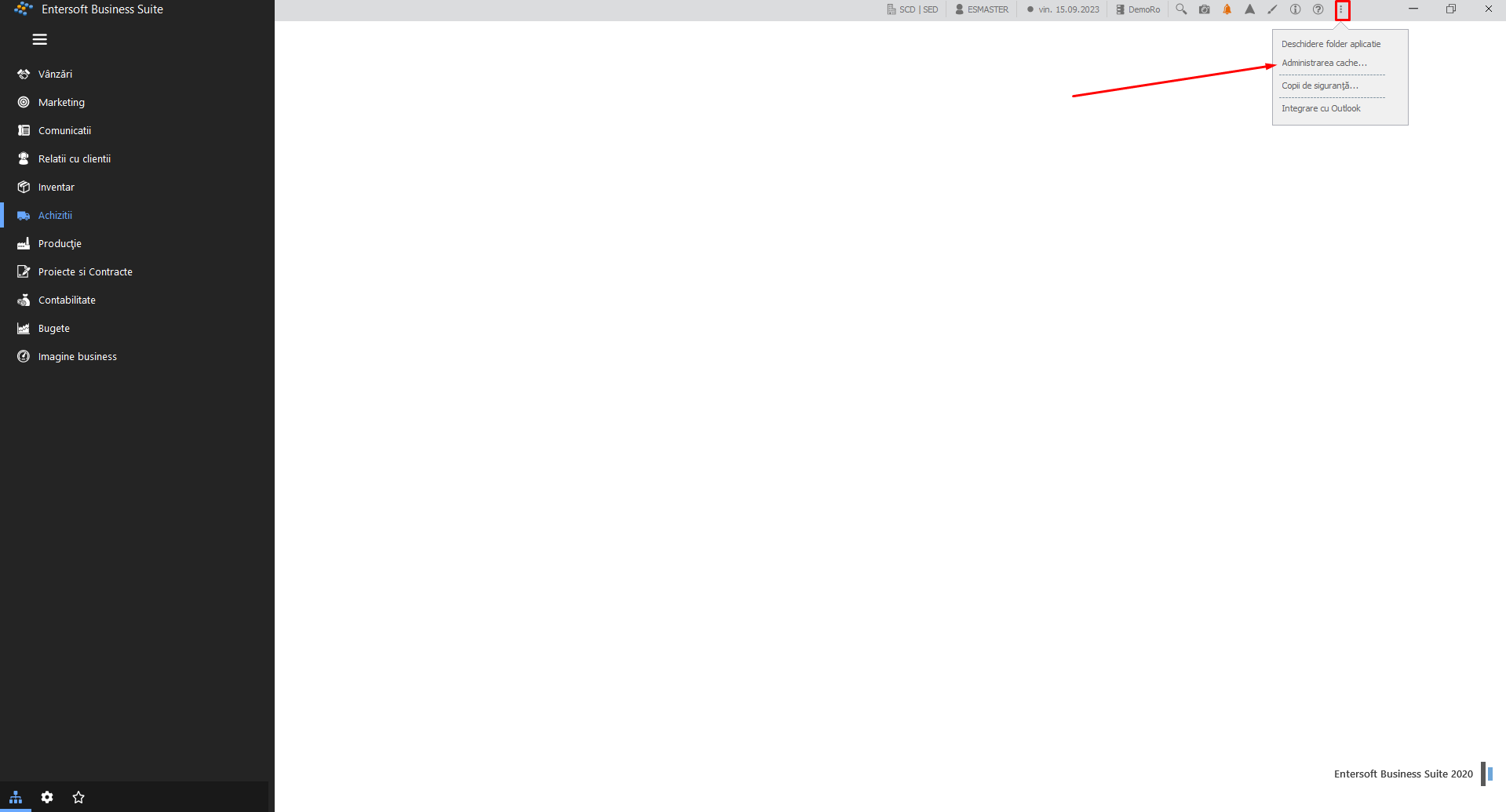
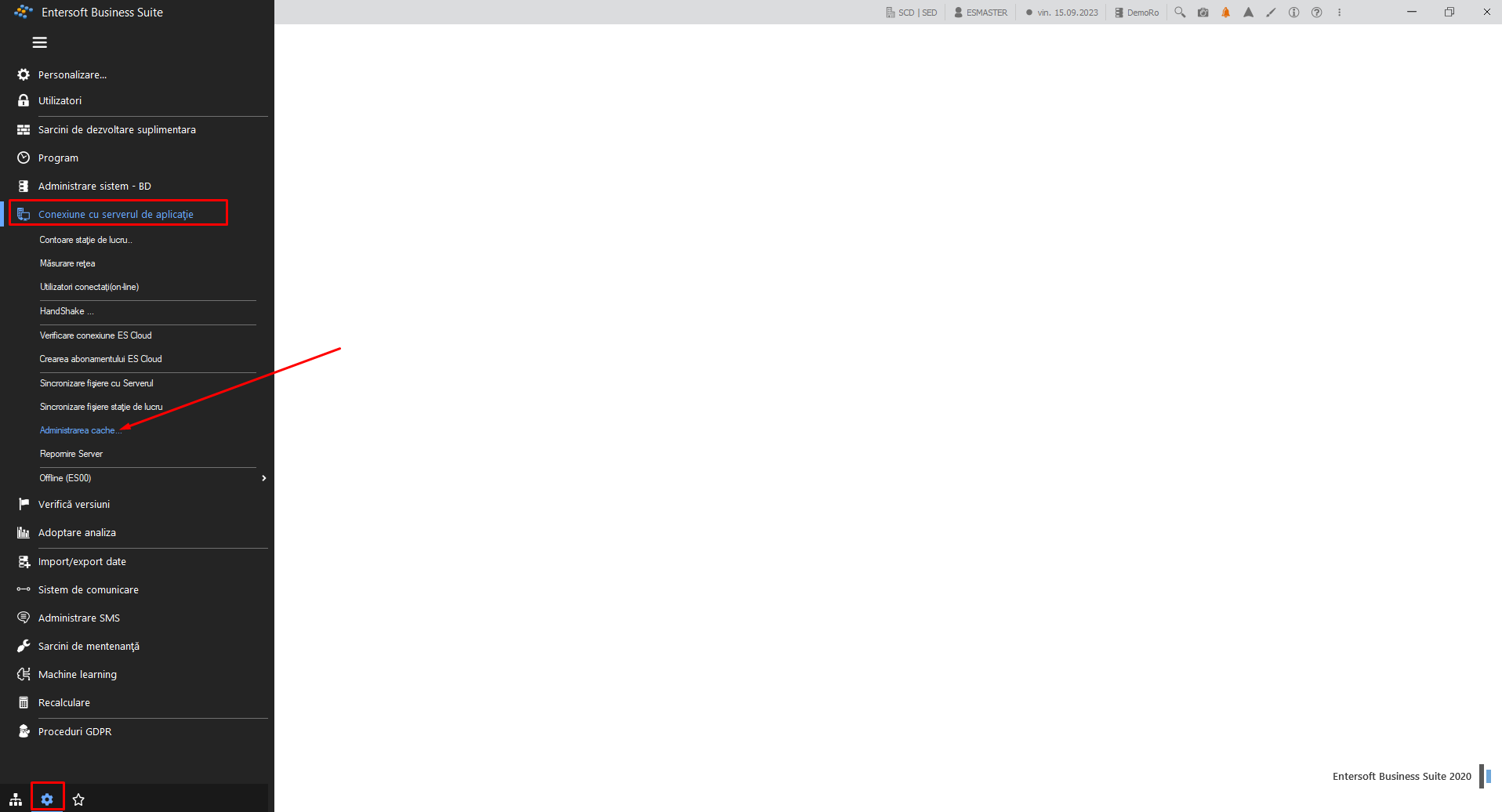
După o astfel de parametrizare, trebuie să curățați cache-ul pentru ca acest lucru să fie luat în considerare. Accesați meniul Instrumente și configurare > Conexiune cu serverul de aplicație și selectați Administrare cache…. În fereastra pop-up apăsați butonul Server cash OFF/ON pentru a o șterge și apoi Publică modificări.
Acum, revenind la documentul nostru de expediere, putem selecta Creare expedieri din meniul Automatizare al documentului nostru.
La lansarea automatizării Creare expediere va trebui să completați anumiți parametri cu privire la specificul acestuia.
După Acceptare, expedierea este efectiv creată, prin apelarea API-ului curierului pentru acel cont specific utilizat pentru a crea comanda de expediere (AWB).
După ce aceasta a fost creată cu succes, există mai multe automatizări disponibile pentru transportul creat:
Tipărire expediere
Actualizare stare expediere
Anulare expediere
Afișare informații expediere.
Prima dintre ele este utilizată pentru a imprima eticheta de expediere a pachetului.
3.2 Tipărire expediere
După selectarea dispozitivului de imprimare, se va genera eticheta de expediere pentru pachet.
În cazul în care există erori, o fereastră pop-up va afișa eroarea. Dacă există erori în ceea ce privește apelul API la crearea comenzii de expediere, răspunsul API se află în cel mai recent fișier xml din dosarul \ESNoSync\SamedayClient.
3.3 Actualizare stare expediere
Această automatizare nu este permisă pentru expedierile nou create. Se referă la expedierile deja finalizate.
3.4 Anulare expediere
Această automatizare șterge expedierea asociată documentului.
3.5 Afișare informații expediere
Această automatizare prezintă informațiile de expediere asociate documentului.
4. Gestionare expedieri
Expedierile pot fi gestionate prin intermediul a două derulatoare din meniul Vânzări > Avize și Facturi > Vânzări/Expedieri:
Gestionare transportului curier - este un scroller care prezintă toate expedierile prin curier.
Gestionarea transportului curier - este un scroller pentru gestionarea ridicărilor prin curier.
În aceste scrollere pentru liniile selectate (documente cu expedieri) se pot aplica automatizări ale expedierilor:
Creare expedieri
Tipărire expedieri,
Actualizare stare expedieri,
Anulare expedieri.
5. Maparea câmpurilor
O mapare completă a câmpurilor aferente expedierilor este prezentată în următorul fișier,
pentru toți curierii integrați în EBS-RO - Geniki Taxydromiki, TNT, GLS, UPS și Sameday - fiecare pe o foaie separată.
Integrare Viva Wallet
Viva Wallet oferă soluții de plată ce permit o activare rapidă și ușoară, precum și acceptarea unei game largi de metode de plată atât offline (POS), cât și online (e-commerce). Prin intermediul platformei online, comercianții pot să monitorizeze în timp real tranzacțiile clienților proprii, care sunt decontate automat.
Această procedură oferă informațiile necesare pentru a integra Viva Wallet cu EBS-RO și modulul său de Retail.
1. Precondiții
Versiunea aplicatiei EBS-RO trebuie să fie 5.13.0.0 sau ulterioară acesteia și modulul Retail.
Înainte de configurarea aplicației asigurați-vă că aveți un cont de comerciant VIVA pe site-ul viva.com unde veți primi un ID Comerciant disponibil în secțiunea API Access.
Asigurați-vă că dețineți terminalul POS (sau aplicația - de ex. pe Android) la care, în Setări > Despre, ați identificat ID Terminal (Cod POS).
Asigurați-vă că terminalul POS este conectat la internet.
2. Configurări
2.1. Parametri companie
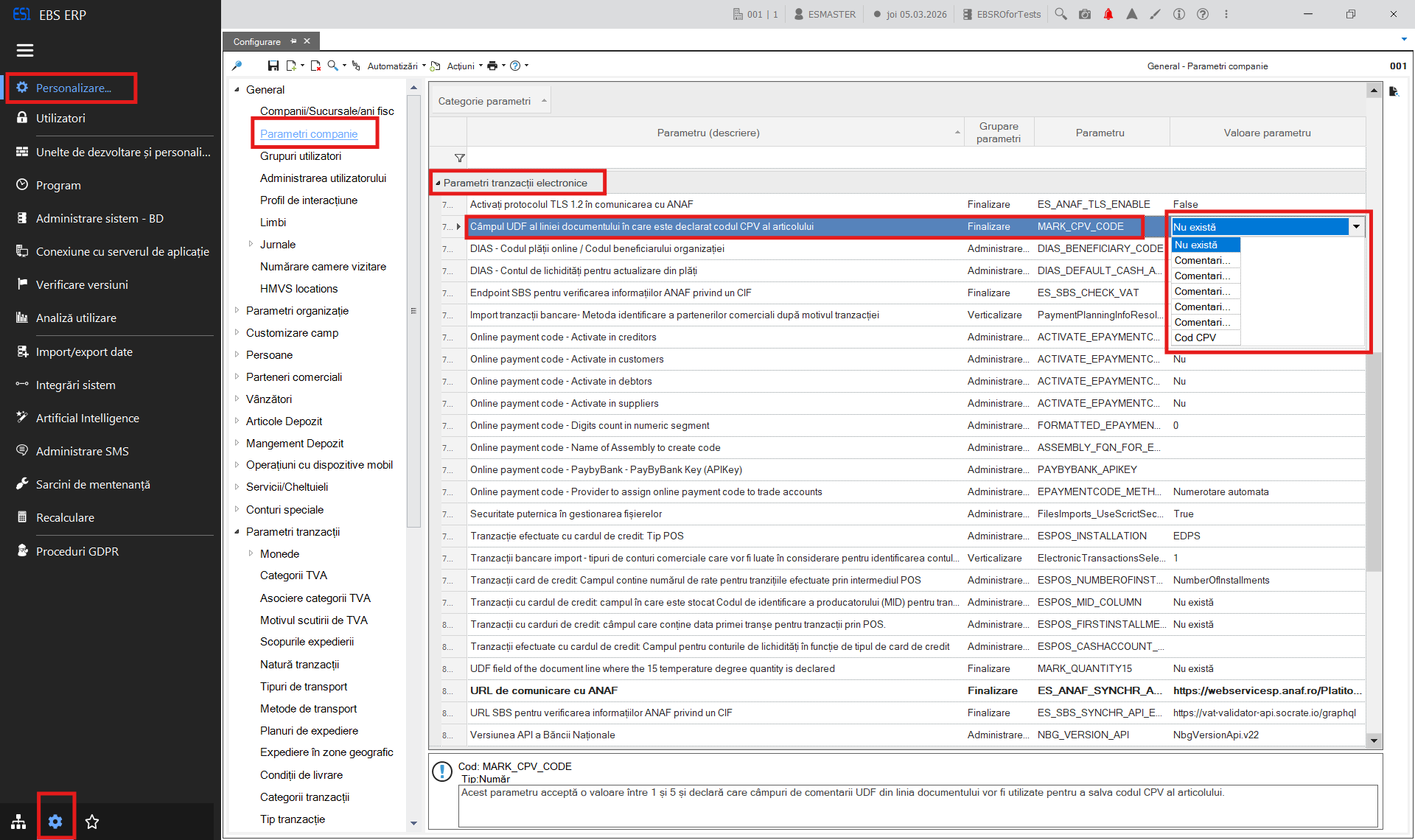
Accesați Instrumente și Configurare > Personalizare… > General > Parametri companie
În Tranzacții efectuate cu cardul de credit: Tip POS alegeți : Viva.
Salvați.
2.2. Parametru bancă
Accesați Instrumente și Configurare > Personalizare… > Lichidități > Bănci de clearing
Adăugați:
Cod : NET_VISA
Descriere: Viva NET_VISA
Salvați.
2.3. Profil de comunicare
Accesați Instrumente și Configurare > Personalizare… > Lichidități > Carduri de credit > Network service provider – communication profile și adăugați un profil nou (din butonul +).
Setați:
Cod: Viva NSP
Descriere: Viva network service provider
Cod comerciant: se introduce codul de comerciant din contul Viva, secțiunea API Access
Mode: Base64
Bancă de clearing: NET_VISA - se alege din linie (săgeata din dreapta campului)
NSP Clearing bank code: NET_VISA - se introduce manual.
Salvați.
2.4. Configurare POS
Accesați Instrumente și Configurare > Lichidități > Carduri de credit > Profil COM POS
Setați:
Cod: Viva POS
Descriere: Viva
Cod POS : ID Terminal din terminalul POS.
Salvați.
2.5. Configurări Serie document Retail
Accesați secțiunea Vânzări > Vânzări cu amănuntul > Tranzacție nouă
Din câmpul Seria documentului, apăsați click dreapta, Afișare:
În configurări document, tab-ul Dispozitive periferice, alegem în secțiunea Profil COM POS, profilul definit anterior (viva pos) și apoi salvăm.
3. Actualizare interfață de vânzare
După efectuarea configurărilor din aplicație este necesară adăugarea unui buton Încasare VIVA POS, în interfața de vânzare. Solicitați acest lucru unui consultant de la suport.
Scurtă descriere Achizițiile de import bunuri sunt achizițiile făcute din afara comunității europene. Pentru a înregistra astfel de achiziții trebuie întocmit un dosar de import care va conține factura de achiziție a bunurilor, factura de transport și declarația vamala de import.
Documentul DVIM (Declarație Vamală de Import) se folosește pentru a evidenția înregistrarea TVA-ului plătit în vamă pentru achizițiile Non-UE, dar și a taxelor vamale ce survin din aceste achiziții.
Efecte de încasat În cele ce urmează vom stimula înregistrarea unui efect de încasare (CEC/BO), transferul acestuia dintr-o locație în alta, transferul acestuia la bancă și încasarea lui.
Presupunem că avem mai multe facturi emise către client, facturi care nu au fost plătite.
Putem vedea aceste facturi de pe cardul clientului în raportul Creanțe neachitate:
{class=“children children-type-tree children-sort-weight”}
Subsecțiuni ale Comercial
Importuri
1. Scurtă descriere
Achizițiile de import bunuri sunt achizițiile făcute din afara comunității europene. Pentru a înregistra astfel de achiziții trebuie întocmit un dosar de import care va conține factura de achiziție a bunurilor, factura de transport și declarația vamala de import.
Documentul DVIM (Declarație Vamală de Import) se folosește pentru a evidenția înregistrarea TVA-ului plătit în vamă pentru achizițiile Non-UE, dar și a taxelor vamale ce survin din aceste achiziții.
Pentru a evidenția mai ușor modul în care se generează și înregistrează declarația vamală, vă prezentăm în cele ce urmează un exemplu aplicat.
2. Exemplu aplicat
În exemplul aplicat de mai jos regăsiți exemplificat modul în care se generează și înregistrează documentele care contribuie la realizarea dosarului de import pentru o achiziție de import.
Pentru realizarea exemplului avem următoarele date:
Factura de achiziție de la furnizorul extern – 1.000 USD la un curs de 4.0844 lei/USD;
Factura de transport – 1.000 lei fără TVA;
TVA vamă, calculat la o bază de 4084.40 lei (valoarea facturii la un cursul de mai sus),
Taxe vamale în valoare de 500 lei;
2.1. Înregistrarea documentului de achiziție furnizor extern
Pentru a înregistra factura de achiziții în mod corect trebuie să ne asigurăm că avem setat în mod corect furnizorul extern.
Pe cardul furnizorului mergem să facem următoarele setări:
Regim TVA: „Țări terțe”
Cont și categorie contabilă: Alegeți contul și categoria contabilă dorită
Moneda comercială: e moneda în care se efectuează operațiunile cu respectivul furnizor
2.2. Factura de achiziție – produse
Pentru a evidenþa intrarea produselor ín gestiune se folosește tipul de document FAI – Factura de import. Se alege furnizorul și se introduc articolele achiziționate, cantitatea și prețul. Prețul de achiziție trebuie să fie prețul de pe factura furnizorului, evidentiat în moneda de bază a furnizorului (USD, în acest exemplu). De asemenea, în antetul facturii putem specifica un curs valutar (de regulă este cursul de la data facturii respective).
După operarea acestui document prețul de cost al produselor achizitionate este egal cu prețul de achiziție. Repartizarea celorlalte cheltuieli / taxe se va face ulterior.
2.3. Înregistrarea facturii de transport
Pentru a înregistra factura de transport în mod corect trebuie să definim în sistem un articol de tip cheltuială/serviciu.
2.4. Definire articol tip cheltuială -Transport (sau alte cheltuieli)
Pentru a creea o astfel de cheltuială trebuie, obligatoriu, setate următoarele proprietăți:
Cod
Este codul cheltuielii, așa cum este el evidențiat în EBS sau puteți crea unul nou,
Descriere
Denumirea cheltuielii,
Categorie TVA
Specificați categoria din care face parte cheltuiala,
Cont contabil
Specificați contul pe care evidențiem cheltuiala,
Tip element de cost
Specificați regula de repartizare a cheltuielii în costul mărfii; foarte important, trebuie definit obligatoriu. Puteți alege din elementele predefinite (tipul cu codul 001 ce face repartizarea în funcție de valoarea mărfurilor) sau puteți defini un nou element de cost.
2.5. Factura de transport – cheltuieli
Pentru a opera în sistem factura de transport mergeți în meniul Contabilitate > Cheltuieli > Documente de cheltuieli și de acolo adăugați un nou document de tip FSC – (Factură de achiziție servicii). Acest document poate fi operat atât în lei cât și în valută (dacă furnizorul este extern).
2.6. Înregistrare Declarație vamală de import
Pentru a înregistra o declarație vamală de import trebuie să definim în sistem două articole de tip cheltuială, și anume: Taxe vamale și TVA vamă.
Taxe vamale: acestea trebuie sa conțină obligatoriu următoarele proprietăți:
Cod
Definiți codul de cheltuială
Descriere
Denumirea cheltuielii
Categorie TVA
Trebuie ales 0/TVA 0%
Cont contabil
Specificați contul pe care evidențiem cheltuiala (de ex.: 446)
Tip element de cost
Clasa tarifară vamală
Trebuie definită obligatoriu cheltuiala cu costul de repartizare a mărfii. Puteți alege din elementele predefinite.
Specificați clasa tarifară vamală.
TVA vamă: acesta trebuie sa conțină obligatoriu următoarele proprietăți:
Cod
Definiți codul de cheltuială
Descriere
Denumirea cheltuielii
Categorie TVA
Specificați categoria din care face parte cheltuiala
Cont contabil
Specificați contul pe care evidențiem cheltuiala (de ex: 4426)
2.7. Definire vamă
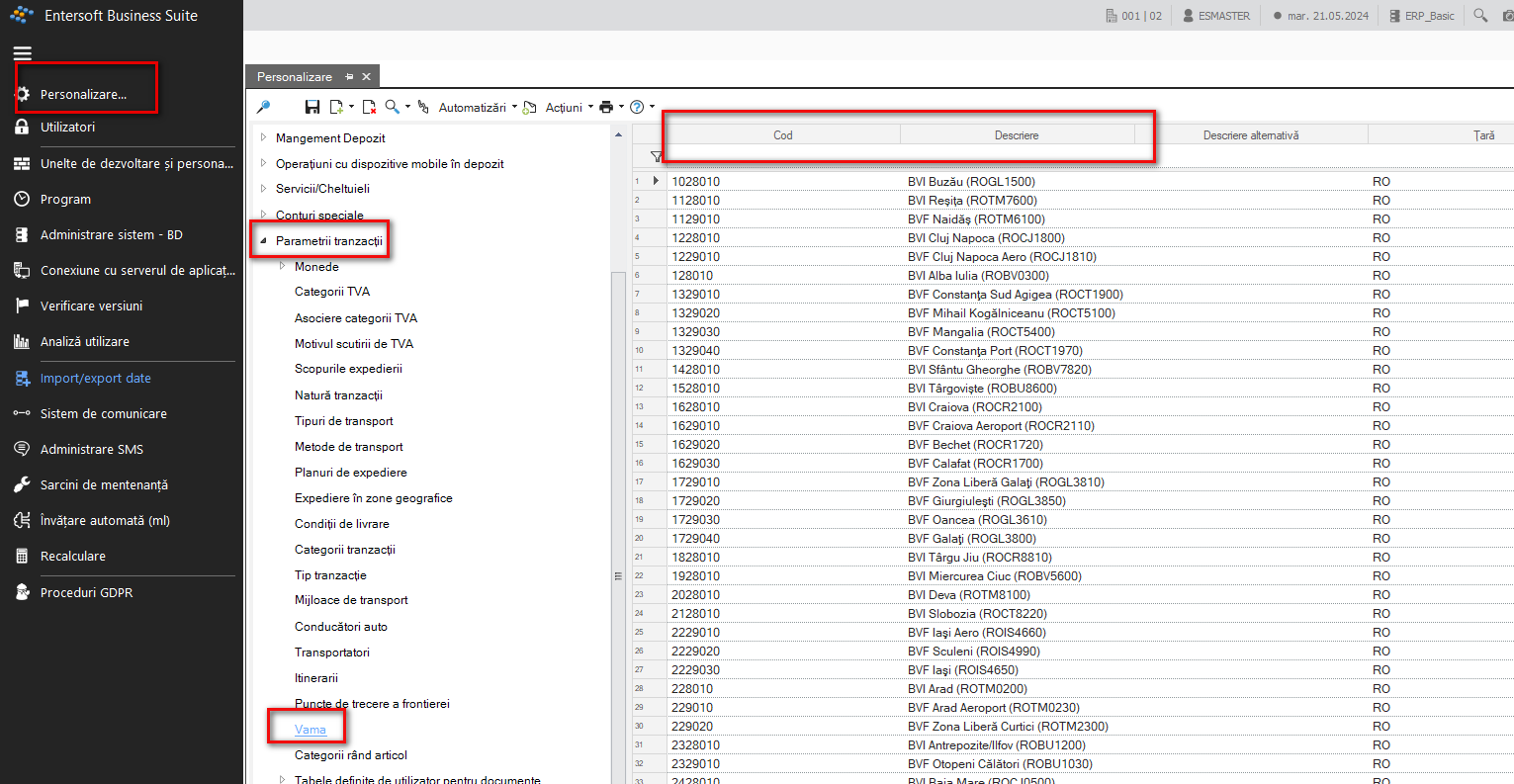
Pe lângă definirea celor 2 cheltuieli trebuie să ne asigurăm că avem definit în sistem creditorul „Vama”. În mod normal în EBS este deja definit un creditor numit Vama (cod: CR00002). În cazul în care nu este deja definit, îl puteți defini urmând instrucțiunile de mai jos.
„Vama” trebuie să fie definită în sistem ca și un creditor obișnuit. Creditorii sunt regăsiți în meniul Achiziții > Conturi Comerciale > Creditori.
Cod
Codul creditorului poate fi definit sau îl puteți alege pe cel propus de automat de către sistem;
Denumire
Specificați denumirea creditorului
Categorie contabilă
Specificați categoria contabilă din care face parte creditorul
Cont contabil
Specificați contul pe care se va face înregistrarea (de ex.: 462.01)
2.8. Declarația vamală de import
Pentru a înregistra DVI-ul mergeți în meniul Contabilitate > Cheltuieli > Documente de cheltuieli și de acolo adăugați un nou document de tip DVIM – Declarație vamală de import.
Documentul de tip DVIM are o functionalitate speciala, pe liniile documentului avem două coloane: Valoare Statistică și Taxe import/ impozite | Valoare TVA.
Fiecare rând din document conține astfel două linii: una pentru Taxe… și una pentru TVA.
Funcționalitatea este următoarea:
Dacă trecem o sumă în coloana Valoare Statistică, sistemul va calcula automat Valoare TVA în funcție și de categoria de TVA specificată;
Dacă avem taxe și impozite, completăm valoarea numai în coloana Taxe Import/ Impozite;
Pentru a crea un document DVIM completați în antet:
Serie
Alegeți seria dorită
Cont comercial
Alegeți creditorul Vama (sau cel care a fost definit în acest scop)
Data emiterii
Data documentului
În linii se completează TVA-ul plătit în vamă și Taxele vamale.
TVA-ul plătit în vamă: adăugați o nouă linie pe document și completați:
Cod
Alegeți articolul creat pentru înregistrarea TVA-ului în vamă
Categorie TVA
Verificați dacă categoria TVA este cea corespunzătoare
Valoare statistică
Specificați valoarea la care se calculează TVA-ul
Valoare TVA
Sistemul calculează, în linia 2, valoarea TVA; aceasta trebuie să corespundă cu valoarea TVA de pe DVI; dacă nu corespunde aceasta poate fi modificată manual;
Taxele vamale: adăugați o nouă linie pe document și completați:
Cod
Alegeți articolul dorit pentru evidența Taxelor vamale;
Categorie TVA
Verificați dacă categoria de TVA este cea corespunzătoare;
Taxe import
Specificați valoarea taxelor vamale.
Contabilizarea acestui document va creea o nota contabilă de forma:
% = [Cont_Creditor]
[Cont_TVA]
[Cont_Taxe]
Modul de formare a conturilor este următorul:
Cont_Creditor
Este contul contabil specificat în coloana Cod 1 a categoriei contabile specificate pentru creditorul din antetul DVI-ului
Cont_TVA
Este un cont format din două componente:
- contul contabil specificat pentru serviciul respectiv;
- analiticul specificat pentru categoria de TVA specificată;
Cont_TAXE
Este contul specificat pentru serviciul respectiv.
3. Dosarul de calculație de cost
După operarea în sistem a tuturor documentelor (factura de achiziție, factura de transport, DVI-ul), costul din gestiune al produselor recepționate este egal cu costul de achiziție al acestora. Dar acest cost din gestiune trebuie să includă și costurile legate de transport și de alte taxe. Acest lucru îl putem face prin dosare de calculație de cost.
În principiu, lucrul cu aceste dosare presupune următorii pași:
Crearea dosarului (cu specificarea tipului de dosar);
Specificarea documentelor de achiziție;
Specificarea cheltuielilor de alocat;
Închiderea dosarului (moment în care se generează documentele de alocare costuri).
3.1. Deschidere dosar
Dosarele se găsesc în meniul Achiziții > Recepții și facturi > Dosare importuri. Adăugați un nou dosar și completați:
Cod
Atribuiti un cod dosarului; ca o recomandare puteți să folosiți o codificare de forma: {an.lună – nume furnizor};
Descriere
Atribuiți o descriere dosarului;
Data inițială
De regulă este o dată din luna achiziției;
Tipul dosarului
Alegeți tipul de dosar 0001-FAI; tipul de dosar este important, deoarece în funcție de acest tip putem selecta documentele, iar la final se vor genera documentele de repartizare a costurilor;
Sucursala - depozit
Specificați sucursala și depozitul în care se află produsele.
3.2. Specificare documente de achiziție
Pasul următor constă în alocarea în cadrul dosarului a documentelor de achiziție.
Pentru asta mergeți în tab-ul „Unități de calculație cost” și apelați butonul Conectare documente (icon lanț - dreapta-sus). Se va deschide un ecran cu lista documentelor de tip FAI care nu au fost alocate într-un dosar:
După selectarea documentelor dorite acestea vor fi vizibile în tabel.
Țineți cont de faptul că pentru selecție sunt afișate numai documentele care îndeplinesc următoarele condiții:
tipul lor corespunde cu tipul de dosar;
nu au fost deja alocate într-un alt dosar;
3.3. Specificare cheltuieli
Pentru aceasta intrați în dosar, în tab-ul „Date privind costurile”. Folosiți același buton de selecție, Conectare documente (icon lanț - dreapta-sus), pentru a alege cheltuielile dorite pentru alocare:
Pentru selecție sunt afișate liniile de pe documentele de cheltuieli care îndeplinesc următoarele condiții:
serviciul are specificată proprietatea Tip - Element de cost;
nu au fost deja alocate într-un alt dosar;
De asemenea, trebuie să țineți cont de posibilitățile de filtrare ale tabelului.
3.3. Închiderea dosarului
După ce am terminat cu specificarea achizițiilor și a cheltuielilor trebuie să închidem dosarul.
Pentru asta folosiți opțiunea Acțiuni > Închidere definitivă (se poate folosi și Închidere temporară). Prin închiderea dosarului se vor genera documente de închidere, prin care se transferă costul cheltuielilor și a taxelor în costul produselor achiziționate. La apelul opțiunii de închidere va apare un ecran din care va trebui să alegem modul în care dorim să fie făcută această închidere:
Anulare închidere temporară anterioară: Specificați cum doriți să fie anulată închiderea temporară anterioară (dacă aceasta a fost făcută); putem face anularea cu documente de anulare sau cu ștergerea documentelor de anulare (variantă recomandată);
Anulare închidere definitivă anterioară: La fel ca mai sus;
Data de închidere: Specificați data la care doriți să fie generate documentele de închidere. Este obligatoriu ca această dată să fie din aceeași perioadă fiscală cu documentul de achiziție produse.
În urma închiderii putem vedea în tab-ul „Documente” - documentele de închidere. În cazul nostru va fi generat un document de tip CIM – Costul importurilor.
Efecte de comerț
1. Efecte de încasat
În cele ce urmează vom stimula înregistrarea unui efect de încasare (CEC/BO), transferul acestuia dintr-o locație în alta, transferul acestuia la bancă și încasarea lui.
Presupunem că avem mai multe facturi emise către client, facturi care nu au fost plătite. Putem vedea aceste facturi de pe cardul clientului în raportul Creanțe neachitate:
1.1. Definire Efecte de încasat
În momentul în care operatorul (agent, contabil, etc.) deține informații că facturile unui client se vor încasa printr-un anumit efect, acesta se poate introduce în sistem cu toate informațiile referitoare la respectivul efectul de încasat.
În sistem, efectele se definesc în meniul Contabilitate > Portofoliu > Administrarea efectelor de comerț – opțiunea Adaugă (+). În cardul efectului de comerț se completează următoarele câmpuri:
Cod – specificați un cod pentru efect; în funcție de cum este setat sistemul, codul poate fi introdus manual (caz în care puteți folosi numărul efectului) sau automat (prin contorul setat în sistem pe cardul efectului);
Tip efect – alegeți după caz, CEC, BO, etc; pot fi adăugate și alte noi tipuri; Atenție: La crearea unui nou tip de efect trebuie să existe corelare între Tipul efectului și Natura acestuia. Adică, un efect tip CEC de plată trebuie să aibă natura plătibil; un efect tip CEC de încasat trebuie sa aibă natura creanță.
Natura – în cazul nostru natura este creanță;
Număr efect, data emiterii, data scadentă – completați după caz;
Valoare – specificați valoarea documentului;
Moneda – specificați moneda documentului;
Cedent – este clientul de la care primiți efectul;
Stare – selectați starea 1 (Deschis)
Deținător – selectați locația în care se află efectul; este foarte important acest lucru, pentru organizațiile care au mai multe sucursale, deoarece astfel putem ști în orice moment unde se află un efect.
Mai puteți completa contul de lichidități în care se va efectua încasarea (dacă acesta se cunoaște la momentul introducerii efectului în nomenclator).
Odată introduse în sistem, efectele pot fi vizualizate într-o listă (scroller) de efecte. Scrollerul va afișa informații în acord cu sortările și filtrările realizate în antet sau în zona câmpurilor de filtrare.
Totodată, în scroller este prezentată și Starea efectului (Deschis, Returnat la client, La bancă…), precum și informația dacă efectul este scadent sau nu.
Trebuie specificat faptul că înregistrarea acestor documente nu are, momentan, niciun efect asupra conturilor implicate (cont de lichidități și cont comercial).
1.2. Înregistrarea Efectelor de încasat și corelarea lor cu facturile de vânzare
Presupunem că, deși facturile de vânzare au fost emise din sucursala X, CEC-ul a fost primit la Sediul companiei. Pentru a păstra evidența clară a locației în care se afla CEC-ul, acesta va fi înregistrat în locația Sediu, apoi se va transfera în sucursala X. Înregistrarea recepționării efectului se realizează în meniul Contabilitate > Încasări și plăți > Încasare nouă și alegem tipul de document ICC (Încasare de la clienți).
Pe acest document completăm clientul, data, etc (la fel ca la orice încasare). Diferența este că sumele încasate nu le specificăm în tab-ul Conturi de lichidități, ci în tab-ul Efecte de comerț, unde alegem Efectul de comerț din efectele de comerț definite anterior; sistemul va aduce automat restul informațiilor, cum ar fi banca, data scadentă și valoarea de plată.
Trebuie menționat că Sucursala pe care se înregistrează efectul va fi afișată automat pe documentul ICC în funcție de Seria de document selectată.
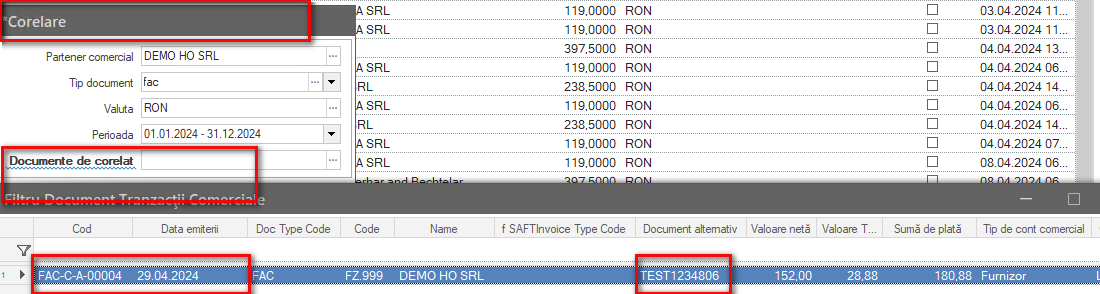
În funcție de setările sistemului la nivel de client, corelarea între efectul înregistrat și facturile de vânzare se realizează automat sau manual. Folosind opțiunea – Corelare pot fi vizualizate sau realizate corelațiile (se specifică facturile din sold pe care le acoperă acest efect).
Nota contabilă obținută la contarea documentului este de forma 413 = 4111, cu valoare egală cu cea a efectului.
Pe cardul efectului de încasat, dacă apelăm meniul de Acțiuni >Istoric efect de comerț putem vizualiza informații referitoare la starea efectului și la mișcările efectuate cu acesta.
1.3. Evidență și rapoarte
Pe cardul clientului, în raportul Creanțe neachitate, observăm că facturile corelate apar ca fiind încasate.
În meniul Contabilitate > Portofoliu > Administrare Efecte de Comerț avem o serie de rapoarte privitoare la efectele de plată/încasare avute în evidență:
Pentru cazul în care avem clienți cu TVA la încasare documentul pe care îl vom alege este ICE (Primire Efecte de la clienți). Calea către acest document este Contabilitate > Încasări și plăți > Încasare nouă….
Acest document se folosește pentru primirea efectelor de la clienți sau debitori. Partenerul comercial este creditat iar fluxurile de intrare previzionate sunt actualizate.
Dacă tranzacția este cu TVA la încasare atunci facturile achitate trebuie selectate în lista Articole de mai jos. Pentru a selecta facturile se apasă F3 pe câmpul Document original. Se actualizează jurnalul de TVA corespunzător.
În acest caz, corelările sunt considerate selective.
În plus, chiar dacă documentul este pentru TVA la încasare, dacă factura nu este cu TVA la încasare atunci corelarea nu se face în modul descris mai sus.
Documentul poate fi folosit în loc de ICC (pentru plăți cu efecte).
Utilizarea procedurii Încasări în masă din lista creanțelor (în loc de introducerea manuală a documentului) poate optimiza considerabil introducerea datelor.
Mențiuni: pentru transferul în bancă al efectelor primite de la clienți se va folosi același tip de document TEB indiferent dacă la încasarea efectivă a acestora se va colecta sau nu TVA.
Doar pentru încasarea/plata efectivă a efectelor se va evidenția prin tipuri de documente separate faptul că are loc sau nu colectarea/deducerea de TVA și, implicit, afectarea jurnalelor de vânzări/cumpărări.
Acestea sunt AMV – pentru efecte plătite și AMT – pentru efecte încasate.
Nou: Aceste tipuri de documente pot înlocui și documente de primire / efecte fără TVA la încasare (ICC – tab-ul Efecte / DPF – tab-ul Efecte / DPM – tab-ul Efecte).
1.4. Decontare efecte primite de la clienți
Și în acest tip de document se vor selecta efectele încasate iar informațiile legate de facturile încasate precum și cotele de TVA vor fi aduse automat.
Nou: Aceste tipuri de documente pot înlocui și documente de încasare / plată efecte fără TVA la încasare (AMI / AMP).
1.5. Transfer Efect de încasat de la sediu la o sucursală
Efectul va fi transferat fizic de la Sediul firmei la sucursala X a acesteia. În sistem, operațiunea se realizeaza în meniul Contabilitate > Portofoliu > Transfer Efecte.
Tipul de document utilizat pentru aceasta acțiune este TES (Transfer efect la sucursală).
Se selectează locația sursă și locația destinație a efectului, precum și numărul acestuia.
Transferul efectului dintr-o locație în alta va fi evidențiat pe cardul acestuia, în meniul Acțiuni > Istoric efecte de comerț.
1.6. Transfer Efect de încasat de la o sucursală la bancă
Odată ajuns la sucursală, efectul este depus în bancă. În sistem, operațiunea se realizează în meniul Contabilitate > Portofoliu > Transfer Efecte.
Tipul de document utilizat pentru această acțiune este TEB (Transfer efect la bancă).
Se selectează locația sursă (Poziție) și locația destinație (Bancă) a efectului, precum și numărul acestuia.
Nota contabilă obținută la contarea documentului este de forma 5113 = 413, cu valoare efectului.
Transferul efectului în bancă va fi evidențiat pe cardul acestuia, în meniul Acțiuni > Istoric efecte de comerț.
În scrollerul Efecte de comerț, se observă că starea efectului s-a modificat din Deschis în La bancă.
1.7. Încasarea efectului
La încasarea efectului, în sistem operațiunea se realizează în meniul Contabilitate > Portofoliu > Plăți > Alte modificări efecte de comerț.
Tipul de document utilizat pentru această acțiune este AMI (Achitare în masă a efectelor de încasat).
Se selectează contul de lichidități care va fi încărcat cu valoarea încasată. Totodată, trebuie selectat efectul și valoarea încasată din acesta. De menționat că se poate încasa și parțial, și atunci, pe coloana Valoare se va selecta suma încasată efectiv. În exemplul nostru vom considera că încasăm întreaga valoare a efectului.
Nota contabilă obținută la contarea documentului este de forma 5121 = 5113, cu valoarea încasată.
Transferul efectului în bancă este evidențiat pe cardul acestuia, în meniul Acțiuni – Istoric efecte de comerț.
AAI - de introdus
1.8. Transfer Efecte de comerț de la banca în portofoliu
În cazul în care un efect de comerț a fost refuzat de către bancă acest efect trebuie returnat în portofoliul firmei pentru a fi returnat ulterior clientului.
Transferul unui efect de la bancă în portofoliu se face cu ajutorul tipului de document REB (Retur efect de la bancă în portofoliu).
Nota contabilă a acestui document va fi următoarea:
Transferul efectului de la bancă în portofoliu este evidențiat pe cardul acestuia, în meniul Acțiuni > Istoric efecte
de comerț.
1.9. Evidență și rapoarte
Pe cardul clientului, în meniul [Imagine 360] observăm că valorile câmpurilor Sold comercial și Efecte de comerț s-au diminuat cu valoarea încasată.
Tot pe cardul clientului, în raportul Fișa cu sold comercial putem vizualiza înregistrarea facturilor de vânzare, achitarea acestora și diminuarea soldului clientului.
Alt raport util, tot pe Cardul client, este Analiza tranzacțiilor – Efecte scadente.
În meniul Contabilitate > Portofoliu > Administrare efecte de comerț putem vizualiza lista tuturor efectelor scadente. Astfel, avem o imagine de ansamblu a efectelor scadente, pe toți clienții.
De asemenea, în meniul Imagine de Business > Verificare financiară avem o serie de rapoarte privind fluxurile de trezorerie.
1.10. Operare retur client pentru Efecte de încasat
În cele ce urmează vom simula recepția / înregistrarea unui efect de încasare (CEC) și returul acestuia la client.
Presupunem că avem două facturi emise către client, facturi care nu au fost plătite integral de acesta. Efectul se înregistrează în sistem. Înregistrarea recepționării efectului se realizează în meniul Contabilitate > Încasări - plăți > Document nou > Încasare nouă și alegem tipul de document ICC (Încasare de la clienți).
Pe cardul clientului, în Fișa cu sold comercial vizualizam înregistrarea efectului.
1.11. Returnarea la client a Efectului de încasat
Din diferite motive, efectul primit se returnează la client. În sistem, operațiunea se realizează în meniul Contabilitate > Încasări - Plăți > Document de încasare. Se dă acceptare scrolleruIui și adăugăm un document nou.
Tipul de document utilizat pentru această acțiune este REC (Returnare efecte la client). Se selectează clientul căruia i se returnează efectul, precum și numărul efectului.
Returul efectului la client este evidențiat pe cardul acestuia, în meniul Acțiuni > Istoric efecte de comerț.
1.12. Inventar Efecte de încasat existente în portofoliu
La implementarea unui nou sistem informatic într-o companie, efectele comerciale deschise care se afla în portofoliul societății trebuie preluate din vechiul sistem și introduse în cel nou.
În procedura descrisă mai jos vor fi cuprinse efectele deținute de societate, efecte aflate într-o locație (sediu sau sucursală) a societății. Nu vor fi cuprinse efectele deținute de societate care au fost deja transferate la bancă sau la terți. Pentru aceste cazuri există tipuri de documente speciale (Inventar efecte de încasat existente la Bancă, respectiv Inventar efecte de încasat existente la Furnizor).
1.13. Înregistrare document de inventariere Efecte de comerț
În sistem, efectele deținute de societate (care nu au fost transferate la bancă sau la terți) se înregistrează în meniul Contabilitate > Portofoliu > Documente de inventariere efecte de comerț.
Tipul de document utilizat pentru aceasta acțiune este IEI (Inventar efecte de încasat existente în Portofoliu).
În câmpul Efecte de comerț scriem *, apoi apăsăm tasta F3.
Sistemul afișează un tabel cu toate efectele deschise, definite anterior în sistem. Deoarece întocmim documentul de inventariere pe sucursală, din lista generală de efecte trebuie să selectăm numai efectele ce sunt deținute la sucursala respectivă (vezi coloana Denumire deținător).
Astfel, creem un document de inventariere prin care înregistrează în sistem efectele deschise, deținute la sucursala x.
Înregistrarea efectelor în documentul de inventariere este evidențiată pe cardul fiecărui efect, în meniul Acțiuni > Istoric efecte de comerț.
1.14. Evidență și rapoarte
Pe cardul clientului, înregistrarea efectelor în documentul de inventariere nu actualizează Fișa cu sold comercial, nici raportul Creanțe neachitate, dar actualizează Imagine de control (deci este diferența față de ICC).
Tranzacții ulterioare:
Odată ce efectele au fost definite și înregistrate în sistem, acestea pot fi preluate în tranzacții ulterioare. Astfel, putem:
Transferă efectul la bancă (vezi tipul de document TEB),
Transferă efectul între sucursale (vezi tipul de document TES),
Returnează efect la client (vezi tipul de document REC),
Transferă efectul de la bancă în portofoliu (vezi tipul de document REB).
1.15. Operare anulare Efecte de încasat
În cele ce urmează vom simula recepția / înregistrarea unui efect de încasare (CEC), anularea și returul acestuia la client.
Dacă din diferite motive se decide anularea efectului comercial de încasat, în sistem, operațiunea se realizează în meniul Contabilitate > Portofoliu > Plăți > Alte modificări efecte de comerț.
Tipul de document utilizat pentru aceasta acțiune este AIN (Anulare efecte de încasat). Se selectează clientul pentru care anulăm efectul, precum și numărul efectului.
În câmpul Argumentare putem menționa motivul anulării efectului.
Nota contabila obținută la contarea documentului este de forma 4118 = 413 cu valoarea efectului.
Anularea efectului este evidențiată pe cardul acestuia, în meniul Acțiuni > Istoric efecte de comerț.
1.16. Evidență și rapoarte
Anularea efectului de comerț nu are implicații asupra soldului clientului sau asupra previzionarii fluxului de numerar.
Pentru ca efectul să fie anulat și din fișa clientului trebuie să introducem un document de retur efect la client -
Returnare la client a efectului de încasat.
Efectul primit se returnează la client. În sistem, operațiunea se realizează în meniul Contabilitate > Încasări și plăți > Document de încasare. Tipul de document utilizat pentru aceasta acțiune este REC (Returnare efecte la client).
2. Operare efecte de plată
Un efect de plătit se înregistrează aproximativ în același fel ca și un efect de încasat. Singura diferență este aceea că trebuie ales corect Tipul efectului de comerț, pentru a se stabili clar natura acestuia (în cazul nostru – plătibil).
Nu uitați că după înregistrarea efectului trebuie să-i stabiliți starea ca fiind Deschis, pentru a-l putea utiliza ulterior.
2.1. Înregistrarea plății
Înregistrarea unei plăți cu un efect se face la fel ca înregistrarea oricărei plăți. Se intră în meniul Contabilitate > Încasări și plăți > Chitanță noua de plată și se adaugă un nou document; se completează, la fel ca la orice plată:
Tip document – alegeți DPF – Dispoziție de plată;
Cont comercial – alegeți furnizorul;
Data – specificați data operației.
Mergeți apoi în detaliile documentului, în tab-ul Efecte de comerț și alegeți efectul cu care ați făcut plata; nu uitați să specificați și contul din care se va face respectiva plata. Dacă este necesar, faceți și corelarea efectului cu facturile.
Nota contabilă generată de acest document va fi de tipul 401 = 403:
2.2. Decontarea în bancă
Înregistrarea decontării efectului (când apare pe extrasul de cont) se face din meniul Contabilitate > Portofoliu > Plăți > Alte modificări efecte de comerț. Adăugați un nou document și completați:
Tip document – alegeți AMP - Achitare în masă a efectelor de plătit;
Cont – alegeți contul de lichidități din care s-a făcut plata; în funcție de acest cont vor putea fi selectate efectele, la pasul următor.
Completați și alte informații (data, etc);
În liniile documentului alegeți efectul decontat; nu uitați să verificați contul de lichidități din care s-a făcut plata:
Nota contabilă generată de acest fel de document este de forma 403 = 5121.
3. Introducere efecte primite / emise cu TVA la încasare
Pentru efectele care se primesc / emit și care în momentul în care apar pe extrasul de bancă se va deduce / colecta TVA se vor folosi tipuri noi de documente:
DPE – emitere efecte furnizori cu TVA la încasare
ICE – recepție a efectelor cu TVA la încasare
DPEF - emitere efecte furnizori mijloace fixe cu TVA la încasare
Aceste tipuri de documente au aceeași contabilizare ca documentele existente până acum pentru efecte precum și aceleași efecte asupra partenerilor comerciali.
Diferența este că plata / încasarea lor efectivă conform extrasului de bancă se face prin alte tipuri de documente care afectează jurnalul de cumpărări / vanzari iar contabilizarea acestora va conține și trecerea TVA neexigibil în TVA deductibil / colectat.
Documentele ICE / DPE arată similar cu ICT / DPV cu singura diferență că în loc de un cont de lichidități prezentat în primul tab există zona de introducere efecte.
4. Efecte emise către furnizor cu deducere ulterioară de TVA
5. Efecte emise către furnizori de mijloace fixe cu deducere ulterioară de TVA
Mențiuni: pentru transferul în bancă al efectelor primite de la clienți se va folosi același tip de document TEB indiferent dacă la încasarea efectivă a acestora se va colecta sau nu TVA.
Doar pentru încasarea / plata efectivă a efectelor se va evidenția prin tipuri de documente separate faptul că are loc sau nu colectarea / deducerea TVA și, implicit, afectarea jurnalelor de vânzări / cumpărări.
Acestea sunt AMV – pentru efecte plătite și AMT – pentru efecte încasate.
Nou: Aceste tipuri de documente pot înlocui și documente de primire / efecte fără TVA la încasare (ICC – tab-ul Efecte / DPF – tab-ul Efecte / DPM – tab-ul Efecte).
6. Decontare efecte emise către furnizori
În acest document se vor selecta efectele care apar decontate conform extrasului de bancă. O serie de informații vor fi aduse automat:
Costul articolelor de stoc are o mare importanță pentru multe funcții diferite atunci când se lucrează cu sistemul, deoarece se vor determina REZULTATELE OFICIALE și, de asemenea, se va furniza cea mai importantă parte a INFORMAȚIILOR DE GESTIUNE în legătură cu rentabilitatea și sursele acesteia.
În această prezentare, care se adresează consultanților, partenerilor, contabililor de costuri, persoanelor responsabile cu raportarea financiară, precum și cadrelor contabile, sunt descrise
Conceptele de calculație a costurilor
{class=“children children-type-tree children-sort-weight”}
Subsecțiuni ale Gestiune
Evaluare stocuri și control costuri
Costul articolelor de stoc are o mare importanță pentru multe funcții diferite atunci când se lucrează cu sistemul, deoarece se vor determina REZULTATELE OFICIALE și, de asemenea, se va furniza cea mai importantă parte a INFORMAȚIILOR DE GESTIUNE în legătură cu rentabilitatea și sursele acesteia.
În această prezentare, care se adresează consultanților, partenerilor, contabililor de costuri, persoanelor responsabile cu raportarea financiară, precum și cadrelor contabile, sunt descrise
Conceptele de calculație a costurilor
Modul în care este gestionată parametrizarea stocurilor
Procesul de evaluare a stocurilor și de determinare a costului bunurilor vândute
Procesul de control și reconcilierea rezultatelor
1. Definiții
1.1. Evaluarea stocurilor
Periodic, procesul de evaluare a stocurilor este efectuat cu scopul de a defini valoarea soldului stocurilor, care este costul soldului cantitativ la un moment dat în depozitul aflat în posesia întreprinderii, precum și valoarea ieșirilor (costul bunurilor vândute, etc).
Elementele achizițiilor (cumpărare, producție, compunere etc.) și
Metoda de evaluare a stocurilor care a fost aleasă
Din elementele menționate mai sus și după calcularea lor rezultă prețul de cost oficial al fiecărui articol.
1.2. Metode de evaluare a stocurilor
Aplicația acceptă (sau permite) utilizarea tuturor metodelor cunoscute de evaluare a stocurilor.
1.2.1. FIFO - metoda de descărcare a articolelor de stoc în ordinea intrării lor
Pentru ca costul stocurilor să fie estimat prin metoda FIFO (First In First Out), precum și costul bunurilor vândute, se efectuează un proces de Valori reale de achiziție (după ce au fost încărcate cu înregistrări de valoare, cum ar fi notele de credit ale reducerilor). Pe de altă parte, se efectuează un proces de corelare a costului achizițiilor cu ieșirile pe o linie de date FIFO. Acest lucru va duce la estimarea valorii stocurilor din achizițiile “necorelate”.
1.2.2. LIFO - metoda de descărcare a articolelor de stoc în ordine inversă intrării
Este vorba despre un proces similar celui descris mai sus, de care diferă prin faptul că procesul de corelare (consumul de achiziții) va fi efectuat în sens invers.
1.2.3. Cost mediu ponderat
Acesta este coeficientul A/B unde:
A = costul inventarului stocului inițial la începutul perioadei de calculație a costurilor + costul achizițiilor pentru perioada curentă de calculație a costurilor;
B = cantitatea stocului inițial la începutul perioadei de calculație a costurilor + cantitatea achizițiilor pentru perioada de calculație a costurilor.
1.2.4. FCP - Preț de cost variabil (sau a mediei ponderate a circulației sau metoda soldului secvențial)
Acesta este coeficientul A/B unde:
A = Costul soldului înainte de un intrare (achiziție) + costul de achiziție;
B = Cantitatea înainte de un intrare (achiziție) + costul de achiziție.
1.2.5. LCP - Ultimul preț de cost
Această metodă de evaluare a stocurilor (Last Cost Price) este prezentată doar din motive informative. Ea nu este inclusă printre metodele acceptabile de evaluare a acțiunilor.
1.3. Perioada de determinare a costurilor
Perioada de calculație a costurilor este o perioadă de timp ÎNCHISĂ, independentă de celelalte privind prelucrarea costurilor care funcționează pentru evaluarea stocurilor ca “an fiscal”. Aceasta înseamnă că valoarea stocului din orice perioadă de calcul al costurilor este estimată pe baza STOCULUI RĂMAS și nu progresiv, pe baza tuturor achizițiilor (de la începutul anului până la data respectivă). Astfel, toate expedierile anterioare datei de începere a unei perioade de calcul al costurilor ajung la UN inventar de stoc. La sfârșit costul soldului inventarului stocurilor, este ECHIVALENT cu costul intrărilor - costul ieșirilor, după ce ieșirile au fost evaluate în conformitate cu “metoda de evaluare” prevăzută. Perioada de calculație a costurilor este definită la elementele “anului fiscal” al societății:
Perioada de inventariere este determinată de data de începere a perioadei de calculație a costurilor. Astfel, sugerând că am calculat costul trimestrului 1, cantitatea și valoarea soldului la sfârșitul trimestrului 1 este tratată ca “costul soldului perioadei de început” pentru trimestrul 2. Aceasta va fi valoarea la care vor fi evaluate ieșirile ulterioare. Cu toate acestea, dacă, de fiecare dată când perioada de calculație a costurilor începe de la începutul anului fiscal, calculul se efectuează la zi și singurul stoc care este considerat “achiziție” este soldul perioadei de început a anului fiscal.
Data de încheiere a perioadei de calculație a costurilor determină data înregistrărilor de costuri corective care derivă din procesul de evaluare a stocurilor. În consecință, aceasta definește data la care putem avea “bilanțul convenit”.
Acest element (“perioada de calculație a costurilor” sau “perioada de pondere” x prețul mediu) constituie elementul DE BAZĂ al unui depozit auditat.
Trebuie să creați 12 perioade atunci când anul fiscal este format din 12 luni. De asemenea trebuie să emiteți rezultatele de inventar a stocurilor o singură dată și la sfârșitul anului fiscal. Dacă anul fiscal este format din 18 luni, atunci trebuie să definiți 18 perioade etc.
Creați 6 perioade atunci când aveți REZULTATE ALE PERIOADEI DE 6 LUNI.
Creați 3 perioade atunci când aveți REZULTATELE PERIOADEI DE 3 LUNI.
Creați 1 perioadă atunci când aveți REZULTATELE PERIOADEI DE 1 LUNĂ.
Etc.
Definiția perioadei de ponderare nu este neapărat identificată cu momentul prezentării rezultatelor (acest lucru se datorează faptului că este posibil să fi prezentat rezultatele din MOTIVE INFORMATIVE, utilizând valori-costuri actualizate), ci este definită din secvența în care VALOAREA este VERIFICATĂ și elementele de stoc PROFIT pe baza METODEI DE VALORIFICARE A STOCULUI și a PERIOADEI PONDERARE.
În cazul unui depozit neauditat, definiți numărul de perioade standard ale unui an fiscal, de exemplu 12.
1.4. Achiziții
“Achiziția” este tranzacția care specifică cantitatea și costul. Ea apare din achiziții sau din orice altă operațiune de intrare cum ar fi, de exemplu, inventarierea, producția și alte intrări. Totalul intrărilor formează achizițiile care sunt definitive și incontestabile.
1.5. Ieșiri
“Ieșirea” este tranzacția care a asigură scoaterea dintr-un depozit fie pentru vânzare, fie pentru orice alt motiv (consum, preselecție, denaturare) a unui articol de stoc.
Atât timp cât procesul de evaluare a stocurilor nu a fost finalizat, costul ieșirilor este actualizat (pe baza parametrizării documentelor) din câmpul “cost” al documentelor cu valoare de ieșire (de exemplu, vânzări, consumuri, etc.), pe baza prețului curent de evaluare a stocurilor (spot).
În timp ce are loc procesul de evaluare a stocurilor și în funcție de metoda de evaluare a stocurilor utilizată, acest cost “temporar” este inversat și se calculează/introduce noul cost oficial al ieșirii. Înregistrările costului ieșirii sunt calculate și introduse automat și concentrate pentru fiecare articol, astfel încât înregistrarea lor imediată în contabilitatea analitică să fie posibilă.
Orice costuri de ieșire finalizate, cum ar fi cheltuielile, ieșirile sau intrările previzionate invalide, apar ca “diferențe de cost al bunurilor vândute” în coloana “costul altor ieșiri” prin intermediul înregistrărilor din documentele de evaluare a stocurilor CEI.
1.6. Valoarea stocului
Pentru înregistrările de depozit, costul articolului de stoc este exprimat ca valoare:
DEBIT VALUE – CREDIT VALUE
Această valoare este actualizată prin diferitele documente introduse zilnic în sistem, precum și din documentele care au fost create în urma procesului de evaluare a stocurilor prin luarea în considerare a metodei “oficiale” de evaluare a stocurilor.
Analiza debitului și creditului în alți factori este:
Debit = Valoarea stocului inițial + valoarea achizițiilor + costul de producție + costul altor intrări
Credit = Costul vânzărilor + Costul de consum + Costul cheltuielilor cu titlu gratuit + Costul altor ieșiri
Analiza valorilor debitului și creditului în informații suplimentare este următoarea:
Diferența dintre debit și credit care rezultă DUPĂ încheierea procesului de evaluare a stocurilor asigură ecuația cunoscută a bilanțului de sfârșit de an cu rezultatul brut pe articol:
Valoare stoc = (Valoarea stocului inițial + costul de achiziție) – Costul ieșirilor
sau Costul inventarului (Debit) (Credit)
1.7. Rezultate independente
Atunci când sucursalele nu au rezultate independente, evaluarea stocurilor este îmbunătățită uniform pentru toate sucursalele. Aceasta înseamnă că, în cazul simplu în care avem, să spunem, numai achiziții și vânzări, acestea sunt tratate în total pentru articol și nu sunt separate pentru a obține un preț diferit pentru o sucursală și un alt preț pentru cealaltă sucursală. Costul achizițiilor, indiferent de ramura din care rezultă, este atașat vânzărilor și se extrage UN preț de evaluare a stocurilor PE ARTICOL pentru întreaga societate.
Dacă o sucursală are rezultate independente, acest lucru trebuie să fi fost indicat (la pagina “adrese - sucursale” a ecranului societății):
Apoi, procesul de evaluare a stocurilor calculează un preț de cost oficial independent pentru această sucursală și creează intrările corespunzătoare.
Notă importantă: Condiție prealabilă pentru buna funcționare a procesului, Notele de transfer intern între sucursale/depozite TREBUIE tratate ca achiziții. Astfel, pentru exemplul de transfer intern, NU trebuie utilizat pentru documentele de transfer intern cantitativ simplu, ci documentul TRI (Notă privind transferul intern - costul altor intrări).
Atenție: În NICIUN caz nu se extrage un preț independent de evaluare a stocurilor pe depozit!
2. Detalii preliminare
Articolele care sunt simultan obținute din producție/asamblare și achiziționate nu sunt considerate valide. În afară de aceasta, atunci când aceste elemente sunt consumate, actualizarea contabilă nu este posibilă și se recomandă crearea unui cod suplimentar.
Tranzacțiile pur cantitative fără actualizarea costurilor NU ar trebui să fie considerate ca un scenariu posibil, CU EXCEPȚIA cazului în care este vorba de TRANZACȚIA DE TRANSFER INTERN și se referă la sucursale NON INDEPENDENTE. (În consecință, cantitatea transferată de intrări cu cantitatea transferată de ieșiri, se egalează).
Programul conține documente care ar putea fi utilizate pentru ambele cazuri (cu sau fără actualizarea costurilor în coloana intrărilor sau ieșirilor), dar, atunci când cineva modifică parametrizarea implicită, trebuie să ia în considerare regula menționată mai sus.
3. Intrările ce vor fi luate în considerare
Posturile care sunt luate în considerare în acest proces sunt împărțite în următoarele categorii.
Intrări de costuri definitive;
Înregistrări ale costurilor definitive pentru distribuire;
înregistrări ieșiri pentru determinarea costurilor.
A. Înregistrări de costuri definitive
Sunt intrările care actualizează ATÂT cantitatea achizițiilor valorice CÂT ȘI costul de achiziție. Aceste înregistrări sunt tratate de proces ca finale și necontestabile și nu permit modificări ulterioare. Înregistrările referitoare la costul de achiziție pentru o anumită cantitate sunt considerate a transporta/include această cantitate. Această cantitate va fi utilizată pentru acumularea/actualizarea “Cantității de achiziții evaluate”. Astfel de intrări sunt:
Documente de deschidere ale anului fiscal - solduri inițiale (STI)
Facturi de achiziții - cantitate și valoare (FAC)
Note de primire a mărfurilor (NIR)
Note de returnare a mărfurilor (NRR)
Note de producție și asamblare, (NPC, NAS) precum și
Excedente sau alte note înregistrări corective - cantitate și valoare (NPD).
B. Înregistrări de costuri definite pentru distribuire (valoare)
Acestea sunt înregistrări care actualizează NUMAI costul de achiziție. Procesul consideră aceste intrări ca fiind distribuite. Pentru metodele de evaluare a stocurilor FIFO- LIFO- FCP, distribuția permite estimarea COSTULUI REAL al fiecărei achiziții, în timp ce în ceea ce privește prețul mediu de cost, aceste intrări influențează doar prețul de cost, fără a fi necesară distribuția pentru fiecare achiziție în parte. Astfel de tranzacții sunt:
Note de debit pentru achiziții (facturi suplimentare) (NVD)
Note de credit de reducere pentru achiziții sau note de credit pentru cifra de afaceri (NCA)
Informațiile din Perioada de referință apar în pagina/tab-ul de “Informații” a documentelor. Atunci când aceste câmpuri au fost completate, informațiile vor fi luate în considerare la distribuire. Dacă există rezultate lunare sau trimestriale, ar fi mai bine să se introducă documente de credit (provizioane).
C. Ieșiri pentru determinarea costurilor
Acestea sunt înregistrări care actualizează cantitatea ȘI valoarea sau/și costul (facturat) al vânzărilor, auto-livrărilor, consumurilor sau altor ieșiri. Atunci când se introduc aceste intrări, costul real nu este cunoscut și, în acest caz, actualizarea costului există doar cu un sens “temporar”, pentru ca informațiile din contabilitatea de gestiune să fie îmbunătățite. Prin urmare, procesul VALORIZAREA COSTULUI (în câmpul “cost evaluat”) creează, în același timp, documente de stornare a costului temporar și de recunoaștere finală a costului ieșirilor (de exemplu, documentele CBV).
Astfel de tranzacții sunt:
Facturi de vânzare - cantitate și valoare (FAV)
Note de vânzare cu amănuntul (FRV1)
Note de livrare (AEV)
Note de returnare (ARV)
Bonuri de consum pentru producție (COP)
Bon de consum intern (BCI) precum și
Alte note de ieșire (NND, CEC, etc).
Notă: Orice tranzacție referitoare la un depozit care este “Neevaluat” nu va fi luată în considerare.
4. Procesul de evaluare a stocurilor
4.1. Metoda apelată
Procesul este apelat din Inventar > Evaluarea stocurilor > Proces de evaluare… și prezintă următorul dialog:
Numărul de perioade pentru determinarea costurilor: este determinată de volumul perioadelor contabile ale unei “perioade de determinare a costurilor de inventar” - câmp din ecranul “Exercițiu” și nu poate fi modificat în acest dialog. În exemplul nostru avem o contabilitate anuală a costurilor.
Până la perioada: Definește ultima perioadă contabilă până la care va fi efectuată. Dacă există o perioadă de calcul al costurilor lunară sau trimestrială, estimarea costurilor va începe de la începutul perioadei de calcul al costurilor (de exemplu, începutul trimestrului), în timp ce dacă există o perioadă de calcul al costurilor anuală, procesul de calcul începe de la începutul anului fiscal.
Actualizarea profitului brut al clientului: Profitul brut al clienților care este disponibil la datele periodice de comunicare ale clientului poate fi actualizat cu valoarea definitivă după evaluarea stocurilor, NUMAI atunci când costul temporar (curent) și costul definitiv NU sunt urmărite separat (prin activarea parametrului general “Actualizarea informațiilor primare privind costurile estimate ale ieșirilor”), dar costul temporar este înlocuit în documente cu costul final. În acest caz, prin activarea acestui parametru, sunt recalculate și intrările clienților incluse în documentele care au profilul de actualizare corespunzător.
Trebuie subliniat faptul că controlul profitului brut îmbunătățit din rapoartele despre Profitabilitate din meniul “Imagine Business”, precum și din rapoartele “Vânzări de articole per client” NU utilizează aceste informații, ci pe cele care rezultă din intrările de articole actualizate corespunzător. Costul prezentat periodic clienților este utilizat NUMAI în “Statistica vânzărilor” din meniul Conturi de încasat.
Deoarece acest proces de actualizare încetinește procesul de evaluare a stocurilor, o posibilitate autonomă de a întreprinde procesul de evaluare a stocurilor este oferită prin intermediul procesului “Actualizarea profitului brut al clienților” din meniul curent Evaluarea stocurilor.
4.2. Gestionarea documentelor de evaluare a stocurilor
Prin selectarea Începerea procesului de evaluare a stocurilor, DACĂ pentru aceeași perioadă de determinare a costurilor, evaluarea costurilor a fost finalizată anterior, este prezentată o casetă de dialog. În această casetă de dialog se definește dacă procesul va continua cu Anularea sau Ștergerea documentelor produse anterior prin evaluarea stocurilor.
Acest ecran este prezentat NUMAI dacă parametrul general denumit “09 - Întrebarea privind începerea procesului de ștergere sau anulare a rezultatelor intermediare” are valoarea “True”.
“Ștergere doc.” e adecvat pentru a fi utilizat atunci când s-a produs deja o greșeală sau a avut loc o intercalare ulterioară a tranzacțiilor și, din acest motiv, se solicită modificarea ultimei imagini al evaluării stocurilor.
“Anulare document” e mai potrivită pentru a fi utilizată atunci când este necesar ca ultima imagine a depozitului creată prin procesul de evaluare a stocurilor să rămână neschimbată și orice modificări să apară în perioada următoare (pentru care se efectuează evaluarea stocurilor). Evaluarea stocurilor NU DEGRADEAZĂ imaginea datelor anterioare datei estimării. Diferențele față de perioada anterioară sunt prezentate în perioada curentă.
Notă: Atunci când parametrul “02 - Salvarea distribuirii costului estimat al ieșirii” este activat, atunci, în ambele cazuri de anulare sau ștergere a documentelor apărute pentru lunile anterioare, costul este afectat deoarece utilizează valoarea estimată pentru PERIOADA ÎNTREAGĂ DE COST și nu este modelat prin documentele de evaluare a stocurilor. Astfel, când coloanele “cost” și “rezultat brut” sunt afișate în raportul lunar privind inventarul depozitului, NU veți putea avea un raport identic după rularea unui alt proces de evaluare a stocurilor pentru o perioadă următoare.
4.3. Procesul pas cu pas
Definirea costului de achiziție,
Definirea și actualizarea prețurilor de evaluare a costurilor (înapoi la etapa 1st),
Alocarea costurilor pentru ieșiri*,
Crearea de documente privind costurile.
*) Pentru metodele de evaluare a stocurilor FIFO, LIFO, Media ponderată, este necesar următorul proces. În aceste metode, costul de achiziție trebuie să fie atașat în primul rând la ieșirile existente. Prețul de evaluare a stocurilor este calculat folosind achizițiile rămase. Din acest motiv, ordinea etapelor evaluării stocurilor este în curs de reformare.
Notă: Notele contabile pentru actualizarea costurilor, care produc înregistrări de articole care vor actualiza ulterior rezultatele lunare (balanțe de verificare, registre) ale fiecărui articol. Orice execuție poate fi anulată și repetată dacă sunt detectate erori.
4.3.1. Definirea costului de achiziție
Acesta calculează cantitatea și costul de “pornire” la începutul perioadei de calcul al costurilor din care face parte “perioada de calcul”.
Atunci când metoda de evaluare a stocurilor utilizată este FIFO sau LIFO, aceasta alocă valoarea de achiziție a intrărilor de costuri pentru distribuție. (Note de credit și note de debit cu discont).
Atunci când metoda de evaluare a stocurilor utilizată este FIFO sau LIFO, compară în mod cantitativ înregistrările negative (note de credit) cu cele pozitive (facturi), pentru a estima costul din “costul real evaluat al achizițiilor”.
4.3.2. Definirea și actualizarea prețurilor de evaluare a costurilor
Definește costul de achiziție și modelează prin acesta „costul evaluat” al tuturor tranzacțiilor de ieșire (în funcție de metoda de evaluare a stocurilor) a tranzacțiilor de tip C și la liniile de documente aferente PENTRU TOATE ARTICOLELELE care nu sunt ARTICOLE PRODUSE. În consecință, actualizează în TOATE periodicele articolelor FIȘELE DE PREȚURI pentru evaluarea stocurilor cu o precizie maximă.
Prețul de cost de piață este definit de utilizator în fișa articolului. Procesul de evaluare a stocurilor compară prețul oficial de evaluare a stocurilor rezultat cu prețul “de piață” al articolului. Atunci când această valoare este mai mică și nu este zero(**), este înlocuită.
Prețul de cost dorit. Acesta funcționează ca prețul pieței, atunci când condiția** menționată anterior nu este în vigoare.
4.3.3. Alocarea costurilor pentru ieșiri
Se stornează costul temporar al ieșirilor pe categorie de ieșiri, cumulativ, per articol și sucursală independentă.
Se stornează documentele privind costurile ieșirilor din perioada precedentă.
4.3.4. Crearea de documente privind costurile
Sunt generate documente de costuri ieșiri per categorie de ieșiri, cumulativ, per articol și sucursală independentă.
Se calculează și reactualizează costul producției (pe baza costului de consum al materiilor prime care au fost deja utilizate în etapa anterioară).
Se trece la procesul de evaluare a costurilor de producție în cicluri de produse semifinite și finite.
Se trece la procesul de evaluare a costurilor aferente depozitării (se estimează și se reactualizează din nou dosarul costurilor de producție, pe baza costului de ieșire al materiilor prime care au fost deja utilizate în etapa anterioară).
Notă: În caz de incapacitatea evaluării costului ieșirii! În cazul în care nu a fost înregistrată nicio valoare de cumpărare/achiziție/inventar din care să rezulte un cost relevant pentru evaluarea unei ieșiri, cum ar fi, randamentul vânzării din anul fiscal anterior, procesul utilizează “Costul standard” în care cineva poate introduce costul final de achiziție din anul fiscal anterior.
4.4. Înregistrări privind diferența de cost
Toate înregistrările diferențelor de costuri menționate mai jos NECESITĂ EXAMINAREA elementelor incluse în documentele privind diferențele de costuri produse (prin intermediul scrollerului “documente de evaluare a stocurilor”), deoarece există posibilitatea unor ÎNREGISTRĂRI GREȘITE. (Diferențele mici privind rotunjirea trebuie ignorate). A se vedea documente CEI.
Acesta produce înregistrări ale diferențelor de preț de evaluare a stocurilor pentru fiecare articol (în coloana “debit” sau “Costul altor ieșiri”) verificând dacă:
Debit – Credit = Costul de achiziție - Cost ieșiri
Astfel, orice tranzacție efectuată utilizând un document necorespunzător (“achiziție” care nu a actualizat Debitul sau “ieșire” care nu a actualizat Creditul), precum și orice valori ignorate din cauza etapei 6, în care o cantitate a fost introdusă cu o valoare care ulterior a fost extrasă cu o altă valoare, sunt detectate și introduse ca diferențe de evaluare a stocurilor în debit sau în credit. Documentele produse sunt CDD și CDC.
Se efectuează controlul relevant pentru concordanța dintre costul de producție și costul consumurilor și prin intermediul documentelor CDA și DAC se corectează costul de producție. (Costul de producție nu ar trebui actualizat prin niciun document, cu excepția “ansamblului”, deoarece este calculat corect numai din evaluarea stocurilor și înainte de procesul de evaluare a costului componentelor acestora. (a se vedea etapa 8 de mai sus).
Acesta produce înregistrări ale diferențelor de costuri de ieșire pentru fiecare articol (în coloana “credit” sau “costul altor ieșiri”) verificând dacă
Debit – Credit = Soldul stocului * Prețul de cost oficial
Astfel, orice diferențe între costurile de consum intern, sau în valorile previzionate, sau erori de rotunjire, sau alte cazuri similare (apărute de obicei în urma comparării dintre valoarea oficială și rezultatul ecuației menționate anterior), sunt specificate și introduse în documentul CEI. Toate motivele care generează diferențe și care pot fi detectate, sunt prezentate în câmpul “observație” cu următoarea codificare:
01 Valoare stoc negativă
02 Cantitate zero cu valoare de stoc diferită de zero
03 Corecții ale costului de autodisponibilizare
04 Corectarea costurilor altor ieșiri
07 Alte motive
Datorită layout-ului special sunt vizibile și ușor de detectat:
În acest document, utilizatorul poate alege coloana din balanța de verificare pe care dorește să o actualizeze prin coloana denumită “Coloană de actualizare”. Coloana “Alte ieșiri” este actualizată în mod implicit (sau dacă câmpul specific rămâne gol). În caz contrar, utilizatorul poate modifica coloana selectând una dintre opțiunile listate: “Costul bunurilor vândute”, “Costul de consum”, sau “Cost auto-livrări”.
Dacă dorim ca “Costul mărfurilor vândute” să fie mereu actualizat, atunci trebuie să modificați profilul de actualizare al documentului. Profilul de actualizare ar putea fi utilizat ca “4421P” în loc de “4421”.
Atenție! Prin neactualizarea coloanei denumite “Alte ieșiri”, cineva poate evita apariția acestor sume la balanțele de verificare oficiale prin utilizarea acestei funcționalități. Cu toate acestea, este foarte important să se examineze TOATE diferențele din documentul CEI, iar acolo unde este necesar, utilizatorul va trebui să efectueze corecții sau chiar să reia procesul de evaluare a stocurilor. Singura excepție este cazul când avem mici diferențe de rotunjire, cum ar fi 0,01, unde nu ar apărea nicio problemă.
Note:
Procesul de evaluare a stocurilor se face pentru metoda selectată de evaluare a stocurilor de orice tip, cu excepția Prețului mediu ponderatcare este întotdeauna calculat și este disponibil pentru toate tipurile, independent de metoda de evaluare a stocurilor utilizată. Astfel, cei care utilizează metoda FIFO au la dispoziție și metoda Prețului mediu ponderat în timp ce invers nu este posibil.
În cazul în care prețul de cost oficial rezultat este 0 (de exemplu, procesul începe cu un “stoc” zero și nu există nicio intrare de achiziție), se ia în considerare prețul pieței din cea mai apropiată perioadă anterioară. În cazul în care este zero, se ia în considerare prețul de cost standard din cea mai apropiată perioadă anterioară. (Se actualizează de la utilizator, dar și de la închiderea anului fiscal). În acest fel, vânzările recurente din anul fiscal anterior pot fi tratate corect.
5. Actualizarea profitului brut al clientului
Profitul brut al clientului, care este disponibil în periodice, poate fi actualizat cu valoarea definitivă după evaluarea stocurilor NUMAI atunci când costul curent și costul final NU sunt luate în considerare separat (prin alegerea parametrului general “Actualizarea informației primare a costurilor estimate”, ci atunci când costul estimat (curent) este înlocuit cu cel final.
În acest caz, procesul efectuându-se pe toate înregistrările clienților în toate documentele (pentru care se face acest tip de actualizare) acestea sunt reactualizate. Puteți apela la acest tip de actualizare ȘI prin intermediul dialogului de evaluare a stocurilor. Aceasta va genera o ÎNTÂRZIERE ÎN MOMENTUL EXECUTĂRII PROCESULUI.
Trebuie subliniat faptul că controlul profitului brut se realizează prin intermediul rapoartelor de profitabilitate apelate din meniul “ImagineBusiness”, precum și “Vânzări articole pe client”, și NU se utilizează această informație ci cea care apare din intrările de articole actualizate corespunzător. Costul de la clienți este utilizat periodic NUMAI în raportul “Statistica vânzărilor” apelat din meniul Conturi de creanțe.
6. Detectarea și examinarea problemelor
Vă sugerăm să utilizați rapoartele prezentate în meniul Inventar > Evaluarea stocurilor:
6.1. Prețul de cost oficial pe perioadă
Următorul raport prezintă în rezumat prețul de cost oficial pe articol și configurarea valorii stocului pe baza acestui preț. Există opțiunea ca raportul să fie prezentat cu “Analiza perioadei”, care este structura implicită a raportului, ȘI în care “Prețul de cost al perioadei” poate fi bifat. Prețul perioadei va fi diferit de prețul de cost oficial în cazurile obișnuite în care perioada de calcul al costurilor NU ESTE LUNARĂ (nu este identificată cu perioada contabilă). Evaluarea stocurilor menține prețul de cost oficial estimat pentru fiecare perioadă contabilă, care a definit rezultatele anterioare ale inventarului, în timp ce actualizează “prețul oficial” pentru toate lunile, pentru ca cineva să poată obține rezultate cu oricare dintre cele două prețuri prin utilizarea parametrului corespunzător.
6.2. Compararea prețului de cost oficial
În același meniu se poate verifica VALOAREA cu care s-a MODIFICAT prețul de cost oficial între cele două perioade consecutive. În cazul în care modificarea costurilor este mare (neașteptată), cineva poate, de exemplu, să observe greșeli sau posibile intrări incomplete ale achizițiilor (raportul este prezentat cu grupare pe client ceea ce ajută la găsirea facturilor care conțin valori greșite):
6.3. Operațiuni de estimare a costurilor
Cu ajutorul acestui raport, cineva poate verifica toate tranzacțiile “responsabile” pentru estimarea costurilor și observa eventualele deficiențe sau greșeli de înscriere sau poate oferi o justificare a costului estimat, pentru orice perioadă de timp. Tranzacțiile sunt de categoria A, B sau C și se bazează pe categorizarea prezentată în capitolul “Intrăricare vor fi luate în considerare”.
6.4. Justificarea soldului
Utilizând acest raport, puteți analiza și verifica în ansamblu CE DOCUMENTE AU ACTUALIZAT CARE COLOANĂ DE BALANȚĂ, și să căutați nu numai rezultatele evaluării stocurilor, ci și tranzacțiile generale care au avut loc (achiziții, vânzări, transferuri, documente de credit).
Prin utilizarea analizei în cascadă se poate ajunge pe al doilea nivel la liniile de documente.
În special pentru articolele care utilizează FIFO/LIFO ca metodă de evaluare a stocurilor sau metoda Prețului Mediu sau a Prețului de Cost Variabil, procesul de evaluare a stocurilor face CORESPONDENȚA SPECIFICĂ între intrări (achiziții) și ieșiri (vânzări). Următoarele scrollere justifică costul inventarului (din NEalocat în costul vânzărilor) și, de asemenea, costul bunurilor vândute (din achiziții care corespund fiecărui vânzător).
6.5. Justificarea costului de inventar
Acest scroller prezintă coloane de cantitate și stoc care dau valorile inițiale, valorile disponibile pentru ieșiri, valorile alocate ieșirilor. Costul soldului este justificat ca atare.
Coloanele “Costul alocat ieșirilor” și “Costul inventarului” corespund cu “Costul bunurilor vândute” și, respectiv, cu “Costul soldului”:
6.6. Justificarea costului ieșirilor
Acest scroller prezintă toate tranzacțiile de ieșire pe articol (vânzări, consumuri) care au fost procesate din evaluarea stocurilor cu costul atașat. Acest cost este în concordanță cu COSTUL VÂNZĂRILOR. În cazul producției și în funcție de tipul de bun, costul va fi în concordanță cu costul de ieșire corespunzător din Balanța de verificare detaliată, pe articol:
Notă: Ultimele două opțiuni se referă exclusiv la cazurile în care metoda de evaluare a stocurilor este FIFO/LIFO sau FCP. Activarea raportării rezultatelor evaluării stocurilor este îmbunătățită prin intermediul parametrului general “02 - Salvarea distribuirii costului evaluat al ieșirilor” din categoria Periodice/Evaluare stoc.
7. Rezultate - Reconcilieri
7.1. Înregistrări ale registrului de inventar
Rezultatele evaluării stocurilor sunt prezentate în rapoarte oficiale sau informative, în funcție de momentul și criteriile alese:
Inventarul lunar al depozitului
Balanța de verificare a inventarului final
Fișe (înregistrări de inventar)
7.2. Premisele reconcilierii cu contabilitatea
Fișele de inventariere oferă unele totaluri pe lună care ar trebui să fie în concordanță cu conturile adecvate de contabilitate sau contabilitate analitică:
Înregistrările trebuie să fi fost verificate în raport cu documentele “existente”.
Parametrizarea unui post contabil este corectă, iar înregistrarea s-a efectuat fără erori.
Procesul de evaluare a stocurilor pentru această perioadă specifică a fost finalizat și examinat cu ajutorul instrumentelor puse la dispoziție.
Alegem PARAMETRII ADECVAȚI în rapoartele relevante.
7.3. Reconcilierea comercială
Un alt tip de reconciliere după evaluarea stocurilor este RECONCILIEREA COMERCIALĂ = MAGAZIE - CLIENȚI - VÂNZĂTORI. Pentru a încheia această reconciliere, utilizați:
Imagine Business (rulaj și profit brut)
Balanță de verificare inventar (rulaj și profit brut)
Statistica vânzărilor per Vânzător (rulaj)
Vânzări de articole per Client (rulaj)
Soldul contului Venituri (credit - debit)
8. Lucrul cu sucursale independente
În continuare vom prezenta pașii care trebuie urmați astfel încât să poată fi extrasă balanța de stocuri cantitativ-valoric pe sucursale și depozite. Funcționalitatea descrisă în continuare necesită ca sucursalele existente să fie deja marcate ca independente.
8.1. Aspecte generale
Calculul costului de ieșire se face la nivel de companie sau pe sucursale, dacă acestea sunt marcate ca independente.
Documentele de evaluare se generează pe fiecare sucursală în parte însă costul alocat ieșirilor diferă în funcție de setarea sau nu a sucursalelor ca independente.
Dacă nu se lucrează cu sucursale independente, costul alocat ieșirilor se face:
pentru metoda FIFO: în ordinea ieșirii, indiferent din ce sucursală
sau
pentru metoda CMP: pe companie – indiferent de sucursală
Documentele de evaluare cele mai frecvente sunt:
CBV – Costul bunurilor vândute (în corespondență cu documente precum AEV, FAV, NVK)
ACC – Costul altor ieșiri (în corespondență cu documente precum CEC, DIF, NND)
PCC – Cost auto-livrări (în corespondență cu BCI)
CCN – Costul consumurilor (în corespondență cu documente precum NFC, NPC, COP)
CEI – Ajustare costuri (nu are document în corespondență)
8.2. Setări
Sucursale
Toate sucursalele existente se vor marca ca Independente.
Acest lucru face ca rezultatele evaluării de stoc pentru fiecare sucursală să nu fie influențate de tranzacțiile de intrare sau ieșire din alte sucursale.
Depozite
Pentru fiecare depozit se va crea o “clonă” în forma de Sucursale și depozite.
Aceasta trebuie sa aibă următoarele caracteristici:
Este marcată doar ca sucursală
Este marcată ca independentă
Sugestia pentru codificarea acesteia este să aibă prefix identic cu depozitul inițial.
În meniul Instrumente și Configurare > Personalizare… > General > Companii/Sucursale/Ani fiscali
se accesează tab-ul Adrese:
După crearea acestor “clone”, fiecărui depozit inițial i se va atașa sucursala nou creată.
Câmpul în care se va completa aceasta este Alternativa independentă.
De asemenea, pe sucursalele nou create se va atașa aceeași sucursală ca depozitele pentru care au fost create.
Coduri jurnale
Este necesar ca pe codurile de jurnale, câmpuri obligatorii pentru orice notă contabilă, să se atașeze și noile sucursale definite mai sus.
Calea de meniu este: Instrumente și configurare > Personalizare > Contabilitate > Jurnale.
Pe fiecare cod de jurnal, se vor selecta, din tab-ul Sucursale, toate sucursalele.
Contabilizare documente
Toate documentele care au un șablon contabil și care implică tranzacții de stoc vor prelua în nota contabilă sucursala alternativă aferentă depozitului.
Este vorba doar de suma aferentă liniilor de articole.
8.3. Evaluare de stoc
Din punct de vedere utilizator, procesul de evaluare se rulează ca și până acum.
Schimbarea se referă la modul de generare a documentelor de evaluare.
Până acum, documentele de evaluare se generau pe sucursală și tip de operațiune. Depozitul nu era relevant și era completat, în mod aleatoriu, unul din cele care aparțin sucursalei. Astfel, o balanță de stocuri putea fi rulată doar pe sucursală pentru ca valorile să fie cele corecte.
Noul mecanism generează documente de evaluare pe fiecare sucursală alternativă.
Astfel, costul oficial este alocat, indirect, fiecărui depozit.
8.4. Rapoarte
În rapoarte a fost adăugat un parametru nou Site type. El se referă la sucursala care va fi afișată în raport.
Acesta are 2 valori posibile:
Entry
Site de referință
Opțiunea Entry va aduce sumele conform sucursalei alternative.
Opțiunea Site de referință va aduce sumele grupate pe sucursala principala (oficială) a depozitului.
Balanțe de stoc
Balanța de stoc poate fi rulată cu grupare pe depozit:
În ceea ce privește sucursala:
Dacă se alege Site Type = Entry, sucursala afișată va fi cea nou-creată (alternativă)
Dacă se alege Site Type = Site de referință, sucursala afișată va fi cea principală
Fișe de magazie
Orice raport de tip Registru articol poate fi rulat pe depozit.
Funcționalitățile de afișare a sucursalei sunt identice cu cele descrise la balanța de stoc.
Balanța contabilă
Balanța contabilă poate fi rulată, în cazul conturilor de stoc, atât pe sucursala alternativă cât și pe cea principală. Astfel, mecanismul de reconciliere cu balanța de stoc este mai ușor întrucât sucursala alternativă este asociată unui singur depozit.
Configurări pentru cotele noi de TVA 1.1. Crearea de conturi contabile analitice noi Pentru conturile de TVA - 4426, 4427, 4428, se vor defini coduri noi cu sufixul:
pentru rata de 21%: .06 - 4426.06, 4427.06 și 4428.06;
pentru rata de 11%: .07 - 4426.07, 4427.07 și 4428.07.
Generalități Subsistemul bugetelor cuprinde Gestionarea Bugetului de articole-clienți-furnizori-vânzători, de venituri-cheltuieli și de investiții.
De asemenea, include monitorizarea și multiple scenarii de buget per Business Unit, Activitate etc, Situații Comparative de buget-realizare per perioadă și exercițiu financiar.
Parametrizare În meniul Instrumente și configurare > Personalizare… > Bugete conține opțiunile de mai jos:
Setări de sistem Pentru a facilita înțelegerea mecanismului de lucru cu mijloace fixe, vom exemplifica un scenariu de lucru cu acestea. Presupunem că pornim implementarea sistemului de mijloace fixe la data de 01.01.2019. La data respectivă avem următoarea situație:
Mijloc fix Data achiziție Data start amortizare Valoare achiziție Tip/perioadă amortizare Amortizare până la începutul anului curent 01.01.2019 Rata lunară LAPTOP 01.07.2016 01.08.2016 5.000 lei Liniar, 6 ani 2.013,76 lei 69,44 lei 1.1. Setări pentru mijloace fixe Înainte de a începe lucrul cu mijloace fixe, trebuie să verificam daca o serie de setări ale sistemului corespund cu cerințelor afacerii. Pentru asta trebuie sa intrăm în meniul Instrumente și configurare > Personalizare > General > Parametri companie, iar în categoria: Sistem mijloace fixe verifică următoarele:
Aspecte generale Procesul de factoring presupune cesionarea creanțelor (facturilor) către o terță parte, denumită factor, cu scopul de a obține lichidități imediate.
Prezenta procedură detaliază modalitatea de înregistrare a următoarelor tranzacții:
Transfer creanță către bancă (unitatea de factoring):
461* = 411*
Încasare creanță:
512* = 461*
Plată comision bancă:
6** = 512*
Setări 2.1. Definirea categoriilor contabile Din meniul Personalizare > Puncte de contabilizare > Categorii Contabile, se va defini o categorie contabilă dedicată Debitori Factoring în Tabel de Referință Partener Comercial.
Cerințe Versiune cel puțin 5.7.0-3.
Tipuri de documente noi RO.FAM, RO.FSC, RO.SND.
Operare contracte de leasing Pentru fiecare contract de leasing nou se vor defini următoarele:
Creditor
Articol generic
Mijloc fix.
2.1. Creare Creditor Din meniul Contabilitate > Conturi de datorii > Creditori se va defini un creditor la care se va atașa contul contabil cu analiticul dorit 167.xx.
Configurări 1.1. Configurare bănci Accesați meniul Instrumente și configurare > Personalizare… > Lichidități > Bănci.
Pentru fiecare bancă definită se va completa câmpul Cod SWIFT cu codul BIC/SWIFT al băncii.
Câteva exemple de coduri SWIFT:
Banca Transilvania: BTRL;
ING: INGB;
BRD: BRDE.
Sistemul EBS permite înregistrarea informațiilor per perioadă și an fiscal.
Din acest motiv, pentru a putea opera documente pentru anul următor, acesta trebuie definit în sistem.
Începând cu 2023, anul fiscal următor se va genera automat. Mai exact, odată cu prima logare a oricărui utilizator la aplicație, se va crea automat un nou an fiscal, pentru următorul an fiscal, din ultimul deschis în aplicație.
Vă sugerăm ca procesul de deschidere a noului an fiscal să fie executat înainte de sfârșitul anului fiscal curent (până la 31.12).
Fluxul operațiunilor Pentru închiderea unei luni în aplicația Entersoft este necesară parcurgerea pașilor detaliați în continuare, în ordinea prezentată.
Închiderea dosarelor de import Toate dosarele aferente achizițiilor interne sau externe trebuiesc închise. Acestea se închid accesând fiecare dosar de import în parte iș din meniu Acțiuni se selectează opțiunea Închidere definitivă. Statusul tuturor dosarelor trebuie să fie Închis.
{class=“children children-type-tree children-sort-weight”}
Subsecțiuni ale Financiar-contabilitate
Noile cote de TVA
1. Configurări pentru cotele noi de TVA
1.1. Crearea de conturi contabile analitice noi
Pentru conturile de TVA - 4426, 4427, 4428, se vor defini coduri noi cu sufixul:
pentru rata de 21%: .06 - 4426.06, 4427.06 și 4428.06;
pentru rata de 11%: .07 - 4426.07, 4427.07 și 4428.07.
Se vor completa:
Cod;
Denumire;
Categorie de TVA;
Cod SAFT.
De exemplu:
1.2. Crearea de categorii contabile de TVA
1.3. Creare categorie nouă de TVA (varianta deductibilă și nedeductibilă)
21: TVA 21% deductibil;
23: TVA 21% nedeductibil;
31: TVA 11% deductibil;
33: TVA 11% nedeductibil.
Atenție: Pentru clienții cu baza de date comună pe mai multe țări (RO/GR/BG) este necesară utilizarea prefixului sau sufixului RO (după modelul categoriilor de TVA existente).
De exemplu: RO_1 este pentru 19%, iar pentru 21% modelul va fi RO_21.
1.4. Crearea de articole generice pentru TVA neexigibil
În zona de Cheltuieli se vor defini 2 articole după modelul următor, de ex.: 21-TVAiesiri.
În zona de Servicii se vor defini 2 articole după modelul următor, de ex.: 21-TVAintrari.
Important: Pașii anteriori (capitolele 1.1.-1.4.) pot fi făcuți oricând. Pașii următori se vor face înainte de prima tranzacție de pe data de 1 august 2025.
1.5. Modificarea globală a categoriei de TVA articole
Înainte de a se începe facturarea pe luna următoare se va face modificarea globală a categoriei de TVA a articolelor. În Inventar > Articole de inventar > Articole se vor selecta articolele la care e necesară modificarea cotei de TVA și din Acțiuni > Modificare globală se va selecta câmpul Categorie de TVA.
Acest lucru trebuie făcut și în cazul articolelor generice de tip Cheltuială sau Serviciu.
1.6. Trebuie monitorizate următoarele tranziții:
De la comanda client la aviz: preluare sau nu a categoriei de TVA din linie;
De la aviz la factură: preluare sau nu a categoriei de TVA din linie;
Stornare/retur: trebuie păstrată categoria de TVA originală;
De la comanda furnizor la recepție;
De la recepție la factura de achiziție;
Stornare/retur;
Observație: pentru comenzile rămase deschise la finalul zilei de 31.07 vă recomandăm să faceți o modificare în masă pe articole la noile cote. Folosind scrollerele Vânzări > Comenzi neexecutate detaliat și Achiziții > Comenzi previzionate detaliat puteți identifica comenzile în desfășurare.
De asemenea, în Inventar > Articole depozit > Articole - rapoartele conexe de mai jos permit modificarea globală a documentelor de tip comandă astfel încât cota de TVA din liniile documentelor să fie cea de pe cardul articolelor.
Linii documente de vânzări pentru modificare globală;
Linii documente de achiziție pentru modificare globală.
1.7. Documentele înregistrate pentru perioada anterioară
Documentele înregistrate pentru perioada anterioară trebuie înregistrate/modificate manual în linii în ceea ce privește cota de TVA.
De exemplu înregistrarea unei facturi de cheltuială, de energie pentru luna iulie, va fi modificata în linia documentului cu cota anterioară, deoarece articolul energie are deja noua cotă.
1.8. Actualizare liste de prețuri
Pentru cazurile în care se utilizează liste de prețuri cu amănuntul (TVA inclus) este necesară actualizarea acestora.
1.9. Monitorizare eventuale integrări cu sisteme terțe
Se recomandă verificarea punctuală a modului în care documentele generate prin procesele automate preiau cota corectă de TVA. În mod uzual, se preia cota curentă de TVA setată la nivel de articole însă ar putea exista excepții.
1.10. Setări cote de TVA la nivel de case de marcat
Dacă se lucrează cu case de marcat, acestea vor fi setate separat cu noile cote de TVA.
2. Hotfix-uri și dezvoltări ulterioare în aplicație
Pentru a începe utilizarea noilor cote de TVA de la la data intrării lor în vigoare - 1.08.2025, au fost create Hotfix-uri pentru toate versiunile aflate în exploatare la clienții noștri, începând de la 5.9.0.0 până la ultima de curând lansată - 5.12.0.4.
2.1. Parametri noi în secțiunea Segment contabil
Doi parametri pentru fluxul vânzare (corespunzători fiecărei cote) și doi pentru fluxul de achiziții aferenți operațiilor cu TVA la încasare.
Pentru fiecare parametru se vor seta articolele generice corespunzătoare (definite la pasul 1.4).
Aceștia sunt prezentați în tabelul de mai jos:
Cod parametru
Denumire parametru
Cod articol generic
Explicație
VAT_PAYMENT_ITEM_SALES_STANDARD_CATEGORY
Regim TVA la încasare: Articol TVA la încasare (cota standard începând cu 01.08.2025)
21-TVAintrari
VAT_PAYMENT_ITEM_PURCHASES_STANDARD_CATEGORY
Regim TVA la încasare: Articol TVA la încasare (cota standard începând cu 01.08.2025)
21-TVAiesiri
VAT_PAYMENT_ITEM_SALES_REDUCED_CATEGORY
Regim TVA la încasare: Articol TVA la încasare (cota redusă începând cu 01.08.2025)
11-TVAintrari
VAT_PAYMENT_ITEM_PURCHASES_REDUCED_CATEGORY
Regim TVA la încasare: Articol TVA la încasare (cota redusă începând cu 01.08.2025)
11-TVAiesiri
2.2. Actualizări fluxuri pentru TVA la încasare
Au fost de asemenea actualizate toate fluxurile ce implică TVA la încasare.
Astfel:
Au fost actualizate scrollere pentru a acoperi plățile cu TVA la încasare pe noile cote. Scrollerele sunt utilizate la căutarea facturilor cu TVA la încasare pe documentele de tip:
DPV – Plată furnizor,
DPE – Emitere efecte către furnizori,
ICT – Încasare (de la clienți),
ICE – Primire efecte de la clienți,
CPB – Compensări conturi parteneri (debit),
CPT – Compensări conturi parteneri (credit).
Scrollerul Documente în așteptare a fost actualizat pentru a afișa și facturile cu TVA la încasare care conțin noile cote de TVA.
Automatizarea Creare document taxare inversă (TXV) acoperă acum și noile cote de TVA.
De asemenea a fost actualizat și BR-ul (Business Rule) aplicabil documentelor de tip AMV/ AMP – Plată/ Încasare BO/CEC cu TVA la încasare. Este necesar ca la momentul selecției unui BO/CEC, să fie completate automat și facturile aferente acestuia.
Notă: Pentru următoarele subcapitole așteptăm specificațiile de la ANAF, așa încât declarațiile aferente lunii august, de depus la sfârșitul lunii septembrie, să cuprindă și noile cote introduse.
2.3. Modificări Declarație D300;
2.4. Modificări Declarație D394;
2.5. SAF-T – Tax Codes.
Bugete
1. Generalități
Subsistemul bugetelor cuprinde Gestionarea Bugetului de articole-clienți-furnizori-vânzători, de venituri-cheltuieli și de investiții.
De asemenea, include monitorizarea și multiple scenarii de buget per Business Unit, Activitate etc, Situații Comparative de buget-realizare per perioadă și exercițiu financiar.
2. Parametrizare
În meniul Instrumente și configurare > Personalizare… > Bugete conține opțiunile de mai jos:
2.1. Tipuri de Foi de Buget
La parametrizarea unei foi de buget putem alege un anumit Tip de foaie de buget în funcție de modulul din care dorim sa aducem datele.
Aplicația suportă tipurile de mai jos:
Contabilitate generală
Contabilitatea costurilor
În afara bilanțului
Conturi de gestiune
De Investiții
Vânzări
Achiziții/Cheltuieli
Lichidități
De producție
Deprecieri
Consumuri
Elementele de bază ale unei foi de buget se diferențiază în funcție de tipul ei și sunt următoarele.
Tip. Tipul de foaie stabilește felul bugetului care se va genera, așa cum este menționat și mai sus.
Tip de consolidare. Stabilește intervalul de timp al fiecărei perioade care va fi urmărită separat. Poate fi de o lună, de două luni, de trei luni, de patru luni, de 6 luni, de un an.
Indicatori. (mărimea urmărită - KPI) Se referă la câmpurile numerice (cantitative, valorice, de procente ș.a.) ale bugetului, cum ar fi de exemplu Cantitatea, Cifra de afaceri (=valoarea netă a vânzărilor / achizițiilor), Debitul, Creditul, Profitul Brut, etc. Adică sunt acei indicatori pe care dorim să îi monitorizăm din punct de vedere bugetar și bilanțier.
Dimensiuni. Se referă la entitățile care pot fi urmărite la fiecare buget cum ar fi de exemplu Partenerul comercial, Vânzătorul, Cont contabil, Articol etc.
Date grupare. Sunt legate de dimensiuni. Fiecare dimensiune afișează două elemente de grupare în plus cum ar fi de exemplu dimensiunile companiei, câmpurile de clasificare (familie, grup ș.a.) care permit calculul bugetului acestor entități cu o detaliere sporită. Titlurile elementelor de grupare pot fi redenumite afișându-se numele dorit atât în ecranul de întocmire, cât și în ecranul de afișare a rezultatelor bugetului.
Afișare ecran. Oferă posibilitatea de afișare numai a coloanelor dorite în ecranul de întocmire a bugetului. Astfel, autorul bugetului vizualizează numai coloanele pe care dorește să le gestioneze, fără a fi necesar să schimbe macheta de afișare a ecranului (layout) de fiecare dată. Opțiunile sunt:
Perioade deschise – Sunt afișate analitic și coloane individuale ale perioadelor calendaristice, cu sau fără descrierea dimensiunilor.
Perioade închise – Sunt afișate doar coloanele totalurilor, cu sau fără descrierea dimensiunilor.
Afișare cub. Dat fiind numărul mare de coloane pe care-l poate avea un buget, este oferită posibilitatea preselectării coloanelor. Prin utilizarea acestei facilități avem posibilitatea să selectăm coloanele dorite pentru afișarea implicită a cubului de control al „evoluției bugetului”, care este generat dinamic pe baza definiției fiecărei foi.
Câmpuri de categorisire. Există posibilitatea selectării câmpurilor de categorisire cum ar fi moneda, categoria și dimensiunile orizontale. Câmpurile de categorisire care vor fi selectate nu sunt obligatoriu ale datelor. Sunt utilizate ca valori implicite în antetul foii de buget și în continuare coboară în linii, dacă este monitorizată dimensiunea respectivă.
2.2. Definirea unui Buget
Alcătuirea unei foi de buget se face din meniul Instrumente și configurare > Personalizare… > Bugete > Tipuri de buget.
În funcție de necesitățile de urmărire a fiecărui buget, se stabilește modul său de întocmire. Autorul foii trebuie să introducă atâtea linii câte combinații de dimensiuni dorește să monitorizeze.
De asemenea, există posibilitatea de a se defini un buget pentru „Tot ce nu a fost bugetat”, prin acceptarea ca valabilă a liniilor cu „Dimensiune blank”.
2.2.1. Exemplu de utilizare
Să presupunem că într-o foaie de buget am introdus clienții cei mai importanți, cu Cifra de afaceri estimată la fiecare dintre aceștia. Introducând o linie cu client BLANK și cifra de afaceri pe care o estimăm pentru „toți ceilalți”, la afișarea Raportului, aceștia vor fi afișați cu marcajul „***”.
Date generale
Pentru elaborarea bugetelor sunt prevăzute facilitățile de mai jos prin intermediul barei de instrumente.
Bara de instrumente este divizată în secțiuni așa cum se arată în continuare:
Instrumente pentru definire
Importuri multiple
Alocarea dimensiunilor
Înregistrare în Excel
Copie Alipire conform antetelor
Alipire conform pozitiilor coloanelor
Copiere total
Alocare total
Alocare suma
Perioade de dezactivare
Modificare globală
Actualizare din datele bugetare
Actualizare din datele curente.
Instrumente de introducere
Introducere linie nouă. Pentru introducerea unei noi linii în buget.
Ștergere linie curentă. Pentru ștergerea liniilor selectate.
Introducere multiplă. Oferă posibilitatea introducerii mai multor linii de buget pe baza dimensiunilor completate la fiecare tip de foaie. Selectarea combinațiilor din totalul dimensiunilor va produce un număr de linii egal cu numărul de combinații (produs cartezian).
Fereastra de introducere multiplă este împărțită în două părți.
Criterii. Stabilește căutarea și limitele mulțimii de date selectate.
Dimensiuni. Stabilește combinația de linii de entități (articol, client, vânzător etc.) care vor fi generate.
În fereastra de introducere multiplă sunt afișate atâtea pagini de criterii (tab-uri) câte dimensiuni selectate și elemente de grupare există pe baza tipului de foaie.
De exemplu, să zicem că avem un tip de foaie de vânzări pentru care dorim să estimăm cantitatea vândută per articol și partener comercial (așa cum apare în imaginea de mai jos).
În ecranul de introducere multiplă vom avea paginile de criterii pentru entitățile Partener comercial, Articol și Vânzător.
Deoarece în foaia de buget au fost selectate ca Dimensiuni opțiunile Partener comercial și Articol, în ecranul de selecție multiplă numai cele două carduri sunt active, în timp ce cardul Vânzător este inactiv (în gri).
Notă: De reținut că în secțiunea Dimensiunilor, neselectarea unor valori nu semnifică Toate, așa cum se întâmplă cu criteriile în scrollere. Prin urmare, este obligatorie selectarea uneia sau mai multor valori ale acestora.
Instrumente de Export și Import de înregistrări
În cazul în care se dorește prelucrarea datelor în altă aplicație, de exemplu în Excel:
Transfer în Excel. Pentru exportul de date într-un fișier Excel pentru prelucrare suplimentară. Este necesar mai întâi să fie selectate liniile pe care doriți să le exportați în Microsoft Excel.
Copiere.
Mapare pe bază de antete. După prelucrare în Excel, liniile pot fi importate din nou în aplicație. La această opțiune este necesar să se selecteze total foaia (sheet-ul) de Excel, adică și antetele.
Mapare după ordine coloane. Pentru importul în aplicație a unei singure coloane, după prelucrarea ei în Excel. Nu trebuie selectat și antetul. Pentru a se face lipirea, cursorul trebuie să se afle pe coloana și în celula unde va începe “lipirea” datelor.
Instrumente de Configurare a Machetei de afișare
Afișare/Ascundere a descrierilor dimensiunilor.
Afișare/Ascundere a perioadelor.
Salvarea machetei de afișare. În cazul în care faceți modificări la macheta de afișare a ecranului, trebuie să salvați schimbările.
Notă: Amintim că este posibil ca pentru fiecare foaie separat să fie selectată afișarea dorită prin utilizarea câmpului „Afișare ecran” la tipul de foaie.
Instrumente de operare
Linie de grupare.
Linie de filtru direct.
Linie de totaluri.
Alocarea Totalului. Se poate înscrie pe linie numai valoarea totală a indicatorului monitorizat (de ex. Cifra de afaceri). Prin utilizarea opțiunii Alocarea totalului valoarea respectivă se distribuie automat, uniform, în coloanele perioadelor. După distribuire, totalul final se va forma din nou, producându-se probabil mici diferențe.
Copierea Totalului. Prin această opțiune, valoarea care există într-o perioadă se va copia în toate coloanele perioadelor. După copiere, se recalculează automat valoarea totală care se va forma prin însumarea perioadelor.
Instrumente de gestionare în masă
Modificare globală (în masă). Funcționează pentru liniile selectate. Stabilim ce măsură vom modifica, la ce mărime (perioade sau total), unde dacă selectăm „Total” trebuie stabilit și dacă se va copia suma la toate perioadele sau se va distribui, în timp ce dacă selectăm „perioade” putem alegem unele dintre acestea, stabilind suma de reajustare (pozitivă sau negativă).
Actualizare din datele bugetare. Funcționează în același mod. Trebuie să acționați butonul „Acceptare” și să selectați „Foaia de buget” de la care vor fi preluate datele inițiale. Puteți să introduceți și un procent de reajustare sau pur și simplu să copiați toate datele și apoi să folosiți „Modificarea în masă”. Notă: Importul din datele bugetare suportă și actualizarea unei linii goale dacă ambele foi o conțin.
Actualizare din datele realizărilor. Se folosește pentru generarea facilă a bugetului utilizând datele realizărilor din anii fiscali precedenți. Funcționează în același mod, cu diferența că aici selectăm Exercițiul Financiar de la care se preiau datele inițiale reale. Puteți să introduceți și un procent de ajustare sau pur și simplu să copiați toate datele și apoi să utilizați „modificarea în masă”.
Notă: Importul de la datele raportate nu suportă și actualizarea unei linii goale, chiar dacă ambele foi o conțin.
Nou prin copiere. Pentru introducerea unei foi identice, utilizați funcția „Nou prin copiere”.
3. Privilegii și securitatea datelor
Există proceduri de control și protecție a datelor care pot fi specificate în meniul de configurare a bugetului, în pagina „Securitate”, precum urmează:
…cu valorile:
Inițială.
În așteptare (cu sensul de „blocat”).
Aprobare preliminară.
Aprobare.
…iar corespunzător, la „autorii” foii s-a adăugat caracterizarea prin care fiecare este definit ca:
Responsabil de întocmire (care nu poate să gestioneze opțiunile „Pre-aprobare” și „Aprobare” a Stării foii),
Responsabil de pre-aprobare (care nu poate să gestioneze opțiunea „Aprobare” a Stării foii),
Responsabil de aprobare finală (căruia îi este permis să gestioneze toate opțiunile Stării foii).
Un utilizator poate fi în același timp responsabil pentru toate, dar numai un singur utilizator poate fi stabilit ca responsabil pentru fiecare dintre acestea.
Per autor se poate stabili termenul limită de elaborare (ceea ce înseamnă că până la data stabilită va trebui să introducă înregistrările). Aceasta poate fi utilizată în diverse scrollere (rapoarte). Un autor poate face schimbări într-o foaie până la limita de timp specificată. Dacă nu a fost specificată, nu există nicio limitare de timp.
Din momentul în care la o foaie au fost specificați responsabili, „simplii autori” nu au acces la niciun câmp al antetului. „Responsabilii” au acces la toate câmpurile (până la limita lor de timp) în afară de „Stare” pentru care există reguli specifice în funcție de rol (tipul de responsabil).
În plus, ștergerea unei foi de buget poate fi făcută doar dacă aceasta se află în starea „Inițială” și de către operatorul cu rolul mai important. De exemplu, dacă există un Responsabil de Aprobare, doar acesta poate să șteargă foaia. Dacă nu s-a specificat nici un Responsabil de pre-aprobare și nici un Responsabil de aprobare, atunci Responsabilul de întocmire are dreptul de ștergere. Dacă au fost specificați „responsabilii”, autorii simpli nu pot executa ștergerea.
Atenție! Dacă nu sunt specificați responsabilii, autorii simpli au drepturi depline asupra foii (modificare, ștergere).
În antetul bugetului sunt afișate de asemenea informațiile de mai jos.
Câmpul Revizuire este informativ și indică de câte ori a fost revizuit un buget. Acest câmp este de asemenea și cheia foii de buget, dând posibilitatea păstrării istoricului multiplelor revizuiri ale aceleiași foi.
Exemplu de utilizare:
Să zicem că am creat o foaie de buget cu codul „001” pentru anul fiscal 2010 și Nr.crt. al revizuirii este 1. În această foaie este înregistrată prima imagine a bugetului. Se poate deci înregistra o nouă foaie cu același cod de foaie și Exercițiu financiar și cu un număr de ordine al reviziei mai mare. Astfel, se pot afișa rezultate comparative ale fiecărei versiuni a bugetului respectiv în mod separat, sau chiar să se afișeze în comun rezultatele celor două foi. Dacă se solicită rezultatele comparative ale celor două bugete simultan, atunci în cub este afișat, ca dimensiune implicită, și numărul de ordine al reviziei.
Câmpurile „Abatere de la – până la” sunt câmpuri care specifică minimul și maximul procentului de abatere cu care poate fi modificat bugetul în procesul de revizuire.
Câmpurile datelor calendaristice afișate sunt specifice utilizatorilor de întocmire și aprobare.
4. Afișarea rezultatelor
Afișarea rezultatelor bugetului se realizează:
Din meniul Prezentare rapidă a afacerii > Evoluția bugetului,
Din ecranul de elaborare a bugetului de la Acțiuni > Afișare rezultate comparative.
4.1. Afișarea și compararea mai multor foi
În cuburile dinamice comparative de la „Evoluția bugetului” există o foarte importantă facilitate de selectare și control a mai multor foi (este suficient ca foile să fie de același „tip”). Astfel, se pot obține într-un cub foile de buget a două exerciții financiare sau a două scenarii sau a două revizuiri etc., astfel încât ele să fie comparate. Sau poate să cumuleze mai multe bugete de format comun care din motive de securitate și acces au fost realizate pe mai multe „foi”. De exemplu dacă avem o foaie de cheltuieli per departament, cu drepturi pentru responsabilul corespunzător fiecărui departament, dar și pentru un „supervizor” comun tuturor, atunci „supervizorul” poate verifica cumulativ toate foile odată.
Când se folosește această facilitate?
În cazurile când bugetul conține informații care nu trebuie să fie accesibile tuturor. De exemplu: Să zicem că se elaborează bugetul de venituri și cheltuieli per sucursală și nu este dorit ca utilizatorii care elaborează, precum și cei care vizualizează rezultatele bugetului unei sucursale, să vadă datele celorlalte. Generăm două foi de buget separate (care însă sunt legate de un tip comun de foaie), iar cadrele fiecărei sucursale au acces doar la foaia care se referă la sucursala lor, atât pentru elaborare, cât și pentru afișarea rezultatelor, în timp ce staff-ul financiar din cadrul companiei are posibilitatea să prelucreze și să afișeze rezultatele, fie separat pentru fiecare sucursală, fie în mod unitar, având și o imagine globală a companiei.
În cazurile unde există mai mulți autori pentru un buget. De exemplu: Să zicem că se elaborează bugetul de vânzări per vânzător și este de dorit ca fiecare vânzător să vadă exclusiv datele care se referă la el personal. În acest caz, fiecare vânzător completează propria foaie bugetară și are acces la datele realizărilor care îl privesc, însă directorul de vânzări va putea vedea toate foile de buget, având astfel o imagine globală.
4.2. P&L Estimat & Realizat
În foile de buget care se referă la Planul de conturi (oricare dintre acestea), există mărimea „Sold” (la tipul de foaie),
la care se pot defini sumele estimate pozitive, pe când compararea automată-dinamică (realizatul) va da totalurile și subtotalurile grupurilor pe baza semnului soldului de buget care este definit suplimentar la Conturi:
La conturile de natură „debitoare” se propune automat „semn negativ” (cazul general al Cheltuielilor), la conturile de natură „creditoare” se propune automat „semn pozitiv” (cazul general al Veniturilor), iar în rest „semn negativ”. Notă: Trebuie să verificați și să caracterizați corect, în privința semnului, toate conturile care participă la Bugetul financiar.
Această posibilitate permite introducerea într-o foaie unitară a conturilor de Venituri și de Cheltuieli (de ex. de Management) per categorie sau orice dimensiune în care se urmărește bugetul și să se creeze un raport P&L Estimat & Realizat (fără să utilizeze neapărat un „scenariu Excel”).
În combinație cu facilitatea comparării mai multor foi, se poate crea o foaie de venituri și o foaie de cheltuieli. La compararea rezultatelor, dacă solicităm ambele foi, totalul final va fi diferența lor.
În plus, în cubul dinamic de comparare care se referă la foile de buget ale Planului de conturi (oricare dintre ele), există un criteriu pentru tipul de înregistrări care vor fi luate în considerare (definitive, temporare):
În combinație și cu posibilitatea de calcul a Previziunii, se poate vedea la timp rezultatul așteptat la finalul exercițiului, în baza datelor sugerate de realizările primelor luni ale exercițiului.
În plus, exportând cubul în Excel, pot fi dezvoltate orice scenarii de tip What-If.
4.3. Previziuni (Forecast)
Aplicația oferă posibilitatea afișării coloanelor de previziuni, precum și calculul automat al Previziunii diferiților indicatori, pe baza realizărilor efective. Adică, fiecare foaie are ca mărimi disponibile următoarele valori:
Estimative
Previzionate
Reale
La tipul foii, utilizând câmpul „Afișare cub”, afișăm mărimile dorite pentru fiecare buget separat. Recomandăm să fie setate aceste opțiuni chiar din faza inițială de întocmire a machetei bugetare, pentru a nu fi necesară configurarea acestora în zona de elaborare sau în zona de afișare a rezultatelor.
Previziunea se bazează pe data de introducere în sistem a informațiilor până la care se consideră că există date reale. Pe baza acestei date:
Date din trecut au valori de „previziune” egale cu cele „reale”.
Se calculează previziunile perioadei rămase. Anume, datele perioadei rămase de buget calculate proporțional, pe baza relației dintre zilele cărora le corespund datele reale și zilele rămase până la sfârșitul perioadei (de ex. dacă realizat = X la jumătatea lunii, previziunea pentru sfârșitul lunii = 2X).
Se calculează datele perioadelor următoare pentru care nu există date reale. Se calculează tot proporțional, dar pe baza bugetului și a Abaterii procentuale, calculate progresiv față de buget și a datelor reale de până la data de raportare.
Această dată este disponibilă drept criteriu în calculul cuburilor de rezultate:
Important: Data trebuie să o schimbați numai dacă știți că s-au făcut înregistrări ulterioare față de data introducerii, adică trebuie să fie acea dată în care există ultimele datele reale.
4.4. Bugete conform I.A.S.
La foile de buget care se referă la Planul de conturi (oricare dintre ele), există la definirea foii caracteristica „I.A.S.” (care specifică Standardele Internaționale de Contabilitate:
Această caracteristică stabilește dacă comparația dinamică cu datele reale se face cu sau fără înregistrări de adaptare la I.A.S.
4.5. Facilitățile cuburilor
Cuburile de bugete dispun de posibilitățile pe care le au și celelalte cuburi și este important să fie tratate în mod special deoarece, prin însăși natura lor, sunt cuburi cu multe coloane și dimensiuni.
Date. Există posibilitatea selectării numai a coloanelor care ne interesează. Recomandăm declararea acestor coloanelor direct la crearea tipului de foaie, astfel încât să nu fie necesare modificări.
Machete. Toate machetele preferate pot fi salvate astfel încât să nu se modifice de fiecare dată poziția coloanelor, pentru a obține imaginea de care este nevoie la prelucrarea informațiilor.
Tipul înregistrări. În fine, la cubul dinamic de comparație care se referă la foile de buget ale Planului de conturi (oricare dintre acestea), există un criteriu pentru Tipul de înregistrări care se iau în considerare - Definitive, Temporare:
5. Aplicație
Bugetare (target)
Sistemul EBS permite definirea de bugete pentru agenți (target) și urmarirea realizarii acestuia. Pentru asta trebuie sa facem următorii pași.
Definire tip foaie buget
Pentru a defini foaia bugetară „Buget pe agenți” trebuie să stabilim:
Cod: codul acestei foi;
Descriere;
Tip: sistemul culege informațiile în funcție de tipul ales (din achiziții, din vânzări, etc); vorbind de target - agenți, vom alege ca tip [Vânzări]; în funcție de acest tip avem campuri disponibile în secțiunile [Contoare] și [Dimensiuni];
Tip de consolidare: putem stabili perioada la care se referă bugetul (lunar, anual, etc); în cazul nostru de regulă este lunar (adică stabilim targete lunare);
Moneda: putem stabili moneda în care facem bugetarea; de exemplu, putem stabili target în EURO, iar sistemul, la evaluare va aduce spre comparație facturile în EURO (convertite din RON la cursul din data respectivă);
Contoare: stabilim elementele în care este definit bugetul (ex. dacă spunem „agentul are target de 1.000 RON lunar”, atunci bifăm la contor opțiunea [Cifra de afaceri]; dacă spunem „Agentul are target de 100 bucăți pe lună” atunci bifăm [Cantitate];
Dimensiuni: acestea se referă la modul în care este împărțită informația pe foaia de buget; de exemplu, dacă spunem „Agentul A are target de 100 RON”, atunci bifăm la dimensiune opțiunea [Vânzător]; dacă spunem că „Agentul A are target la clientul X de 100 RON, la clientul Y de 200 RON, iar la restul de 300 RON”, atunci bifăm atât opțiunea [Vânzător], cât și opțiunea [Cont comercial];
Observație: Tot în acest mod putem defini tipuri de buget pentru alte situații; de exemplu, putem stabili un buget și realizarea lui în situația în care ne angajam să cumpăram de la un furnizor anumite articole, în anumite cantități sau valori; același lucru este valabil și dacă avem un contract cu un client, prin care acesta se angajează să cumpere produse (sau anumite produse) de anumite valori.
Definire foaie de buget
După stabilirea tipului de foaie bugetară, putem începe să definim bugetele (foile bugetare). Pentru asta mergem în meniul Procese periodice > Configurează buget, de unde apelăm o listă cu foile bugetare definite.
Definirea unei noi foi bugetare este strâns legată de tipul de foaie bugetară.
Mai sus am definit o foaie bugetară pentru vânzările (tip = vânzări) agenților (dimensiune = vânzător) efectuate lunar (tip de consolidare = lună); pentru vânzări vom lua în considerare valoarea vânzărilor (Contor: Cifra de afaceri).
Pe cardul unei foi de buget trebuie sa completam:
Cod: codul foii bugetare;
Descriere;
Tip: alegem tipul foii bugetare; tabelul din partea de jos a cardului își schimbă forma, în funcție de setările tipului de foaie;
An fiscal: alegem anul fiscal (foile bugetare se definesc pe ani fiscali);
Dacă este cazul, completam și alte informații cum ar fi Stare, Dimensiuni, etc.
După cum menționam, tabelul foii bugetare se modifică în funcție de tipul foii bugetare. Astfel, vom avea coloane în care trebuie să specificăm contoarele (Cifra de afaceri, în cazul nostru), pentru fiecare tip de consolidare (lunar) și pentru fiecare dimensiune (agenți). Începem să completăm valorile stabilite (targetele) pentru fiecare agent / lună, ca în imaginea de mai jos:
Urmărire buget
Putem urmări în sistem, oricând, evoluția unei foi bugetare. Pentru asta avem la dispoziție un cub, aflat în meniul Prezentare rapidă a afacerii > Evoluția bugetului. După alegerea foii bugetare căreia dorim să-i urmărim evoluția, apelăm butonul Acceptare și vizualizam rezultatele:
Putem simplifica cubul, afișând numai o singură lună bugetată (ex. august 2009). Sistemul ne poate afișa, pentru fiecare agent următoarele:
Estimat – este valoarea stabilită în foaia bugetară (targetul);
Real – este valoare vânzărilor, până la data de 28.08.2009 (vezi în antet filtrul Previziune prin);
Previziune – este previziunea de vânzări a programului până la sfârșitul lunii (ex: dacă în 28 zile s-a vândut atât, atunci până la sfârșitul lunii previzionez următoarele);
Variație (prezentă, previziune) – este diferența dintre Estimat și Realizat, respectiv Previzionat și Realizat;
% Abatere – abaterea reală / previzionată față de estimat;
Mijloace fixe
1. Setări de sistem
Pentru a facilita înțelegerea mecanismului de lucru cu mijloace fixe, vom exemplifica un scenariu de lucru cu acestea. Presupunem că pornim implementarea sistemului de mijloace fixe la data de 01.01.2019. La data respectivă avem următoarea situație:
Mijloc fix
Data achiziție
Data start amortizare
Valoare achiziție
Tip/perioadă amortizare
Amortizare până la începutul anului curent 01.01.2019
Rata lunară
LAPTOP
01.07.2016
01.08.2016
5.000 lei
Liniar, 6 ani
2.013,76 lei
69,44 lei
1.1. Setări pentru mijloace fixe
Înainte de a începe lucrul cu mijloace fixe, trebuie să verificam daca o serie de setări ale sistemului corespund cu cerințelor afacerii. Pentru asta trebuie sa intrăm în meniul Instrumente și configurare > Personalizare > General > Parametri companie, iar în categoria: Sistem mijloace fixe verifică următoarele:
Amortizări bazate pe douăsprezece segmente: acesta trebuie sa fie true dacă dorim ca sistemul să genereze amortizarea în sumă fixă pe lună.
apoi,
Data inițială și implicită în procesul de amortizare contabilă: Este data specificată pe documentul de achiziție și în funcție de această setare sistemul completează implicit data de început a calculului de amortizare contabilă a unui mijloc fix.
și
Data inițială și implicită în procesul de amortizare fiscală: La fel ca și la cea contabilă, este data specificată pe documentul de achiziție și în funcție de această setare sistemul completează implicit data de început a calculului de amortizare fiscală a unui mijloc fix.
1.2. Setarea regulilor de amortizare
Înainte de a defini mijloacele fixe trebuie să definim regulile de amortizare. În principiu, o regulă de amortizare spune următoarele:
Mijlocul fix care are regula de amortizare A se amortizează liniar, iar perioada de amortizare este de X ani/luni.
Dacă dorim să definim, de exemplu, o regulă de amortizare liniară, pe o perioada de 72 luni, mergem în meniul de Instrumente și configurare > Personalizare > Mijloace fixe > Reguli de amortizare, apăsăm butonul de Adaug (+) și completăm în antet următoarele:
Cod
stabilim un cod pentru această regulă
Descriere
completăm descrierea regulii de amortizare;
Metodă
alegem metoda dorită de amortizare, în cazul nostru liniar;
Pe detaliu adaugă o linie nouă și completăm:
Tip ciclu de viață unități
Alegem luni;
Ciclu de viață
Trecem 72; sistemul va calcula rata deprecierii regulate.
Salvăm și în acest moment avem definită regula de amortizare.
1.3. Setări Mijloc fix
Mijloacele fixe definite în sistem sunt accesibile prin meniul Contabilitate > Lista mijloace fixe > Mijloace fixe; aici avem lista tuturor mijloacelor fixe. Pentru a defini un nou mijloc fix, apelăm butonul de Adaugă (+) și completăm următoarele:
Cod
specificați numărul de inventar al mijlocului fix;
Descriere
Specificați descrierea acestuia;
Cont contabil
Specificați contul pe care evidențiați acest mijloc fix;
Regula amortizarii
Alegeți regula de amortizare dorită.
Putem stabili, suplimentar, și alte proprietăți, cum ar fi clasificarea (Tip, Familie, Grup, etc).
În tab-ul Organizare secțiunea Administrare trebuie stabilită Categoria contabilă - Amortizări.
1.4. Inițializare / Importuri solduri
Odată ce avem definite în sistem regulile de amortizare și lista mijloacelor fixe, trebuie să evidențiem statusul acestora la data de început a implementării. Pentru fiecare mijloc fix va trebui să introducem trei documente, care să evidențieze:
Achiziția mijlocului fix;
Amortizarea până la începutul anului în curs;
Amortizarea anului în curs, până la data înregistrării (implementării).
1.4.1. Documentul de achiziție
Pentru evidențierea achiziției, accesați meniul Contabilitate > Lista Mijloace fixe > Documente de inventar și adaugă un nou document:
Tip
AMF – Achiziție mijloace fixe
Data emiterii
Alegem prima zi din anul curent (01.01.2019);
Pe detaliul documentului specificăm mijloacele fixe:
Mijloc fix
alegem mijlocul fix dorit;
Document de achiziție
Specificăm numărul facturii de achiziție;
Depozit
Alegem locația;
Data document de achiziție
specificăm data documentului de achizitie; de exemplu, în cazul mijlocului fix LAPTOP aceasta va fi 01.07.2016;
Cantitate
Trecem 1;
Preț
Trecem prețul de achiziție.
Atenție: Pe acest document de achiziție putem trece mai multe mijloace fixe.
Documentul nostru de inițializare trebuie să arate ca în imaginea de mai jos:
Dacă deschidem cardul mijlocului fix LAPTOP, vedem că în acest moment avem evidențiată achiziția acestuia:
1.4.2. Factura de evidențiere a amortizării precedente
Pentru a opera în sistem amortizarea precedentă mergeți în meniul Contabilitate > Listă mijloace fixe > Documente de inventar și de acolo adăugați un nou document de tip ADS (Valoarea de deschidere a amortizării).
Data emiterii
Prima dată din an;
Mijloc fix
Selectăm mijlocul fix dorit;
Cantitate
Trecem 1;
Preț
trecem valoarea amortizată până la începutul anului; în cazul mijlocului fix LAPTOP aceasta este de 2013.76 lei;
Dacă deschidem cardul mijlocului fix, după salvarea acestui document, vom constata că avem evidențiată amortizarea fiscală, precum și soldul de amortizat, ca în imaginea de mai jos:
1.4.3. Documentul de evidențiere amortizare an curent
Mergeți în meniul Contabilitate > Listă mijloace fixe > Documente de amortizare și de acolo adăugați un nou document de tip MFA - Amortizarea mijloacelor fixe. În acest document vom evidenția amortizarea înregistrată în lunile ianuarie-martie, până la începerea implementării. Completam următoarele:
Data emiterii
31.01.2019;
Mijloc fix
Selectăm mijlocul fix dorit;
Cantitate
Trecem 1;
Valoare
Trecem valoarea amortizată în anul curent.
După salvarea documentului, cardul mijlocului fix ar trebui să aibă amortizarea și restul de amortizat în valorile dorite:
1.5. Procedura de lucru cu mijloace fixe
În această secțiune vom prezenta următoarele:
Cum facem o factură de achiziție mijloace fixe;
Cum generăm amortizarea;
Cum obținem situațiile dorite;
Cum efectuăm alte operații.
1.5.1. Factura de achiziție mijloace fixe
Presupunem că în data de 01.10.2019 avem o achiziție de mijloc fix: 1 laptop, în valoare de 5000 lei; laptopul se amortizează liniar în șase ani, cu o valoare lunară de 5000/72 = 69.44 lei.
Intrăm în meniul Achiziții > Recepții și Facturi de Achizitie > Achiziții/Recepții > Dosare importuri și adăugăm (+) un nou document:
Tip document
Alegem FAM – Factură de achiziție mijloace fixe (cantitativ și valoric);
Data emiterii
Data înregistrării în contabilitate (01.10.2019);
Alte informații
Completăm și alte informații, cum ar fi metoda de plată, etc.
În tabelul Mijloace fixe va trebui să introducem mijlocul fix achiziționat.
Trebuie să avem grijă că în câmpul Data document alternativ să specificăm data la care s-a efectuat achiziția mijlocului fix (01.10.2019).
După salvarea facturii, vom constata că au apărut informații noi pe cardul mijloacelor fixe, informații cum ar fi data de start amortizare și valoarea achiziției.
Nu trebuie să uităm să specificăm pentru fiecare mijloc fix regula corectă de amortizare.
Atenție: Factura de achiziție a mijlocul fix (FAM) se achită cu tipul de document DPM - Plată către furnizorii de Mijloace fixe.
1.5.2. Generare automată a amortizărilor
Se poate intra pe cardul fiecărui mijloc fix și apelarea din acel ecran opțiunea Amortizare directă:
Sistemul ne va întreba până la ce dată dorim să facem amortizarea apoi aceasta poate fi calculată, apăsând butonul Începere calcul.
Vom observa că pe cardul mijlocului fix se vor schimba câmpurile Amortizări și Sold, ca în imaginea de mai jos:
Procesul de calcul amortizare a dus la generarea unor documente de amortizare. Acestea pot fi văzute în meniul Contabilitate > Lista mijloace fixe > Documente de amortizare. Dacă deschidem un astfel de document, vedem că pe detaliu avem mijloacele fixe amortizate, precum și explicația amortizării:
Dacă avem mai multe mijloace fixe, este foarte probabil să se dorească amortizarea automată pentru toate (sau o parte) mijloacele fixe. Sistemul ne permite acest lucru, prin apelarea din meniu a opțiunii Contabilitate > Procese de închidere a perioadei > Procese mijloace fixe > Calculează amortizările. Va apărea un ecran în care trebuie să specificăm:
Perioada de amortizare
de la data... până la data... (de obicei, prima și ultima dată dintr-o lună);
Selectați calcul
alegeți opțiunea Amortizari fiscale;
Recalculează amortizarea existentă
se referă la cazul în care deja avem calculată amortizarea pentru unul sau mai multe din mijloacele fixe; avem trei opțiuni:
Nu – nu se va recalcula amortizarea, pentru mijloacele fixe care au deja amortizare în perioada specificată;
Cu documente de anulare – dacă avem deja amortizare calculată, sistemul va storna aceste documente și va crea altele noi;
Cu ștergerea documentelor – sistemul va șterge documentele de amortizare existente și va crea altele noi.
În tabelul de mai jos va trebui să selectăm mijloacele fixe pentru care dorim să calculăm amortizarea. Facem selecție în funcție de contul contabil și selectăm mijloacele fixe dorite, ca în imaginea de mai jos:
După selectarea mijloacelor fixe, apăsați butonul Începere calcul. În lista cu documente de amortizare vom vedea documentele create.
1.5.3. Rapoarte disponibile
În sistem avem mai multe rapoarte privitoare la mijloacele fixe. Acestea pot fi găsite în meniul Contabilitate > Lista mijloace fixe. De ex.:
1.5.4. Prezentare amortizare manuală
Acest raport este o vizualizare din meniul Contabilitate > Lista mijloace fixe > Verificare amortizare > Prezentare scurtă amortizare anuală. Cu acest raport avem o imagine completă a mijloacelor fixe: valoare achiziție, sold la început de an, amortizare pe fiecare lună, etc:
1.6. Registrul mijloacelor fixe
Acest raport este o vizualizare din meniul Contabilitate > Lista mijloace fixe > Balanța de verificare > Registru analitic de mijloace fixe și ne oferă o imagine de ansamblu a mijloacelor fixe:
1.7. Balanța de verificare a amortizărilor
Accesați meniul Contabilitate > Lista mijloace fixe > Balanta de verificare - Balanța de verificare a mijloacelor fixe ˝ce ne oferă situația mijloacelor fixe, în format balanță:
1.8. Documente de corecție pentru mijloacele fixe
Mai jos regăsiți o listă cu documentele implicate în realizarea corecțiilor pentru mijloacele fixe. Acestea se regăsesc în Contabilitate > Lista mijloace fixe > Înregistrări de corecție.
1.8.1. Transfer din mijloc fix în obiect de inventar
Transferul se realizează cu ajutorul documentului TMF (Transfer mijloc fix în stoc).
1.8.2. Transfer din articol stoc în mijloc fix
Transferul se realizează cu ajutorul documentului CAC (Capitalizare stoc activ).
1.8.3. Casare mijloc fix
Casarea unui mijloc fix se realizează cu ajutorul documentului MFC (Casare mijloc fix).
1.8.4. Transfer contabil mijloc fix
Transferul contabil al unui mijloc fix se realizează cu ajutorul documentului TCM (Transfer contabil mijloc fix).
1.8.5. Ajustarea valorii de achiziție a unui mijloc fix
Ajustarea valorii de achiziție unui mijloc fix se realizează cu ajutorul documentului AJMF (Ajustarea valorii de achiziție la mijloace fixe). Acest document acceptă și valori cu minus.
1.8.6. Ajustarea valorii de amortizare a unui mijloc fix
Ajustarea valorii de amortizare a unui mijloc fix se realizează cu ajutorul documentului AJM (Ajustarea valorii de amortizare la mijloacele fixe). Acest document acceptă și valori cu minus.
2. Obiecte de inventar
Obiectele de inventar se regăsesc în modulul de mijloace fixe. Pe acestea le regăsim în meniul Contabilitate > Lista mijloace fixe > Mijloace fixe; aici avem lista tuturor obiectelor de inventar.
Pentru a defini un nou obiect de inventar, folosim butonul Adaug (+) și completăm următoarele:
Cod
Specificați numărul de inventar al obiectului de inventar;
Descriere
Specificați descrierea acestuia;
Cont contabil
Specificați contul pe care evidențiați acest obiect de inventar
Regula amortizarii
Tip
Categorie contabilă
Alegeți regula de amortizare dorită. În cazul reguli de amortizare, trebuie să vă definiți o regulă nouă de amortizare pentru obiecte de inventar. Recomandarea noastră este să definiți regula de amortizare pe o lună.
Alegem „Altele”.
Alegem categoria contabila dorită. În cazul obiectelor de inventar categoria contabilă trebuie definită, nu este predefinită.
2.1. Regula de amortizare
Având în vedere că obiectele de inventar se dau în folosință în aceeași lună, amortizarea se face doar pe o lună.
2.2. Amortizarea obiectelor de inventar
Procesul de amortizare în cazul obiectelor de inventar este identic cu cel pentru mijloace fixe.
\
3. Reevaluarea mijloacelor fixe
3.1. Legislație
Reevaluarea imobilizărilor corporale sau păstrarea costului istoric al acestora reprezintă un element al politicilor contabile aprobate în cadrul companiei. Potrivit punctului 99 alin. (1) din OMFP 1802/2014, prin derogare de la evaluarea pe baza principiului costului de achiziție sau al costului de producție, entitățile pot proceda la reevaluarea imobilizarilor corporale existente la sfârșitul exercițiului financiar, astfel încât acestea să fie prezentate în contabilitate la valoarea justă, cu reflectarea rezultatelor acestei reevaluări în situațiile financiare întocmite pentru acel exercițiu.
Amortizarea calculată pentru imobilizările corporale astfel reevaluate se înregistrează în contabilitate începând cu exercițiul financiar următor celui pentru care s‐a efectuat reevaluarea. Atunci când prin politicile contabile s-a stabilit că imobilele se prezintă în bilanț la valoarea reevaluată, reevaluarea contabilă se face simultan pentru toate imobilele. Pentru fiecare imobil, etapele sunt:
a) eliminarea amortizării înregistrate b) înregistrarea rezultatului reevaluarii.
Tratamentul plusului rezultat din reevaluare este prevăzut la punctele 108 și 109 din OMFP 1802/2014.
Potrivit reglementărilor contabile, în cazul în care se efectuează reevaluarea imobilizărilor corporale, diferența dintre valoarea rezultată în urma evaluării pe baza costului de achiziție sau a costului de producție și valoarea rezultată în urma reevaluării trebuie prezentată în bilanț la rezerva din reevaluare, ca un subelement distinct în „Capital și rezerve” (contul 105 „Rezerve din reevaluare”).
Surplusul din reevaluare inclus în rezerva din reevaluare este capitalizat prin transferul direct în rezultatul reportat (contul 1175 „Rezultatul reportat reprezentând surplusul realizat din rezerve din reevaluare”), atunci când acest surplus reprezintă un câștig realizat.
Câștigul se consideră realizat la scoaterea din evidență a activului pentru care s‐a constituit rezerva din reevaluare. Cu toate acestea, o parte din câștig poate fi realizat pe măsură ce activul este folosit de entitate. În acest caz, valoarea rezervei transferate este diferența dintre amortizarea calculată pe baza valorii contabile reevaluate și valoarea amortizării calculate pe baza costului inițial al activului.
Potrivit punctului 111 alin. (1) din OMFP 1802/2014, dacă rezultatul reevaluării este o creștere față de valoarea contabilă netă, atunci aceasta se tratează astfel:
ca o creștere a rezervei din reevaluare prezentată în cadrul elementului „Capital și rezerve”, dacă nu a existat o descreștere anterioară recunoscută ca o cheltuială aferentă acelui activ; sau
ca un venit care să compenseze cheltuiala cu descreșterea recunoscută anterior la acel activ.
Potrivit punctului 111 alin. (3) din OMFP 1802/2014, sumele reprezentând diferențe de natura veniturilor și cheltuielilor rezultate din reevaluare trebuie prezentate separat în contul de profit și pierdere (contul 755 „Venituri din reevaluarea imobilizărilor corporale”, respectiv contul 655 „Cheltuieli din reevaluarea imobilizărilor corporale”, după caz).
3.2. Termeni utilizați
Valoare de intrare
Valoarea mijlocului fix conform facturii de achiziție
Durata de viață (luni)
Nr de luni în care se amortizează mijlocul fix
Amortizare lunară
Valoare de intrare / Durata de viață (luni)
Amortizare cumulată
Suma amortizărilor până la o anumită dată
Valoare netă
Valoare de intrare – Amortizare cumulate
Valoare justă (în urma reevaluării)
Noua valoare netă a mijlocului fix.
3.3. Exemplu
Presupunem următorul caz:
Se achiziționează în luna mai 2018 un utilaj în valoare de 120.000 lei cu o durată de viață de 10 ani (120 de luni).
Amortizarea lunară este de 1.000 lei (120.000 / 120) și începe din luna iunie 2018.
Până la finalul anului 2018, se cumulează o amortizare de 7.000 lei (1.000 * 7 luni)
Valoarea netă la finalul anului 2018 este de 120.000 – 7.000 = 113.000 lei
În urma reevaluării, se stabilește o noua valoare pentru utilaj : 118.000 lei
Acest lucru presupune o creștere de valoare de 5.000 lei.
Pașii sunt:
Stornare amortizare cumulată până la data reevaluării în corespondență cu contul de mijloc fix NC: 28XX = 21XX 7.000 lei
Ajustare valoare mijloc fix NC: 21XX = 105 5.000 lei
La începutul anului 2019 avem următoarea situație:
Valoare netă mijloc fix: 118.000 lei
Amortizare cumulată: 0
Nr luni rămase : 120 – 7 = 113
Amortizarea lunară: 118.000 / 113 = 1.044,25 lei
3.4. Mod înregistrare reevaluare în Entersoft
Înainte de reevaluarea de la 31.12.2018 mijlocul fix prezintă următoarea situație:
Se înregistrează stornarea amortizării și a valorii de achiziție cu valoarea amortizării cumulate (7.000 lei) prin documentele de tip AJM (meniu: Documente de amortizare) și AJMF (Documente de corecție mijloace fixe).
Ambele documente se înregistrează cu data de 31.12.2018.
Atenție: Nu se mai rulează calculul de amortizare pentru anul în care se face reevaluarea.
3.4.1. Stornare amortizare
3.4.2. Stornare valoare achiziție
Se înregistrează surplusul de valoare de 5.000 lei prin documentul AJMF (meniu: Documente de corecție mijloace fixe) cu data de 31.12.2018.
Fișa mijlocului fix va arăta astfel:
Se modifică regula de amortizare cu valabilitate de la 01.01.2019, astfel:
Amortizarea așteptată de la 01.01.2019 este 118.000 / 113 luni = 1044.2
3.5. Casarea mijloacelor fixe
Casarea unui mijloc fix se realizează prin documentul MFC (Casare mijloace fixe). Acest document se găsește în Contabilitate > Lista mijloace fixe > Înregistrări de corecție. Dacă apăsați butonul Adaugă (+) se va deschide o fereastră de unde putem selecta documentul MFC.
Completarea documentului MFC se realizează astfel: pe linia din document se selectează mijlocul fix care se dorește casat, iar la coloana „Achiziție amortizabilă” selectăm documentul prin care s-a achiziționat respectivul mijloc fix.
După alegerea documentul din „Achiziție amortizabilă” se va deschide o fereastră, iar în cazul în care un mijloc fix nu a fost încă amortizat, puteți rula amortizarea de aici.
Dacă mijlocul fix nu a fost amortizat până în acel moment puteți apăsa butonul „Începere calcul”; dacă nu trebuie amortizat apăsați pe butonul „Ieșire” și apoi salvați documentul.
La final, verificați dacă nota contabilă a documentului MFC se înregistrează corect în sistem.
3.6. Transfer contabil mijloc fix
Transferul contabil al unui mijloc fix se realizează cu ajutorul documentului TCM (Transfer contabil mijloc fix).
3.7. Ajustarea valorii de achiziție a unui mijloc fix
Ajustarea valorii de achiziție unui mijloc fix se realizează cu ajutorul documentului AJMF (Ajustarea valorii de achiziție la mijloace fixe).
Acest document acceptă și valori cu minus.
3.8. Ajustarea valorii de amortizare a unui mijloc fix
Ajustarea valorii de amortizare unui mijloc fix se realizează cu ajutorul documentului AJM (Ajustarea valorii de amortizare la mijloacele fixe).
Acest document acceptă și valori cu minus.
4. Obiecte de inventar
Obiectele de inventar se regăsesc în modulul de mijloace fixe. Acestea în sistem le găsim în meniul Contabilitate > Lista mijloace fixe > Mijloace fixe; aici avem lista tuturor obiectelor de inventar.
Pentru a defini un nou obiect de inventar, apelăm butonul de Adaugă și completăm următoarele:
Cod
Specificați numărul de inventar al obiectului de inventar;
Descriere
Specificați descrierea acestuia;
Cont contabil
Specificați contul pe care evidențiați acest obiect de inventar
Regula amortizarii
Alegeți regula de amortizare dorită. În cazul regulii de amortizare, trebuie să vă definiți o regulă nouă de amortizare pentru obiecte de inventar. Recomandarea noastră este să definiți regula de amortizare pe 1 lună.
Tip
Alegem „Altele”
Categorie contabilă
Alegem categoria contabilă dorită. În cazul obiectelor de inventar categoria contabilă trebuie definită, nu este predefinită.
4.1. Regula de amortizare
Având în vedere că obiectele de inventar se dau în folosință în aceeași lună, amortizarea se face în doar 1 lună.
4.2. Amortizare obiecte de inventar
Procesul de amortizare în cazul obiectelor de inventar este identic cu cel pentru mijloace fixe.
Factoring
1. Aspecte generale
Procesul de factoring presupune cesionarea creanțelor (facturilor) către o terță parte, denumită factor, cu scopul de a obține lichidități imediate.
Prezenta procedură detaliază modalitatea de înregistrare a următoarelor tranzacții:
Transfer creanță către bancă (unitatea de factoring):
461* = 411*
Încasare creanță:
512* = 461*
Plată comision bancă:
6** = 512*
2. Setări
2.1. Definirea categoriilor contabile
Din meniul Personalizare > Puncte de contabilizare > Categorii Contabile, se va defini o categorie contabilă dedicată Debitori Factoring în Tabel de Referință Partener Comercial.
În cazul în care se colaborează cu mai multe unități de factoring este necesară crearea unei categorii contabile pentru fiecare:
Nu este necesară utilizarea unor analitice distincte pentru contul 461, însă acesta setare trebuie realizată pentru a permite automatizarea transferului creanțelor prin tranzițiile preconfigurate în acest scop.
2.2. Deschidere serie nouă de documente
„Pentru tipul de document CPC - Compensări conturi parteneri (credit), se va deschide o nouă serie intitulată Transfer de creanțe către factoring.
În cazul în care se colaborează cu mai multe unitati de factoring este necesara deschiderea unei serii pentru fiecare factor.
Seriile de documente se pot deschide de pe cardul tipului de document CPC din meniul: Personalizare > Documente și Serii > Tipuri documente, prin utilizarea butonului „Nou” din tabul „Serii documente”, astfel:
2.3. Parametri Companie
În meniul de Instrumente și Configurare > Personalizare > General > Parametri companie, se vor completa în zona Fluxuri task-uri/Proceduri, următorii parametrii:
Cerințe în factoring => Categorie Contabilă Debitori - se va completa Codul Categoriei Contabile setată pentru fiecare Debitor de factoring. În cazul în care se colaborează cu mai multe unități de factoring, se vor adăuga toate categoriile dedicate, separate prin virgulă.
Cerințe în factoring => Serii pe factor/categorie contabilă. Acest parametru se utilizează doar în cazul în care se colaborează cu mai multe unități de factoring și se vor completa codurile seriilor create pentru documentul CPC, în aceeași ordine a categoriilor contabile setate anterior. Similar codurile seriilor e necesar să fie separate prin virgulă.
În cazul în care colaborați cu o singură unitate de factoring, parametrul 2 poate rămâne necompletat*.*
Atenție: După actualizarea parametrilor companiei este necesară efectuarea restarului de server din meniul Instrumente și Configurare > Conexiune cu serverul aplicatiei > Repornire Server*.*
2.4. Creare Debitori Factoring
Cardurile Debitorilor se creează din meniul Contabilitate > Vânzări > Conturi Comerciale > Debitori
Pentru fiecare Client, pentru care se dorește să se transfere creanțele către agenția bancară de factoring, este necesar să fie creat un Debitor, cu aceeași Persoană ca și a Clientului.
Conform indicațiilor din captura de mai jos, prin butonul încadrat „Legătura la persoană” se va selecta codul de persoană al clientului.
În tabul Cont, se va completa categoria contabilă menționată anterior și setata în parametrii companiei. De asemenea, trebuie declarat contul corespunzător din planul de conturi, de exemplu:
În cazul în care se dorește monitorizarea creanțelor pe fiecare Bancă, atunci trebuie deschise mai multe conturi de Debitori pentru fiecare agenție de factoring.
3. Procedura înregistrării tranzacțiilor de factoring
3.1. Transfer Creanță către bancă (unitatea de factoring) 461* = 411*
Pentru înregistrarea transferului creanței către unitatea de factoring, se vor utiliza regulile de tranziție FAV=>CPC, FDV=>CPC, astfel:
Din factura inițială înregistrată FAV/FDV, se va accesa din antetul documentului Butonul „Tranziție” și se va selecta tranziția în CPC - „Transfer Creanțe - Factoring”
Tranziția va crea automat documentul CPC, însă este necesar ca utilizatorul să selecteze seria de documente în funcție de unitatea de factoring utilizată:
Factura va fi transferată automat din contul Clientului în contul Debitorului
În linia documentului CPC vor fi preluate implicit din factura inițială și informații precum - Data scadentă a facturii în câmpul „Expirare” , numărul facturii în campul „Document alternativ”.
3.2. Încasare Creanță 512* = 461*
Pentru înregistrarea încasării creanțelor se va utiliza documentul ICC, care se va emite din meniul Contabilitate > Încasări și plăti> Încasare nouă
În antet se va completa Debitorul aferent iar în linie Contul de lichidități cu suma încasată.
3.3. Plata comision bancar 6** = 512*
Pentru înregistrarea comisionului se va utiliza Documentul CBN, care se va emite din meniul Contabilitate > Încasări și plăti > Plăți diverse
În linia documentului se va selecta contul de cheltuială iar în tabul „Dispoziție de plată” se va selecta contul de lichidități.
4. Raport Evidență tranzacții factoring
În cadrul raportului Justificarea soldurilor, care este generat accesând meniul Contabilitate > Conturi de creanțe > Justificarea soldurilor, este posibilă monitorizarea datei la care a avut loc transferul creanțelor, precum și a momentului încasării acestora.
Leasing
1. Cerințe
Versiune cel puțin 5.7.0-3.
Tipuri de documente noi RO.FAM, RO.FSC, RO.SND.
2. Operare contracte de leasing
Pentru fiecare contract de leasing nou se vor defini următoarele:
Creditor
Articol generic
Mijloc fix.
2.1. Creare Creditor
Din meniul Contabilitate > Conturi de datorii > Creditori se va defini un creditor la care se va atașa contul contabil cu analiticul dorit 167.xx.
Nu este necesară crearea unor analitice distincte pentru fiecare contract de leasing dacă nu se dorește. Este important să fie completată moneda în care este întocmit contractul de leasing.
2.2. Creare articol generic
În Contabilitate > Cheltuieli se va defini un articol generic nou pentru contractul de leasing.
Nu este necesară păstrarea aceluiași cod ca al creditorului definit anterior. Legătura între articolul generic și creditor se face prin câmpul Furnizor aferent de pe articolul generic.
2.3. Creare mijloc fix
Mijlocul fix se crează conform procedurii uzuale, cu următoarele informații:
Cod/denumire,
Cont contabil,
Regula de amortizare,
Categorie contabilă amortizări.
2.4. Înregistrare contract leasing
Se va folosi tipul de document FAM (meniul Achiziții > Recepții și Facturi de achiziție > Document nou…). Se va crea câte un document FAM pentru următoarele tranzacții:
Înregistrare Avans leasing
Defalcare Rate leasing
Înregistrare Valoare reziduală.
Aceste documente vor genera nota contabilă 213x = 167x, astfel în contul Mijloc fix va fi încărcată valoarea de achiziție totală.
În antetul documentului se va completa Creditorul iar în tab-ul vertical de Mijloace fixe se va selecta mijlocul fix.
După salvarea documentului se va folosi automatizarea Generate Installment Lines (din antetul documentului - butonul Automatizări).
În fereastra ce se va deschide se vor completa câmpurile din imaginea de mai sus.
Pentru documentul RO.FAM aferent Avans și RO.FAM aferent Valoare reziduală se va completa valoarea 1 în campul Number of Installments.
Automatizarea va popula tab-ul Cheltuieli cu următoarele informații:
Se va genera câte o linie pentru fiecare număr de rate. În câmpul Data 4 se va reflecta fiecare lună pentru care se va primi factura aferentă ratei de leasing (în exemplul de mai jos avem 10 rate).
Cu scopul de a echilibra suma totală care se va reflecta pe cardul creditorului din antet, se vor genera același număr de linii însă fără a avea campul Data 4 populat (tip rând - retur).
Încărcare valoare Avans leasing în valoarea Mijlocului fix:
Contractele de leasing se regăsesc în raportul Listă contracte din meniul Contabilitate > Listă mijloace fixe > Leasing
3. Operare Facturi Lunare Leasing
Pentru a înregistra facturile lunare primite de la furnizorul de leasing se va utiliza automatizarea Create Installment Invoice din scroller-ul Generare facturi pentru ratele lunare (meniu: Contabilitate > Lista mijloace fixe > Leasing).
În fereastra ce se va deschide se vor completa următoarele informații:
Data facturii,
Valoarea ratei fără TVA,
Furnizorul,
Cursul valutar aferent facturii.
Automatizarea va genera un document de tip FSC cu linia aferentă ratei de leasing, fiind necesară completarea manuală a dobânzii și a celorlalte cheltuieli facturate.
În coloana Suma 2 va fi afișat cursul valutar aferent facturii de rată leasing.
Pentru înregistrarea facturii de avans și a facturii valorii reziduale se va utiliza aceeași automatizare, cu mențiunea că se va selecta din scroller documentul FAM aferent, creat anterior.
4. Actualizare sold contract leasing
Se va utiliza raportul Actualizare sold contract din meniul Contabilitate > Listă mijloace fixe > Leasing.
Se va selecta factura și se va accesa automatizarea Update Creditor Balance.
În fereastra ce se va deschide se va completa Data la care dorim să întocmim documentul de diminuare a ratei leasingului.
Automatizarea va genera documentul de tip SND și va completa automat valoarea ratei ce va fi scăzută la cursul valutar de la data facturii.
În linia documentului se va alege Creditorul aferent contractului de leasing, antetul documentului va rămâne liber. Ulterior se va salva documentul, acesta nu are atașată notă contabilă, așadar nu va avea impact în contabilitate. Scopul documentului este doar de a diminua soldul contractului de leasing.
5. Verificare sold leasing
Pentru verificarea soldului contractului de leasing, putem utiliza fișele de pe cardul Creditorului:
Fișă partener > Per monedă.
Fișa Justificare sold EURO.
6. Reevaluare sold leasing la finalul lunii
Creditorul aferent contractului de leasing intră în fluxul obișnuit de reevaluare (meniu: Contabilitate > Procese de închidere a perioadei > Diferențe de curs valutar> Închidere diferențe de curs de schimb ale furnizorilor).
Pentru fiecare bancă definită se va completa câmpul Cod SWIFT cu codul BIC/SWIFT al băncii.
Câteva exemple de coduri SWIFT:
Banca Transilvania: BTRL;
ING: INGB;
BRD: BRDE.
1.2. Conturi bancare ale companiei
În meniul Contabilitate > Numerar și conturi bancare > Conturi de lichidități: se va completa IBAN-ul fiecărui cont de bancă al companiei.
1.3. Conturi bancare ale partenerilor comerciali
Pe cardul partenerilor comerciali (în tab-ul Contabilitate) se vor adăuga conturile bancare ale acestora. Identificarea ulterioară în extras a partenerului comercial se va face pe baza acestui câmp.
Un partener comercial poate avea mai multe conturi.
Atenție: Conturile bancare sunt stocate în baza de date la nivel de persoană. Așadar, dacă un partener comercial este atât client cât și furnizor, identificarea în extras se va face după semnul tranzacției: Debit (Plată) sau respectiv Credit (Încasare).
1.4. Articole generice comision/dobânzi
Pentru identificarea articolelor generice care vor fi alocate în documentele de Plata comision (CBN) sau Încasare dobândă (VBC), acestea vor fi setate cu tip Dobânzi.
Astfel, nu contează cum sunt codificate în EBS.
Obligatoriu, cele 2 articole trebuie sa aiba categoria de TVA 0.
1.5. Tipuri de operațiuni bancare
În meniul de Instrumente și configurare > Personalizare… > Lichidități > Bank operation type Tip operațiuni bancare, pentru fiecare bancă, identificată după codul SWIFT, se vor completa:
1.5.1. Descriere operațiune
Se va completa textul din câmpul 86 prin care se identifica operațiunea. De exemplu:
Plata OP;
Încasare OP;
Plata BO;
Comision;
Ridicare numerar.
1.5.2. Tip document EBS
În funcție de descrierea tipului de operațiune, va fi identificat tipul de document care va fi generat în EBS. În fișierul MT940 al băncii, în campul 86, se găsește acest text care este căutat în configurarea de mai sus.
Notă: În cazul în care, de la aceeași banca, există 2 moduri de evidențiere a aceleiași operațiuni (de exemplu: Plata OP și Plata lei), se vor înregistra 2 linii identice în care va fi diferită doar descrierea operațiunii.
2. Import extras
Importul extrasului se realizează în 2 etape:
Import fișier;
Vizualizare date și generare documente.
2.1. Import fișier
Automatizarea prin care se importă în baza de date un fișier în format MT940 decodifică și separă informațiile din acesta în câmpuri specifice EBS astfel încât, în baza configurărilor, să se poată genera documentele corespunzătoare.
Automatizarea de import are ca unic parametru fișierul care urmează a fi importat.
În cazul în care fișierul a mai fost încărcat, se va primi o avertizare asupra acestui fapt.
Utilizatorul are 2 opțiuni:
Continuă importul – în acest caz datele deja importate în prealabil vor fi șterse*;
Renunță.
*) Datele se pot șterge doar dacă nu a fost generat încă niciun document.
2.2. Generare documente
Datele încărcate se regasesc în scrollerul Tranzacții bancare (meniul Contabilitate > Numerar și conturi bancare – rapoarte conexe: Tabel de declarații bancare – de TRADUS).
Parametri (filtre) raport:
Data de înregistrare (va fi data extrasului);
Banca;
Cont de lichidități;
Partener comercial;
Status;
Inițial (înregistrarea a fost doar încărcată);
Procesat (Există și document generat);
Document EBS.
Informații (coloane) raport:
Data;
Suma;
Partener;
Câmpul 61;
Câmpul 86;
Tip doc. EBS;
Doc. generat;
Semn: debit/credit;
Status: Inițial, Procesat.
Se va verifica dacă toate liniile din extras au tipul de document identificat și, pentru cele care sunt de tip Încasare/Plata – dacă a fost identificat partenerul comercial.
Pentru generarea documentelor se vor selecta toate liniile și se va rula automatizarea Creare documente.
Toate documentele generate vor avea următoarele informații suplimentare:
Document alternativ: Nr. tranzacție;
Argumentare: Import extras.
După generarea documentelor, în scroller va fi afișat numărul documentului generat iar status-ul va deveni Procesat.
Dacă se rulează din nou automatizarea pentru o linie care are deja document, sistemul nu va mai face nimic.
În cazul în care se dorește reluarea importului de fișier și există documente generate, se vor selecta liniile respective și se va rula automatizarea Ștergere documente.
Deschidere an fiscal
Sistemul EBS permite înregistrarea informațiilor per perioadă și an fiscal.
Din acest motiv, pentru a putea opera documente pentru anul următor, acesta trebuie definit în sistem.
Începând cu 2023, anul fiscal următor se va genera automat. Mai exact, odată cu prima logare a oricărui utilizator la aplicație, se va crea automat un nou an fiscal, pentru următorul an fiscal, din ultimul deschis în aplicație.
Vă sugerăm ca procesul de deschidere a noului an fiscal să fie executat înainte de sfârșitul anului fiscal curent (până la 31.12).
După această primă logare în care se generează următorul an fiscal, trebuie repornit serverul de aplicație - vezi ultimul capitol din acest document.
Dacă parametrii în care a fost generat noul an fiscal nu vă convin, acesta trebuie șters și apoi veți genera manual noul an fiscal.
Dacă versiunea aplicației este mai mică de 5.5.0.2 sau doriți o setare manuală, se recomandă parcurgerea pașilor de mai jos.
1. Definire ani fiscali
Pentru a putea defini un nou an fiscal accesați compania dorită din meniul: Instrumente și configurare > Personalizare > General > Companii/Sucursale/ani fiscali.
Dați dublu click pe compania selectată:
În cadrul companiei găsiți pagina/tab-ul Ani fiscali.
2. Cardul unui an fiscal
Cardul unui an fiscal este împărțit în trei zone.
Setările anului fiscal selectat;
Lista anilor fiscali;
Perioadele și starea acestora (închise / deschise). Trebuie specificat faptul că perioadele afișate sunt cele ale anului fiscal selectat în tabelul anterior.
Închiderea unei anumite perioade fiscale se poate efectua și din acest ecran. Recomandarea Entersoft este ca închiderea de an (perioada fiscală) să fie efectuată din meniul: Contabilitate > Sfârșitul perioadei procesului > Închideri perioadă.
3. Deschiderea unui an fiscal
Alege comanda de Exercițiu nou (situată în partea dreapta-sus a listei de ani fiscali).
Un an fiscal poate fi definit oricând dorim, de regulă acesta se definește spre sfârșitul anului.
4. Completare date
Descriere - se recomandă ca denumirea să conțină numărul anului fiscal;
Data începerii - data de început a perioadei fiscale;
Dată expirare - data de sfârșit a perioadei fiscale;
Număr de perioade - pentru România trebuie să se definească 14 perioade fiscale:
1 pentru perioada de deschidere bilanț;
12 pentru fiecare lună a anului;
1 pentru perioadă de închidere bilanț;
Perioada de deschidere are efect doar în transferul soldurilor de la un an la altul; Perioada de închidere nu se folosește în România.
Limita de închidere - data limită de închidere a perioadei fiscale;
Observație - alte observații aferente noului an fiscal;
Moneda de bază - moneda de baza folosită pentru tranzacții;
Expresie rată de schimb:
Opțiunea Din moneda de bază - presupune că expresia pentru cursurile valutare să fie sub forma 1 LEU = n EURO valoare fixă;
Opțiunea În moneda de bază - presupune că expresia pentru cursurile valutare să fie sub forma 1 EURO = n LEI actualizat la cursul BNR. Aceasta este metoda recomandată pentru România;
Calcul diferențe curs valutar per perioadă - se referă la reevaluarea soldurilor partenerilor comerciali la sfârșitul fiecărei luni, conform legislației actuale. Bifa este obligatorie!
Perioada de determinare a costurilor stocului - se setează la 1*.*
Starea*:
Sub-definiție - anul fiscal se afla în stadiul de definire;
Deschisă - anul fiscal este deschis și se pot introduce tranzacții;
Închis - anul fiscal este închis și nu se mai pot introduce tranzacții;
Istoric - anul fiscal este valabil doar pentru istoric (afișare date în rapoarte).
*Atenție! În cazul în care Stare este selectată ca Deschisă, nu se mai poate bifa Calcul Diferențe de curs valutar. Anul fiscal trebuie sa fie în Starea: Sub-definiție pentru a putea genera perioadele.
Rată proporțională;
Rata I.R.R.;
Coeficient impozit.
5. Generare perioade
După completarea datelor de mai sus, generați perioadele anului fiscal apăsând pe butonul Generare perioade (situat în partea dreapta-sus a listei de ani fiscali).
Pentru un an fiscal normal de 12 luni, se vor genera 14 perioade, prima și ultima fiind rezervate deschiderii respectiv închiderii anului fiscal.
După generarea perioadelor, se va schimba Starea din Sub-definiție, în Deschisă și se salvează.
Foarte important! După deschiderea noului an este important să se ruleze procesul de repornire server!
6. Repornire server de aplicație
Accesați meniul Instrumente și configurare > Conexiune cu serverul de aplicație/Repornire Server.
Această comandă semnifică de fapt restastartarea serviciului Windows aferent serverului de aplicație. În cazul în care există mai multe servere de aplicație, e necesară restartarea fiecărui serviciu în parte.
Închiderea de lună
Fluxul operațiunilor
Pentru închiderea unei luni în aplicația Entersoft este necesară parcurgerea pașilor detaliați în continuare, în ordinea prezentată.
1. Închiderea dosarelor de import
Toate dosarele aferente achizițiilor interne sau externe trebuiesc închise. Acestea se închid accesând fiecare dosar de import în parte iș din meniu Acțiuni se selectează opțiunea Închidere definitivă. Statusul tuturor dosarelor trebuie să fie Închis.
Amintim că dosarele de import conțin pe lângă factura de achiziție marfă și factura de transport sau factura aferentă plății taxelor vamale, aceste costuri suplimentare fiind distribuite în costul mărfii.
Calea: Achiziții > Recepții și Facturi de achiziție > Dosare importuri.
2. Închidere avansuri furnizori
Închiderea avansurilor către furnizori se poate realiza direct din documentul primit de la partener; din meniu se accesează Automatizări > Decontare plăți în avans. În fereastra deschisă, va apărea lista tuturor avansurilor achitate aferente partenerului ; se selectează suma / sumele dorite și se apăsa butonul Acceptare. În noua fereastră deschisă se alege perioada, se bifează Afișează documentul și se apasă butonul Acceptare; astfel se crează documentul AFA – Închidere avansuri.
Se alege Parteneri comerciali și se salvează documentul.
Avansurile pot fi vizualizate în meniul: Contabilitate > Procese contabile > Conturi comerciale – înregistrări de corecție.
3. Emitere facturi avans clienți pentru încasări în avans
Emiterea facturilor pentru avansurile primite de la clienți se poate realiza urmând calea: Vânzări > Avize și facturi> Plăți în avans nefacturate.
Se apasă butonul Acceptare; se selectează liniile cu plățile în avans, iar din meniu Automatizări > Facturare plăți în avans se emite factura, documentul FPA – Factura Vanzare (Plată în avans); în noua fereastră deschisă se alege perioada, seria și Acceptare.
Documentele nou create pot fi vizualizate în meniul: Vânzări > Avize și Facturi > Vânzări / Expedieri.
4. Reevaluarea soldurilor în valută și generarea diferențelor de curs valutar pentru clienți și furnizori
Reevaluarea soldurilor în valută se poate efectua cu ajutorul procesului de reevaluare urmând calea: Contabilitate > Procese de închidere a perioadei > Diferențe de curs valutar > Închide diferențele de curs al clienților / furnizorilor.
Sistemul creeaza documente CPO și / sau CNO după caz.
Acestea pot fi vizualizate în meniul Contabilitate > Procese contabile > Conturi comerciale > Înregistrări de corecție. Selectați toate documentele de tip CPO sau CNO și contabilizați-le în masă accesând din meniu Acțiuni > Avans la starea următoare.
5. Reevaluarea conturilor de lichidități în valută
Reevaluarea soldurilor de lichidități în valută (Diferențele de curs valutar) se realizează cu ajutorul documentului DSL - Diferențe de schimb pentru conturi de lichidități, urmând calea: Contabilitate > Numerar și conturi bancare > Transfer de bani, se apasă plusul verde (+) și apoi dublu-clic pe document. Se alege perioada iar în liniile documentului se trec toate conturile în valută și se salvează documentul.
6. Calcul amortizare mijloace fixe
Calculul amortizării mijloacelor fixe se poate realiza în masa sau individual.
Calculul amortizării în masă se poate realiza urmând Calea: Contabilitate > Procese de închidere a perioadei > Procese mijloace fixe > Calculează amortizările sau Contabilitate > Listă mijloace fixe > Calculează amortizarile.
Calculul amortizarii pentru fiecare mijloc fix în parte, se poate realiza direct de pe cardul fiecărui mijloc fix.
Documentele pot fi vizualizate în meniul: Contabilitate > Listă mijloace fixe > Documente de amortizare, se alege perioada și se apasă butonul Acceptare.
7. Închidere venituri și cheltuieli în avans
Închiderea cheltuielilor în avans se poate realiza urmând calea: Contabilitate > Cheltuieli > Cheltuieli viitoare.
Se alege perioada pentru care se închid cheltuielile în avans Dată cheltuială actuală, se apasă butonul Acceptare, iar pentru decontare se selectează liniile, se accesează din meniu Automatizări > Închidere cheltuieli viitoare. În noua fereastră deschisă se setează data și se apasă butonul Acceptare, astfel se crează documentul OEX - Compensare între articole generice, pentru fiecare linie în parte.
Acestea pot fi vizualizate în meniul Contabilitate > Cheltuieli > Cheltuieli – Înregistrări de corecție. Selectați toate documentele și le contabilizați în masă accesând din meniu Acțiuni > Avans la starea următoare.
8. Evaluarea stocurilor
Evaluarea stocurilor / descărcarea de gestiune, se poate realiza prin procesul de evaluare urmând calea: Inventar > Evaluarea stocurilor > Proces de evaluare…; se alege perioada, se bifeaza Actualizează profiturile brute ale clientului și se apasă butonul Începe evaluarea.
Prin activarea acestui parametru Actualizează profiturile brute ale clientului pe documentul primar va fi vizibil costul oficial. Chiar dacă nu se actualizează și în linia documentului inițial, costul alocat ieșirii este cel corect și rapoartele de profitabilitate vor fi în concordanță cu costul oficial.
În urma evaluării, sistemul creează documente de evaluare. Lista acestora se regăsește urmând calea: Inventar > Evaluarea stocurilor > Documente de evaluare.
Semnificația lor este:
CBV – Costul bunurilor vândute (aviz / factură);
CVB – Anulare cost temporat de vânzare (acest document anulează costul temporar / spot existent în documentele de ieșire, ulterior în urma evaluării se înregistrează costul Official);
ACC – Costul altor consumuri;
DTA – Anulare cost temporar a altor consumuri;
PCC – Costul cheltuielilor proprii (conține costul produselor din bonuri de consum);
ACP – Anulare cost cheltuieli proprii;
CEI – Diferențe de cost provenite din evaluarea stocurilor (eventuale ajustări ale costului de ieșire), etc.
Documentele care se generează sunt de 2 tipuri:
Documente care stornează costul temporar alocat de sistem în momentul înregistrării documentului sursă (de exemplu, CVB stornează costul alocat în FAV sau AEV). Această categorie nu se contabilizează deoarece nici documentul primar, nu contabilizează costul.
Documente care conțin costul oficial. Această categorie se contabilizează.
9. Calcul D300
Generarea declarației D300 se poate realiza urmand calea: Contabilitate > Declarații financiare > Calcul date > Calculare date Declarație D300. Se alege perioada pentru care se dorește rularea declarației și se apasă butonul Următorul; în noua fereastră se apăsa butonul Acceptare.
Bifa Regularizări taxă dedusă
Procesul de declarație TVA calculează acum intrările de ajustare pentru celulele fiscale 4, 3.1, 5 și 7.1. Funcționalitatea este disponibilă verificând parametrul Regularizarea impozitului dedus. Dacă este bifat, procesul examinează data emiterii versus data alternativă și dacă luna datei alternative este anterioară lunii emise, atunci tranzacțiile sunt înregistrate pe celulele fiscale de ajustare, în caz contrar tranzacțiile sunt înregistrate pe celulele fiscale standard.
Declarația 300 se poate vizualiza urmând calea: Contabilitate > Declarații financiare > Administrare declarație sau Contabilitate > Sfârșitul perioadei procesului > Sarcini TVA > Declarație lunară TVA.
Generarea Jurnalelor de Cumpărări și Vânzări
După generarea declaratiei 300, Jurnalele de Cumpărări / Vânzări, pot fi vizualizate urmând calea: Contabilitate > Procese de închidere a perioadei > Sarcini TVA > TVA Achiziție – Jurnal și …> TVA Vânzare – Jurnal.
10. Calcul D394
Generarea declarației D394 se poate realiza urmând calea: Contabilitate > Declarații financiare > Calcul date > Calculare date Declarația 394, se alege perioada pentru care se dorește rularea declarației și se apasă butonul Următorul, în noua fereastră se bifează Date din declarația de TVA apoi se apasă pe butonul Acceptare.
Vizualizarea declarației 394
Contabilitate> Procese de închidere a perioadei > Declarația 394 > Declarații - declarația 394; Se alege perioada la care doriți să vizualizați declarația, se apasă butonul Acceptare, apoi se dă dublu-clic pe linia selectată.
11. Calcul declarație Intrastat
Generarea declarației Intrastat se poate realiza urmând calea: Contabilitate > Procese de închidere a perioadei > Declarația Intrastat > Actualizare intrastat din documente; se alege perioada pentru care se dorește rularea declarației și se apăsa butonul Acceptare.
Tipul de declarație poate fi:
Nou - se vor crea înregistrări pentru toate documentele din perioada fiscală selectată;
Revizuire – procesul va șterge înregistrările din declarația inițială și va crea înregistrări noi;
Revizuire fără ștergere - procesul va crea înregistrări noi, înregistrările vechi vor ramane neatinse ca date istorice.
12. Calcul D390 - VIES
Vizualizarea declarației Intrastat
Folosiți intrările de meniu: Contabilitate >Procese de închidere a perioadei > Intrastat & VIES -> Introduceri Intrastat și următoarea - Expedieri Intrastat.
Generarea declarației D390 - VIES
Datele pentru declarația VIES au fost generate în momentul generării declarației Intrastat urmând calea: Contabilitate >Procese de închidere a perioadei > Intrastat & VIES -> Actualizare Intrastat din documente
Vizualizare rezultate declarației VIES – D390
Contabilitate >Procese de închidere a perioadei > Intrastat & VIES > VIES Achiziții & Livrări
13. Introducere note contabile manuale
Dacă este cazul, se pot introduce note contabile manual urmând calea: Contabilitate > Plan de conturi și înregistrări > Documente contabile.
Pentru a introduce o notă contabilă, se apăsa butonul + (verde) și se completează astfel:
În câmpul Jurnal se alege DC - Înregistrări direct pe cont;
În câmpul Cod document, se numerotează NC – câmp obligatoriu;
În câmpul Data de înregistrare se trece data înregistrării notei contabile;
În câmpul Cont comercial se alege codul partenerului în cazul în care NC se dorește pe un anumit partener;
În partea de jos a notei, pe linii se vor trece conturile contabile și valorile.
14. Închiderea și înregistrarea conturilor de TVA (4426, 4427 – 4423, 4424)
Închiderea conturilor de TVA Deductibil și Colectat
Se face printr-o notă contabilă manuală (prezentată anterior).
Calea : Contabilitate > Plan de conturi și înregistrări > Documente contabile.
Înregistrarea conturilor, TVA de plată și de recuperat
Dacă se dorește urmărirea TVA-ului ca și cont special, atunci avem următoarele operațiuni:
Dacă rezultă un TVA de plată, acesta se va închide prin contul special 4423, astfel:
Contabilitate > Conturi speciale > Înregistrări de corecție se Adaugă (click pe + verde) documentul CSC – Credit conturi speciale.
În antetul documentului se selectează câmpul Cont la 4427, iar în linia documentului Contul special se introduce 4423 cu suma aferentă TVA-ului colectat.
Dacă rezultă un TVA de recuperat acesta se va închide prin contul special 4424, astfel:
Contabilitate Conturi speciale > Înregistrări de corecție se Adaugă (click pe + verde) documentul CSD – Debit conturi speciale.
În antetul documentului se selectează câmpul Cont la 4426, iar în linia documentului contul special se introduce 4424 cu suma aferenta TVA-ului deductibil.
Înregistrarea conturilor TVA de plată și de recuperat se poate face și fără cont special, direct prin nota contabila:
Contabilitate > Plan de conturi și înregistrări > Documente contabile.
15. Contabilizare documente
Contabilizarea fiecărui document în parte (individual)
Se realizează din meniul fiecărui document accesând Acțiuni > Avans la starea următoare > Contabilizat.
Contabilizarea în masă a documentelor
Aceasta se poate realiza urmând calea: Contabilitate > Procese de închidere a perioadei > Contabilizări > Verificare contabilizare.
În scrollerul deschis, cu un clic-dreapta în antet selectați Parametri și alegeți Perioada apoi se bifează Documente ce nu au fost contate.
Documentele pot fi filtrate în funcție de meniul în care au fost înregistrate.
Recomandăm contabilizarea în funcție de meniul în care au fost înregistrate, pentru a evita contabilizarea documentelor ce nu trebuie procesate (de ex: o comandă de vânzare).
După selectarea meniului în care au fost înregistrate documentele, se apăsa butonul Contabilizare în masă.
Rezultatul poate fi:
Documente contabilizatecorect;
Documente contabilizate dar cu cont de corecție 89.99. Acestea rămân în ecranul Erori de contabilizare;
Documente necontabilizate ( cele al căror șablon contabil nu prevede un cont de corecție în cazul în care lipsește un anumit cont). Acestea rămân în ecranul Documente ce nu au fost contate.
Erori de contabilizare - verificare
Pot exista documente contabilizate însă nota contabilă nu este corectă - aceste documente au cont de corecție 89.99.
Verificarea acestor documente se poate realiza urmând calea: Contabilitate > Procese de închidere a perioadei > Contabilizări > Erori de contabilizare > Acceptare.
În acest scroller putem vedea și explicația erorii, iar prin dublu click se intră direct pe nota contabilă întocmită eronat.
Atenție! Notele contabile nu se modifică manual. Acestea se pot modifica doar prin corectarea Șablonului contabil. După corectarea Șablonului contabil, NC se contabilizează, astfel: din meniul documentului selectați Acțiuni > Avans la starea următoare, se alege starea Înregistrat, se merge apoi din nou în meniu și continuați cu Acțiuni > Avans la starea următoare > Contabilizat.
16. Reconcilieri între balanța contabilă și balanțele din zona operațională
Se generează Balanța Contabilă din meniul: Contabilitate > Rapoarte contabile > Balanța Registre Analitice Contabilitate
A. Balanța contabilă cu Balanța parteneri pe conturi
B. Balanța contabilă de conturi terți cu Balanța analitică comercială pe parteneri
Datorii: Contabilitate > Conturi de datorii > Balanță de verificare > Balanță de verificare (format contabil). Se va verifica pe fiecare categorie contabilă (furnizor intern / furnizor extern / furnizor de imobilizări).
soldul final creditor – soldul final debitor = sold final 401 + sold final 404 – sold final 409 – sold final 403
Creanțe: Contabilitate > Conturi de creanțe > Balanța de verificare > Balanța de verificare (format contabil). Se va verifica pe fiecare categorie contabila (client intern / client extern).
soldul final debitor – soldul final creditor = sold final 401 + sold final 411 – sold final 419 – sold final 413
C. Balanța contabilă conturi de lichidități cu balanța analitică conturi de lichidități
Calea: Contabilitate > Numerar și conturi bancare > Balanța de verificare
Calea: Contabilitate > Numerar și conturi bancare > Balanța de verificare (în funcție de monedă)
Calea: Contabilitate > Portofoliu > Situație inventar Efecte de comerț
D. Balanța articole generice cheltuieli în avans cu Contabilitate și raport Cheltuieli în avans
Calea: Contabilitate > Cheltuieli > Balanțe și fișe > Balanța de verificare cheltuială
Balanta articolelor generice se va filtra după cod 471*.
Soldul final trebuie să coincidă cu contabilitatea și cu scrollerul Cheltuieli viitoare (rulat după ce s-au închis cheltuielile în avans pentru luna respectivă).
E. Balanța contabilă conturi de stoc cu Balanța stocuri / gestiune
Astfel, înainte de a începe să rulați evaluarea stocurilor ar trebui să închideți subsistemele Achiziție / Vânzări / Depozit / Mijloace fixe. Închiderea acestora împiedică utilizatorii să mai introducă documente în sistem.
Cale: Contabilitate > Procese de închidere a perioadei > Inchideri perioadă, se bifează sistemul dorit apoi se apasă butonul Acceptare.
După fiecare Închidere perioadă, pentru a avea acces la modificări, este necesară o restartare, apasând butonul Resetare Cache.
După întocmirea și predarea situațiilor contabile este indicat să fie închise și subsistemele de contabilitate astfel încât datele predate către autorități să nu se modifice.
Aspecte generale Declarația D100 care este generată din EBS-RO are ca sursă exclusivă notele contabile.
Acest lucru este diferit față de alte declarații din aplicație care nu depind de înregistrările contabile ci doar de documentele primare înregistrate în zona operațională.
Setări 2.1. Parametri companie Accesați meniul de Configurare și Instrumente > Personalizare… > General > Parametri companie:
Câmpurile implicate, obligatoriu de completat pentru generarea declarației, sunt cele evidențiate mai jos, în pagina de Parametri companie, categoria Declarații financiare.
Import fișiere D300 – Decont de taxă pe valoare adăugată În situația în care în momentul upgrade-ului nu au fost importate toate fișierele și declarația 300 nu este accesibilă în sistem este necesar să urmăm calea de mai jos și să importăm fișierele pentru declarația 300.
Se vor selecta toate declarațiile care apar și se importă.
Setări Pentru ca declarația D390 - VIES să fie generată sunt necesare în prealabil următoarele setări.
1.1. Setări companie Pentru a rula declarația D390 sunt necesare a fi completate următoarele câmpuri în parametrii companie
În meniul (Instrumente și configurare ) Personalizare > General > Parametrii companie > Categorie: Parametrii Intrastat
Tipuri de informații 1.1. Date de identificare persoană impozabilă, reprezentant legal, întocmit, opțiune Date de identificare ale persoanei impozabile
Date de identificare ale reprezentantului fiscal/legal/împuternicit
Date întocmit
Selectează - Datele înscrise în declarație referitoare la tranzacțiile derulate cu fiecare persoană impozabilă (client/furnizor) înregistrată în scop de TVA pot fi consultate de către aceasta prin intermediul aplicației informatice puse la dispoziție de ANAF și cu acordul persoanei impozabile care depune declarația. Acordul va fi dat în prima declarație depusă de persoana impozabilă și va fi valabil pentru toate declarațiile informative D394 pentru care există obligativitatea depunerii în anul fiscal menționat, fără a avea posibilitatea schimbării opțiunii.
Introducere Rolul principal al SAF-T este acela de a standardiza transferul de informații între autoritățile fiscale și marii contribuabili, oferind beneficii ambelor părți. SAF-T implică raportarea periodică a unui set de informații care facilitează revizuirea de către autoritățile fiscale a operațiunilor desfășurate de contribuabili.
În vederea realizării declarației de tip SAF-T, este necesară efectuarea unor setări (codificări) astfel încât informațiile să fie transmise conform indicațiilor furnizate.
Setări 1.1. Setări companie Pentru a rula declarația Intrastat sunt necesare a fi completate câteva câmpuri în parametri companie:
Navigați la meniul Instrumente și configurare > Personalizare > Parametri companie - Categorie: Parametri Intrastat
În câmpul parametru CN8 se completează anul în care este făcută declarația (2022, 2023, etc)
{class=“children children-type-tree children-sort-weight”}
Subsecțiuni ale Declarații
D100
1. Aspecte generale
Declarația D100 care este generată din EBS-RO are ca sursă exclusivă notele contabile.
Acest lucru este diferit față de alte declarații din aplicație care nu depind de înregistrările contabile ci doar de documentele primare înregistrate în zona operațională.
2. Setări
2.1. Parametri companie
Accesați meniul de Configurare și Instrumente > Personalizare… > General > Parametri companie: Câmpurile implicate, obligatoriu de completat pentru generarea declarației, sunt cele evidențiate mai jos, în pagina de Parametri companie, categoria Declarații financiare.
Mențiune: Dacă este deja setată persoana care depune D300, aceeași persoană va fi preluată și pentru depunerea D100. Calea propusă de sistem pentru salvarea fișierului .xml pentru D100 este aceeași ca cea pentru salvarea .xml-ului pentru declarația D394. Totuși, la generarea fișierului .xml utilizatorul poate alege o altă cale.
2.2. Tipul declarației
Din meniul de Configurare și Instrumente > Import/export date > Import din Entersoft xml selectați folderul ESMasterConfig / 5. Declaration Types. Acest import se face doar dacă instalarea este făcută înainte de introducerea declarației în funcționalitățile EBS-RO.
2.3. Drepturi pe declarația D100
În meniul principal Contabilitate > Declarații financiare > Tipuri de declarații se va selecta tipul D100 pe care se vor seta grupurile de utilizatori care au drepturi să genereze/editeze declarația D100.
2.4. Actualizare parametri declarație
În meniul principal Contabilitate > Procese de închidere a perioadei > Impozit pe venit > Actualizare Parametri.
Finalitatea acestui proces este:
Sistemul creează codurile de creanțe fiscale D100*
sistemul completează automat codurile de creanțe fiscale D100 pe cardul conturilor contabile din planul de conturi**.
Mențiuni:
*) Orice cod nou de creanță D100 trebuie adăugat manual în aplicație.
**) actualizarea se realizează doar pentru conturile din planul de conturi standard adică cele care se regăsesc în fișierul Excel existent în folderul aplicației ESExcel\ESConfiguration_D100_D101.xlsx.
În EBS, lista codurilor de creanțe fiscale D100 se regăsește în Personalizare > Contabilitate > Raport fiscal D100.
Acestea se asociază doar pe conturile contabile analitice.
2.5. Conturile contabile asociate D100
Aceste conturi contabile, asociate declarației D100, se pot vizualiza în raportul de mai jos:
Pentru a actualiza și alte conturi cu D100, în parametrul Conturi cu se va alege opțiunea Toate, iar apoi se va utiliza acțiunea de Modificare globală.
Pentru calcularea datelor și generarea declarației accesați din meniul principal: *Contabilitate > Procese de închidere a perioadei > Impozit pe venit > Calculare date declarația D100*
Dacă la câmpul Separarea Reducerilor se alege opțiunea:
DA - înregistrările cu valori negative pe credit vor apărea în declarație în câmpul Bonificație
NU - înregistrările cu valori negative pe credit vor apărea în declarație în câmpul Suma datorată.
Declarația generată se va regăsi în meniul: *Contabilitate > Procese de Închidere a perioadei > Impozit pe venit > Declarație privind impozitul pe profit*
Primul tab afișează sumele aferente fiecărei creanțe.
Tabul Înregistrări afișează notele contabile luate în calcul.
\
5. Actualizare stare Declarație D100
Pentru modificarea stării declarației, se folosește scolerul menționat anterior Declarații.
Se va selecta declarația, apoi veți accesa automatizarea Stare și se va alege starea dorită.
În EBS-RO, declarația D100 poate avea 4 stări:
Înregistrată,
Verificată,
Definitivată și
Înscrisă.
Inițial declarația D100 se salvează cu statusul Înregistrată; în acest stadiu declarația poate fi modificată.
Celelalte stări corespund progresului fluxului de lucru realizat de Departamentul de Contabilitate.
Declarația D100 poate fi modificată și de către utilizator cu ajutorul butoanelor de mai jos:
Adăugați o intrare nouă folosind butonul +. Pentru ștergere folosiți butonul x - această acțiune este disponibilă numai pentru intrările manuale, intrările generate de proces nu pot fi șterse.
\
6. Creare fișier XML
Declarația D100 cu status-ul Definitivată se poate exporta în format XML cu ajutor butonului Creează fișier.
Sistemul va completa implicit datele persoanei responsabile pentru transmiterea declarației, setate în parametrii companiei, acestea însă pot fi ajustate manual.
Fișierul se va salva în folderul din calea completată în câmpul Zona ce se va prelua din parametrii companiei sau în calea aleasă de utilizator.
Fișierul XML se validează prin DUKIntegrator. În cazul în care nu există eroare la validare se continuă cu pași de generare .pdf și semnare din DUKIntegrator.
D300
1. Import fișiere D300 – Decont de taxă pe valoare adăugată
În situația în care în momentul upgrade-ului nu au fost importate toate fișierele și declarația 300 nu este accesibilă în sistem este necesar să urmăm calea de mai jos și să importăm fișierele pentru declarația 300.
Se vor selecta toate declarațiile care apar și se importă.
2. Tipuri de informații declarație
2.1 Date de identificare persoana impozabilă, responsabil întocmit
Date persoană impozabilă
Date întocmit
2.2 Date din jurnale de TVA
● Valori taxă pe valoare adăugată colectată în perioada declarației;
● Valori taxă pe valoare adăugată deductibilă în perioada declarației;
● Regularizări Conform art.303 din Codul Fiscal;
● Informații privind taxa pe valoarea adăugată neexigibilă sau nedeductibilă.
3. Setări necesare
Setările necesare pentru afișarea unei tranzacții în D300 se referă la:
Definire parametri,
Setări companie,
Setări tipuri de documente,
Setări parteneri comerciali.
3.1 Definire parametri
În meniul Instrumente și Configurare>Personalizare… > General > Parametrii companie > Declarații financiare se setează parametrii pentru emiterea declarației și ne asigurăm că în câmpul Declarație TVA se află D300 (noua denumire a declarației).
În parametrul Codul de activitate: Codul CAEN al persoanei impozabile (același ca cel folosit în D394);
În parametrul Cont bancar: Codul contului de lichidități în care este setat contul bancar în tab-ul Număr cont.
În parametrul Persoana care depunere declarația se va seta codul persoanei care întocmește declarația.
Această persoană trebuie setată și pe cardul companiei în tab-ul Persoane / Asociați.
3.2 Setări companie
Datele de identificare ale persoanei impozabile coincide cu cele setate pentru declarația 394 și se definesc pe cardul persoanei atașată companiei de lucru: CIF; Email; Telefon; Fax; Adresă.
Datele de identificare ale celui care întocmește declarația (setat în parametri companie) sunt următoarele:
Nume: Numele complet de pe cardul persoanei
Funcție: pe cardul Companiei, în tab-ul Persoane/Asociați, câmpul: Segment (în xml se va prelua descrierea, nu codul acesteia).
3.3 Setări tipuri de documente
În Entersoft, orice document care trebuie să apară în Jurnalele de Cumpărări sau Vânzări trebuie să fie setat corespunzător tipului de document în câmpul Categoria tranzacției (Tab-ul Contabilitate de pe cardul tipului de document).
Orice altă setare este inutilă în lipsa acesteia!
3.4 Setări articole / conturi speciale
Pentru ca tranzacțiile pe articole să apară în D300, este necesar ca fiecare articol (de stoc, generic, mijloc fix sau cont special) să fie bifat ambele opțiuni (Depunere anuală și Prezentare periodică) în câmpul „Privește raport. Oficial” de pe cardul articolului / mijlocului fix / contului special.
3.5 Setări parteneri comerciali
Informațiile necesare a fi completate corect pe cardul partenerilor sunt:
Regim TVA:
Normal pentru plătitorii de TVA
Scutire pentru neplătitorii de TVA
Tip persoană:
Fizică
Juridică
Agenție raportare stare: Obligatoriu (atât pentru plătitori cât și pentru neplătitori de TVA).
CIF: pentru persoanele juridice
Adresa + Localitate + Cod Județ + Țara: pentru persoanele fizice
Adresa se completează în tab-ul Adresa principală / câmp Adresa 1
Localitatea se completează în câmpul Oraș.
Județul se completează în câmpul Sector *.
Țara se completează în câmpul Țara**.
4. Mod înregistrare operațiuni
4.1 Rândul 1 - Livrările intracomunitare de bunuri, scutite conform art. 294 alin. (2) lit. a) și d) din Codul fiscal, etc.
Instrucțiuni ANAF: se înscriu informațiile preluate din jurnalul de vânzări), privind baza de impozitare pentru livrările intracomunitare de bunuri, scutite conform art. 294 alin. (2) lit. a) și d) din Codul fiscal, și pentru livrările intracomunitare de bunuri cu cod T, efectuate în cadrul unei operațiuni triunghiulare de cumpărătorul revânzător, prevăzute la art. 276 alin. (5) din Codul fiscal, pentru care exigibilitatea taxei intervine în perioada de raportare*), inclusiv sumele din facturile pentru încasări de avansuri parțiale pentru livrările intracomunitare de bunuri scutite. Se înscriu, de asemenea, ajustările bazei de impozitare prevăzute la art. 287 din Codul fiscal pentru care exigibilitatea taxei intervine în perioada de raportare, conform art. 282 alin. (9) din Codul fiscal.
În Entersoft: În cazul livrărilor Intracomunitare de bunuri se selectează în tab-ul Declarație de TVA codul de Actualizare TVA = 6 și partenerul trebui să fie setat cu regim TVA - Intracomunitar.
În Jurnalul de vânzări valorile sunt prezente în coloana Vânzări intracomunitare – Valoare netă cf.art. 294 alin. (2) lit. a) şi d).
4.2 Rândul 2 - Regularizările
Instrucțiuni ANAF: se înscriu regularizările ulterioare datorate unor evenimente care determină modificarea datelor declarate la rd. 1 din decont în altă perioadă, precum: modificarea prețului generată de alte situații decât cele prevăzute la art. 287 din Codul fiscal, nedeclararea din eroare a livrării intracomunitare în perioada în care intervine exigibilitatea etc.
În Entersoft: Regularizările sunt câmpuri editabile și se completează astfel:
în cadrul declarației din sistem ne poziționăm în câmpul rândului pe care dorim să-l edităm si acționăm butonul Adăugare intrare. Se selectează codul conform căruia se face regularizarea.
După alegerea tipului de regularizare se acționează pasul 2:
Se completează valoarea de baza și se dă Acceptare.
Astfel suma este înregistrată în rândul 2.
4.3 Rândul 3 - Livrările de bunuri/prestările de servicii care nu sunt impozabile în România, etc.
Instrucțiuni ANAF: se înscriu informațiile preluate din jurnalul de vânzări, privind baza de impozitare pentru livrările de bunuri/prestările de servicii care nu sunt impozabile în România pentru că nu au locul livrării/prestării stabilit, conform art. 275 și 278 din Codul fiscal, în România, precum și pentru livrările intracomunitare de bunuri, scutite conform art. 294 alin. (2) lit. b) și c) din Codul fiscal, pentru care exigibilitatea taxei intervine în perioada de raportare*), inclusiv sumele din facturile pentru încasări de avansuri parțiale pentru aceste livrări intracomunitare de bunuri, scutite. Se înscriu, de asemenea, ajustările bazei de impozitare prevăzute la art. 287 din Codul fiscal pentru care exigibilitatea taxei intervine în perioada de raportare, conform art. 282 alin. (9) din Codul fiscal, precum și orice alte regularizări ulterioare, cu excepția celor referitoare la serviciile intracomunitare care se înscriu la rândul 4.
În Entersoft: În cazul livrărilor intracomunitare de servicii se selectează în tab-ul Declarație de TVA codul de Actualizare TVA = 7 și partenerul trebuie să fie setat cu regim TVA - Intracomunitar.
În Jurnalul de vânzări valorile sunt prezente în coloana Vânzări intracomunitare – Valoare netă cf.art. 294 alin. (2) lit. b) şi c).
La acest rând mai apar și tranzacțiile de tipul vânzărilor către terțe țări (cu drept de deducere și fără drept de deducere).
În cadrul acestor tranzacții partenerii au setat regimul de TVA – Intracomunitar sau Țări terțe și în Actualizare date TVA se alege în funcție de tipul tranzacției codurile 3 sau 4.
Aceste tipuri de tranzacții se pot identifica în coloanele aferente Vânzări Terțe Țări din Jurnalul de vânzări.
4.3.1 Rândul 3.1 - Prestări de servicii intracomunitare care nu beneficiază de scutire în statul membru în care taxa este datorată
Instrucțiuni ANAF: – se înscriu informațiile preluate din jurnalul de vânzări*), privind baza de impozitare pentru serviciile pentru care se aplică prevederile art. 278 alin. (2) din Codul fiscal, altele decât cele scutite de TVA în statul membru în care acestea sunt impozabile, prestate către persoane impozabile nestabilite în România, dar stabilite în Uniunea Europeană, pentru care exigibilitatea intervine în perioada de raportare, precum și ajustările bazei de impozitare prevăzute la art. 287 din Codul fiscal pentru care exigibilitatea taxei intervine în perioada de raportare, conform art. 282 alin. (9) din Codul fiscal.
În Entersoft: Apar doar vânzările intracomunitare – Valoare netă cf. art. 294 alin. (2) lit. b) și c). Au fost prezentare la rândul anterior.
4.4 Rândul 4 - Regularizări privind prestările de servicii intracomunitare care nu beneficiază de scutire în statul membru în care taxa este datorată
Instrucțiuni ANAF: Se înscriu regularizările ulterioare datorate unor evenimente care determină modificarea datelor declarate la rd. 3.1 din decont în altă perioadă, precum: modificarea prețului generată de alte situații decât cele prevăzute la art. 287 din Codul fiscal, nedeclararea din eroare a operațiunilor respective în perioada în care intervine exigibilitatea etc.
În Entersoft: Acest camp este editabil si se urmează instrucțiunile de la punctul 4.2.
4.5 Rândul 5 - Achizițiile intracomunitare de bunuri taxabile în România
Instrucțiuni ANAF: se înscriu informațiile preluate din jurnalul de cumpărări, privind baza de impozitare pentru achizițiile intracomunitare de bunuri taxabile în România, precum și baza de impozitare pentru achizițiile de bunuri efectuate de către beneficiarul unei livrări ulterioare efectuate în cadrul unei operațiuni triunghiulare, pentru care acesta este obligat la plata taxei conform art. 307 alin. (4) din Codul fiscal, și taxa pe valoarea adăugată aferentă, pentru care exigibilitatea taxei intervine în perioada de raportare*), inclusiv sumele din facturile primite pentru plăți de avansuri parțiale pentru achiziții intracomunitare de bunuri. Se înscriu și ajustările bazei de impozitare prevăzute la art. 287 din Codul fiscal pentru care exigibilitatea taxei intervine în perioada de raportare, conform art. 282 alin. (9) din Codul fiscal.
În Entersoft: La acest rând sunt înregistrate tranzacții de tipul achiziții intracomunitare de bunuri cu taxare inversă.
În cadrul acestor tranzacții partenerii au setat regimul de TVA – Intracomunitar și în Actualizare date TVA se alege cod 0 – taxare inversă.
În Jurnalul de achiziții aceste tranzacții sunt în coloanele Achiziții intracomunitare.
La rândul 5.1 Achiziții intracomunitare pentru care cumpărătorul este obligat la plata TVA (taxare inversă), iar furnizorul este înregistrat în scopuri de TVA în statul membru din care a avut loc livrarea intracomunitară = sunt valorile înregistrate la rândul 5.
4.6 Rândul 6 - Regularizări – privind achizițiile intracomunitare declarate în perioade anterioare, etc.
Instrucțiuni ANAF: se înscriu achizițiile intracomunitare de bunuri a căror exigibilitate a intervenit în altă perioadă, dar respectiva achiziție nu a fost declarată, regularizările privind achizițiile intracomunitare declarate în perioade anterioare și datorate unor evenimente care determină modificarea datelor declarate inițial, precum:
modificarea prețului bunurilor care au fost declarate ca achiziție intracomunitară pe bază de autofactură, în condițiile legii, ulterior factura primită de la furnizor având un preț mai mare sau mai mic, altele decât situațiile când această modificare a prețului a rezultat ca urmare a unuia dintre evenimentele prevăzute la art. 287 din Codul fiscal în perioada de raportare;
declararea achiziției intracomunitare pe bază de autofactură, în condițiile legii, iar la primirea facturii de la furnizor, într-o perioadă ulterioară, se constată că exigibilitatea achiziției intracomunitare intervenea într-o perioadă anterioară;
modificarea bazei impozabile a achiziției intracomunitare și a taxei aferente ca urmare a modificării cursului valutar de referință aplicabil, datorată unor neconcordanțe între data primirii facturii de la furnizor și data declarării achiziției intracomunitare;
orice alte evenimente de natură să modifice datele declarate inițial, cu excepția ajustărilor bazei de impozitare prevăzute la art. 287 din Codul fiscal, atunci când aceste evenimente au loc ulterior, într-o altă perioadă decât cea în care a intervenit exigibilitatea pentru achizițiile intracomunitare respective.
În Entersoft: Acest câmp este editabil și se urmează instrucțiunile de la punctul 4.2.
4.7 Rândul 7 - Achiziții de bunuri, altele decât cele de la rd. 5 și 6 și achiziții de servicii pentru care beneficiarul din România este obligat la plata TVA (taxare inversă) din care:
Instrucțiuni ANAF: se înscriu informațiile preluate din jurnalul de cumpărări, privind baza de impozitare și taxa pe valoarea adăugată pentru achizițiile de bunuri și servicii pentru care beneficiarul din România este persoană obligată la plata TVA conform art. 307 alin. (2) – (6) și pentru importurile de bunuri cărora le sunt aplicabile prevederile art. 326 alin. (4) și (5) din Codul fiscal, a căror exigibilitate intervine în perioada de raportare. Se înscriu, de asemenea, ajustările bazei de impozitare prevăzute la art. 287 din Codul fiscal pentru care exigibilitatea taxei intervine în perioada de raportare, conform art. 282 alin. (9) din Codul fiscal, precum și orice alte regularizări ulterioare, cu excepția celor referitoare la serviciile intracomunitare care se înscriu la rândul 8.
În Entersoft: La acest rand sunt înregistrate tranzacții de tipul achiziții intracomunitare de bunuri și servicii cu taxare inversă, cât și achizițiile interne cu taxare inversă.
În cazul tranzacțiilor intracomunitare partenerii au setat regimul de TVA – Intracomunitar și în Actualizare date TVA se alege cod 0 – taxare inversă.
În cazul tranzacțiilor interne partenerii au setat regimul de TVA – Special și Actualizare date TVA se alege cod 1 – taxare inversă în condițiile art. 307.
4.7.1 Rândul 7.1: Achiziții de servicii intracomunitare pentru care beneficiarul este obligat la plata TVA (taxare inversă)
Instrucțiuni ANAF: se înscriu informațiile preluate din jurnalul de cumpărări*), privind baza de impozitare și taxa pe valoarea adăugată pentru achizițiile de servicii intracomunitare pentru care beneficiarul din România este persoană obligată la plata TVA conform art. 307 alin. (2) din Codul fiscal, precum și ajustările bazei de impozitare prevăzute la art. 287 din Codul fiscal pentru care exigibilitatea taxei intervine în perioada de raportare, conform art. 282 alin. (9) din Codul fiscal.
În Entersoft: se vor înregistra doar valorile din tranzacțiile intracomunitare.
4.8 Rândul 8 - Regularizări privind achizițiile de servicii intracomunitare pentru care beneficiarul este obligat la plata TVA (taxare inversă)
Instrucțiuni ANAF: se înscriu regularizările ulterioare datorate unor evenimente care determină modificarea datelor declarate la rd. 7.1 din decont în altă perioadă, precum: modificarea prețului generată de alte situații decât cele prevăzute la art. 287 din Codul fiscal, nedeclararea din eroare a operațiunilor respective în perioada în care intervine exigibilitatea etc.
În Entersoft: Acest câmp este editabil și se urmează instrucțiunile de la punctul 4.2.
4.9 Rândul 9 – Livrări de bunuri și prestări de servicii taxabile cu cota 19%
Instrucțiuni ANAF: se înscriu informațiile preluate din jurnalul de vânzări, pentru operațiuni a căror exigibilitate intervine în perioada de raportare, privind:
baza de impozitare și taxa pe valoarea adăugată colectată pentru livrările de bunuri/prestările de servicii taxabile cu cota de 19%, inclusiv pentru livrările de bunuri și prestările de servicii asimilate;
baza de impozitare și taxa pe valoarea adăugată colectată pentru operațiunile supuse regimurilor speciale de taxă pe valoarea adăugată determinate pe baza situațiilor de calcul întocmite în acest scop;
ajustările bazei de impozitare prevăzute la art. 287 din Codul fiscal pentru care exigibilitatea taxei intervine în perioada de raportare, conform art. 282 alin. (9) și (10), după caz, din Codul fiscal, dacă au fost generate de operațiuni pentru care cota de taxă pe valoarea adăugată aplicată este de 19%.
În Entersoft: Sunt evidențiate toate livrările cu cota de TVA 19% și cu parteneri comerciali cu regim TVA – Normal.
Sunt evidențiate în Jurnalul de vânzări, cu filtru aplicat pe cota de TVA 19%.
4.10 Rândul 10 - Livrări de bunuri și prestări de servicii taxabile cu cota 9%
Instrucțiuni ANAF: se înscriu informațiile preluate din jurnalul de vânzări*), pentru operațiuni a căror exigibilitate intervine în perioada de raportare, privind baza de impozitare și taxa pe valoarea adăugată colectată pentru livrările de bunuri/prestările de servicii taxabile cu cota de 9%, inclusiv pentru livrările de bunuri și prestările de servicii asimilate.
Se înscriu, de asemenea, ajustările bazei de impozitare prevăzute la art. 287 din Codul fiscal pentru care exigibilitatea taxei intervine în perioada de raportare, conform art. 282 alin. (9) și (10), după caz, din Codul fiscal, dacă au fost generate de operațiuni pentru care cota de taxă pe valoarea adăugată aplicată este de 9%.
În Entersoft: Sunt evidențiate toate livrările cu cota de TVA 9% și cu parteneri comerciali cu Regim TVA – Normal. Sunt evidențiate în Jurnalul de vânzări, cu filtru aplicat pe cota de TVA 9%.
4.11 Rândul 11 - Livrări de bunuri și prestări de servicii taxabile cu cota 5%
Instrucțiuni ANAF: se înscriu informațiile preluate din jurnalul de vânzări*), pentru operațiuni a căror exigibilitate intervine în perioada de raportare, privind baza de impozitare și taxa pe valoarea adăugată colectată pentru livrările de bunuri și prestările de servicii taxabile cu cota de 5%.
Se înscriu, de asemenea, ajustările bazei de impozitare prevăzute la art. 287 din Codul fiscal, pentru care exigibilitatea taxei intervine în perioada de raportare, conform art. 282 alin. (9) și (10), după caz, din Codul fiscal, dacă au fost generate de operațiuni pentru care cota de taxă pe valoarea adăugată aplicată este de 5%.
În Entersoft: Sunt evidențiate toate livrările cu cota de TVA 5% și cu parteneri comerciali cu Regim TVA – Normal. Sunt evidențiate în Jurnalul de vânzări, cu filtru aplicat pe cota de TVA 5%.
4.12 Rândul 12 – Achiziții de bunuri și servicii supuse măsurilor de simplificare pentru care beneficiarul este obligat la plata TVA (taxare inversă) , din care:
Instrucțiuni ANAF: se înscriu informațiile preluate din jurnalul de cumpărări, privind baza de impozitare și taxa colectată pentru achizițiile de bunuri și de servicii, a căror exigibilitate intervine în perioada de raportare, de către beneficiarii care aplică măsurile de simplificare prevăzute la art. 331 din Codul fiscal.
Se înscriu, de asemenea, ajustările bazei de impozitare prevăzute la art. 287 din Codul fiscal, pentru care exigibilitatea taxei intervine în perioada de raportare și care au fost generate de operațiuni pentru care cota de taxă pe valoarea adăugată aplicată a fost de 19%, 9% sau 5%.
În Entersoft: În rândul 8 sunt însumate rândurile 12.1; 12.2; 12.3 unde sunt evidențiate sumele în funcție de cota de TVA din cadrul tranzacției.
Din punct de vedere tranzacție: partenerii au cu regimul de TVA – Normal și în Actualizare date de TVA se alege cod 2 – Taxare inversă în condițiile art. 331.
4.12.1 Rândul 12.1: Achiziții de bunuri și servicii, taxabile cu cota 19%
Instrucțiuni ANAF: se înscriu informațiile preluate din jurnalul de cumpărări, privind baza de impozitare și taxa colectată pentru achizițiile de bunuri și de servicii, precum și ajustările bazei de impozitare prevăzute la art. 287 din Codul fiscal, pentru care exigibilitatea taxei intervine în perioada de raportare și care au fost generate de operațiuni pentru care cota de taxă pe valoarea adăugată aplicată a fost de 19%.
În Entersoft: Tranzacție: partenerii cu regimul de TVA – Normal și în Actualizare date de TVA se alege cod 2 – Taxare inversă în condițiile art 331 și cota de TVA 19%.
4.12.2 Rândul 12.2: Achiziții de bunuri, taxabile cu cota 9%
Instrucțiuni ANAF: se înscriu informațiile preluate din jurnalul de cumpărări, privind baza de impozitare și taxa colectată pentru achizițiile de bunuri și de servicii, precum și ajustările bazei de impozitare prevăzute la art. 287 din Codul fiscal, pentru care exigibilitatea taxei intervine în perioada de raportare și care au fost generate de operațiuni pentru care cota de taxă pe valoarea adăugată aplicată a fost de 9%.
În Entersoft: Tranzacție: partenerii cu regimul de TVA – Normal și în Actualizare date de TVA se alege cod 2 – Taxare inversă în condițiile art 331 și cota de TVA 9%.
4.12.3 Rândul 12.3: Achiziții de bunuri, taxabile cu cota 5%
Instrucțiuni ANAF: se înscriu informațiile preluate din jurnalul de cumpărări, privind baza de impozitare și taxa colectată pentru achizițiile de bunuri și de servicii, precum și ajustările bazei de impozitare prevăzute la art. 287 din Codul fiscal, pentru care exigibilitatea taxei intervine în perioada de raportare și care au fost generate de operațiuni pentru care cota de taxă pe valoarea adăugată aplicată a fost de 5%.
În Entersoft: Tranzacție: partenerii cu regimul de TVA – Normal și în Actualizare date de TVA se alege cod 2 – Taxare inversă în condițiile art 331 și cota de TVA 5%.
4.13 Rândul 13 - Livrări de bunuri și prestări de servicii supuse măsurilor de simplificare (taxare inversă)
Instrucțiuni ANAF: se înscriu informațiile preluate din jurnalul de vânzări, privind baza de impozitare pentru livrările/prestările efectuate, pentru care furnizorii/prestatorii aplică măsurile de simplificare prevăzute la art. 331 din Codul fiscal, pentru operațiuni a căror exigibilitate intervine în perioada de raportare sau în perioade fiscale anterioare. Se înscriu, de asemenea, ajustările bazei de impozitare prevăzute la art. 287 din Codul fiscal, pentru care exigibilitatea taxei intervine în perioada de raportare.
În Entersoft: La acest rând se declara vânzările interne în cadrul cărora este selectat în Actualizare date TVA – cod 9 – Scutit – taxare inversă în condițiile art. 331 și în cadrul tranzacției Regimul de TVA - Scutire.
În Jurnalul de vânzări, valoarea tranzacțiilor este prezentă în coloana Alte tranzacții – Valoarea altor vânzări scutite de TVA în conformitate cu art. 331.
4.14 Rândul 14 - Livrări de bunuri și prestări de servicii scutite cu drept de deducere, altele decât cele de la rd. 1-3, din care:
Instrucțiuni ANAF: se înscriu informațiile preluate din jurnalul de vânzări*) pentru operațiuni a căror exigibilitate intervine în perioada de raportare sau în perioade fiscale anterioare, privind: - baza de impozitare pentru livrările de bunuri/prestările de servicii scutite cu drept de deducere, prevăzute la art. 294 alin. (1), art. 295 și 296 din Codul fiscal;
baza de impozitare pentru operațiuni scutite de taxă, conform art. 292 alin. (2) lit. a) pct. 1 - 5 și lit. b) din Codul fiscal, în cazul în care cumpărătorul sau clientul este stabilit în afara Uniunii Europene sau în cazul în care aceste operațiuni sunt în legătură directă cu bunuri care vor fi exportate, precum și în cazul operațiunilor efectuate de intermediari care acționează în numele și în contul altei persoane, atunci când aceștia intervin în derularea unor astfel de operațiuni;
baza de impozitare pentru livrările de bunuri/prestările de servicii scutite cu drept de deducere, prevăzute la art. 294 alin. (5) din Codul fiscal;
baza de impozitare pentru operațiuni scutite de taxă cu drept de deducere potrivit altor dispoziții legale.
4.14.1 Rândul 14.1 - Livrările de bunuri/servicii scutite cu drept de deducere, prevăzute la art. 294 alin. (5) lit. a) și b)
Instrucțiuni ANAF: se înscriu informațiile preluate din jurnalul de vânzări*) pentru operațiuni a căror exigibilitate intervine în perioada de raportare sau în perioade fiscale anterioare, privind baza de impozitare pentru operațiuni scutite de taxă, conform art. 294 alin. (5) lit. a) și b) din Codul fiscal.
În Entersoft: La acest rând[1] se declară vânzările interne în cadrul cărora este selectat în Actualizare date TVA – cod 3 – Scutit – art. 292, 295 și în cadrul tranzacției Regimul de TVA - Scutire.
În Jurnalul de vânzări, valoarea tranzacțiilor este prezentă în coloana Alte tranzacții – Valoarea altor vânzări scutite de TVA în conformitate cu Art.292, 295/296.
4.14.2 Rândul 14.2 - Livrările de bunuri scutite cu drept de deducere, prevăzute la art. 294 alin. (5) lit. c) și d)
Instrucțiuni ANAF: se înscriu informațiile preluate din jurnalul de vânzări*) pentru operațiuni a căror exigibilitate intervine în perioada de raportare sau în perioade fiscale anterioare, privind baza de impozitare pentru operațiuni scutite de taxă, conform art. 294 alin. (5) lit. c) și d) din Codul fiscal.
4.15 Rândul 15 - Livrările de bunuri/prestările de servicii scutite fără drept de deducere
Instrucțiuni ANAF: se înscriu informațiile preluate din jurnalul de vânzări, privind baza de impozitare pentru livrările de bunuri scutite fără drept de deducere, prevăzute la art. 292 din Codul fiscal.
În Entersoft: La acest rând se declară vânzările interne în cadrul cărora este selectat în Actualizare date TVA – cod 3 – Scutit – Art.292, 295 si în cadrul tranzacției Regimul de TVA- Scutire
În Jurnalul de vânzări, valoarea tranzacțiilor este prezentă în coloana Alte tranzacții – Valoarea altor vânzări scutite de TVA (fără deducere).
4.16 Rândul 16 - Regularizări taxă colectată
Instrucțiuni ANAF: se evidențiază sumele rezultate din corectarea informațiilor de la rd. 9, 10, 11 și 12 din deconturile anterioare, ajustările bazei de impozitare prevăzute la art. 287 din Codul fiscal pentru care exigibilitatea taxei intervine în perioada de raportare, conform art. 282 alin. (9) și (10), după caz, din Codul fiscal, dar care au fost generate de operațiuni pentru care cota de taxă pe valoarea adăugată aplicată a fost de 24%, 20% sau 9%, operațiuni pentru care exigibilitatea taxei intervine în perioada de raportare, dar pentru care se aplică cota de 24%, 20% sau 9%, sumele rezultate din regularizările prevăzute de art. 291 alin. (6) din Codul fiscal datorate modificării cotelor de TVA, precum și orice alte sume rezultate din regularizările prevăzute de legislația în vigoare datorate unor evenimente, cu excepția celor prevăzute la art. 287 din Codul fiscal, care determină modificarea datelor declarate inițial, cum ar fi nedeclararea din eroare a operațiunii în perioada în care intervine exigibilitatea.
În Entersoft: Acest câmp este editabil și se urmează instrucțiunile de la punctul 4.2.
4.16 Rândul 17 - Vânzări intracomunitare de bunuri la distanță și prestări de servicii de telecomunicații, de radiodifuziune și televiziune, precum și servicii furnizate pe cale electronică către persoane neimpozabile dintr-un alt stat membru, pentru care locul livrării/prestării este în România, conform art.2781 alin. (1) din Codul fiscal
Instrucțiuni ANAF: se înscriu informațiile preluate din jurnalul de vânzări, privind baza de impozitare și taxa pe valoarea adăugată colectată pentru prestările de servicii de telecomunicații, de radiodifuziune și televiziune, precum și a serviciilor furnizate pe cale electronică în situația în care beneficiarul este persoană neimpozabilă stabilită în alt stat membru al Uniunii Europene, pentru care locul de prestare se consideră a fi în România, conform art. 278 alin. (8) din Codul fiscal și pentru care exigibilitatea taxei intervine în perioada de raportare, inclusiv sumele din facturile pentru încasări de avansuri parțiale pentru aceste prestări de servicii. Locul prestării se consideră a fi în România dacă valoarea totală, fără TVA, a acestor servicii nu depășește în anul curent 46.337 lei și nu a depășit această sumă nici în anul precedent, dacă prestatorul nu a optat ca locul prestării să fie la beneficiar potrivit art. 278 alin. (5) lit. h) din Codul fiscal.
În Entersoft: se vor primi indicații ulterioare[2].
4.18 Rândul 18 - Regularizări privind vânzările intracomunitare de bunuri la distanță și prestările de servicii de telecomunicații, de radiodifuziune și televiziune, precum și servicii furnizate pe cale electronică către persoane neimpozabile dintr-un alt stat membru, conform art.2781 alin. (1) din Codul fiscal
Instrucțiuni ANAF: se înscriu regularizările ulterioare datorate unor evenimente care determină modificarea datelor declarate la rd. 17 din decont în altă perioadă, precum: modificarea prețului generată de alte situații decât cele prevăzute la art. 287 din Codul fiscal, nedeclararea din eroare a operațiunilor respective în perioada în care intervine exigibilitatea etc.
În Entersoft: Acest camp este editabil și se urmează instrucțiunile de la rd. 2.
4.19 Rândul 19 –Total taxă colectată
4.20 Rândul 20 –Achiziții intracomunitare de bunuri pentru care cumpărătorul este obligat la plata TVA (taxare inversă)
Instrucțiuni ANAF: Se înscriu aceleași informații declarate la rd. 5.
4.20.1 Rândul 20.1: Achiziții intracomunitare pentru care cumpărătorul este obligat la plata TVA (taxare inversă), iar furnizorul este înregistrat în scopuri de TVA în statul membru din care a avut loc livrarea
Instrucțiuni ANAF: Se înscriu aceleași informații declarate la rd. 5.1.
4.21 Rândul 21 - Regularizări privind achizițiile intracomunitare de bunuri pentru care cumpărătorul este obligat la plata TVA (taxare inversă)
Instrucțiuni ANAF: Se înscriu aceleași informații declarate la rd. 6.
4.22 Rândul 22 - Achiziții de bunuri, altele decât cele de la rd. 20 și 21 și achiziții de servicii pentru care beneficiarul din România este obligat la plata TVA (taxare inversă)
Instrucțiuni ANAF: Se înscriu aceleași informații declarate la rd. 7.
4.22.1 Rândul 22.1: Achiziții de servicii intracomunitare pentru care beneficiarul este obligat la plata TVA (taxare inversă)
Instrucțiuni ANAF: Se înscriu aceleași informații declarate la rd. 7.1.
4.23 Rândul 23 - Regularizări privind achiziții de servicii intracomunitare pentru care beneficiarul este obligat la plata TVA (taxare inversă)
Instrucțiuni ANAF: Se înscriu aceleași informații declarate la rd. 8.
4.24 Rândul 24 – Achiziții de bunuri și servicii taxabile cu cota de 19%, altele decât cele de la rd. 27
Instrucțiuni ANAF: se înscriu informațiile din jurnalul de cumpărări, privind baza de impozitare și taxa pe valoarea adăugată deductibilă aferentă achizițiilor din țară de bunuri și servicii, taxabile cu cota de 19%, altele decât cele înscrise la rd. 27, precum și baza de impozitare și taxa aferentă importurilor care nu se încadrează în prevederile art. 326 alin. (4) și (5) din Codul fiscal, pentru care exigibilitatea intervine în perioada de raportare. Se înscriu, de asemenea, și ajustările bazei de impozitare prevăzute la art. 287 din Codul fiscal, pentru care exigibilitatea taxei intervine în perioada de raportare, conform art. 282 alin. (9) și (10), după caz, din Codul fiscal, dacă au fost generate de operațiuni pentru care cota de taxă pe valoarea adăugată aplicată este de 19%.
În Entersoft: La acest rând se declară achizițiile interne de bunuri și servicii, partenerii comerciali sunt setați cu regim TVA - Normal și cota de TVA din documente este 19%.
De la acest rand sunt exceptate achizițiile care sunt declarate în prezentul decont însă aparțin unei alte perioade. Acestea se declara la rândul 34.
Se verifică cu Jurnalul de Cumpărări în coloana Achiziții interne & importuri taxabile în afara UE, cu filtru pe cota de 19%.
4.25 Rândul 25 - Achiziții de bunuri și servicii taxabile cu cota de 9%
Instrucțiuni ANAF: se înscriu informațiile din jurnalul de cumpărări, privind baza de impozitare și taxa pe valoarea adăugată deductibilă aferentă achizițiilor din țară de bunuri și servicii, taxabile cu cota de 9%, precum și taxa aferentă importurilor care nu se încadrează în prevederile art. 326 alin. (4) și (5) din Codul fiscal, pentru care exigibilitatea intervine în perioada de raportare. Se înscriu, de asemenea, ajustările bazei de impozitare prevăzute la art. 287 din Codul fiscal, pentru care exigibilitatea taxei intervine în perioada de raportare, conform art. 282 alin. (9) și (10), după caz, din Codul fiscal, pentru care cota de taxă pe valoarea adăugată aplicată este de 9%.
În Entersoft: La acest rând se declară achizițiile interne de bunuri și servicii, partenerii comerciali sunt setați cu regim TVA - Normal și cota de TVA din documente este 9%.
De la acest rand sunt exceptate achizițiile care sunt declarate în prezentul decont însă aparțin unei alte perioade. Acestea se declara la rândul 34.
Se verifica cu Jurnalul de Cumpărări în coloana Achiziții interne & importuri taxabile în afara UE, cu filtru pe cota de 9%.
4.26 Rândul 26 - Achiziții de bunuri și servicii, taxabile cu cota de 5%
Instrucțiuni ANAF: se înscriu informațiile din jurnalul de cumpărări*), privind baza de impozitare și taxa pe valoarea adăugată deductibilă aferentă achizițiilor din țară de bunuri și servicii, taxabile cu cota de 5%. Se înscriu, de asemenea, ajustările bazei de impozitare prevăzute la art. 287 din Codul fiscal, pentru care exigibilitatea taxei intervine în perioada de raportare, conform art. 282 alin. (9) și (10), după caz, din Codul fiscal, pentru care cota de taxă pe valoarea adăugată aplicată este de 5%.
În Entersoft: La acest rând se declară achizițiile interne de bunuri și servicii, partenerii comerciali sunt setați cu regim TVA - Normal și cota de TVA din documente este 5%.
De la acest rând sunt exceptate achizițiile care sunt declarate în prezentul decont însă aparțin unei alte perioade. Acestea se declară la rândul 34.
Se verifică cu Jurnalul de cumpărări în coloana Achiziții interne & importuri taxabile în afara UE, cu filtru pe cota de 5%.
4.27 Rândul 27 – Achiziții de bunuri și servicii supuse măsurilor de simplificare pentru care beneficiarul este obligat la plata TVA (taxare inversă)
Instrucțiuni ANAF: se înscriu informațiile preluate din jurnalul de cumpărări, privind baza de impozitare și taxa deductibilă pentru achizițiile de bunuri și de servicii, a căror exigibilitate intervine în perioada de raportare, de către beneficiarii care aplică măsurile de simplificare prevăzute la art. 331 din Codul fiscal. Se înscriu, de asemenea, ajustările bazei de impozitare prevăzute la art. 287 din Codul fiscal, pentru care exigibilitatea taxei intervine în perioada de raportare și care au fost generate de operațiuni pentru care cota de taxă pe valoarea adăugată aplicată a fost de 19%, 9% sau 5%. Se înscriu aceleași informații declarate la rd. 12.
În Entersoft: Suma valorilor de la rândurile următoare: 27.1, 27.2 și 27.3.
4.27.1 Rândul 27.1: Achiziții de bunuri și servicii, taxabile cu cota de 19%
Instrucțiuni ANAF: se înscriu informațiile preluate din jurnalul de cumpărări*), privind baza de impozitare și taxa deductibilă pentru achizițiile de bunuri și de servicii, precum și ajustările bazei de impozitare prevăzute la art. 287 din Codul fiscal, pentru care exigibilitatea taxei intervine în perioada de raportare și care au fost generate de operațiuni pentru care cota de taxă pe valoarea adăugată aplicată a fost de 19%. Se înscriu aceleași informații declarate la rd. 12.1.
4.27.2 Rândul 27.2: Achiziții de bunuri și servicii, taxabile cu cota de 9%
Instrucțiuni ANAF: se înscriu informațiile preluate din jurnalul de cumpărări*), privind baza de impozitare și taxa deductibilă pentru achizițiile de bunuri, precum și ajustările bazei de impozitare prevăzute la art. 287 din Codul fiscal, pentru care exigibilitatea taxei intervine în perioada de raportare și care au fost generate de operațiuni pentru care cota de taxă pe valoarea adăugată aplicată a fost de 9%. Se înscriu aceleași informații declarate la rd. 12.2.
4.27.3 Rândul 27.3: Achiziții de bunuri și servicii, taxabile cu cota de 5%
Instrucțiuni ANAF: se înscriu informațiile preluate din jurnalul de cumpărări*), privind baza de impozitare și taxa deductibilă pentru achizițiile de bunuri, precum și ajustările bazei de impozitare prevăzute la art. 287 din Codul fiscal, pentru care exigibilitatea taxei intervine în perioada de raportare și care au fost generate de operațiuni pentru care cota de taxă pe valoarea adăugată aplicată a fost de 5%. Se înscriu aceleași informații declarate la rd. 12.3.
4.28 Rândul 28 - Compensația în cotă forfetară pentru achiziții de produse și servicii agricole de la furnizori care aplică regimul special pentru agricultori
Instrucțiuni ANAF: se înscriu sumele reprezentând compensația în cotă forfetară achitată pentru achizițiile de produse și servicii agricole de la furnizori care aplică regimul special pentru agricultori, în aceleași limite și condiții aplicabile pentru deducerea TVA, conform art. 297-301 din Codul fiscal.
În Entersoft: excepții.
4.29 Rândul 29 - Regularizări privind compensația în cotă forfetară
Instrucțiuni ANAF: se evidențiază sumele rezultate din corectarea compensației în cotă forfetară pentru achizițiile de produse și servicii agricole de la furnizori care aplică regimul special pentru agricultori, înscrise la rândul 28.
În Entersoft: excepții. [3]
4.30 Rândul 30 - Achiziții de bunuri și servicii scutite de taxă sau neimpozabile
Instrucțiuni ANAF: se înscriu informațiile din jurnalul de cumpărări*), privind:
contravaloarea achizițiilor de bunuri și servicii a căror livrare/prestare a fost scutită de taxă, neimpozabilă sau supusă unui regim special de taxă;
contravaloarea achizițiilor de bunuri și servicii din alte state membre, pentru care nu se datorează taxa pe valoarea adăugată în România;
contravaloarea achizițiilor intracomunitare de bunuri scutite de taxă sau neimpozabile în România;
contravaloarea achizițiilor de servicii intracomunitare scutite de taxa pe valoarea adăugată;
contravaloarea importurilor scutite de taxa pe valoarea adăugată.
Nu este obligatorie înscrierea în decont a sumelor care nu sunt incluse în baza impozabilă.
În Entersoft: La acest rând se declară achizițiile interne de la partenerii care au Regim TVA – Scutire (neplătitorii de TVA).
În Jurnalul de Cumpărări se verifică cu coloana Achiziții interne – Scutire, fiind excluse tranzacțiile ce aparțin unor parteneri – plătitori de TVA (regim TVA – normal pe cardul lor) care au articole scutite de TVA (tranzacții cu cota de TVA 0 în liniile documentului).
tranzacții cu cota de TVA 0 în liniile documentului.
În cazul achizițiilor din Țări Terțe și neimpozabile, documentul se va opera cu Regim TVA - Special și în linia documentului cu cota de TVA 0%.
În Tabel 5 nu se completează nimic. Documentul va figura pe coloana Achiziții Interne – Scutite.
4.30.1 Rândul 30.1: Achiziții de servicii intracomunitare scutite de taxă
Instrucțiuni ANAF: se înscriu informațiile din jurnalul de cumpărări, privind achizițiile de servicii intracomunitare scutite de TVA.
În Entersoft: La acest rând se declară achizițiile intracomunitare de la partenerii care au Regim TVA – În cadrul UE, și selectăm în Actualizare date TVA – cod 4 – Netaxabil.
În Jurnalul de Cumpărări se verifică cu coloana Achiziții intracomunitare – Neimpozabile.
4.31 Rândul 31 - TOTAL TAXĂ DEDUCTIBILĂ
4.32 Rândul 32 - SUBTOTAL TAXĂ DEDUSĂ CONFORM ART. 297 ŞI ART. 298 SAU ART. 300 ŞI ART. 298 DIN CODUL FISCAL ȘI COMPENSAȚIE ÎN COTĂ FORFETARĂ
Instrucțiuni ANAF: se înscriu taxa pe valoarea adăugată efectiv dedusă pentru achizițiile prevăzute la rd. 20-27, precum și compensația în cotă forfetară achitată pentru achizițiile de produse și servicii agricole de la furnizori care aplică regimul special pentru agricultori, prevăzută la rândurile 28 și 29: conform art. 297 și 298 din Codul fiscal, în cazul persoanelor care efectuează numai operațiuni cu drept de deducere. Nu se preia în acest rând taxa pentru care nu se permite exercitarea dreptului de deducere conform art. 298 din Codul fiscal;
conform art. 298 și 300 din Codul fiscal, în cazul persoanelor impozabile cu regim mixt, în funcție de destinația achizițiilor, astfel:
taxa aferentă achizițiilor destinate realizării de operațiuni cu drept de deducere, cu excepția achizițiilor pentru care nu se permite exercitarea dreptului de deducere conform art. 298 din Codul fiscal;
taxa dedusă conform pro-rata pentru achizițiile destinate realizării atât de operațiuni cu drept de deducere, cât și de operațiuni fără drept de deducere, cu excepția achizițiilor pentru care nu se permite exercitarea dreptului de deducere conform art. 298 din Codul fiscal;
taxa aferentă achizițiilor destinate realizării operațiunilor care nu dau drept de deducere nu se preia în acest rând;
compensația în cotă forfetară achitată pentru achizițiile de produse și servicii agricole de la furnizori care aplică regimul special pentru agricultori, dedusă potrivit art. 3151 alin. (17) din Codul fiscal;
regularizări privind cota forfetară achitată pentru achizițiile de produse și servicii agricole de la furnizori care aplică regimul special pentru agricultori. Totalul rd. 32 poate fi mai mic sau egal cu totalul de la rd. 20-29, cu excepția celor de la rd. 20.1, 22.1, 27.1, 27.2 și 27.3.
4.33 Rândul 33 - TVA efectiv restituită cumpărătorilor străini, inclusiv comisionul unităților autorizate
Instrucțiuni ANAF: se înscriu sumele reprezentând taxa pe valoarea adăugată efectiv restituită, în baza art. 294 alin. (1) lit. b) din Codul fiscal, cumpărătorilor persoane fizice care nu sunt stabilite în Uniunea Europeană, de către persoanele impozabile autorizate în acest sens, inclusiv comisionul perceput pentru activitatea de restituire a taxei.
În Entersoft: excepții.
4.34 Rândul 34 - Regularizări taxă dedusă
Instrucțiuni ANAF: se evidențiază sumele rezultate din corectarea taxei deduse, conform art. 297 și art. 298 din Codul fiscal, în cazul persoanelor care efectuează numai operațiuni cu drept de deducere, sau art. 298 și art. 300 din Codul fiscal, în cazul persoanelor impozabile cu regim mixt, aferentă operațiunilor înscrise la rd. 24, 25, 26 și 27 din deconturile anterioare, ajustările prevăzute la art. 287 din Codul fiscal, a căror exigibilitate este ulterioară datei de 1 ianuarie 2017, dar care au fost generate de operațiuni pentru care cota de taxă pe valoarea adăugată aplicată a fost de 24%, 20% sau 9%, potrivit dispozițiilor art. 282 alin. (9) și (10), după caz, din Codul fiscal, operațiuni pentru care exigibilitatea taxei intervine în perioada de raportare, dar pentru care se aplică cota de 24%, 20% sau 9%, sumele rezultate din regularizările prevăzute de art. 291 alin. (6) din Codul fiscal datorate modificării cotelor de TVA, precum și orice alte sume rezultate din regularizările prevăzute de legislația în vigoare datorate unor evenimente, cu excepția celor prevăzute la art. 287 și art. 3151 din Codul fiscal, care determină modificarea datelor declarate inițial, cum ar fi nedeclararea din eroare a operațiunii în perioada în care intervine exigibilitatea.
În Entersoft: Acest câmp este editabil și se urmează instrucțiunile de la punctul 4.2 sau este calculat de sistem în situația în care declarația a fost rulată cu bifa *„*Regularizări taxă dedusă”.
4.35 Rândul 35 - Ajustări conform pro-rata / ajustări de taxă
Instrucțiuni ANAF: se înscriu diferențele de taxă pe valoarea adăugată rezultate ca urmare a ajustării anuale pe bază de pro-rata definitivă, prevăzute la art. 300 din Codul fiscal, diferențele de taxă pe valoarea adăugată rezultate ca urmare a regularizării erorilor constatate ulterior în calculul pro rata definitivă, conform pct. 70 alin. (5) din Normele metodologice, precum și diferențele de taxă pe valoarea adăugată rezultate ca urmare a ajustării taxei deductibile, cu semnul plus sau minus, după caz.
În Entersoft: Acest câmp este editabil și se urmează instrucțiunile de la punctul 4.2.
4.36 Rândul 36 - TOTAL TAXĂ DEDUSĂ
4.37 Rândul 37 - Suma negativă a TVA în perioada de raportare (rd.36 - rd.19)
4.38 Rândul 38 - Taxa de plată în perioada de raportare (rd.19 - rd.36)
4.39 Rândul 39 - Soldul TVA de plată din decontul perioadei fiscale precedente (rd.45 din decontul perioadei fiscale precedente) neachitat până la data depunerii decontului de TVA
Instrucțiuni ANAF: se preia suma prevăzută la rd. 45 din decontul perioadei precedente celei de raportare, din care se scad sumele achitate până la data depunerii decontului. Pentru primul decont de taxă pe valoarea adăugată, depus după publicarea în Monitorul Oficial al României, Partea I, a prezentelor instrucțiuni, se preia suma prevăzută la rd. 43 din decontul perioadei precedente, din care se scad sumele achitate.
Prin excepție:
în primul decont de taxă depus la organul fiscal după data aprobării unei înlesniri la plată nu se preia, din decontul perioadei fiscale anterioare, taxa cumulată de plată, pentru care a fost aprobată înlesnirea la plată;
în primul decont de taxă depus la organul fiscal după data înscrierii organului fiscal la masa credală, potrivit Legii nr. 85/2014 privind procedurile de prevenire a insolvenței și de insolvență, cu modificările și completările ulterioare, nu se preia, din decontul perioadei fiscale anterioare, taxa cumulată de plată cu care organul fiscal s-a înscris la masa credală.
În cazul fuziunii, persoana impozabilă care preia patrimoniul altor persoane impozabile preia și soldul taxei de plată către bugetul de stat al persoanei impozabile dizolvate.
În cazul divizării, persoanele impozabile care preiau patrimoniul unei persoane impozabile divizate preiau, proporțional cu cotele alocate din patrimoniul persoanei impozabile divizate, soldul taxei de plată către bugetul de stat al persoanei impozabile divizate.
În Entersoft: Acest câmp este editabil și se urmează instrucțiunile de la punctul 4.2.
4.40 Rândul 40 - Diferențe de TVA de plată stabilite de organele de inspecție fiscală prin decizie comunicată și neachitate până la data depunerii decontului de TVA
Instrucțiuni ANAF: se preia suma reprezentând diferența de TVA de plată stabilită de organele de inspecție fiscală prin decizie comunicată persoanei impozabile, dar nestinsă până la data depunerii decontului de TVA.
Nu se preiau sumele neachitate la bugetul de stat până la data depunerii decontului, din diferențele de TVA de plată stabilite de organele de inspecție fiscală prin decizii a căror executare a fost suspendată de instanțele de judecată, potrivit legii, în perioadele în care este suspendată executarea deciziei. Aceste sume se cuprind în decontul perioadei fiscale în care a încetat suspendarea executării deciziei.
În Entersoft: Acest câmp este editabil și se urmează instrucțiunile de la punctul 4.2.
4.41 Rândul 41 - TVA de plată cumulat (rd.38+rd.39+rd.40)
4.42 Rândul 42 - Soldul sumei negative a TVA reportate din perioada precedentă pentru care nu s-a solicitat rambursare (rd.46 din decontul perioadei fiscale precedente)
Instrucțiuni ANAF: se preia suma prevăzută la rd. 46 din decontul perioadei precedente celei de raportare, pentru care nu s-a solicitat rambursarea, prin bifarea casetei corespunzătoare din decontul anterior. Pentru primul decont de taxă pe valoarea adăugată, depus după publicarea în Monitorul Oficial al României, Partea I, a prezentelor instrucțiuni, se preia suma prevăzută la rd. 44 din decontul perioadei precedente, pentru care nu s-a solicitat rambursarea.
Prin excepție, soldul sumei negative de taxă pe valoarea adăugată înscris în decontul de taxă pe valoarea adăugată aferent perioadei fiscale anterioare datei deschiderii procedurii insolvenței prevăzute de legislația în domeniu nu se preia în decontul de taxă aferent perioadei fiscale în care s-a deschis procedura, caz în care debitorul este obligat să solicite rambursarea taxei prin corectarea decontului perioadei fiscale anterioare.
În cazul fuziunii, persoana impozabilă care preia patrimoniul altor persoane impozabile preia și soldul sumei negative a taxei pentru care persoana impozabilă dizolvată nu a solicitat rambursarea sau eventualul drept de rambursare rezultat din soluționarea deconturilor cu sume negative de taxă cu opțiune de rambursare depuse de persoanele impozabile dizolvate și nesoluționate până la data fuziunii.
În cazul divizării, persoanele impozabile care preiau patrimoniul unei persoane impozabile divizate preiau, proporțional cu cotele alocate din patrimoniul persoanei impozabile divizate, și soldul sumei negative a taxei pentru care persoana impozabilă divizată nu a solicitat rambursarea sau eventualul drept de rambursare rezultat din soluționarea deconturilor cu sume negative de taxă cu opțiune de rambursare depuse de persoanele impozabile divizate și nesoluționate până la data divizării.
În Entersoft: Acest câmp este editabil și se urmează instrucțiunile de la punctul 4.2.
4.43 Rândul 43 - Diferențe negative de TVA stabilite de organele de inspecție fiscală prin decizie comunicată până la data depunerii decontului de TVA
Instrucțiuni ANAF: se preia suma reprezentând diferența negativă de TVA stabilită de organele de inspecție fiscală prin decizie comunicată persoanei impozabile până la data depunerii decontului de TVA.
Nu se preiau diferențele negative de TVA stabilite de organele de inspecție fiscală prin decizii a căror executare a fost suspendată de instanțele de judecată, potrivit legii, în perioadele în care este suspendată executarea deciziei. Aceste sume se cuprind în decontul perioadei fiscale în care a încetat suspendarea executării deciziei, în vederea determinării sumei negative a taxei, cumulată.
În Entersoft: Acest câmp este editabil și se urmează instrucțiunile de la punctul 4.2.
4.44 Rândul 44 - Suma negativă a TVA cumulate (rd. 37 + rd. 42 + rd. 43)
4.45 Rândul 45 - Sold TVA de plată la sfârșitul perioadei de raportare (rd.41 - rd.44)
4.46 Rândul 46 - Soldul sumei negative de TVA la sfârșitul perioadei de raportare (rd.44 - rd.41)
5. Selectare *„*Operațiuni pentru care se aplica taxare inversă", în conformitate cu prevederile art. 331.
Aceste informații se pot selecta în tab-ul Alte date ale declarației.
Câmpurile sunt editabile și se pot completa direct în declarație.
6. Completare *„*Facturi emise după inspecția fiscală, etc.”
Aceste informații se pot completa în tab-ul Alte date ale declarației.
Câmpurile sunt editabile și se pot completa direct în declarație.
7. Completare *„*Facturi primite după inspecția fiscală, etc.”
Aceste informații se pot completa în tab-ul Alte date ale declarației.
Câmpurile sunt editabile și se pot completa direct în declarație.
8. Completare *„*Facturi emise, cf. art.11 al. (6) și (8) din Codul fiscal, etc.”
Aceste informații se pot completa în tab-ul Alte date ale declarației.
Câmpurile sunt editabile și se pot completa direct în declarație.
9. Completare *„*Informații privind taxa pe valoarea adăugată neexigibilă sau nedeductibilă”
9.1 Rândul A - Livrări de bunuri și prestări de servicii realizate a căror TVA aferentă a rămas neexigibilă, existentă în sold la sfârșitul perioadei de raportare, ca urmare a aplicării sistemului TVA la încasare
Instrucțiuni ANAF: se înscriu informații privind livrările de bunuri și prestările de servicii realizate atât în perioada de raportare, cât și în perioadele anterioare, a căror taxă pe valoarea adăugată aferentă a rămas neexigibilă, existentă în sold la sfârșitul perioadei de raportare, ca urmare a aplicării sistemului TVA la încasare și care urmează să devină exigibilă în perioadele ulterioare, în condițiile prevăzute de art. 282 din Codul fiscal.
În Entersoft: Aceste câmpuri sunt completate în situația în care societatea noastră este setată cu TVA la încasare pe cardul societății.
9.2 Rândul A1 - Livrări de bunuri și prestări de servicii realizate în ultimele 6 luni/ 2 trimestre calendaristice
Instrucțiuni ANAF: se înscriu informații privind livrările de bunuri și prestările de servicii realizate în perioada de raportare și în ultimele 5 luni anterioare acesteia, în cazul în care perioada fiscală este luna, sau realizate în perioada de raportare și în trimestrul anterior acesteia, în cazul în care perioada fiscală este trimestrul.
În Entersoft: se vor primi indicații ulterioare.
9.3 Rândul B - Achiziții de bunuri și servicii realizate pentru care nu s-a exercitat dreptul de deducere a TVA aferentă, existentă în sold la sfârșitul perioadei de raportare, ca urmare a aplicării art. 297 alin. (2) și (3) din Codul fiscal
Instrucțiuni ANAF: se înscriu informații privind achizițiile de bunuri și servicii realizate atât în perioada de raportare, cât și în perioadele anterioare, pentru care nu s-a exercitat dreptul de deducere a taxei pe valoarea adăugată aferente, conform prevederilor art. 297 alin. (2) și (3) din Codul fiscal, existentă în sold la sfârșitul perioadei de raportare și care urmează să devină exigibilă în perioadele ulterioare, în condițiile prevăzute de art. 297 din Codul fiscal.
În Entersoft: Aceste valori se pot verifica cu Jurnalul de cumpărări în coloana Revendicări lunare interne unde sunt evidențiate tranzacțiile partenerilor setați cu TVA la încasare.
9.4 Rândul B1 - Achiziții de bunuri și servicii realizate în ultimele 6 luni/ 2 trimestre calendaristice
Instrucțiuni ANAF: se înscriu informații privind achizițiile de bunuri și servicii realizate în perioada de raportare și în ultimele 5 luni anterioare acesteia, în cazul în care perioada fiscală este luna, sau realizate în perioada de raportare și în trimestrul anterior acesteia, în cazul în care perioada fiscală este trimestrul.
În Entersoft: Aceste valori se pot verifica cu Jurnalul de cumpărări în coloana Revendicări lunare interne.
10. Rulare declarație și generare fișier xml
10.1 Generare declarație și jurnale
Generarea declarației D300 și a Jurnalelor de Cumpărări și Vânzări se execută urmând calea de mai jos din meniul aplicației Declarații financiare > Calcul date… > Calculează date TVA…
Se alege Perioada pentru care se dorește rularea declarației și apoi se apasă butonul Acceptare.
Se pune bifa: Regularizări taxa dedusă.
Procesul de declarație TVA calculează acum intrările de ajustare pentru celulele fiscale 4, 3.1, 5 și 7.1. Funcționalitatea este disponibilă verificând parametrul Regularizarea impozitului dedus. Dacă este bifat, procesul examinează data emiterii versus data alternativă și dacă luna datei alternative este anterioară lunii emise, atunci tranzacțiile sunt înregistrate pe celulele fiscale de ajustare, în caz contrar tranzacțiile sunt înregistrate pe celulele fiscale standard.
10.2 Structură declarație
Declarația este structurată în 4 tab-uri:
Date de bază – (detalii în capitolul 4);
Alte date - (detalii în capitolele 5 – 9);
Înregistrări - sunt evidențiate toate înregistrările care sunt prezente în declarative;
Intrări plăti – sunt tranzacțiile de tip regularizare TVA sau documente de plată care au generat exigibilitatea taxei.
10.3 Generare fișier XML declarație
Declarația se generează în starea Înregistrat.
Pentru a putea genera fișierul xml este necesar ca declarația sa fie în starea Definitivat. O declarație definitivată nu poate fi modificată.
Generarea fișierului xml se face după definitivarea declarației accesând iconul Creează fișier:
În momentul generării fișierului xml se poate observa prin deschiderea ferestrei, că sunt complete câmpurile cu datele setate în parametrii companiei.
Dacă este necesar să fie completate în decont dacă se aplica metoda simplificată și temeiul legal se bifează primele două căsuțe marcate mai jos:
În situația în care întâmpinați eroarea de mai jos:
Înseamnă că nu aveți setat folderul în care se dorește salvarea fișierului XML generat.
11. Verificări declarație
Putem analiza toate documentele prezente în declarație urmând calea din meniul principal:
Contabilitate > Sfârșitul perioadei procesului > Sarcini TVA > Lista verificare documente cuprinse în Declarația de TVA
11.1 Validare în Duk Integrator
12. Noua versiune a declarației D300 cu noile cote de TVA introduse în 08.2025
Pentru a beneficia de noul formular D300, un nou tip de declarație a fost adăugat în versiunea 5.12.0.7.
Datele sunt calculate printr-un set de automatizări noi. De asemenea, și generarea fișierului .xml se face printr-o automatizare nouă.
Astfel, va rămâne disponibilă și varianta actuală de declarație D300 (pentru eventuale rulări sau verificări).
În cele ce urmează, sunt descriși pașii necesari configurării și obținerii declarației valabile începând cu august 2025.
12.1 Import tip nou de declarație D300_2025
După instalarea versiunii 5.12.0.7, este necesar importul noului tip de declarație D300_2025.
Calea este: Instrumente și configurare > Import export date > Import din Entersoft xml.
Se va alege din folderul ESMasterConfig, subfolderul 5.DeclarationTypes și fișierul Tip declarație - D300_2025 Declarație de TVA.
În ecranul următor se vor bifa toate cele 3 opțiuni.
În urma acestui proces, tipul nou de declaratie D300, versiunea 2025, devine disponibil în Contabilitate/Declarații financiare/Tipuri documente.
Aceasta va rula noul mod de calcul astfel încât să fie populate corespunzător atât noile câmpuri din formularul D300 cât și cele existente.
Dacă se dorește reluarea calculului pentru o perioadă anterioară lunii august 2025, se va utiliza opțiunea de meniu precedentă: Calcul date declarație 300.
Fiecare tip de declarație are propria formă. Generarea fișierului xml se face la fel, apasând butonul Crează fișier. În funcție de tipul de declarație accesat, fișierul xml generat este diferit (pentru cele anterioare lunii august 2025, generarea xml-ului se face în forma veche).
12.5. Referințe tehnice
Noile modificări au impus următoarele actualizări:
14 coloane noi în tabelul ESFIFinancialDeclaration
Începând cu luna ianuarie 2026, formularul D300 a fost modificat prin ordinul nr. 174/2026 fiind eliminate rândurile specifice cotelor vechi de TVA.
În EBS a fost modificată automatizarea de creare fișier .xml, cea de calcul rămânând neschimbată. Automatizarea ia în calcul data declarației. Astfel, dacă e nevoie de generarea unui fișier pentru o perioadă anterioară lunii ianuarie 2026, fișierul .xml va conține și cotele vechi de TVA.
Notă: Modificările sunt deja valabile dacă instalați Hotfix-ul pentru ultima versiune - 5.13.0.3, și vor fi disponibile în următoarea versiune 5.14.0.0.
În cazul în care este necesară înregistrarea unor documente cu cotele vechi, acestea vor trebui declarate la rubricile de regularizări.
Acest lucru se face fie la nivel de document, dacă toate liniile acestuia au cote vechi de TVA, sau la nivel de linie de document, pentru liniile cu cotele vechi.
Astfel, dacă întreg documentul se declară la regularizări, se va utiliza opțiunea „Declarație de TVA” alegând în câmpul Cod taxare rândul corespunzător din D300.
Dacă există atât linii cu cote vechi cât și linii cu cote noi, se va selecta în câmpul Tip de tranzacție rândul corespunzător din D300. Acest lucru se face doar pentru liniile cu cote vechi.
Forma declarației și jurnalele de TVA din EBS au rămas, de asemenea, neschimbate.
În noul formular de la ANAF, au fost adăugate 2 câmpuri noi care conțin informații privind:
valoarea totală, fără TVA, a prestărilor de servicii către persoane neimpozabile din alte state membre UE prevăzute la art. 278 alin. (8) lit. b) din Codul fiscal,
respectiv servicii de telecomunicaţii, de radiodifuziune şi televiziune, precum și servicii furnizate pe cale electronică: Total an precedent și Total an curent (inclusiv perioada de raportare).
În EBS cele 2 câmpuri au fost adăugate ca parametri la automatizarea de generare fișier .xml.
Dacă nu există astfel de tranzacții, nu se va completa nimic.
D390
1. Setări
Pentru ca declarația D390 - VIES să fie generată sunt necesare în prealabil următoarele setări.
1.1. Setări companie
Pentru a rula declarația D390 sunt necesare a fi completate următoarele câmpuri în parametrii companie
În meniul (Instrumente și configurare ) Personalizare > General > Parametrii companie > Categorie: Parametrii Intrastat
În câmpul Persoana de contact se completează codul persoanei care semnează declarația D390 /Intrastat. Această persoana trebuie să fie setată pe cardul companiei în persoane /asociați.
Celelalte câmpuri se completează conform instrucțiunilor oferite în nomenclatoarele publicate de Institutul Național de Statistică în fiecare an. Utilizatorul trebuie să actualizeze anual parametrii.
Această persoană trebuie să fie setată pe cardul companiei în zona: Persoane /asociați.
Persoana trebuie sa aibă completat câmpul Poziție. În declarație va apărea descrierea setată în acest câmp.
Pe cardul companiei este obligatoriu să fie completate și câmpurile: CIF; Adresă; Telefon; Fax; e-mail; Țară.
1.2. Setări documente
Este necesar să fie setate documentele de achiziție /vânzare specific pentru tipul de declarație.
Această setare se face pe cardul fiecărui document care trebuie să fie declarat, acestea fiind accesate din meniul
(Instrumente și configurare) *Personalizare > General > Documente și serii*
– tipul documente – căutare document.
1.3. Setări parteneri
Pe cardul partenerului comercial trebuie ca următoarele câmpuri sa fie completate:
Regim TVA - Intracomunitar;
Țara - setată pe cardul partenerului comercial trebuie sa aibă completat codul Eurostat.
În situația în care partenerul are mai multe adrese de livrare se verifică ca pe adresa de livrare să fie setată și Țara.
Codul fiscal al partenerului trebuie să fie completat.
În situația în care trebuie să fie aduse modificări în tabelul țărilor, acest lucru se poate parametriza folosind calea de mai jos:
1.4. Setări articole generice
Articolele generice sunt de două tipuri:
Servicii;
Cheltuieli.
Acest tip de articole necesită setare suplimentară doar în cazul tipurilor de cheltuieli care sunt atribuite unor bunuri și trebuie declarate la Achiziții bunuri.
La aceste tipuri de cheltuieli este necesar să atribuim un cod Intrastat (indiferent de cod, acesta nu are implicații în declarație).
Atenție! După orice modificarea adusă în zona de Personalizare, este nevoie să fie salvată informația și să fie rulată Administrare Cache.
2. Înregistrări VIES
Înregistrările VIES pot fi:
2.1. Livrări intracomunitare de bunuri
Ca o livrare sa fie prezentă în declarație, acesta trebuie să întrunească anumite condiții:
Documentul sa fie setat corespunzător declarației VIES
Partenerul trebuie să fie cu regim TVA „Intracomunitar”.
2.2. Livrări în cadrul unei operațiuni triunghiulare
Ca o livrare triunghiulară sa fie prezentă în declarație, acesta trebuie să întrunească anumite condiții:
Documentul sa fie setat corespunzător declarației VIES
Partenerul din antet trebuie să fie cu regim TVA „Intracomunitar”
Cel de-al doilea partener implicat în triunghiulară trebuie să fie cu regim TVA „Intracomunitar” și setat în câmpul contrapartidă de pe document
2.3. Achiziții intracomunitare de bunuri
În această secțiune apar documentele care cuprind achizițiile de bunuri și documentele care cuprind cheltuieli aferente bunurilor.
2.4. Prestări intracomunitare de servicii
În această secțiune apar documentele care cuprind servicii livrate către parteneri comerciali cu regim TVA „Intracomunitar”.
2.5. Achiziții intracomunitare de servicii
În această secțiune apar documentele care cuprind servicii achiziție către parteneri comerciali cu regim TVA „Intracomunitar”.
În situația tranzacțiilor achizitiilor intracomunitare de servicii scutite, care nu se dorește să fie preluate în declarația VIES, se recomandă ca în documentul de achiziție, în tabul Alte Date, la câmpul Natura Tranzacției, să fie selectată opțiunea 99/Alte tranzacții:
3. Înregistrare documente
Pe documente trebuie completate următoarele câmpuri:
Regim TVA – Intracomunitar
Monedă – Euro.
Documente se pot introduce și manual de către utilizator, accesând meniul Contabilitate > Sfârșitul perioadei procesului > Intrastat și Vies > Înregistrare nouă
La tip înregistrare se alege: VIES
4. Generare declarație
Pași pentru generarea declarației sunt:
Se apelează Actualizare Intrastat din documente via meniul Contabilitate > Sfârșitul perioadei procesului > Intrastat și Vies > Update VIES din documente
Se selectează perioada în care se dorește actualizarea:
Tipul de declarație poate fi:
Nou – se vor crea înregistrări pentru toate documentele din perioada fiscală selectată;
Revizuire – procesul va șterge înregistrările din declarația inițială și va crea înregistrări noi;
Revizuire fără ștergere – procesul va crea înregistrări noi, înregistrările vechi vor rămâne neatinse ca date istorice.
5. Vizualizare rezultate VIES
Pentru a vizualiza și genera fișierul privind declarația VIES - D390 se apelează meniul:
Contabilitate > Sfârșitul perioadei procesului > Intrastat și Vies > VIES Achiziții & Livrări
Prin dublu clic pe una dintre înregistrări ( pe Cod document), va apărea fereastra cu ajutorul căreia vom accesa documentul în care sunt câmpurile necompletate și le vom putea corecta.
Apăsând butonul aflat în dreapta fiecărui tip de câmp se poate accesa zona din document/ articol unde se afla înregistrările pentru a putea completa informațiile lipsă.
Atenție! Modificările vor putea fi vizibile după operația de Update VIES din documente.
Pentru a vizualiza și genera fișierul privind declarația VIES - se apelează Automatizări> Creează fișier VIES:
În acest fel va fi generat fișierul XML VIES-D390 în calea setată în parametrii declarației:
D394
1. Tipuri de informații
1.1. Date de identificare persoană impozabilă, reprezentant legal, întocmit, opțiune
Date de identificare ale persoanei impozabile
Date de identificare ale reprezentantului fiscal/legal/împuternicit
Date întocmit
Selectează - Datele înscrise în declarație referitoare la tranzacțiile derulate cu fiecare persoană impozabilă (client/furnizor) înregistrată în scop de TVA pot fi consultate de către aceasta prin intermediul aplicației informatice puse la dispoziție de ANAF și cu acordul persoanei impozabile care depune declarația. Acordul va fi dat în prima declarație depusă de persoana impozabilă și va fi valabil pentru toate declarațiile informative D394 pentru care există obligativitatea depunerii în anul fiscal menționat, fără a avea posibilitatea schimbării opțiunii.
1.2. Serii și numere facturi
alocate (se va completa plaja de facturi alocate prin decizie internă scrisă conform prevederilor legale în vigoare privind documentele financiar-contabile; se exclud facturile alocate pentru operațiunile intracomunitare cu bunuri și servicii, import/export de bunuri și operațiuni neimpozabile în România)
emise (număr total de facturi emise în perioada de raportare prevăzută la art.322 din Codul fiscal)
emise de beneficiari în numele persoanei impozabile (număr total de facturi emise în perioada de raportare de către beneficiari, în numele persoanei impozabile, conform art.319 alin.(18) din Codul fiscal, seria și numărul de ordine al acestora, precum și denumire și CUI beneficiar)
emise de terți în numele persoanei impozabile (număr total de facturi emise în perioada de raportare de către terți, în numele persoanei impozabile, conform art. 319 alin.(19) din Codul fiscal, seria și numărul).
Din facturile emise, se evidențiază separat pe fiecare document:
facturile anulate
facturile stornate (factura stornată reprezintă factura emisă de persoana impozabilă, a cărei valoare totală este negativă)
autofacturile
facturile emise de persoana impozabilă în calitate de beneficiar.
1.3. Tranzacții
Facturi de vânzare (atât către clienți plătitori de TVA cât și clienți neplătitori de TVA- persoane fizice sau juridice) – tip operațiune L
Vânzări pe baza de bonuri fiscale prin casa de marcat: tip operațiune i1
Achiziții atât de la furnizori plătitori de TVA cât și neplătitori de TVA (persoane fizice sau juridice). În cazul furnizorilor plătitori de TVA în D394 se evidențiază doar operațiunile taxabile. Nu se include, de exemplu, taxa radio sau penalități: tip operațiune A/AI (pentru plătitori de TVA); N (pentru neplătitori de TVA).
Achiziții pe bază de bon fiscal sau factură simplificata: tip operațiune
Achiziții / livrări cu taxare inversă: tip operațiune C/V
Facturi emise de beneficiari în numele persoanei impozabile
Facturi emise în calitate de beneficiar în numele furnizorului
1.4. Date din jurnale de TVA
În cazul în care persoana impozabilă care depune declarația este în sistemul TVA la încasare, în D394 trebuie să declare următoarele informații:
TVA colectat aferent facturilor încasate în perioada de raportare indiferent de cand au fost acestea emise
TVA deductibil aferentă facturilor achitate în perioada de raportare indiferent de perioada în care au fost primite de la furnizori cu TVA la încasare
TVA deductibil aferent facturilor achitate în perioada de raportare indiferent de perioada în care au fost primite de la furnizori care nu sunt cu TVA la încasare
În cazul în care persoana impozabilă care depune declarația nu este în sistemul TVA la încasare, în D394 trebuie să declare următoarele informații:
TVA deductibil aferent facturilor achitate în perioada de raportare indiferent de perioada în care au fost primite de la furnizori cu TVA la încasare.
2. Setări necesare
Setările necesare pentru afișarea unei tranzacții în D394 se referă la:
Definire parametri
Setări companie
Setări tipuri de documente și serii documente
Setări articole
Setări parteneri comerciali.
2.1. Definire parametri
În parametrul Reprezentant companie se va seta codul persoanei care reprezintă reprezentantul legal al companiei. Această persoană trebuie atașată și pe cardul companiei în tab-ul Persoane /Asociați.
În parametrul Responsabil pentru depunere se va seta codul persoanei care întocmește declarația. Această persoană trebuie atașată și pe cardul companiei în tab-ul Persoane /Asociați.
În parametrul Tip declarație: D394.
În parametrul Codul de activitate: Codul CAEN al persoanei impozabile (același ca cel folosit în D300 - Decontul de TVA).
În parametrul Numele dosarului declarației: Calea în care va fi salvat fișierul .xml
În parametrul Limita afișare D394 pentru persoane fizice: de la 1.01.2017 acesta trebuie setat la 0.
2.2. Setări companie
Datele de identificare ale persoanei impozabile se definesc pe obiectul persoană atașată companiei de lucru: CIF; Email; Telefon; Fax; Adresă.
Datele de identificare ale reprezentantului legal (setat în parametri companie) sunt următoarele:
CIF/CNP: de pe cardul persoanei,
Nume: de pe card persoanei,
Funcție: pe cardul Companiei, în tab-ul Persoane/Asociați, câmpul: Poziție (în .xml se va prelua descrierea, nu codul acesteia),
Adresa: de pe adresa principală a persoanei,
Telefon: de pe adresa principală a persoanei,
Fax: de pe adresa principală a persoanei,
Email: de pe adresa principală a persoanei.
Datele de identificare ale celui care întocmește declarația (setat în parametri companie) sunt următoarele:
Tip persoană: fizica sau juridică,
Nume: Numele complet de pe cardul persoanei,
CIF/CNP: CIF-ul de pe cardul persoanei dacă e vorba de o persoană juridică sau CNP-ul dacă este o persoană fizică,
Funcție: pe cardul Companiei, în tab-ul Persoane/Asociați, câmpul: Poziție (în xml se va prelua descrierea, nu codul acesteia),
Calitate: pe cardul Companiei, în tab-ul Persoane/Asociați, câmpul: Specializare.
2.3. Setări tipuri de documente și serii
În Entersoft, orice document care trebuie să apară în D394 trebuie să fie setat cu valoarea Facturi/Încasări în câmpul Grupul Raportărilor de stat (în tab-ul Rânduri de pe cardul tipului de document). Orice altă setare este inutilă în lipsa acesteia!
Datorită nivelului de detaliere a tranzacțiilor din declarația D394, este necesară utilizarea unor tipuri de documente noi:
Bon fiscal (copie BFC) – în cazul in care se achiziționează și articole stocabile. Altfel, poate fi folosit tipul de document existent BFC.
Autofactură (copie VBC). Se va debifa câmpul Verificare completare sold (tab Comportament de pe tipul de document). De asemenea, poate fi setat pentru a fi vizibil în meniul de Vânzări și nu în Vânzări cu amănuntul (câmpul Meniu / Comandă). Documentele de natura VBC-ul nu afectează nici un partener comercial.
Factura emisă de persoana impozabilă în calitate de beneficiar (copie FAC)
Factura emisă de beneficiar în numele persoanei impozabile (copie FAV)
Factura simplificată de vânzare (Copie FRV)
Important: Toate aceste tipuri noi de documente se vor seta atât pentru Jurnalele de TVA cât și pentru D394!
În plus, anumite tipuri de operațiuni necesită setări suplimentare și anume:
Achiziție pe baza de bonuri fiscale / facturi simplificate: Se setează Alte cheltuieli în câmpul Elaborare de către: Este necesară utilizarea unui tip de document diferit față de o factură obișnuită (introdusă prin FAC, FRC, FAI sau FSC). Se poate utiliza tipul de document BFC/BFC.RO (În meniul Contabilitate / Cheltuieli / Documente de cheltuieli) dacă se achizitioneaza bunuri pe bon fiscal/factura simplificată. Acesta permite atât articole de stoc cât și articole generice.
Vânzare pe bază de facturi simplificate/ sau prin casa de marcat**: Alte venituri** în câmpul Elaborare de către: **
Facturi de storno (vânzare) Se setează Caracteristica CORRECTION_INVOICE pe cardul tipului de document. De exemplu, pe NKV, NVK, NDA.
Facturi emise de beneficiari in numele persoanei impozabile Se setează Caracteristica BENEF pe cardul tipului de document.
Atât caracteristica și tipul de document trebuie create astfel:
Caracteristica se definește în meniul Instrumente și Configurare > Personalizare > Documente și serii (pentru versiunea EBS) sau Documente (versiunea EXP).
La nivelul seriilor de documente de vânzare trebuie setată plaja de numere sau cel puțin numărul de început.
Acestea se declară:
fie accesând fiecare serie de document in parte, tab-ul Câmpuri definite de utilizatori: în Suma 4: Număr început în Suma 5: Număr sfârșit Se bifează Caracteristica 1 care confirmă faptul că documentele emise pe această serie vor fi contorizate în D394.
Fie utilizând raportul Limita superioară alocată seriilor.
Se filtrează după:
Meniu Vânzări
Prefix FAV (de exemplu) și toate tipurile de documente de tip Factura de Vânzare
Cod serie
Se alege obligatoriu Alocare serii bazată pe câmpul Caracteristica 1.** **
Se completează în linii câmpurile De la, Până la - în liniile raportului.
Apoi se rulează automatizarea Actualizare. Aceasta va completa pe cardul fiecărei serii informațiile în câmpurile Suma 4, Suma 5, respectiv caracteristica dorită.
Notă: Setarea plajei de numere NU se face pe seriile de anulare!
2.3.1. Setări serii documente conform număr AMEF - Case de marcat
În vederea asigurării unei raportări corecte și conforme în Declarația 394, este necesar ca pe toate seriile documentului cu rol de bon fiscal să fie completat un cod unic aferent fiecărei case de marcat, în câmpul Dispozitiv de casă.
În cazul în care pentru un magazin se utilizează mai multe case de marcat, este necesar ca pe seria de document aferentă fiecărei case de marcat să fie completat un cod unic dedicat fiecărei casei aferente, întrucât numărătoarea pentru D394 ia în calcul doar codurile distincte completate în câmpul Dispozitiv de casă. Dacă se va completa același cod pe mai multe serii, în D394 se va prelua doar o singură casă de marcat.
2.4. Setări articole / conturi speciale
Pentru că Tranzacțiile pe articole să apar în D394, este necesar ca pe fiecare articol (de stoc, generic, mijloc fix sau cont special) să fie bifate ambele opțiuni (Depunere anuală și Prezentare periodică) în câmpul Privește raport oficial de pe cardul articolului / mijlocului fix / contului special.
În plus, pentru Tranzacțiile cu taxare inversa (V/C) sau Achizițiile de la neplătitorii de TVA (N), este necesar ca articolele din documente să aibă completat pe cardul lor natura bunului în câmpul Tabel 10.
În cazul în care apare o poziție nouă în acest nomenclator, se poate adăuga direct din cardul produsului: clic-dreapta > Administrare.
Pentru plătitorii de TVA, pot fi înregistrate Achiziții de bunuri de natura următoare:
COD
PRODUS
1001
Grâu și meslin
1002
Secară
1003
Orz
1004
Ovaz
1005
Porumb
1201
Boabe de soia, chiar sfărâmate
1205
Semințe de rapiță sau de rapiță sălbatică, chiar sfărâmate
120600
Semințe de floarea-soarelui, chiar sfărâmate
121291
Sfeclă de zahăr
10086000
Triticale
120400
Semințe de in, chiar sfărâmate
21
Cereale și plante tehnice
22
Deșeuri feroase și neferoase
23
Masa lemnoasa
24
Certificate de emisii de gaze cu efect de seră
25
Energie electrică
26
Certificate verzi
27
Construcții terenuri
28
Aur de investiții
29
Telefoane mobile
30
Microprocesoare
31
Console de jocuri, tablete PC și laptopuri
Pentru neplătitorii de TVA (persoanele fizice), pot fi înregistrate Achiziții de bunuri / servicii de natura următoare:
COD
PRODUS
1001
Grâu și meslin
1002
Secara
1003
Orz
1004
Ovaz
1005
Porumb
1201
Boabe de soia, chiar sfărâmate
1205
Semințe de rapiță sau de rapiță sălbatică, chiar sfărâmate
120600
Semințe de floarea-soarelui, chiar sfărâmate
121291
Sfeclă de zahăr
10086000
Triticale
120400
Semințe de in, chiar sfărâmate
21
Cereale și plante tehnice
22
Deșeuri feroase și neferoase
23
Masa lemnoasa
31
Terenuri
32
Construcții
33
Alte bunuri
34
Servicii
2.5. Setări parteneri comerciali
Informațiile necesare a fi completate corect pe cardul partenerilor sunt:
Regim TVA:
Normal pentru plătitorii de TVA,
Scutire pentru neplătitorii de TVA.
Tip persoană:
Fizică,
Juridică.
Agenție raportare stare: Obligatoriu (atât pentru plătitori cât și pentru neplătitori de TVA).
CIF: pentru persoanele juridice.
Pentru persoanele fizice: Adresa + Localitate + Cod Județ + Țara
Adresa se completează în tab-ul Adresă principal / câmp Adresa 1,
Localitatea se completează în câmpul Oraș,
Județul se completează în câmpul Sector *,
Țara se completează în câmpul Țara**.
În fișierul .xml trebuie sa fie afișat codurile de județ conform următorului nomenclator:
COD
JUDEȚ
COD
JUDEȚ
1
Alba
22
lași
2
Arad
23
Ilfov
3
Argeș
24
Maramureș
4
Bacău
25
Mehedinți
5
Bihor
26
Mureș
6
Bistrița-Năsăud
27
Neamț
7
Botoșani
28
Olt
8
Brașov
29
Prahova
9
Brăila
30
Satu Mare
10
Buzău
31
Sălaj
11
Caraș-Severin
32
Sibiu
12
Cluj
33
Suceava
13
Constanța
34
Teleorman
14
Covasna
35
Timiș
15
Dâmbovița
36
Tulcea
16
Dolj
37
Vaslui
17
Galați
38
Vâlcea
18
Gorj
39
Vrancea
19
Harghita
40
Municipiul București
20
Hunedoara
51
Călărași
21
Ialomița
52
Giurgiu
În Entersoft, codul aferent județului se va introduce în câmpul Descriere alternativă pentru fiecare județ în meniul Instrumente și configurare > Personalizare > Persoane > Date adrese > Județe.
2.6. Setări parteneri comerciali afiliați
Pe cardul propriei companii se setează bifa pentru Grup.
Pe cardul persoanei aferente partenerilor comerciali care sunt afiliați se setează Membru grup.
** În cazul Vânzărilor către parteneri UE/ non-UE nu se verifică corectitudinea CIF-ului sau informațiilor legate de adresă. Singurul lucru obligatoriu este existența unei informații în câmpul CIF.
3. Mod înregistrare operațiuni
În cele ce urmează vom prezenta câteva exemple de introducere ale operațiunilor care trebuie afișate în D394.
Ca regula generală, orice document poate fi exclus din D394 dacă se debifează opțiunea Actualizează Grupul Raportărilor de stat din tab-ul Informații de pe respectivul document. Astfel un anumit document va fi exclus chiar dacă tipul de document este setat să apară în declarație.
3.1. Achiziții de la plătitori de TVA
Putem avea mai multe tipuri de operațiuni:
Achiziții de bunuri / servicii taxabile
Achiziții de bunuri / servicii netaxabile
Operațiunile de mai sus se introduc în mod obișnuit prin documente de tip FAC, FSC, FRC, NCC, NAC etc.
În antet document va fi întotdeauna Regim TVA = Normal. Regimul de TVA al partenerului comercial de la care am achiziționat bunurile sau serviciile.
În cazul în care se primesc facturi care conțin și bunuri / servicii taxabile, acestea se vor evidenția în linia documentului prin Categorie TVA = 0. Aceste linii apar în Jurnalul de cumpărări în coloana Scutite. În D394, aceste linii NU apar.
3.1.1. Achiziții cu taxare inversă
În cazul operațiunilor cu taxare inversă sunt necesare următoarele:
Se setează Regim TVA = Special.
Articolele trebuie să aibă setate pe cardul lor această natură - în câmpul tabel 10 (de ex. 34 Alte bunuri; 35 Servicii)
Actualizează declarația: valorile 1 sau 2.
3.1.2. Achiziții pe bază de bon fiscal/factura simplificată
Acestea se introduc prin tipul de document BFC sau BFC.RO, în funcție de cum este bonul fiscal pe care dorim să-l operăm, cu CIF sau fără CIF.
3.2. Achiziții de la neplătitori de TVA
Putem avea următoarele cazuri:
Achiziții pe bază de factură: se înregistrează ca o factură de furnizor obișnuită.
Achiziții pe baza de borderou / contract: se înregistrează printr-o copie de FAC setată corespunzător.
Indiferent de tipul de document se alege: Regim TVA = Scutire.
Important: Toate liniile din aceste documente trebuie sa aibă categorie TVA diferită de 0; Toate articolele din aceste documente trebuie sa aibă completată natura în câmpul Tabel 10 de pe cardul lor (vezi secțiunea Setări articole de mai sus). Numai persoanele fizice!
3.3. Vânzări către plătitori de TVA
Putem avea:
Vânzări taxabile obișnuite: FAV / FDV Regim normal de TVA și categorie de TVA 0 în linie.
În liniile de articole: categorie TVA diferit de 0
Articolele trebuie să aibă natura setată în tabel 10
Facturi cu valoare 0: FAV / FDV
Facturi de storno: NKV / NDA / NVK
Anulări de facturi: anularea unei facturi creează un document identic cu cel inițial dar cu semn opus.
3.4. Vânzări către neplătitori de TVA
Putem avea:
Vânzări taxabile obișnuite
Facturi cu valoare 0
Facturi de storno
Anulari de facturi
Modul de lucru este similar ca la vânzarea către o companie plătitoare de TVA cu următoarele mențiuni:
Notă: Datorită faptului că clientul neplătitor de TVA are setat pe cardul său Regim TVA = Scutire, pe documente va fi implicit completat același regim de TVA ceea ce va face ca TVA-ul să nu fie calculat. Totuși, întrucât facturile trebuie emise cu TVA, se va atașa pe documentele de vânzare un FPP (Field Property Profile) care se va completa cu regim TVA = Normal chiar dacă clientul este setat cu Scutit.
3.5. Vânzări cu bon fiscal prin casa de marcat
Acestea se introduc normal cu tipul de document FRV1.
Există 2 scenarii:
FRV1 e setat să apară și în Jurnalul de Vânzări
FRV1 e setat să nu apară în Jurnalul de Vânzări, în locul său apărând un document RAZ / RRZ (Centralizator bonuri sau Raportul Z).
Indiferent dacă apare sau nu în jurnal, FRV1 poate fi setat fără nici o limitare pentru a apărea în declarația D394.
În cazul în care ulterior se emite factura (chiar și în altă perioadă fiscală), aceasta se va declara în D394 în perioada în care a fost emisă.
Pentru înregistrarea facturii se fac următorii pași:
stornare bon fiscal la data facturii (cu o copie a tipului de document NCR1 – fără a mai apărea în D394)
emitere factură obișnuită (doar aceasta va apărea în D394).
3.6. Autofacturare conform lit. I pct. 2 din anexa nr. 1 la ordin
Aceasta se introduce cu tipul de document VBC.
Autofacturarea are loc când beneficiarul emite factura pentru el însuși în conformitate cu legea taxelor. Beneficiarul trebuie să trateze factura ca pe un debit iar furnizorul, ca pe un credit.
Pe tab-ul Alte date în câmpul Contrapartida se trece persoana companiei.
3.7. Facturile emise de persoana impozabilă în calitate de beneficiar
Se introduce cu documentul FAV - acel tip de document special creat, cel cu caracteristica Benef.
4. Rulare declarație și generare fișier .xml
4.1. Calcul date declarație
Înainte de calcularea datelor pentru D394 este necesară calcularea datelor pentru Jurnalele de TVA. Pentru aceasta accesați meniul: Contabilitate > Declarații financiare > Calcul Date > Calcul date Declarația D300 care va actualiza și calculul datelor pentru Jurnale de TVA.
Apoi se va face calcularea datelor pentru D394 accesând meniul: Contabilitate > Declarații financiare > Calcul Date > Calcul date Declarația D394.
Declarația generată poate fi vizualizată și verificată în Contabilitate > Procese de închidere a perioadei > Declarația D394 > Declarații – Declarația D394.
Declarația se generează cu status-ul Înregistrat.
Pentru a putea genera fișierul .xml este necesar ca declarația să fie în status-ul Definitivat. O declarație definitivă nu poate fi modificată.
4.2. Definire drepturi pe tipul de Declarație D394
Drepturile pe tipul de declarație D394 se definesc în Instrumente și configurare > Personalizare… > Declarații financiare > Tipuri de declarații.
Se accesează cu dublu-clic pe tipul de declarație D394 și în ecranul acesteia se definesc grupurile de utilizatori și drepturile aferente fiecăruia.
4.3. Structură declarație
Declarația conține următoarele tipuri de date:
Informații: Număr CIF (pe tip partener: plătitor, neplătitor)
Număr facturi emise de beneficiari, terți,
Date TVA.
Tranzacții standard (tip operațiuni A, AI, L, C, V),
Facturi simplificate: (atât de vânzare cât și de achiziții cu bonuri fiscale / facturi simplificate),
Tranzacții cu casa de marcat,
Conturi comerciale cu CIF invalid.
O serie de informații pot fi editate în declarație înainte de generarea fișierului .xml.
Acestea sunt:
Număr facturi beneficiari,
Număr facturi,
Număr facturi terți,
Date TVA,
Tranzacții casa de marcat
Modificările pot fi făcute doar dacă declarația este în status Înregistrat.
Pentru editare, se apasă pe semnul creionului și se completează informațiile.
În situația documentelor de tip Autofactura necesită completarea numărului de facturi astfel: ne poziționăm pe linia care trebuie modificată, apăsăm butonul de editare iar în ecranul care se deschide completăm valoarea dorită în câmpul Preț.
Pentru modificare date TVA urmați indicațiile din ecranul următor:
Pentru modificare sume Tranzacții casă de marcat avem 3 opțiuni:
Ștergere linie creată,
Modificare linie creată,
Adăugare linie nouă.
Generarea fișierului .xml se generează după definitivarea declarației accesând butonul de generare ca în ecranul următor:
Întotdeauna trebuie să fie bifată opțiunea Actualizare serii.
În funcție de tipul de setare de pe serie documentelor, se alege în câmpul – Selectați seria bazată pe…
5. Verificări declarație
5.1. Verificare date parteneri comerciali, informații documente vânzare
Se va rula raportul Verificare documente vânzare D394 (din zona de Vânzări expedieri).
Raportul afișează informații despre:
CIF/CNP client
Regim TVA client
Regim TVA document
Actualizează grupul raportărilor de stat document
Adresa, Oraș, Județ, Țară client.
În cadrul declarației sunt afișate de asemenea CIF-urile incorecte sau lipsă aferente partenerilor cu Tranzacții în perioadă.
5.2. Comparare sume cu jurnalele de TVA
Declarația D394 se compară cu Jurnalele de TVA astfel:
Tip operațiuni AI : se filtrează jurnalul de cumpărări după Coloanele CIF (RO*), TVA la încasare (Da) și se iau datele din coloana Achiziții interne. Aici sunt valori doar pentru documentele emise în lună.
Tip operațiuni A: se filtrează jurnalul de cumpărări după Coloanele CIF (RO*), TVA la încasare (Nu) și se iau datele din coloana Achiziții interne.
Tip operațiuni C: se compară cu setul de coloane Val netă art. 150/160.
Tip operațiuni L + i1 (pe tip partener 1 și 2) : se compară cu coloana Val netă și Val TVA din secțiunea Vânzări interne din jurnalul de Vânzări.
Tip operațiuni V: se compară cu una din coloanele din secțiunea Alte Tranzacții din Jurnalul de Vânzări.
Tip operațiuni N: se compară cu coloana Scutite din jurnalul de cumpărări selectând doar neplătitorii de TVA.
Plătitorii de TVA care apar in jurnal în coloana Scutite pentru anumite facturi, nu trebuie să se regăsească în D394.
5.3. Vizualizare secțiuni
Pentru a ușura verificarea corectitudinii informațiilor pregătite pentru declarația D394, aveți acces începând cu această versiune la un Raport de verificare pentru fiecare secțiune a declarației. După ce ați făcut calculele pentru declarația dorită, în scrollerul de Administrare declarații aveți un buton de Raportare ce vă oferă o listă a secțiunilor declarației pe care le puteți vizualiza pentru verificare.
5.4. Validare în Duk Integrator și gestionare erori
Mai jos se regăsesc câteva exemple posibile de tipuri de erori la validare D394 precum și câteva modalități de corectare / identificare problemă.
Orice rezolvare printr-o modificare directă a fișierului .xml e recomandat a fi însoțită de o solicitare către departamentul de support.
Atribut prezent dar vid nepermis: înseamnă că este obligatorie completarea unei informații în acel câmp. Se deschide .xml-ul și se dă căutare după atributul lipsă. Se identifică înregistrarea cu probleme. Corecția se face fie în Entersoft (calculând datele și regenerand .xml-ul) fie direct în .xml.
*Atributul X (Valoare A) trebuie să fie egal cu valoarea B. *
Acest mesaj se referă la o discrepanță între numărul de parteneri comerciali din secțiunea centralizatoare Informații și liniile din secțiunea OP1. În cazul în care nu se poate identifica tranzacția / partenerul cu probleme se corectează în .xml astfel: În secțiunea Informații – se corectează nr CUI cu valoarea menționată ca fiind corectă. În exemplu de mai sus, se înlocuiește valoarea 8 la nrcui1 cu valoarea 9. În același timp, având în vedere că totalPlata_A este calculat după formula: Nrcui1 + nrcui2 + nrcui3 + nrcui4 (toate 4 din secțiunea Informații) + BazaL + BazaA + BazaAI (din secțiunea Rezumat2 , toate cotele), orice modificare în Informații a câmpurilor nrcui1-4 trebuie însoțită de modificarea similară a câmpului TotalplataA. Acesta se găsește în primul tab, după codul CAEN.
CuiP trebuie să fie unul valid
Această eroare indică exact un CUI care nu poate fi validat.
Valoare X trebuie să fie egală cu valoarea calculată Y.
Aceste mesaj indică o discrepanță între secțiunile centralizatoare Rezumat1 / Rezumat2 pe o anumită cotă de TVA și secțiunea detaliată OP1. În cazul în care nu se poate identifica tranzacția cu eroare, se modifică în .xml, în ambele secțiuni la cota menționată, coloana menționată cu valoarea specificată la Valoare calculată. Dacă coloana modificată se referă la BazaL, BazaA sau bazaAI, modificarea trebuie făcută și în câmpul totalPlataA.
Eroare serii declarate versus serii utilizate.
Acest mesaj se referă la faptul că în .xml apar facturi emise însă nu apare și secțiunea de facturi alocate. Acest lucru poate avea 2 motive:
Când s-a generat fișierul .xml, nu s-a bifat opțiunea Actualizare serii;
Seriile nu sunt bifate într-unul din câmpurile Caracteristica1-5 sau Control tipărire oficială.
Depășire abatere permisă.
Aceste mesaj se referă la faptul în linia menționată din OP1 (pe partenerul și cota menționate), nu se respectă regula ca bază * cota de TVA să nu fie cu mai mult de 5 RON în plus / minus față de valoarea afișată a TVA (valoare preluată din documente). Întrucât în OP1 se transmit sumele rotunjite, în cazul în care apar aceste mesaj, mai întâi se caută Tranzacțiile partenerului menționat. Poate fi o problemă în documentele sursă (valoare TVA modificată manual) sau o problemă de rotunjire (de obicei la partenerii cu multe Tranzacții). Corectarea în .xml a unei linii de tip bază sau TVA în OP1 trebuie să fie însoțită de modificarea corespunzătoare în Rezumat1 și Rezumat2. În plus, dacă se modifică baza în xml, trebuie făcută modificarea și în TotalPlataA.
Atenție! Vom avea o eroare de rulare declarație dacă aceasta e lansată fără să fie ștearsă declarația anterioară din aceeași lună pe care dorim să o refacem.
D406 - SAF-T
1. Introducere
Rolul principal al SAF-T este acela de a standardiza transferul de informații între autoritățile fiscale și marii contribuabili, oferind beneficii ambelor părți. SAF-T implică raportarea periodică a unui set de informații care facilitează revizuirea de către autoritățile fiscale a operațiunilor desfășurate de contribuabili.
În vederea realizării declarației de tip SAF-T, este necesară efectuarea unor setări (codificări) astfel încât informațiile să fie transmise conform indicațiilor furnizate.
Aceste codificări și setări vor fi detaliate în cele ce urmează.
2. Informații necesare pe cardul companiei
Un prim pas constă în verificarea informațiilor introduse pe cardul companiei. Pentru a evita apariția erorilor în momentul validării declarației, este recomandat să vă asigurați că sunt menționate următoarele detalii:
CIF Companie
Adresă: oraș/sector/județ/cod postal
Adresa de e-mail
Număr de telefon
Cont bancar – după caz, unul sau mai multe, din care unul trebuie bifat ca și cont principal
Persoana juridică, anexată companiei, pe cardul căreia trebuie să fie menționate adresa de e-mail, precum și număr de telefon;
3. Scrollere SAF-T
Următoarea lista de scrollere, aflată în lista de scurtături*, reprezintă ansamblul de informații ce se vor transmite către Autoritățile Fiscale, prin intermediul declarației de tip SAF-T.
*) O parte din scrollere sunt incluse în declarația lunară sau trimestrială, altele în cea anuală (pentru mijloace fixe) și altele în cea la cerere, pentru stocuri.
În cele ce urmează, vom exemplifica conținutul fiecărui scroller.
3.1. BusinessPartners - Parteneri comerciali
Aici se regăsesc informații despre totalitatea partenerilor (clienți/furnizori/debitori/creditori) dintr-o anumită perioadă selectată.
Foarte important, înainte de a iniția procesul de rulare a declarației pe o anumită luna, este să se verifice dacă toți partenerii au următoarele detalii menționate pe cardurile acestora (fie se exportă detaliile generate din scroller într-un fișier excel, fie informațiile se pot filtra direct din el):
CIF (în cazul în care este vorba despre o persoana juridică) Pentru persoanele fizice, care nu au CNP-ul adăugat în EBS-RO, numărul de identitate va fi compus în sistem prin concatenarea codului țării (TRN) și codul său unic din EBS-RO. Codul TRN este automat alocat partenerilor în sistem, nefiind nevoie de prelucrarea sa manuală.
Țara
Oraș
Județ (valabil doar pentru partenerii din România)
Categorie contabilă
Cont contabil (nu sintetic ci analitic, preluat din Planul de conturi)
Is Individual: “0” reprezintă faptul că partenerul este persoană fizică, iar “1” juridică.
Notă! Pentru situații în care există parteneri de tipul: Creditori diverși, Debitori diverși, Buget de Stat, este bine ca aceștia să fie setați ca și persoane fizice, pentru a evita erorile ce pot apărea la rularea declarației.
Atenție! Se recomandă evitarea caracterelor speciale la crearea unui partener, cum ar fi: ghilimele, *, etc.
De asemenea, în cazul persoanelor fizice care nu au specificat CNP-ul, existența unor caractere speciale precum “-”, “_” sau “.” nu este permisă. Scrollerul actual elimină aceste caractere speciale pentru a evita erorile.
Din acest scroller, cu un dublu-clic se poate accesa cardul partenerului, pentru a efectua modificările necesare într-un mod facil.
3.2. GeneralLedgerAccounts - Conturile contabile
Conține informații cu privire la planul de conturi al companiei, precum și mapările acestuia la planul de conturi SAF-T.
În cazul în care se crează un nou analitic, va trebui mapat în funcție de corespondentul său din SAF-T. (Detalii pentru mapare în cele ce urmează).
Coloana Standard Account ID reprezintă contul corespondent SAF-T. Cu un dublu-clic, se poate accesa direct din acest scroller cardul contului contabil.
Un alt aspect extrem de important este legat de natura contului contabil.
Chiar dacă în scroller sunt afișate soldurile inițiale/finale pentru fiecare cont, în fișierul .csv soldurile sunt preluate astfel:
pentru conturile de activ: doar sold inițial debitor/sold final debitor
pentru conturile de pasiv: doar sold inițial creditor/sold final creditor
pentru conturile bifuncționale: ori sold debitor ori sold creditor, după caz.
Acest lucru este datorat testelor de consistență 12 și 13 din Setul 1, publicat de ANAF.
Acest scroller extrage totalitatea notelor contabile obținute prin înregistrarea documentelor din luna aleasă spre analiză.
Atenție! Un aspect foarte important ce poate genera erori în procesul de rulare a declarației, este faptul că articolele (fie ele stocuri sau generice) nu au menționate pe cardul acestora Categoriile și Conturile Contabile (analitice).
3.4. Invoices - Facturi
Cuprinde totalitatea liniilor din documentele emise/primite pe parcursul perioadei de timp selectată pentru analiză.
3.5. Payments - Plăți
Conține documentele de plată și încasare din perioada analizată.
3.6. PhysicalStock - Stocuri
Conține nomenclatorul de articole stocabile. Informațiile incluse, în afara de cele de identificare articol, sunt Soldul Inițial (Cantitativ/Valoric) și Soldul final (Cantitativ/Valoric).
3.7. MovementOfGoods - Miscarea bunurilor
Conține lista tranzacțiilor cu articole stocabile din perioada selectată.
Fiecare tip de tranzacție are un anumit cod din punct de vedere SAFT.
Câteva exemple:
Cod_miscari_stoc
Denumire categorie RO
Denumire categorie ENG
10
Achiziție
Purchase
20
Producție
Production
30
Vânzare
Sale of stock
40
Retur produse vândute
Return of sales
50
Retur produse achiziționate
Return of purchase
60
Reduceri comerciale primite
Discounts received
70
Consum
Consumption
80
Transfer intern
Internal Transfer
3.8. Assets - Mijloace fixe
Scrollerul afișează mijloacele fixe cu data de achiziție mai mică sau egală cu ultima zi a anului anterior.
Scrollerul afișează tranzacțiile cu mijloace fixe pe perioada selectată.
—
Acestea sunt informațiile necesare ce se vor transmite prin declarația SAF-T, alte scrollere fiind depuse doar la cerere.
Se dorește maparea informațiilor din sistem, pentru a fi în concordanță cu datele furnizate de către Autoritățile Fiscale.
Pentru standardizarea informațiilor, în versiunea 5 a aplicației au fost adăugate următoarele nomenclatoare, ce se pot vizualiza din meniul Instrumente și Configurare > Personalizare > Documente și Serii > SAF-T:
Tipuri taxe
Unități de măsură
Coduri taxe
Tip factură
Coduri GL SAF-T
4. Unități de măsură
Unitățile de măsură reprezintă parte din lista de setări ce necesită a fi efectuate, în vederea realizării declarației SAF-T.
Lista codificărilor preluate din informațiile de la ANAF, ce trebuie avute în vedere pentru parametrizare, se regăsește astfel:
Instrumente și configurare > Personalizare > Documente și serii > SAF-T > Unități de măsură
În funcție de această listă de codificări, unitățile de măsură utilizate în tranzacții în cazul fiecărei societăți în parte vor trebui mapate în concordanță cu cele preluate din lista ANAF.
O modalitate facilă prin care se poate prelua lista unităților de măsură utilizate în înregistrări, este să se ruleze scrollerul de Facturi (Scurtături> SAF-T > Facturi), filtrând perioada dorită de analiză, deoarece în informațiile extrase de aici se regăsește coloana “Cod”, ce oferă indicații cu privire la unitățile de măsură utilizate în documente.
Fiecare unitate de masura de aici, va trebui mapata utilizând codul SAF-T. În cazul utilizarii unei noi unități de măsură, trebuie efectuată aceasta mapare.
Această setare se realizează intrând pe cardul fiecărei unități de măsură, din:
Personalizare > Articole Depozit > Unități de măsură/pachete
5. Tipuri de documente
În cazul fiecărui tip de document, este necesară codificarea acestuia, astfel încât declarația SAF-T să fie executată corespunzător.
Înainte de maparea pe tipurile de documente, în funcție de categoria tranzacției, va fi necesar să se introducă manual codurile de mai jos:
Pentru completarea câmpului se va selecta unul din cele patru coduri de mai jos:
codul 380 - Factură inițială,
codul 381 - Factură storno (factură cu semnul minus indiferent de motivul stornării),
codul 384 - Factură finală re-emisă ca urmare a corecției unei facturi iniţiale sau facturi storno,
codul 389 - Autofactură (indiferent de situația care a generat emiterea autofacturii)
codul 751 - Factură - informații în scopuri contabile.
Așadar, modalitatea prin care documentele pot fi codificate, este următoarea:
Instrumente și configurare > Personalizare > Documente și serii > Tipuri Documente
Setarea se realizează în cadrul tipului de document > Tab Comportament > câmp SAF-T Tip factură
Pentru declarația SAF-T au fost utilizate în principal codurile 380 pentru facturile standard, 381 pentru notele de credit.
Documentele pot fi mapate fie individual, fie apelându-se la Modificare globală luându-se în considerare Categoria Tranzacției, astfel ca:
Pentru Categoria Tranzacției = 01 se va folosi codul facturii 380 (Tip document SAF-T). Excepție fac documentele de tip SCCT care au categoria tranzactiei 01 însă nu se declară în SAFT, fiind vorba de soldul inițial al partenerilor cu TVA la încasare.
Pentru Categoria Tranzacției = 03 poate fi utilizată oricare din valorile 380, 381 sau 384.
Trebuie avut în vedere și Impactul în e-Factura în ceea ce privește semnul documentului (381 fiind mereu cu plus).
Pentru utilizarea celorlalte coduri, este recomandat să se acceseze documentele corespunzătoare individual.
6. Tipuri de taxe
Codificarea se impune și la nivelul categoriilor de taxe. Lista codurilor se regăsește astfel:
Instrumente și configurare > Personalizare > Documente și Serii > SAF-T > Coduri Taxe.
Prin procesul de rulare declarație, în etapa de pregătire/ actualizare informații taxe, câmpul Cod taxă SAF-T va fi populat în funcție de categoria taxei care se aplică.
Aceste codificări pot fi identificate în momentul în care se rulează scrollerul de General Ledger Entries, coloana “TaxCodeCalc”.
În lista de Coduri taxe a fost adăugat și următorul cod, pentru regim TVA scutit:
7. Planul de conturi
Instrucțiunile codificărilor necesare pentru conturile planului de conturi se regăsesc astfel:
Instrumente și configurare > Personalizare > Documente și Serii > SAF-T > Coduri GL SAF-T
În urma procesului de import plan de conturi SAF-T, câmpul de mai jos va fi populat de contul corespondent din SAF-T.
Atenție! În momentul în care se crează un nou analitic, trebuie mapat conform planului de conturi SAF-T.
8. Conturi speciale
Asemenea conturilor contabile, conturile speciale vor avea același tratament. Acestea vor fi mapate utilizându-se contul corespondent cu cel din SAF-T.
Maparea acestora se regăsește intrând pe card, după cum urmează:
Contabilitate > Conturi speciale > Listă conturi speciale.
Sau se poate accesa din planul de conturi, direct pe cardul contului contabil:
9. Codificări județe
Un alt aspect de luat în considerare în vederea pregătirii declarației de tip SAF-T face referire la județe și coloana de abreviere.
După parametrizari, acestea se vor regăsi în: Instrumente și configurare > Personalizare > Persoane > Date adrese > Județe.
10. Monede
Un alt aspect de menționat face referire la utilizarea monedelor, în tranzacțiile companiei.
Este foarte important să se completeze coloana “Cod ISO” cu codul aferent.
Pentru a se verifica, informațiile se regăsesc urmând acești pași:
O primă etapă în generarea fișierelor pentru declarația SAF-T, este dată de pregătirea și actualizarea codurilor de taxe, astfel că este necesar să se acceseze următorul meniu:
Contabilitate > Procese de închidere a perioadei > SAF-T > Pregătire/actualizare informații fiscale
Se alege perioada fiscală pentru care se dorește generarea declarației și se urmăresc pașii de mai jos:
11.2. Generare fișier xml pentru declarația lunară
Generarea declarației de tip XML se realizează din meniul Contabilitate > Procese de închidere a perioadei > SAF-T > Creare fișiere declarație.
În primul rând, înainte de a rula, trebuie sa vă asigurați că în tab-ul Informații sunt populate următoarele câmpuri cu datele persoanei Reprezentant care urmează să depună declarația.
În caz contrar, sistemul vă va avertiza și va apărea o eroare la generarea declarației.
Generarea declarației se efectuează din tabul Principal, pentru fiecare lună în parte pentru care se dorește depunerea declarației.
Se alege primul an fiscal neînchis (chiar dacă anul pentru care se depune declarația este diferit), tipul de declarație L, perioada fiscală fiind luna dorită pentru depunere.
Pentru declarația trimestrială se va alege tip declarație T iar luna va fi ultima lună a trimestrului pentru depunere.
Recomandat este să se înceapă generarea CSV-urilor în primul rând pentru scrollerul de General Ledger Accounts, continuându-se cu Business Partners, General Ledger Entries, Invoices si Payments. Celelalte scrollere se vor rula și transmite doar la cerere.
În cazul în care se încearcă generarea fișierelor, apar erori într-o anume lună care se soluționează și se dorește reluarea procesului pentru aceeași lună, este recomandat să accesați butonul “Reset file processing”. Acesta actioneaza ca un refresh și șterge din folderul aplicatiei csv-urile generate.
Dacă declarația s-a procesat cu succes, în sistem vor apărea următoarele CSV-uri:
De asemenea, CSV-urile se vor regăsi și în folderul aplicației > ESNoSync, unde se creează automat un folder cu anul și luna declarației.
După generarea fișierelor .csv se va apăsa butonul “Processing” pentru generarea fișierelor .xml.
În folderul Downloads se vor găsi .xml-urile care trebuie verificate de erori în Duk Integrator și, în cazul în care nu sunt erori, convertire în PDF, semnare și depunere declarații.
Acest .xml are la bază cumulul de informații provenit din CSV-urile generate.
11.3 Declarația anuală
Se selectează următoarele opțiuni:
An fiscal: implicit, cel mai vechi an deschis
Perioada fiscală*: se va selecta perioada de închidere aferentă anului fiscal pentru care se dorește depunerea declarației
Tip declarație: se alege A
Secțiunile:
General Ledger Accounts
Assets
Assets Transactions
Generare fișiere csv
Se apasă butonul Generate files. În urma acestui proces**,** se vor crea doar fișierele csv.
Procesul de creare fișiere csv nu furnizează un mesaj la final însă faptul că butoanele imediat următoare nu mai sunt gri indică finalizarea acestuia.
În timpul generării csv-urilor:
După generarea csv-urilor:
Înainte de a trece la pasul de creare xml (butonul Processing), este recomandată verificarea datelor din fișierele .csv, în special cele de Assets și Assets Transactions.
Generare fișier xml
Se apasă butonul Processing. În urma acestui proces se va genera fișierul xml.
Erorile posibile sunt afișate în același mod ca la generarea declarației lunare. Sunt indicate clar informațiile lipsă.
După corecție, se procedează similar ca la declarația lunară:
Reset prelucrare fișiere
Generate files
Processing
În folderul aplicației, în ESNoSync, se va crea automat un folder cu următorul nume format din segmentele:
An: este anul pentru care se depune (nu cel mai vechi an închis);
01: completat automat;
Nume Companie: numele companiei pentru care se genereaza declarația;
A: tipul declarației (pentru a se diferenția de declarația lunară SAFT aferentă lunii ianuarie din același an).
Folderul va include atât fișierele csv generate la pasul Generate files cât și un folder Download ce conține fișierul xml de la pasul Processing.
12. Instrucțiuni, parametrizări
Adăugarea elementelor corespunzătoare declarației SAF-T în EBS, implică anumite acțiuni detaliate în cele ce urmează.
Un prim pas constă în verificarea versiunii aplicației. Declarația SAF-T necesită cel puțin versiunea 5.2.0.
Astfel că, aplicația va trebui să conțină următoarele informații:
12.1. Introducere API key
API Key, este o cheie de verificare disponibilă, pentru fiecare client în parte. Această cheie va fi introdusă astfel: Personalizare > Parametrii Companie > ANAF Servicii și declarații > BIT Services - Cheie de autentificare (API Key)
12.2. Scurtături SAF-T
Puteți integra în favorite un capitol special pentru SAF-T folosind următorul fișier pe care să-l încărcați pentru customizare: Scurtături SAFT.json
12.3. Fișiere SAF-T
În folderul aplicației CS Filters/ESFISAFT, se vor regasi următoarele fișiere, aferente scrollerelor ale căror informații stau la baza generării declarației SAF-T.
Business Partners
General Ledger Accounts
General Ledger Entries
Invoices
Payments
Movement of Goods
12.4. Fișiere rezultate sunt salvate în folderul ESNoSync
În folderul aplicației ESNoSync se vor regăsi:
SAF-T Client: unde se vor salva erorile de validare a CSV-urilor
Câte un folder pentru fiecare lună în care vor fi stocate fișierele CSV create. Ele se crează la rularea declarației.
12.5. Import coduri județe
Adăugarea următoarelor fișiere ajută la maparea codurilor de județe, conform cerințelor furnizate în pregătirea declarației SAF-T.
Pentru a aduce câmpul exemplificat mai jos, este necesară parcurgerea următorilor pași:
În meniul Instrumente și configurare > Import/export Date > Import Date (mod avansat) se atașează fișierul .xml:
Următorul după fișier .xml este fișierul excel de tip .xls:
Calea menționată mai jos se actualizează, atunci când este adăugat fișierul excel, urmat de apăsarea butonului “>>”:
Putem previzualiza formatul coloanelor ce vor apărea în scroller astfel:
Important! După adăugarea acestor fișiere, pentru a se și salva modificările făcute, este necesar sa se apese butonul “Execuție”.
După finalizarea procesului, urmând calea de mai jos, scrollerul de județe, accesat la Instrumente și configurare > Personalizare > Persoane > Date adrese > Județe va trebui să aibă următorul format:
12.6. Import conturi contabile
Import SAFT GL Accounts, urmând aceiași pași pentru import ca la punctul de mai sus.
Acest import actualizează nomenclatorul din calea de mai jos.
Astfel, pe cardul unui cont contabil din planul de conturi, se poate selecta contul corespunzător în campul “GL SAF-T Code”. Pentru actualizarea în masă a acestui câmp există acest scenariu de migrare (.egl) care actualizează planul de conturi (din fișierul .xls) în cea mai mare parte a lui.
12.7. Tipurile de documente și categoria tranzacției
Pentru a face mai facilă maparea tipurilor de documente, în funcție de categoria tranzacției, s-a utilizat acest fișier de tip .espak, urmând următoarea modalitate:
13.1. Ștergere date din tabelul de TaxCodes pentru ștergere documente
Pot exista cazuri în care un document necesită ștergere (fiind emis eronat) deși a fost rulat procesul de calcul Tax Code. În acest caz EBS-RO va da o eroare și nu va permite ștergerea.
Pentru a acoperi această situație, a fost adăugat în meniul de SAFT un scroller nou:
Contabilitate > Procese de închidere a perioadei > SAF-T > SAF-T Informații impozit.
Acesta afișează tranzacțiile incluse în calculul de Tax Codes. De aici, se poate șterge un anumit document (doar din calcul Tax Code) urmând ca, ulterior, utilizatorul să poată șterge documentul în modul obișnuit.
13.2. Adăugare Tax Code în linii de documente
Pentru o flexibilitate mai mare în completarea codului de taxă, a fost adăugat câmpul SAF-T Tax Code în liniile documentelor referitoare la:
Articole (orice tip)
Conturi speciale
Conturi de lichidități
Selectarea unui cod de taxă în liniile de document va face ca procedura de calcul Tax Code să ignore acea linie și să preia informația completată de către utilizator. Cu alte cuvinte, ceea ce se completează în liniile documentului are prioritate în fața calculului ulterior al sistemului.
13.3. Adăugare câmp nou în Planul de conturi pentru excludere conturi de la afișare Tax Code
Ținând cont că în scrollerul General Ledger Entries există o serie de conturi pentru care nu trebuie completat codul de taxă (și implicit, nici suma taxei) - cum ar fi conturile de TVA sau conturile de parteneri comerciali, a fost adăugat un câmp nou în baza de date pentru a marca acest conturi.
Scopul este ca în acest scroller să fie mai flexibilă excluderea informațiilor legate de codul de taxă prin utilizarea unui criteriu unic.
13.4. Câmp D300 în lista Tax Codes
În lista de coduri de taxă a fost adăugat rândul corespunzător din D300.
Acesta poate fi actualizat manual sau prin rularea unui scenariu de migrare. Template-ul fișierului împreună cu scenariul de migrare se găsesc în folderul aplicației ESMigration\SAFT.
Scenariul doar actualizează această informație pentru codurile existente, fără a altera alte configurări ale acestora.
14. Teste de consistență
ANAF a publicat până acum 2 seturi de teste prin care se verifică anumite informații transmise în SAFT. Cele două seturi au fost publicate în 2023 respectiv 2024, primul set conține 19 teste iar al doilea, care generează și notificări, cuprinde 11 teste specifice TVA. În fișierul Teste de consistență găsiți pe larg prezentarea acestora.
Intrastat
1. Setări
1.1. Setări companie
Pentru a rula declarația Intrastat sunt necesare a fi completate câteva câmpuri în parametri companie:
Navigați la meniul Instrumente și configurare > Personalizare > Parametri companie - Categorie: Parametri Intrastat
În câmpul parametru CN8 se completează anul în care este făcută declarația (2022, 2023, etc)
În câmpul Persoana de contact se completează codul persoanei care semnează declarația Intrastat.
Această persoană trebuie să fie setată pe cardul companiei în persoane /asociați.
Persoana trebuie sa aibă completat poziția Intrastat, numărul de telefon și adresa de email. Pe cardul persoanei este obligatoriu să fie completate următoarele câmpuri:
În situația în care aceste câmpuri nu sunt completate, declarația nu este vizibilă.
În câmpul UDF linie document pentru definirea țării de origine a articolului se va alege Comentariu 1, 2, 3, 4 sau 5 din linia documentului, în cazul în care nu se completează nimic în declarație, țara de origine a produsului cumpărat /vândut va fi cea de pe cardul articolului.
1.2. Setări documente
Este necesar sa fie setate documentele de achiziție specific pentru tipul de declarație.
Aceasta setare se face pe cardul documentului, fiind accesat astfel:
Instrumente și configurare > Personalizare > General / Documente și serii – tipul documente – căutare document.
1.3. Setări parteneri
Pe cardul partenerului comercial trebuie ca următoarele câmpuri să fie completate:
Regim TVA- Intracomunitara;
Țara setată pe cardul contului comercial trebuie sa aibă completat codul Eurostat;
În situația în care partenerul are mai multe adrese de livrare se verifică ca pe adresa de livrare să fie setată țara.
Codul fiscal al partenerului trebuie sa fie completat.
În situația în care trebuie să fie aduse modificări în tabelul țărilor acesta se poate parametriza folosind calea de mai jos:
Dacă se dorește să fie introduse linii noi se apasă pe plusul verde din partea dreaptă a raportului și se completează în linia raportului.
1.4. Setări articole stoc
Un articol de stoc trebuie sa aibă setate următoarele
Cod Intrastat ( poate fi găsit pe cardul articolului în zona de Organizare)
Unitate de măsură pentru greutate, care trebuie să fie în relație cu unitatea de măsură de bază.
Unitatea de măsură alternativă (pentru codurile Intrastat care impune o astfel de setare). Această unitate de măsură trebuie să fie setată în relație cu unitatea de măsură de bază.
Țara de origine
1.5. Setări articole generice
Articolele generice sunt de două tipuri:
servicii;
cheltuieli.
Acestea trebuie să fie setate cu categoria contabilă pe cardul lor și aceasta setată astfel pentru a fi evidențiate în declarații:
1.6. Coduri Intrastat
Codurile Intrastat se găsesc în meniul Instrumente și configurare > Personalizare > Articole depozit > Codificare > Coduri Intrastat.
1.7. Importarea noilor nomenclatoare cu coduri Intrastat
Pentru actualizarea codurile Intrastat se realizează operația de Actualizare coduri Intrastat care se găsește în meniul:
Contabilitate > Sfârșitul Perioadei procesului > Intrastat și Vies > Actualizare coduri Intrastat
Fișierul de tipul IntrastatCodes.xlsx trebuie salvat în folderul aplicație urmând calea:
După salvarea fișierului se rulează procesul Actualizare Coduri Intrastat:
În fereastra deschisă facem următoarele selecții după caz:
Se bifează căsuța Folosiți prefix DOAR în cazul în care compania ARE baza de date comună cu alte țări; Atenție! Dacă folosiți o bază de date comună pe mai multe țări, în ecranul următor folosiți ACELAȘI prefix pentru România ca și cel deja utilizat până în prezent, așa încât maparea [Prefix]+[IntrastatCode] să facă update nu insert în baza de date**.** Dacă nu ați bifat utilizarea prefixului, sau dacă în fereastra următoare nu introduceți prefixul, actualizarea în DB se va face pe țara implicită pentru care funcționează aplicația.
Se bifează căsuța Actualizează descrierile codurilor invalide pentru a „inactiva” codurile vechi. Inactivarea codurilor se realizează printr-o schimbare a denumirii articolului (ex: INACTIVE / Cu o greutate sub 50 kg); Atenție! Procesul de actualizare a codurilor Intrastat nu va șterge codurile care nu mai sunt valide însă le va adăuga cuvântul INACTIVE în descriere.
Important! Prin procesul de actualizare se vor actualiza nu numai codurile Intrastat ci și unitățile de măsură de aceea este recomandat să verificați și unitățile de măsură după rularea acestui proces.
După „Acceptare” va începe procesul de actualizare a codurilor Intrastat.
În cazul bazelor cu mai multe țări, la rularea actualizării nomenclatorului sistemul va transmite o avertizare că există coduri Intrastat pentru alte țări, avertizare poate fi ignorată dacă s-a bifat prefixul.
1.8. Condiții de livrare
Condițiile de livrare se parametrizează în meniul:
Instrumente și configurare > Personalizare > General > Parametri tranzacții > Condiții de livrare
Cu plusul verde din partea dreaptă, se adaugă noi condiții de livrare.
1.9. Metode de expediere
Metodele de expediere se parametrizează în meniul:
Instrumente și configurare > Personalizare > General > Parametri tranzacții > Metode de transport
Cu plusul verde din partea dreaptă, se adaugă noi metode de transport.
1.10. Natura tranzacției
Natura tranzacției se parametrizează în meniul:
Instrumente și configurare > Personalizare > General > Parametri tranzacții > Natura Tranzacției
Cu plusul verde din partea dreaptă, se adaugă noi tipuri de tranzacții.
Atenție! După orice modificare adusă este nevoie să salvați informația și să curățați cache-ul.
Pentru aceasta rulați Administrare Cache… din meniul (i) din bara de sus,
sau din (Instrumente și Configurare) Conexiunea cu serverul de aplicație > Administrare cache…
Iar din popup se alege ultimul buton - Publicare modificări.
2. Înregistrare documente
Pe documente trebuie completate următoarele câmpuri
Regimul de TVA Intracomunitar
Monedă – Euro
Condiții de livrare
Modul de Expediere
Natura tranzacției, iar natura tranzacției trebuie să fie între cele acceptate de Intrastat.
3. Înregistrări manuale Intrastat
Pentru a introduce o manual o înregistrare în Intrastat trebuie făcuți următorii pași:
Contabilitate > Sfârșitul perioadei procesului :> Intrastat și Vies > Înregistrare nouă.
4. Declarația Intrastat
Înregistrările Intrastat pot fi
Documente de Vânzare/ Achiziție;
Documente introduse manual de către utilizator.
5. Generare declarație
Pași pentru generarea declarației sunt:
Se apelează Actualizare Intrastat din documente Contabilitate > Sfârșitul perioadei procesului > Intrastat și Vies > Actualizare Intrastat din documente
Se selectează perioada în care se dorește actualizarea.
Tipul de declarație poate fi:
Nou – se vor crea înregistrări pentru toate documentele din perioada fiscală selectata;
Revizuire – procesul va șterge înregistrările din declarația inițială și va crea înregistrări noi;
Revizuire fără ștergere – procesul va crea înregistrări noi, înregistrările vechi vor rămâne neatinse ca date istorice.
6. Verificare date declarație
În meniul: Contabilitate > Sfârșitul perioadei procesului > Intrastat și Vies > Sumar listă de verificări se pot vedea dacă înregistrările din declarație au date incomplete.
În această fereastră vor fi marcate cu roșu câmpurile care nu sunt completate.
Prin dublu clic pe una dintre înregistrări va apărea fereastra cu ajutorul căreia vom accesa documentul în care sunt câmpurile necompletate și le vom putea corecta.
Apăsând butonul aflat în dreapta fiecărui tip de câmp se poate accesa zona din document /articol unde se află înregistrările pentru a putea completa informațiile lipsă.
Atenție! Modificările vor putea fi vizibile după operația de Actualizare Intrastat din documente.
7. Vizualizare rezultate Intrastat și generare fișier
Pentru a vizualiza și genera fișierul privind achizițiile Intrastat se apelează: Contabilitate > Sfârșitul perioadei procesului > Intrastat și Vies > Introduceri Intrastat.
În scrollerul de introduceri Intrastat vor apărea achizițiile Intrastat:
Pentru a vizualiza și genera fișierul privind Introducerile Intrastat se apelează Acțiuni > Creează fișier Intrastat.
În acest fel va fi generat fișierul .xml Intrastat în calea setată în parametri declarației:
În cazul în care într-o luna nu există tranzacții, declarația se va rula și în coloana Este zero valoarea va fi - Da, iar fișierul .xml va avea în câmp extensia „AN” în denumirea lui: 11098215_AN_202305.xml
Pentru o perioadă în care există date, declarația va avea coloana Este zero valoarea - Nu. Fișierul va avea extensia „A” în denumirea lui.
Contabilitate > Sfârșitul perioadei procesului > Intrastat și Vies / Expedieri Intrastat
În scrollerul de expedieri vor apărea toate livrările Intrastat:
Apelând Acțiuni > Creează fișier Intrastat va fi generat fișierul de livrări Intrastat:
În acest fel s-a generat fișierul .xml Intrastat:
În cazul în care într-o lună nu există tranzacții declarația va avea în coloana Este zero valoarea va fi Da și fișierul .xml va avea în câmp extensia DN în denumirea lui:
Pentru o perioadă în care există date, declarația va avea în coloana Este zero – Nu iar fișierul .xml obținut prin export va avea extensia D în denumirea lui.
8. Actualizări Intrastat
În fiecare an Institutul Național de Statistică aduce modificări/actualizări importante în completarea declarației statistice Intrastat. Acestea sunt furnizate într-un fișier numit intrastat-nomenclatoare.xlsx, pe baza căruia este creat un nou fișier IntrastatCodes.xlsx pentru generarea declarației Intrastat în EBS-RO. Regăsiți aceste fișiere în subfolderele corespunzătoare anului dorit (de exemplu 2024, 2025, etc) din folderul nomenclatoare, de unde le și puteți descărca.
Pentru a putea actualiza informațiile din EBS-RO este nevoie să efectuați următorii pași:
Descărcați fișierul IntrastatCodes.xlsx și salvați-l în folderul aplicației de pe server, utilizând calea de mai jos. Atenție: Este important ca fișierul să fie salvat pe serverul aplicației, dacă se va încărca în folderul din aplicația locală, importul nu se va realiza.
La sfârșit, modificați parametri Intrastat, astfel: Navigați la meniul (Instrumente și configurare) > Personalizare… > Parametri companie, Categorie: Parametri Intrastat. Parametrul Nomenclator Intrastat Parametru :CN8 se completează cu valoarea 2025 (sau anul curent pentru care faceți actualizarea).
După setarea acestui parametru este necesar să se efectueze repornirea serverului, din aplicație: (Instrumente și configurare) > Conexiune cu serverul de aplicație > Repornire server.
Atenție! Repornirea trebuie să se efectueze în momentul în care utilizatorii nu sunt în aplicație pentru a nu perturba activitatea zilnică.
Introducere Entersoft Business Solution oferă o integrare completă cu sistemul RO e-Factura de la ANAF, via platforma cloud de servicii Socrate Business Services, SBS eFactura.
Persoana care trebuie să introducă datele de conexiune pentru setarea autentificării la ANAF va trebui să aibă asupra sa cheia de autentificare la ANAF pentru semnătura sa digitală pentru a încheia cu succes procesul.
Introducere Este posibil să trimiteți conținutul facturii cu un tip special de fișier (xml) către ANAF.
Trimiterea facturilor este obligatorie, începând cu 1.07. 2022, pentru următoarele tranzacții:
Tranzacții B2G (de la întreprindere la guvern).
Tranzacții B2B care conțin cel puțin un element cu „risc ridicat”.
Tranzacții B2C cu metodă de plată tichete de vacanță.
Atenție: De la 1 ianuarie 2024, sistemul e-Factura devine obligatoriu pentru toate firmele înregistrate în scopuri de TVA în România iar de la 1 ianuarie 2025, trebuie trimise în sistemul e-Factura toate tranzacțiile B2C.
Introducere Baza legislativă pentru această implementare o reprezintă OUG 41/2022 modificată cu OUG 115/2023. Ministerul Finanțelor publice prin intermediul ANAF a pus la dispoziție un ghid pe care-l găsiți aici.
Implementarea e-Transport necesită pașii următori:
Upgrade la o versiune cât mai nouă de EBS (cel puțin 5.8.0-1)
Acord SaaS în funcție de numărul de operațiuni (documente)
{class=“children children-type-tree children-sort-weight”}
Subsecțiuni ale Integrări cu ANAF
Autentificarea
1. Introducere
Entersoft Business Solution oferă o integrare completă cu sistemul RO e-Factura de la ANAF, via platforma cloud de servicii Socrate Business Services, SBS eFactura. Persoana care trebuie să introducă datele de conexiune pentru setarea autentificării la ANAF va trebui să aibă asupra sa cheia de autentificare la ANAF pentru semnătura sa digitală pentru a încheia cu succes procesul.
Deoarece acesta este un serviciu suplimentar, de tip SaaS, el trebuie în prealabil achiziționat, via Entersoft Cloud Store. Datele de acces (cheile API) vor fi înregistrate în
Instrumente și configurare > Personalizare > General > Parametri companie la categoria ANAF servicii și declarații.
2. Procedura de autentificare
Pentru setarea sau modificarea datelor de conectare la ANAF trebuie să accesați apoi meniul Instrumente și configurare > Sistem de comunicare > ANAF - Autorizație contabilă… apoi alegeți din dialogul care se deschide butonul Authorize for e-Factura.
Veți fi redirectați către site-ul ANAF unde vă veți autentifica cu cheia/certificatul aflat în sistem.
Dacă autentificarea s-a făcut cu succes, veți primi următorul mesaj:
e-Factura
1. Introducere
Este posibil să trimiteți conținutul facturii cu un tip special de fișier (xml) către ANAF.
Trimiterea facturilor este obligatorie, începând cu 1.07. 2022, pentru următoarele tranzacții:
Tranzacții B2G (de la întreprindere la guvern).
Tranzacții B2B care conțin cel puțin un element cu „risc ridicat”.
Tranzacții B2C cu metodă de plată tichete de vacanță.
Atenție: De la 1 ianuarie 2024, sistemul e-Factura devine obligatoriu pentru toate firmele înregistrate în scopuri de TVA în România iar de la 1 ianuarie 2025, trebuie trimise în sistemul e-Factura toate tranzacțiile B2C.
1.1. Considerații generale
Versiunea instalării EBS ar trebui să fie minim 5.11.0.0, sau una mai nouă.
De fiecare dată, asigurați-vă că ați instalat cele mai recente hotfixuri.
Unele dintre configurări sunt comune cu SAF-T.
1.2. Codificare nouă pentru județe
Acestea pot fi găsite în meniul: Instrumente și configurare > Personalizare > Persoane > Date adrese > Județe
Este obligatoriu și trebuie completată coloana abrevierilor.
În cazul în care SAF-T a fost deja configurat, acest pas nu mai este necesar deoarece este inclus și în acea instrucțiune.
Această coloană conține codul fiecărui județ din RO și poate fi diferit de cel utilizat pentru declarația D394.
Informațiile pot fi adăugate manual sau rulând un .emi
Există un .emi pe care îl putem folosi pentru a actualiza acea coloană.
1.3. Cardul de Persoană al Companiei
Un prim pas este verificarea informațiilor introduse pe cardul de persoană al companiei. Pentru a evita apariția erorilor, se recomandă să vă asigurați că sunt menționate următoarele detalii:
Tip TVA
Număr de înregistrare la Registrul Comerțului
Adresa: cod poștal / oraș / (zonă/sector) / județ / țară
Cont bancar principal
Adresa de e-mail
Atenție: Pentru orice modificare este necesară o repornire a serviciului.
2. Parametri companie
La categoria Servicii și Declarații ΑNAF au fost adăugați parametri noi pentru introducerea tuturor datelor de autentificare necesare, pentru a comunica cu serviciile ANAF pentru e-factura:
Servicii BIT – cheie de conectare (Cheie Api). Furnizat de software-ul BIT. Este același lucru pentru SAF-T.
E-factura – Informații despre organizare. Apasă cele trei puncte și, în fereastra pop-up trebuie completate toate câmpurile. În cazul în care un câmp nu este complet, ar trebui să vă întoarceți la persoana companiei și să completați informațiile lipsă. Nu în fereastra pop-up.
Entersoft webAPI – cheie de conectare. Este necesar ca clientul să aibă un abonament în ES API și să adauge aplicația Entersoft RO ANAF eFactura. După aceea creăm o cheie de punct final și se completează automat în parametru.
Finalizăm mai întâi serviciile BIT – cheie de autentificare (Api Key) și apăsăm pe salvare Este necesară o repornire a serviciului.
Completam E-factura – Informații organizație și apăsăm pe salvare. Este necesară o repornire a serviciului.
Configurăm abonamentul în cloud ES Cloud și creăm EndPoint-ul. Instrucțiunile pentru crearea unui abonament în ES Cloud sunt detaliate în EBS-Cloud_Subscription_RO.pdf.
Există alți parametri în aceeași secțiune care gestionează:
*transmitere e-factura în timp real către ANAF*
Dacă factura va merge automat la ANAF sau nu. Se recomandă păstrarea valorii implicite = FALSE. Aceasta înseamnă că utilizatorul va apăsa butonul pentru a trimite factura.
Câmpul UDF al tipului de document în care este declarat codul CPV (aferent BT-158) Acest parametru necesită configurație în următoarele condiții:
Este vorba despre tranzacții B2G;
Codul CPV al unui articol nu este același în toate tranzacțiile.
Sursa recepție client (aferent BT-158);
Sursa referință cumpărător (aferent BT-10);
Sursa descriere articole (aferent BT-153 și BT-154).
La categoria Implementare parametri definiți, se va utiliza:
Număr 10 (aferent BT-153 și BT-154, cazul serviciilor);
3. Seria de documente
În seria documentelor implicate în factura electronică, selectați valorile relevante în următoarele câmpuri:
Facturare electronică. Selectați valoarea prin furnizor.
Tipul tranzacției. Selectați una dintre valorile B2B sau B2G, după caz. La ANAF pot fi trimise doar seria de documente cu valorile de mai sus.
Puteți utiliza modificarea în bloc pentru a actualiza în masă mai mult de o serie de documente.
Atenție: dacă seria are ca Metodă de Apel Direct, deoarece în acel caz când vom parametriza seria și userul va înregistra un document, acesta va fi încărcat automat la ANAF. Pentru orice modificare este nevoie de o recache - golire și refacere cache-uri.
4. Tipuri de documente
Pentru tipurile de documente implicate în e-Factura, selectați valoarea din câmpul SAF-T Invoice Type, pentru a fi trimisă în câmpul Factura Type al fișierului.
Puteți utiliza modificarea în bloc pentru a actualiza în masă mai multe tipuri de documente.
Dacă valorile nu există, deschidem manual valorile din tabelul:
*Configurare și instrumente > Personalizare… > Documente și Serii > Fișier de audit standard – SAF-T > Tip factură*
Pentru orice modificare este nevoie de o re-cache.
5. Sectoare
O altă coloană care este obligatorie și ar trebui completată este coloana Descriere zonă .
Acestea pot fi găsite în: Configurare și Instrumente > Configurare > Persoane > Date adrese > Coduri poștale
În acea coloană completăm Sectorul doar pentru Codurile poștale în care orașul este București.
Valorile posibile sunt:
SECTOR1,
SECTOR2,
SECTOR3,
SECTOR4,
SECTOR6,
SECTOR6.
6. Cardul clientului
Pentru fiecare client pentru care avem o colaborare B2B sau B2G trebuie completate următoarele câmpuri:
TVA
Adresa: cod poștal, oraș, zonă, district, țară.
7. Valută
Codul valutar LEU ar trebui sa existe și ca ISO codul să aibă RON.
Atenție: Este necesară o repornire a serviciului.
8. Cardul articolului
Utilizatorul trebuie să completeze următoarele câmpuri pentru articole, după caz:
Cod Intrastat. Pentru tranzacțiile clasificate ca B2B, în câmpul document omonim tip tranzacție, trebuie completat codul Intrastat pentru toate articolele utilizate în tranzacții.
Legat de facturarea electronică. Orice articol trebuie să aibă acest câmp selectat.
Notă: începând cu versiunile următoare, acest câmp nu va mai fi obligatoriu pentru ca un document să apară în lista facturilor de trimis.
Cod CPV. Pentru tranzacțiile care au fost clasificate ca B2G, câmpul document omonim tip tranzacție trebuie completat cu codul CPV, pentru toate articolele utilizate în acest tip de tranzacție.
9. Coduri CPV
Codul CPV (Common Procurement Vocabulary) este un simbol numeric specific unei anumit produs sau serviciu. Codul CPV stabilește un singur sistem de clasificare pentru achizițiile publice cu scopul de a standardiza referințele utilizate de autoritățile și entitățile contractante pentru a descrie obiectul contractelor de achiziții publice (B2G). Utilizarea CPV este obligatorie în Uniunea Europeană începând cu data de 1 februarie 2006. Codurile CPV sunt utilizate în documentația de atribuire a contractelor și în platformele electronice de achiziții publice, cum ar fi SEAP în România.
Ar trebui să rulăm un .emi pentru a completa tabelul cu toate codurile CPV posibile. Există un .emi care poate fi utilizat pentru a importa lista de coduri CPV.
După aceea, codurile CPV trebuie adăugate la nivel de articol.
Mai jos sunt câteva link-uri pe care vi le putem recomanda pentru ajutor suplimentar.
Împreună cu contabilul clientului ar trebui să procedăm la autorizare prin utilizarea dispozitivului usb (token-ul) de autentificare la ANAF de care dispune fiecare client.
Ne conectăm la site-ul ANAF de pe calculatorul contabilului folosind token-ul acestuia
Din meniu alegem Autorizația ANAF – Contabil și apăsăm Autorizează
Aplicația va deschide browserul și vă va cere să selectați certificarea sub acel utilizator
Dacă are succes, primim următorul mesaj:
12. Tipul de tranzacție
În formularul de documente facem vizibil câmpul Tipul de tranzacție și de asemenea în scrollerul cu Facturile de vânzări.
13. Facturi trimise - e-Factura outbound
Ecranul principal pentru gestionarea facturilor trimise (outbound) se realizează prin intermediul scrollerului accesibil din meniul Vânzări > e-Factura - Gestionarea facturilor trimise. Toate documentele tranzacției care trebuie trimise la ANAF sunt afișate aici. Documentele sunt grupate în funcție de starea lor de expediere:
Eșec - Trimis, dar nu a reușit din cauza erorilor
Succes - Livrarea a fost finalizată cu succes
De trimis - Nu a fost trimis încă.
În așteptare - A fost trimis dar este încă procesat de ANAF.
Pentru orice documente care nu au fost trimise din cauza erorilor, utilizatorul poate afișa erorile făcând clic pe câmpul Erori.
Următoarele acțiuni sunt disponibile pentru a gestiona documentele în așteptare și documentele cu care nu au fost trimise scadente
la o eroare:
Trimite facturi - Trimiteți un document care nu a putut fi trimis.
Stare reîmprospătare - Actualizați starea de livrare a tuturor documentelor în starea în așteptare.
Descărcați Zip - Dacă un document nu reușește să fie trimis, puteți descărca fișierul pentru a fi trimis pe disc, împreună cu un raport complet al erorilor sale. Util atunci când contactați asistența.
Descărcați XML - Dacă o factură este respinsă de ANAF, puteți descărca fișierul generat care nu a reușit să fie trimis.
13.1. Preluarea codului CPV
Începând cu versiunea 5.14.0.0, modul de preluare a codului CPV a fost extins datorită introducerii în liniile documentelor a câmpului Cod CPV.
Totodată în zona de parametrii avem un nou parametru MARK_CPV_CODE - intră în meniu: Instrumente și configurare > Personalizare… > General > Parametrii companie > Parametri tranzacții electronice: Câmpul UDF al liniei documentului în care este declarat codul CPV al articolului.
În funcție de valoarea parametrului MARK_CPV_CODE mecanismul de preluare este următorul:
Dacă este setat cu Nu există se va prelua codul CPV din linie document. Dacă acesta nu e completat se va prelua codul CPV de pe card articol;
Dacă este setat cu Comentariu 1 până la Comentariu 5, se va prelua din liniile din document (câmpurile Comentariu 1 pana la Comentariu 5). Dacă, totuși, nu există ceva completat în comentariul aferent se va prelua codul CPV din linie document. Dacă acesta nu e completat se va prelua codul CPV de pe card articol.
13.2. Cazuri speciale
13.2.1. Facturi cu valoare totală TVA 0
Autofacturi furnizori neplatitori de TVA,
Facturi cu taxare inversă (de exemplu, facturi de ambalaje reciclabile)
Facturi de vânzare scutite cu/ fără drept de deducere sau neimpozabile (diferă informațiile din Tabel 5).
Pentru toate cazurile de mai sus, este obligatoriu motivul scutirii de TVA.
Acesta poate fi:
Dacă furnizorul este neplătitor, motivul este VATEX-EU-O.
Dacă este vorba despre o vânzare cu taxare inversă, motivul este VATEX-EU-AE iar Regim TVA de pe document trebuie să fie Scutire.
Dacă este o vânzare scutită de TVA (din alte motive), se poate alege unul din motivele din lista însă Regim TVA trebuie sa fie Scutire iar Tabel 5 trebuie completat corect pentru calcul Jurnale TVA.
13.2.2. Facturi cu linii cu categorie TVA 0
Deși EBS nu permite înregistrarea unei facturi cu regim TVA Normal și linii cu categorie TVA atât 0 cât și diferit de 0, pe considerente de jurnal de vânzări, totuși pot apărea astfel de cazuri.
În aceste cazuri, nu se va completa nici un motiv de scutire.
13.2.3. Facturi ambalaje reciclabile
(Categorie TVA 1 și regim TVA Scutire) + cont special taxă mediu (fără TVA)
13.3. Restricții pentru facturile trimise
Odată ce o factură a fost trimisă cu succes către ANAF, orice modificare a facturii va produce o eroare. Este vorba de momentul în care statusul facturii este Succes nu faptul că a primit ID de încărcare.
Verificarea se face doar la nivelul câmpurilor considerate de EBS ca fiind date oficiale de identificare.
Nu intră în aceasta verificare:
Câmpuri definite de utilizatori
Dimensiunile de business (Unitate de afaceri, Activitate, Dimensiune1, Dimensiune2, Proiect)
Variații stoc articole (Lot, Serial Number, Culoare, Mărime, Dimensiune1, Dimensiune2)
Alte câmpuri informative (Argumentare alternativa, Pas de dezvoltare, Mijloc de transport, task etc).
Pentru a permite unele modificări pentru un anumit grup de utilizatori, este necesară crearea unui profil de acces la documente accesând meniul Instrumente și configurare > Personalizare… > Documente și Serii > Profil de drepturi de acces la documente.
Este obligatorie includerea câmpului Valoare cost (atât din header document cât și din linii).
14. Facturi primite - e-Factura (inbound)
Începând cu versiunea 5.8.0-1 a fost extinsă funcționalitatea e-Factura și pentru primirea facturilor din SPV de la furnizori.
Funcționalitățile acoperite sunt următoarele:
Descărcare facturi furnizori,
Raport listă facturi descărcate,
Salvare în masă de facturi în format .pdf, .xml. și .zip într-o cale selectată de utilizator,
Corelare factură descărcată din SPV cu factura deja înregistrată în EBS,
Creare document nou cu preluare date header.
Un nou raport a fost adăugat în meniul Achiziții > e-Factura - gestionarea facturilor de achiziție.
Raportul conține, în afară de afișarea datelor descărcate, și următoarele opțiuni:
Automatizarea pentru descărcarea facturilor de furnizori,
Lista facturilor descărcate și legătura (dacă există) cu facturile deja înregistrate,
Automatizări de descărcare facturi în format .pdf, .zip, .xml.
Raportul conține următorii parametri de filtrare:
Număr și dată emitere factură,
Dată încărcare factură,
CUI furnizor,
Furnizor.
Raportul afișează următoarele informații;
Număr și dată factură,
ID SPV și dată încărcare,
CUI și nume furnizor,
Monedă, valori,
Dată încărcare în EBS.
Următoarele Acțiuni pot fi executate prin automatizările disponibile:
Descărcare facturi - descărcare în EBS a facturilor primite.
Parametri de automatizare sunt Data start și Data final pentru încarcare facturi în SPV.
După rularea automatizării, în raport vor fi afișate facturile conform selecției.
Chiar dacă se rulează de mai multe ori pe o anumită perioadă, facturile nu se încarcă decât o singură dată.
În urma rulării acestei automatizări, este posibil ca anumite facturi descărcate să apară în listă cu bifa Corelat și cu un număr de document din EBS deja înregistrat.
Criteriile după care se încearcă identificarea unui document în EBS sunt următoarele:
Compania curentă
Partener comercial cu CUI asemănător cu cel primit (poate fi cu/fără RO)
Document alternativ EBS = Număr factură furnizor
Dată document alternativ = dată factură furnizor
Valoare netă = TaxExclusiveAmount sau Valoare totală = TaxInclusiveAmount
14.1. Download .xml
Factura se exportă în format .xml.
Dacă utilizatorul selectează o singură factură, un ecran nou se va deschide cu următoarele câmpuri:
nume fișier, automat precompletat,
cale fișier – utilizatorul va completa calea.
Dacă utilizatorul selectează mai multe facturi, ecranul care se va deschide va conține doar calea pe care utilizatorul trebuie să o completeze/selecteze pentru salvarea în masă a facturilor.
Numele precompletat al fiecărui fișier de factură are următorul format:
Companie
Nume furnizor
Număr factură
Dată factură
ID SPV.
14.2. Download .pdf
Factura se exportă în format .pdf.
Funcționalitatea este similară celei anterioare (pentru salvare .xml).
14.3. Download zip
Factura se exportă în format .zip.
Funcționalitatea este similară celor anterioare (pentru salvare .xml, .pdf).
Arhiva .zip conține fișierul .xml al facturii și fișierul .xml cu semnătura din SPV.
14.4. Corelare
Automatizarea permite „corelarea/legarea” facturilor primite din SPV de facturi înregistrate deja în EBS.
În ecranul de selecție, va fi precompletat furnizorul, de pe linia pe care este poziționat cursorul.
În câmpul Documente se va selecta factura cu care se dorește corelarea. Doar facturilor necorelate deja sunt afișate.
După finalizarea automatizării, va fi deja afișat în raport numărul documentul din EBS.
14.5. Decorelare
Automatizarea permite decorelarea unei facturi înregistrate în EBS de una descărcată din SPV.
Scopul poate fi recorelarea facturii din SPV cu un alt document deja înregistrat în EBS.
14.6. Creare document
În cazul în care factura nu este încă înregistrată în EBS, automatizarea permite deschiderea unui document nou direct din raport.
Se va alege tipul de document.
Următoarele date sunt precompletate:
Cod furnizor
Dată document – data încărcării în SPV (însă poate fi modificată)
Dată document alternativ – dată emitere de către furnizor
Număr factură – numărul facturii de la furnizor.
Celelalte informații din factură se completează în mod obișnuit (articole, cantități, prețuri).
După salvarea documentului, acesta va fi automat corelat cu factura din SPV de la care s-a pornit automatizarea.
14.7. Informații e-Factura primite în alte scrollere de interes
Începând cu versiunea 5.14.0.0, a fost extinsă funcționalitatea de descărcare și corelare/decorelare a facturilor primite din SPV și la scrollerele de Achiziții/Recepții (meniu: Achiziții > Recepții și facturi de achiziție > Achiziții/Recepții ) respectiv Documente de Cheltuieli (meniu: Contabilitate > Cheltuieli > Documente de cheltuieli).
În acestea sunt disponibile 3 noi automatizări:
Descărcare facturi e-Factura
Corelare e-Factura
Anulare corelare
Automatizarea Descărcare facturi este identică din punct de vedere al funcționalității cu cea existentă în scrollerul e-Factura - Gestionarea facturilor de achiziții. Mai exact, facturile primite din SPV sunt stocate în baza de date fără, însă, a avea o corelare cu facturile înregistrate deja în EBS.
Automatizarea Corelare e-Factura permite ca una sau mai multe facturi selectate să poată fi corelate cu o singură factura primită din SPV. Lista facturilor din SPV conține doar acele facturi care nu au fost deja corelate cu o factura din EBS.
Automatizarea Anulare corelare „dezleagă” factura din SPV de factura/facturile din EBS.
De asemenea, aceste scrollere a fost extinse prin adaugarea a 3 coloane noi:
eFactura document: număr factură furnizor;
RequestID: ID e-Factura de descărcare din SPV;
Correlated: indică dacă factura din EBS e corelată cu un document din SPV.
Aceste coloane sunt inițial ascunse, dar pot fi afișate în scroller cu un clic-dreapta pe antetul de coloane și comanda Adaugă/șterge coloane.
Cele 3 coloane sunt actualizate prin automatizările specifice e-Factura menționate mai sus.
15. Sursă câmpuri e-Factura
Pentru vizualizarea modului de completare manuala în SPV se poate utiliza linkul de mai jos:
Se transmite numărul unic al documentului din EBS (ADCode). Secțiunea din xml la care câmpul apare este: /Invoice/cbc:ID sau /CreditNote/cbc:ID.
BT-2 Invoice issue date
Se transmite data înregistrării documentului (ADRegistrationDate).
Secțiunea din xml la care câmpul apare este: /Invoice/cbc:Issued.
BT-3 Invoice type code
Se transmite tip document SAFT de pe serie sau, dacă nu există nicio valoare, de pe Tip document.
Valori posibile:
380 – Factură normală
381* – Notă de credit
384 – Factură de corecție
389 – Autofactură
Secțiunea din xml la care câmpul apare este: /Invoice/cbc:InvoiceTypeCode.
Tipul de factură are impact asupra semnului general al documentului.
Cu excepția tipului 381, toate tipurile de facturi sunt interpretate de către ANAF exact cu semnul transmis, indiferent care este acesta.
Semnul transmis în xml poate fi:
380 – plus sau minus;
381 - plus;
384 – minus;
389 – plus sau minus.
Din punctul de vedere al aplicației EBS, semnul documentului, ca funcționalitate pentru declarația de TVA, vine din Categoria tranzactiei*, setată la nivel de tip de document.
*) Exista cazuri excepționale în care acest câmp nu este completat deși factura se trimite în SPV.
Categoria tranzactiei poate fi:
01 – Factură cu plus;
02 - Notă de debit;
03 – Notă de credit (factură cu minus).
Așadar, pentru a nu fi necesara modificarea setărilor actuale, acest camp se va trimite astfel:
Dacă este 380 iar categoria tranzacției este 01/02 sau nu e completată: cod 380 și semn pozitiv;
Dacă este 380 iar categoria tranzacției este 03 - cod 380 și semn negativ;
Dacă este 381 - cod 381 și semn pozitiv;
Dacă este 384 - cod 384 și semn negativ;
Dacă este 389 iar categoria tranzacției este 01/02 - cod 389 și semn pozitiv;
Dacă este 389 iar categoria tranzacției este 03 - cod 389 și semn negativ.
BT-5 Invoice currency code
Se transmite codul ISO al monedei documentului. Are impact în transmiterea sau nu a câmpului BT-111. Dacă aici avem RON, BT-111 nu se transmite în e-Factura.
Secțiunea din xml la care câmpul apare este: /Invoice/cbc:DocumentCurrencyCode
BT-6 Invoice currency code of VAT
Se transmite RON.
Secțiunea din xml la care câmpul apare este: /Invoice/cbc:TaxCurrencyCode.
BT-7 Invoice VAT date effective
Se transmite prima data nenulă între Data de livrare și Data documentului;
Secțiunea din xml la care câmpul apare este /Invoice/cbc:TaxPointDate.
BT-9 Payment due date
Se trimite fie prima scadență (în tab Dispoziție de plată sau tab Efecte de comerț) sau data documentului (dacă totalul rămas de plată este 0).
Secțiunea din xml la care câmpul apare este: /Invoice/cbc:Due sau /CreditNote/cac:PaymentMeans/cbc:PaymentDueDate.
Începând cu versiunea 5.13.0.0, un nou parametru în secțiunea ANAF servicii și declarații, E_FACTURA_DueDate_Source, va permite selecția datei utilizate pentru acest câmp.
Valorile posibile sunt:
0 – modalitatea actuală (adică ori cea mai mica dată scadentă* din tab Dispoziție de plată/ Efecte de comerț) sau data documentului (dacă valoarea de plata a documentului este 0);
1 – cea mai mica dată estimată** din tab Dispoziție de plată sau dată document (dacă valoarea totala este 0). —
*) Dată scadentă = Valeur Date.
**) Dată estimată = Collection Date.
BT-10 Buyer Reference
Acest câmp trebuie să conțină codul de furnizor pentru clientul căruia i se emite factura.
Ținând cont că nu există un câmp dedicat pentru această informație, câmpul va fi completat fie într-unul din câmpurile UDF de pe card client fie în header factură.
Pentru a stabili câmpul din care se va prelua informația, se va seta parametrul nou din zona ANAF servicii și declarații E_FACTURA_SourceBuyerReference.
Valorile posibile sunt de la 1 la 19 cu următoarea semnificație:
Valorile de la 1 la 10 corespund campului Comentariu 1 pana la 10 de pe card client;
Valorile de la 11 la 15 corespund campului Comentariu 1 pana la 5 din header document;
Valorile de la 16 la 19 corespund campul Tabel 1 pana la Tabel 4 din header document.
Secțiunea din xml la care câmpul apare este: /Invoice/cbc:BuyerReference.
BT-11 Project Reference
Sursa este codul alternativ al proiectului selectat pe document.
Secțiunea din xml la care câmpul apare este: /Invoice/cac:ProjectReference/cbc:ID.
BT-12 Contract reference
Sursa este codul alternativ al contractului selectat pe document.
Secțiunea din xml la care câmpul apare este: /Invoice/cac:ContractDocumentReference/cbc:ID.
BT-13 Purchase order reference
Sursa este document alternativ din header factură sau unul din câmpurile definite de utilizator (Comentariu 1 până la 5), în funcție de valoarea parametrului E_FACTURA_SourcePurchaseOrderReference_BT13:
0 – Document alternativ;
1 – Comentariu 1;
2 – Comentariu 2;
2 – Comentariu 3;
3 – Comentariu 4;
4 – Comentariu 5.
Secțiunea din xml la care câmpul apare este: /Invoice/cac:OrderReference/cbc:ID.
BT-14 Sales order reference
Sursa este câmpul Document de referință (ConcerningDocCode*) din tab Informații. Trebuie să fie mereu nr COV sau primul document înregistrat ca o comanda în EBS.
Ținând cont că tranzițiile existente nu preiau acest câmp implicit, propunerea de implementare este:
Prima tranziție dintr-o comandă (COV/CVR) sa preia câmpul ADCode din sursă în DocConcerningCode din destinație.
Toate celelalte tranziții să preia DocConcerningCode din sursă în destinație.
Acest lucru este util și în alte cazuri, în special când sunt solicitate rapoarte pe comenzi iar fluxul este foarte lung. Existența unui câmp pe întreg fluxul care să indice comanda inițială este extrem de utilă.
Secțiunea din xml la care câmpul apare este: /Invoice/cac:OrderReference/cbc:SalesOrderID.
BT-15 Receipt reference
Acest câmp trebuie să conțină numărul recepției comunicat de către clientul căruia i s-a emis factura.
Întrucât nu există un câmp dedicat pentru această informație, se va utiliza unul din câmpurile UDF din header document.
Pentru a stabili câmpul din care se vor prelua datele, se va seta parametrul E_FACTURA_SourceReceiptReference cu o valoare de la 1 la 5.
Fiecare valoare corespunde unui Comentariu de la 1 la 5 din header.
Secțiunea din xml la care câmpul apare este: /Invoice/cac:ReceiptDocumentReference/cbc:ID.
BT-16 Despatch Note Reference
Se preia câmpul Document relativ.
Secțiunea din xml la care câmpul apare este: /Invoice/cac:DespatchDocumentReference/cbc:ID.
BT-20 Payment terms
Se transmite descrierea metodei de plată din document.
Secțiunea din xml la care câmpul apare este: /Invoice/cac:PaymentTerms/cbc:Note.
BT-22 Invoice note
Se transmite câmpul Comentariu, argumentare sau argumentare alternativă din header document, în funcție de valoarea parametrului E_FACTURA_SourceInvoiceNote_BT22:
0 - Comentariu;
1 - Argumentare;
2 – Argumentare alternativă.
Secțiunea din xml la care câmpul apare este: /Invoice/cbc:Note.
BT-27 Seller’ name
Se transmite:
Numele persoanei companiei dacă este un document de vânzare;
Numele furnizorului dacă este o factură emisă de persoana impozabilă în calitate de beneficiar (autofactură).
Secțiunea din xml la care câmpul apare este: /Invoice/cac:AccountingSupplierParty/cac:Party/cac:PartyLegalEntity/cbc:RegistrationName.
BT-28 Seller’ trade name
Se transmite:
Numele persoanei companiei dacă este un document de vânzare
Numele furnizorului dacă este o factura emisă de persoana impozabilâ în calitate de beneficiar (autofactură).
Secțiunea din xml la care câmpul apare este: /Invoice/cac:AccountingSupplierParty/cac:Party/cac:PartyName/cbc:Name
sau /CreditNote/cac:AccountingSupplierParty/cac:Party/cac:PartyName/cbc:Name.
BT-29 Seller identifier
Se preia GLN vânzător – De pe adresa principală companie sau de pe adresa principală furnizor, dacă este vorba de autofactura.
Secțiunea din xml la care câmpul apare este: /Invoice/cac:AccountingSupplierParty/cac:Party/cac:PartyIdentification/cbc:ID.
BT-30 Seller legal registration
Se preia Nr. Reg. Comerțului al vânzătorului (compania proprie sau furnizorul).
Secțiunea din xml la care câmpul apare este: /Invoice/cac:AccountingSupplierParty/cac:Party/cac:PartyLegalEntity/cbc:CompanyID.
BT-31 Seller VAT identifier
Se preia CUI companie proprie sau CUI furnizor, dacă este vorba despre o autofactură emisă de persoana impozabilă în calitate de beneficiar.
Secțiunea din xml la care câmpul apare este: /Invoice/cac:AccountingSupplierParty/cac:Party/cac:PartyTaxScheme/cbc:CompanyID.
Notă: Câmpul nu se transmite deloc dacă motivul scutirii este VATEX-EU-O (conform specificațiilor ANAF).
BT-33 Additional legal information about the Seller
Se preia câmpul tip companie (SA, SRL etc) de pe persoana companiei proprii sau a furnizorului.
Se preia Adresa 1 vânzător – de pe adresa principală companie sau adresa principală furnizor, dacă este vorba despre autofactură.
Secțiunea din xml la care câmpul apare este: /Invoice/cac:AccountingSupplierParty/cac:Party/cac:PostalAddress/cbc:StreetName.
BT-36 Seller additional address
Se preia Adresa 2 vânzător – De pe adresa principală companie sau adresa principală furnizor, dacă este vorba despre autofactură.
Secțiunea din xml la care câmpul apare este: /Invoice/cac:AccountingSupplierParty/cac:Party/cac:PostalAddress/cbc:AdditionalStreetName.
BT-37 Seller city
Se preia Oraș vânzător – de pe adresa principală companie sau adresa principală furnizor, dacă este vorba despre autofactură.
Secțiunea din xml la care câmpul apare este: /Invoice/cac:AccountingSupplierParty/cac:Party/cac:PostalAddress/cbc:CITYNAME.
BT-38 Seller postal code
Se preia Cod poștal vânzător - de pe adresa principală companie sau adresa principală furnizor, dacă este vorba despre autofactură.
Secțiunea din xml la care câmpul apare este: /Invoice/cac:AccountingSupplierParty/cac:Party/cac:PostalAddress/cbc:PostalZone
sau /CreditNote/cac:AccountingSupplierParty/cac:Party/cac:PostalAddress/cbc:PostalZone.
BT-39 Seller country subentity (judet)
Se preia abrevierea județului vânzătorului – de pe adresa principală companie sau adresa principală furnizor, dacă este vorba despre autofactura.
Secțiunea din xml la care câmpul apare este: /Invoice/cac:AccountingSupplierParty/cac:Party/cac:PostalAddress/cbc:CountrySubentity.
BT-40 Seller country
Se preia Cod ISO aferent țării vânzătorului – de pe adresa principală companie sau adresa principală furnizor, dacă este vorba despre autofactură.
Secțiunea din xml la care câmpul apare este: /Invoice/cac:AccountingSupplierParty/cac:Party/cac:PostalAddress/cac:Country/cbc:IdentificationCode.
BT-42 Seller contact phone
Se preia numărul de telefon de pe adresa principală a companiei.
Secțiunea din xml la care câmpul apare este: /Invoice/cac:AccountingSupplierParty/cac:Party/cac:Contact/cbc:Telephone.
BT-43 Seller contact email
Se preia adresa de email setată la nivelul interlocutorului din header document.
Secțiunea din xml la care câmpul apare este: /Invoice/cac:AccountingSupplierParty/cac:Party/cac:Contact/cbc:Telephone.
BT-44 Buyer’s name
Se preia numele persoanei cumpărătorului (compania proprie, dacă e autofactură furnizor, sau clientul din document).
Secțiunea din xml la care câmpul apare este: /Invoice/cac:AccountingCustomerParty/cac:Party/cac:PartyLegalEntity/cbc:RegistrationName.
BT-45 Buyer’s trade name
Se preia numele persoanei cumpărătorului (compania proprie, dacă e autofactură furnizor, sau clientul din document).
Secțiunea din xml la care câmpul apare este: /Invoice/cac:AccountingCustomerParty/cac:Party/cac:PartyName/cbc:Name.
BT-46 Buyer identifier
Se preia GLN adresa principală cumpărător (partener comercial document sau companie, dacă este vorba de autofactură furnizor).
Secțiunea din xml la care câmpul apare este: /Invoice/cac:AccountingCustomerParty/cac:Party/cac:PartyIdentification/cbc:ID.
BT-47 Identifier for a legally registered Buyer
Se preia Nr. Reg. Comerțului al cumpărătorului (partener comercial document sau companie, dacă este vorba de autofactură furnizor).
În cazul persoanelor fizice, dacă exista CNP completat pe cardul persoanei, se va transmite acesta. Altfel, se va transmite valoarea fixă 0000000000000.
Secțiunea din xml la care câmpul apare este: /Invoice/cac:AccountingCustomerParty/cac:Party/cac:PartyLegalEntity/cbc:CompanyID.
BT-48 Buyer’s tax identifier
Se preia CUI-ul cumpărătorului (partener comercial document sau companie, dacă este vorba de autofactura furnizor).
Secțiunea din xml la care câmpul apare este: /Invoice/cac:AccountingCustomerParty/cac:Party/cac:PartyTaxScheme/cbc:CompanyID.
BT-50 Buyer address line 1
Se preia câmpul Adresa 1 din adresa principală a clientului sau a companiei, dacă este vorba despre autofactură furnizor.
Secțiunea din xml la care câmpul apare este: /Invoice/cac:AccountingCustomerParty/cac:Party/cac:PostalAddress/cbc:StreetName.
BT-52 Buyer city
Se preia orașul din adresa principală a clientului sau companiei proprii - la autofacturi furnizori (pentru București, descrierea zonei din codul poștal al adresei principale).
Secțiunea din xml la care câmpul apare este: /Invoice/cac:AccountingCustomerParty/cac:Party/cac:PostalAddress/cbc:CITYNAME.
Dacă pe cardul clientului nu este completat codul poștal, pentru clienții din București, se va completa la oraș SECTOR1, SECTOR2 etc.
BT-53 Buyer postal code
Se preia câmpul Cod poștal din adresa principală a clientului sau a companiei, dacă este vorba despre autofactura furnizor.
Nu este câmp obligatoriu.
Secțiunea din xml la care câmpul apare este: /Invoice/cac:AccountingCustomerParty/cac:Party/cac:PostalAddress/cbc:PostalZone.
BT-54 Buyer county
Se preia abrevierea județului aferent adresei principale a clientului sau companiei proprii (la autofacturi furnizori).
Secțiunea din xml la care câmpul apare este: /Invoice/cac:AccountingCustomerParty/cac:Party/cac:PostalAddress/cbc:CountrySubentity.
BT-55 Buyer country
Se preia codul ISO al țării aferente adresei principale a clientului sau companiei proprii.
Secțiunea din xml la care câmpul apare este: /Invoice/cac:AccountingCustomerParty/cac:Party/cac:PostalAddress/cac:Country/cbc:IdentificationCode.
BT-57 Buyer’s contact phone
Se preia numărul de telefon de pe adresa partenerului comercial din document.
Secțiunea din xml la care câmpul apare este: /Invoice/cac:AccountingCustomerParty/cac:Party/cac:Contact/cbc:Telephone.
BT-58 Buyer’s contact email address
Se preia adresa de email conform câmpului Interlocutor din header document.
Secțiunea din xml la care câmpul apare este: /Invoice/cac:AccountingCustomerParty/cac:Party/cac:Contact/cbc:ElectronicMail.
BT-70 Shipping on Behalf of a Party
Se preia numele persoanei destinatarului (poate fi diferit de clientul în sine).
sau /CreditNote/cac:Delivery/cac:DeliveryParty/cac:PartyName/cbc:Name.
BT-71 Delivery location Identifier
Se preia GLN adresa de livrare.
Secțiunea din xml la care câmpul apare este: /Invoice/cac:Delivery/cac:DeliveryLocation/cbc:ID.
BT-72 Actual delivery date
Se preia data de livrare din document sau data emiterii (dacă data livrare e NULL).
Secțiunea din xml la care câmpul apare este: /Invoice/cac:Delivery/cbc:ActualDeliveryDate.
BT-75 Delivery address, line1
Se preia câmpul Adresa 1 aferent adresei de livrare din document.
Secțiunea din xml la care câmpul apare este: /Invoice/cac:Delivery/cac:DeliveryLocation/cac:Address/cbc:StreetName.
BT-77 Delivery City
Se preia orașul aferent adresei de livrare din document (dacă nu este București) sau descriere zonă din codul poștal aferent adresei de livrare.
Secțiunea din xml la care câmpul apare este: /Invoice/cac:Delivery/cac:DeliveryLocation/cac:Address/cbc:CITYNAME.
BT-78 Delivery postal code
Se preia codul postal aferent adresei de livrare.
Secțiunea din xml la care câmpul apare este: /Invoice/cac:Delivery/cac:DeliveryLocation/cac:Address/cbc:PostalZone.
BT-79 Delivery county
Se preia câmpul Abreviere de la județul aferent adresei de livrare.
Secțiunea din xml la care câmpul apare este: /Invoice/cac:Delivery/cac:DeliveryLocation/cac:Address/cbc:CountrySubentity.
BT-80 Delivery country
Se preia codul ISO de la țara aferentă adresei de livrare.
Secțiunea din xml la care câmpul apare este: /Invoice/cac:Delivery/cac:DeliveryLocation/cac:Address/cac:Country/cbc:IdentificationCode.
BT-81 Payment means code
Secțiunea din xml la care câmpul apare este: /Invoice/cac:PaymentMeans/cbc:PaymentMeansCode.
Valorile posibil a fi trimise sunt cele de mai jos:
10 - Regulă plată = Numerar sau Avans Numerar sau Numerar la scadență;
42 - Regulă plată = Pe Credit;
20 - Regulă plată = Cec/BO =>;
49 - Regulă plată = Direct Debit sau Direct Deposit;
48 - Regulă plată = Credit card;
ZZZ - Regulă plată = Tichete cadou;
97 - Regulă plată = Compensare;
Din EBS, se transmite una din următoarele valori:
48 - există date în Dispoziție de plată/ tab Card de credit;
20 - există date în Dispoziție de plată/Efecte de comerț;
10 - există date în Dispoziție de plată/tab Numerar;
42 - există date în Dispoziție de plată/pe Credit iar contul de lichidități are o bancă asociată;
10 - pentru orice alt caz. (Vouchere valorice, de exemplu).
În cazul plăților mixte, ordinea în care sunt verificate informațiile pentru a fi trimisă prima din ele este:
Linii Dispoziție de plată/tab Numerar; Dispoziție de plată/tab Numerar;Dispoziție de plată/pe Credit. Dacă sunt toate 3 completate, contează numărul liniei, adică ordinea de introducere. Linia de previziune (pe Credit) este, de obicei, ultima.
Linii Dispoziție de plată/Efecte de comerț
Linii vouchere valorice.
BT-84 Payment Account Identifier
Se transmite fie câmpul IBAN aferent contului principal al vânzătorului (compania proprie sau furnizorul, dacă este vorba despre autofacturi) fie o listă de conturi IBAN.
Configurarea se face prin intermediul parametrului E_FACTURA_BankAccount_Source astfel valorile semnifică:
0 (Implicită): doar IBAN-ul aferent contului principal;
1: IBAN-urile aferente conturilor care au bifată Caracteristica 1;
2: IBAN-urile aferente conturilor care au bifată Caracteristica 2.
3: IBAN-urile aferente conturilor care au bifată Caracteristica 3.
Secțiunea din xml la care câmpul apare este: /Invoice/cac:PaymentMeans/cac:PayeeFinancialAccount/cbc:ID.
BT-85 Payment Account Name
Se transmite numele băncii aferent contului principal al vânzătorului (compania proprie sau furnizorul, dacă este vorba despre autofacturi).
Secțiunea din xml la care câmpul apare este: /Invoice/cac:PaymentMeans/cac:PayeeFinancialAccount/cbc:Name
În funcție de parametrul setat pentru BT-84, și în BT-85 se pot transmite mai multe bănci aferente IBAN-urilor de la BT-84.
Următoarele 2 câmpuri fac parte din secțiunea BG-19 - Debitare directă.
Se aplică atunci când există un acord între furnizor și beneficiar prin care plata facturii se va face prin debitarea directă a contului beneficiarului.
BT-89 Authorization reference identifier
Acest câmp trebuie să conțină ID-ul contractului/acordului de debitare directă.
Se folosește câmpul Intermediar (tab Alte date) care are selecție în lista de Vânzători.
Sursa pentru e-Factura este câmpul Cod alternativ setat pe vânzătorul selectat în câmpul Intermediar din factură.
Secțiunile din xml în care câmpul apare sunt:
/Invoice/cac:PaymentMeans/cac:PaymentMandate/cbc:ID
/CreditNote/cac:PaymentMeans/cac:PaymentMandate/cbc:ID
BT-91 Debit account identifier
Câmpul trebuie să conțină IBAN-ul din care banca va face debitarea directă a contului beneficiarului.
Sursa este IBAN setat la nivelul persoanei vânzătorului selectat în câmpul Intermediar din factură (tab-ul Alte date).
Secțiunile din xml în care câmpul apare sunt:
/Invoice/cac:PaymentMeans/cac:PaymentMandate/cac:PayerFinancialAccount/cbc:ID
/CreditNote/cac:PaymentMeans/cac:PaymentMandate/cac:PayerFinancialAccount/cbc:ID
BT-106 Total of all Net Amounts for Invoice Items
Se preia valoarea netă în valută din linii articole și linii conturi speciale.
Semnul este calculat corect în funcție de tip rând. Conturile speciale transmise sunt doar cele independente.
Secțiunea din xml la care câmpul apare este: /Invoice/cac:LegalMonetaryTotal/cbc:LineExtensionAmount
sau /CreditNote/cac:LegalMonetaryTotal/cbc:LineExtensionAmount.
BT-107 Total of Document- level Discounts
Se transmite 0 întrucât valorile sunt deja incluse în linii.
Secțiunea din xml la care câmpul apare este: /Invoice/cac:LegalMonetaryTotal/cbc:AllowanceTotalAmount
sau /CreditNote/cac:LegalMonetaryTotal/cbc:AllowanceTotalAmount.
BT-108 Total of Document- level Charges
Se transmite 0 întrucât valorile sunt deja incluse în linii.
Secțiunea din xml la care câmpul apare este: /Invoice/cac:LegalMonetaryTotal/cbc:ChargeTotalAmount
sau /CreditNote/cac:LegalMonetaryTotal/cbc:ChargeTotalAmount.
BT-109 Total Invoice Amount Without VAT
Se preia valoarea netă în valută din linii articole și linii conturi speciale.
Secțiunea din xml la care câmpul apare este: /Invoice/cac:LegalMonetaryTotal/cbc:TaxExclusiveAmount
sau /CreditNote/cac:LegalMonetaryTotal/cbc:TaxExclusiveAmount.
BT-111 Total Amount of VAT in the Accounting Currency
Se transmite valoarea TVA lei atât din linii articole cât și din conturile speciale (dacă există).
Aceasta câmp se transmite doar dacă moneda tranzacției este diferită de RON (BT-5).
Secțiunea din xml la care câmpul apare este:
/Invoice/cac:TaxTotal/cbc:TAXAMOUNT
sau /CreditNote/cac:TaxTotal/cbc:TAXAMOUNT.
BT-112 Total Amount of Invoice with VAT
Se transmite valoarea totală în valută din linii articole + linii conturi speciale.
sau /CreditNote/cac:TaxTotal/cac:TaxSubtotal/cac:TaxCategory/cbc:Percent.
BT-120 Reason for VAT Exemption
Începând cu versiunea 5.13.0.0, se va transmite și această informație în eFactura.
Sursa acestui câmp va fi configurată în baza valorilor setate la nivelul parametrului E_FACTURA_TaxExemptionReason_Source din zona ANAF Servicii și declarații.
Valori posibile:
0 – Descrierea alternativă a motivului scutirii de TVA (din ESFIZVatExemptionReasoning). De exemplu: Reverse charge – pentru VATEX-EU-AE sau Not subject to VAT – pentru VATEX-EU-O;
1 – Comentariu 1;
2 – Comentariu 2;
3 – Comentariu 3;
4 – Comentariu 4;
5 – Comentariu 5;
6 – Argumentare;
7 – Argumentare alternativă;
8 – Descrierea alternativă din Tabel 5 (ESFIZDocumentHeadersTable5). De exemplu: Scutit - Taxare inversă în condițiile art. 331 (pentru VATEX-EU-AE).
BT-121 Code for the Reason for VAT Exemption
Se transmite motivul scutirii de TVA din header document.
sau /CreditNote/cac:TaxTotal/cac:TaxSubtotal/cac:TaxCategory/cbc:TaxExemptionReasonCode.
BT-122 Reference to Supporting document
În funcție de valoarea parametrului E_FACTURA_ReferenceSupportingDocument_BT122, informația poate fi preluată:
0 – NULL;
1 – Comentariu 1 din header factură;
2 – Comentariu 2 din header factură;
3 – Comentariu 3 din header factură;
4 – Comentariu 4 din header factură;
5 – Comentariu 5 din header factură;
6 – Suma 1 din header factură;
7 – Suma 2 din header factură;
8 – Suma 3 din header factură;
9 – Suma 4 din header factură;
10 – Suma 5 din header factură.
BT-123 Description of Supporting document
În funcție de valoarea parametrului E_FACTURA_DescriptionSupportingDocument_BT123, informația poate fi preluată:
0 – NULL;
1 – Comentariu 1 din header factură;
2 – Comentariu 2 din header factură;
3 – Comentariu 3 din header factură;
4 – Comentariu 4 din header factură;
5 – Comentariu 5 din header factură;
6 – Suma 1 din header factură;
7 – Suma 2 din header factură;
8 – Suma 3 din header factură;
9 – Suma 4 din header factură;
10 – Suma 5 din header factură.
BT-126 Invoice Item Identifier
Se transmite numărul de linie, dacă e vorba de articole.
Liniile conturilor speciale sunt numerotate în continuare.
Secțiunea din xml la care câmpul apare este: /Invoice/cac:InvoiceLine/cbc:ID.
BT-127 Item Notes
Dacă NU este vorba despre articole de stoc se trimite valoare fixa Line Item.
Dacă este vorba despre articole de stoc, în funcție de parametrul E_FACTURA_SourceItemNotes_BT127, se poate trimite:
0 – Valoare fixă Line Item;
1 – Comentariul 3 Serie document + Număr 1 linie articol;
2 – Comentariul 3 Serie document + Număr 1 linie articol;
3 – Comentariul 3 Serie document + Număr 1 linie articol;
4 – Comentariul 3 Serie document + Număr 1 linie articol;
5 – Comentariul 3 Serie document + Număr 1 linie articol;
11 – Comentariul 1 din linie articol;
12 – Comentariul 2 din linie articol;
13 – Comentariul 3 din linie articol;
14 – Comentariul 4 din linie articol;
15 – Comentariul 5 din linie articol.
Secțiunea din xml la care câmpul apare este: /Invoice/cac:InvoiceLine/cbc:Note.
BT- 129 Invoiced Quantity
Se transmite cantitatea din linii document sau valoare fixă 1 (pentru conturi speciale).
Secțiunea din xml la care câmpul apare este: /Invoice/cac:InvoiceLine/cbc:InvoicedQuantity.
BT-130 Code for Unit of Measurement for Invoiced Quantities
Se transmite codul SAFT al UM din liniile documentului sau o valoare fixă (H87) pentru conturile speciale.
Secțiunea din xml la care câmpul apare este: /Invoice/cac:InvoiceLine/cbc:InvoicedQuantity/@unitcode.
BT-146 Net Item Price
Se transmite rezultatul împărțirii valorii nete în valută la cantitate, dacă cea din urmă este diferită de 0.
Secțiunea din xml la care câmpul apare este: /Invoice/cac:InvoiceLine/cac:Price/cbc:PriceAmount.
BT-149 Item Unit Price
Începând cu versiunea 6.0.0-0 se transmite 1. Această coloană reflectă cantitatea la care se referă prețul unitar. În EBS nu poate fi decât 1.
Secțiunea din xml la care câmpul apare este: /Invoice/cac:InvoiceLine/cac:Price/cbc:BaseQuantity.
BT-150 Code for Measuring a Quantity of Items as a Unit
Secțiunea din xml la care câmpul apare este: /Invoice/cac:InvoiceLine/cac:Price/cbc:BaseQuantity/@unitcode.
BT-151 VAT Category Code for Invoiced Items
Secțiunea din xml la care câmpul apare este: /Invoice/cac:InvoiceLine/cac:Item/cac:ClassifiedTaxCategory/cbc:ID
Dacă linia are valoare TVA, se transmite S.
Dacă linia are valoare TVA = 0 atunci:
Dacă nu există un motiv completat în header: Z;
Dacă există motivul VATEX-EU-O: O
Dacă există motivul VATEX-EU-AE: E (acesta nu poate fi completat dacă linia are categorie TVA 0 ci doar dacă Regim TVA document este Scutire);
Dacă exista un alt motiv (în afara de VATEX-EU-AE): E.
BT-152 VAT Rate for Invoiced Items
Secțiunea din xml la care câmpul apare este: /Invoice/cac:InvoiceLine/cac:Item/cac:ClassifiedTaxCategory/cbc:Percent
Câmpul nu se transmite deloc dacă motivul scutirii este VATEX-EU-O.
Se poate transmite 0 chiar dacă categoria TVA din linie este <> 0 (dacă Regim TVA document = Scutire).
Gruparea se face la nivel de procent de TVA transmis (câmpul VATPercentage) care vine din valoarea TVA linie și nu din categorie TVA linie.
BT-153 Item description
Secțiunea din xml la care câmpul apare este: /Invoice/cac:InvoiceLine/cac:Item/cbc:Name,
Descris la BT-154.
BT-154 Product name
Ambele câmpuri preiau prima informație care nu e nulă în următoarea ordine:
Câmpul Descriere din Coduri multiple articole pentru comentariu 1 = cod client;
Câmpul Comentariu 1 din persoane relationate pe articol/client;
Altă sursă:
Dacă e vorba de articole de stoc: se trimite descrierea după parametrul E_FACTURA_ITEM_DES (din zona ANAF) astfel: 0 – Descriere articol;
De la 1 la 5 – Comentariu 1 până la 5 din linie document;
6 – Comentariu din linie;
7 – Argumentare din linie.
Dacă e vorba de articole generice se trimite descrierea după parametrul Număr 10 (din zona Implementare – parametri definiții). Valorile pot fi: 0 – Descriere articol; De la 1 la 5 – Comentariu 1 până la 5 din linie document; 6 – Comentariu din linie; 7 – Argumentare din linie.
În cazul în care, parametrul e setat pe un alt câmp decât descrierea articolului iar acel câmp e necompletat, se va trimite descrierea articolului.
Secțiunea din xml la care câmpul apare este: Invoice/cac:InvoiceLine/cac:Item/cbc:Description.
BT-155 Item identifier of seller
Se trimite codul de articol.
Secțiunea din xml la care câmpul apare este: /Invoice/cac:InvoiceLine/cac:Item/cac:SellersItemIdentification/cbc:ID.
BT-156 Item identifier of buyer
Se trimite prima valoare nenulă în următoarea ordine:
Coduri multiple: Comentariu 1 = cod partener;
Coduri multiple: Comentariu 1 = nume partener;
Persoane relaționate: Cod;
Cod articol.
Secțiunea din xml la care câmpul apare este: /Invoice/cac:InvoiceLine/cac:Item/cac:BuyersItemIdentification/cbc:ID.
BT-157 Standard Item identification
În funcție de parametrul E_FACTURA_SourceStandardItemIdentifier_BT157, sursa poate fi:
Valoare 0: se preia prima valoare nenulă în următoarea ordine:
Câmpul Cod din Coduri multiple: UM = UM linie document și comentariu 1 NULL;
Cod de bare articol;
Câmpul Cod din Coduri multiple: Comentariu 1 = Cod partener;
Câmpul Cod din Coduri multiple: Comentariu 1 = Nume partener.
Valoare 1: se preia prima valoare nenulă în următoarea ordine:
Cod de bare articol;
Câmpul Cod din Coduri multiple: UM = UM linie document si comentariu 1 NULL;
Câmpul Cod din Coduri multiple: Comentariu 1 = cod partener;
Câmpul Cod din Coduri multiple: Comentariu 1 = nume partener.
Secțiunea din xml la care câmpul apare este: /Invoice/cac:InvoiceLine/cac:Item/cac:StandardItemIdentification/cbc:ID.
BT-158 Item Classification Identifier
Se transmite codul Intrastat sau codul CPV.
Codul CPV poate fi preluat din surse diferite ín funcþie de valoarea parametrului MARK_CPV_CODE (din zona Parametri tranzacþii electronice):
Dacă este setat cu Nu există: se va prelua codul CPV de pe card articol;
Dacă este setat cu Comentariu 1 până la Comentariu 5: se va prelua din liniile din document.
Secțiunea din xml la care câmpul apare este: /Invoice/cac:InvoiceLine/cac:Item/cac:CommodityClassification/cbc:ItemClassificationCode.
BT-159 Country of Origin of Item
Se transmite codul ISO al țării de origine setate pe card articol. Dacă nu există, nu se transmite nimic. Câmpul este opțional.
Secțiunea din xml la care câmpul apare este: /Invoice/cac:InvoiceLine/cac:Item/cac:OriginCountry/cbc:IdentificationCode.
BT-160 Item Attribute Name
Acest câmp poate transmite un tip de atribut precum culoare, mărime, lot, SN.
Se trimite momentan NULL.
Secțiunea din xml la care câmpul apare este: /Invoice/cac:InvoiceLine/cac:Item/cac:AdditionalItemProperty/cbc:Name.
BT-161 Item Attribute Value
Acest câmp poate transmite valoarea unui atribut precum culoare, mărime, lot, SN.
Se trimite momentan NULL
Secțiunea din xml la care campul apare este: /Invoice/cac:InvoiceLine/cac:Item/cac:AdditionalItemProperty/cbc:Value
Baza legislativă pentru această implementare o reprezintă OUG 41/2022 modificată cu OUG 115/2023. Ministerul Finanțelor publice prin intermediul ANAF a pus la dispoziție un ghid pe care-l găsiți aici.
Upgrade la o versiune cât mai nouă de EBS (cel puțin 5.8.0-1)
Acord SaaS în funcție de numărul de operațiuni (documente)
Implementare - aceasta presupune atât activități prestate de consultanți (de ex.: crearea tipurilor noi de documente) cât și completarea de către client a nomenclatoarelor proprii și a datelor obligatorii în documente.
Training - acesta este opțional în cazul în care procedura de față acoperă fluxurile.
suport.
2. Aspecte generale
Conform bazei legislative, ANAF va monitoriza în timp real deplasarea bunurilor cu risc fiscal ridicat pe teritoriul României, transportul bunurilor achiziționate și livrate intracomunitar, transportul bunurilor care fac obiectul operațiunilor vamale, transportul bunurilor între două locații situate pe teritoriul național.
Tipurile de operațiuni care implică transport rutier de bunuri sunt:
achiziții bunuri,
vânzări de bunuri și
transferurile de bunuri.
Datele necesare ce trebuie definite în EBS pot fi:
Nomenclatoare noi: Birouri vamale, punctele de trecere frontiera și scop operațiune. Aceste date actualizate se găsesc pe site-ul Ministerului Finanțelor Publice. Ele pot fi introduse manual cât și printr-un scenariu de migrare* (fișier tip .emi) pus la dispoziție de EBS-RO. Începând cu versiunea 5.8.0-2 EBS-RO, aceste nomenclatoare împreună cu scenariile de migrare aferente vor putea fi regăsite în folderul aplicației ESMigration.
Nomenclatoare proprii (transportatori, mijloace de transport, etc).
3. Gestionare nomenclatoare
3.1. Birouri vamale
Lista birourilor vamale se găsește în meniul Instrumente și configurare > Personalizare… > Parametri tranzacții > Vama.****
3.2. Puncte de trecere a frontierei
Lista punctelor de frontieră se găsește în Instrumente și configurare > Personalizare… > Parametri tranzacții > Puncte de trecere a frontierei.
3.3. Scop operațiune
Lista cu scopurile operațiunilor se găsește în Instrumente și configurare > Personalizare… > Parametri tranzacții > Scopurile expedierii.
3.4. Tip operațiune
Momentan tipul operațiunii îl reprezintă primele 2 caractere din Scopul operațiunii.
Nu există un nomenclator separat.
Totuși, ținând cont că au fost introduse 4 tipuri noi de operațiune, un nomenclator separat pentru tip operațiune va fi disponibil într-o versiune ulterioară.
Cod
Semnificație
Modificări față de versiunea anterioară
10
Achiziție intracomunitară
12
Operațiuni în sistem lohn (UE) - intrare
intrare nouă
14
Stocuri la dispoziția clientului (Call-off stock) - intrare
intrare nouă
20
Livrare intracomunitară
22
Operațiuni în sistem lohn (UE) - ieșire
intrare nouă
24
Stocuri la dispoziția clientului (Call-off stock) - ieșire
intrare nouă
30
Transport pe teritoriul național
40
Import
50
Export
60
Tranzacție intracomunitară - Intrare pentru depozitare/ formare nou transport
70
Tranzacție intracomunitară - Ieșire după depozitare/ formare nou transport
3.5. Transportatori
Aceștia pot fi actualizați accesând meniul Instrumente și configurare > Personalizare… > Parametri tranzacții > Transportatori sau din Meniul principal >Vânzări > Conturi comerciale > Transportatori. Dați clic pe iconița cu semnul “+” verde din dreapta sus pentru adăugare.
Trebuie completate toate detaliile: numărul de înregistrare fiscală, adresa, orașul, județul, țara.
3.6. Mijloace de transport
Acestea se actualizează în meniul Instrumente și configurare > Personalizare… > Parametri tranzacții > Mijloace de transport.
În coloana Cod trebuie completat numărul de înmatriculare (fără spații și fără linii sau puncte - de ex. B111CMD).
3.7. Remorci
Acestea se actualizează în meniul Instrumente și configurare > Personalizare… > Parametri tranzacții > Mijloace de transport.
În coloana Cod trebuie completat numărul de înmatriculare (fără spații și fără linii sau puncte - de ex. B111CMD).
3.8. Itinerariul
Acestea se actualizează în meniul Instrumente și configurare > Personalizare… > Parametri tranzacții >Itinerarii.
Scopul itinerarului (route) este de a crea combinațiile necesare între punctul de trecere a frontierei (RO: punct de trecere vamală) și/ sau vama (RO: birouri vamale).
Codul nu este important, dar ar trebui să fie sugestiv pentru uzul propriu, deoarece va trebui sa fie selectat itinerariul pe fiecare document. Ceea ce este important este să se selecteze pentru fiecare itinerariu valorile pentru coloana Cod trecere frontieră și/ sau Cod vamă.
Atenție: În funcție de tipul operațiunii, există anumite restricții de completare a acestor informații.
De exemplu, biroul vamal se completează doar în cazul importurilor și exporturilor însă doar dacă formalitățile vamale au loc pe teritoriu național, la un birou vamal. În cazul în care formalitățile vamale au loc în afara teritoriului național, se va completa punctul de trecere al frontierei.
Tip
Cod
Etapa
Loc selectabil
Descriere tip loc/caz
10
AIC
Start
codPtf
PTF (Traseul rutier începe într-un punct de frontieră - sens intrare)
10
AIC
Final
codPtf
PTF (Traseul rutier se finalizează într-un punct de frontieră - sens ieșire)
12
LHI
Start
codPtf
PTF (Traseul rutier începe într-un punct de frontieră - sens intrare)
14
SCI
Start
codPtf
PTF (Traseul rutier începe într-un punct de frontieră - sens intrare)
20
LIC
Final
codPtf
PTF (Traseul rutier se finalizează într-un punct de frontieră - sens ieșire)
22
LHE
Final
codPtf
PTF (Traseul rutier se finalizează într-un punct de frontieră - sens ieșire)
24
SCE
Final
codPtf
PTF (Traseul rutier se finalizează într-un punct de frontieră - sens ieșire)
40
IMP
Start
codPtf
PTF (Formalitățile vamale au loc în afara teritoriului național)
40
IMP
Start
codBirouVamal
BV (Formalitățile vamale au loc pe teritoriul național, la un birou vamal de import)
50
EXP
Final
codPtf
PTF (Formalitățile vamale au loc în afara teritoriului național)
50
EXP
Final
codBirouVamal
BV (Formalitățile vamale au loc pe teritoriul național, la un birou vamal de export)
60
DIN
Start
codPtf
PTF (Traseul rutier începe într-un punct de frontieră - sens intrare)
70
DIE
Final
codPtf
PTF (Traseul rutier se finalizează într-un punct de frontieră - sens ieșire)
\
4. Setări parametri companie
Accesați meniul Instrumente și configurare > Personalizare… > General > Parametri companie
pentru a seta următorii parametri:
Implementare (parametri definiți de utilizator) > Parametru definit de utilizator - Numărul 9 (UDEFNUM09)
Impactul este sursa de preluare a greutății brute pentru fiecare articol.
Acesta se poate seta cu valori de la 0 la 15.
0: Greutatea netă - cea din câmpul Greutate din linia documentului.
de la 1 până la 10: Cantitate în UMB din linia documentului * Numere 1-10 de pe card articol.
de la 11 până la 15: Suma 1-5 din linia documentului.
Valoarea implicită este 0 - câmpul de greutate din linia documentului.
Indiferent de sursă, greutatea brută va fi rotunjită la 2 zecimale.
ANAF servicii și declarații > E-Transport - Câmp UDF articol unde se introduce codul articol (E_TRANSPORT_ITEM_CODE)
În acest parametru se definește sursa pentru preluare cod articol.
Valorile posibile:
1: Cod
2: Cod alternativ
3: Cod de identificare fiscală
4: Cod internațional
5: Cod factor profit net
6: Cod Intrastat
7: Clasă tarif vamal
8: De la 8 până la 17: Comentariu 1 până la 10 de pe card articol.
Valoarea implicită este 3 - cod de identificare fiscală. Recomandată este valoarea 6.
5. Conexiunea cu ANAF
Accesați meniul Instrumente și configurare > Integrări Sistem > Setări de comunicare > ANAF - Autorizare contabil și apăsați butonul Autorizare pentru e-Transport.
6. Documente
Pentru fiecare transport, va trebui creat un document în care sunt necesare câteva detalii pentru a crea o cerere completă către ANAF și a obține codul de transport - UIT.
Se vor utiliza 2 tipuri noi de documente, ETR_S și ETR_P, aferente operațiunilor de livrare, respectiv de achiziție. Cele 2 tipuri de documente nu au impact în sistem în afară de a fi sursa obținerii codului UIT. Funcționalitatea acestora este că:
permit obținerea unui cod UIT pentru mai multe comenzi
permit gestionarea datei de obținere a codului UIT: alta decât cea a comenzii inițiale.
Cele 2 tipuri de documente se generează prin tranzițiile nou create din documentele sursă.
Posibile fluxuri la Achiziție:
COC-NIR-FRC
COC-PRC-NIR-FRC
COC-PRC-RO.FRC-RO.NIR, etc.
Întrucât codul UIT trebuie obținut în momentul în care se încarcă bunurile, este foarte important ca documentul ETR_* să fie generat din documentul/ documentele sursă. Mai exact, fie din COC dacă se lucrează pe primul flux de mai sus, fie din PRC dacă se lucrează pe al doilea flux.
Mai jos se regăsesc câmpurile ce trebuie completate pe document în scopuri de e-Transport în tab-ul “Alte date”:
Transportator
Itinerar
Mijloace de transport
Nr. remorca 1 - opțional
Nr. remorca 2 - opțional
Scopul expedierii
Tip doc. (e-Transport) - aici se poate seta o valoare implicită cu posibilitatea de modificare.
De asemenea, este important să existe unitatea măsură greutate pe toate articolele.
7. Câmpuri speciale
Loc încărcare
Acest câmp se transmite doar atunci când transportul rutier începe pe teritoriul național.
Sursa o reprezintă câmpul depozit care trebuie să aibă informații legate de oraș, județ, țară, cod poștal. Cele mai uzuale cazuri sunt legate de livrari:
Tip
Cod
Etapă
Loc selectabil
Descriere tip loc/caz
Sursa EBS
20
LIC
Start
locație
ADR (Traseul rutier începe pe teritoriul național)
Depozit
30
TTN
Start
locație
ADR (Traseul rutier începe pe teritoriul național)
Depozit
50
EXP
Start
locație
ADR (Traseul rutier începe pe teritoriul național)
Depozit
70
DIE
Start
locație
ADR (Traseul rutier începe pe teritoriul național)
Depozit
În cazul achizițiilor intracomunitare sau importurilor, se poate transmite acest câmp dacă transportul rutier începe pe teritoriul național dar într-un punct de trecere al frontierei (caz AIC) sau birou vamal (IMP). Atenție: Acest caz nu este momentan acoperit, el este în analiză pentru identificarea sursei potrivite de date.
Tip
Cod
Etapă
Loc selectabil
Descriere tip loc/caz
10
AIC
Start
locație
ADR (Traseul rutier începe într-un loc de pe teritoriul național, altul decât un PTF - punct de trecere frontieră)
40
IMP
Start
locație
ADR (Formalitățile vamale au loc pe teritoriul național, în alt loc decât la un birou vamal)
60
DIN
Start
locație
ADR (Traseul rutier începe într-un loc de pe teritoriul național, altul decât un PTF)
Loc de descărcare
Acest câmp se transmite doar dacă locul de descărcare este pe teritoriul național.
TipOp
CodOp
Etapă
Loc selectabil
Descriere tip loc/caz
Sursa EBS
10
AIC
Final
locație
ADR (Traseul rutier se finalizează pe teritoriul național)
Depozit/ Adresa exp.
30
TTN
Final
locație
ADR (Traseul rutier se finalizează pe teritoriul național)
Depozit/ Adresa exp.
40
IMP
Final
locație
ADR (Traseul rutier se finalizează pe teritoriul național)
Depozit/ Adresa exp.
Cele mai uzuale cazuri sunt legate de achiziții. Ținând cont că, în cazul achizițiilor, destinația de pe teritoriul național poate fi un depozit propriu sau o adresă de client din România, sursa acestui câmp poate fi Depozit sau Adresa expediere. Pentru alinierea modului de lucru, se va folosi Adresa expediere cu sensul de loc final.
Ținând cont că, standard în EBS-RO, acest câmp este mereu completat cu datele partenerului comercial, și că, în cazul achizițiilor, trebuie să fie ori adresa unui client din RO ori o adresa proprie din RO, se va instala un FPP care va completa automat:
Destinatar: compania proprie
Adresa: depozitul
Ambele câmpuri pot fi modificate cu o adresă de client.
În cazul livrarilor, se poate transmite acest câmp dacă traseul rutier se finalizează pe teritoriul național însă nu într-un punct de trecere frontieră sau birou vamal.
Atenție: Acest caz nu este momentan acoperit, el este în analiză.
Tip
Cod
Etapă
Loc selectabil
Descriere tip loc/caz
20
LIC
Final
locație
ADR (Traseul rutier se finalizează într-un loc de pe teritoriul național, altul decât un PTF)
50
EXP
Final
locație
ADR (Formalitățile vamale au loc pe teritoriul național, în alt loc decât la un birou vamal)
60
DIN
Final
locație
ADR (Traseul rutier se finalizează pe teritoriul național)
70
DIE
Final
locație
ADR (Traseul rutier se finalizează într-un loc de pe teritoriul național, altul decât un PTF)
Partener comercial
Datele care se transmit pentru partenerul comercial sunt:
CUI
Țară (cod ISO)
Nume
Sursa datelor o reprezintă câmpul Mandatar (care este în cele mai multe cazuri identic cu partenerul comercial). Totuși, sunt cazuri în care cele 2 campuri nu sunt identice.
De exemplu, achiziție de tip import în care formalitățile vamale se fac la un birou vamal din România. Factura este, însă, emisă de un furnizor din UE.
Scopul operațiunii pentru eTransport va fi unul aferent importului iar în câmpul Mandatar se va completa partenerul comercial de unde se trimite marfa.
Număr document transport
Avem un nou parametru parametrul: ANAF Servicii și declarații > e-Transport - Source of document number (E_TRANSPORT_SOURCE_DOC_NO).
Acesta poate accepta diverse valori în funcție de care va fi preluat câmpul Nr document.
Nr document curent
Comentariu 1 pana la 5
Argumentare
Argumentare alternativa
Comentariu
nr AWB (dacă s-a folosit integrarea din EBS)
\
8. Scrollerul pentru e-Transport
Pentru a solicita codul de transport de la ANAF se va accesa meniul: Inventar > E-Transport - Gestiune expedieri.
Automatizările aferente acestuia sunt:
8.1. Creare UIT
Butonul Creare UIT trimite toate datele asociate documentului selectat la ANAF și dacă totul este ok, se va primi ID-ul pentru transportul asociat acestuia - codul UIT.
8.2. Confirmare UIT
Există și opțiunea de a primi confirmarea codului UIT. Acest lucru este posibil prin intermediul automatizării Confirmare UIT lansată de butonul cu același nume.
8.3. Modificare date UIT
Următorul buton, Modificare UIT, lansează o automatizare care permite retrimiterea unui document modificat care avea deja un cod UIT valid.
8.4. Actualizare status UIT
Butonul Actualizare status UIT apelează automatizarea pentru a actualiza informațiile din coloana Actualizare status pentru documentele (liniile) selectate.
8.5. Descărcare UIT
Butonul Descărcare UIT trebuie utilizat pentru a descărca fișierul UIT în format xml.
8.6. Ștergere UIT
A fost de asemenea adăugată și opțiunea de a șterge un cod UIT obținut. Acest lucru este posibil prin intermediul automatizării apelate de ultimul buton - Ștergere UIT.
9. e-Transport v2
Pentru a introduce funcționalități noi, ANAF a dezvoltat o versiune nouă de e-Transport. Aceasta funcționează încă în paralel cu prima versiune. Pentru a simplifica lucrurile SBS e-Transport, care stă la baza asigurării integrării e-Transport în EBS-RO, poate diferenția, în funcție parametrii în care este formulată cererea, pe care dintre versiuni să continue comunicarea cu ANAF. Așadar pentru utilizatorul EBS-RO este necesară doar o parametrizare minimă.
Important: Doar e-Transport v2 acoperă transportul intermodal.
9.1. Aspecte preliminare
Pentru ca EBS-RO să poată folosi aceste noi funcționalități sunt necesare în prealabil următoarele:
Să fie instalat cel mai recent Hotfix pentru EBS-RO versiunea 5.13.0-3.
Să se facă o configurare a scopurilor de expediere.
Să se facă o configurare a itinerariilor (numai pentru transportul intermodal).
9.2. Scopul expedierii
Accesați pagina de parametrizare: Instrumente și configurare > Personalizare… > Parametri tranzacții > Scopurile expedierii.
Din câmpul Valoare expediere se extrag două informații pentru UIT:
tipul operațiunii și
domeniul de aplicare al operațiunii - scopul expedierii.
Domeniul de aplicare al operațiunii va indica dacă structura UIT este v1 sau v2.
Scopul expedierii în v1
Valoarea scopului va conține:
Scopul expedierii: toate cifrele.
Tipul operațiunii: primele 2 cifre.
Scopul expedierii în v2
Valoarea scopului conține:
Scopul expedierii: primele cifre înainte de #.
Tipul operațiunii: cele 2 cifre după #.
Listă cu exemple de tipuri de operațiuni din v2 (sunt la fel ca în v1):
Code
Description
Descriere RO
10
Purchase from EU
Achiziţie intracomunitară
20
Sales to EU
Livrare intracomunitară
30
Transport within RO
Transport pe teritoriul naţional
40
Purchase non EU
Import
50
Sales non EU
Export
Lista cu exemple pentru scopul expedierii din v2 - (sunt diferite față de v1):
Code
Description
Descriere RO
101
Commercial
Comercializare
201
Production
Producție
301
Grants
Gratuități
601
Own use
Consum propriu
704
Transfer between warehouses
Transfer între gestiuni
801
Leasing
Leasing financiar/operațional
9901
Other
Altele
9.3. Itinerarii
Pentru transportul intermodal, itinerariile trebuie să conțină:
Adresă
Oraș
Județ
Țară
Cod poștal
Pentru acest tip de itinerariu nu se vor stabili coduri vamale sau puncte de trecere a frontierei.
Itinerariul va fi utilizat în documente în același mod ca și în prezent.
Pentru a defini un itinerariu accesați pagina de parametrizare: Instrumente și configurare > Personalizare… > Parametri tranzacții > Itinerarii.
10. Alte îmbunătățiri în EBS legate de e-Transport
Toate modificările aduse pentru a introduce e-Transport în EBS s-au făcut din punctul de vedere al execuțiilor pe automatizarea de documente comerciale (Document Trade). Deoarece sunt companii care pot folosi alte fluxuri de documente care să necesite apoi apelul la e-Transport toate aceste modificări au fost de asemenea introduse și în automatizarea pentru documentele de inventar (Document Stock) precum și în cea care privește Documentele de corecție.
De asemenea, de la versiunea 5.14.0.0 este posibil ca o cerere de UIT la e-Transport să se facă pe baza mai multor documente însoțitoare.
OUG 115/2023, aduce modificări și completări, ordonanței de urgență a Guvernului 41/2022, pentru instituirea Sistemului național privind monitorizarea transporturilor rutiere de bunuri cu risc fiscal ridicat RO e-Transport, după cum urmează:
Prin Sistemul RO e-Transport sunt monitorizate transporturile rutiere pe teritoriul național ale bunurilor cu risc fiscal ridicat și transporturile rutiere internaționale de bunuri. Obligații privind declararea:
Declararea transporturilor de bunuri cu risc fiscal ridicat pe teritoriul național, pe baza codului UIT, ținând cont de limitările prevăzute - bunuri cu risc fiscal ridicat cu o masă brută totală mai mare de 500 kg sau o valoare totală mai mare de 10.000 lei)
Declararea transporturilor rutiere internaționale de bunuri, pe baza codului UIT, (atenție nu specifică doar risc fiscal ridicat, ci generalizat, toate bunurile ce fac obiectul transporturilor internaționale, fără a fi specificate limitările de masă totală sau valoare totală)
Extras din OUG 115, art. 1, al. 2: Prin Sistemul RO e-Transport sunt monitorizate transporturile rutiere pe teritoriul național ale bunurilor cu risc fiscal ridicat și transporturile rutiere internaționale de bunuri.
Cine declară în sistemul RO e-Transport datele referitoare la transportul internațional de bunuri? Obligația declarării în Sistemul RO e-Transport a datelor prevăzute la art. 4 alin. (1) lit. a) referitoare la transportul internațional de bunuri (achiziții și livrări intracomunitare, importuri și exporturi), revine următorilor utilizatori:
destinatarului înscris în declarația vamală de import, respectiv expeditorului înscris în declarația vamală de export, în cazul bunurilor care fac obiectul operațiunilor de import sau export, după caz.
beneficiarului din România, în cazul achizițiilor intracomunitare de bunuri.
furnizorului din România, în cazul livrărilor intracomunitare de bunuri.
depozitarului, în cazul bunurilor care fac obiectul tranzacțiilor intracomunitare aflate în tranzit, atât pentru bunurile descărcate pe teritoriul României spre depozitare sau pentru formarea unui nou transport din una sau mai multe partide de bunuri, cât și pentru bunurile încărcate după depozitare sau după formarea unui nou transport pe teritoriul național din una sau mai multe partide de bunuri. Noutatea, este constituită de măsura implementată, privind obligațiile declarative și definirea utilizatorilor referitoare la transportul internațional de bunuri, prevederile privind declararea referitoare la transportul de bunuri cu risc fiscal ridicat pe teritoriu național, rămân neschimbate – conform art 8, OUG 41/2022.
*Codul UIT:*
Pentru generarea codului UIT, utilizatorii prevăzuți la art. 8 alin. (1) și la art. 8^1 pot declara în Sistemul RO e-Transport datele referitoare la transporturile de bunuri, cu maximum 3 zile calendaristice înainte de data declarată pentru începerea transportului, dar până la prezentarea în punctul rutier de trecere a frontierei la intrarea în România sau la locul de import, respectiv punerea efectivă în mișcare a vehiculului, după caz (precizare utilizatori: destinatarul înscris în declarația vamală, beneficiarul și furnizorul din România în cazul achizițiilor și livrărilor intracomunitare, atât pentru bunurile cu risc fiscal, cât și pentru cele care nu fac obiectul încadrării în categoria de risc fiscal, au obligația să genereze codul UIT, pentru punerea la dispoziție, operatorului de transport/ conducatorului auto). Privind valabilitatea codului UIT (rămân neschimbate prevederile OUG 41/2022): Termenul de valabilitate a codului UIT este de 5 zile calendaristice, respectiv de 15 zile calendaristice în cazul achizițiilor intracomunitare de bunuri, precum și în cazul operațiunilor comerciale prevăzute la art. 2 pct. 9 lit. g) și j), începând cu data declarată pentru începerea transportului. Utilizarea de către operatorul de transport rutier a codului UIT peste termenul de valabilitate a acestuia este interzisă.
*Masă vehicule rutiere:*
Categoriile de vehicule rutiere care fac obiectul monitorizării în Sistemul RO e-Transport sunt cele care au o masă maximă tehnic admisibilă de minimum 2,5 tone, încărcate cu bunuri cu risc fiscal ridicat cu o masă brută totală mai mare de 500 kg sau o valoare totală mai mare de 10.000 lei.
*Obligațiile transportatorilor*
Operatorul de transport rutier este obligat să echipeze vehiculele de transport cu dispozitive de tip terminal de telecomunicații care utilizează tehnologii de poziționare și transmisie de date prin satelit menționate la art. 4 alin. (1) lit. b^1), și de asemenea, să pună la dispoziția conducătorului auto codul UIT-ul primit.
Contravenții și sancțiuni - aplicabilitate de la 01.07.2024.
Amendă de la 20.000 lei la 100.000 lei în cazul persoanelor juridice, precum și confiscarea contravalorii bunurilor nedeclarate și amendă de la 10.000 lei la 50.000 lei în cazul persoanelor fizice, pentru: Nedeclararea în Sistemul RO e-Transport a datelor referitoare la transporturile de bunuri cu risc fiscal ridicat (transport național), precum și cele privind toate transporturile internaționale de bunuri, astfel încât să poată fi identificate prin codul UIT (import/export intracomunitar/extracomunitar) și declararea în Sistemul RO e-Transport a unor cantități diferite de cele care fac obiectul transportului de bunuri
Amendă de la 10.000 lei la 50.000 lei în cazul persoanelor fizice sau cu amendă de la 20.000lei la 100.000 lei în cazul persoanelor juridice pentru:
Art 8: organizatorul transportului sau operatorul de transport, după caz, are obligația să actualizeze, în perioada de valabilitate a codului UIT, informațiile privind identificarea vehiculului de transport rutier ori de câte ori acestea se modifică, înainte de repunerea în mișcare (în situația în care, la punerea în mișcare a mijlocului de transport încărcat cu bunuri cu risc fiscal ridicat sau pe parcursul desfășurării transportului, Sistemul RO e-Transport nu este funcțional, obligația de declarare prevăzută la alin. (1), respectiv de actualizare prevăzută la alin. (1^1) se suspendă până la repunerea în funcțiune a sistemului – Pentru situațiile prevăzute la alin. (1^2), obligațiile prevăzute la alin. (1) și/sau la alin. (1^1) se îndeplinesc până la sfârșitul următoarei zile lucrătoare repunerii în funcțiune a sistemului, inclusiv pentru transporturile încheiate). Prin intermediul Sistemului RO e-Transport se notifică informații către părțile implicate în transportul pe teritoriul național al bunurilor cu risc fiscal ridicat.
Art 11 – alin 3: Este interzisă modificarea datelor înregistrate în Sistemul RO e-Transport referitoare la transporturile de bunuri după prezentarea în punctul rutier de trecere a frontierei la intrarea în România sau la locul de import, respectiv după punerea efectivă în mișcare a vehiculului pe drumurile publice, după caz
Art 12 – alin.1: În cazul în care în cadrul unei partide de bunuri sunt transportate atât bunuri cu risc fiscal ridicat, cât și alte bunuri care nu fac parte din categoria celor cu risc fiscal ridicat stabilite în acest sens prin ordin al președintelui Agenției Naționale de Administrare Fiscală, utilizatorii prevăzuți la art. 8 alin. (1) au obligația să declare în Sistemul RO e-Transport datele aferente transporturilor pentru toate bunurile transportate în cadrul unei partide de bunuri
Art 12 – alin.2: În cazul în care din documentele deținute de către utilizatorii prevăzuți la art. 8 alin. (1) lit. d) nu rezultă încadrarea bunurilor transportate în una dintre categoriile de bunuri prevăzute la alin. (1), aceștia au obligația declarării în Sistemul RO e-Transport a datelor aferente transporturilor pentru toate bunurile transportate în cadrul unei partide de bunuri
Articolul 8^2:
Operatorul de transport rutier este obligat să asigure transferul datelor curente de poziționare a vehiculului de transport, care fac obiectul declarației, pe toată durata traseului de transport al bunurilor care fac obiectul monitorizării prin Sistemul RO e-Transport.
Operatorul de transport rutier este obligat să echipeze vehiculele de transport cu dispozitive de tip terminal de telecomunicații care utilizează tehnologii de poziționare și transmisie de date prin satelit menționate la art. 4 alin. (1) lit. b^1).
Prevederile alin. (2) nu se aplică în cazul în care datele de poziționare ale vehiculului de transport sunt transferate de dispozitivele acestuia.
Operatorul de transport rutier este obligat să pună la dispoziția conducătorului auto codul UIT primit conform prevederilor art. 8 alin. (2)
Amendă de la 5.000 de lei la 10.000 de lei, pentru:
Nerespectarea de către operatorul de transport rutier a prevederilor legale (gps, echipare terminal transmitere date poziționare prin satelit + prezentarea codului UIT primit, de către șofer):
Articolul 8^3: În cazul unui transport de bunuri prevăzut la art. 1 alin. (2) conducătorul vehiculului de transport are obligația să pornească dispozitivul de poziționare înainte de începerea transportului pe teritoriul național, respectiv să oprească dispozitivul de poziționare numai după livrarea bunurilor la locul de livrare declarat pe teritoriul național sau după părăsirea teritoriului național
Articolul 10, alineatul (1): Conducătorul vehiculului de transport este obligat să prezinte, la solicitarea organelor competente din cadrul Agenției Naționale de Administrare Fiscală ori din cadrul Autorității Vamale Române, respectiv la solicitarea ofițerilor și agenților de poliție din cadrul Poliției Române, documentele care însoțesc transportul de bunuri care fac obiectul monitorizării prin sistemul RO e-Transport împreună cu codul UIT pus la dispoziție conform prevederilor art. 8^2 alin. (4).
Temei legal:
OUG 41/8 aprilie 2022 – pentru instituirea Sistemului național privind monitorizarea transporturilor rutiere de bunuri cu risc fiscal ridicat RO e-Transport și de abrogare a art. XXVIII din Ordonanța de urgență a Guvernului nr. 130/2021 privind unele măsuri fiscal-bugetare, prorogarea unor termene, precum și pentru modificarea și completarea unor acte normative
OUG 115/14 decembrie 2023: Articolul LXXIV, LXXV - privind unele măsuri fiscal-bugetare în domeniul cheltuielilor publice, pentru consolidare fiscală, combaterea evaziunii fiscale, pentru modificarea și completarea unor acte normative, precum și pentru prorogarea unor termene
ORDIN Nr. 2545/6316/2022 din 21 decembrie 2022 - pentru aprobarea Procedurii de utilizare și funcționare a sistemului național privind monitorizarea transporturilor de bunuri cu risc fiscal ridicat RO e-Transport.

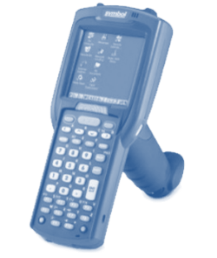
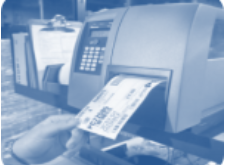
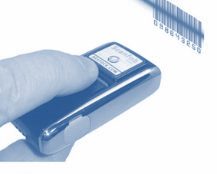
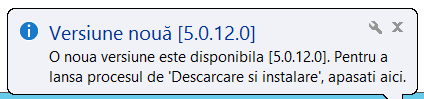
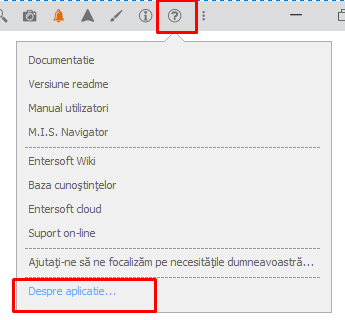
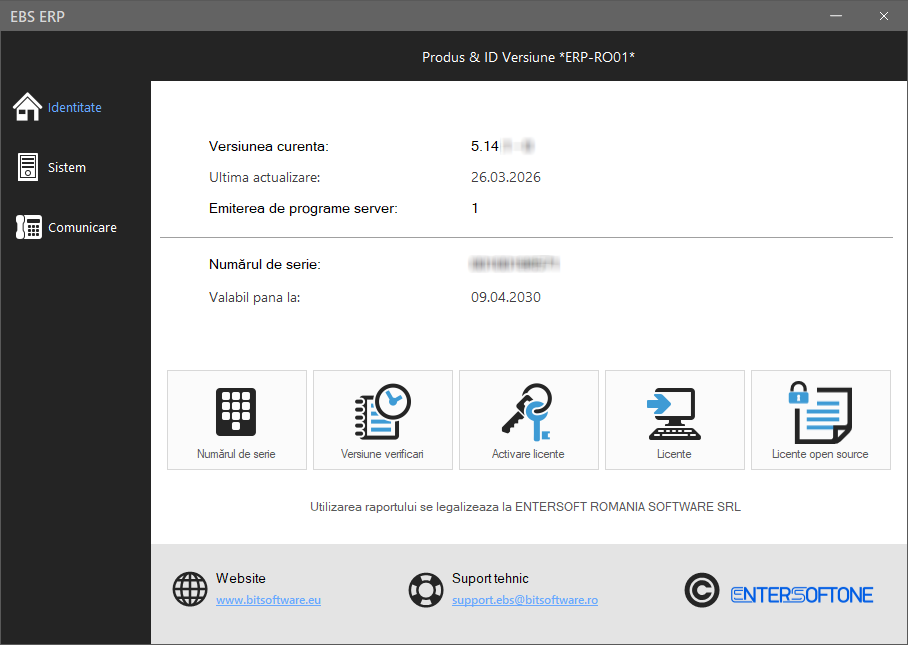
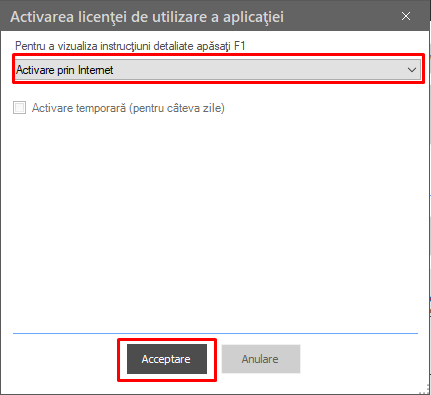
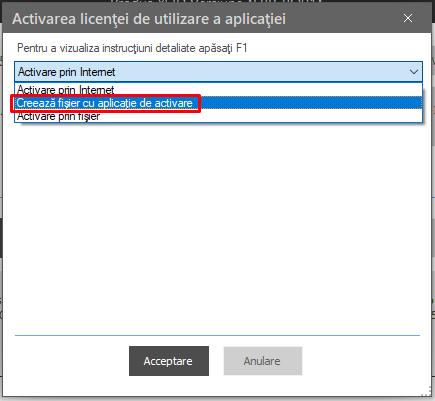
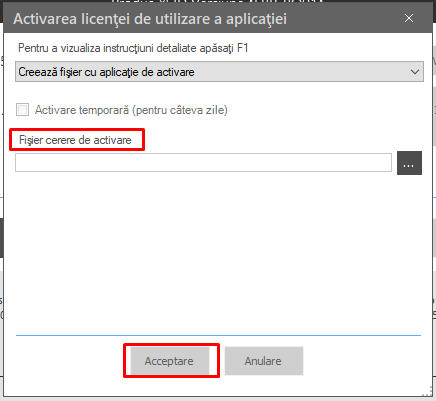
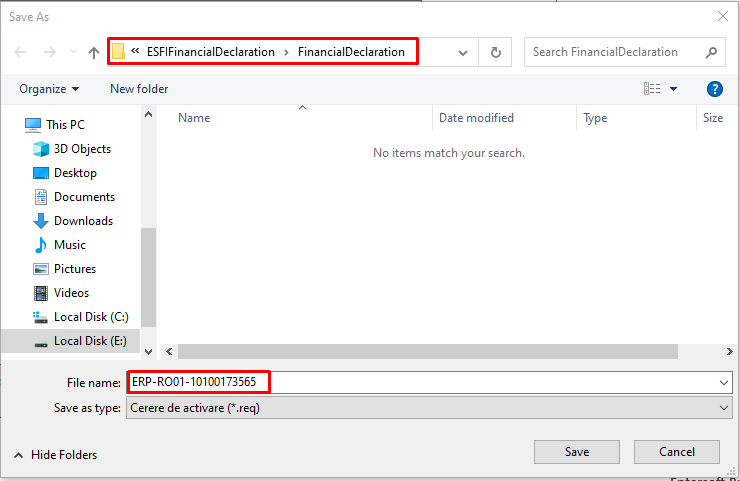
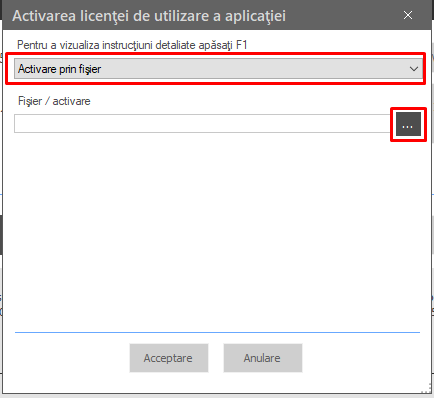
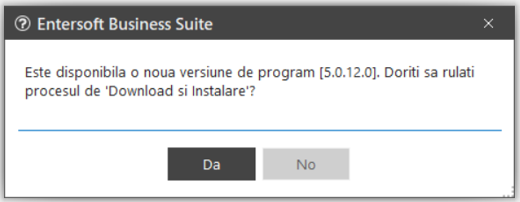
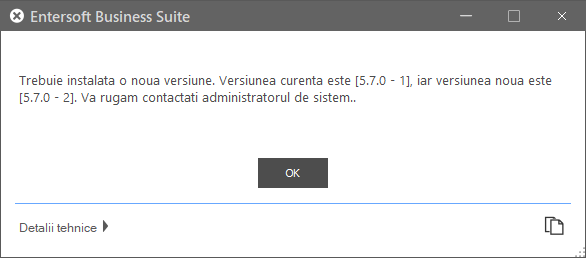
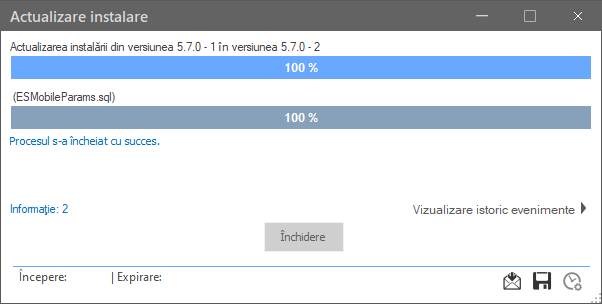
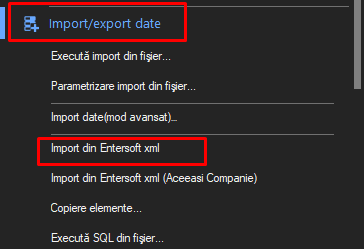
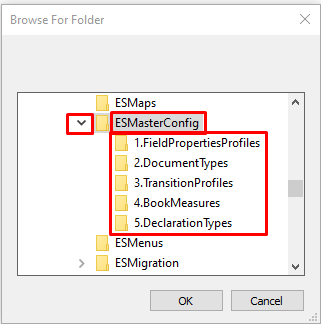
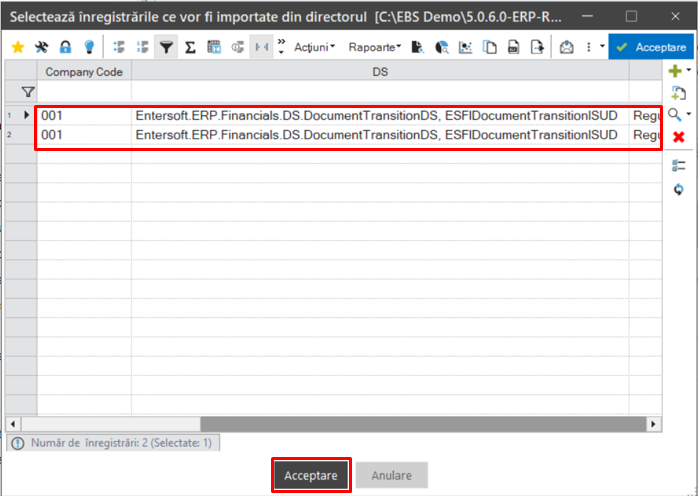
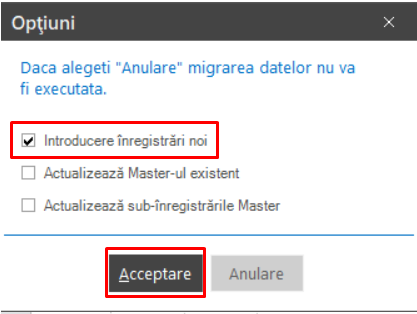
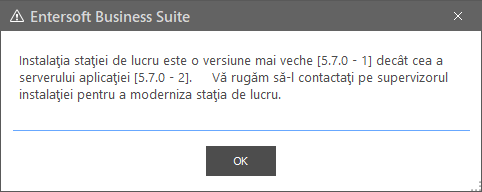
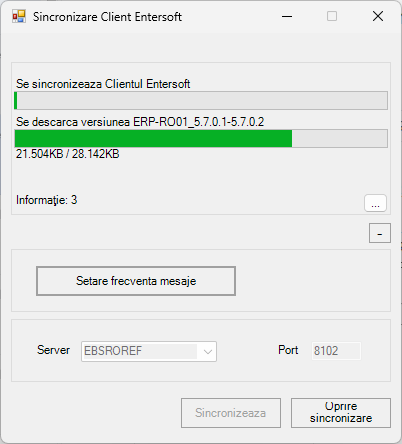

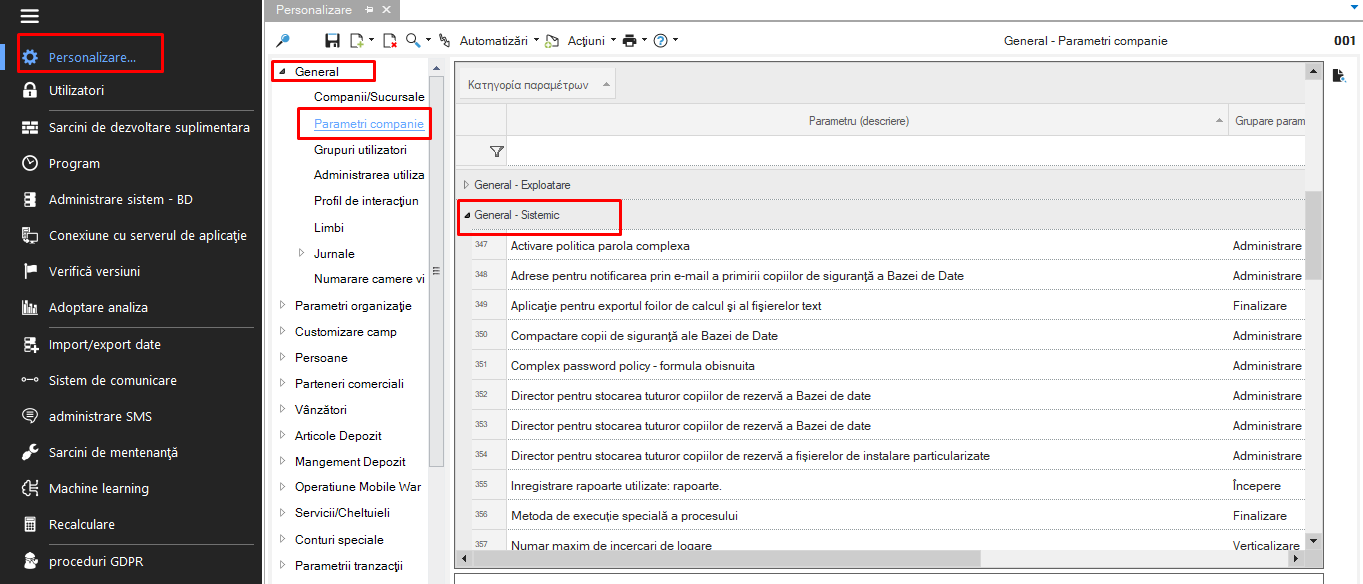

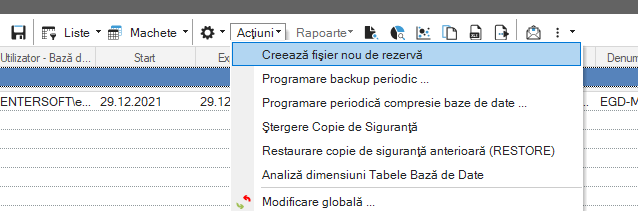
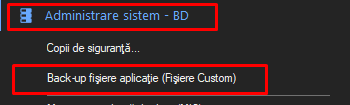
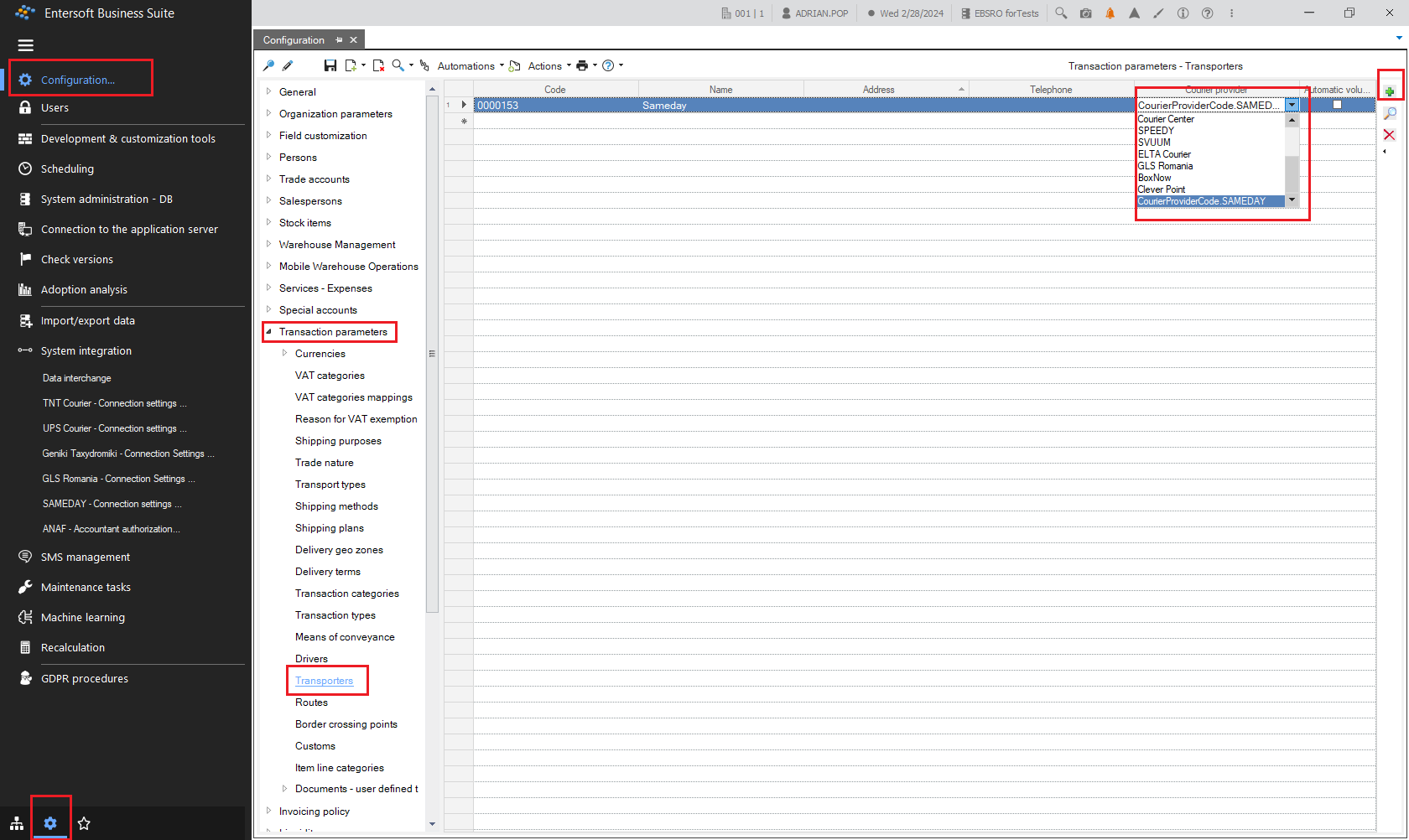
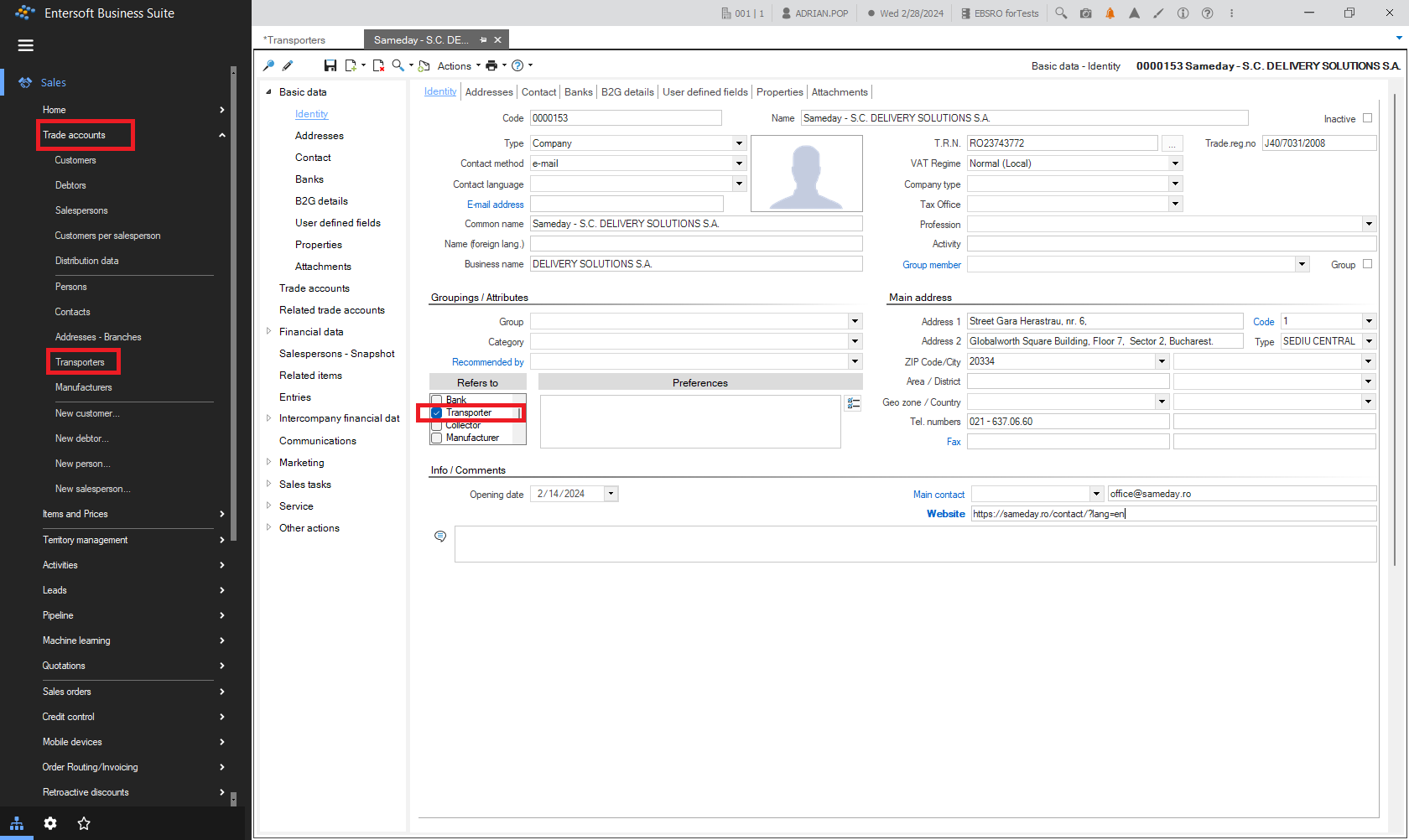
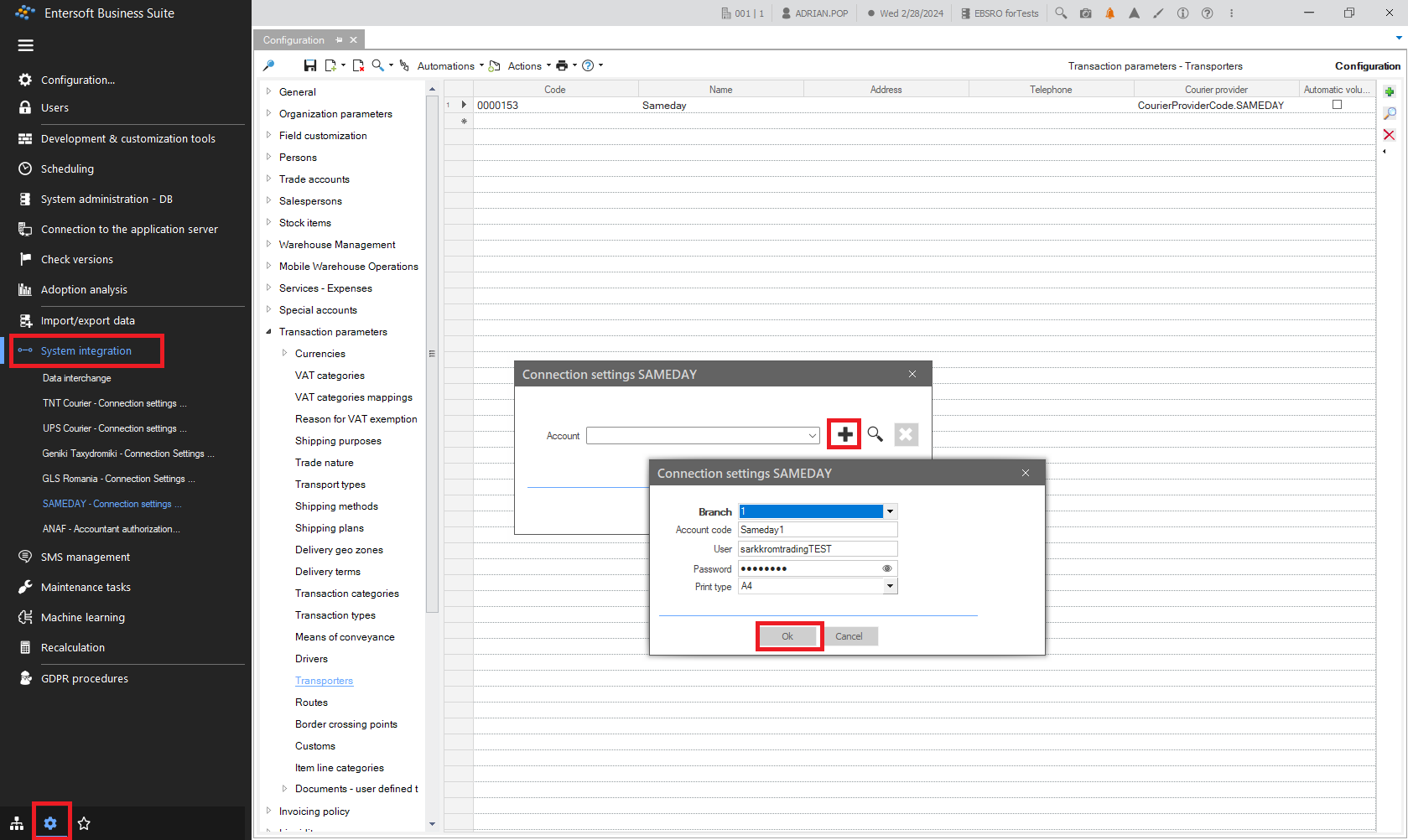
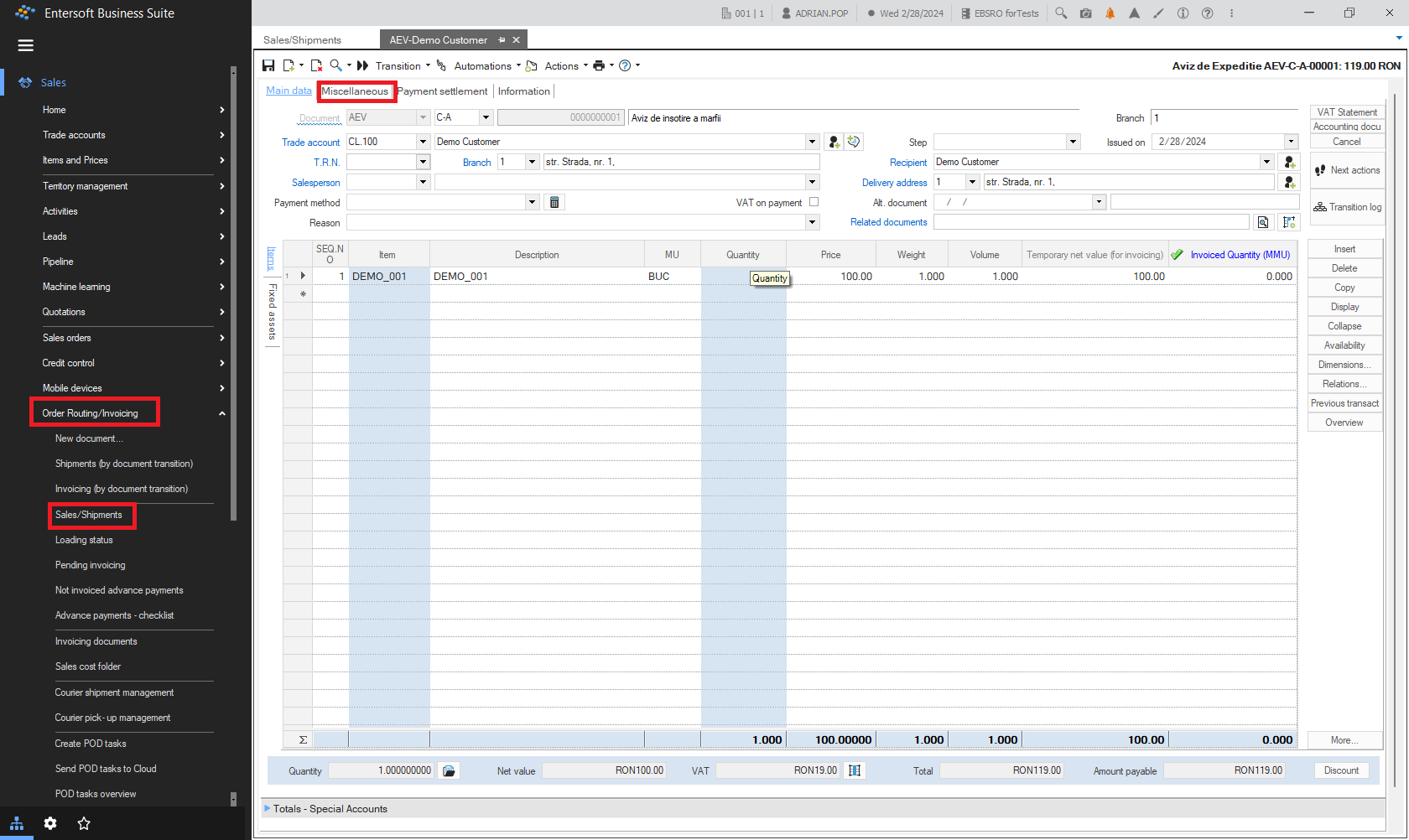
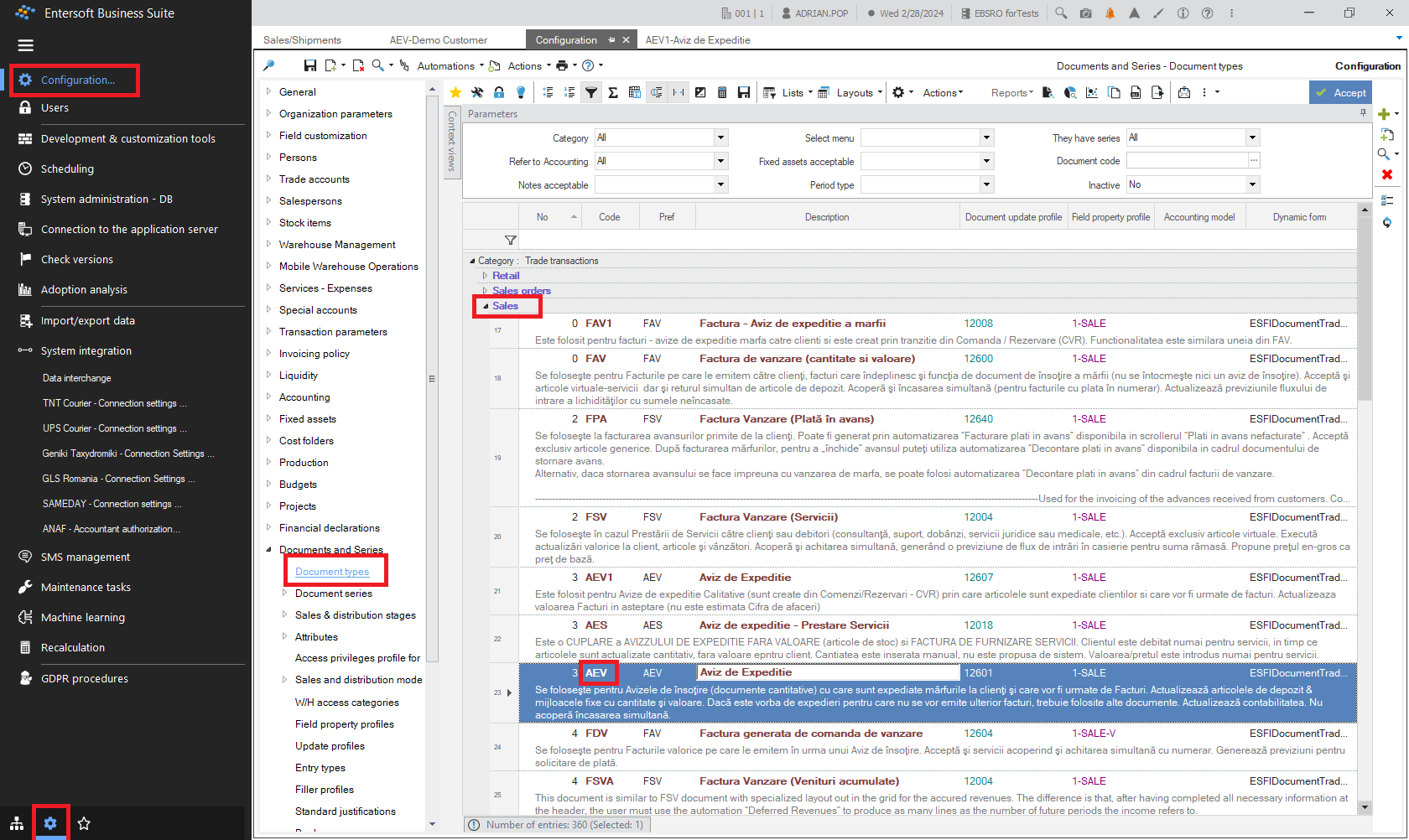
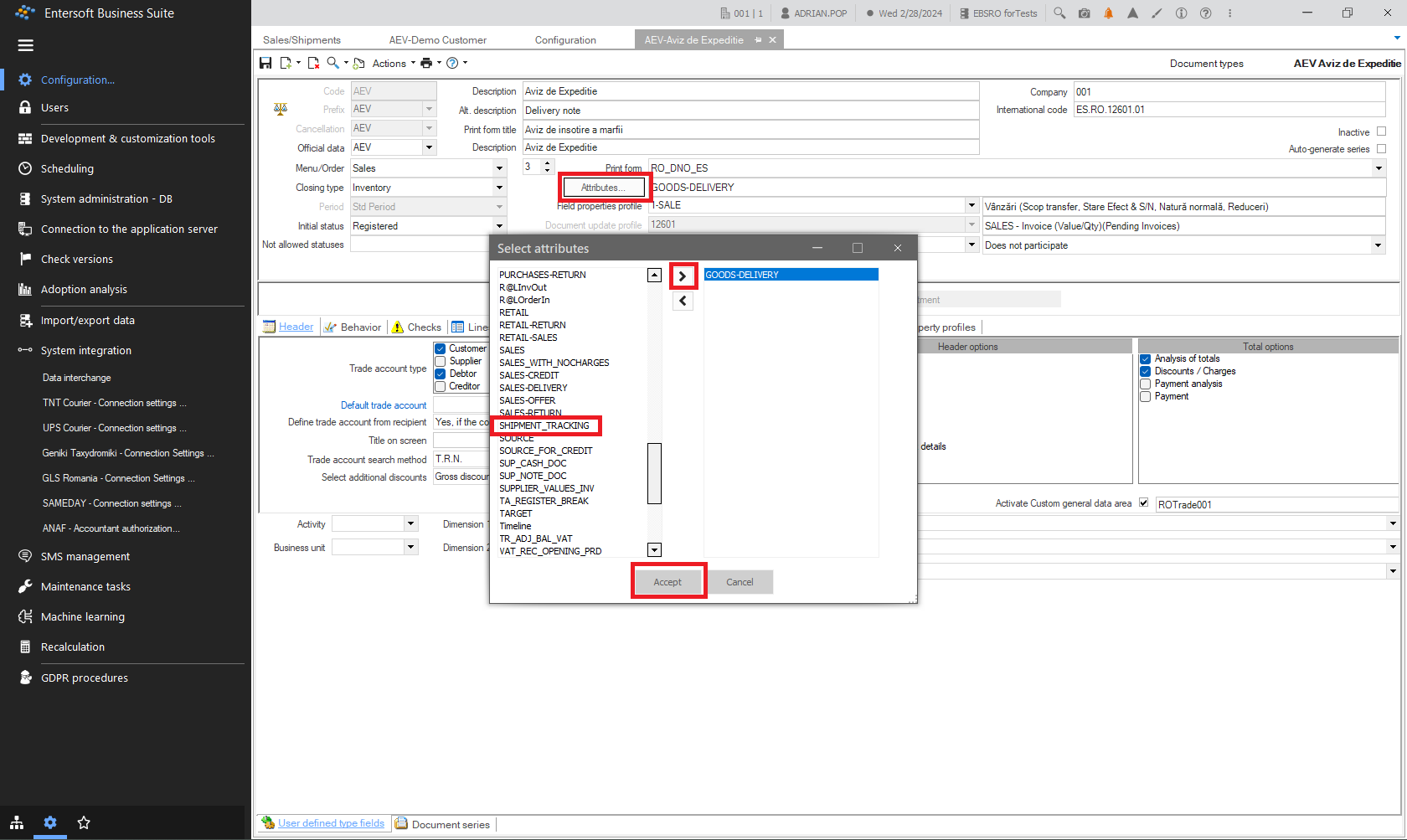
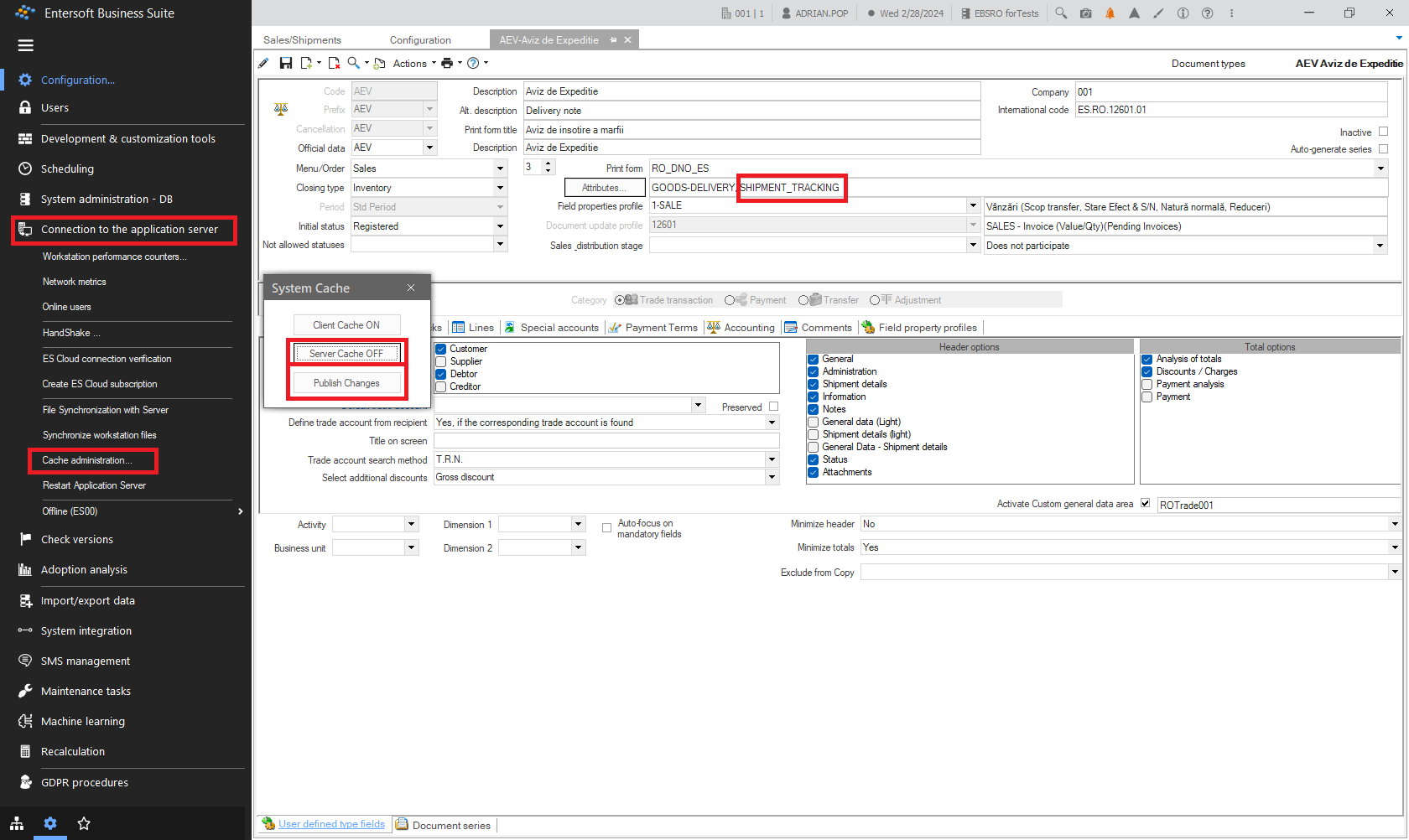
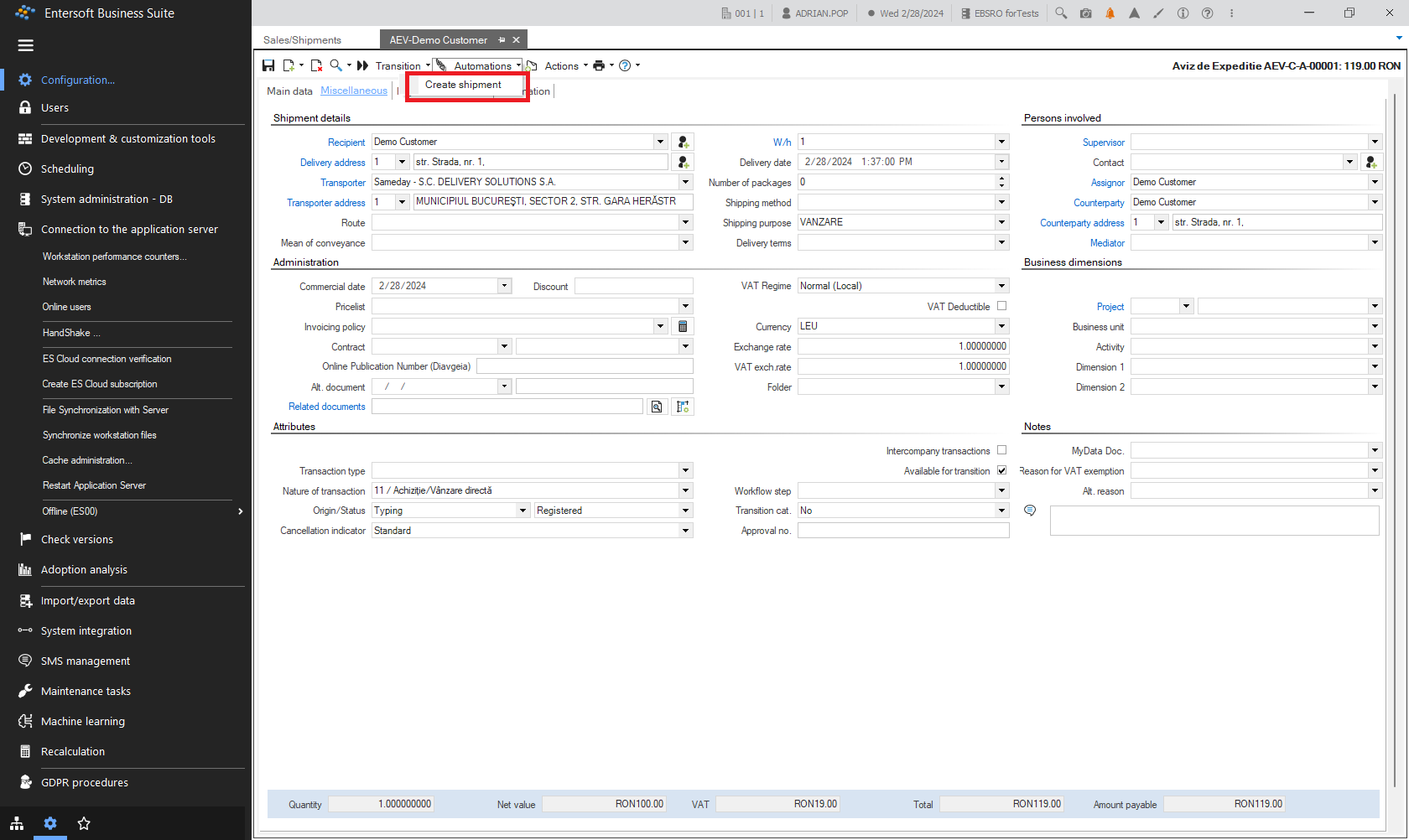
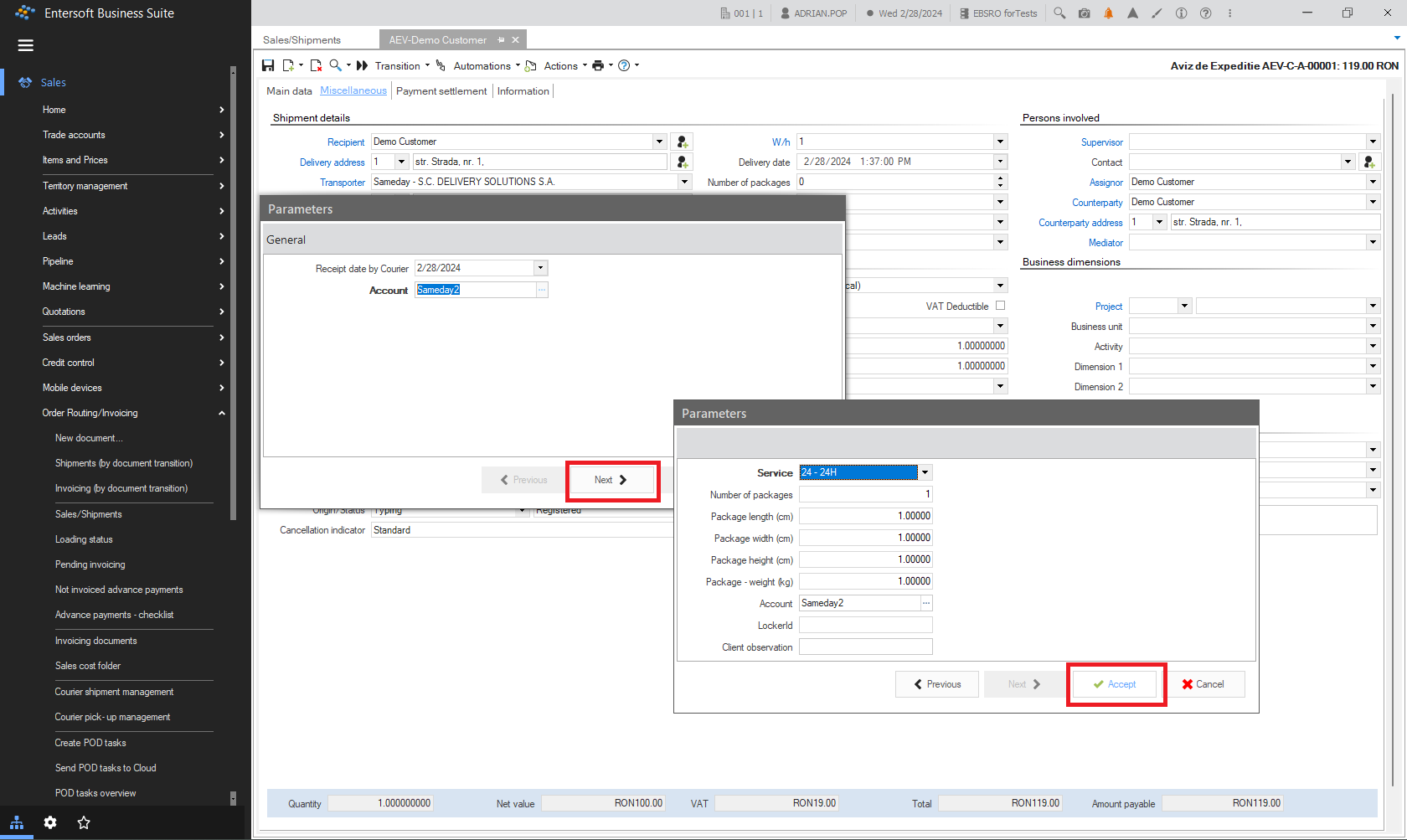
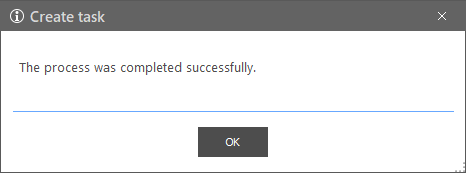
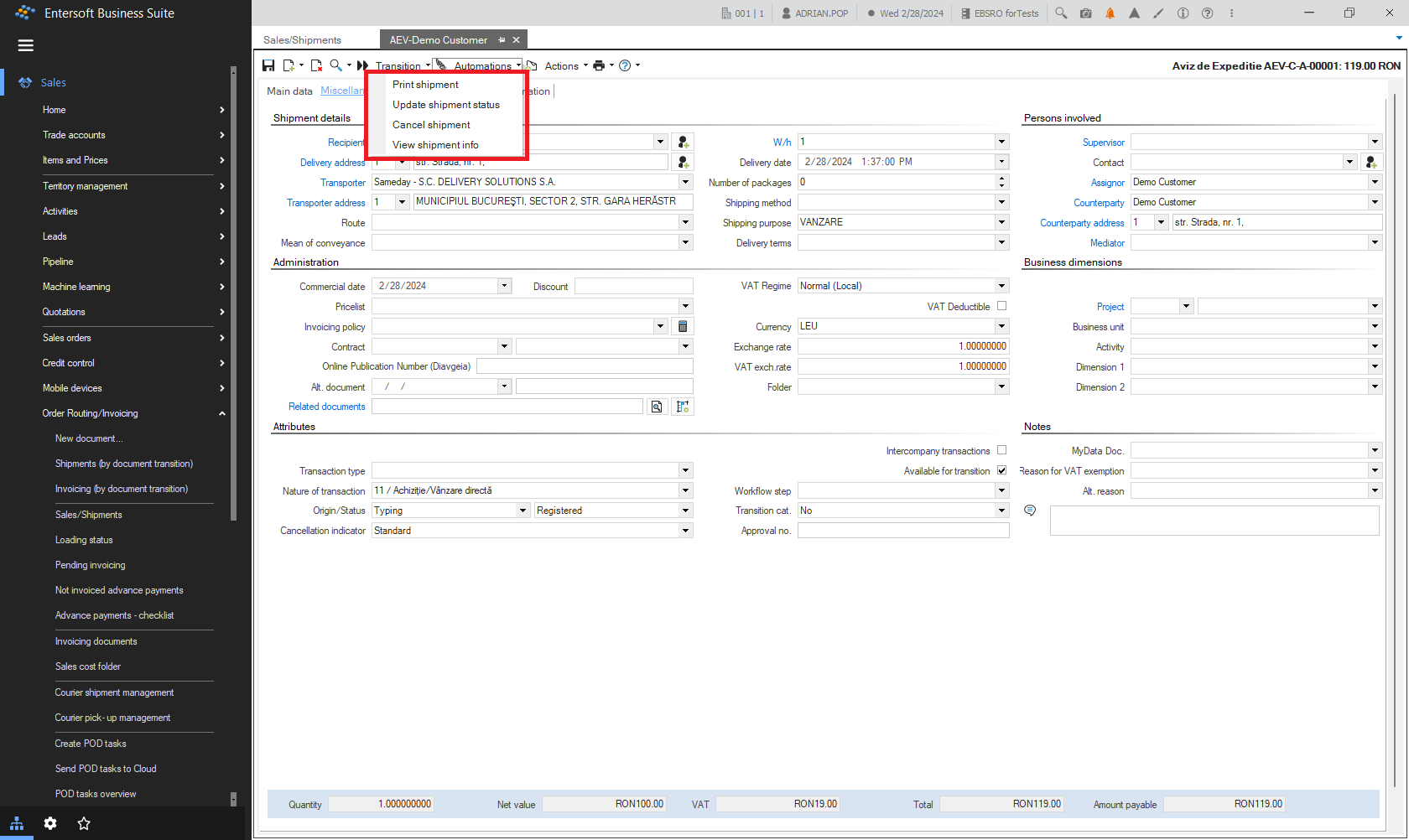
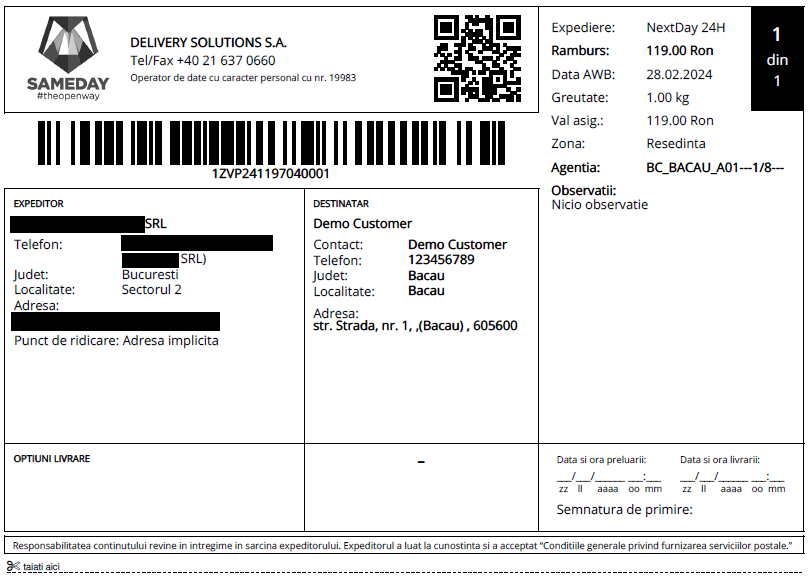
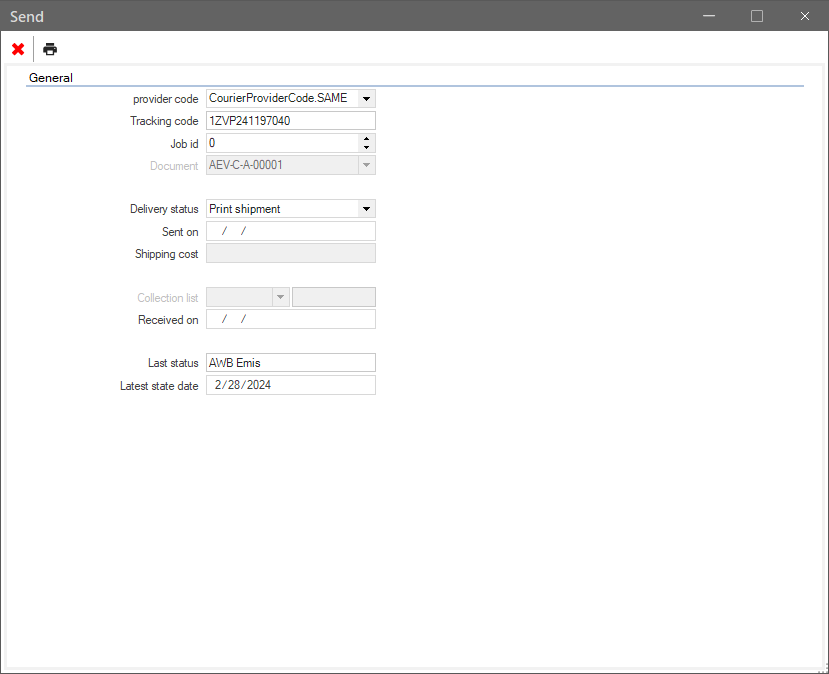
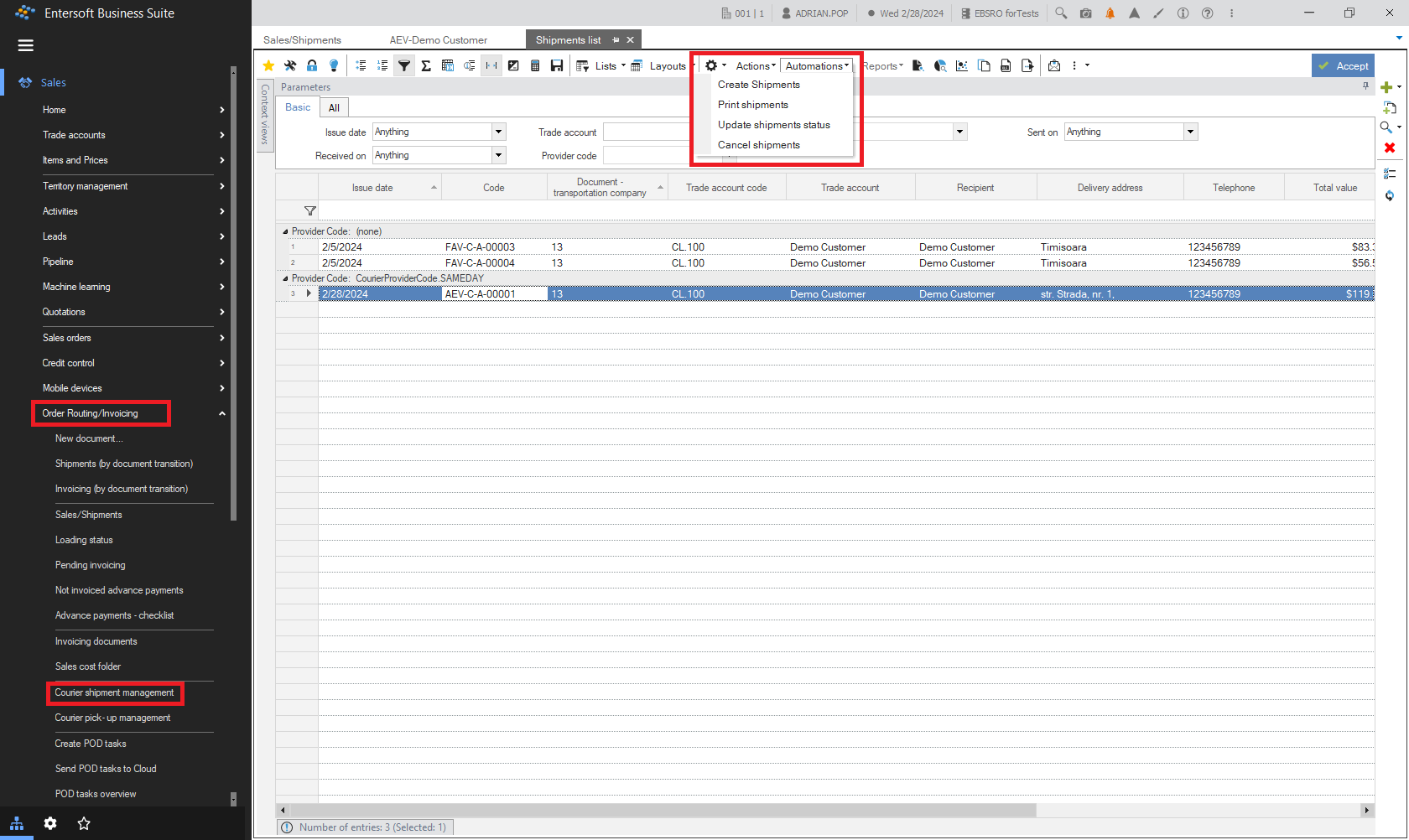
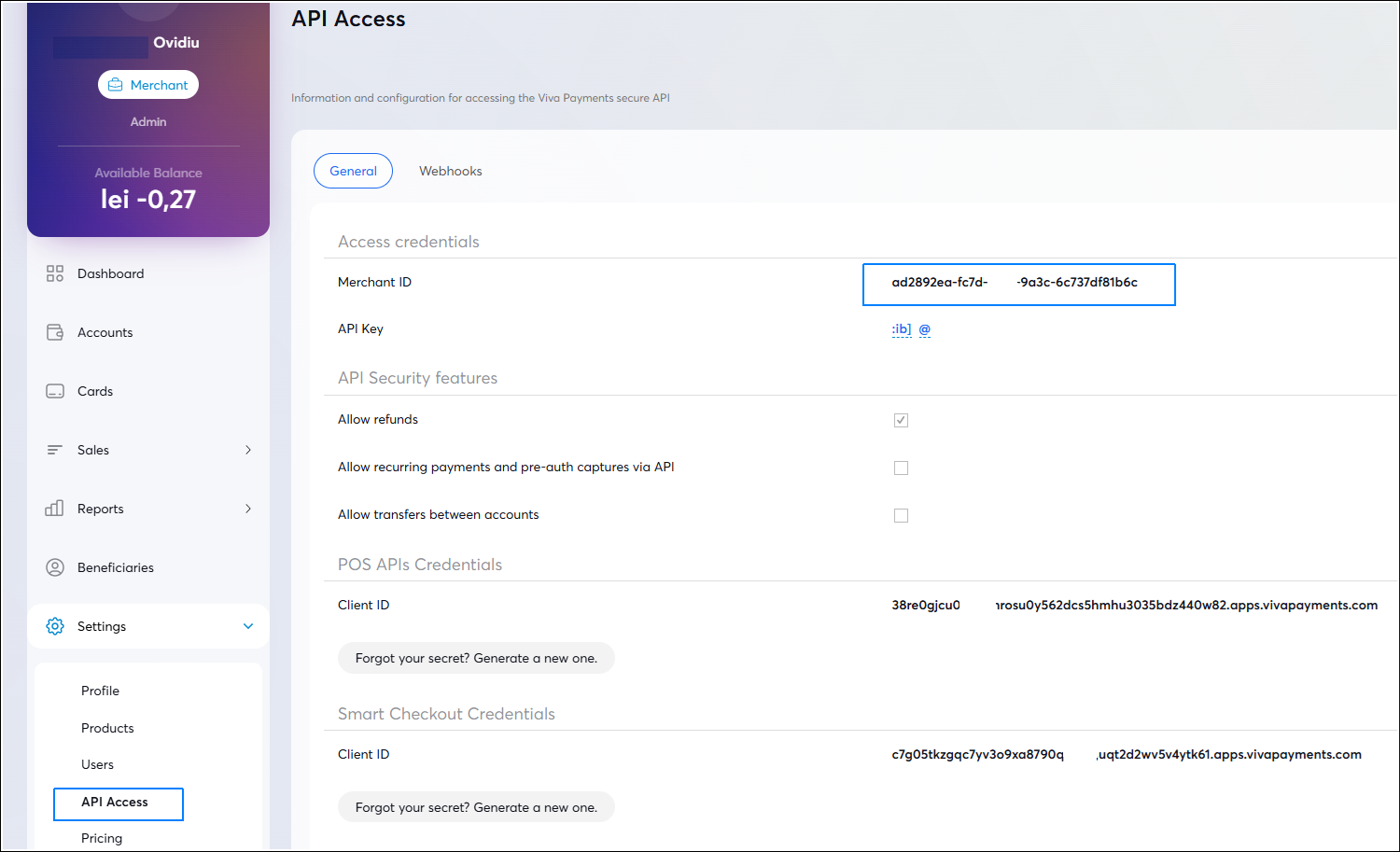
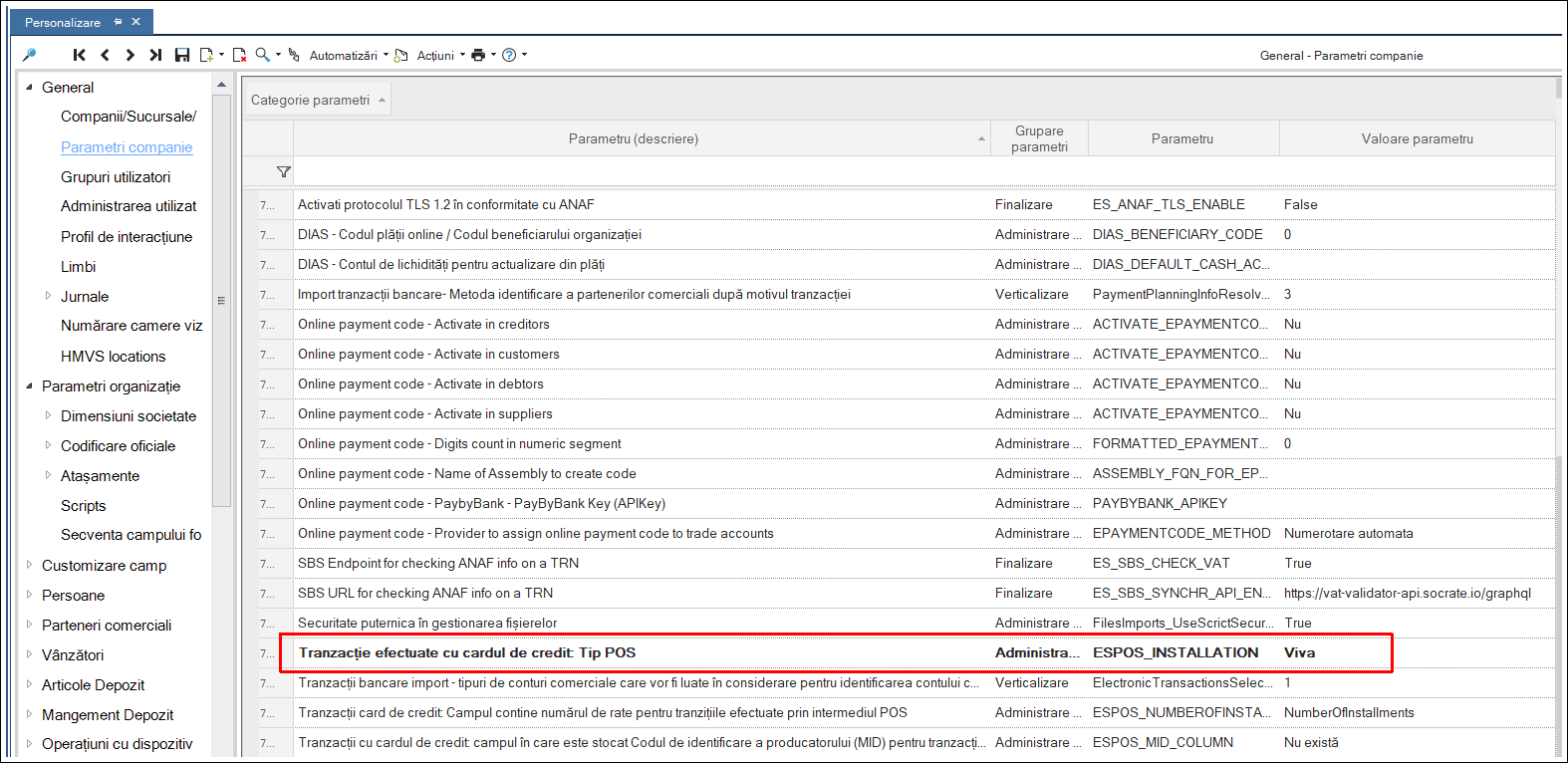
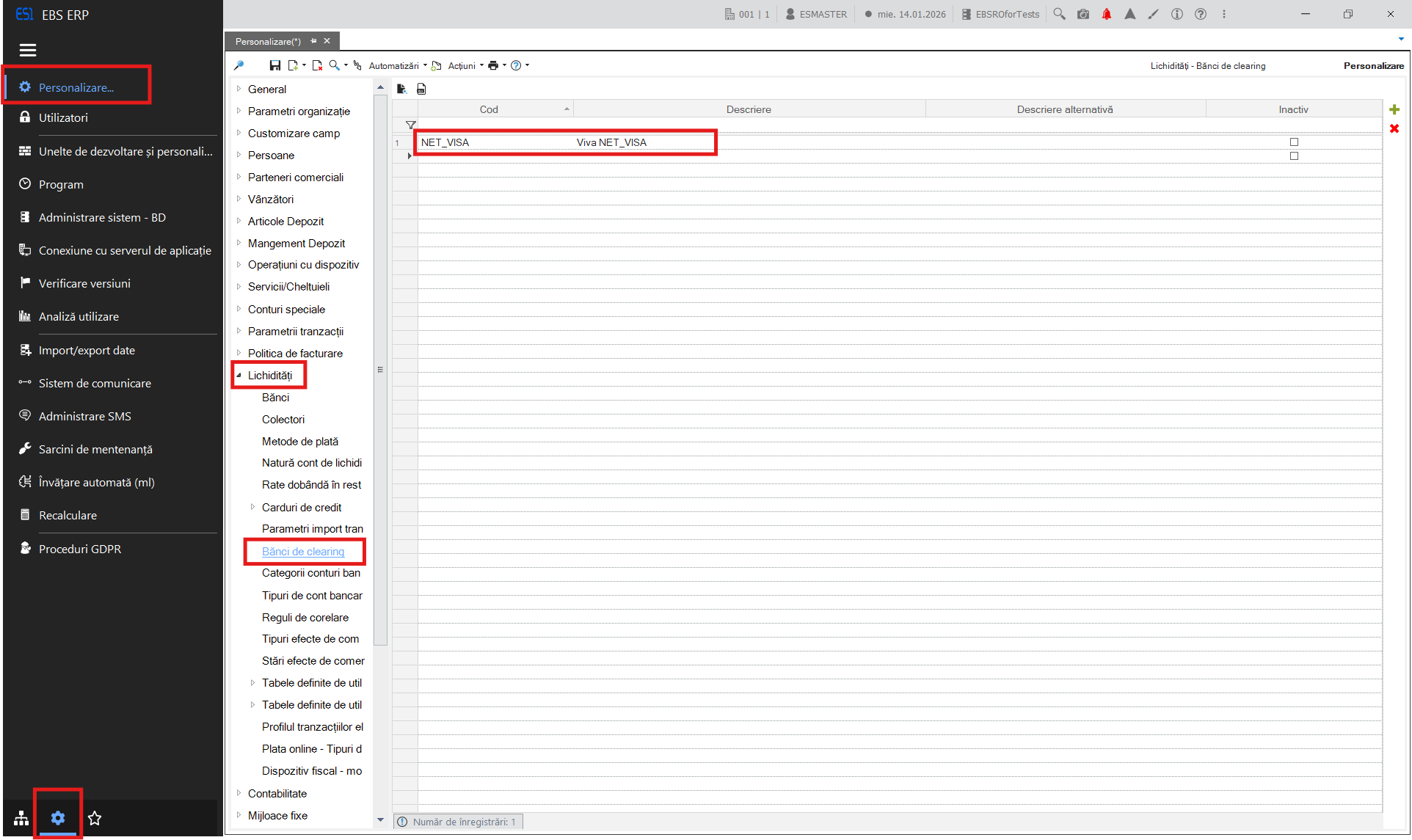
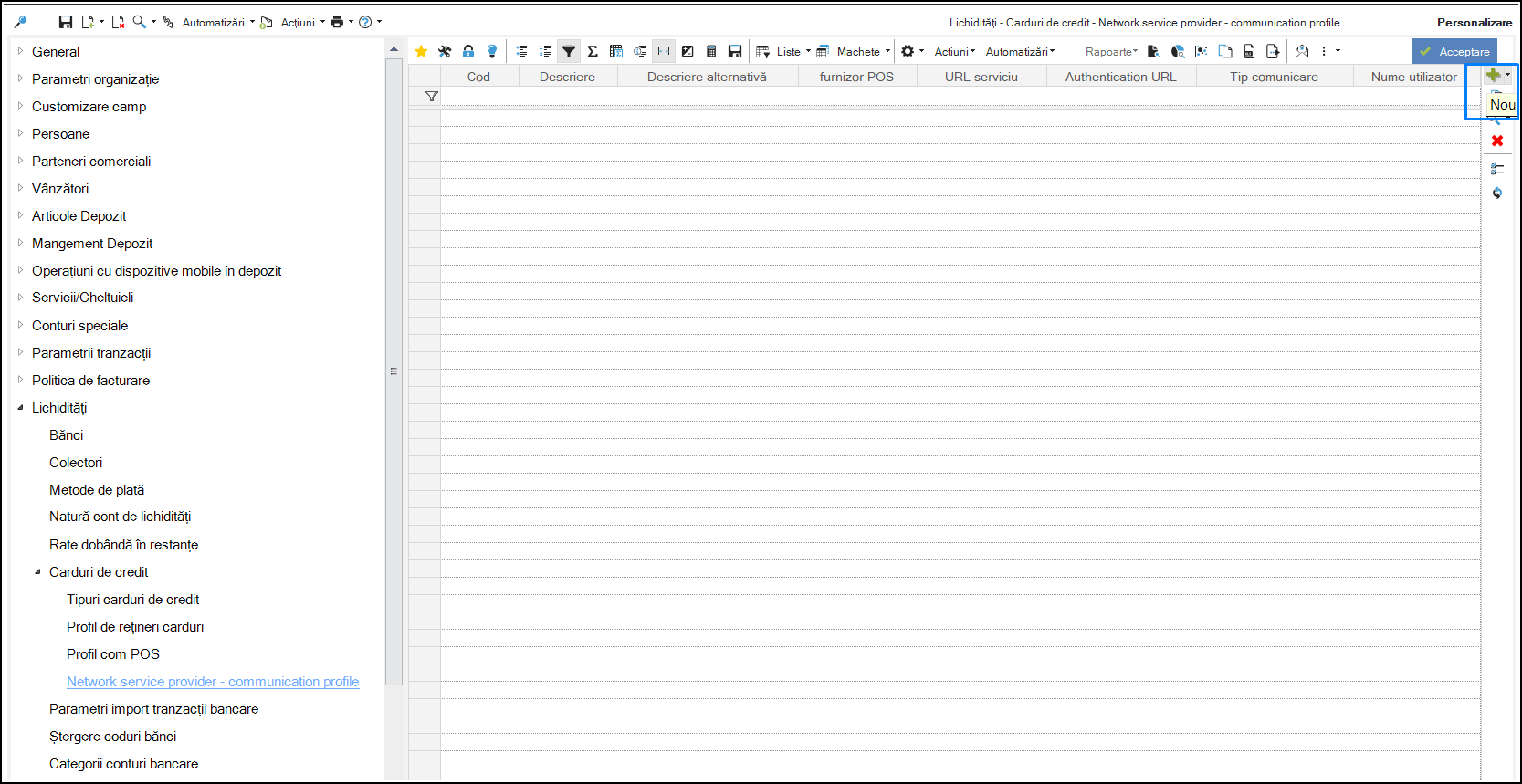
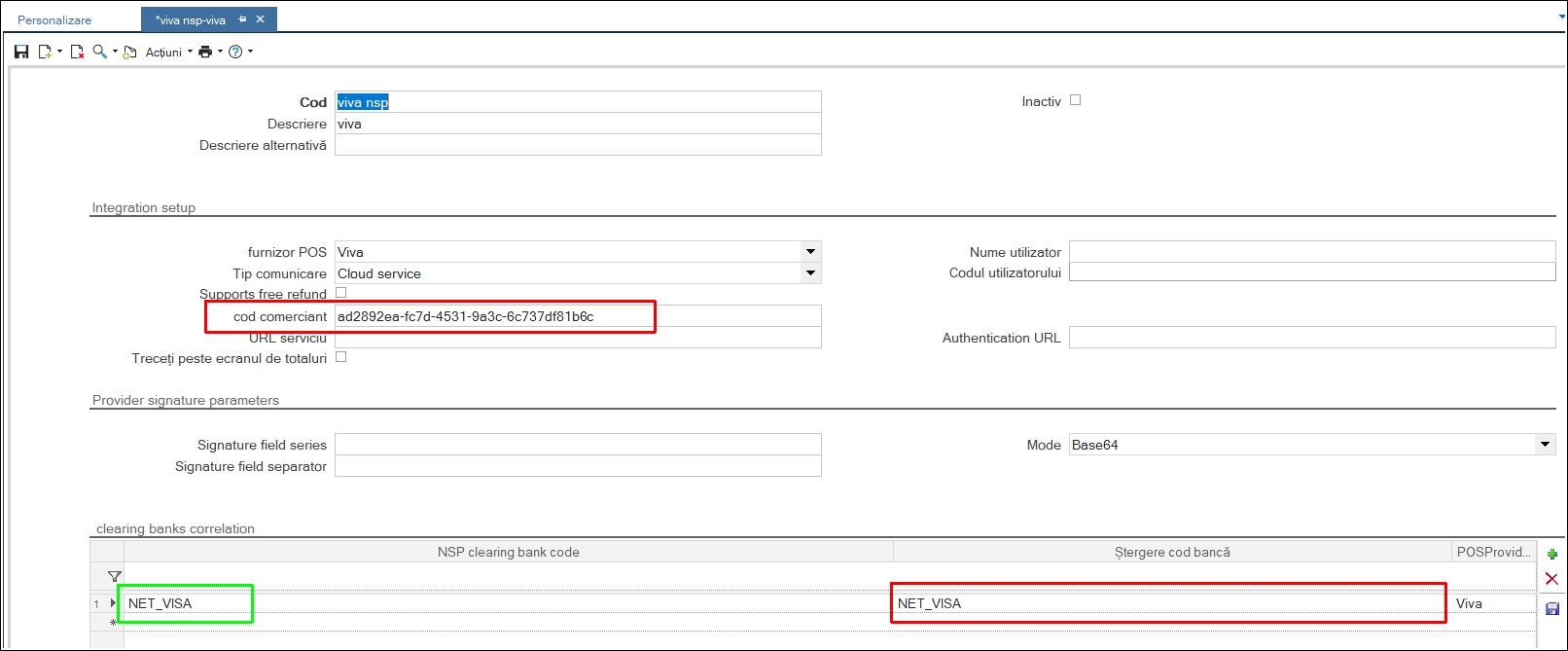
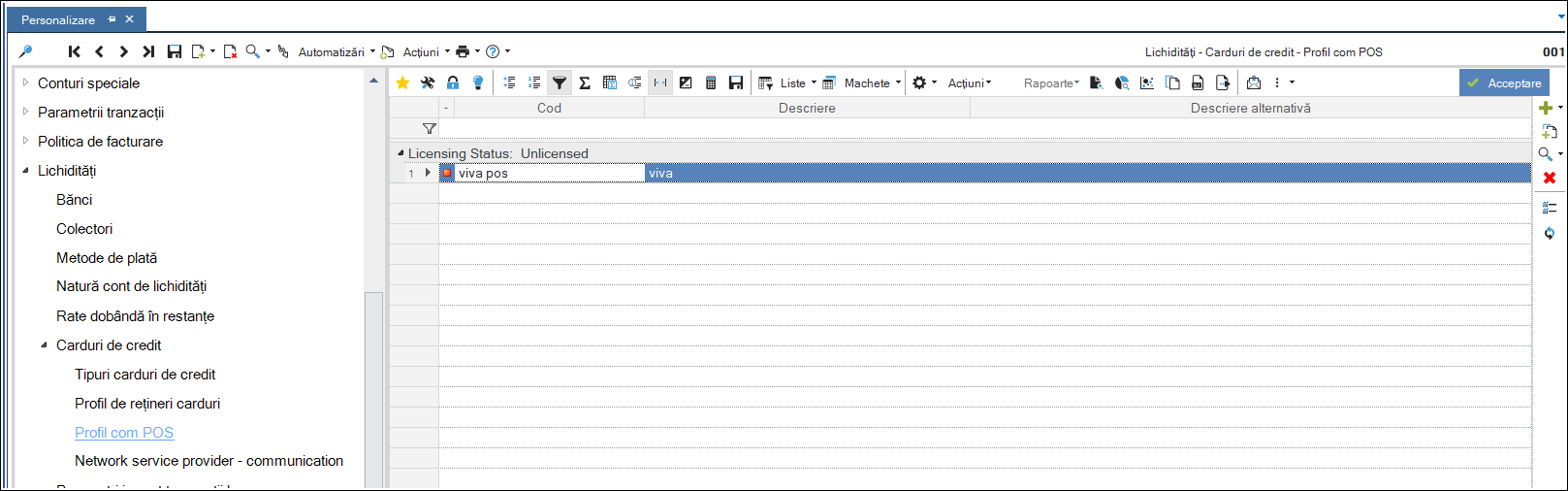
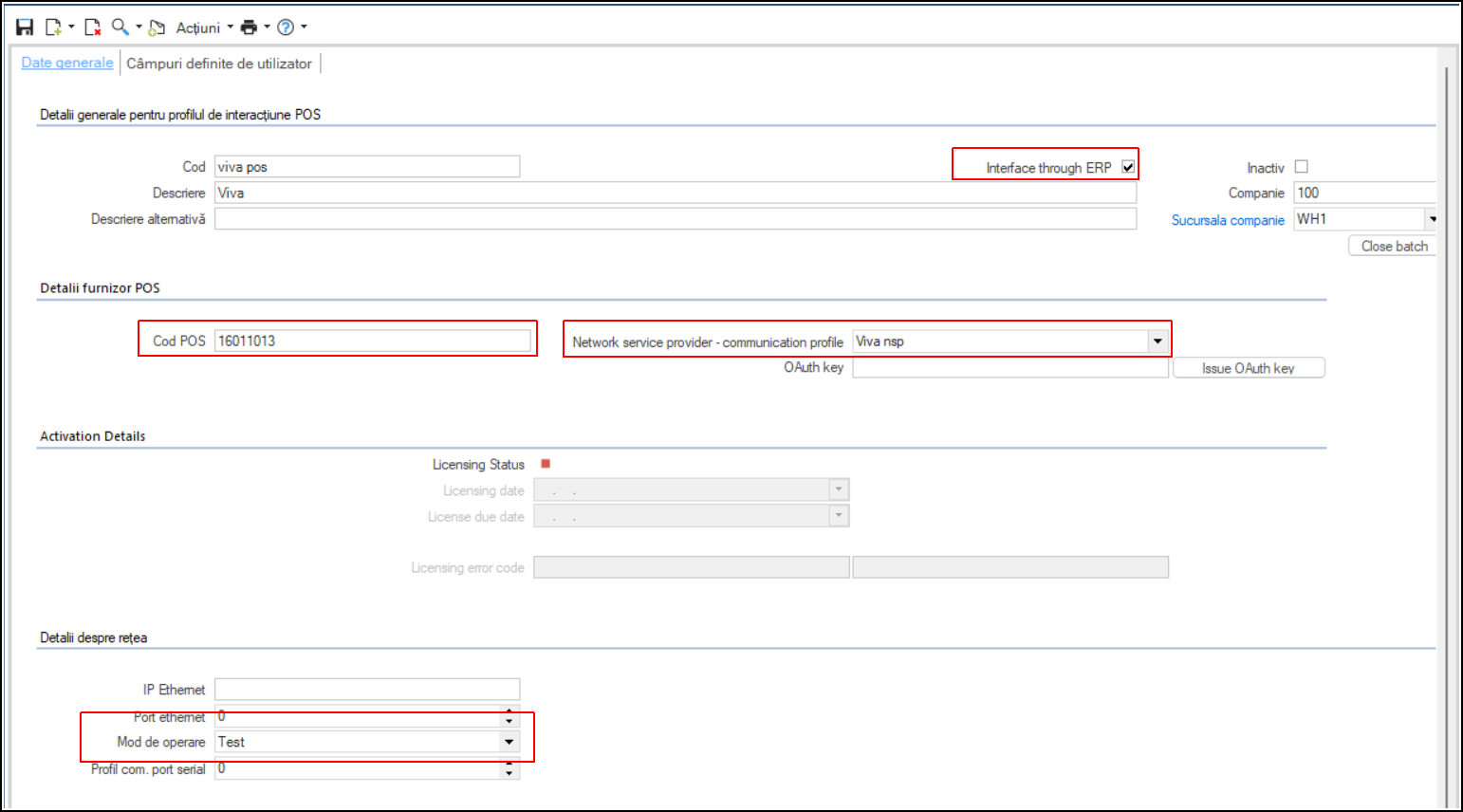
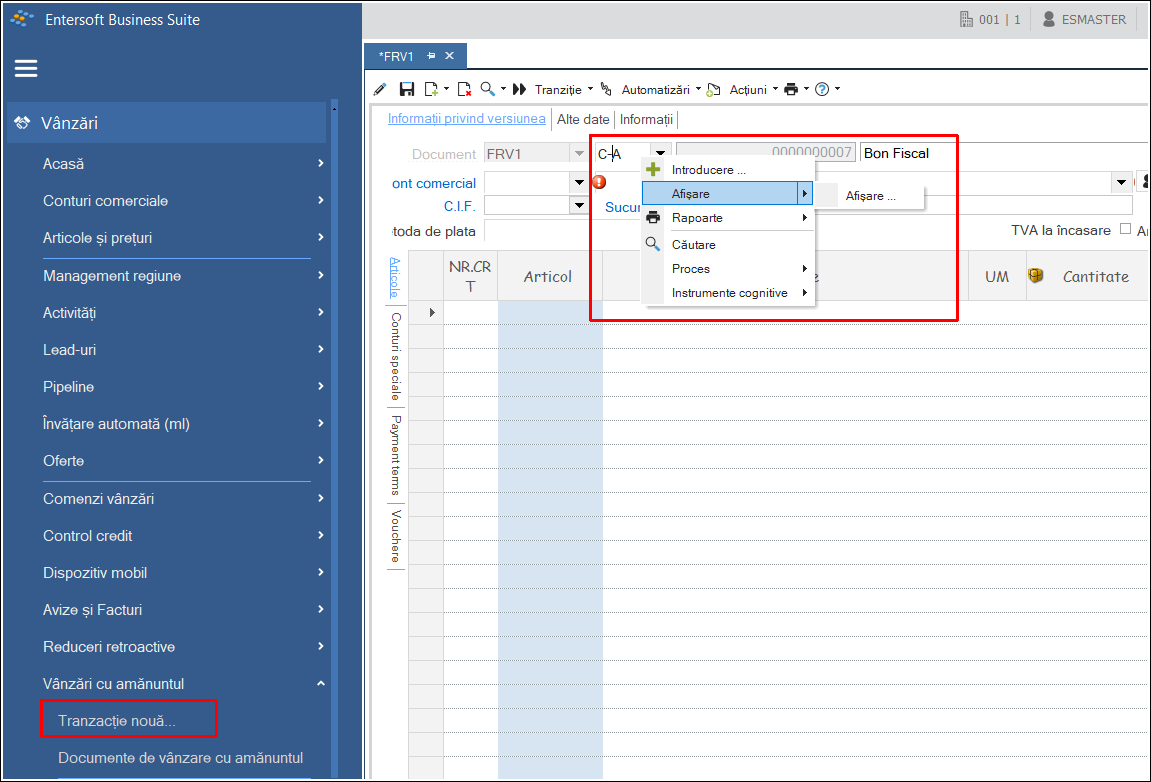
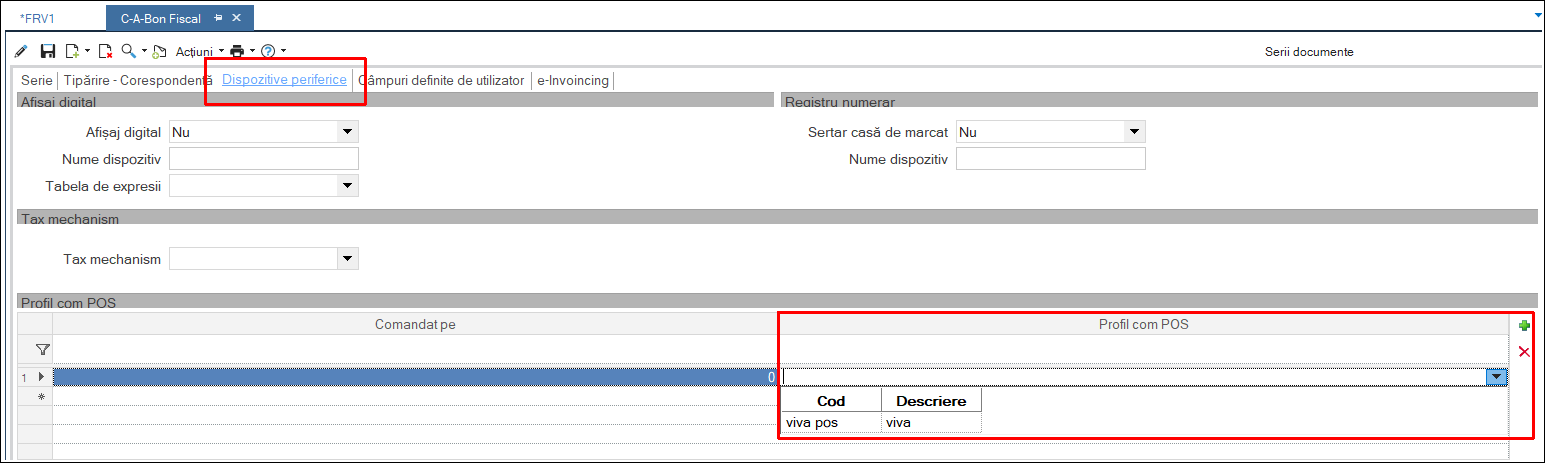
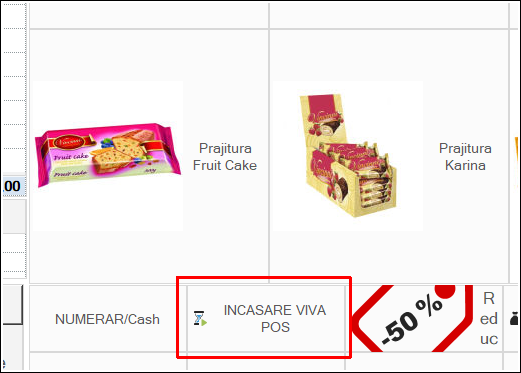
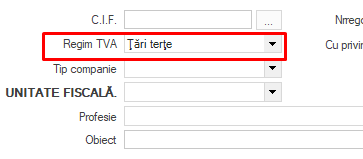

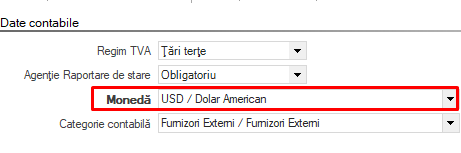
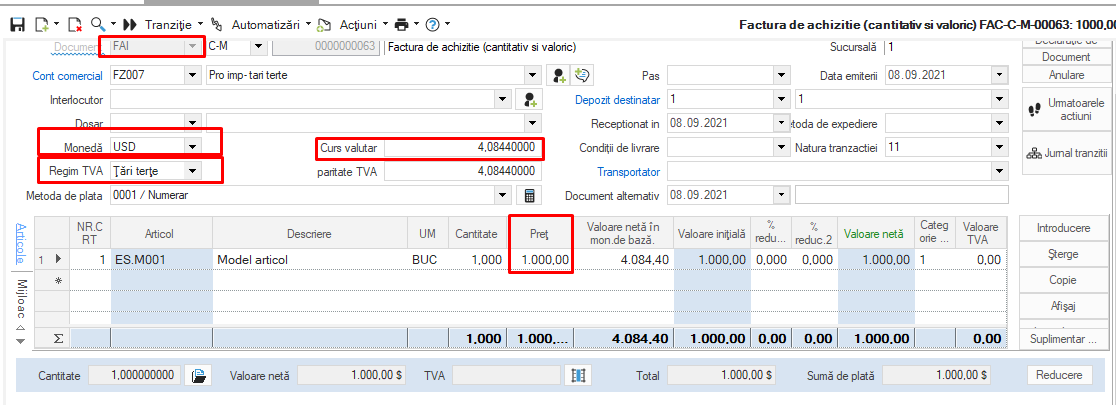
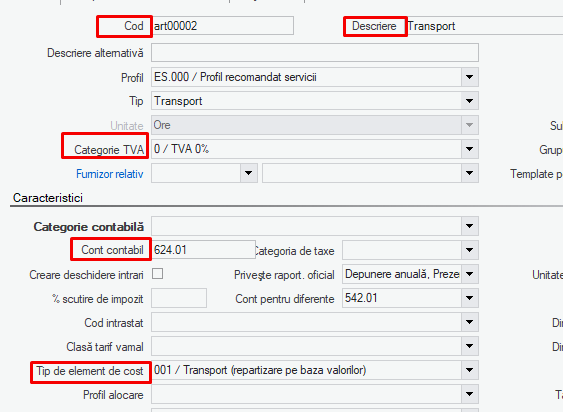
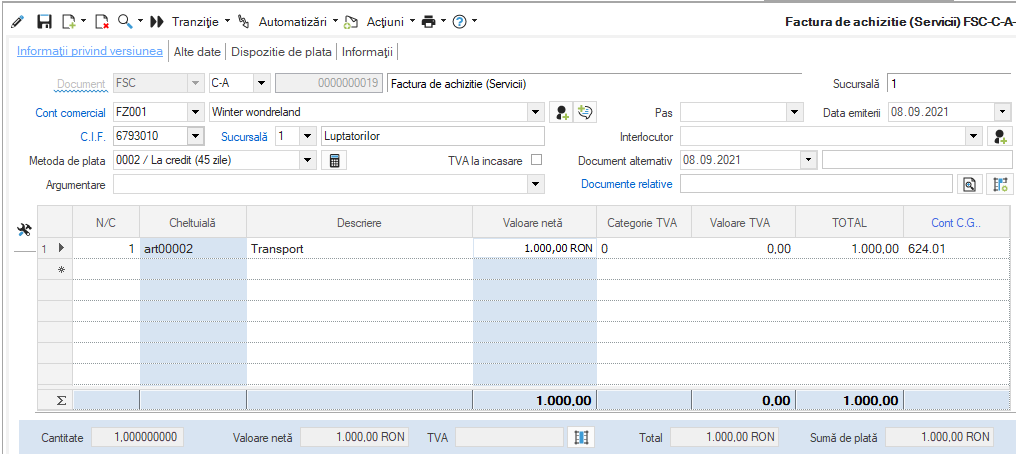
![[image]](/images/instructiuni/comercial/importuri/image5.png)
![[image]](/images/instructiuni/comercial/importuri/image9.png)
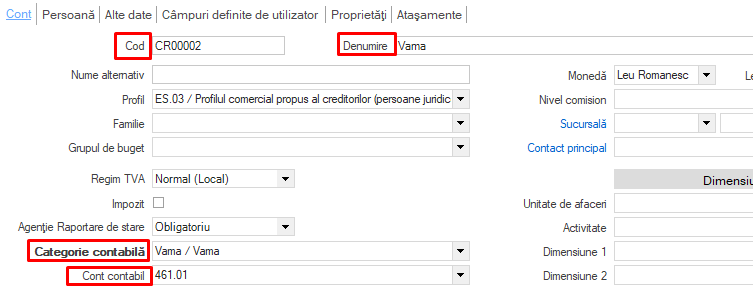
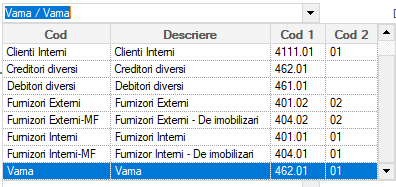
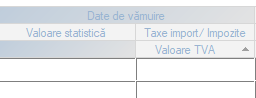
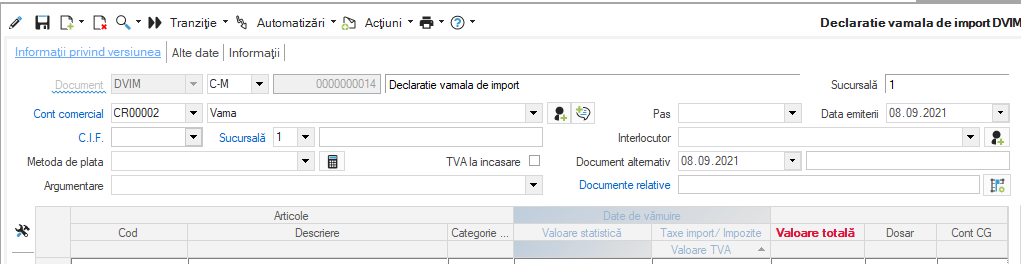
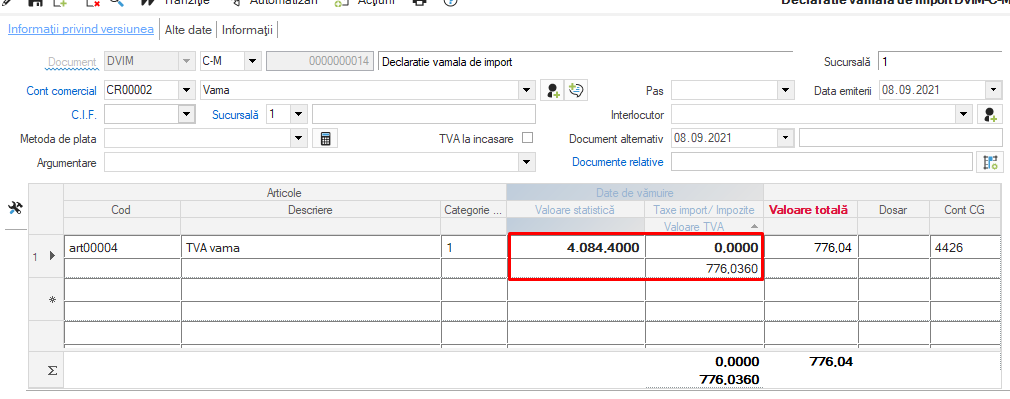
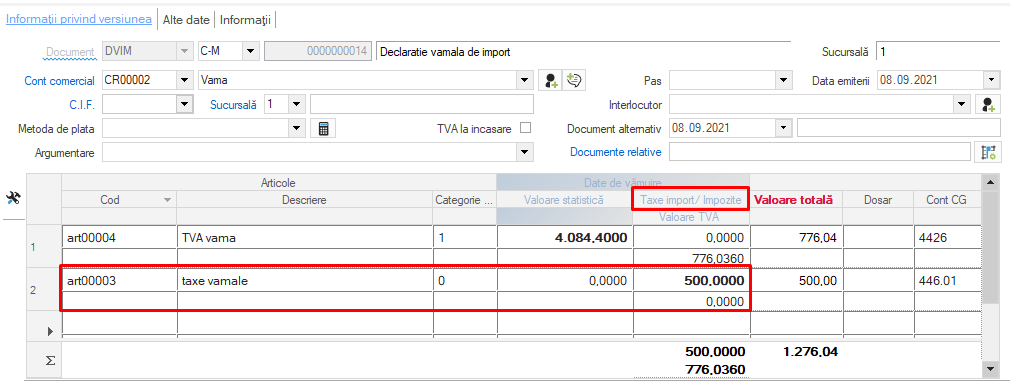
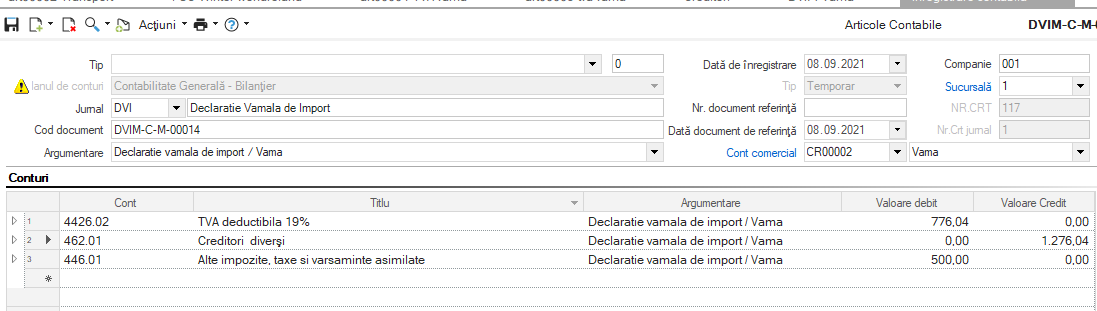

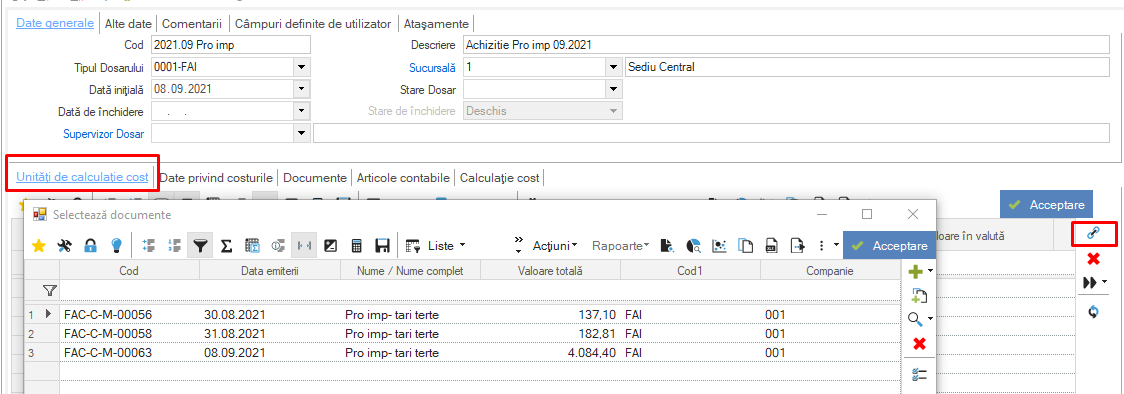
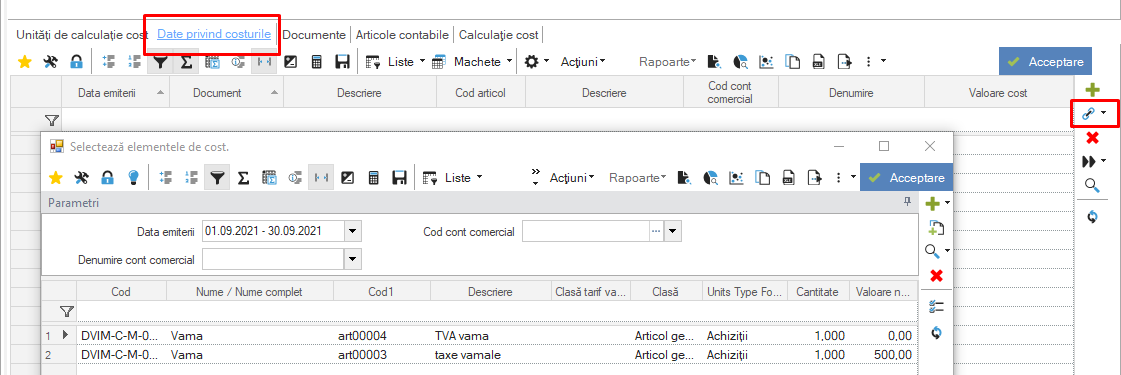
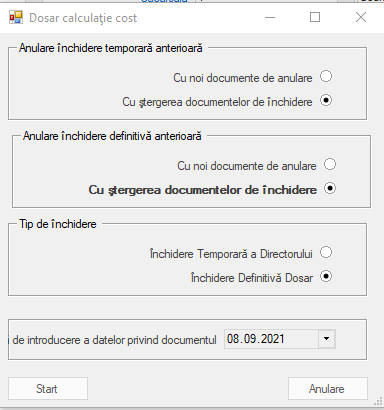
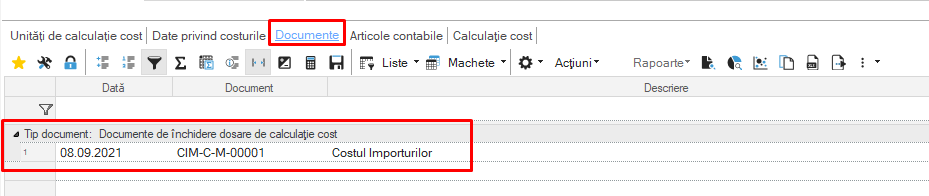
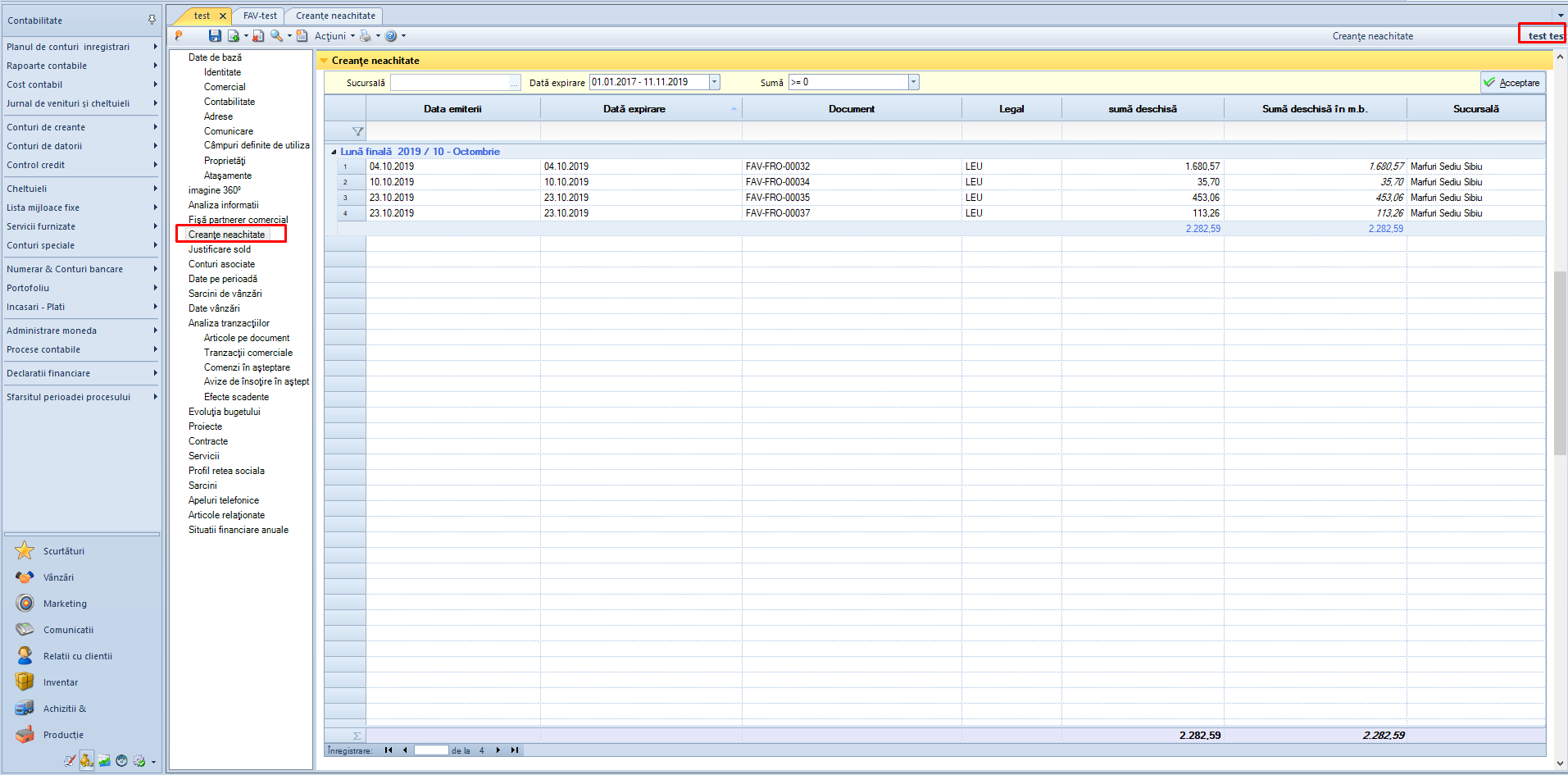
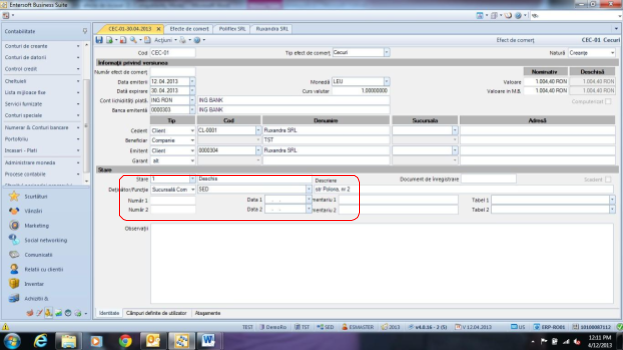
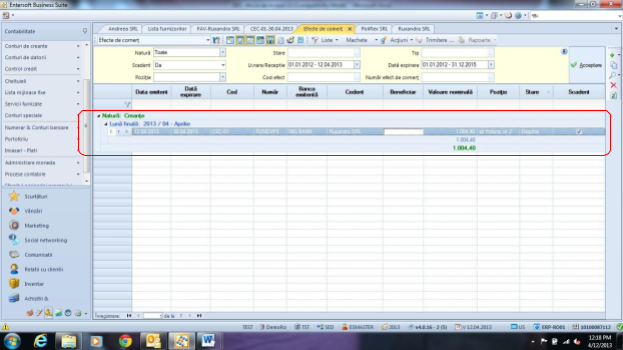
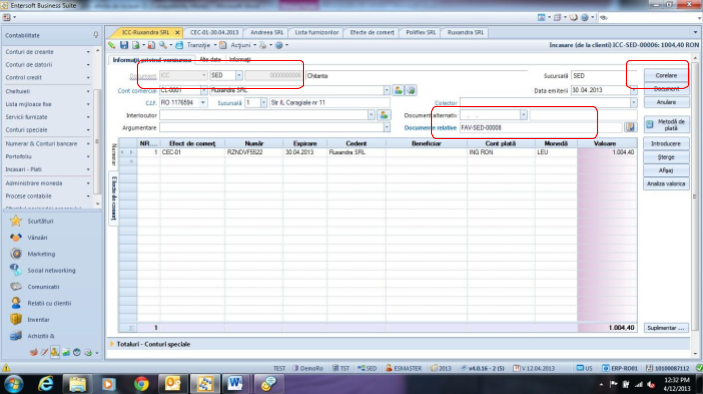
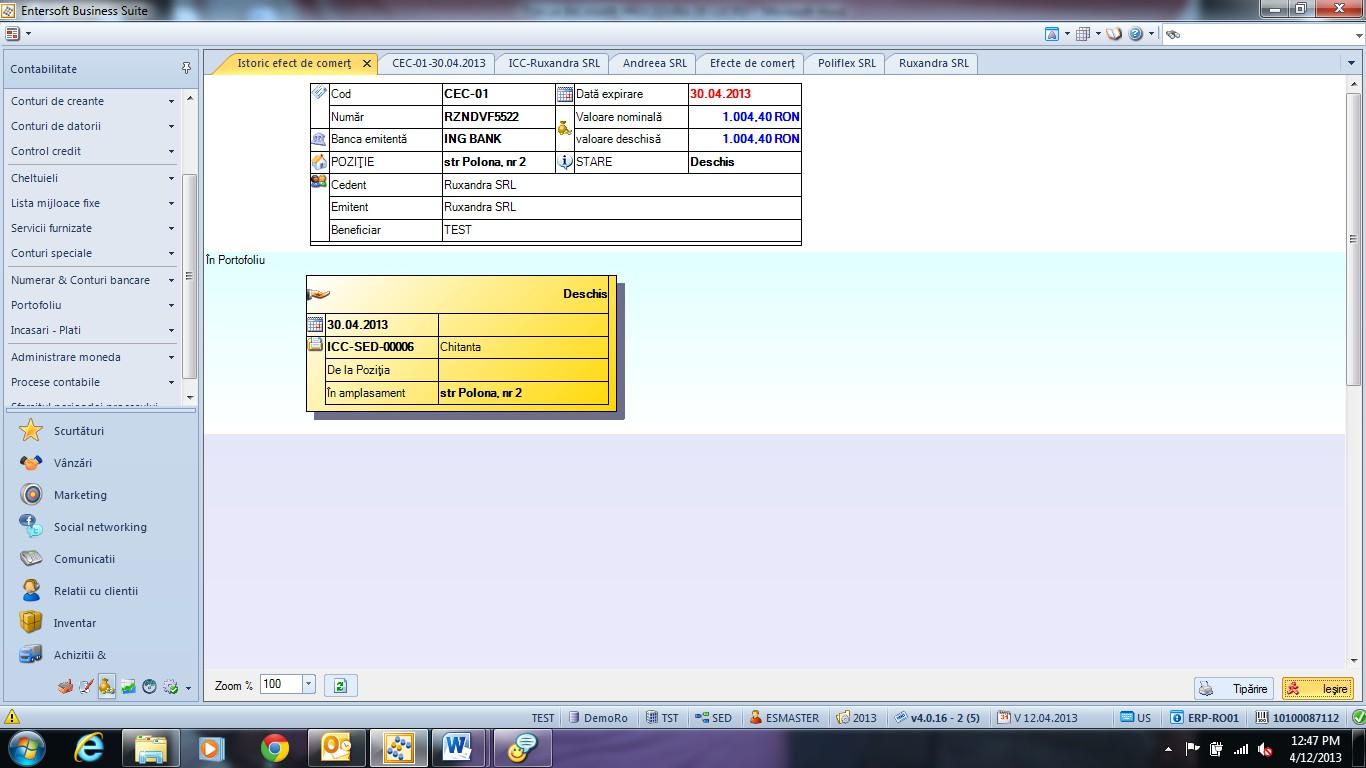
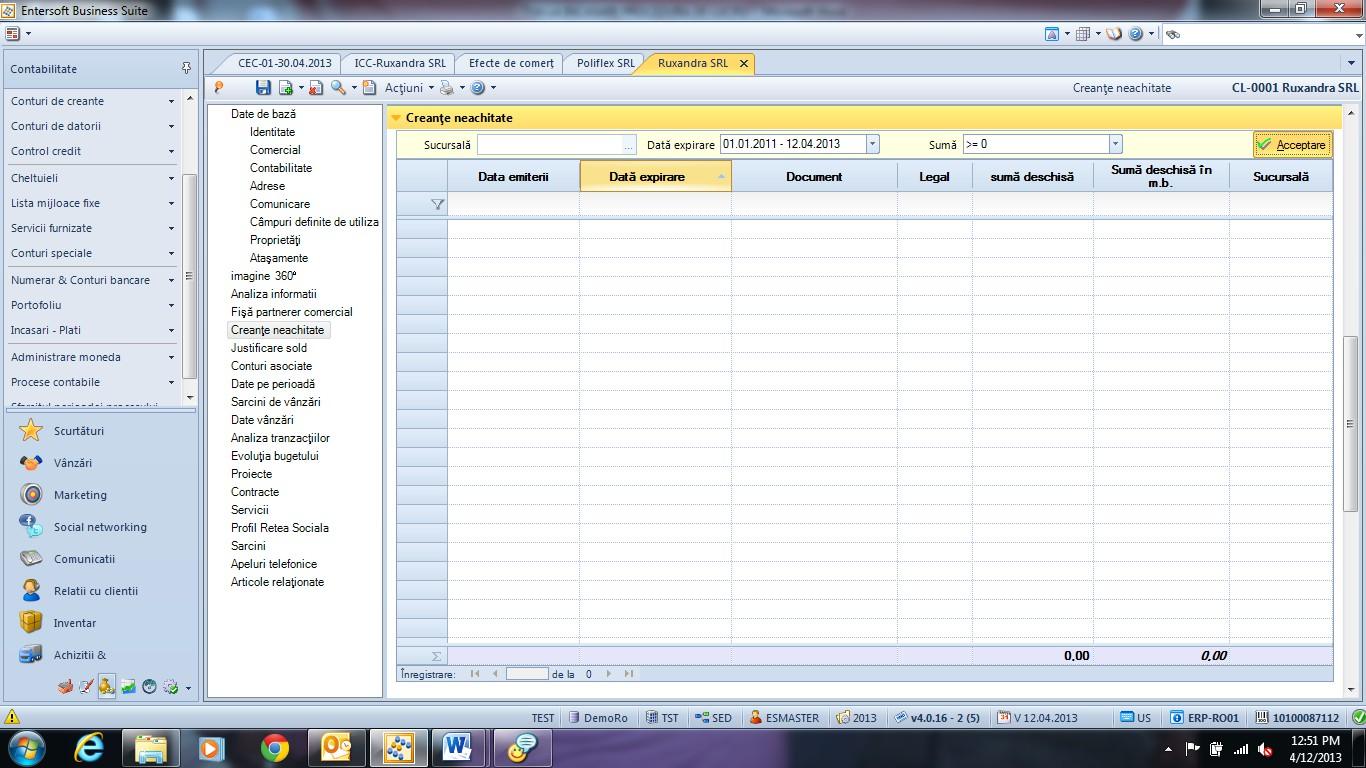
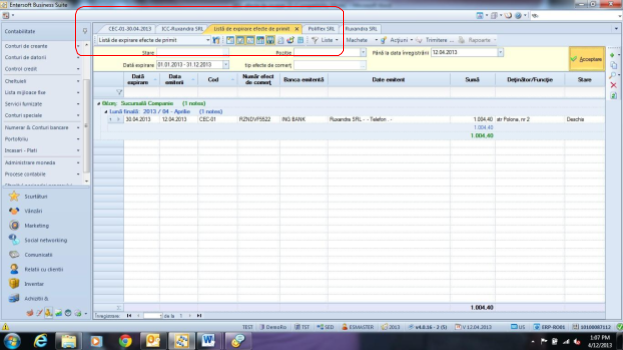
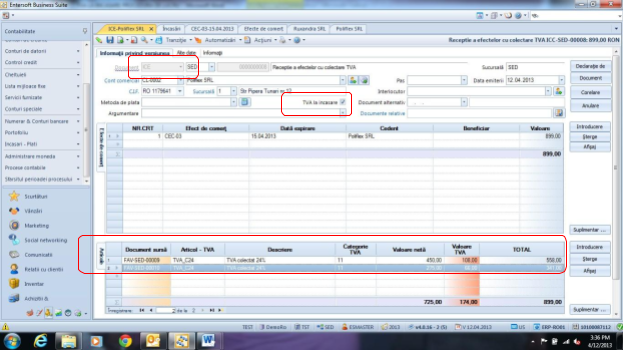
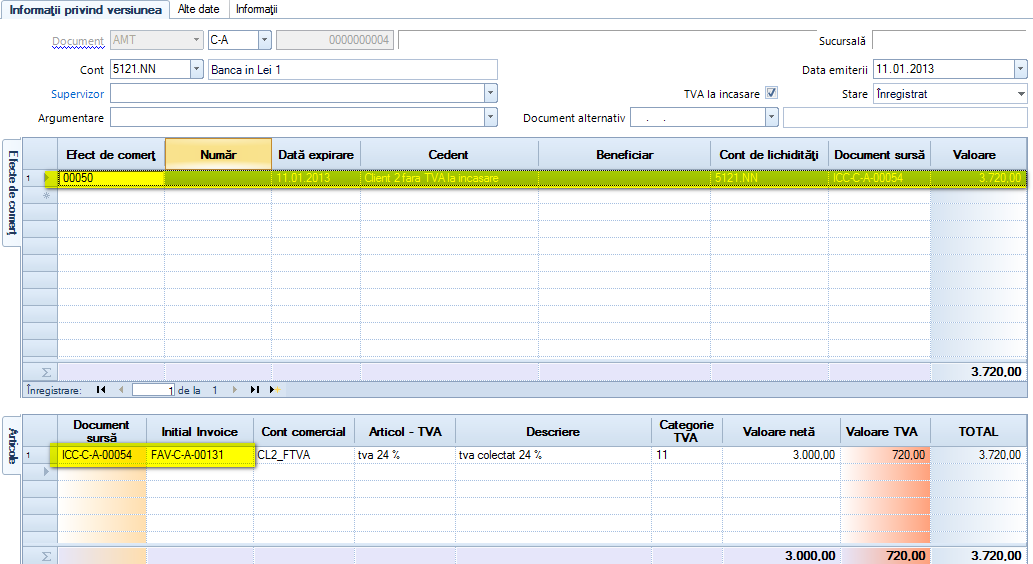
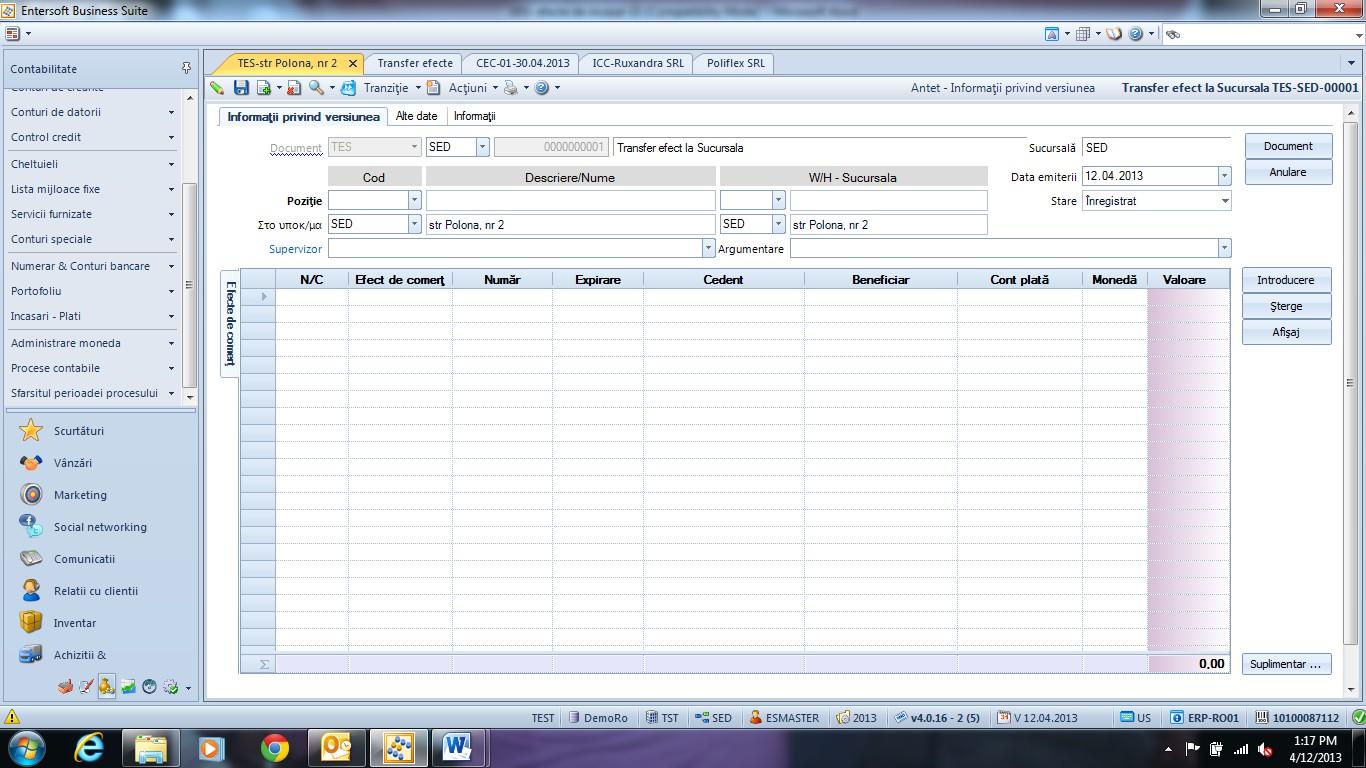
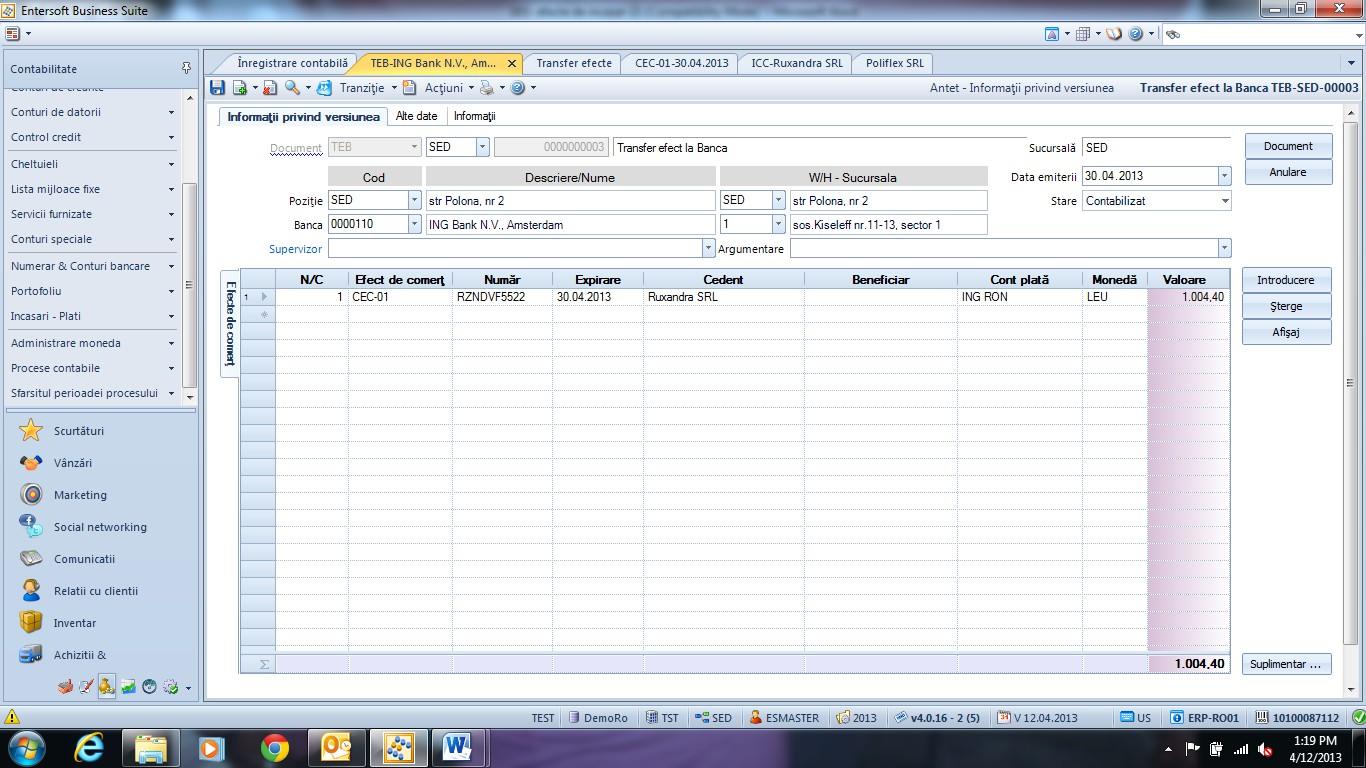
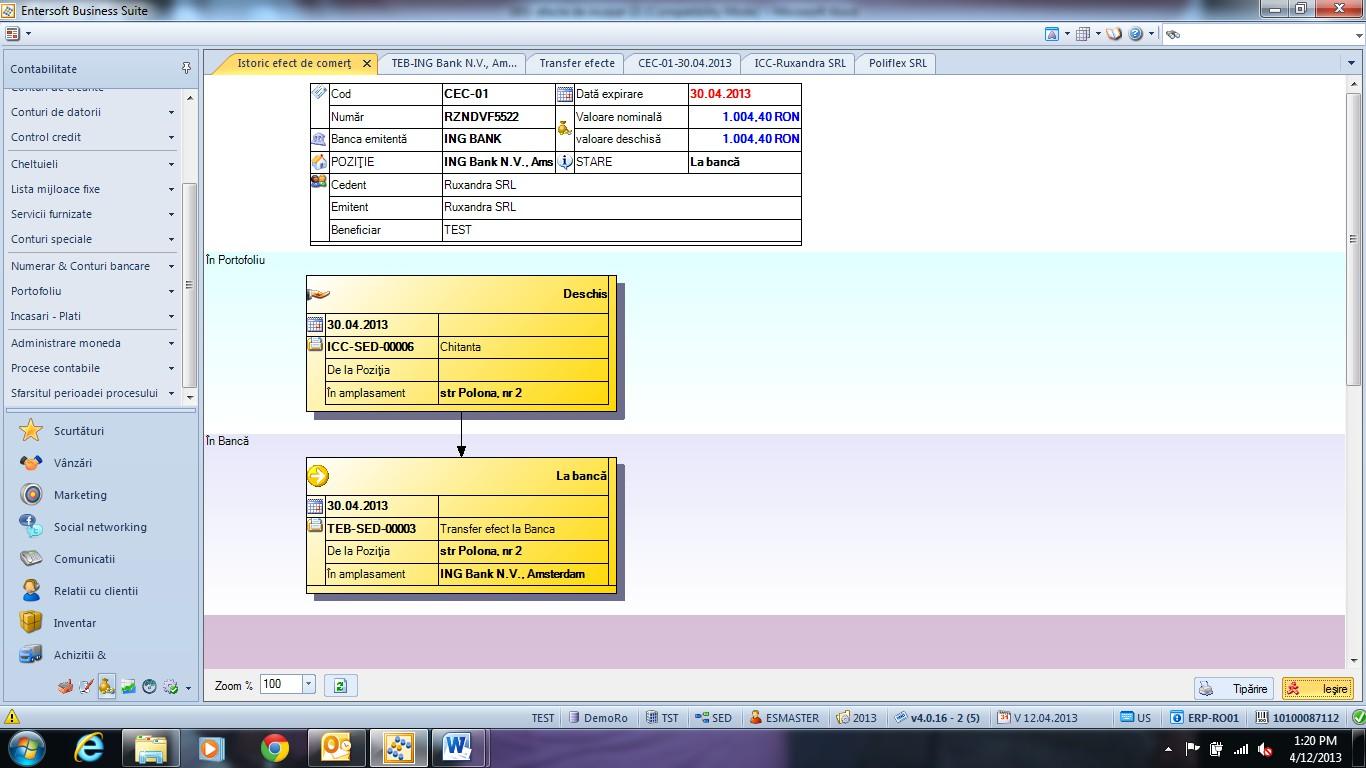
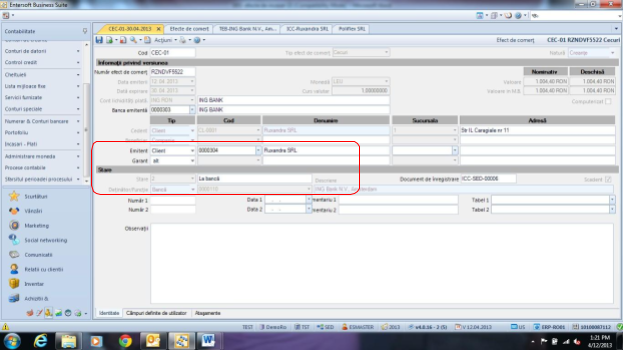
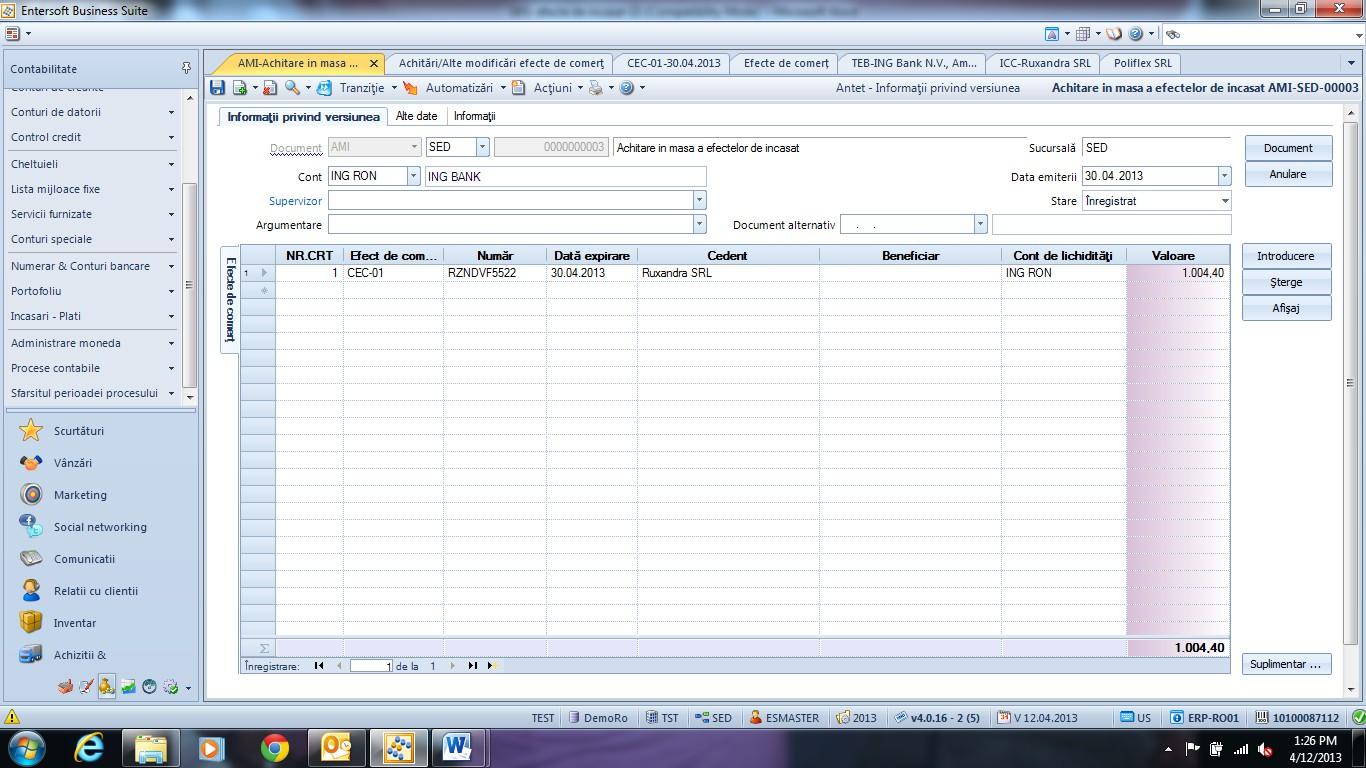
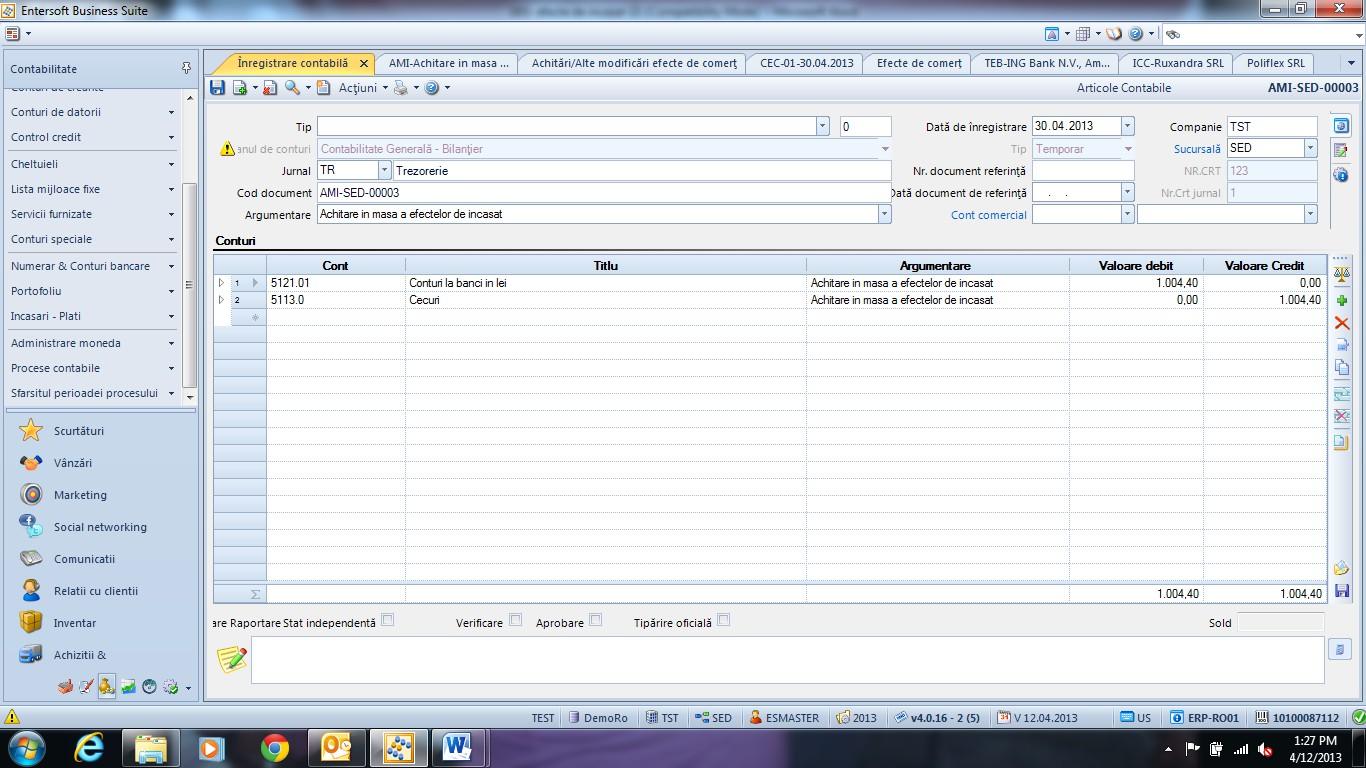
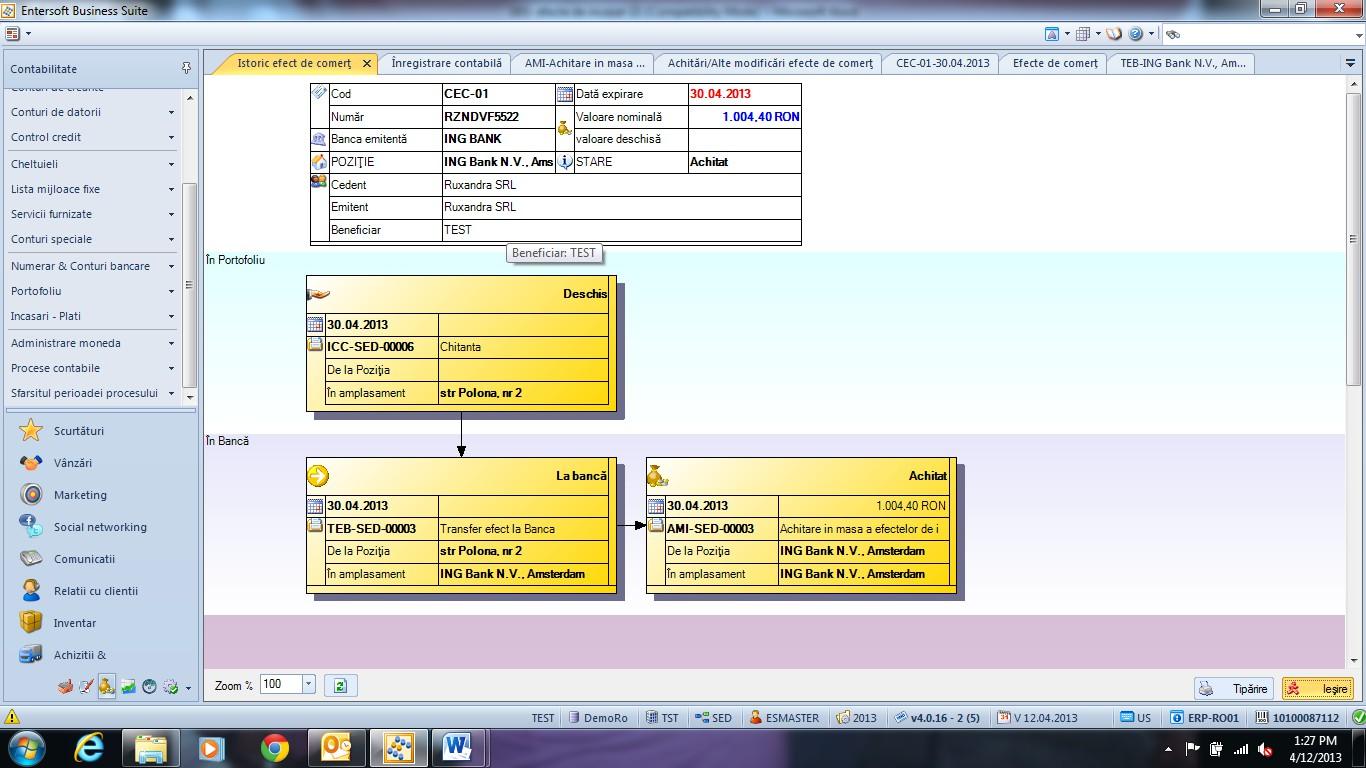
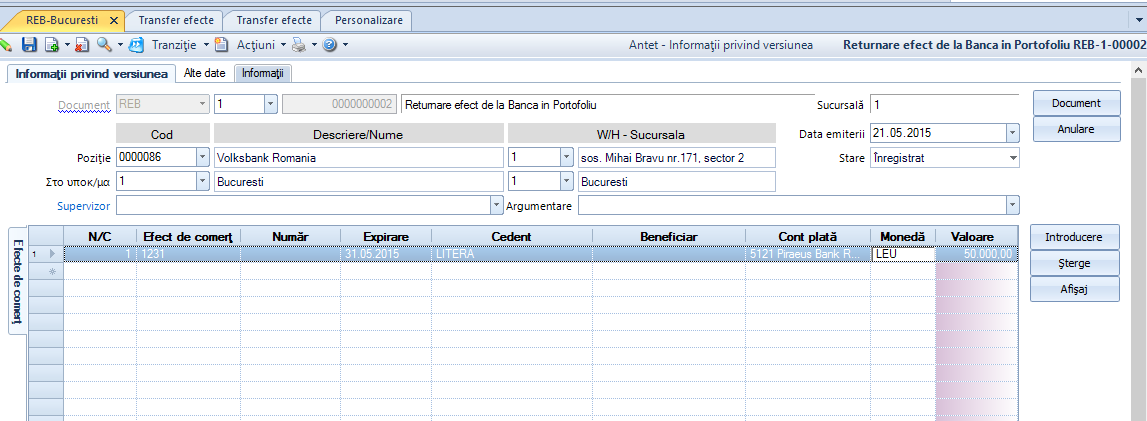
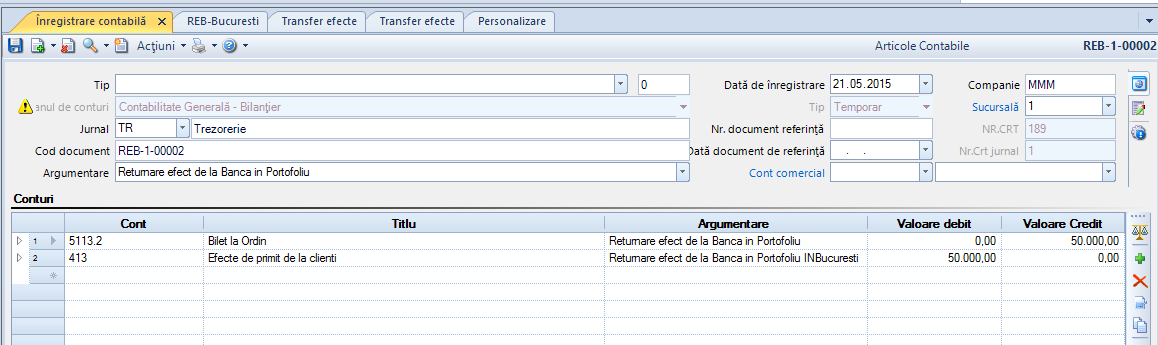
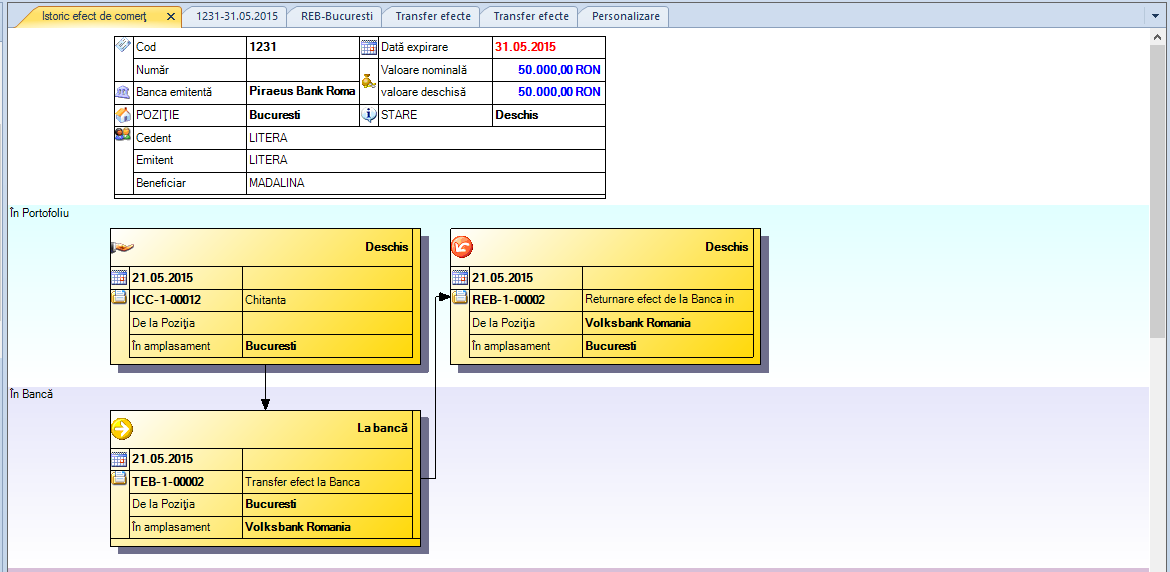
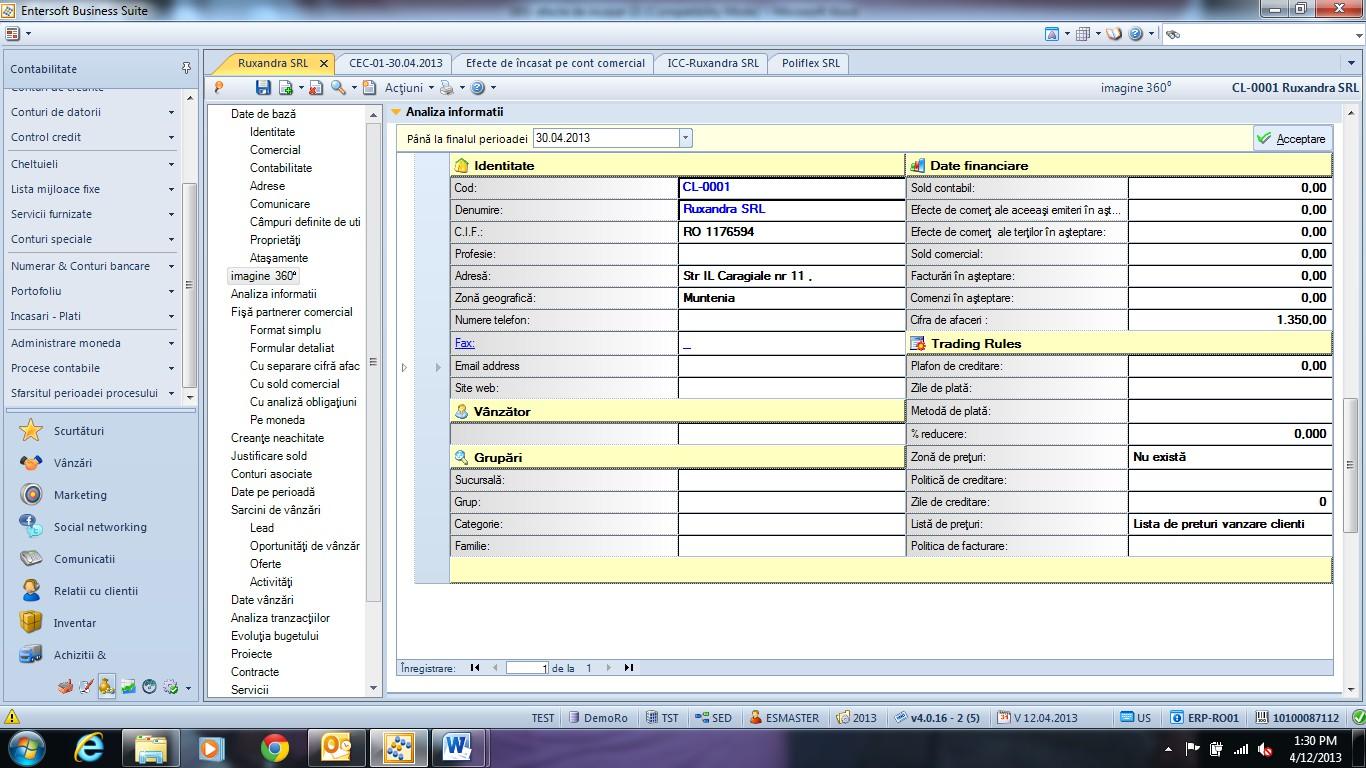
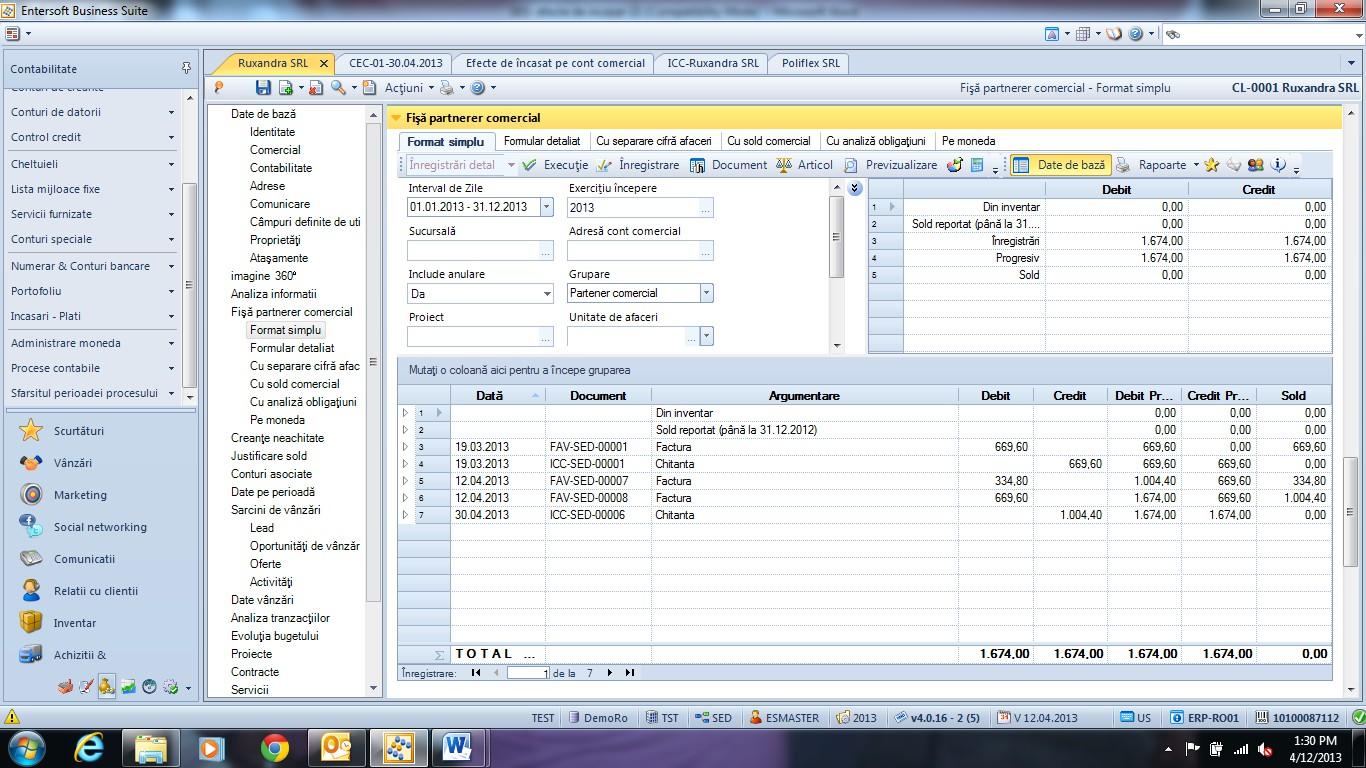
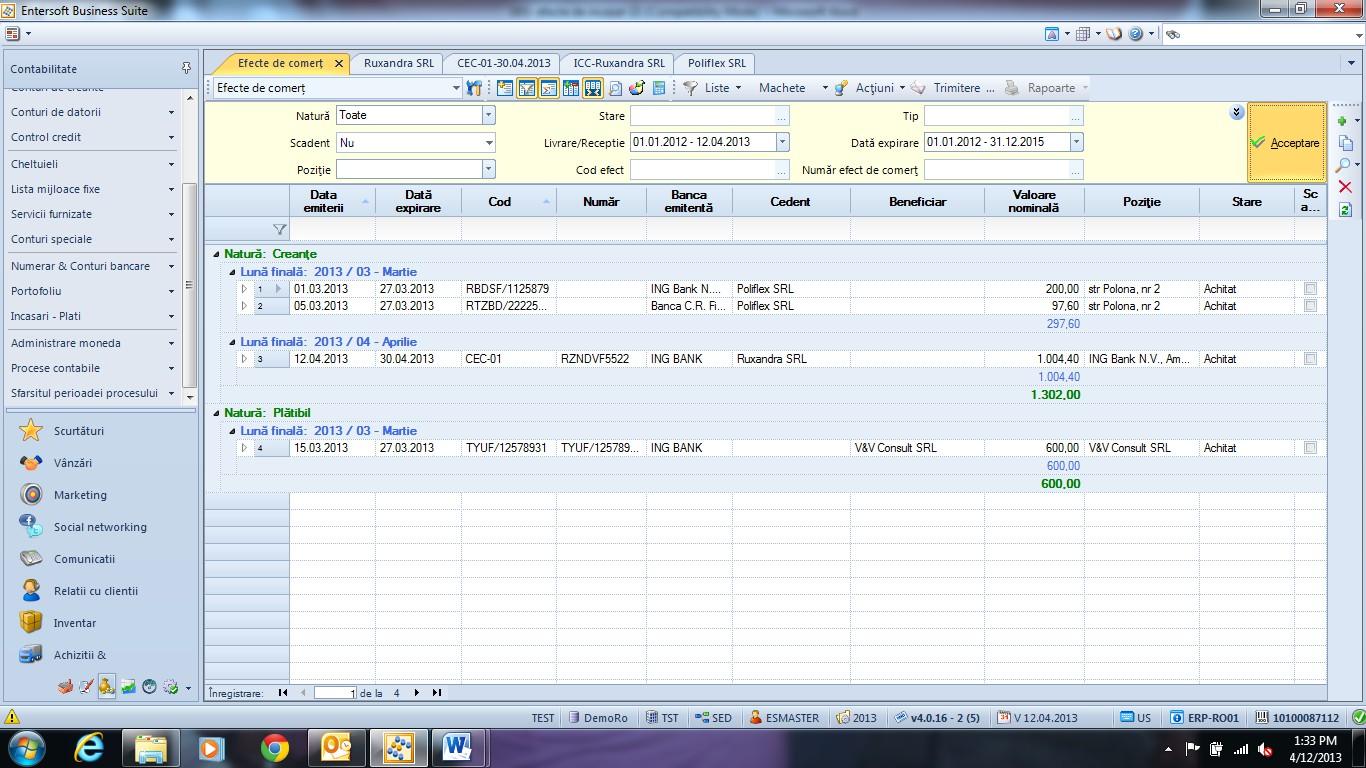
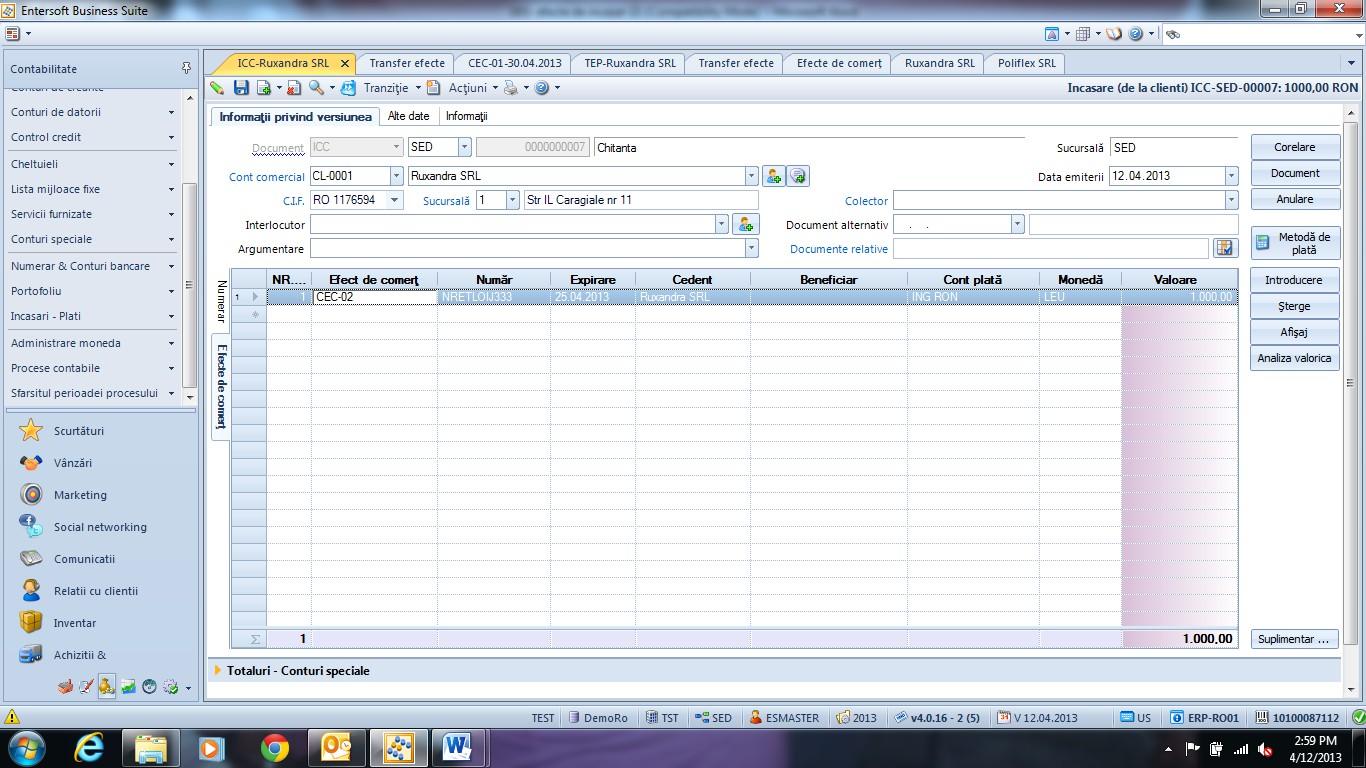
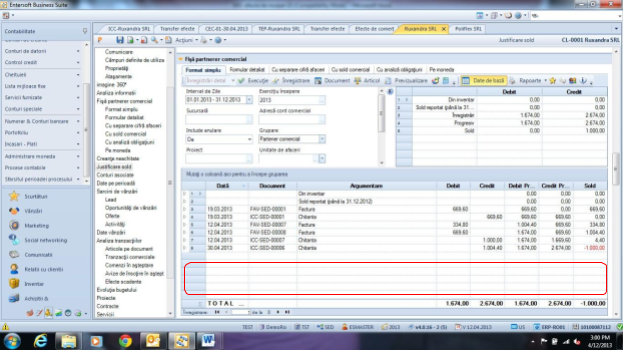
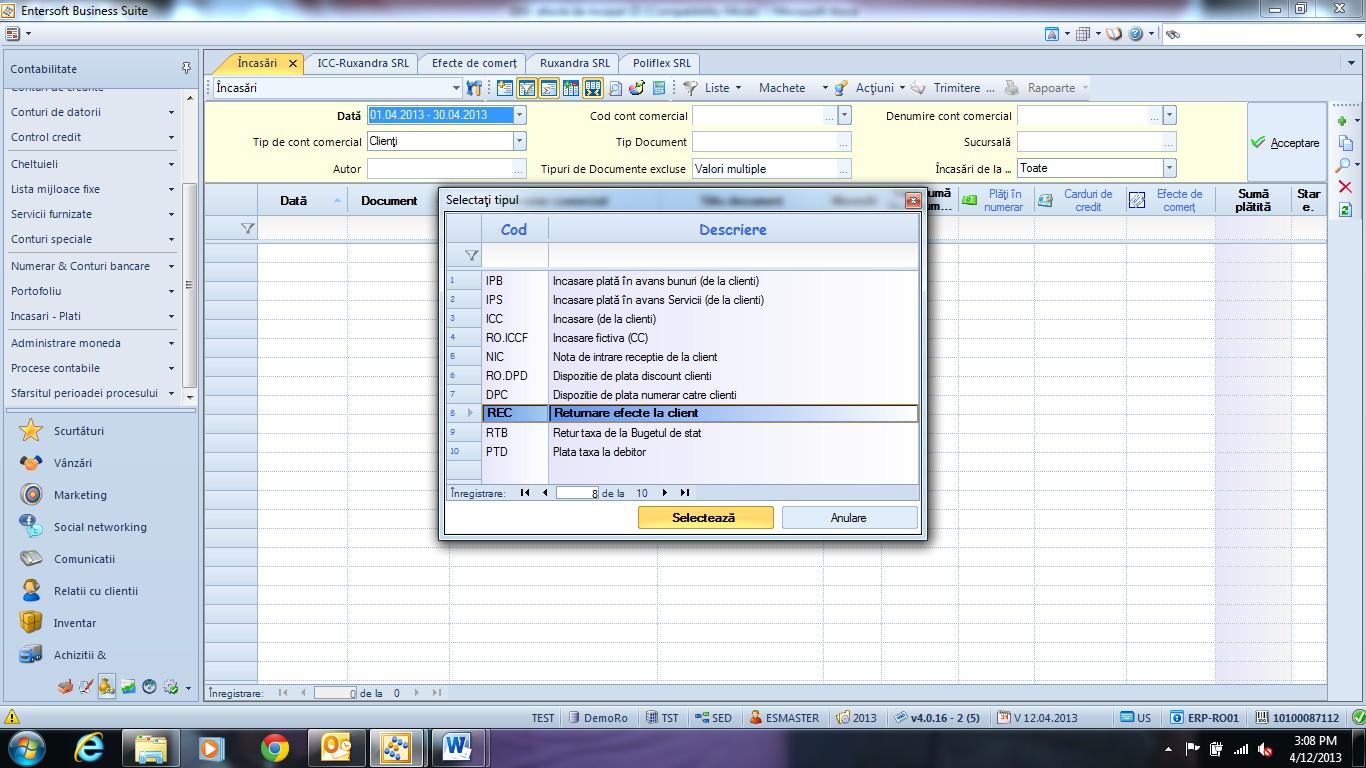
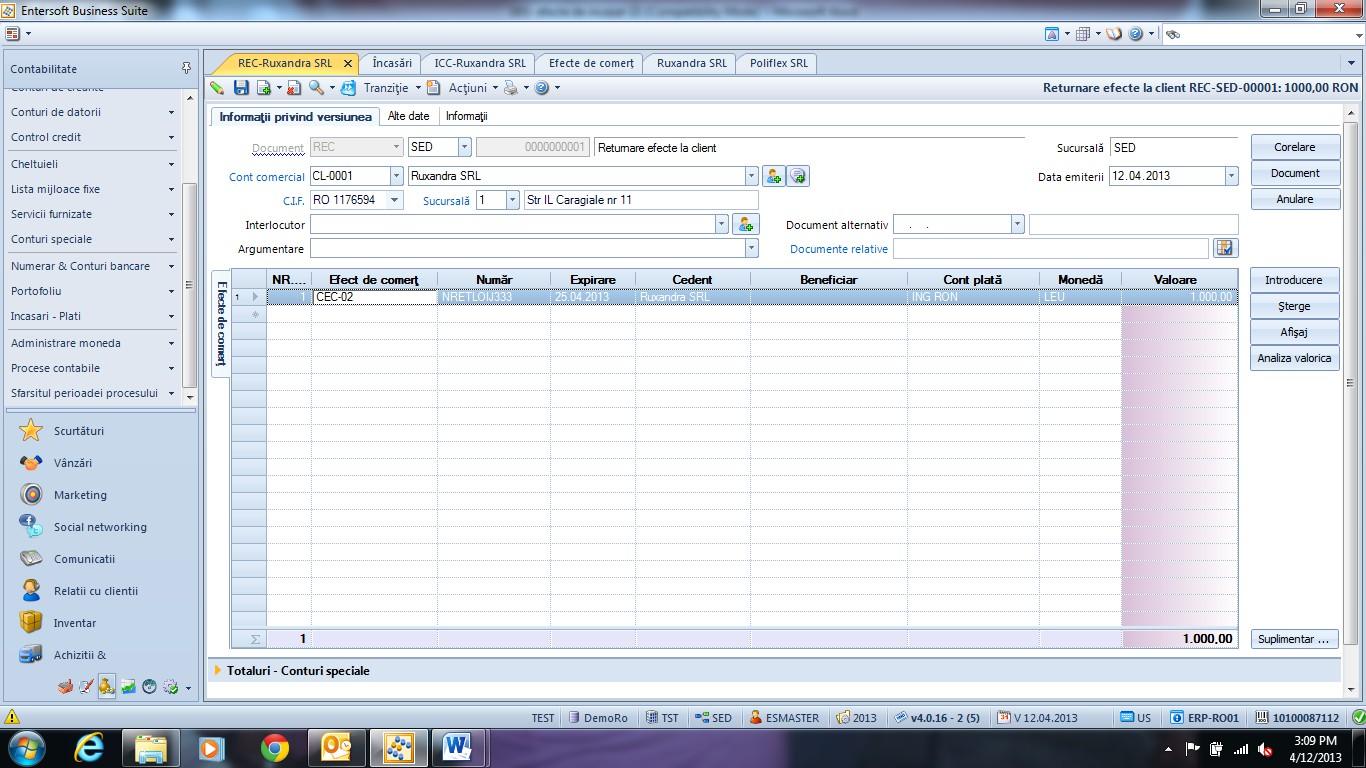
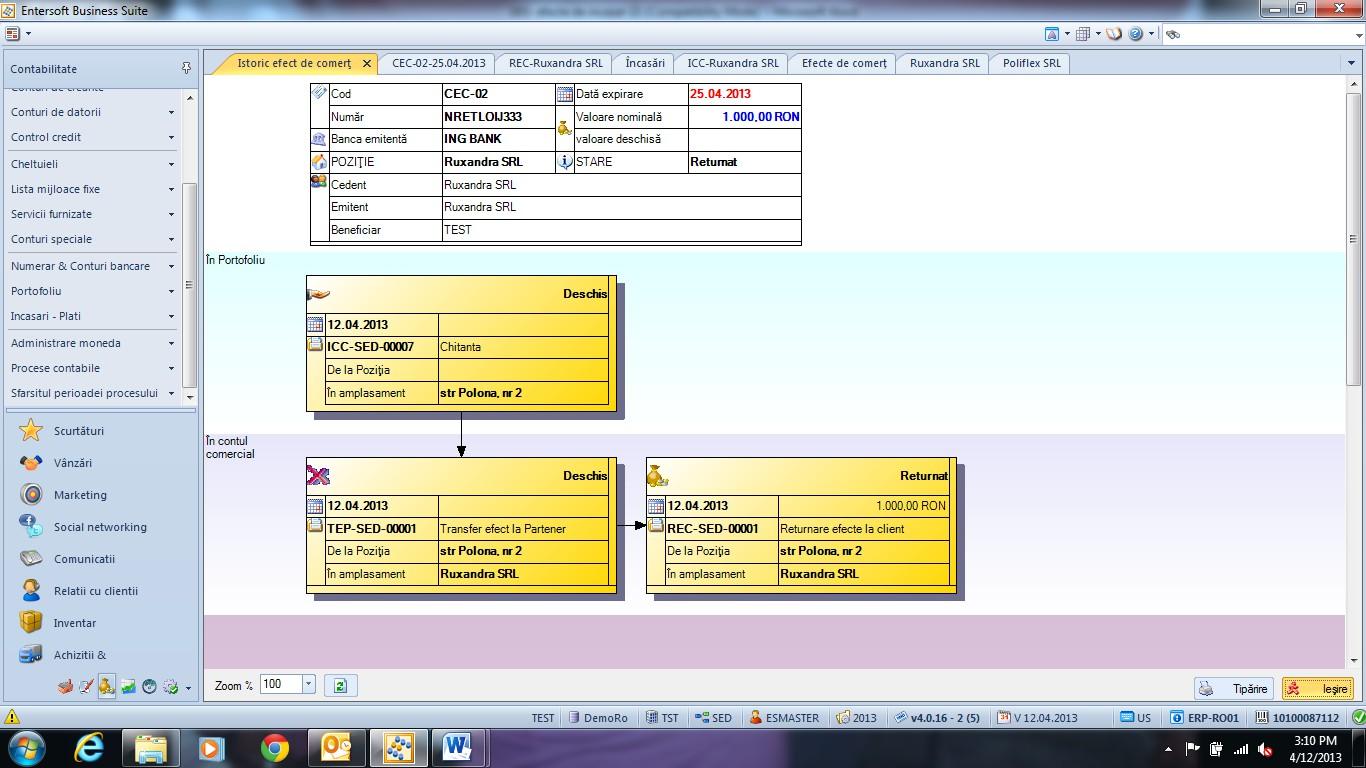
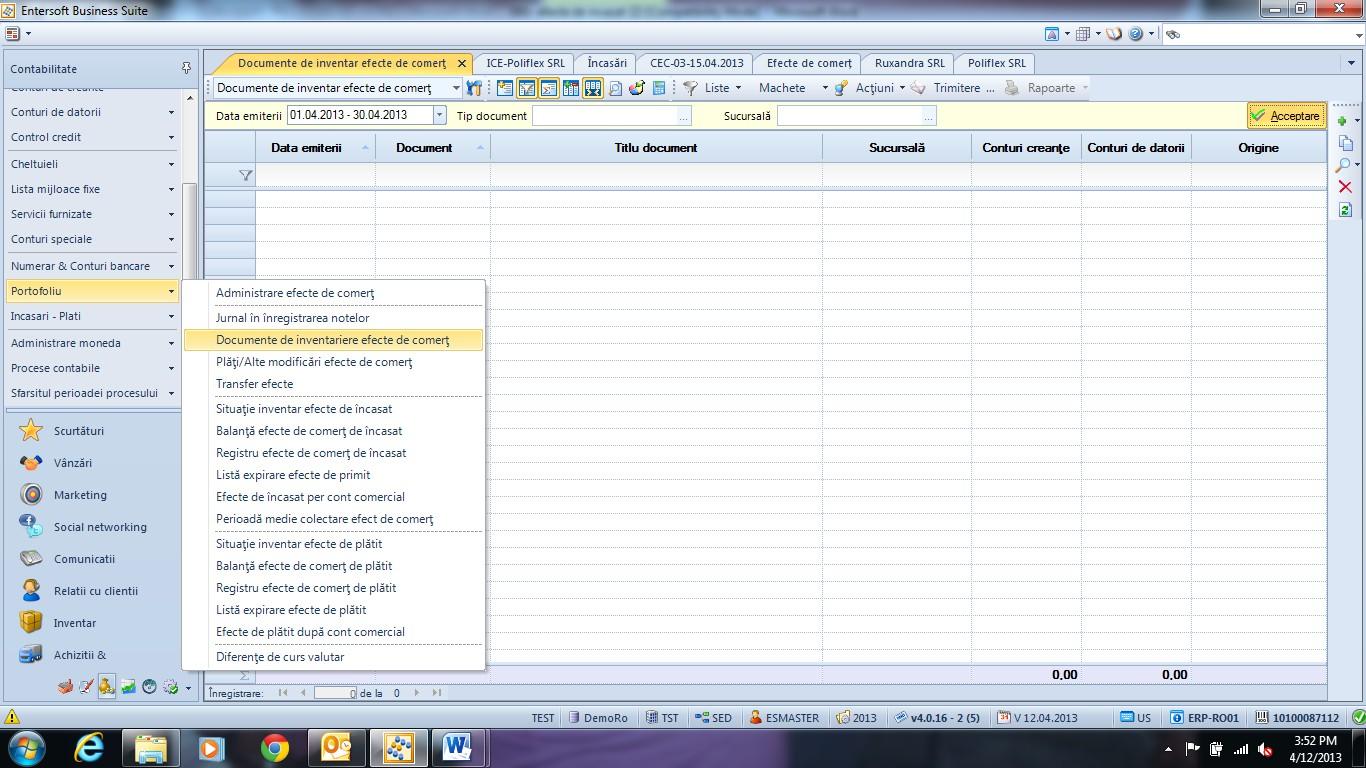
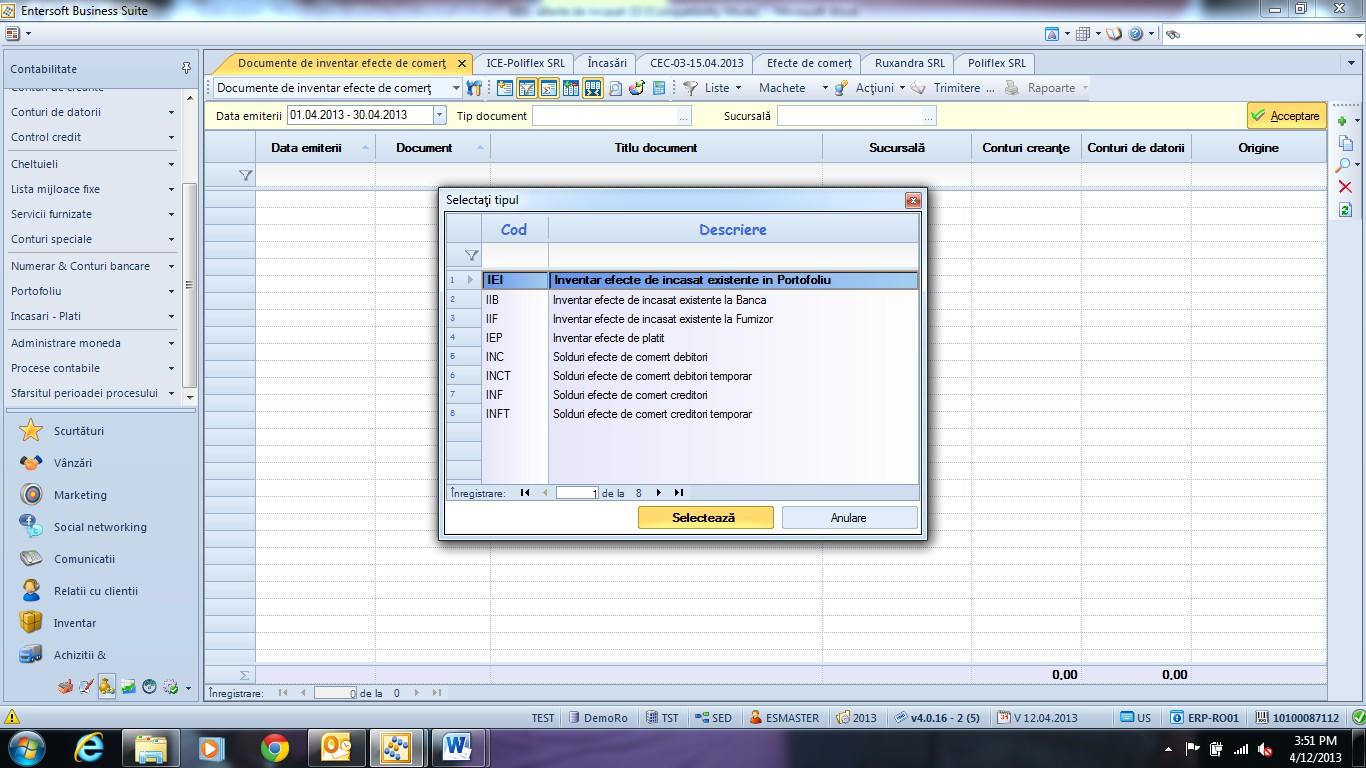
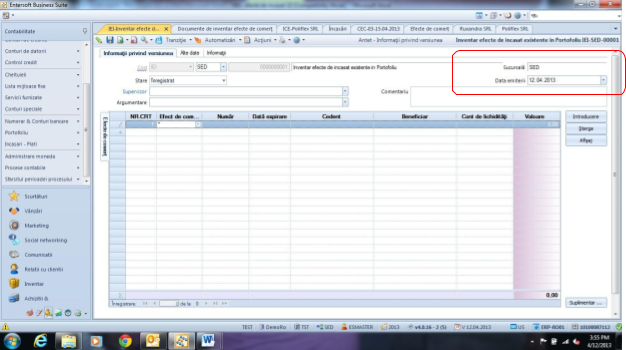
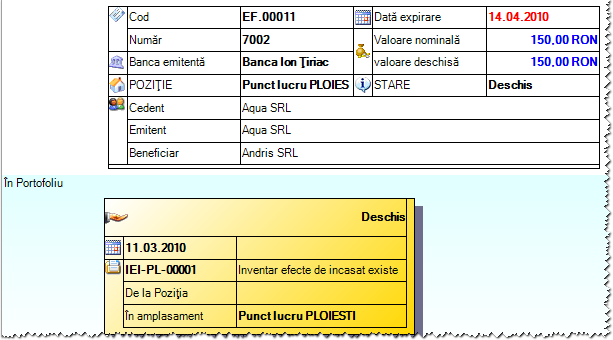
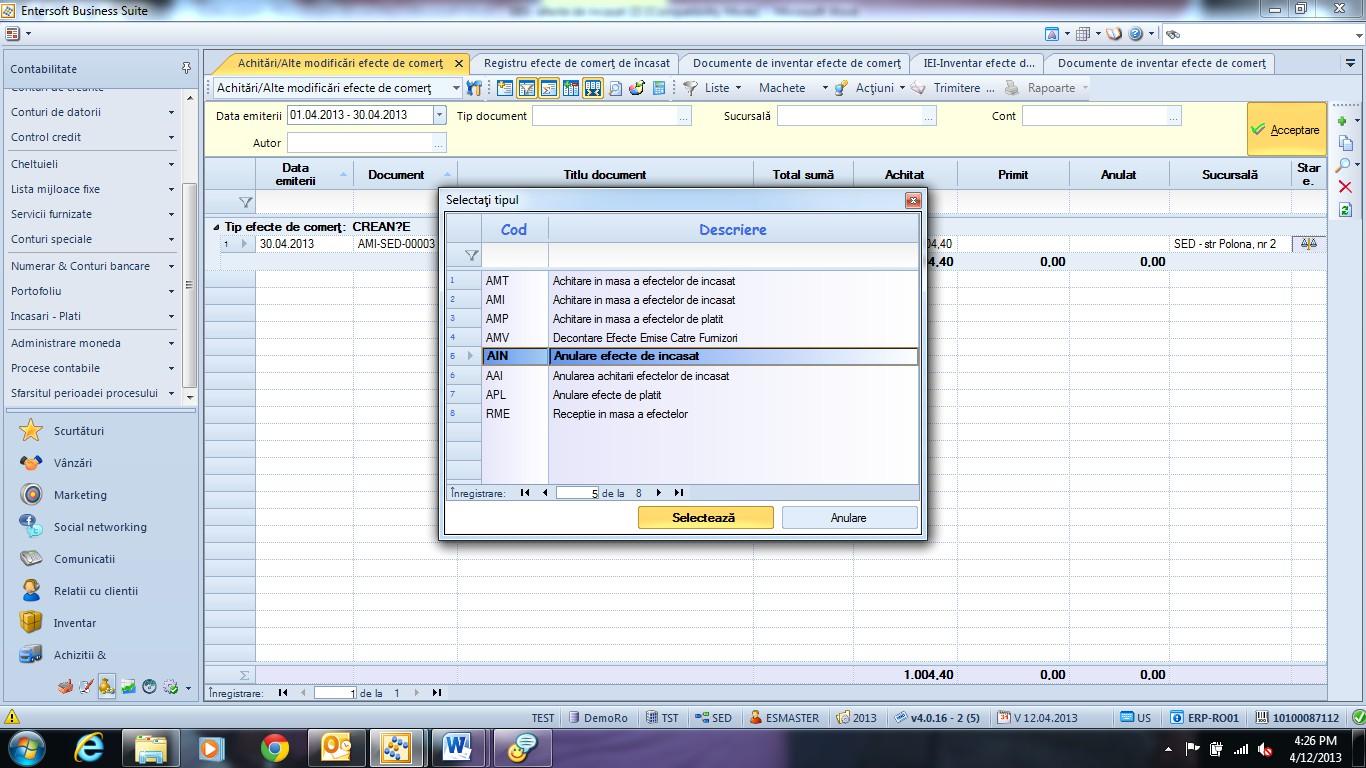
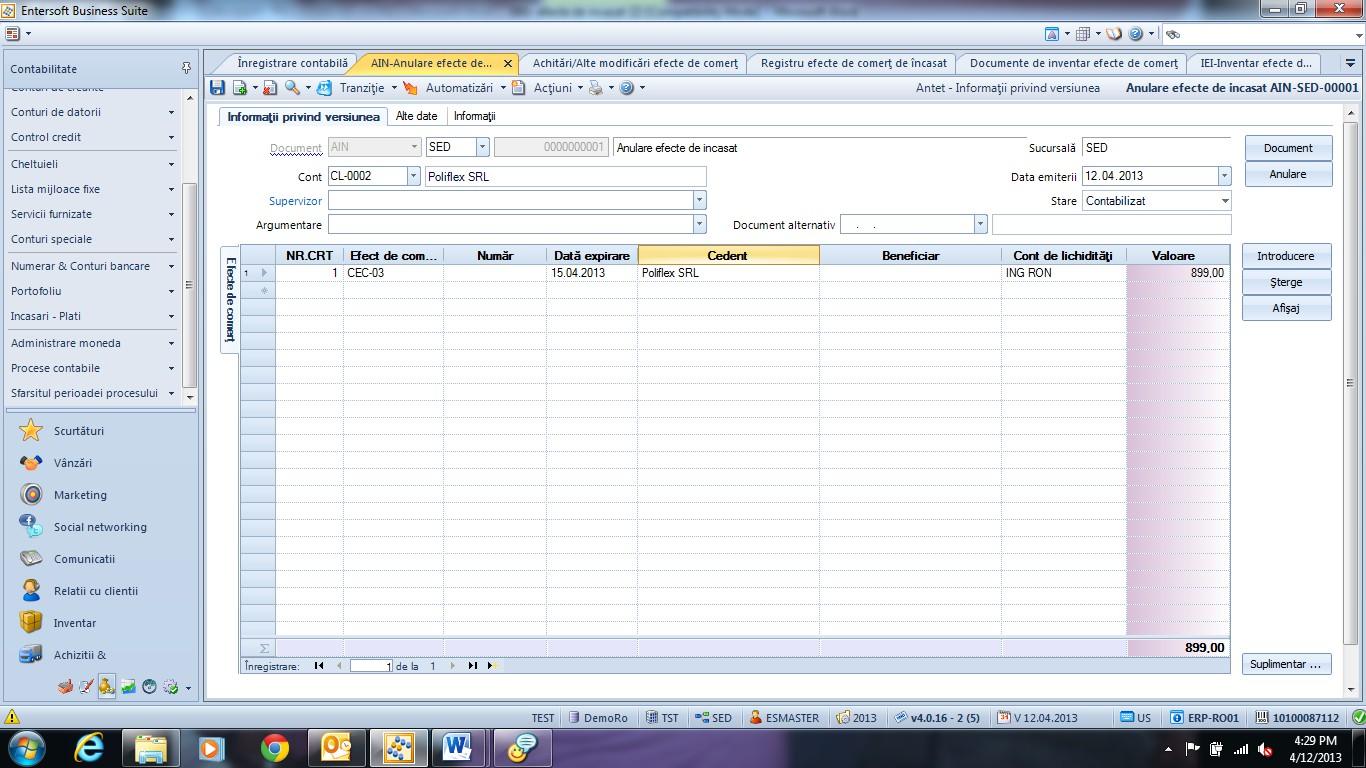
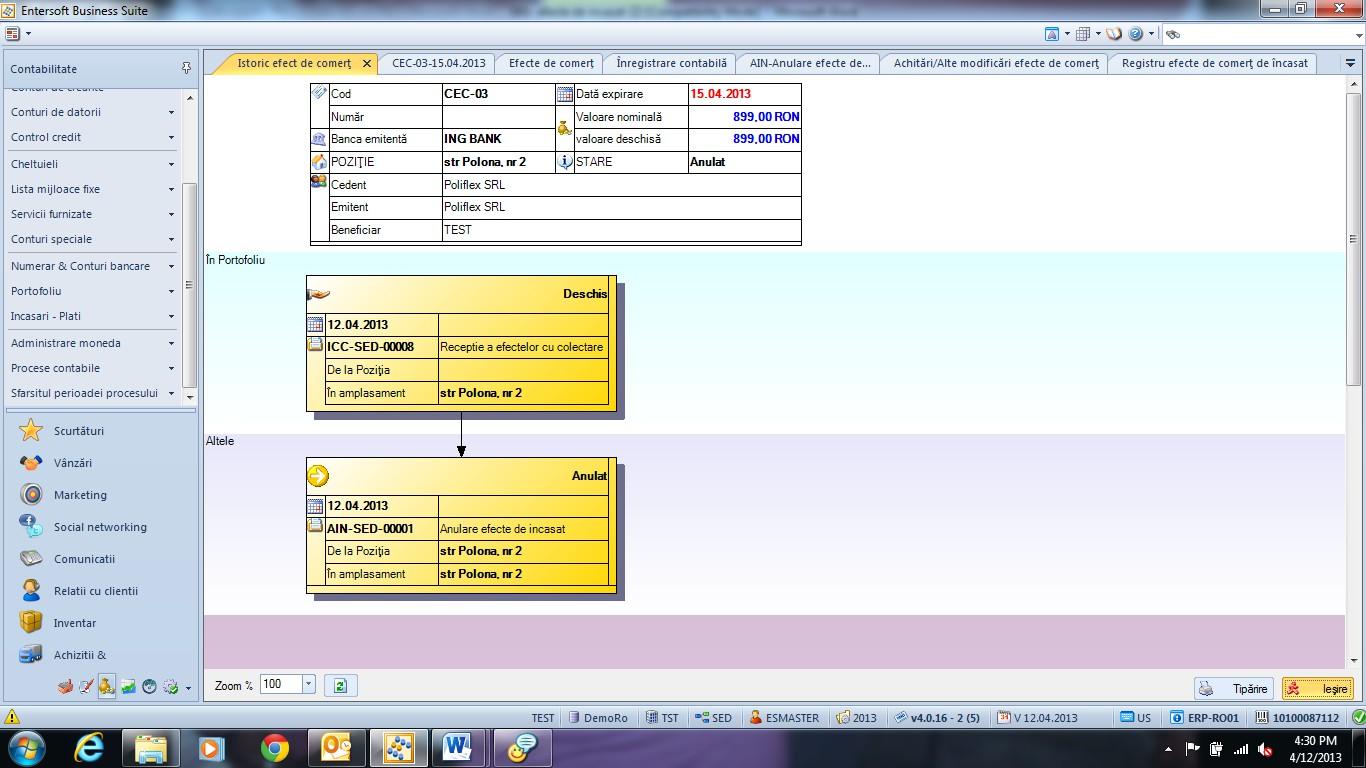
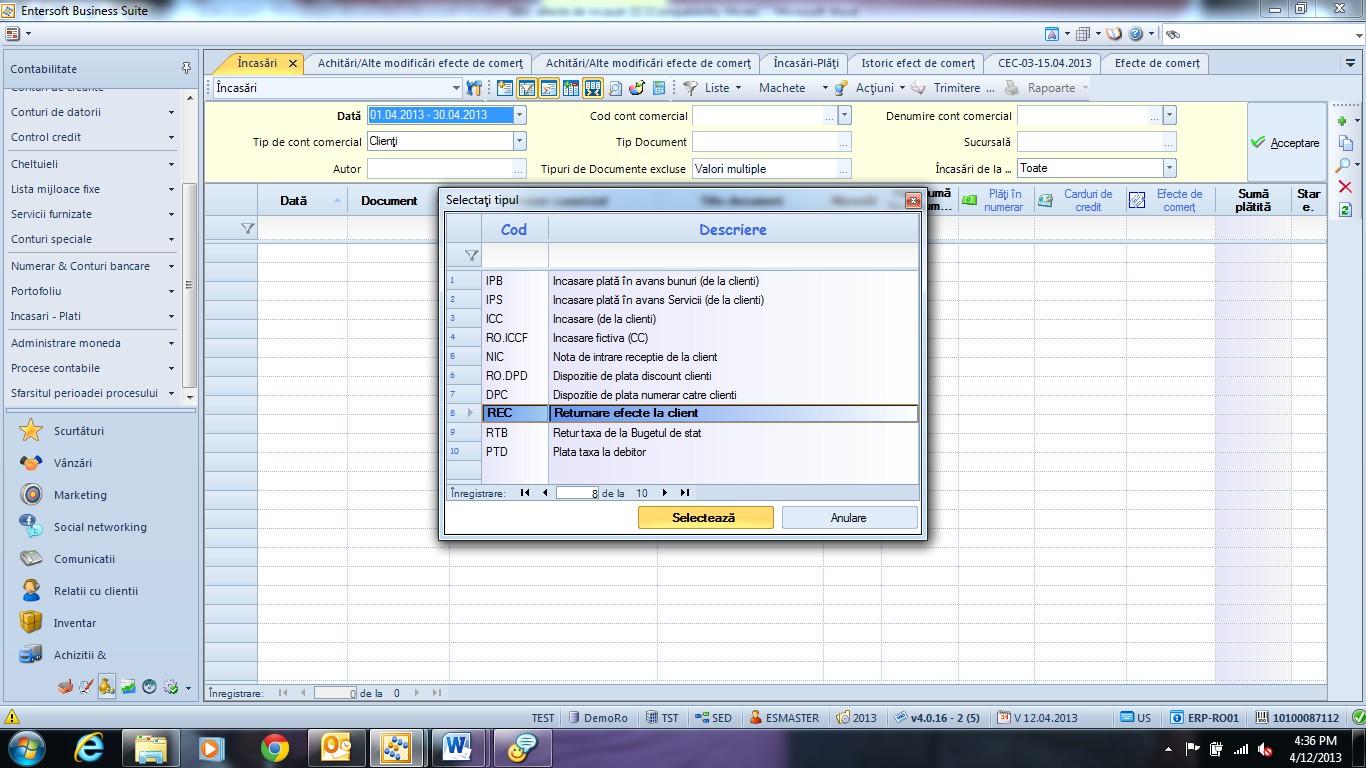
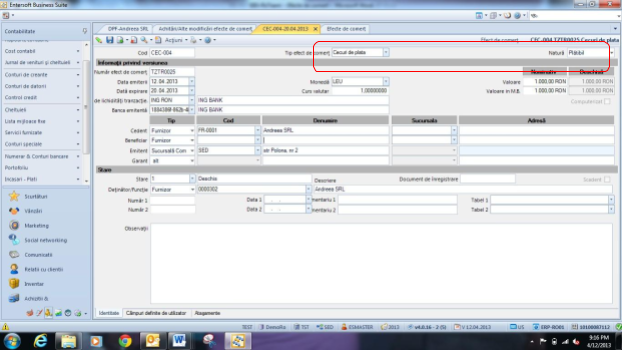
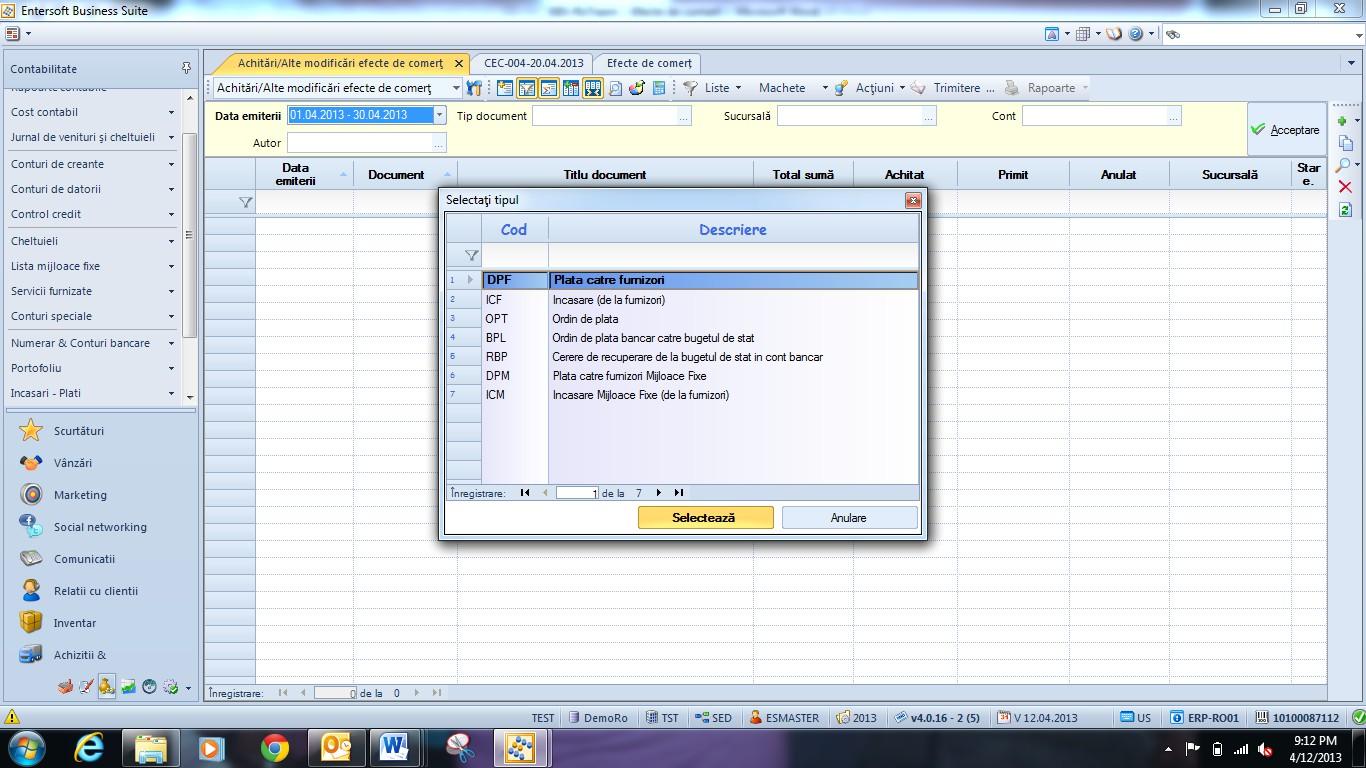
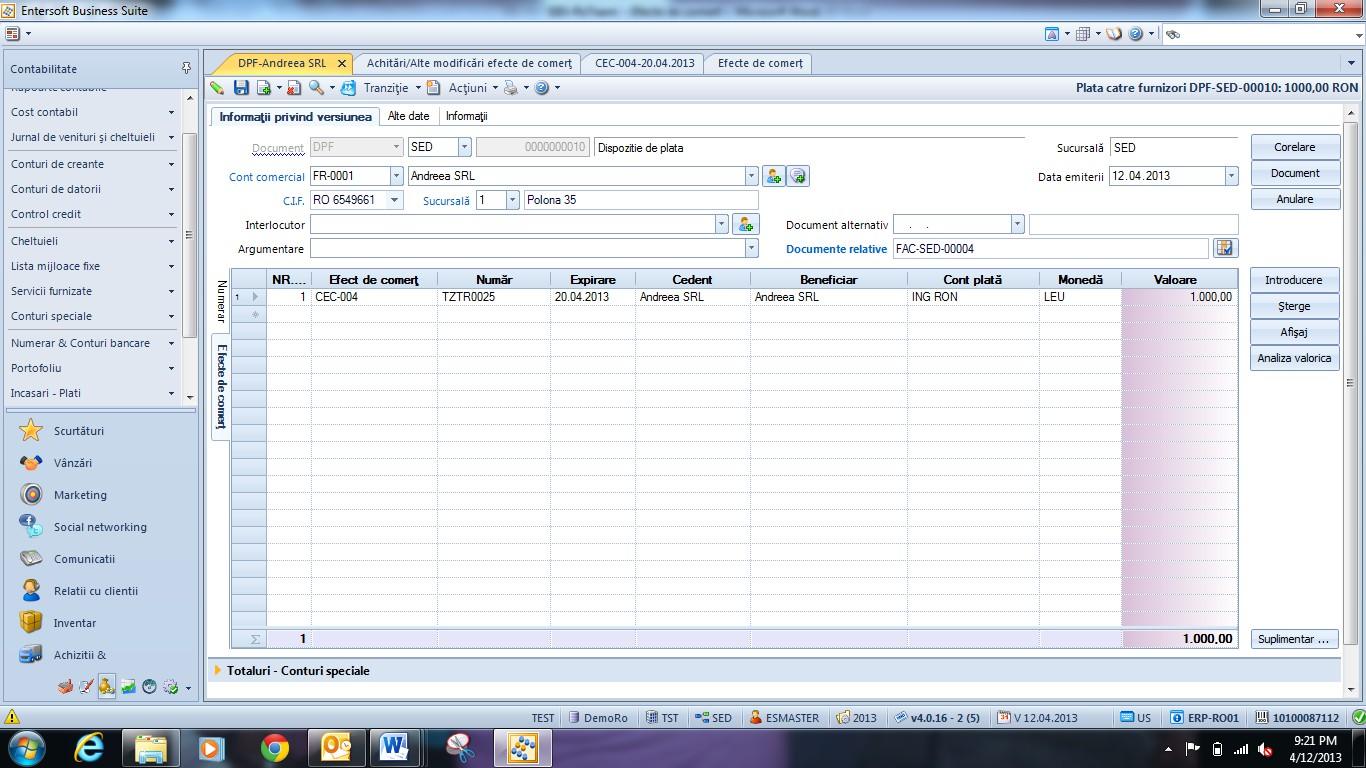
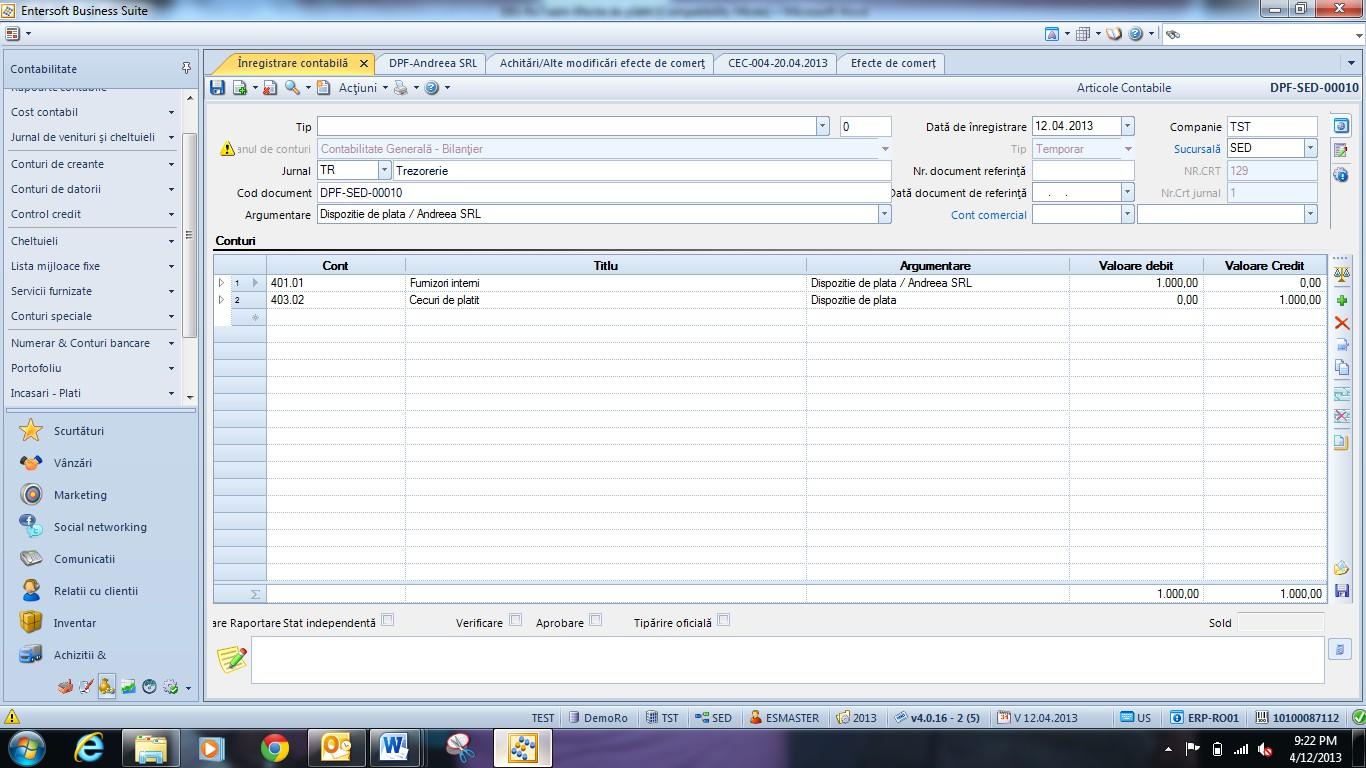
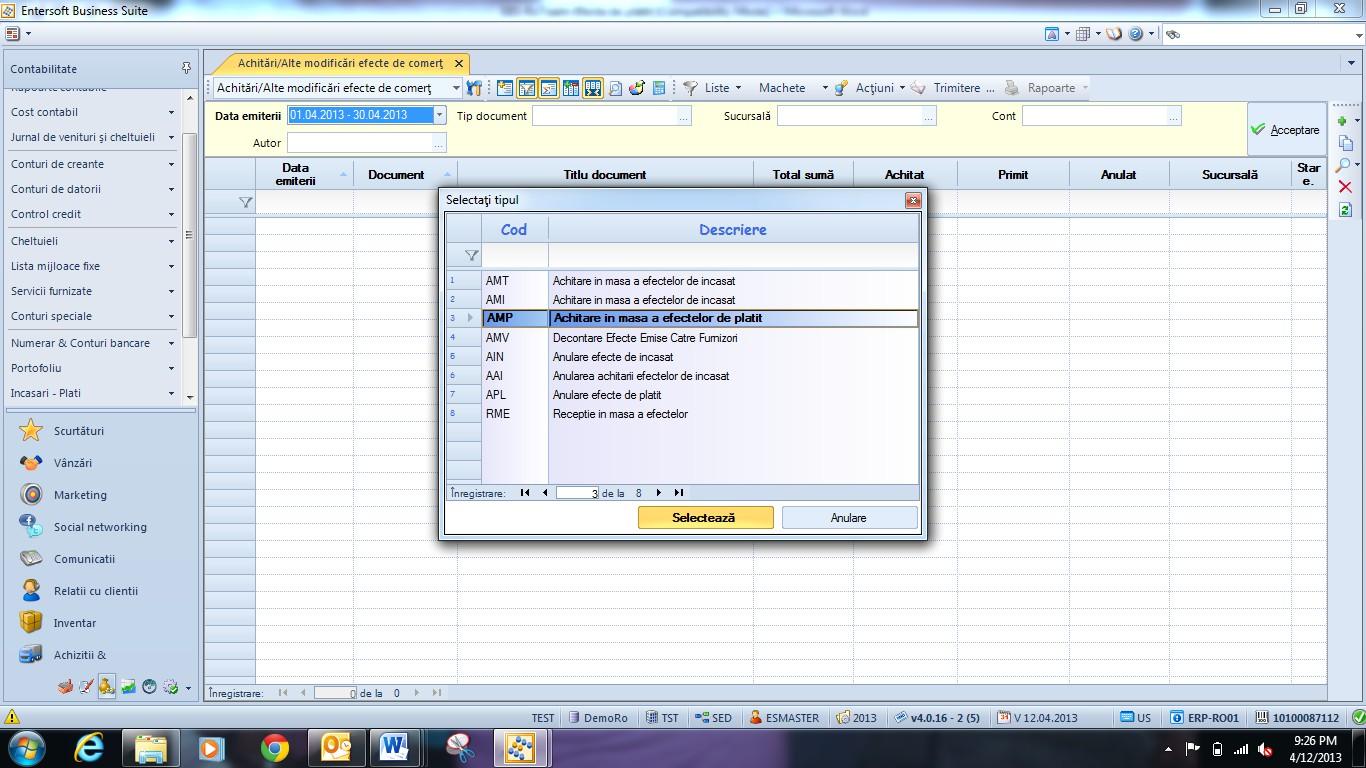
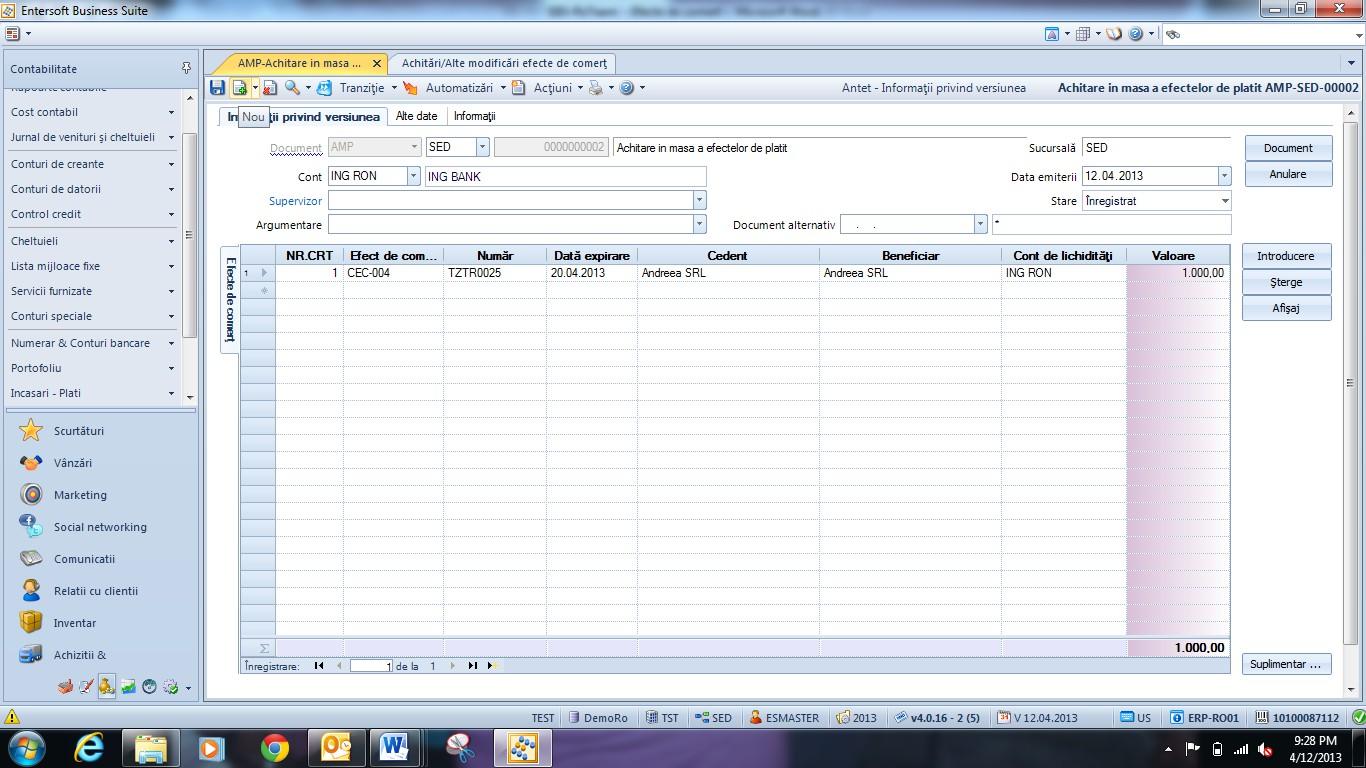
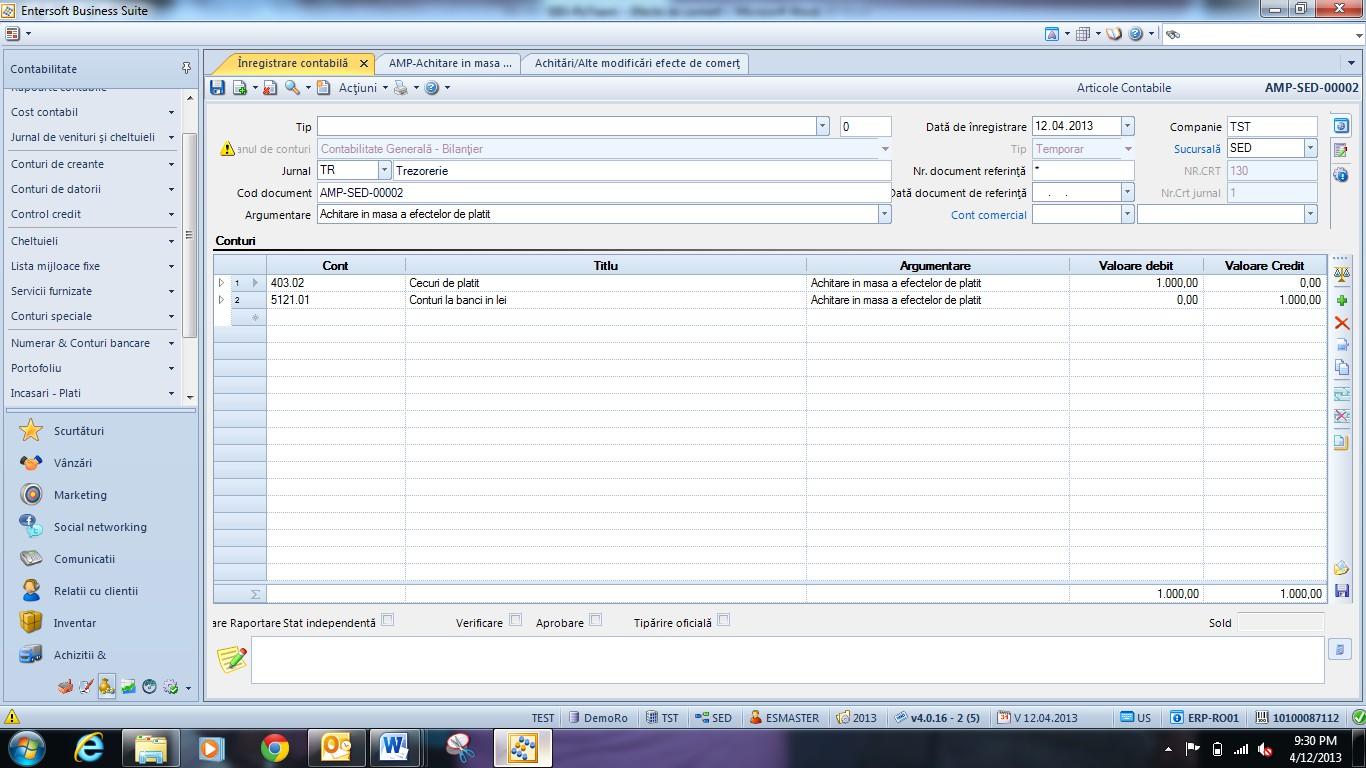
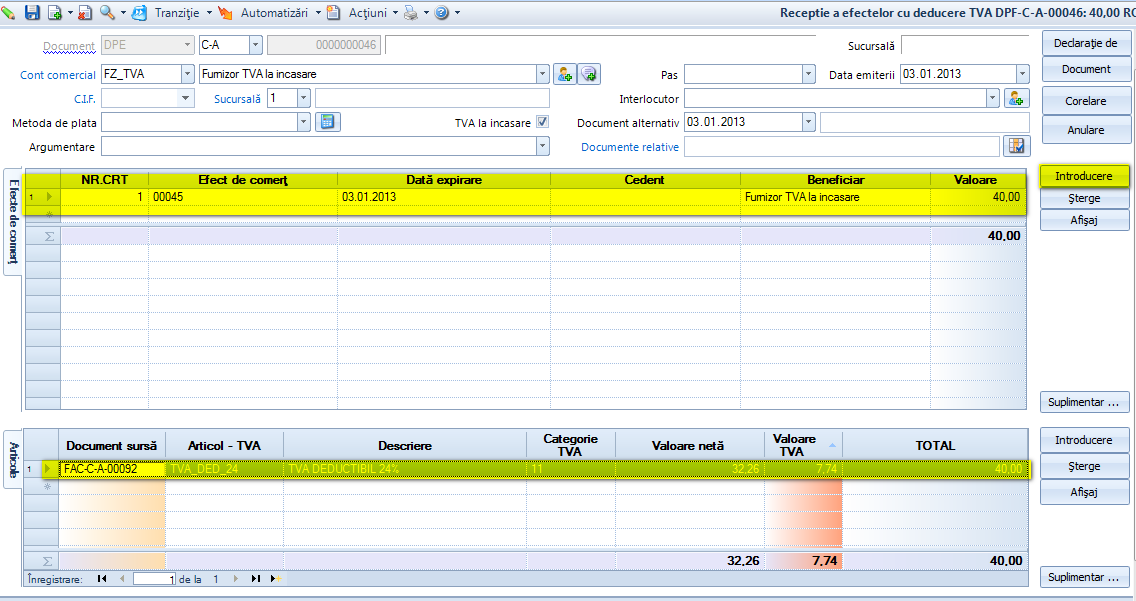
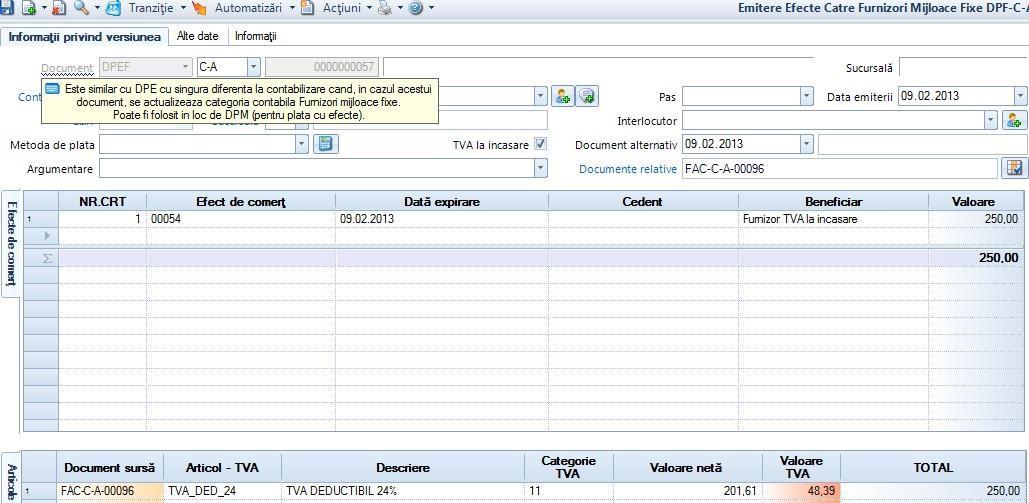
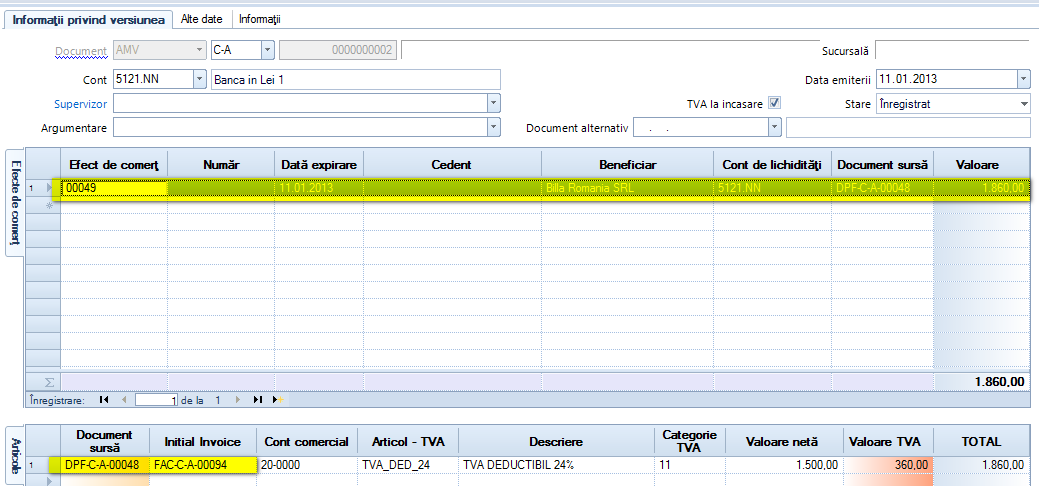
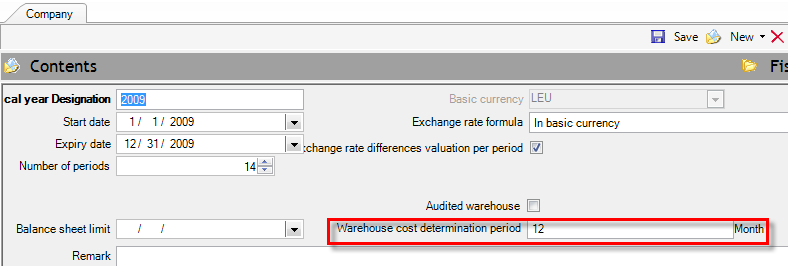

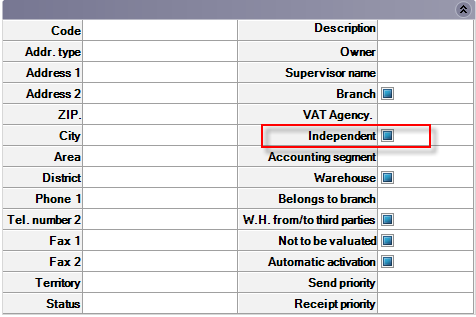
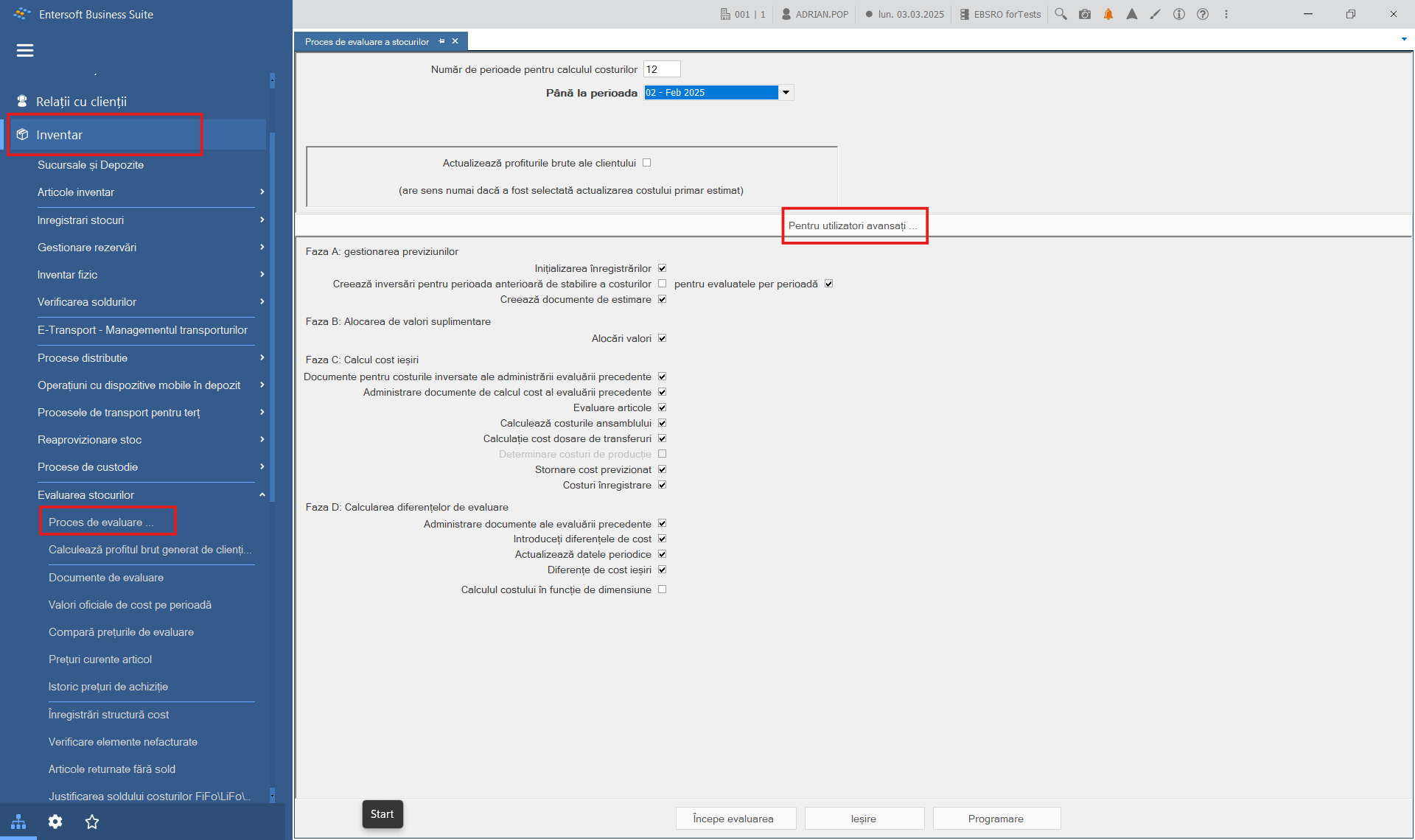
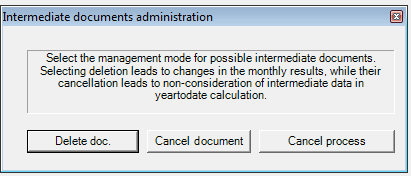
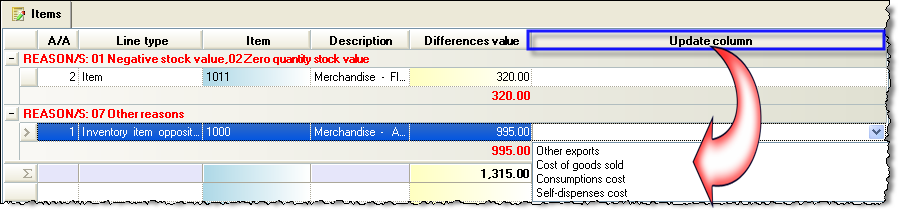
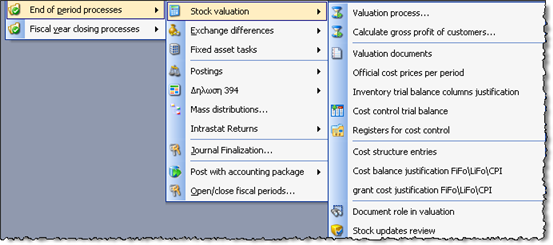
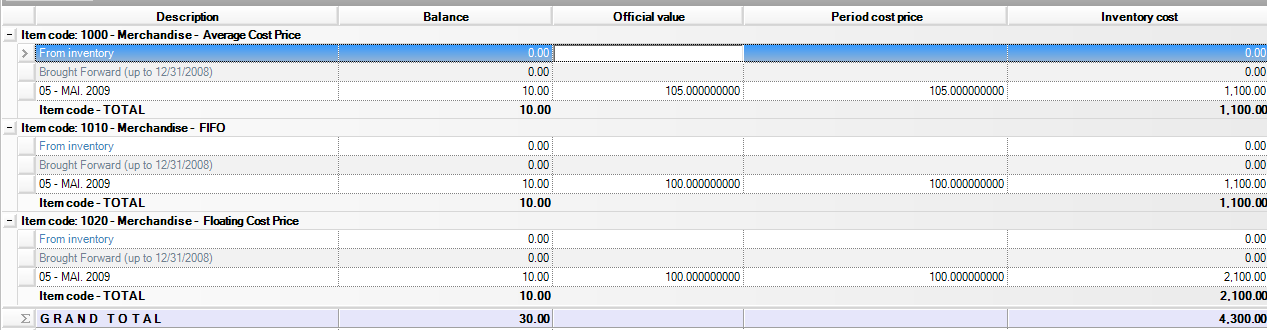

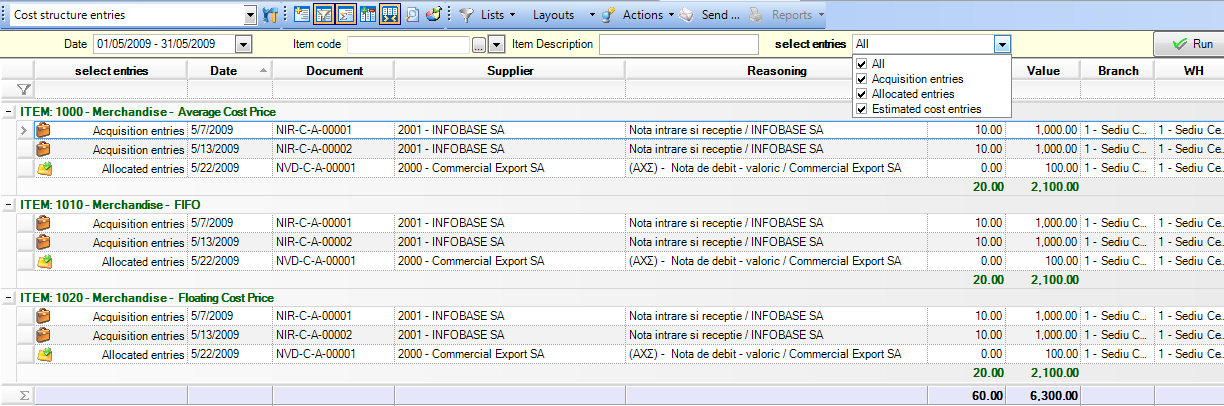
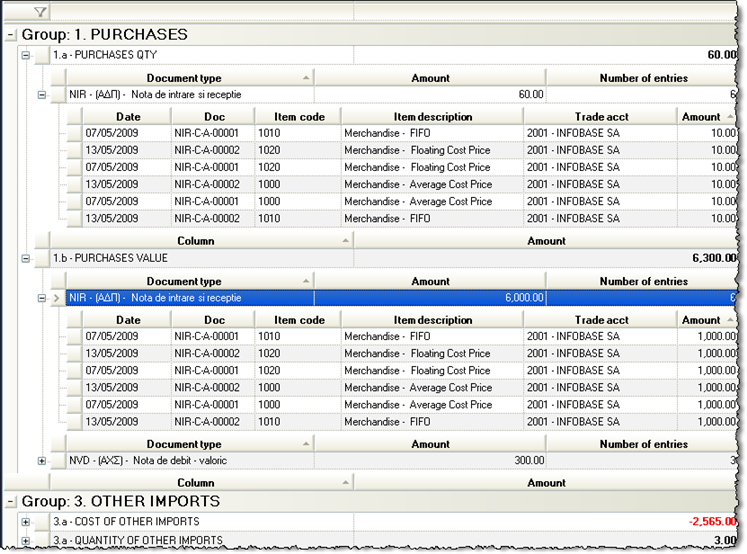



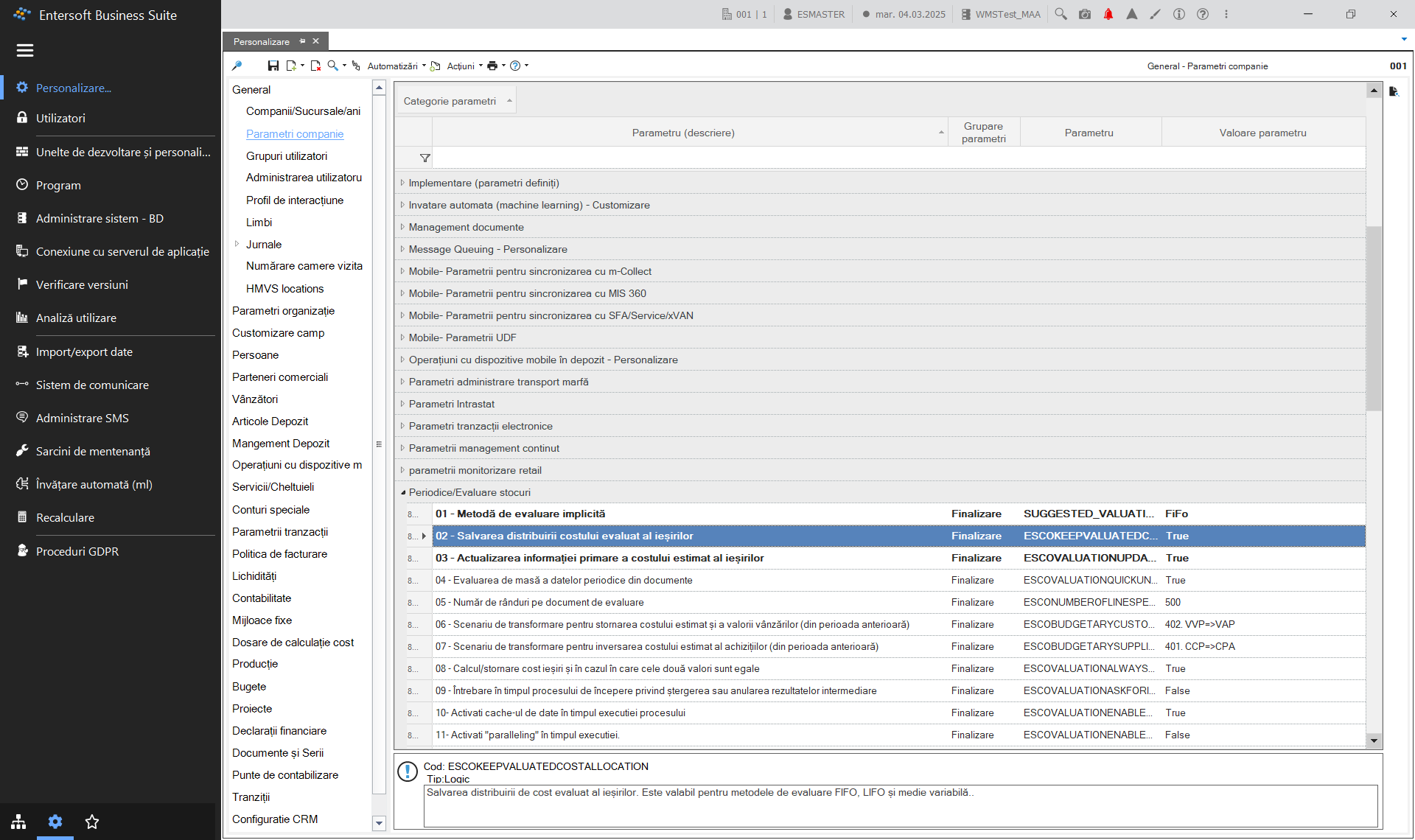


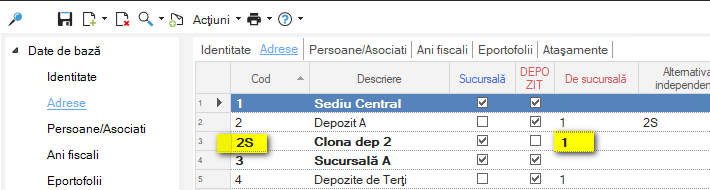
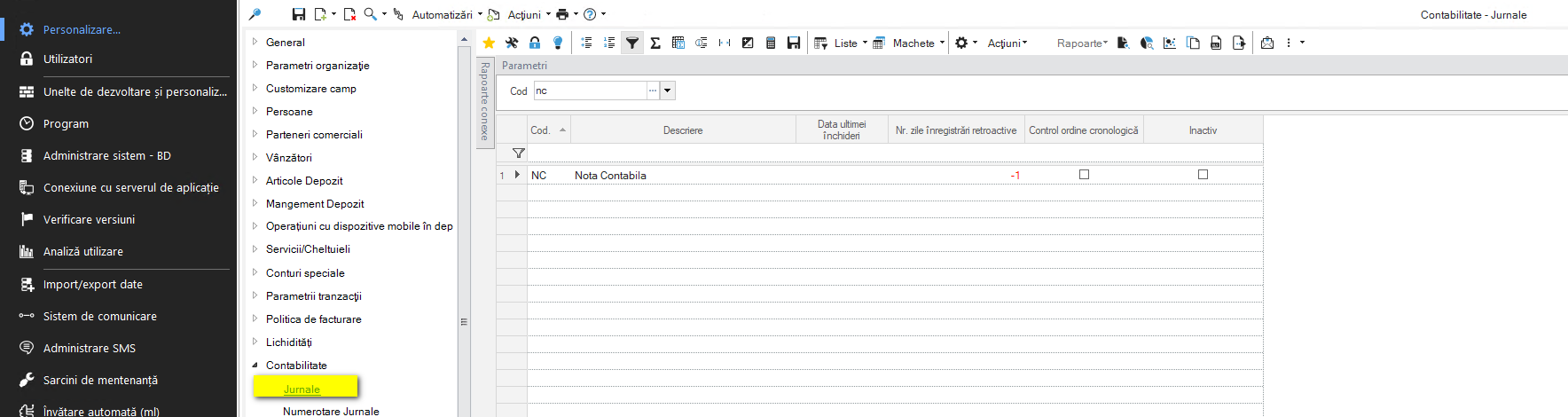
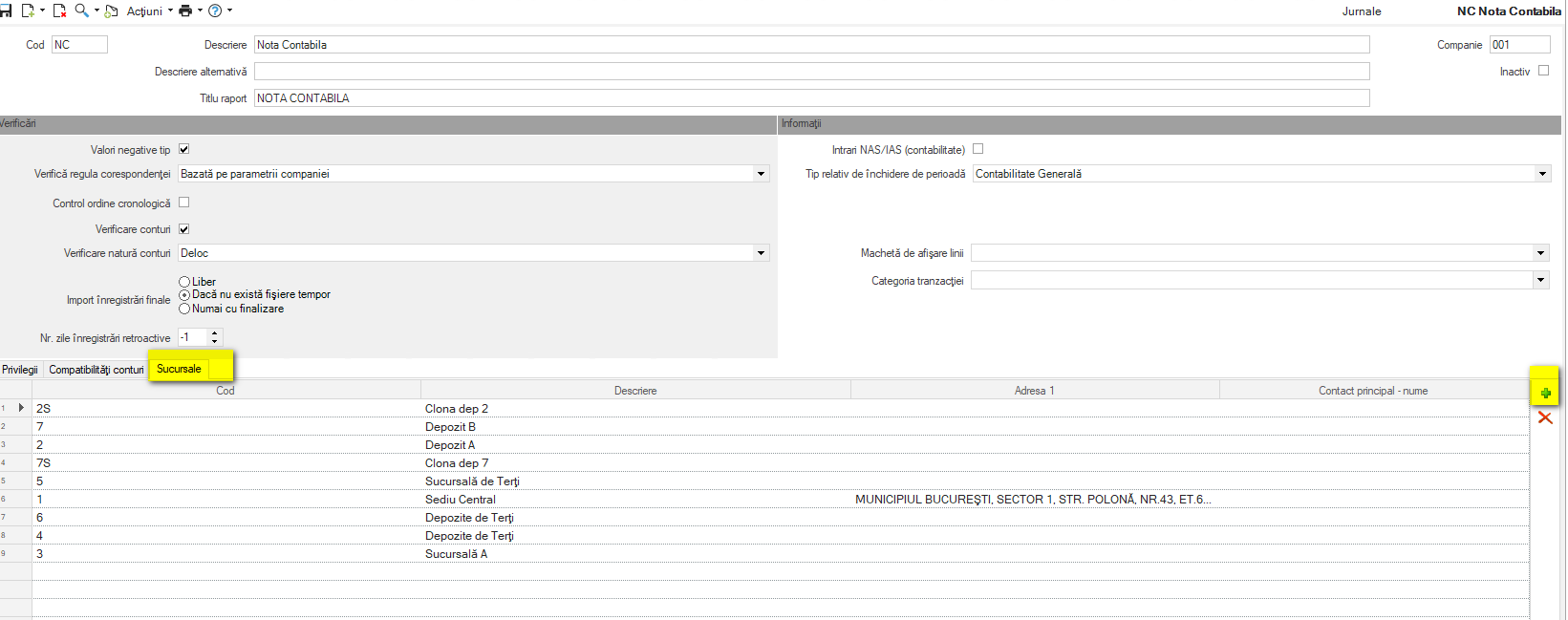

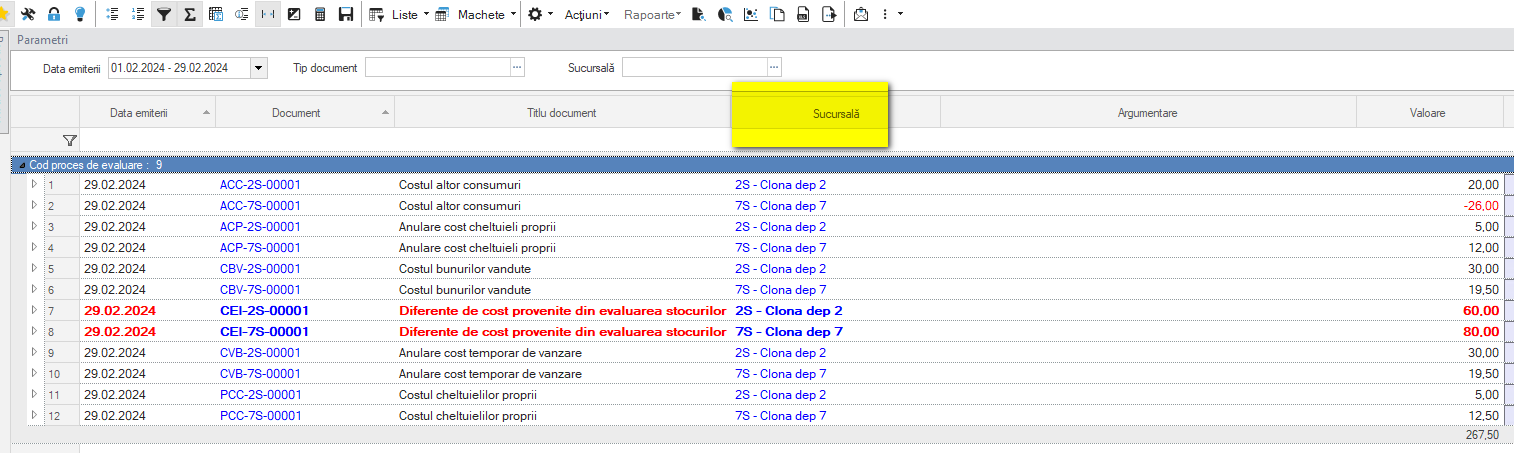
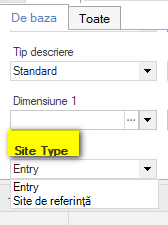
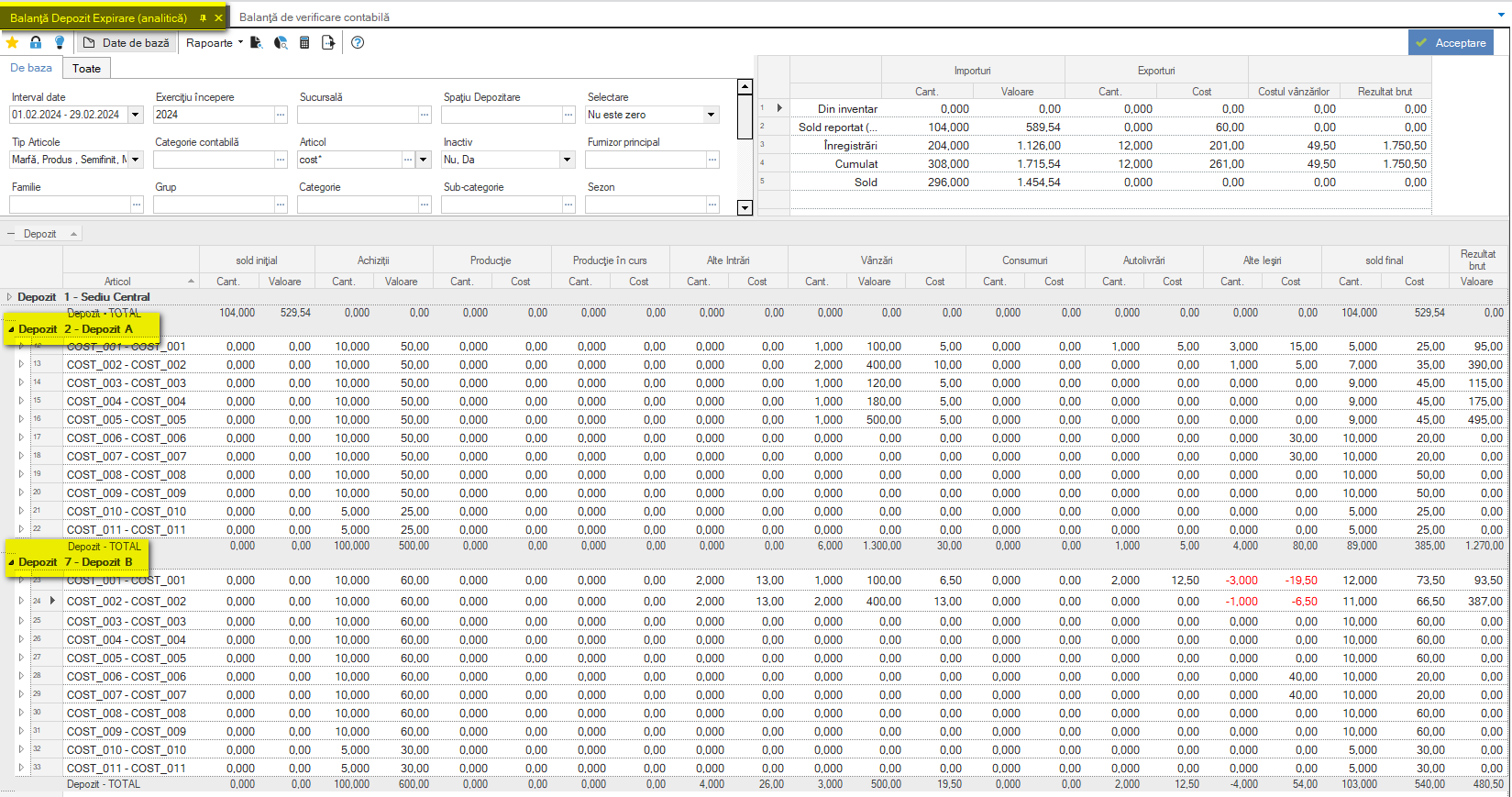
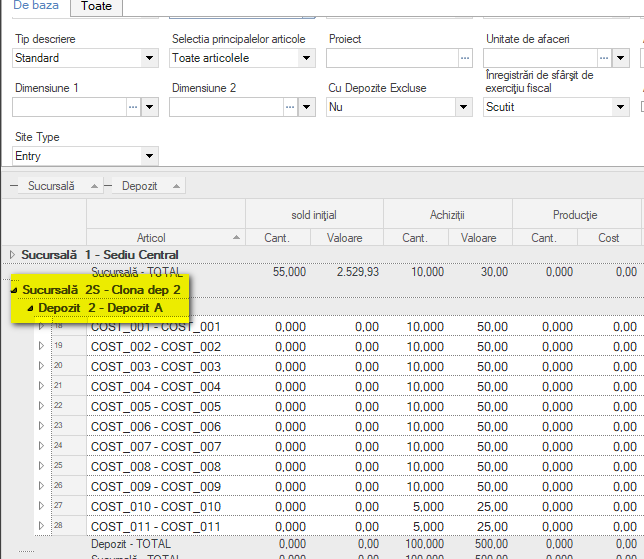
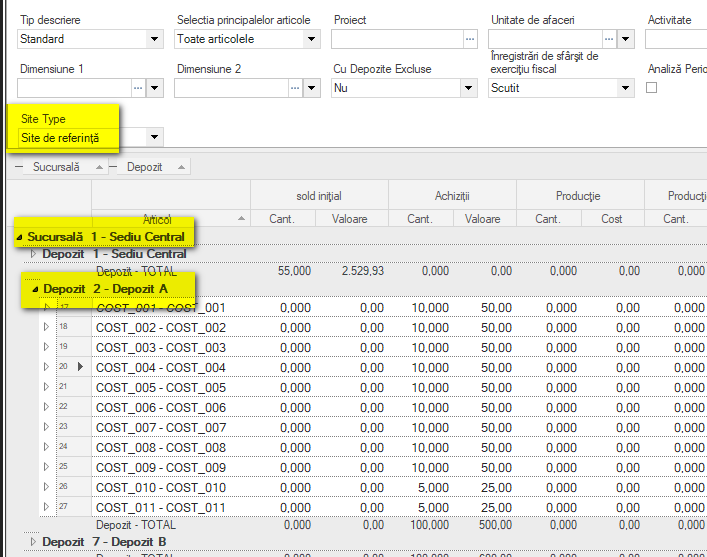
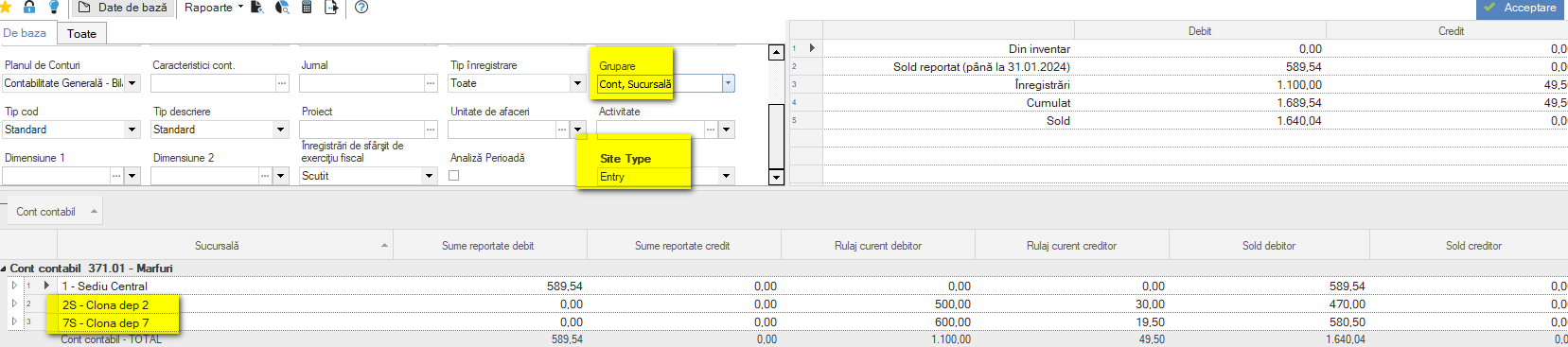
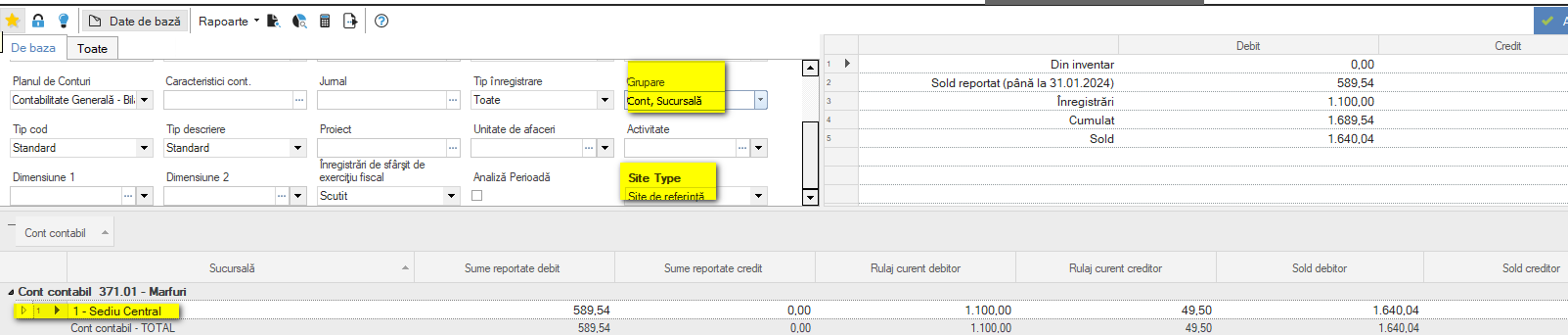
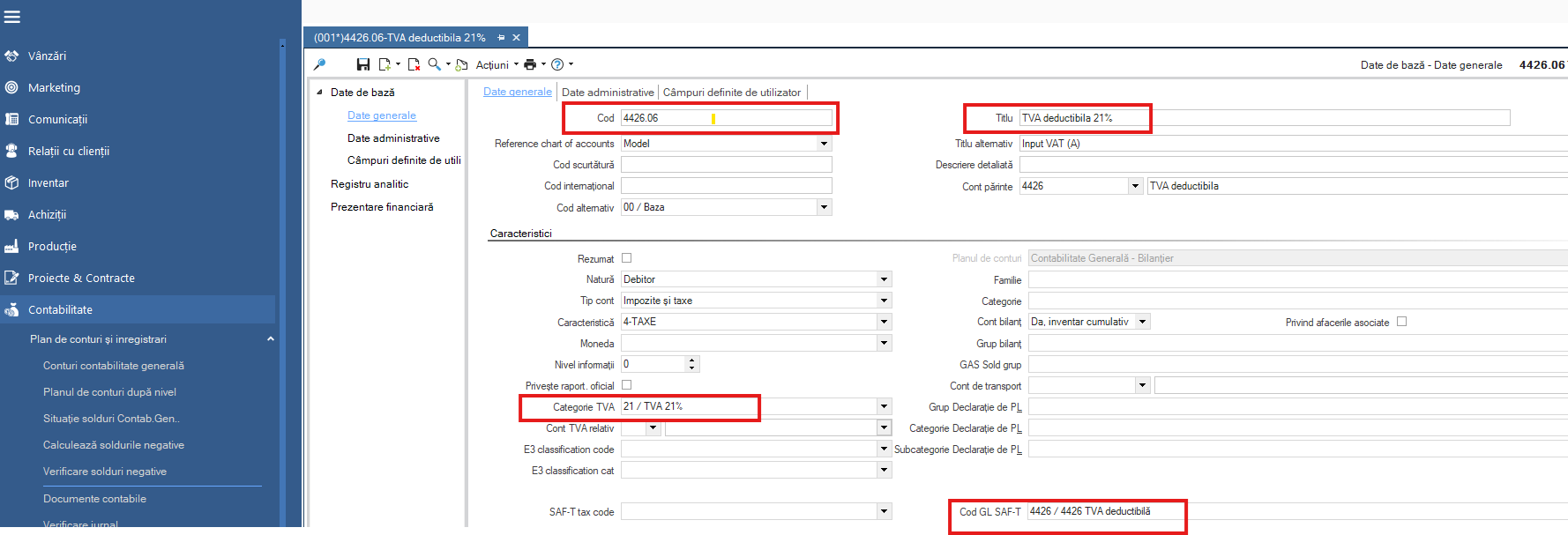
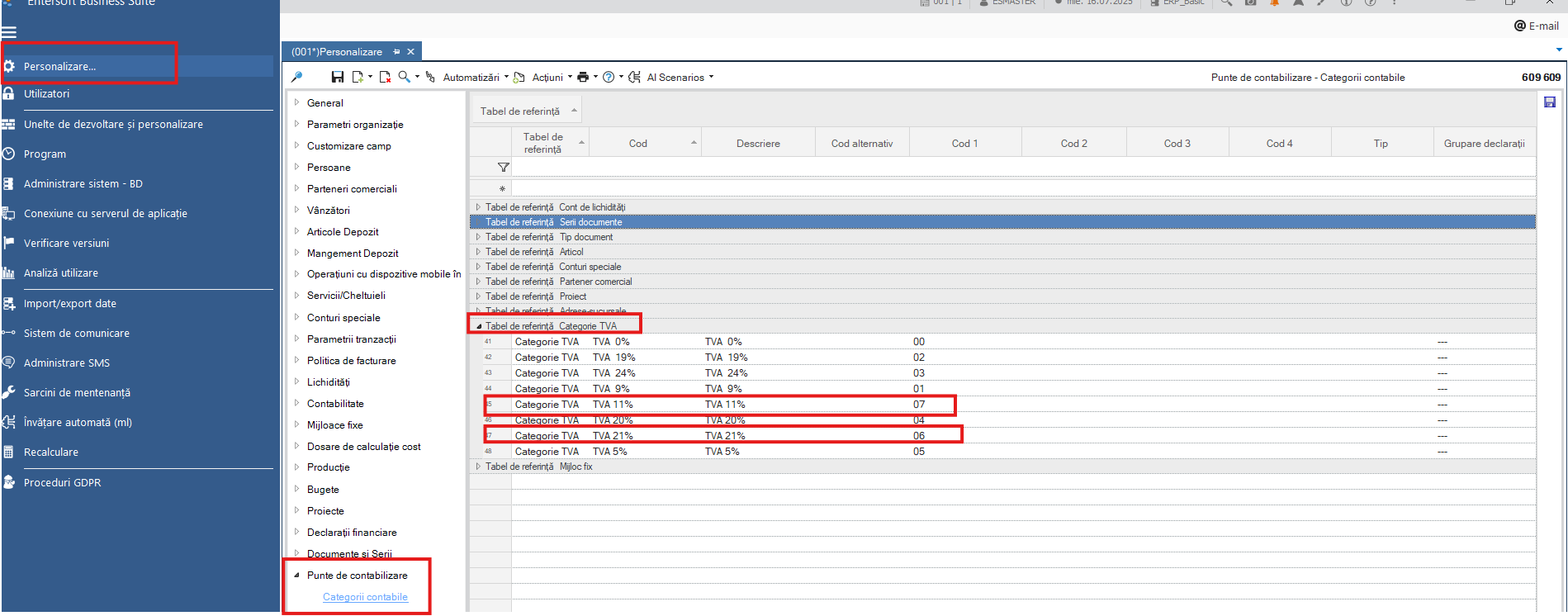
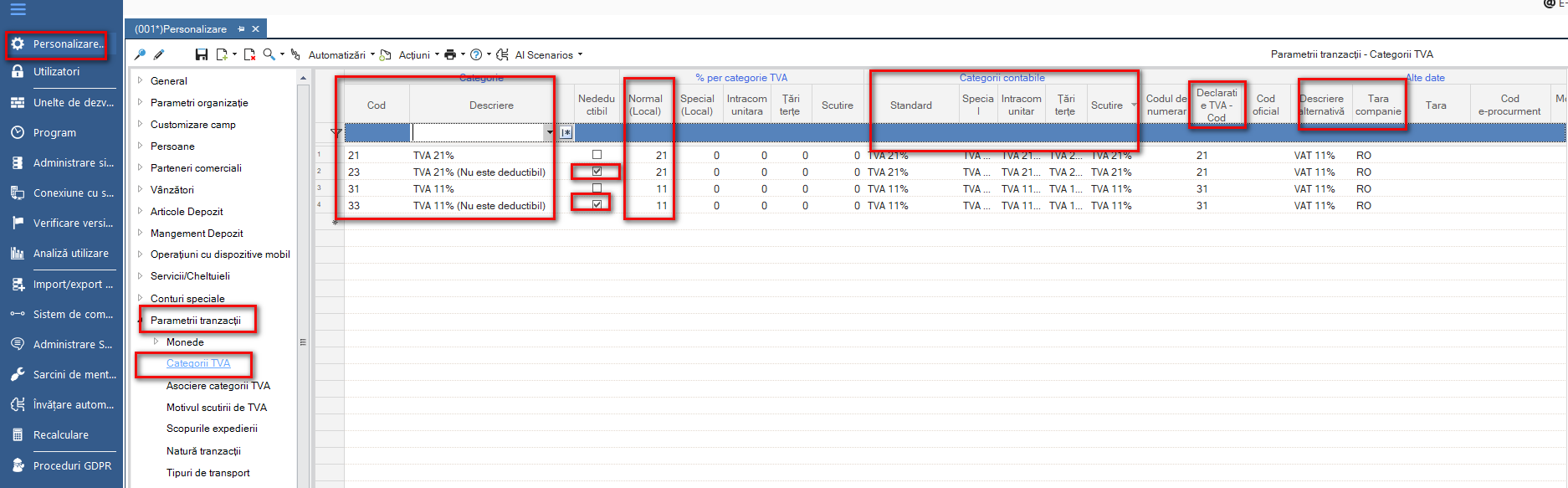

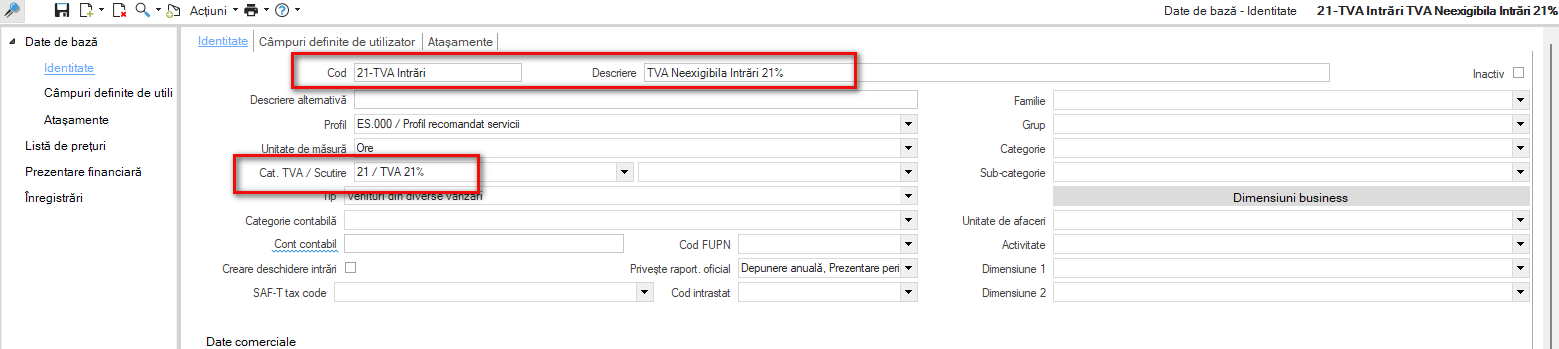
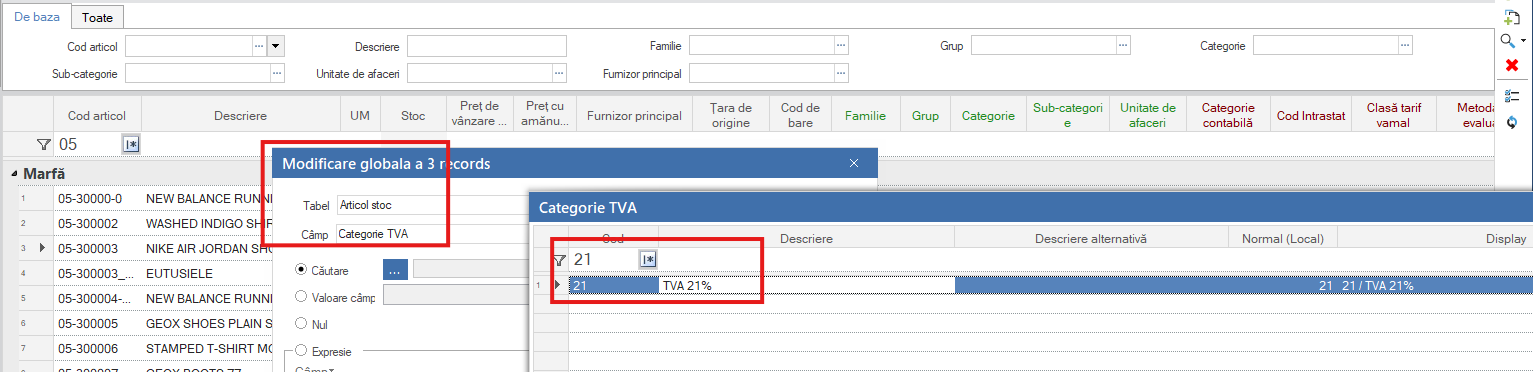
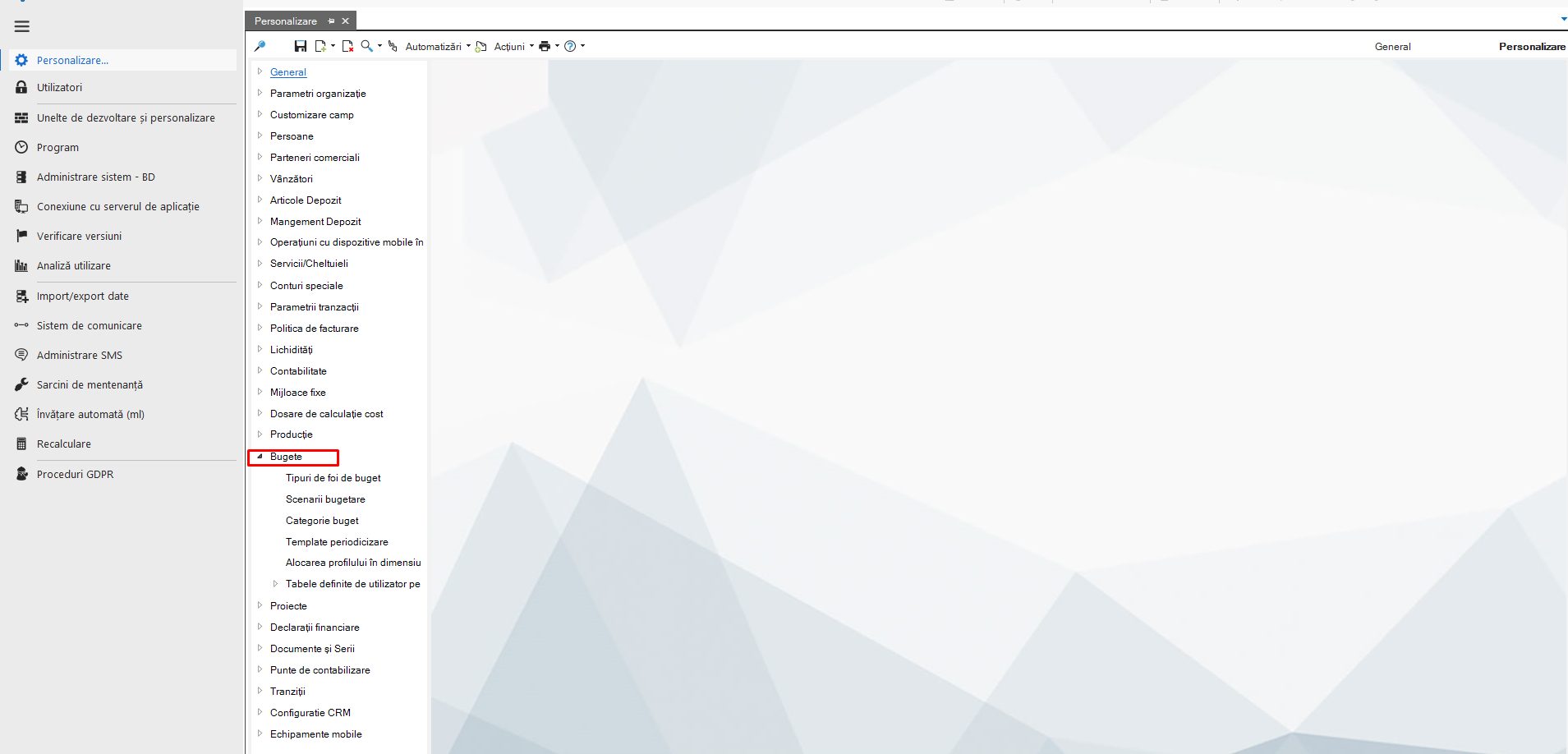

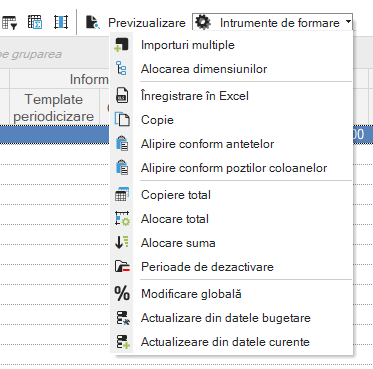

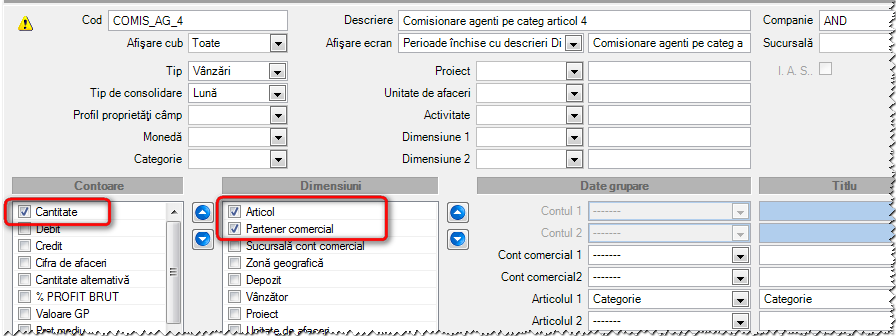
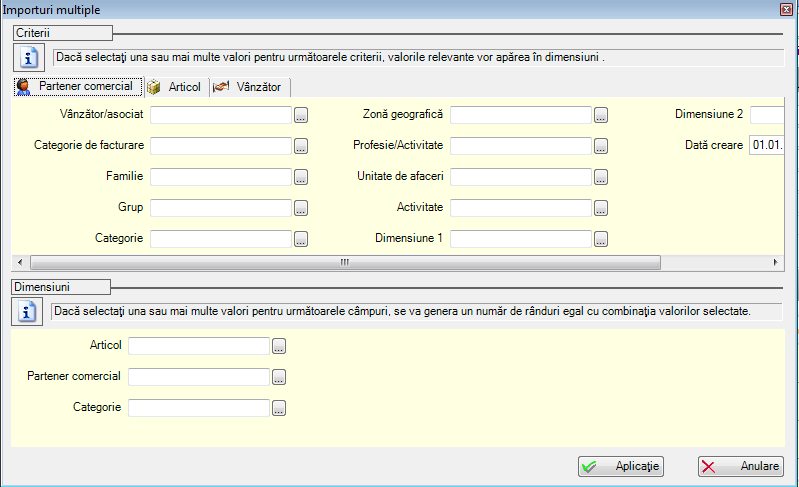




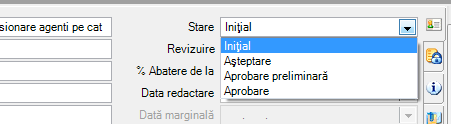
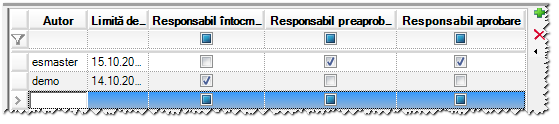
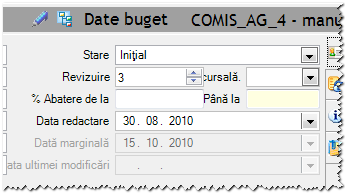

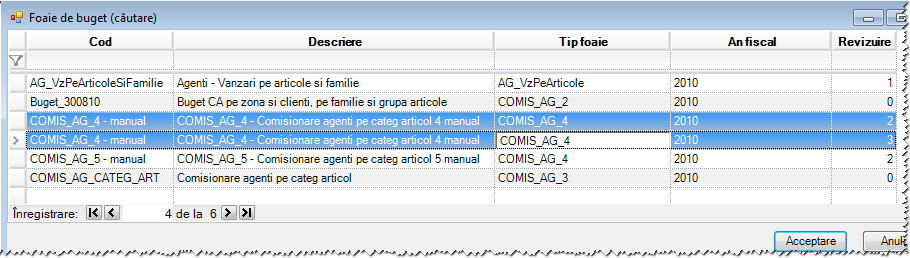
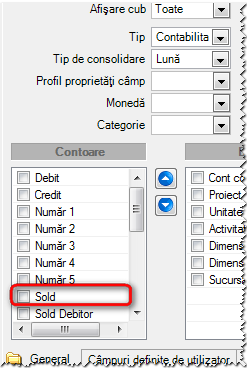
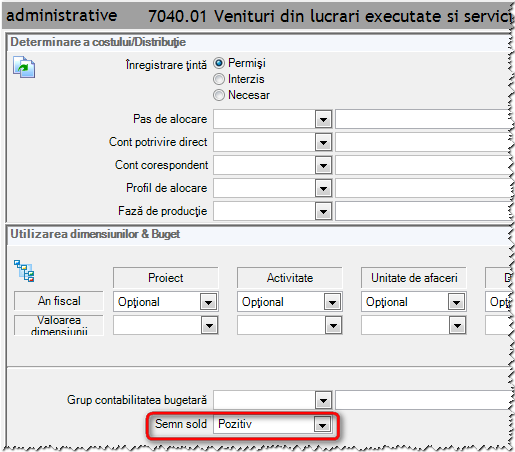
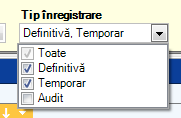
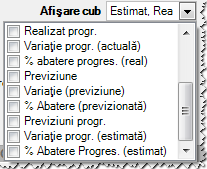


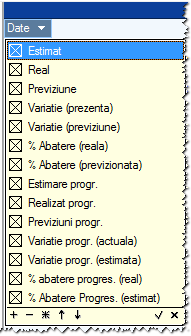
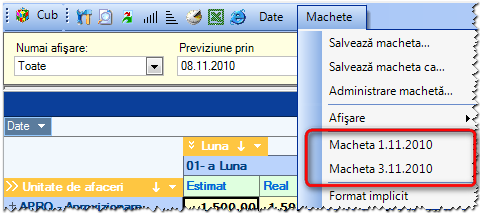
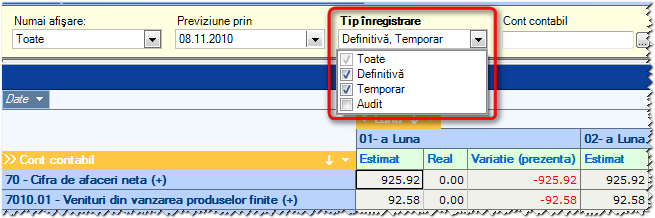
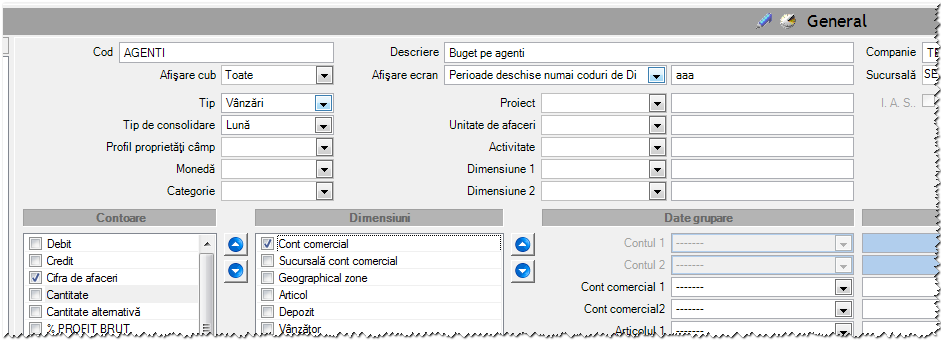
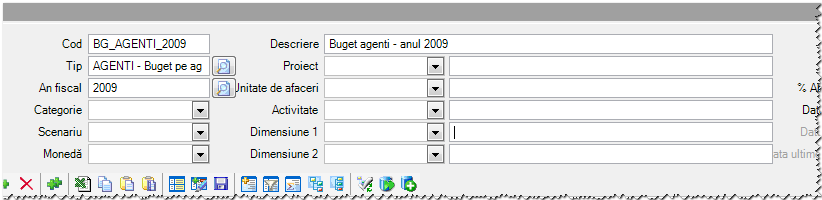
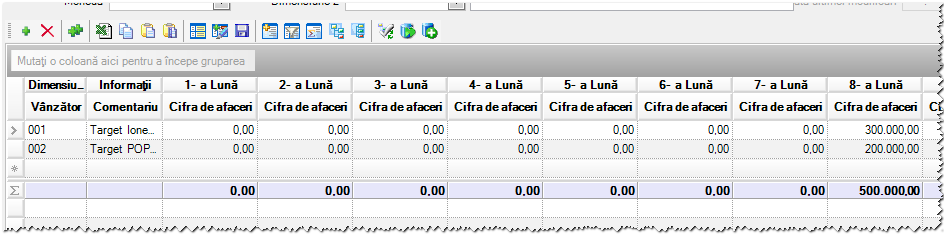
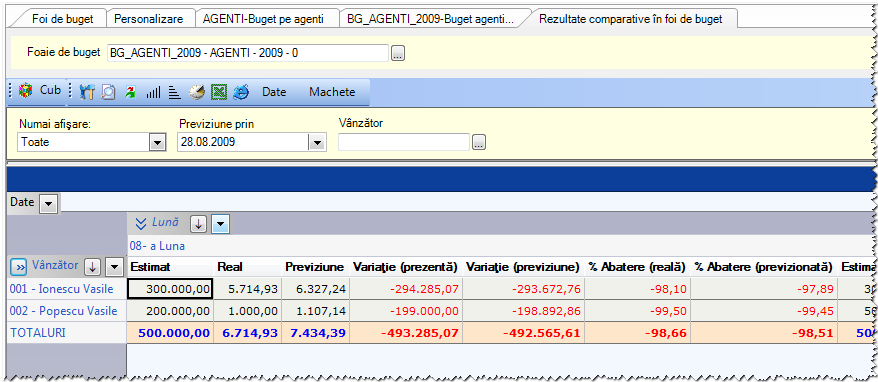




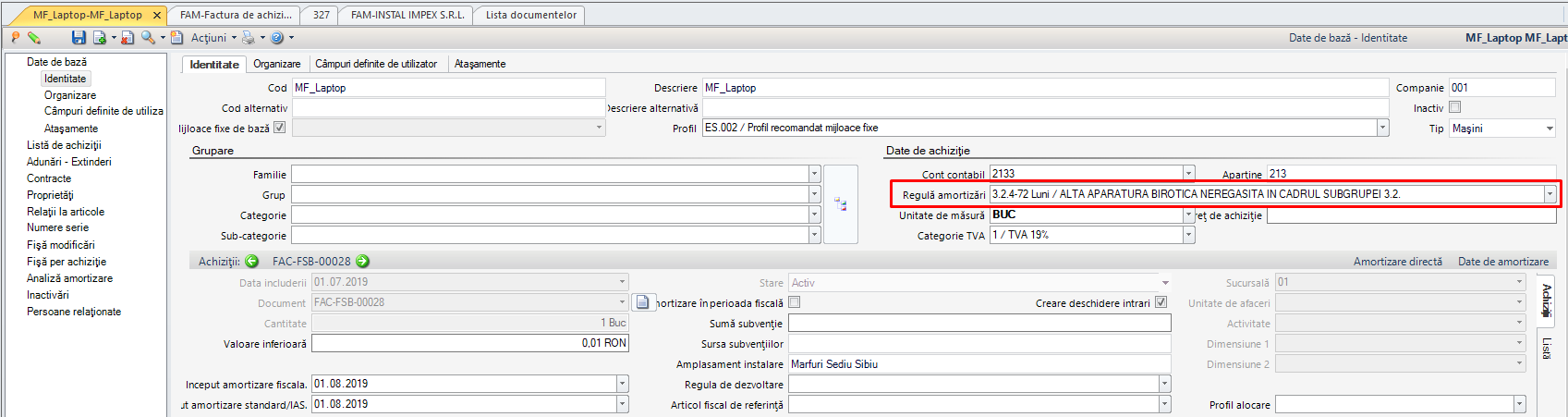
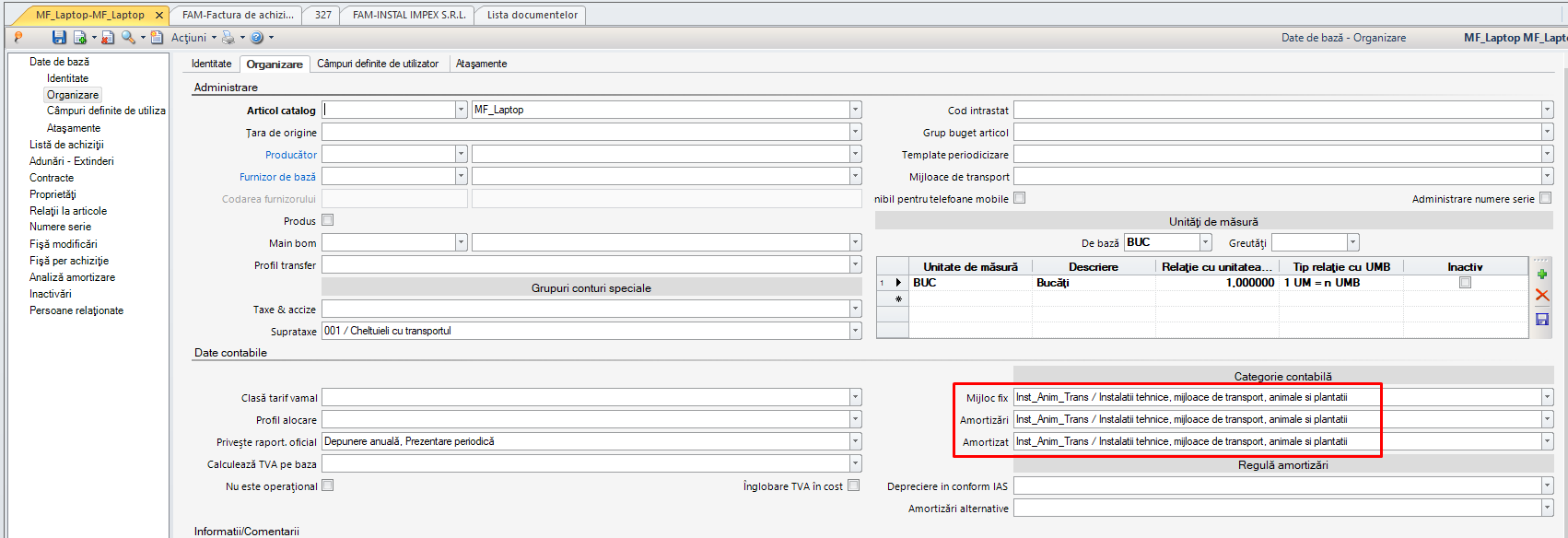
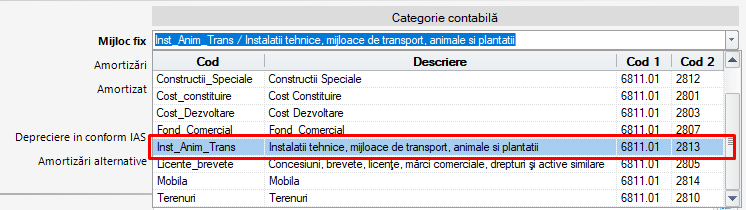
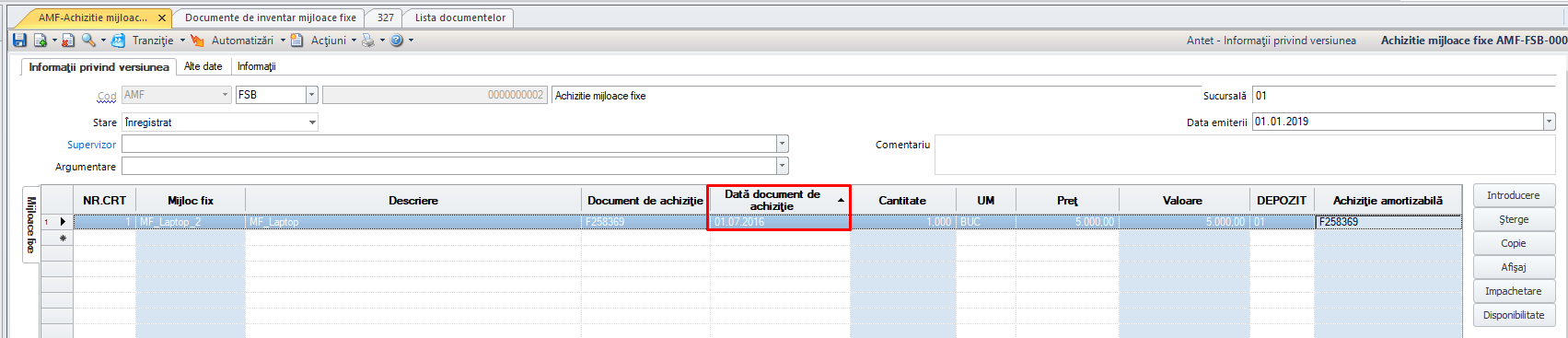
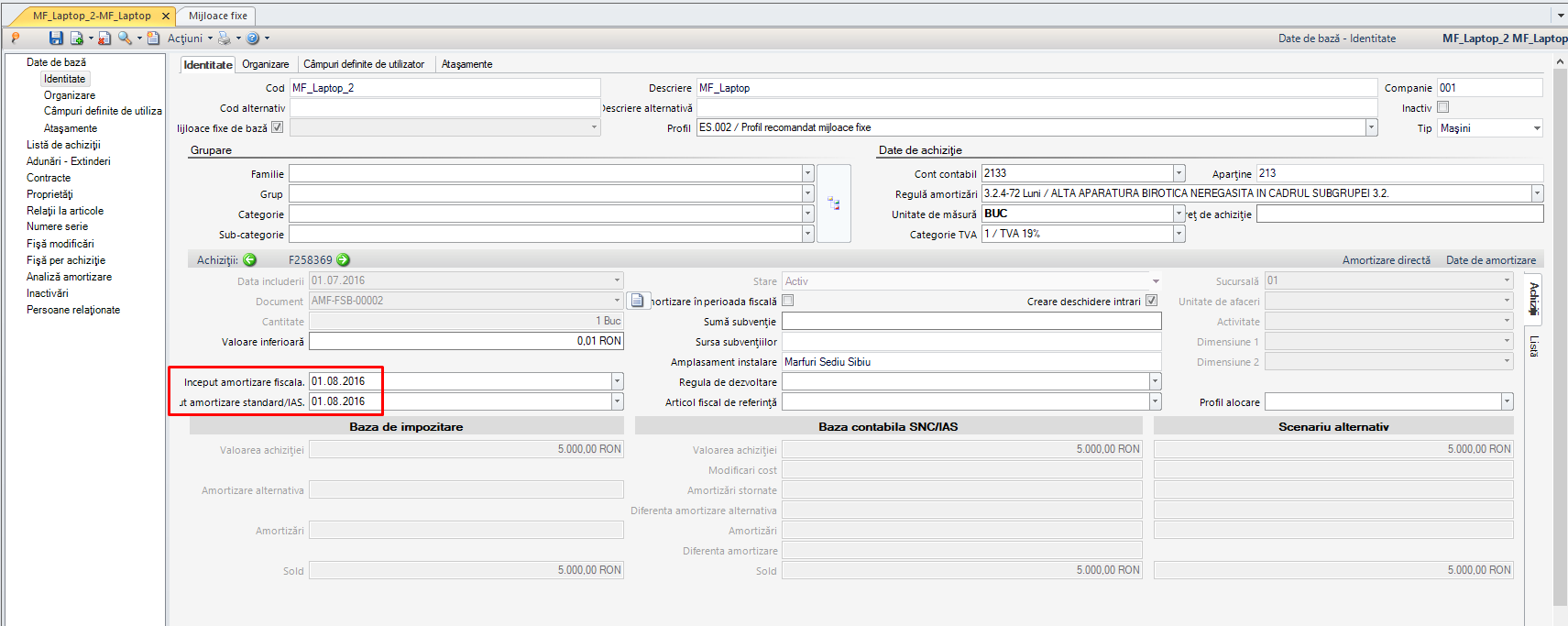
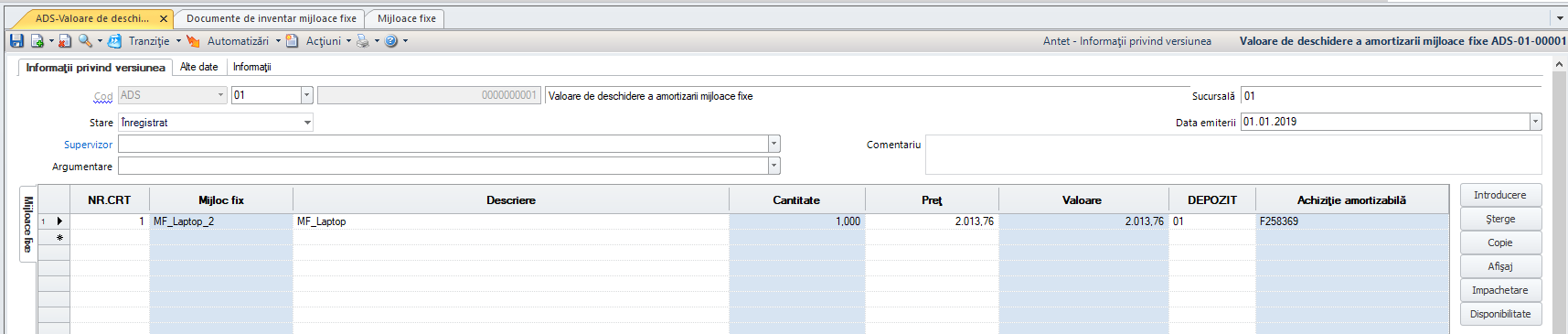
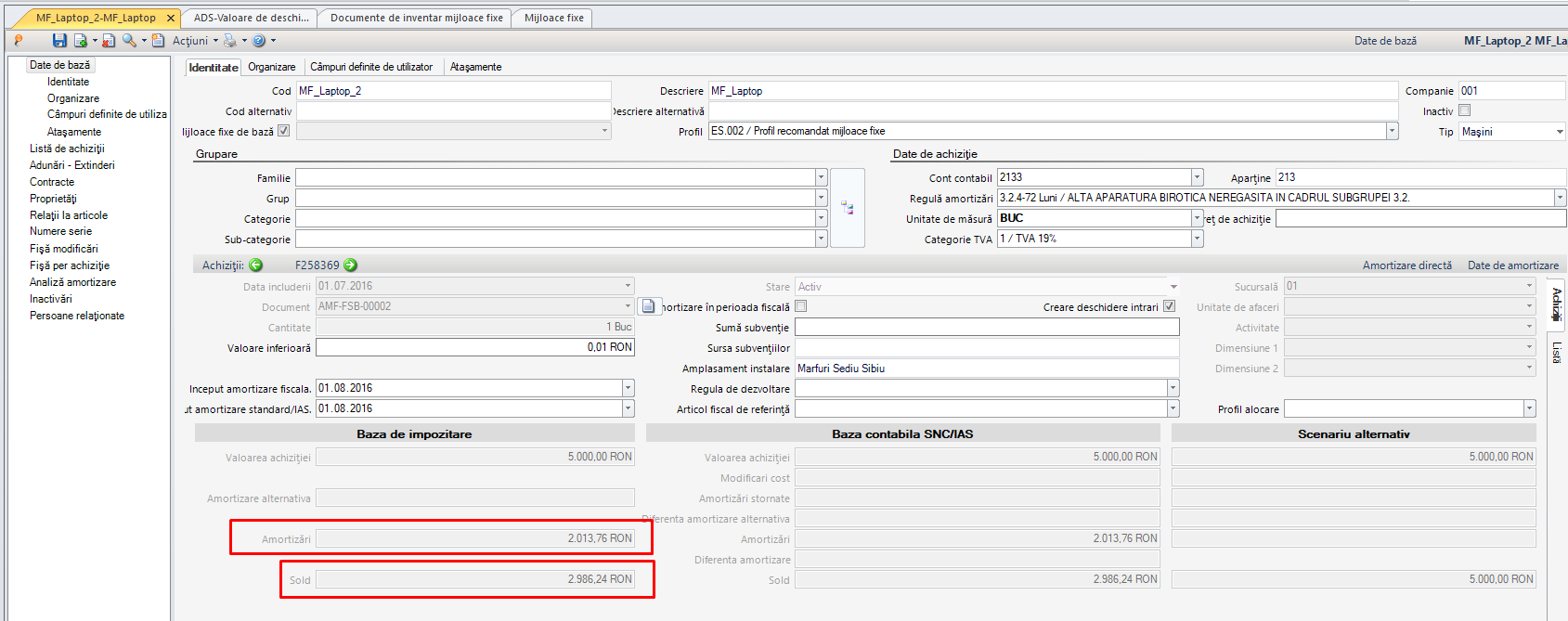
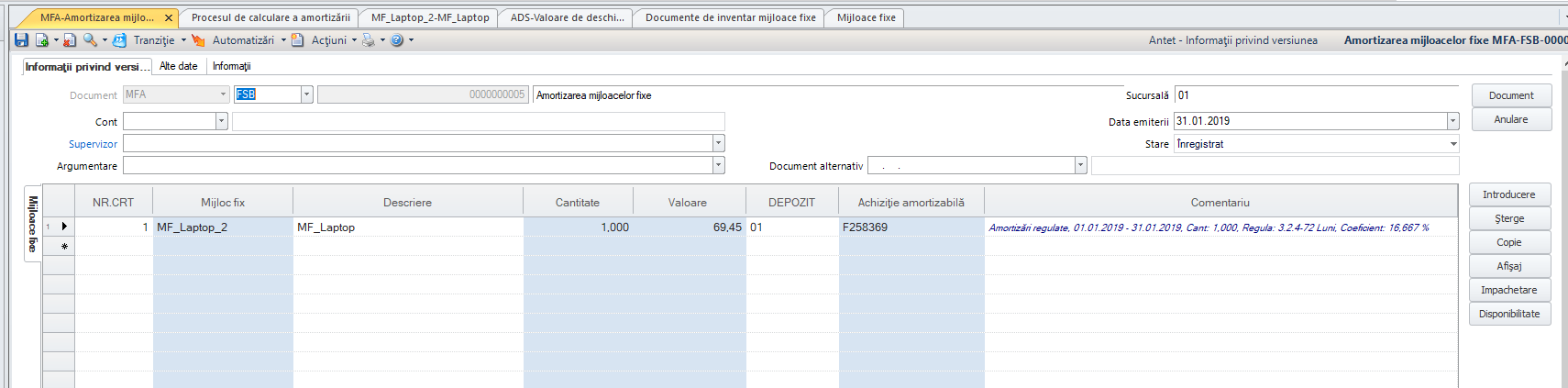
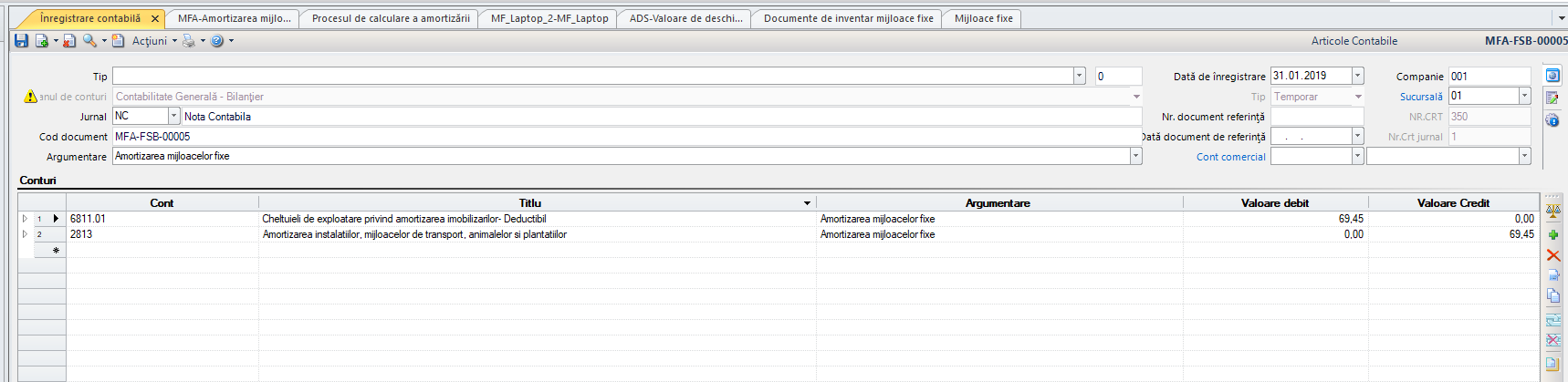
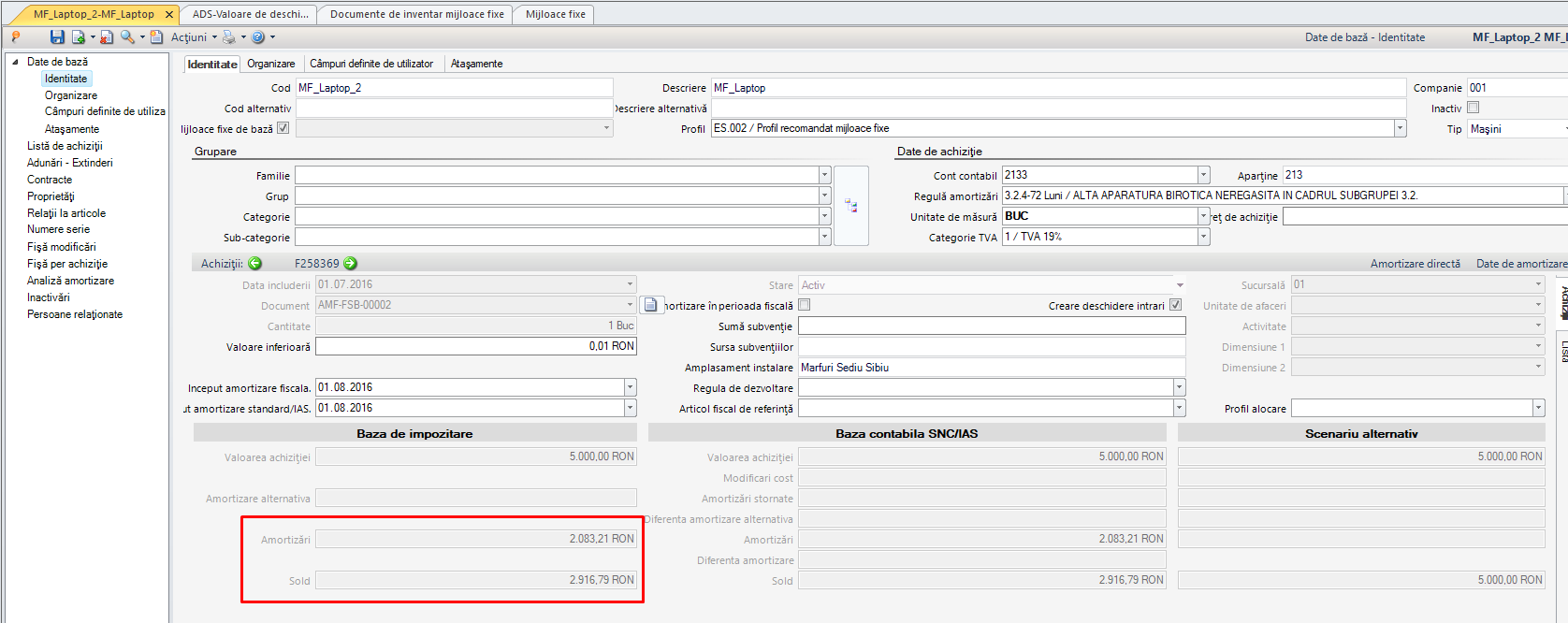
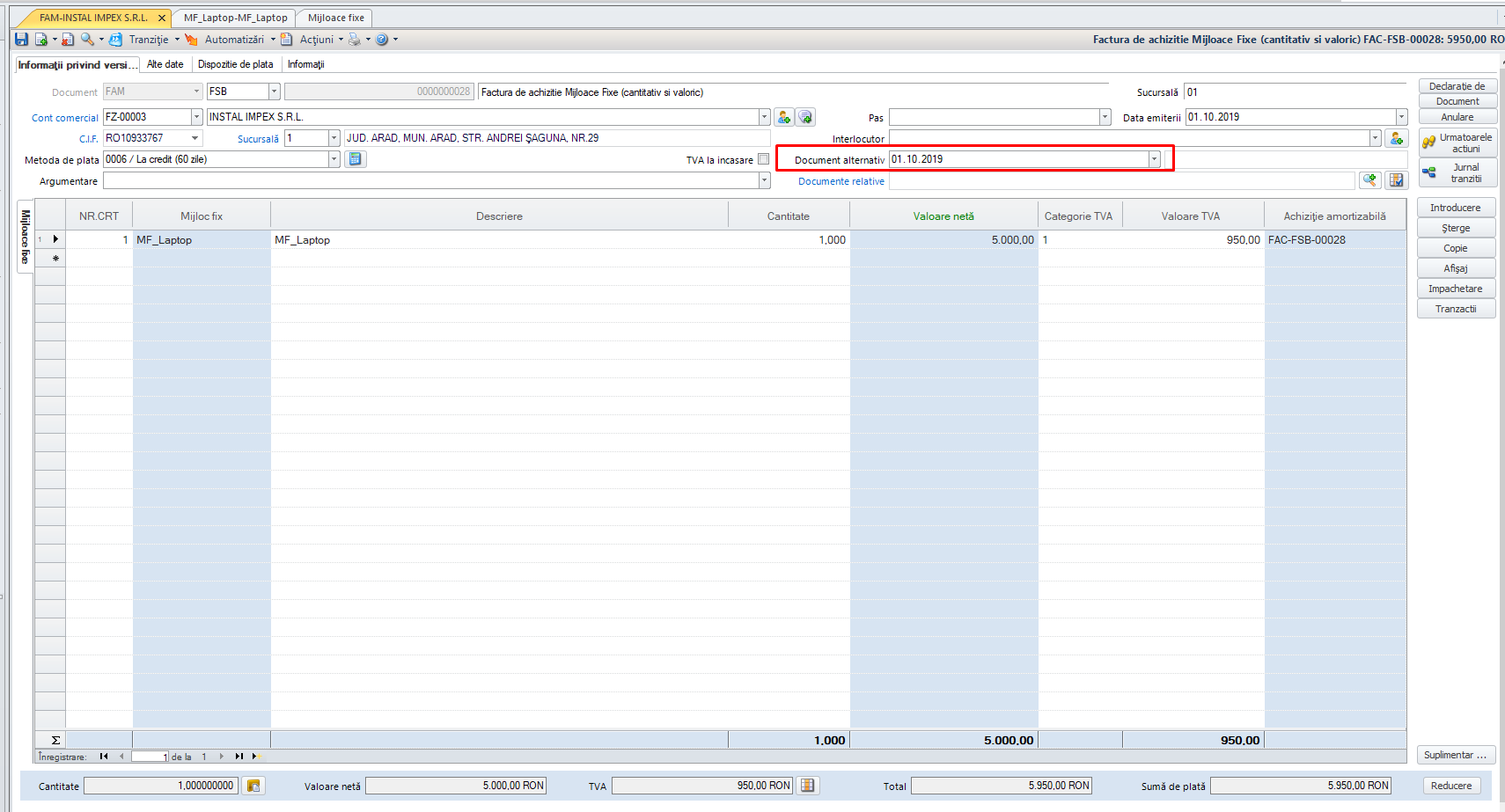
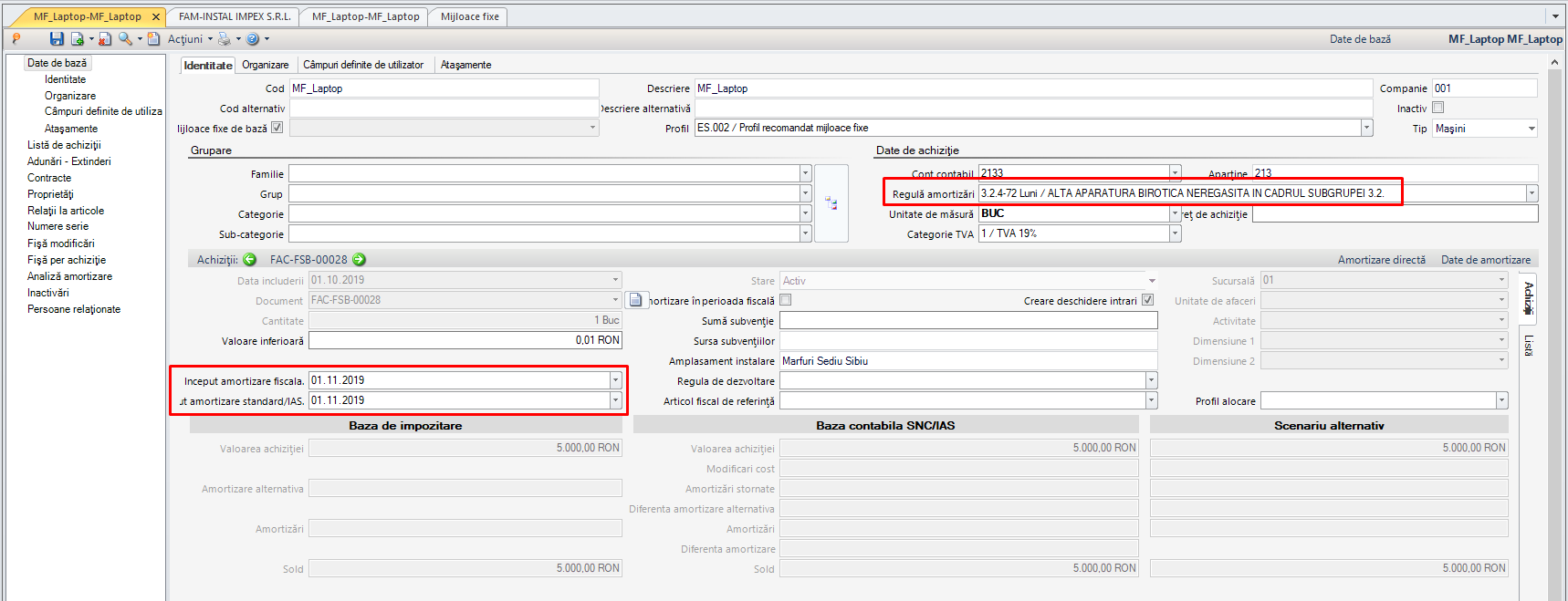
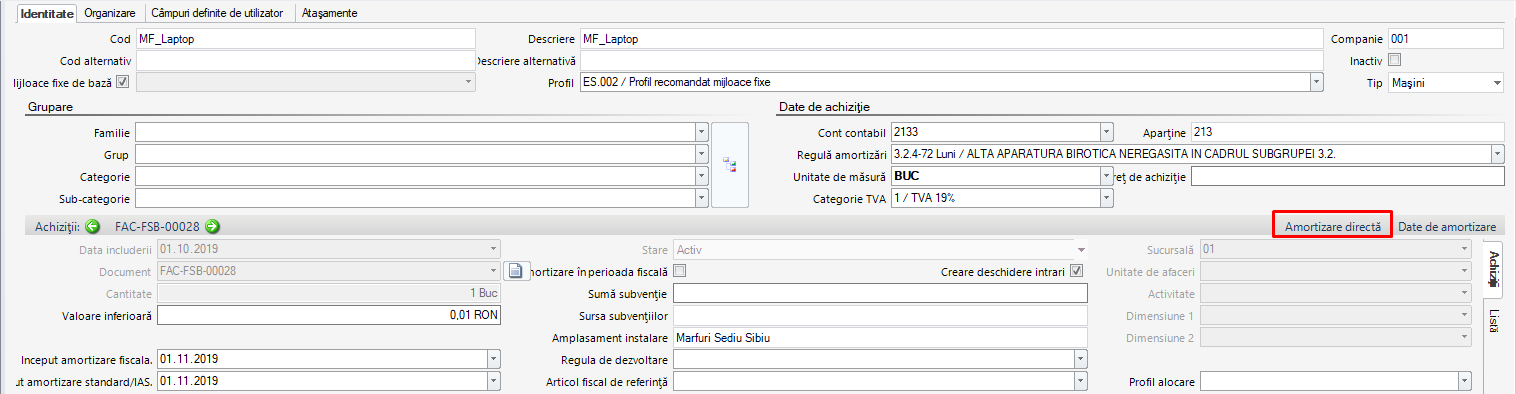
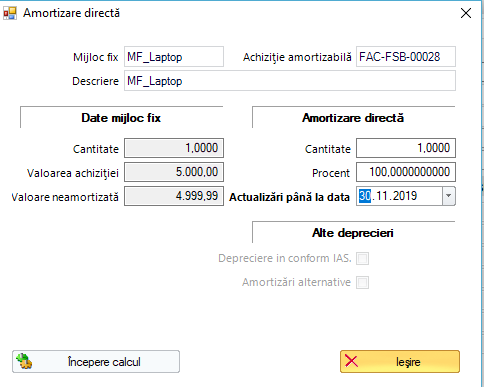
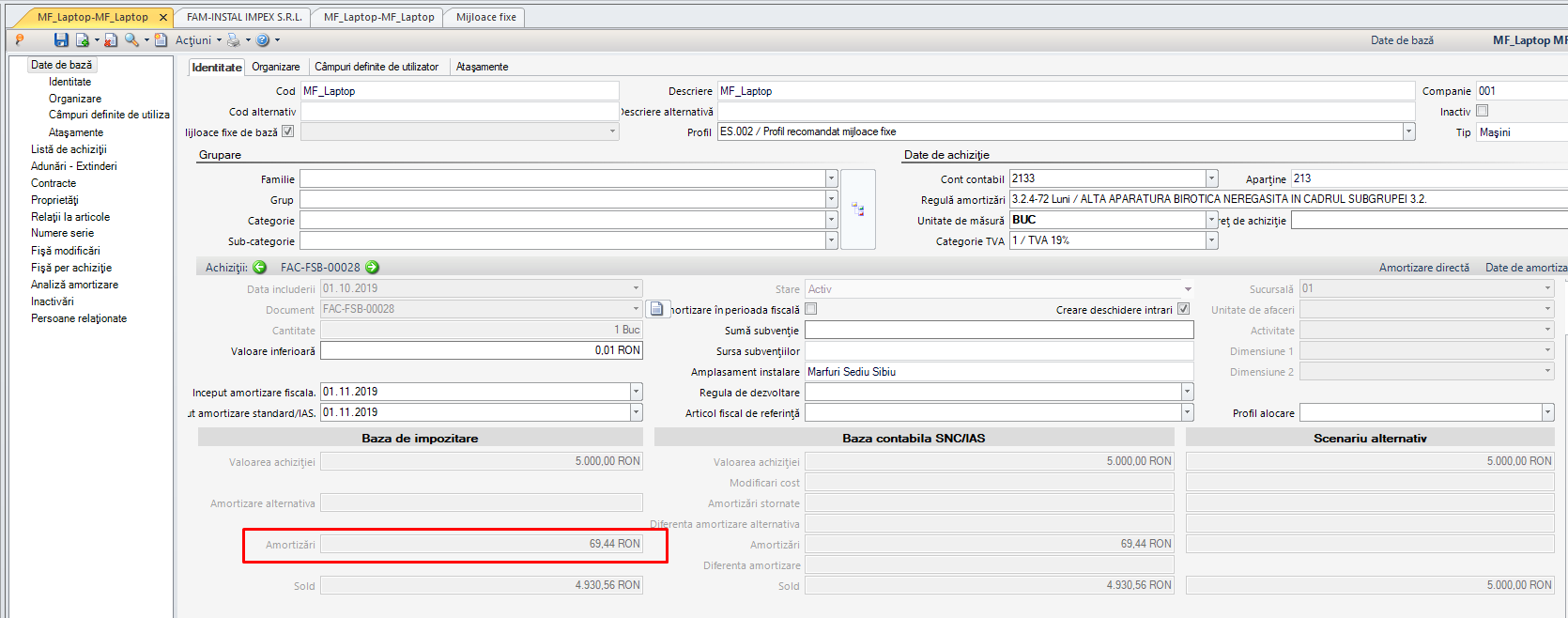
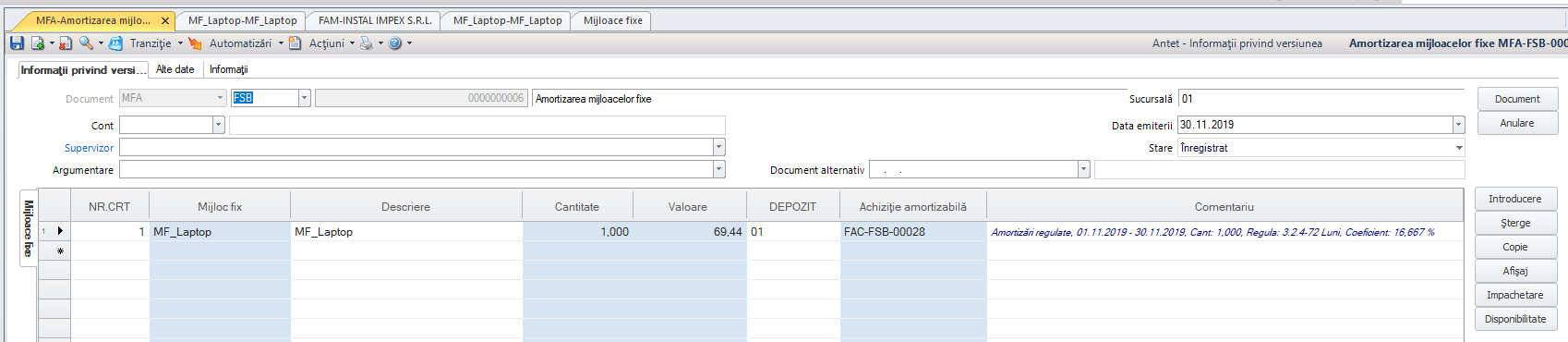
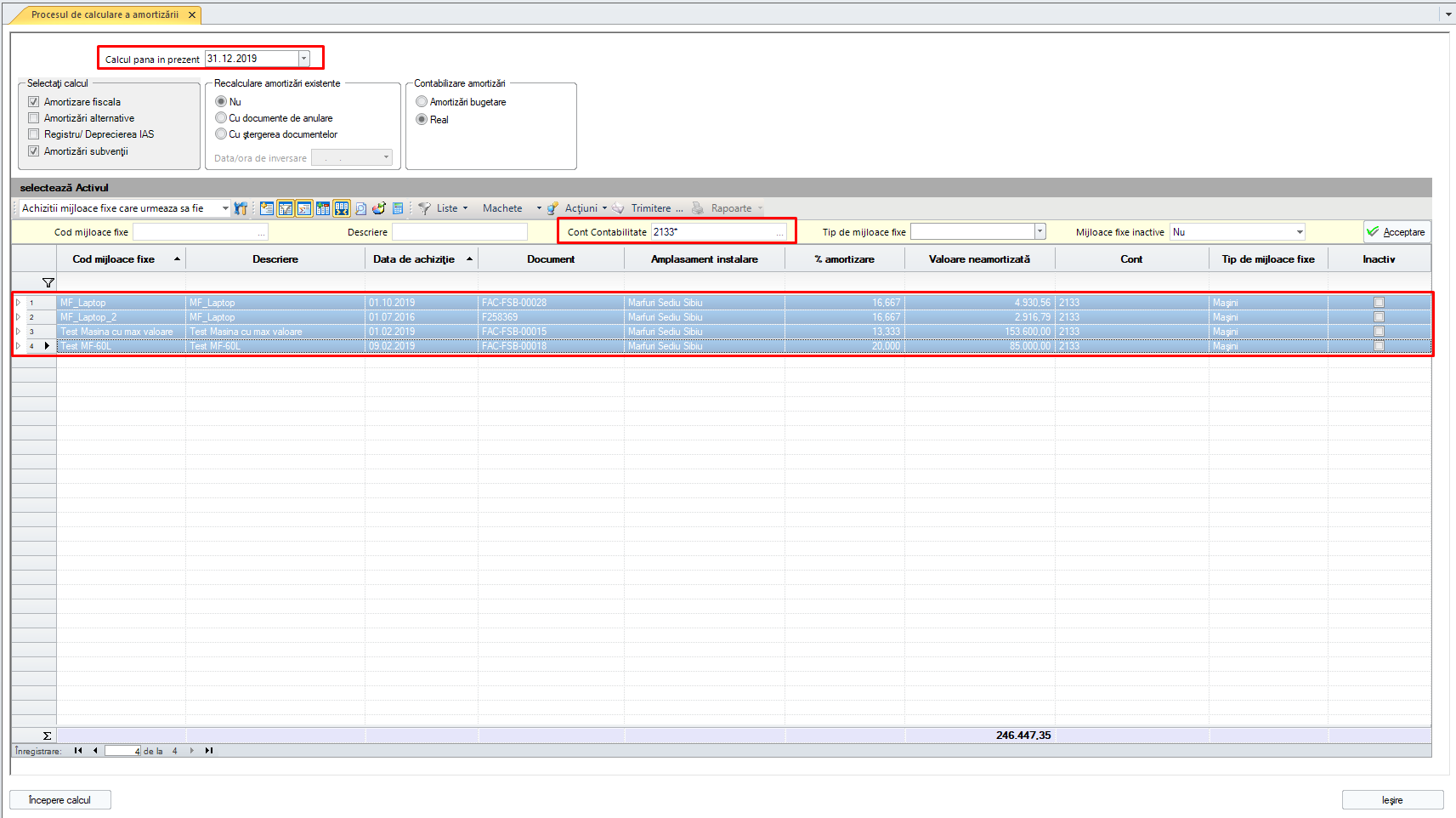
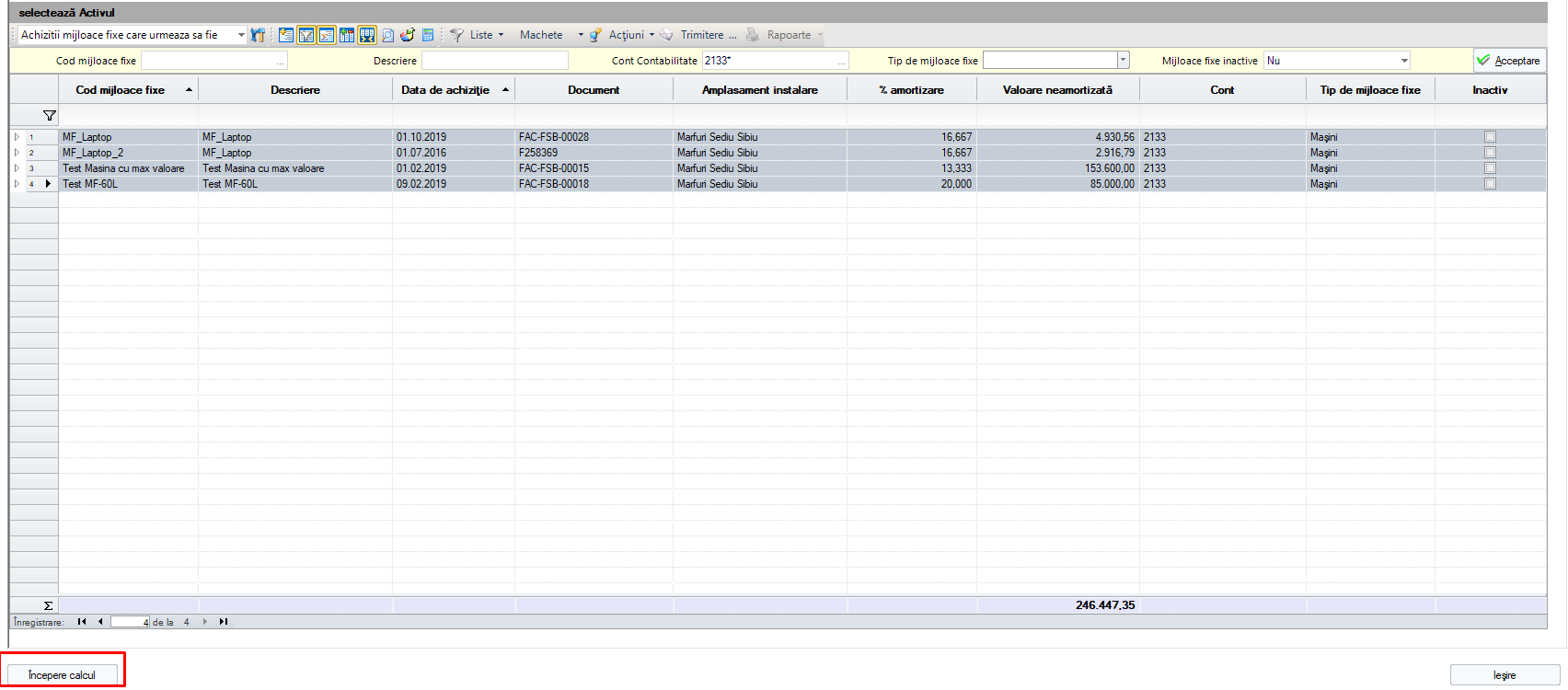
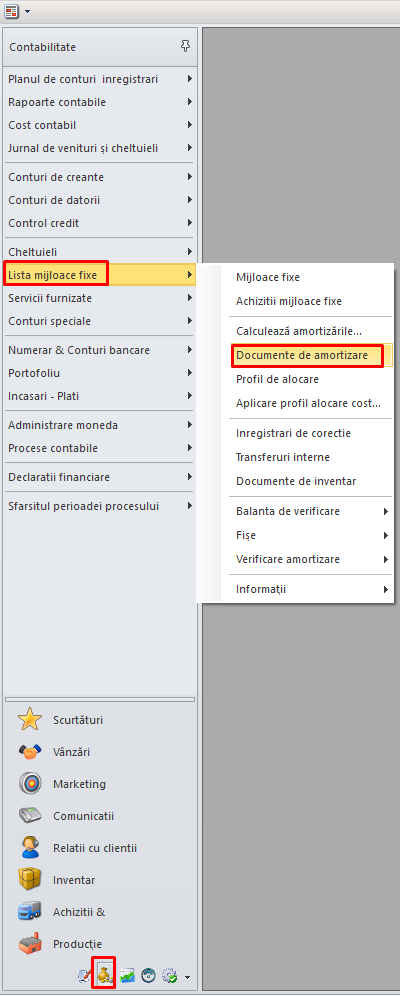

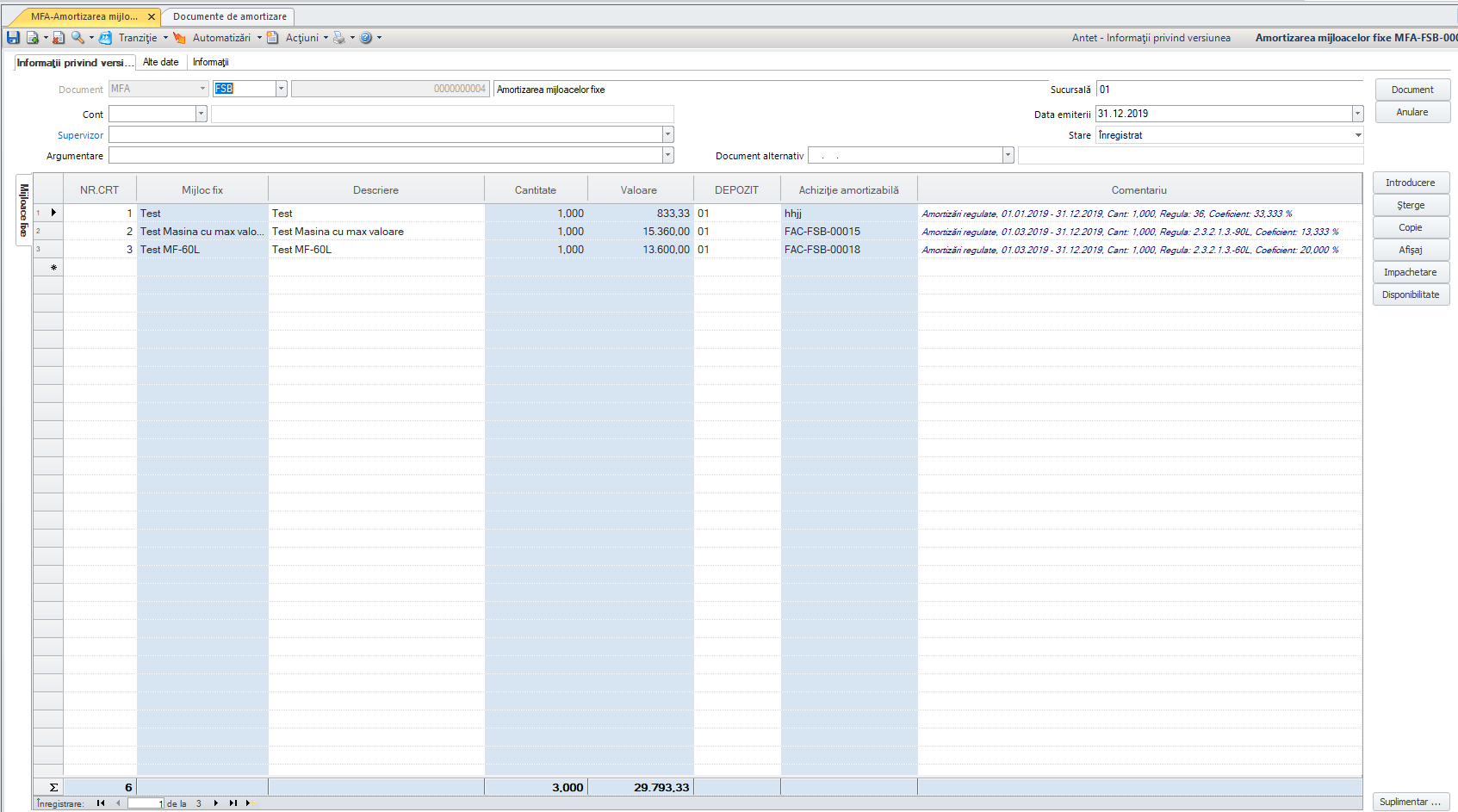

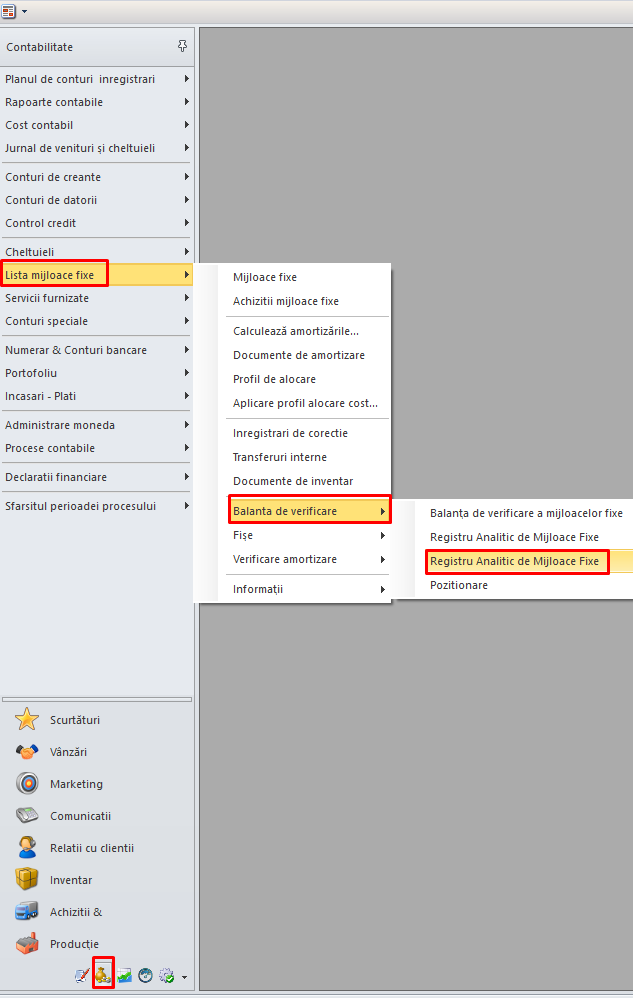
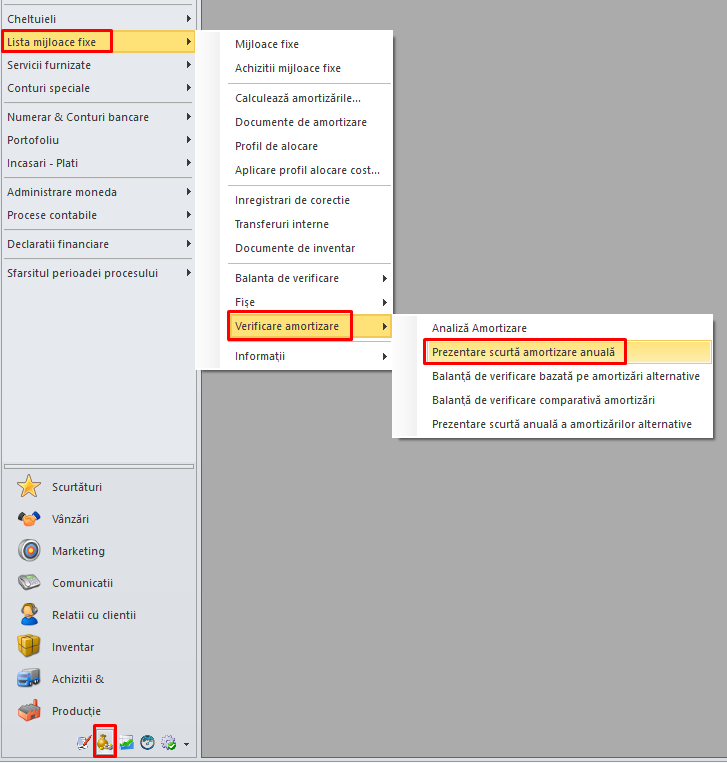
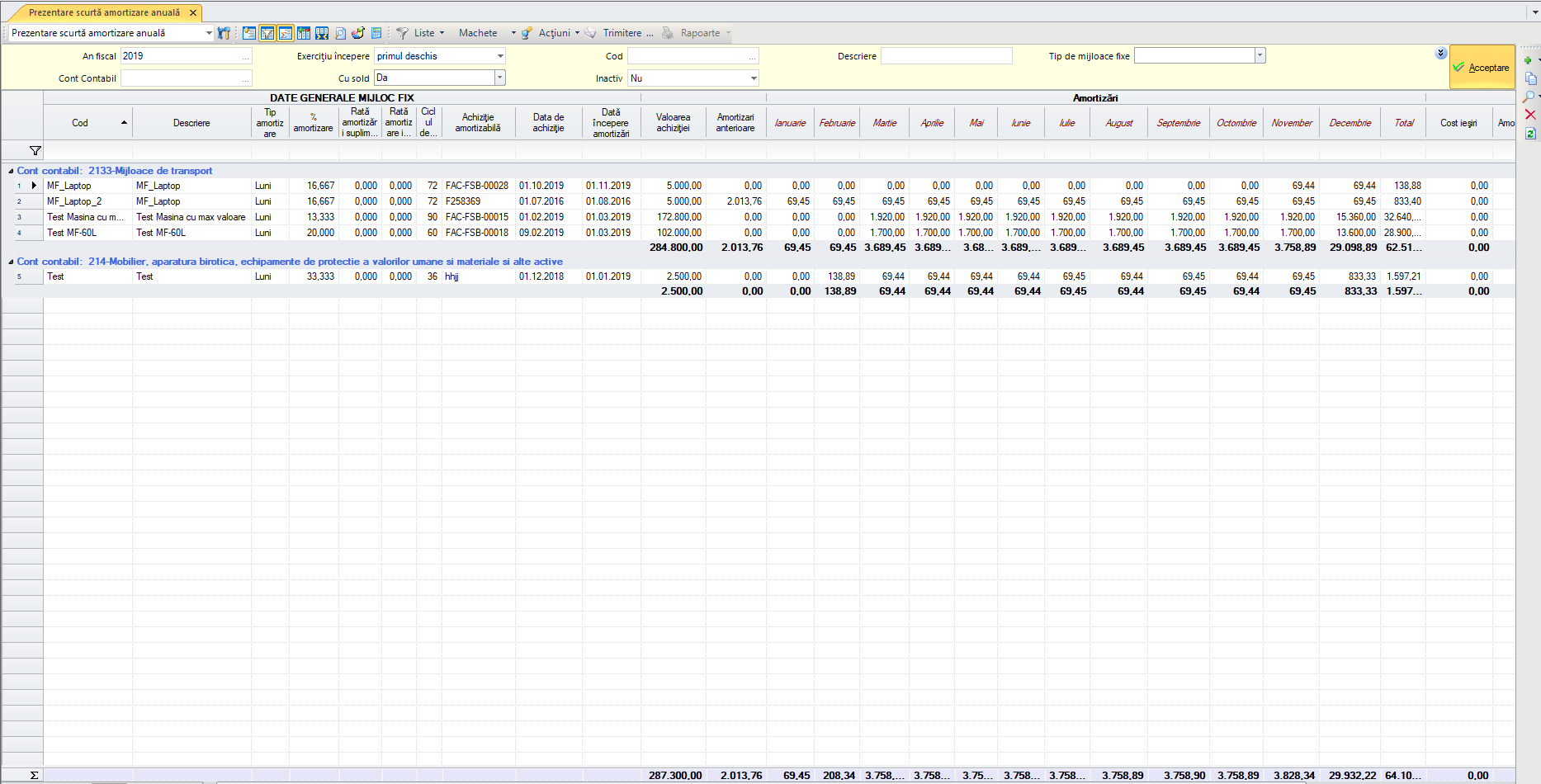
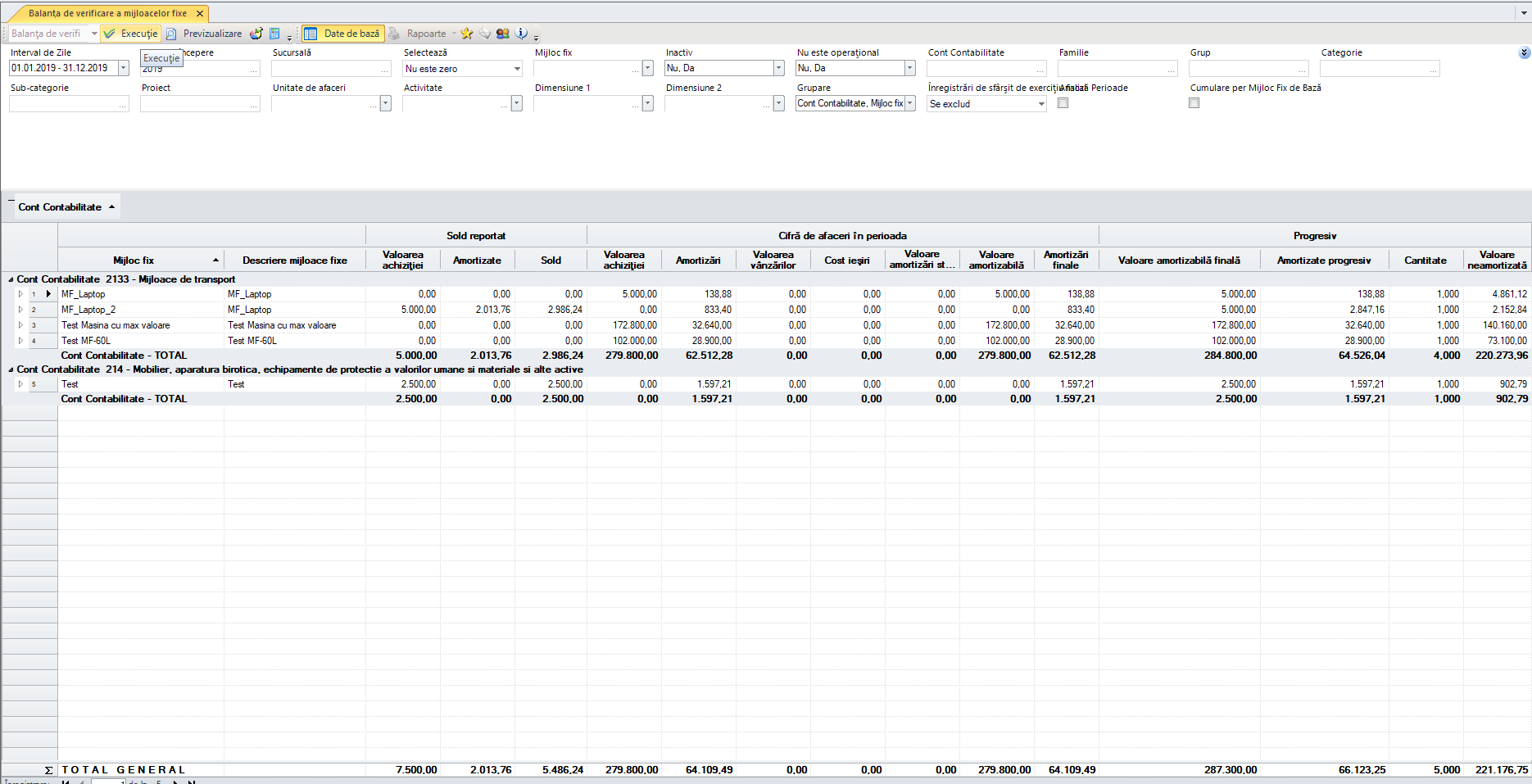
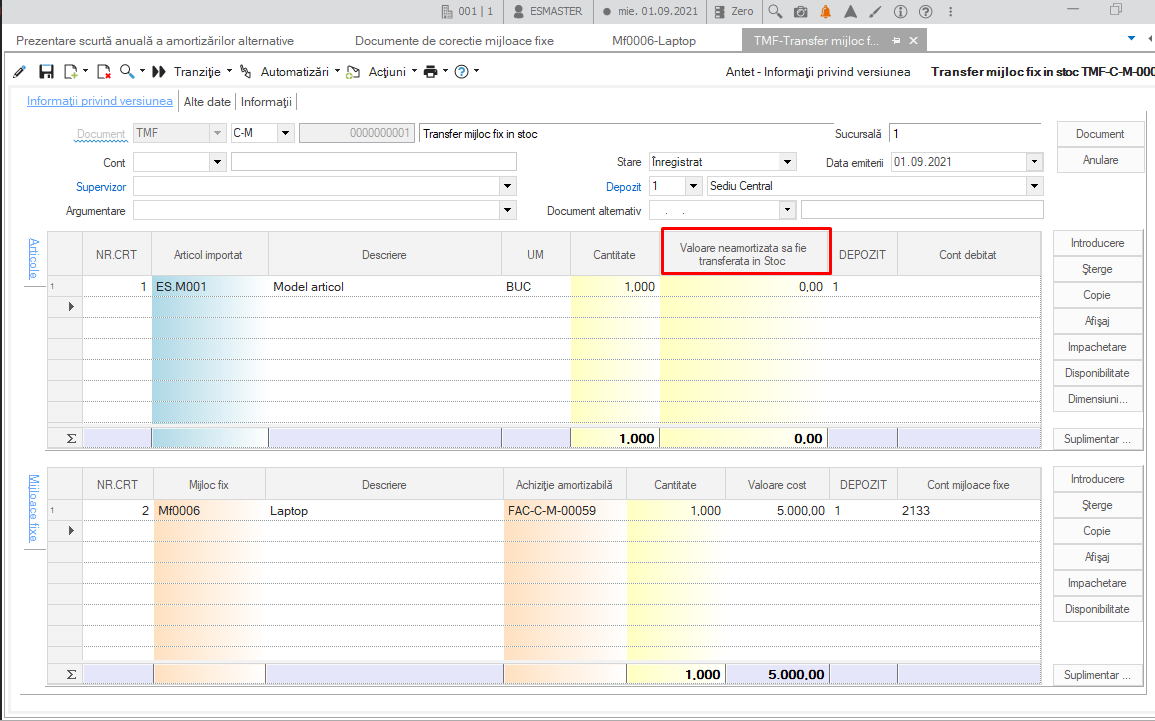
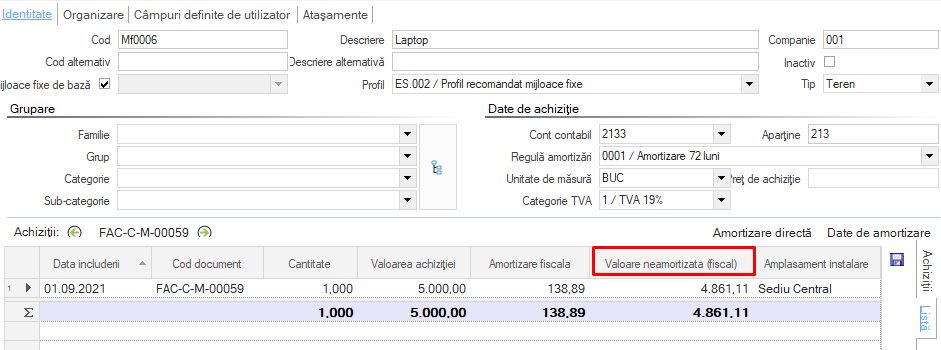
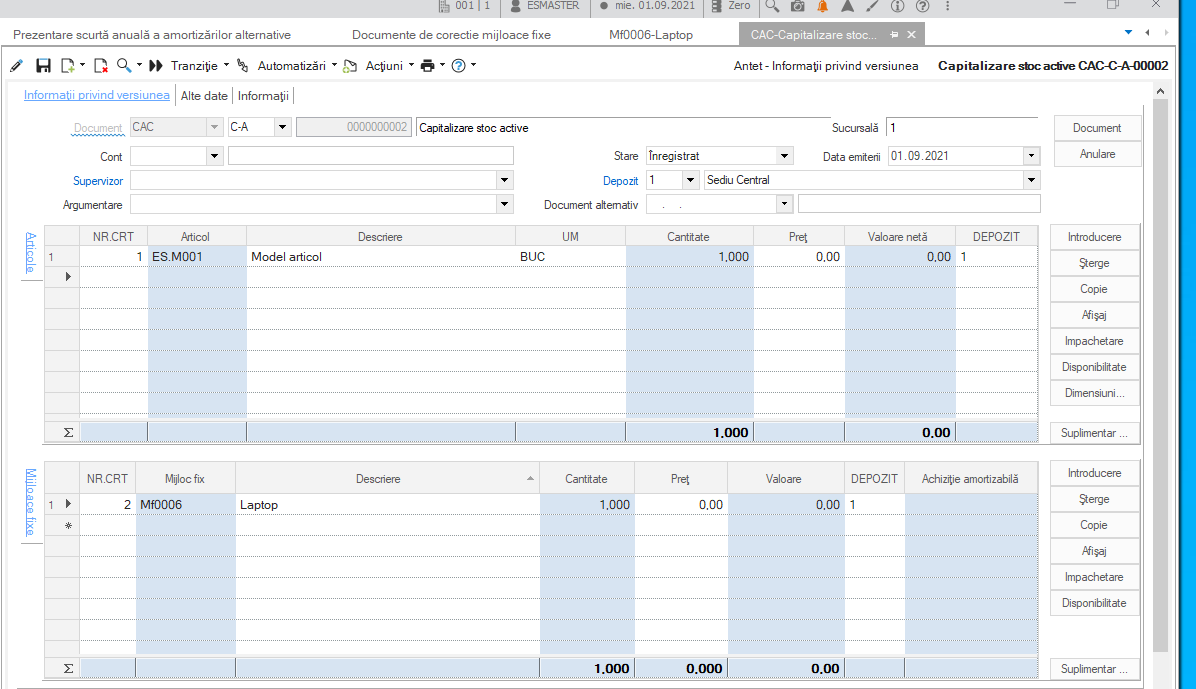
![[image]](/images/instructiuni/financiar-contabilitate/mijloace-fixe/image46.jpg)
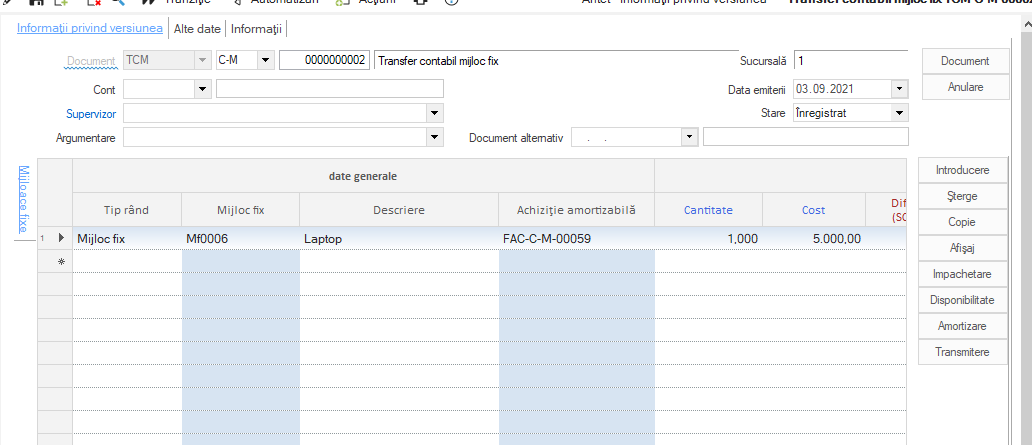
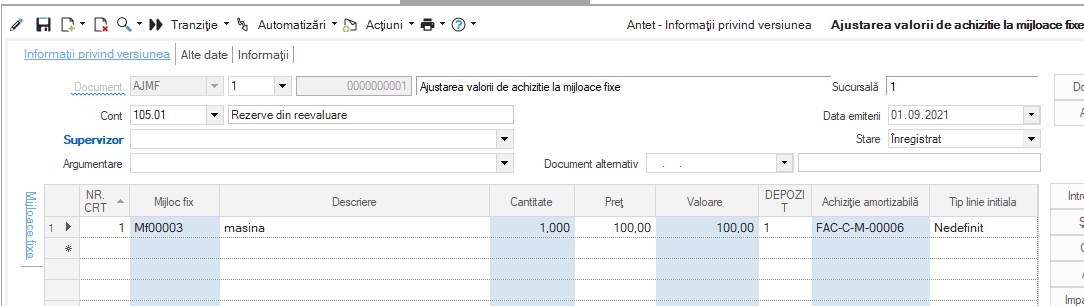
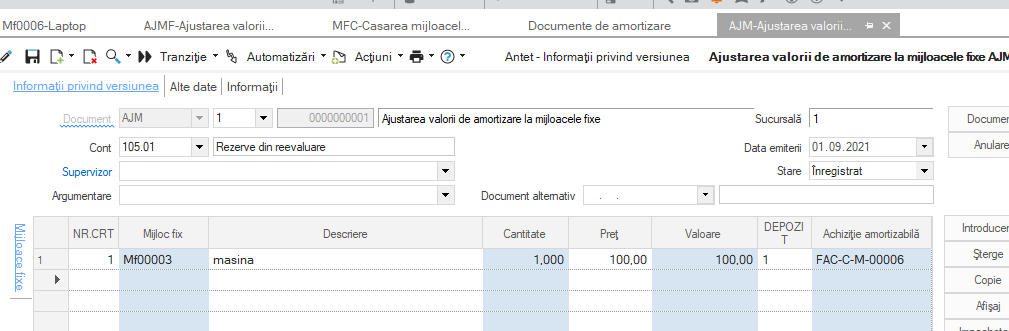
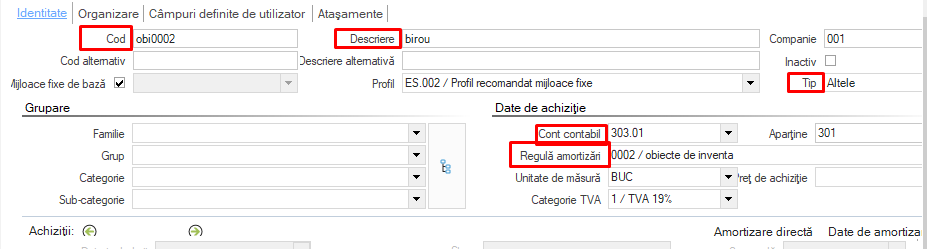
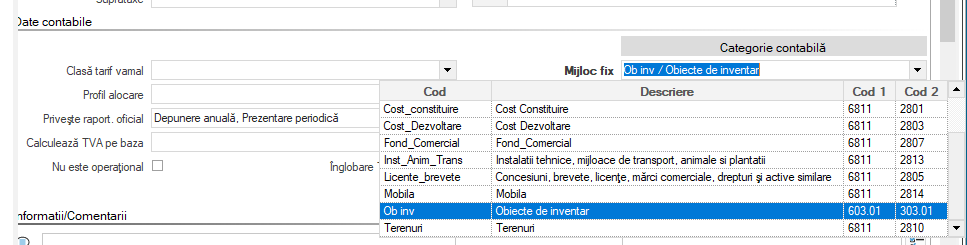
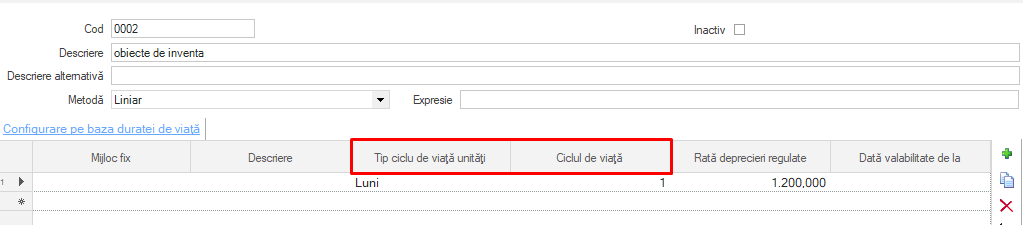
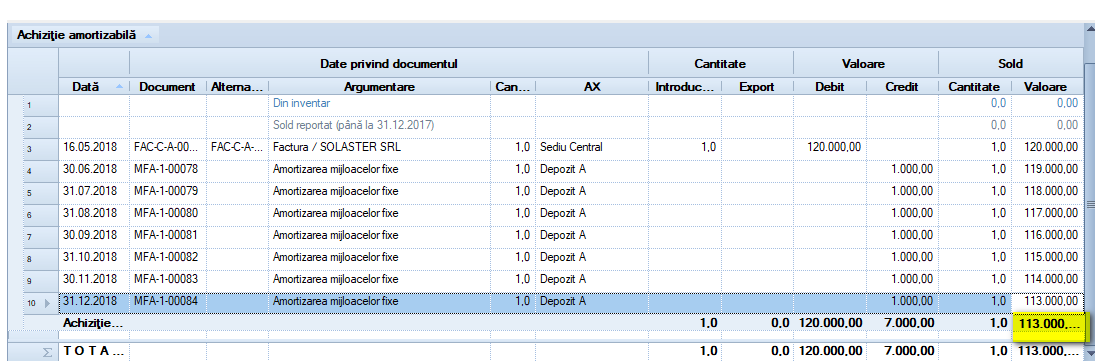
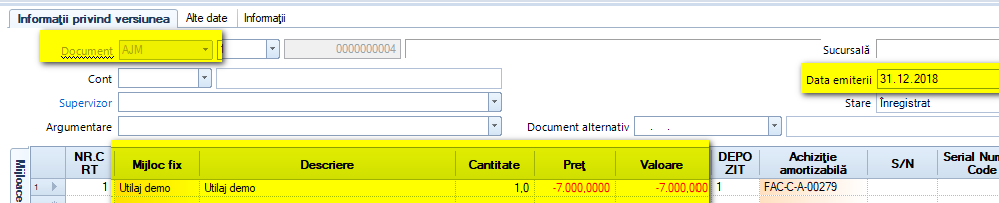


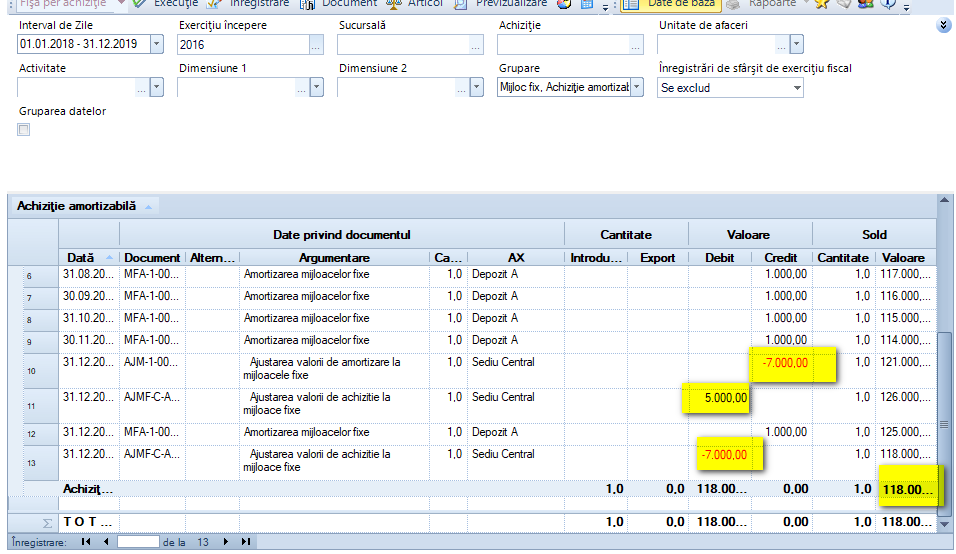

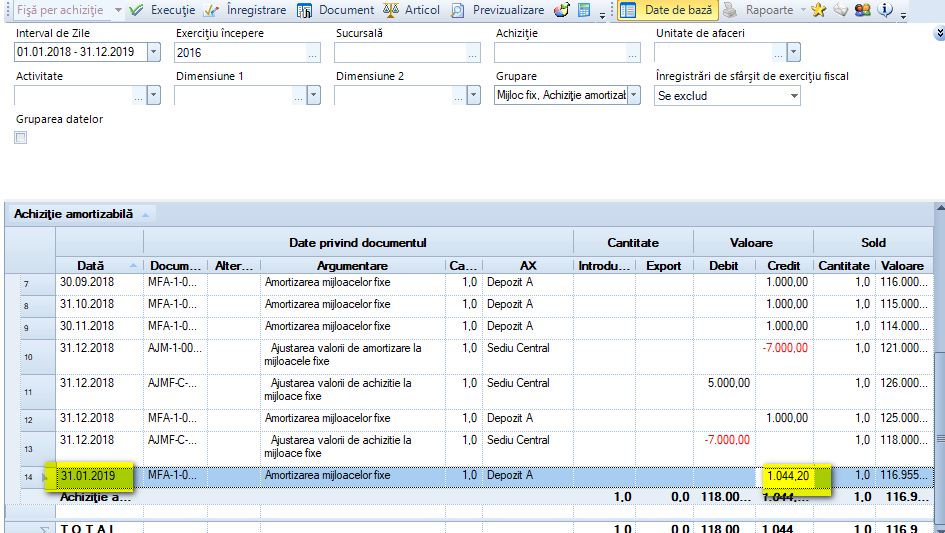
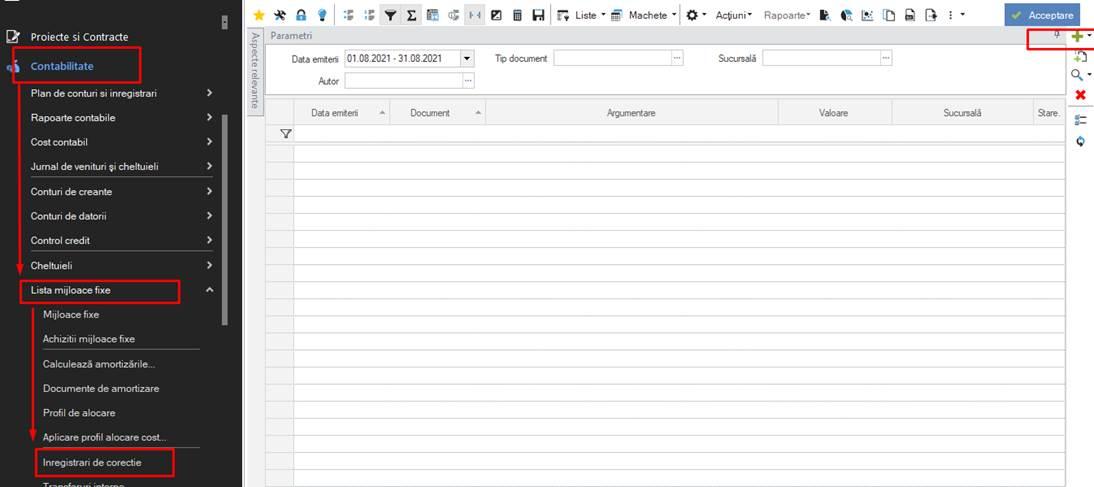
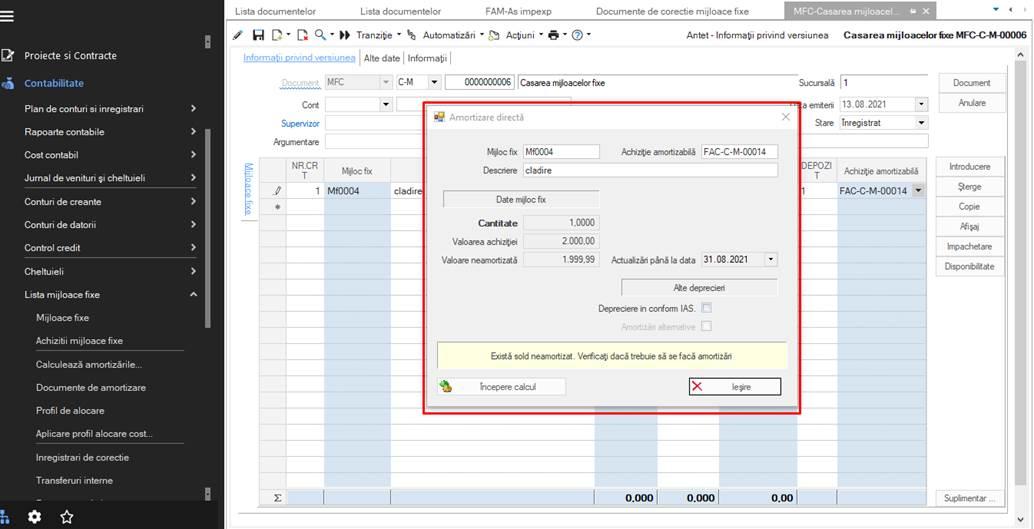
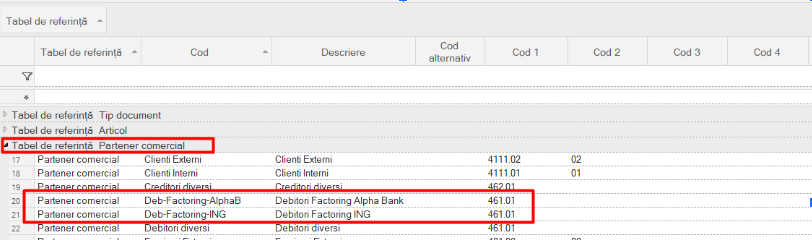
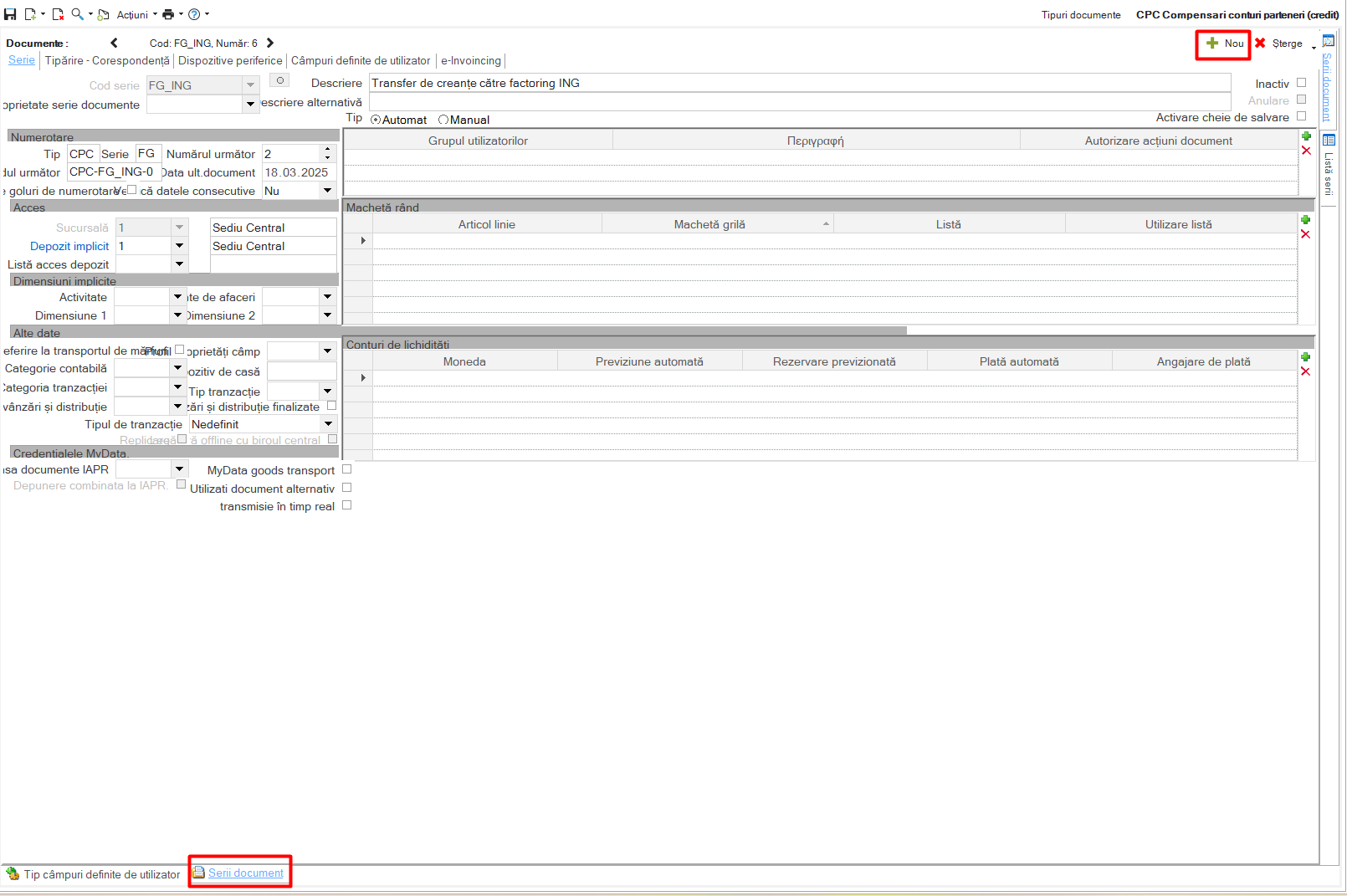

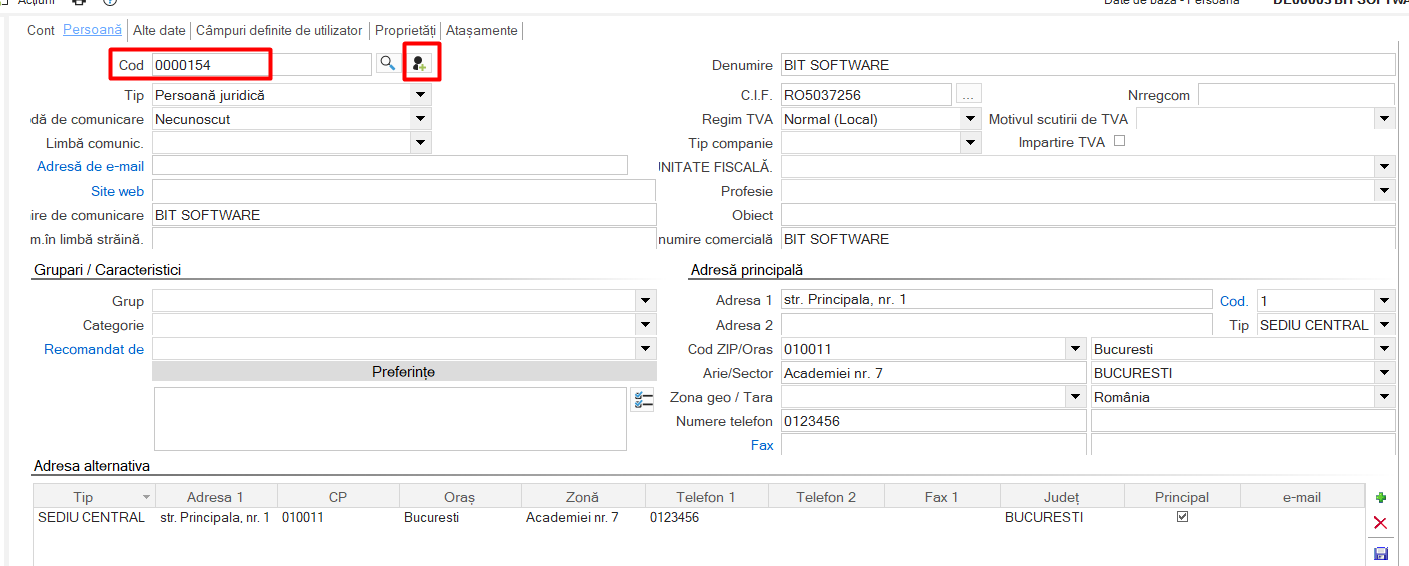
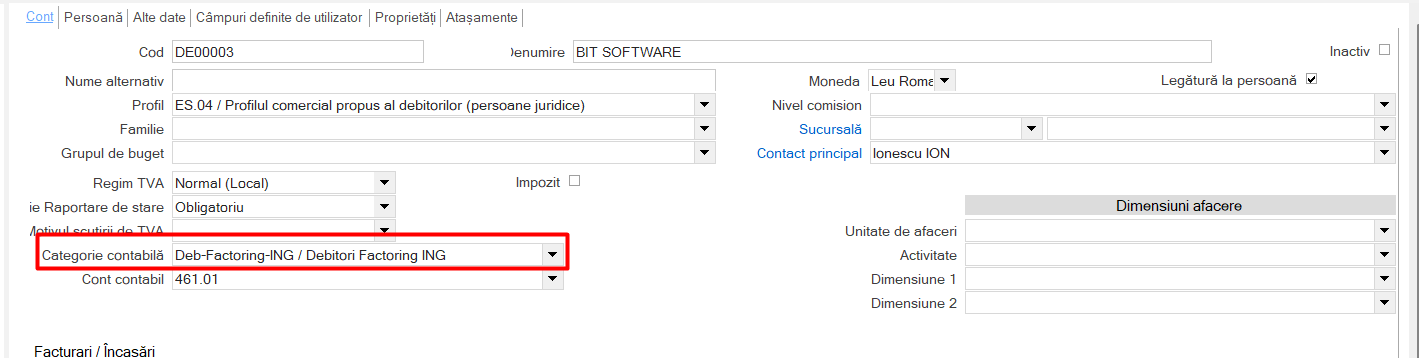
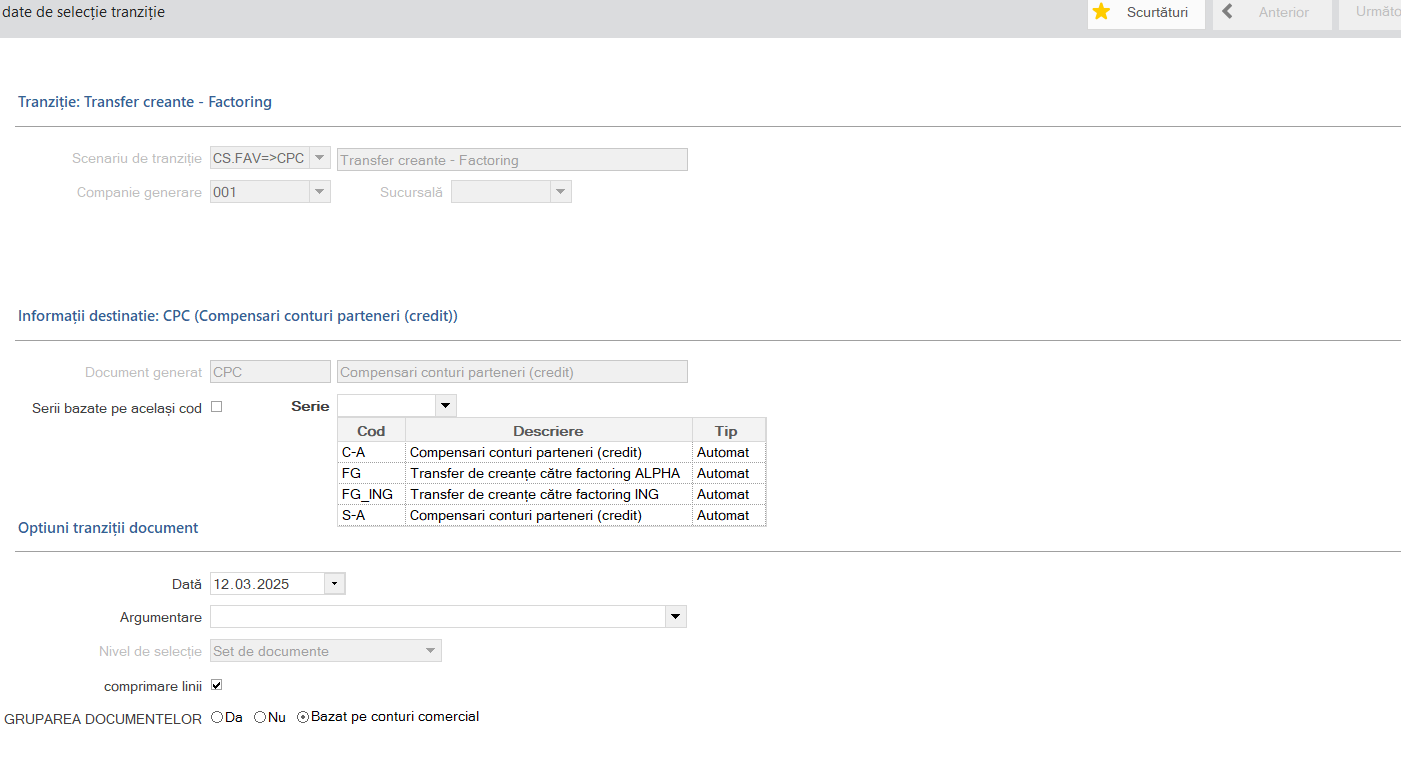
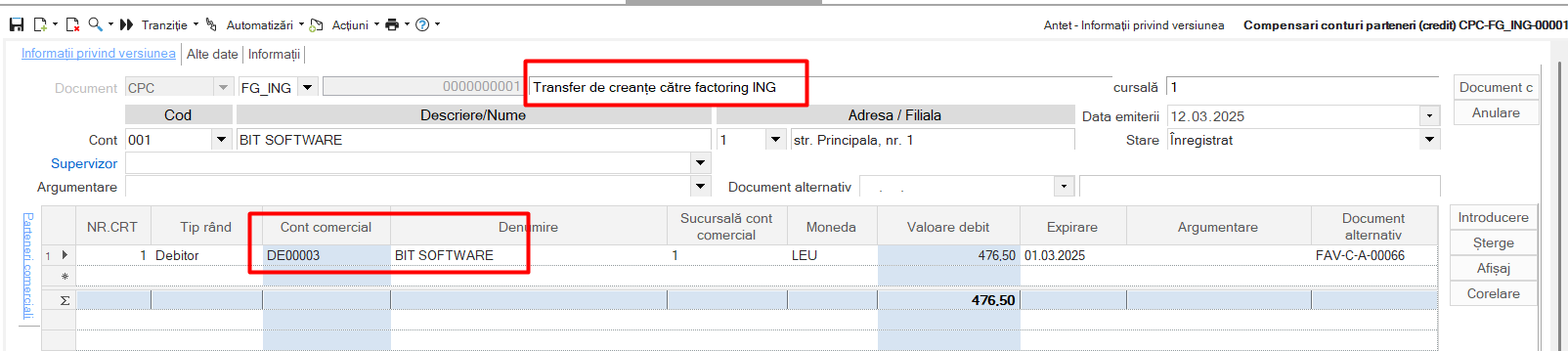
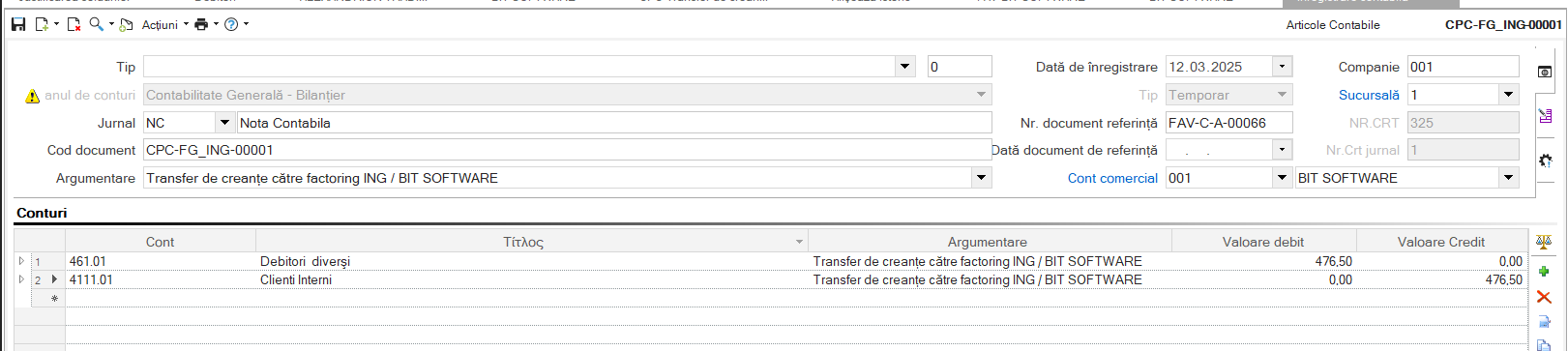
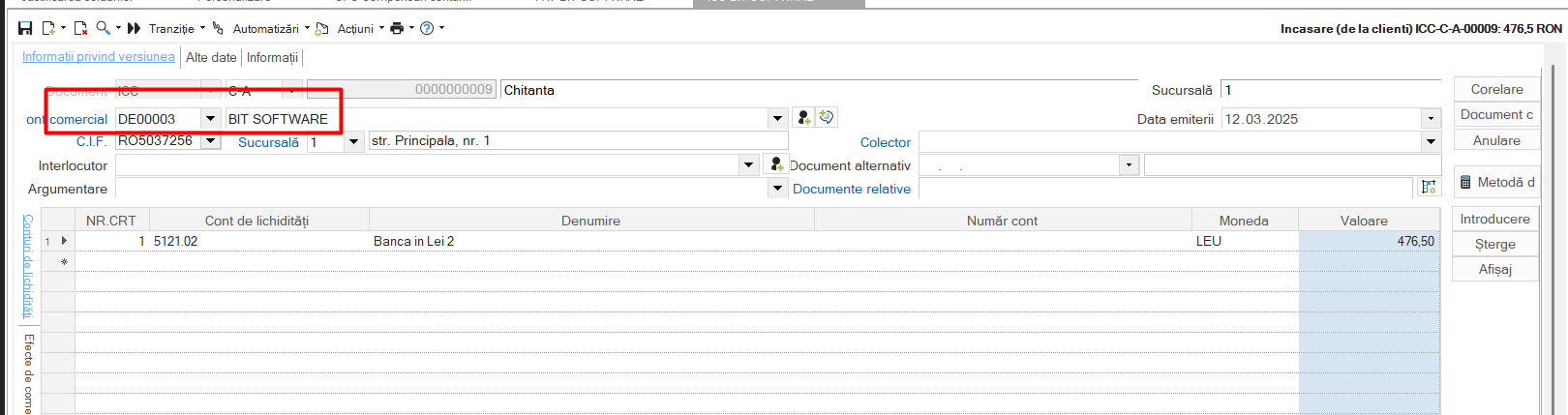
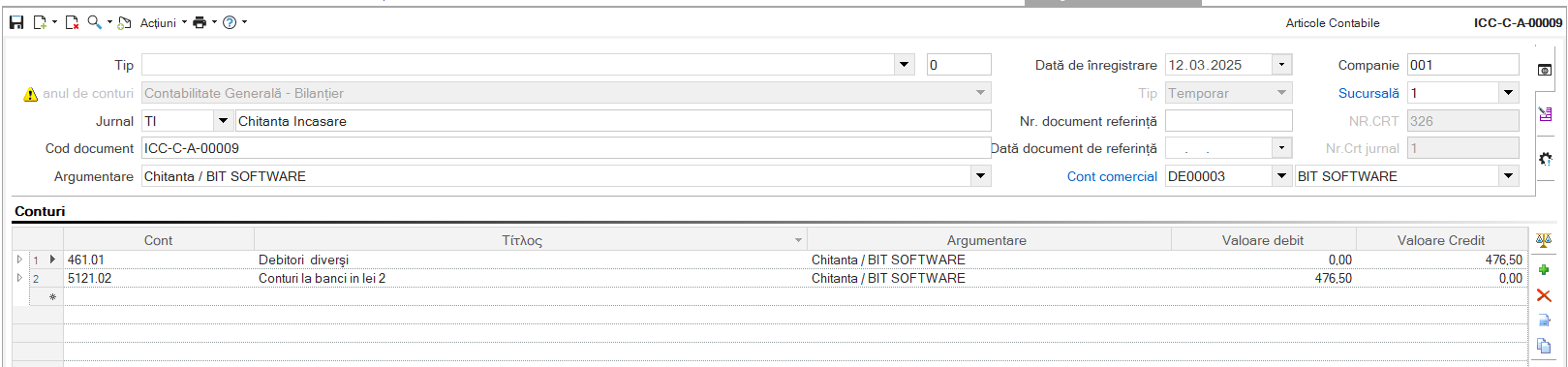

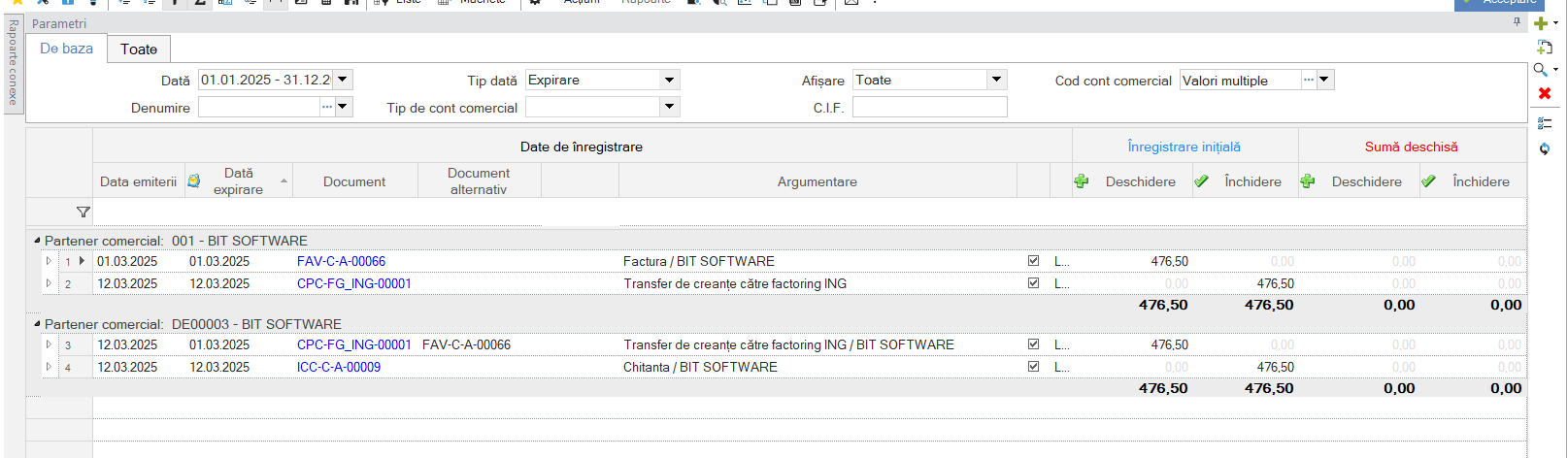
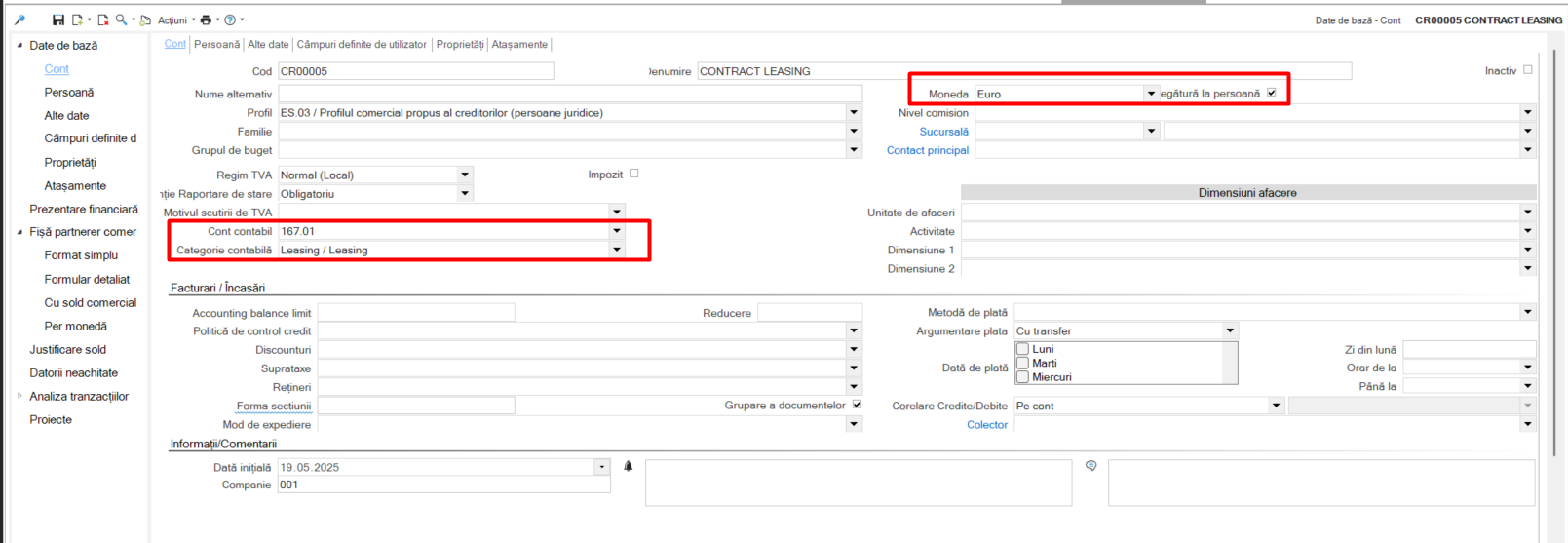
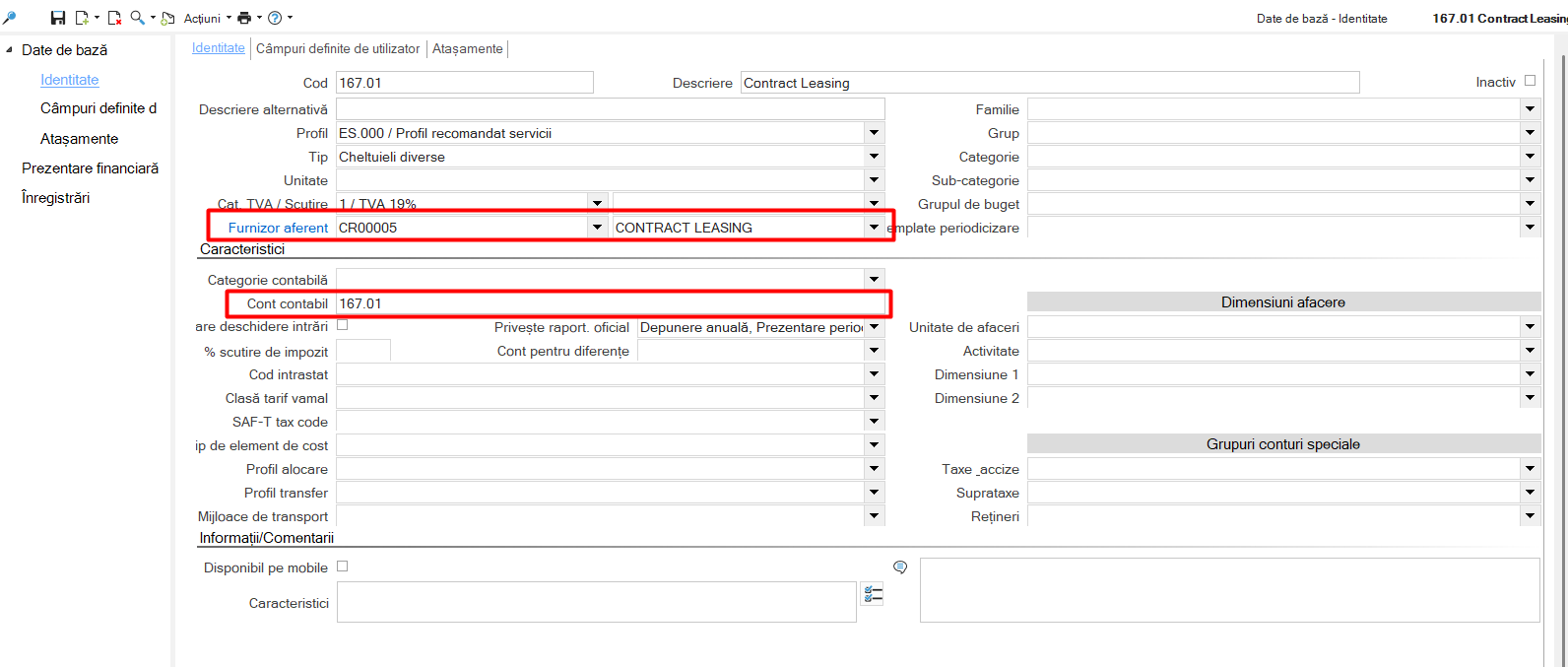
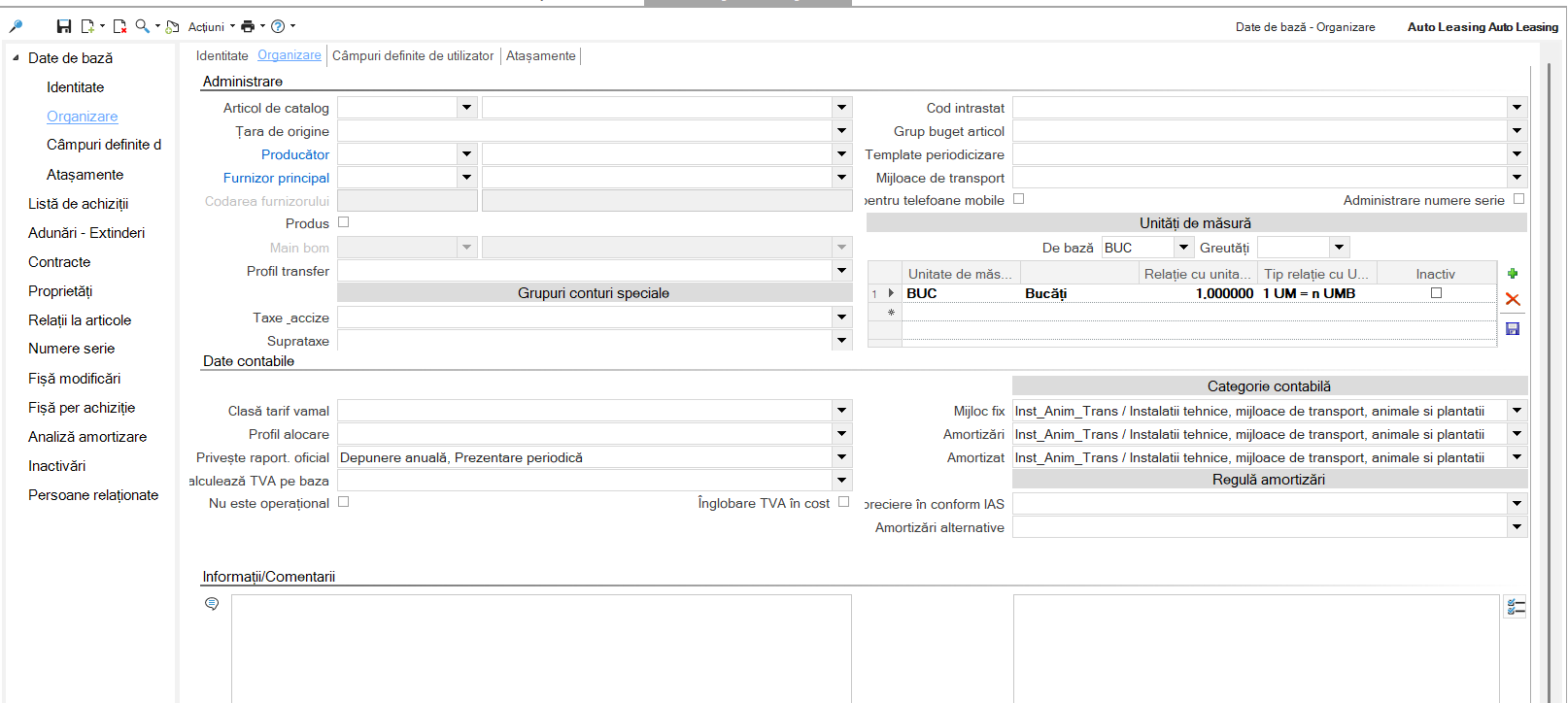
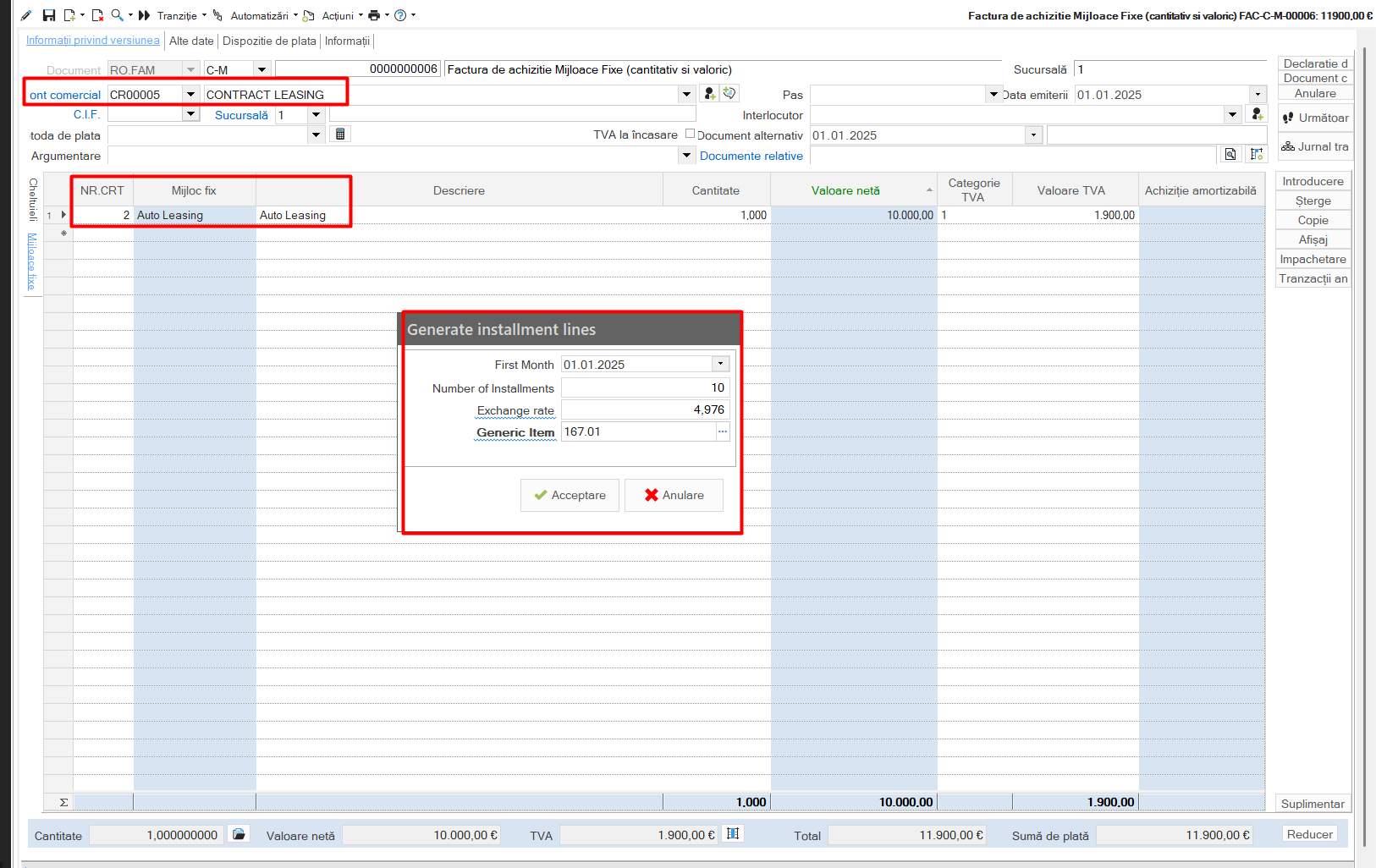
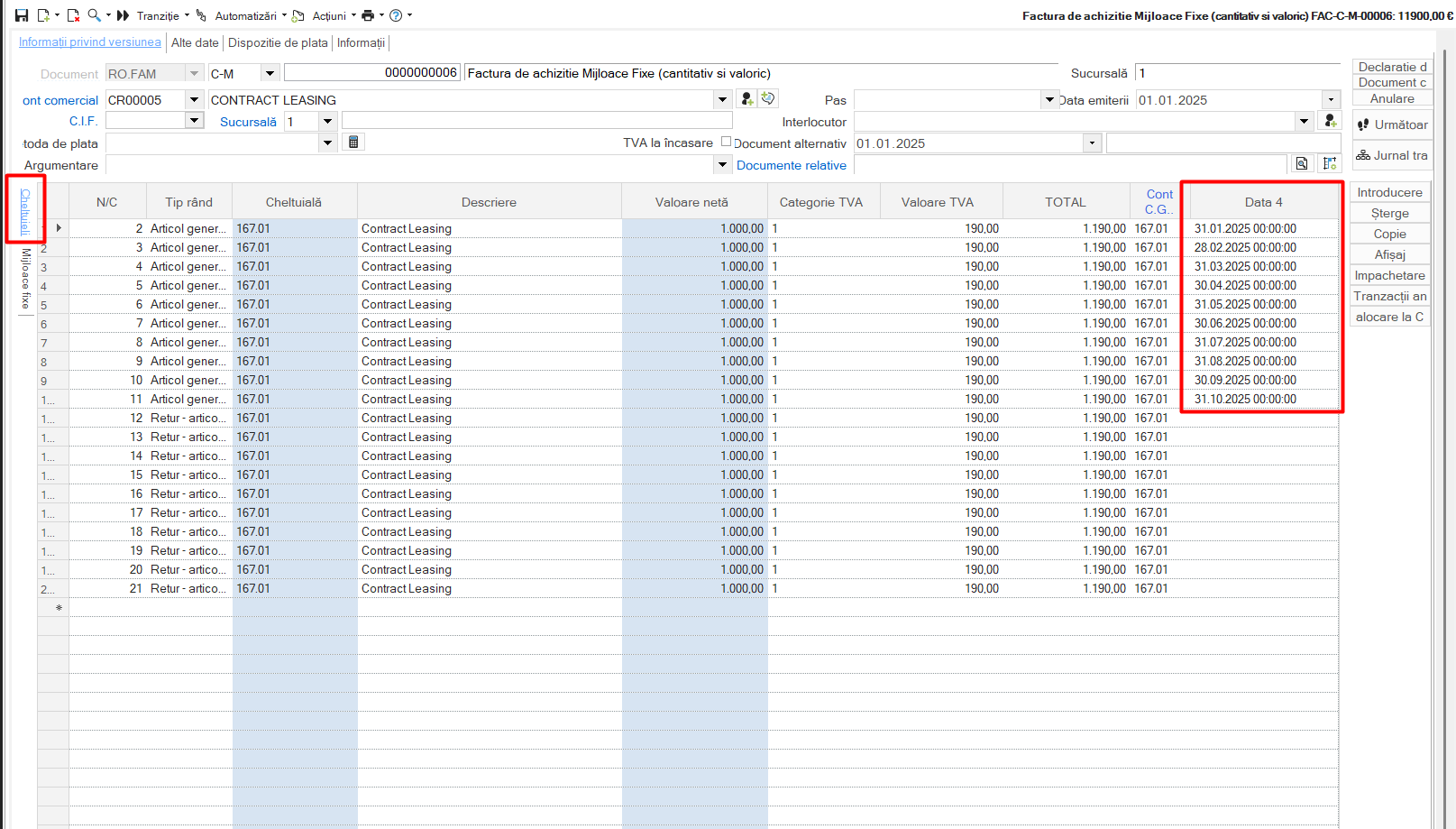
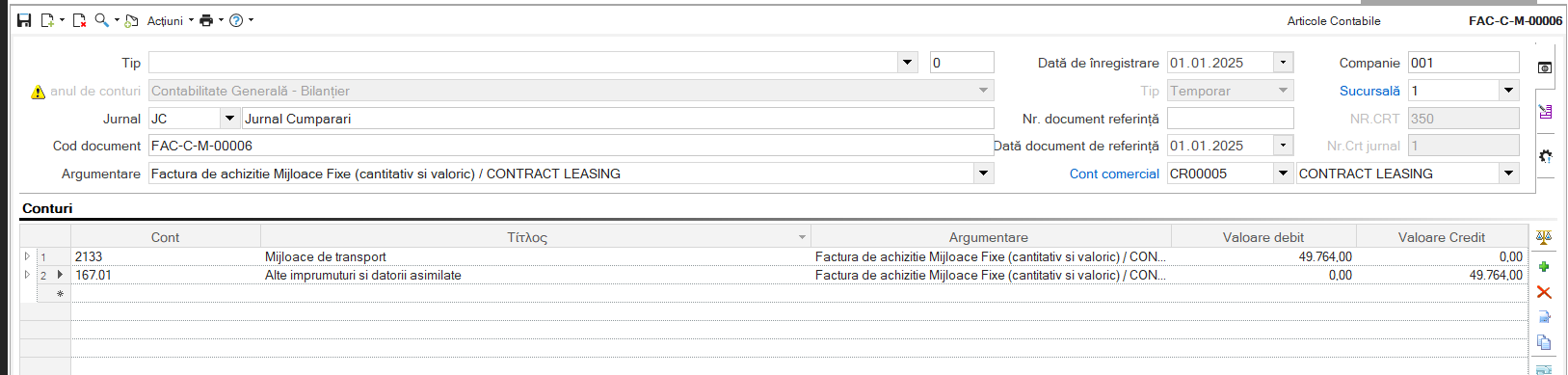
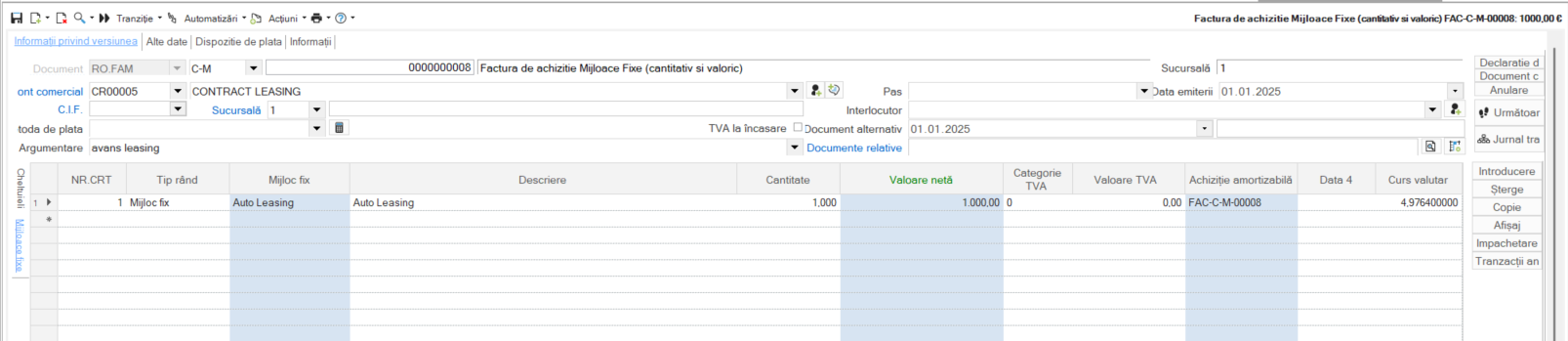

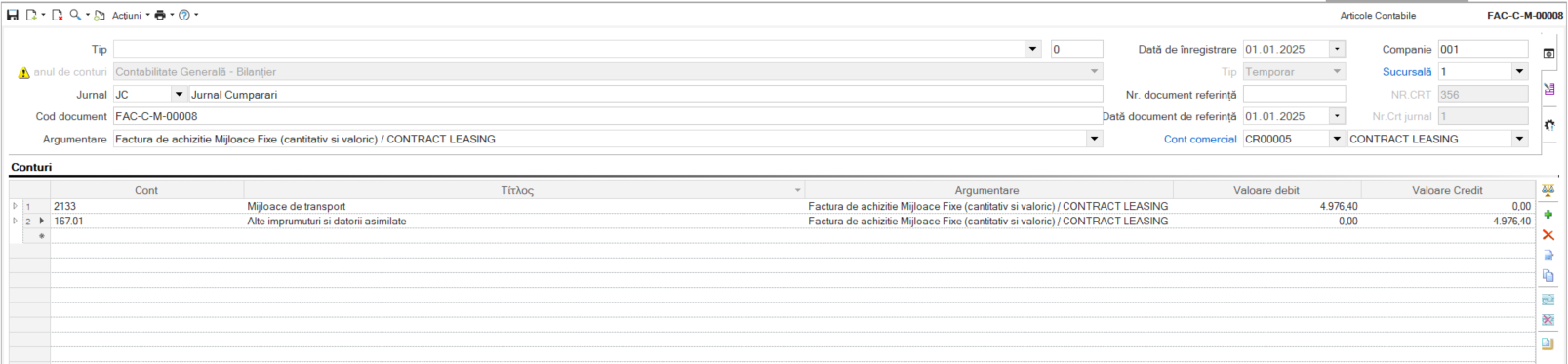
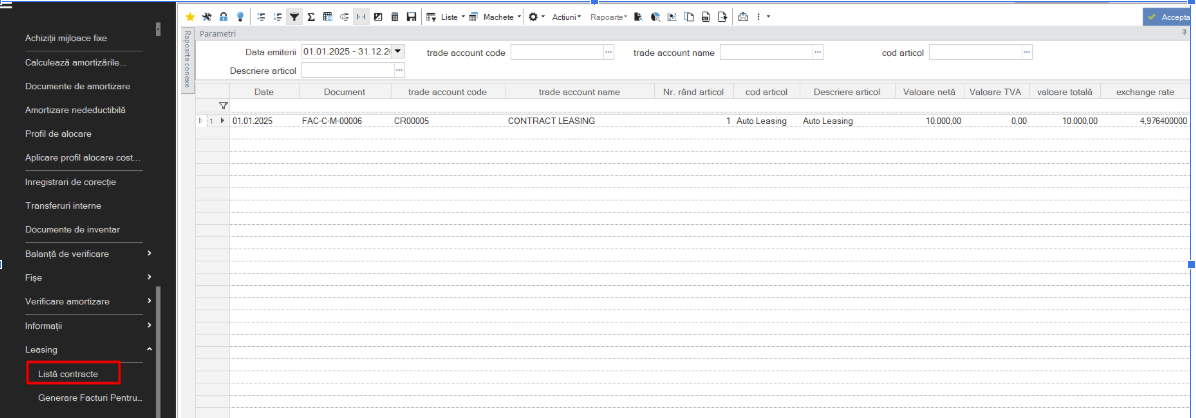
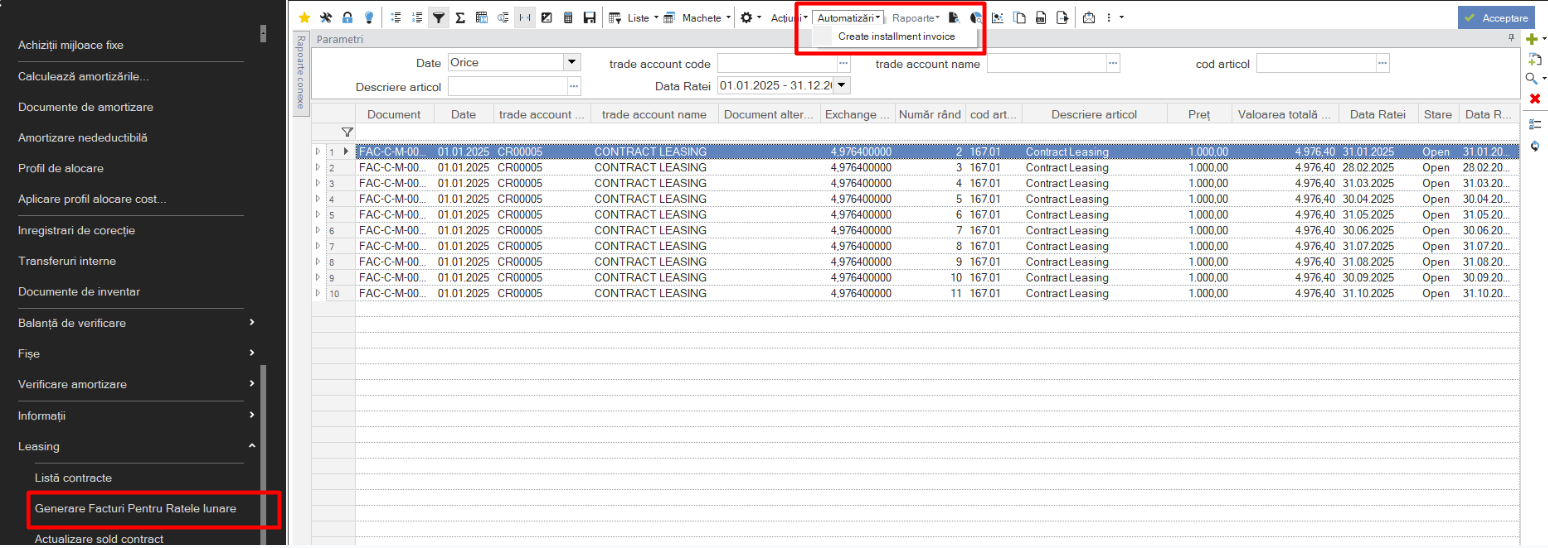
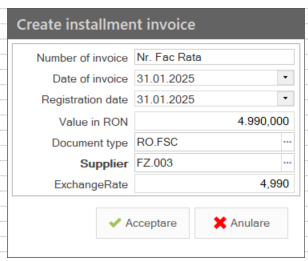
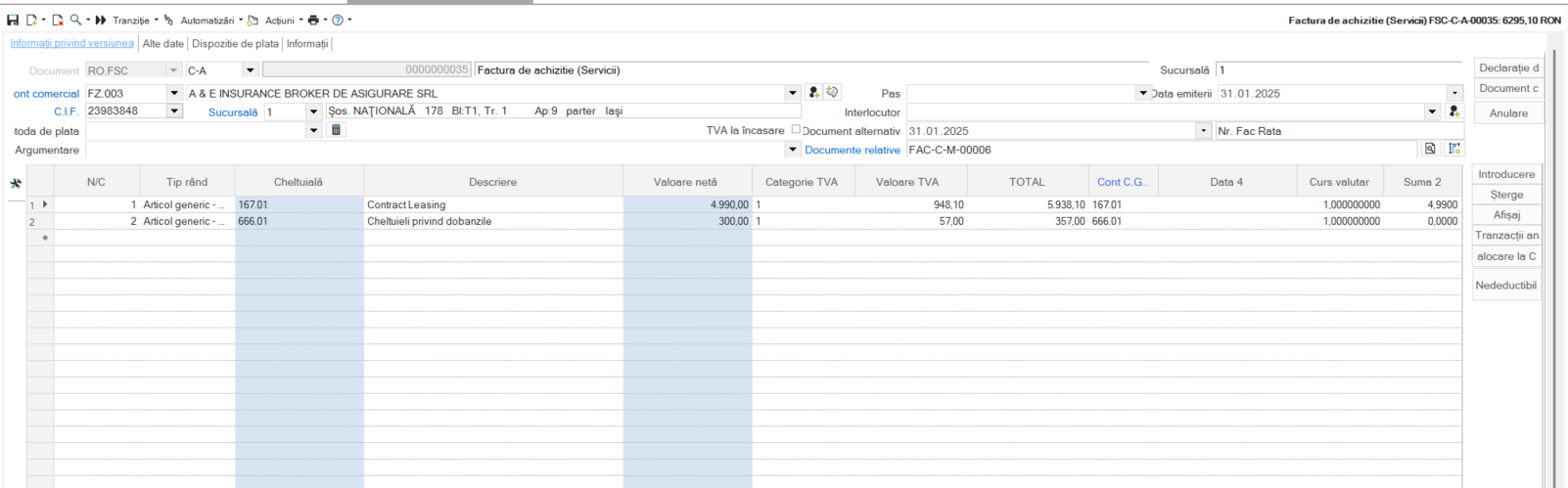
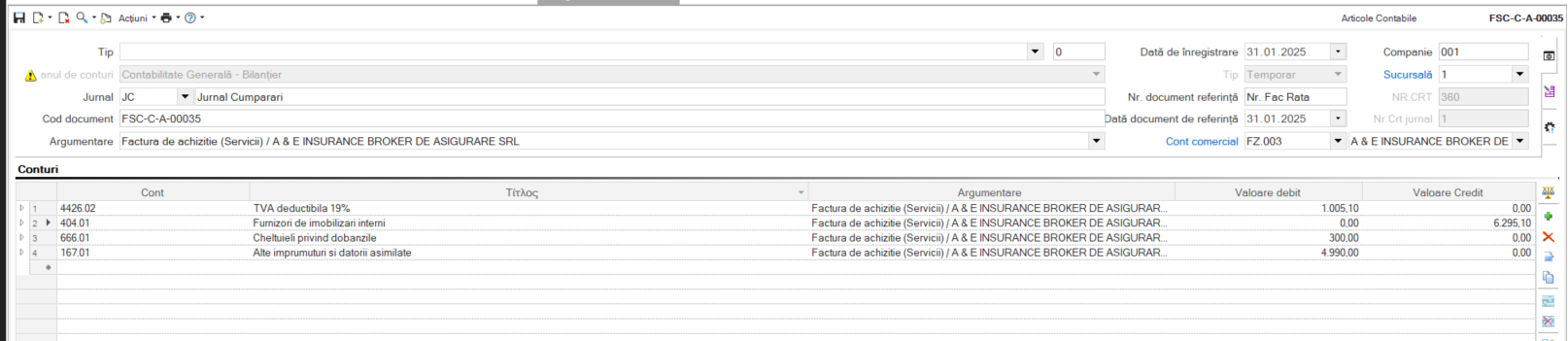
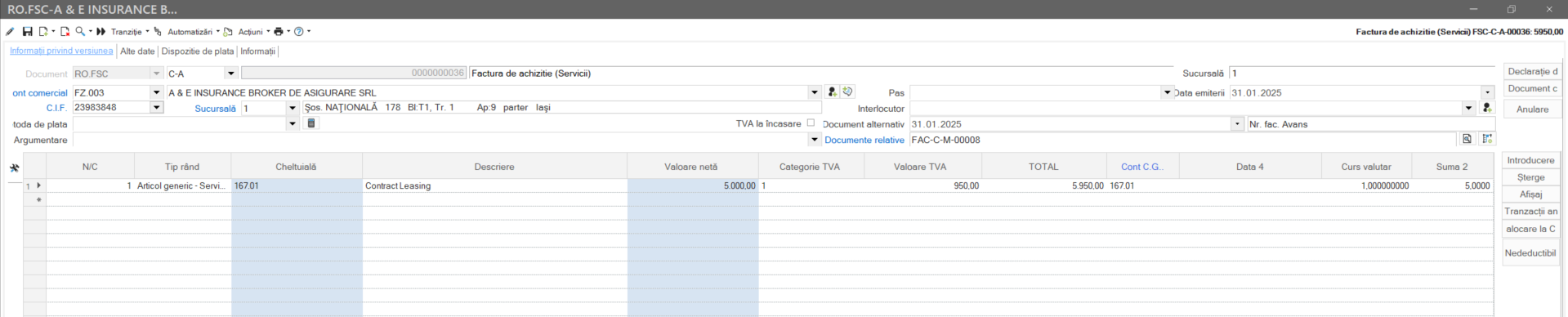
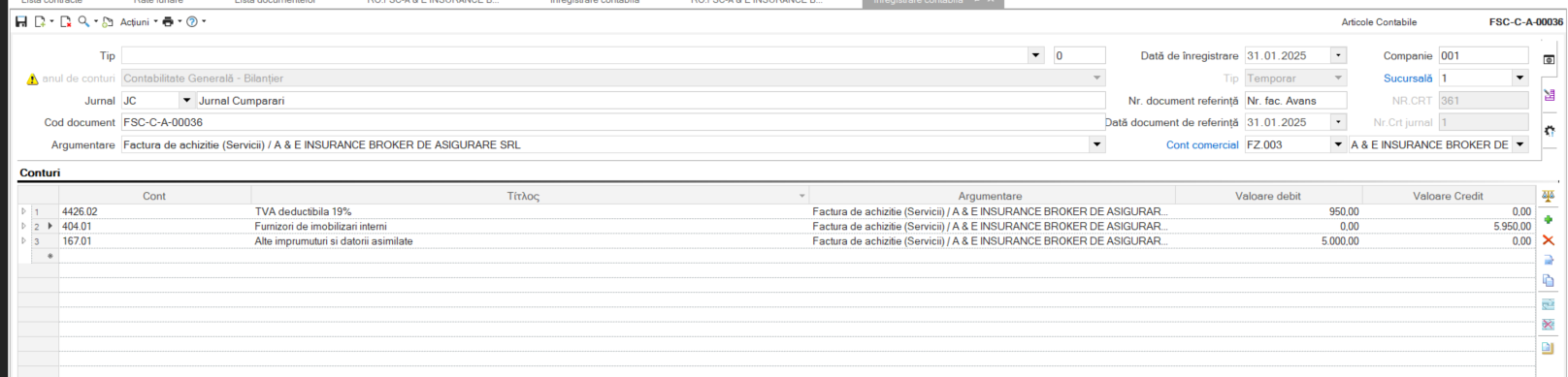
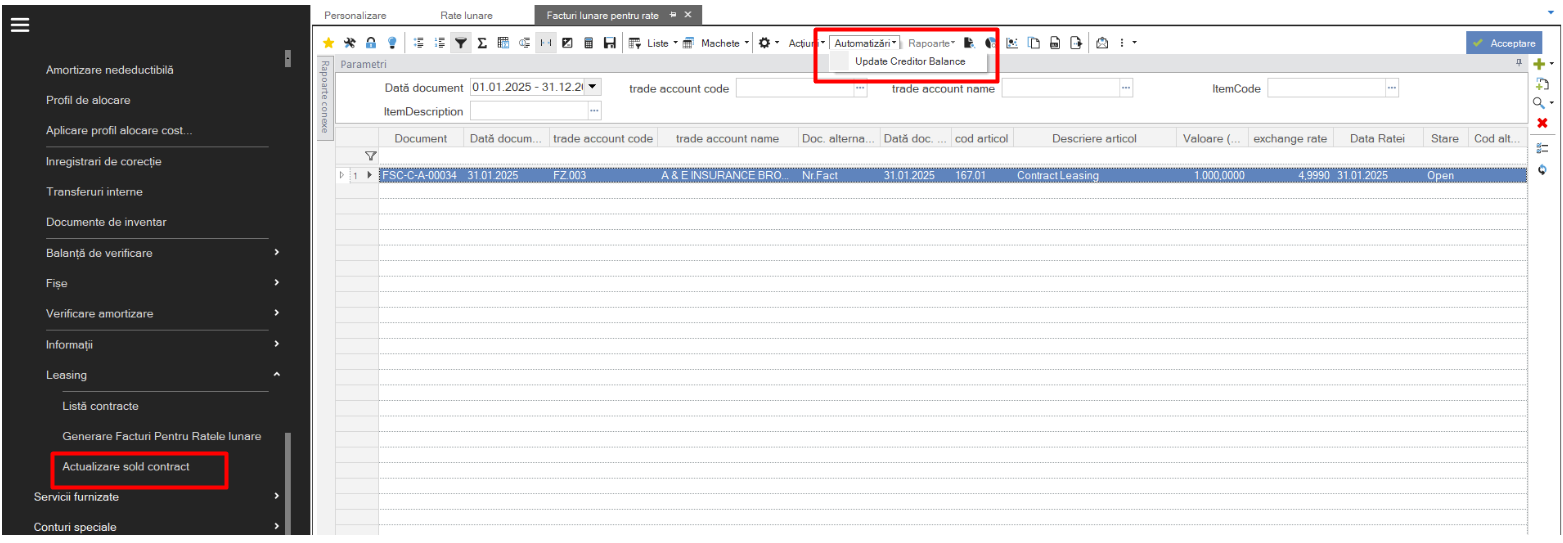

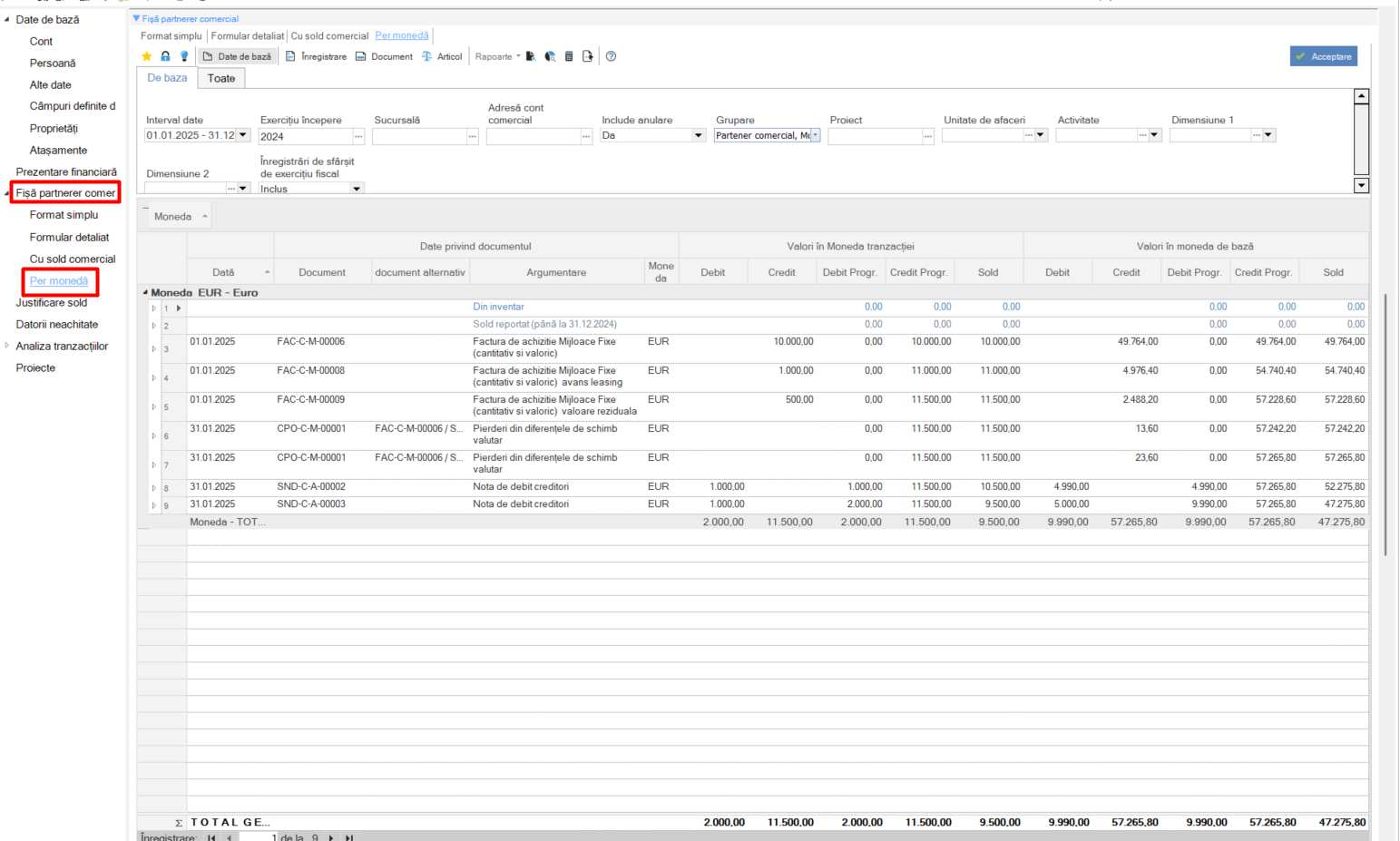
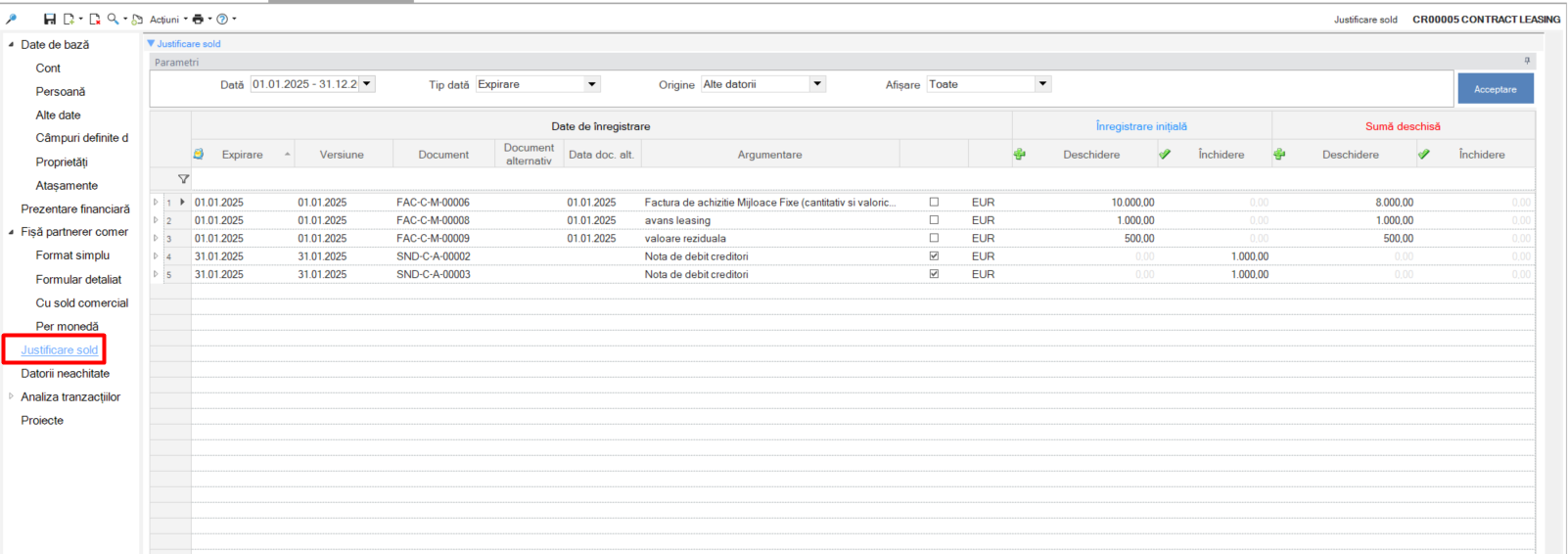
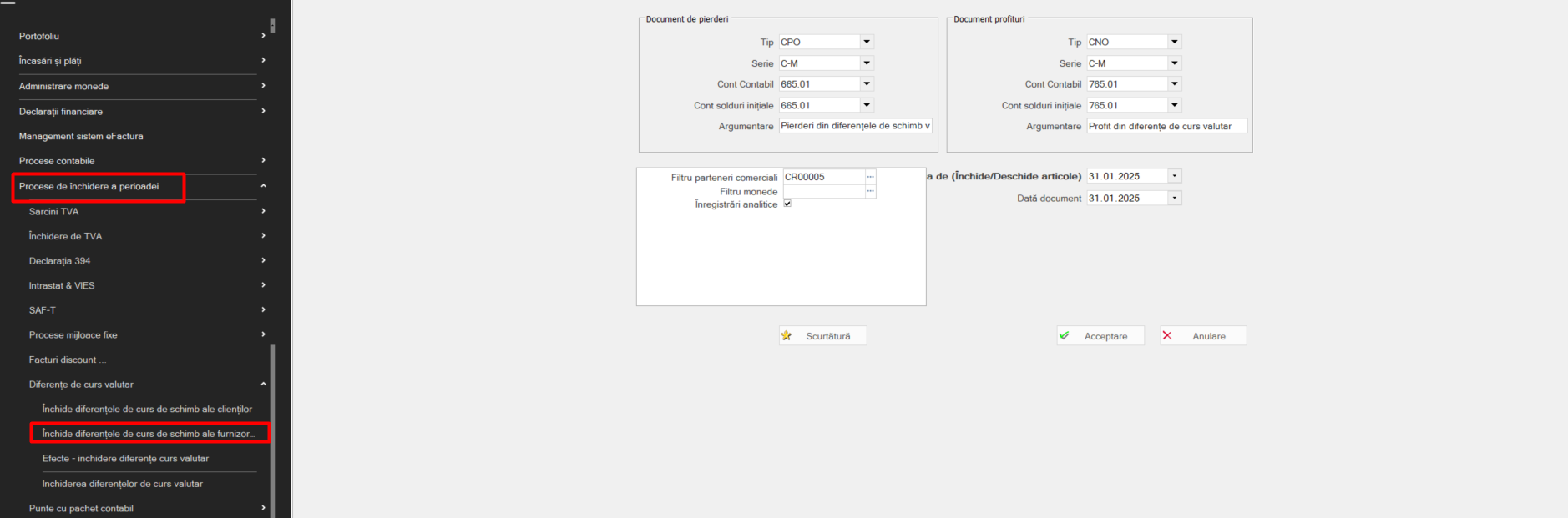
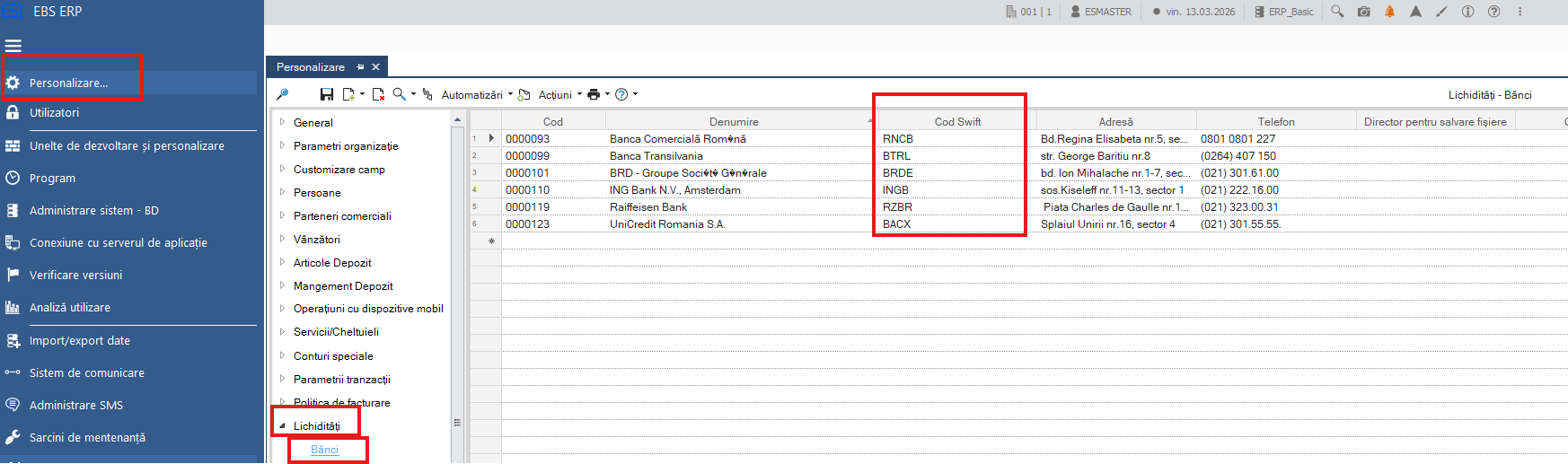
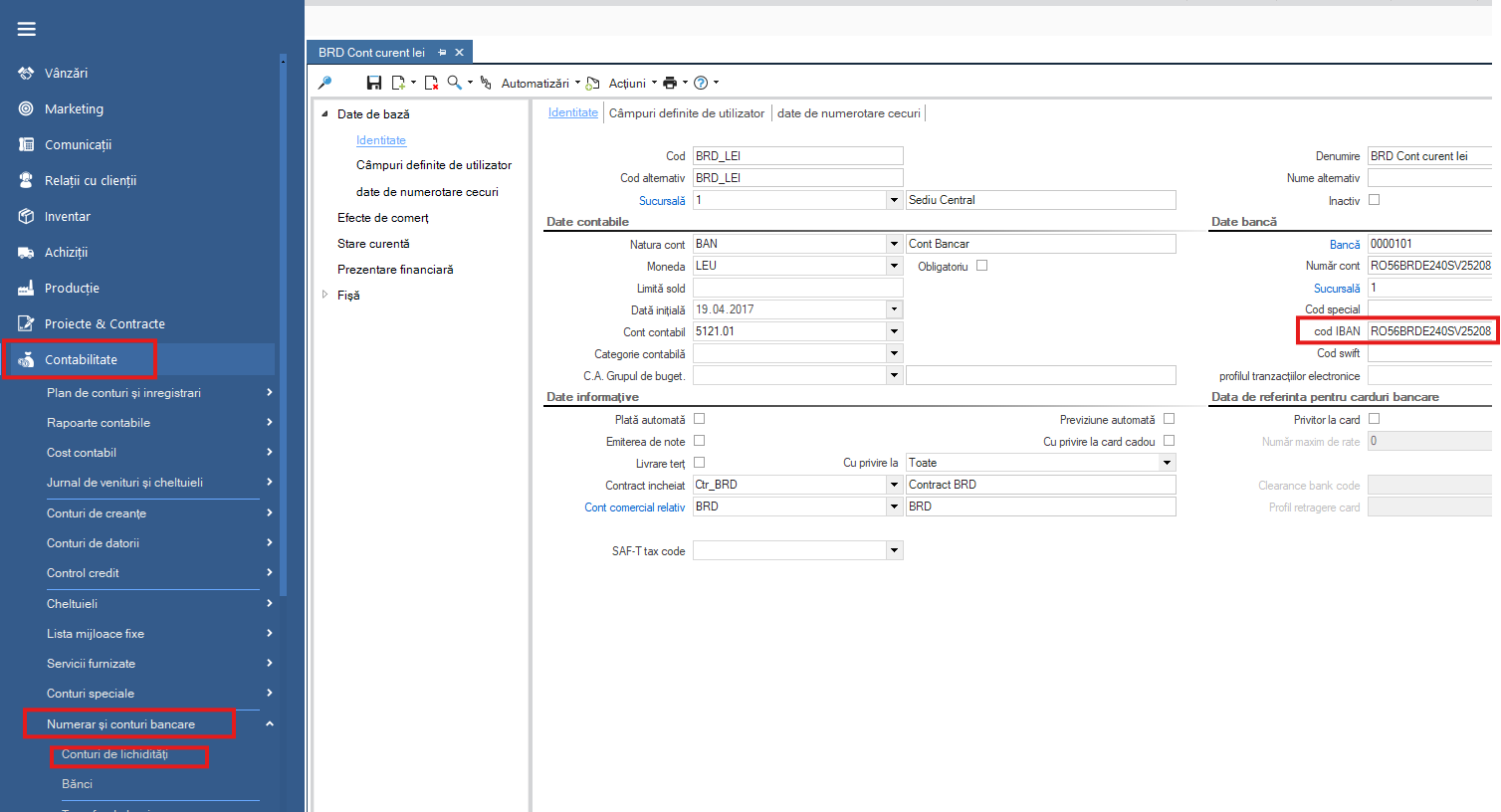
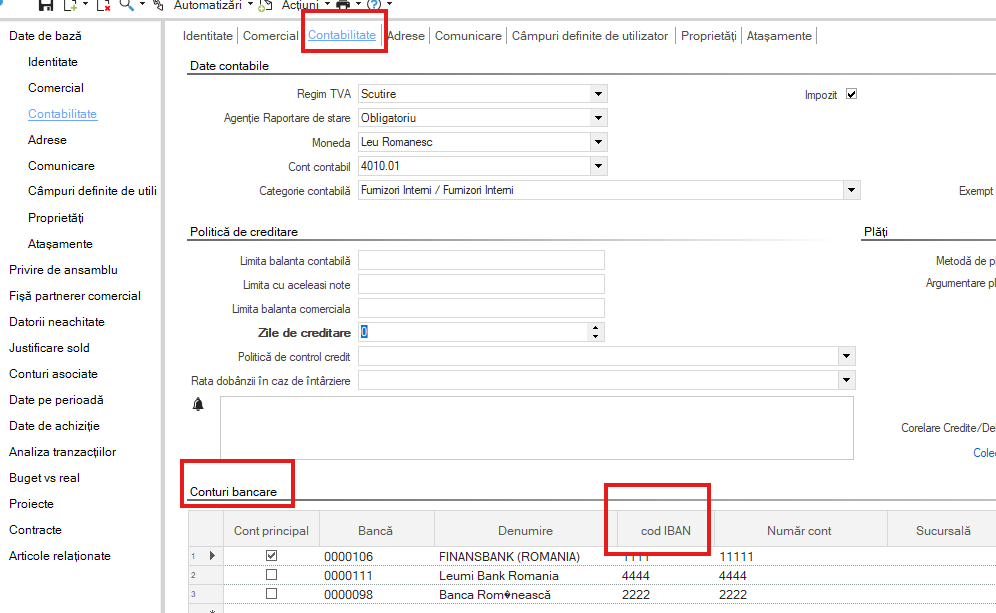
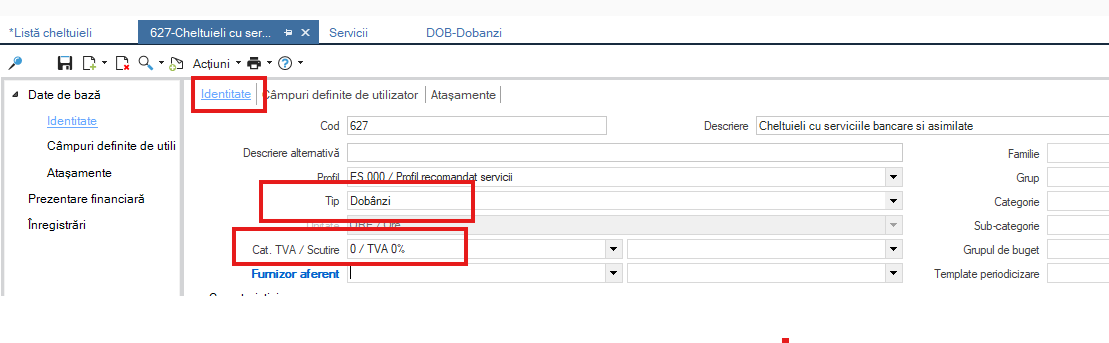
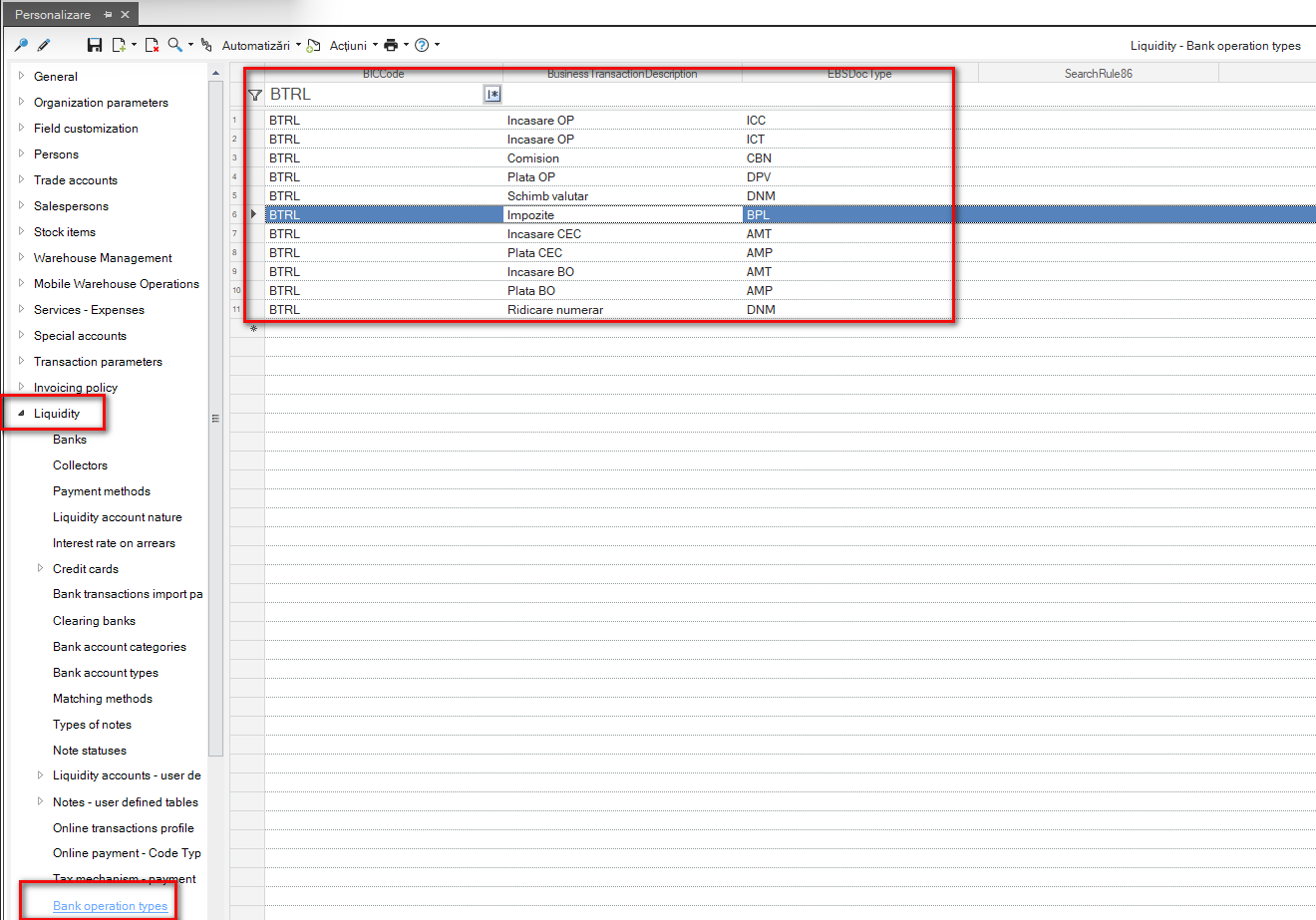
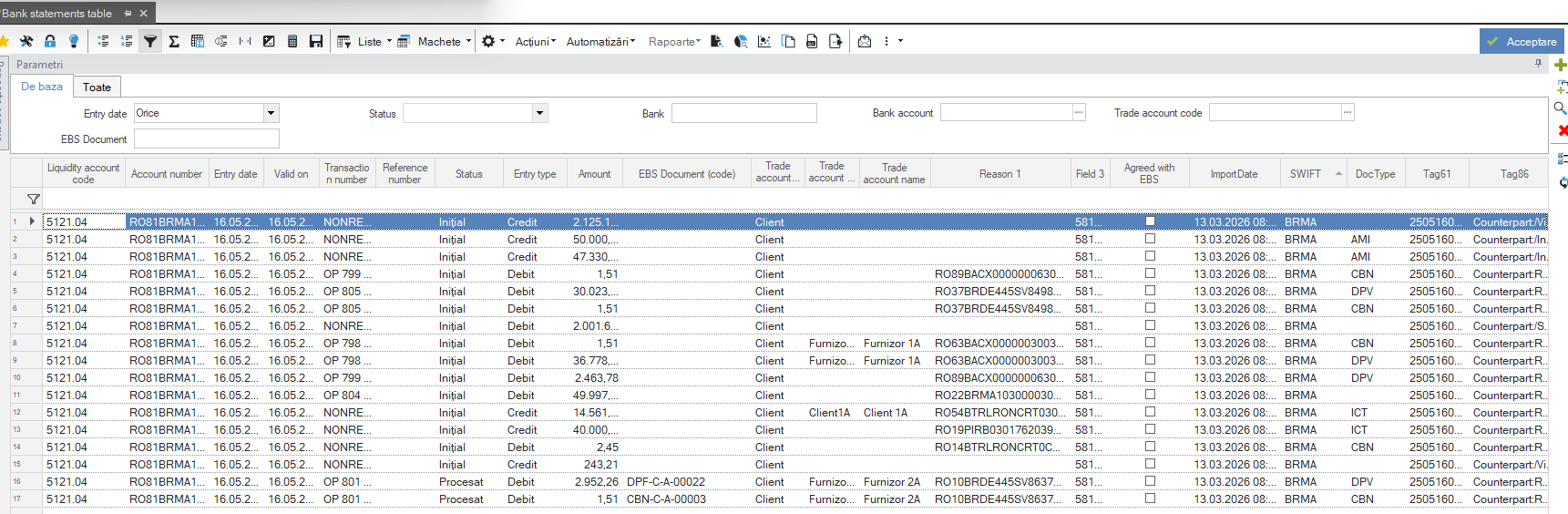
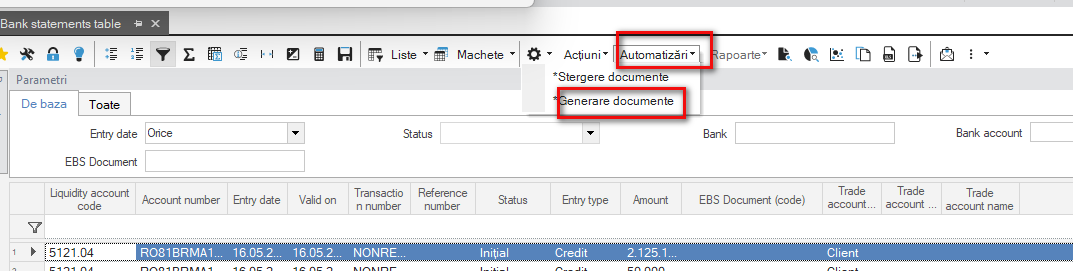
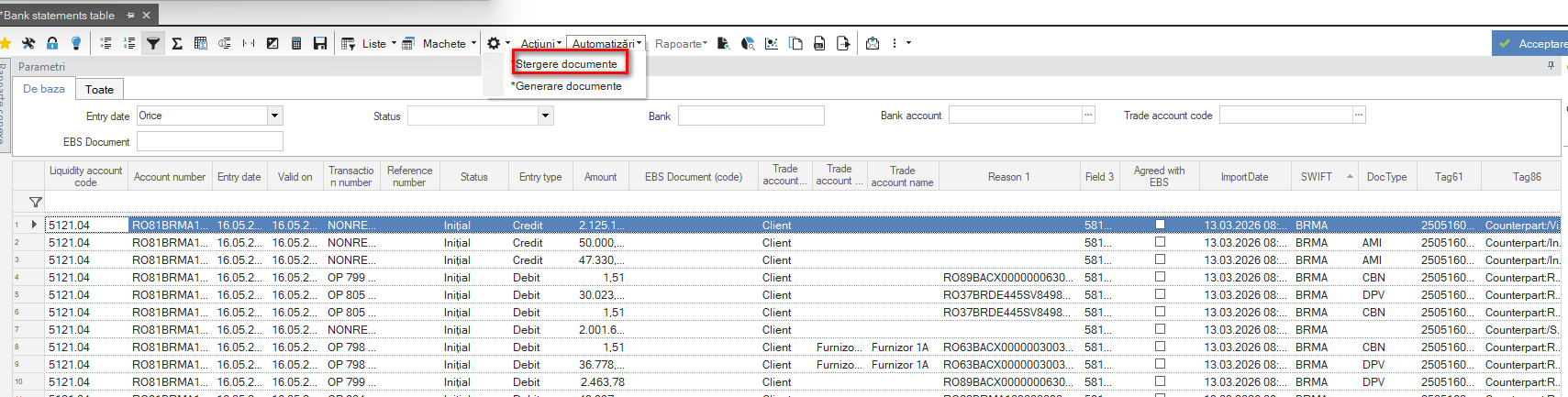
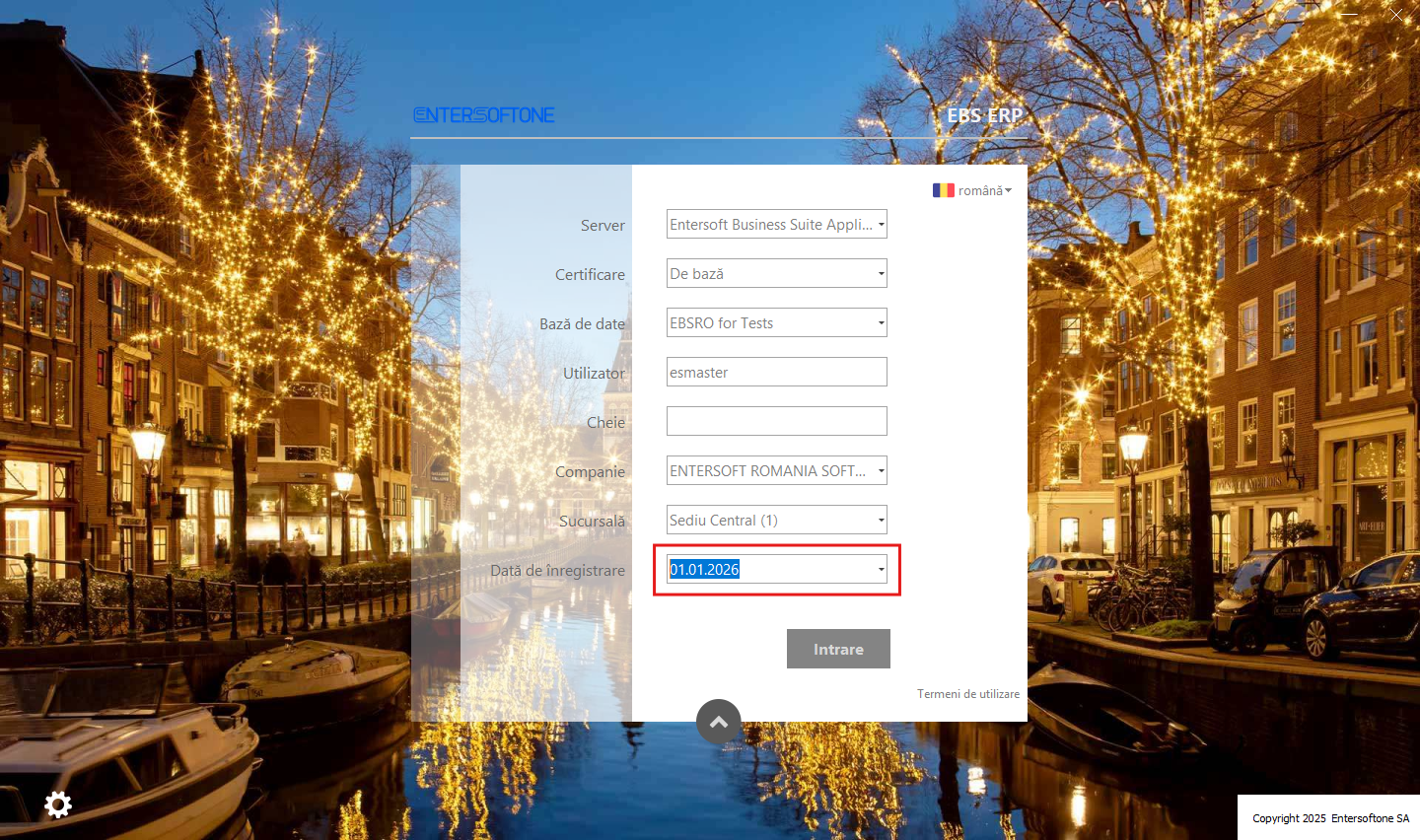
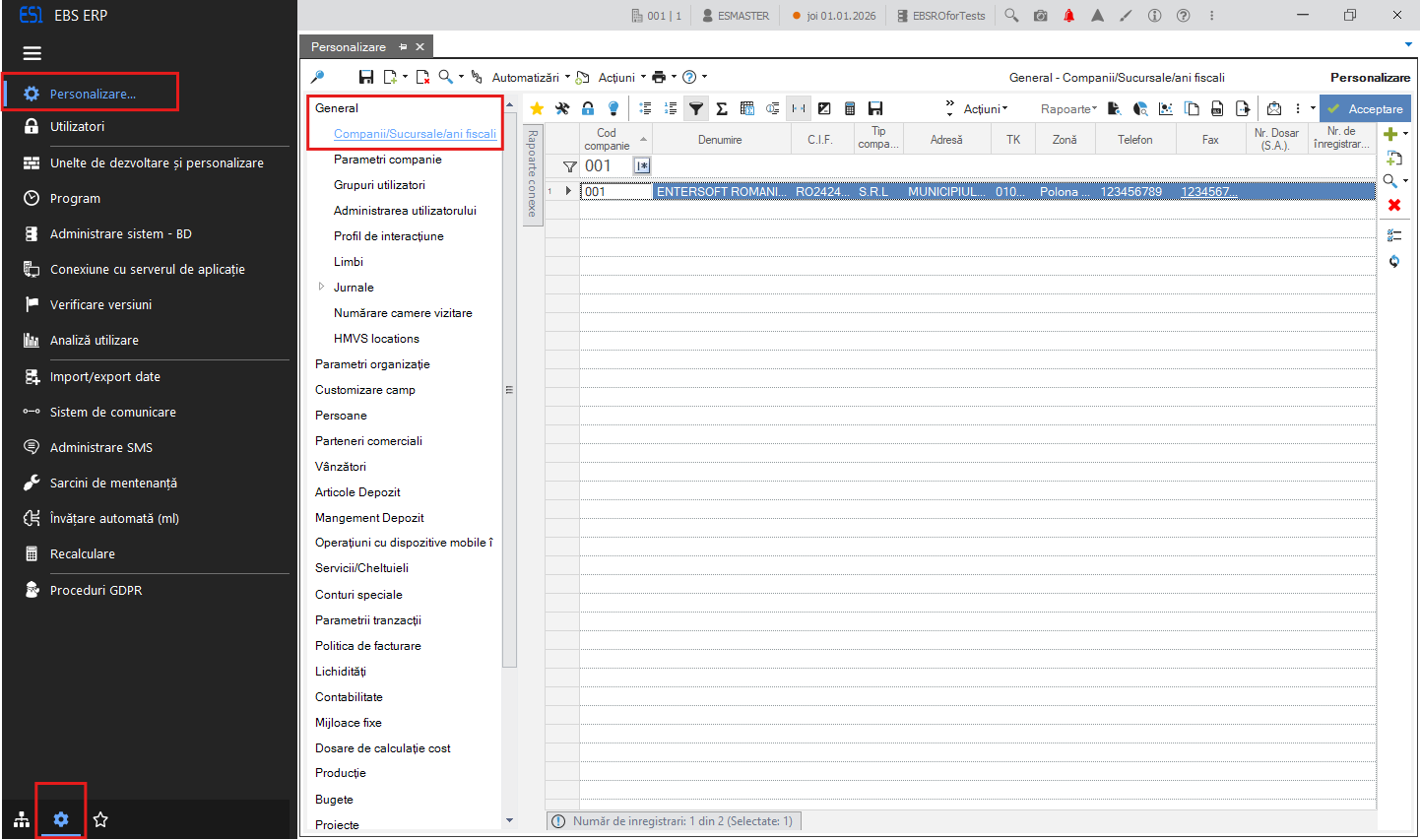
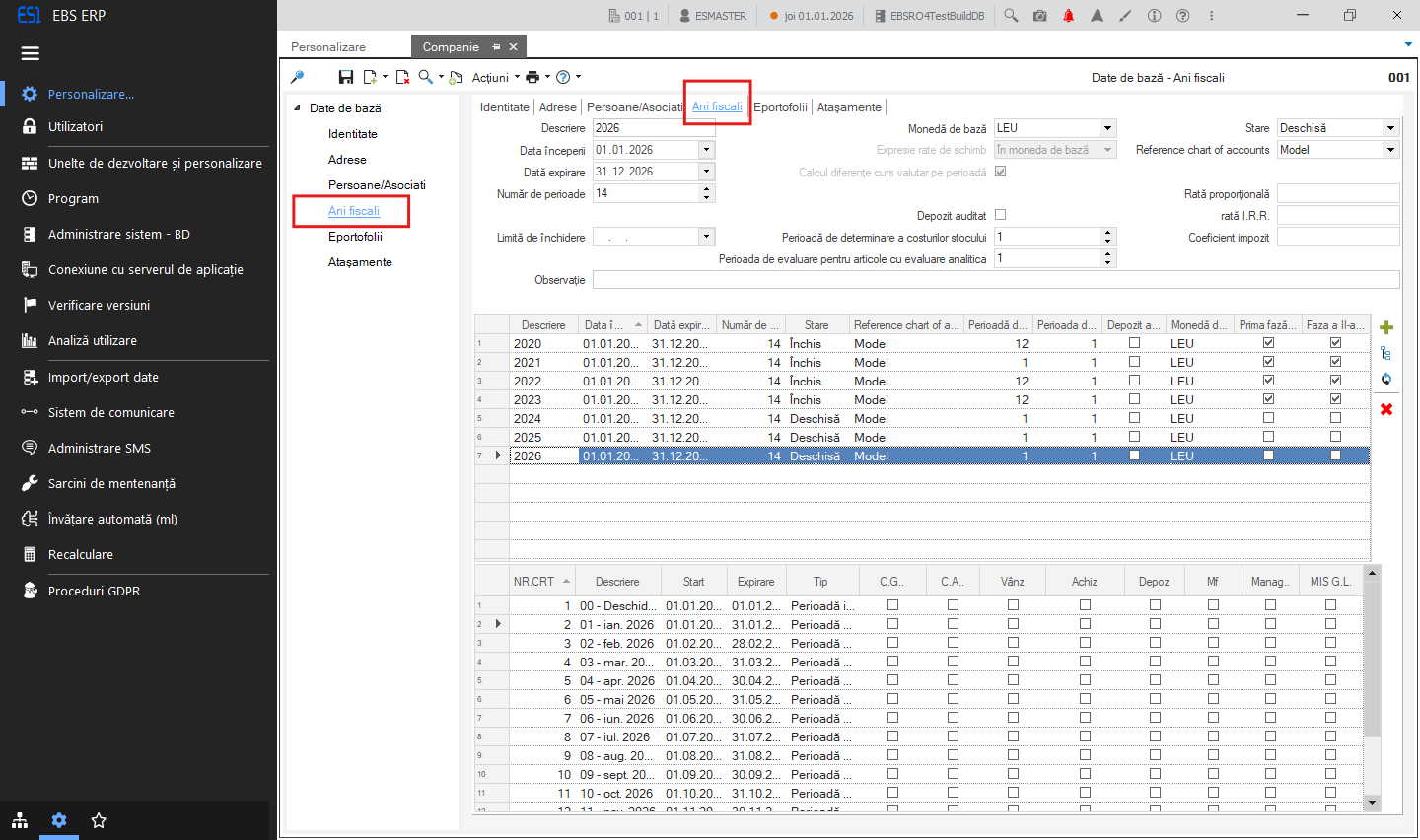
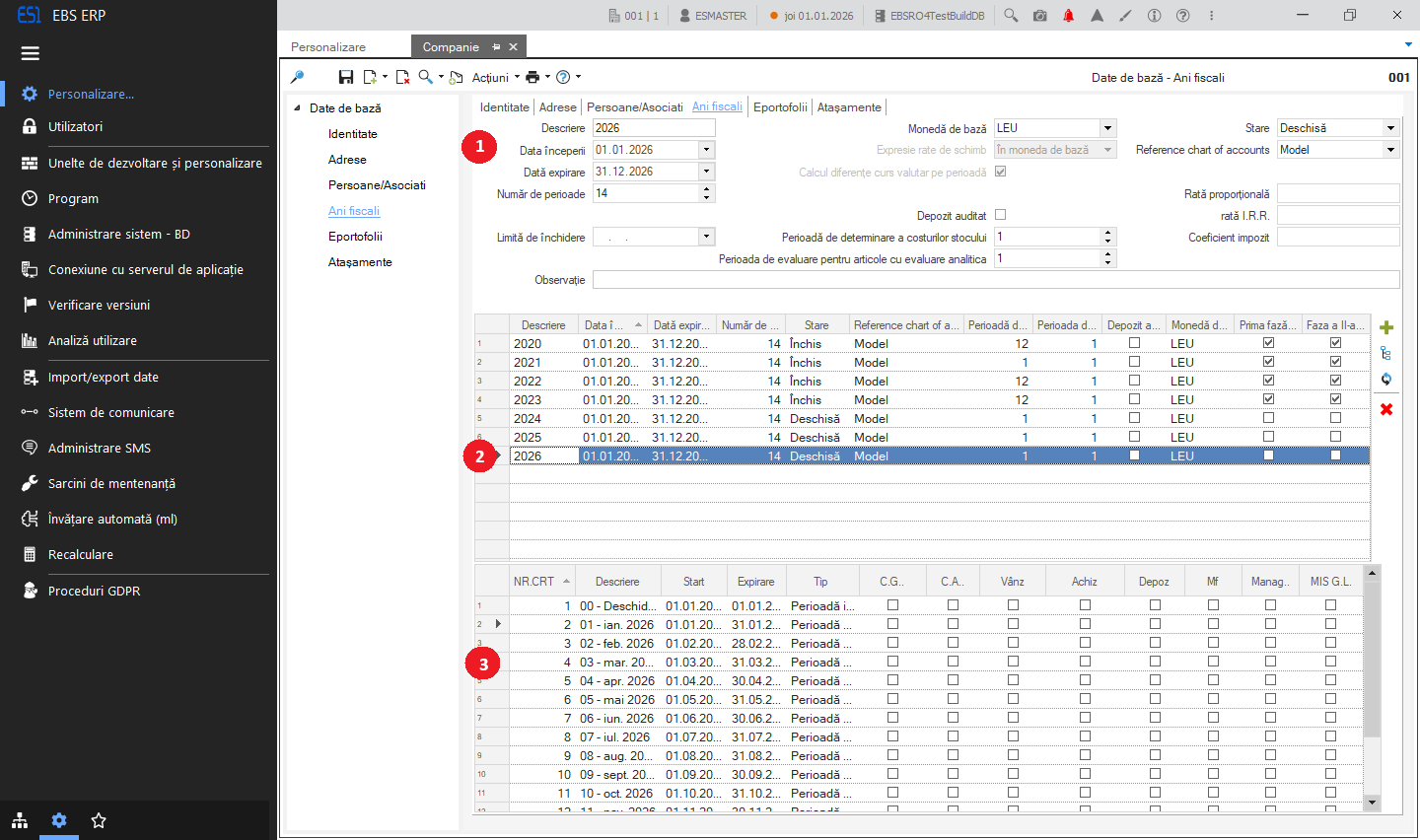
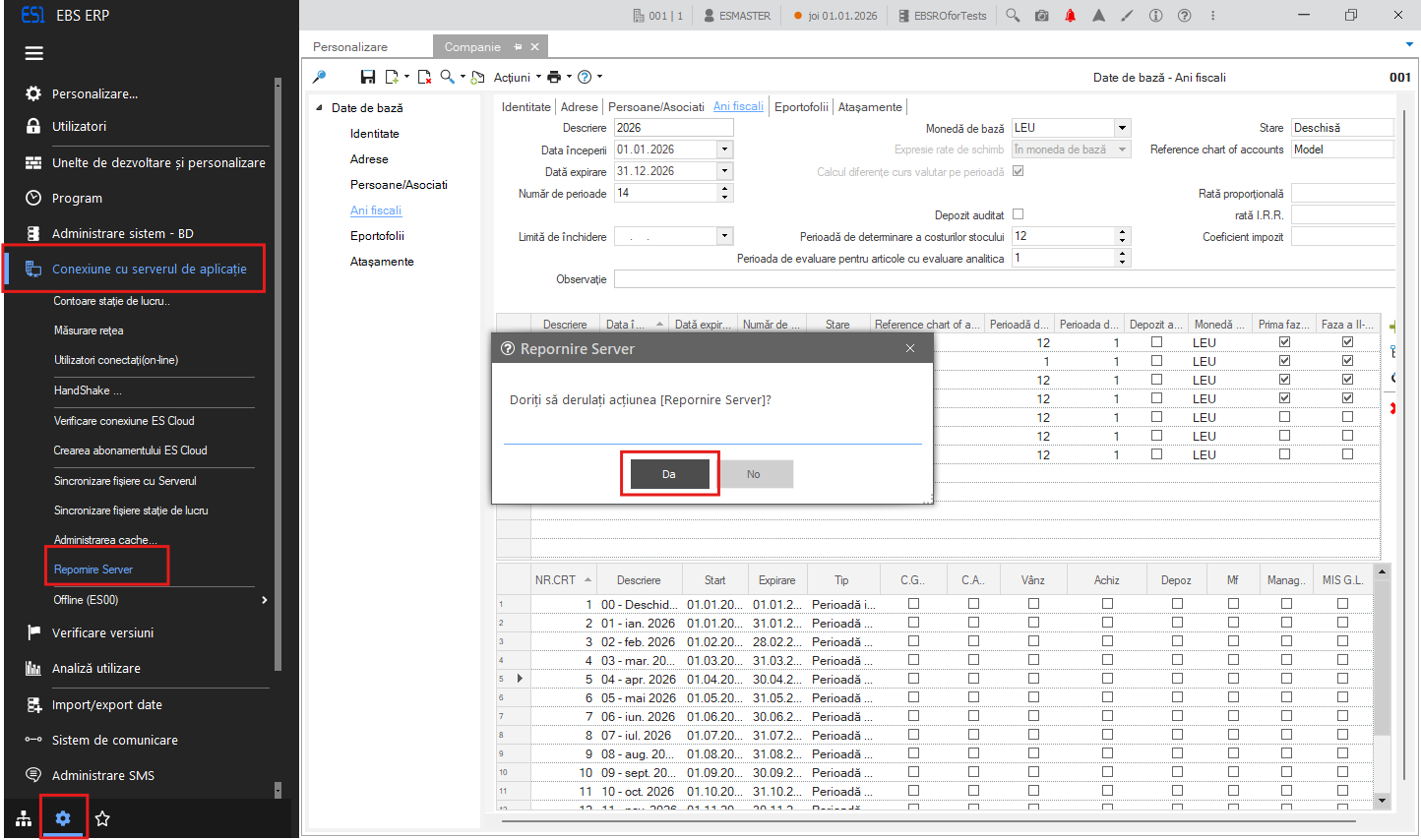
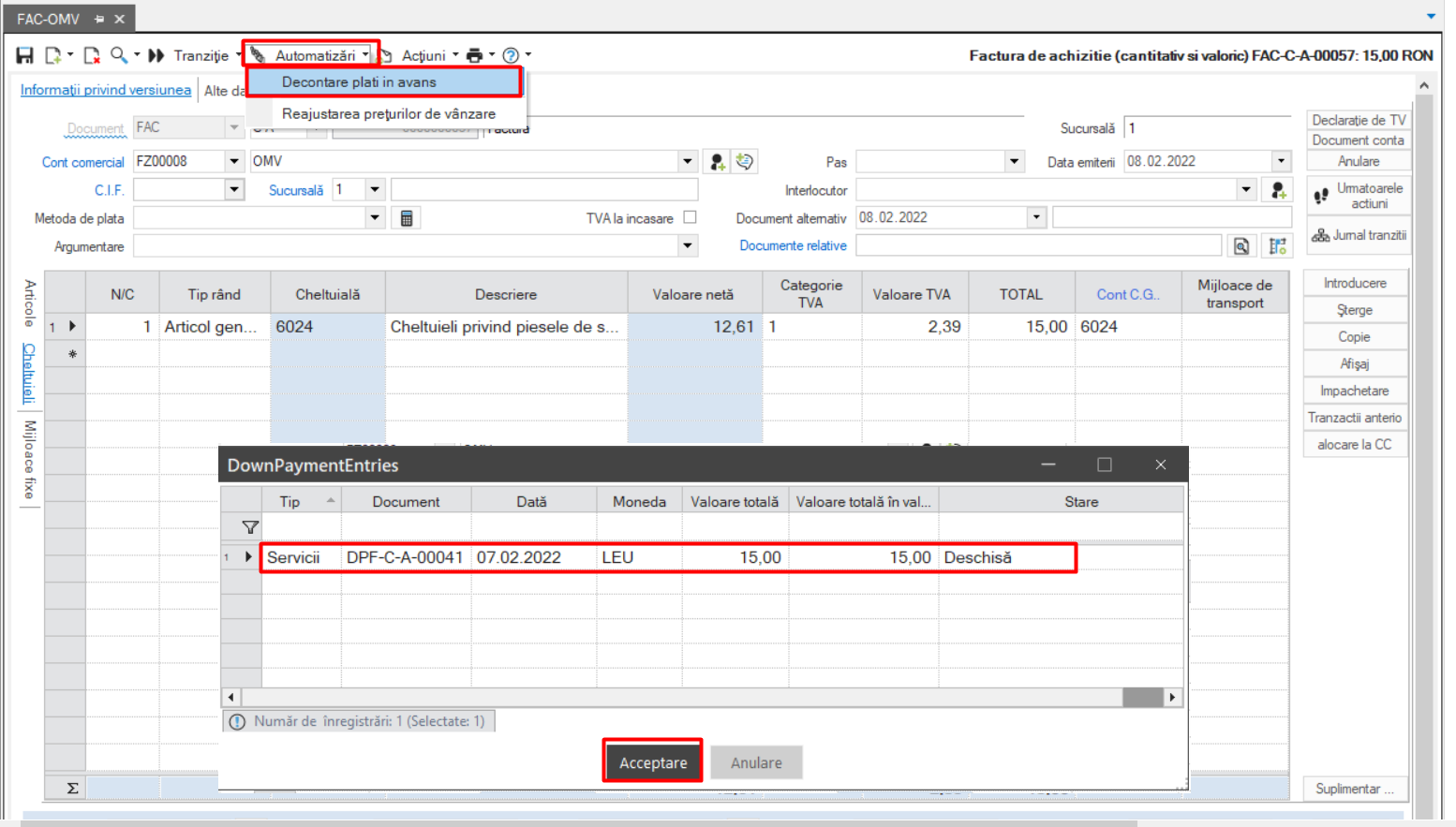
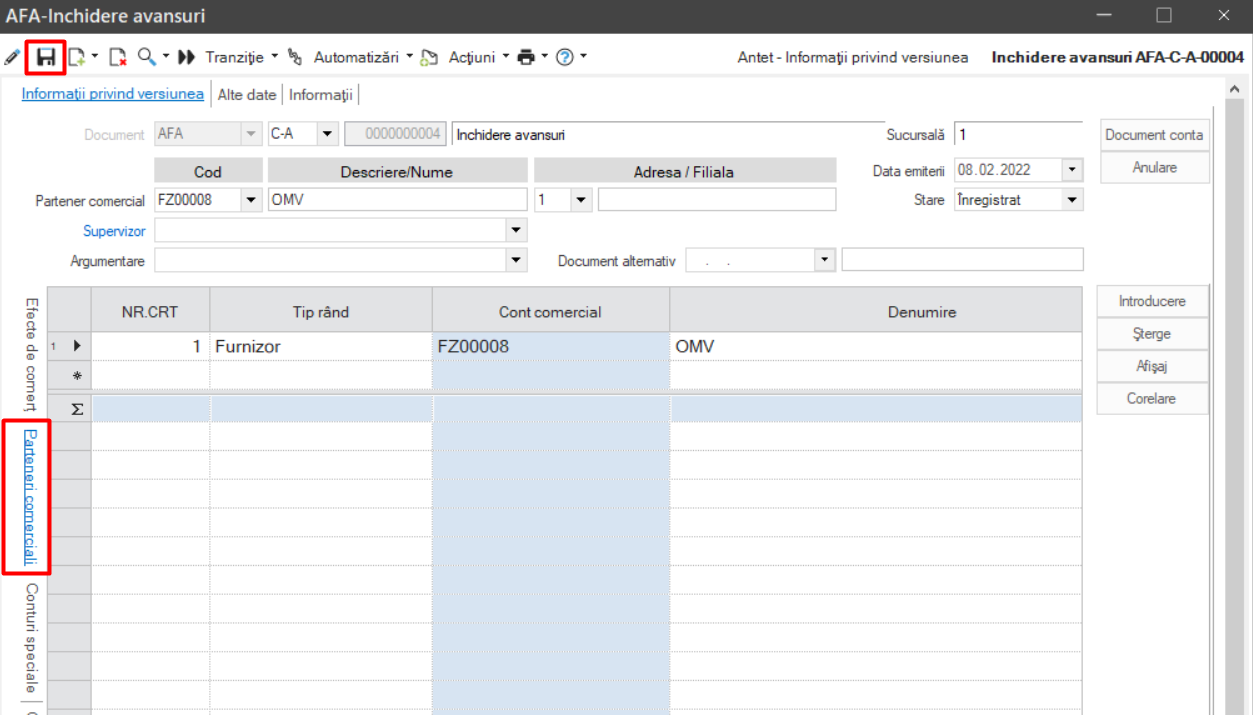
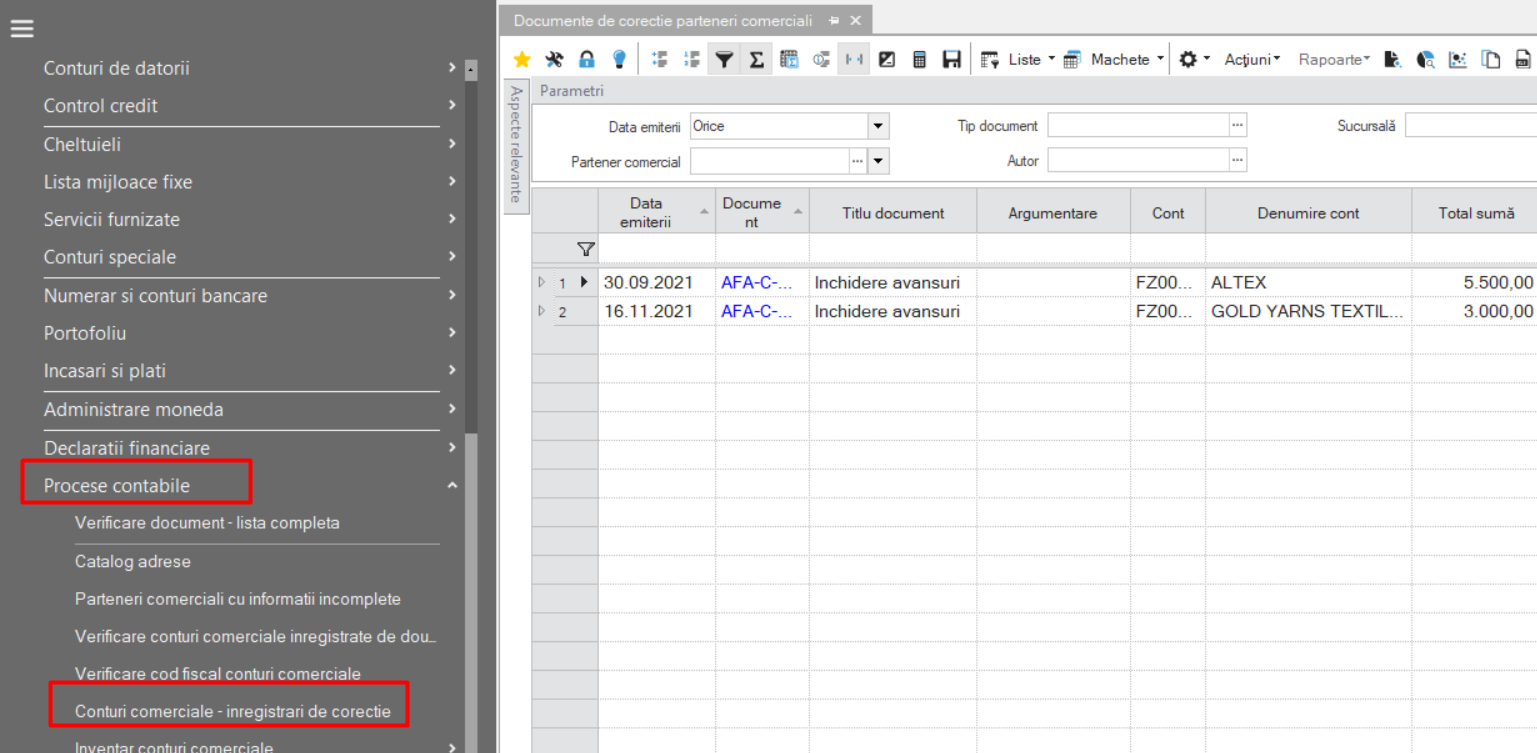
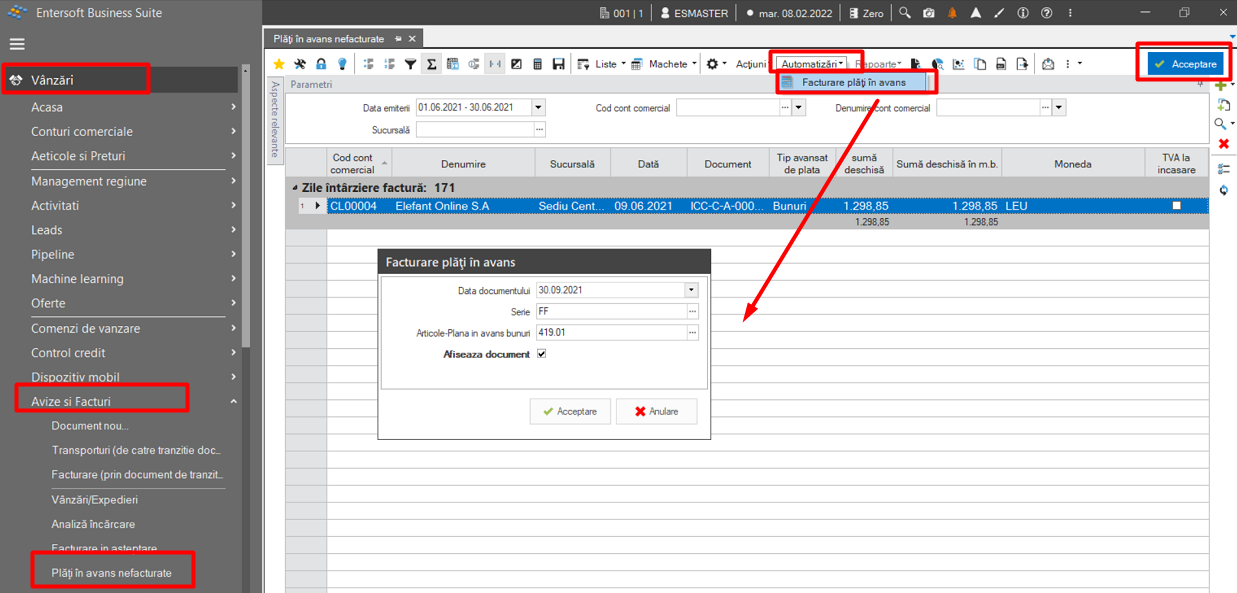
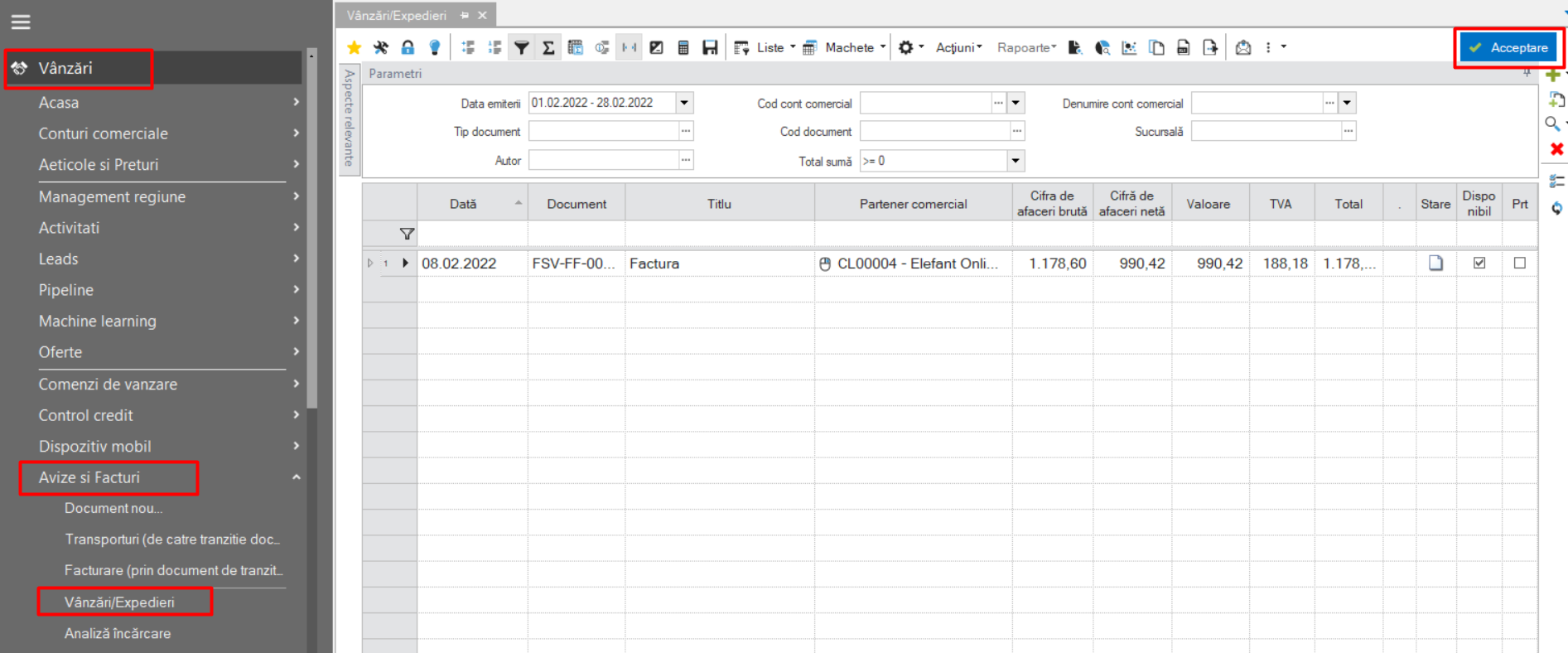
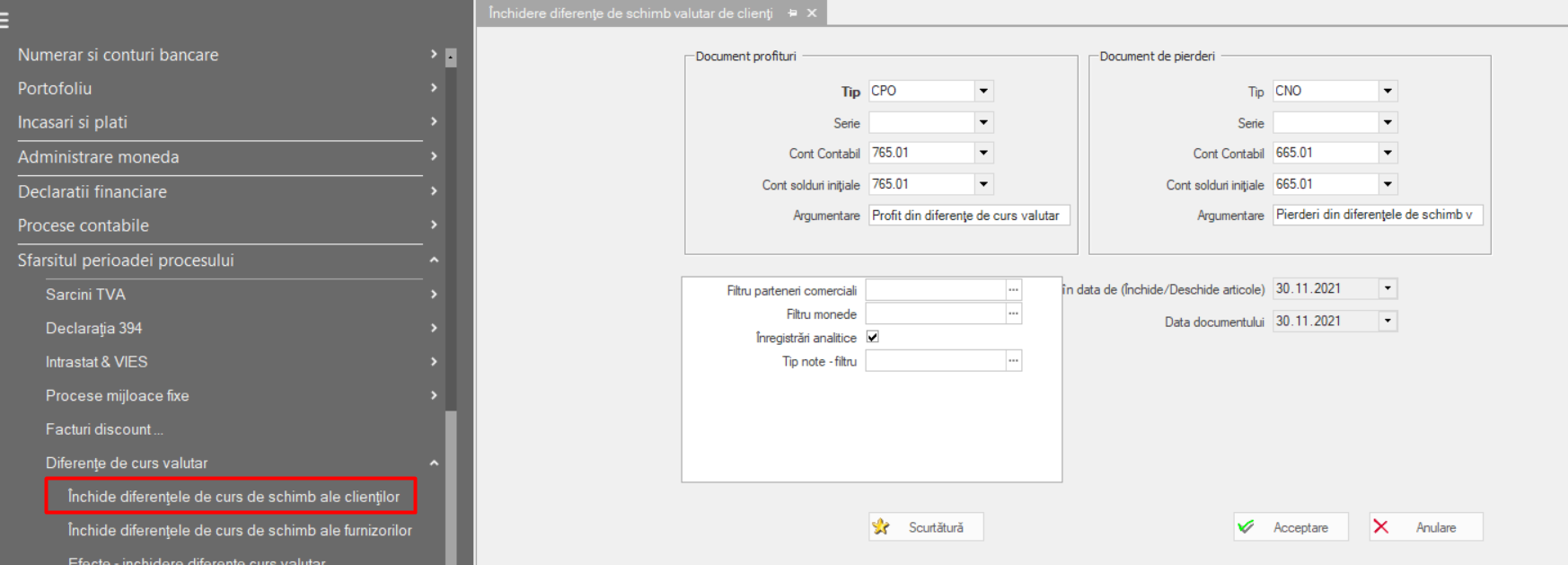
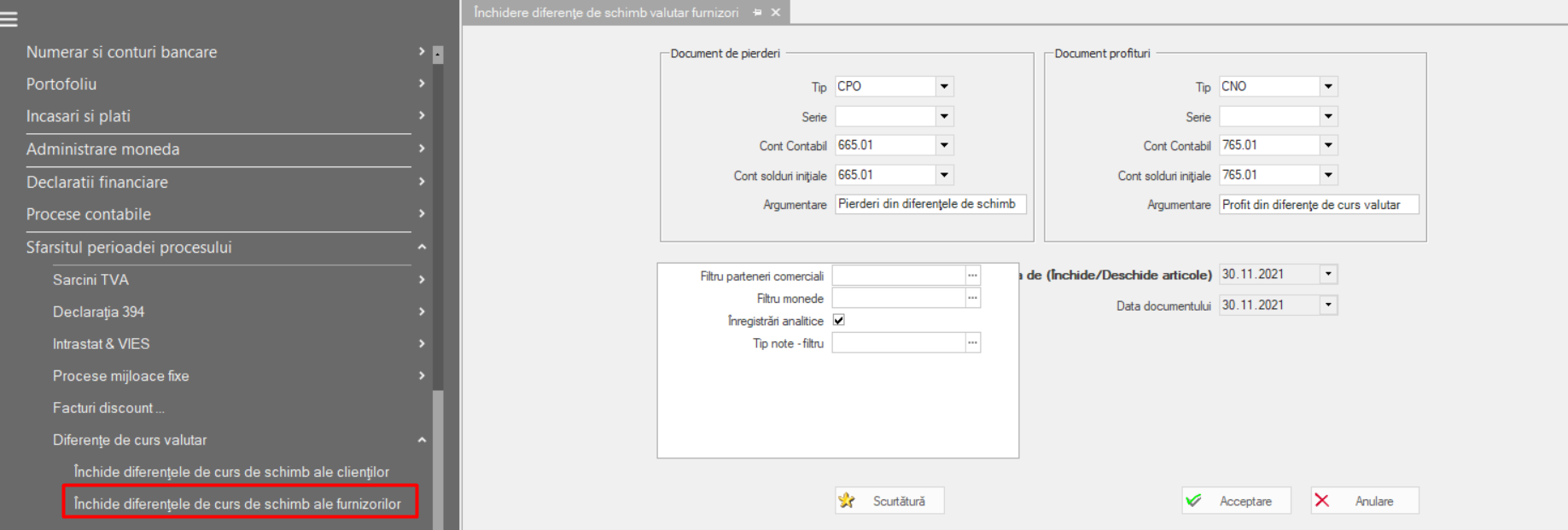
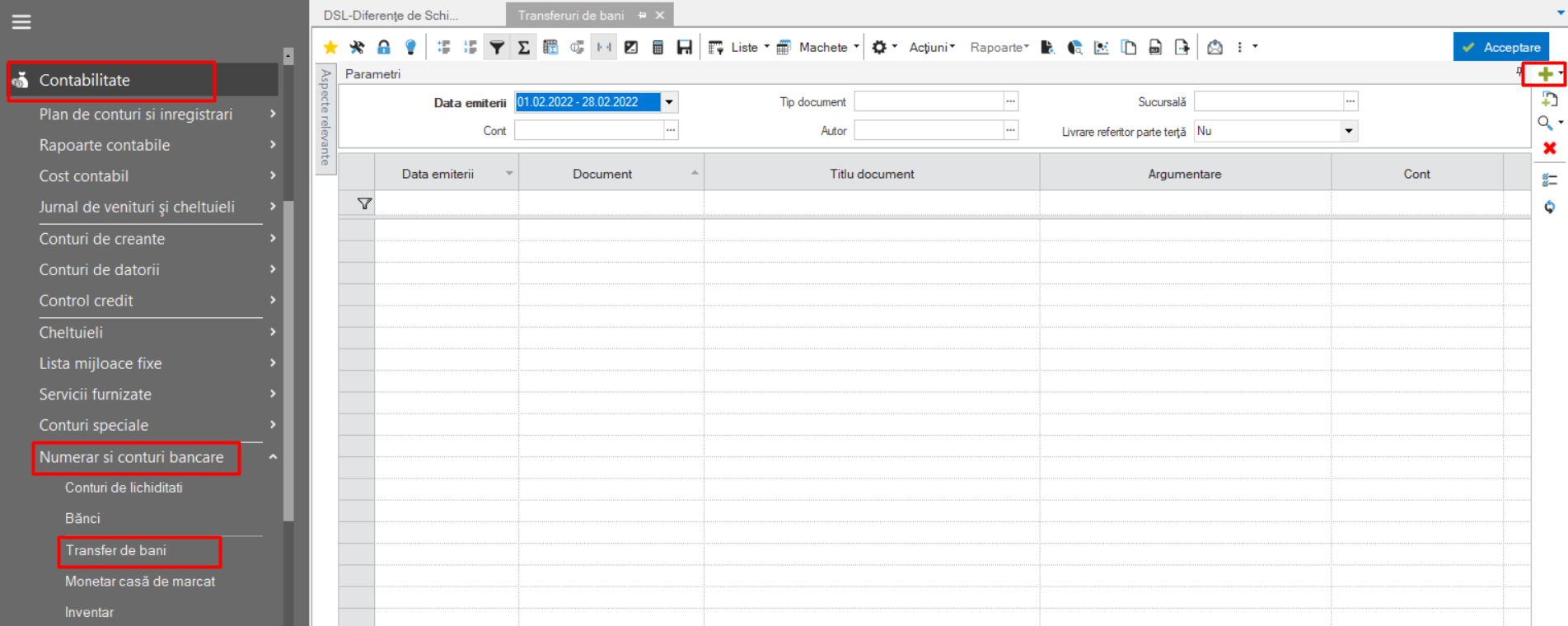
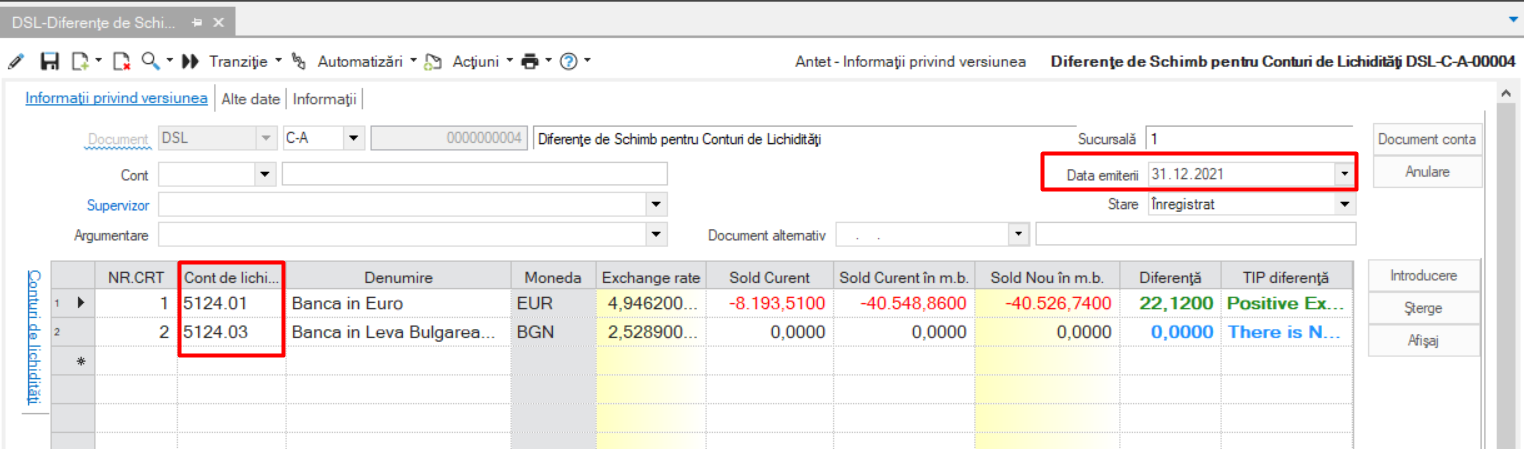
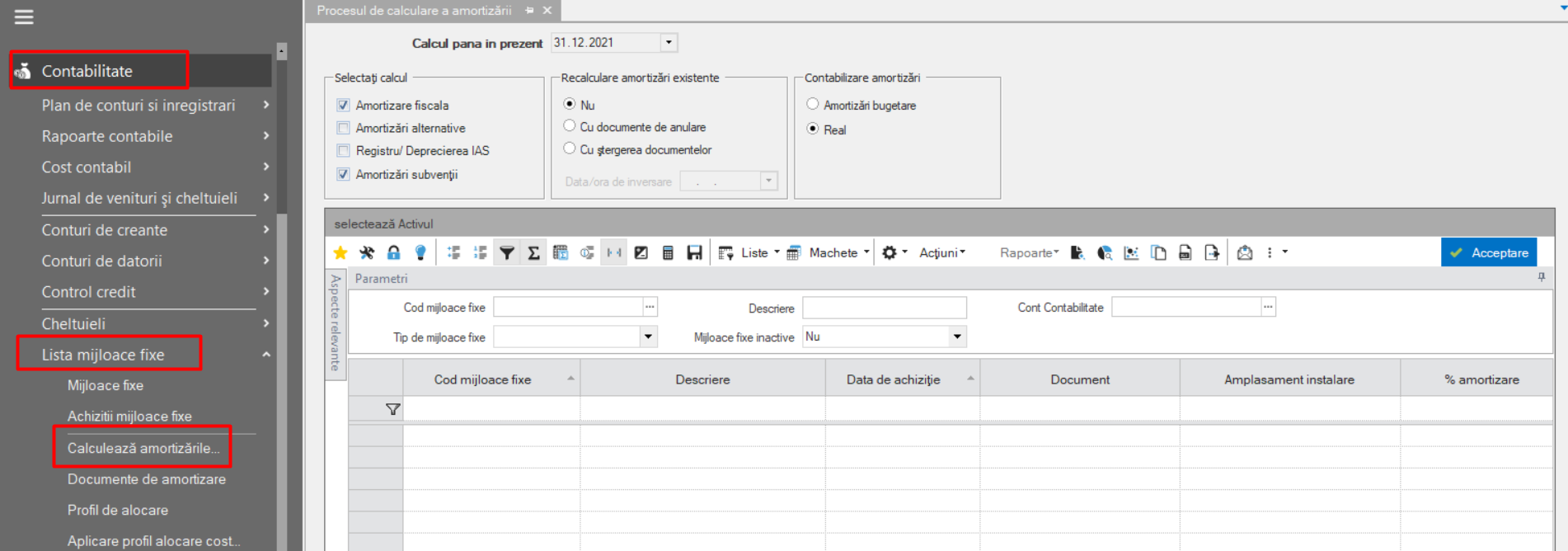
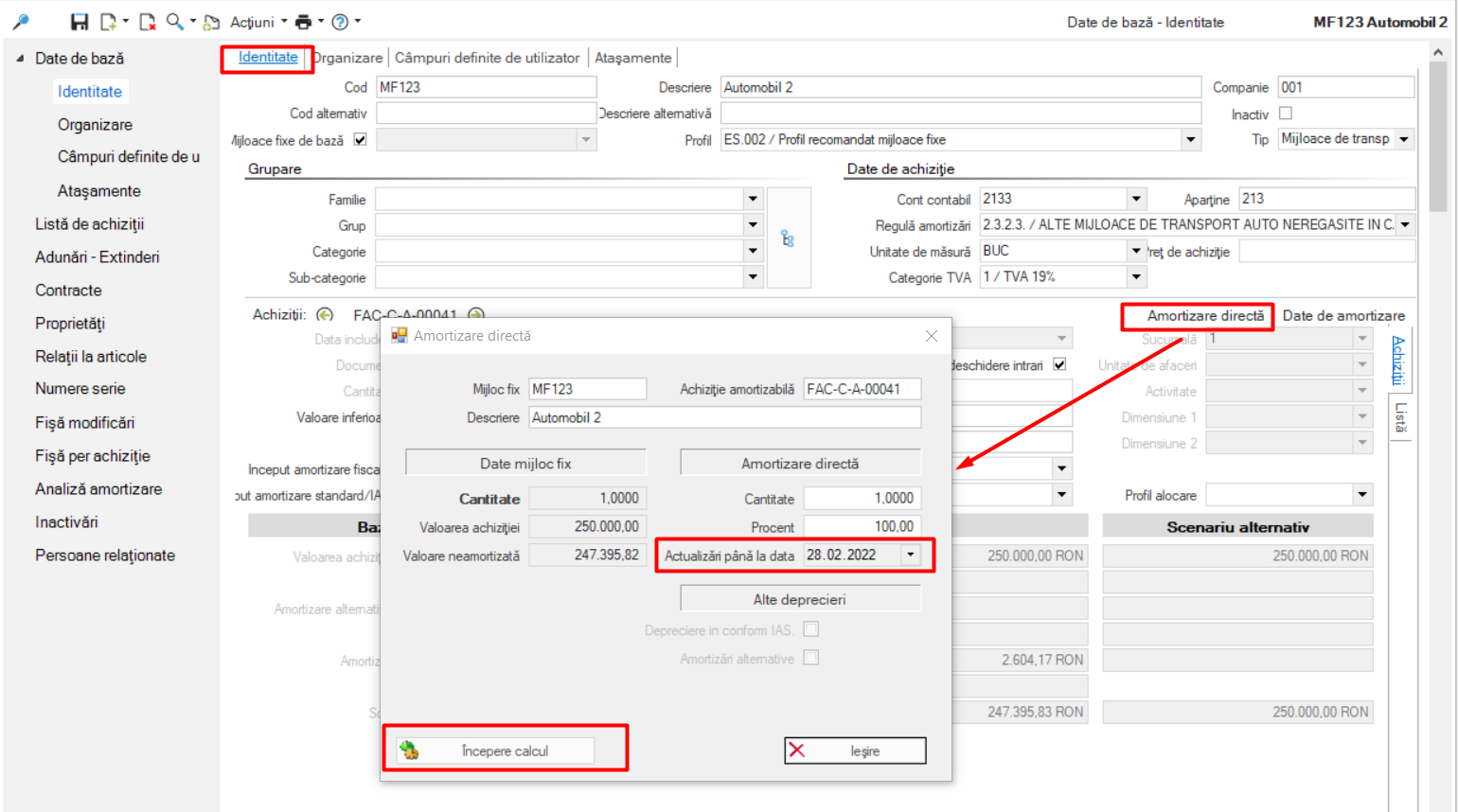
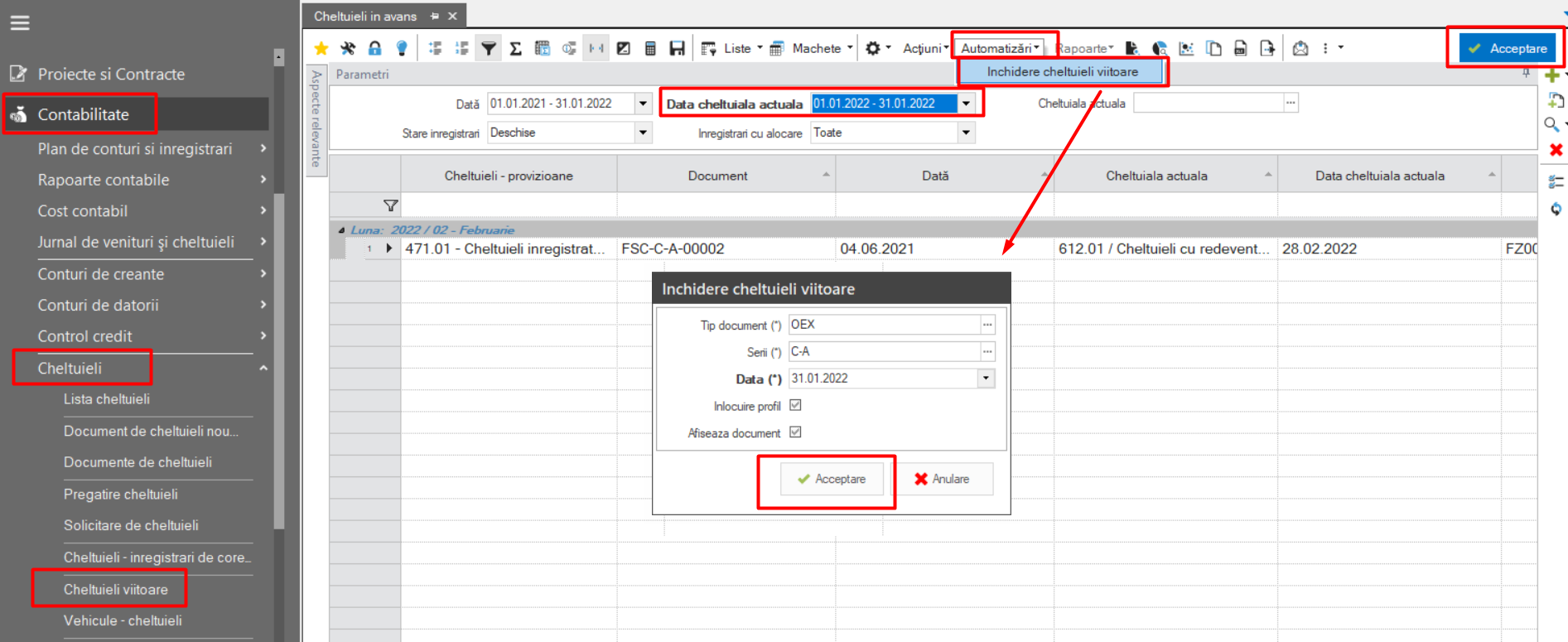
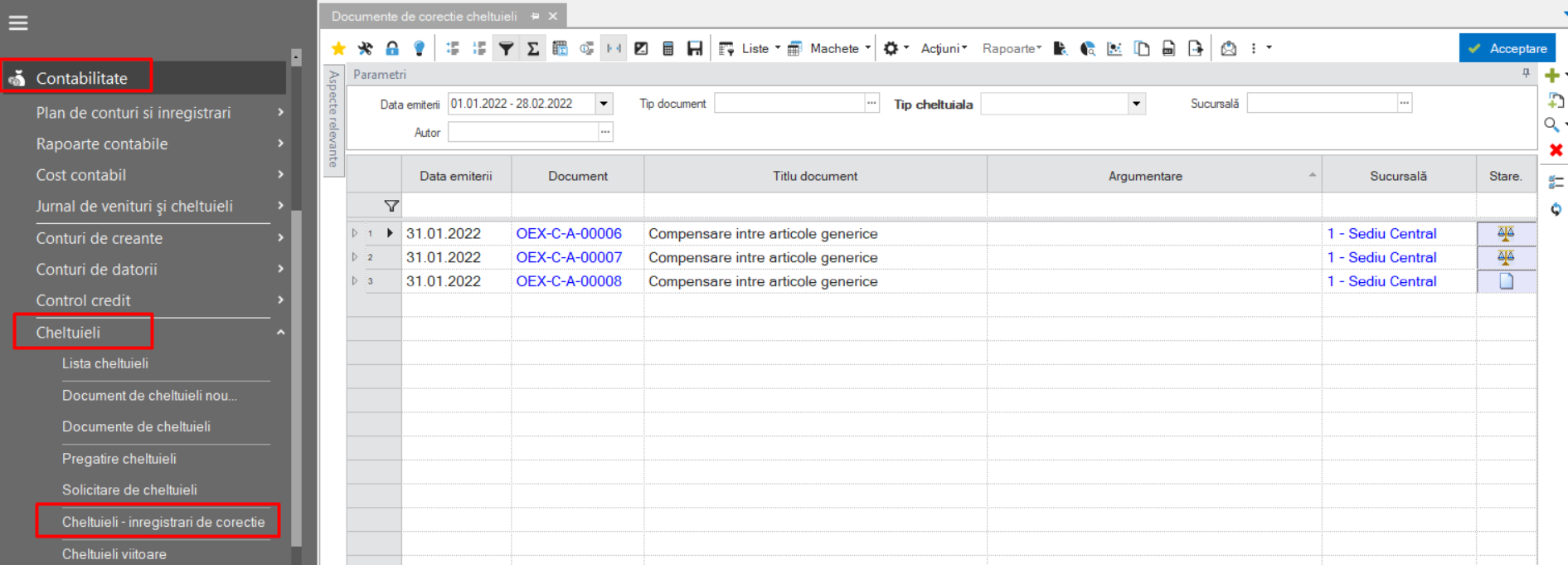
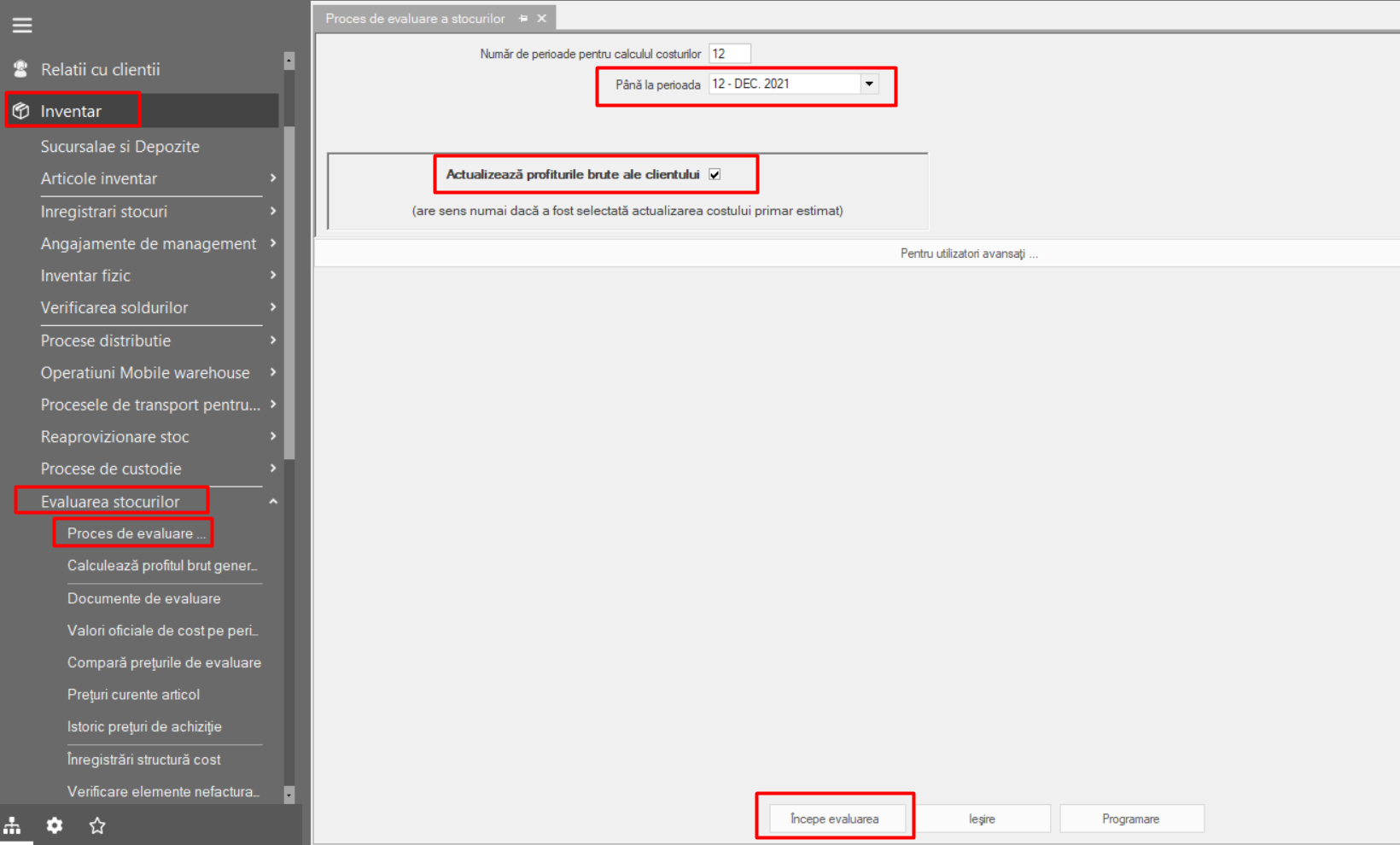
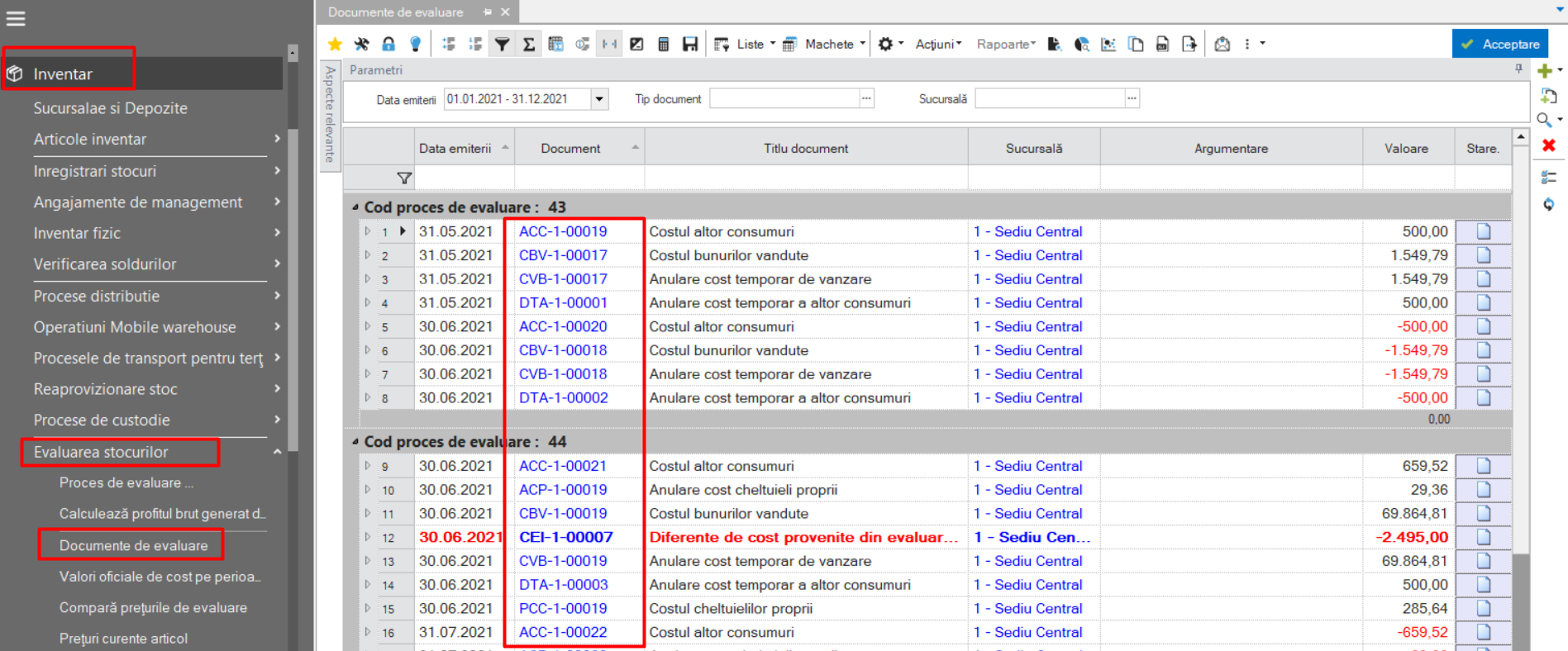

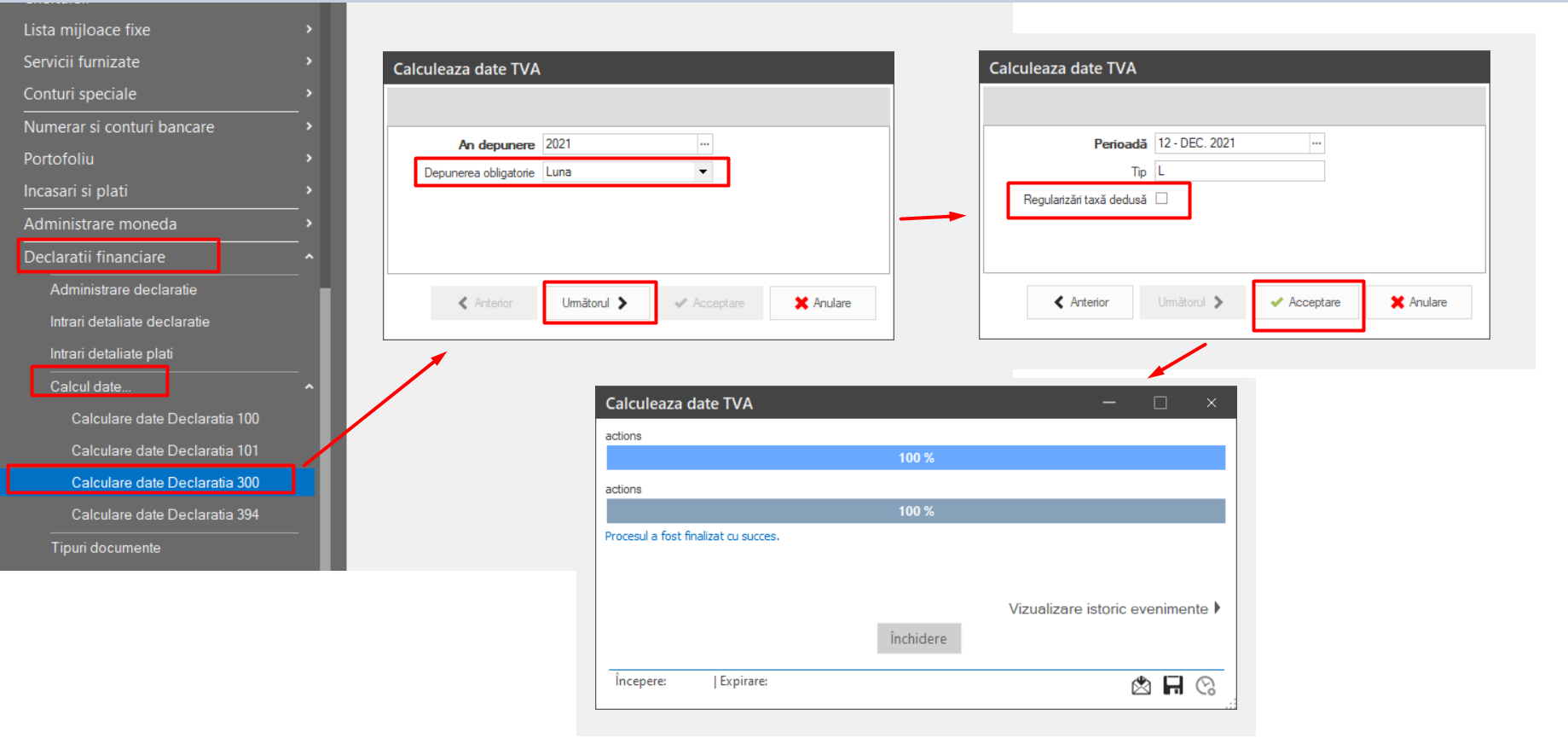
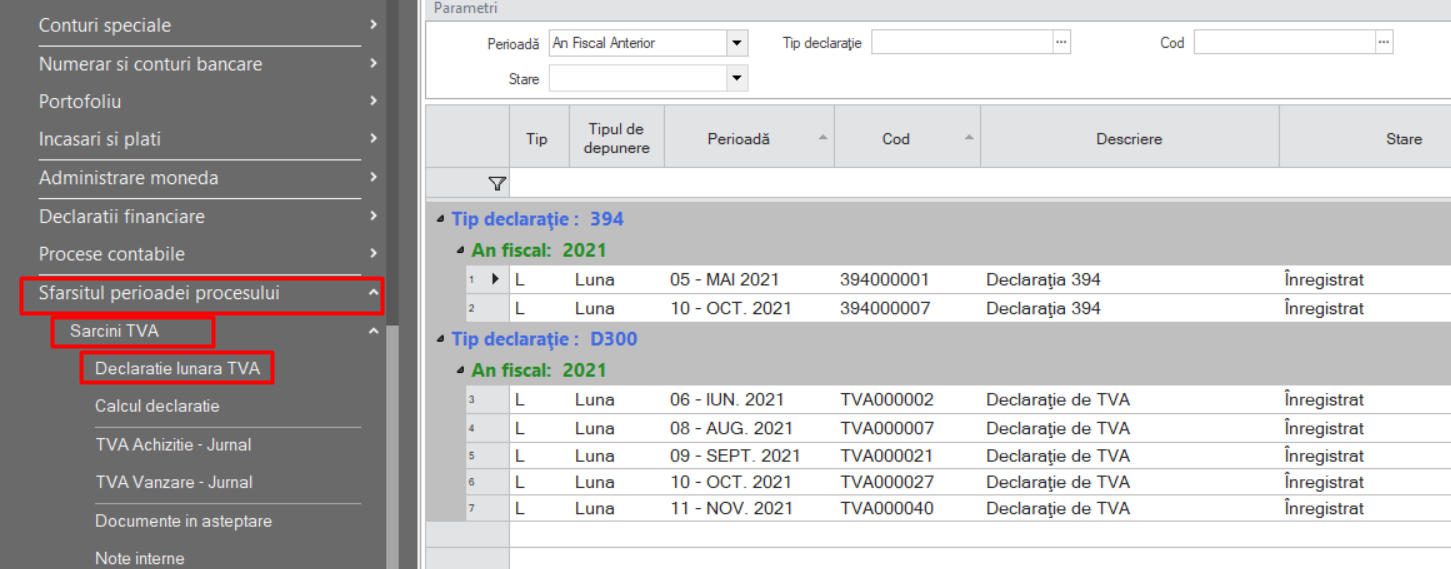
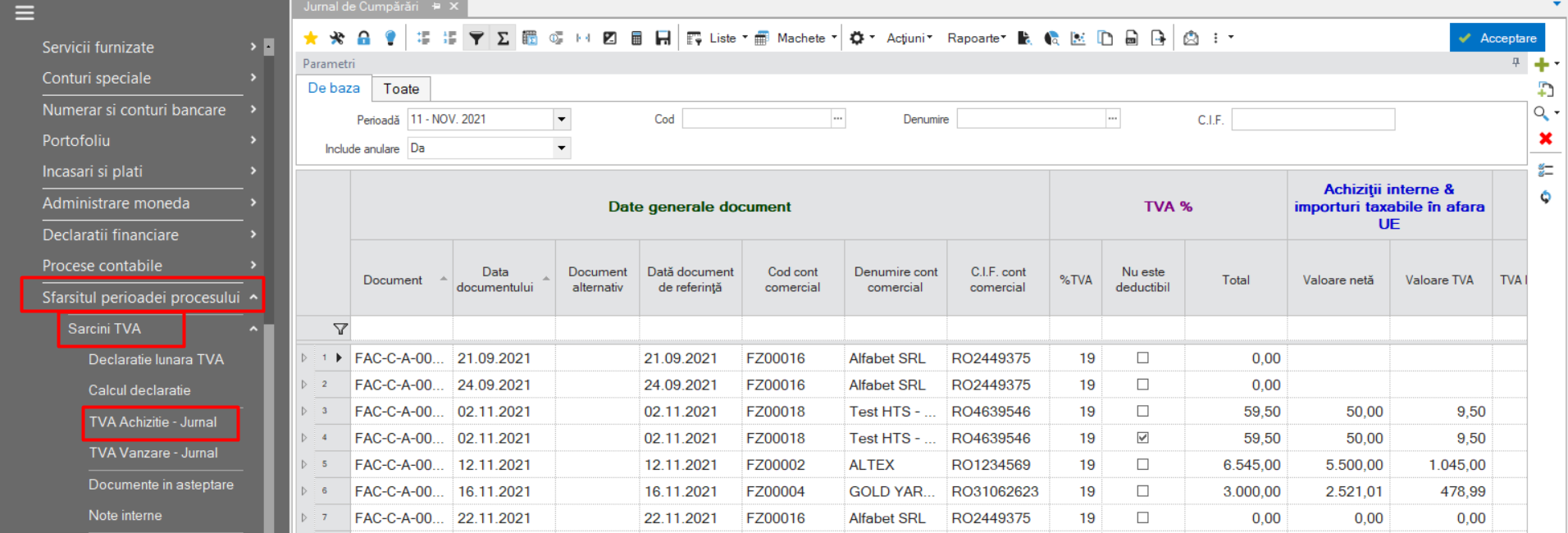
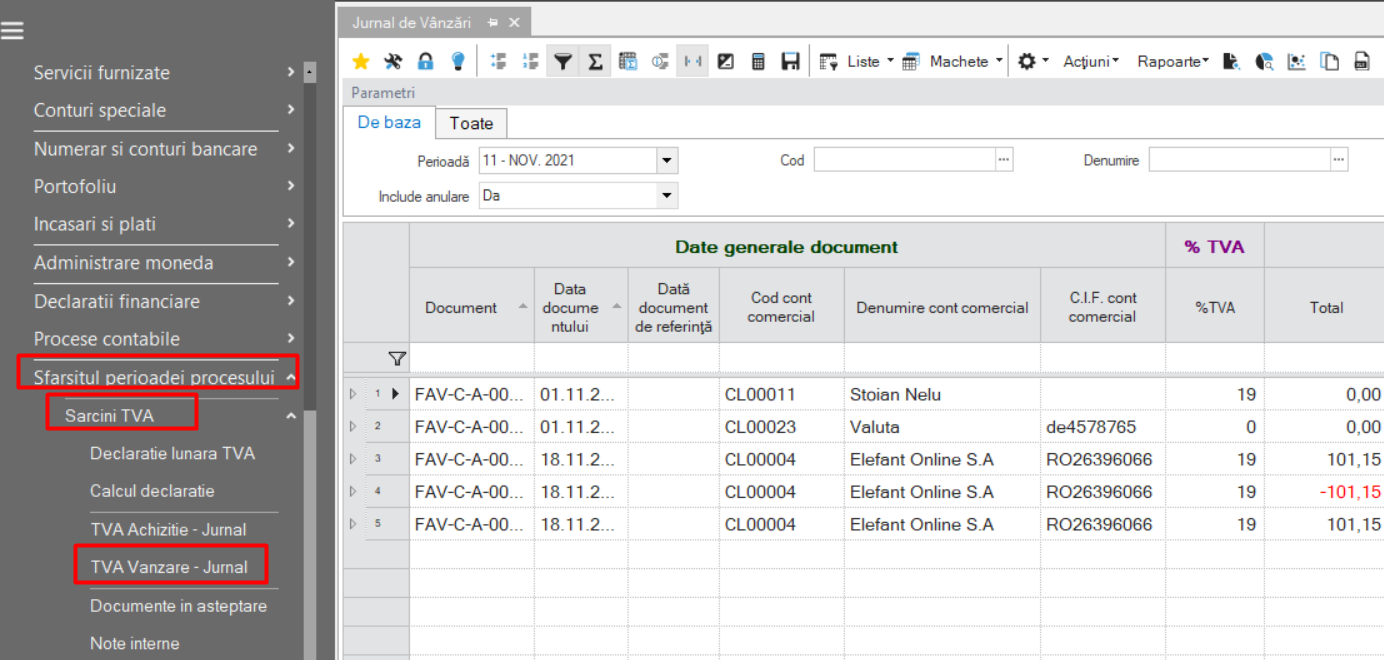
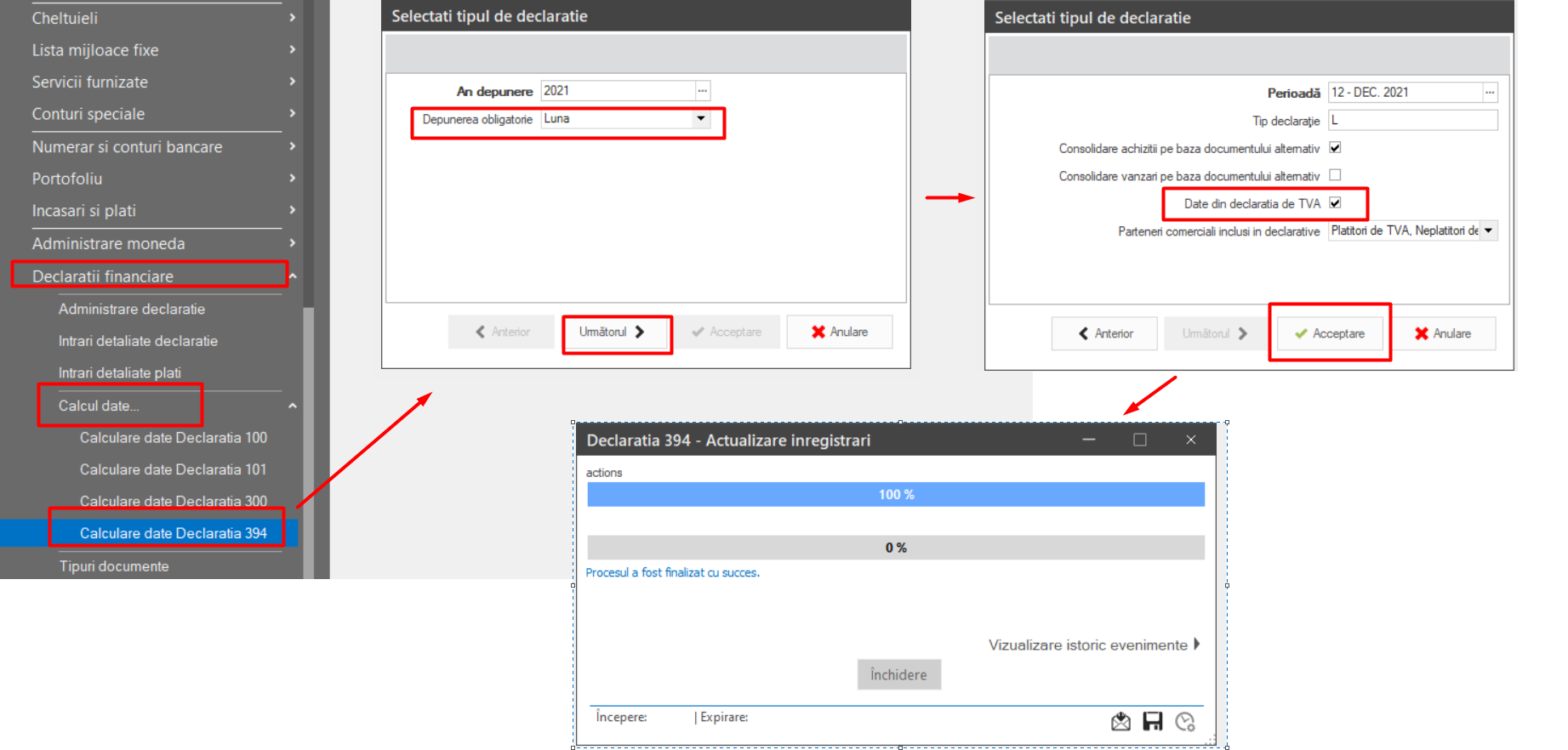
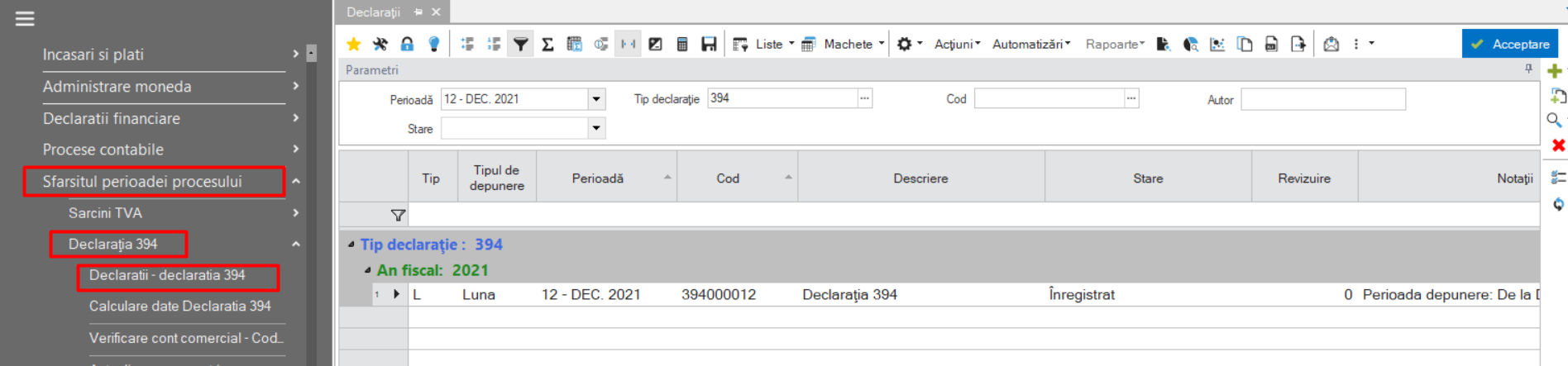
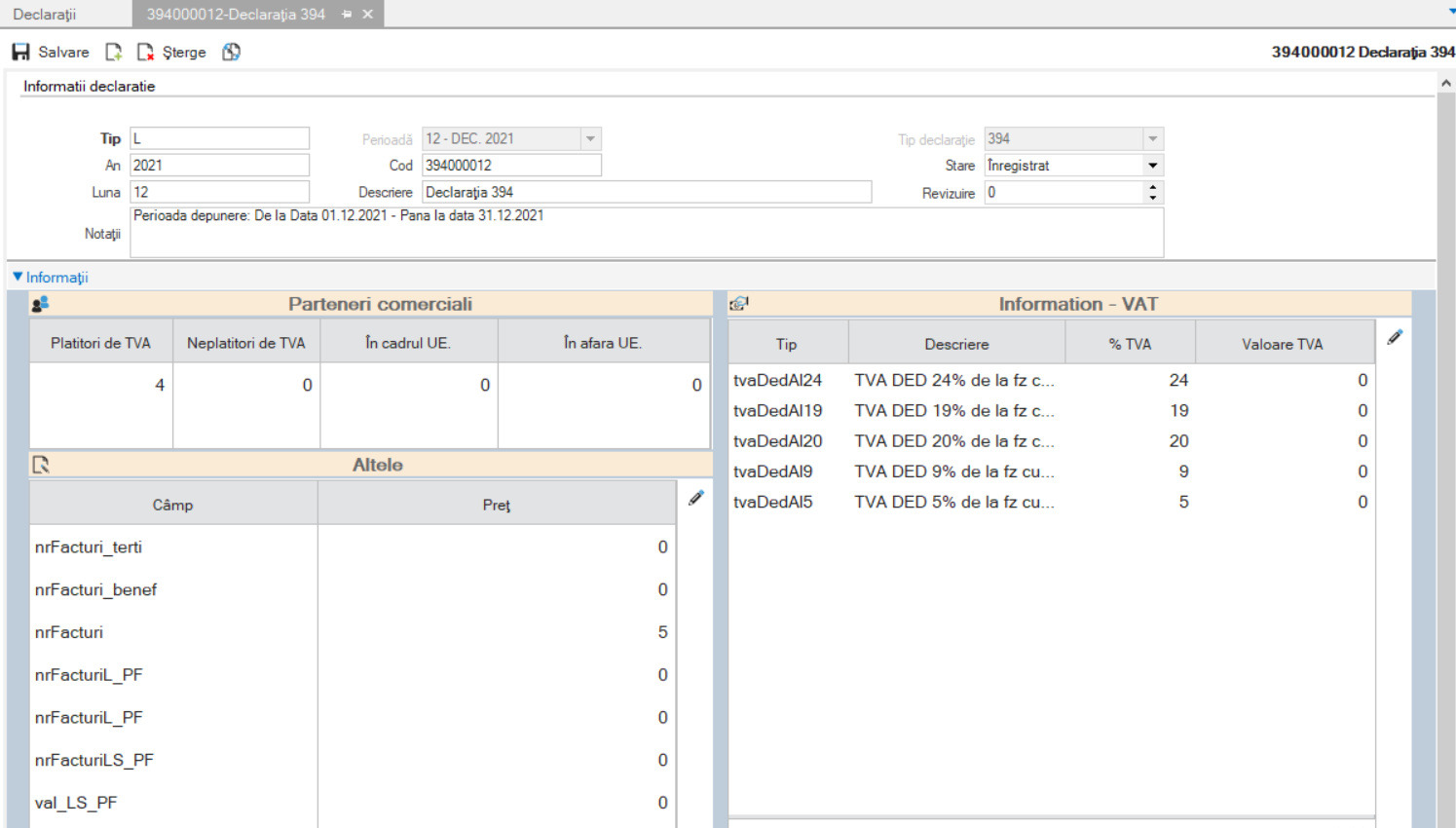
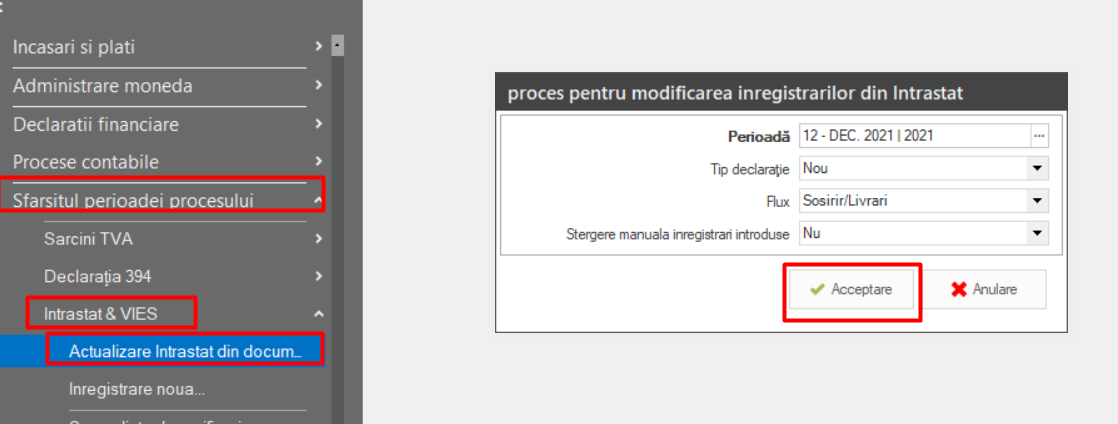
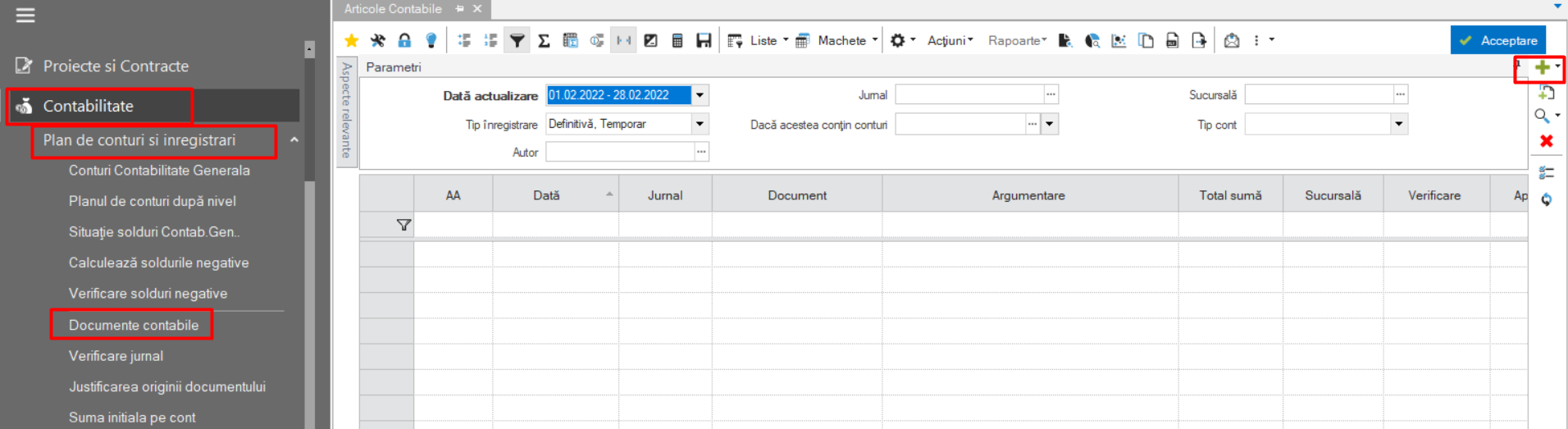
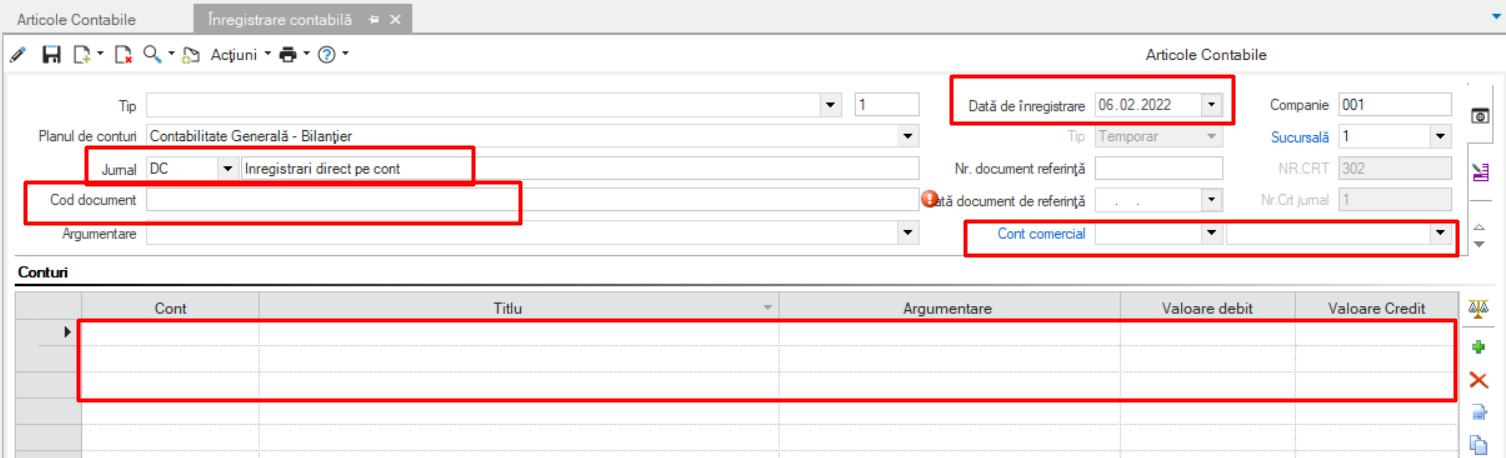
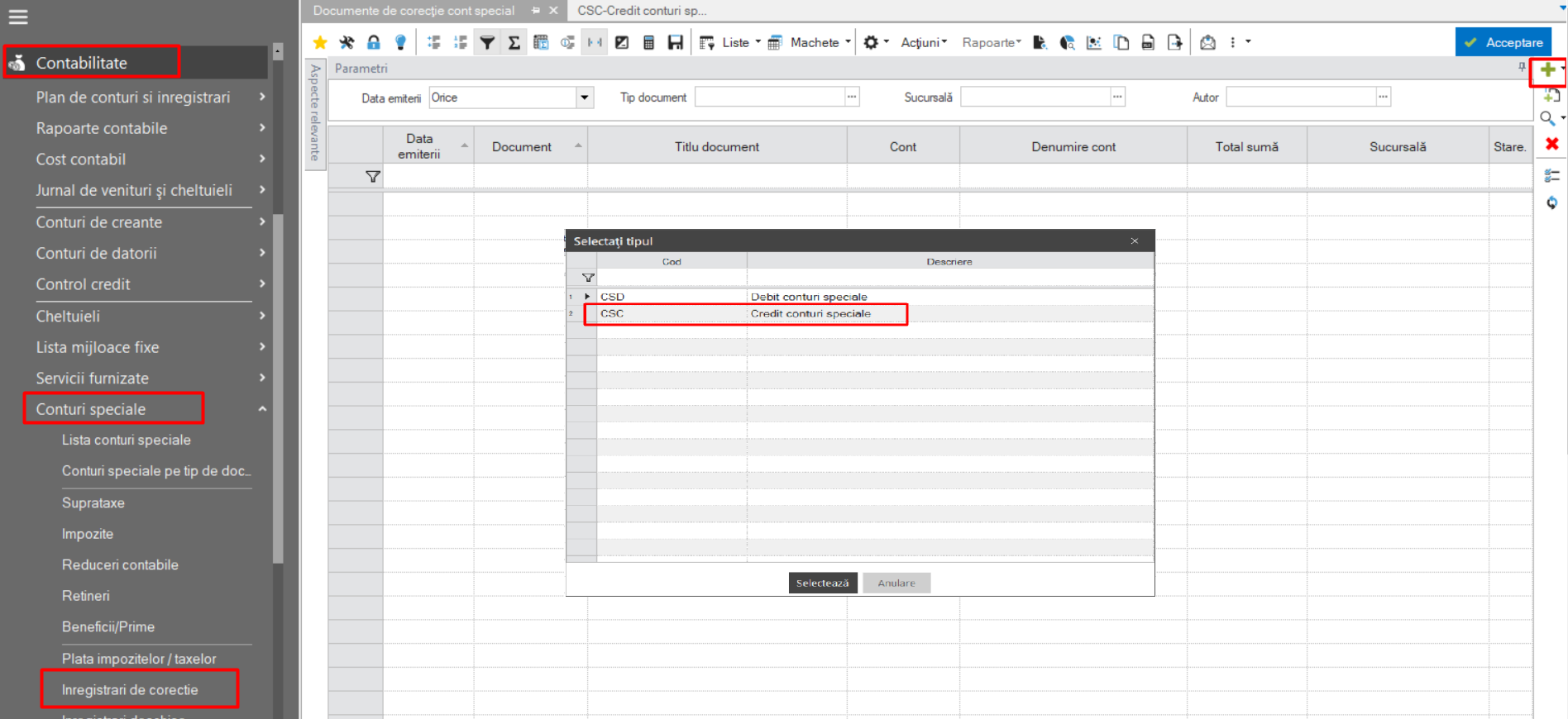
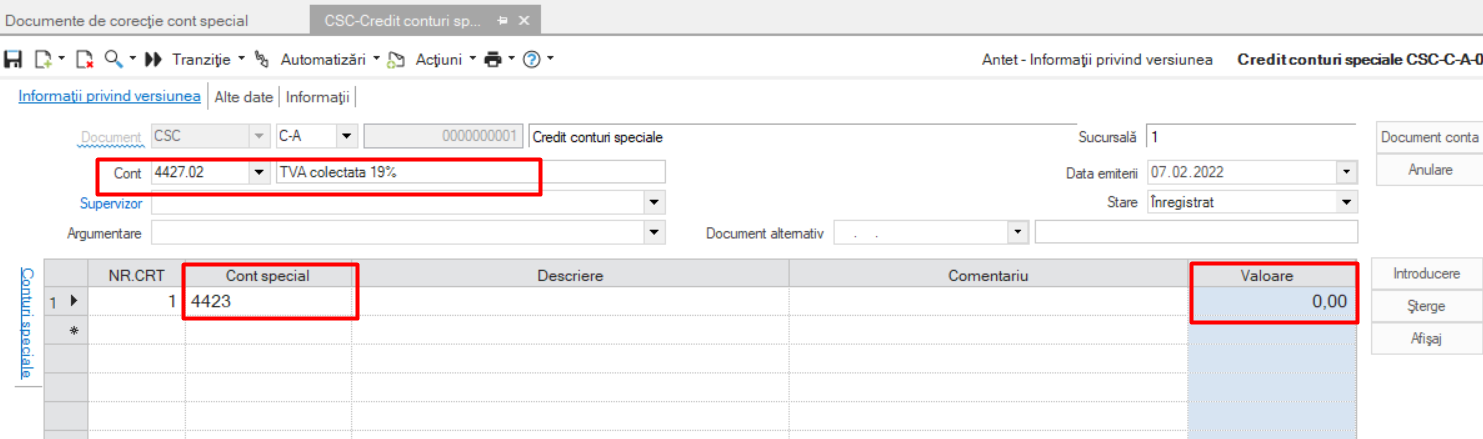
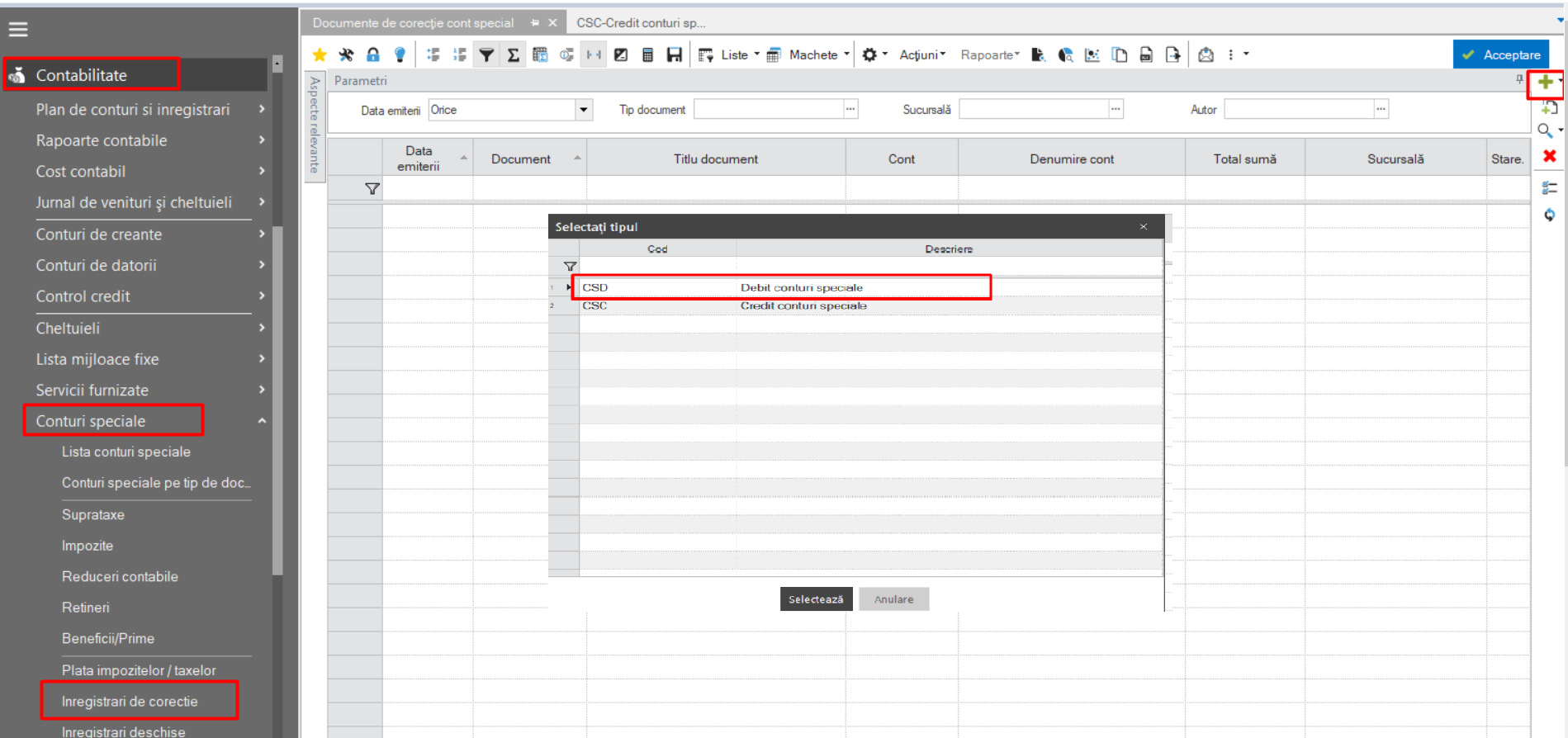
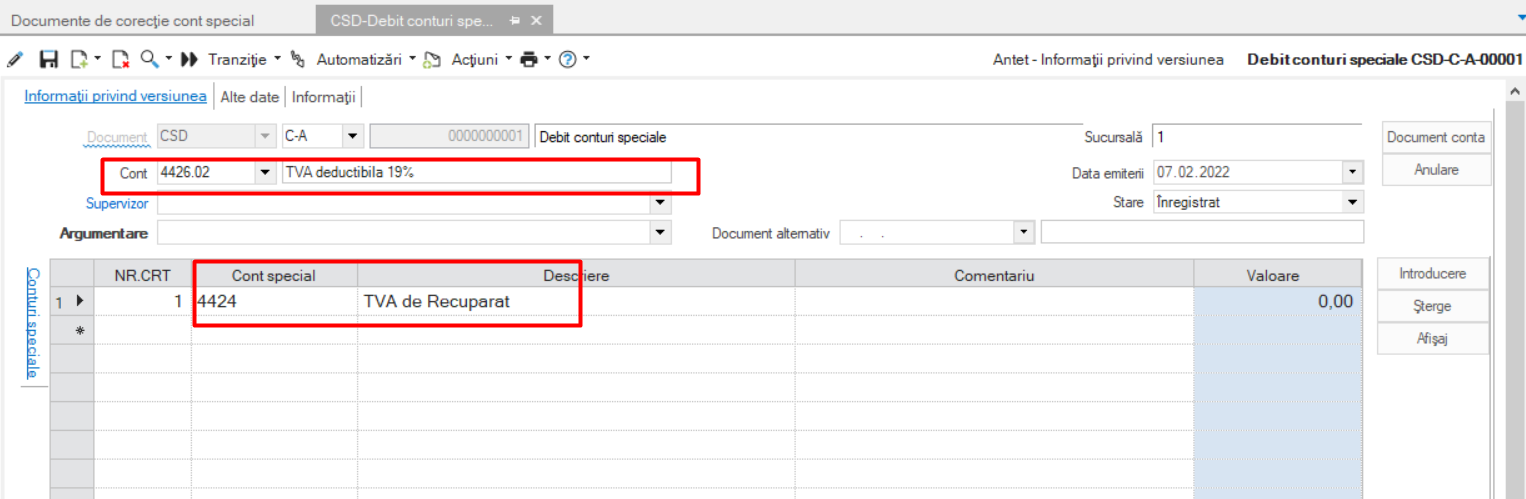
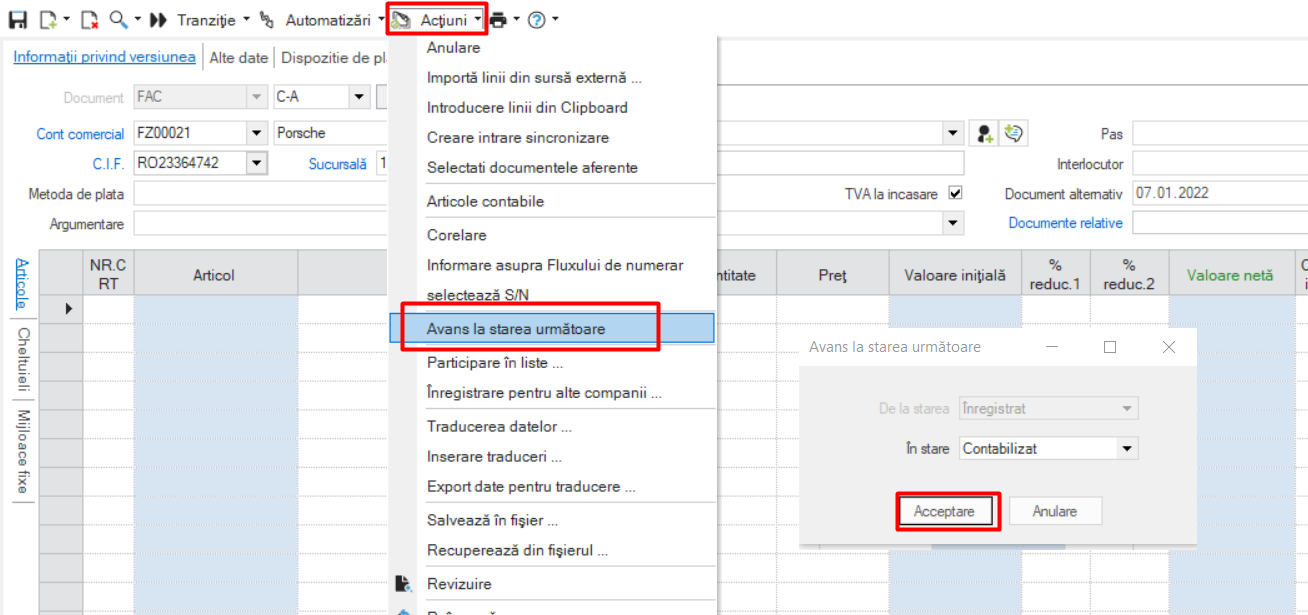
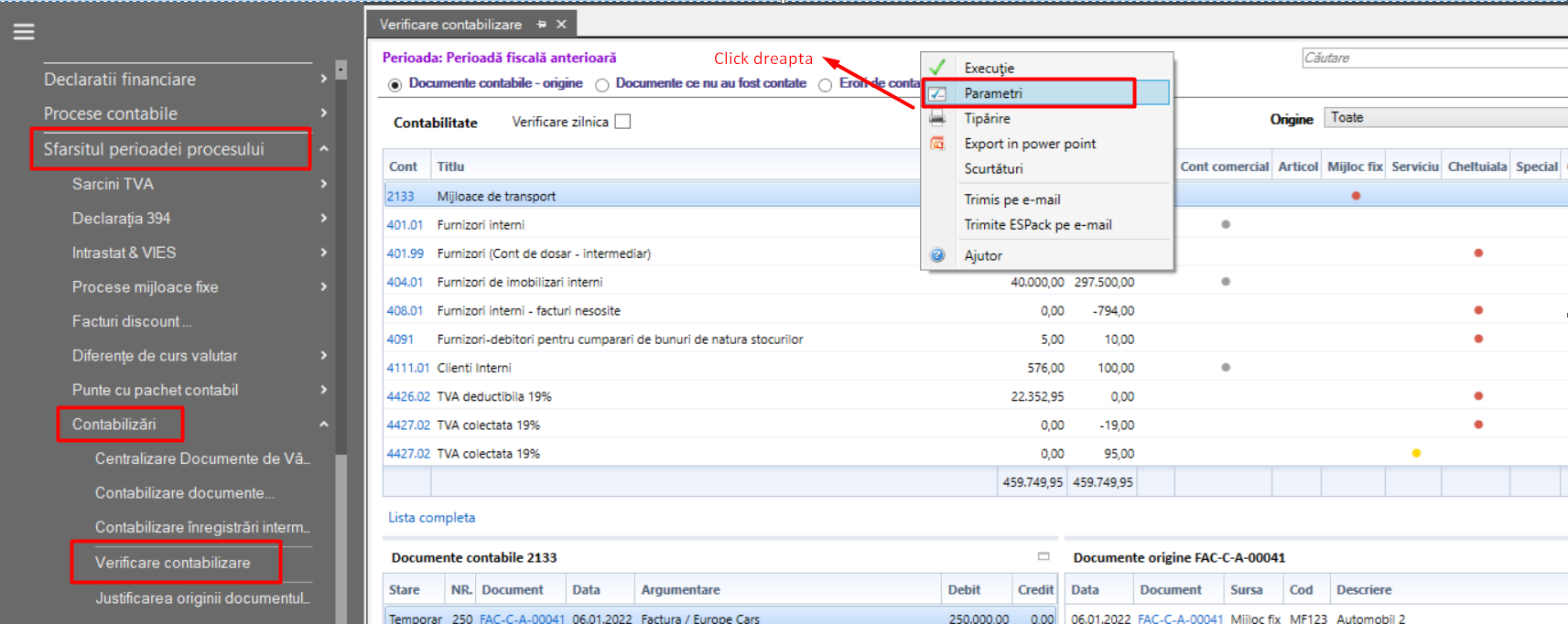
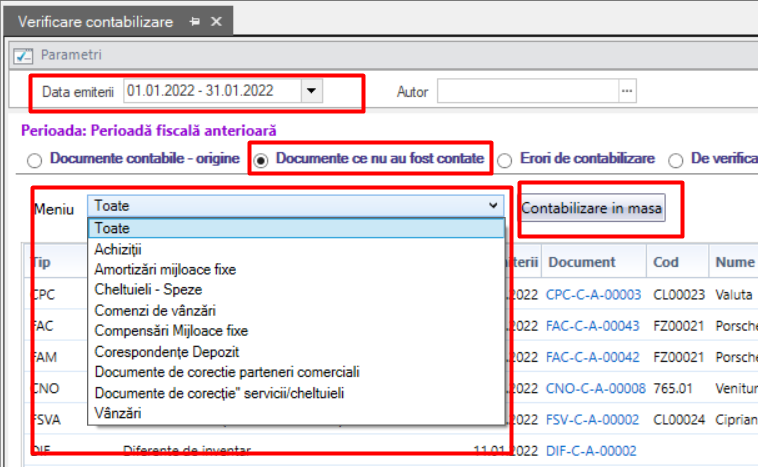
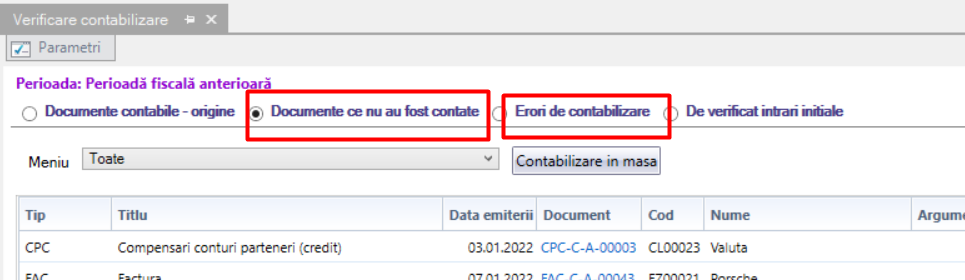
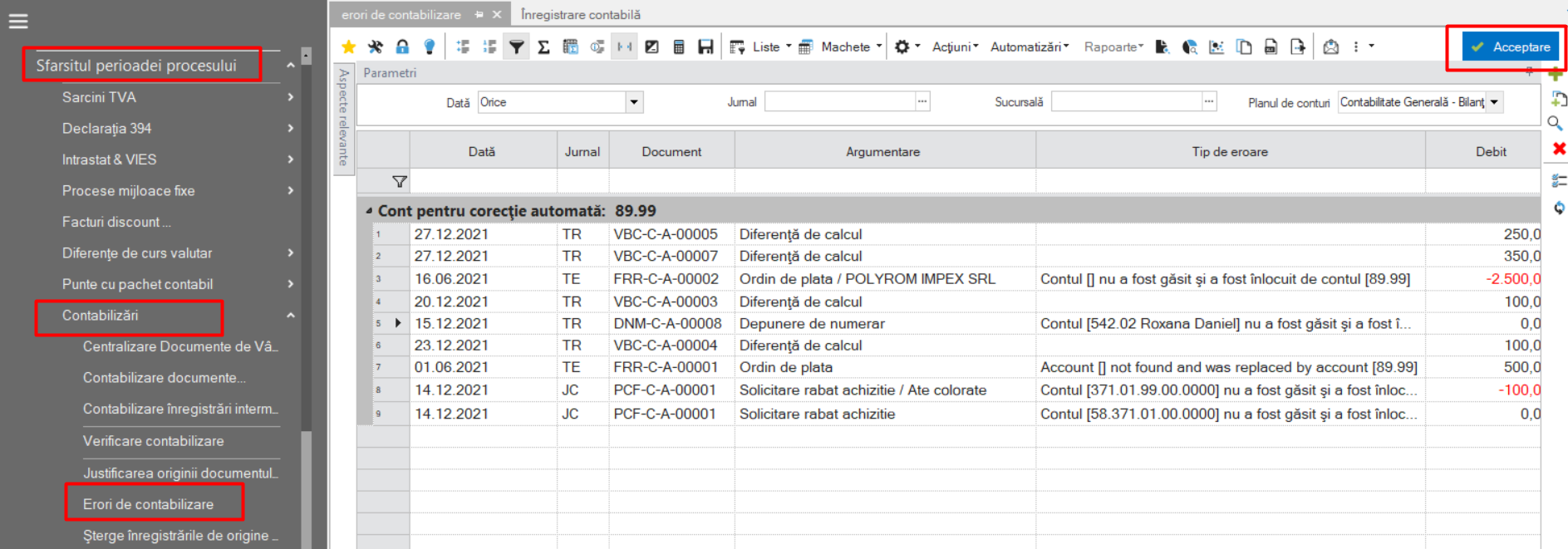
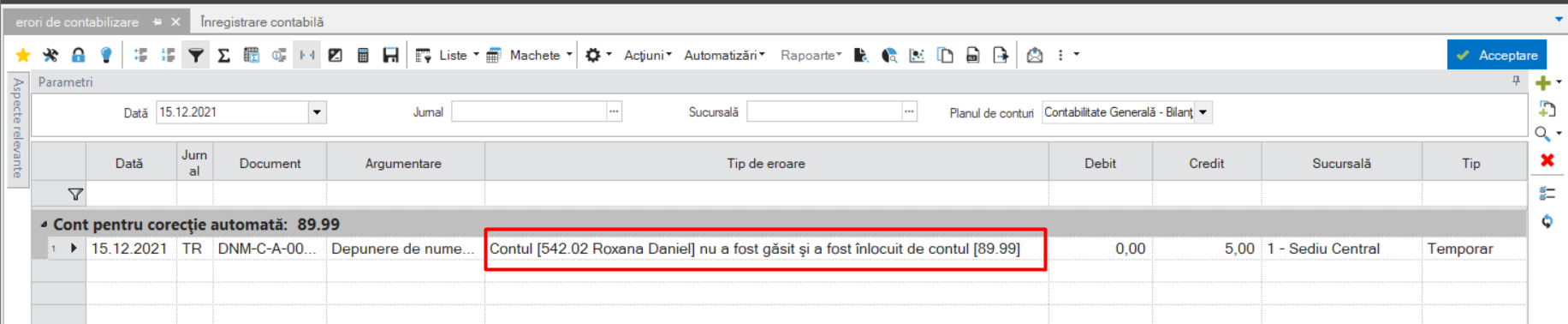
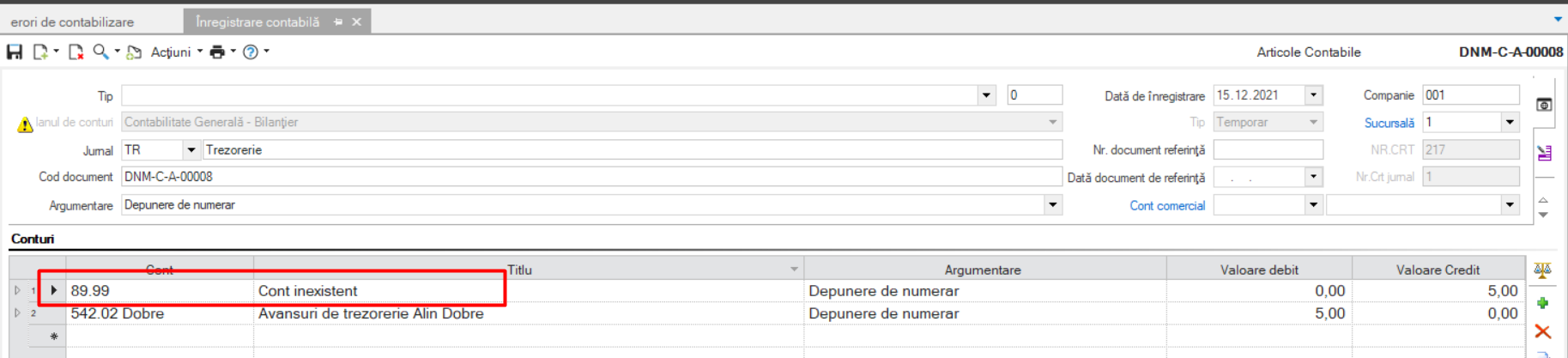
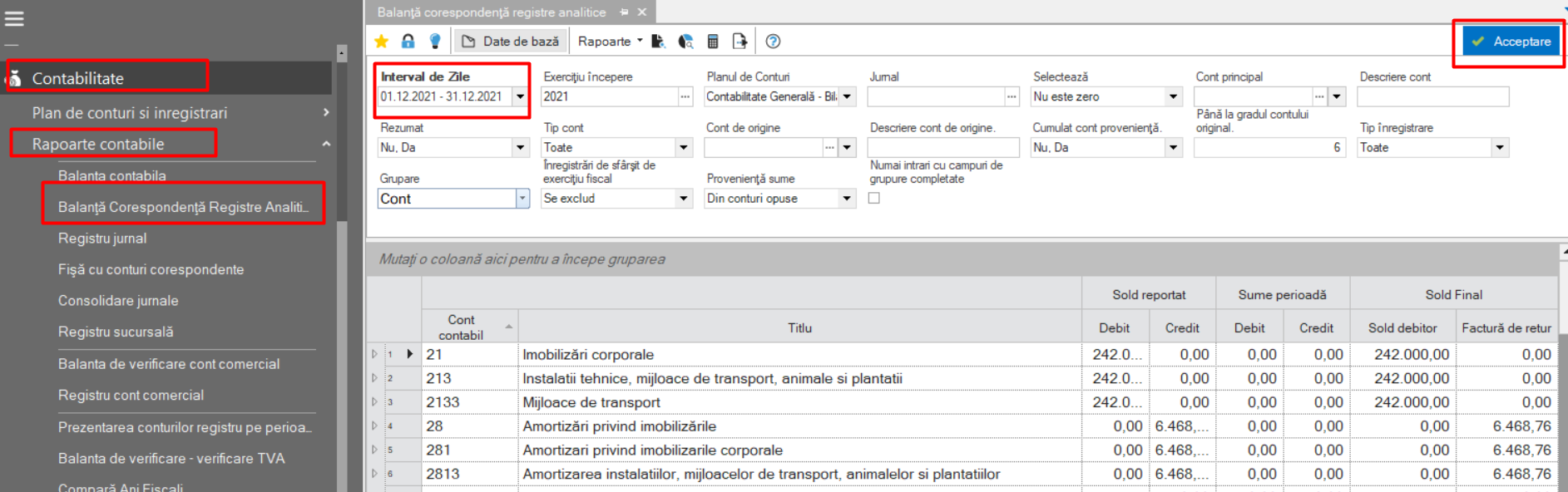
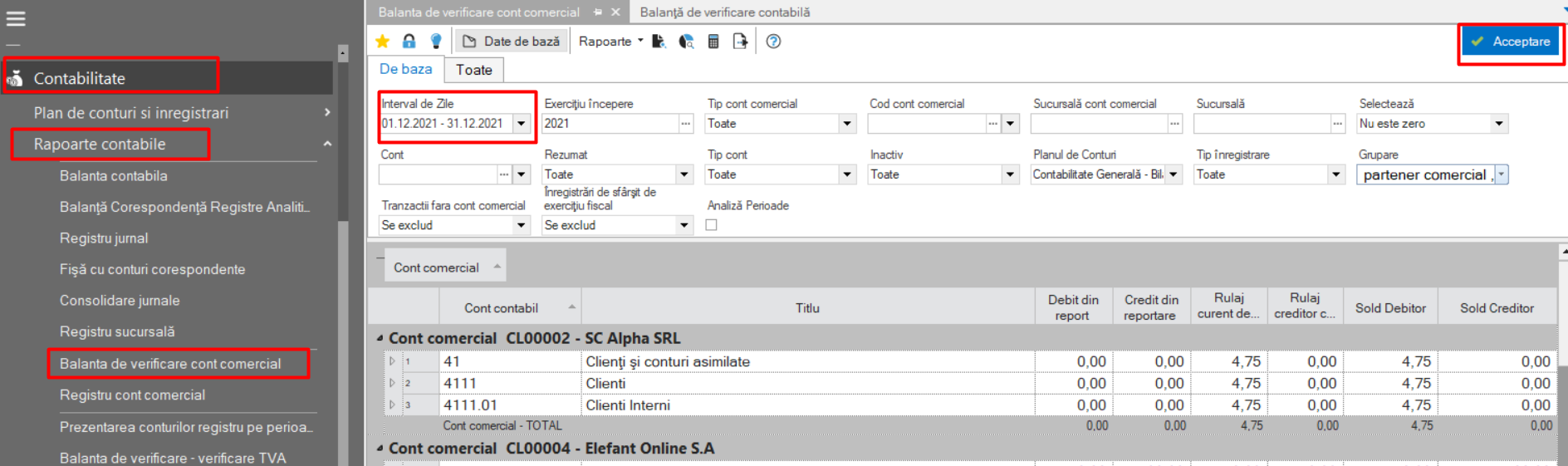
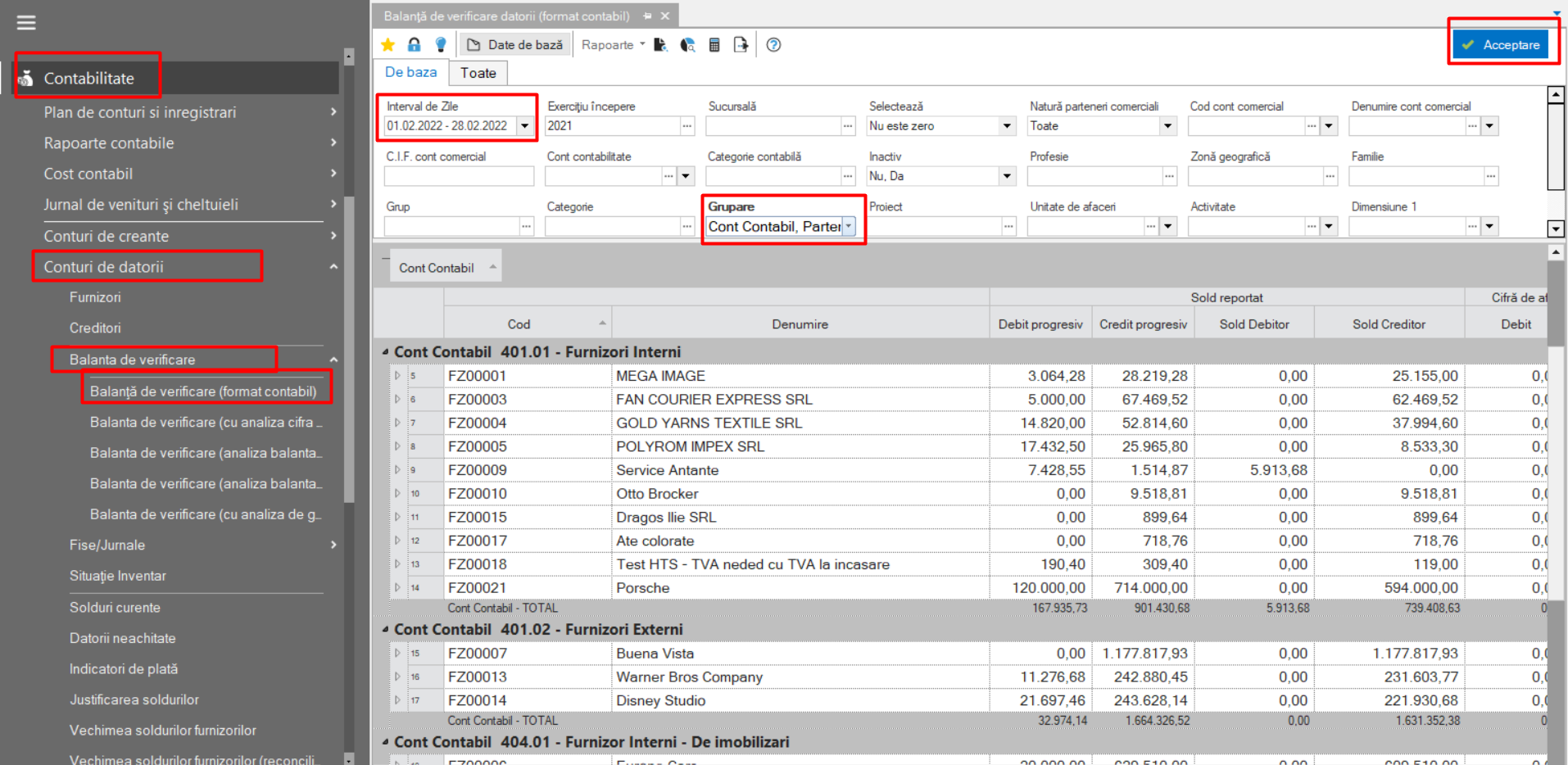
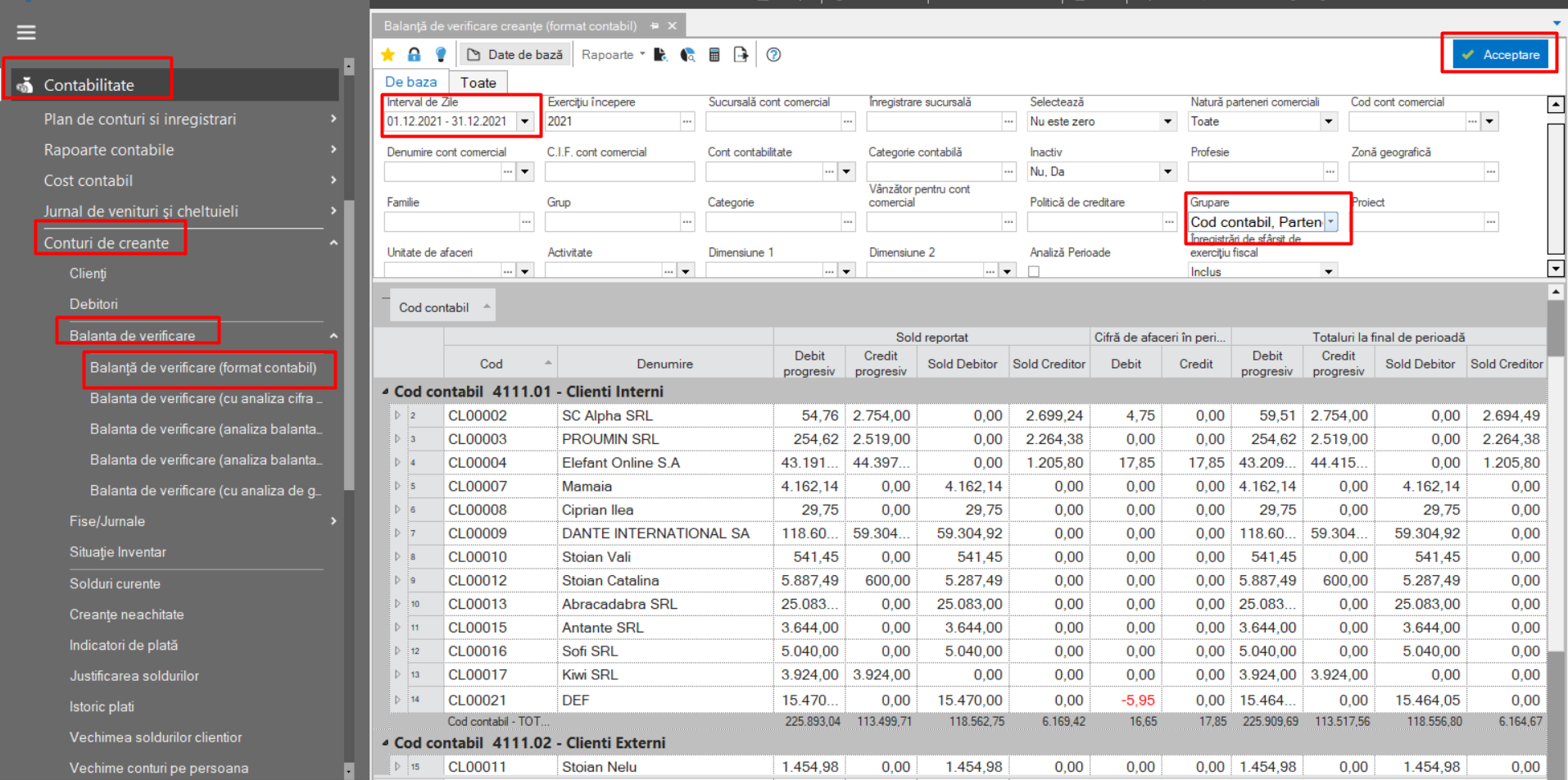
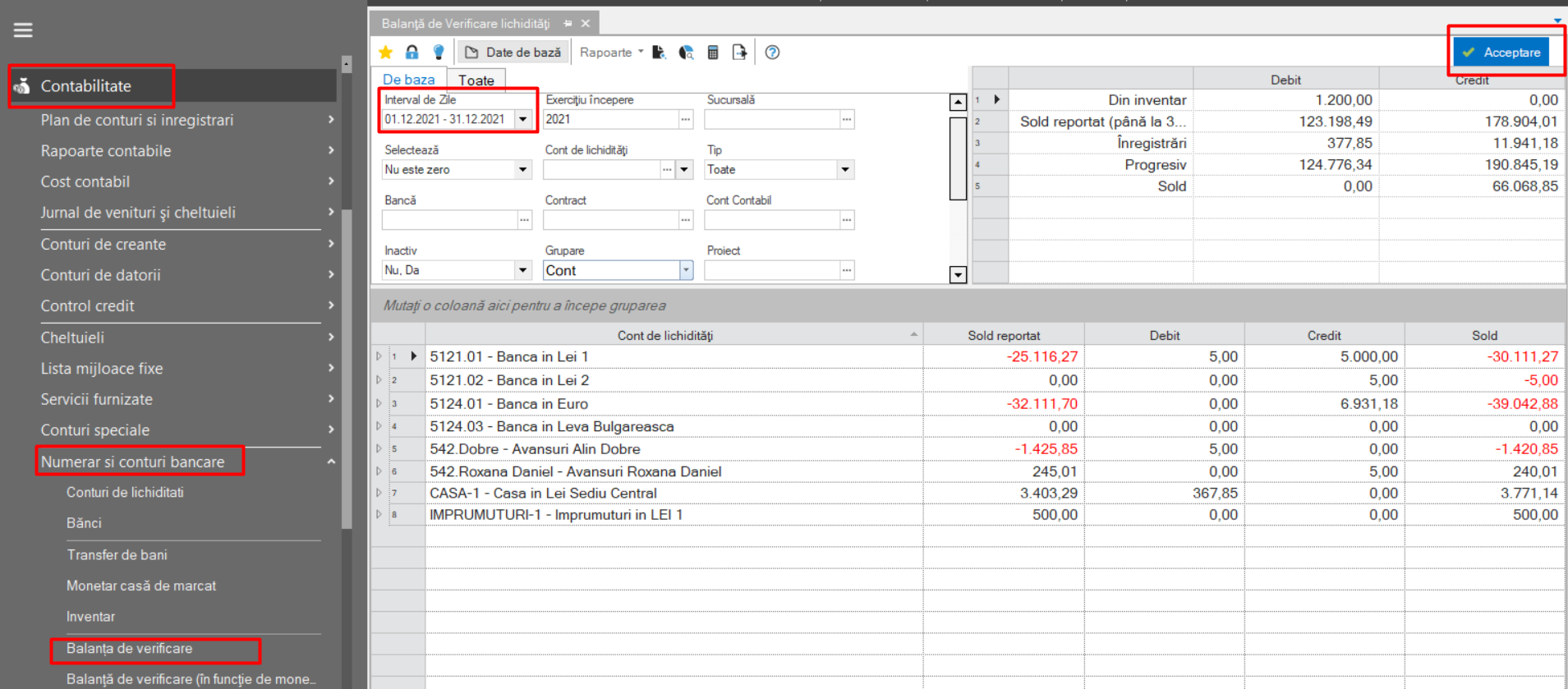
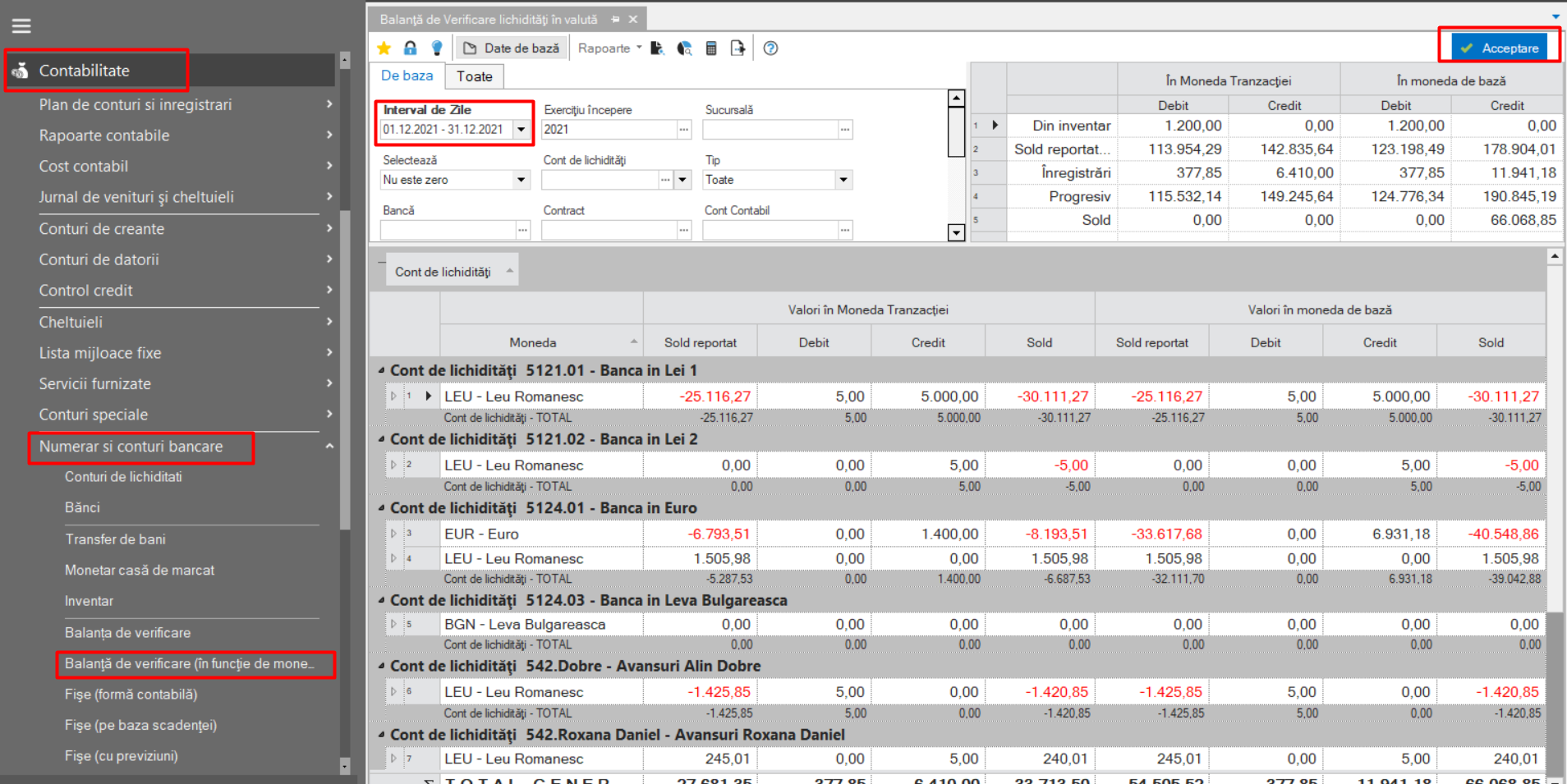
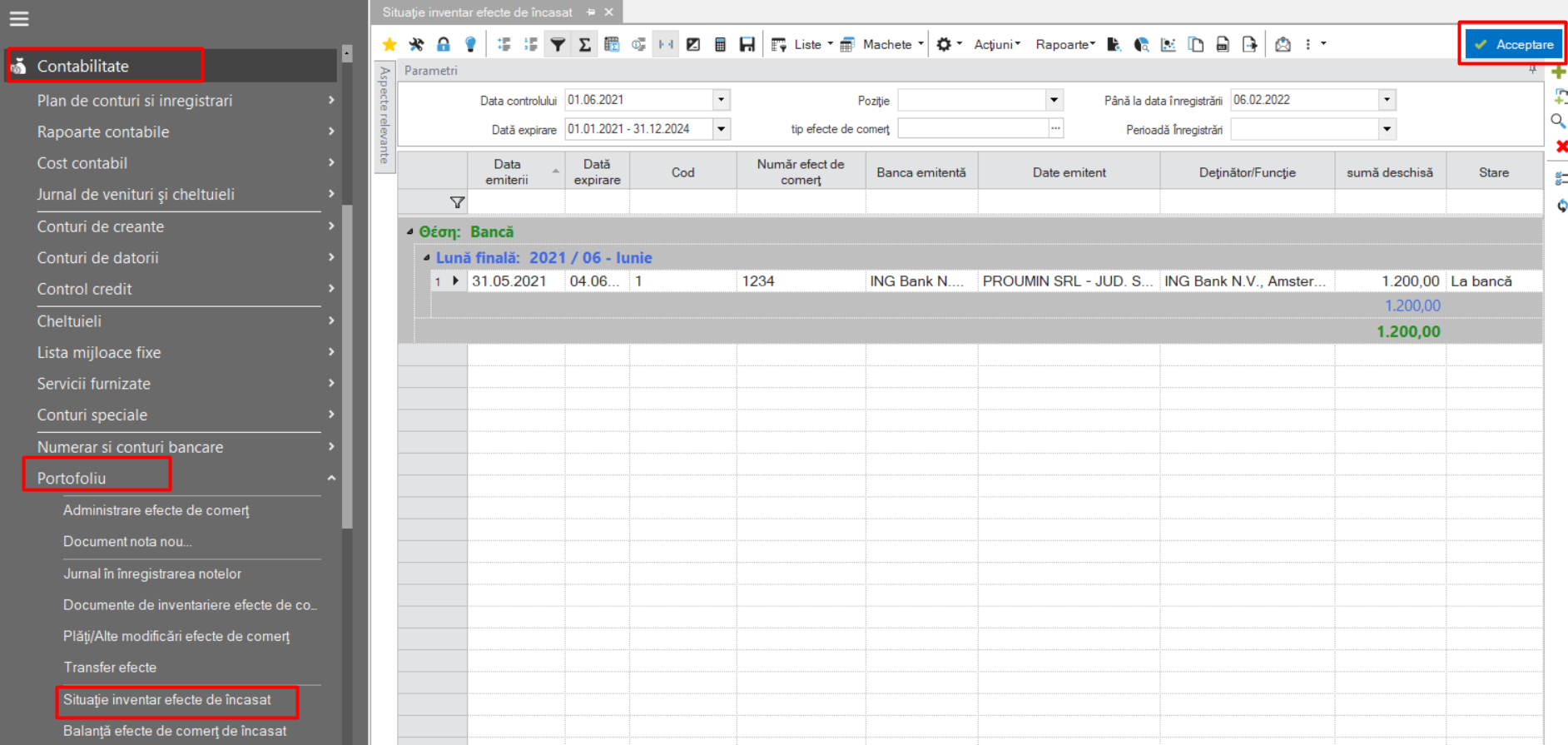
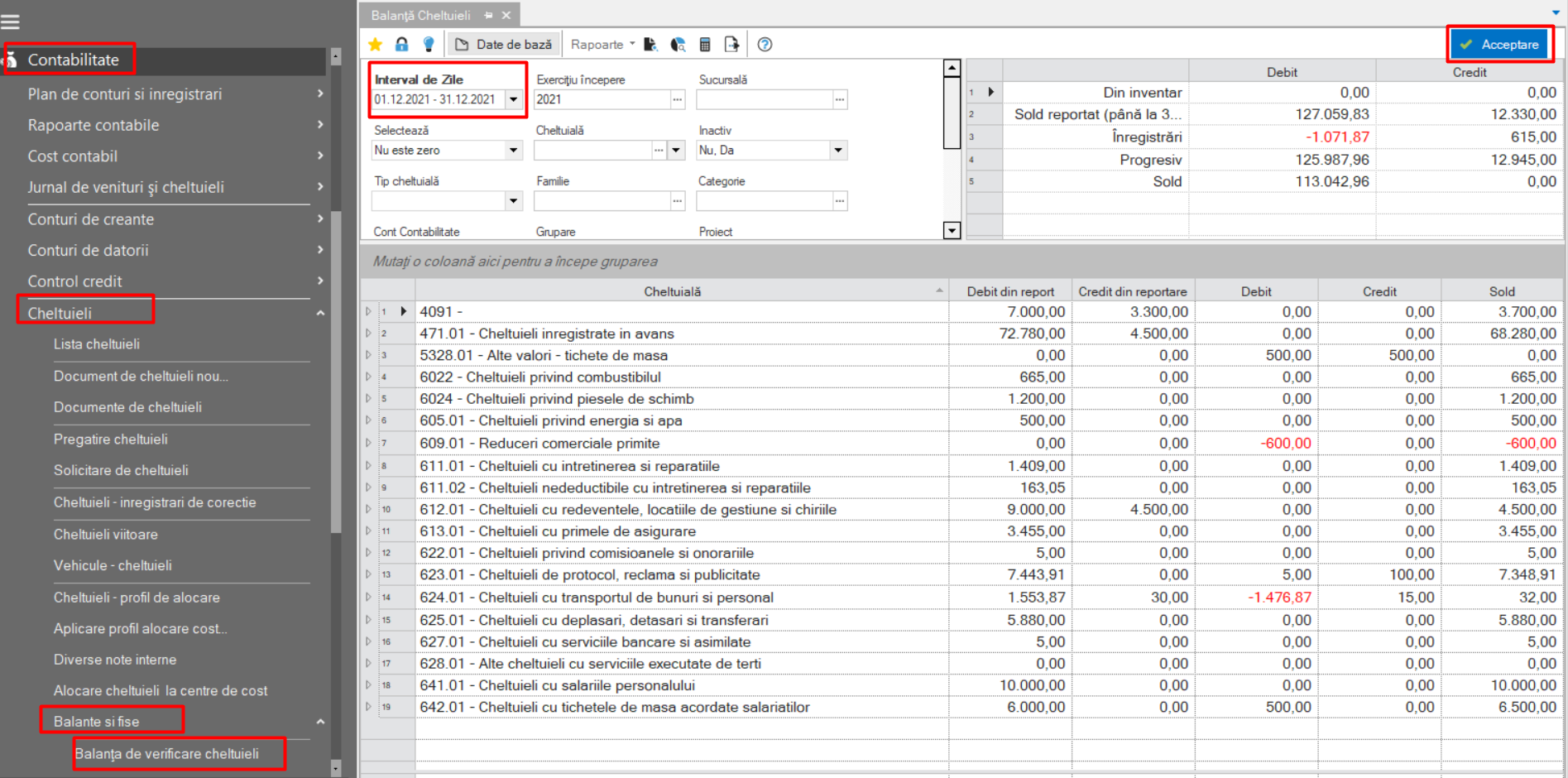
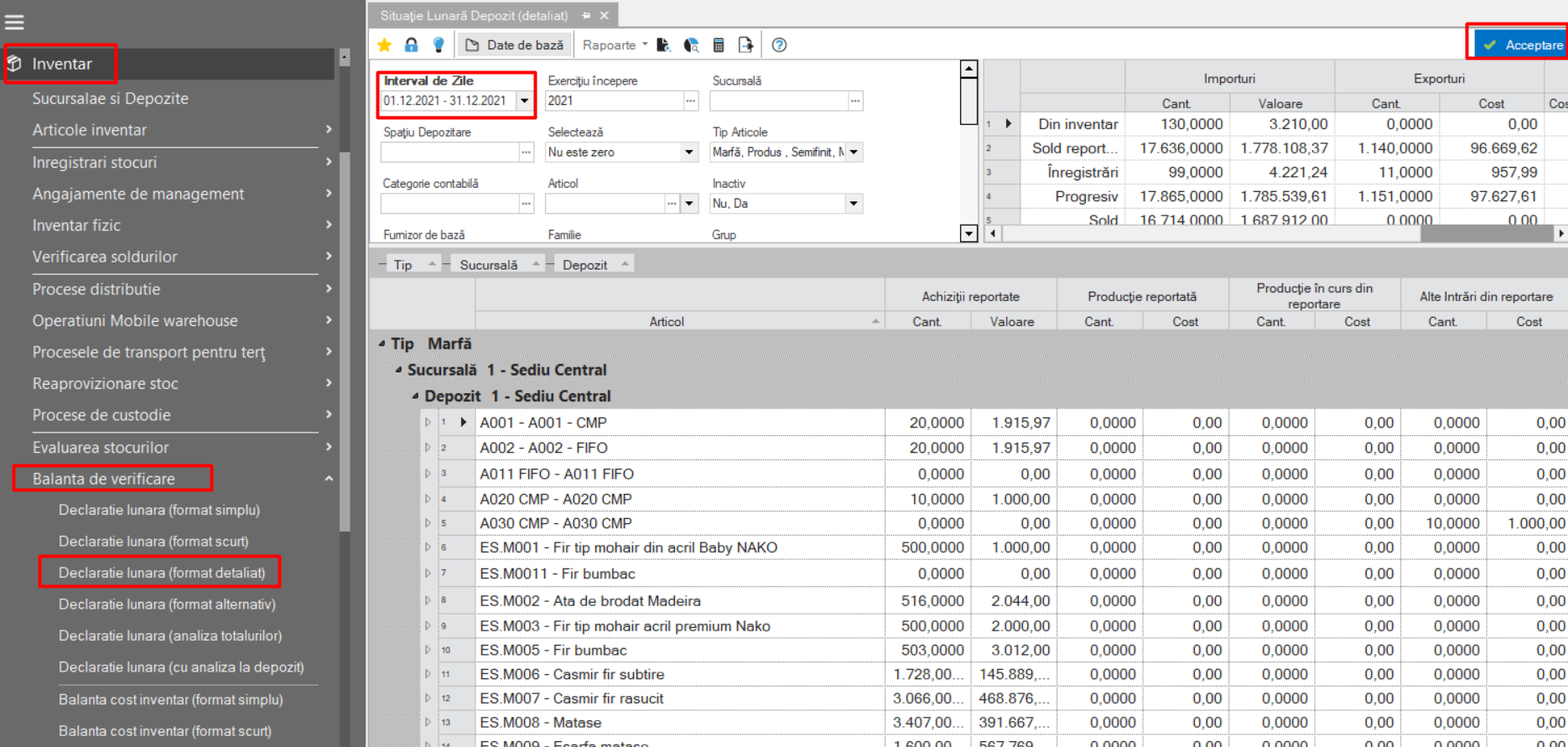
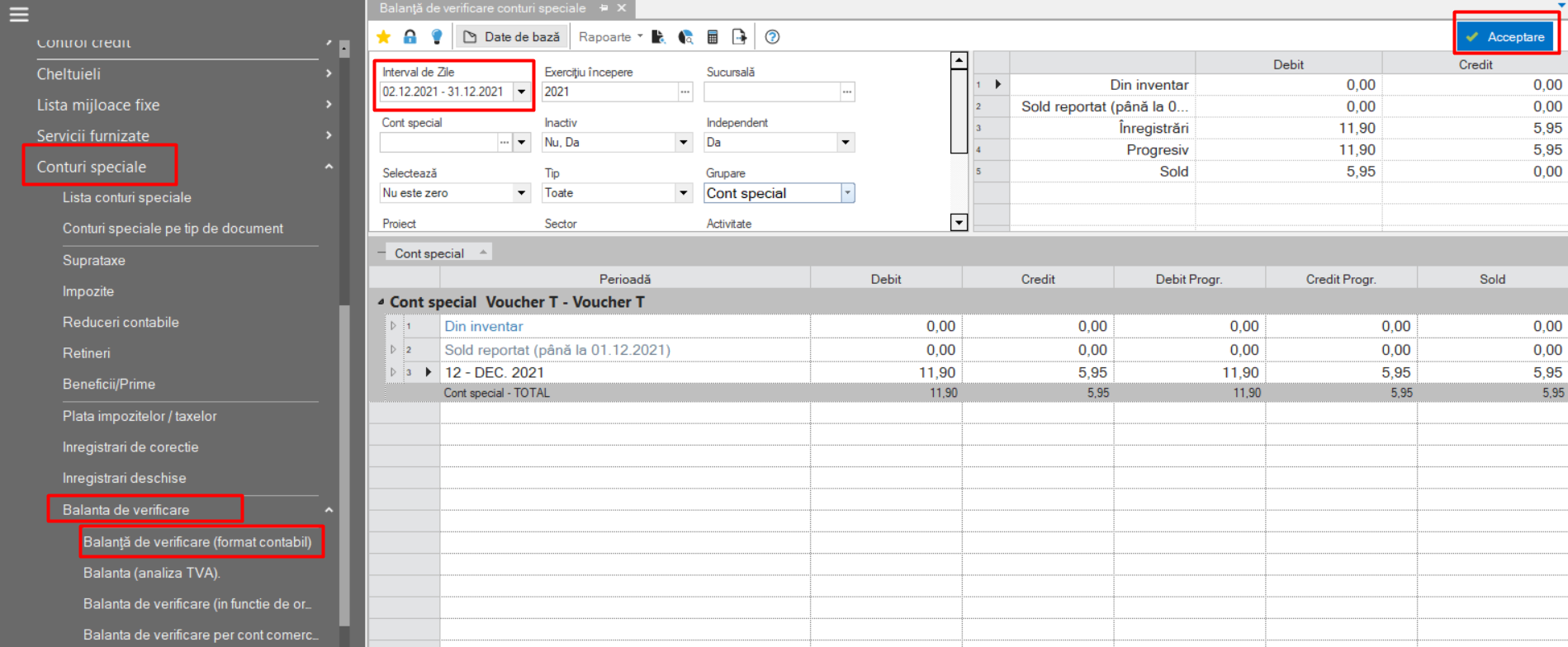
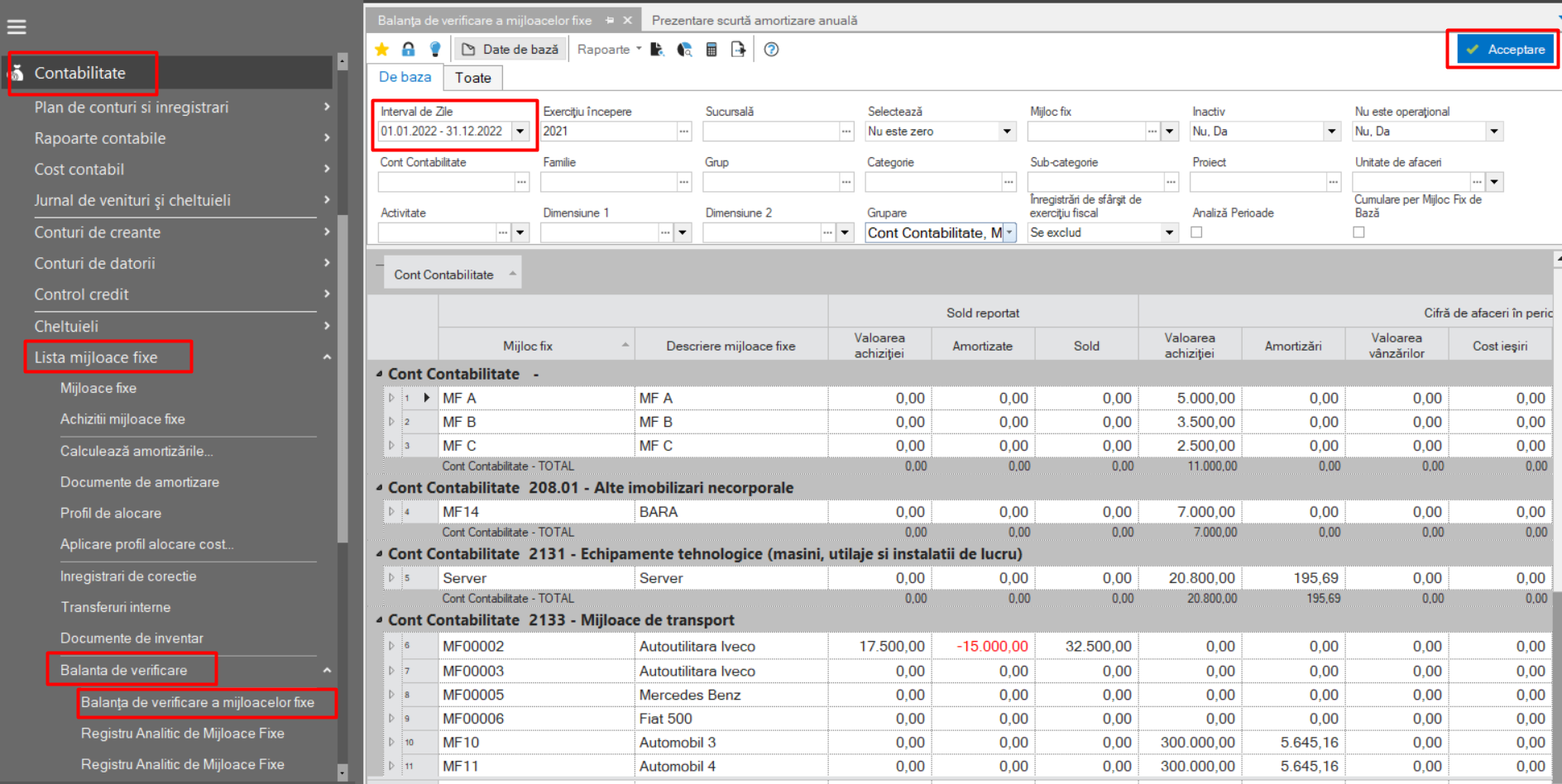
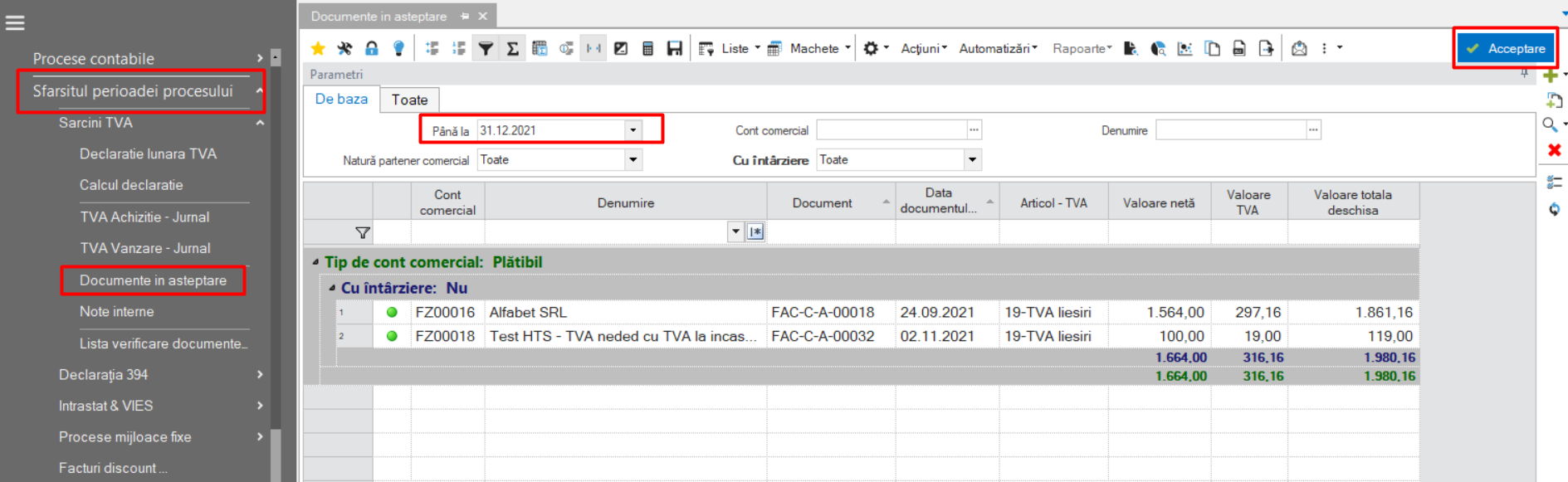
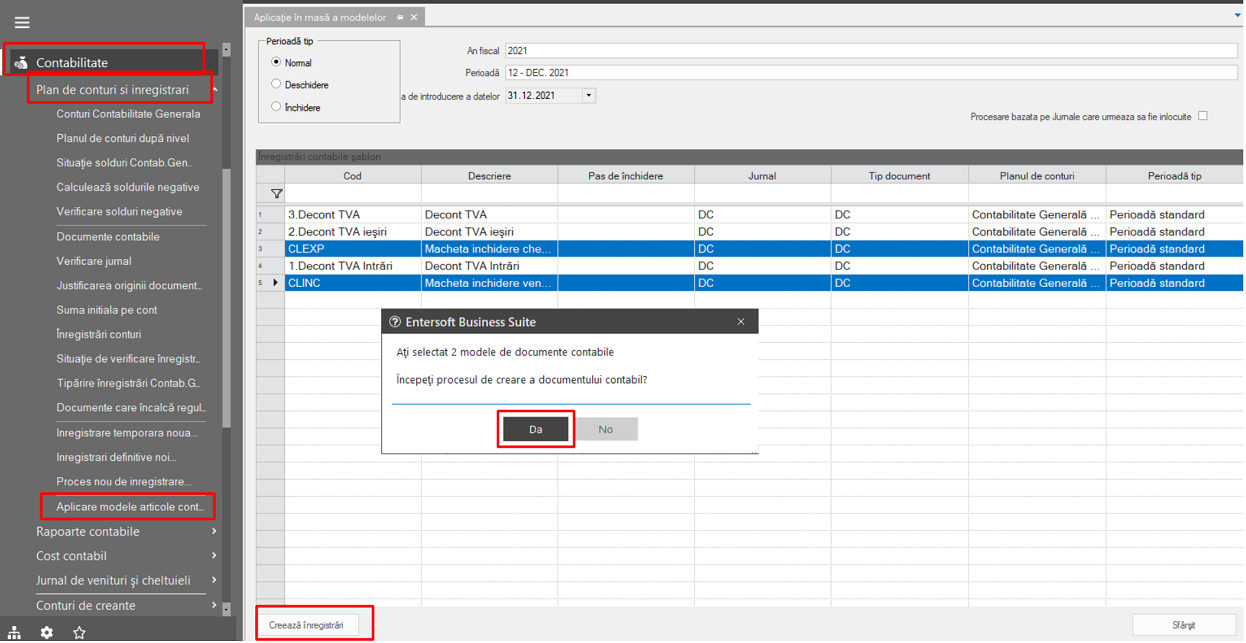
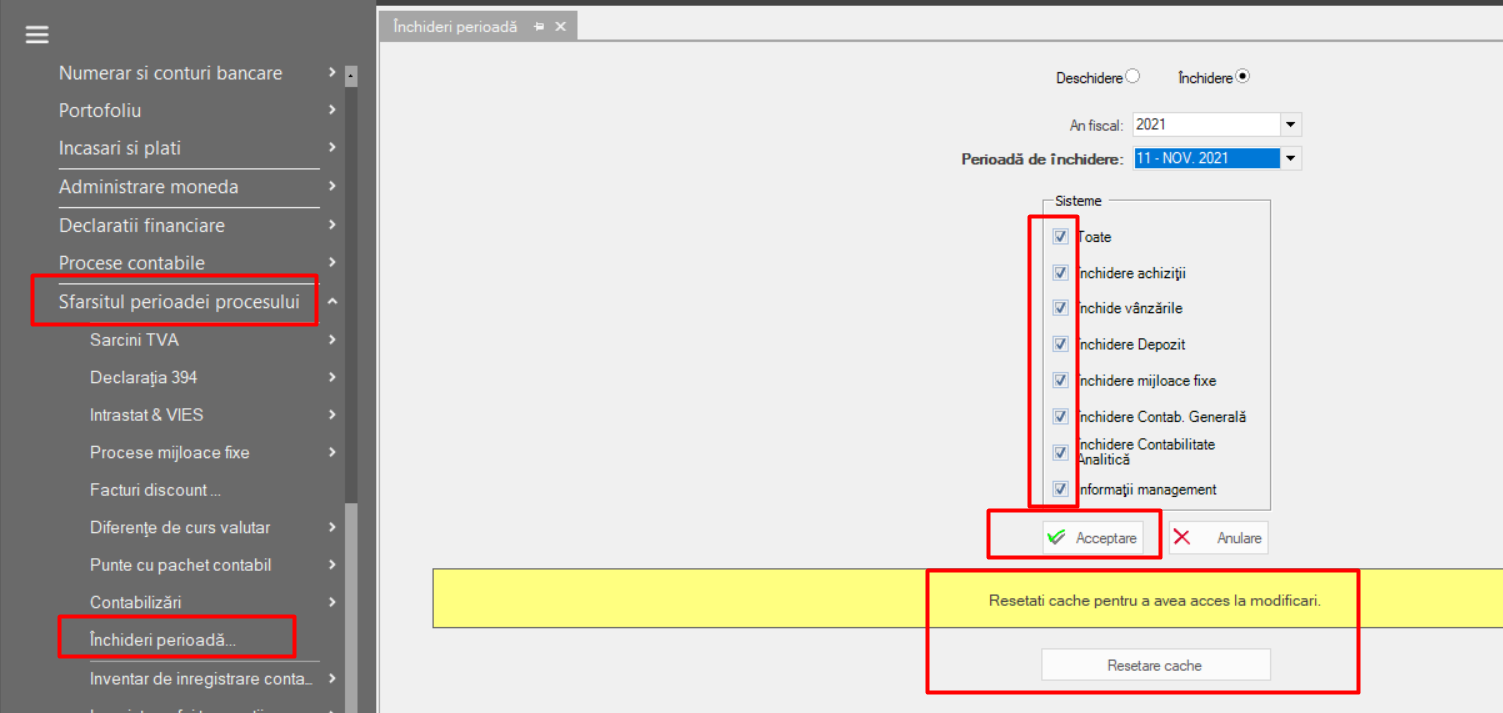
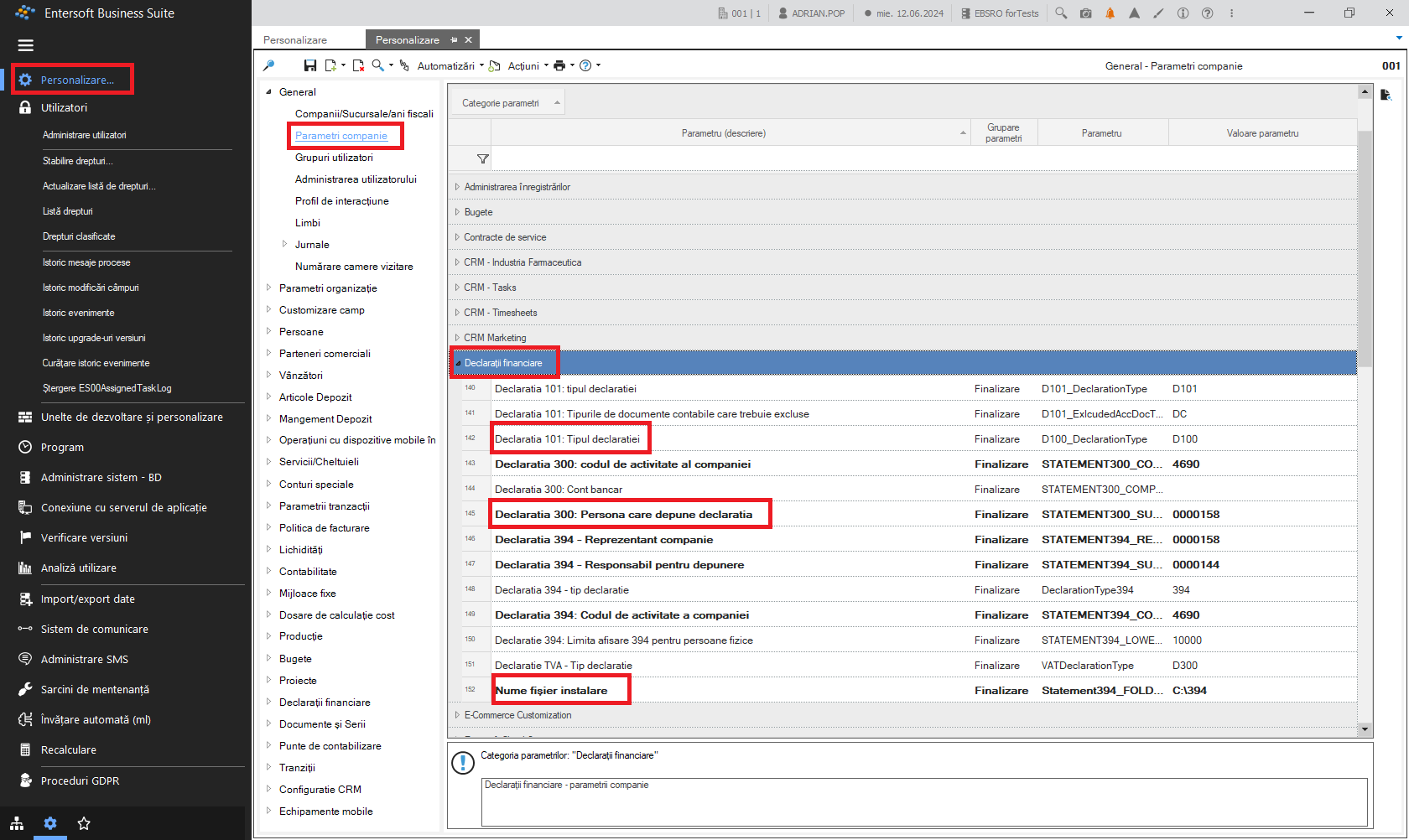
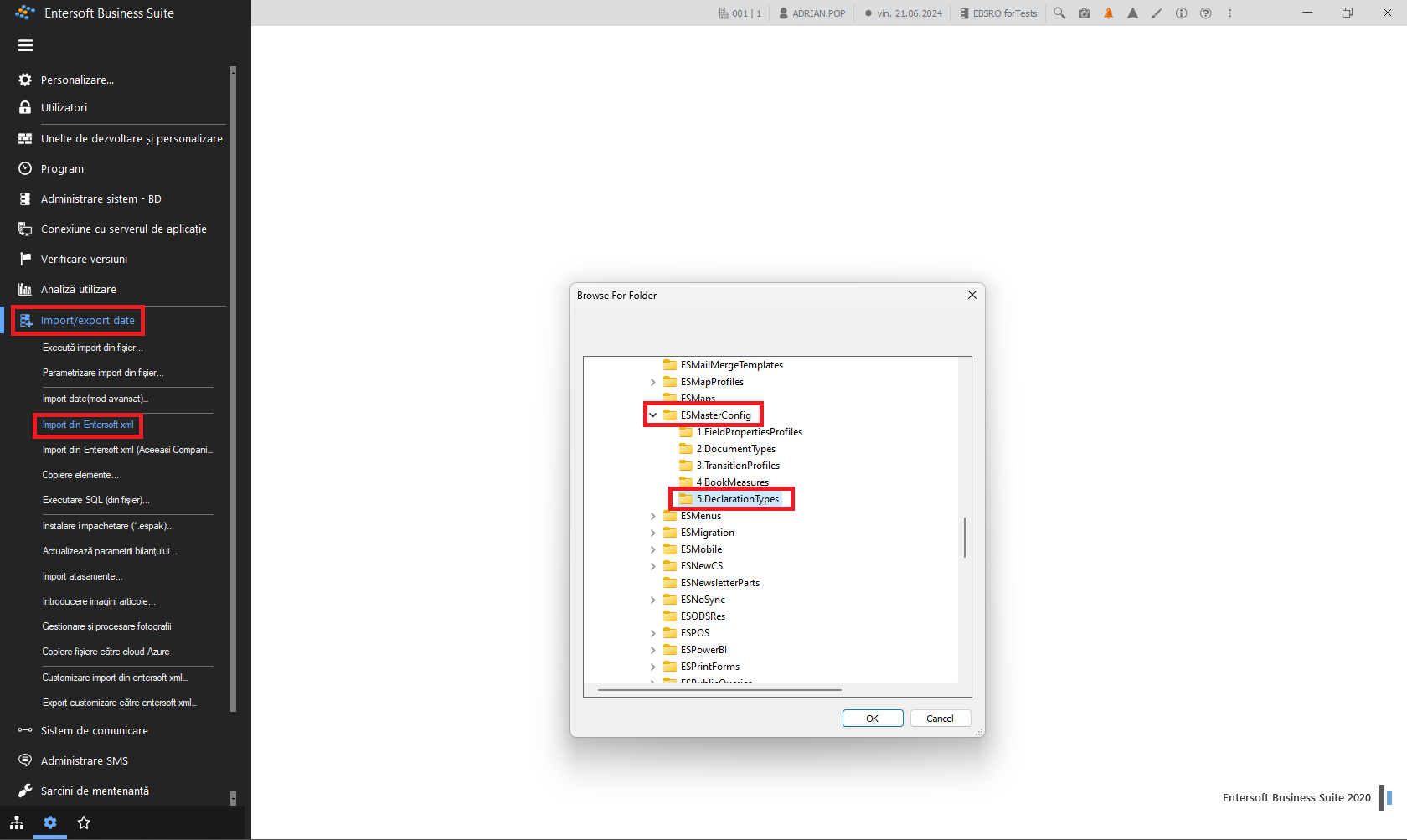
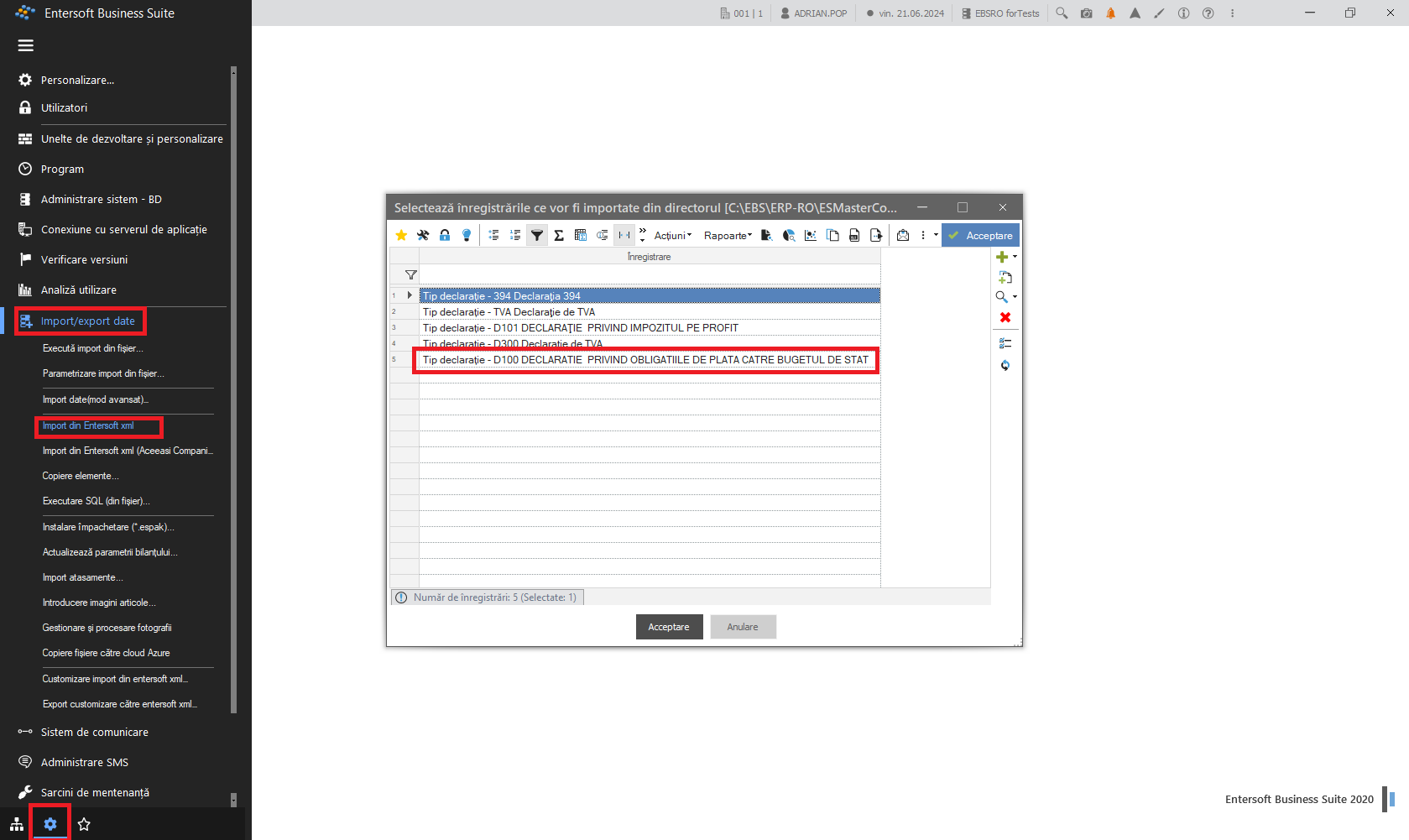
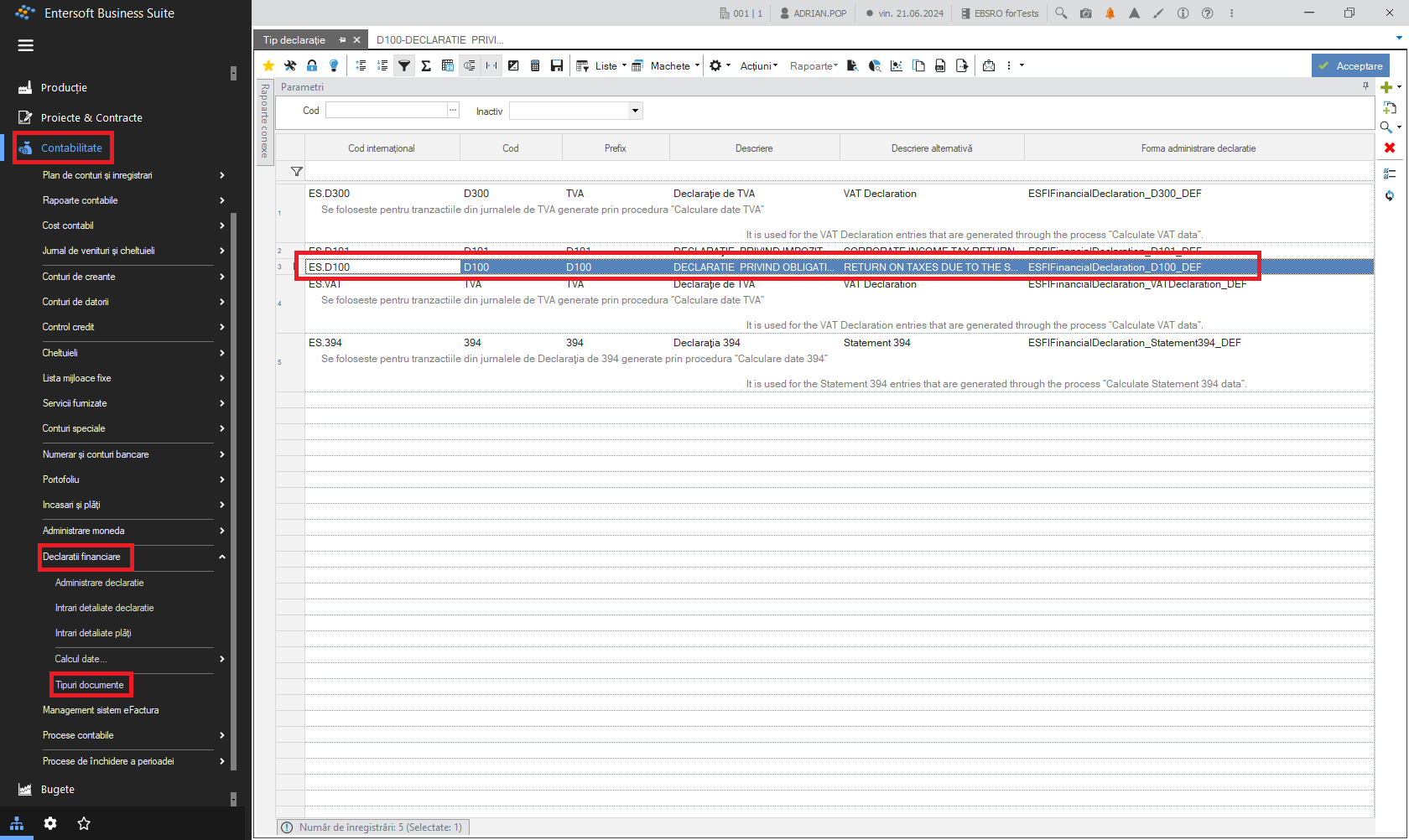
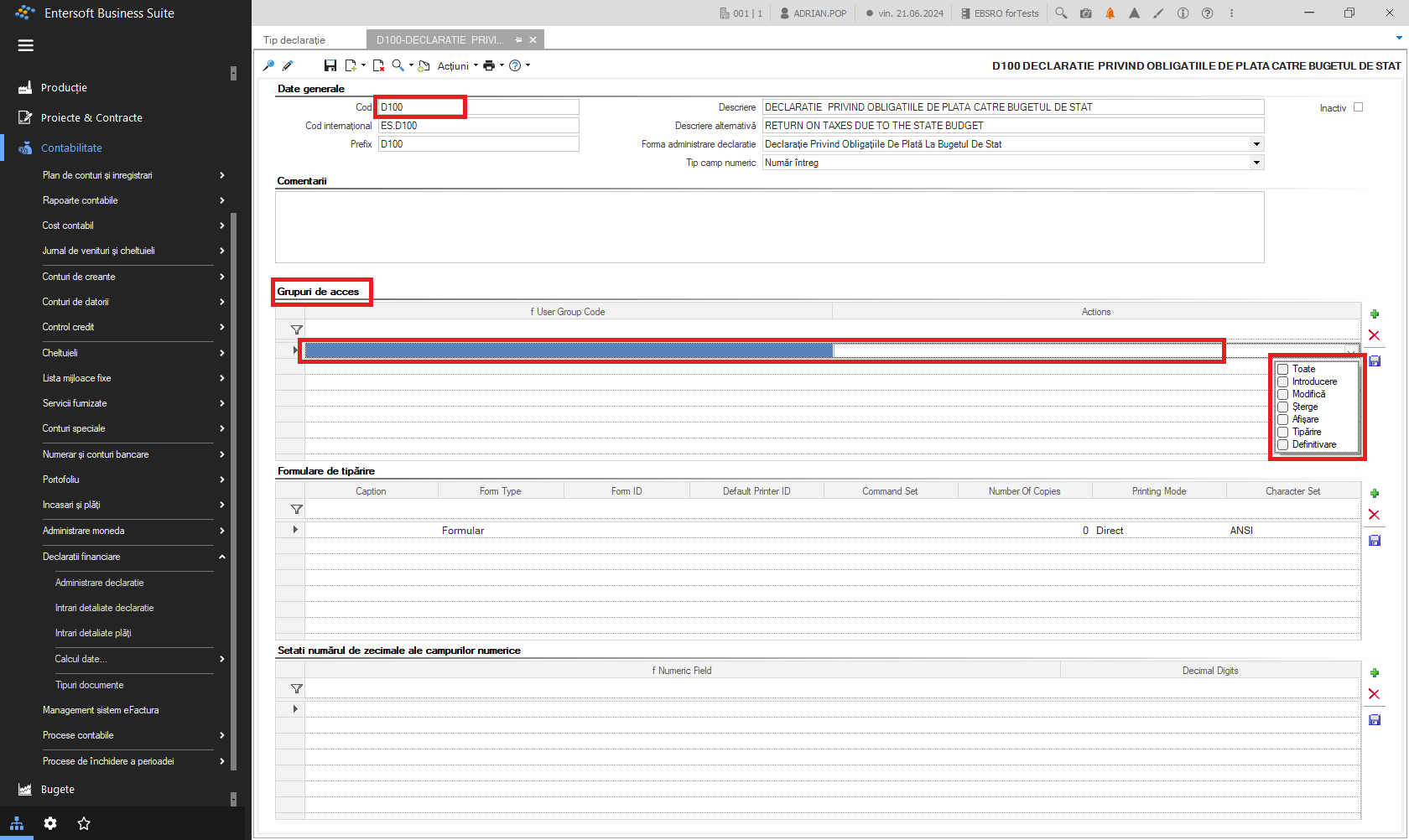
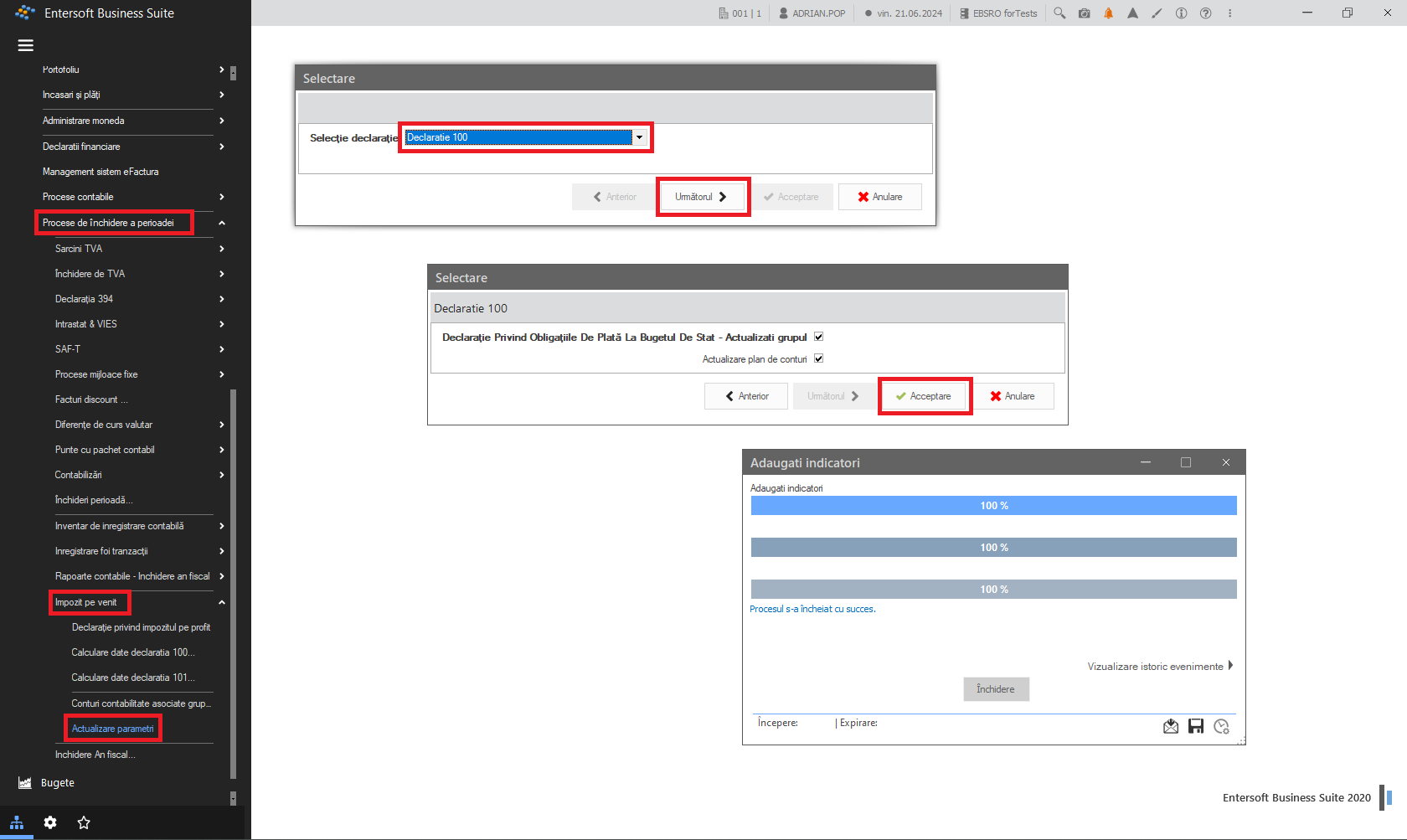
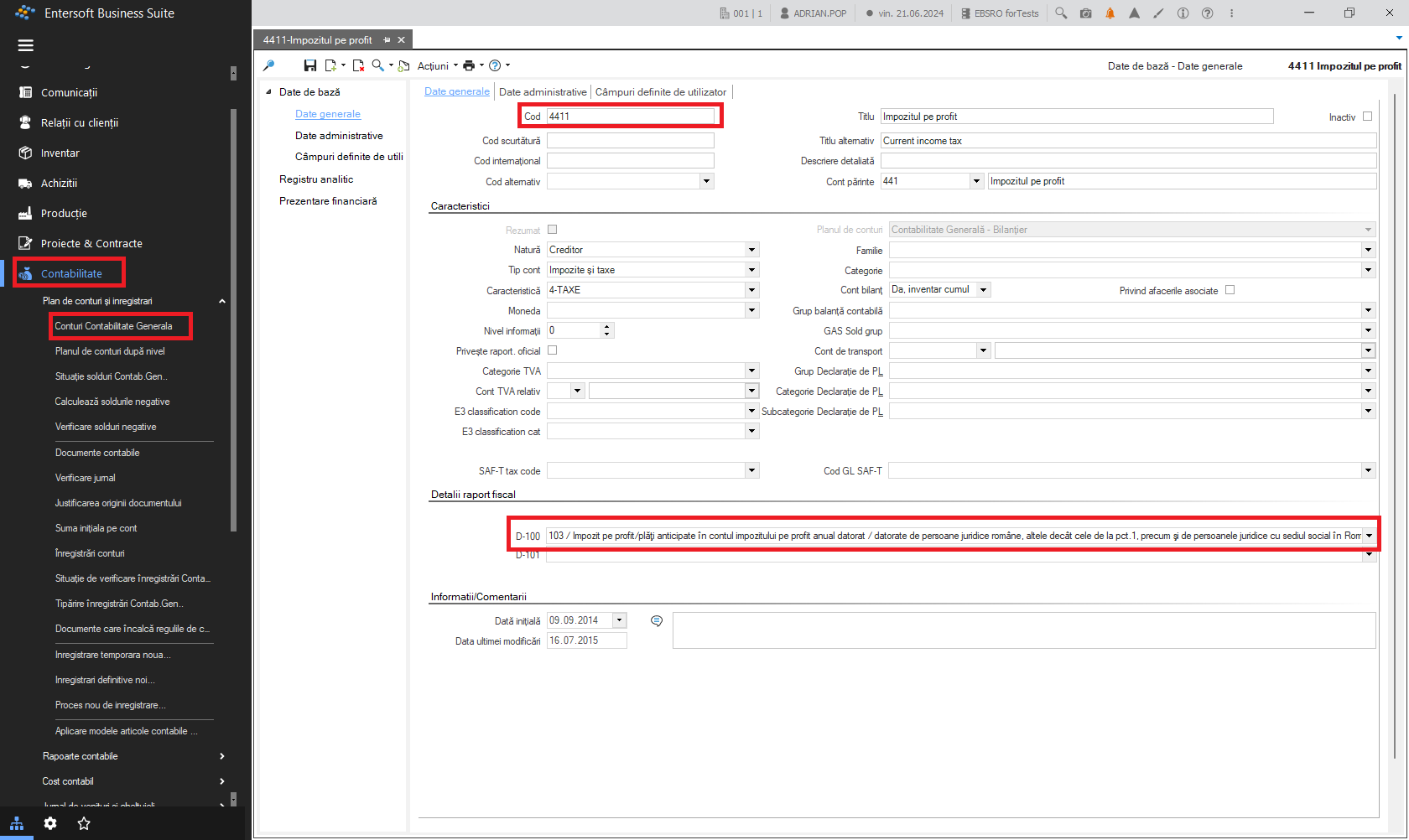
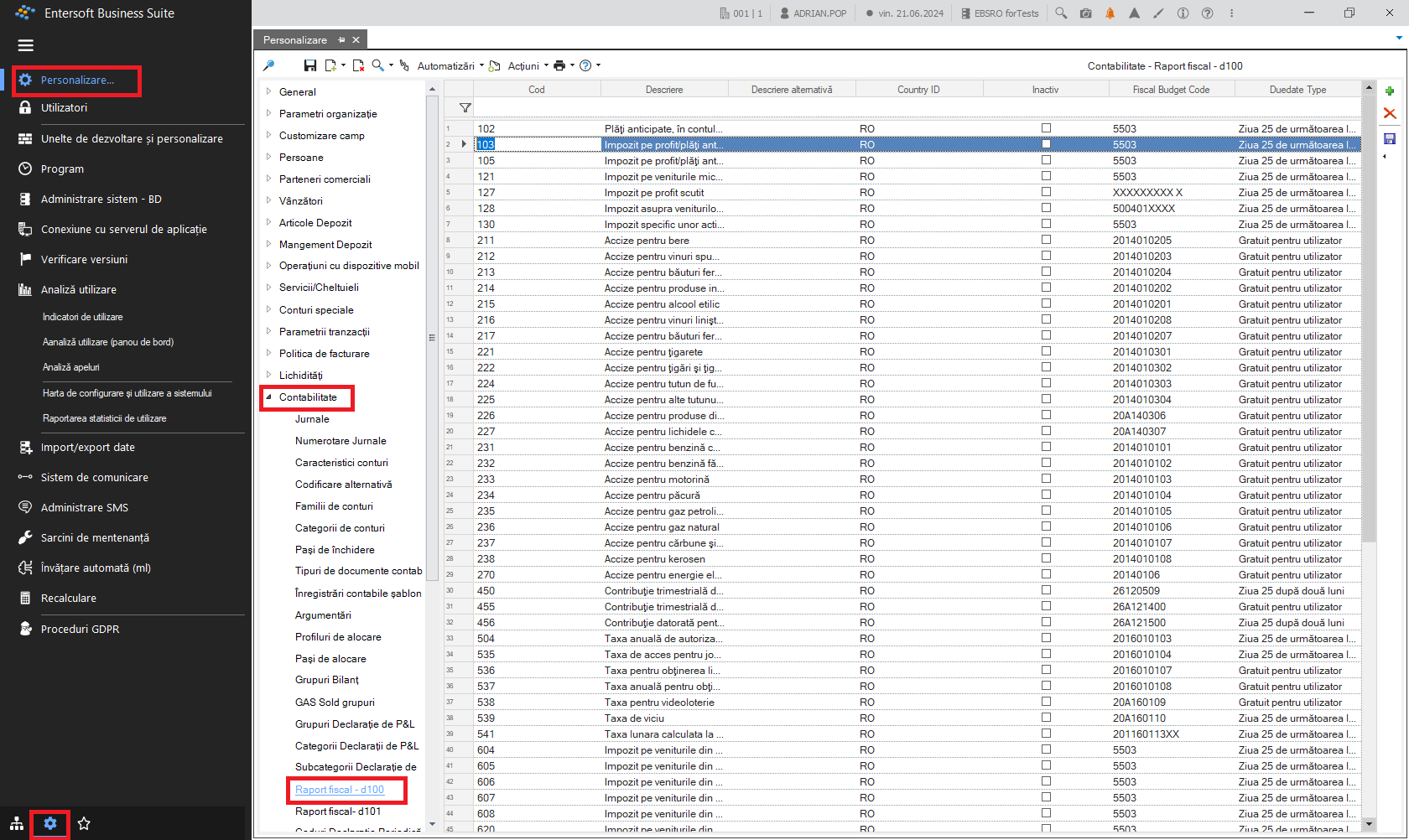
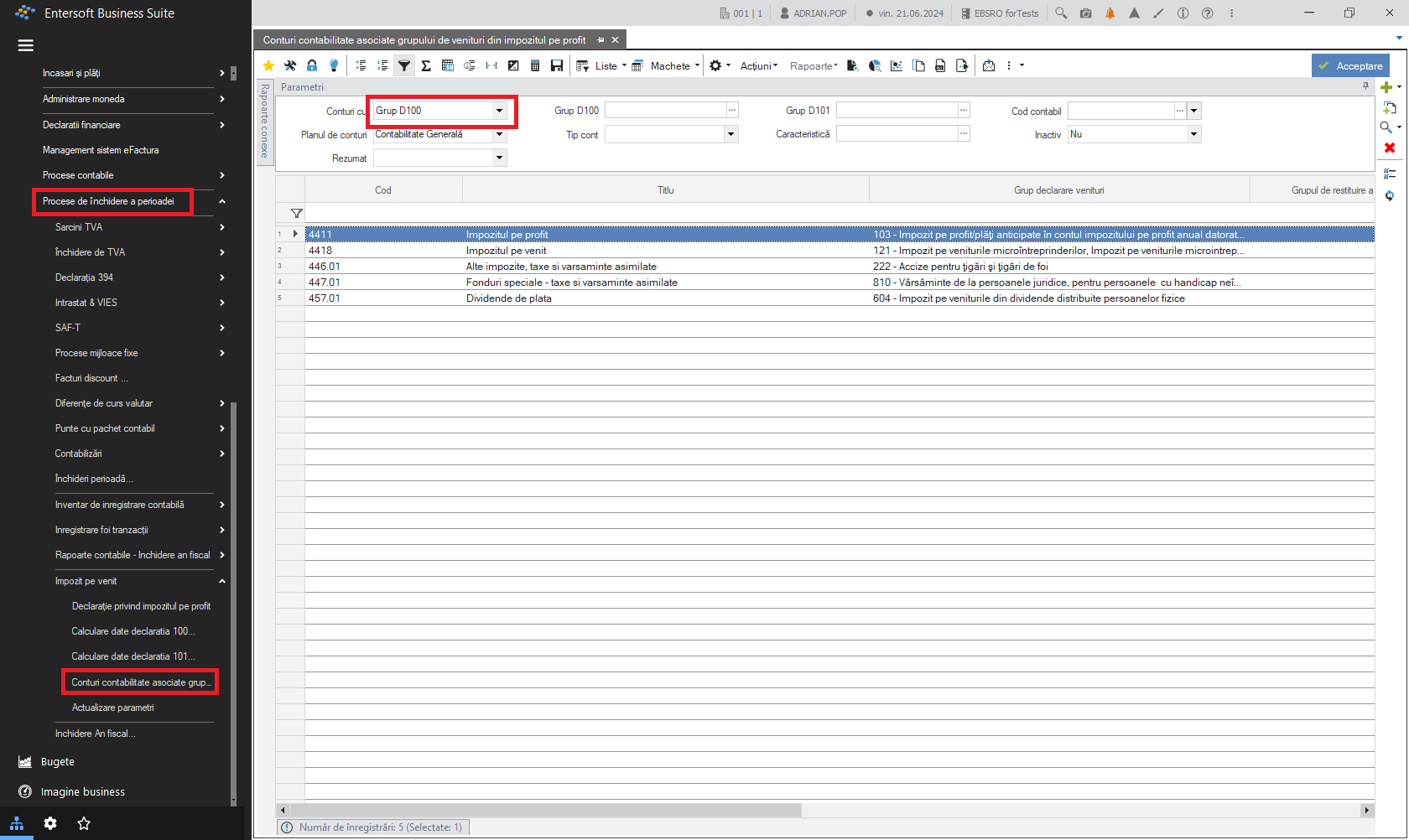
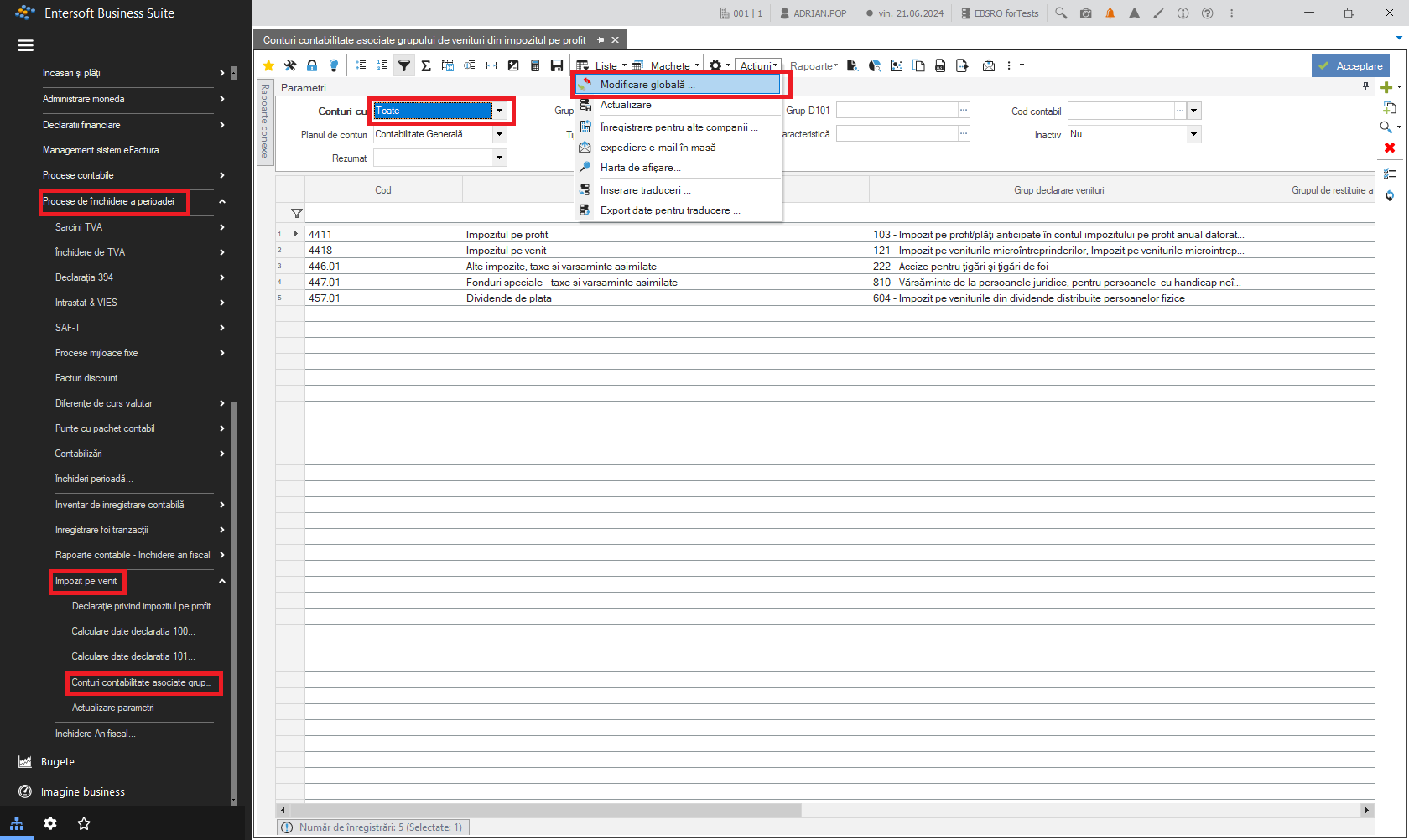
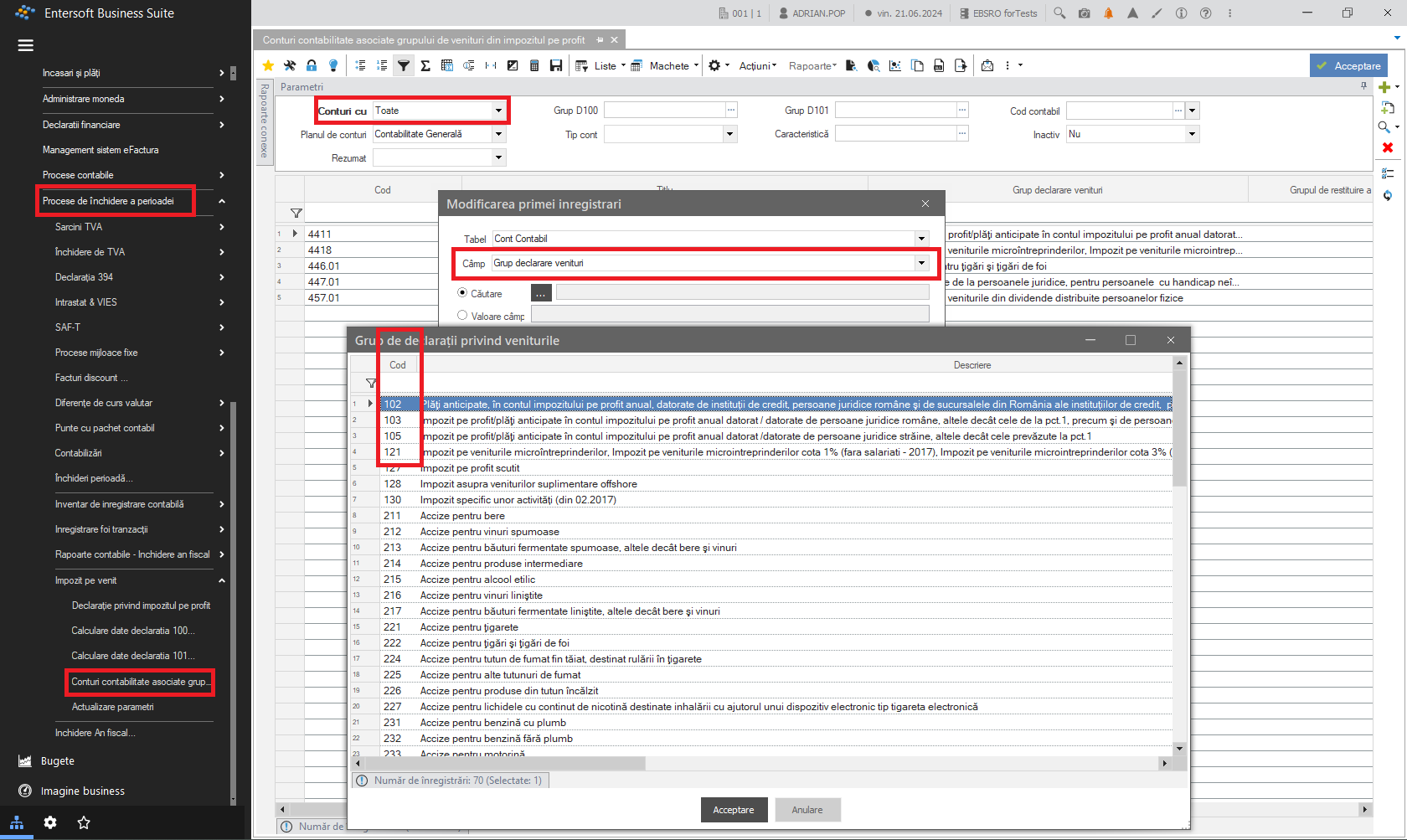
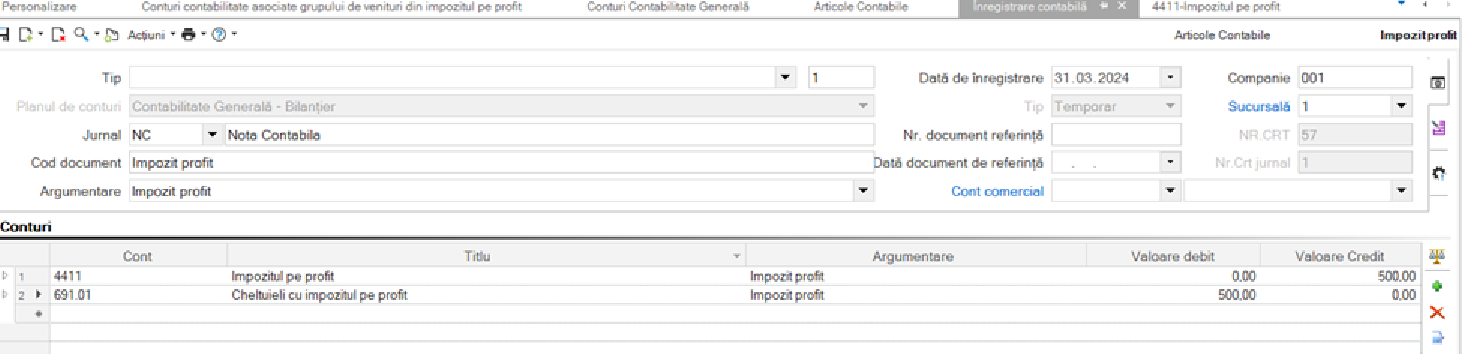
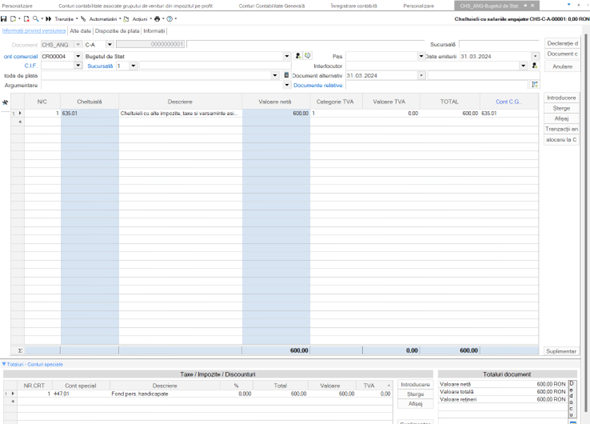
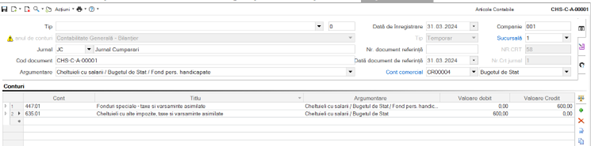
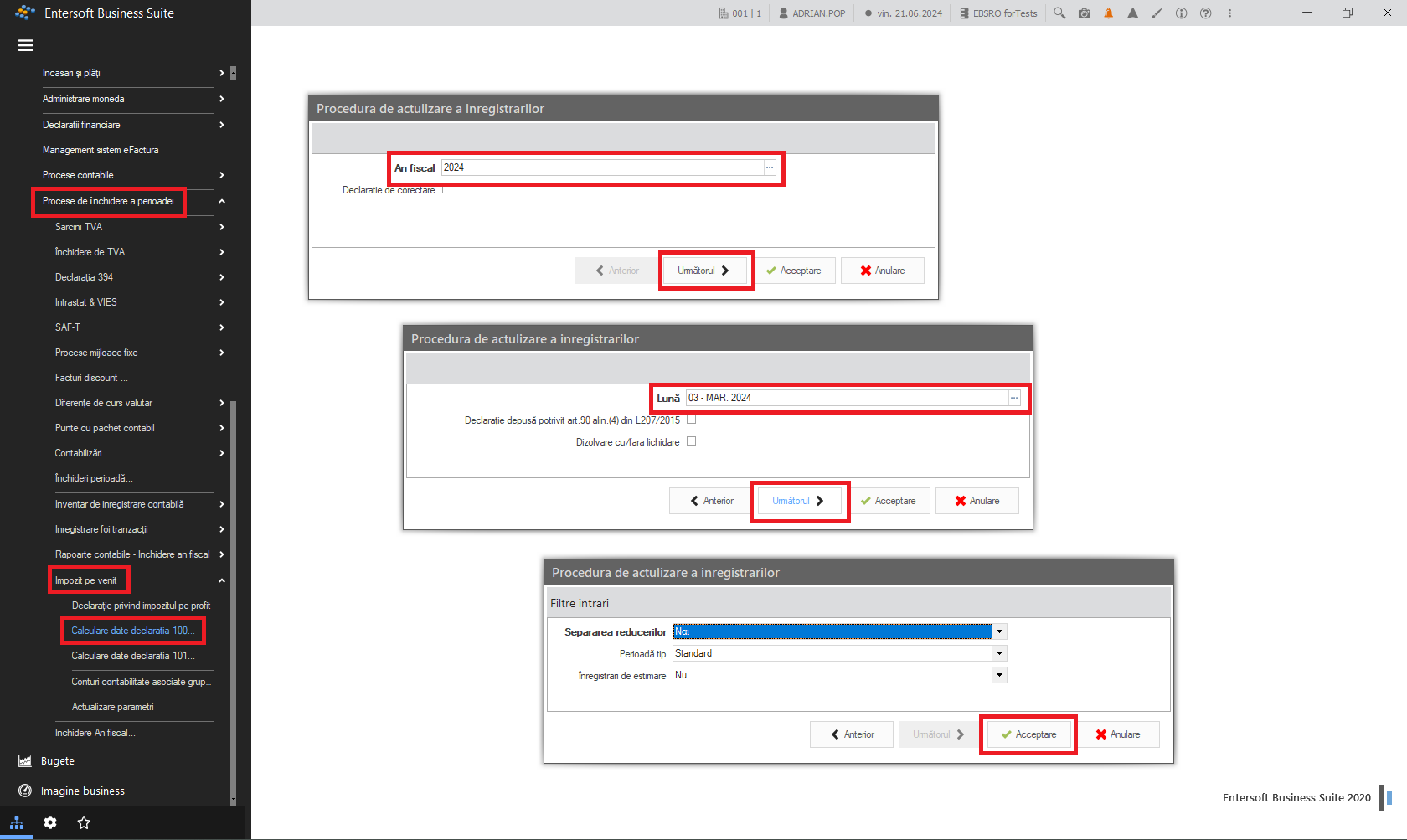
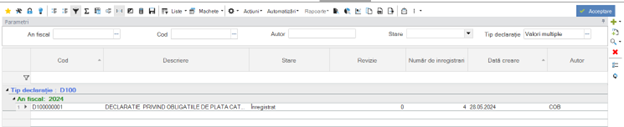
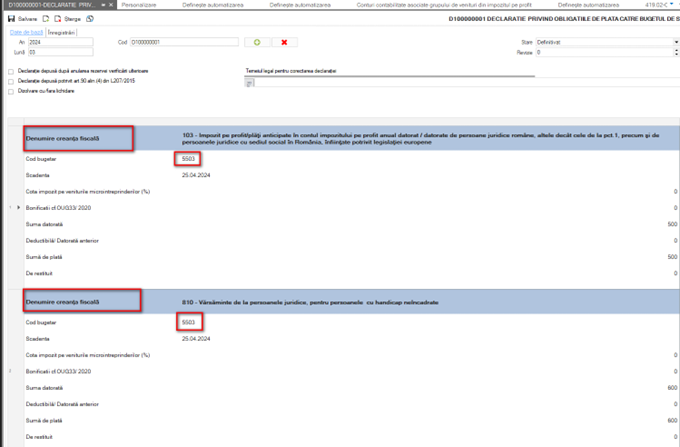


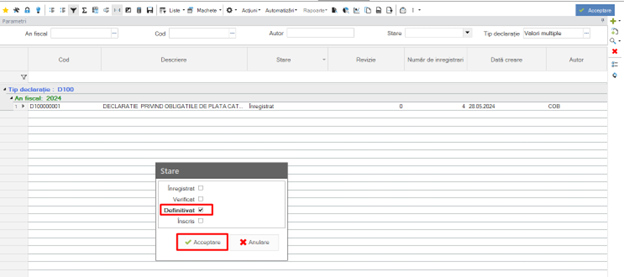
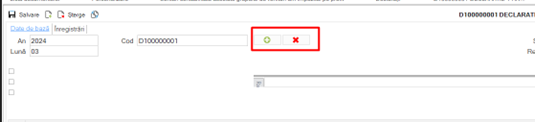
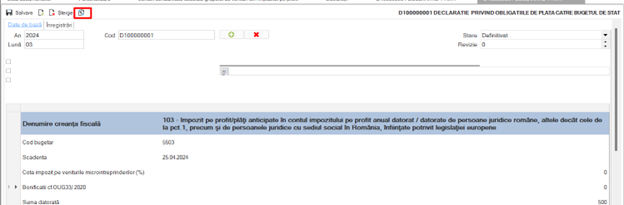
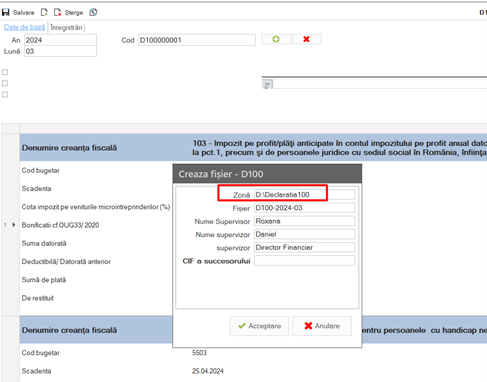
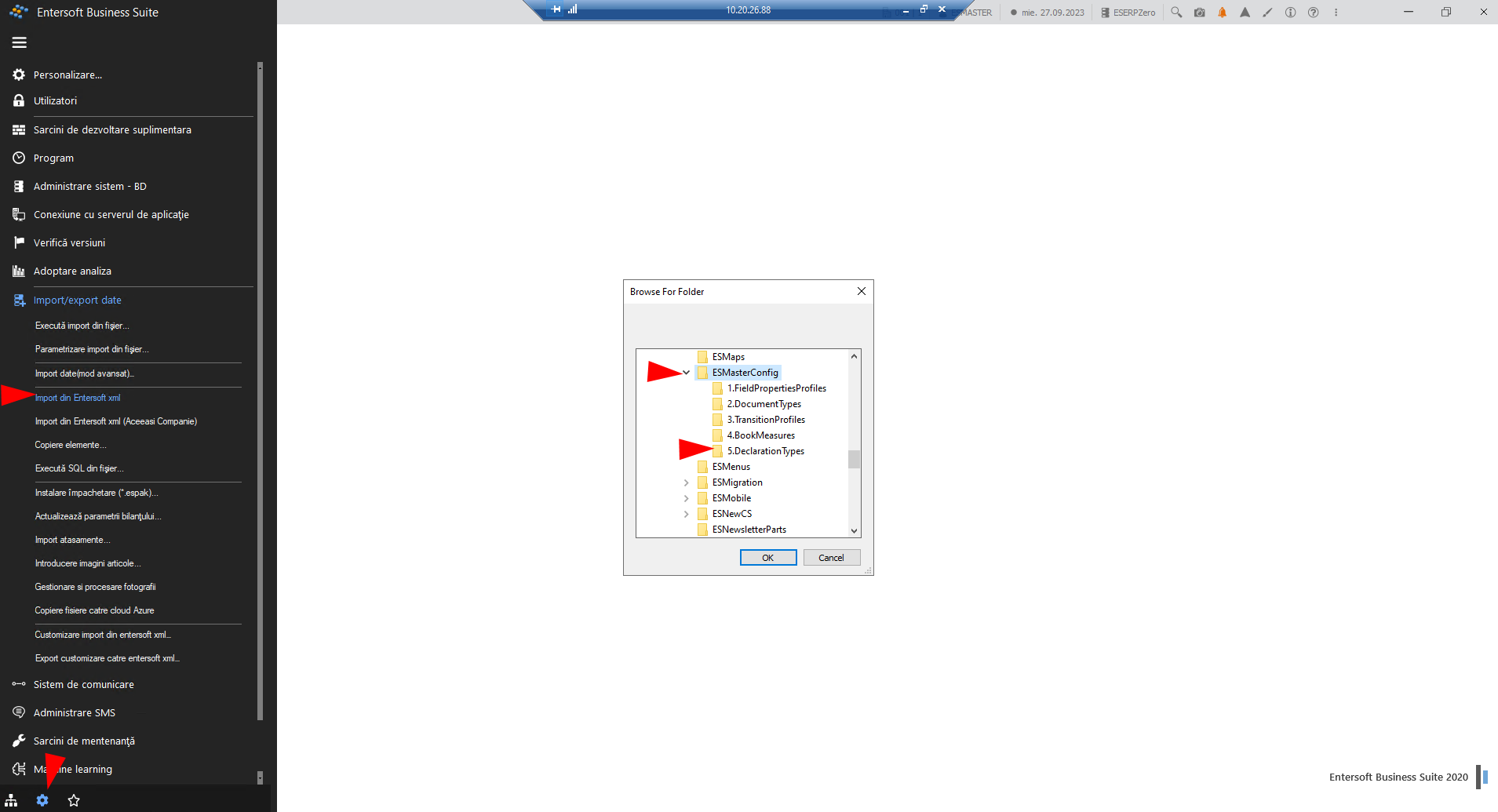
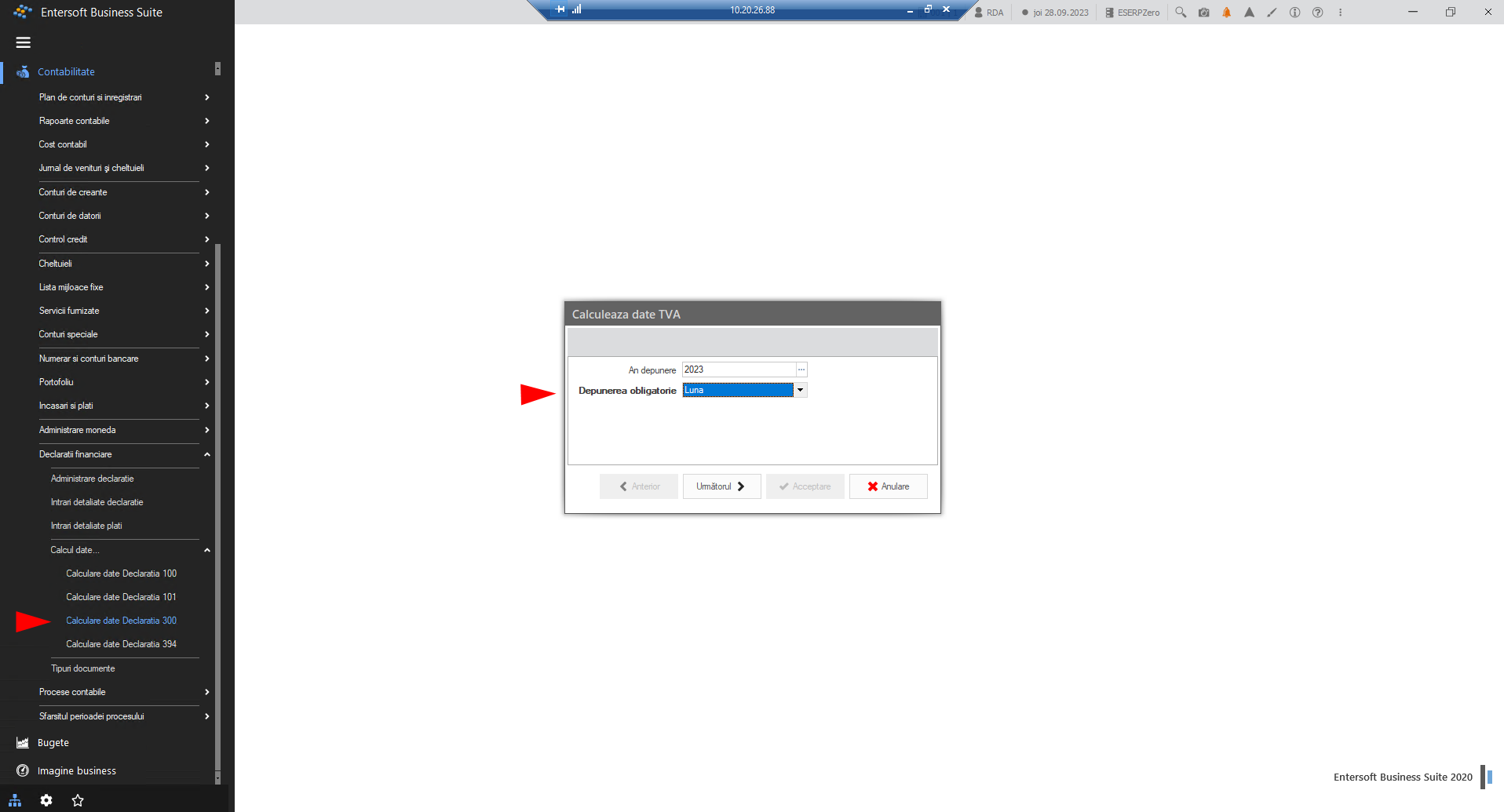
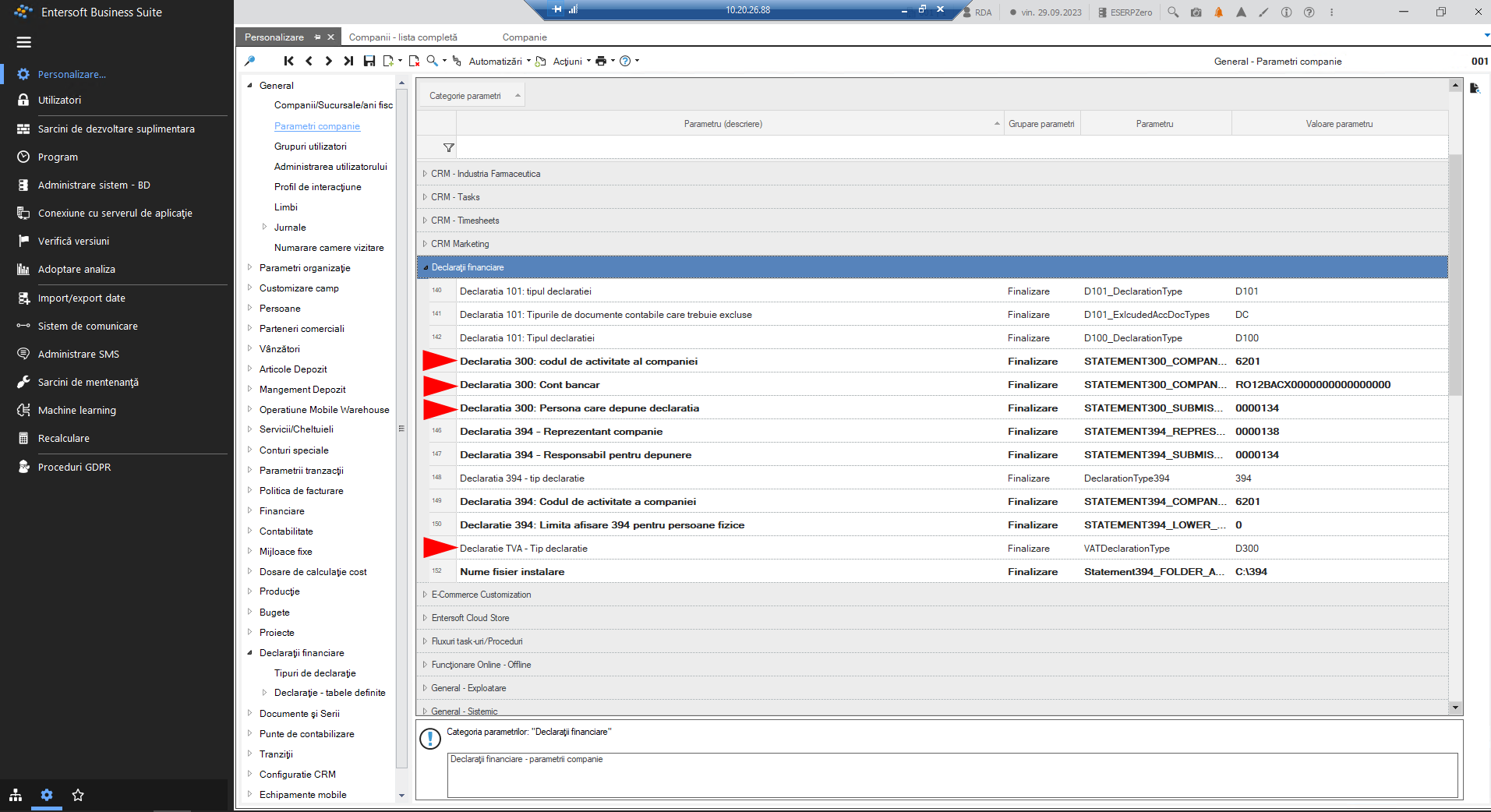
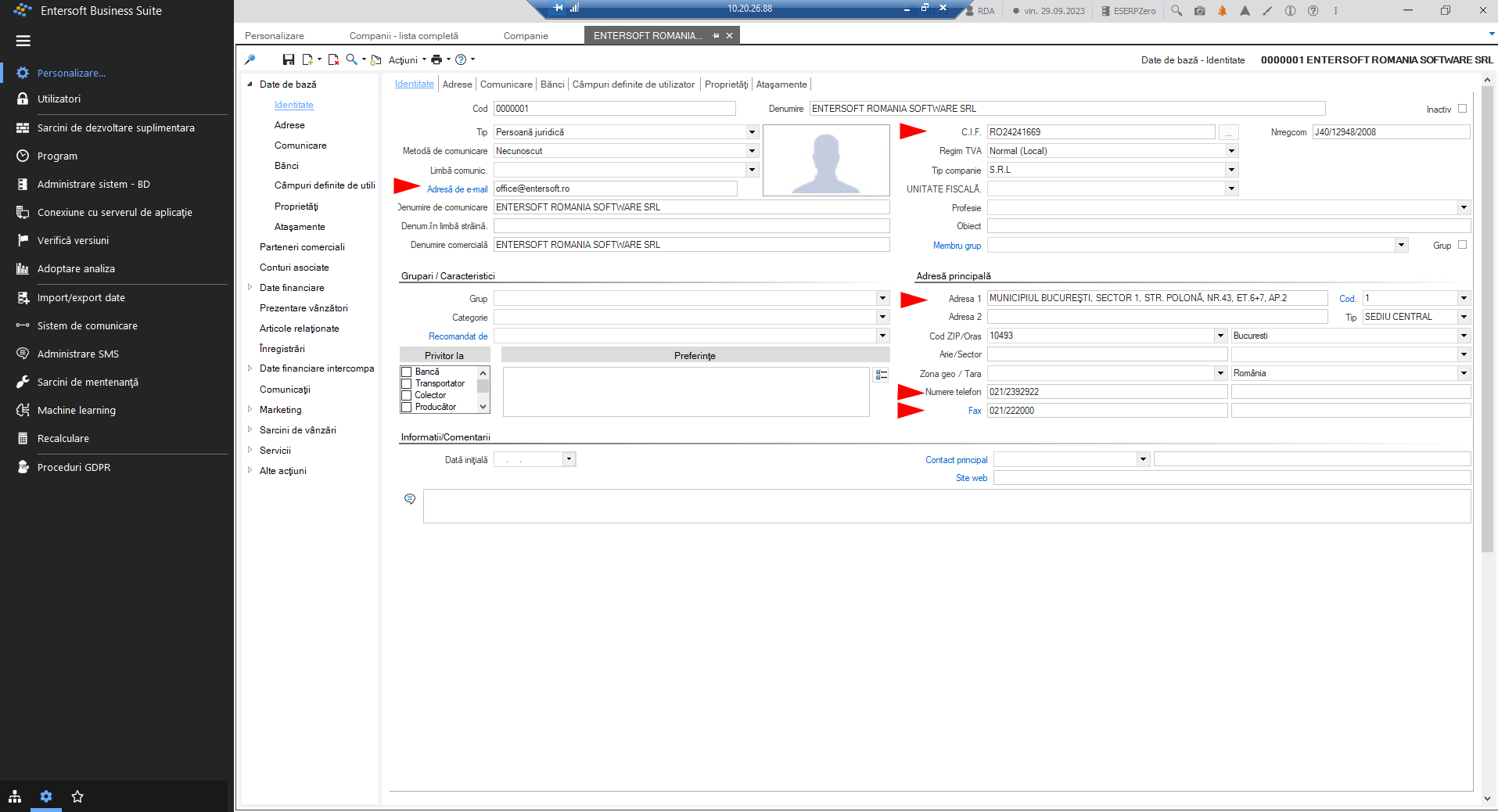
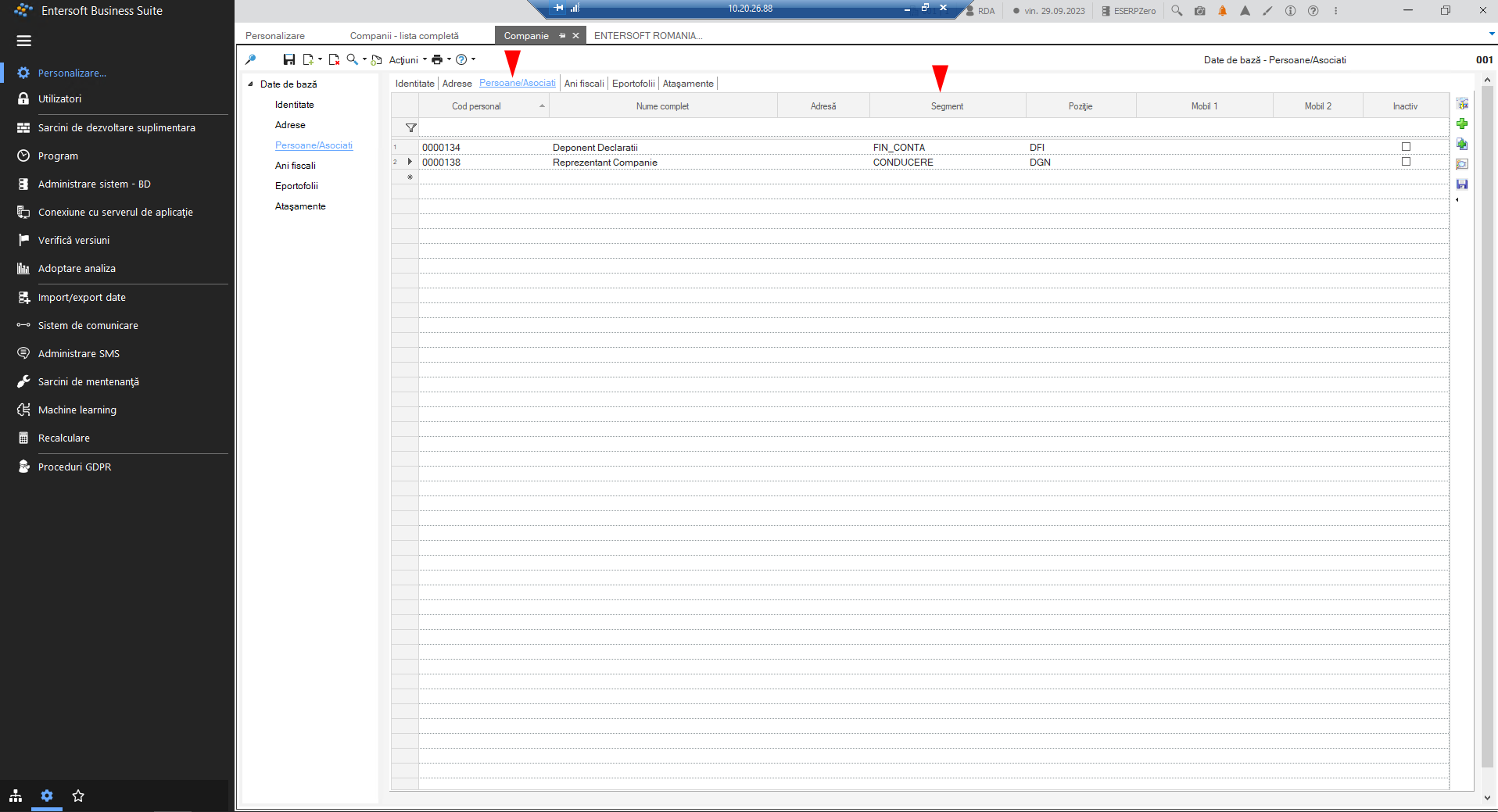
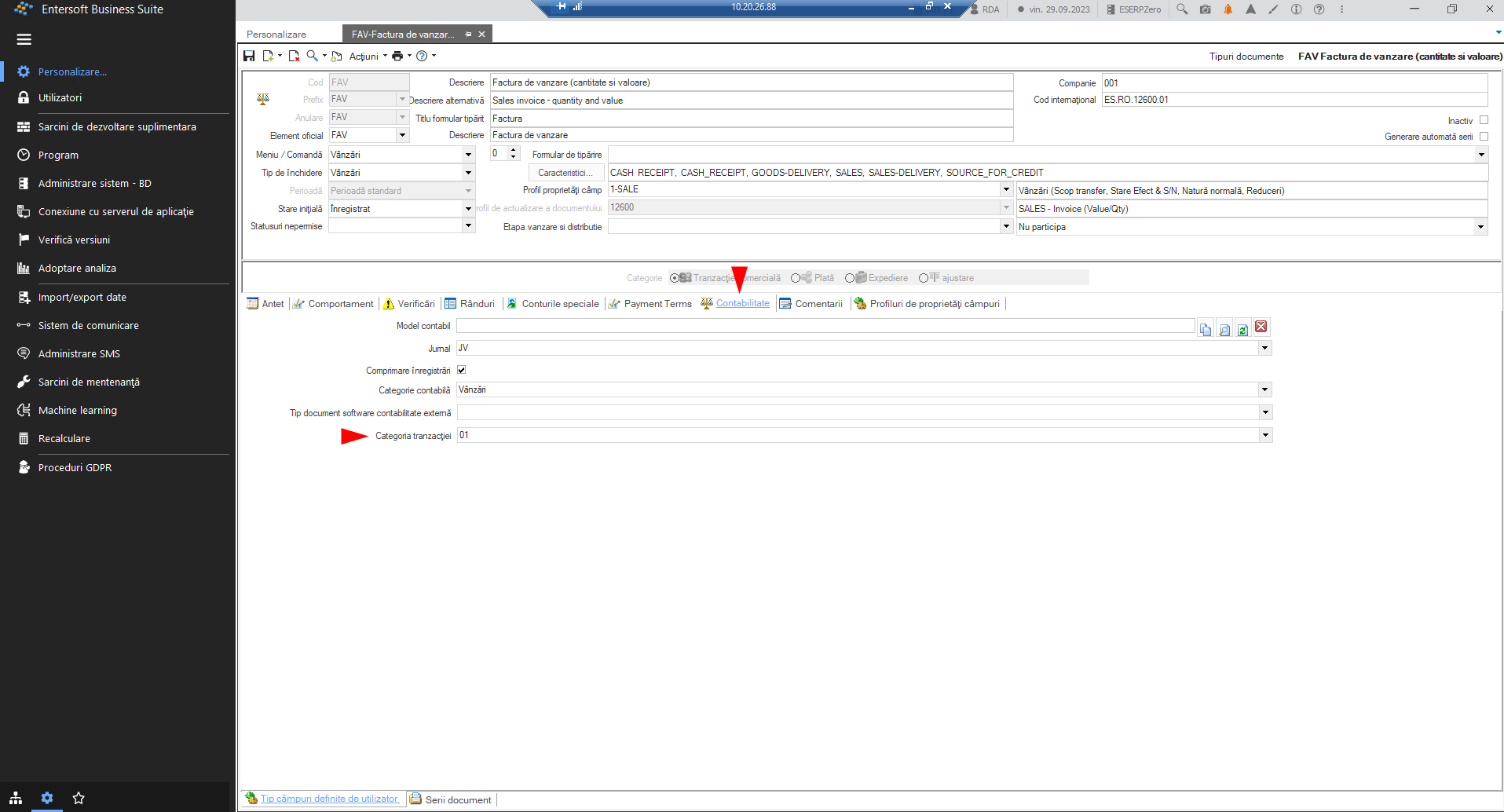
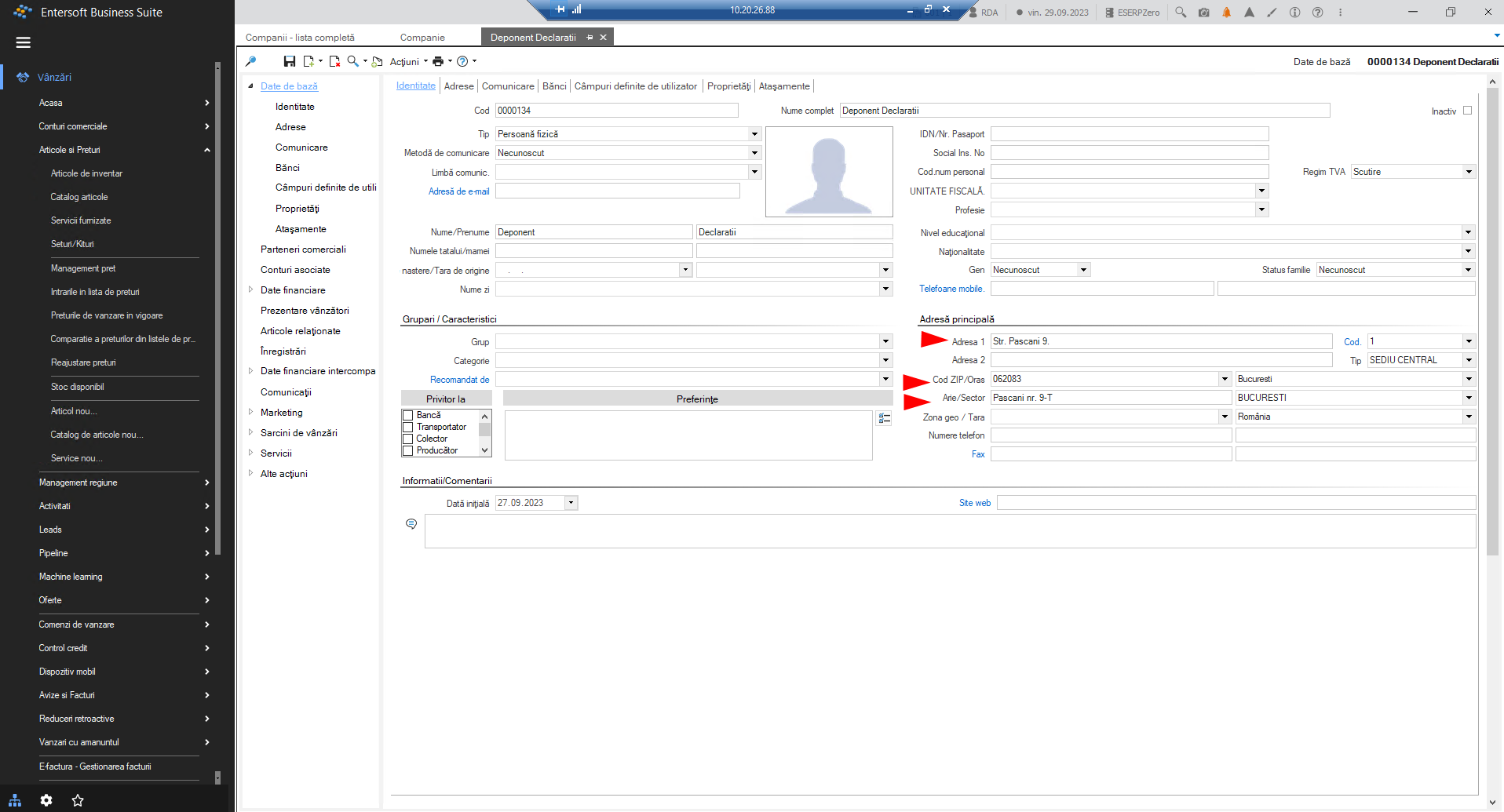
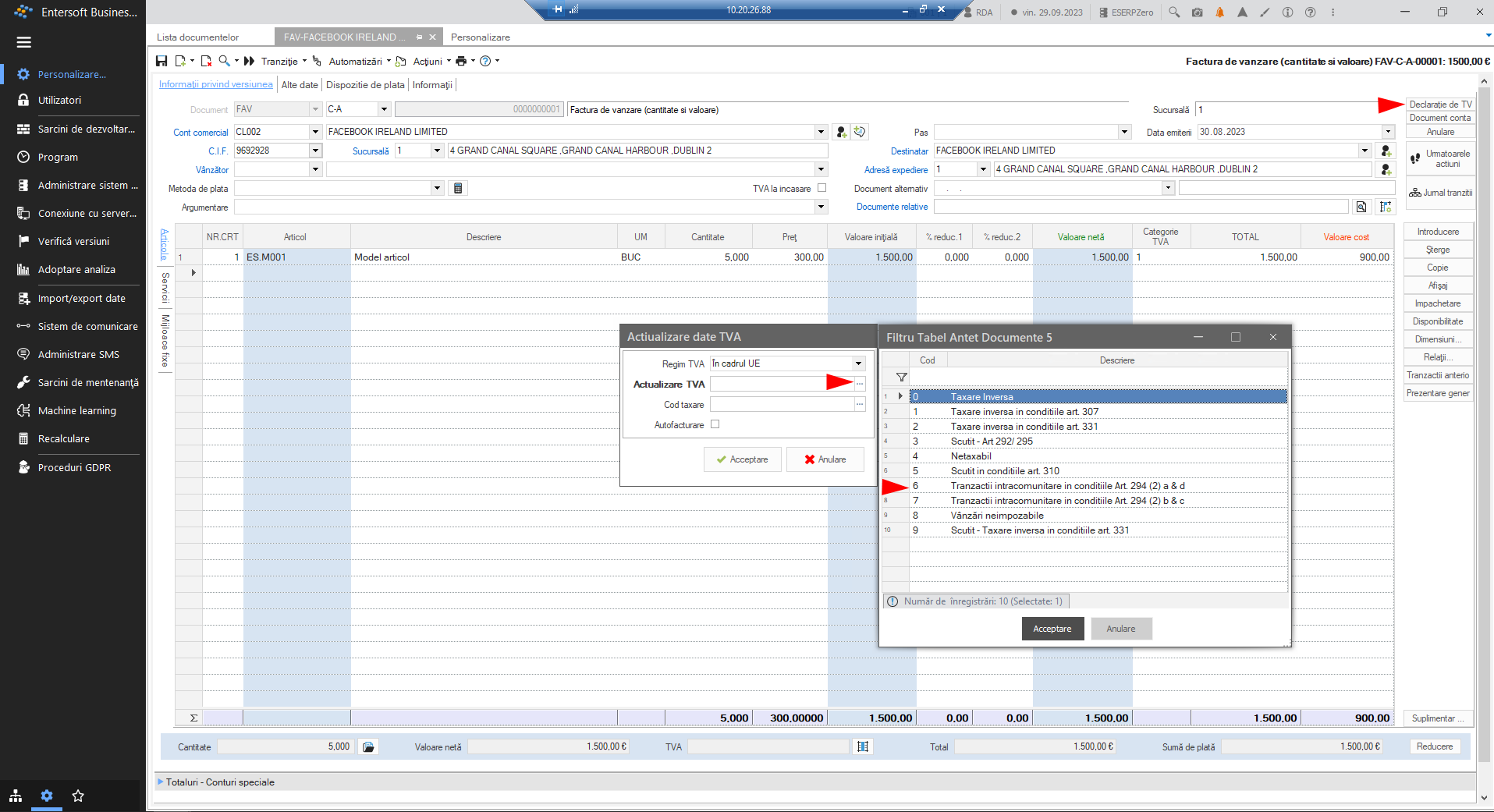
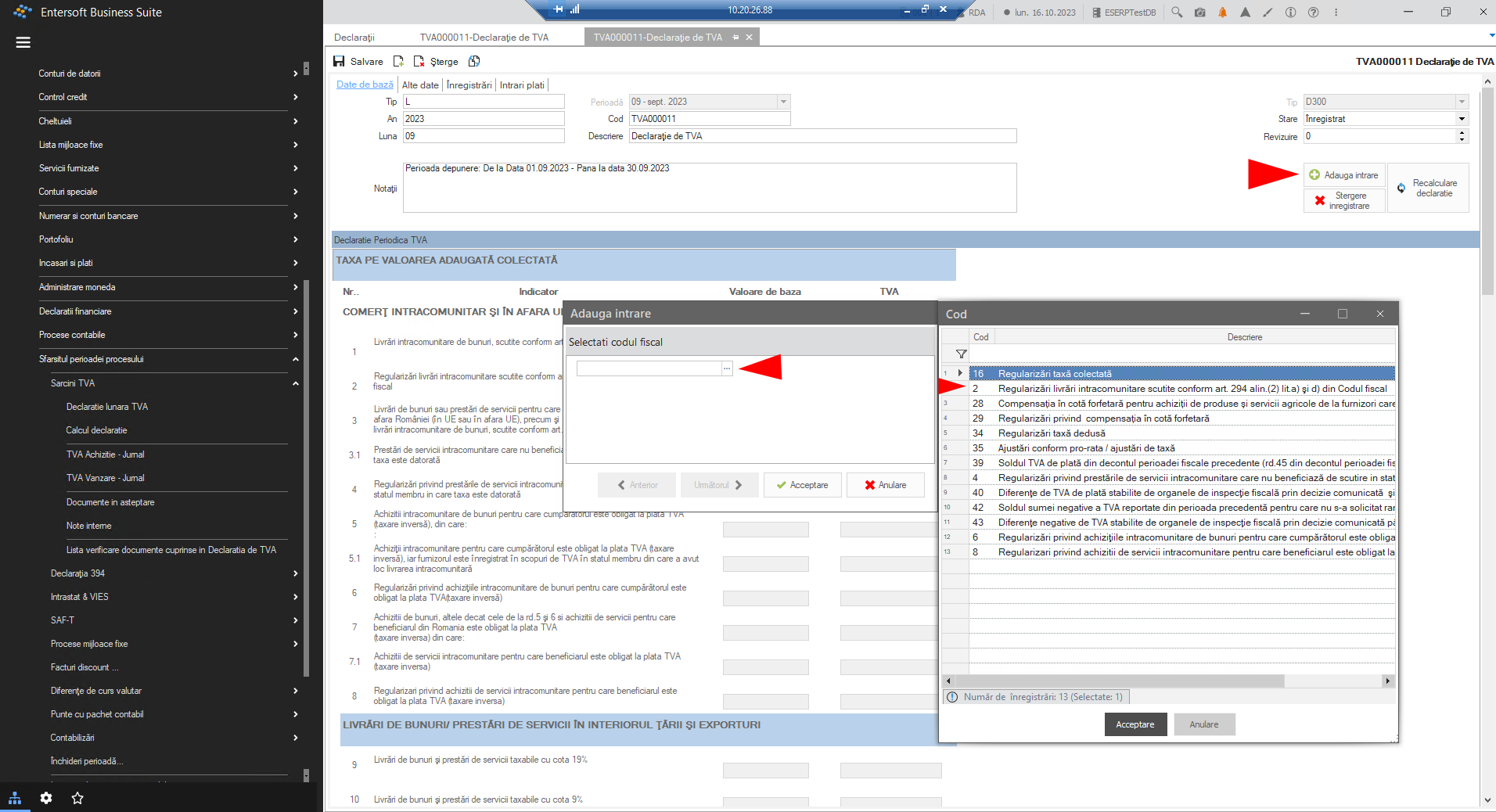
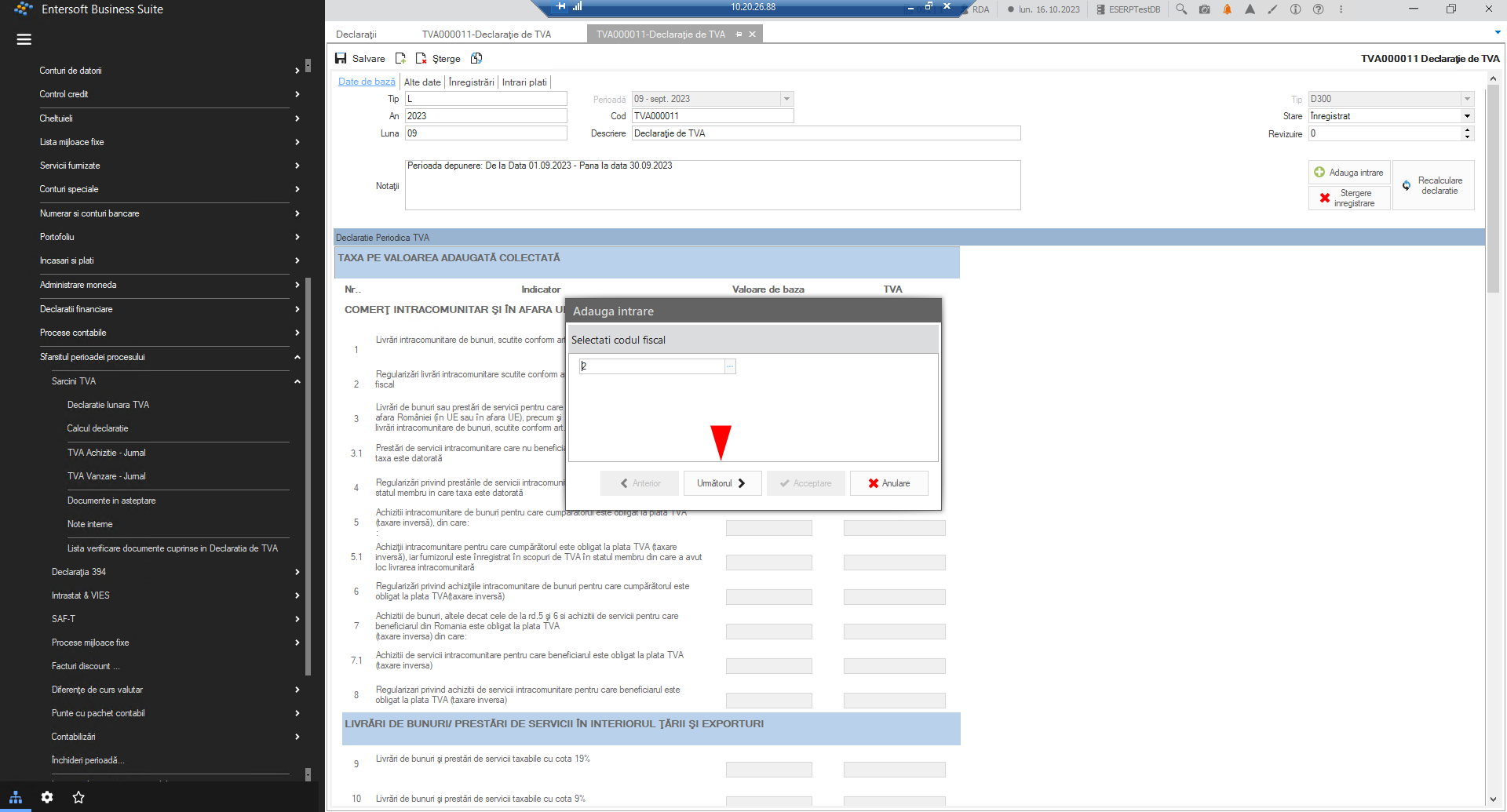
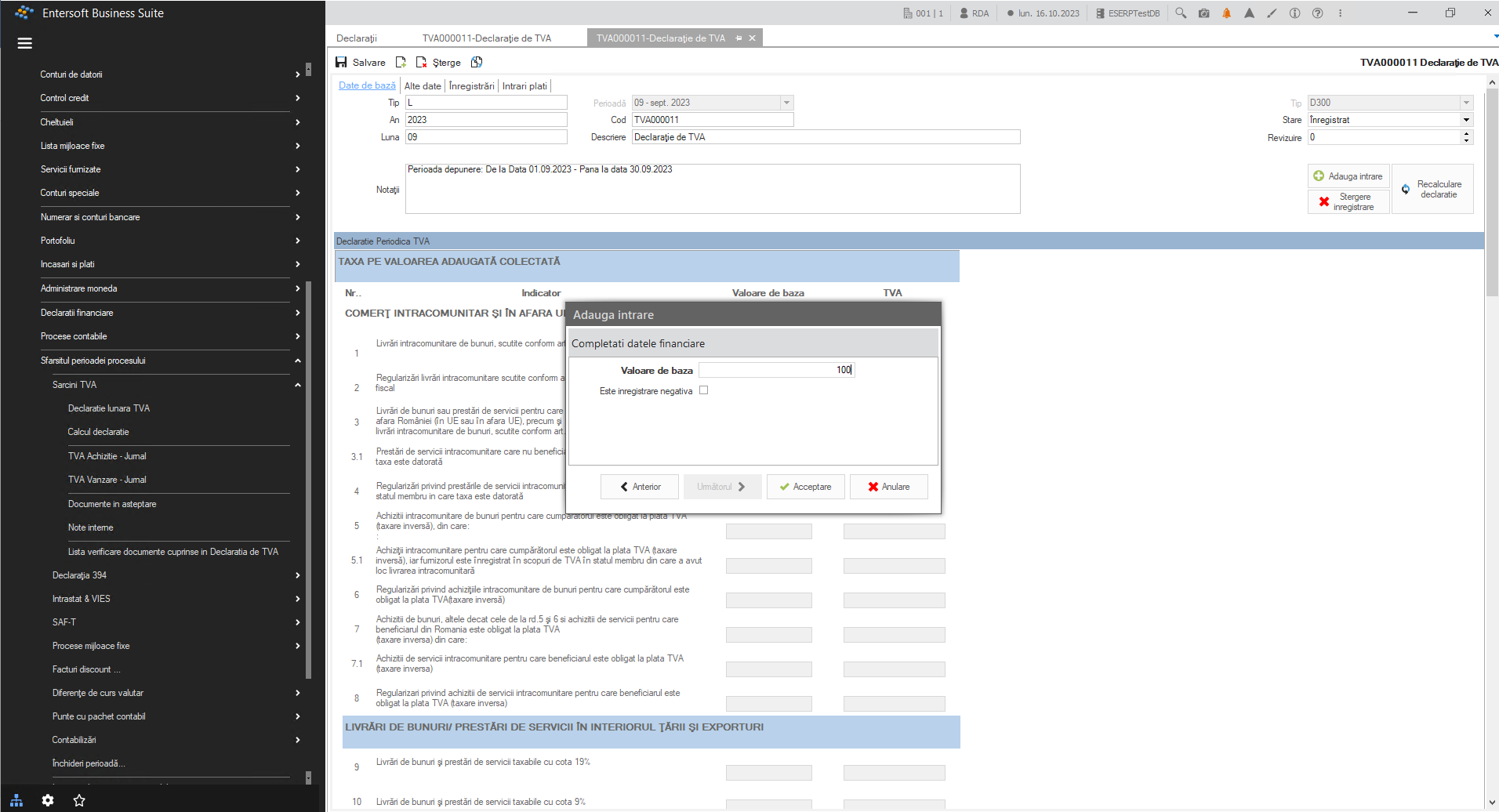
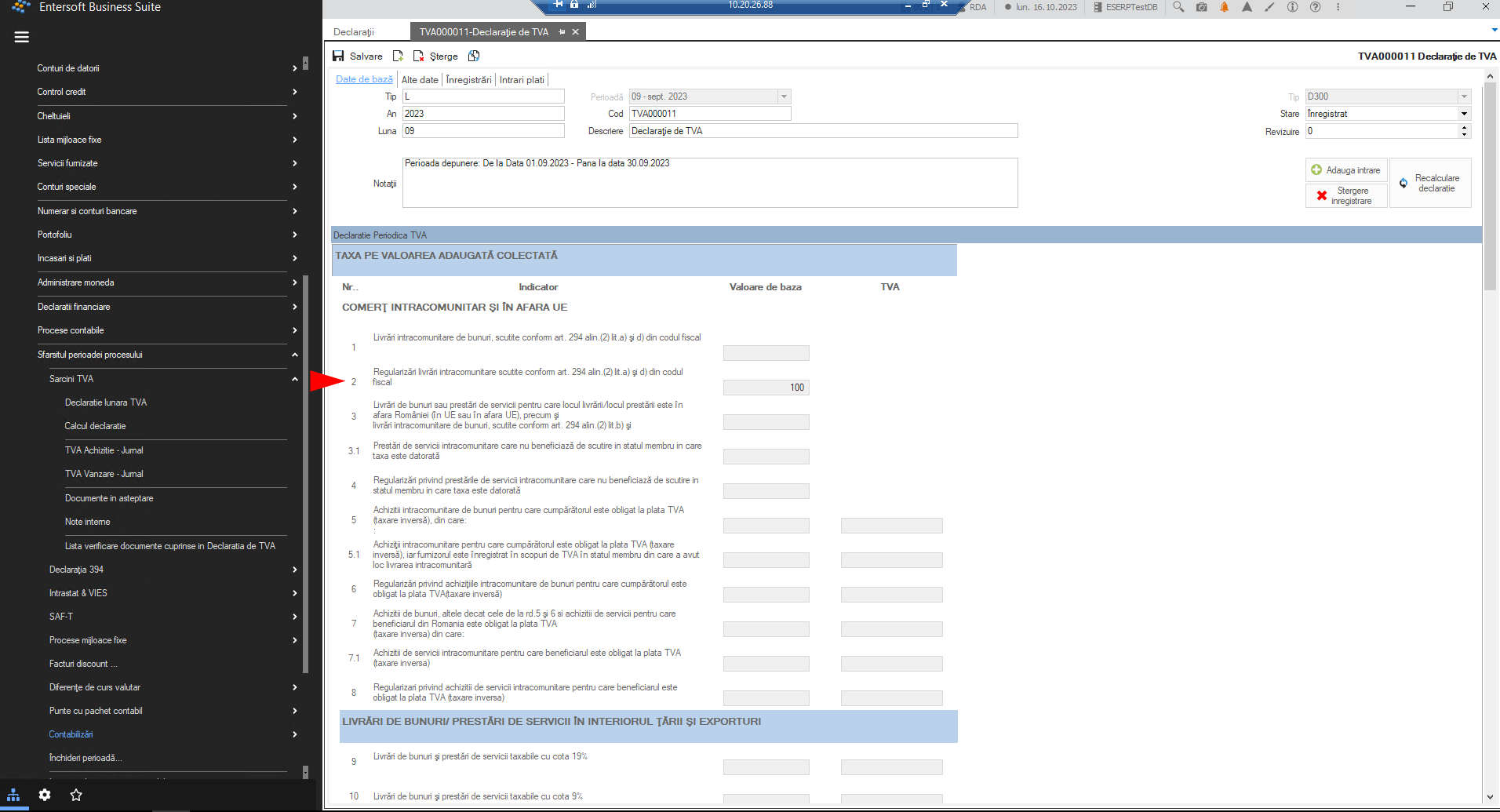
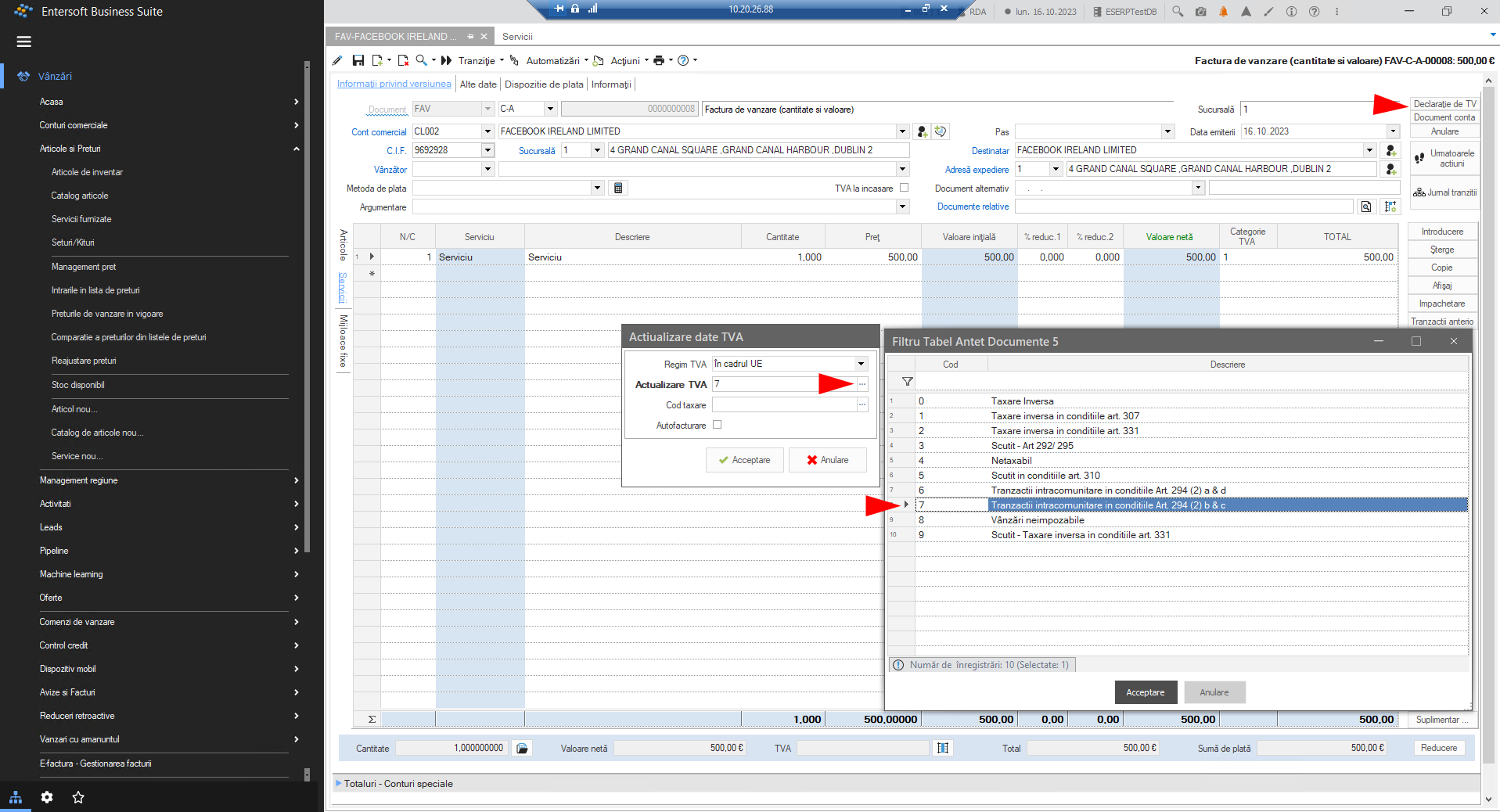
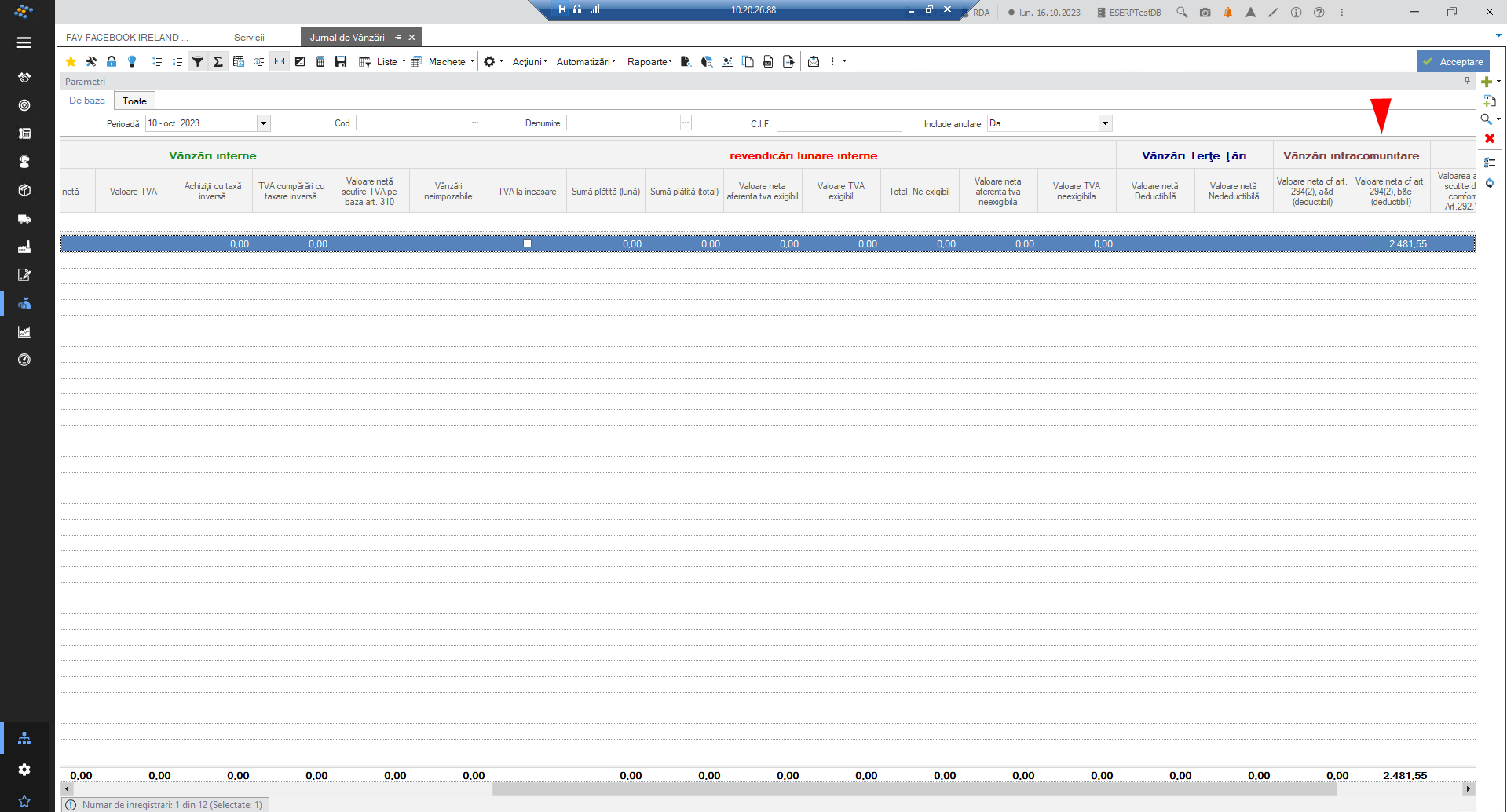
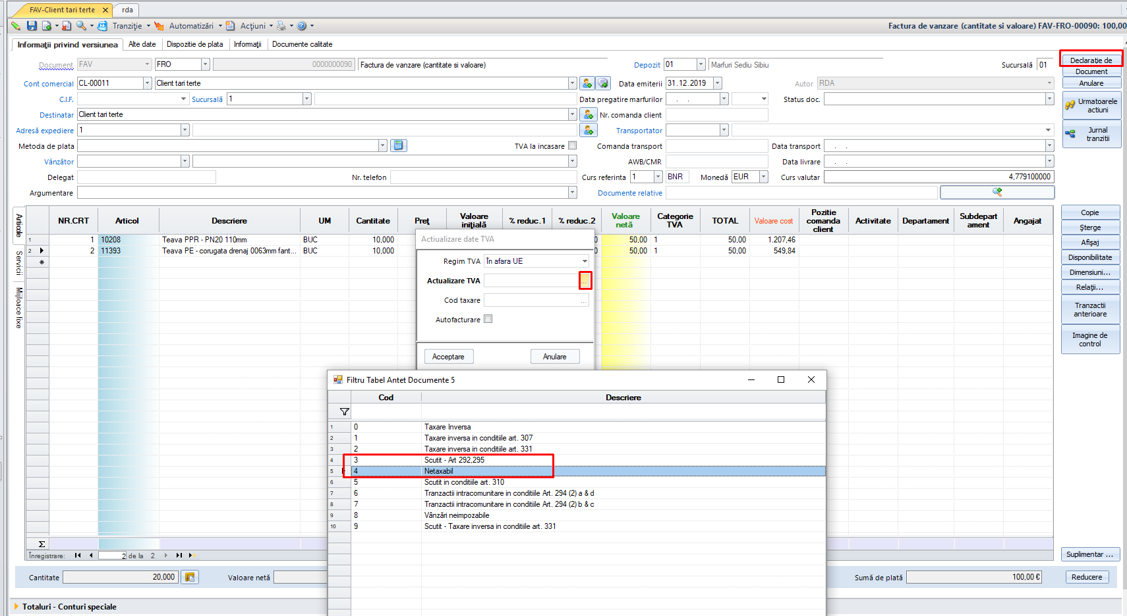
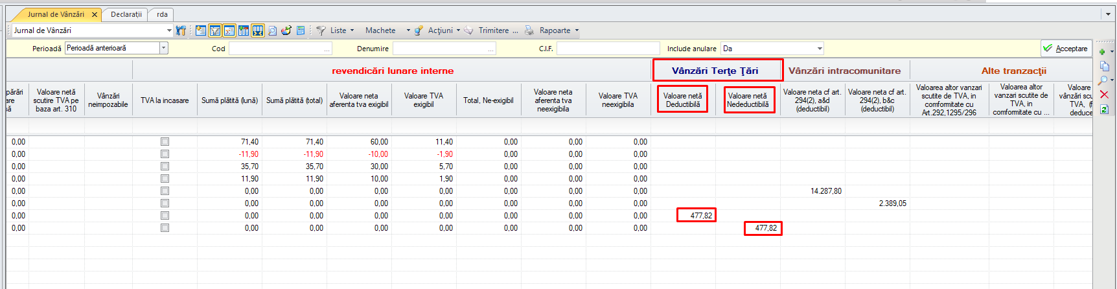
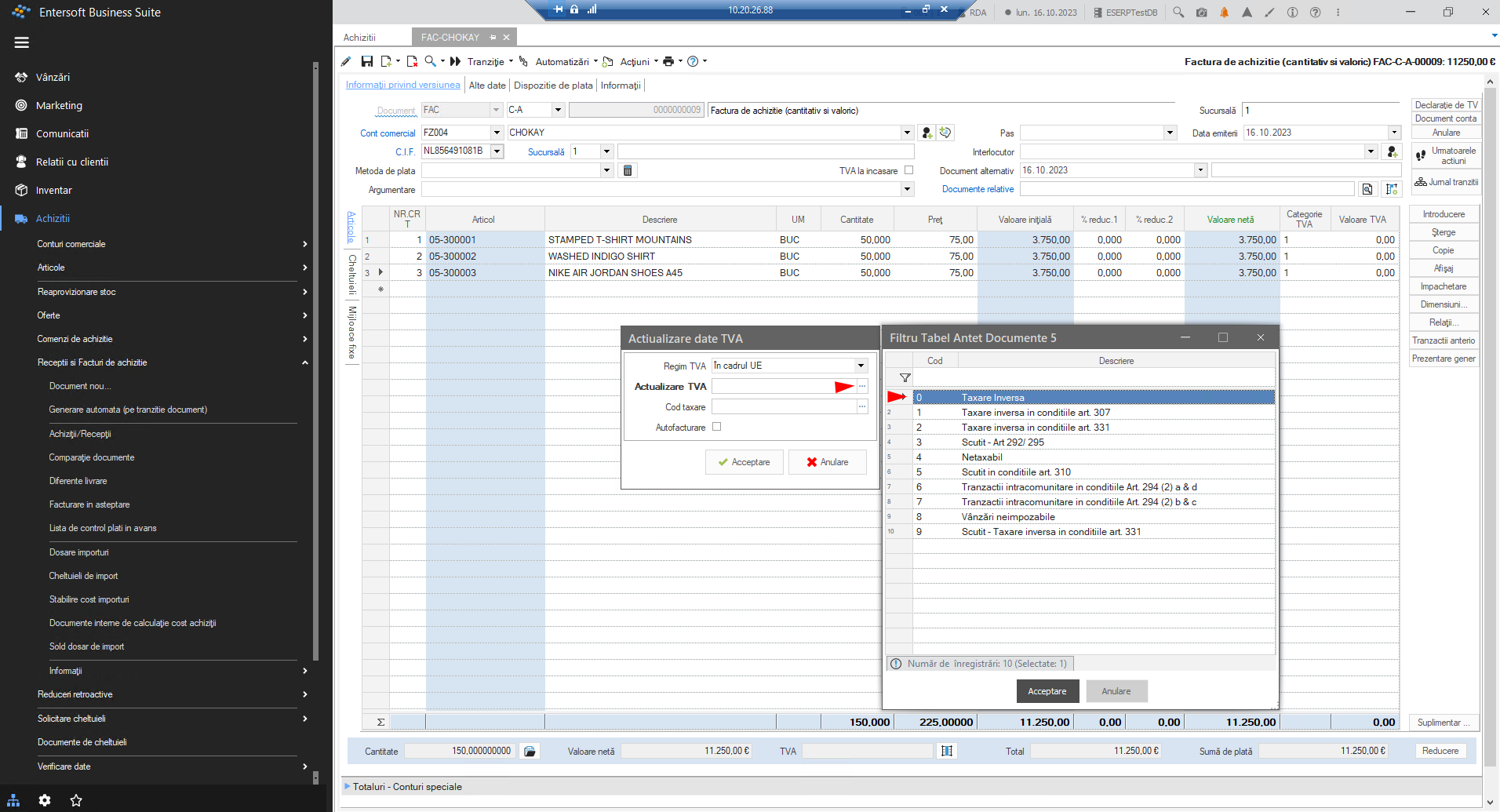
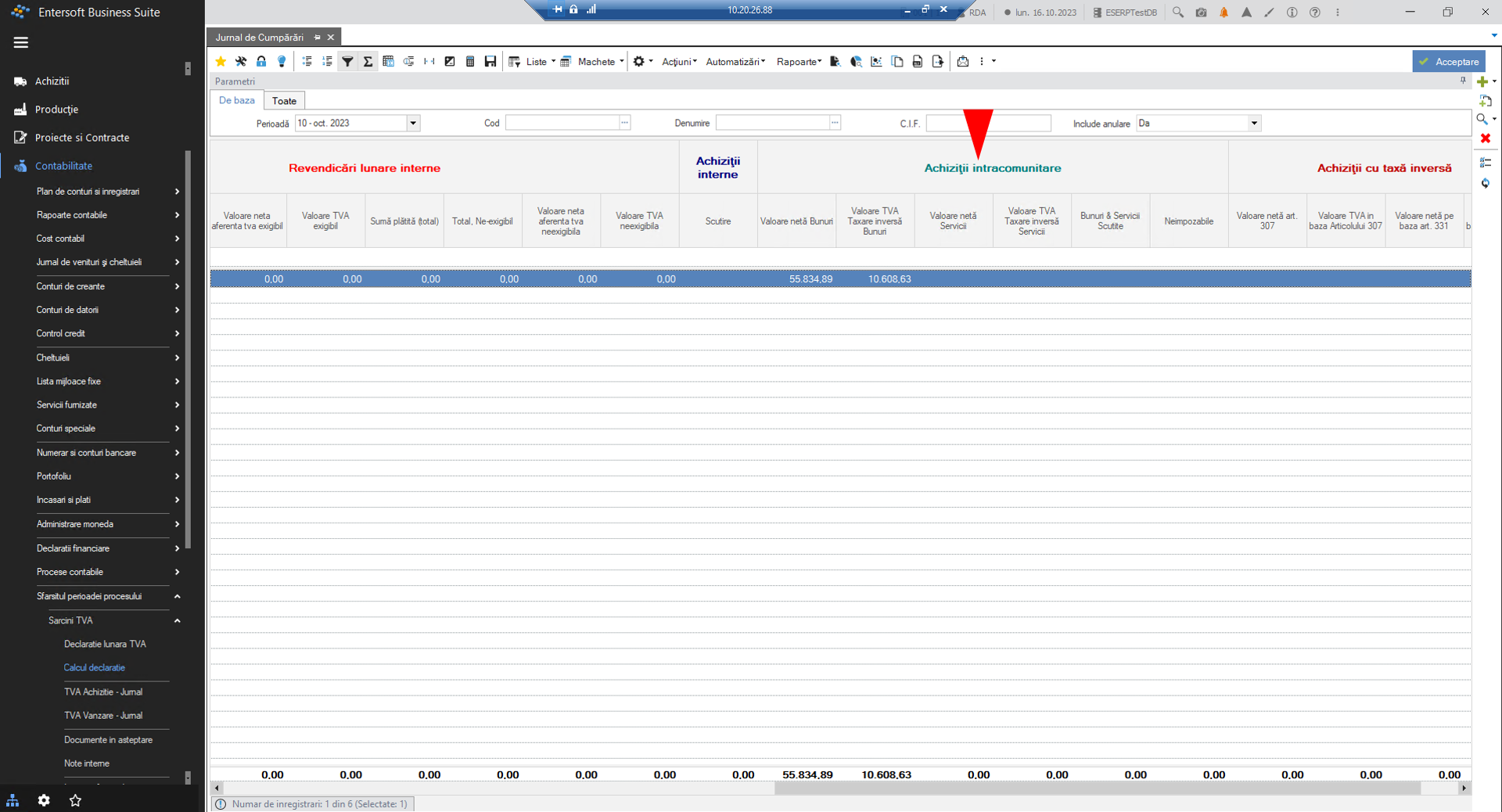
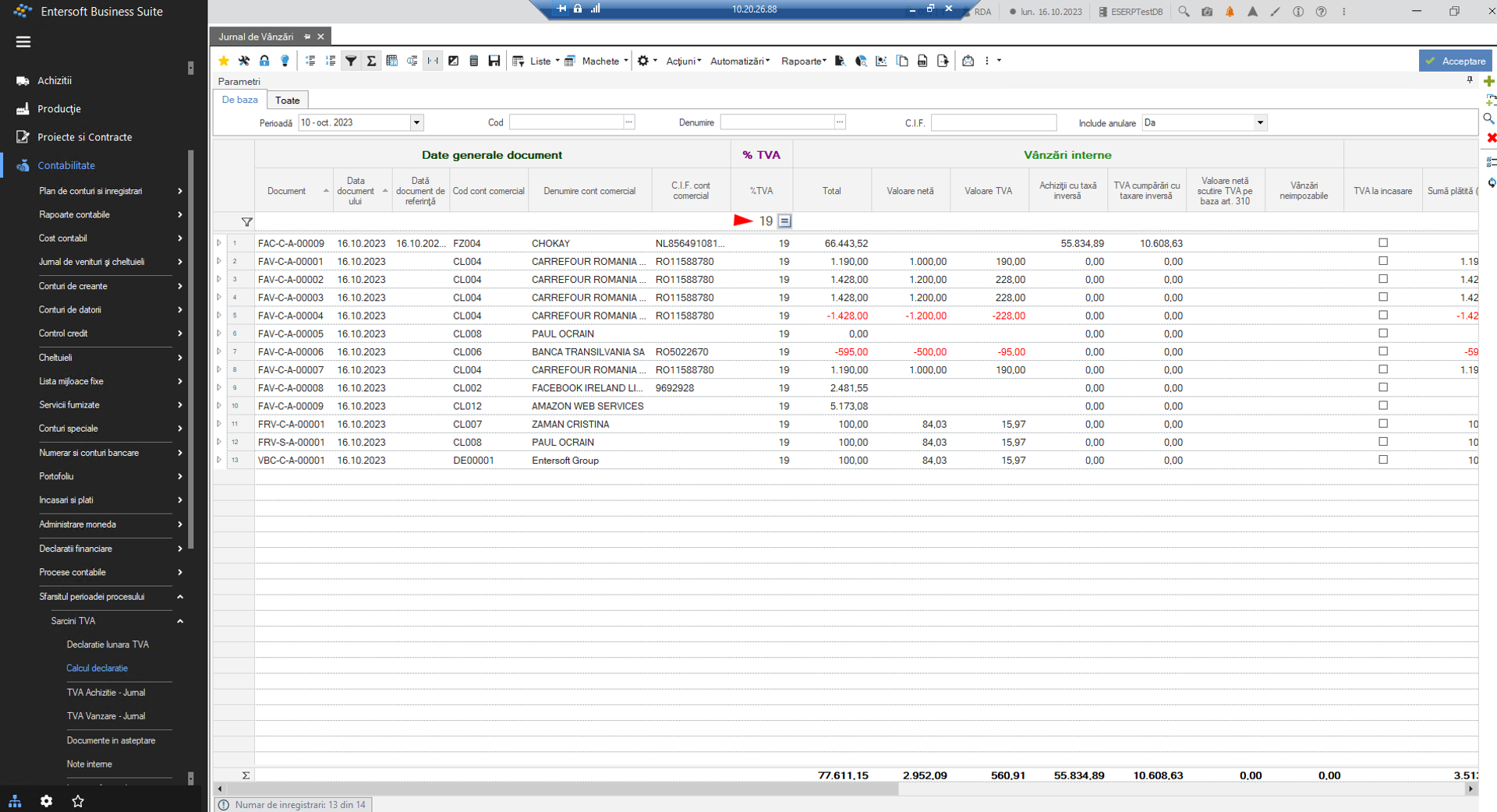
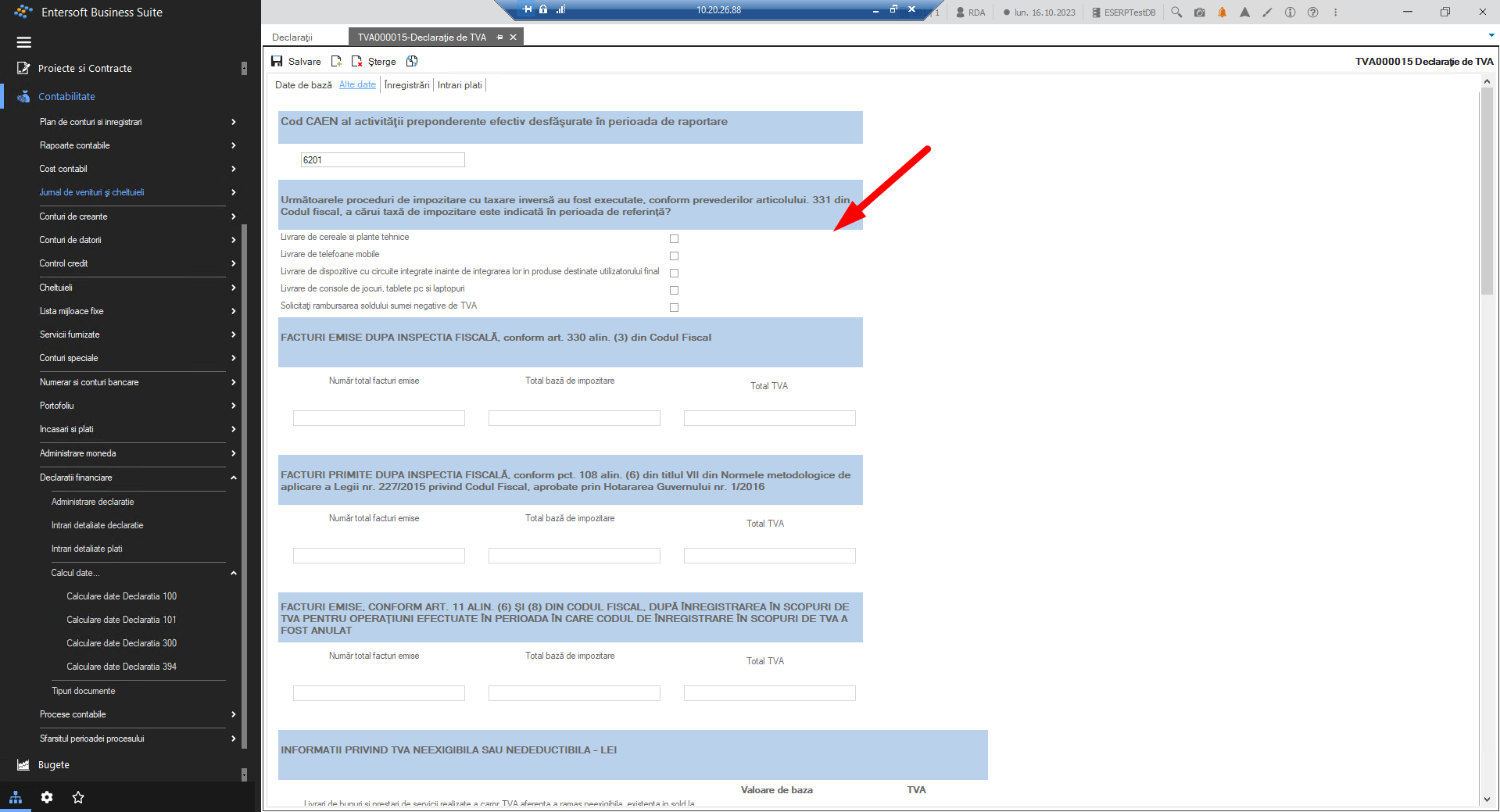
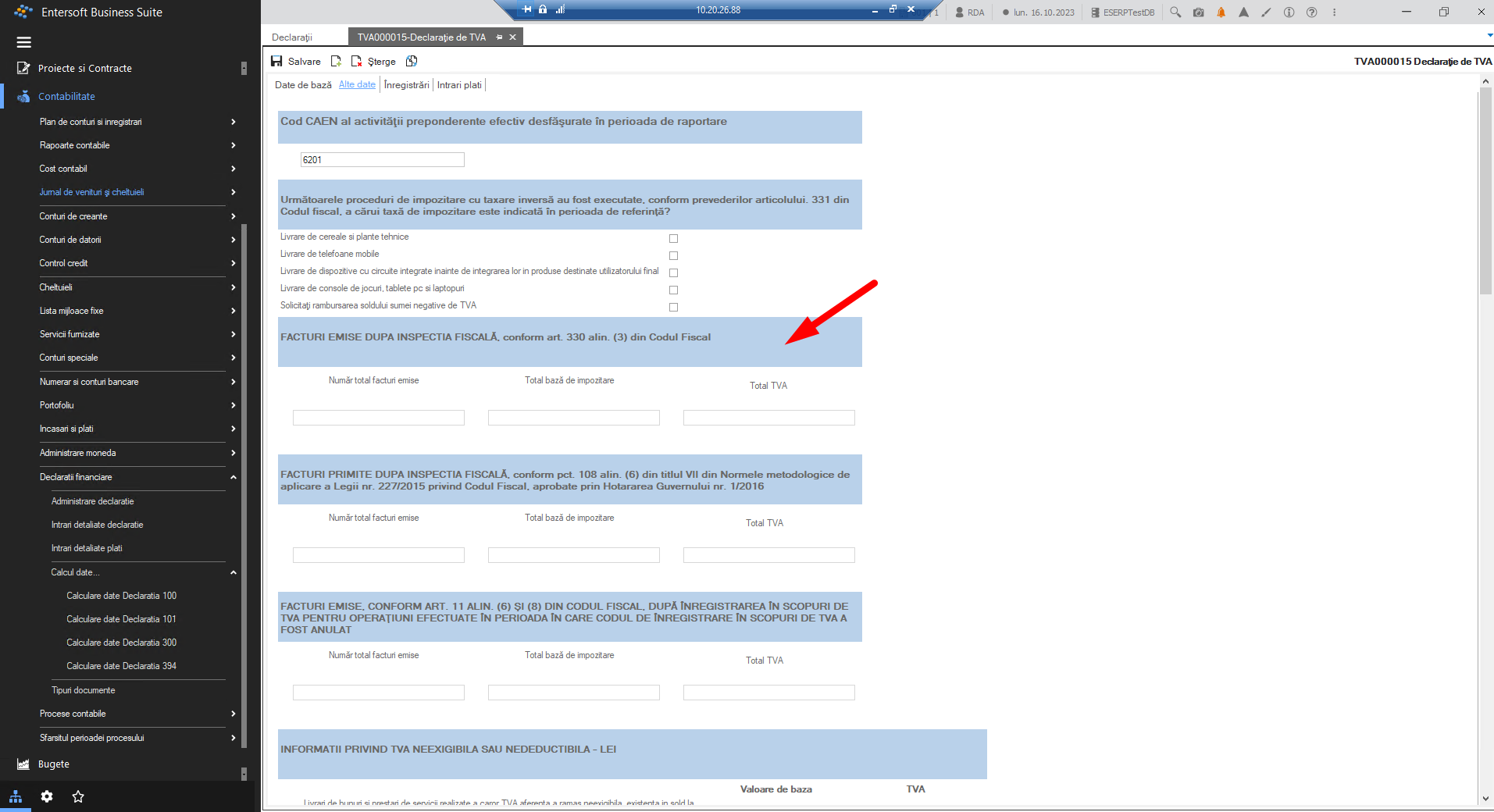
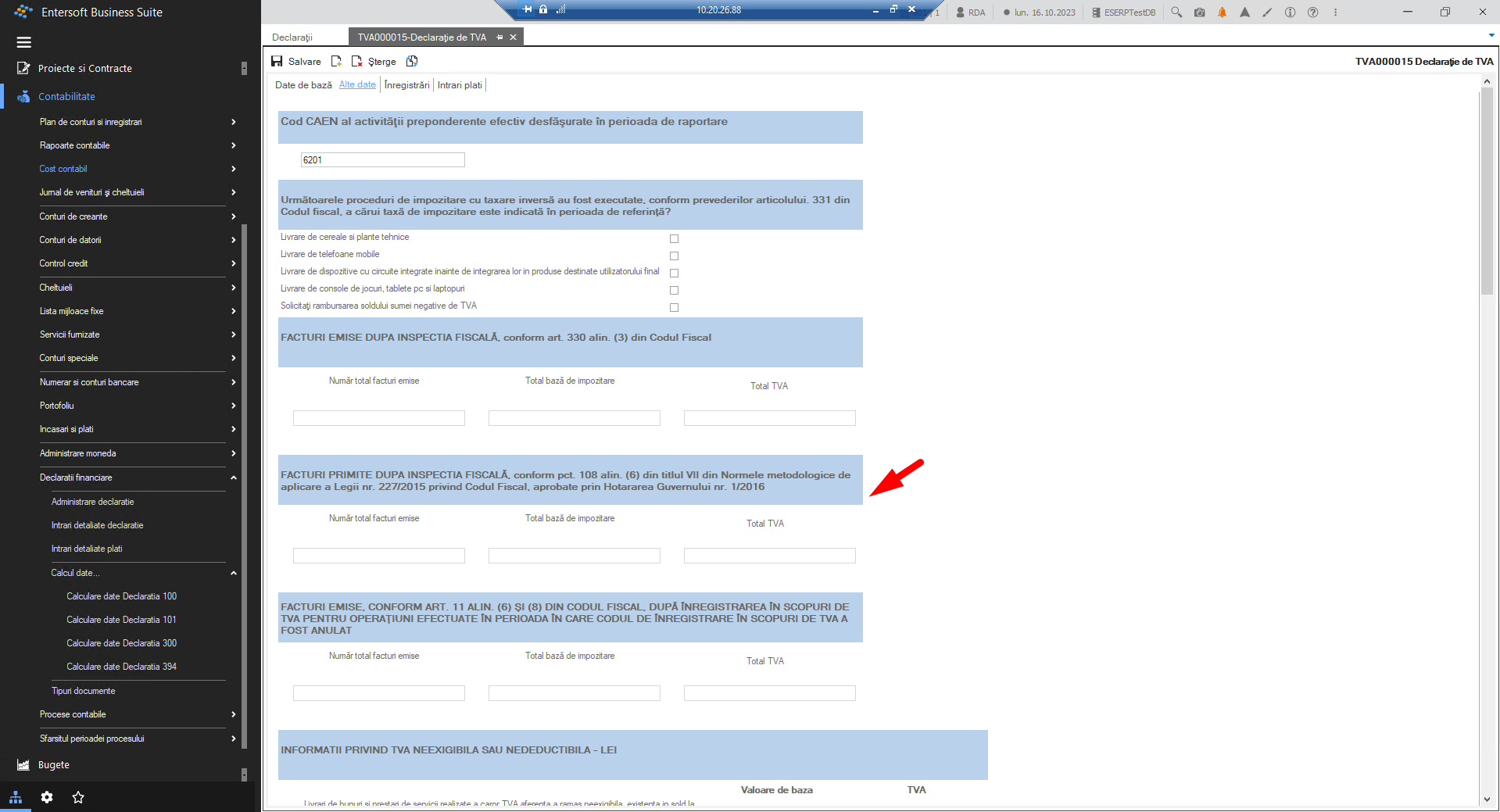
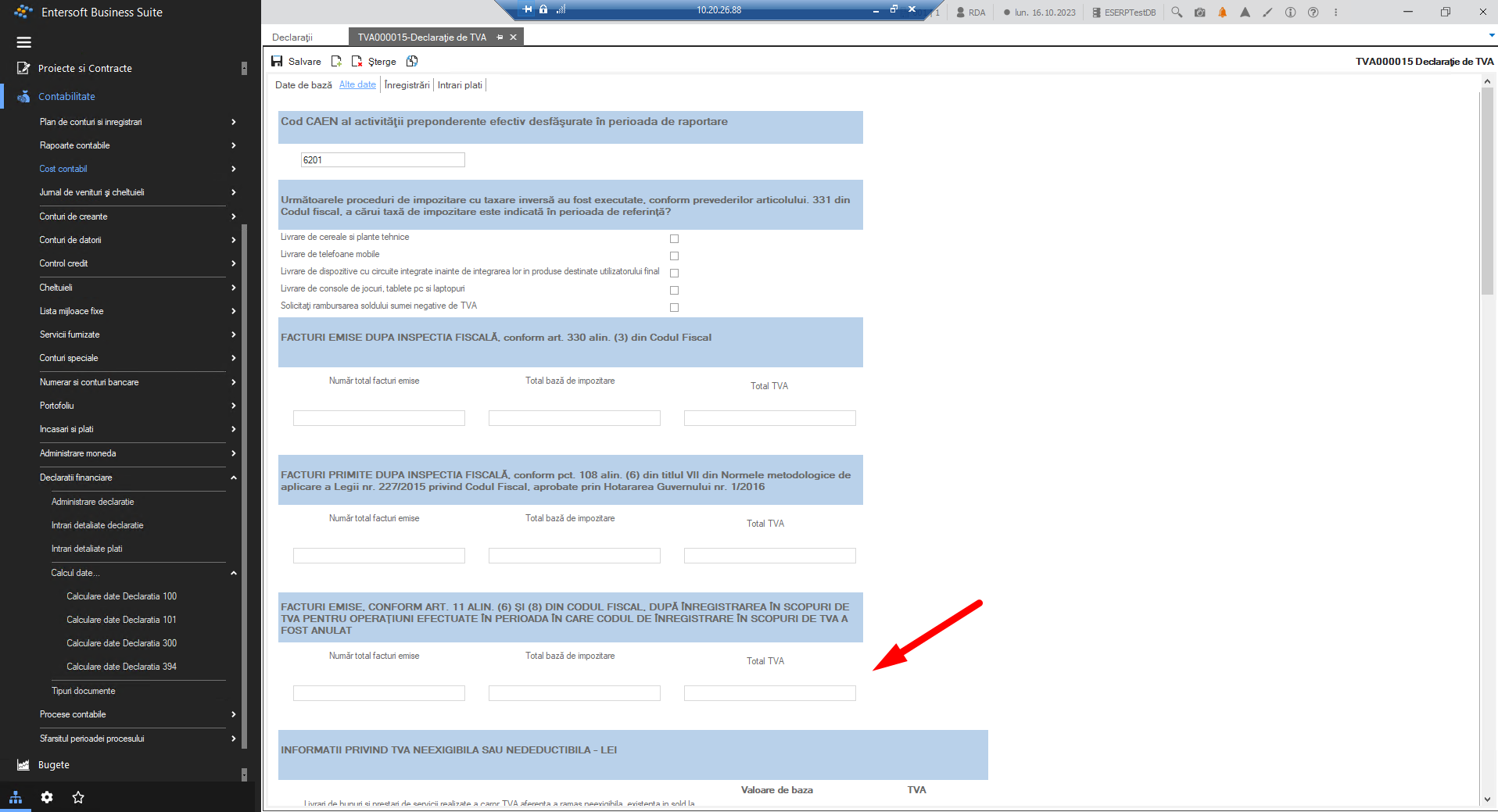
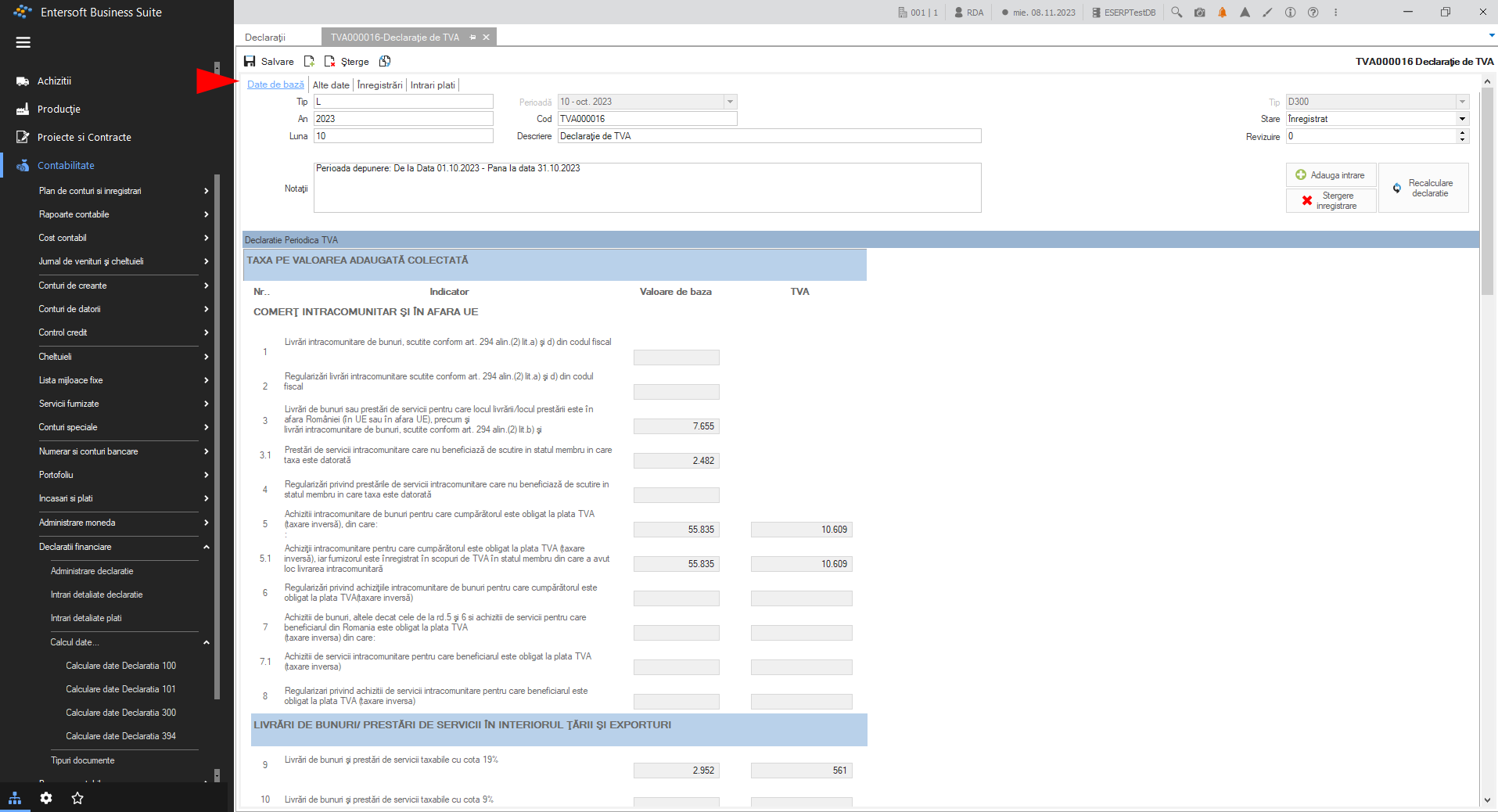
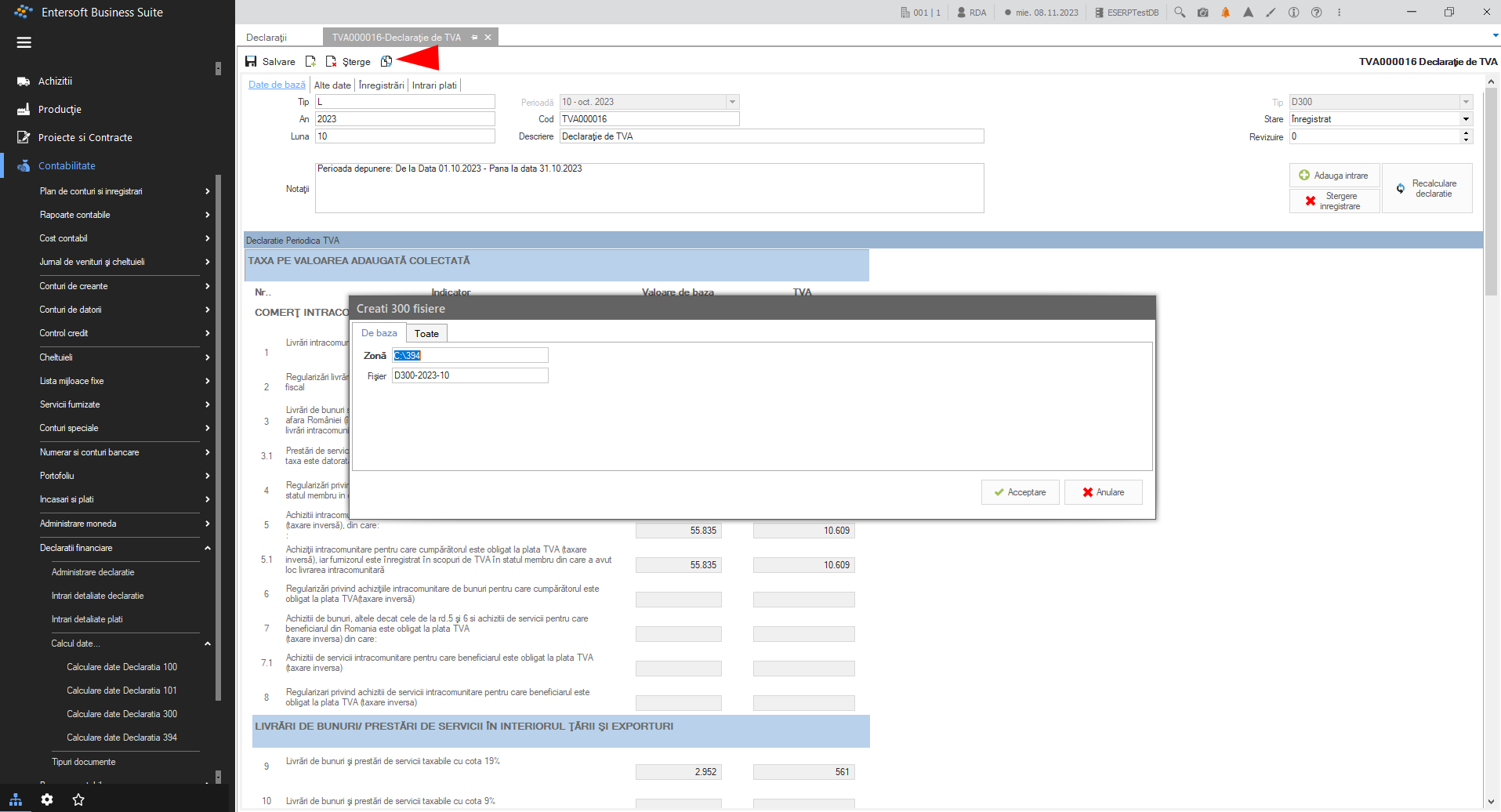
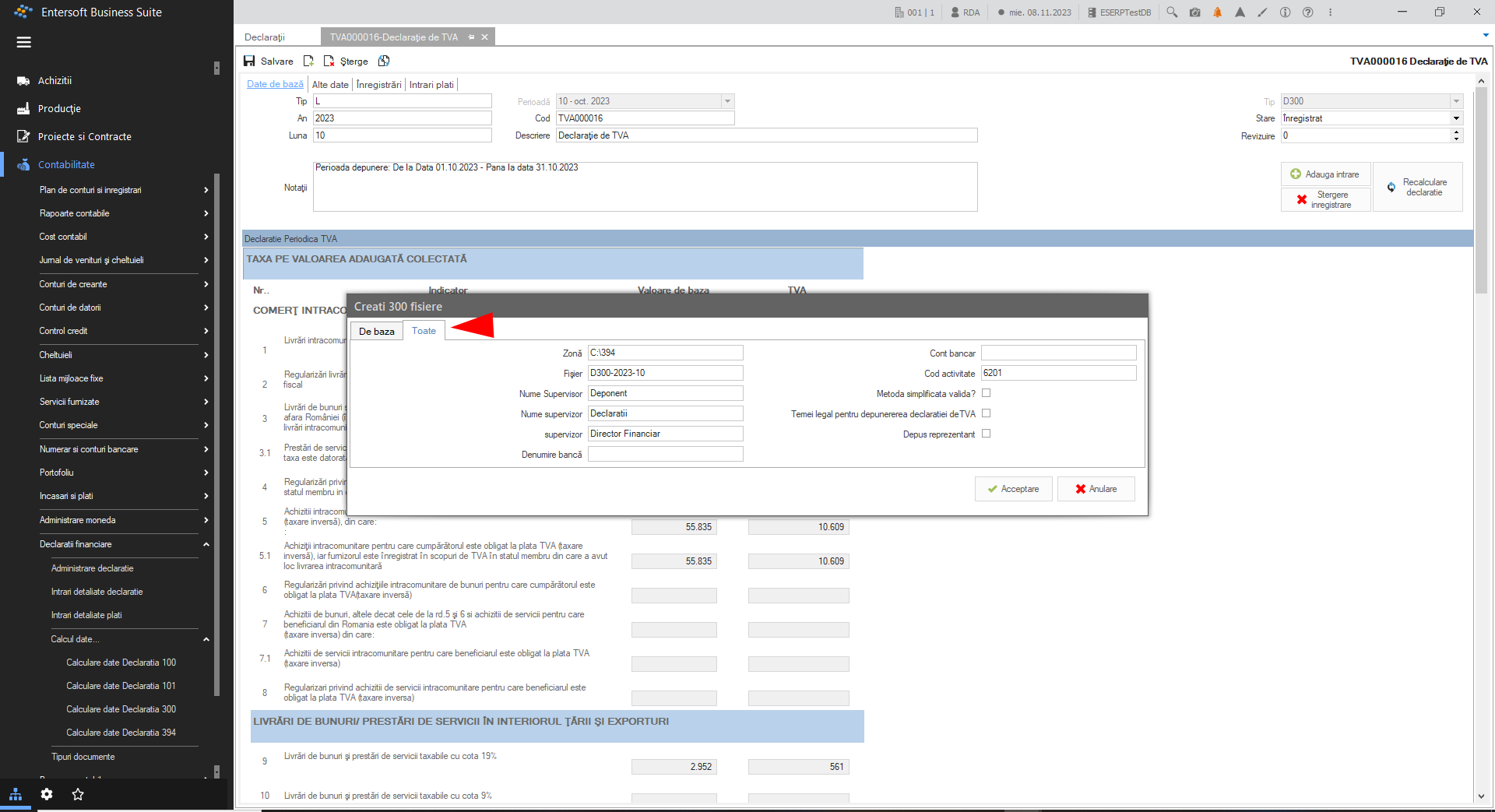
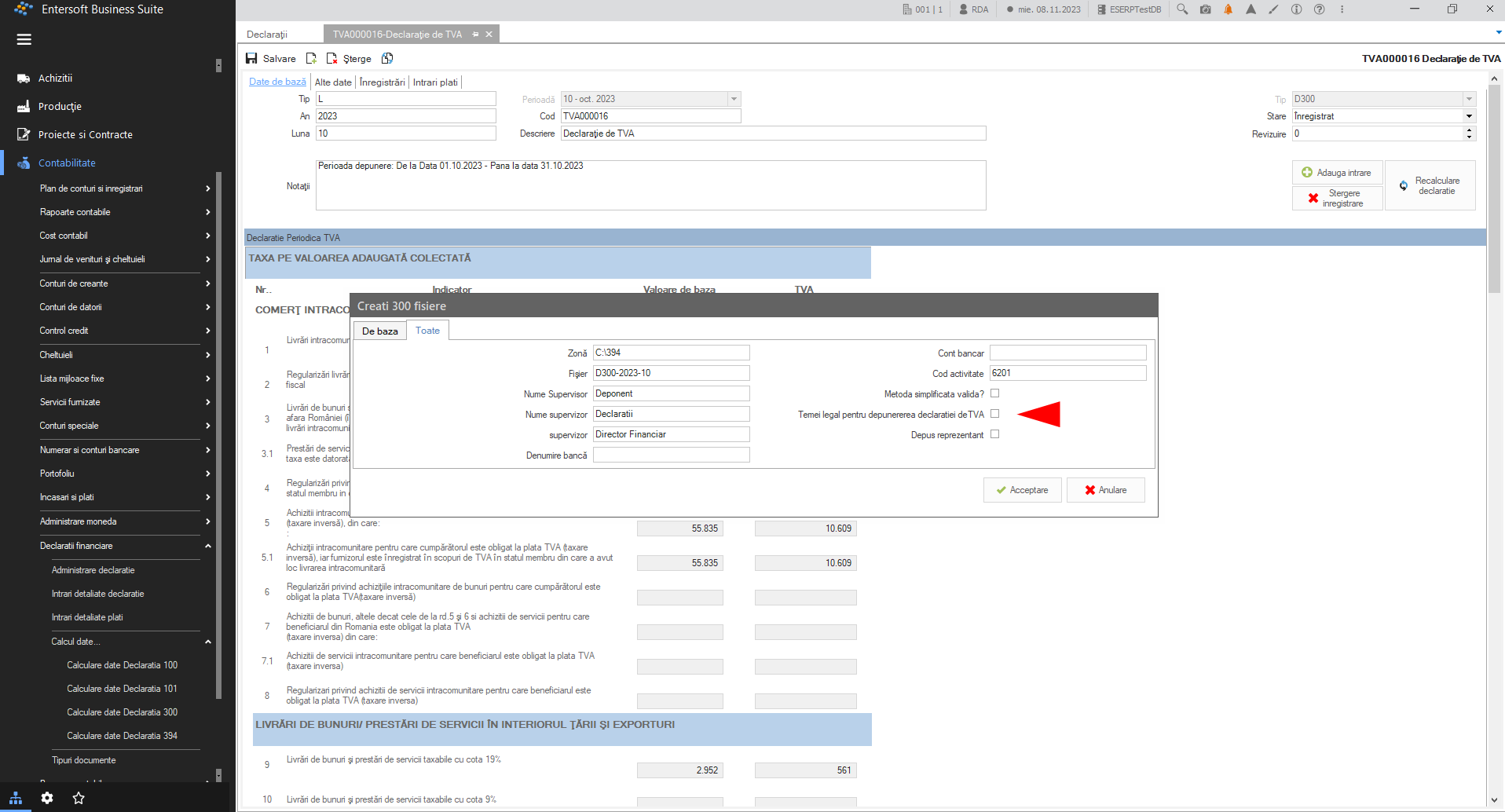
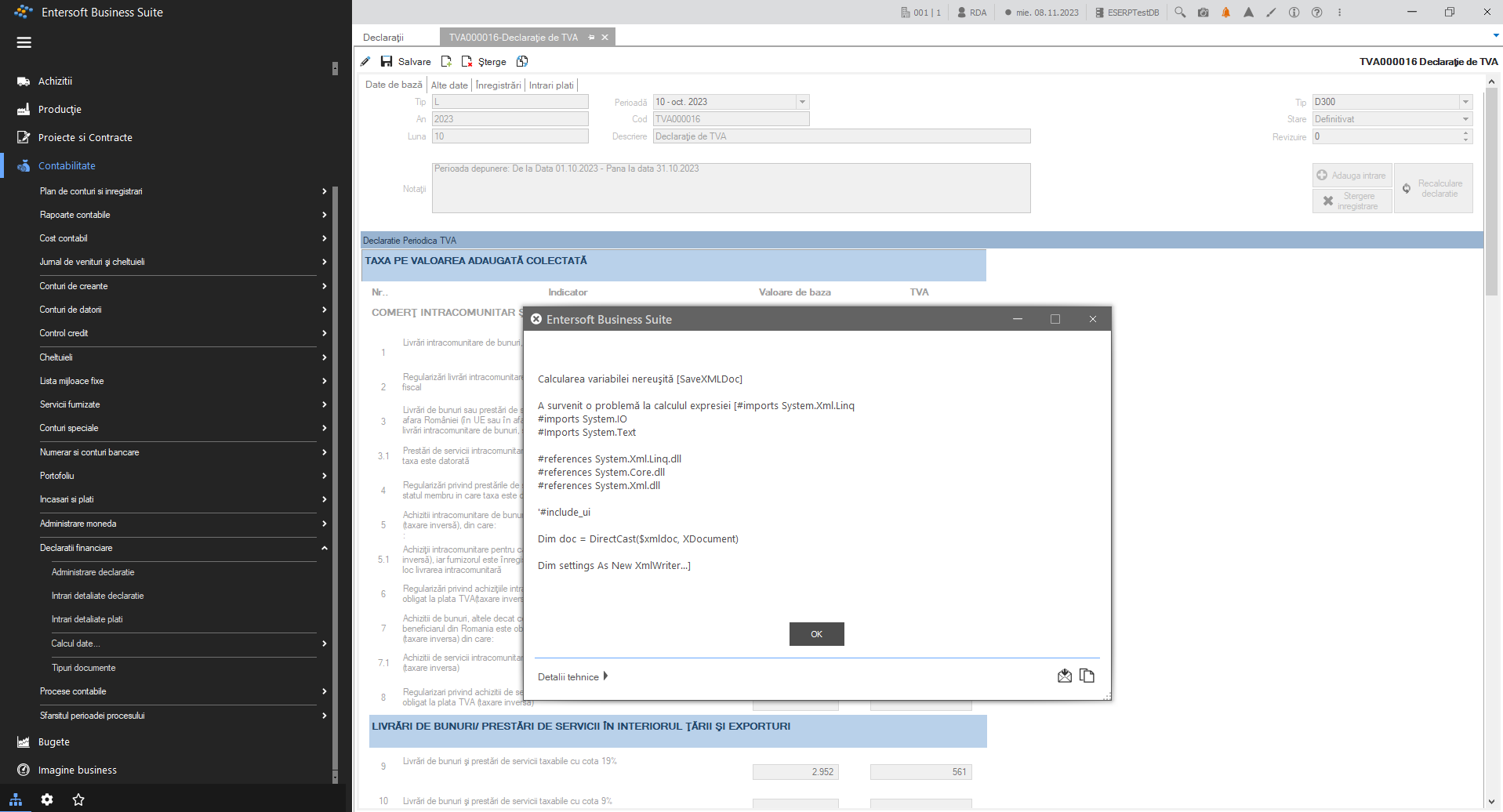
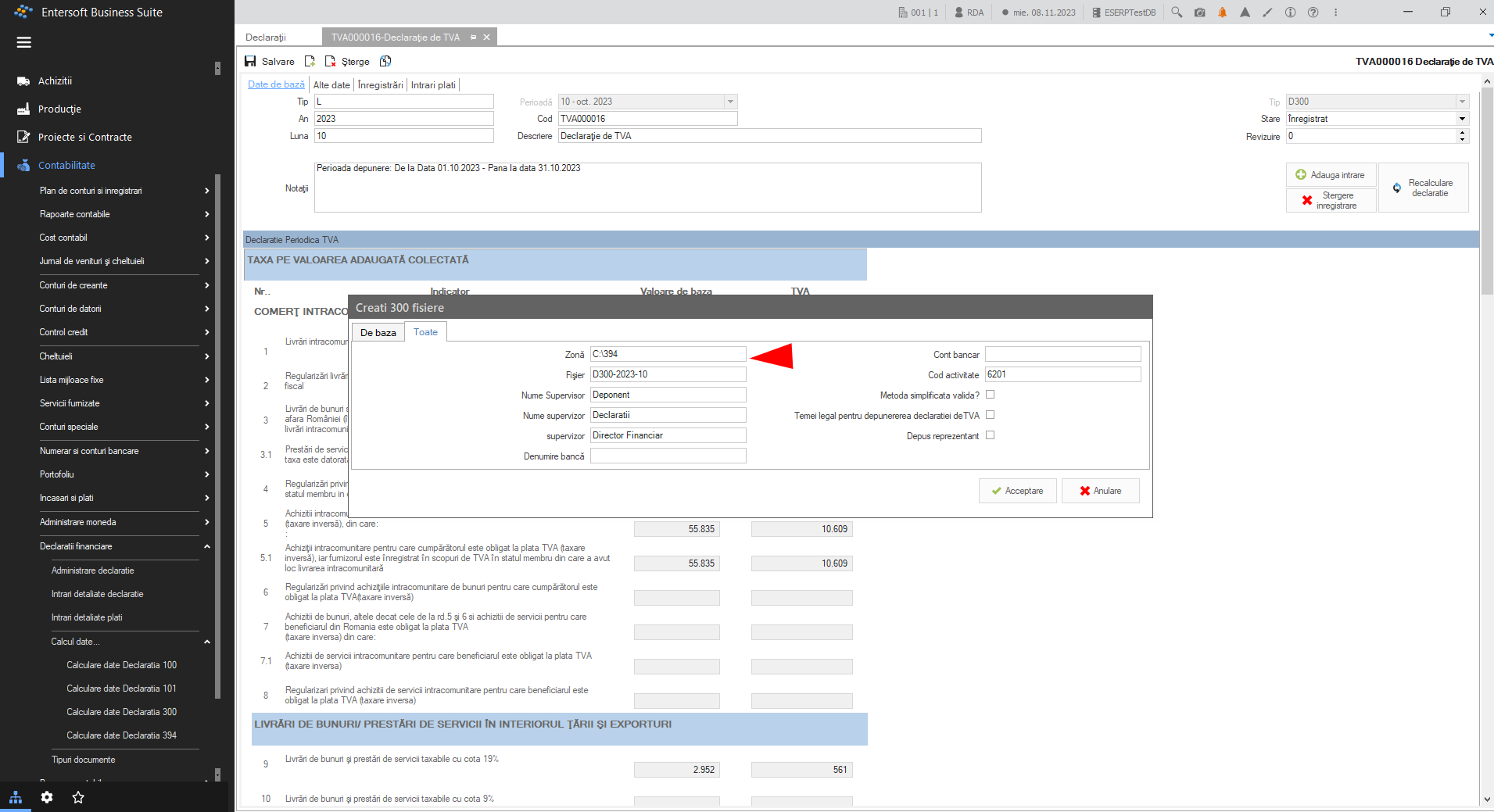
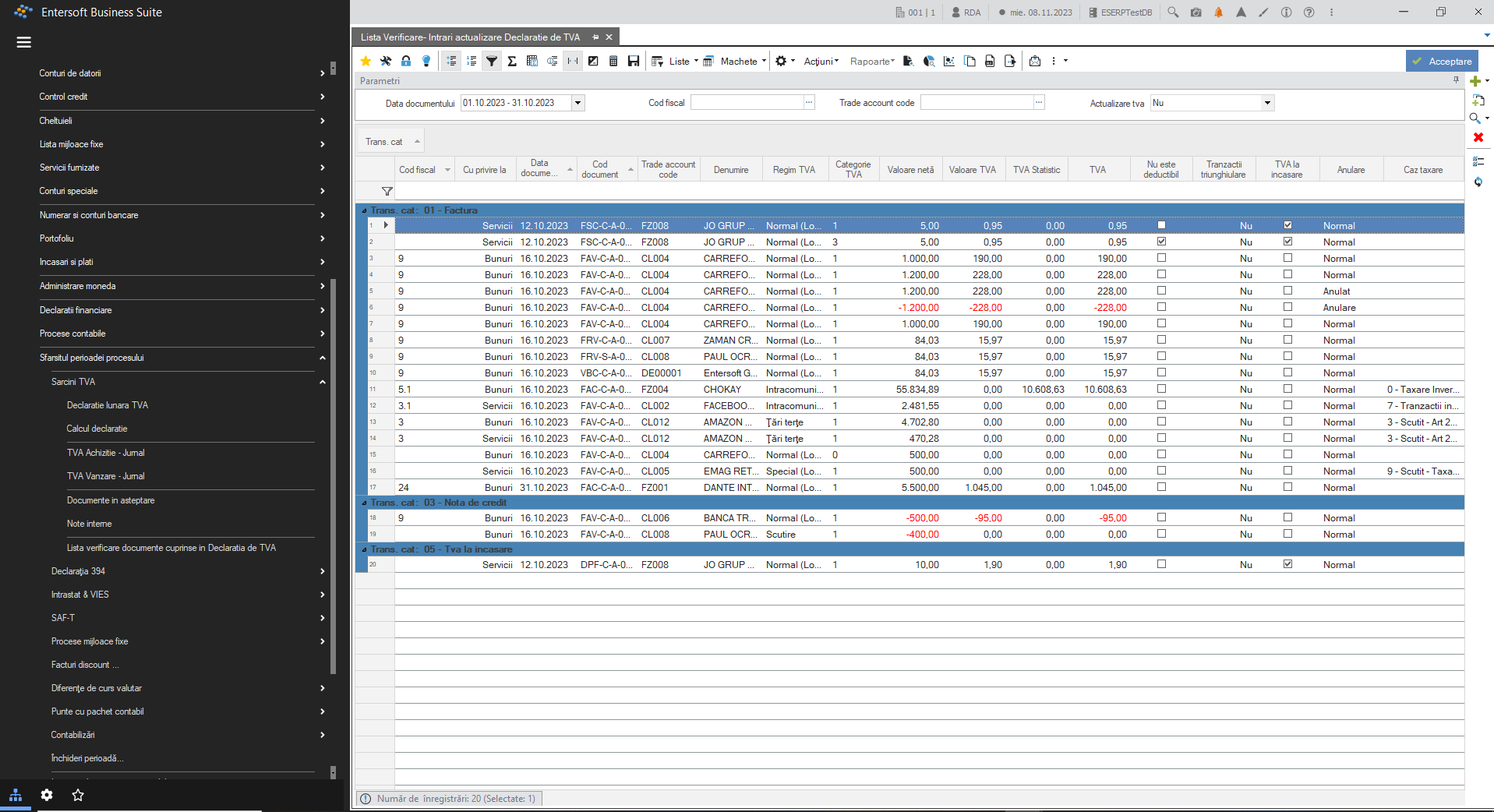
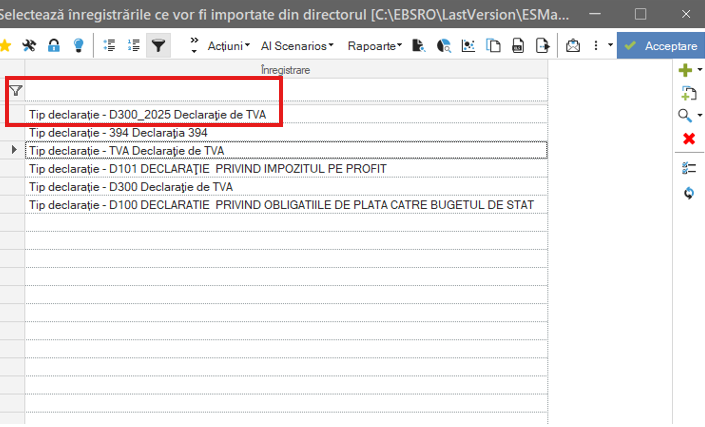
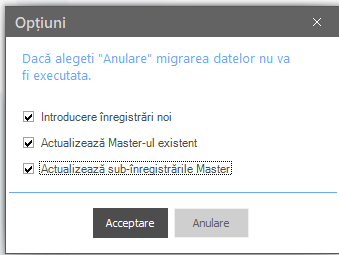
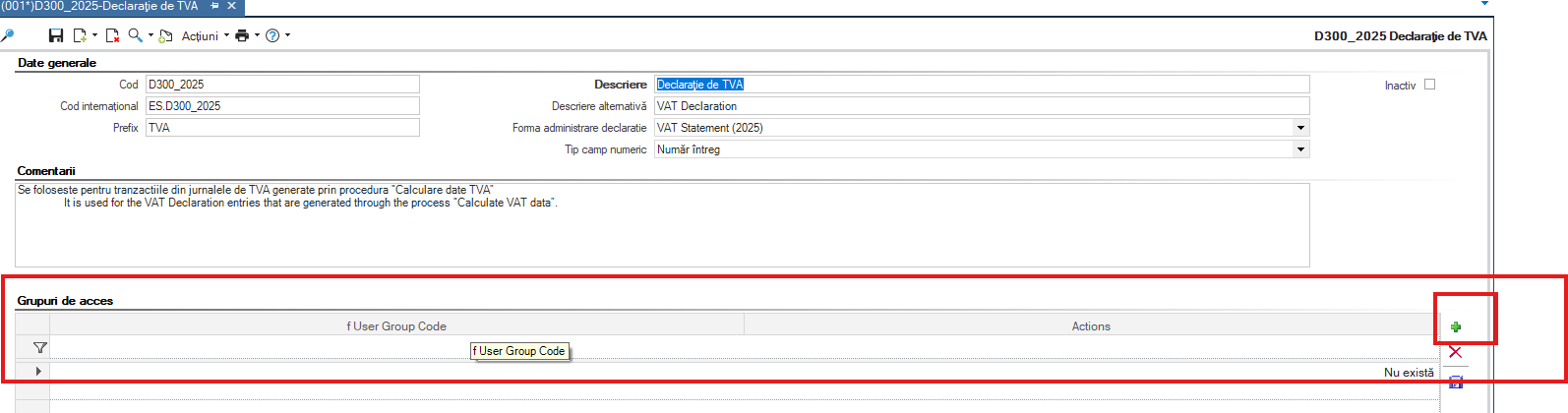
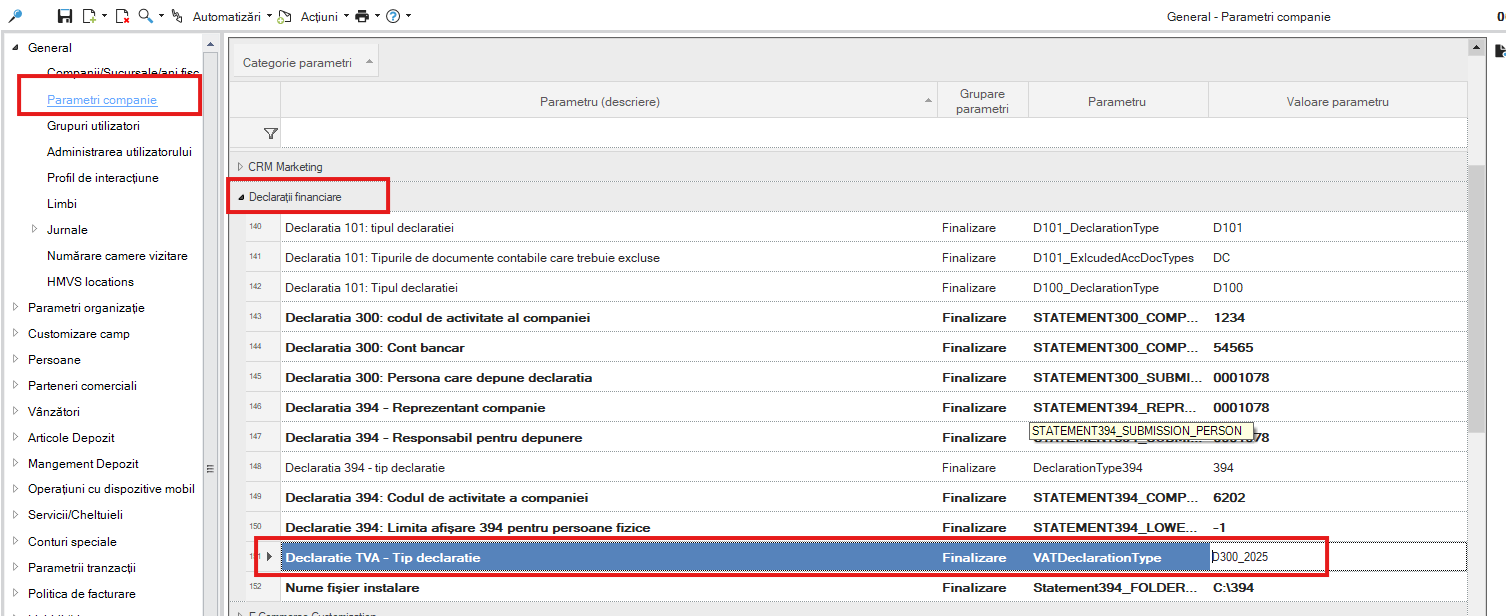

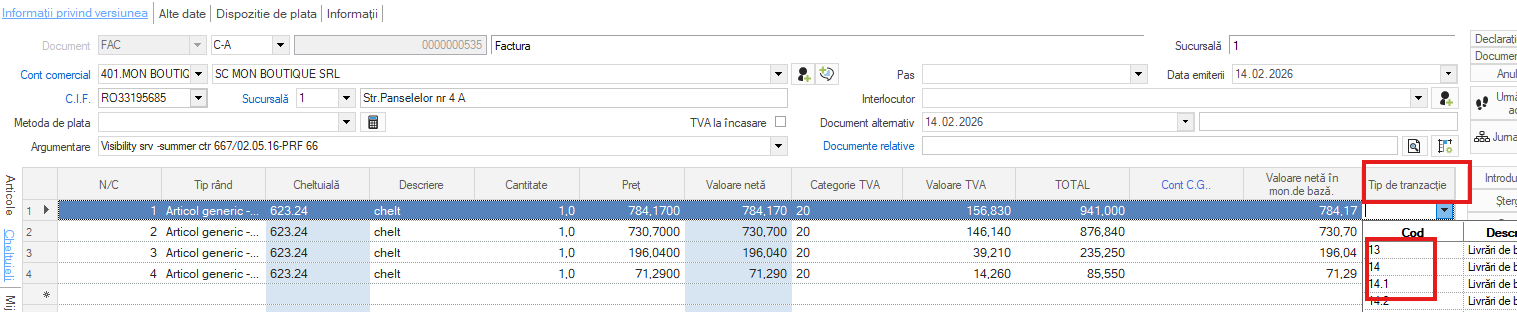
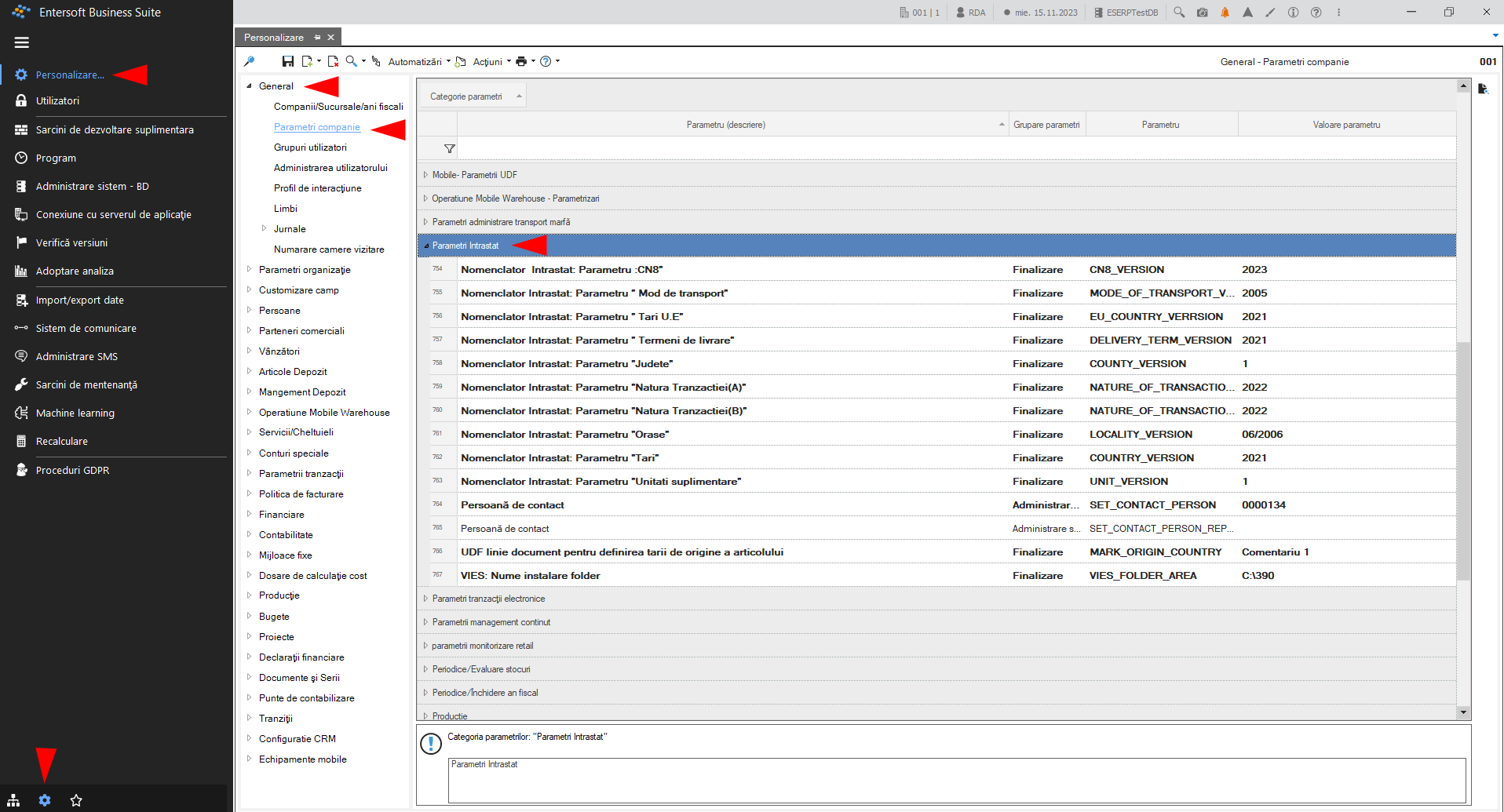
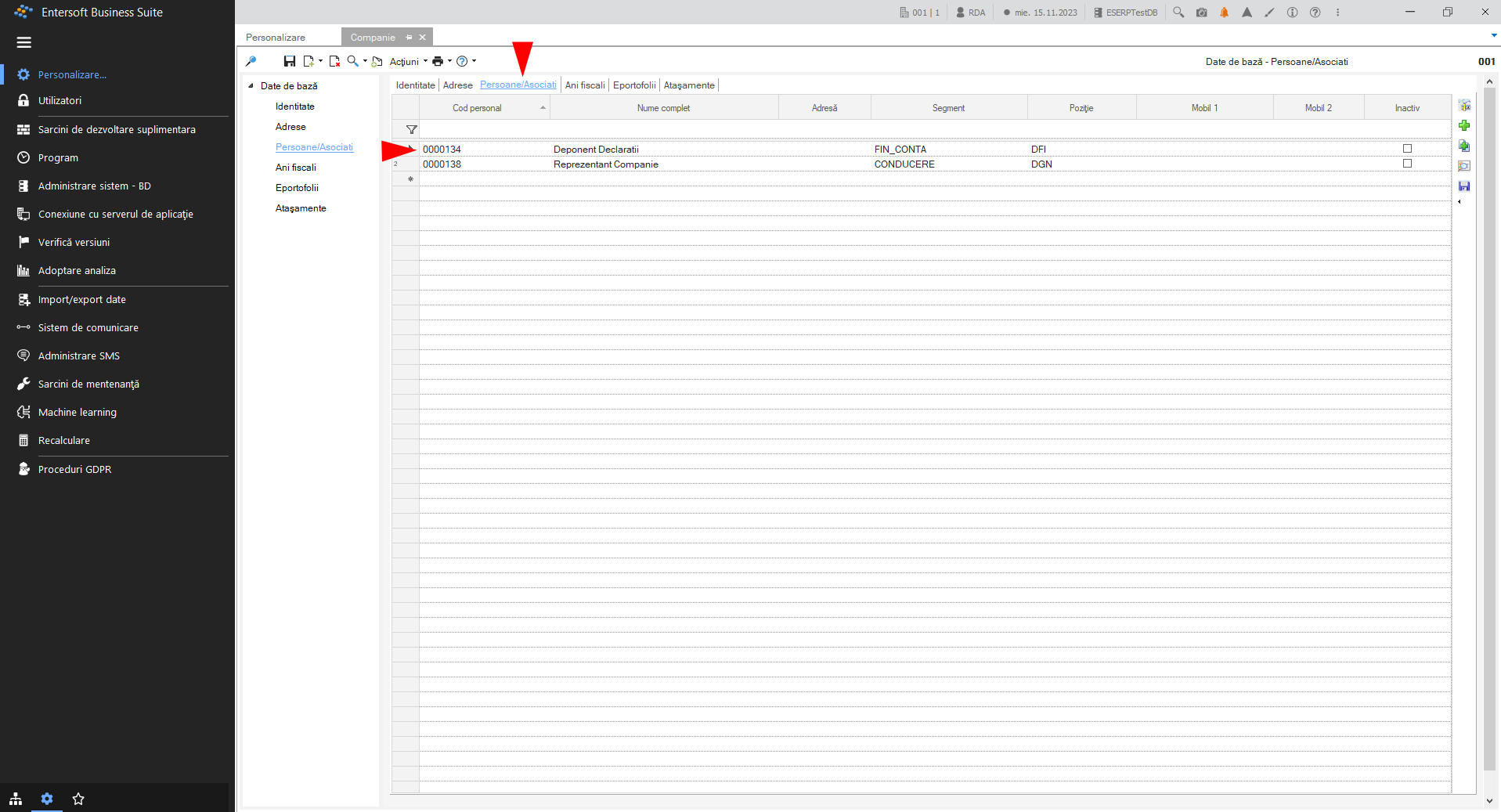
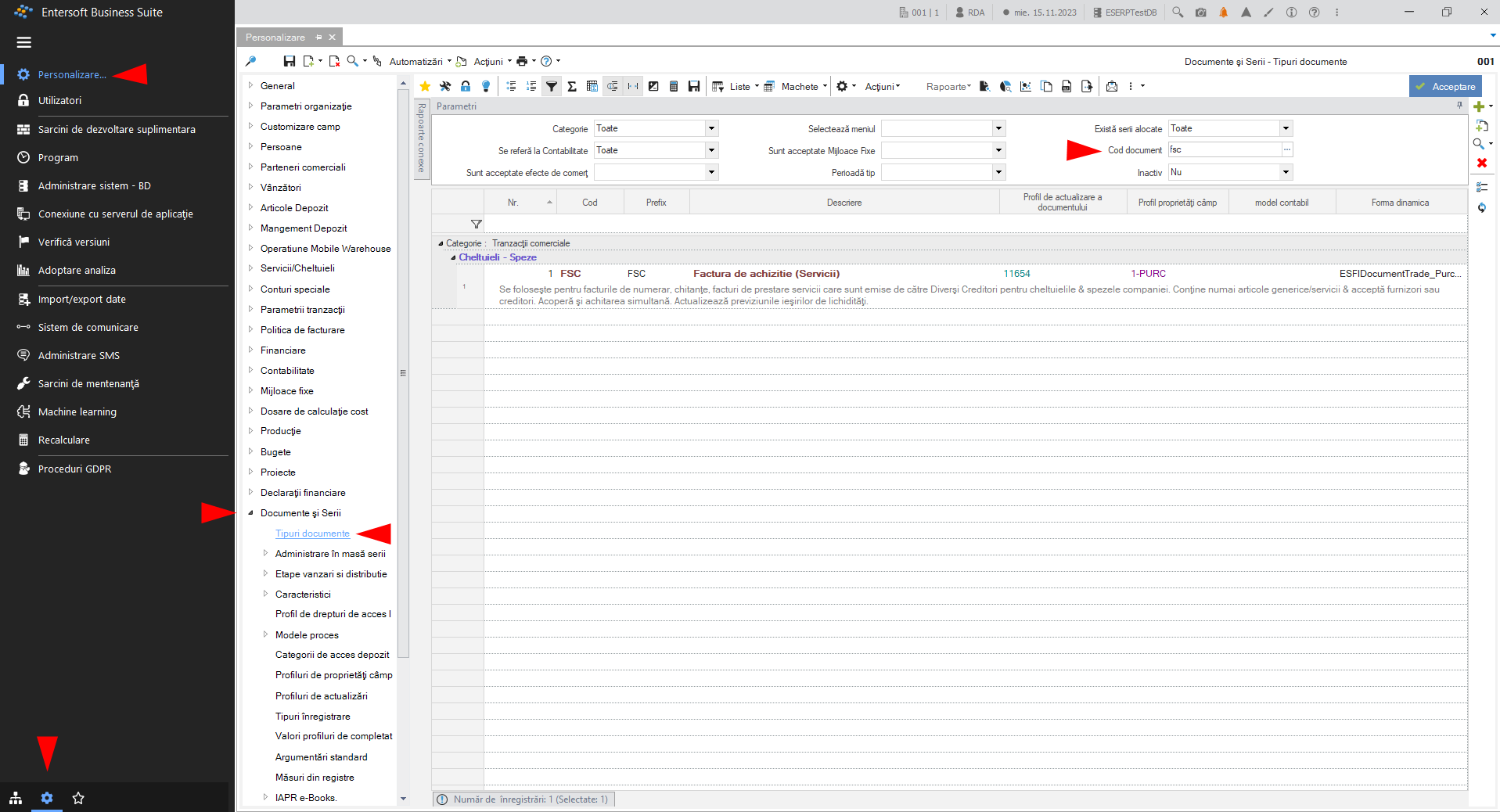
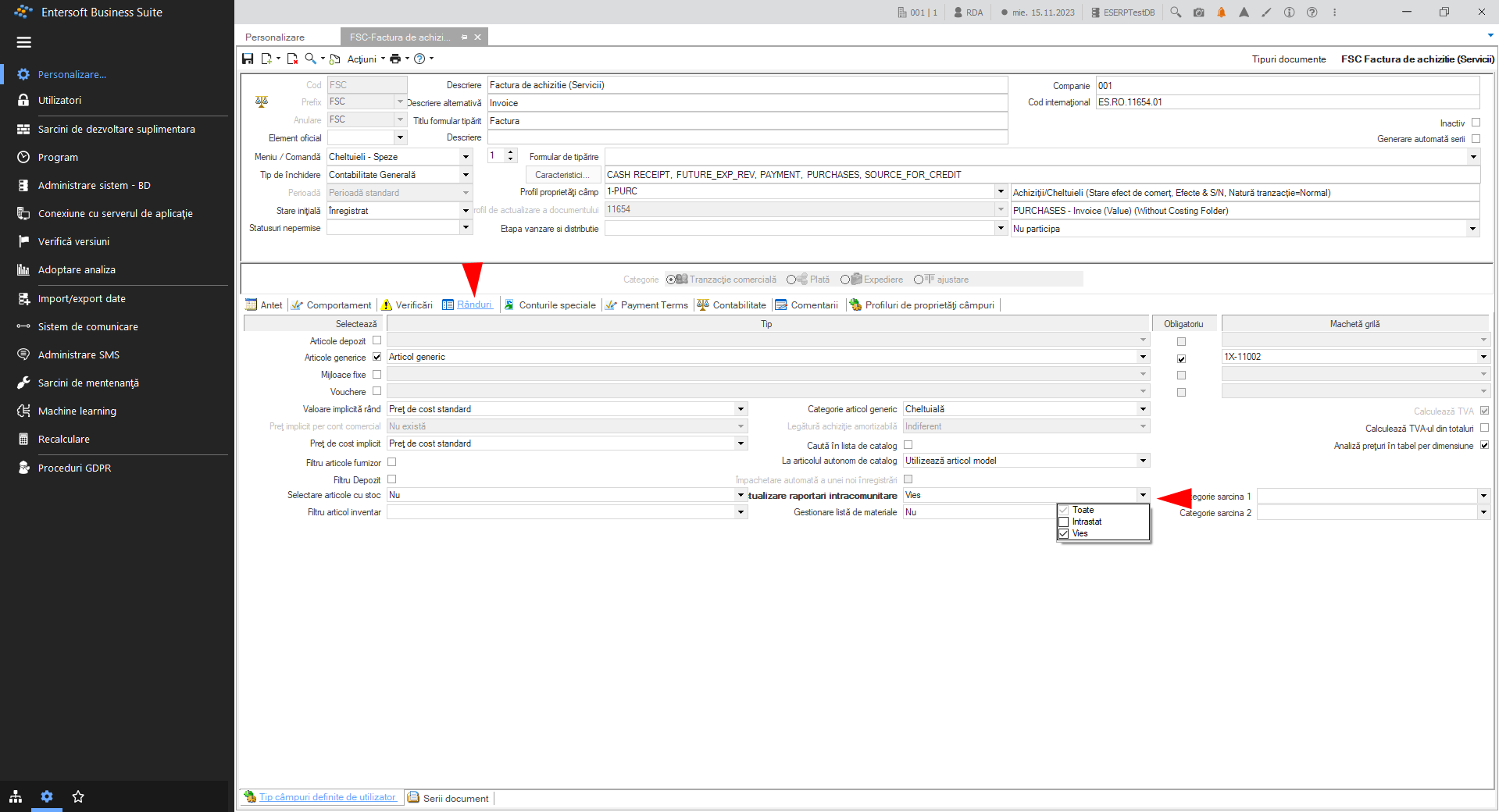
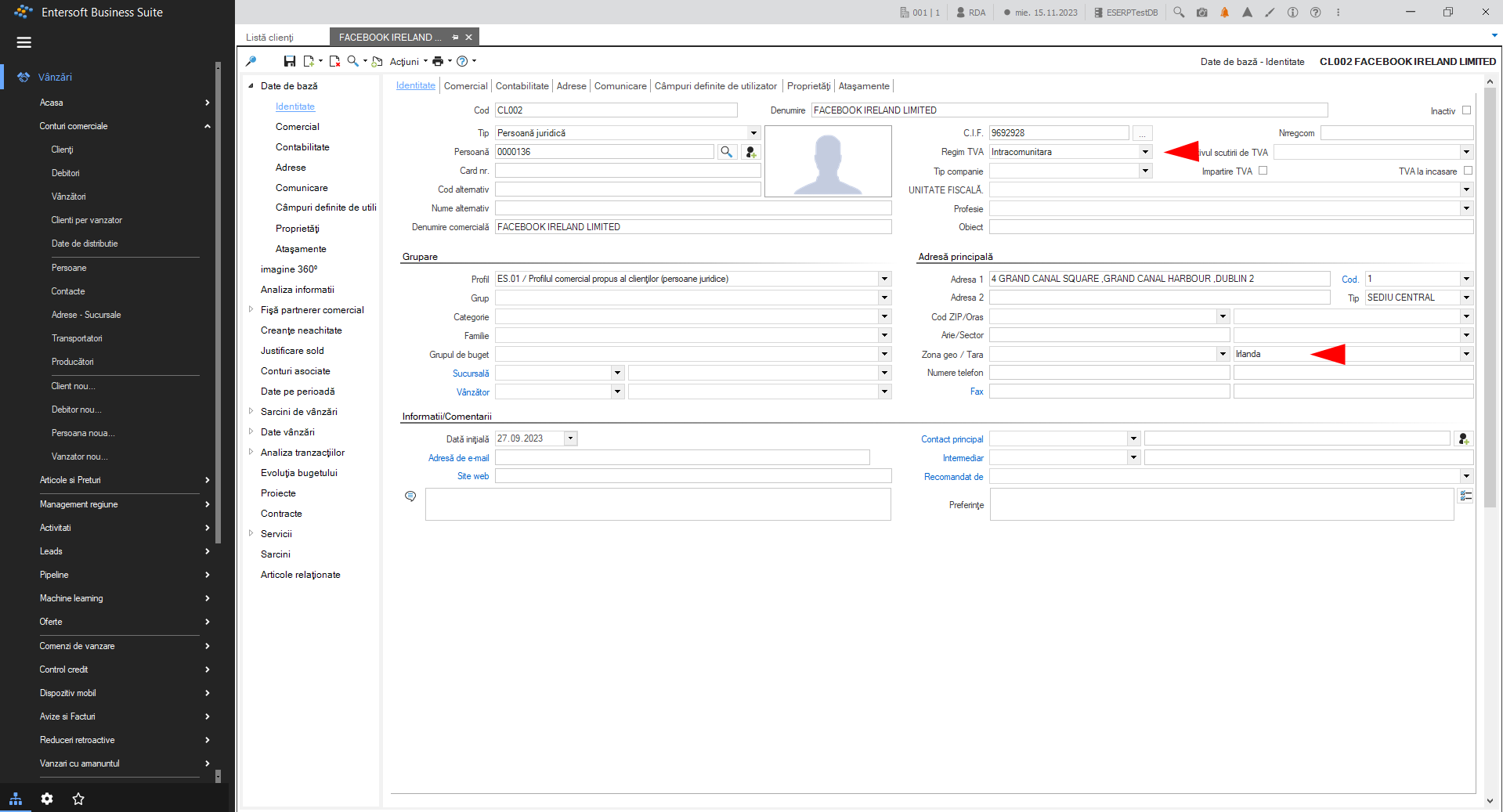
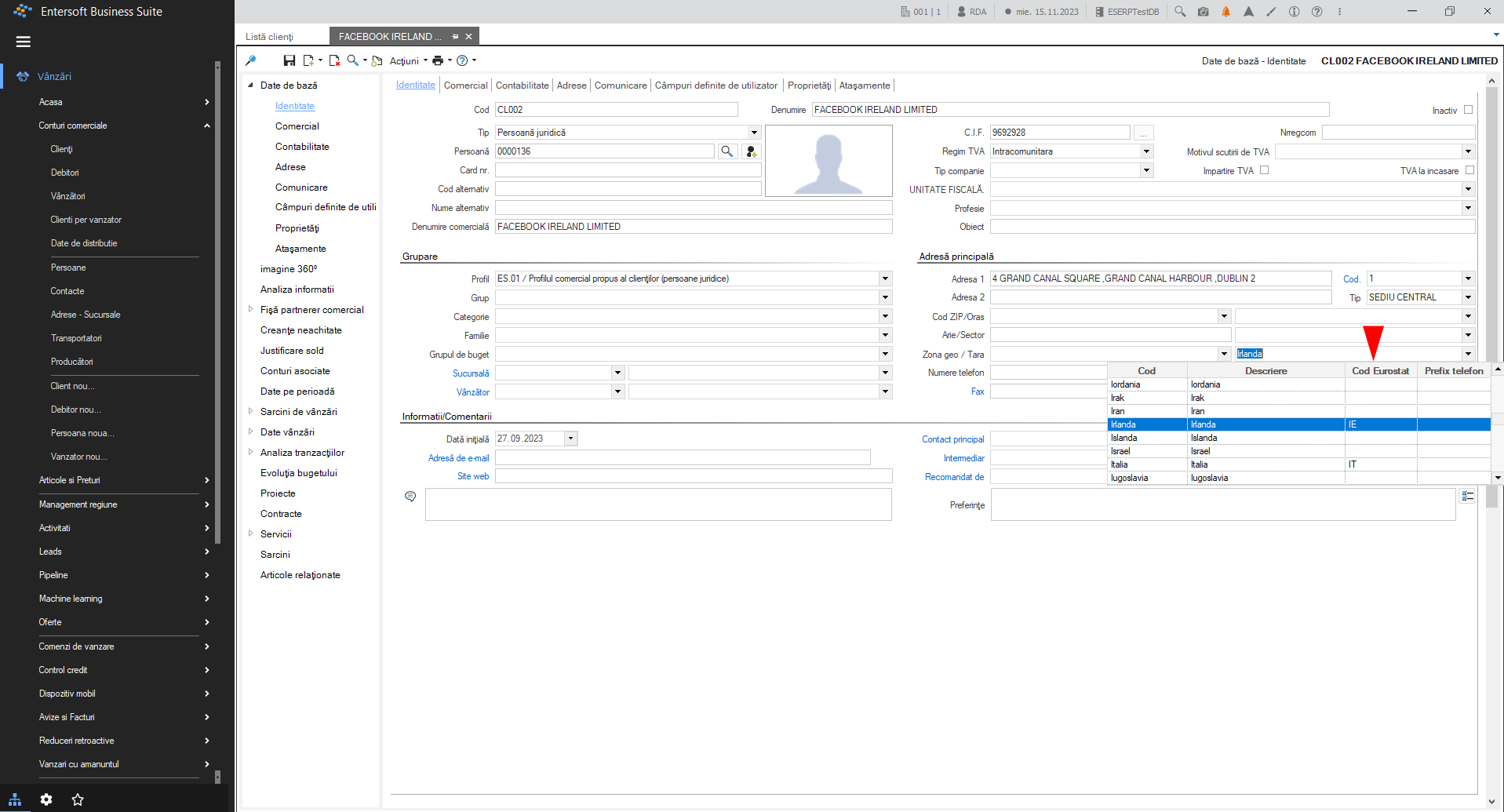
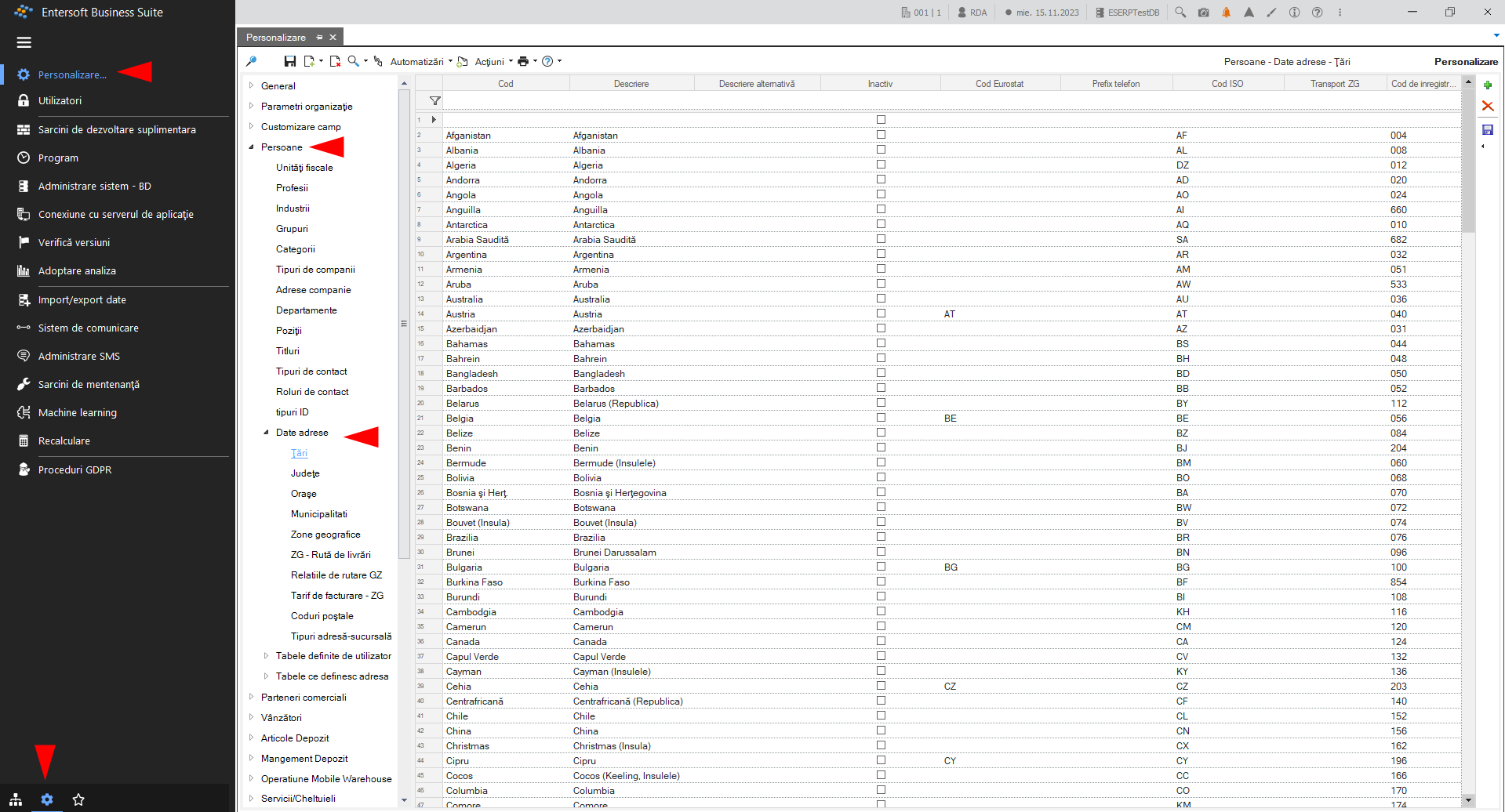
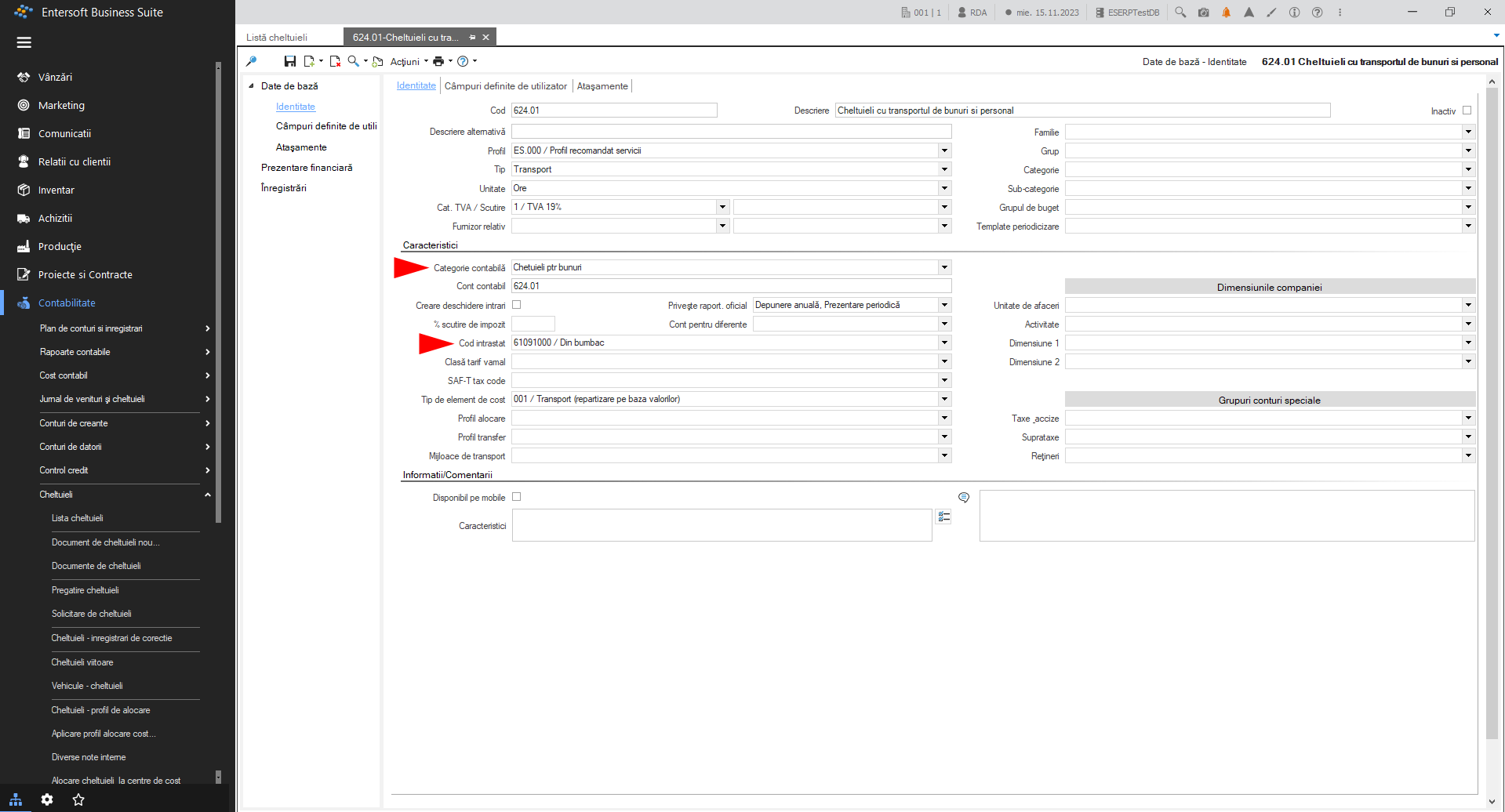
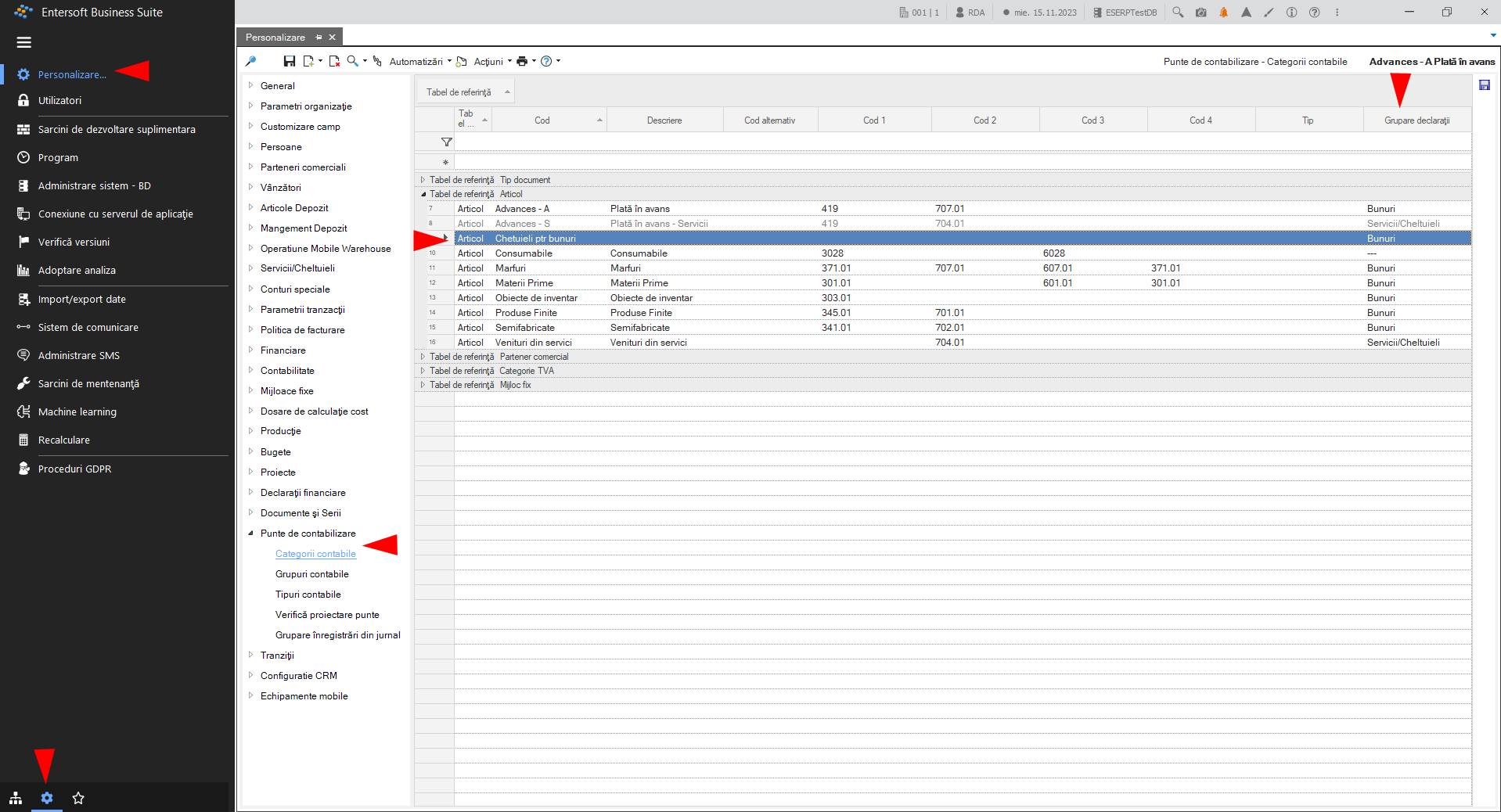
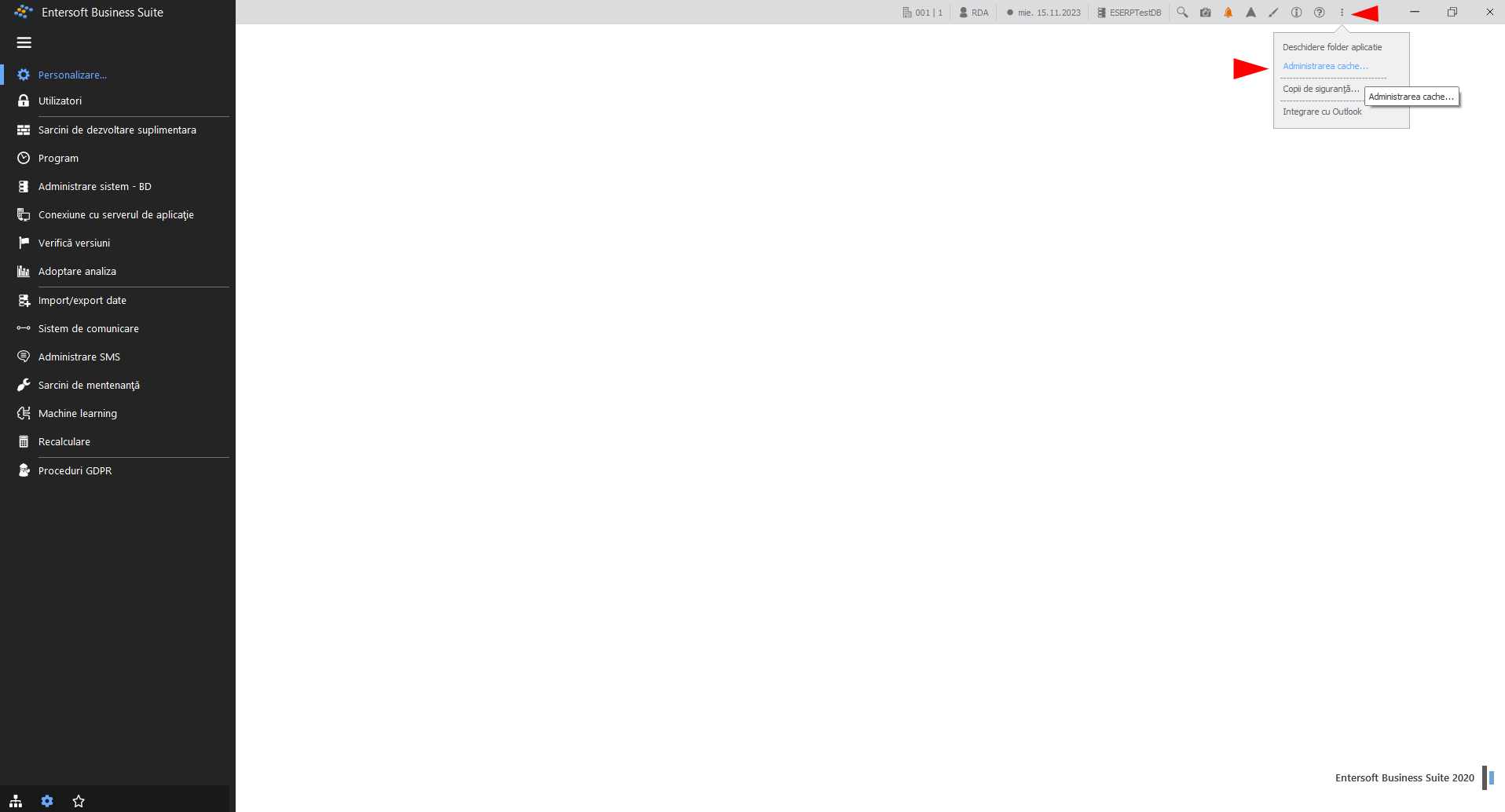
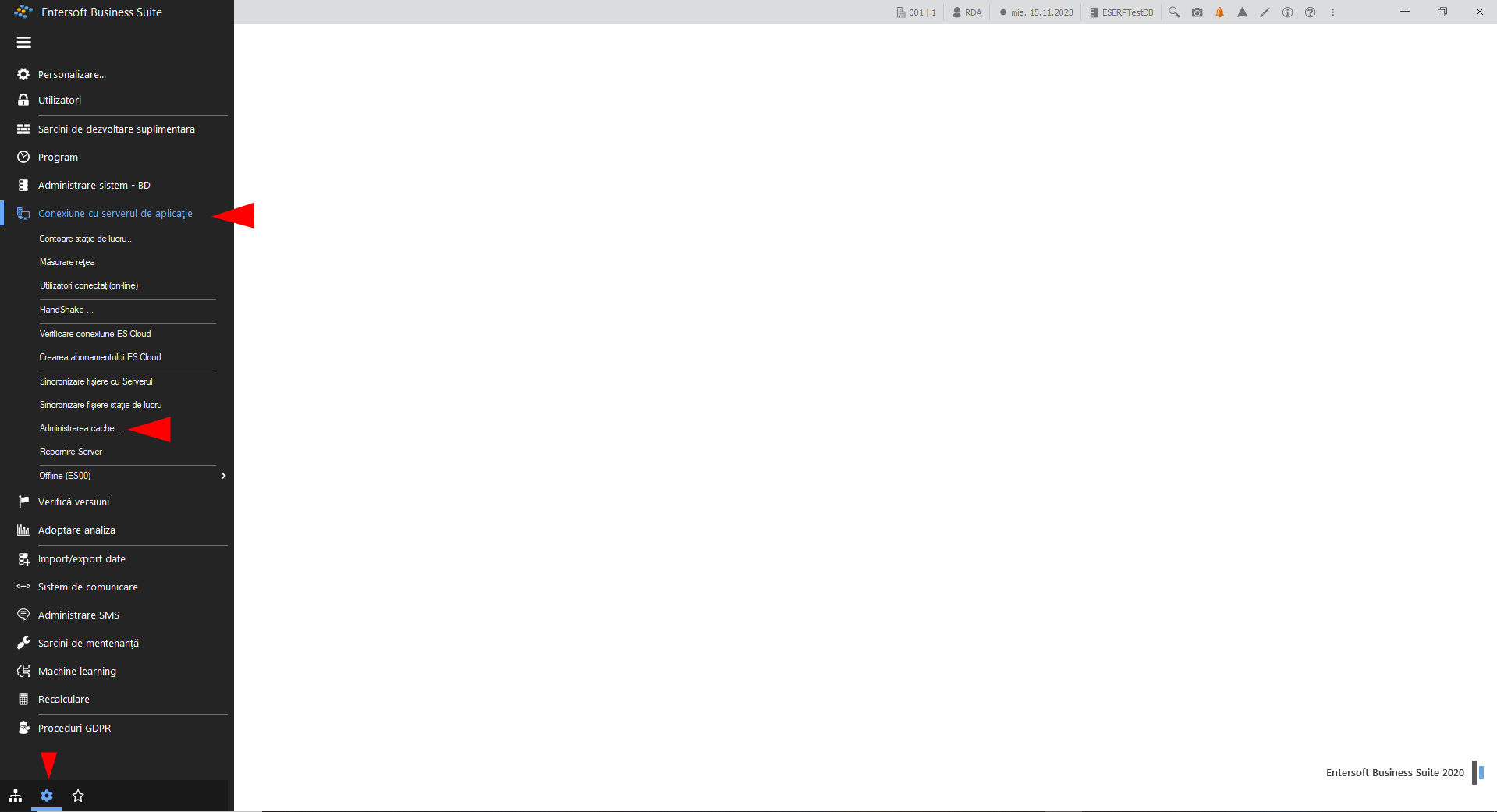
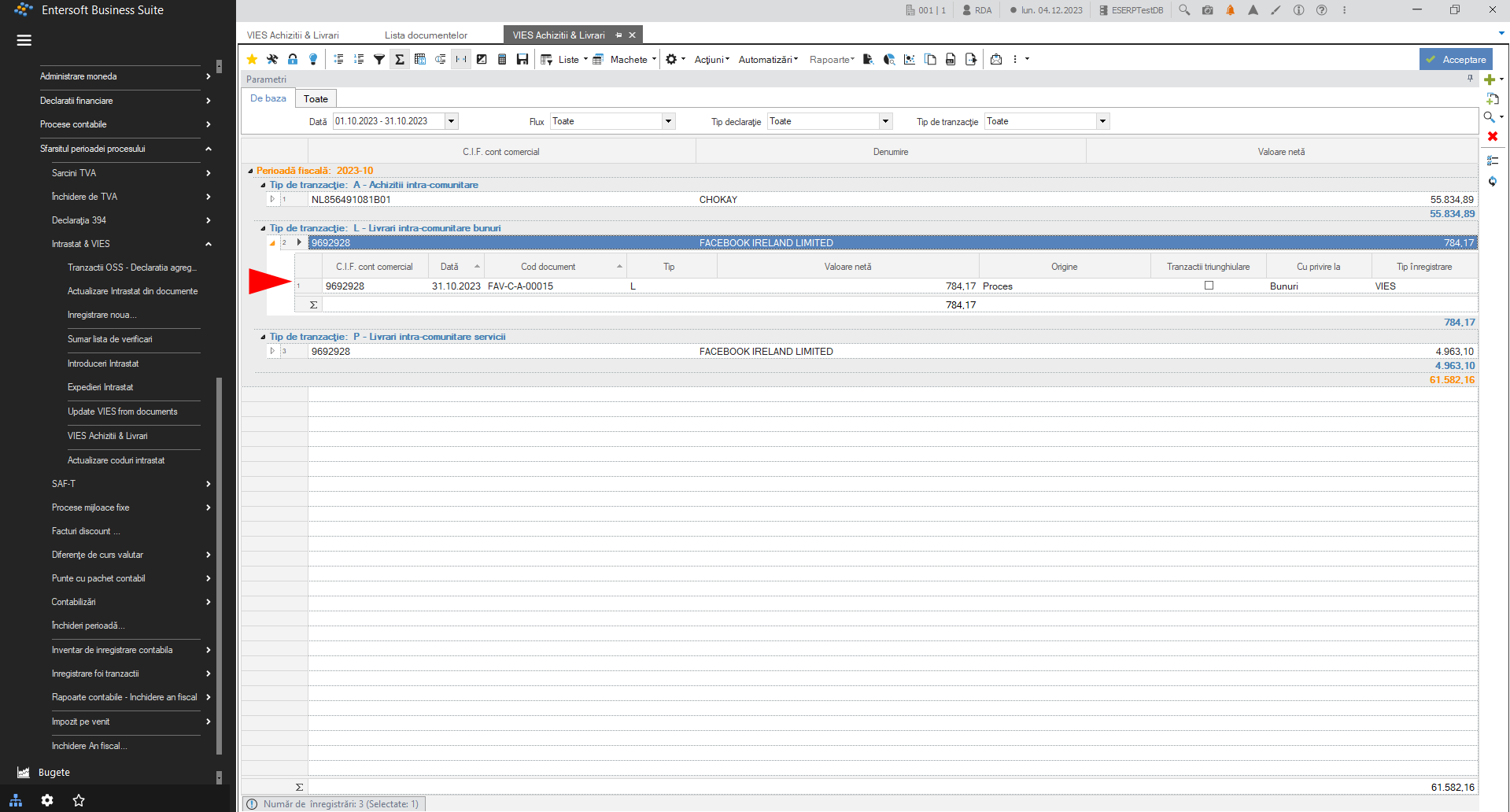
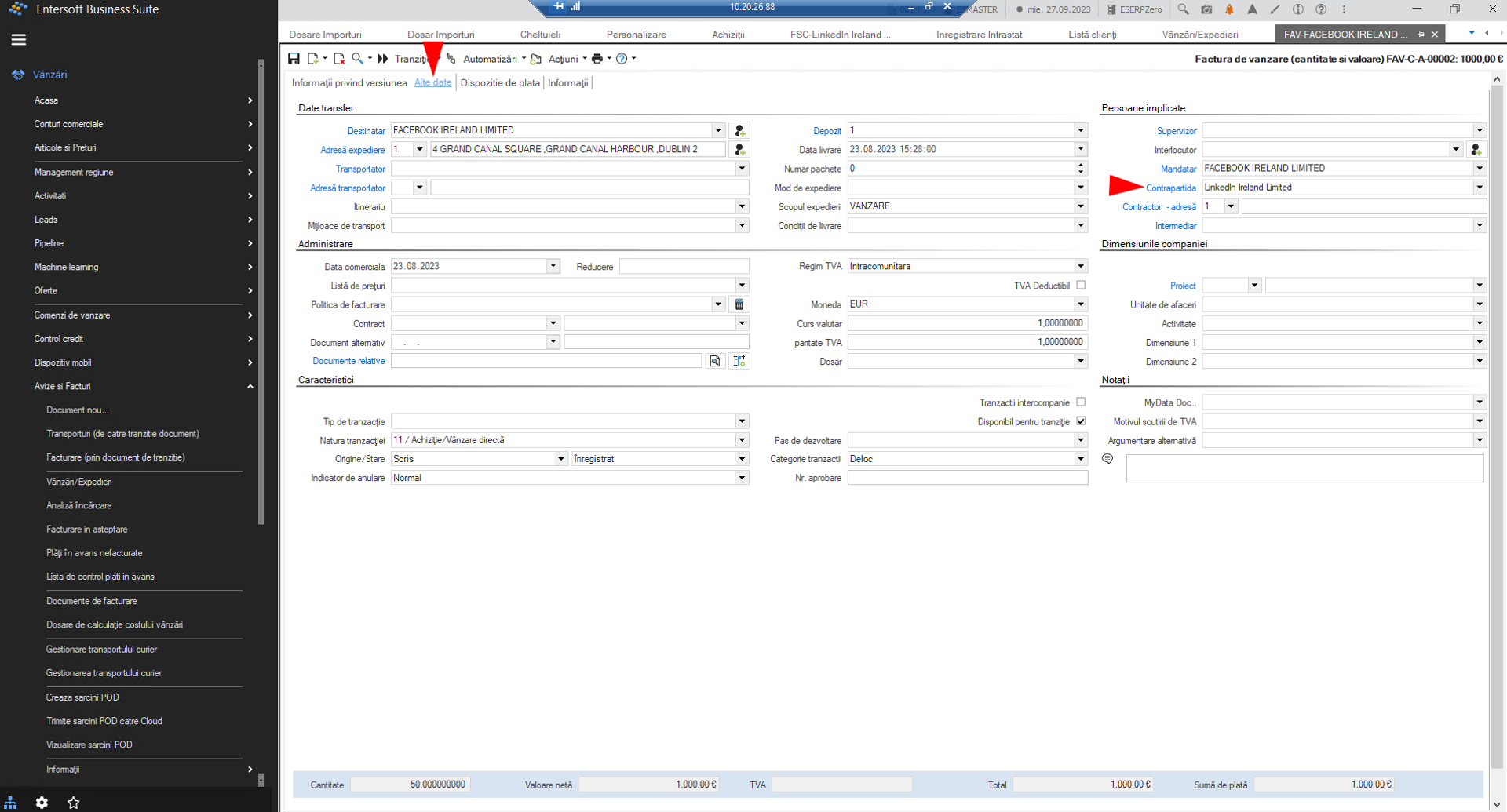
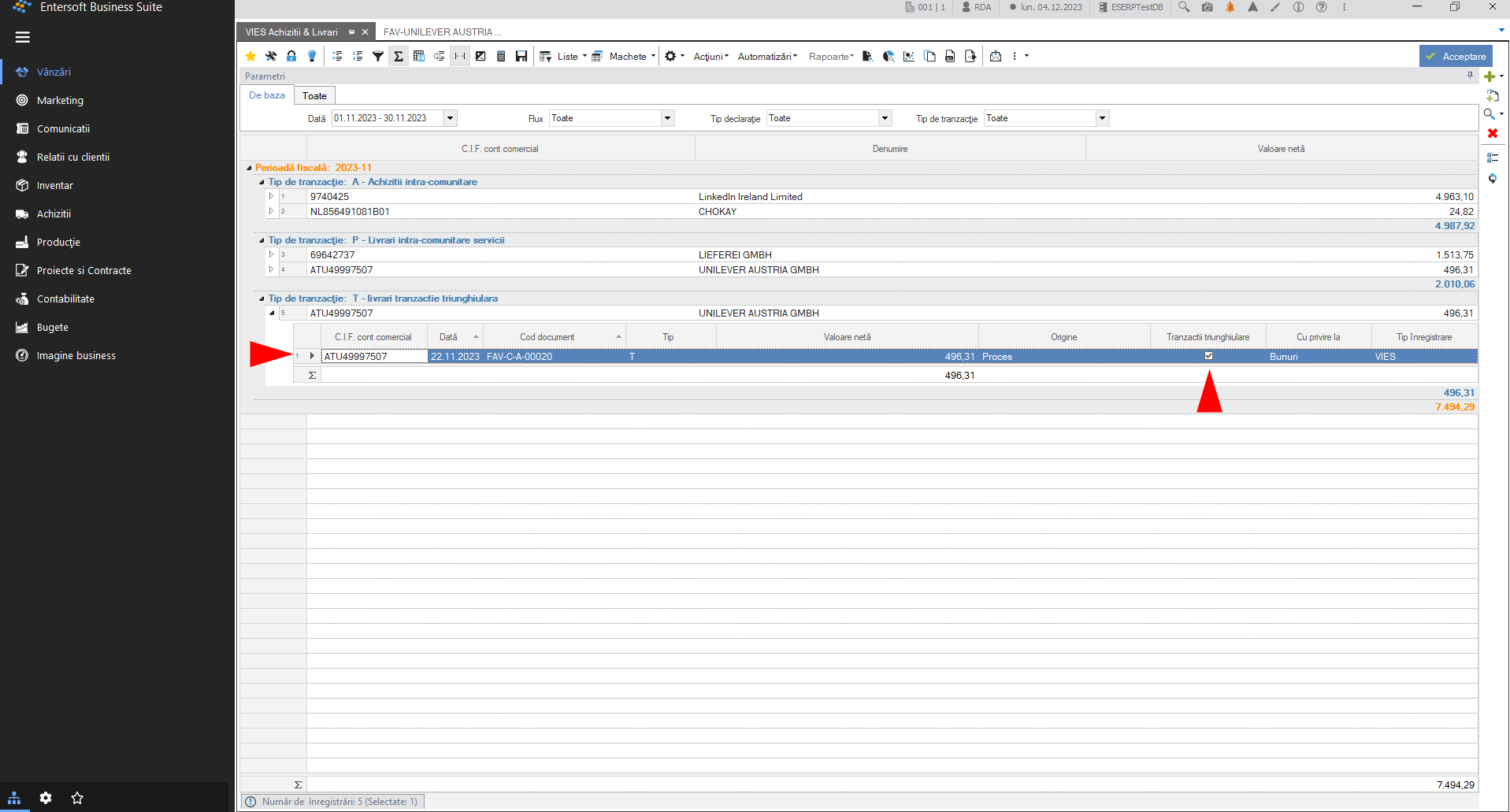
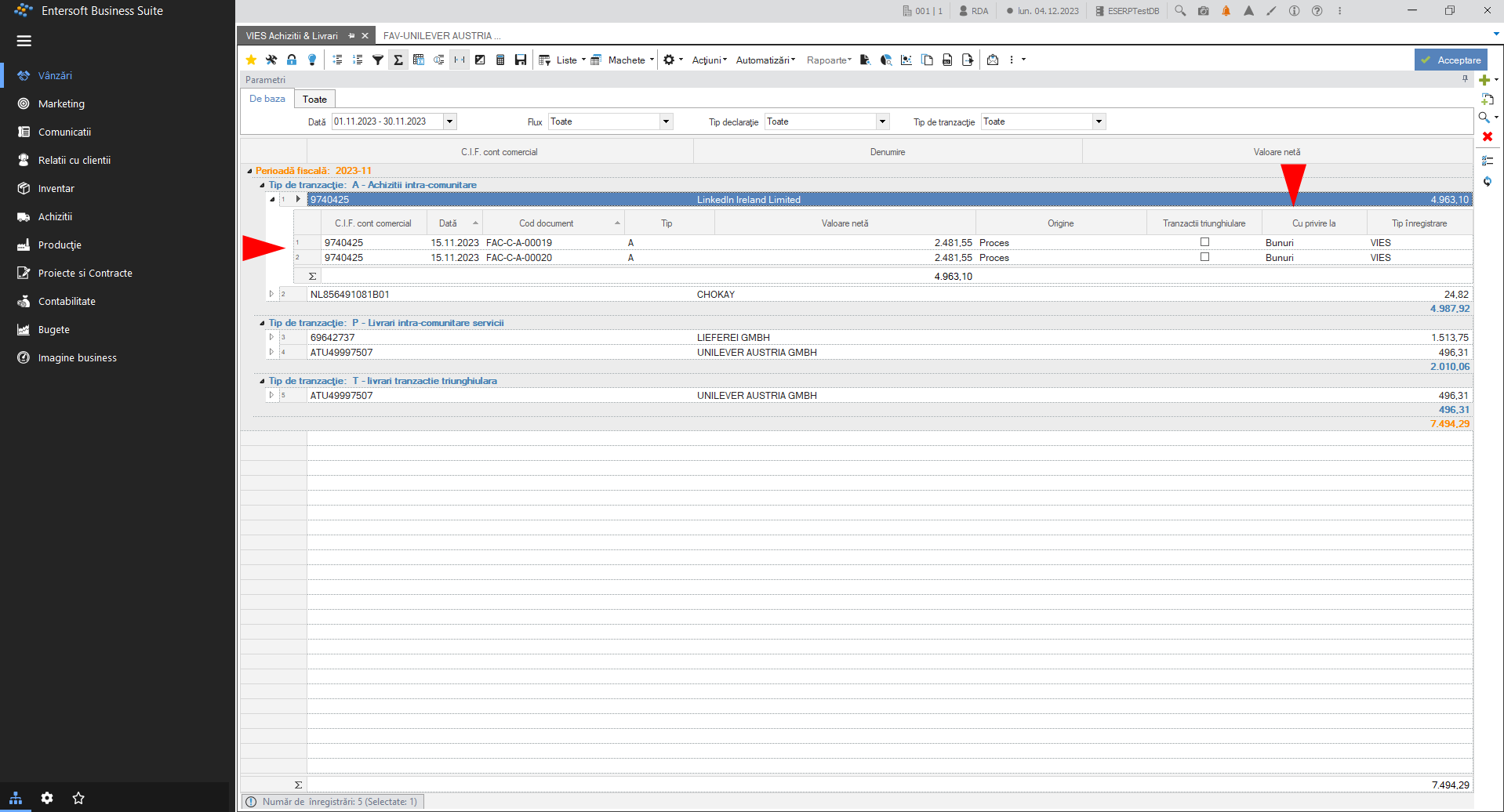
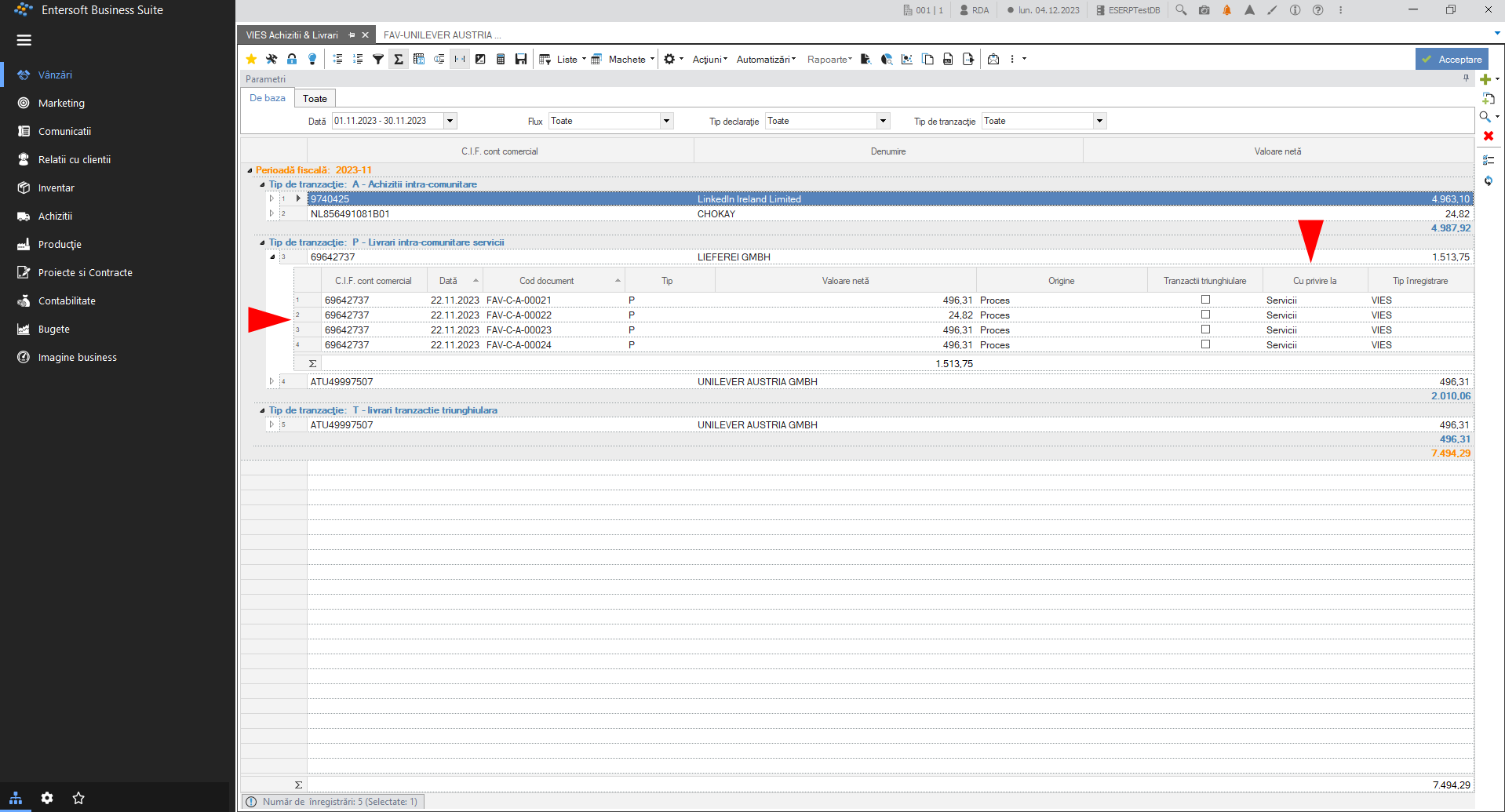
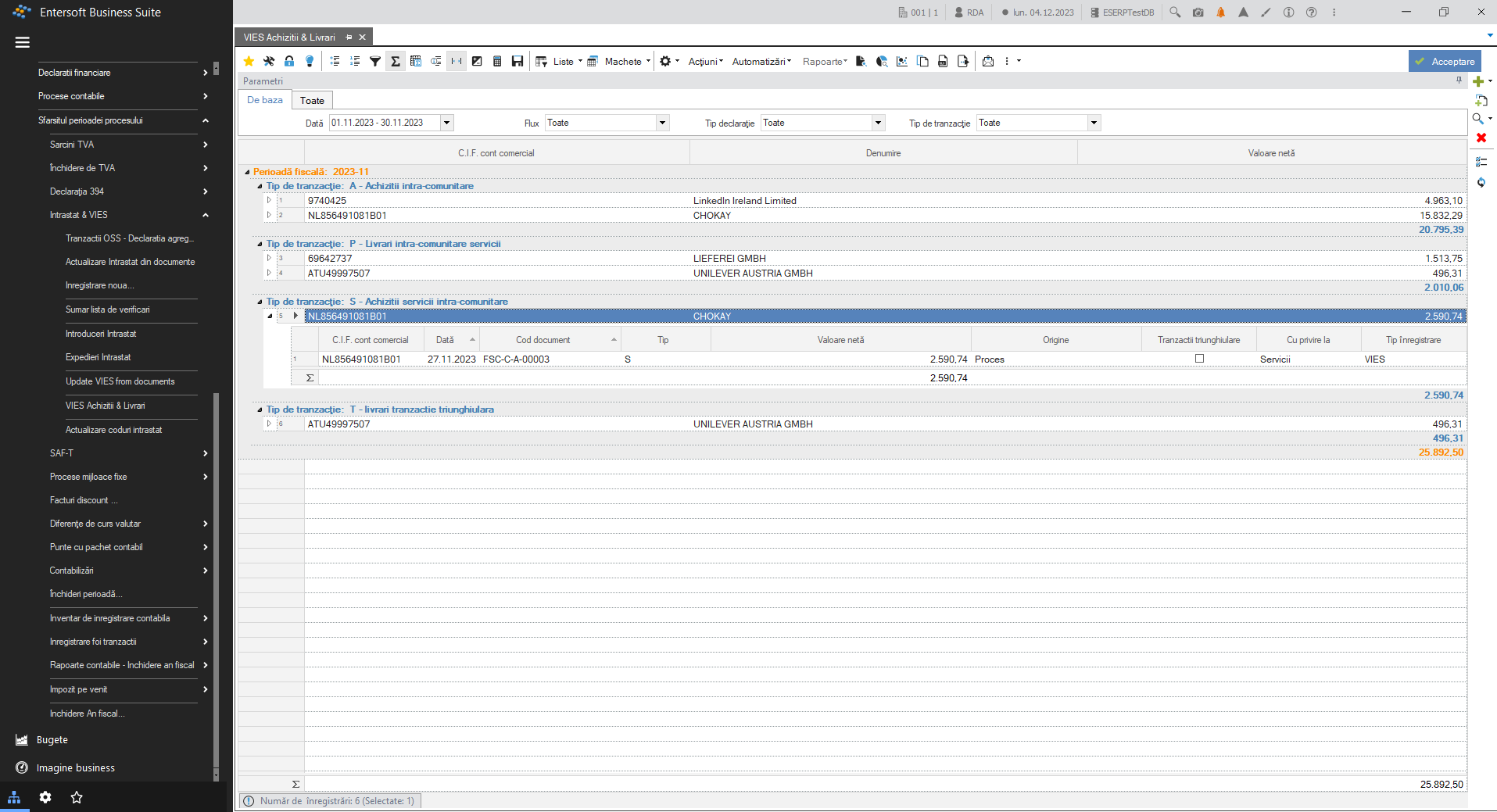
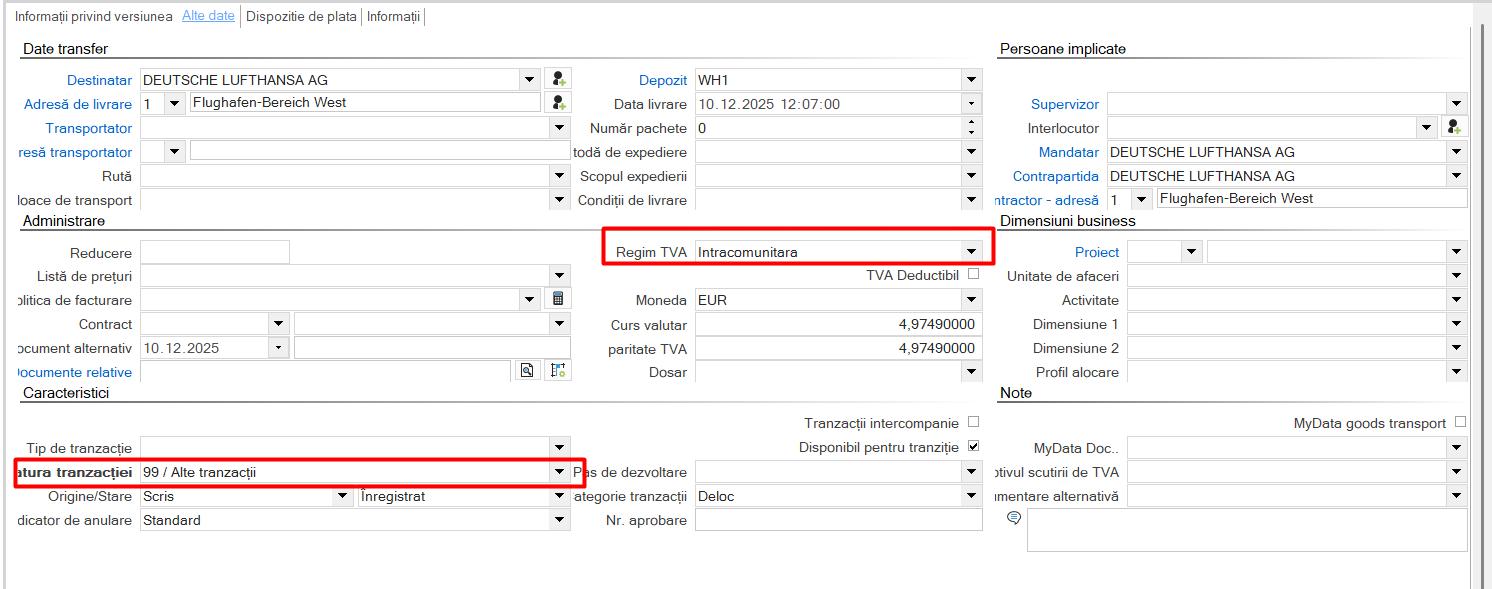
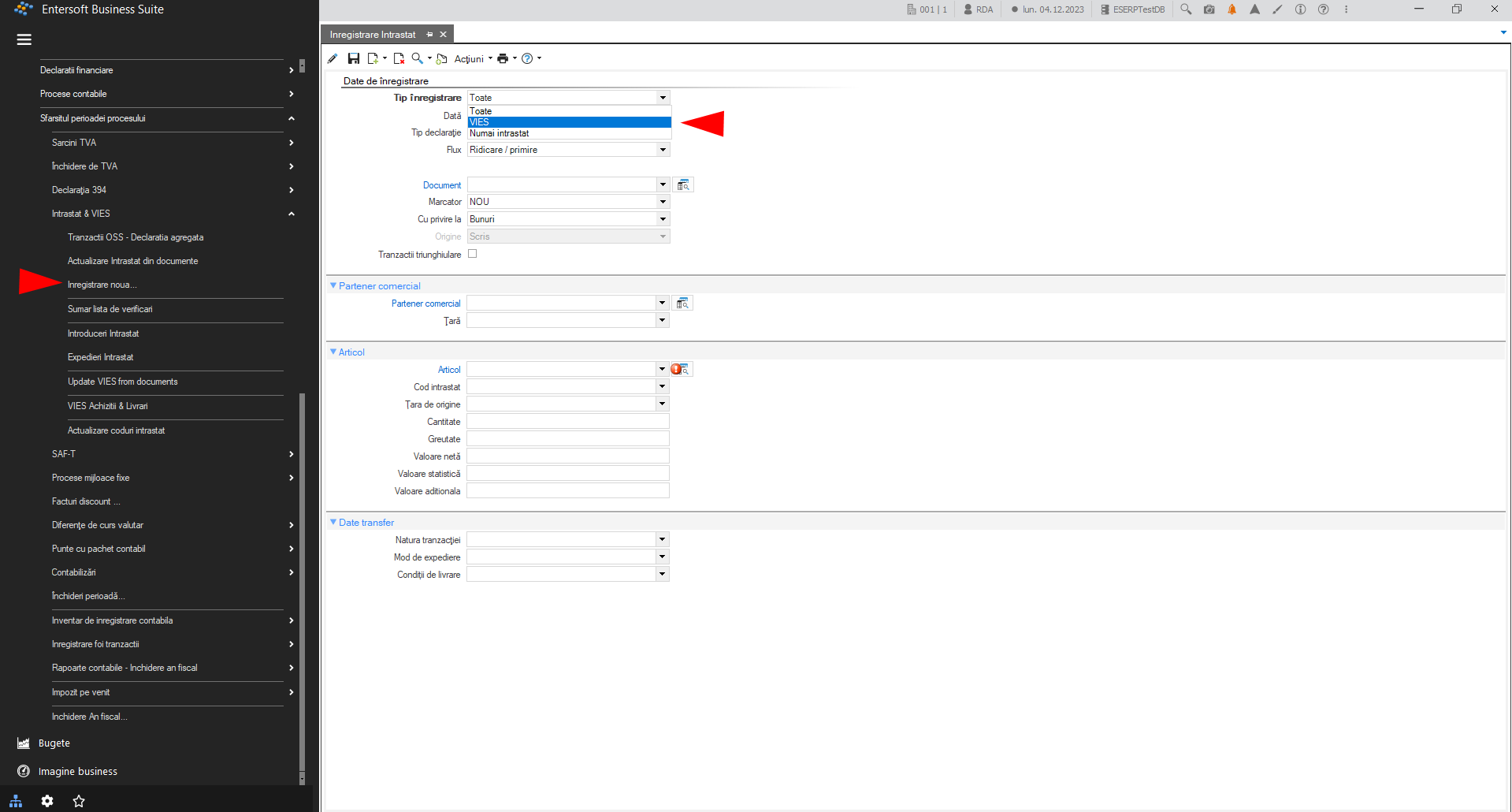
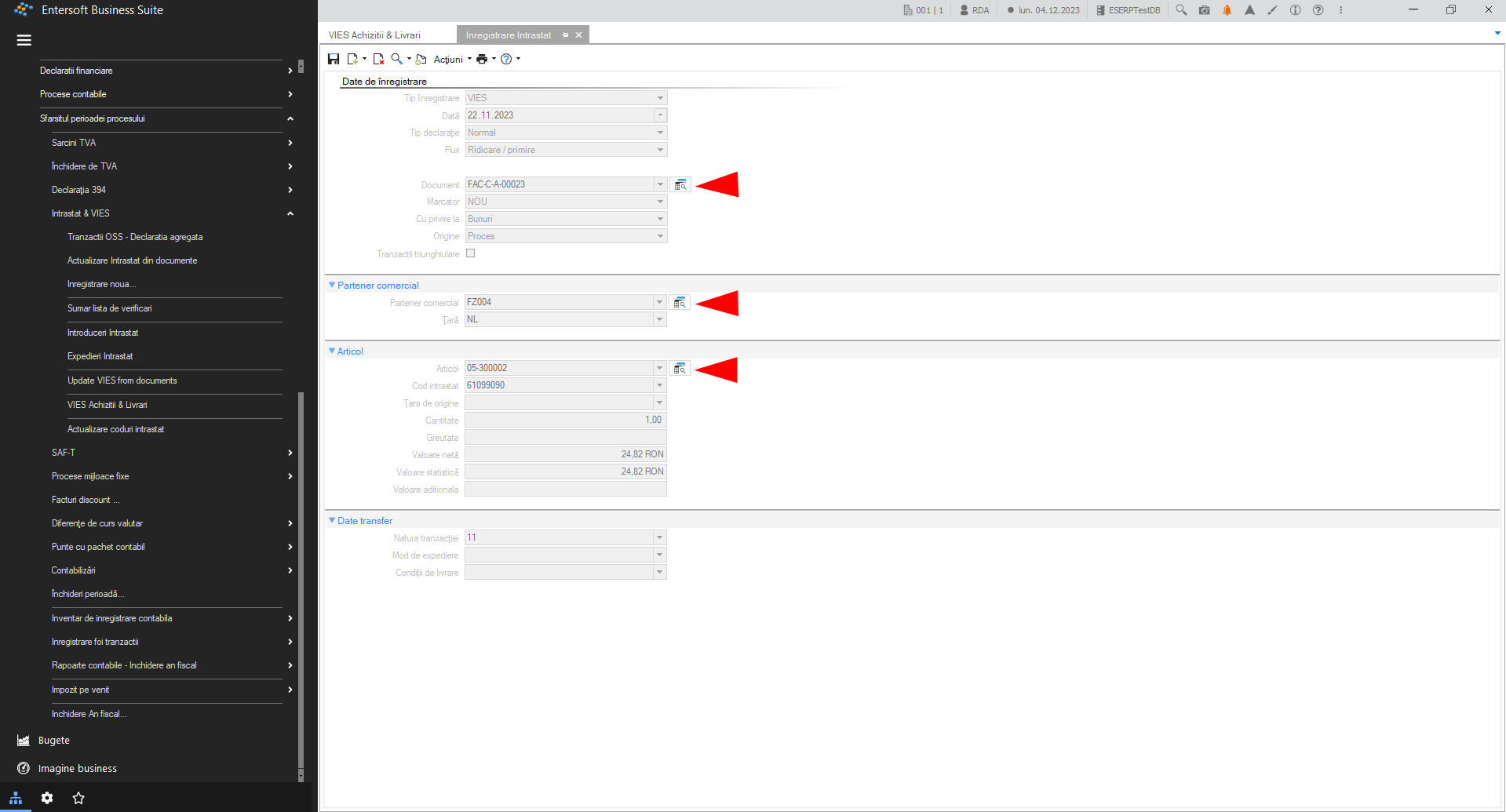
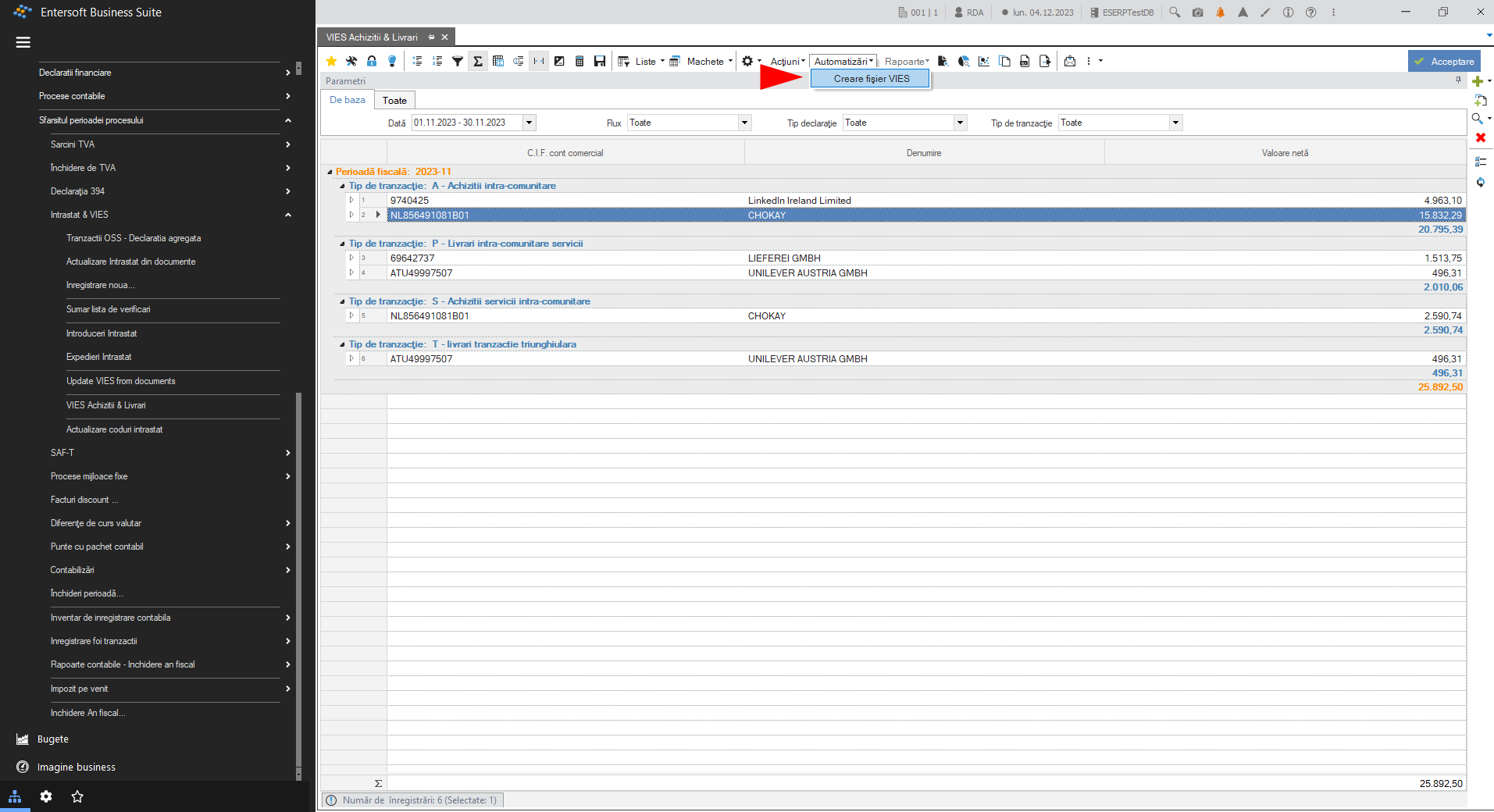
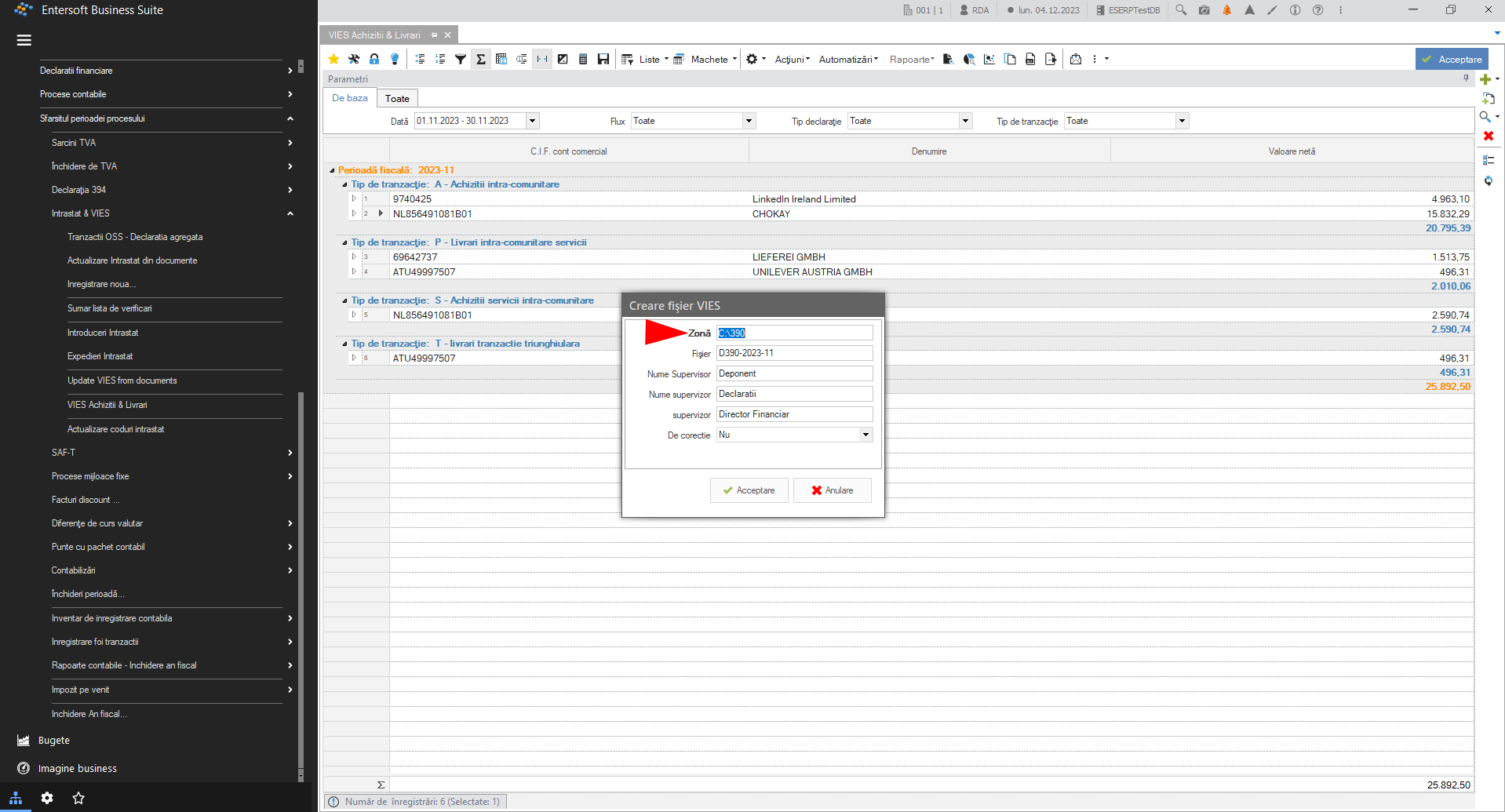
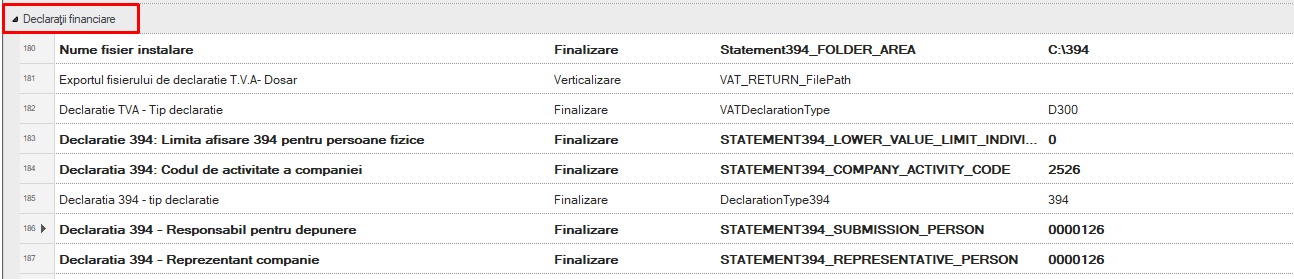
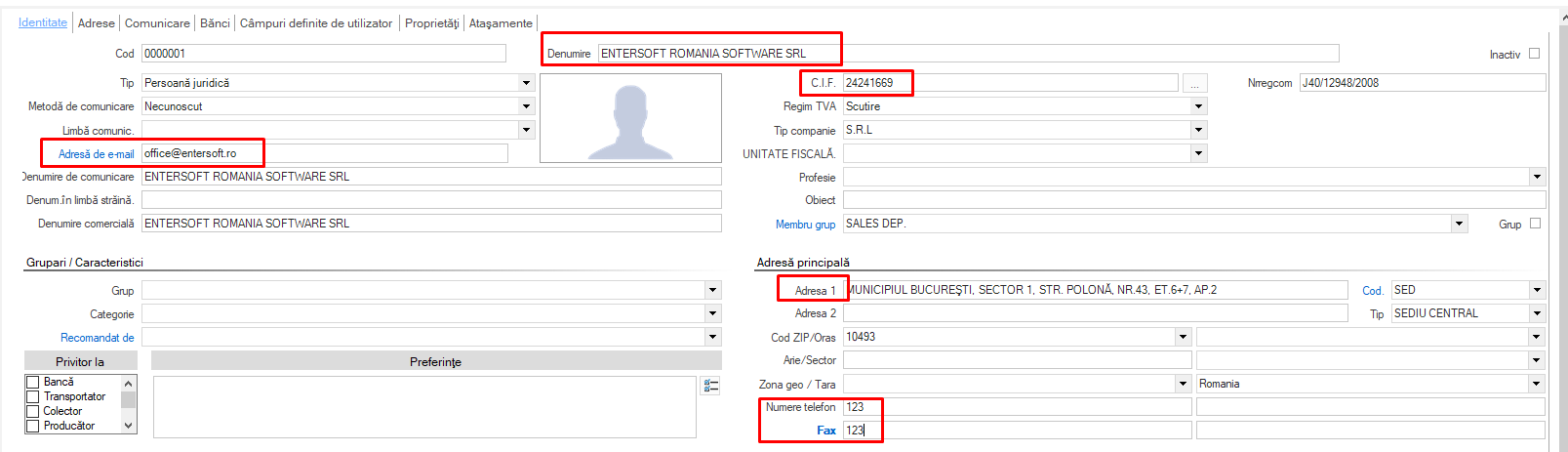
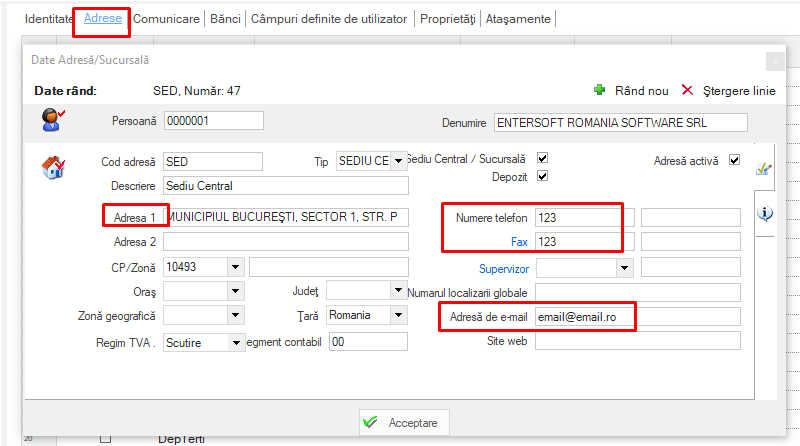


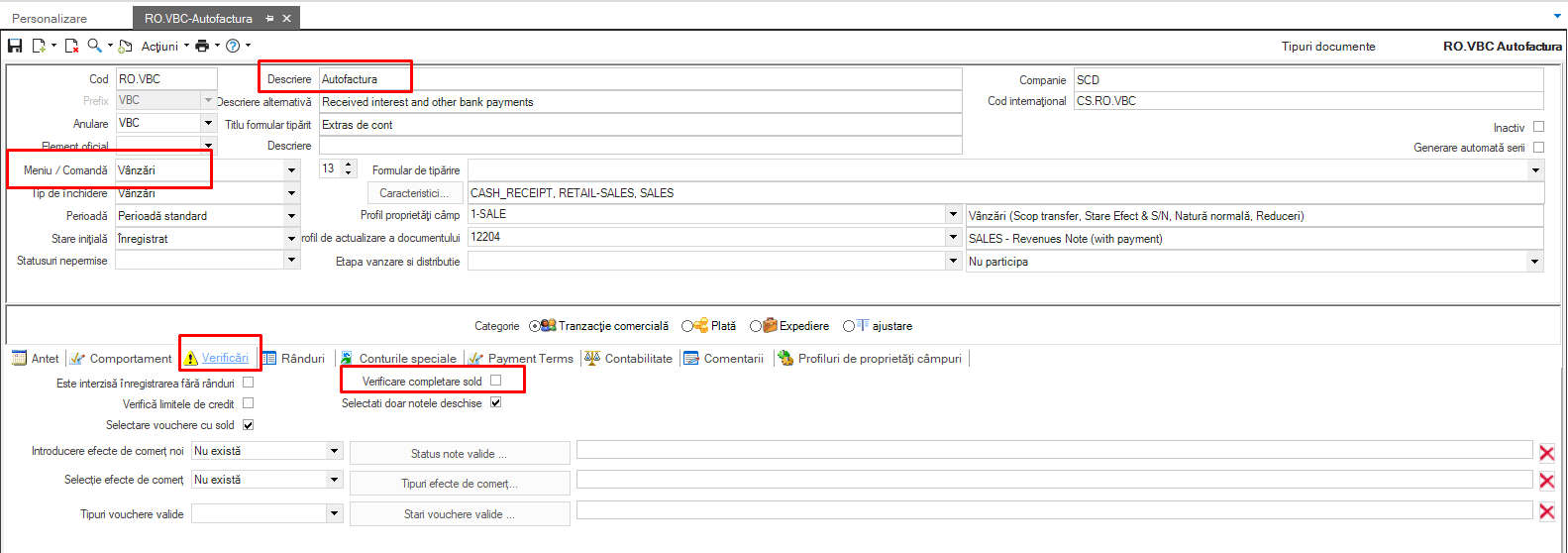


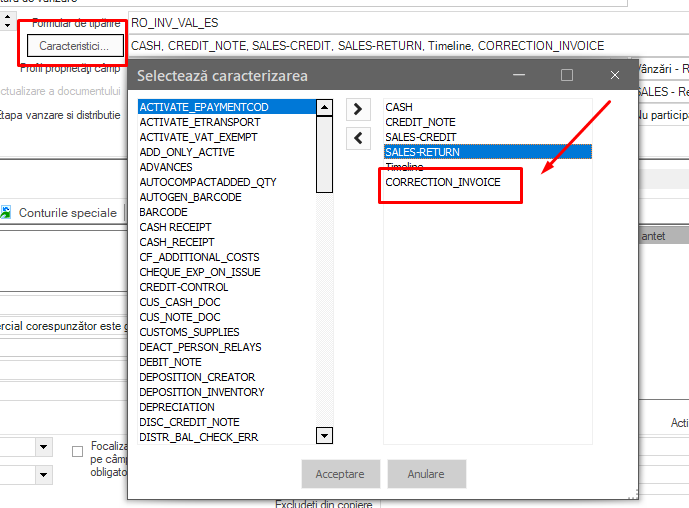
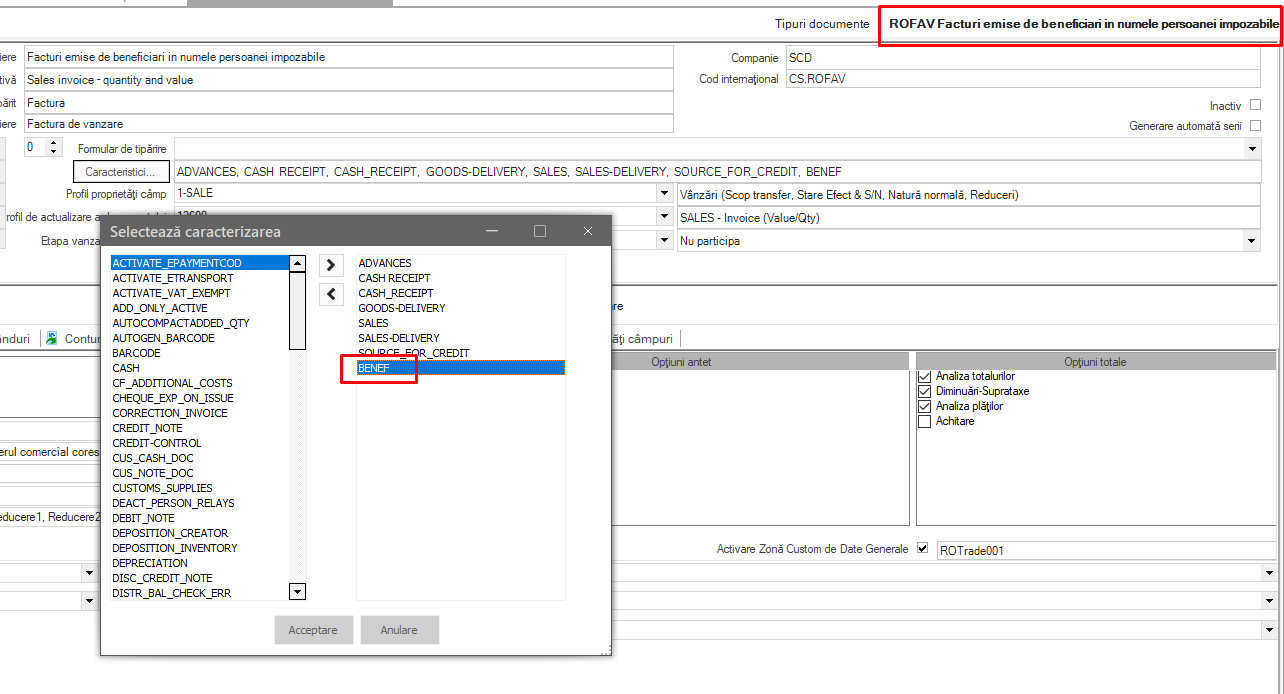
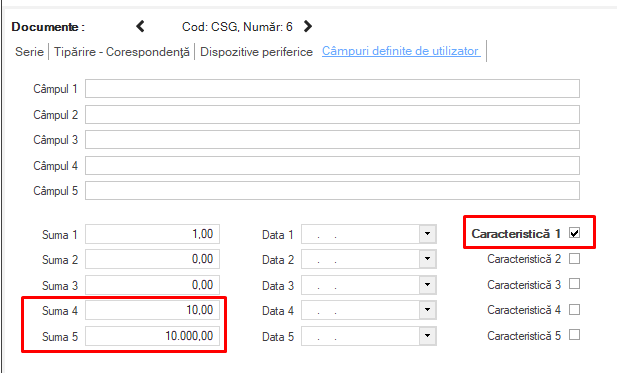
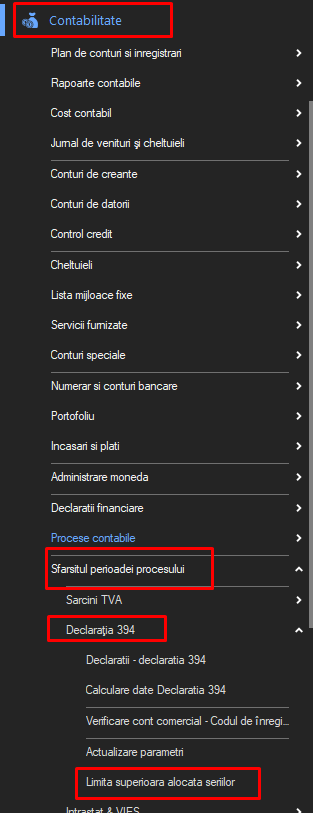


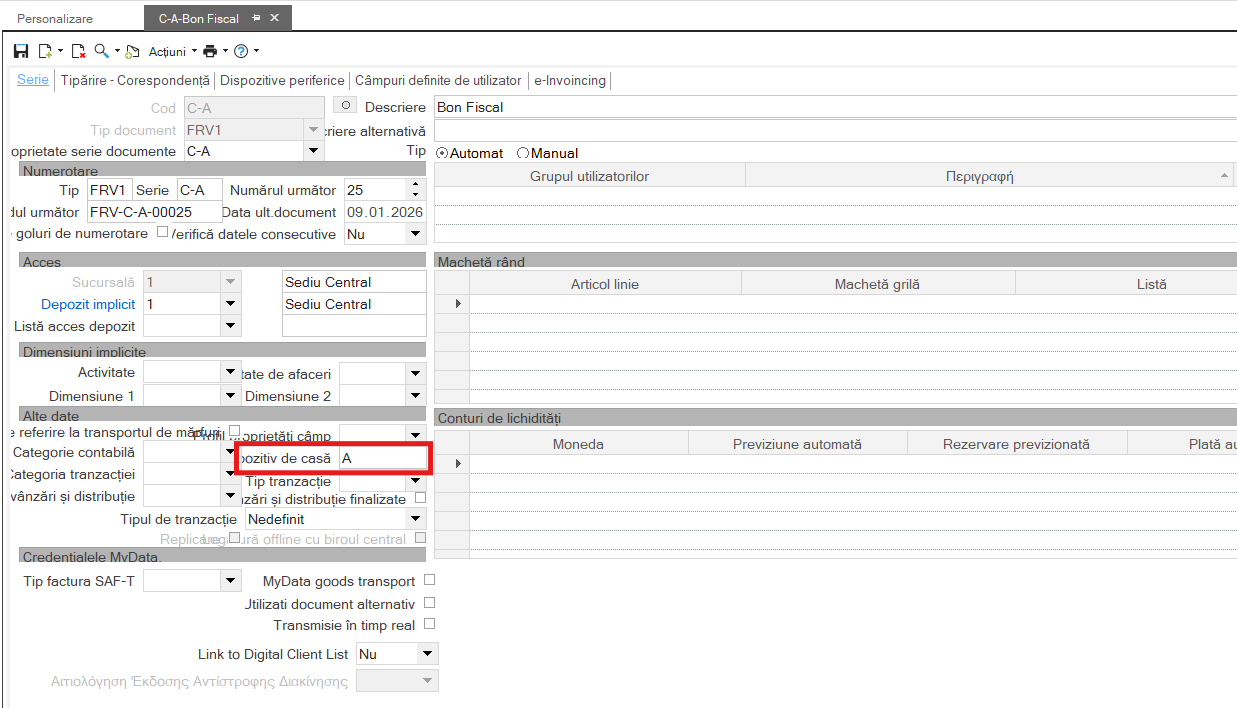
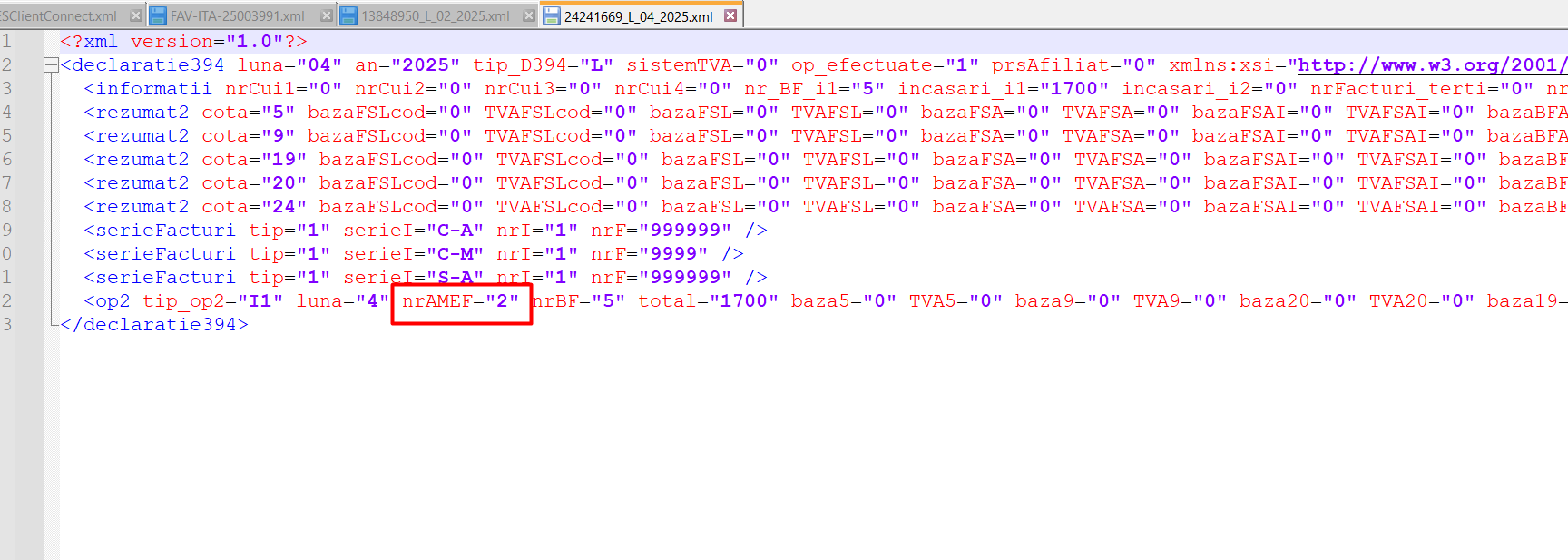

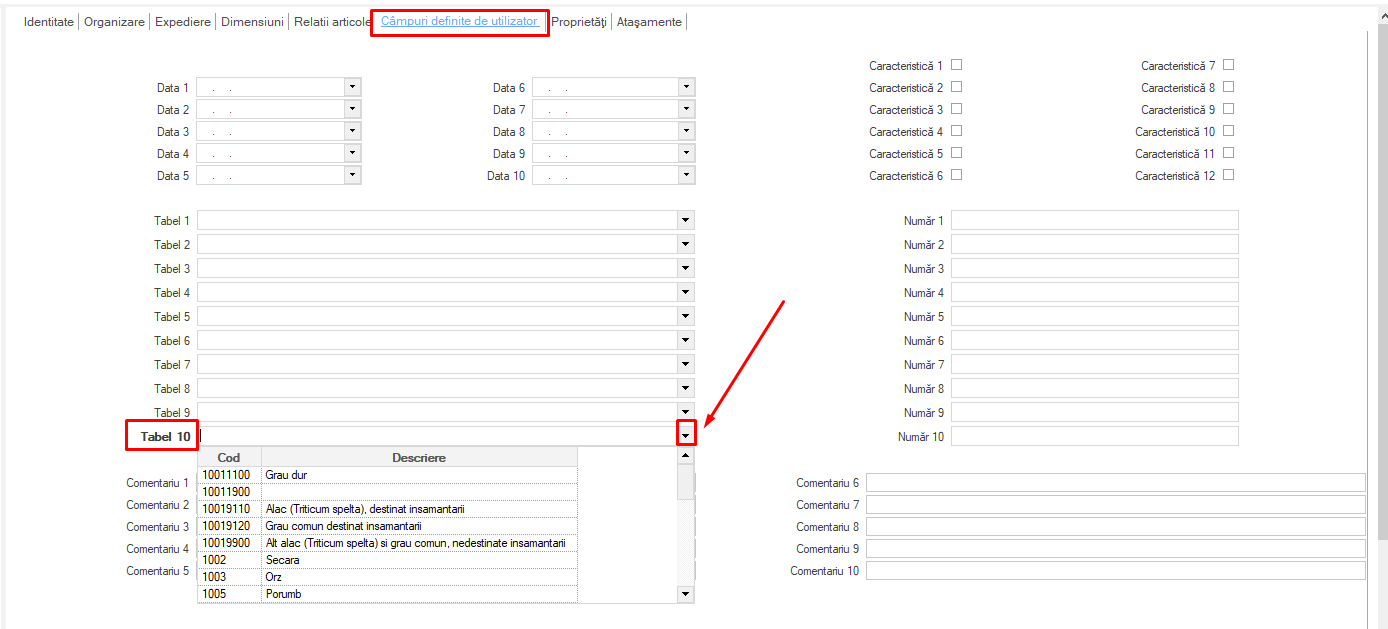
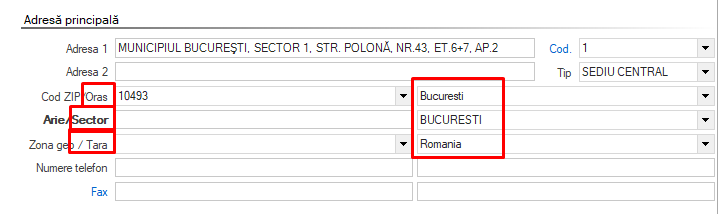
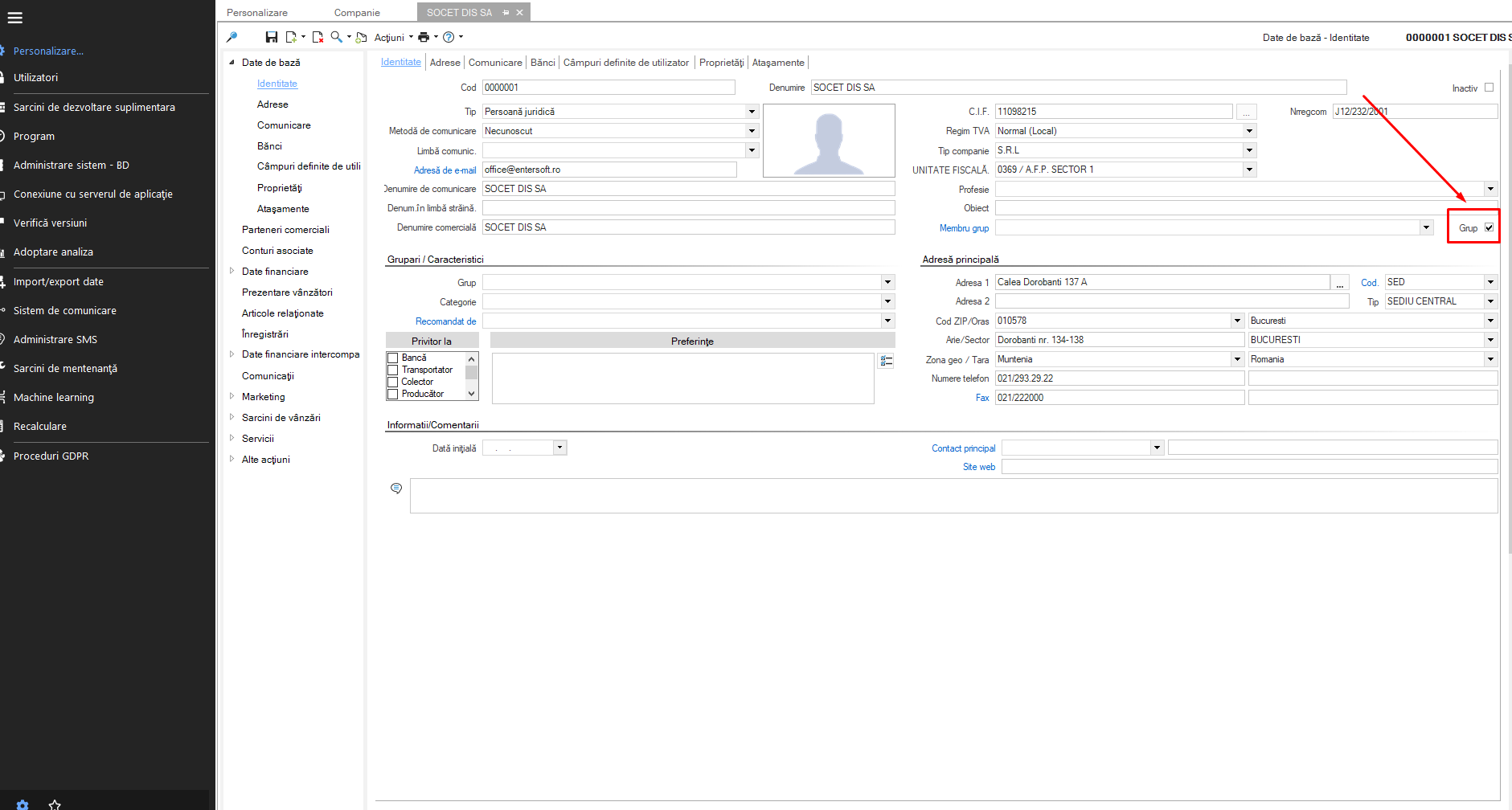
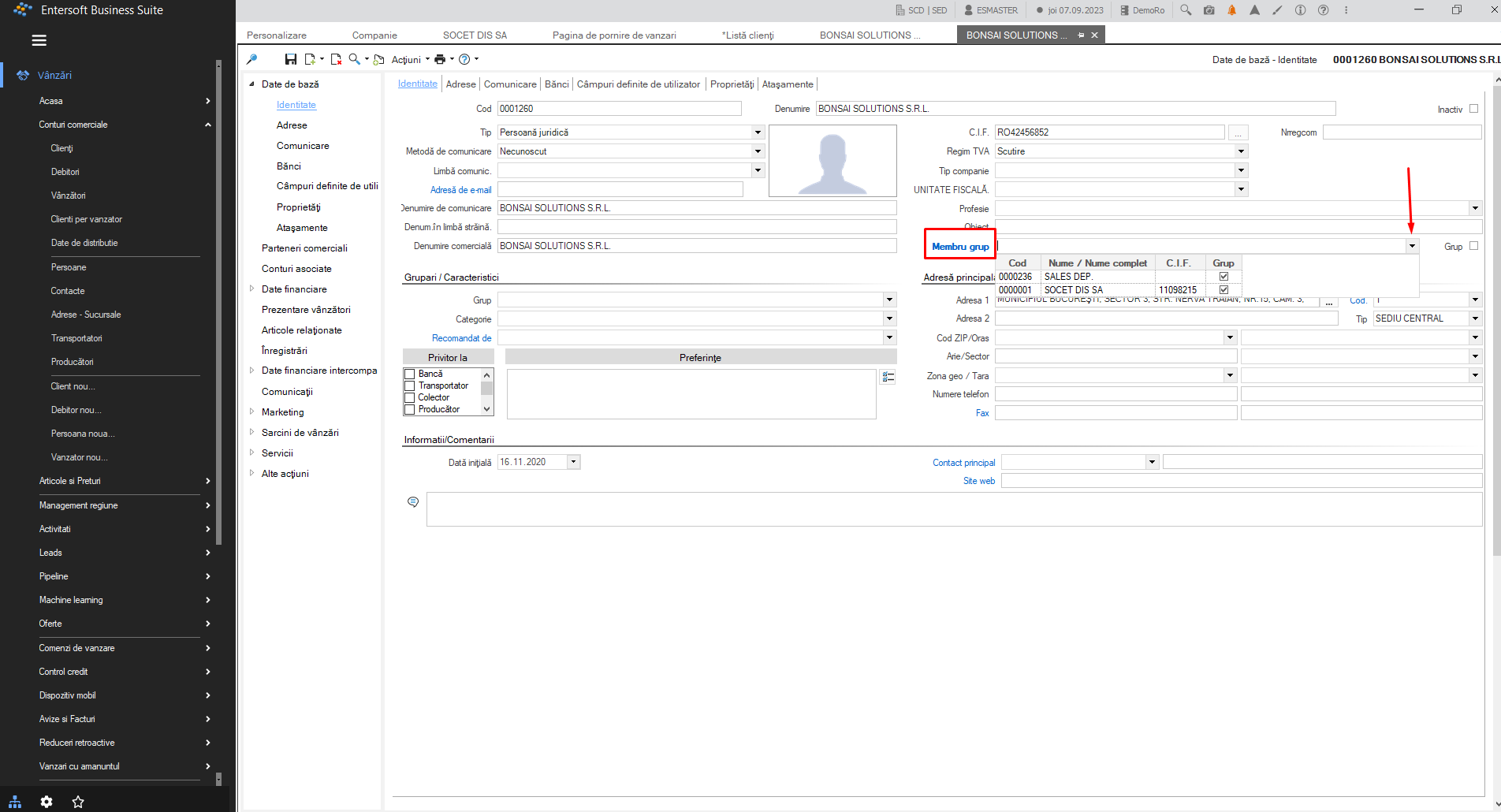
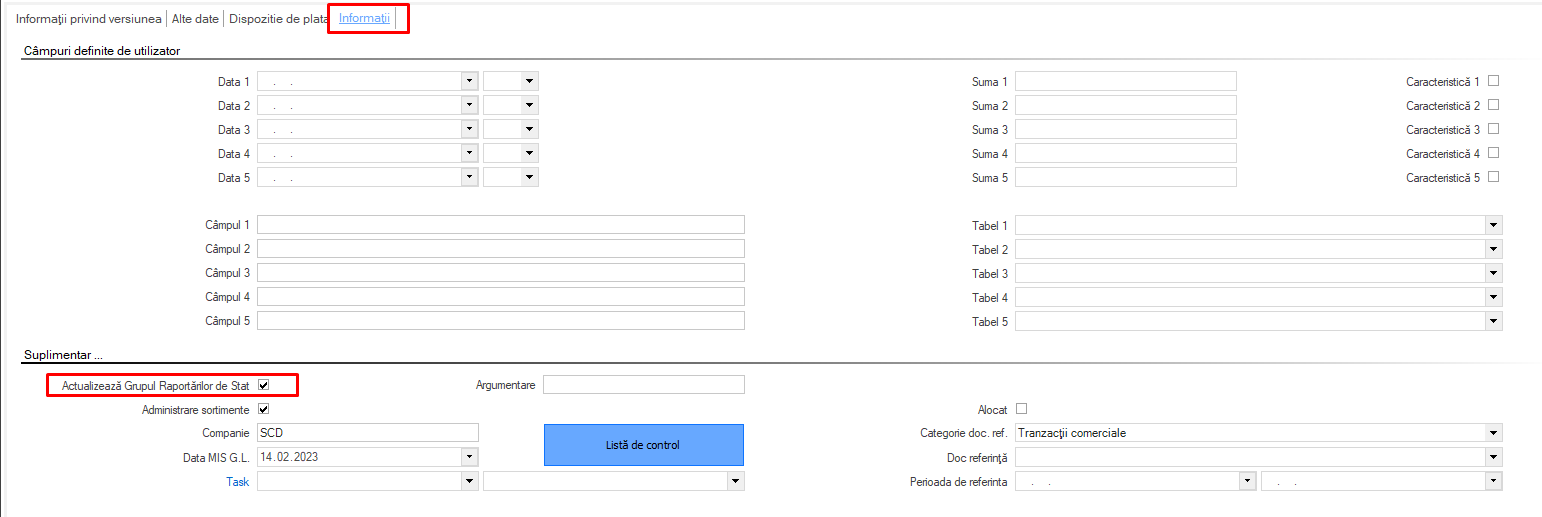
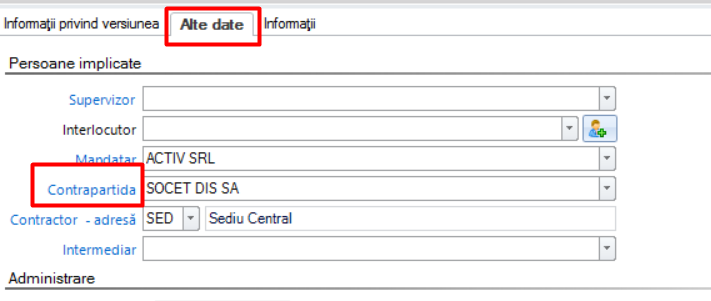
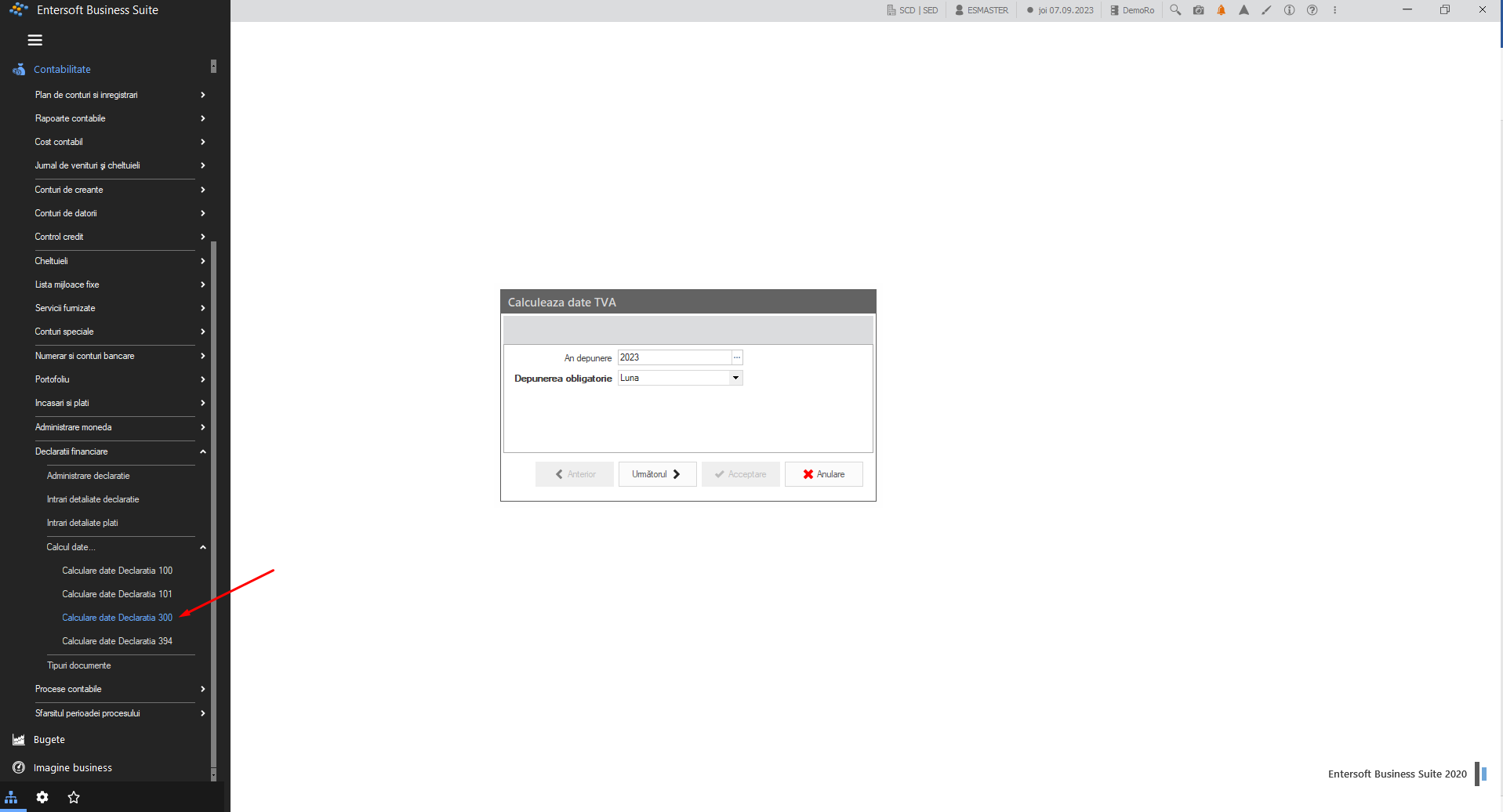
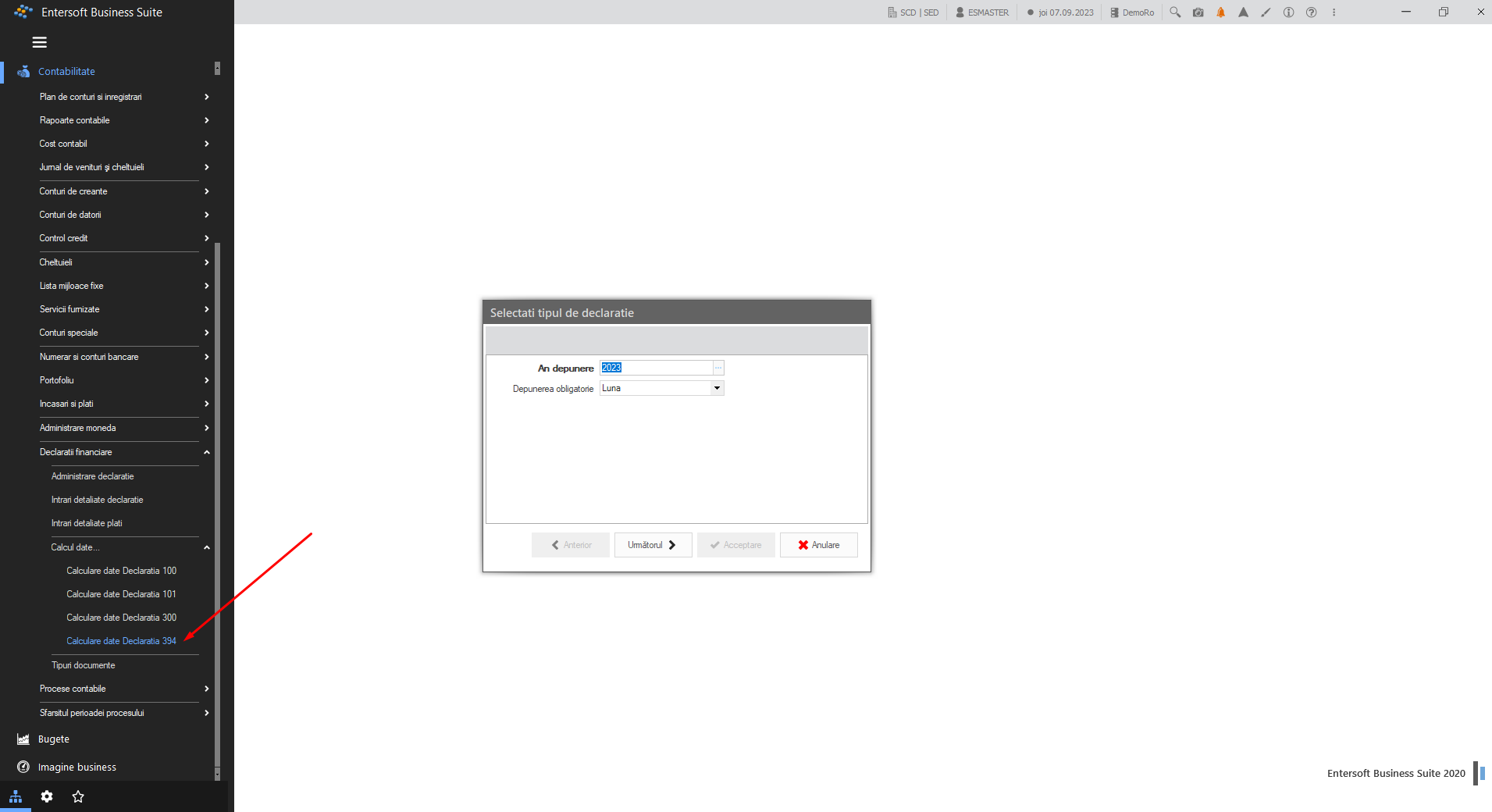
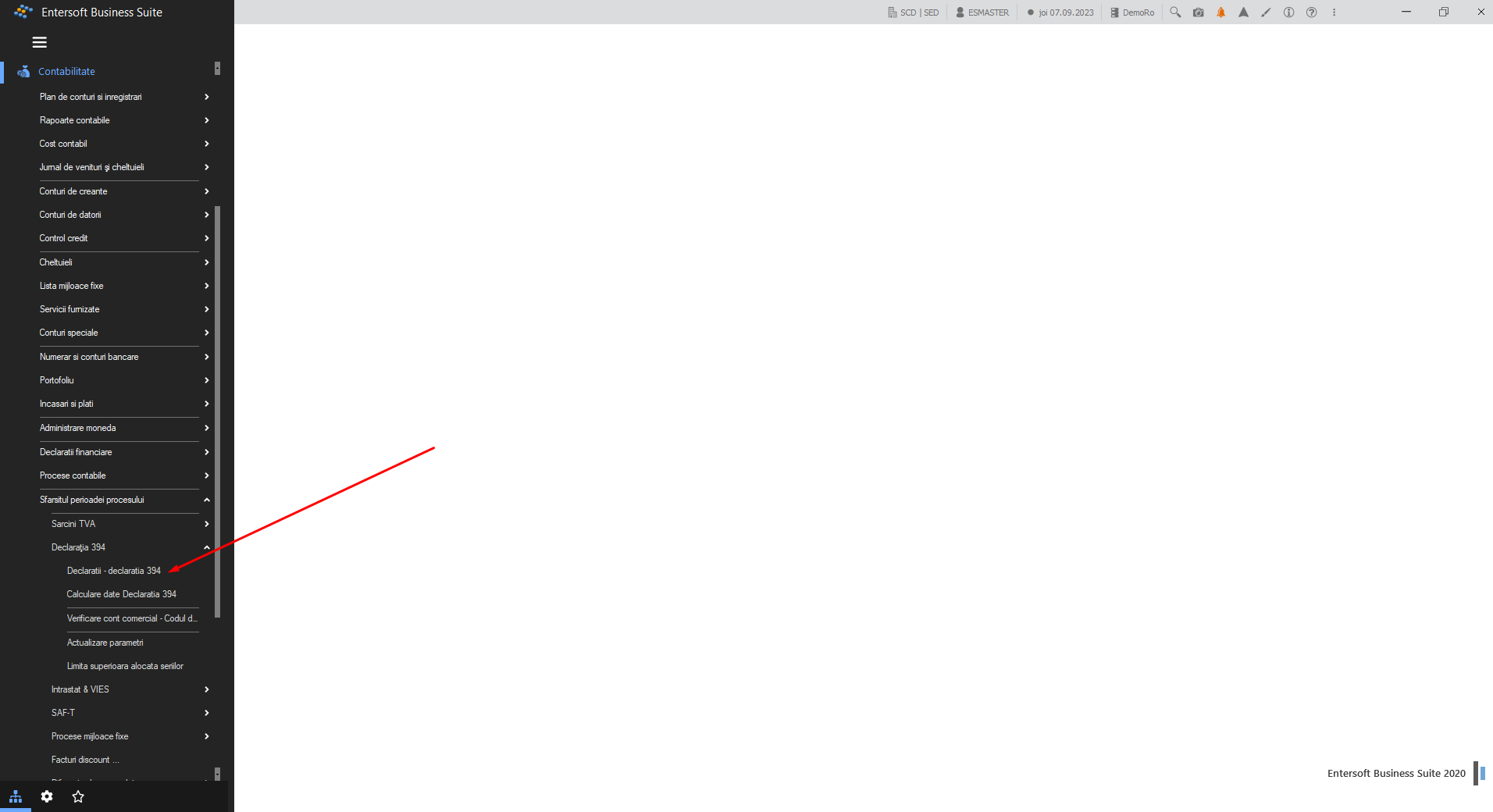
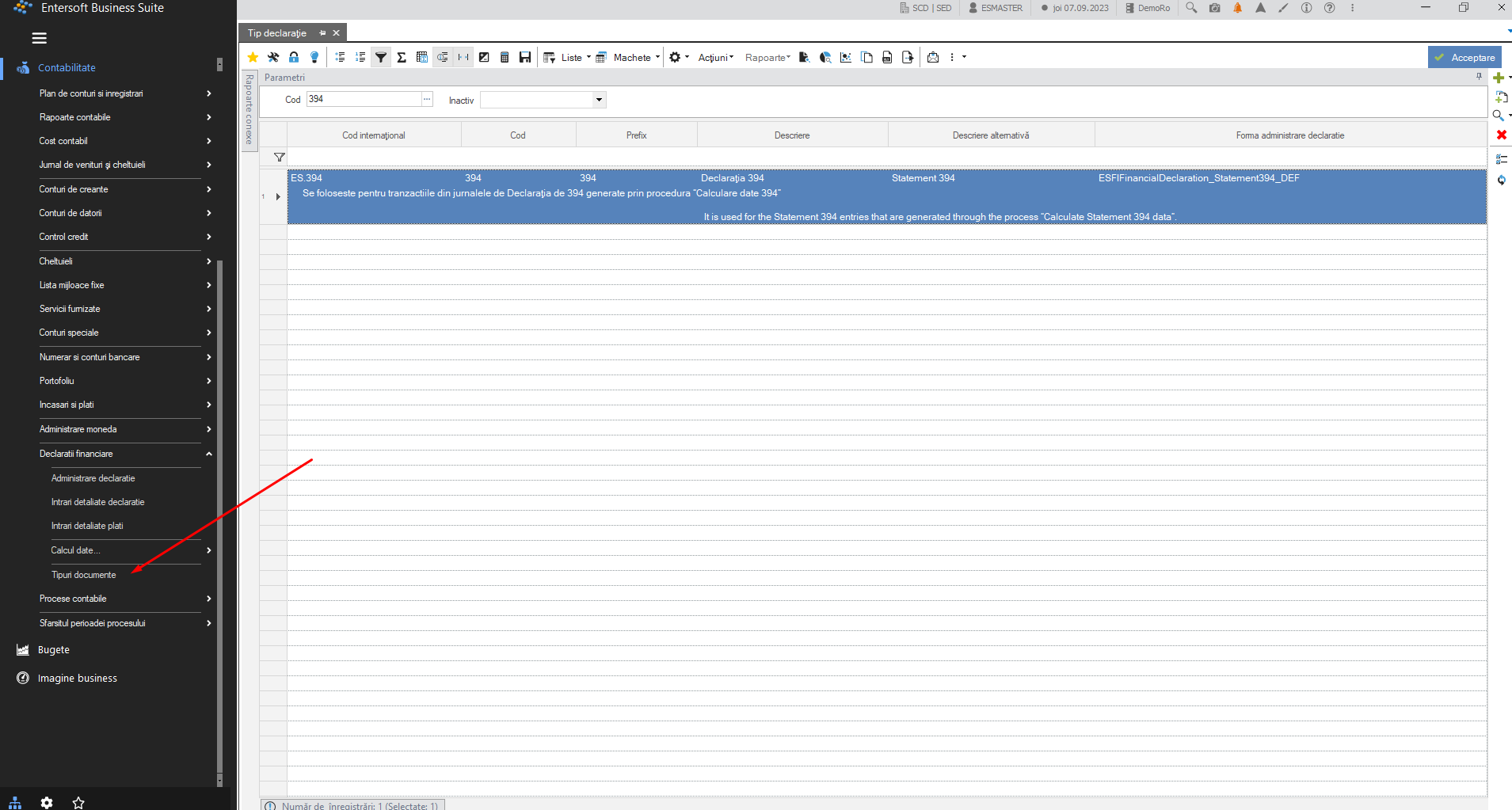
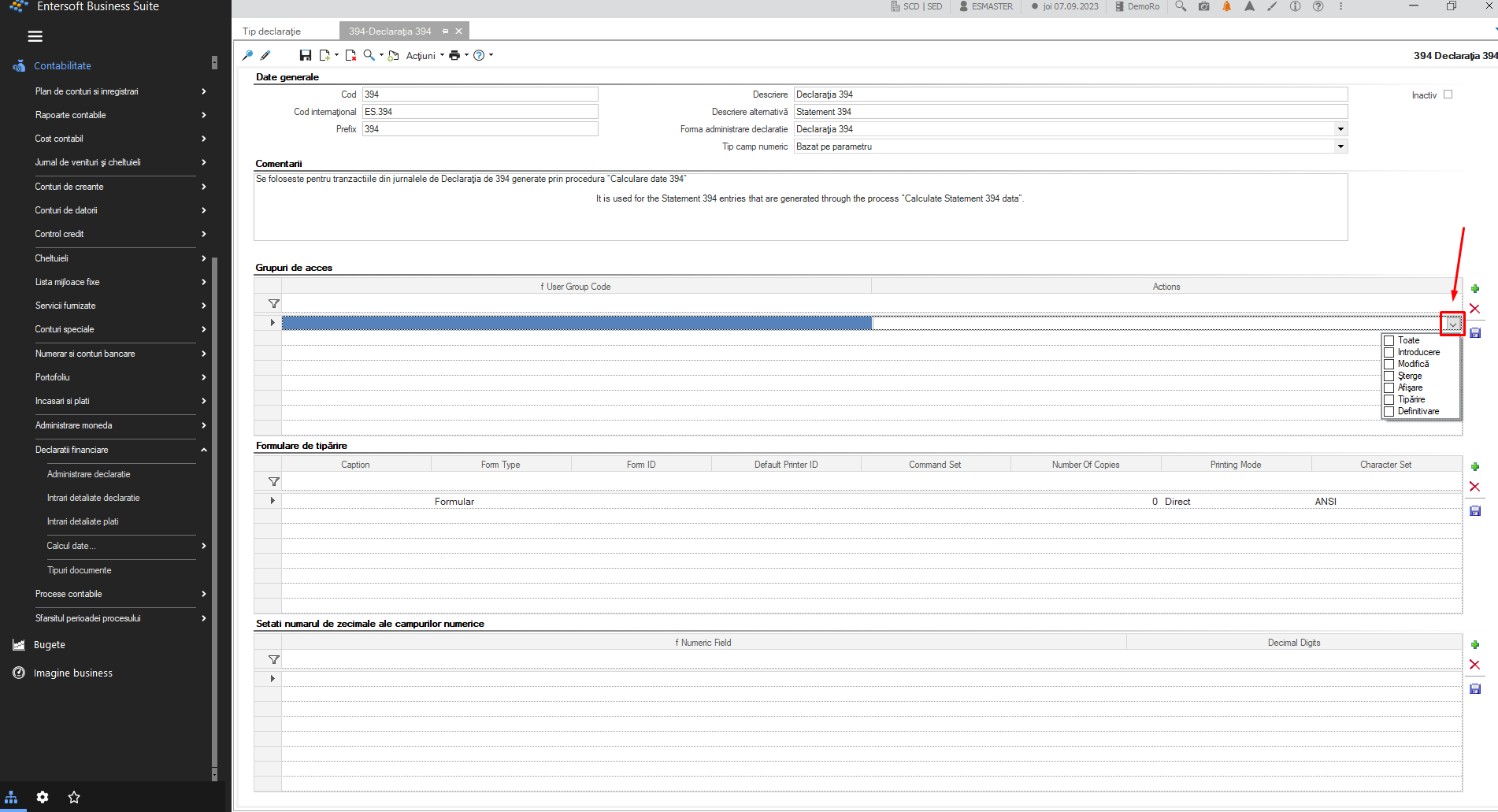
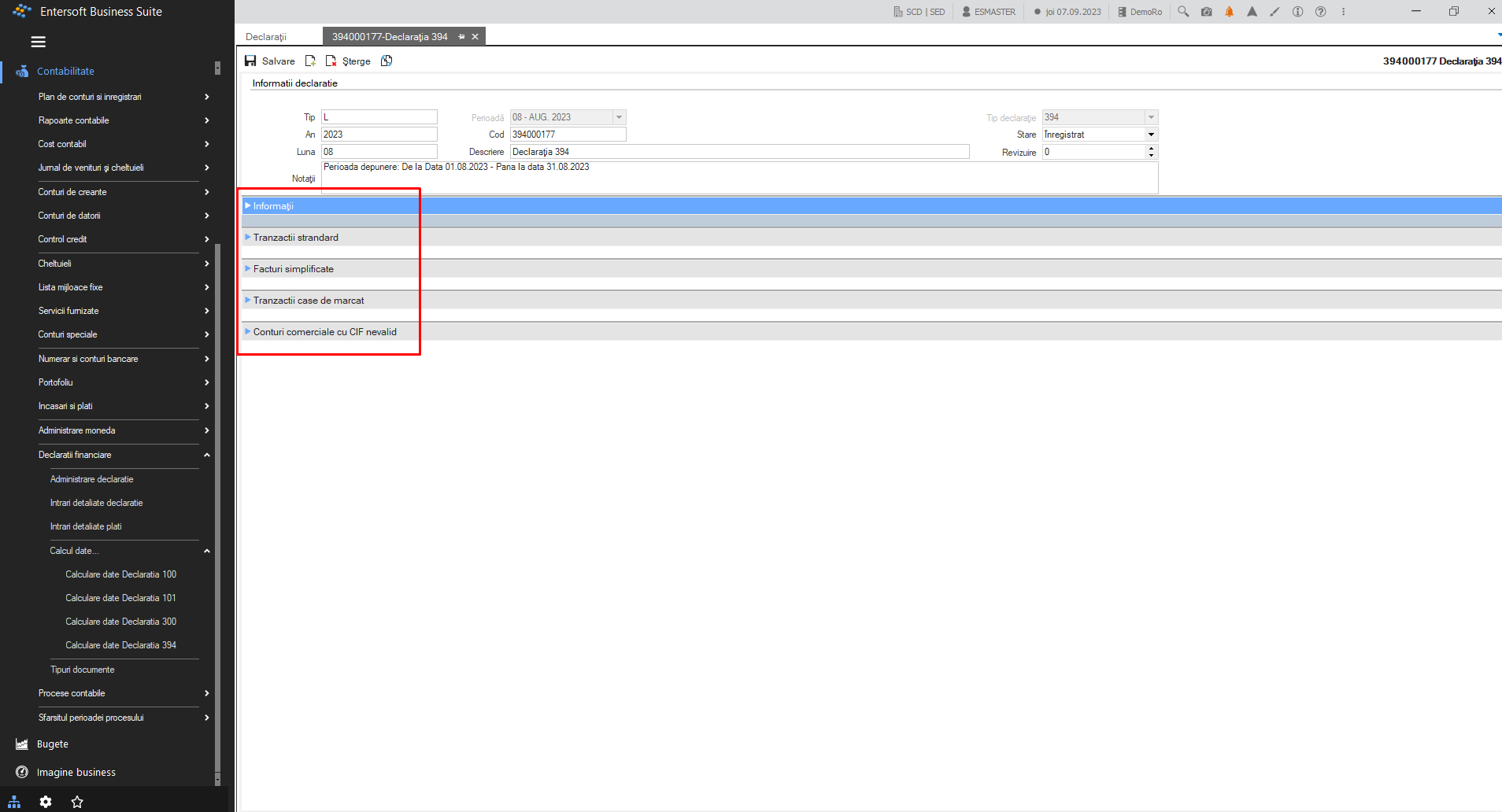
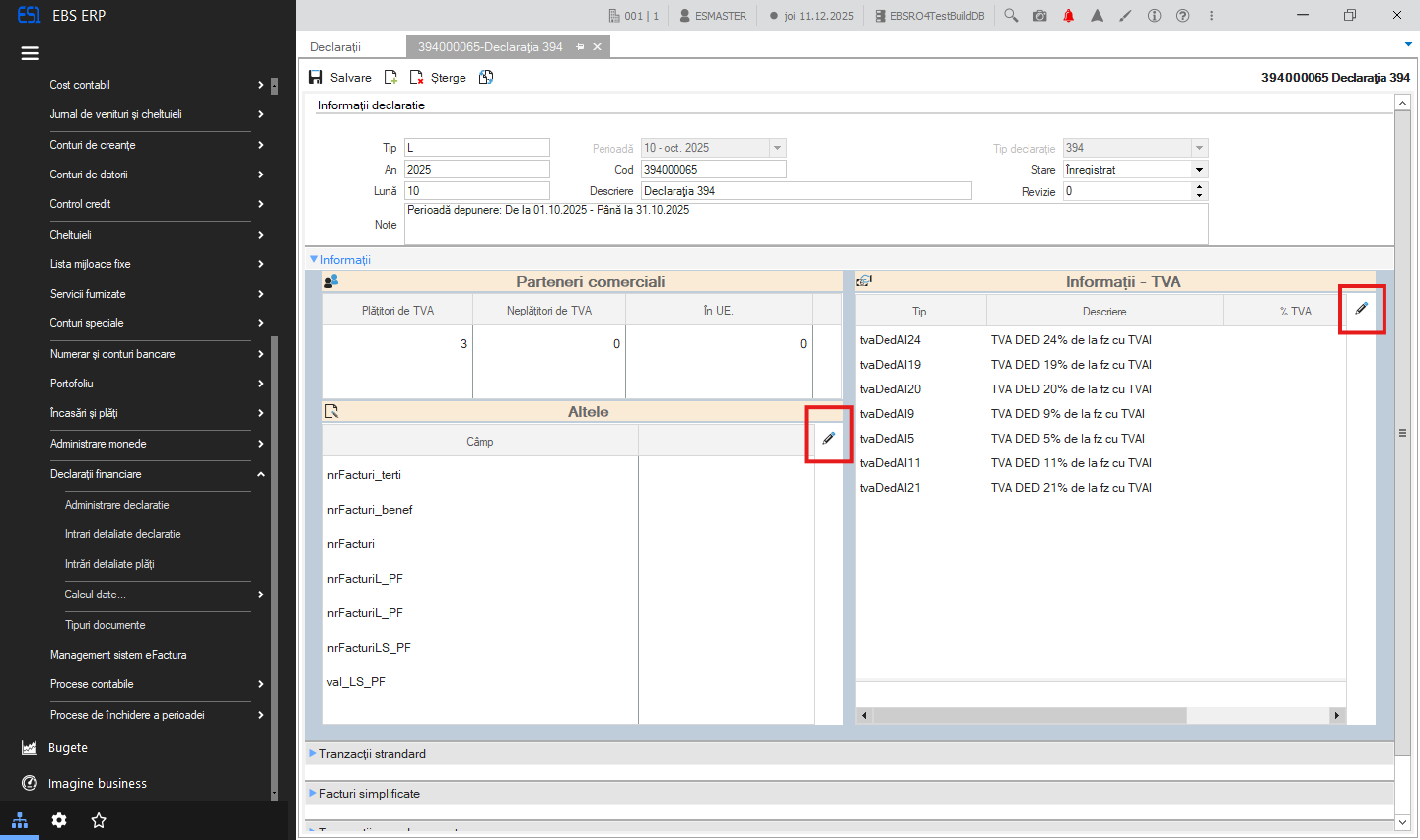
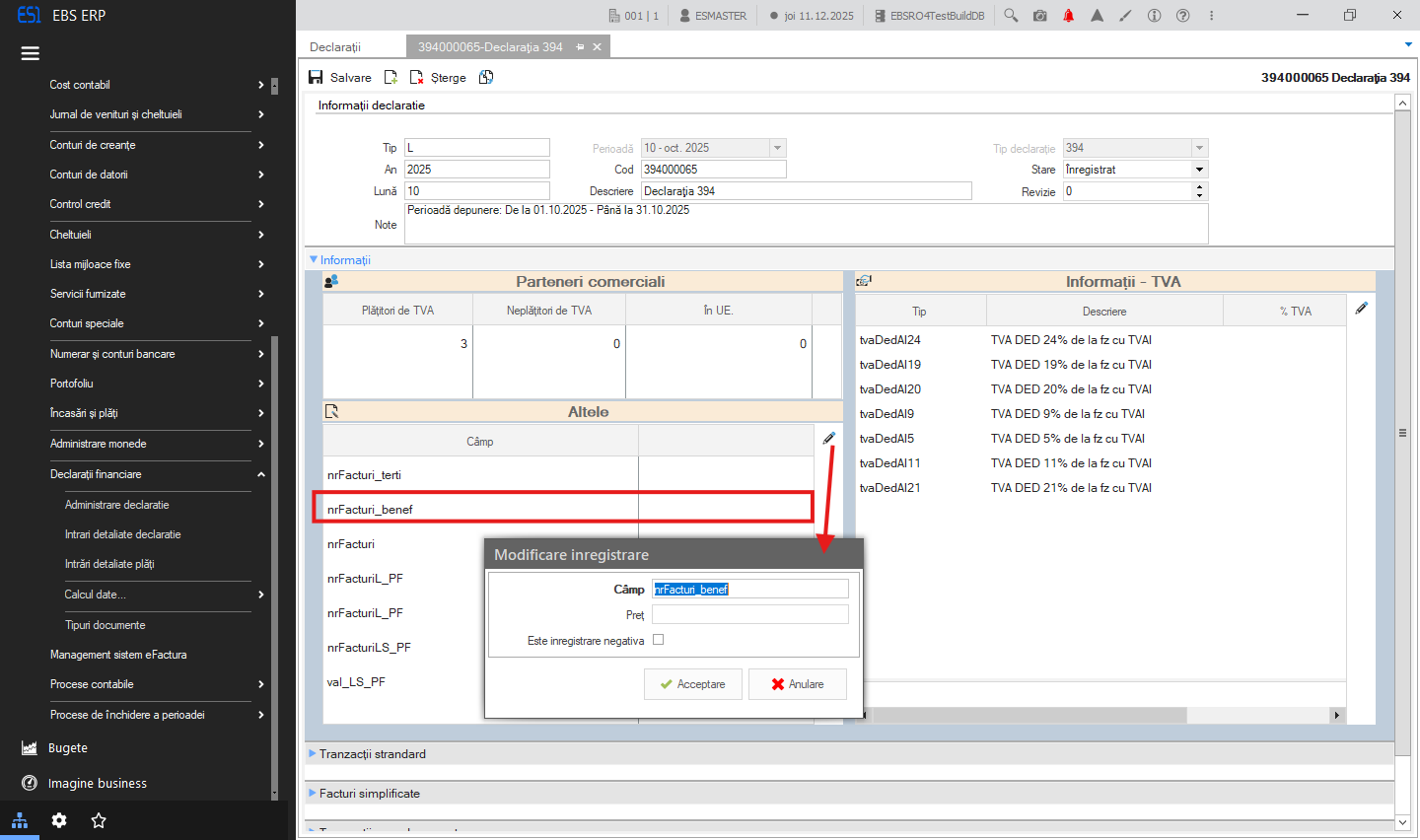
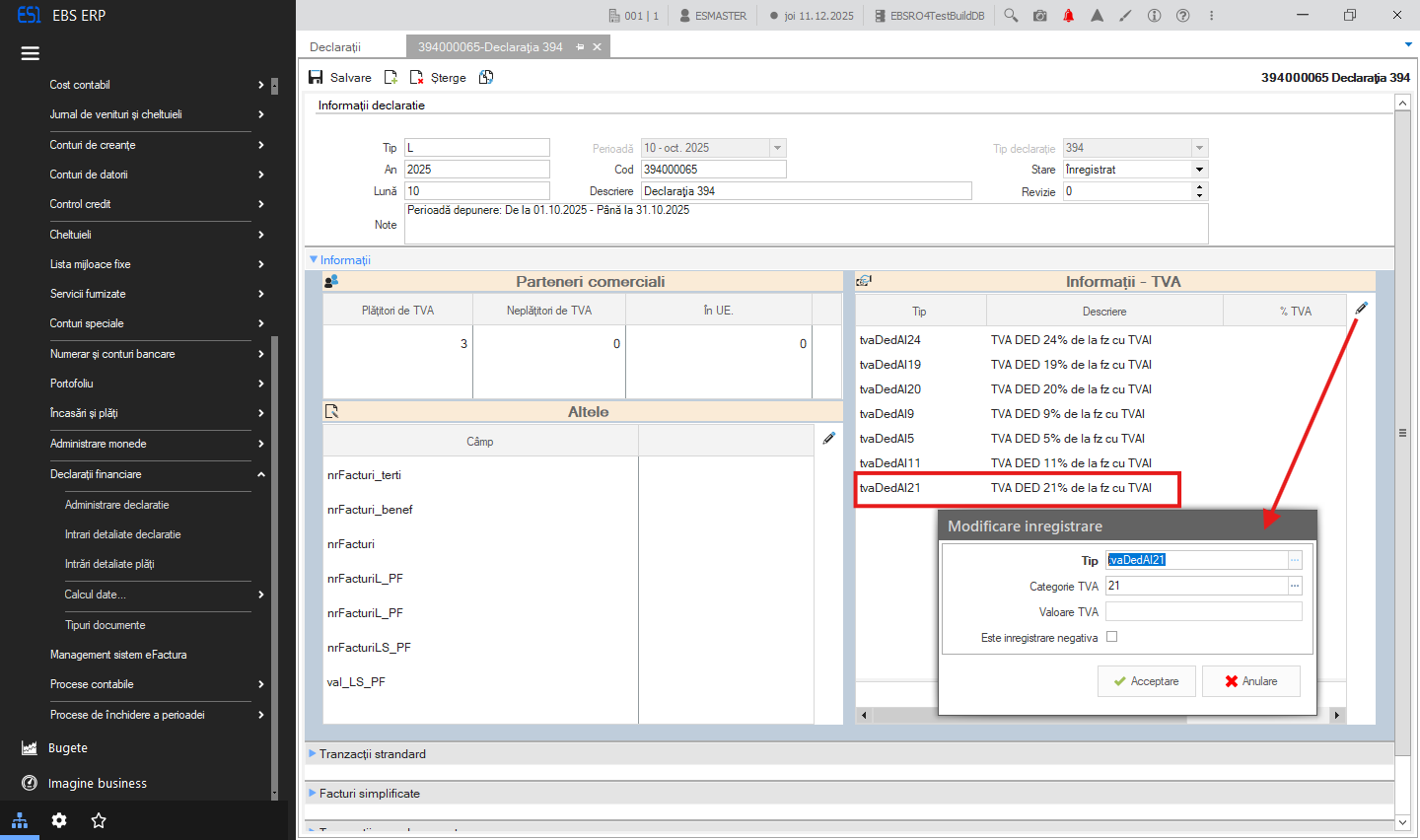
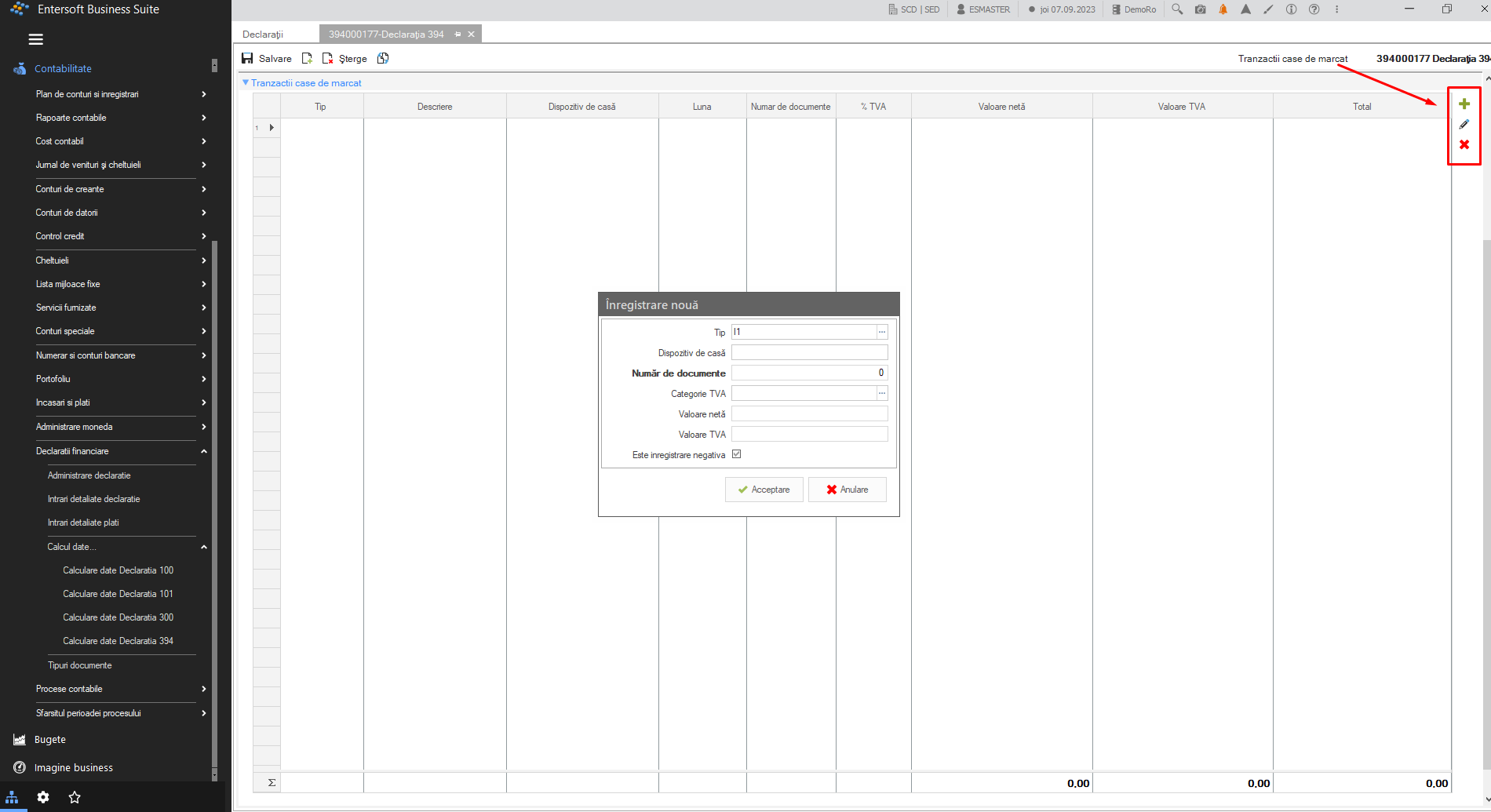
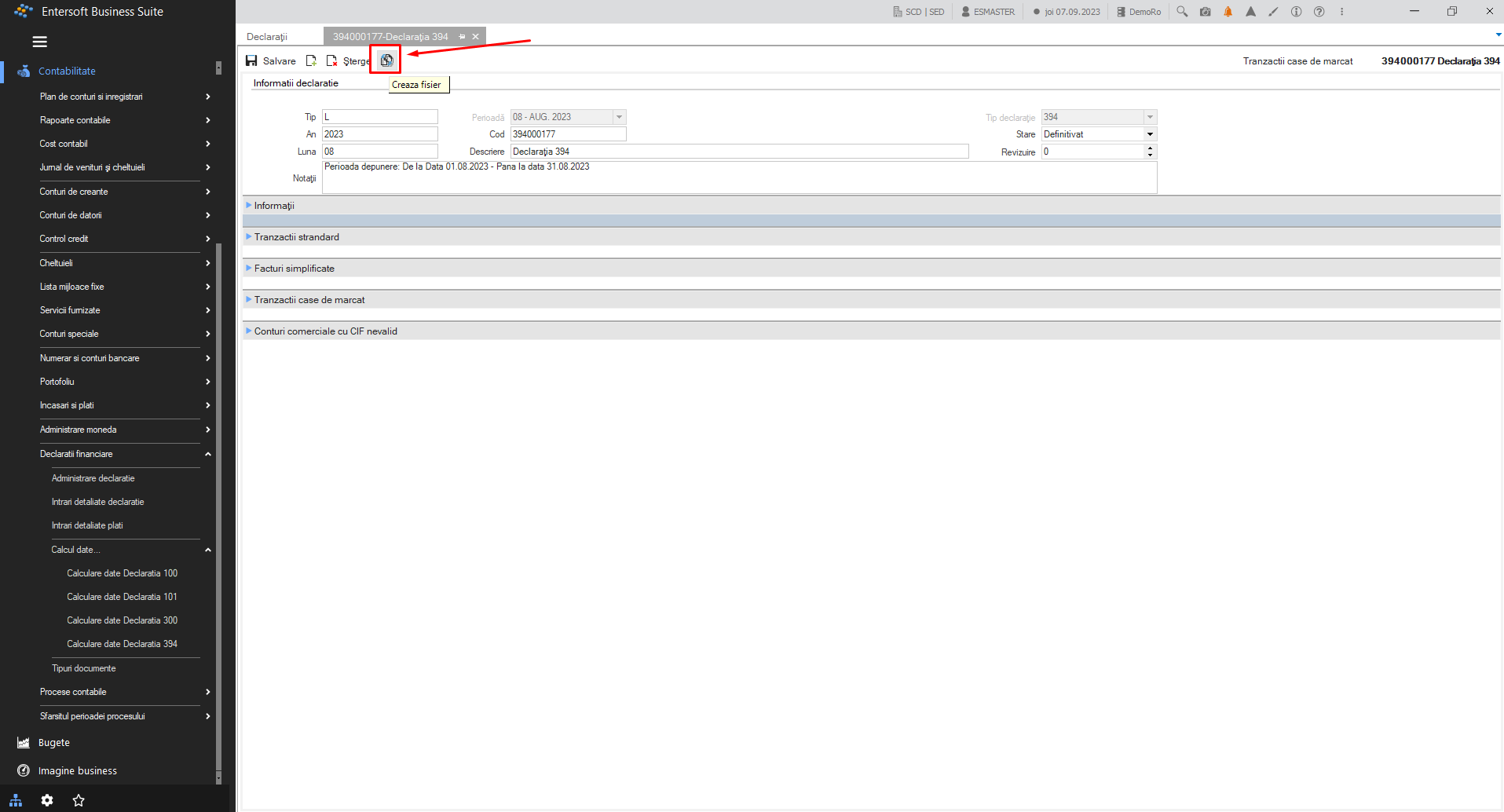
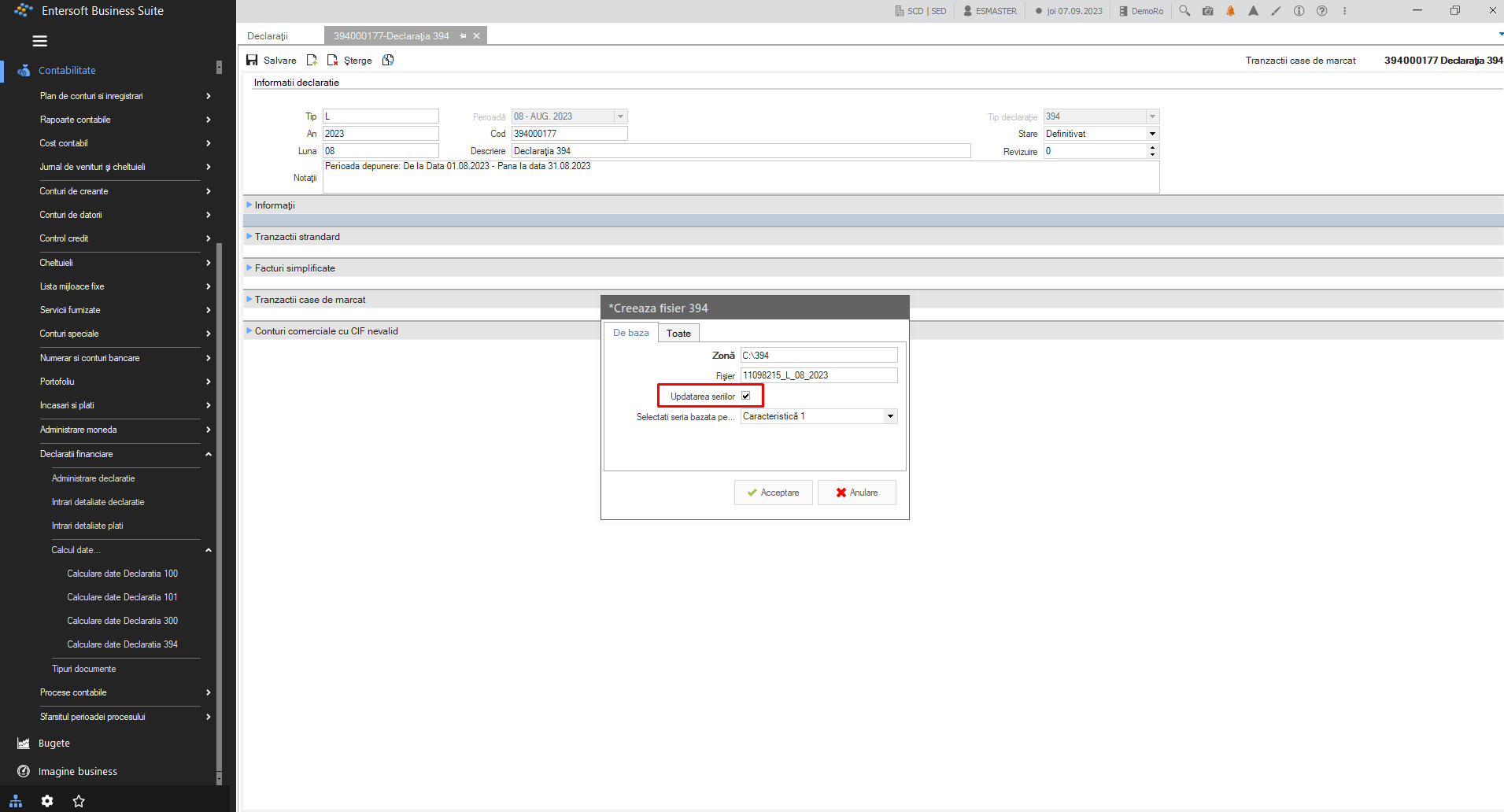

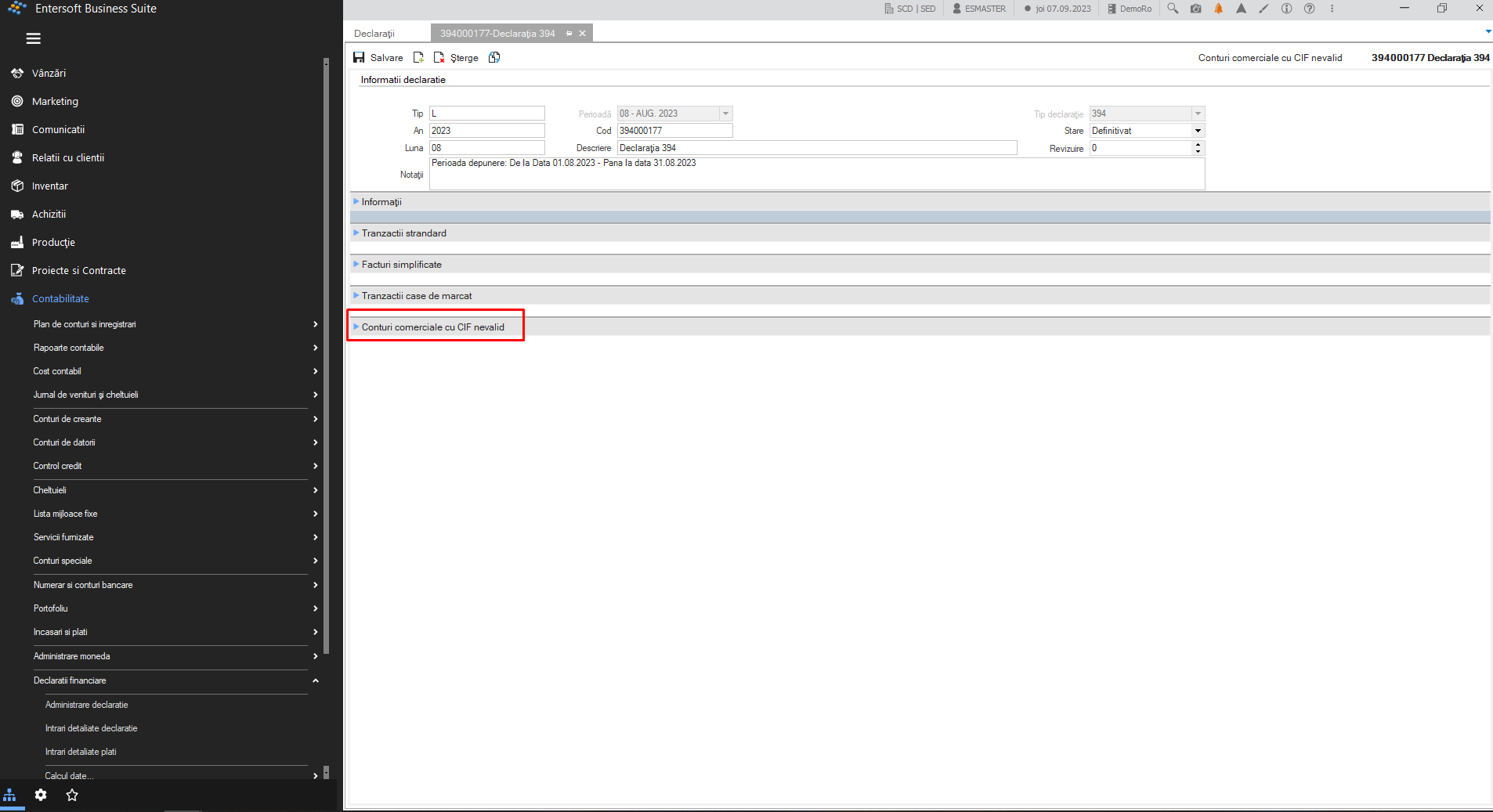
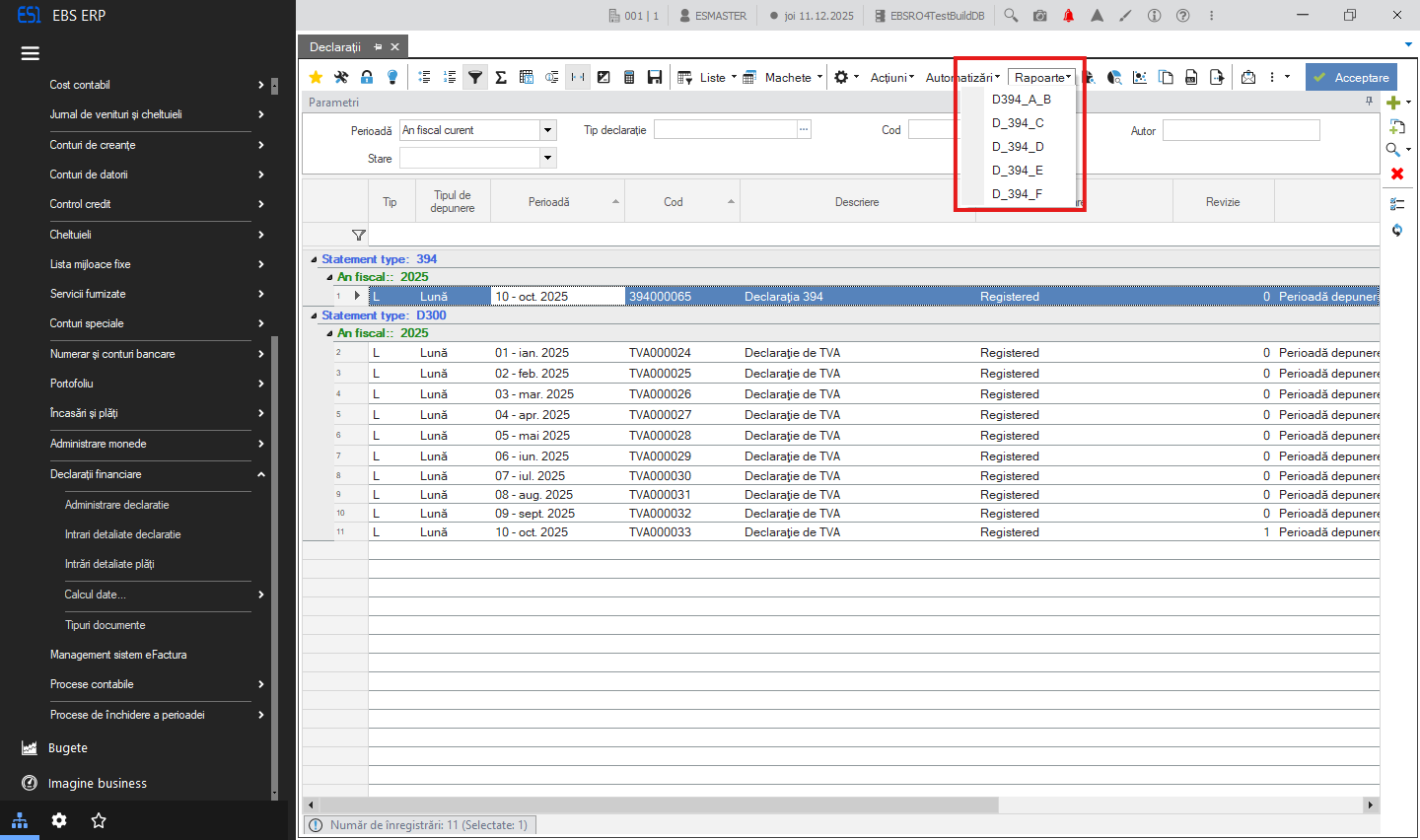







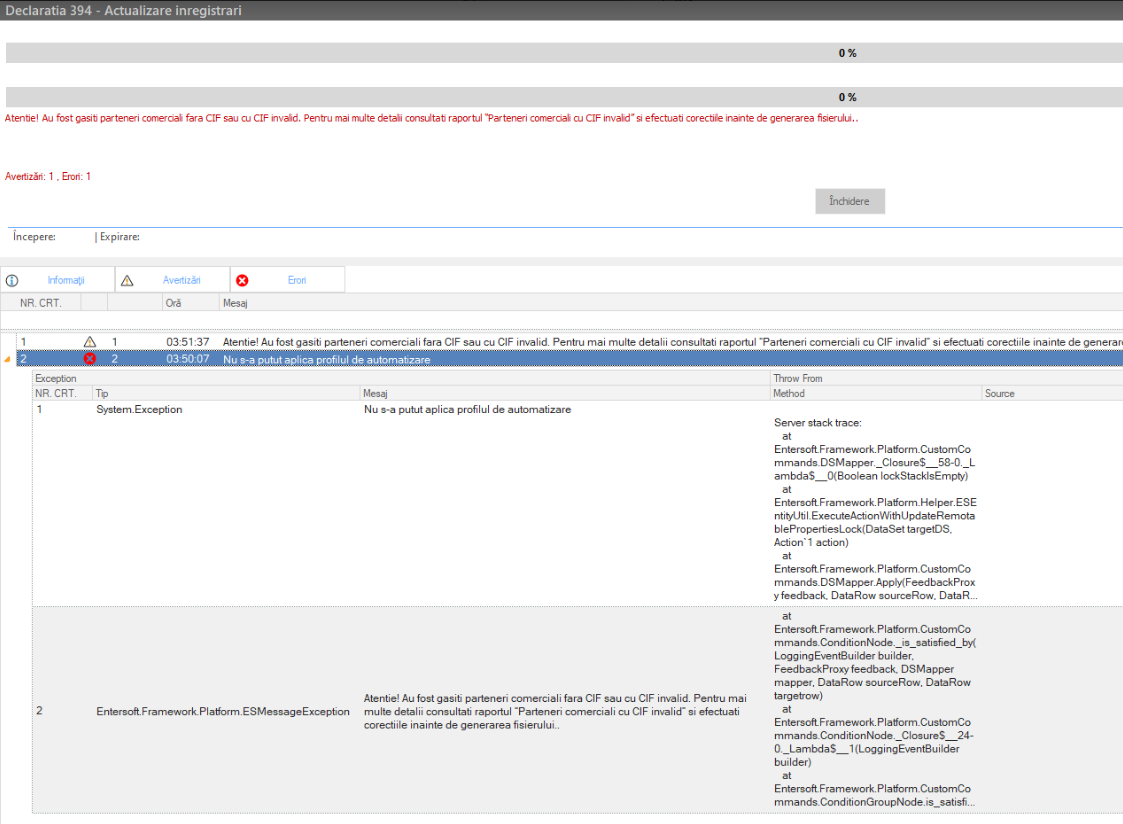

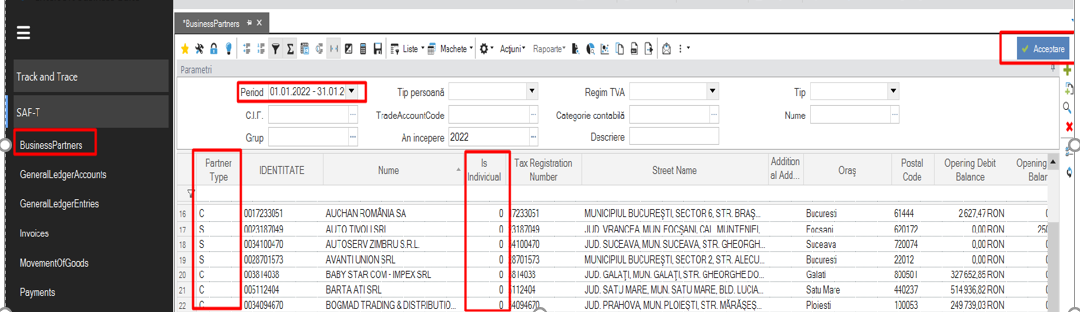
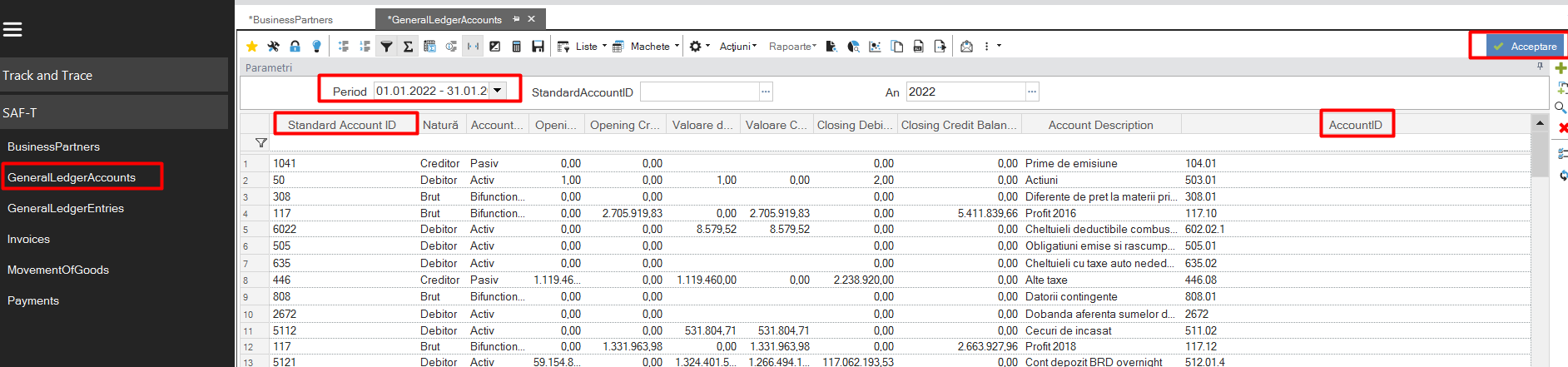
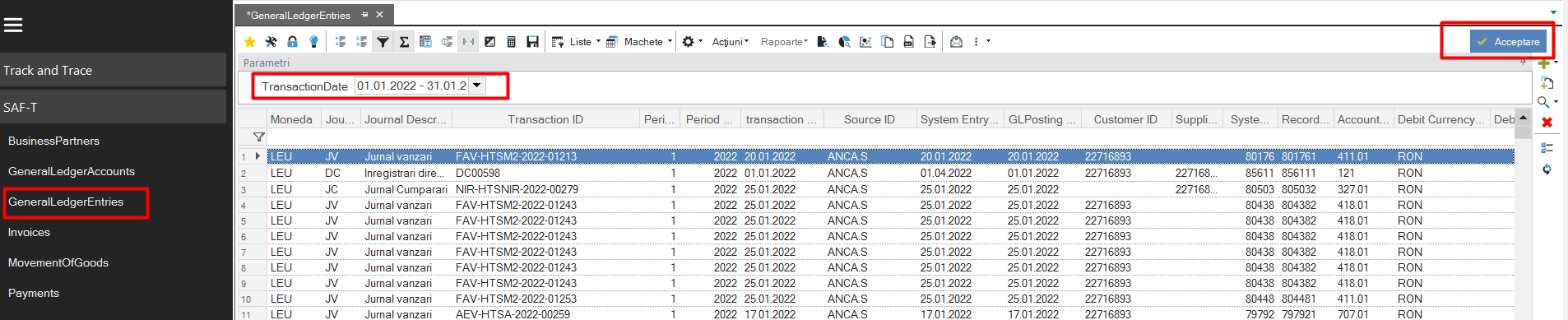
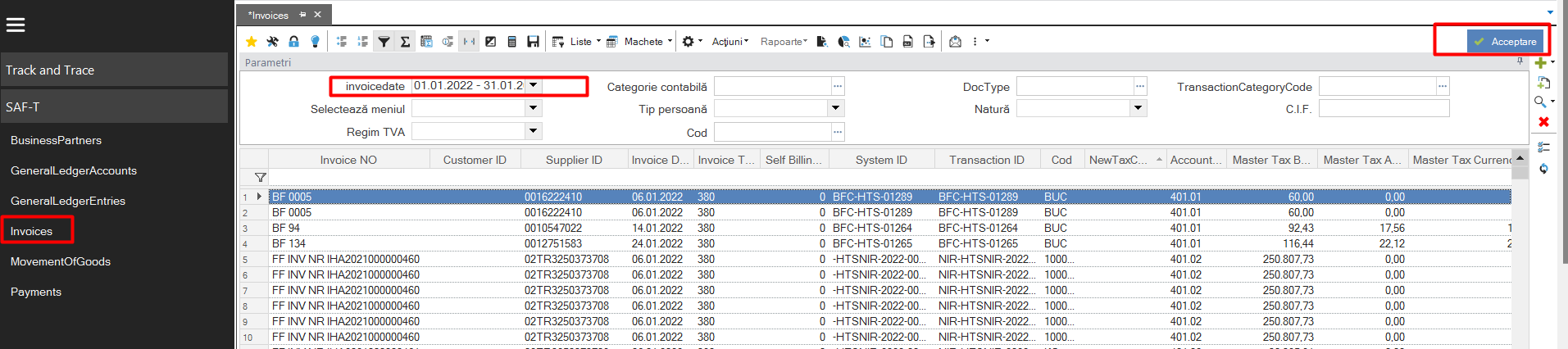
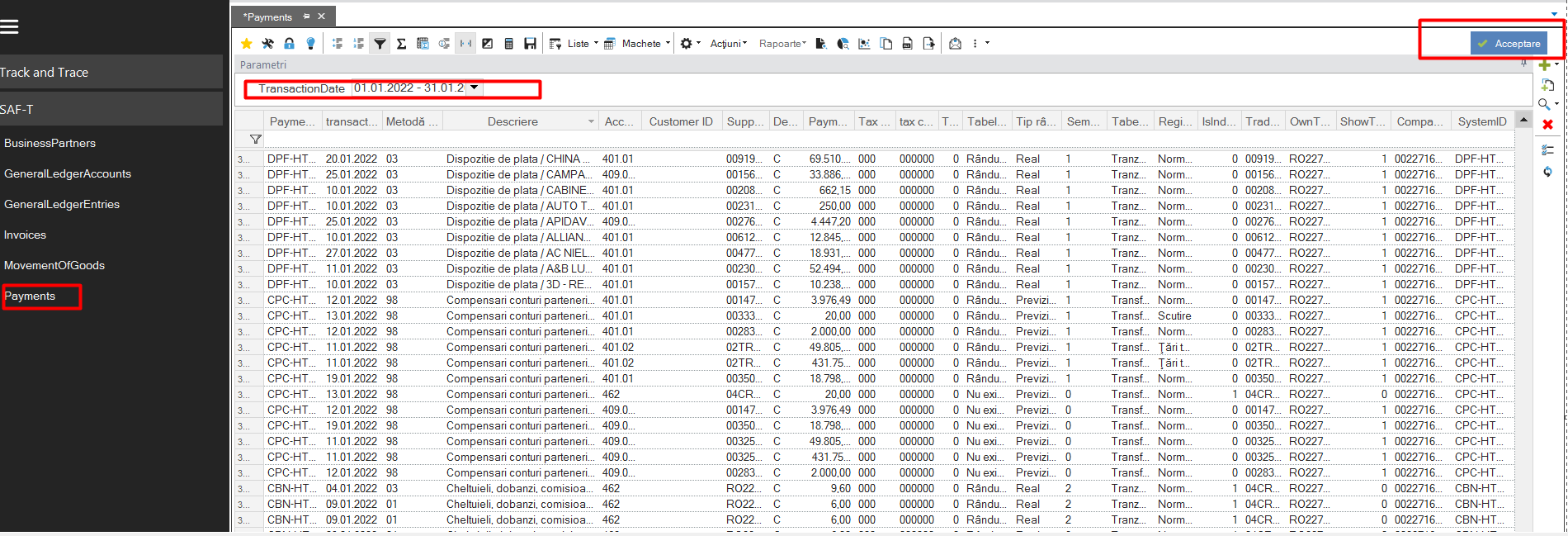

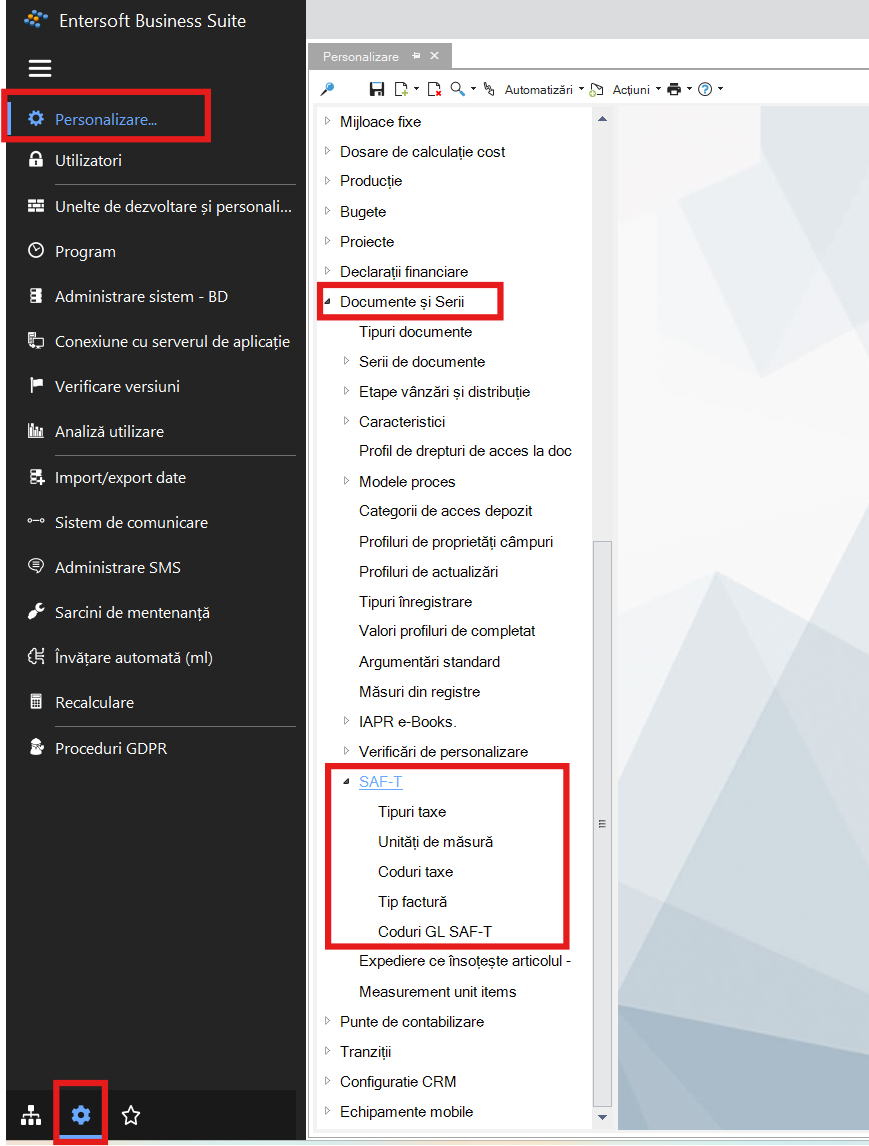
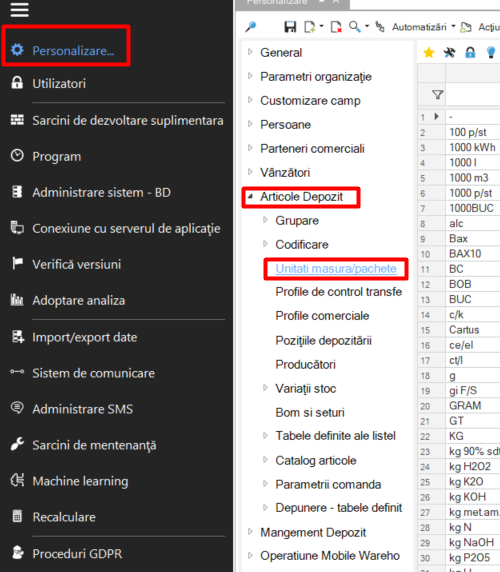
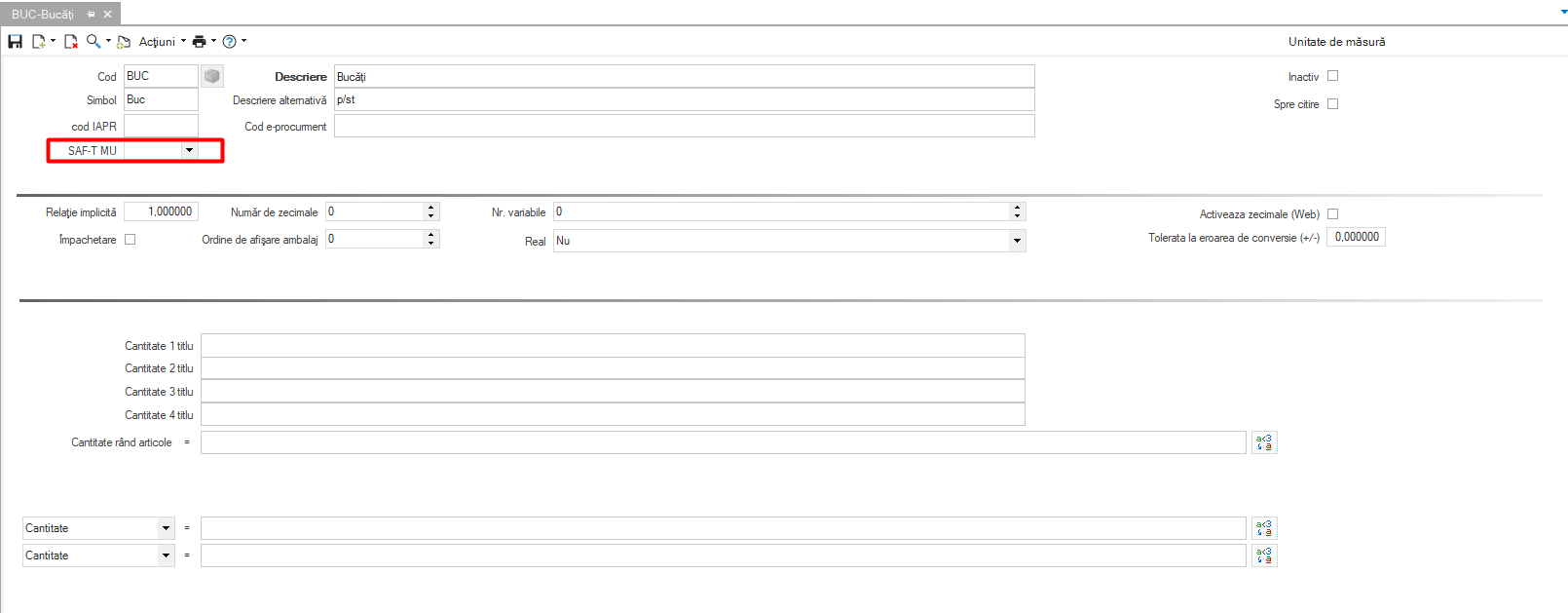
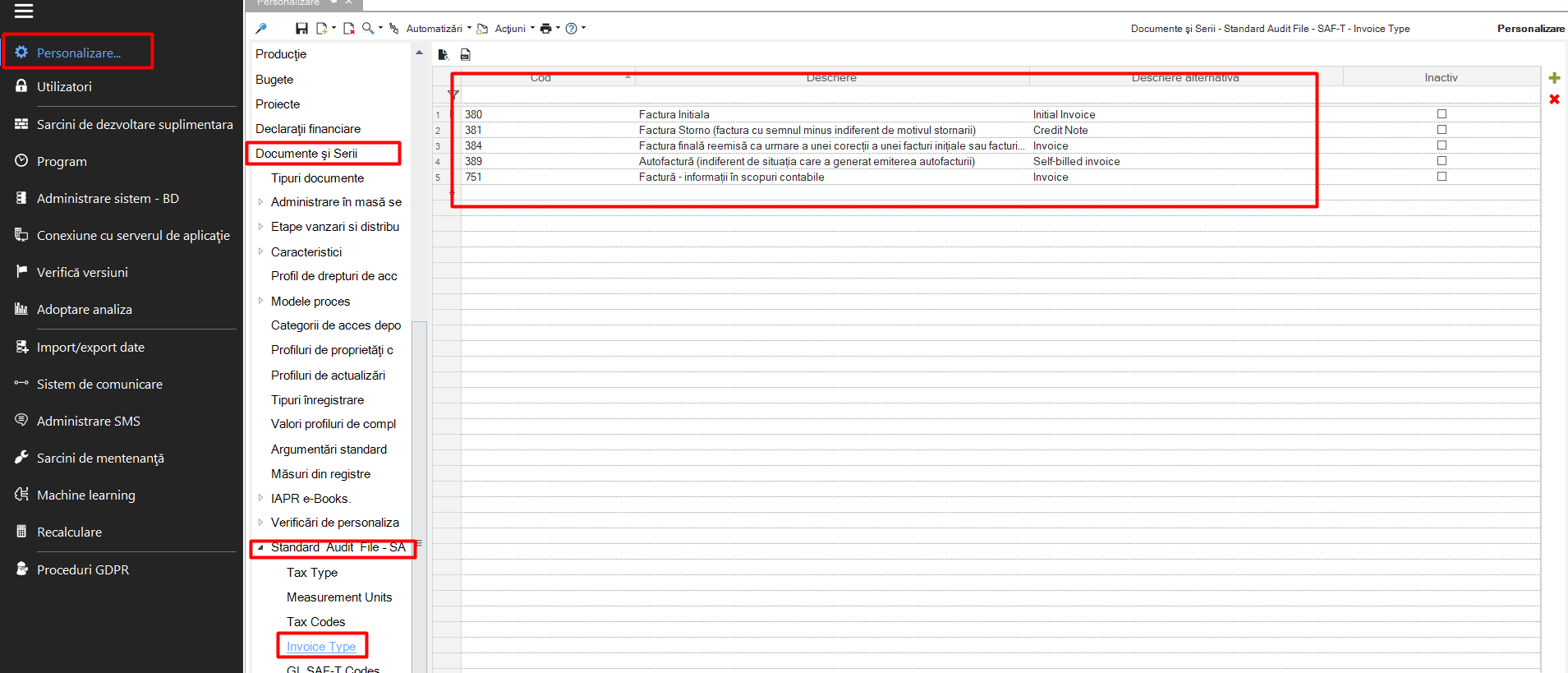
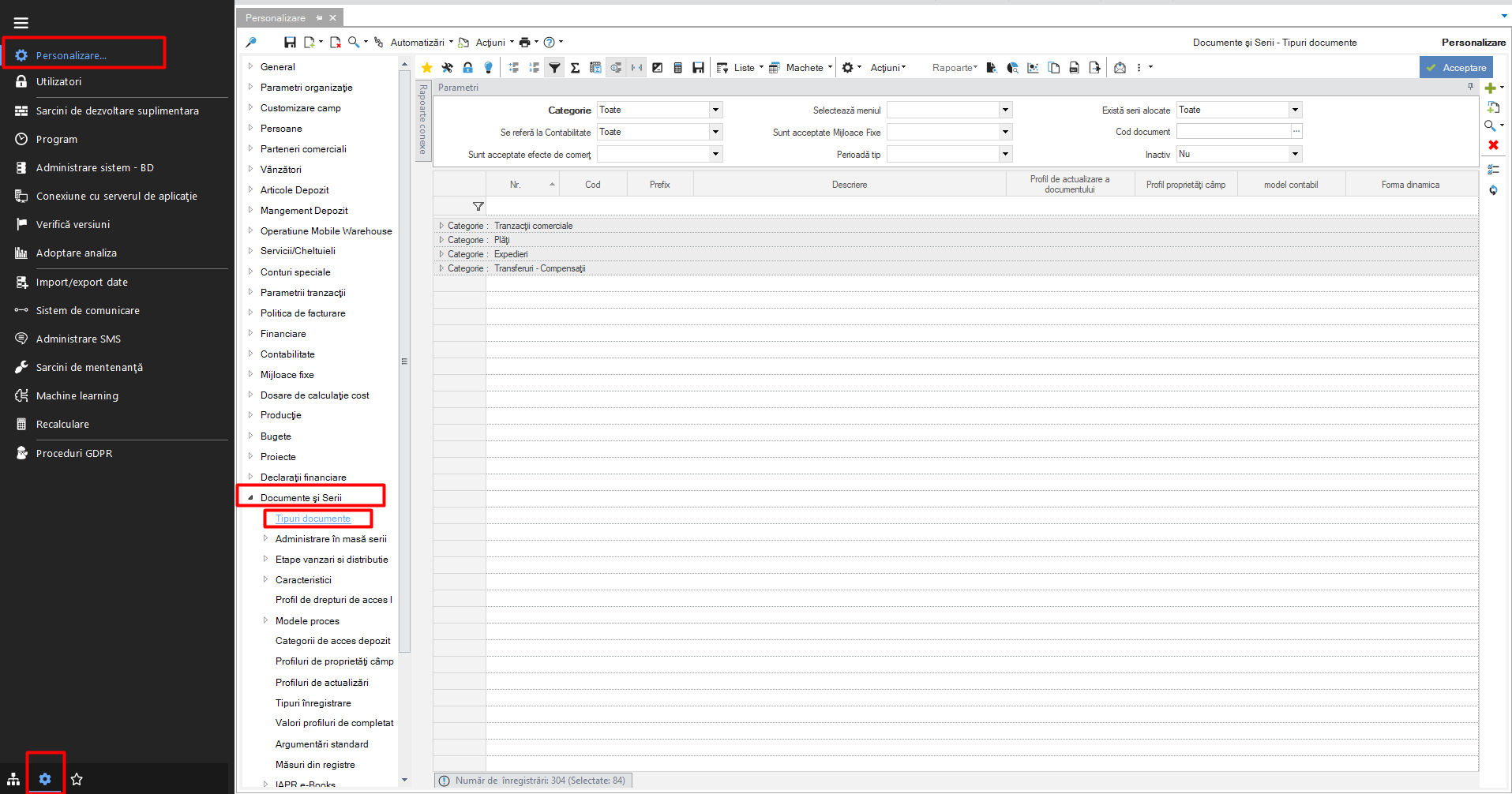
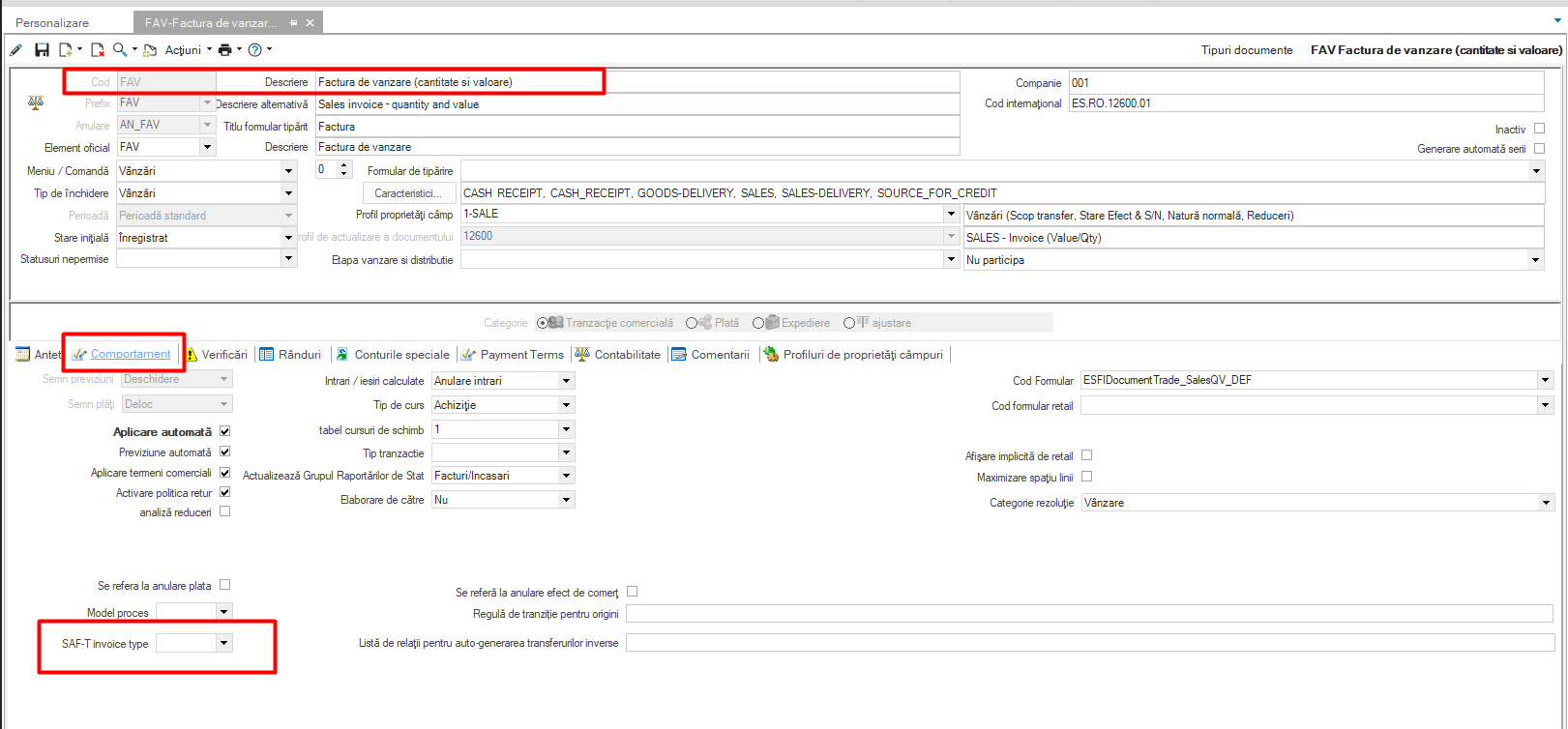
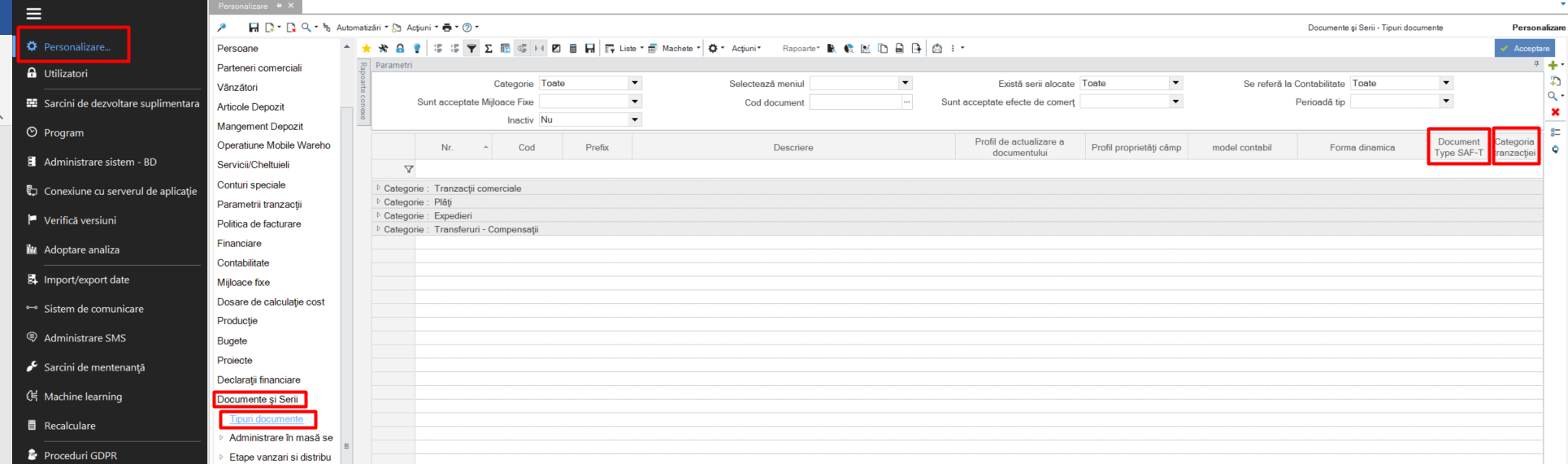

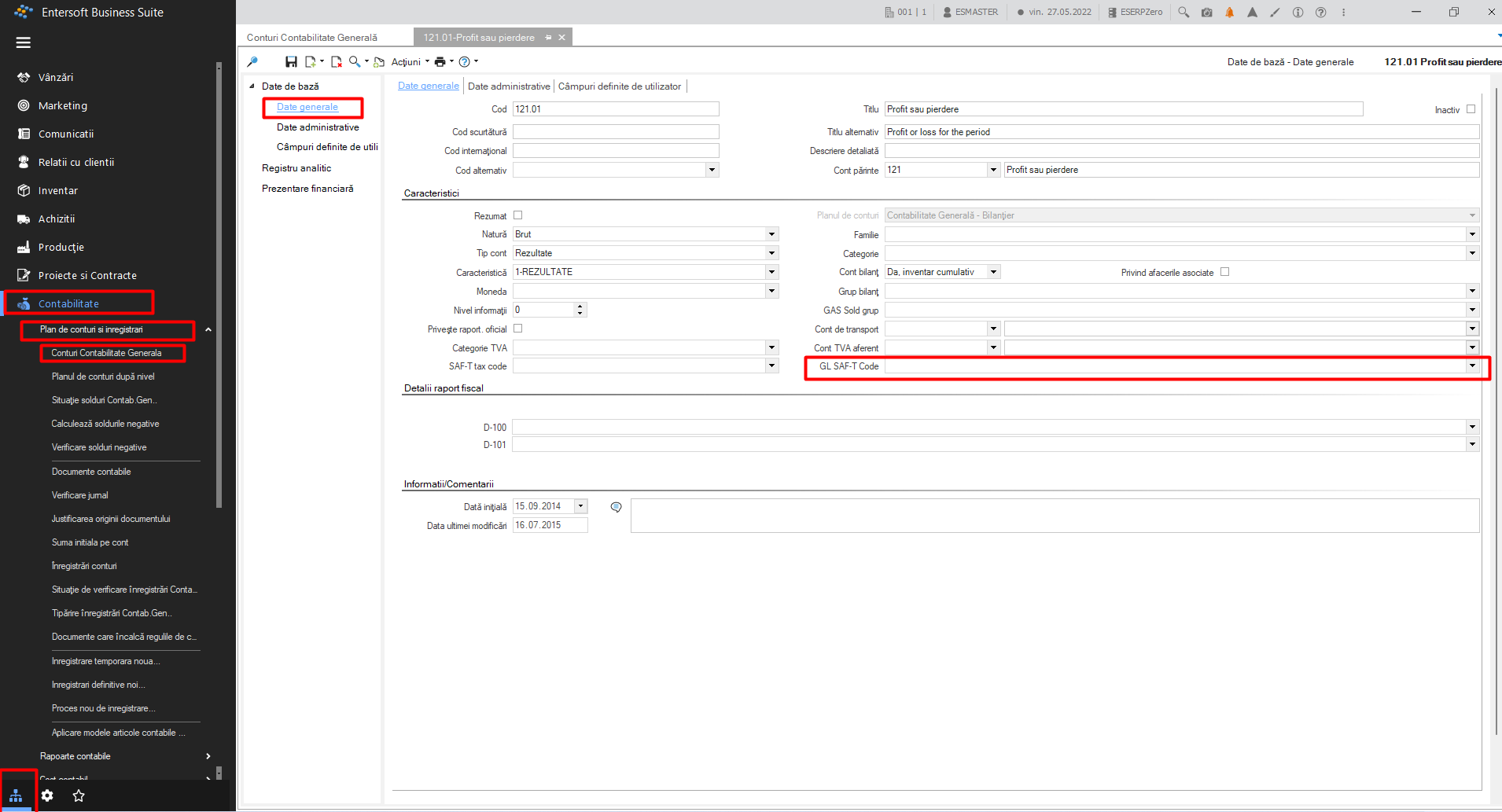
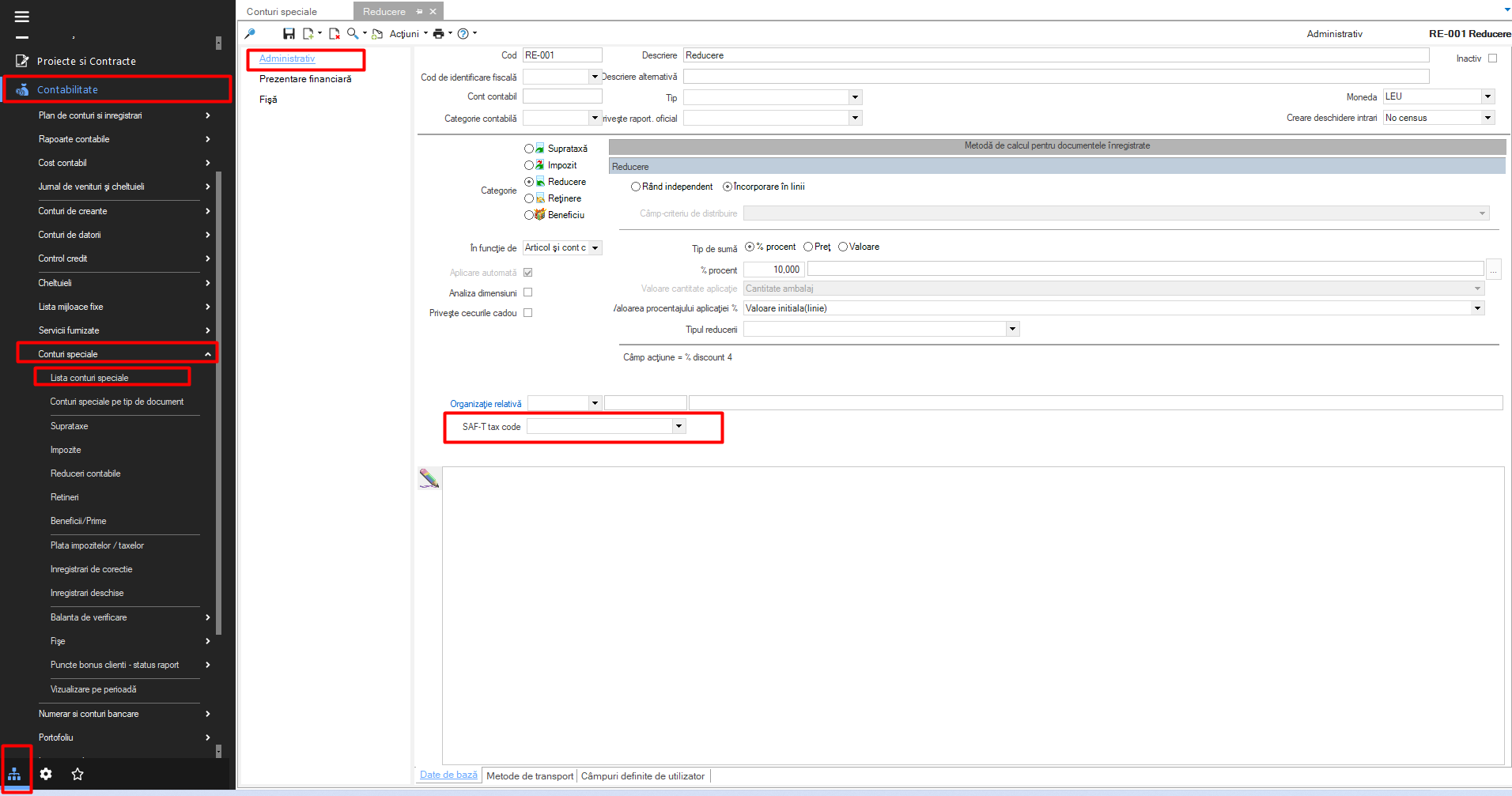
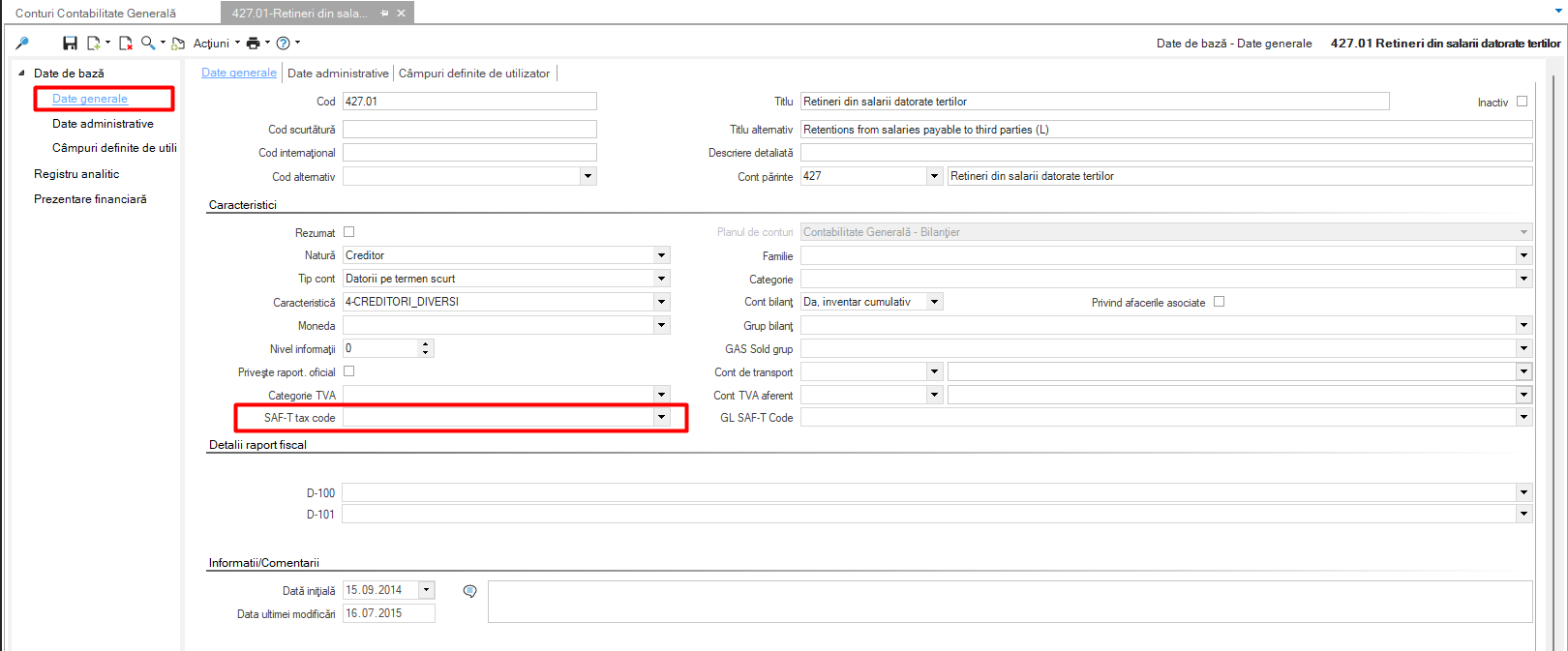
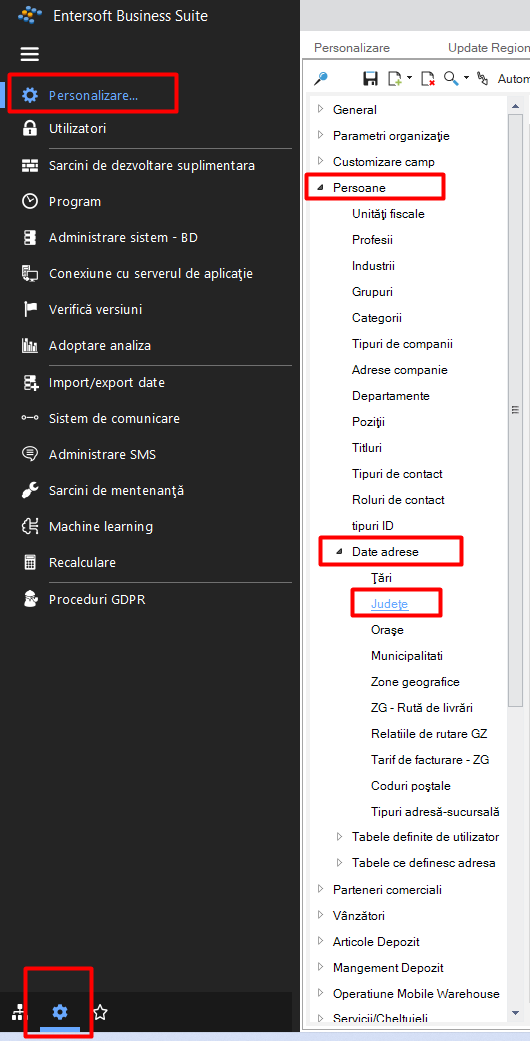
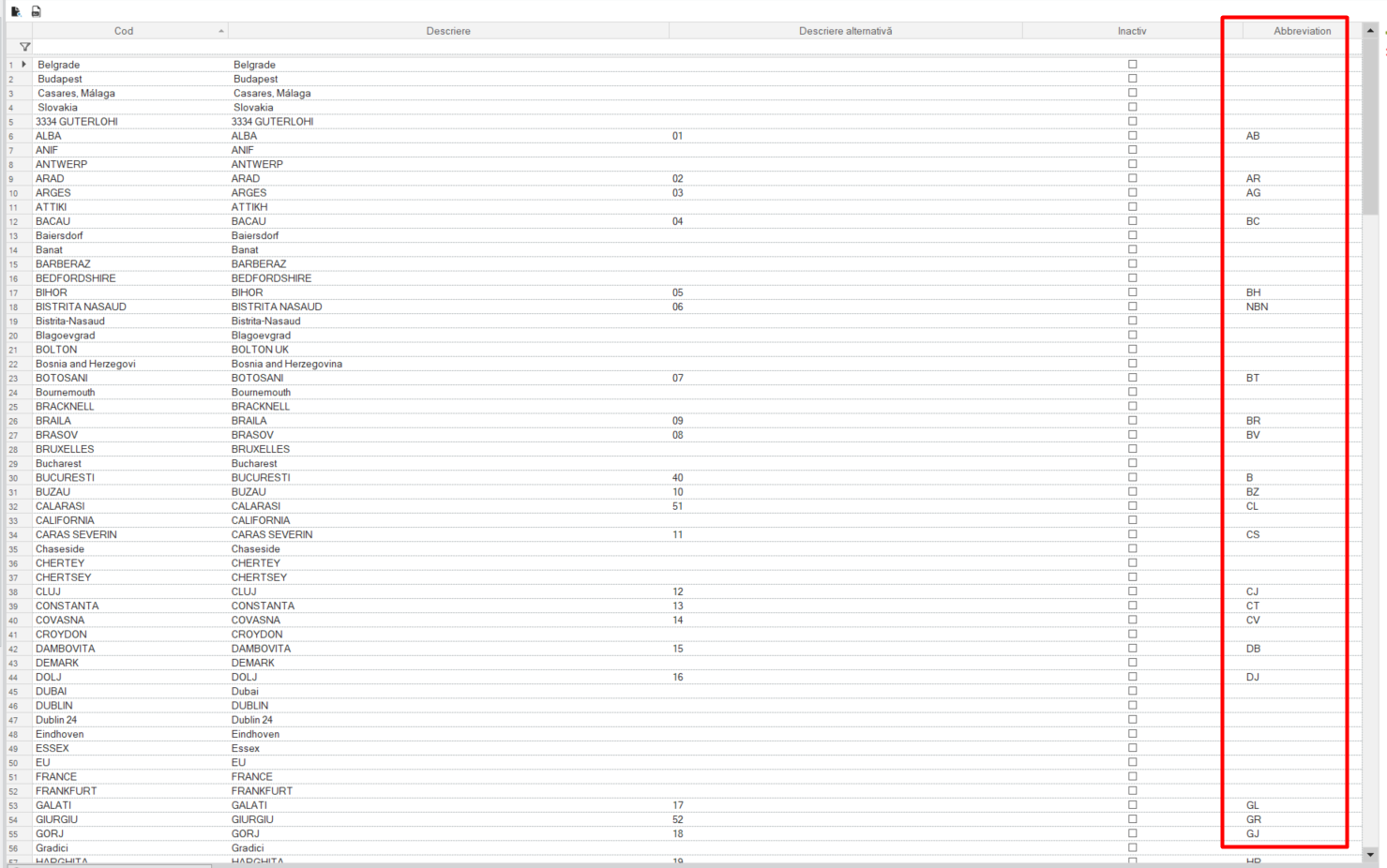
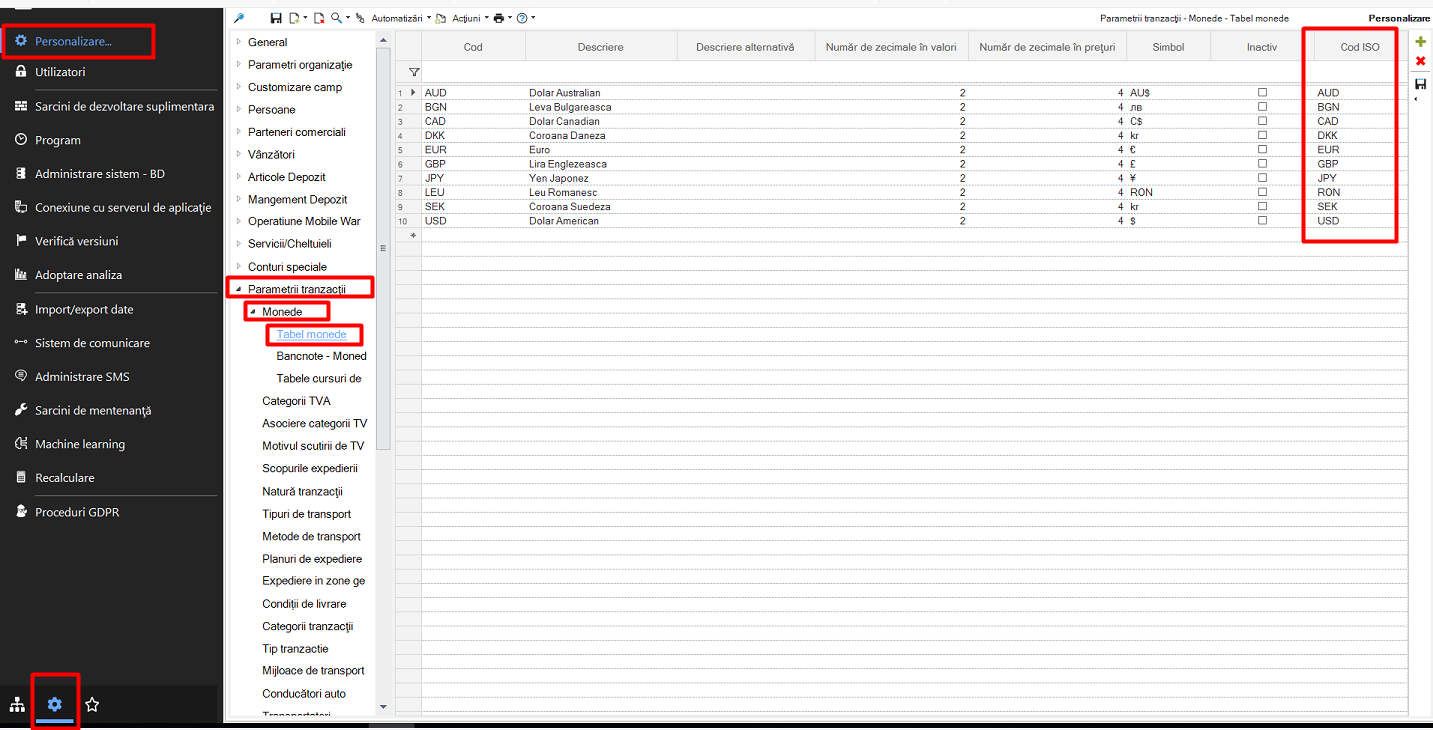
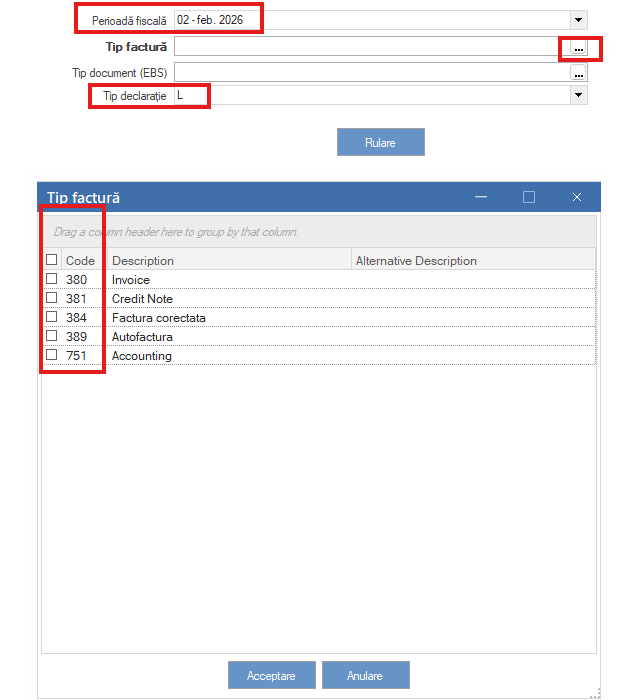
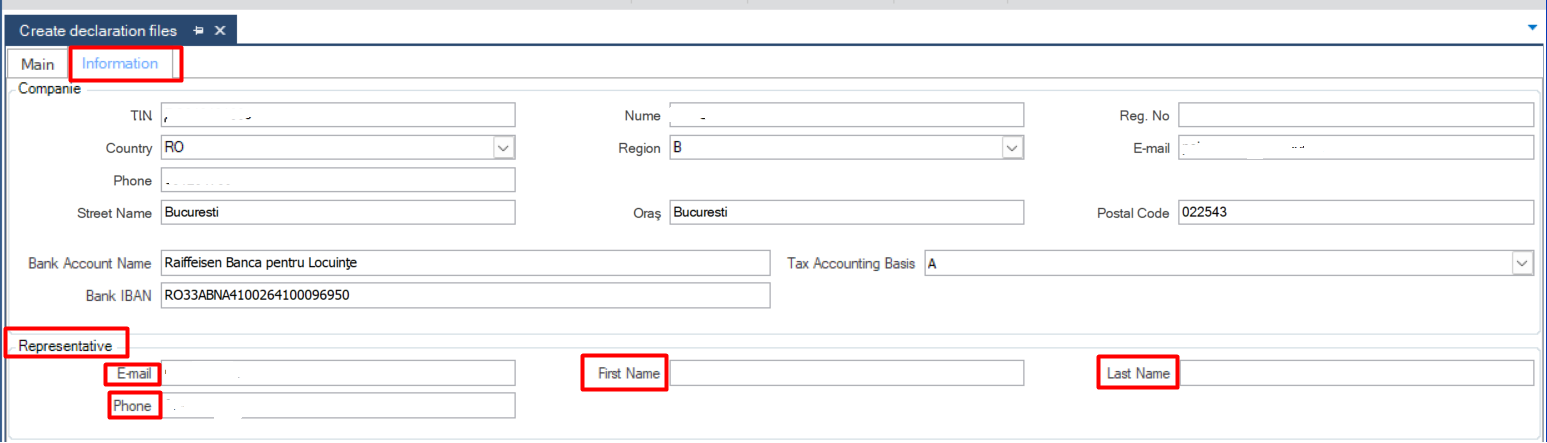
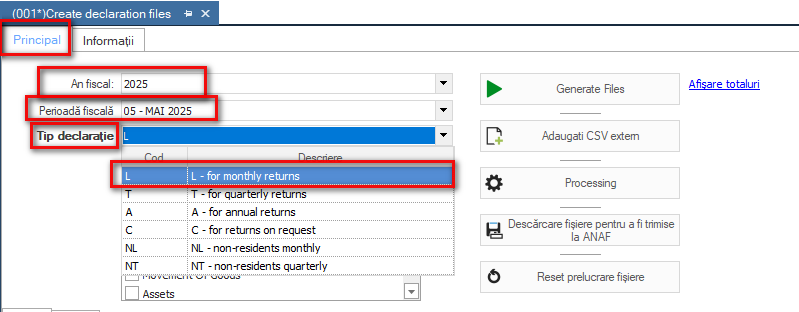
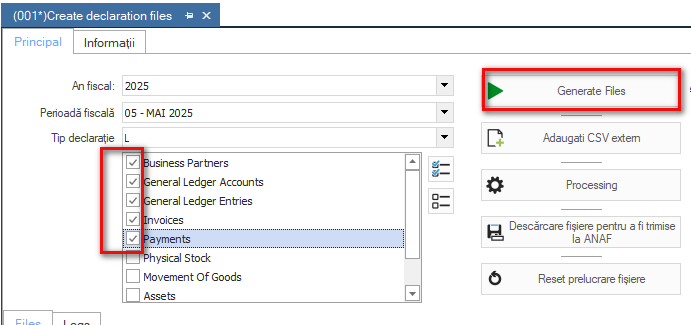
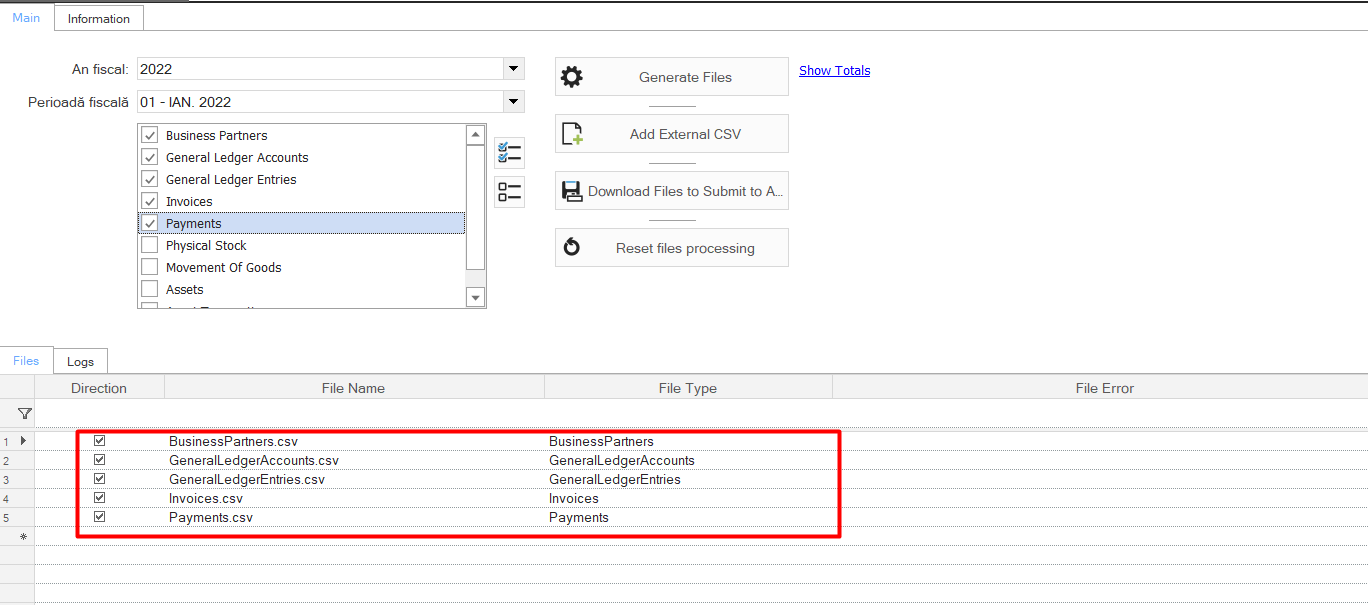
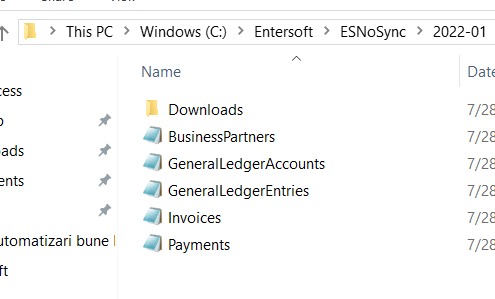
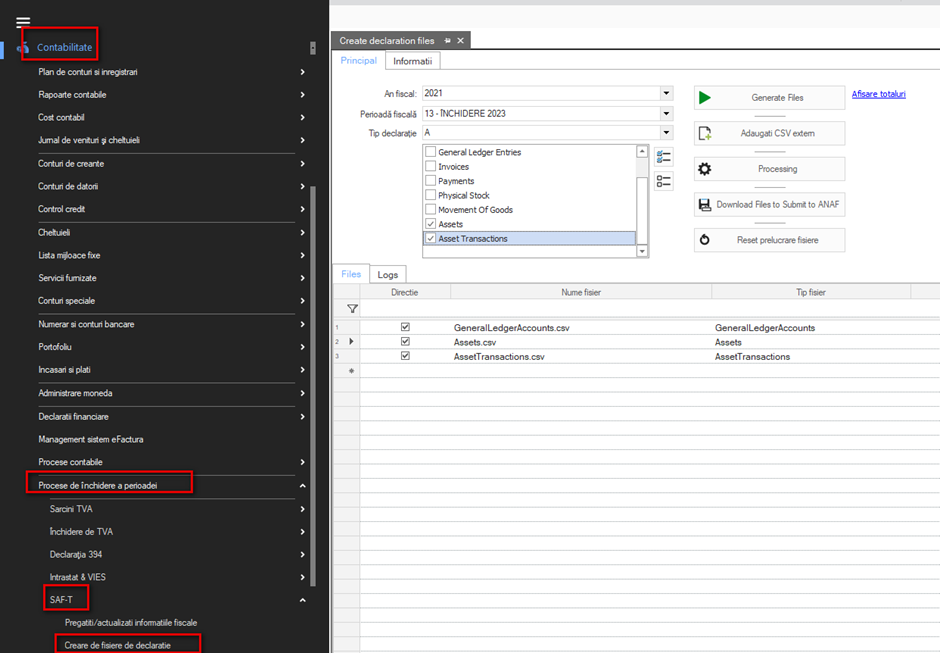 Se selectează următoarele opțiuni: