Integrare curieri
1. Introducere
Integrarea unui curier în EBS-RO cuprinde mai multe configurări, atât în ceea ce privește codul, cât și datele.
În cazul în care codul este deja creat, un set de fișiere care se ocupă de apelurile API ale curierului sunt deja prezente în pachetul software. Există un set standard de automatizări pentru fiecare dintre aceste integrări:
Creare expediere, și:
Tipărire expediere,
Actualizare expediere,
anularea expediere,
Afișare informații expediere.
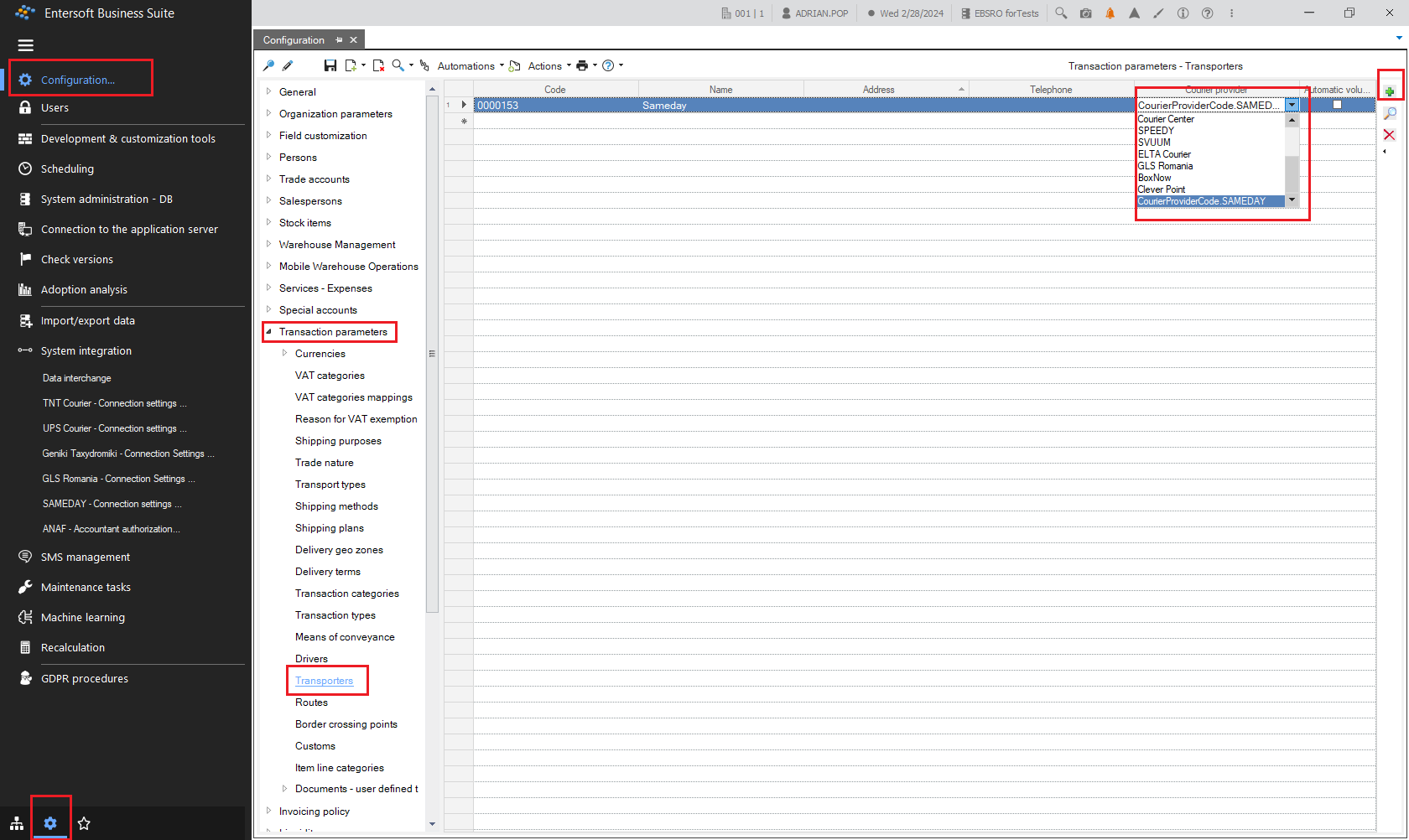
Aceste automatizări sunt prezente în meniurile documentelor sau în derulatoarele care se referă la expedierile prin curierat. Acești curieri se numesc Transportatori, iar o listă cu toți curierii care sunt integrați în orice pachet EBS specific unei țări este disponibilă dacă deschideți meniul Instrumente și configurare > Personalizare… > Parametrii tranzacții > Transportatori pentru a adăuga (+) un curier cu care doriți să lucrați.
2. Configurare curier
În lista de transportatori disponibilă în meniul Instrumente și configurare > Personalizare… > Parametrii tranzacții > Transportatori, trebuie să adăugați (+) noul curier, dacă acesta nu este prezent în scroller, selectându-l dintr-o listă de curieri disponibili. Pe linia de intrare puteți adăuga câteva informații specifice, cum ar fi Nume, Adresă, Telefon și apoi Salvați.
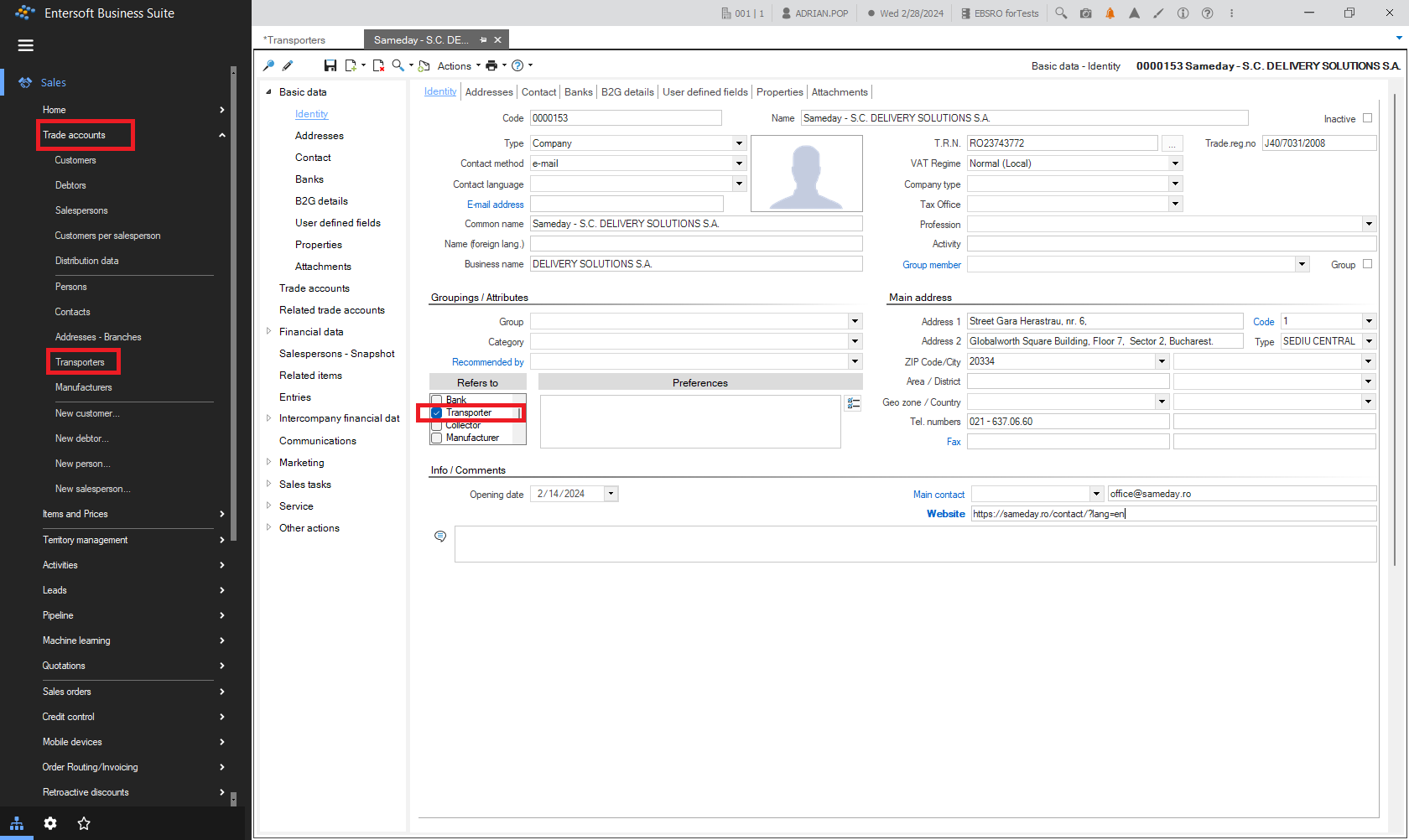
O fișă de date completă pentru transportator poate fi găsită în Meniu principal > Vânzări > Conturi comerciale > Transportatori.
Aici puteți edita toate informațiile referitoare la contului comercial specific curierului, făcând dublu clic pe linia transportatorului pentru a deschide fișa acestuia.
După completarea tuturor informațiilor necesare pentru aceasta, tot ce mai rămâne de configurat este contul efectiv în numele căruia curierul va opera expedierile.
Din contractul pe care trebuie să îl aveți cu curierul veți avea datele de identificare ale contului (conturilor) pe care trebuie să le completați în meniul de configurare a conexiunii aici Instrumente și configurare > Sistem de comunicare pentru Setări conexiune.
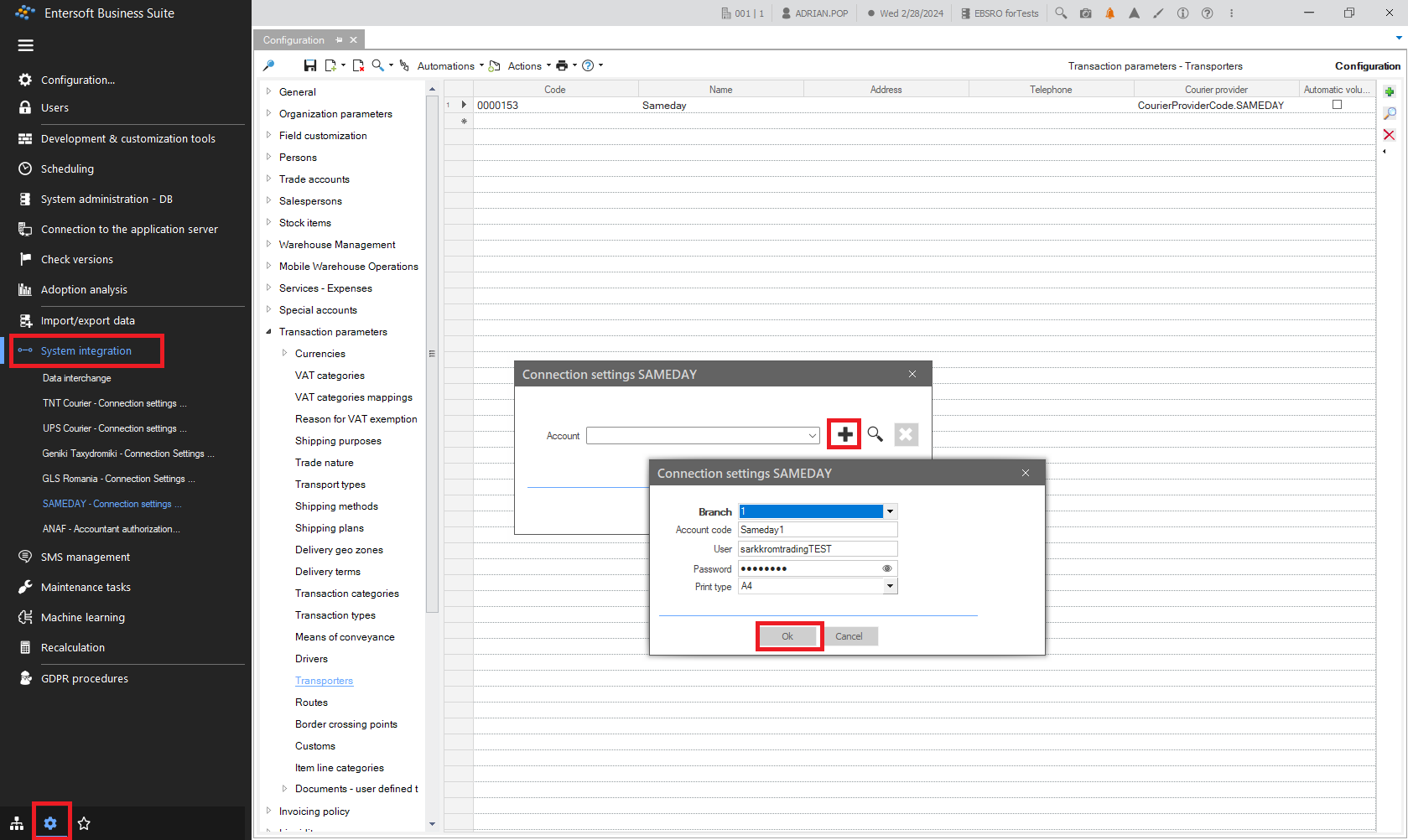
În cazul în care există mai multe conturi contractate cu curierul, fiecare dintre acestea trebuie adăugat aici.
3. Expedieri via courier
3.1 Creare expediere
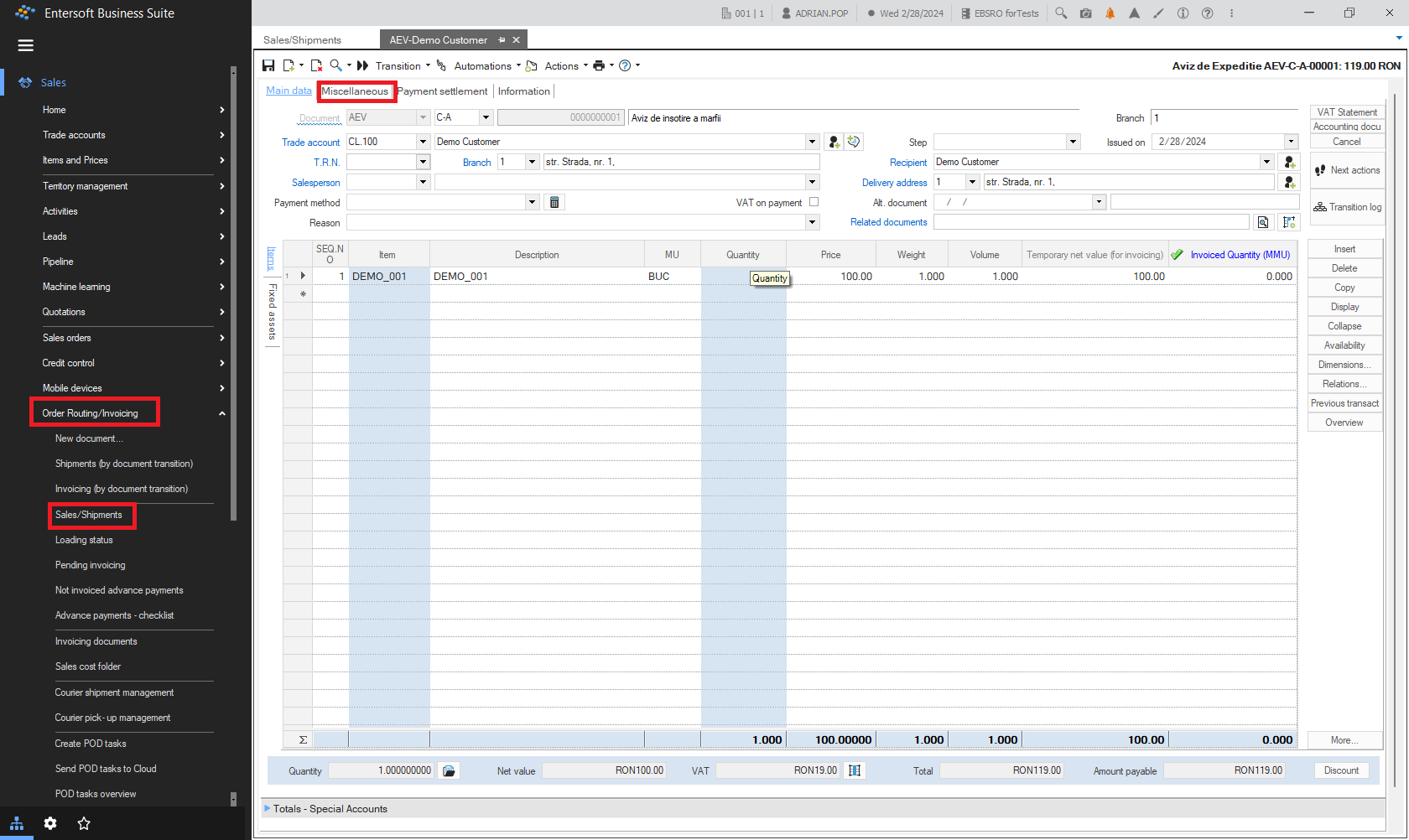
Pentru a crea o expediere, creați mai întâi o factură nouă sau un document de tip aviz de expediție. Apoi, în cea de-a doua filă a acestuia - Alte date, selectați curierul în câmpul Transportator. După salvarea documentului, în lista de meniu Automatizări veți vedea automatizarea Creare expediere.
Notă: Pentru ca un document să aibă automatizarea Creare expediere trebuie să fi avut setat atributul SHIPMENT TRACKING.
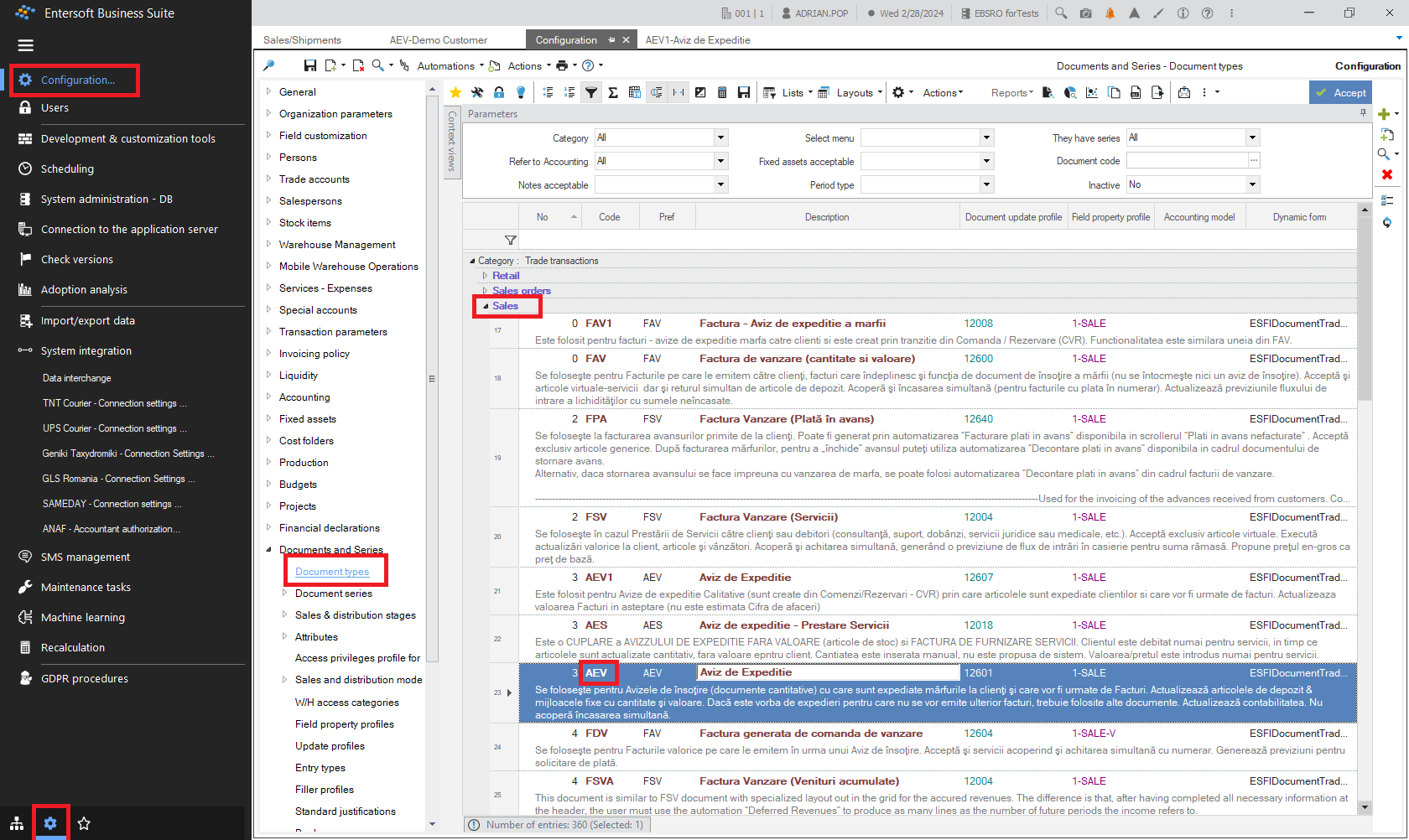
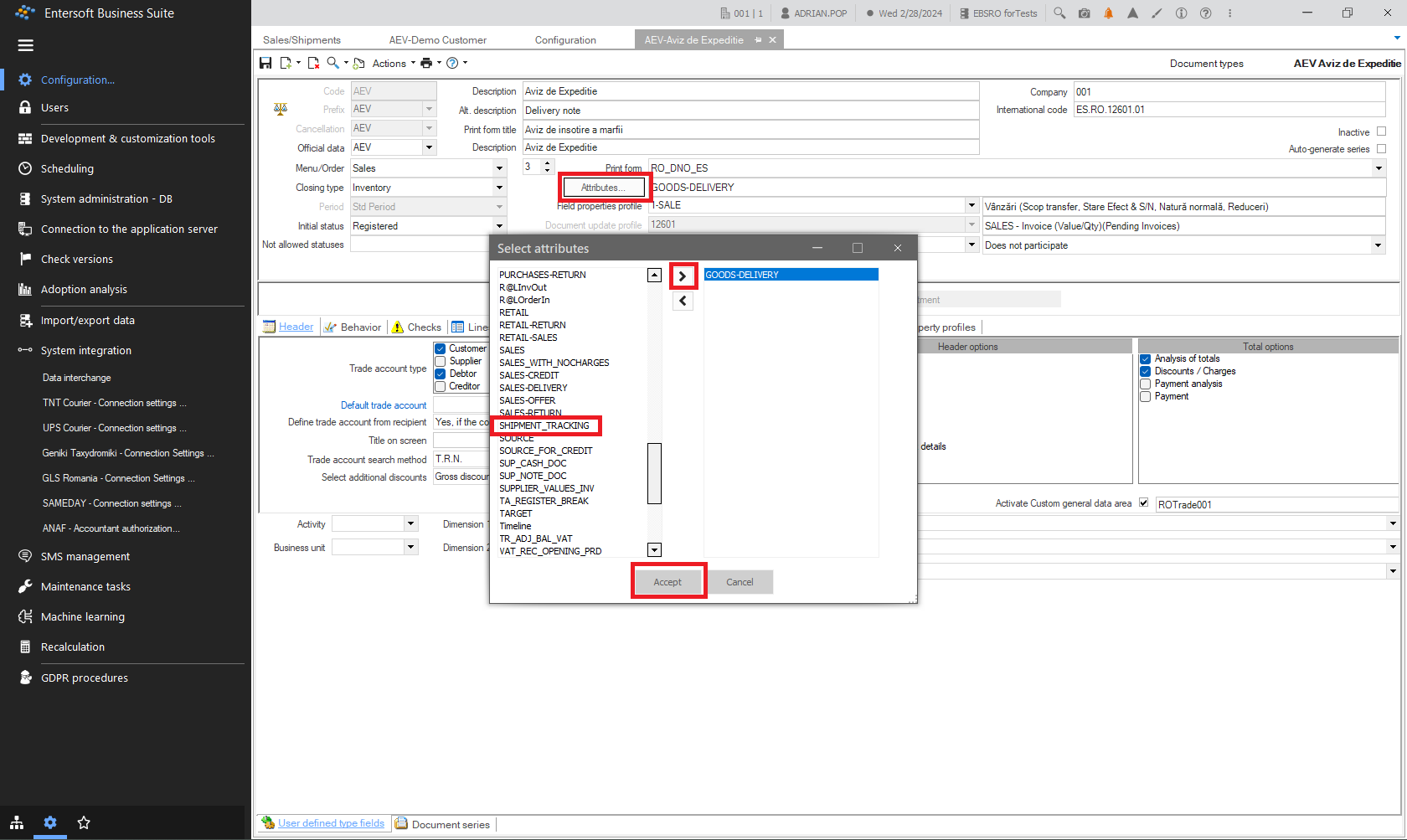
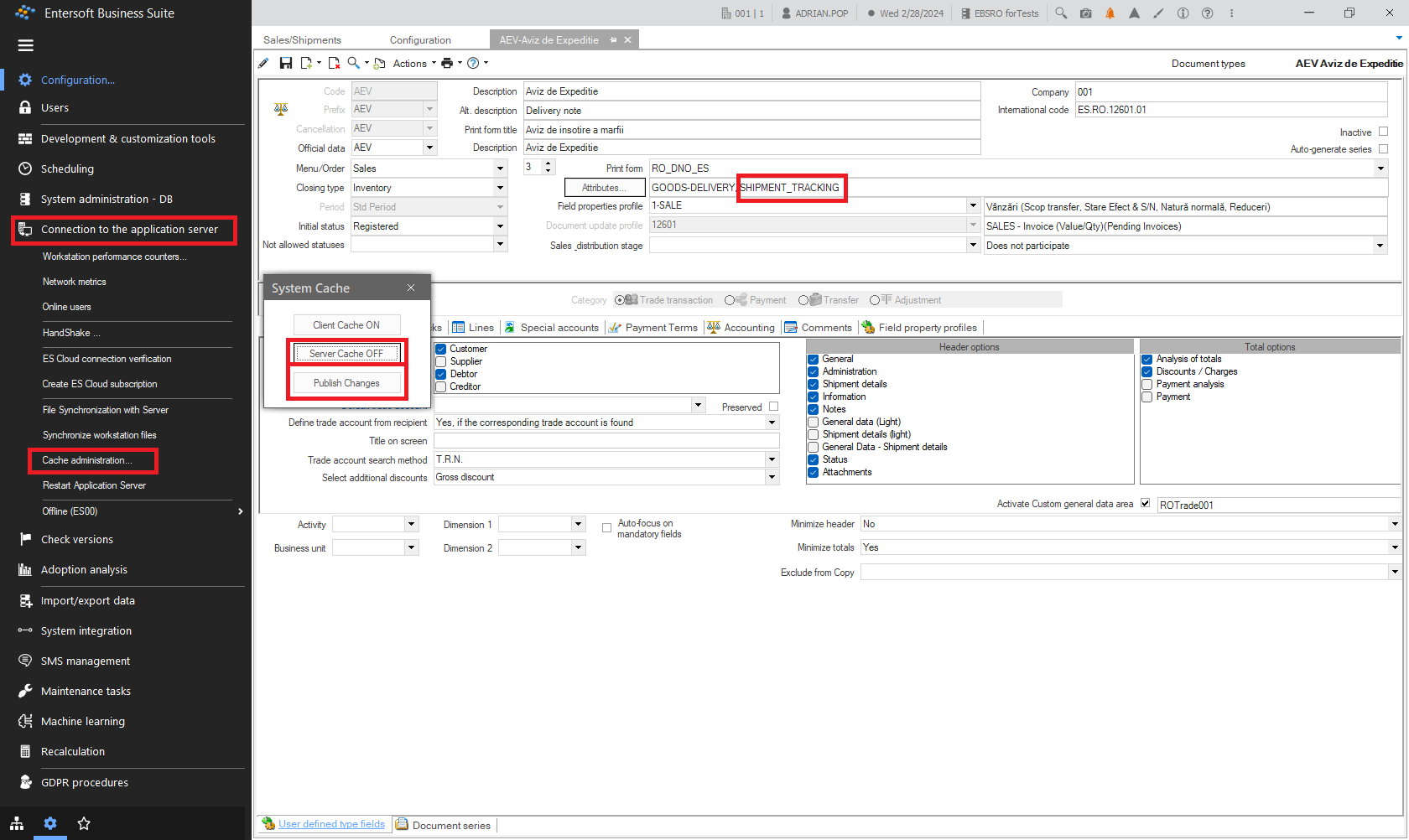
După o astfel de parametrizare, trebuie să curățați cache-ul pentru ca acest lucru să fie luat în considerare. Accesați meniul Instrumente și configurare > Conexiune cu serverul de aplicație și selectați Administrare cache…. În fereastra pop-up apăsați butonul Server cash OFF/ON pentru a o șterge și apoi Publică modificări.
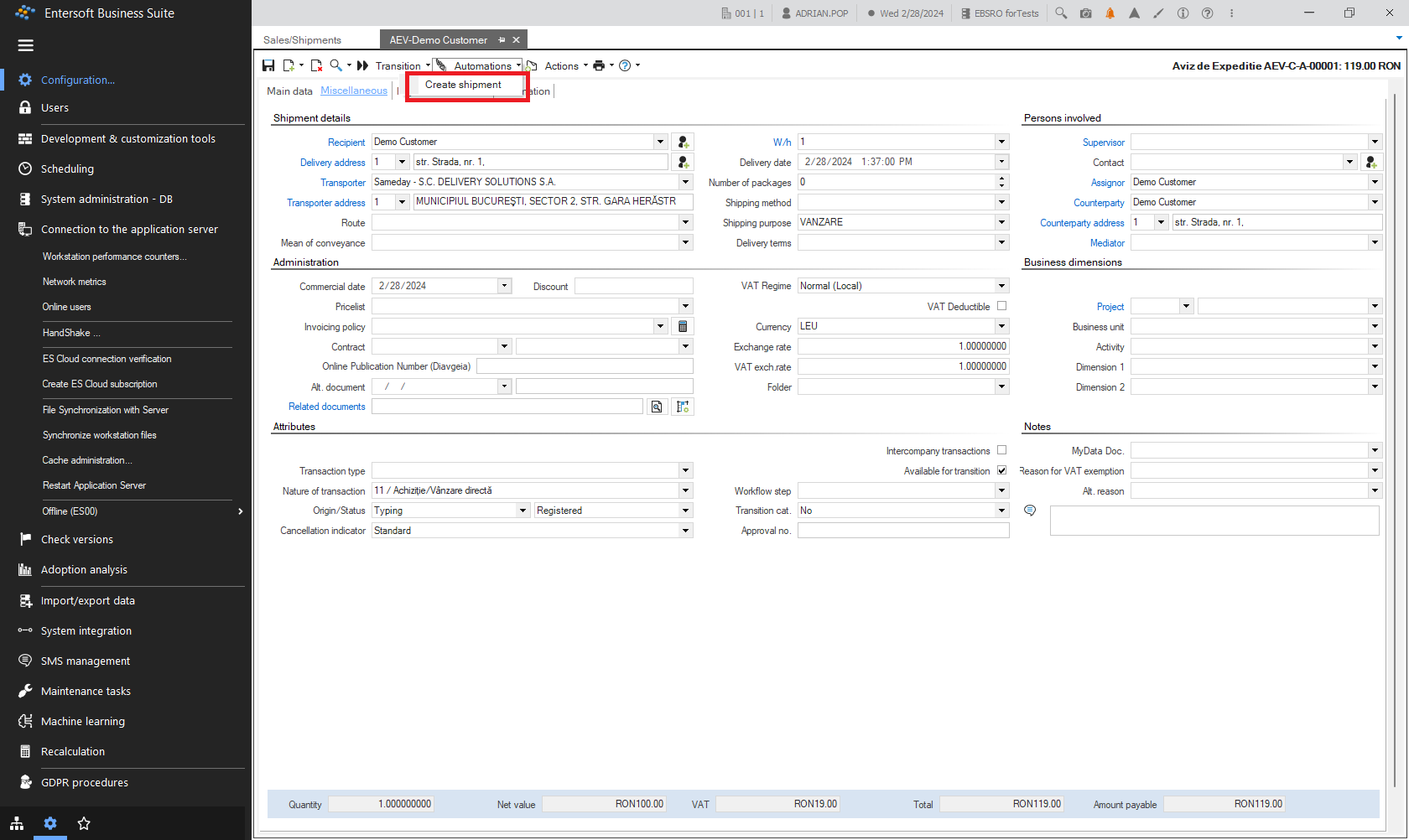
Acum, revenind la documentul nostru de expediere, putem selecta Creare expedieri din meniul Automatizare al documentului nostru.
La lansarea automatizării Creare expediere va trebui să completați anumiți parametri cu privire la specificul acestuia.
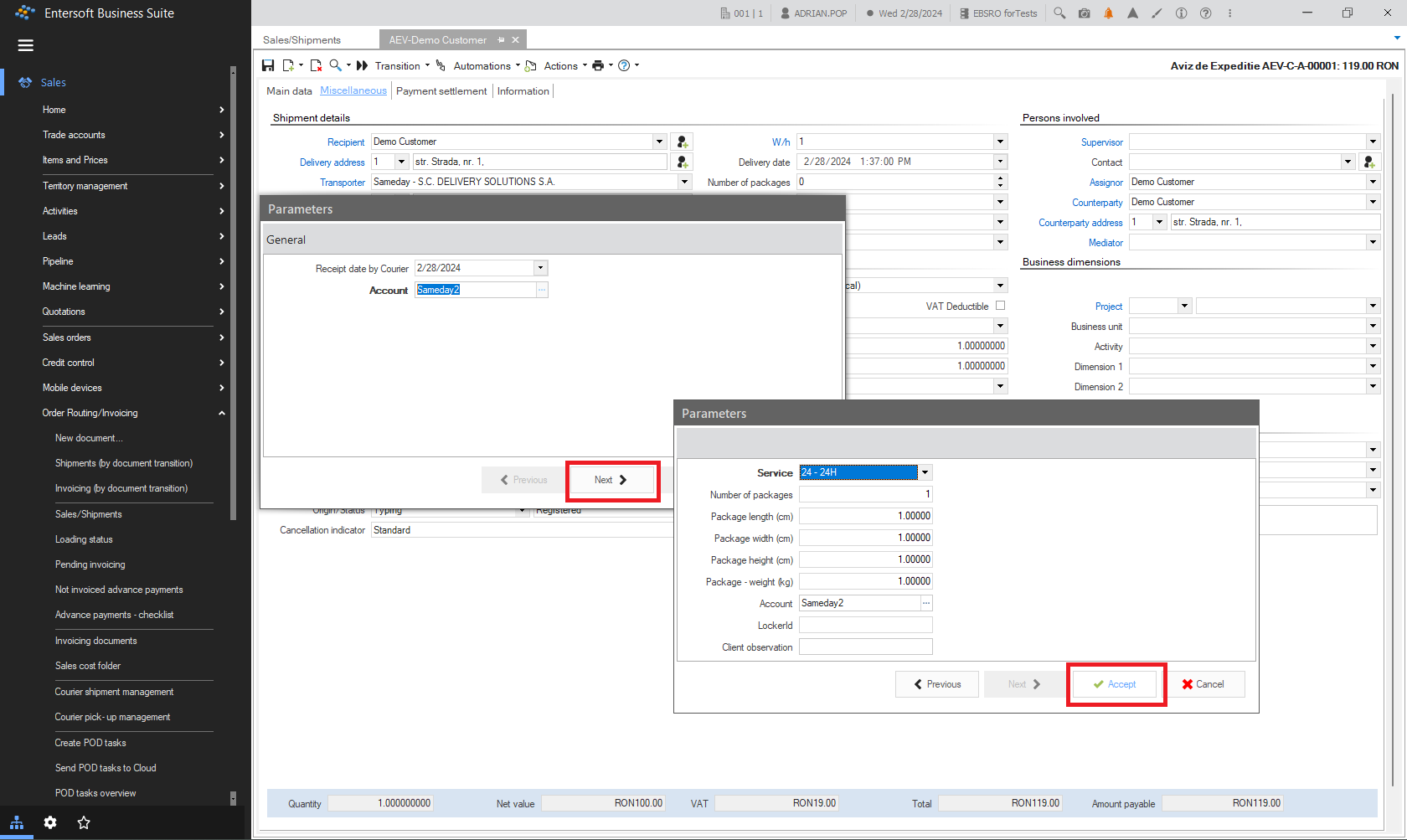
După Acceptare, expedierea este efectiv creată, prin apelarea API-ului curierului pentru acel cont specific utilizat pentru a crea comanda de expediere (AWB).
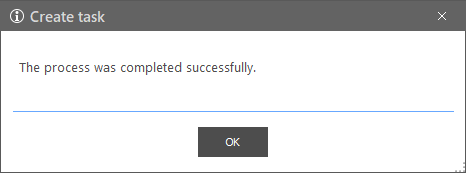
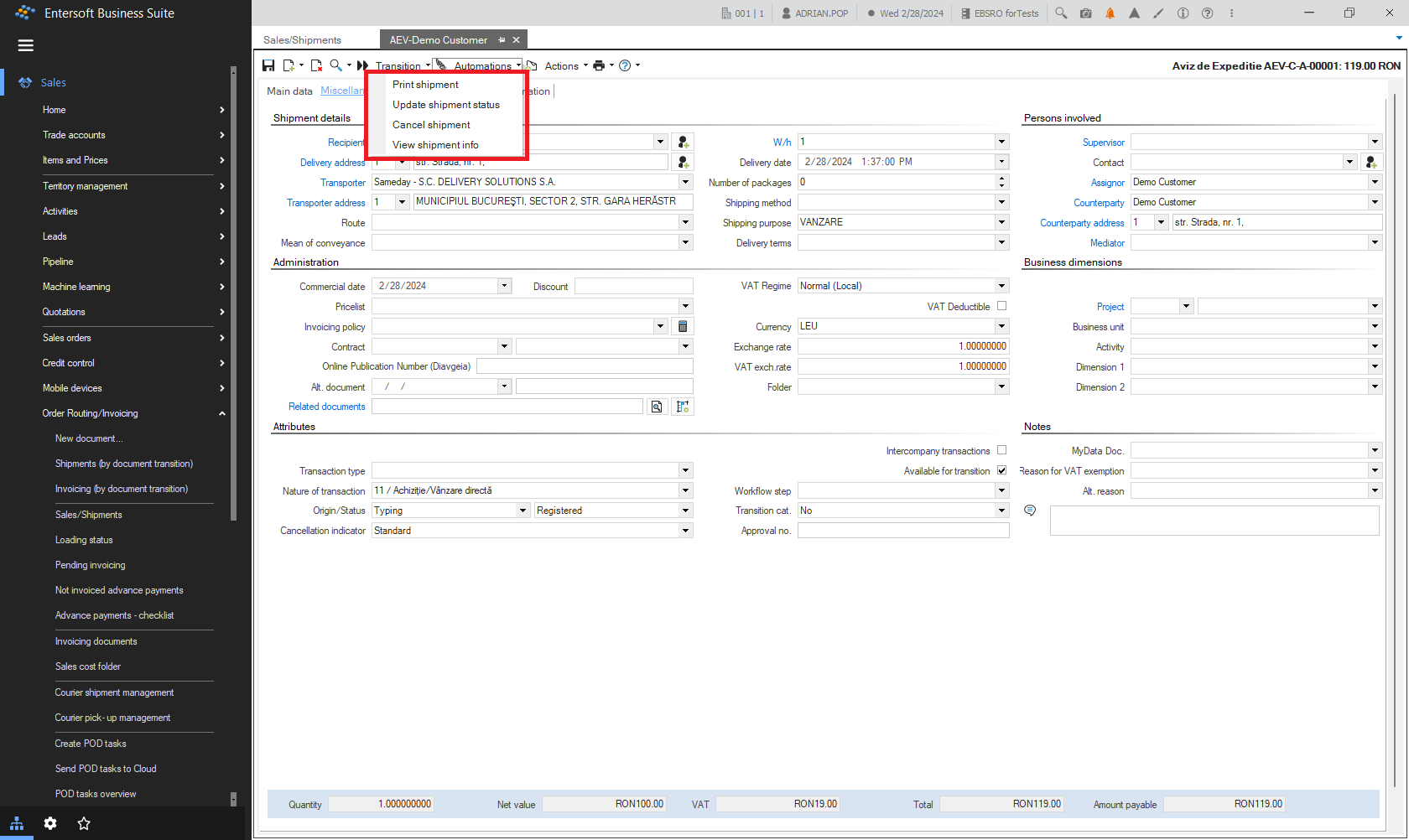
După ce aceasta a fost creată cu succes, există mai multe automatizări disponibile pentru transportul creat:
Tipărire expediere
Actualizare stare expediere
Anulare expediere
Afișare informații expediere.
Prima dintre ele este utilizată pentru a imprima eticheta de expediere a pachetului.
3.2 Tipărire expediere
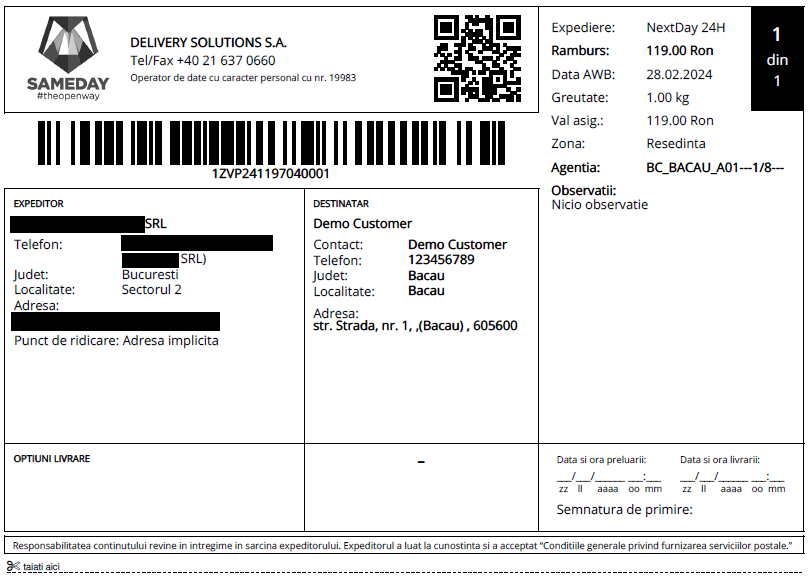
După selectarea dispozitivului de imprimare, se va genera eticheta de expediere pentru pachet.
În cazul în care există erori, o fereastră pop-up va afișa eroarea.
Dacă există erori în ceea ce privește apelul API la crearea comenzii de expediere, răspunsul API se află în cel mai recent fișier xml din dosarul \ESNoSync\SamedayClient.
3.3 Actualizare stare expediere
Această automatizare nu este permisă pentru expedierile nou create. Se referă la expedierile deja finalizate.
3.4 Anulare expediere
Această automatizare șterge expedierea asociată documentului.
3.5 Afișare informații expediere
Această automatizare prezintă informațiile de expediere asociate documentului.
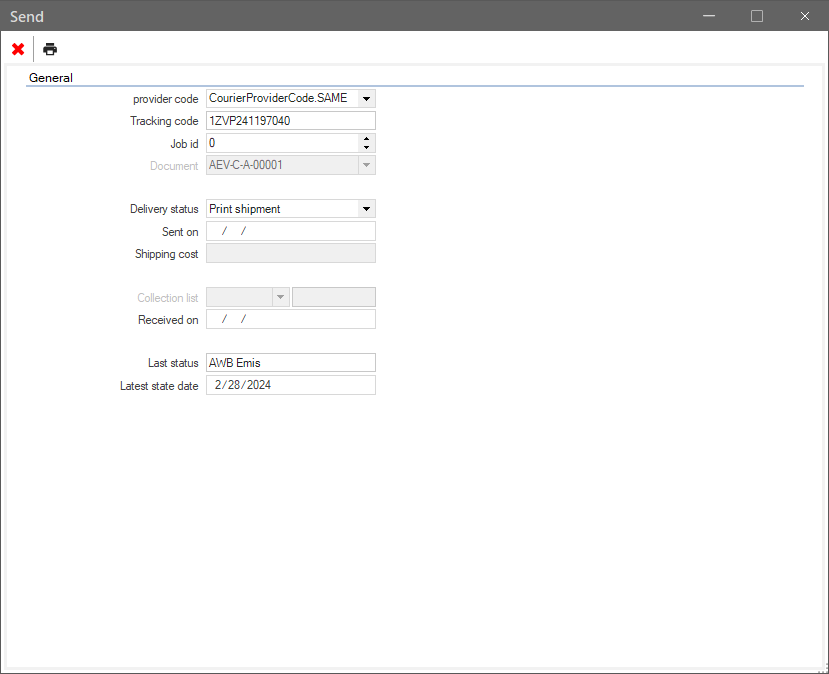
4. Gestionare expedieri
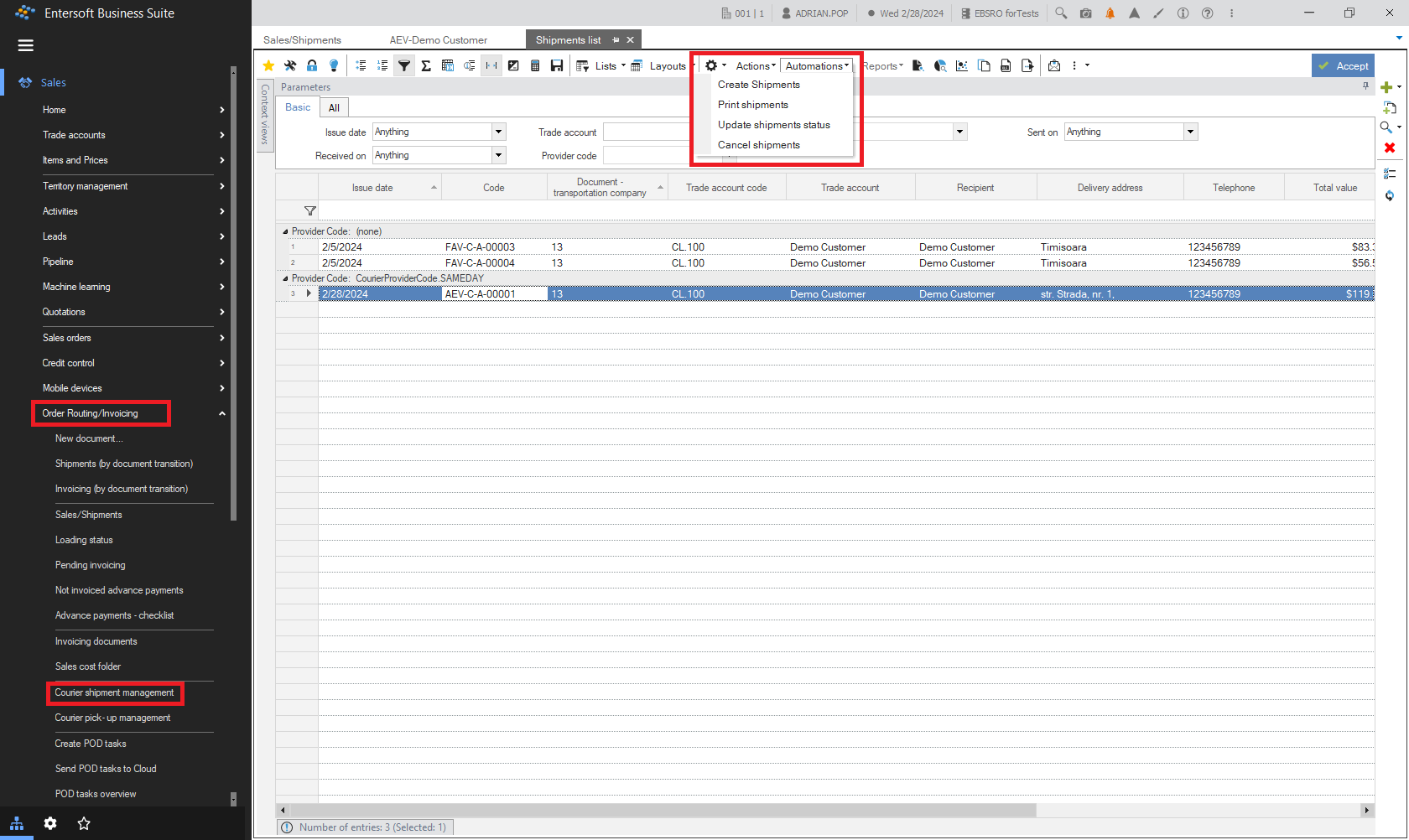
Expedierile pot fi gestionate prin intermediul a două derulatoare din meniul Vânzări > Avize și Facturi > Vânzări/Expedieri:
Gestionare transportului curier - este un scroller care prezintă toate expedierile prin curier.
Gestionarea transportului curier - este un scroller pentru gestionarea ridicărilor prin curier.
În aceste scrollere pentru liniile selectate (documente cu expedieri) se pot aplica automatizări ale expedierilor:
Creare expedieri
Tipărire expedieri,
Actualizare stare expedieri,
Anulare expedieri.
5. Maparea câmpurilor
O mapare completă a câmpurilor aferente expedierilor este prezentată în următorul fișier,
EBS-RO Courier’s Integration - Field Mapping for Create Shipment automation,
pentru toți curierii integrați în EBS-RO - Geniki Taxydromiki, TNT, GLS, UPS și Sameday - fiecare pe o foaie separată.