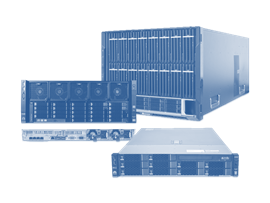
Serverul de Baze de Date Caracteristicile sugerate ale unui server all-in-one pot varia pentru fiecare instalare în funcție de nevoile legate de numărul de utilizatori, dimensiunea datelor, subsistemele care vor fi activate etc. Configurațiile de mai jos sunt pentru ocazii tipice de 10-50 de utilizatori.
Din cauza rolului critic pe care îl are sistemul ERP sau ERP/WMS într-o companie, se sugerează configurarea unei disponibilități ridicate pentru funcționarea neîntreruptă a aplicației.
Introducere 1.1. Informații generale Un backup complet al sistemului Entersoft presupune un backup al următoarelor elemente:
Backup al bazei de date;
Backup al fișierelor personalizate (CS) – pe server-ul de aplicație;
Backup al fișierelor personalizate – pe stațiile utilizatorilor;
Backup alte fișiere.
Introducere Integrarea unui curier în EBS-RO cuprinde mai multe configurări, atât în ceea ce privește codul, cât și datele.
În cazul în care codul este deja creat, un set de fișiere care se ocupă de apelurile API ale curierului sunt deja prezente în pachetul software. Există un set standard de automatizări pentru fiecare dintre aceste integrări:
Viva Wallet oferă soluții de plată ce permit o activare rapidă și ușoară, precum și acceptarea unei game largi de metode de plată atât offline (POS), cât și online (e-commerce). Prin intermediul platformei online, comercianții pot să monitorizeze în timp real tranzacțiile clienților proprii, care sunt decontate automat.
Această procedură oferă informațiile necesare pentru a integra Viva Wallet cu EBS-RO și modulul său de Retail.
Precondiții Versiunea aplicatiei EBS-RO trebuie să fie 5.13.0.0 sau ulterioară acesteia și modulul Retail.
{class=“children children-type-tree children-sort-weight”}
Subsecțiuni ale Generale
Cerințe instalare
1. Serverul de Baze de Date
Caracteristicile sugerate ale unui server all-in-one pot varia pentru fiecare instalare în funcție de nevoile legate de numărul de utilizatori, dimensiunea datelor, subsistemele care vor fi activate etc. Configurațiile de mai jos sunt pentru ocazii tipice de 10-50 de utilizatori.
Din cauza rolului critic pe care îl are sistemul ERP sau ERP/WMS într-o companie, se sugerează configurarea unei disponibilități ridicate pentru funcționarea neîntreruptă a aplicației.
1.1. Configurație minimă
Server fizic
Procesor Intel Xeon cu 4 nuclee,
RAM 8GB,
Spațiu pe disc 80GB,
Placă LAN 1Gbps,
Mecanism de back-up: Dispozitive de backup pe bandă, stocare, discuri externe etc,
Sistem de operare Windows 2016 R2 Server Standard Edition cu ultimul Service Pack instalat,
SQL Server 2017 Standard Edition cu cel mai recent Service Pack instalat.
Server VM
4 vCPU,
RAM 8GB,
Spațiu pe disc 80GB,
Placă LAN 1Gbps,
Mecanism de back-up pe gazdă: dispozitive de backup pe bandă, stocare, discuri externe etc,
Sistem de operare Windows 2016 R2 Server Standard Edition cu ultimul Service Pack instalat,
SQL Server 2017 Standard Edition cu ultimul CU instalat.
1.2. Configurație recomandată
Server fizic
Procesor Intel Xeon cu 8 nuclee sau mai bun,
Două PSU redundante conectabile la cald,
ventilatoare de răcire redundante conectabile la cald,
RAM >=16GB upgradabil,
Controler RAID SAS cu 2 canale,
2 discuri SAS conectabile la cald în oglindă (RAID 1) >= 146GB fiecare pentru sistem,
4 până la 6 discuri SSD sau SAS conectabile la cald în oglindă (RAID 10) >=146GB fiecare cu un format al unității de alocare de 64K pentru fișierele bazei de date ERP. În cazul instalațiilor mai mari este necesar un studiu special - de exemplu, pentru instalațiile mari se sugerează un sistem de stocare SSD RAID sau NVME RAID 10 (cu 8-10 discuri).
Placă LAN 1Gbps,
Mecanism de back-up: Dispozitiv de backup pe bandă, stocare, disc extern, etc,
Sistem de operare Windows 2022 R2 Server (sau mai nou de preferat) Standard Edition x64 cu ultimul Service Pack instalat,
SQL Server 2022 Standard Edition cu ultimul CU instalat.
Server VM
8 vCPU,
Ram >= 16GB,
Discuri System VHD >= 146GB,
Data VHD >= 146GB cu 64K Allocation Unit Format pentru fișierele bazei de date; în cazul instalărilor mai mari este necesar un studiu special,
Se sugerează ca VHD-urile să fie într-un sistem de stocare SSD RAID sau SAS RAID 10 (cu 8-10 discuri)
placă LAN 1Gbps,
Mecanism de back-up pe gazdă: dispozitive de backup pe bandă, stocare, discuri externe etc.
Sistem de operare Windows 2022 R2 Server (sau preferabil mai nou) Standard Edition cu ultimul Service Pack instalat,
SQL Server 2022 Standard Edition cu ultimul CU instalat.
.Net framework 4.8 trebuie să fie instalat.
După cum am menționat, funcționarea neîntreruptă a aplicației depinde de disponibilitatea platformei H/W. Este evident că o defecțiune a serverului de baze de date (de exemplu, o defecțiune a sursei de alimentare, o defecțiune a discului și altele) care îl va scoate din funcțiune echivalează cu întreruperea sistemului ERP.
Un UPS (Uninterruptible Power Supply) pentru Serverul de baze de date și aplicații este, de asemenea, necesară, astfel încât trebuie conectat un dispozitiv UPS pentru protecție împotriva căderilor de tensiune și a anomaliilor de tensiune.
2. Serverul de aplicații
Pentru cea mai bună performanță a instalării, se sugerează un server de aplicații separat pentru instalările de la companiile cu mai mult de 50 de utilizatori. În instalările mai mici, Serverul de aplicații coexistă cu Serverul de baze de date.
Serverul de aplicații deservește, de asemenea, utilizatorii de la distanță. Între serverul principal și punctele de la distanță se transferă către utilizatorul final numai informațiile de date necesare, ceea ce duce la
trafic foarte redus pe liniile de comunicații;
capacitatea de funcționalitate prin intermediul unei simple conexiuni la internet;
nu sunt necesare sisteme suplimentare (de exemplu, Terminal Server) care să adauge mai multe costuri și resurse de gestionare.
2.1. Configurație minimă
Server fizic
Intel Xeon CPU 2 nuclee,
RAM 8GB,
Spațiu pe disc 80GB,
Placă LAN 1Gbps,
Sistem de operare Windows 2016 R2 Server Standard Edition cu cel mai recent Service Pack instalat.
Server VM
2 vCPU,
RAM 8GB,
Spațiu pe disc 80GB,
Placă LAN 1Gbps,
Sistem de operare Windows 2016 R2 Server Standard Edition cu cel mai recent Service Pack instalat.
2.2. Configurație recomandată
Server fizic
Procesor Intel Xeon cu 4 nuclee sau mai bun,
Două PSU redundante conectabile la cald,
ventilatoare de răcire redundante fără conectori,
RAM 8GB,
Spațiu pe disc >= 80GB,
Card LAN 1Gbps,
Sistem de operare Windows 2022 R2 Server (sau preferabil mai nou) Standard Edition x64 cu cel mai recent Service Pack instalat.
Server VM
4v CPU,
Ram >= 8GB,
VHD >= 146GB,
Placă LAN 1Gbps,
Sistem de operare Windows 2022 R2 Server (sau mai nou de preferat) Standard Edition cu ultimul Service Pack instalat.
.Net framework 4.8 trebuie să fie instalat.
Un UPS (Uninterruptible Power Supply) pentru serverul de aplicații este, de asemenea necesar, pentru protecție împotriva căderilor de tensiune și a anomaliilor de tensiune.
3. Server web (mobil și/sau eCom)
Serverul web deservește utilizatorii mobili și/sau clienții web prin intermediul unui serviciu web și/sau portal web.
Serverul web necesită instalarea Internet Information Server (IIS) 6 sau mai recent.
3.1. Configurație minimă
Server fizic
Intel Xeon CPU 2 nuclee,
RAM 8GB,
Spațiu pe disc 80GB,
Placă LAN 1Gbps,
Sistem de operare Windows 2016 R2 Server Standard Edition x64 cu ultimul Service Pack instalat.
Server VM
2 vCPU,
RAM 8GB,
Spațiu pe disc 80GB,
Placă LAN 1Gbps,
Sistem de operare Windows 2016 R2 Server Standard Edition cu cel mai recent Service Pack instalat.
3.2. Configurație recomandată
Server fizic
Procesor Intel Xeon cu 4 nuclee sau mai bun,
Două PSU redundante conectabile la cald,
ventilatoare de răcire redundante fără conectori,
RAM 8GB,
Spațiu pe disc >= 80GB,
Card LAN 1Gbps,
Sistem de operare Windows 2022 R2 Server (sau mai nou de preferat) Standard Edition x64 cu ultimul Service Pack instalat.
Server VM
4 vCPU sau mai bine,
RAM 8GB,
Spațiu pe disc 80GB,
Placă LAN 1Gbps,
Sistem de operare Windows 2022 R2 Server (sau preferabil mai nou) Standard Edition cu cel mai recent Service Pack instalat.
Un UPS (Uninterruptible Power Supply) pentru serverul de aplicații este, de asemenea necesar, pentru protecția împotriva căderilor de tensiune și a anomaliilor de tensiune.
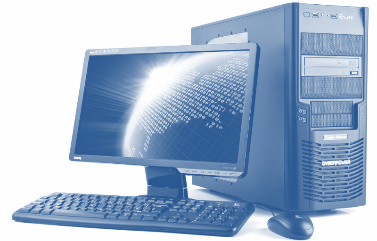
4. Clienți
Stațiile de lucru ale utilizatorului trebuie să aibă următoarele caracteristici:
4.1. Configurație minimă
CPU 2 nuclee cu multithread,
RAM 4GB,
Spațiu pe disc 80GB,
Placă LAN 1 Gbps,
Sistem de operare Windows 10 cu ultimul Service Pack instalat.
4.2. Configurație recomandată
Intel Core 4 nuclee cu multithread,
RAM >= 8GB,
Spațiu pe disc >= 80GB,
Placă LAN 1Gbps,
O placă VGA bună, dar nu prea scumpă, va oferi o viteză mai bună utilizatorilor și funcționalității stațiilor de lucru,
Sistem de operare Windows 11 cu cel mai recent Service Pack instalat.
Pe toți clienții trebuie să fie instalat .Net framework 4.8.
5. Dispozitive mobile
5.1. Dispozitive iOS
iPad Air, iPad Mini 3, iPhone 6 Plus și mai sus,
Rețea: Wi-Fi + Celulară (opțional),
Capacitate: >= 16GB,
Sistem de operare >= iOS 13.
5.2. Dispozitive Android
Platformă cross (ES Mobile),
Dual Core (sau superior),
RAM >= 2GB,
Capacitate de stocare: >= 16GB,
Sistem de operare >= Android 8 (cu servicii Google Play),
Wi-Fi + Cellular (opțional),
Observații: În cazul înlocuirii unui dispozitiv pentru o instalare existentă:
Rezoluția ecranului trebuie să fie aceeași cu cea a vechiului dispozitiv (în caz contrar, există posibilitatea să fie necesară re-parametrizarea).
Dimensiunea ecranului trebuie să fie aceeași (în caz contrar, există posibilitatea să fie necesară re-parametrizarea).
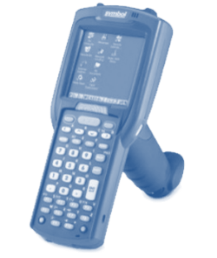
Sistem de operare: Windows Mobile 6.5 / 7, Android 4.1 (sau superior),
Memorie RAM 256MB - 2GB,
Rezoluția ecranului min. 640 x 480,
Tip scaner min. 2D Imager.
Dimensiunea ecranului este o alegere bazată pe confortul utilizatorului. Aplicația RF are setări care adaptează fonturile și obiectele la rezoluția și dimensiunea corespunzătoare a ecranului. Funcționalitatea PDA-urilor se bazează pe conectivitatea Wi-Fi.
6.2. Dispozitive recomandate
Următoarea listă prezintă câteva dintre dispozitivele care au fost testate și funcționează corect cu ES Apps.
Honeywell CK65,
Honeywell CK65 Long Range,
Honeywell EDA61K,
Honeywell CK65 Long Range 4G,
Zebra MC93,
Zebra MC33.
Există dispozitive periferice pentru extinderea sau suportul dispozitivelor de mai sus:
Mânere cu grip tip pistol,
Încărcătoare de baterii,
Huse,
Suporți de cauciuc,
Baterii de rezervă,
Dock-uri pentru dispozitive.
6.3. Imprimante
Motor de imprimare nativ pentru performanțe și capacități maxime,
Zebra, Datamax,
Stații de imprimare, partajare, prin infrastructura LAN.
Următoarea listă prezintă câteva dintre dispozitivele care au fost testate și funcționează corect cu ES Apps.
Zebra ZT231,
Zebra ZT411.
7. Infrastructura de rețea
În cazul instalărilor în care sunt implicați clienți la distanță sau sucursale, este posibil să fie necesară crearea unei rețele WAN sau VPN. Un factor foarte important pentru o instalare reușită este calitatea și viteza comunicării între desktop-urile de la distanță și serverul principal de aplicații. Pentru conexiunea dintre acestea, există multe opțiuni, cum ar fi conexiunile Dial-Up, DSL, DSL / VPN, GPRS, 3G și altele. Alegerea celei mai bune soluții din punct de vedere tehnic și economic se face în funcție de cerințele fiecărui client.
Cerințele minime necesare pentru funcționarea corectă a produselor Entersoft sunt următoarele:
Cablarea trebuie să îndeplinească cerințele categoriei UTP 5e sau 6.
Dacă luăm în considerare traficul crescut și nevoia de răspunsuri rapide de la stațiile de lucru, rețeaua principală trebuie să fie segmentată cu switch-uri Ethernet >=100 Mbps.
Plăcile de rețea ale stațiilor de lucru de bază și ale serverelor trebuie să fie >=100 Mbps.
Protocol de comunicare TCP/IP.
8. Specificații de compatibilitate
8.1. Centrale telefonice pentru integrarea CTI cu Entersoft CRM®
Modulul CTI comunică cu TAPI v 2.0 și ulterior. Un criteriu indirect de compatibilitate este acela de a verifica dacă centrul poate efectua apeluri prin MS-Outlook prin TAPI și dacă acesta oferă capacitatea de recunoaștere a apelurilor.
Funcționalitatea CTI vine cu fiecare PC și este bazată pe client.
Aceasta înseamnă că driverul TAPI trebuie să fie instalat pe fiecare PC care are nevoie de această funcționalitate. Funcțiile de înregistrare sunt disponibile numai dacă furnizorul de drivere TAPI al centrului telefonic poate suporta astfel de funcții.
Următoarea listă prezintă centrele telefonice care au fost testate și funcționează corect cu Entersoft CRM - CTI.
Lista centrelor telefonice testate:
(Această listă va fi reînnoită ori de câte ori sunt disponibile informații noi).
Alcatel
Alcatel-Lucent Omni PCX (Office & Enterprise)
Asterisk
Testat cu succes cu driverul XTelsio TAPI
Avaya
AVAYA ΙP 403
AVAYA s8500
AVAYA G350
Cisco
CISCO 2800
CPI-FIT
Testat cu driverul TAPI local
Samsung
Toate centrele OfficeServ; mai precis: OS SOHO MASTER, OS 12, OS 100, OS 500, OS 7030, OS 7100, OS 7200, OS 7400.
Sistemele POS au diferite procesoare (de exemplu, Intel Atom CPU) care funcționează toate în mod corespunzător cu aplicația noastră. În funcție de cerințele clientului și de perifericele fiecărui POS, sunt sugerate sisteme mai bune pentru o performanță maximă.
AFIȘAJ POL
POSIFLEX PD2100S,
WD-202A(B),
EPSON DM-D210,
TOSHIBA TEC,
TOSHIBA FISCAL DISPLAY.
SCANNERE
POSIFLEX 3830U,
OPR2001 COMPACT LASER,
DATALOGIC MAGELAN 2300HS (ICS),
METROLOGIC ORBIT MS7180 (ICS).
Scanerele conectate la un port serial au nevoie de propriul program pentru a comunica cu Windows, în timp ce cele USB funcționează imediat ce sunt conectate la PC.
ECRANE TOUCH
ELO 1515L from CPI,
ELO 1715L from CPI.
Dispozitive RF
ZEBRA MC33 (Android),
HONEYWELL EDA60K (Android),
CIPHERLAB RK25 (Android),
INTERMEC CK71, CK3X, CK3R (Windows),
DATALOGIC Skorpio X4 (Windows),
MC3200 Variants (Windows).
SERTARE NUMERAR
Aplicațiile noastre funcționează cu următoarele sertare, iar cele care pot fi conectate direct la un PC sunt preferate pentru o mai bună gestionare de către aplicația noastră. Majoritatea sertarelor sunt deschise în timpul emiterii chitanței atunci când sunt conectate la imprimante:
YEICOM EC-35 (ΤΑΜΕΙΑΚΗΣ),
POSIFLEX CR 3100,
GALEO.
MAȘINI DE CÂNTĂRIRE
În scopul integrării funcționalității de cântărire, a fost dezvoltat un modul care oferă o interfață prin intermediul unui port serial (COM), fără a fi necesară instalarea unui driver în sistem și a fost testat cu:
DIGI DS-980.
CASE FISCALE
Aplicațiile noastre funcționează cu case fiscale de tip A și am demonstrat conformitatea cu următoarele:
CASIO FP-500, FP-600, FP-700 (ELMH) Instrucțiuni de instalare*
*) Avem tehnicieni certificați pentru a le instala.
**) De asemenea, funcționează online cu un număr nelimitat de terminale care pot fi deservite și, în caz de deteriorare a casei fiscale, trimite automat semnătura la o a doua casă fiscală de rezervă, fără intervenție umană.
***) Instrucțiuni de instalare în documentele relevante.
ATENȚIE: Copiile digitale trebuie întotdeauna să fie verificate și aprobate pentru corectitudine de către contabilul societății.
IMPRIMANTE FISCALE
Epson Fiscal DM210 & DM220,
Epson Fiscal 4000 – 8000,
Star Fiscal 300,
Posiflex (CPΙ) / Toate modelele,
Ergospeed (ELMI) / Toate modelele,
LD 628 (Logicdata),
MRS Fazy FPU,
Arcadia,
Samsung Fiscal 350,
Ditron Zip 258 (Trias),
Easy Fiscal (ICS),
Epson FP-81F (through OPOS drivers),
Epson TM81.
IMPRIMANTE TERMICE
Toate imprimantele termice sunt acceptate prin tipărirea din Windows.
Tăierea automată a hârtiei la sfârșitul imprimării după șirul de marcaje depinde exclusiv de capacitățile imprimantei și ale driverului.
Astfel de imprimante sunt următoarele:
Smice (MRS electronics),
All Epson TM88 series,
WTP-150 (ICS),
LK-T21 (ICS).
Licență, Upgrade...
1. Introducere
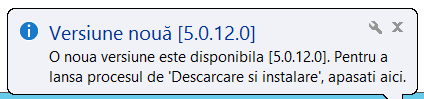
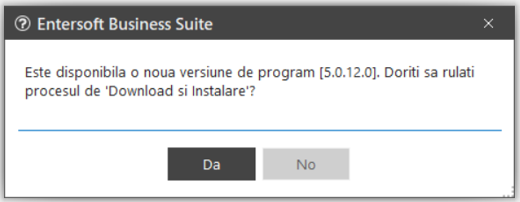
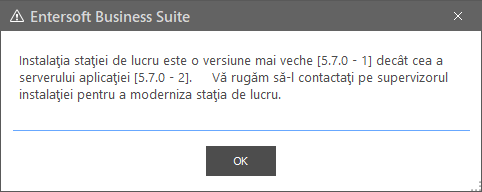
De fiecare dată când publicăm o nouă versiune, utilizatorii - definiți ca administratori de sistem în aplicațiile Entersoft - vor primi o notificare asemănătoare cu cea de mai jos la logarea în aplicație.
Acest lucru indică faptul că există o nouă versiune disponibilă și că aceasta poate fi instalată.
De asemenea, existența unor versiuni noi disponibile poate fi verificată în aplicație accesând meniul: Instrumente și configurare > Verifică versiuni > Verifică dacă există Versiuni Noi
Condițiile în care se poate realiza upgrade-ul sunt următoarele:
Serial Number-ul (SN-ul) să fie activat la începutul fiecărei perioade de validitate a contractului de versiuni noi;
Să existe o conexiune la Internet;
Să nu existe alți utilizatori logați în sistem.
Atenție:
Upgrade-ul se realizează doar pe serverul de aplicație și ulterior stațiile de client vor fi sincronizate cu noua versiune!
Actualizarea unei licențe presupune înregistrarea în aplicație a unui număr serial (SN - serial number). Acesta are o perioada de valabilitate a accesului la noile versiuni prin intermediul sistemului online de monitorizare al Entersoft. Acest sistem va genera următoarele două tipuri de notificări:
Avertizare de apropiere a expirării valabilității versiunii curente (notificările apar cu 30 de zile înainte de expirarea contractului);
Avertizare de expirare valabilitate versiune (atunci când s-a depășit data de valabilitate).
Notă: E bine ca activarea să fie efectuată de pe serverul aplicației, deoarece procedura „leagă" serverul de aplicație de caracteristicile hardware ale computerului pe care rulează. Deși testele noastre au arătat că funcționează și atunci când este rulat de pe clienți, se recomandă totuși să executați activarea pe server pentru a vă asigura că procesul se desfășoară fără probleme.
La începutul de validitate a noii perioade a contractului de licență este necesară activarea SN astfel încât să se armonizeze status-ul acestuia cu sistemul online de monitorizare al Entersoft. Activarea SN-ului va duce la eliminare notificărilor legate de expirarea contractului.
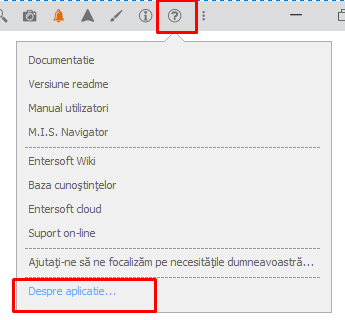
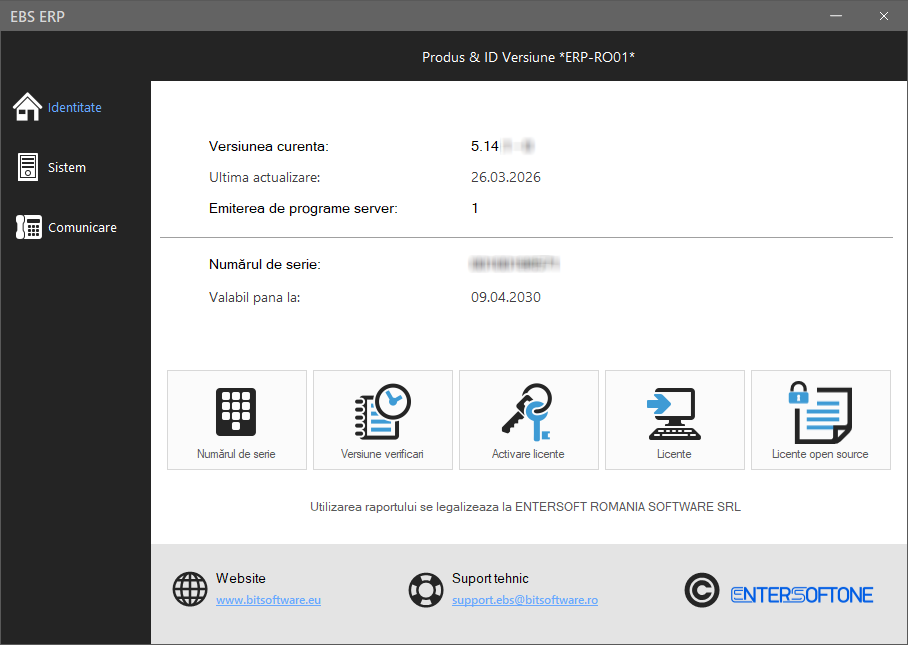
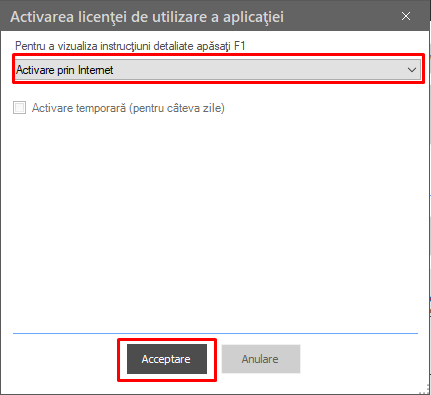
Pentru activare, se accesează din bara de sus a ecranului butonul de Ajutor > Despre aplicație și apoi Activare licențe:
Există două situații:
Dacă aveți conexiune la Internet, se păstrează opțiunea Activare prin Internet și se apasă butonul Acceptare.
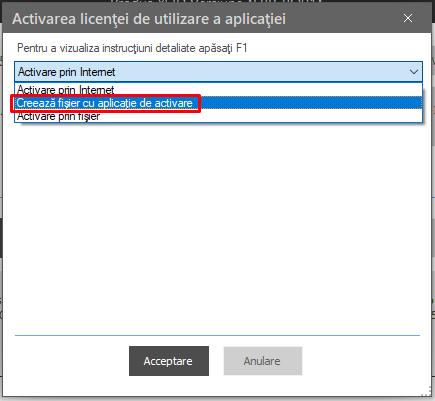
Dacă nu aveți conexiune la Internet, activarea SN-ului poate fi făcută prin fișiere de tip .req și .ans (req: Request | Întrebare; ans: Answer Răspuns). Pentru aceasta se parcurg următorii pași:
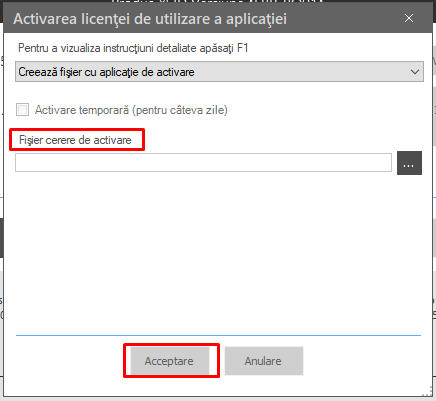
Se alege opțiunea Creează fișier cu aplicație de activare și apoi Acceptare.
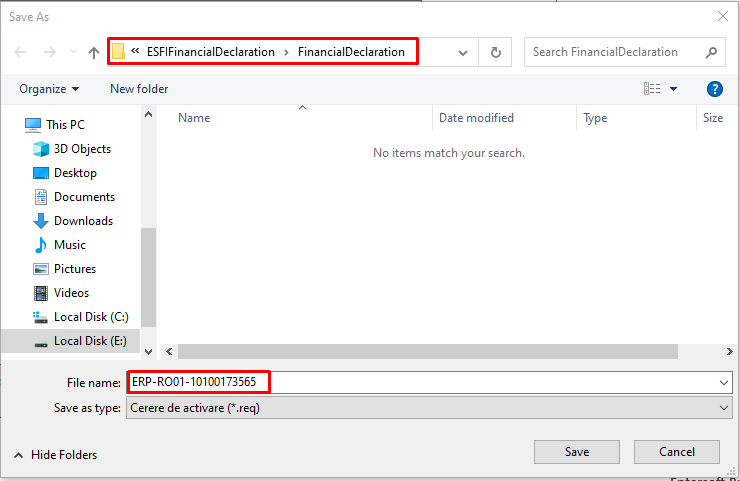
Se va genera un fișier cu extensia .req care include în titlu SN-ul. Totodată pe ecran, în partea de sus a acestuia, se va afișa și calea în care fișierul se va salva (după care se apasă butonul Save).
Departamentul de suport vă va trimite un fișier cu extensia .ans.
Activarea SN-ului se va face prin intermediul acestui fișier astfel:
Se salvează fișierul cu extensia .ans;
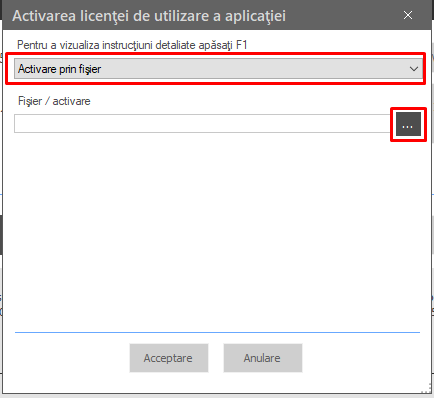
Se alege opțiunea Activare prin fișier;
În câmpul Fișier / activare se alege fișierul salvat în prealabil;
Se apasă Acceptare.
Important: La finalul procedurii este recomandată repornirea serverului de aplicație, fie accesând aplicația Services din Windows (pe server) în care dați Stop apoi Start serviciului EBS, ori utilizând comanda din meniul: Instrumente și configurare > Conexiune cu serverul de aplicație > Repornire server.
3. Upgrade
3.1. Actualizarea pe server
Important: Utilizatorul care realizează upgrade-ul trebuie să aibă drepturi de administrator în aplicație și să aibă drepturi depline pe folderul aplicației. Așadar este necesar ca pe perioada upgrade-ului aplicația să fie lansată în mod Administrator.
Upgrade-ul se poate face atât la momentul notificării existenței unei versiuni noi (urmând instrucțiunile pas cu pas) sau ulterior notificării, accesând meniul Instrumente și Configurare > Verifică versiuni.
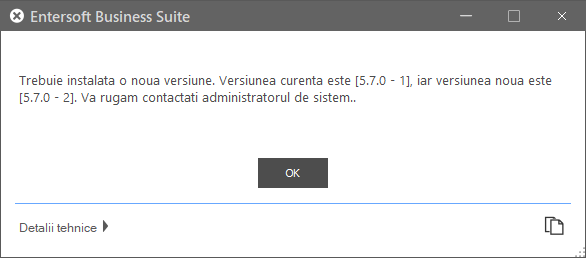
Dacă vă va apărea un mesaj similar cu următorul:
Puteți confirma și începe procedura de upgrade. Procesul de upgrade va cuprinde următoarele faze: (1) suprascrierea fișierelor aplicației care trebuie să fie actualizate; (2) actualizarea informațiilor din baza de date; (3) copierea fișierelor .xml de configurare a aplicației.
Aceasta presupune următorii pași:
Se închide aplicația EBS curentă (rămânând în cea de upgrade);
Verificați existența unei versiuni noi - apăsând butonul de Verificare;
Descărcați versiunea nouă (e necesar să aveți acces la Internet) - apăsând butonul de Descărcare;
Instalați upgrade-ul - cu click pe butonul de Instalare. Se vor actualiza fișierele aplicației (1) care au modificări față de versiunea precendentă din rădacină și din toate folderele cu prefixul ES (folderele originale ale aplicației), cele cu prefixul CS (custom) rămân cum sunt. La final după ce se închide fereastra de upgrade, trebuie să
Repornițiserviciul serverului de aplicație - acesta a fost oprit automat înainte să înceapă efectiv upgrade-ul (de la pct. precedent). Repornirea se face din utilitarul Windows de servicii - Services (căutați serviciul Entersoft Application Server și dați comanda de Start) sau din aplicația ESConfig.exe.
Reporniți aplicația. În procesul de logare veți fi notificat că trebuie să fie făcut un upgrade și asupra datelor (2).
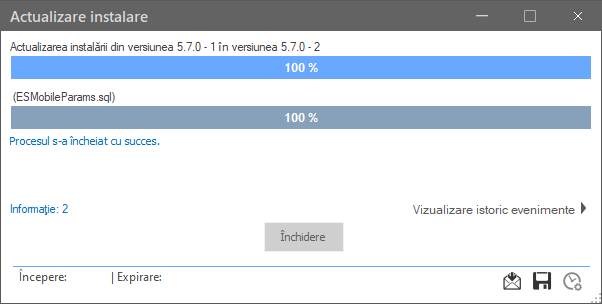
Confirmați și continuați; La final veți fi informat că Procesul s-a încheiat cu succes.
Acum procesul de logare poate continua și veți intra în aplicația actualizată.
După ce a fost finalizat upgrade-ul, pasul următor (3) presupune importarea fișierelor de configurare .xml din versiunea precedentă. Acest lucru se face accesând meniul:
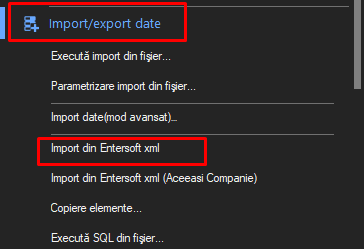
Instrumente și Configurare > Import/export date > Import din Entersoft xml
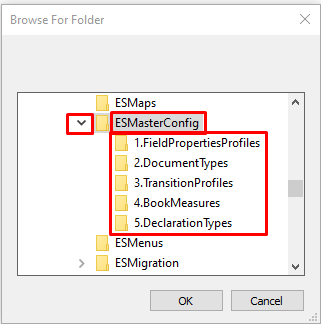
Se caută folderul ESMasterConfig și se importă toate fișierele care sunt în folderele marcate mai jos.
Se selectează primul folder și se apasă OK.
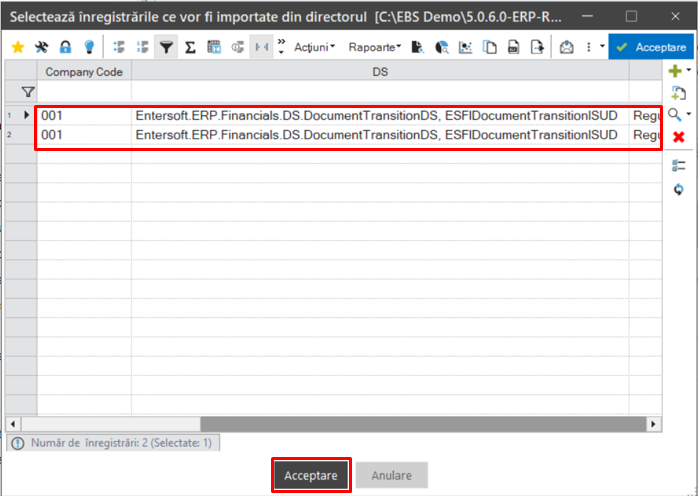
Apoi se selectează fișierele și se apasă Acceptare.
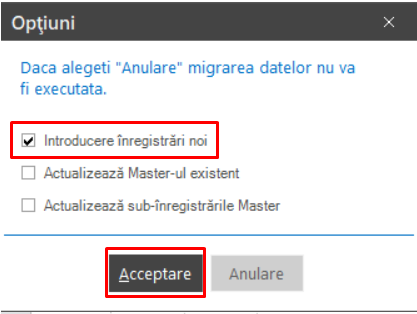
Se selectează bifa Introducere înregistrări noi și apoi se apasă butonul Acceptare.
Se procedează la fel pentru toate folderele din ESMasterConfig pentru a încheia și ultima fază a upgrade-ului.
3.2. Actualizarea pe client
Odată ce serverul a fost actualizat la o nouă versiune, în momentul în care un client se conectează la el va primi o notificare de upgrade.
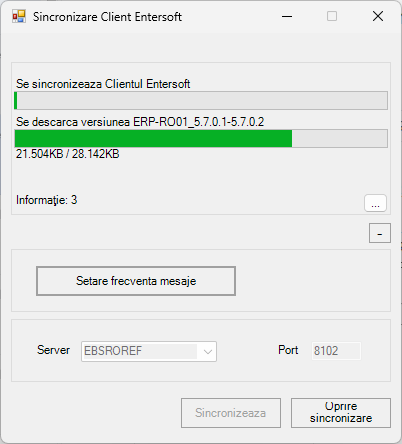
După confirmare, va începe procesul de upgrade a clientului la versiunea serverului.
4. Instalarea de hotfix-uri
Sunt situații în care sunt descoperite disfuncționalități care trebuie remediate cât mai rapid, fără a mai aștepta până la publicarea următoarei versiuni. Acestea sunt soluționate cu prioritate de echipa noastră de dezvoltare și sunt publicate pe site-ul ftp al Entersoft pentru a fi descărcate și instalate în aplicațiile noastre.
Pentru a instala aceste hotfix-uri vă rugăm să urmați pașii prezentați mai departe.
4.1. Actualizarea pe server
Opriți funcționarea serverului de aplicație prin oprirea serviciului înregistrat în server. Puteți face asta fie prin acces la utilitarul Services din Windows, fie prin lansarea utilitarului nostru ESConfig.exe din folderul de instalare al aplicației noastre). Atenție: Rulați ESConfig.exe în mod Administrator.
Dacă ați deschis deja ESConfig.exe accesați opțiunea Instalați ultima versiune hotfix. Alternativ, din folderul aplicației, găsiți și rulați utilitarul nostru ESInstallHotfix.exe. Atenție: Rulați ESInstallHotfix.exe în mod Administrator.
Selectați sursa Din serverul FTP. Dacă vi s-a transmis hotfix-ul într-un fișier .rar, selectați Din fișier și apoi selectați fișierul specific. Important: Procesul va face backup automat pentru toate fișierele care vor fi înlocuite de hotfix.
Reporniți serviciul pentru serverul de aplicații, pe care l-ați oprit la pasul 1.
Verificați dacă problema inițială este rezolvată sau mai există. Dacă s-a rezolvat, este recomandat să schimbați versiunea personalizată astfel încât fișierele să fie transferate automat și pe instalările client ale aplicației. Pentru aceasta accesați meniul Instrumente și configurări > Verificare versiuni > Actualizare versiune personalizată server… și bifați Modificare obligatorie în fereastra de dialog. Dacă doriți să actualizați stațiile client în mod individual/manual, urmați pașii de mai jos.
4.2 Actualizarea pe client
Actualizarea stațiilor client se face prin procedura de sincronizare cu serverul.
Înainte de orice, fișierul ESClientConnect.xml din din folderul (Folder rădăcină EBS) \CSConfig trebuie să rămână nemodificat, pentru ca după actualizare să aveți în continuare setările de acces la server. Pentru aceasta puteți folosi una din următoarele două metode:
Îl copiați în folderul ESNoSync. După actualizare îl copiați înapoi în CSConfig.
Îl redenumiți. După actualizare îl ștergeți pe cel actualizat și-l redenumiți înapoi pe cel inițial.
Lansați aplicația pe client dar, Atenție: Rulați ESMainApp.exe în mod Administrator.
Accesați meniul *Instrumente și configurări > Conexiune cu serverul de aplicație > Sincronizare fișiere cu serverul.*
Aceasta va opri aplicația principală și va lansa utilitarul de sincronizare (tot în mod Administrator) care va constitui lista de fișiere de actualizat, le va descărca și le va instala pe mașina locală.
La final, restaurați ESClientConnect.xml, după care se poate porni aplicația client cu toate hotfix-urile actualizate.
5. Mentenanță bază de date
Se recomandă ca de la instalare să fie stabilit și un plan de mentenanță a bazei de date.
Acesta este un proces care nu este disponibil în cazul în care este instalat SQL Server Express. În astfel de cazuri, putem seta Backup și actualiza statisticile prin intermediul aplicației, iar cu un EMI putem chiar programa refacerea indecșilor (rebuild indexes).
5.1. Plan de backup
De obicei, se execută zilnic, seara, la orele indicate de departamentul IT al companiei):
Verificarea integrității bazei de date;
Backup complet al bazei de date;
Curățare de întreținere, în funcție de politica de păstrare pe care o va sugera clientul;
Notificări via email.
5.2. Plan de optimizare
De obicei, se execută o dată pe săptămână în ziua și la ora sugerate de departamentul IT al companiei):
Verificarea integrității bazei de date;
Refacere indecși;
Actualizare statistici de utilizare bază de date;
Curățare a istoricului;
Curățare a întreținerii (rapoarte text ale planului de întreținere, fișiere .txt);
Notificări via e-mail.
5.3. Elemente de avut în vedere:
Posibilă nevoie de optimizare zilnică;
Posibilă nevoie de reindexare inteligentă pentru a minimiza timpul de inactivitate;
Capacitatea de reindexare online (Enterprise Edition);
Capacitatea de compresie a bazei de date în (Enterprise Edition);
Capacitate de compresie a backup-ului bazei de date (Enterprise Edition);
Există, de asemenea, posibilitatea de a rula o verificare personalizată a integrității cu notificare pe e-mail în caz de eșec, în care se menționează exact punctul (tabel, index, …) cu probleme.
Backup-ul în EBS-RO
1. Introducere
1.1. Informații generale
Un backup complet al sistemului Entersoft presupune un backup al următoarelor elemente:
Backup al bazei de date;
Backup al fișierelor personalizate (CS) – pe server-ul de aplicație;
Backup al fișierelor personalizate – pe stațiile utilizatorilor;
Backup alte fișiere.
Dintre aceste elemente, cel mai sensibil este backup-ul bazei de date, deoarece aici avem toate informațiile operate în sistem. Dacă o pierdere a fișierelor personalizate pe server / stații utilizator ar presupune o pierdere a rapoartelor personalizate, a ecranelor personalizate, etc (fișiere care se pot reface relativ rapid), pierderea unei baze de date poate fi, în majoritatea cazurilor, irecuperabilă.
Procedurile de backup ale bazei de date prezentate mai jos pot fi aplicate în momentele în care dimensiunea bazei de date este relativ mică. Ulterior, odată cu creșterea în dimensiuni a bazei de date recomandăm suportul unui DBA (Database Administrator) pentru stabilirea strategiei de Backup / Recovery.
1.2. Identificare locație elemente
Înainte de a seta un backup trebuie să cunoaștem:
Denumirea bazei de date;
Locația fișierelor serverului de aplicație;
Locația fișierelor de pe stațiile de lucru.
Pentru identificarea acestor putem intra în aplicație (pe baza de date dorită), iar în bara de sus facem click pe iconul cu baza de date:
Va apare un ecran cu o serie de informații despre server aplicație / stație locală / server baze de date:
Server bază de date / baza de date;
Server aplicație (numele calculatorului);
Director server -> locul în care este instalată aplicația pe server;
Directorul executabilelor stației de lucru.
2. Procesul de backup
2.1. Backup-ul bazei de date
Pentru backup la baza de date avem trei posibilități:
Backup din aplicația EBS (inclusiv programare periodică);
Backup din SQL Server (folosind un script);
Backup avansat (full, incremental, fișiere log, etc); nu vom aborda aceasta soluție aici.
Backup bază de date din EBS
Sistemul ne permite să facem un backup complet al bazei de date, folosind o procedură internă.
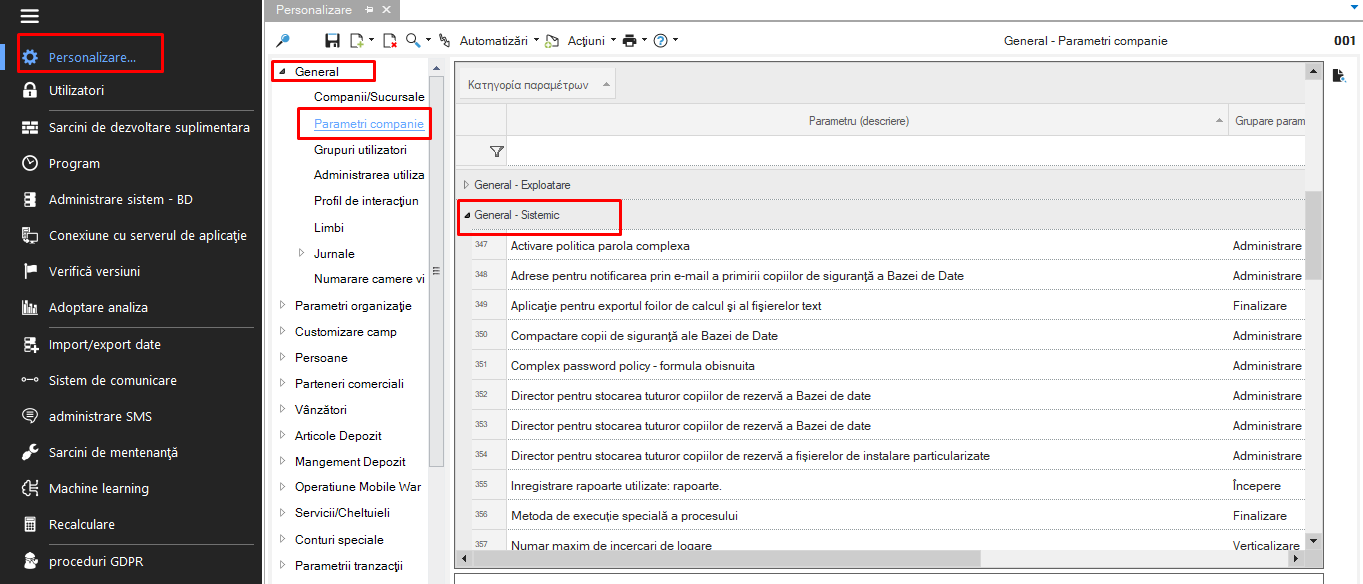
Înainte de backup putem seta o serie de parametri în Instrumente și configurare > Personalizare > General > Parametri companie > General – sistemic.
Putem seta aici, de exemplu:
Directorul implicit de salvare backup;
Un director suplimentar de salvare backup;
Dacă să fie sau nu arhivate copiile de siguranță.
După setarea acestor parametrii și după restartarea serverului de aplicație, putem intra în EBS în meniul Instrumente și configurare > Administrare sistem - BD > Copii de siguranță, pentru a vedea copiile de siguranță făcute:
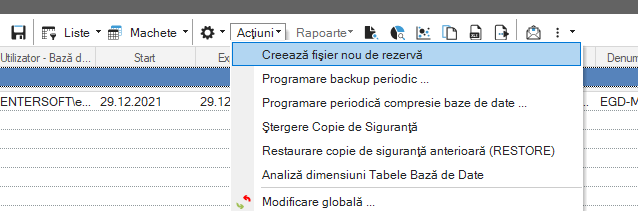
Pentru crearea unui nou backup trebuie să alegem din fereastra unde avem afișate copiile de rezervă și de la Acțiuni > Creează fișier nou de rezervă.
Sistemul ne va cere o descriere pentru backup și apoi va face automat acest backup.
Tot din meniul Acțiuni putem apela opțiunea de programare backup periodic.
Backup bază de date din SQL Server
Bineînțeles, putem face backup la baza de date și din SQL Server, folosind MS SQL-SMS (Microsoft SQL Server Management Studio) sau un script. De exemplu, în scriptul de mai jos facem un backup la baza de date numita ES_Demo; backup-ul va fi făcut în directorul E:\SQLBackup și va avea în denumire data și ora executării scriptului:
În cele ce urmează, vom descrie procedura de backup a sistemului; această procedură este aceeași, atât pentru Server, cât și pentru Clienți.
Dacă deschidem folderul de instalare a sistemului Entersoft vom observa că avem o serie de directoare a căror denumire începe cu CS… și o serie de directoare a căror denumire începe cu ES… Directoarele “ES” sunt directoare de sistem (au fost instalate odată cu sistemul) și nu este necesar să se facă backup la ele decât o singură dată.
În schimb directoarele “CS” sunt directoare în care avem setările personalizate, atât pe server cât și pe stațiile de lucru, client. De exemplu, un raport nou creat se copiază în directorul CSFilters; layout-urile (formatele ecranelor) personalizate de utilizatori se copiază în directorul CSLayouts.
Este obligatoriu ca în procesul de backup să fie cuprinse toate folderele CS, atât cele de pe server, cât și cele de pe stațiile de lucru.
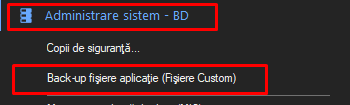
Pentru a face o copie de siguranță din EBS pe server sau pe o stație de lucru trebuie să apelăm opțiunea Instrumente și configurare > Administrare sistem - BD > Backup fișiere aplicație (Fișiere Custom)
Sistemul va face o arhivă .zip în directorul specificat în configurare.
Menționăm că dacă se folosește pentru backup un alt sistem, directoarele CS diferă de la un sistem la altul. Azi putem avea doar trei directoare CS, mâine putem avea zece. La setarea respectivului sistem trebuie sa ținem cont de acest lucru.
Integrare curieri
1. Introducere
Integrarea unui curier în EBS-RO cuprinde mai multe configurări, atât în ceea ce privește codul, cât și datele.
În cazul în care codul este deja creat, un set de fișiere care se ocupă de apelurile API ale curierului sunt deja prezente în pachetul software. Există un set standard de automatizări pentru fiecare dintre aceste integrări:
Creare expediere, și:
Tipărire expediere,
Actualizare expediere,
anularea expediere,
Afișare informații expediere.
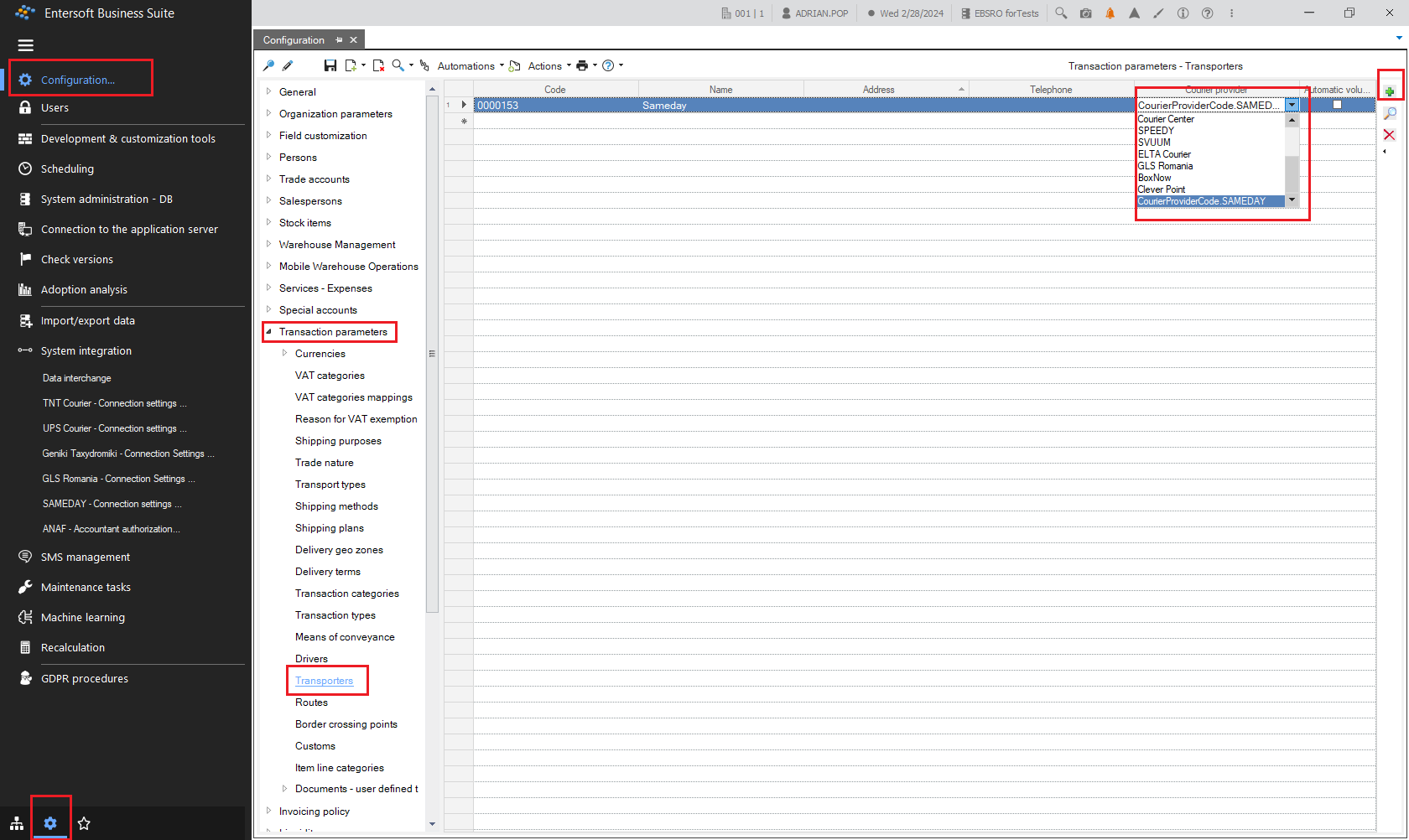
Aceste automatizări sunt prezente în meniurile documentelor sau în derulatoarele care se referă la expedierile prin curierat. Acești curieri se numesc Transportatori, iar o listă cu toți curierii care sunt integrați în orice pachet EBS specific unei țări este disponibilă dacă deschideți meniul Instrumente și configurare > Personalizare… > Parametrii tranzacții > Transportatori pentru a adăuga (+) un curier cu care doriți să lucrați.
2. Configurare curier
În lista de transportatori disponibilă în meniul Instrumente și configurare > Personalizare… > Parametrii tranzacții > Transportatori, trebuie să adăugați (+) noul curier, dacă acesta nu este prezent în scroller, selectându-l dintr-o listă de curieri disponibili. Pe linia de intrare puteți adăuga câteva informații specifice, cum ar fi Nume, Adresă, Telefon și apoi Salvați.
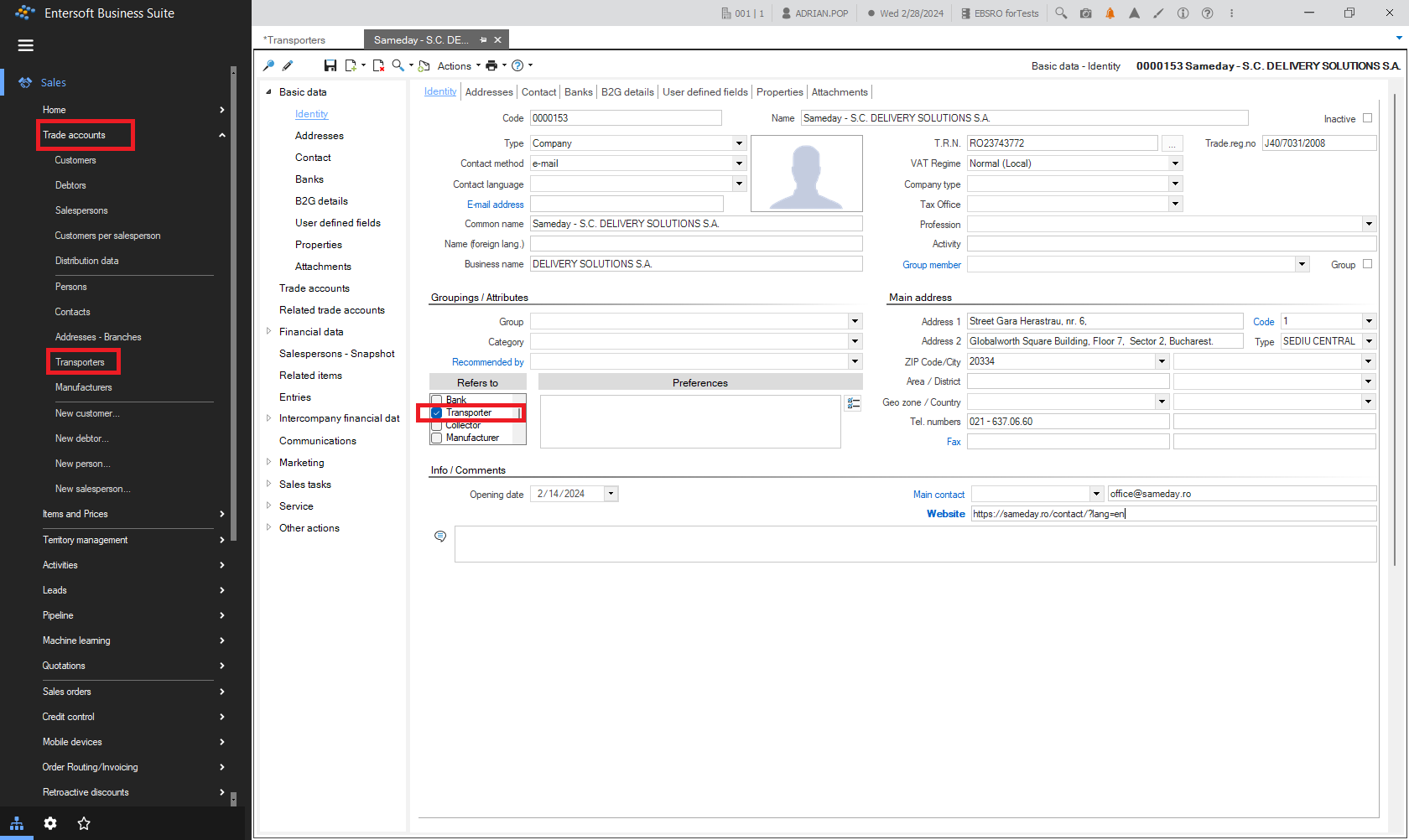
O fișă de date completă pentru transportator poate fi găsită în Meniu principal > Vânzări > Conturi comerciale > Transportatori.
Aici puteți edita toate informațiile referitoare la contului comercial specific curierului, făcând dublu clic pe linia transportatorului pentru a deschide fișa acestuia.
După completarea tuturor informațiilor necesare pentru aceasta, tot ce mai rămâne de configurat este contul efectiv în numele căruia curierul va opera expedierile.
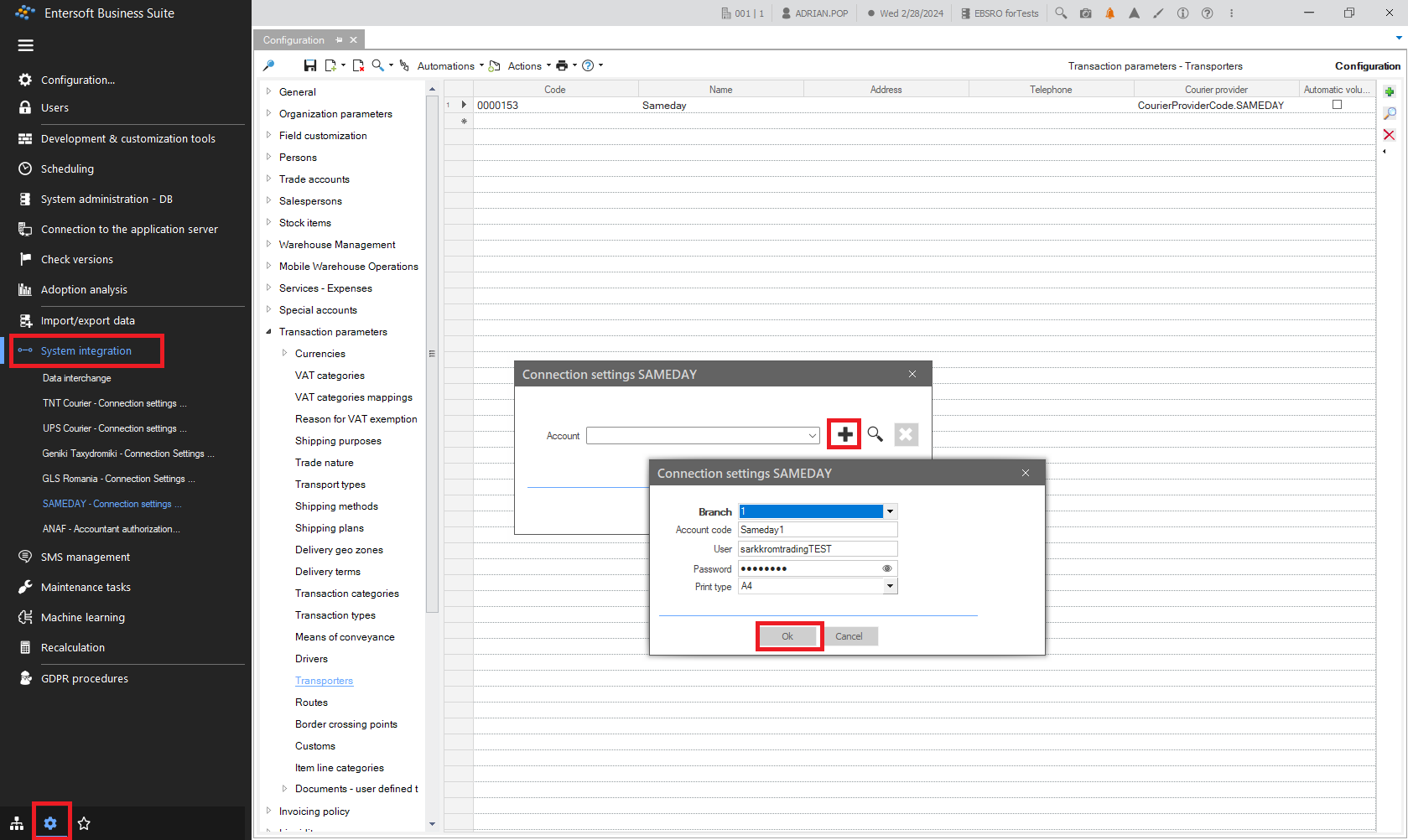
Din contractul pe care trebuie să îl aveți cu curierul veți avea datele de identificare ale contului (conturilor) pe care trebuie să le completați în meniul de configurare a conexiunii aici Instrumente și configurare > Sistem de comunicare pentru Setări conexiune.
În cazul în care există mai multe conturi contractate cu curierul, fiecare dintre acestea trebuie adăugat aici.
3. Expedieri via courier
3.1 Creare expediere
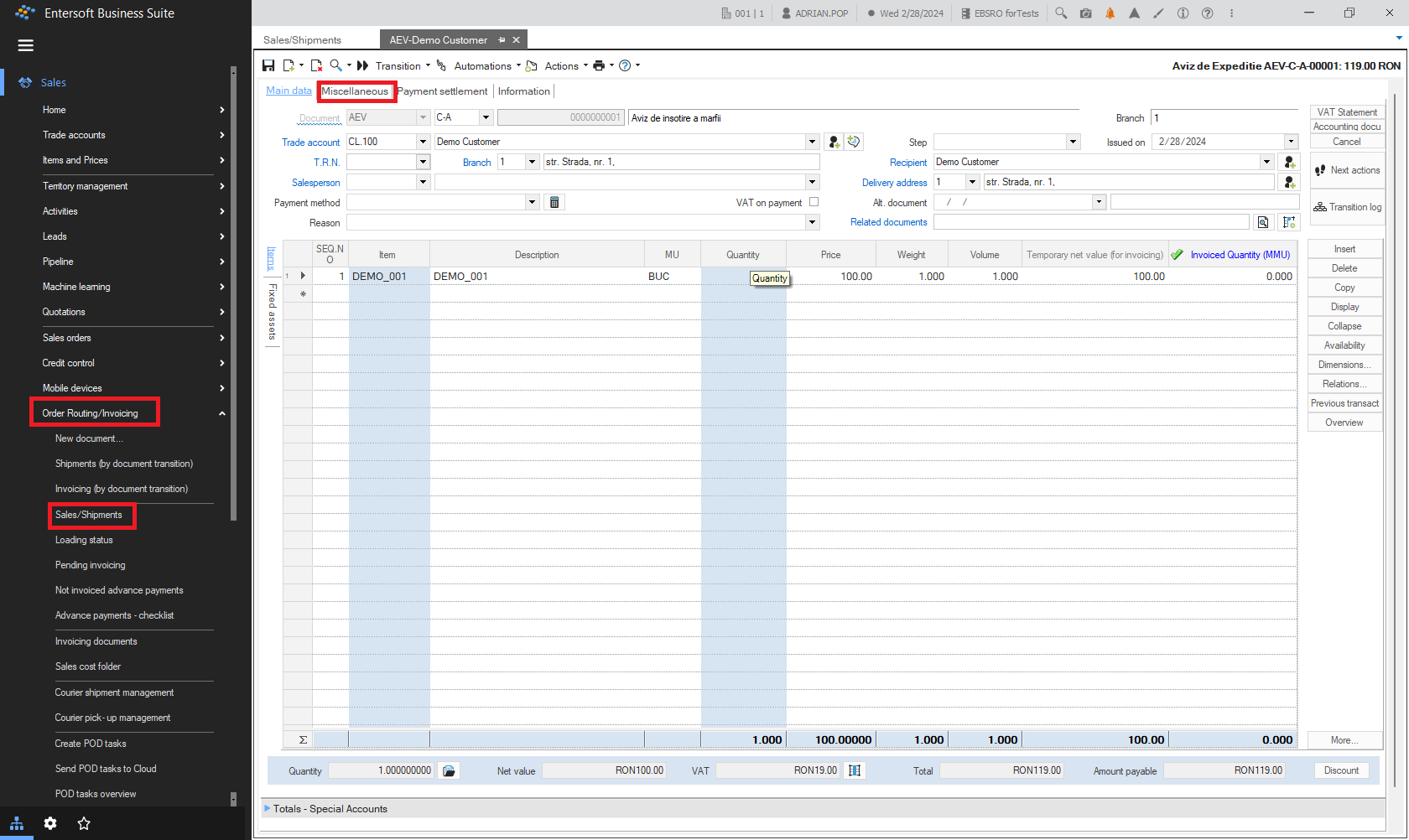
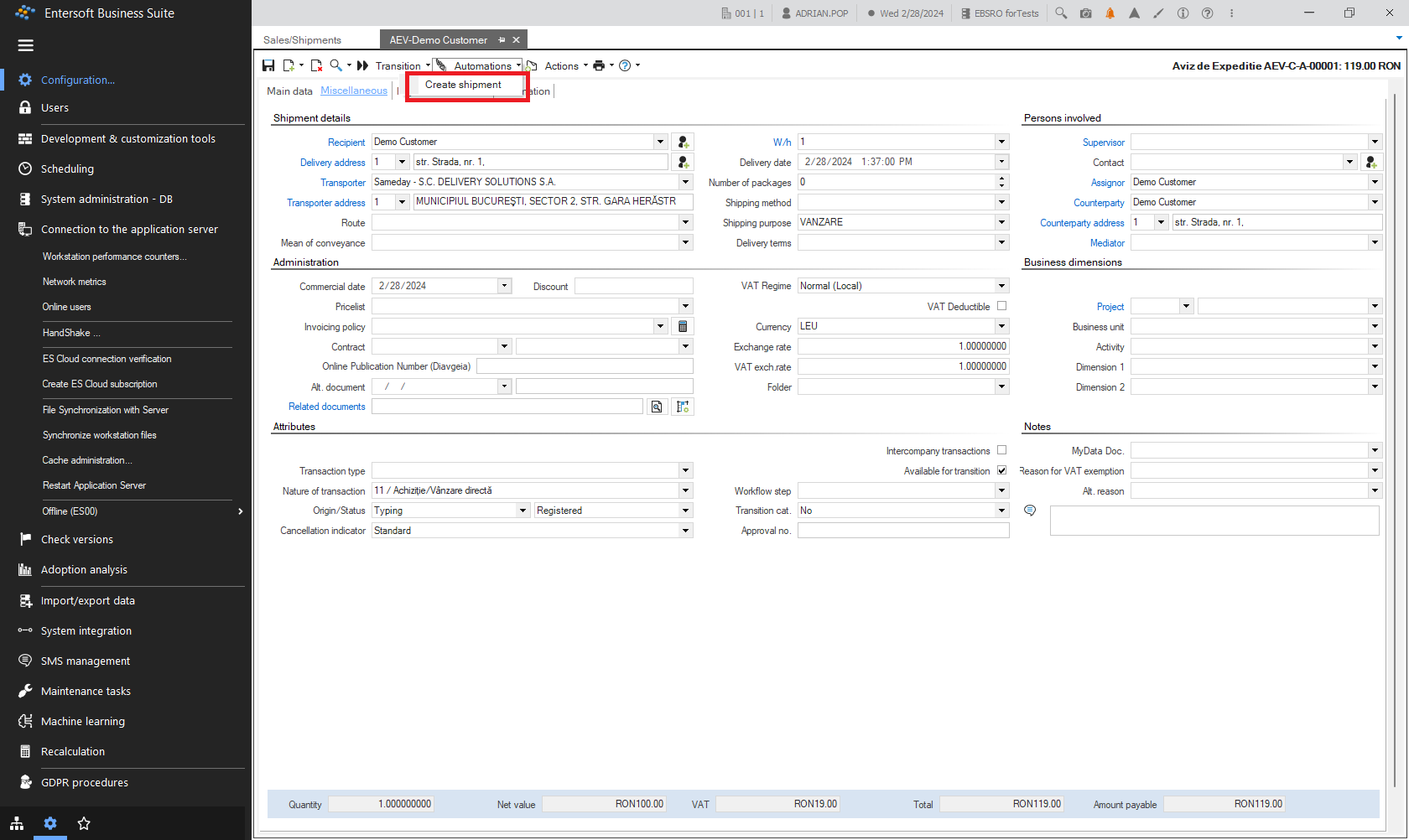
Pentru a crea o expediere, creați mai întâi o factură nouă sau un document de tip aviz de expediție. Apoi, în cea de-a doua filă a acestuia - Alte date, selectați curierul în câmpul Transportator. După salvarea documentului, în lista de meniu Automatizări veți vedea automatizarea Creare expediere.
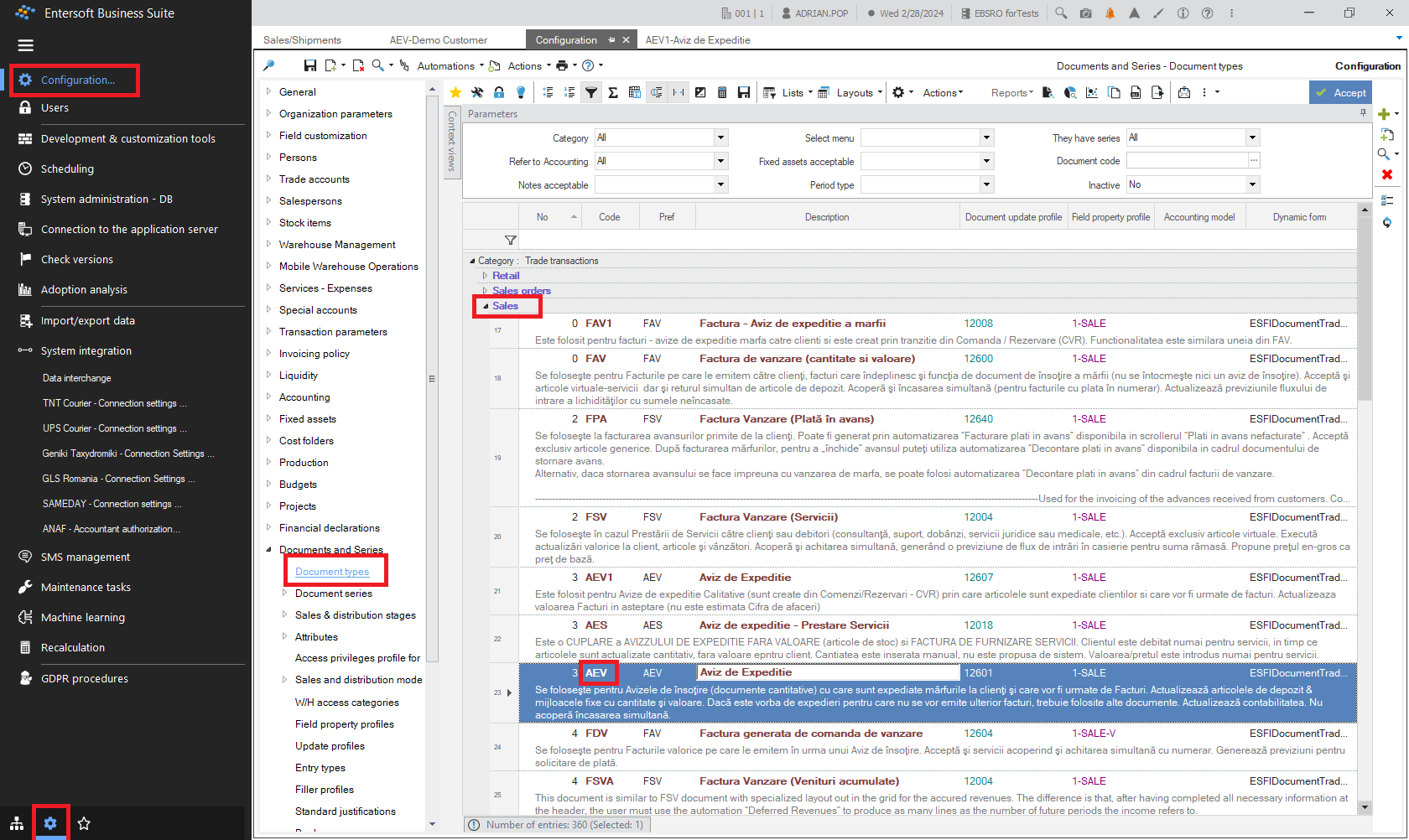
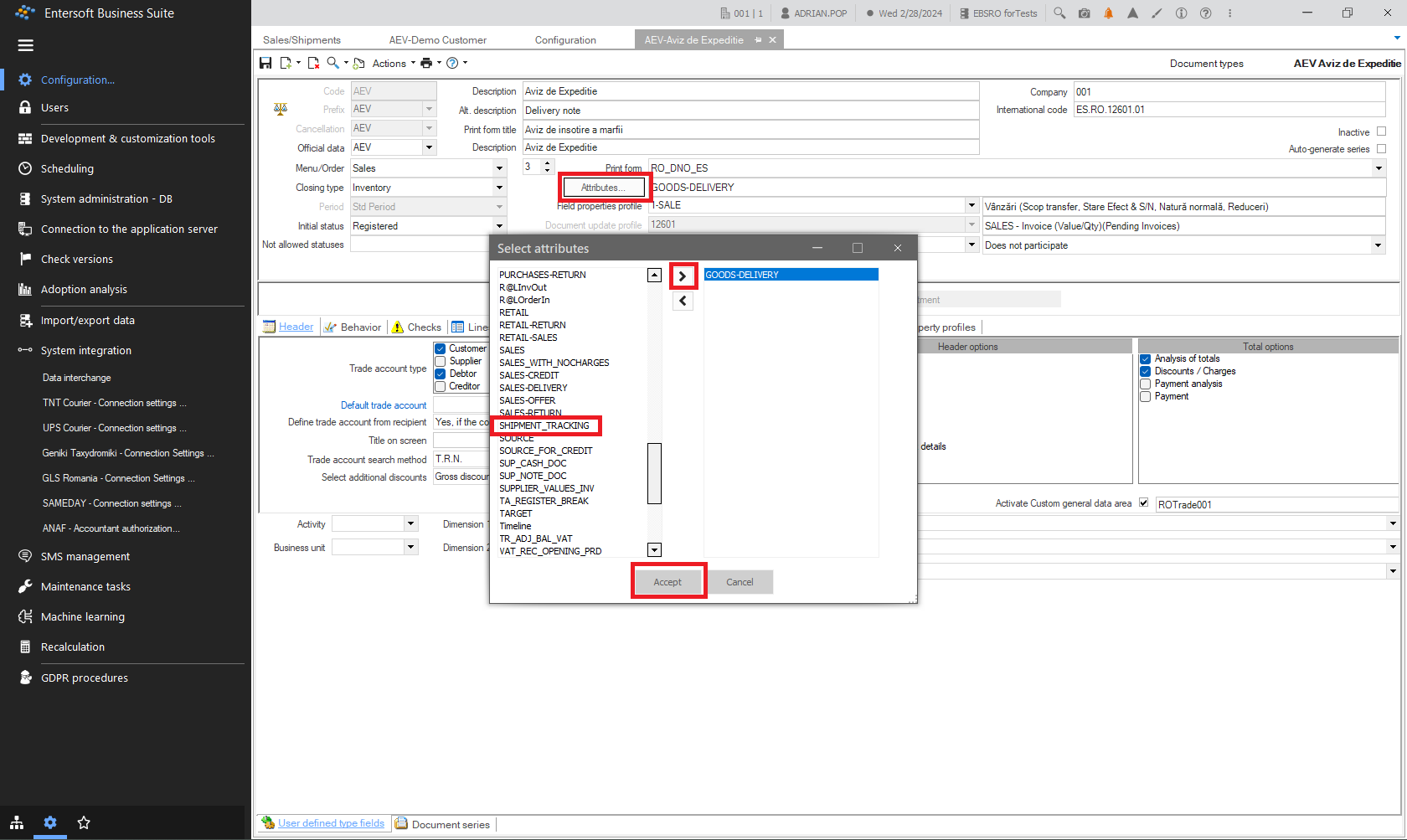
Notă: Pentru ca un document să aibă automatizarea Creare expediere trebuie să fi avut setat atributul SHIPMENT TRACKING.
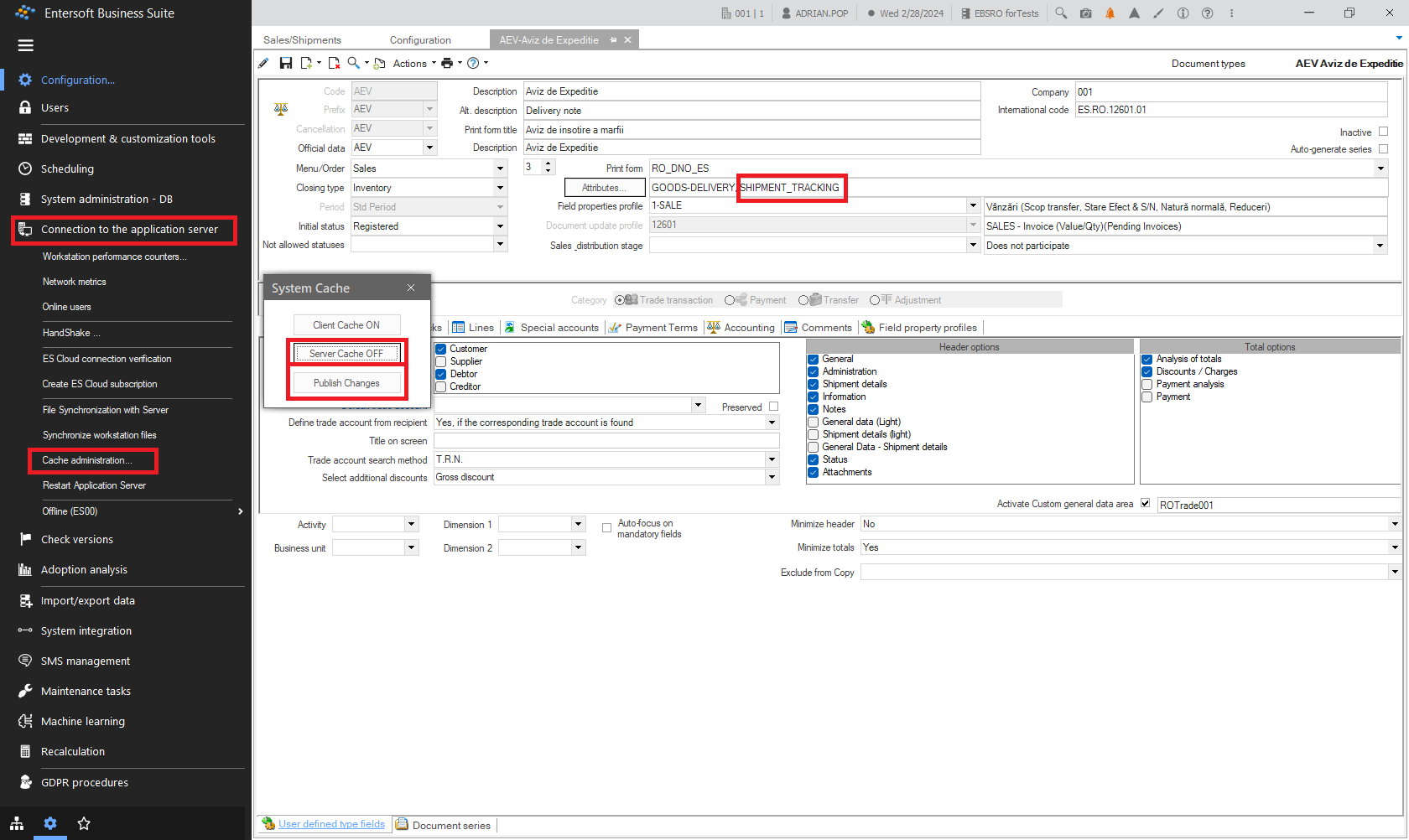
După o astfel de parametrizare, trebuie să curățați cache-ul pentru ca acest lucru să fie luat în considerare. Accesați meniul Instrumente și configurare > Conexiune cu serverul de aplicație și selectați Administrare cache…. În fereastra pop-up apăsați butonul Server cash OFF/ON pentru a o șterge și apoi Publică modificări.
Acum, revenind la documentul nostru de expediere, putem selecta Creare expedieri din meniul Automatizare al documentului nostru.
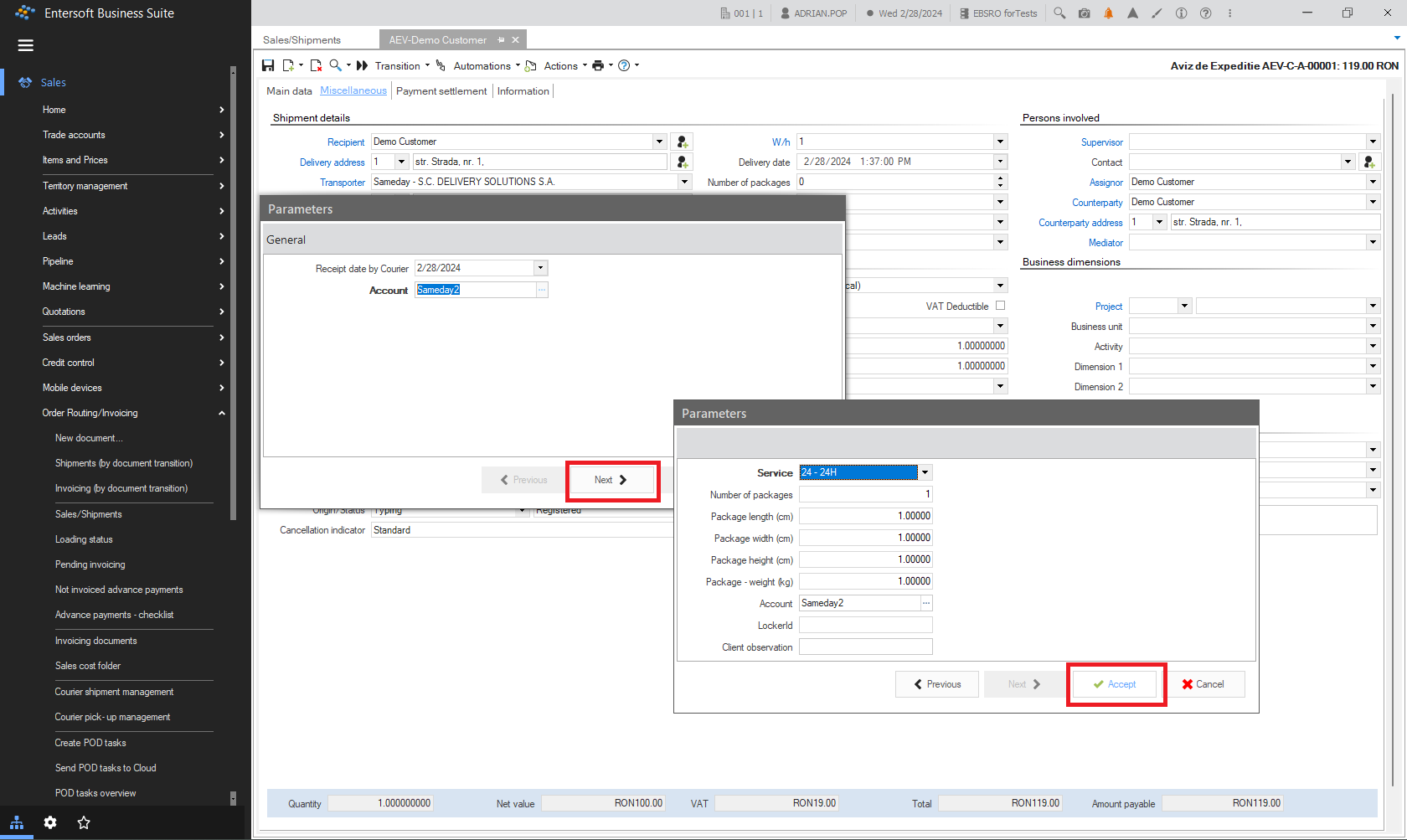
La lansarea automatizării Creare expediere va trebui să completați anumiți parametri cu privire la specificul acestuia.
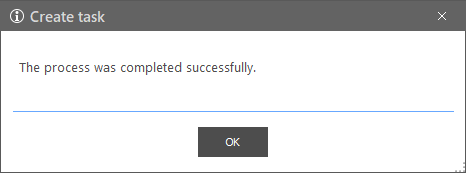
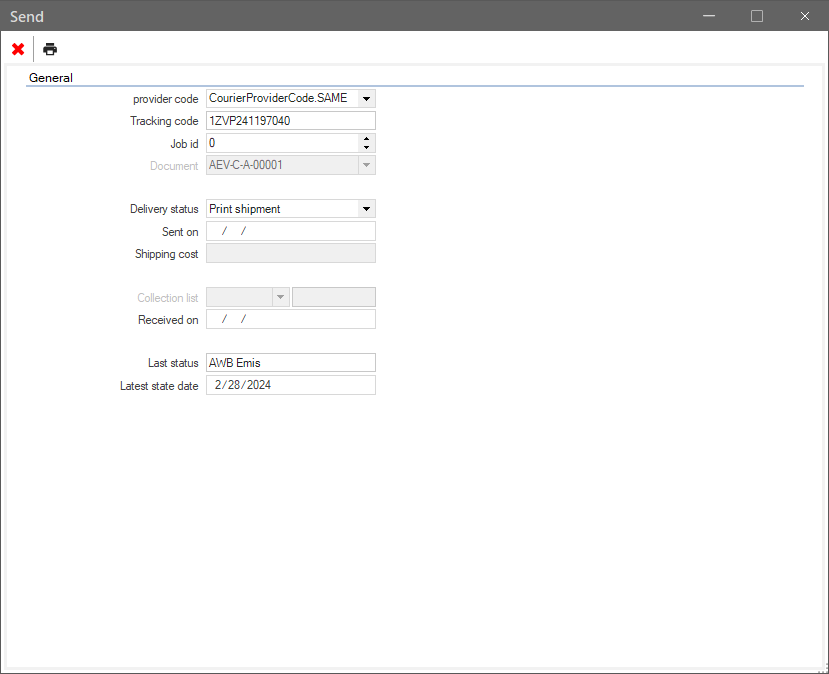
După Acceptare, expedierea este efectiv creată, prin apelarea API-ului curierului pentru acel cont specific utilizat pentru a crea comanda de expediere (AWB).
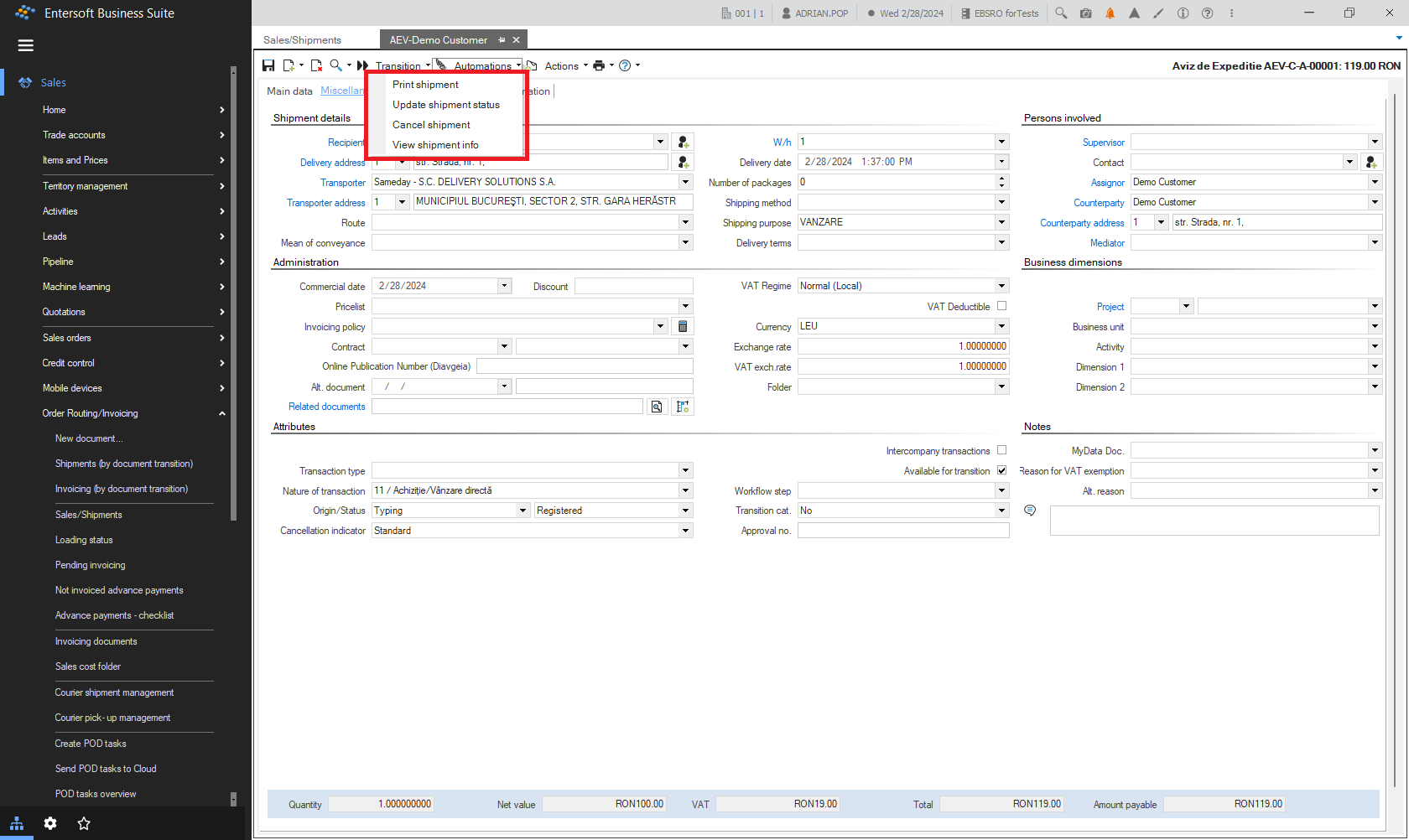
După ce aceasta a fost creată cu succes, există mai multe automatizări disponibile pentru transportul creat:
Tipărire expediere
Actualizare stare expediere
Anulare expediere
Afișare informații expediere.
Prima dintre ele este utilizată pentru a imprima eticheta de expediere a pachetului.
3.2 Tipărire expediere
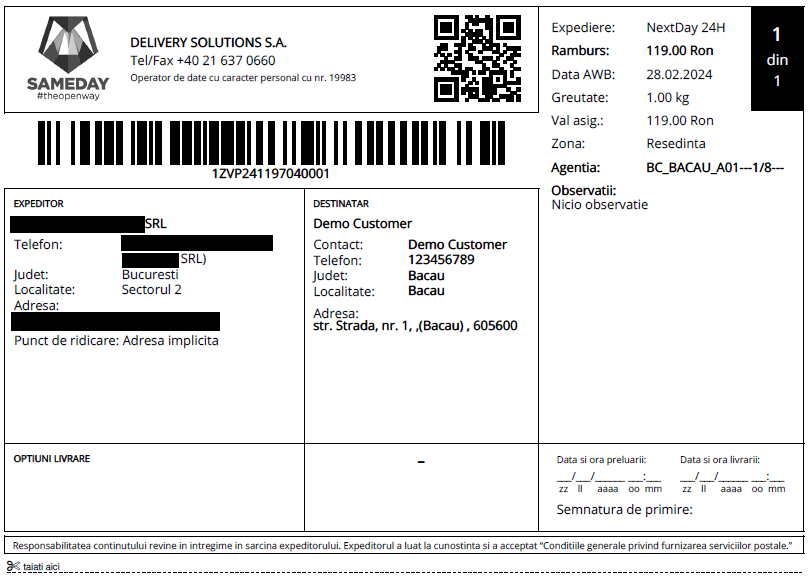
După selectarea dispozitivului de imprimare, se va genera eticheta de expediere pentru pachet.
În cazul în care există erori, o fereastră pop-up va afișa eroarea. Dacă există erori în ceea ce privește apelul API la crearea comenzii de expediere, răspunsul API se află în cel mai recent fișier xml din dosarul \ESNoSync\SamedayClient.
3.3 Actualizare stare expediere
Această automatizare nu este permisă pentru expedierile nou create. Se referă la expedierile deja finalizate.
3.4 Anulare expediere
Această automatizare șterge expedierea asociată documentului.
3.5 Afișare informații expediere
Această automatizare prezintă informațiile de expediere asociate documentului.
4. Gestionare expedieri
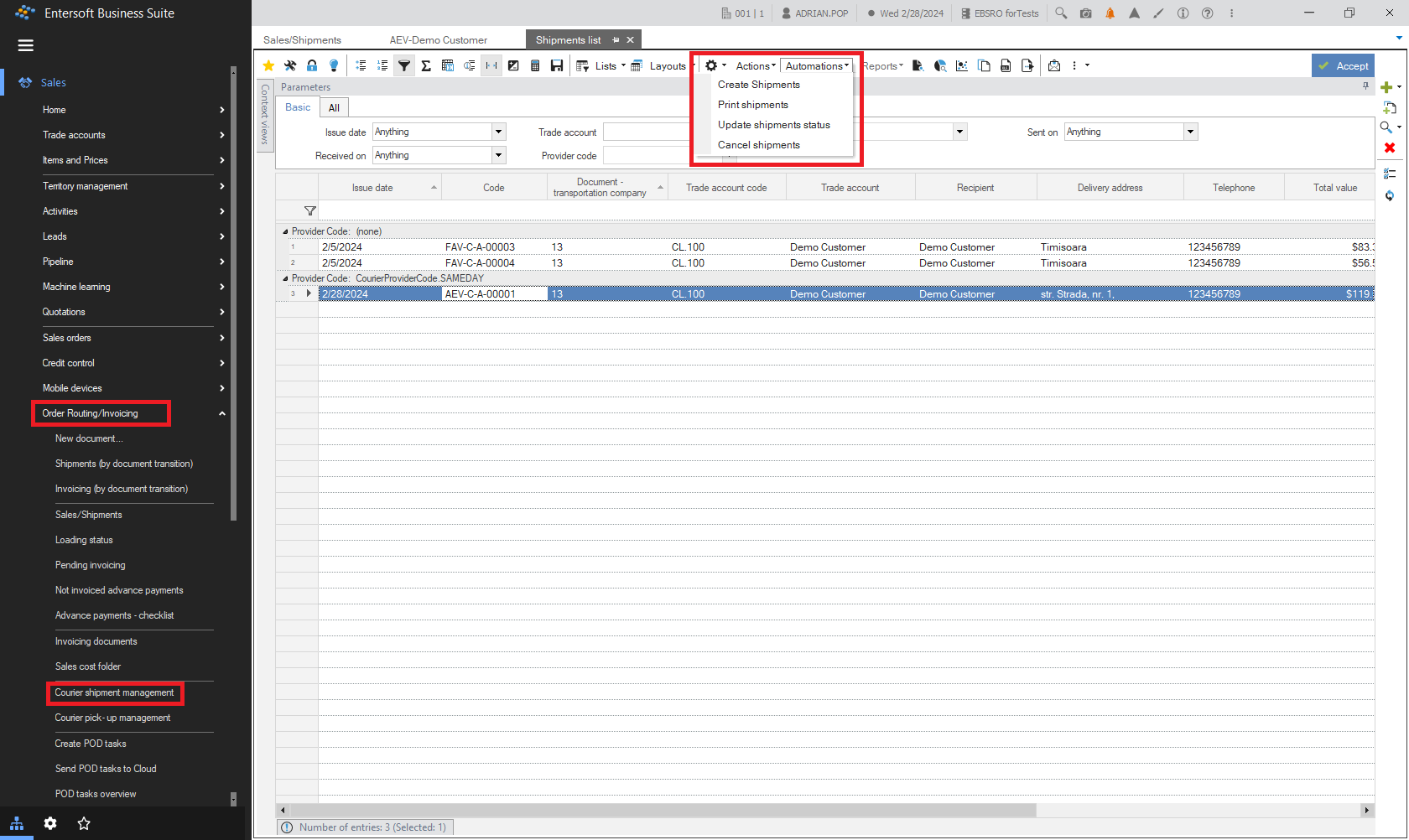
Expedierile pot fi gestionate prin intermediul a două derulatoare din meniul Vânzări > Avize și Facturi > Vânzări/Expedieri:
Gestionare transportului curier - este un scroller care prezintă toate expedierile prin curier.
Gestionarea transportului curier - este un scroller pentru gestionarea ridicărilor prin curier.
În aceste scrollere pentru liniile selectate (documente cu expedieri) se pot aplica automatizări ale expedierilor:
Creare expedieri
Tipărire expedieri,
Actualizare stare expedieri,
Anulare expedieri.
5. Maparea câmpurilor
O mapare completă a câmpurilor aferente expedierilor este prezentată în următorul fișier,
pentru toți curierii integrați în EBS-RO - Geniki Taxydromiki, TNT, GLS, UPS și Sameday - fiecare pe o foaie separată.
Integrare Viva Wallet
Viva Wallet oferă soluții de plată ce permit o activare rapidă și ușoară, precum și acceptarea unei game largi de metode de plată atât offline (POS), cât și online (e-commerce). Prin intermediul platformei online, comercianții pot să monitorizeze în timp real tranzacțiile clienților proprii, care sunt decontate automat.
Această procedură oferă informațiile necesare pentru a integra Viva Wallet cu EBS-RO și modulul său de Retail.
1. Precondiții
Versiunea aplicatiei EBS-RO trebuie să fie 5.13.0.0 sau ulterioară acesteia și modulul Retail.
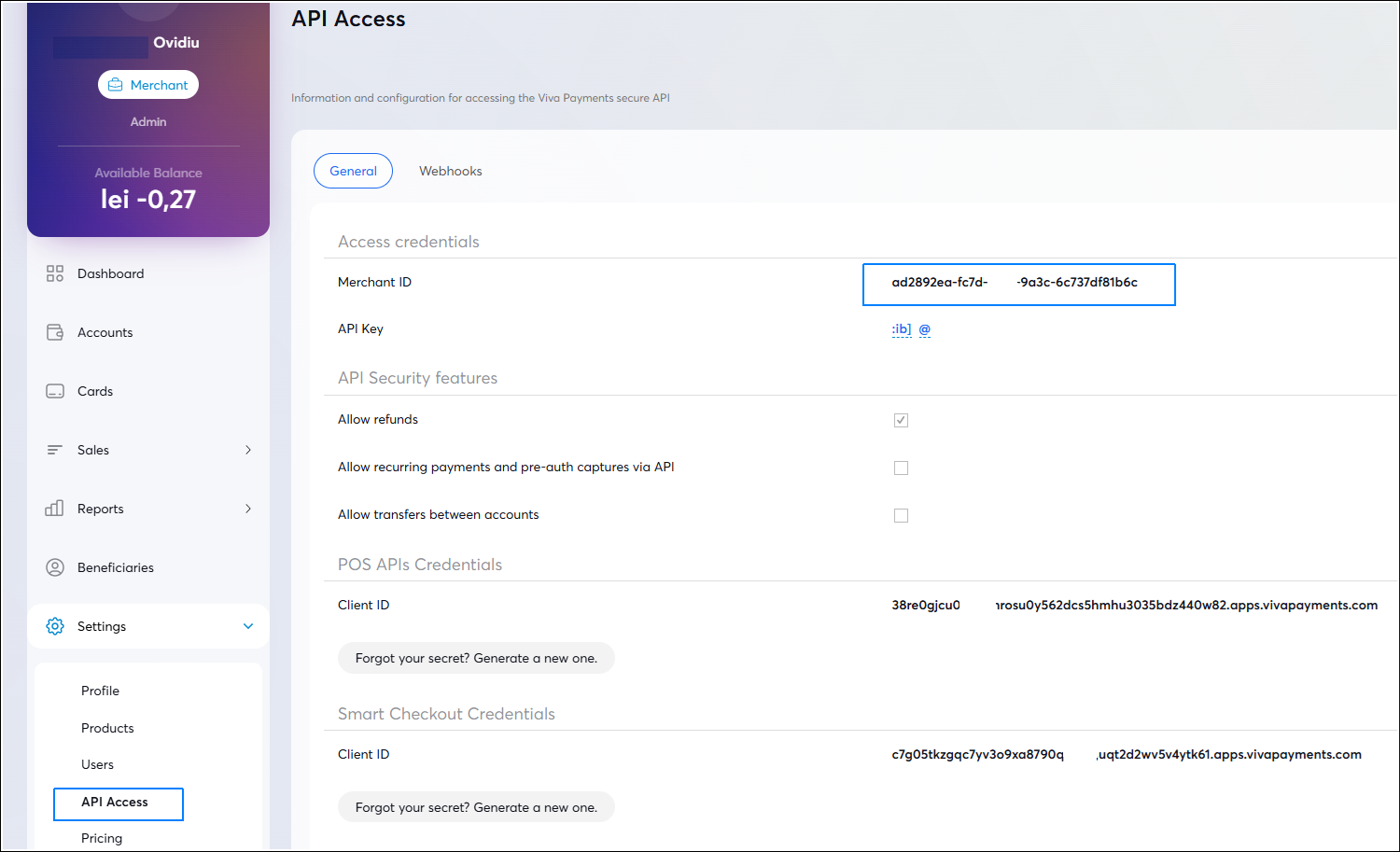
Înainte de configurarea aplicației asigurați-vă că aveți un cont de comerciant VIVA pe site-ul viva.com unde veți primi un ID Comerciant disponibil în secțiunea API Access.
Asigurați-vă că dețineți terminalul POS (sau aplicația - de ex. pe Android) la care, în Setări > Despre, ați identificat ID Terminal (Cod POS).
Asigurați-vă că terminalul POS este conectat la internet.
2. Configurări
2.1. Parametri companie
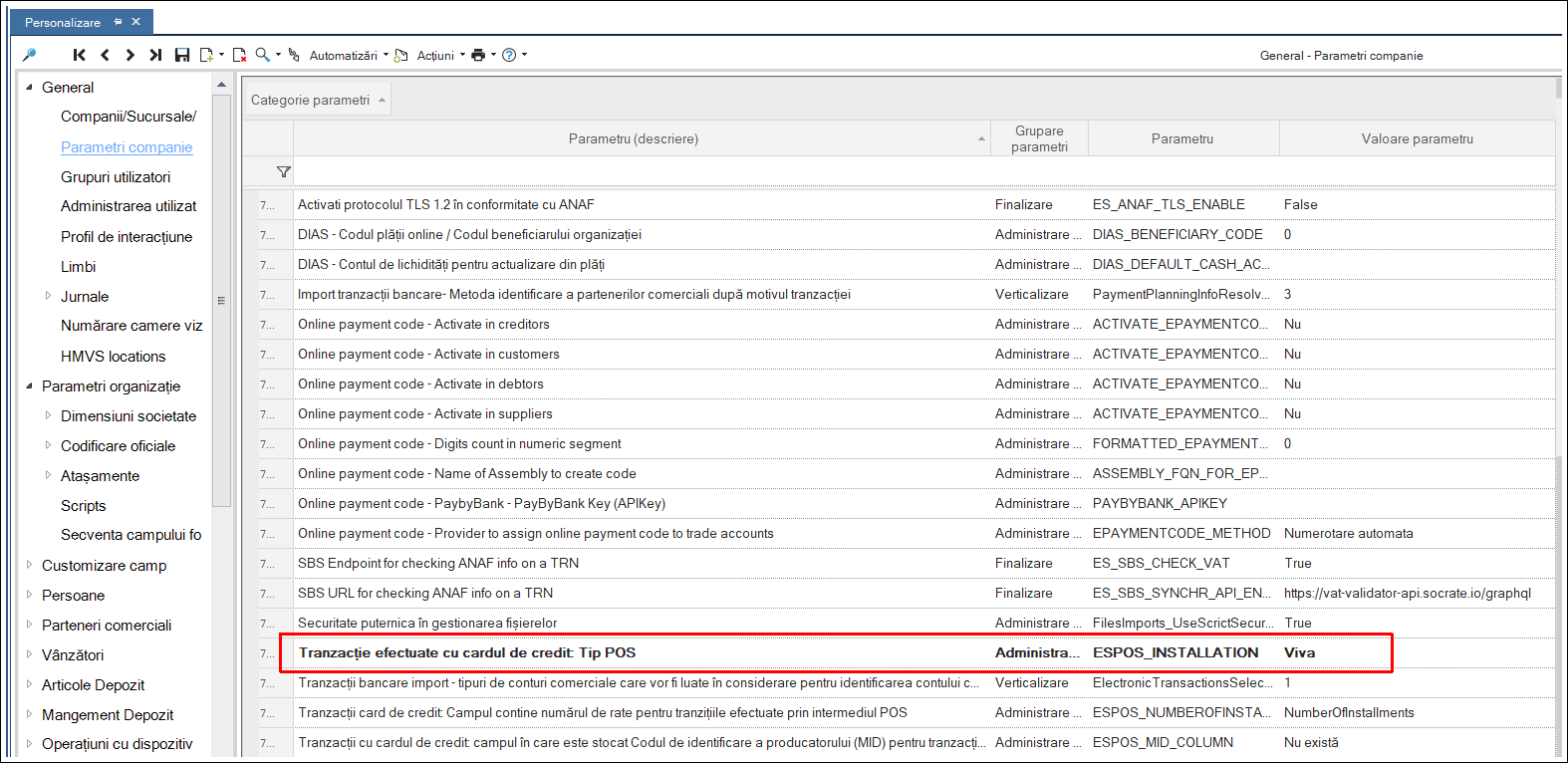
Accesați Instrumente și Configurare > Personalizare… > General > Parametri companie
În Tranzacții efectuate cu cardul de credit: Tip POS alegeți : Viva.
Salvați.
2.2. Parametru bancă
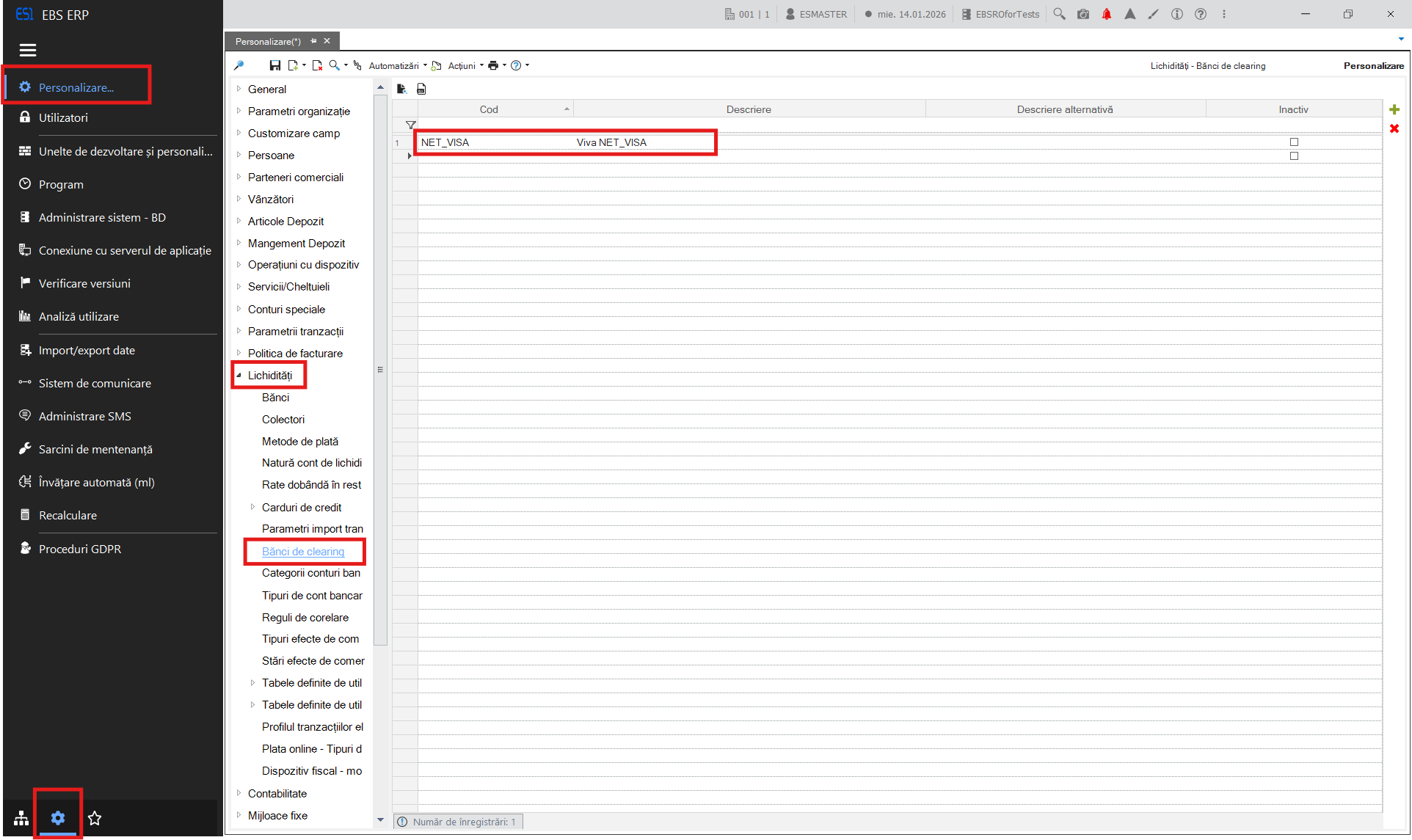
Accesați Instrumente și Configurare > Personalizare… > Lichidități > Bănci de clearing
Adăugați:
Cod : NET_VISA
Descriere: Viva NET_VISA
Salvați.
2.3. Profil de comunicare
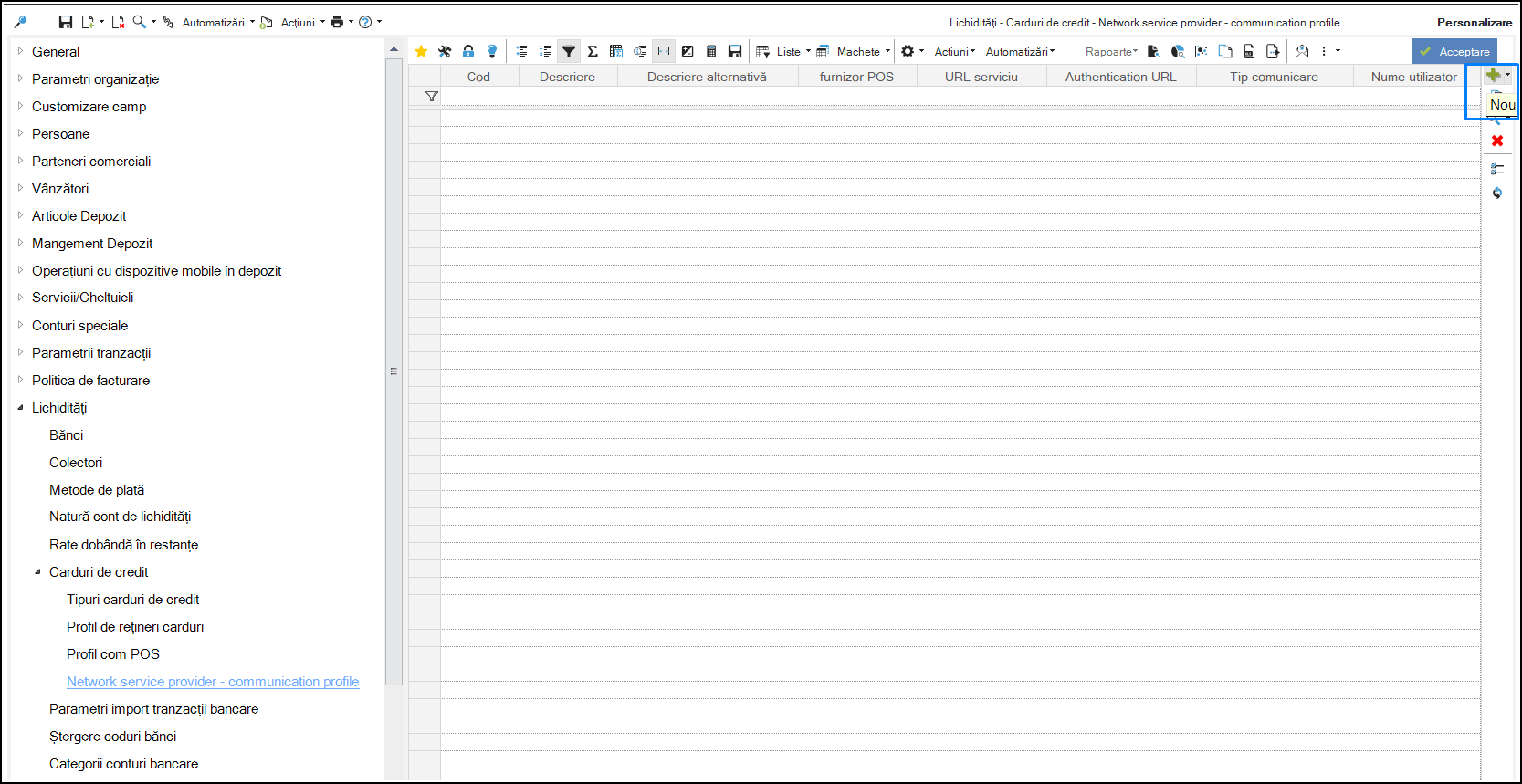
Accesați Instrumente și Configurare > Personalizare… > Lichidități > Carduri de credit > Network service provider – communication profile și adăugați un profil nou (din butonul +).
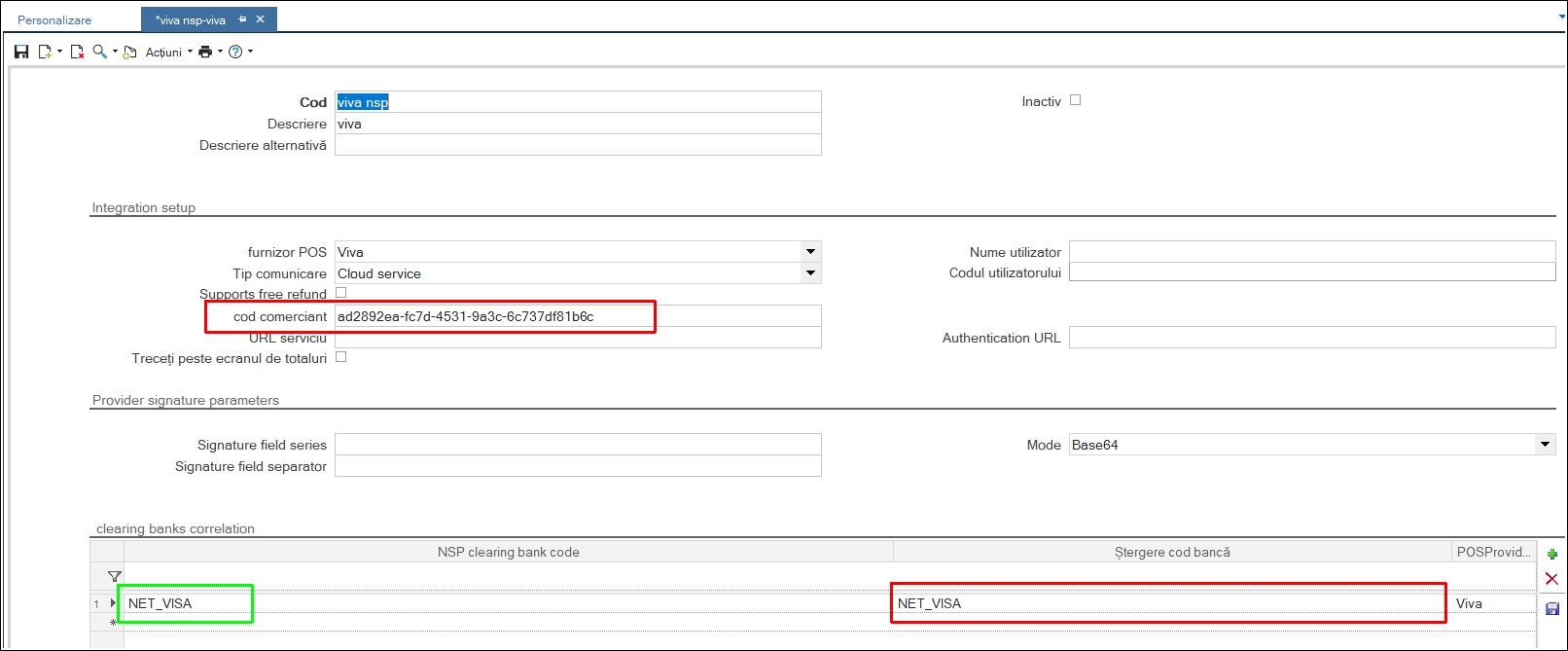
Setați:
Cod: Viva NSP
Descriere: Viva network service provider
Cod comerciant: se introduce codul de comerciant din contul Viva, secțiunea API Access
Mode: Base64
Bancă de clearing: NET_VISA - se alege din linie (săgeata din dreapta campului)
NSP Clearing bank code: NET_VISA - se introduce manual.
Salvați.
2.4. Configurare POS
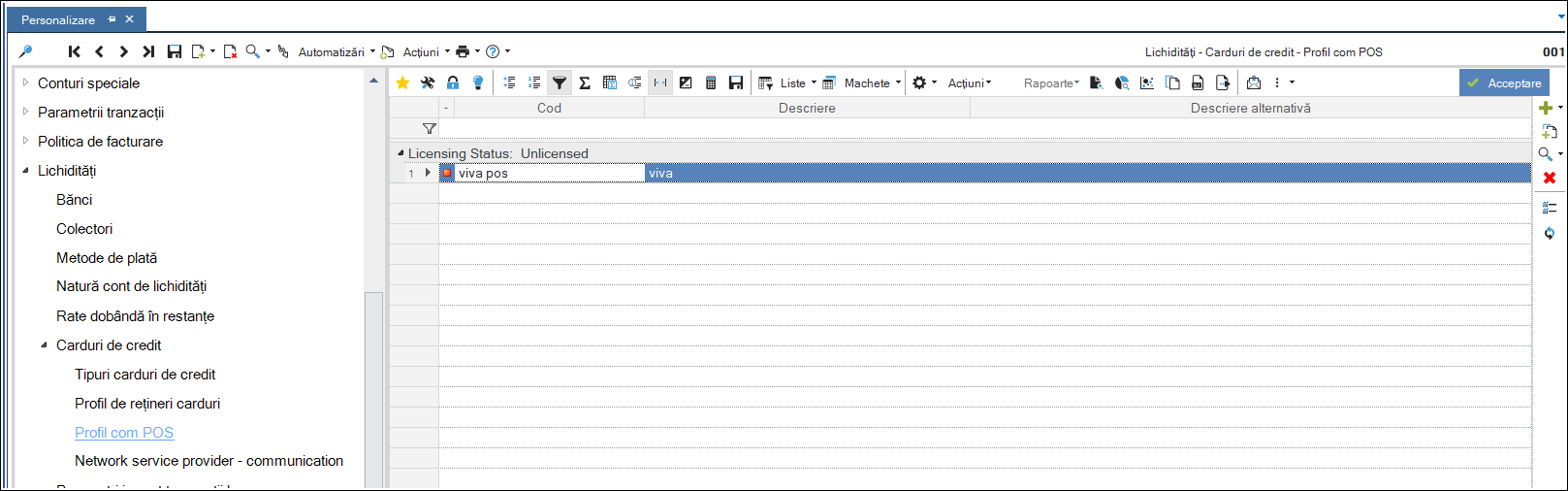
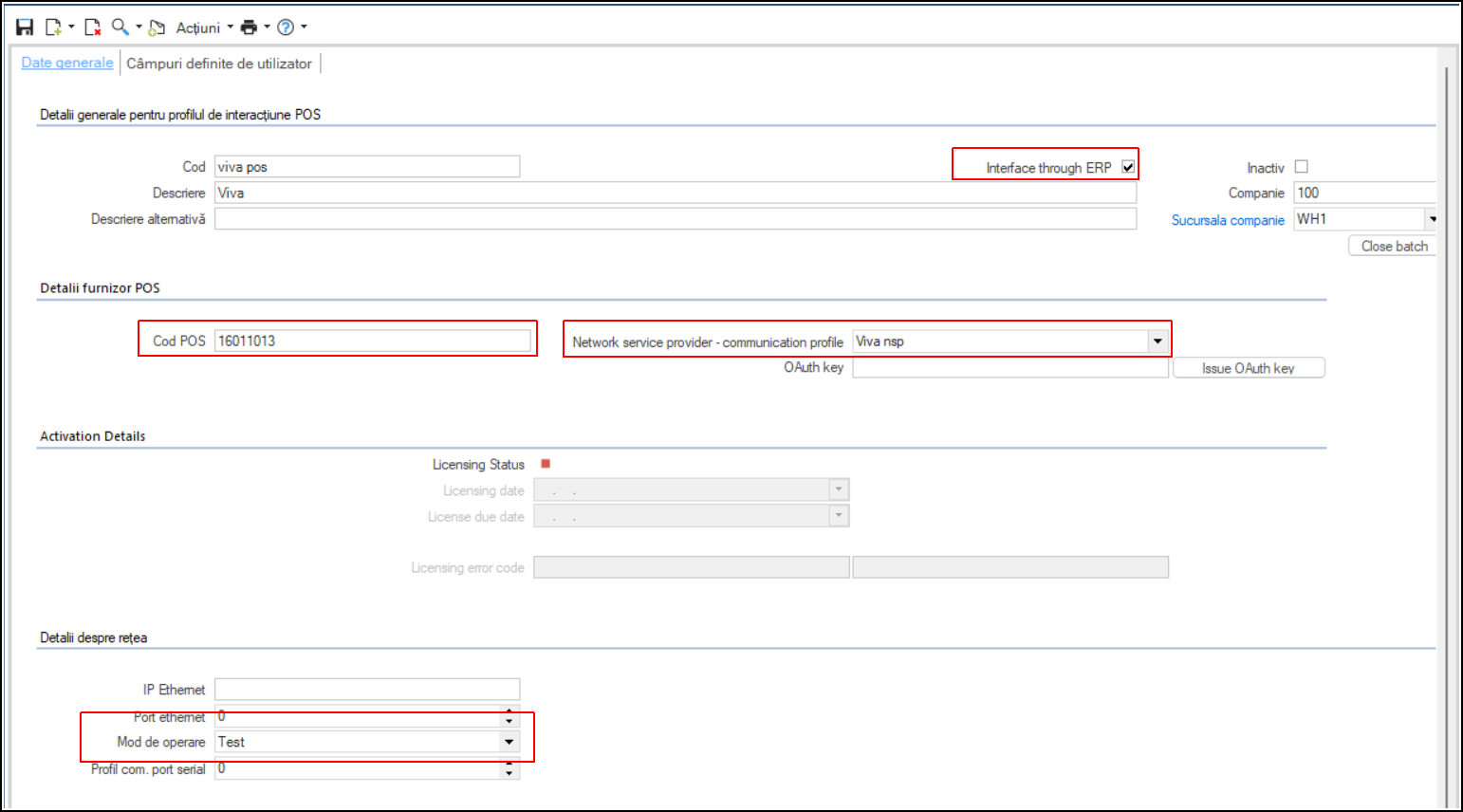
Accesați Instrumente și Configurare > Lichidități > Carduri de credit > Profil COM POS
Setați:
Cod: Viva POS
Descriere: Viva
Cod POS : ID Terminal din terminalul POS.
Salvați.
2.5. Configurări Serie document Retail
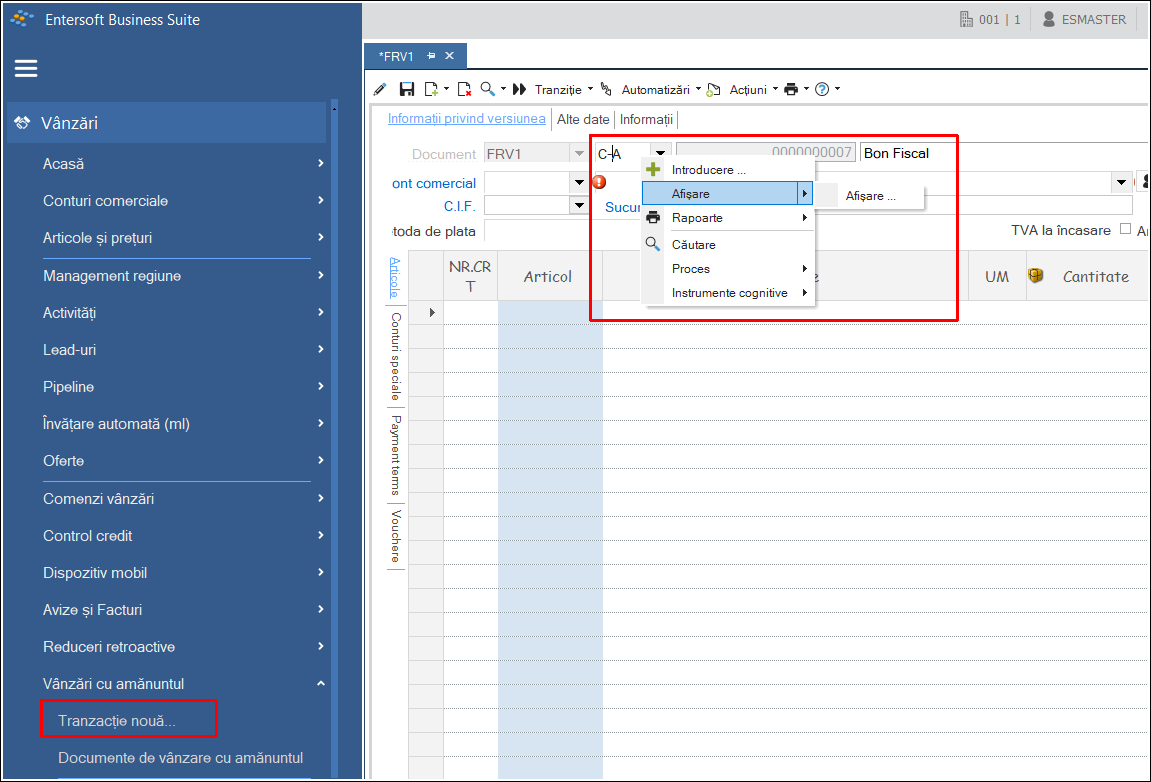
Accesați secțiunea Vânzări > Vânzări cu amănuntul > Tranzacție nouă
Din câmpul Seria documentului, apăsați click dreapta, Afișare:
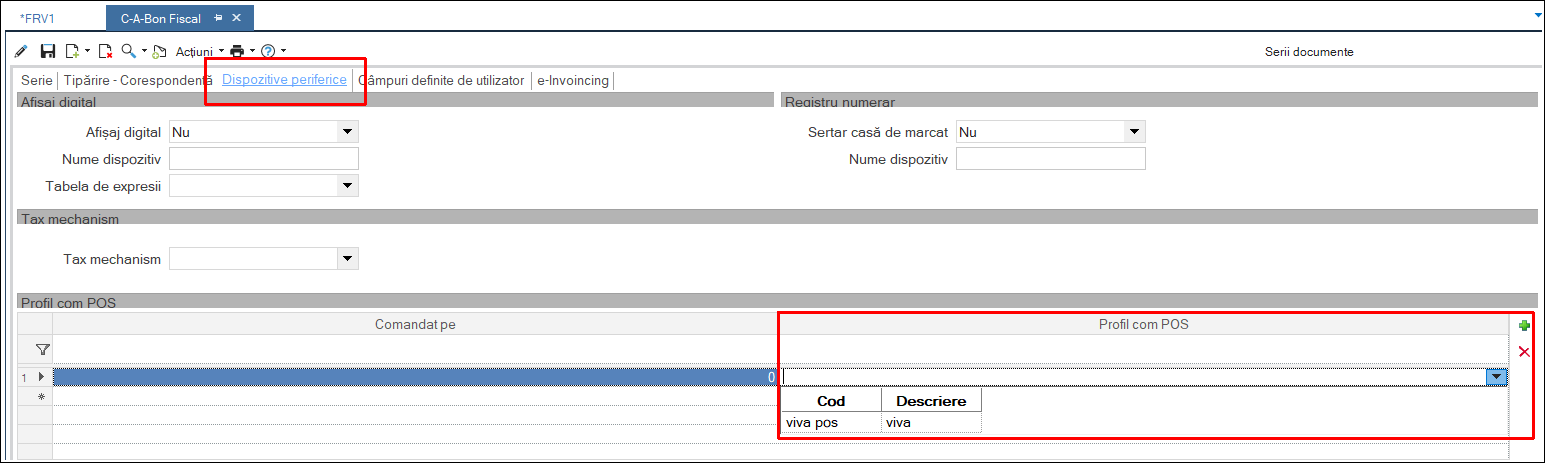
În configurări document, tab-ul Dispozitive periferice, alegem în secțiunea Profil COM POS, profilul definit anterior (viva pos) și apoi salvăm.
3. Actualizare interfață de vânzare
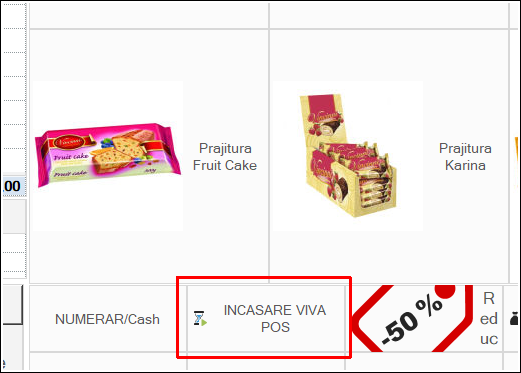
După efectuarea configurărilor din aplicație este necesară adăugarea unui buton Încasare VIVA POS, în interfața de vânzare. Solicitați acest lucru unui consultant de la suport.