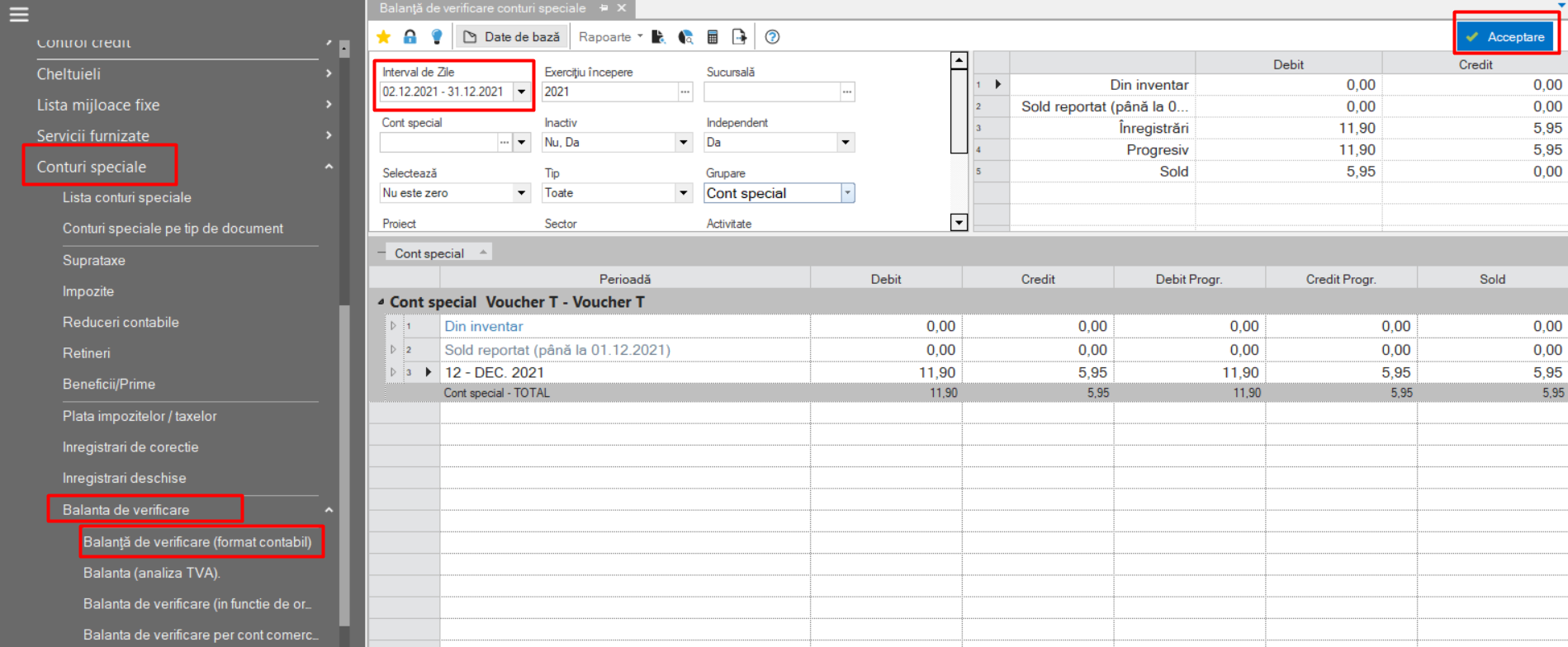
Configurări pentru cotele noi de TVA 1.1. Crearea de conturi contabile analitice noi Pentru conturile de TVA - 4426, 4427, 4428, se vor defini coduri noi cu sufixul:
pentru rata de 21%: .06 - 4426.06, 4427.06 și 4428.06;
pentru rata de 11%: .07 - 4426.07, 4427.07 și 4428.07.
Generalități Subsistemul bugetelor cuprinde Gestionarea Bugetului de articole-clienți-furnizori-vânzători, de venituri-cheltuieli și de investiții.
De asemenea, include monitorizarea și multiple scenarii de buget per Business Unit, Activitate etc, Situații Comparative de buget-realizare per perioadă și exercițiu financiar.
Parametrizare În meniul Instrumente și configurare > Personalizare… > Bugete conține opțiunile de mai jos:
Setări de sistem Pentru a facilita înțelegerea mecanismului de lucru cu mijloace fixe, vom exemplifica un scenariu de lucru cu acestea. Presupunem că pornim implementarea sistemului de mijloace fixe la data de 01.01.2019. La data respectivă avem următoarea situație:
Mijloc fix Data achiziție Data start amortizare Valoare achiziție Tip/perioadă amortizare Amortizare până la începutul anului curent 01.01.2019 Rata lunară LAPTOP 01.07.2016 01.08.2016 5.000 lei Liniar, 6 ani 2.013,76 lei 69,44 lei 1.1. Setări pentru mijloace fixe Înainte de a începe lucrul cu mijloace fixe, trebuie să verificam daca o serie de setări ale sistemului corespund cu cerințelor afacerii. Pentru asta trebuie sa intrăm în meniul Instrumente și configurare > Personalizare > General > Parametri companie, iar în categoria: Sistem mijloace fixe verifică următoarele:
Aspecte generale Procesul de factoring presupune cesionarea creanțelor (facturilor) către o terță parte, denumită factor, cu scopul de a obține lichidități imediate.
Prezenta procedură detaliază modalitatea de înregistrare a următoarelor tranzacții:
Transfer creanță către bancă (unitatea de factoring):
461* = 411*
Încasare creanță:
512* = 461*
Plată comision bancă:
6** = 512*
Setări 2.1. Definirea categoriilor contabile Din meniul Personalizare > Puncte de contabilizare > Categorii Contabile, se va defini o categorie contabilă dedicată Debitori Factoring în Tabel de Referință Partener Comercial.
Cerințe Versiune cel puțin 5.7.0-3.
Tipuri de documente noi RO.FAM, RO.FSC, RO.SND.
Operare contracte de leasing Pentru fiecare contract de leasing nou se vor defini următoarele:
Creditor
Articol generic
Mijloc fix.
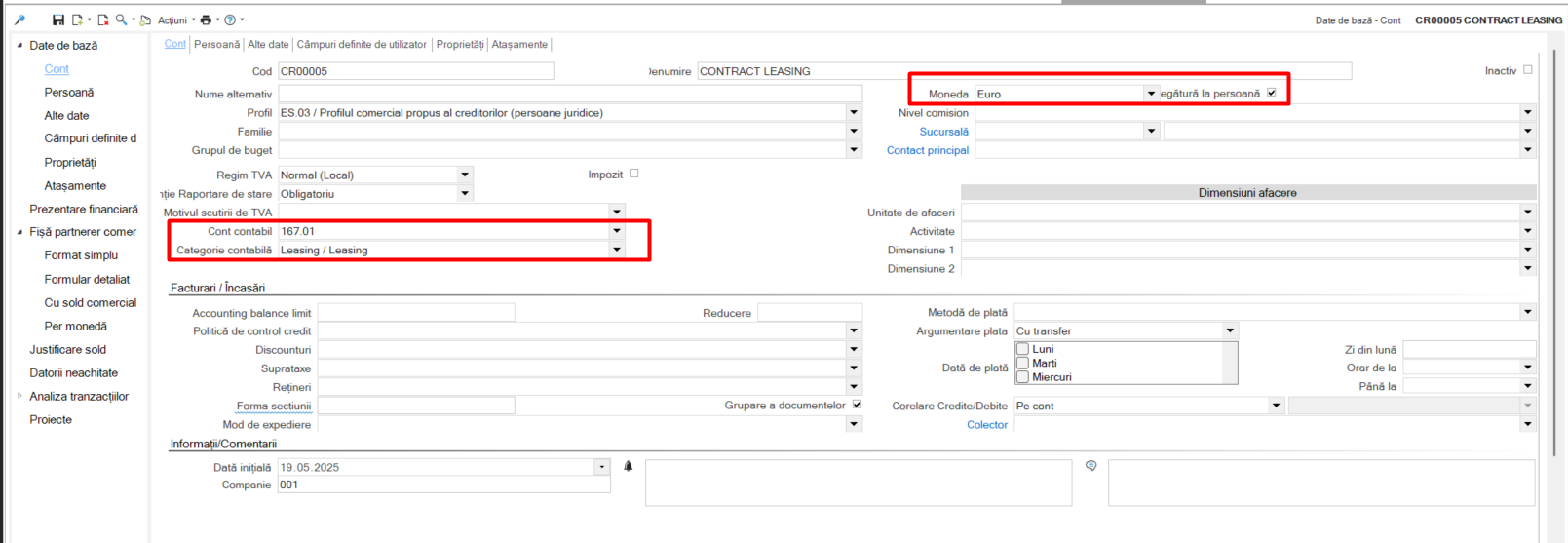
2.1. Creare Creditor Din meniul Contabilitate > Conturi de datorii > Creditori se va defini un creditor la care se va atașa contul contabil cu analiticul dorit 167.xx.
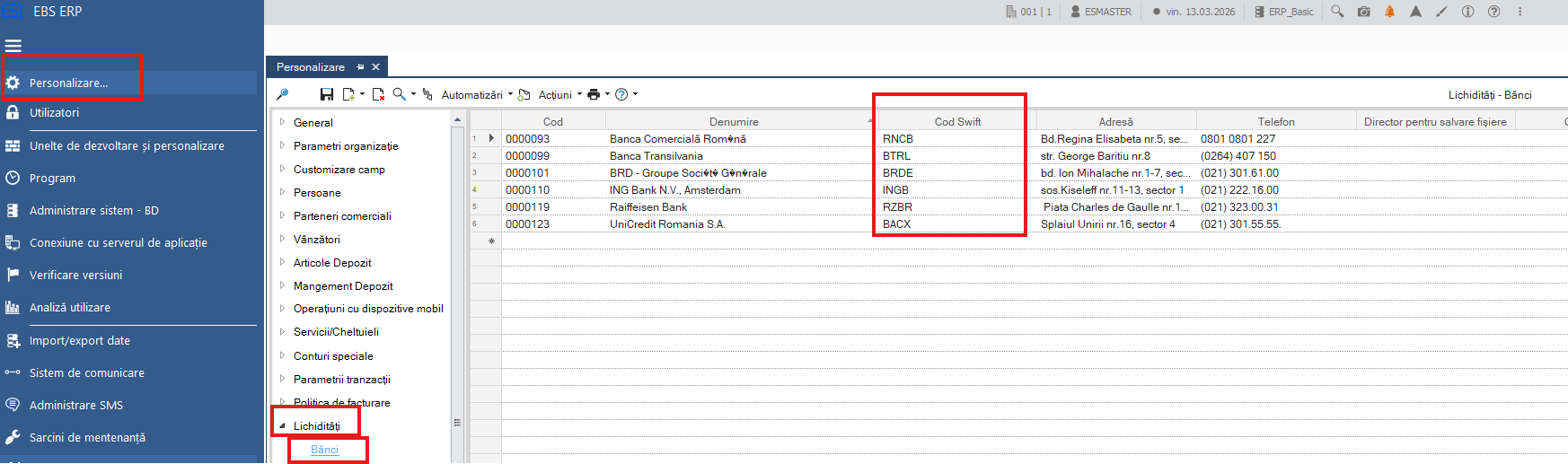
Configurări 1.1. Configurare bănci Accesați meniul Instrumente și configurare > Personalizare… > Lichidități > Bănci.
Pentru fiecare bancă definită se va completa câmpul Cod SWIFT cu codul BIC/SWIFT al băncii.
Câteva exemple de coduri SWIFT:
Banca Transilvania: BTRL;
ING: INGB;
BRD: BRDE.
Sistemul EBS permite înregistrarea informațiilor per perioadă și an fiscal.
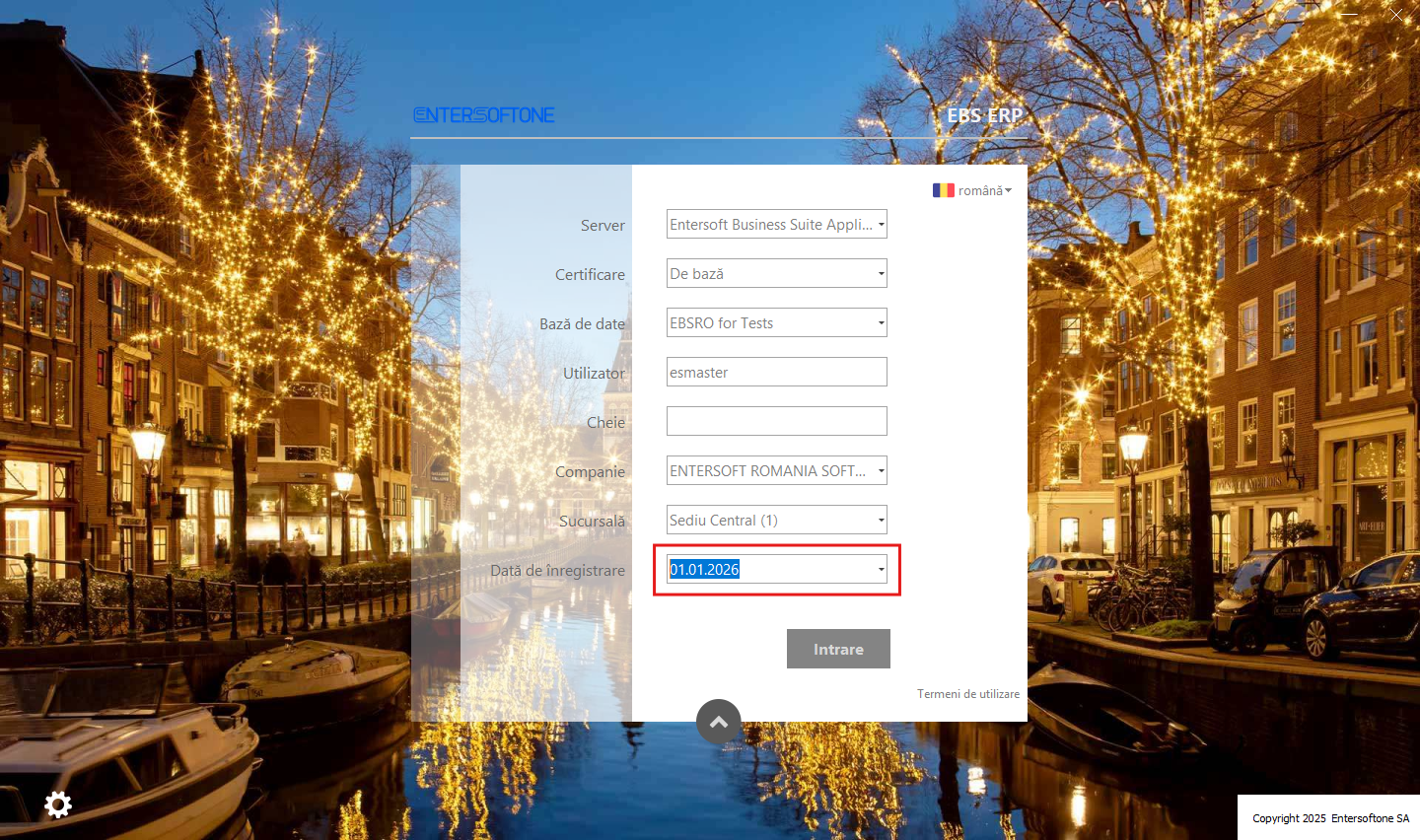
Din acest motiv, pentru a putea opera documente pentru anul următor, acesta trebuie definit în sistem.
Începând cu 2023, anul fiscal următor se va genera automat. Mai exact, odată cu prima logare a oricărui utilizator la aplicație, se va crea automat un nou an fiscal, pentru următorul an fiscal, din ultimul deschis în aplicație.
Vă sugerăm ca procesul de deschidere a noului an fiscal să fie executat înainte de sfârșitul anului fiscal curent (până la 31.12).
Fluxul operațiunilor Pentru închiderea unei luni în aplicația Entersoft este necesară parcurgerea pașilor detaliați în continuare, în ordinea prezentată.
Închiderea dosarelor de import Toate dosarele aferente achizițiilor interne sau externe trebuiesc închise. Acestea se închid accesând fiecare dosar de import în parte iș din meniu Acțiuni se selectează opțiunea Închidere definitivă. Statusul tuturor dosarelor trebuie să fie Închis.
{class=“children children-type-tree children-sort-weight”}
Subsecțiuni ale Financiar-contabilitate
Noile cote de TVA
1. Configurări pentru cotele noi de TVA
1.1. Crearea de conturi contabile analitice noi
Pentru conturile de TVA - 4426, 4427, 4428, se vor defini coduri noi cu sufixul:
pentru rata de 21%: .06 - 4426.06, 4427.06 și 4428.06;
pentru rata de 11%: .07 - 4426.07, 4427.07 și 4428.07.
Se vor completa:
Cod;
Denumire;
Categorie de TVA;
Cod SAFT.
De exemplu:
1.2. Crearea de categorii contabile de TVA
1.3. Creare categorie nouă de TVA (varianta deductibilă și nedeductibilă)
21: TVA 21% deductibil;
23: TVA 21% nedeductibil;
31: TVA 11% deductibil;
33: TVA 11% nedeductibil.
Atenție: Pentru clienții cu baza de date comună pe mai multe țări (RO/GR/BG) este necesară utilizarea prefixului sau sufixului RO (după modelul categoriilor de TVA existente).
De exemplu: RO_1 este pentru 19%, iar pentru 21% modelul va fi RO_21.
1.4. Crearea de articole generice pentru TVA neexigibil
În zona de Cheltuieli se vor defini 2 articole după modelul următor, de ex.: 21-TVAiesiri.
În zona de Servicii se vor defini 2 articole după modelul următor, de ex.: 21-TVAintrari.
Important: Pașii anteriori (capitolele 1.1.-1.4.) pot fi făcuți oricând. Pașii următori se vor face înainte de prima tranzacție de pe data de 1 august 2025.
1.5. Modificarea globală a categoriei de TVA articole
Înainte de a se începe facturarea pe luna următoare se va face modificarea globală a categoriei de TVA a articolelor. În Inventar > Articole de inventar > Articole se vor selecta articolele la care e necesară modificarea cotei de TVA și din Acțiuni > Modificare globală se va selecta câmpul Categorie de TVA.
Acest lucru trebuie făcut și în cazul articolelor generice de tip Cheltuială sau Serviciu.
1.6. Trebuie monitorizate următoarele tranziții:
De la comanda client la aviz: preluare sau nu a categoriei de TVA din linie;
De la aviz la factură: preluare sau nu a categoriei de TVA din linie;
Stornare/retur: trebuie păstrată categoria de TVA originală;
De la comanda furnizor la recepție;
De la recepție la factura de achiziție;
Stornare/retur;
Observație: pentru comenzile rămase deschise la finalul zilei de 31.07 vă recomandăm să faceți o modificare în masă pe articole la noile cote. Folosind scrollerele Vânzări > Comenzi neexecutate detaliat și Achiziții > Comenzi previzionate detaliat puteți identifica comenzile în desfășurare.
De asemenea, în Inventar > Articole depozit > Articole - rapoartele conexe de mai jos permit modificarea globală a documentelor de tip comandă astfel încât cota de TVA din liniile documentelor să fie cea de pe cardul articolelor.
Linii documente de vânzări pentru modificare globală;
Linii documente de achiziție pentru modificare globală.
1.7. Documentele înregistrate pentru perioada anterioară
Documentele înregistrate pentru perioada anterioară trebuie înregistrate/modificate manual în linii în ceea ce privește cota de TVA.
De exemplu înregistrarea unei facturi de cheltuială, de energie pentru luna iulie, va fi modificata în linia documentului cu cota anterioară, deoarece articolul energie are deja noua cotă.
1.8. Actualizare liste de prețuri
Pentru cazurile în care se utilizează liste de prețuri cu amănuntul (TVA inclus) este necesară actualizarea acestora.
1.9. Monitorizare eventuale integrări cu sisteme terțe
Se recomandă verificarea punctuală a modului în care documentele generate prin procesele automate preiau cota corectă de TVA. În mod uzual, se preia cota curentă de TVA setată la nivel de articole însă ar putea exista excepții.
1.10. Setări cote de TVA la nivel de case de marcat
Dacă se lucrează cu case de marcat, acestea vor fi setate separat cu noile cote de TVA.
2. Hotfix-uri și dezvoltări ulterioare în aplicație
Pentru a începe utilizarea noilor cote de TVA de la la data intrării lor în vigoare - 1.08.2025, au fost create Hotfix-uri pentru toate versiunile aflate în exploatare la clienții noștri, începând de la 5.9.0.0 până la ultima de curând lansată - 5.12.0.4.
2.1. Parametri noi în secțiunea Segment contabil
Doi parametri pentru fluxul vânzare (corespunzători fiecărei cote) și doi pentru fluxul de achiziții aferenți operațiilor cu TVA la încasare.
Pentru fiecare parametru se vor seta articolele generice corespunzătoare (definite la pasul 1.4).
Aceștia sunt prezentați în tabelul de mai jos:
Cod parametru
Denumire parametru
Cod articol generic
Explicație
VAT_PAYMENT_ITEM_SALES_STANDARD_CATEGORY
Regim TVA la încasare: Articol TVA la încasare (cota standard începând cu 01.08.2025)
21-TVAintrari
VAT_PAYMENT_ITEM_PURCHASES_STANDARD_CATEGORY
Regim TVA la încasare: Articol TVA la încasare (cota standard începând cu 01.08.2025)
21-TVAiesiri
VAT_PAYMENT_ITEM_SALES_REDUCED_CATEGORY
Regim TVA la încasare: Articol TVA la încasare (cota redusă începând cu 01.08.2025)
11-TVAintrari
VAT_PAYMENT_ITEM_PURCHASES_REDUCED_CATEGORY
Regim TVA la încasare: Articol TVA la încasare (cota redusă începând cu 01.08.2025)
11-TVAiesiri
2.2. Actualizări fluxuri pentru TVA la încasare
Au fost de asemenea actualizate toate fluxurile ce implică TVA la încasare.
Astfel:
Au fost actualizate scrollere pentru a acoperi plățile cu TVA la încasare pe noile cote. Scrollerele sunt utilizate la căutarea facturilor cu TVA la încasare pe documentele de tip:
DPV – Plată furnizor,
DPE – Emitere efecte către furnizori,
ICT – Încasare (de la clienți),
ICE – Primire efecte de la clienți,
CPB – Compensări conturi parteneri (debit),
CPT – Compensări conturi parteneri (credit).
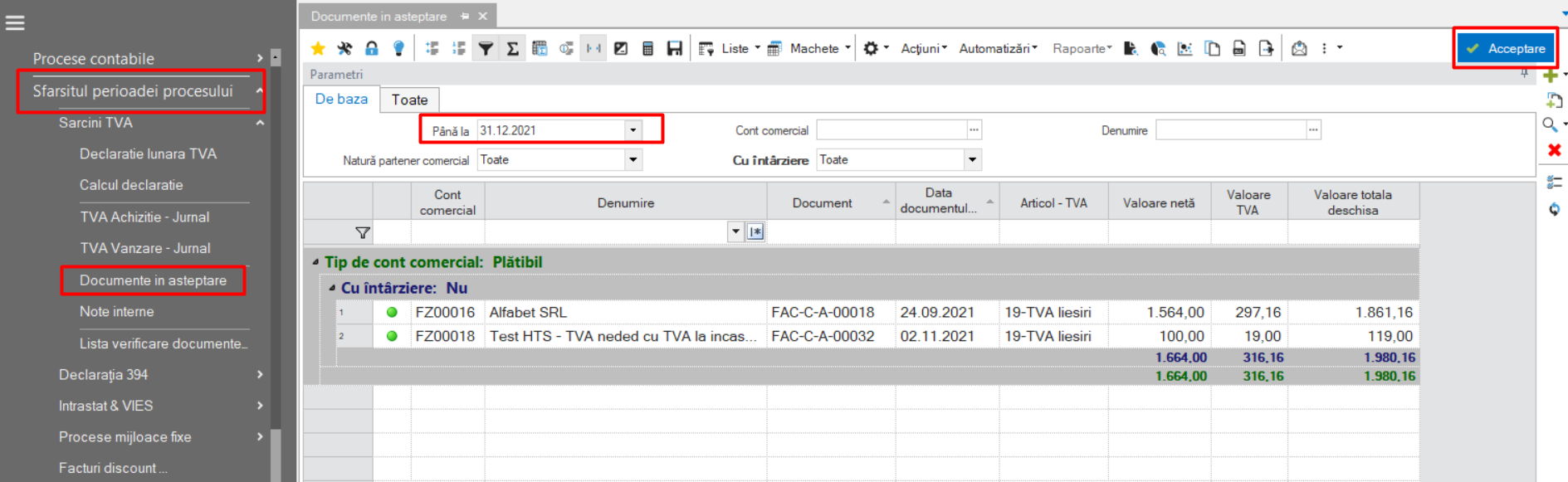
Scrollerul Documente în așteptare a fost actualizat pentru a afișa și facturile cu TVA la încasare care conțin noile cote de TVA.
Automatizarea Creare document taxare inversă (TXV) acoperă acum și noile cote de TVA.
De asemenea a fost actualizat și BR-ul (Business Rule) aplicabil documentelor de tip AMV/ AMP – Plată/ Încasare BO/CEC cu TVA la încasare. Este necesar ca la momentul selecției unui BO/CEC, să fie completate automat și facturile aferente acestuia.
Notă: Pentru următoarele subcapitole așteptăm specificațiile de la ANAF, așa încât declarațiile aferente lunii august, de depus la sfârșitul lunii septembrie, să cuprindă și noile cote introduse.
2.3. Modificări Declarație D300;
2.4. Modificări Declarație D394;
2.5. SAF-T – Tax Codes.
Bugete
1. Generalități
Subsistemul bugetelor cuprinde Gestionarea Bugetului de articole-clienți-furnizori-vânzători, de venituri-cheltuieli și de investiții.
De asemenea, include monitorizarea și multiple scenarii de buget per Business Unit, Activitate etc, Situații Comparative de buget-realizare per perioadă și exercițiu financiar.
2. Parametrizare
În meniul Instrumente și configurare > Personalizare… > Bugete conține opțiunile de mai jos:
2.1. Tipuri de Foi de Buget
La parametrizarea unei foi de buget putem alege un anumit Tip de foaie de buget în funcție de modulul din care dorim sa aducem datele.
Aplicația suportă tipurile de mai jos:
Contabilitate generală
Contabilitatea costurilor
În afara bilanțului
Conturi de gestiune
De Investiții
Vânzări
Achiziții/Cheltuieli
Lichidități
De producție
Deprecieri
Consumuri
Elementele de bază ale unei foi de buget se diferențiază în funcție de tipul ei și sunt următoarele.
Tip. Tipul de foaie stabilește felul bugetului care se va genera, așa cum este menționat și mai sus.
Tip de consolidare. Stabilește intervalul de timp al fiecărei perioade care va fi urmărită separat. Poate fi de o lună, de două luni, de trei luni, de patru luni, de 6 luni, de un an.
Indicatori. (mărimea urmărită - KPI) Se referă la câmpurile numerice (cantitative, valorice, de procente ș.a.) ale bugetului, cum ar fi de exemplu Cantitatea, Cifra de afaceri (=valoarea netă a vânzărilor / achizițiilor), Debitul, Creditul, Profitul Brut, etc. Adică sunt acei indicatori pe care dorim să îi monitorizăm din punct de vedere bugetar și bilanțier.
Dimensiuni. Se referă la entitățile care pot fi urmărite la fiecare buget cum ar fi de exemplu Partenerul comercial, Vânzătorul, Cont contabil, Articol etc.
Date grupare. Sunt legate de dimensiuni. Fiecare dimensiune afișează două elemente de grupare în plus cum ar fi de exemplu dimensiunile companiei, câmpurile de clasificare (familie, grup ș.a.) care permit calculul bugetului acestor entități cu o detaliere sporită. Titlurile elementelor de grupare pot fi redenumite afișându-se numele dorit atât în ecranul de întocmire, cât și în ecranul de afișare a rezultatelor bugetului.
Afișare ecran. Oferă posibilitatea de afișare numai a coloanelor dorite în ecranul de întocmire a bugetului. Astfel, autorul bugetului vizualizează numai coloanele pe care dorește să le gestioneze, fără a fi necesar să schimbe macheta de afișare a ecranului (layout) de fiecare dată. Opțiunile sunt:
Perioade deschise – Sunt afișate analitic și coloane individuale ale perioadelor calendaristice, cu sau fără descrierea dimensiunilor.
Perioade închise – Sunt afișate doar coloanele totalurilor, cu sau fără descrierea dimensiunilor.
Afișare cub. Dat fiind numărul mare de coloane pe care-l poate avea un buget, este oferită posibilitatea preselectării coloanelor. Prin utilizarea acestei facilități avem posibilitatea să selectăm coloanele dorite pentru afișarea implicită a cubului de control al „evoluției bugetului”, care este generat dinamic pe baza definiției fiecărei foi.
Câmpuri de categorisire. Există posibilitatea selectării câmpurilor de categorisire cum ar fi moneda, categoria și dimensiunile orizontale. Câmpurile de categorisire care vor fi selectate nu sunt obligatoriu ale datelor. Sunt utilizate ca valori implicite în antetul foii de buget și în continuare coboară în linii, dacă este monitorizată dimensiunea respectivă.
2.2. Definirea unui Buget
Alcătuirea unei foi de buget se face din meniul Instrumente și configurare > Personalizare… > Bugete > Tipuri de buget.
În funcție de necesitățile de urmărire a fiecărui buget, se stabilește modul său de întocmire. Autorul foii trebuie să introducă atâtea linii câte combinații de dimensiuni dorește să monitorizeze.
De asemenea, există posibilitatea de a se defini un buget pentru „Tot ce nu a fost bugetat”, prin acceptarea ca valabilă a liniilor cu „Dimensiune blank”.
2.2.1. Exemplu de utilizare
Să presupunem că într-o foaie de buget am introdus clienții cei mai importanți, cu Cifra de afaceri estimată la fiecare dintre aceștia. Introducând o linie cu client BLANK și cifra de afaceri pe care o estimăm pentru „toți ceilalți”, la afișarea Raportului, aceștia vor fi afișați cu marcajul „***”.
Date generale
Pentru elaborarea bugetelor sunt prevăzute facilitățile de mai jos prin intermediul barei de instrumente.
Bara de instrumente este divizată în secțiuni așa cum se arată în continuare:
Instrumente pentru definire
Importuri multiple
Alocarea dimensiunilor
Înregistrare în Excel
Copie Alipire conform antetelor
Alipire conform pozitiilor coloanelor
Copiere total
Alocare total
Alocare suma
Perioade de dezactivare
Modificare globală
Actualizare din datele bugetare
Actualizare din datele curente.
Instrumente de introducere
Introducere linie nouă. Pentru introducerea unei noi linii în buget.
Ștergere linie curentă. Pentru ștergerea liniilor selectate.
Introducere multiplă. Oferă posibilitatea introducerii mai multor linii de buget pe baza dimensiunilor completate la fiecare tip de foaie. Selectarea combinațiilor din totalul dimensiunilor va produce un număr de linii egal cu numărul de combinații (produs cartezian).
Fereastra de introducere multiplă este împărțită în două părți.
Criterii. Stabilește căutarea și limitele mulțimii de date selectate.
Dimensiuni. Stabilește combinația de linii de entități (articol, client, vânzător etc.) care vor fi generate.
În fereastra de introducere multiplă sunt afișate atâtea pagini de criterii (tab-uri) câte dimensiuni selectate și elemente de grupare există pe baza tipului de foaie.
De exemplu, să zicem că avem un tip de foaie de vânzări pentru care dorim să estimăm cantitatea vândută per articol și partener comercial (așa cum apare în imaginea de mai jos).
În ecranul de introducere multiplă vom avea paginile de criterii pentru entitățile Partener comercial, Articol și Vânzător.
Deoarece în foaia de buget au fost selectate ca Dimensiuni opțiunile Partener comercial și Articol, în ecranul de selecție multiplă numai cele două carduri sunt active, în timp ce cardul Vânzător este inactiv (în gri).
Notă: De reținut că în secțiunea Dimensiunilor, neselectarea unor valori nu semnifică Toate, așa cum se întâmplă cu criteriile în scrollere. Prin urmare, este obligatorie selectarea uneia sau mai multor valori ale acestora.
Instrumente de Export și Import de înregistrări
În cazul în care se dorește prelucrarea datelor în altă aplicație, de exemplu în Excel:
Transfer în Excel. Pentru exportul de date într-un fișier Excel pentru prelucrare suplimentară. Este necesar mai întâi să fie selectate liniile pe care doriți să le exportați în Microsoft Excel.
Copiere.
Mapare pe bază de antete. După prelucrare în Excel, liniile pot fi importate din nou în aplicație. La această opțiune este necesar să se selecteze total foaia (sheet-ul) de Excel, adică și antetele.
Mapare după ordine coloane. Pentru importul în aplicație a unei singure coloane, după prelucrarea ei în Excel. Nu trebuie selectat și antetul. Pentru a se face lipirea, cursorul trebuie să se afle pe coloana și în celula unde va începe “lipirea” datelor.
Instrumente de Configurare a Machetei de afișare
Afișare/Ascundere a descrierilor dimensiunilor.
Afișare/Ascundere a perioadelor.
Salvarea machetei de afișare. În cazul în care faceți modificări la macheta de afișare a ecranului, trebuie să salvați schimbările.
Notă: Amintim că este posibil ca pentru fiecare foaie separat să fie selectată afișarea dorită prin utilizarea câmpului „Afișare ecran” la tipul de foaie.
Instrumente de operare
Linie de grupare.
Linie de filtru direct.
Linie de totaluri.
Alocarea Totalului. Se poate înscrie pe linie numai valoarea totală a indicatorului monitorizat (de ex. Cifra de afaceri). Prin utilizarea opțiunii Alocarea totalului valoarea respectivă se distribuie automat, uniform, în coloanele perioadelor. După distribuire, totalul final se va forma din nou, producându-se probabil mici diferențe.
Copierea Totalului. Prin această opțiune, valoarea care există într-o perioadă se va copia în toate coloanele perioadelor. După copiere, se recalculează automat valoarea totală care se va forma prin însumarea perioadelor.
Instrumente de gestionare în masă
Modificare globală (în masă). Funcționează pentru liniile selectate. Stabilim ce măsură vom modifica, la ce mărime (perioade sau total), unde dacă selectăm „Total” trebuie stabilit și dacă se va copia suma la toate perioadele sau se va distribui, în timp ce dacă selectăm „perioade” putem alegem unele dintre acestea, stabilind suma de reajustare (pozitivă sau negativă).
Actualizare din datele bugetare. Funcționează în același mod. Trebuie să acționați butonul „Acceptare” și să selectați „Foaia de buget” de la care vor fi preluate datele inițiale. Puteți să introduceți și un procent de reajustare sau pur și simplu să copiați toate datele și apoi să folosiți „Modificarea în masă”. Notă: Importul din datele bugetare suportă și actualizarea unei linii goale dacă ambele foi o conțin.
Actualizare din datele realizărilor. Se folosește pentru generarea facilă a bugetului utilizând datele realizărilor din anii fiscali precedenți. Funcționează în același mod, cu diferența că aici selectăm Exercițiul Financiar de la care se preiau datele inițiale reale. Puteți să introduceți și un procent de ajustare sau pur și simplu să copiați toate datele și apoi să utilizați „modificarea în masă”.
Notă: Importul de la datele raportate nu suportă și actualizarea unei linii goale, chiar dacă ambele foi o conțin.
Nou prin copiere. Pentru introducerea unei foi identice, utilizați funcția „Nou prin copiere”.
3. Privilegii și securitatea datelor
Există proceduri de control și protecție a datelor care pot fi specificate în meniul de configurare a bugetului, în pagina „Securitate”, precum urmează:
…cu valorile:
Inițială.
În așteptare (cu sensul de „blocat”).
Aprobare preliminară.
Aprobare.
…iar corespunzător, la „autorii” foii s-a adăugat caracterizarea prin care fiecare este definit ca:
Responsabil de întocmire (care nu poate să gestioneze opțiunile „Pre-aprobare” și „Aprobare” a Stării foii),
Responsabil de pre-aprobare (care nu poate să gestioneze opțiunea „Aprobare” a Stării foii),
Responsabil de aprobare finală (căruia îi este permis să gestioneze toate opțiunile Stării foii).
Un utilizator poate fi în același timp responsabil pentru toate, dar numai un singur utilizator poate fi stabilit ca responsabil pentru fiecare dintre acestea.
Per autor se poate stabili termenul limită de elaborare (ceea ce înseamnă că până la data stabilită va trebui să introducă înregistrările). Aceasta poate fi utilizată în diverse scrollere (rapoarte). Un autor poate face schimbări într-o foaie până la limita de timp specificată. Dacă nu a fost specificată, nu există nicio limitare de timp.
Din momentul în care la o foaie au fost specificați responsabili, „simplii autori” nu au acces la niciun câmp al antetului. „Responsabilii” au acces la toate câmpurile (până la limita lor de timp) în afară de „Stare” pentru care există reguli specifice în funcție de rol (tipul de responsabil).
În plus, ștergerea unei foi de buget poate fi făcută doar dacă aceasta se află în starea „Inițială” și de către operatorul cu rolul mai important. De exemplu, dacă există un Responsabil de Aprobare, doar acesta poate să șteargă foaia. Dacă nu s-a specificat nici un Responsabil de pre-aprobare și nici un Responsabil de aprobare, atunci Responsabilul de întocmire are dreptul de ștergere. Dacă au fost specificați „responsabilii”, autorii simpli nu pot executa ștergerea.
Atenție! Dacă nu sunt specificați responsabilii, autorii simpli au drepturi depline asupra foii (modificare, ștergere).
În antetul bugetului sunt afișate de asemenea informațiile de mai jos.
Câmpul Revizuire este informativ și indică de câte ori a fost revizuit un buget. Acest câmp este de asemenea și cheia foii de buget, dând posibilitatea păstrării istoricului multiplelor revizuiri ale aceleiași foi.
Exemplu de utilizare:
Să zicem că am creat o foaie de buget cu codul „001” pentru anul fiscal 2010 și Nr.crt. al revizuirii este 1. În această foaie este înregistrată prima imagine a bugetului. Se poate deci înregistra o nouă foaie cu același cod de foaie și Exercițiu financiar și cu un număr de ordine al reviziei mai mare. Astfel, se pot afișa rezultate comparative ale fiecărei versiuni a bugetului respectiv în mod separat, sau chiar să se afișeze în comun rezultatele celor două foi. Dacă se solicită rezultatele comparative ale celor două bugete simultan, atunci în cub este afișat, ca dimensiune implicită, și numărul de ordine al reviziei.
Câmpurile „Abatere de la – până la” sunt câmpuri care specifică minimul și maximul procentului de abatere cu care poate fi modificat bugetul în procesul de revizuire.
Câmpurile datelor calendaristice afișate sunt specifice utilizatorilor de întocmire și aprobare.
4. Afișarea rezultatelor
Afișarea rezultatelor bugetului se realizează:
Din meniul Prezentare rapidă a afacerii > Evoluția bugetului,
Din ecranul de elaborare a bugetului de la Acțiuni > Afișare rezultate comparative.
4.1. Afișarea și compararea mai multor foi
În cuburile dinamice comparative de la „Evoluția bugetului” există o foarte importantă facilitate de selectare și control a mai multor foi (este suficient ca foile să fie de același „tip”). Astfel, se pot obține într-un cub foile de buget a două exerciții financiare sau a două scenarii sau a două revizuiri etc., astfel încât ele să fie comparate. Sau poate să cumuleze mai multe bugete de format comun care din motive de securitate și acces au fost realizate pe mai multe „foi”. De exemplu dacă avem o foaie de cheltuieli per departament, cu drepturi pentru responsabilul corespunzător fiecărui departament, dar și pentru un „supervizor” comun tuturor, atunci „supervizorul” poate verifica cumulativ toate foile odată.
Când se folosește această facilitate?
În cazurile când bugetul conține informații care nu trebuie să fie accesibile tuturor. De exemplu: Să zicem că se elaborează bugetul de venituri și cheltuieli per sucursală și nu este dorit ca utilizatorii care elaborează, precum și cei care vizualizează rezultatele bugetului unei sucursale, să vadă datele celorlalte. Generăm două foi de buget separate (care însă sunt legate de un tip comun de foaie), iar cadrele fiecărei sucursale au acces doar la foaia care se referă la sucursala lor, atât pentru elaborare, cât și pentru afișarea rezultatelor, în timp ce staff-ul financiar din cadrul companiei are posibilitatea să prelucreze și să afișeze rezultatele, fie separat pentru fiecare sucursală, fie în mod unitar, având și o imagine globală a companiei.
În cazurile unde există mai mulți autori pentru un buget. De exemplu: Să zicem că se elaborează bugetul de vânzări per vânzător și este de dorit ca fiecare vânzător să vadă exclusiv datele care se referă la el personal. În acest caz, fiecare vânzător completează propria foaie bugetară și are acces la datele realizărilor care îl privesc, însă directorul de vânzări va putea vedea toate foile de buget, având astfel o imagine globală.
4.2. P&L Estimat & Realizat
În foile de buget care se referă la Planul de conturi (oricare dintre acestea), există mărimea „Sold” (la tipul de foaie),
la care se pot defini sumele estimate pozitive, pe când compararea automată-dinamică (realizatul) va da totalurile și subtotalurile grupurilor pe baza semnului soldului de buget care este definit suplimentar la Conturi:
La conturile de natură „debitoare” se propune automat „semn negativ” (cazul general al Cheltuielilor), la conturile de natură „creditoare” se propune automat „semn pozitiv” (cazul general al Veniturilor), iar în rest „semn negativ”. Notă: Trebuie să verificați și să caracterizați corect, în privința semnului, toate conturile care participă la Bugetul financiar.
Această posibilitate permite introducerea într-o foaie unitară a conturilor de Venituri și de Cheltuieli (de ex. de Management) per categorie sau orice dimensiune în care se urmărește bugetul și să se creeze un raport P&L Estimat & Realizat (fără să utilizeze neapărat un „scenariu Excel”).
În combinație cu facilitatea comparării mai multor foi, se poate crea o foaie de venituri și o foaie de cheltuieli. La compararea rezultatelor, dacă solicităm ambele foi, totalul final va fi diferența lor.
În plus, în cubul dinamic de comparare care se referă la foile de buget ale Planului de conturi (oricare dintre ele), există un criteriu pentru tipul de înregistrări care vor fi luate în considerare (definitive, temporare):
În combinație și cu posibilitatea de calcul a Previziunii, se poate vedea la timp rezultatul așteptat la finalul exercițiului, în baza datelor sugerate de realizările primelor luni ale exercițiului.
În plus, exportând cubul în Excel, pot fi dezvoltate orice scenarii de tip What-If.
4.3. Previziuni (Forecast)
Aplicația oferă posibilitatea afișării coloanelor de previziuni, precum și calculul automat al Previziunii diferiților indicatori, pe baza realizărilor efective. Adică, fiecare foaie are ca mărimi disponibile următoarele valori:
Estimative
Previzionate
Reale
La tipul foii, utilizând câmpul „Afișare cub”, afișăm mărimile dorite pentru fiecare buget separat. Recomandăm să fie setate aceste opțiuni chiar din faza inițială de întocmire a machetei bugetare, pentru a nu fi necesară configurarea acestora în zona de elaborare sau în zona de afișare a rezultatelor.
Previziunea se bazează pe data de introducere în sistem a informațiilor până la care se consideră că există date reale. Pe baza acestei date:
Date din trecut au valori de „previziune” egale cu cele „reale”.
Se calculează previziunile perioadei rămase. Anume, datele perioadei rămase de buget calculate proporțional, pe baza relației dintre zilele cărora le corespund datele reale și zilele rămase până la sfârșitul perioadei (de ex. dacă realizat = X la jumătatea lunii, previziunea pentru sfârșitul lunii = 2X).
Se calculează datele perioadelor următoare pentru care nu există date reale. Se calculează tot proporțional, dar pe baza bugetului și a Abaterii procentuale, calculate progresiv față de buget și a datelor reale de până la data de raportare.
Această dată este disponibilă drept criteriu în calculul cuburilor de rezultate:
Important: Data trebuie să o schimbați numai dacă știți că s-au făcut înregistrări ulterioare față de data introducerii, adică trebuie să fie acea dată în care există ultimele datele reale.
4.4. Bugete conform I.A.S.
La foile de buget care se referă la Planul de conturi (oricare dintre ele), există la definirea foii caracteristica „I.A.S.” (care specifică Standardele Internaționale de Contabilitate:
Această caracteristică stabilește dacă comparația dinamică cu datele reale se face cu sau fără înregistrări de adaptare la I.A.S.
4.5. Facilitățile cuburilor
Cuburile de bugete dispun de posibilitățile pe care le au și celelalte cuburi și este important să fie tratate în mod special deoarece, prin însăși natura lor, sunt cuburi cu multe coloane și dimensiuni.
Date. Există posibilitatea selectării numai a coloanelor care ne interesează. Recomandăm declararea acestor coloanelor direct la crearea tipului de foaie, astfel încât să nu fie necesare modificări.
Machete. Toate machetele preferate pot fi salvate astfel încât să nu se modifice de fiecare dată poziția coloanelor, pentru a obține imaginea de care este nevoie la prelucrarea informațiilor.
Tipul înregistrări. În fine, la cubul dinamic de comparație care se referă la foile de buget ale Planului de conturi (oricare dintre acestea), există un criteriu pentru Tipul de înregistrări care se iau în considerare - Definitive, Temporare:
5. Aplicație
Bugetare (target)
Sistemul EBS permite definirea de bugete pentru agenți (target) și urmarirea realizarii acestuia. Pentru asta trebuie sa facem următorii pași.
Definire tip foaie buget
Pentru a defini foaia bugetară „Buget pe agenți” trebuie să stabilim:
Cod: codul acestei foi;
Descriere;
Tip: sistemul culege informațiile în funcție de tipul ales (din achiziții, din vânzări, etc); vorbind de target - agenți, vom alege ca tip [Vânzări]; în funcție de acest tip avem campuri disponibile în secțiunile [Contoare] și [Dimensiuni];
Tip de consolidare: putem stabili perioada la care se referă bugetul (lunar, anual, etc); în cazul nostru de regulă este lunar (adică stabilim targete lunare);
Moneda: putem stabili moneda în care facem bugetarea; de exemplu, putem stabili target în EURO, iar sistemul, la evaluare va aduce spre comparație facturile în EURO (convertite din RON la cursul din data respectivă);
Contoare: stabilim elementele în care este definit bugetul (ex. dacă spunem „agentul are target de 1.000 RON lunar”, atunci bifăm la contor opțiunea [Cifra de afaceri]; dacă spunem „Agentul are target de 100 bucăți pe lună” atunci bifăm [Cantitate];
Dimensiuni: acestea se referă la modul în care este împărțită informația pe foaia de buget; de exemplu, dacă spunem „Agentul A are target de 100 RON”, atunci bifăm la dimensiune opțiunea [Vânzător]; dacă spunem că „Agentul A are target la clientul X de 100 RON, la clientul Y de 200 RON, iar la restul de 300 RON”, atunci bifăm atât opțiunea [Vânzător], cât și opțiunea [Cont comercial];
Observație: Tot în acest mod putem defini tipuri de buget pentru alte situații; de exemplu, putem stabili un buget și realizarea lui în situația în care ne angajam să cumpăram de la un furnizor anumite articole, în anumite cantități sau valori; același lucru este valabil și dacă avem un contract cu un client, prin care acesta se angajează să cumpere produse (sau anumite produse) de anumite valori.
Definire foaie de buget
După stabilirea tipului de foaie bugetară, putem începe să definim bugetele (foile bugetare). Pentru asta mergem în meniul Procese periodice > Configurează buget, de unde apelăm o listă cu foile bugetare definite.
Definirea unei noi foi bugetare este strâns legată de tipul de foaie bugetară.
Mai sus am definit o foaie bugetară pentru vânzările (tip = vânzări) agenților (dimensiune = vânzător) efectuate lunar (tip de consolidare = lună); pentru vânzări vom lua în considerare valoarea vânzărilor (Contor: Cifra de afaceri).
Pe cardul unei foi de buget trebuie sa completam:
Cod: codul foii bugetare;
Descriere;
Tip: alegem tipul foii bugetare; tabelul din partea de jos a cardului își schimbă forma, în funcție de setările tipului de foaie;
An fiscal: alegem anul fiscal (foile bugetare se definesc pe ani fiscali);
Dacă este cazul, completam și alte informații cum ar fi Stare, Dimensiuni, etc.
După cum menționam, tabelul foii bugetare se modifică în funcție de tipul foii bugetare. Astfel, vom avea coloane în care trebuie să specificăm contoarele (Cifra de afaceri, în cazul nostru), pentru fiecare tip de consolidare (lunar) și pentru fiecare dimensiune (agenți). Începem să completăm valorile stabilite (targetele) pentru fiecare agent / lună, ca în imaginea de mai jos:
Urmărire buget
Putem urmări în sistem, oricând, evoluția unei foi bugetare. Pentru asta avem la dispoziție un cub, aflat în meniul Prezentare rapidă a afacerii > Evoluția bugetului. După alegerea foii bugetare căreia dorim să-i urmărim evoluția, apelăm butonul Acceptare și vizualizam rezultatele:
Putem simplifica cubul, afișând numai o singură lună bugetată (ex. august 2009). Sistemul ne poate afișa, pentru fiecare agent următoarele:
Estimat – este valoarea stabilită în foaia bugetară (targetul);
Real – este valoare vânzărilor, până la data de 28.08.2009 (vezi în antet filtrul Previziune prin);
Previziune – este previziunea de vânzări a programului până la sfârșitul lunii (ex: dacă în 28 zile s-a vândut atât, atunci până la sfârșitul lunii previzionez următoarele);
Variație (prezentă, previziune) – este diferența dintre Estimat și Realizat, respectiv Previzionat și Realizat;
% Abatere – abaterea reală / previzionată față de estimat;
Mijloace fixe
1. Setări de sistem
Pentru a facilita înțelegerea mecanismului de lucru cu mijloace fixe, vom exemplifica un scenariu de lucru cu acestea. Presupunem că pornim implementarea sistemului de mijloace fixe la data de 01.01.2019. La data respectivă avem următoarea situație:
Mijloc fix
Data achiziție
Data start amortizare
Valoare achiziție
Tip/perioadă amortizare
Amortizare până la începutul anului curent 01.01.2019
Rata lunară
LAPTOP
01.07.2016
01.08.2016
5.000 lei
Liniar, 6 ani
2.013,76 lei
69,44 lei
1.1. Setări pentru mijloace fixe
Înainte de a începe lucrul cu mijloace fixe, trebuie să verificam daca o serie de setări ale sistemului corespund cu cerințelor afacerii. Pentru asta trebuie sa intrăm în meniul Instrumente și configurare > Personalizare > General > Parametri companie, iar în categoria: Sistem mijloace fixe verifică următoarele:
Amortizări bazate pe douăsprezece segmente: acesta trebuie sa fie true dacă dorim ca sistemul să genereze amortizarea în sumă fixă pe lună.
apoi,
Data inițială și implicită în procesul de amortizare contabilă: Este data specificată pe documentul de achiziție și în funcție de această setare sistemul completează implicit data de început a calculului de amortizare contabilă a unui mijloc fix.
și
Data inițială și implicită în procesul de amortizare fiscală: La fel ca și la cea contabilă, este data specificată pe documentul de achiziție și în funcție de această setare sistemul completează implicit data de început a calculului de amortizare fiscală a unui mijloc fix.
1.2. Setarea regulilor de amortizare
Înainte de a defini mijloacele fixe trebuie să definim regulile de amortizare. În principiu, o regulă de amortizare spune următoarele:
Mijlocul fix care are regula de amortizare A se amortizează liniar, iar perioada de amortizare este de X ani/luni.
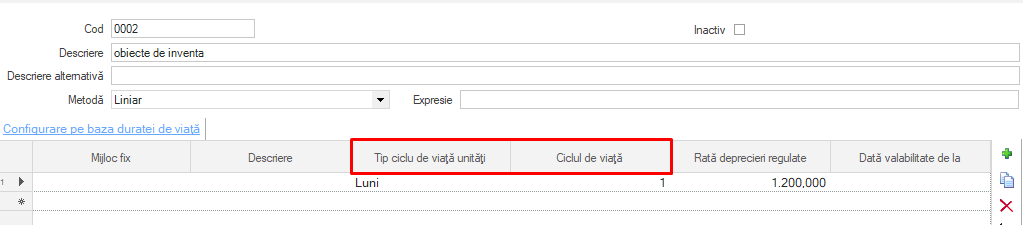
Dacă dorim să definim, de exemplu, o regulă de amortizare liniară, pe o perioada de 72 luni, mergem în meniul de Instrumente și configurare > Personalizare > Mijloace fixe > Reguli de amortizare, apăsăm butonul de Adaug (+) și completăm în antet următoarele:
Cod
stabilim un cod pentru această regulă
Descriere
completăm descrierea regulii de amortizare;
Metodă
alegem metoda dorită de amortizare, în cazul nostru liniar;
Pe detaliu adaugă o linie nouă și completăm:
Tip ciclu de viață unități
Alegem luni;
Ciclu de viață
Trecem 72; sistemul va calcula rata deprecierii regulate.
Salvăm și în acest moment avem definită regula de amortizare.
1.3. Setări Mijloc fix
Mijloacele fixe definite în sistem sunt accesibile prin meniul Contabilitate > Lista mijloace fixe > Mijloace fixe; aici avem lista tuturor mijloacelor fixe. Pentru a defini un nou mijloc fix, apelăm butonul de Adaugă (+) și completăm următoarele:
Cod
specificați numărul de inventar al mijlocului fix;
Descriere
Specificați descrierea acestuia;
Cont contabil
Specificați contul pe care evidențiați acest mijloc fix;
Regula amortizarii
Alegeți regula de amortizare dorită.
Putem stabili, suplimentar, și alte proprietăți, cum ar fi clasificarea (Tip, Familie, Grup, etc).
În tab-ul Organizare secțiunea Administrare trebuie stabilită Categoria contabilă - Amortizări.
1.4. Inițializare / Importuri solduri
Odată ce avem definite în sistem regulile de amortizare și lista mijloacelor fixe, trebuie să evidențiem statusul acestora la data de început a implementării. Pentru fiecare mijloc fix va trebui să introducem trei documente, care să evidențieze:
Achiziția mijlocului fix;
Amortizarea până la începutul anului în curs;
Amortizarea anului în curs, până la data înregistrării (implementării).
1.4.1. Documentul de achiziție
Pentru evidențierea achiziției, accesați meniul Contabilitate > Lista Mijloace fixe > Documente de inventar și adaugă un nou document:
Tip
AMF – Achiziție mijloace fixe
Data emiterii
Alegem prima zi din anul curent (01.01.2019);
Pe detaliul documentului specificăm mijloacele fixe:
Mijloc fix
alegem mijlocul fix dorit;
Document de achiziție
Specificăm numărul facturii de achiziție;
Depozit
Alegem locația;
Data document de achiziție
specificăm data documentului de achizitie; de exemplu, în cazul mijlocului fix LAPTOP aceasta va fi 01.07.2016;
Cantitate
Trecem 1;
Preț
Trecem prețul de achiziție.
Atenție: Pe acest document de achiziție putem trece mai multe mijloace fixe.
Documentul nostru de inițializare trebuie să arate ca în imaginea de mai jos:
Dacă deschidem cardul mijlocului fix LAPTOP, vedem că în acest moment avem evidențiată achiziția acestuia:
1.4.2. Factura de evidențiere a amortizării precedente
Pentru a opera în sistem amortizarea precedentă mergeți în meniul Contabilitate > Listă mijloace fixe > Documente de inventar și de acolo adăugați un nou document de tip ADS (Valoarea de deschidere a amortizării).
Data emiterii
Prima dată din an;
Mijloc fix
Selectăm mijlocul fix dorit;
Cantitate
Trecem 1;
Preț
trecem valoarea amortizată până la începutul anului; în cazul mijlocului fix LAPTOP aceasta este de 2013.76 lei;
Dacă deschidem cardul mijlocului fix, după salvarea acestui document, vom constata că avem evidențiată amortizarea fiscală, precum și soldul de amortizat, ca în imaginea de mai jos:
1.4.3. Documentul de evidențiere amortizare an curent
Mergeți în meniul Contabilitate > Listă mijloace fixe > Documente de amortizare și de acolo adăugați un nou document de tip MFA - Amortizarea mijloacelor fixe. În acest document vom evidenția amortizarea înregistrată în lunile ianuarie-martie, până la începerea implementării. Completam următoarele:
Data emiterii
31.01.2019;
Mijloc fix
Selectăm mijlocul fix dorit;
Cantitate
Trecem 1;
Valoare
Trecem valoarea amortizată în anul curent.
După salvarea documentului, cardul mijlocului fix ar trebui să aibă amortizarea și restul de amortizat în valorile dorite:
1.5. Procedura de lucru cu mijloace fixe
În această secțiune vom prezenta următoarele:
Cum facem o factură de achiziție mijloace fixe;
Cum generăm amortizarea;
Cum obținem situațiile dorite;
Cum efectuăm alte operații.
1.5.1. Factura de achiziție mijloace fixe
Presupunem că în data de 01.10.2019 avem o achiziție de mijloc fix: 1 laptop, în valoare de 5000 lei; laptopul se amortizează liniar în șase ani, cu o valoare lunară de 5000/72 = 69.44 lei.
Intrăm în meniul Achiziții > Recepții și Facturi de Achizitie > Achiziții/Recepții > Dosare importuri și adăugăm (+) un nou document:
Tip document
Alegem FAM – Factură de achiziție mijloace fixe (cantitativ și valoric);
Data emiterii
Data înregistrării în contabilitate (01.10.2019);
Alte informații
Completăm și alte informații, cum ar fi metoda de plată, etc.
În tabelul Mijloace fixe va trebui să introducem mijlocul fix achiziționat.
Trebuie să avem grijă că în câmpul Data document alternativ să specificăm data la care s-a efectuat achiziția mijlocului fix (01.10.2019).
După salvarea facturii, vom constata că au apărut informații noi pe cardul mijloacelor fixe, informații cum ar fi data de start amortizare și valoarea achiziției.
Nu trebuie să uităm să specificăm pentru fiecare mijloc fix regula corectă de amortizare.
Atenție: Factura de achiziție a mijlocul fix (FAM) se achită cu tipul de document DPM - Plată către furnizorii de Mijloace fixe.
1.5.2. Generare automată a amortizărilor
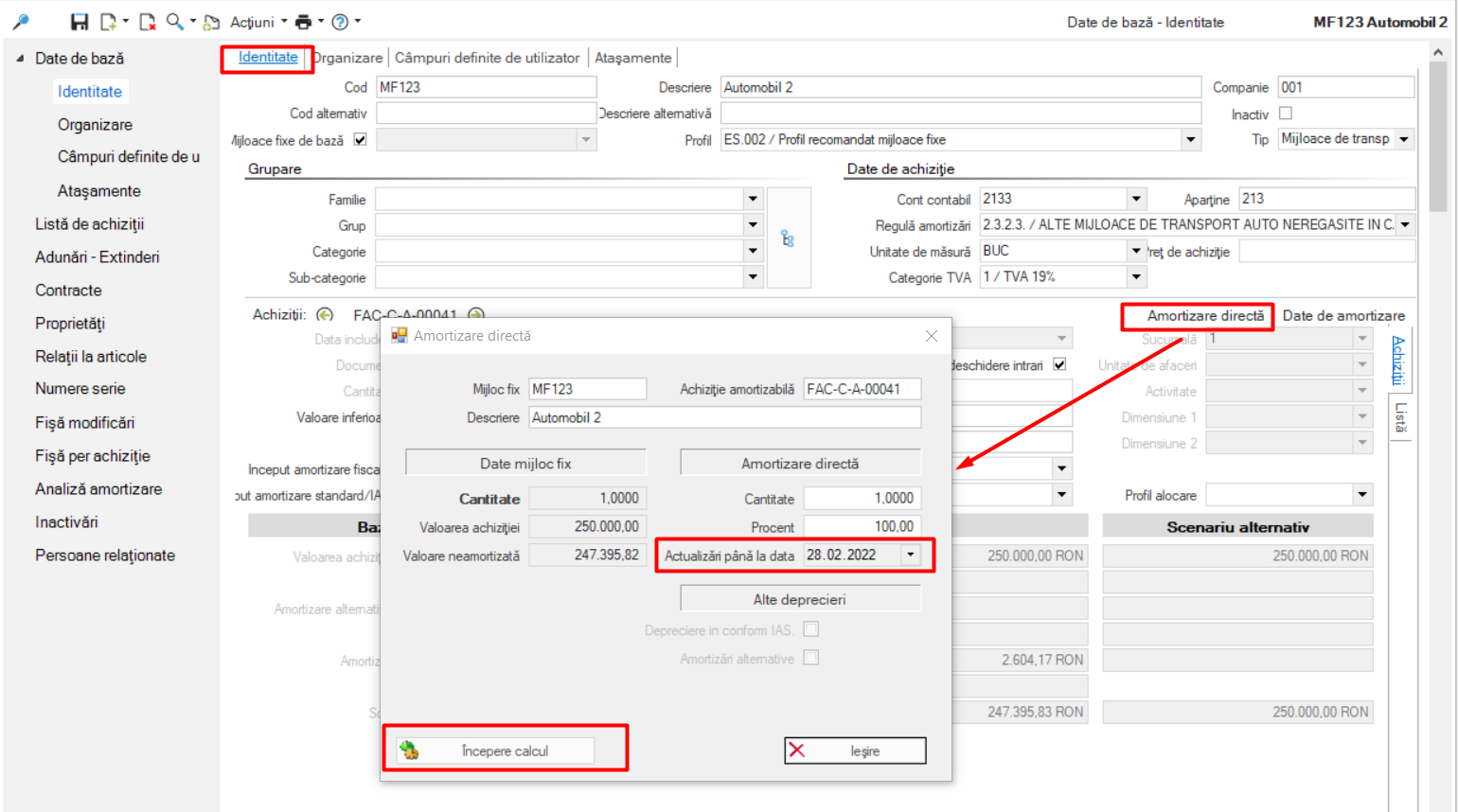
Se poate intra pe cardul fiecărui mijloc fix și apelarea din acel ecran opțiunea Amortizare directă:
Sistemul ne va întreba până la ce dată dorim să facem amortizarea apoi aceasta poate fi calculată, apăsând butonul Începere calcul.
Vom observa că pe cardul mijlocului fix se vor schimba câmpurile Amortizări și Sold, ca în imaginea de mai jos:
Procesul de calcul amortizare a dus la generarea unor documente de amortizare. Acestea pot fi văzute în meniul Contabilitate > Lista mijloace fixe > Documente de amortizare. Dacă deschidem un astfel de document, vedem că pe detaliu avem mijloacele fixe amortizate, precum și explicația amortizării:
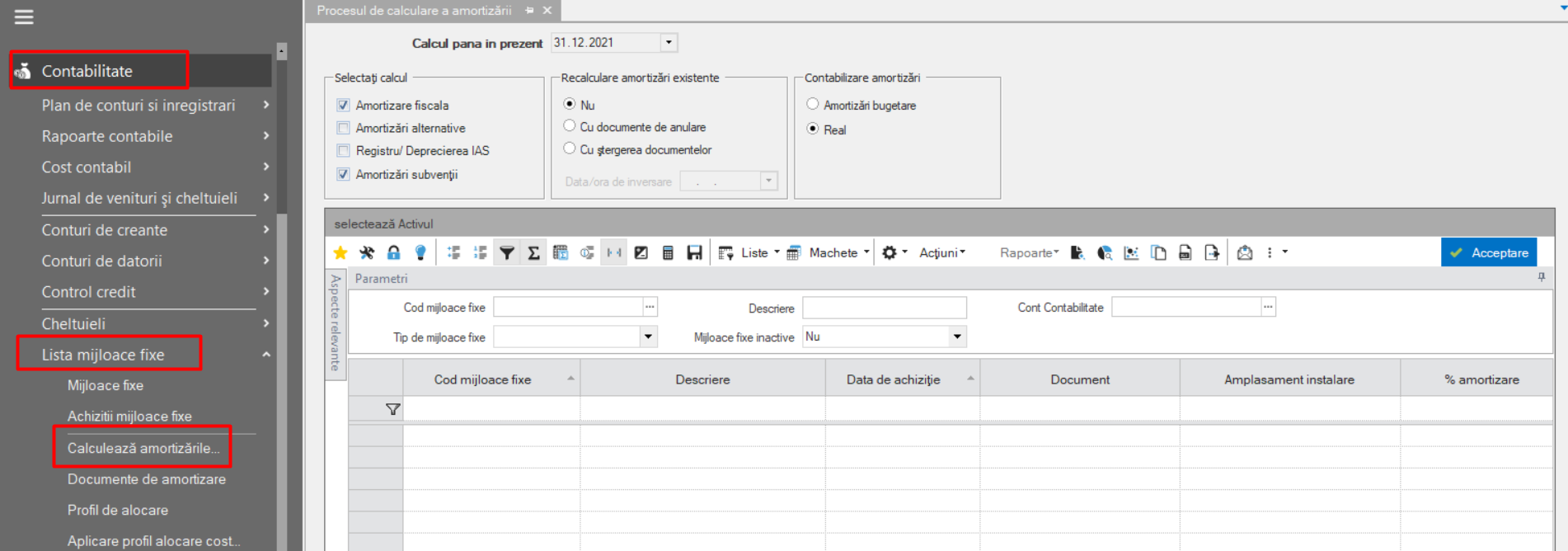
Dacă avem mai multe mijloace fixe, este foarte probabil să se dorească amortizarea automată pentru toate (sau o parte) mijloacele fixe. Sistemul ne permite acest lucru, prin apelarea din meniu a opțiunii Contabilitate > Procese de închidere a perioadei > Procese mijloace fixe > Calculează amortizările. Va apărea un ecran în care trebuie să specificăm:
Perioada de amortizare
de la data... până la data... (de obicei, prima și ultima dată dintr-o lună);
Selectați calcul
alegeți opțiunea Amortizari fiscale;
Recalculează amortizarea existentă
se referă la cazul în care deja avem calculată amortizarea pentru unul sau mai multe din mijloacele fixe; avem trei opțiuni:
Nu – nu se va recalcula amortizarea, pentru mijloacele fixe care au deja amortizare în perioada specificată;
Cu documente de anulare – dacă avem deja amortizare calculată, sistemul va storna aceste documente și va crea altele noi;
Cu ștergerea documentelor – sistemul va șterge documentele de amortizare existente și va crea altele noi.
În tabelul de mai jos va trebui să selectăm mijloacele fixe pentru care dorim să calculăm amortizarea. Facem selecție în funcție de contul contabil și selectăm mijloacele fixe dorite, ca în imaginea de mai jos:
După selectarea mijloacelor fixe, apăsați butonul Începere calcul. În lista cu documente de amortizare vom vedea documentele create.
1.5.3. Rapoarte disponibile
În sistem avem mai multe rapoarte privitoare la mijloacele fixe. Acestea pot fi găsite în meniul Contabilitate > Lista mijloace fixe. De ex.:
1.5.4. Prezentare amortizare manuală
Acest raport este o vizualizare din meniul Contabilitate > Lista mijloace fixe > Verificare amortizare > Prezentare scurtă amortizare anuală. Cu acest raport avem o imagine completă a mijloacelor fixe: valoare achiziție, sold la început de an, amortizare pe fiecare lună, etc:
1.6. Registrul mijloacelor fixe
Acest raport este o vizualizare din meniul Contabilitate > Lista mijloace fixe > Balanța de verificare > Registru analitic de mijloace fixe și ne oferă o imagine de ansamblu a mijloacelor fixe:
1.7. Balanța de verificare a amortizărilor
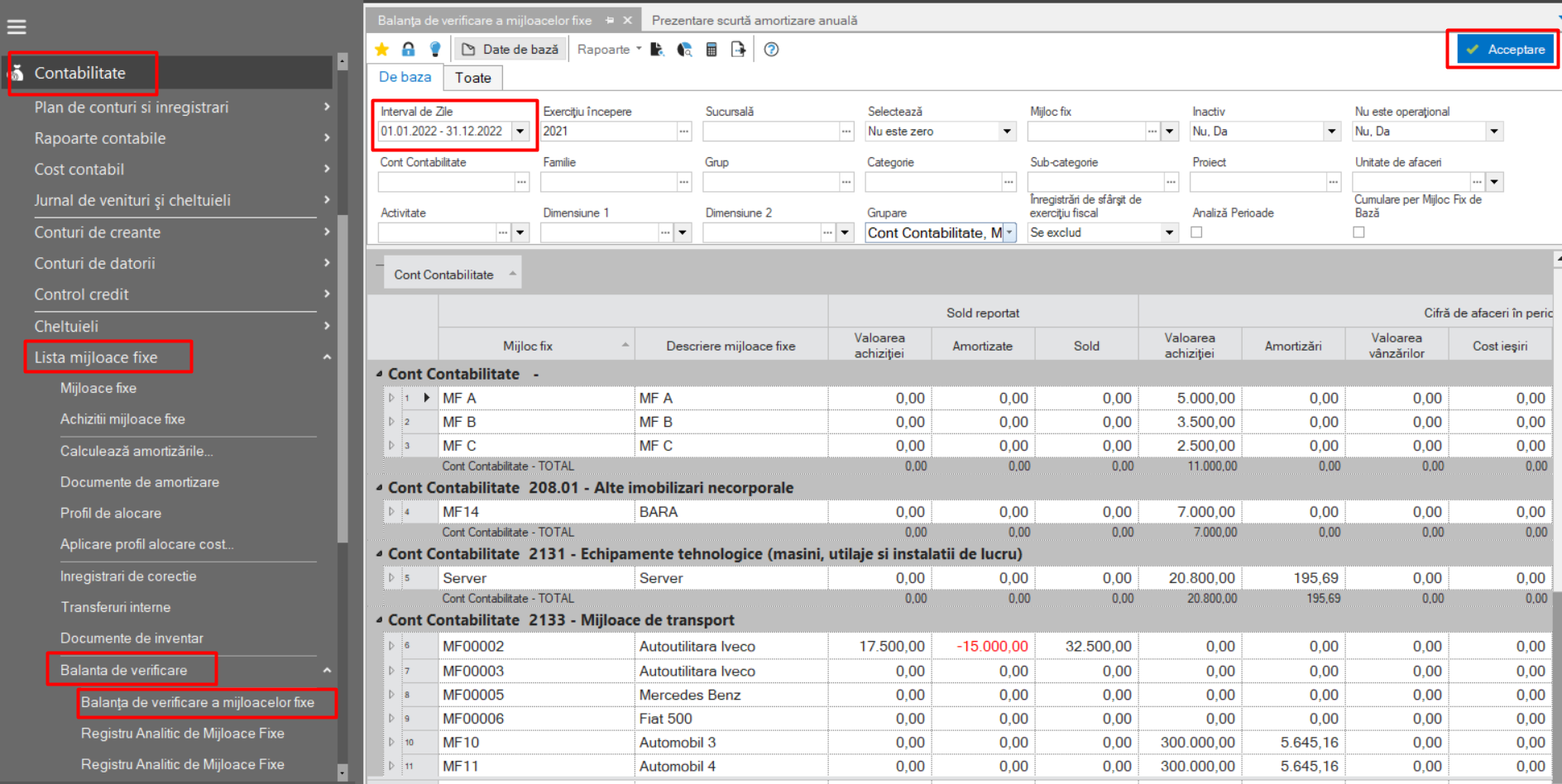
Accesați meniul Contabilitate > Lista mijloace fixe > Balanta de verificare - Balanța de verificare a mijloacelor fixe ˝ce ne oferă situația mijloacelor fixe, în format balanță:
1.8. Documente de corecție pentru mijloacele fixe
Mai jos regăsiți o listă cu documentele implicate în realizarea corecțiilor pentru mijloacele fixe. Acestea se regăsesc în Contabilitate > Lista mijloace fixe > Înregistrări de corecție.
1.8.1. Transfer din mijloc fix în obiect de inventar
Transferul se realizează cu ajutorul documentului TMF (Transfer mijloc fix în stoc).
1.8.2. Transfer din articol stoc în mijloc fix
Transferul se realizează cu ajutorul documentului CAC (Capitalizare stoc activ).
1.8.3. Casare mijloc fix
Casarea unui mijloc fix se realizează cu ajutorul documentului MFC (Casare mijloc fix).
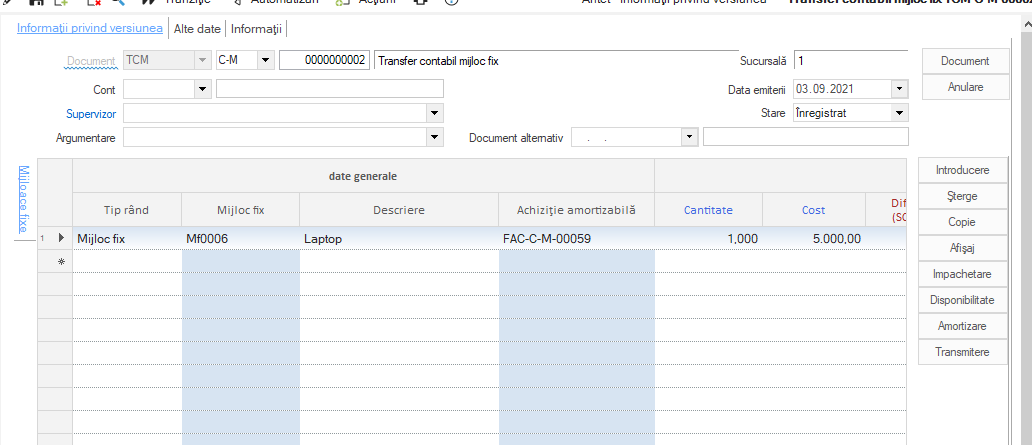
1.8.4. Transfer contabil mijloc fix
Transferul contabil al unui mijloc fix se realizează cu ajutorul documentului TCM (Transfer contabil mijloc fix).
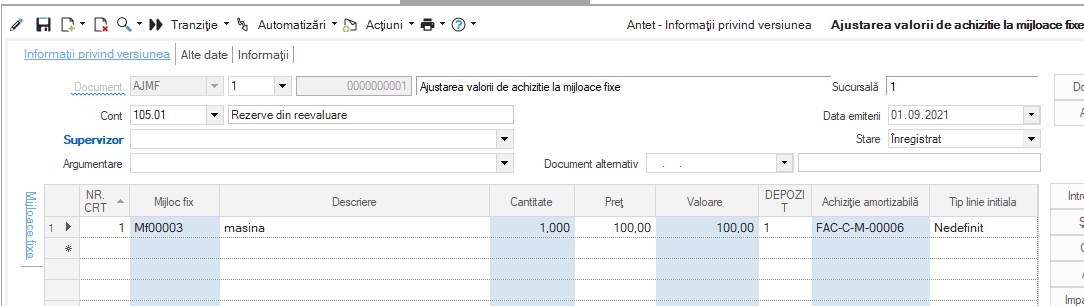
1.8.5. Ajustarea valorii de achiziție a unui mijloc fix
Ajustarea valorii de achiziție unui mijloc fix se realizează cu ajutorul documentului AJMF (Ajustarea valorii de achiziție la mijloace fixe). Acest document acceptă și valori cu minus.
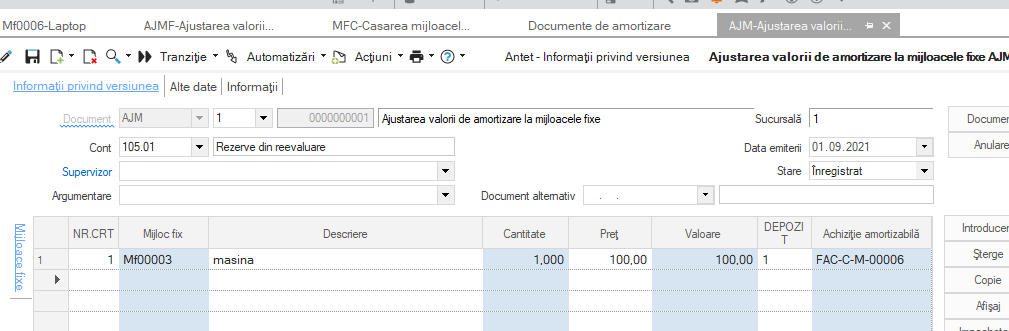
1.8.6. Ajustarea valorii de amortizare a unui mijloc fix
Ajustarea valorii de amortizare a unui mijloc fix se realizează cu ajutorul documentului AJM (Ajustarea valorii de amortizare la mijloacele fixe). Acest document acceptă și valori cu minus.
2. Obiecte de inventar
Obiectele de inventar se regăsesc în modulul de mijloace fixe. Pe acestea le regăsim în meniul Contabilitate > Lista mijloace fixe > Mijloace fixe; aici avem lista tuturor obiectelor de inventar.
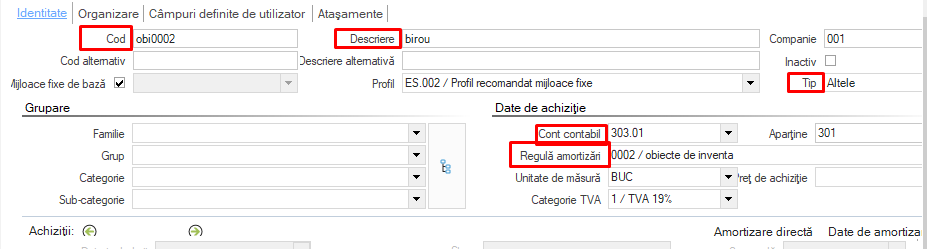
Pentru a defini un nou obiect de inventar, folosim butonul Adaug (+) și completăm următoarele:
Cod
Specificați numărul de inventar al obiectului de inventar;
Descriere
Specificați descrierea acestuia;
Cont contabil
Specificați contul pe care evidențiați acest obiect de inventar
Regula amortizarii
Tip
Categorie contabilă
Alegeți regula de amortizare dorită. În cazul reguli de amortizare, trebuie să vă definiți o regulă nouă de amortizare pentru obiecte de inventar. Recomandarea noastră este să definiți regula de amortizare pe o lună.
Alegem „Altele”.
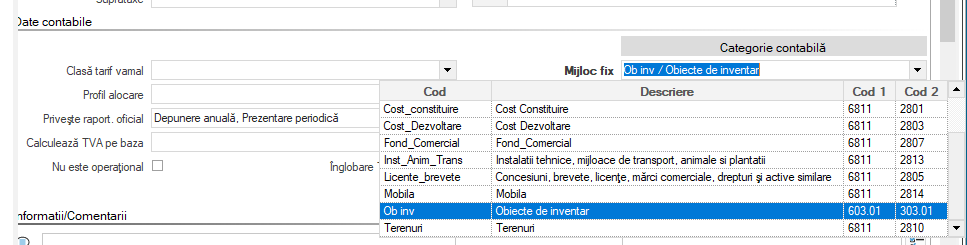
Alegem categoria contabila dorită. În cazul obiectelor de inventar categoria contabilă trebuie definită, nu este predefinită.
2.1. Regula de amortizare
Având în vedere că obiectele de inventar se dau în folosință în aceeași lună, amortizarea se face doar pe o lună.
2.2. Amortizarea obiectelor de inventar
Procesul de amortizare în cazul obiectelor de inventar este identic cu cel pentru mijloace fixe.
\
3. Reevaluarea mijloacelor fixe
3.1. Legislație
Reevaluarea imobilizărilor corporale sau păstrarea costului istoric al acestora reprezintă un element al politicilor contabile aprobate în cadrul companiei. Potrivit punctului 99 alin. (1) din OMFP 1802/2014, prin derogare de la evaluarea pe baza principiului costului de achiziție sau al costului de producție, entitățile pot proceda la reevaluarea imobilizarilor corporale existente la sfârșitul exercițiului financiar, astfel încât acestea să fie prezentate în contabilitate la valoarea justă, cu reflectarea rezultatelor acestei reevaluări în situațiile financiare întocmite pentru acel exercițiu.
Amortizarea calculată pentru imobilizările corporale astfel reevaluate se înregistrează în contabilitate începând cu exercițiul financiar următor celui pentru care s‐a efectuat reevaluarea. Atunci când prin politicile contabile s-a stabilit că imobilele se prezintă în bilanț la valoarea reevaluată, reevaluarea contabilă se face simultan pentru toate imobilele. Pentru fiecare imobil, etapele sunt:
a) eliminarea amortizării înregistrate b) înregistrarea rezultatului reevaluarii.
Tratamentul plusului rezultat din reevaluare este prevăzut la punctele 108 și 109 din OMFP 1802/2014.
Potrivit reglementărilor contabile, în cazul în care se efectuează reevaluarea imobilizărilor corporale, diferența dintre valoarea rezultată în urma evaluării pe baza costului de achiziție sau a costului de producție și valoarea rezultată în urma reevaluării trebuie prezentată în bilanț la rezerva din reevaluare, ca un subelement distinct în „Capital și rezerve” (contul 105 „Rezerve din reevaluare”).
Surplusul din reevaluare inclus în rezerva din reevaluare este capitalizat prin transferul direct în rezultatul reportat (contul 1175 „Rezultatul reportat reprezentând surplusul realizat din rezerve din reevaluare”), atunci când acest surplus reprezintă un câștig realizat.
Câștigul se consideră realizat la scoaterea din evidență a activului pentru care s‐a constituit rezerva din reevaluare. Cu toate acestea, o parte din câștig poate fi realizat pe măsură ce activul este folosit de entitate. În acest caz, valoarea rezervei transferate este diferența dintre amortizarea calculată pe baza valorii contabile reevaluate și valoarea amortizării calculate pe baza costului inițial al activului.
Potrivit punctului 111 alin. (1) din OMFP 1802/2014, dacă rezultatul reevaluării este o creștere față de valoarea contabilă netă, atunci aceasta se tratează astfel:
ca o creștere a rezervei din reevaluare prezentată în cadrul elementului „Capital și rezerve”, dacă nu a existat o descreștere anterioară recunoscută ca o cheltuială aferentă acelui activ; sau
ca un venit care să compenseze cheltuiala cu descreșterea recunoscută anterior la acel activ.
Potrivit punctului 111 alin. (3) din OMFP 1802/2014, sumele reprezentând diferențe de natura veniturilor și cheltuielilor rezultate din reevaluare trebuie prezentate separat în contul de profit și pierdere (contul 755 „Venituri din reevaluarea imobilizărilor corporale”, respectiv contul 655 „Cheltuieli din reevaluarea imobilizărilor corporale”, după caz).
3.2. Termeni utilizați
Valoare de intrare
Valoarea mijlocului fix conform facturii de achiziție
Durata de viață (luni)
Nr de luni în care se amortizează mijlocul fix
Amortizare lunară
Valoare de intrare / Durata de viață (luni)
Amortizare cumulată
Suma amortizărilor până la o anumită dată
Valoare netă
Valoare de intrare – Amortizare cumulate
Valoare justă (în urma reevaluării)
Noua valoare netă a mijlocului fix.
3.3. Exemplu
Presupunem următorul caz:
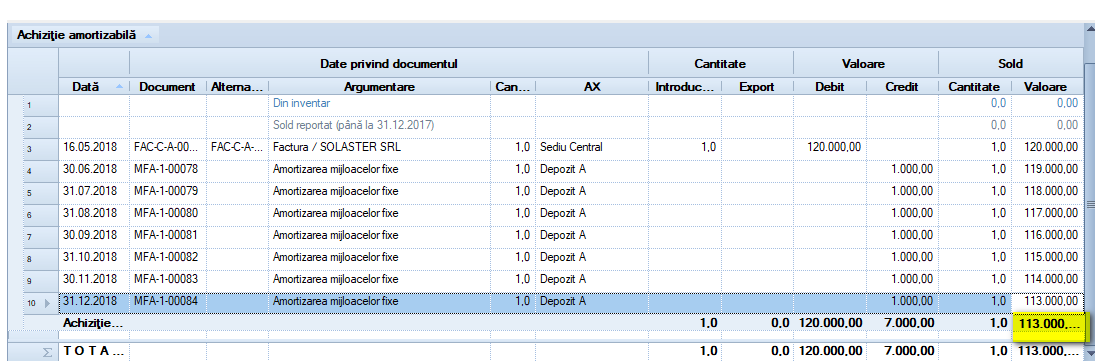
Se achiziționează în luna mai 2018 un utilaj în valoare de 120.000 lei cu o durată de viață de 10 ani (120 de luni).
Amortizarea lunară este de 1.000 lei (120.000 / 120) și începe din luna iunie 2018.
Până la finalul anului 2018, se cumulează o amortizare de 7.000 lei (1.000 * 7 luni)
Valoarea netă la finalul anului 2018 este de 120.000 – 7.000 = 113.000 lei
În urma reevaluării, se stabilește o noua valoare pentru utilaj : 118.000 lei
Acest lucru presupune o creștere de valoare de 5.000 lei.
Pașii sunt:
Stornare amortizare cumulată până la data reevaluării în corespondență cu contul de mijloc fix NC: 28XX = 21XX 7.000 lei
Ajustare valoare mijloc fix NC: 21XX = 105 5.000 lei
La începutul anului 2019 avem următoarea situație:
Valoare netă mijloc fix: 118.000 lei
Amortizare cumulată: 0
Nr luni rămase : 120 – 7 = 113
Amortizarea lunară: 118.000 / 113 = 1.044,25 lei
3.4. Mod înregistrare reevaluare în Entersoft
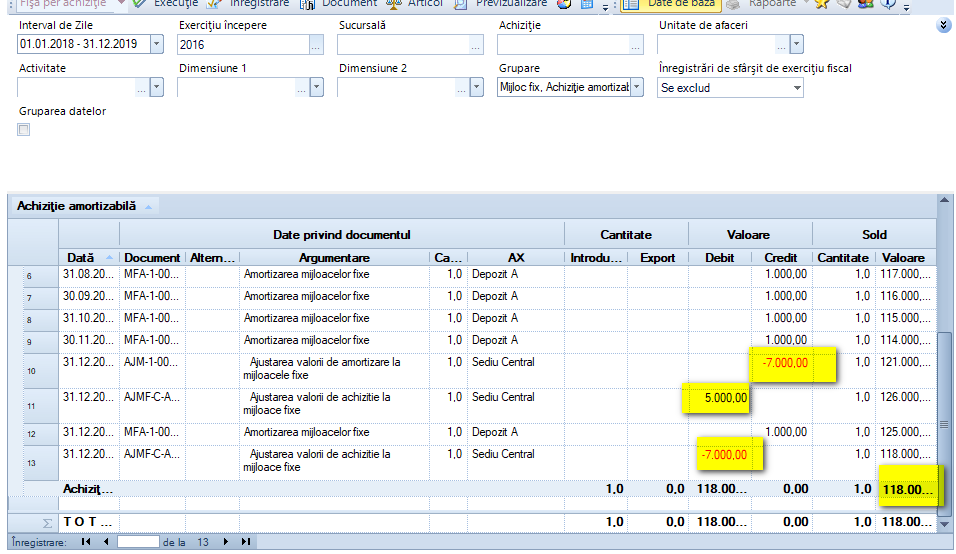
Înainte de reevaluarea de la 31.12.2018 mijlocul fix prezintă următoarea situație:
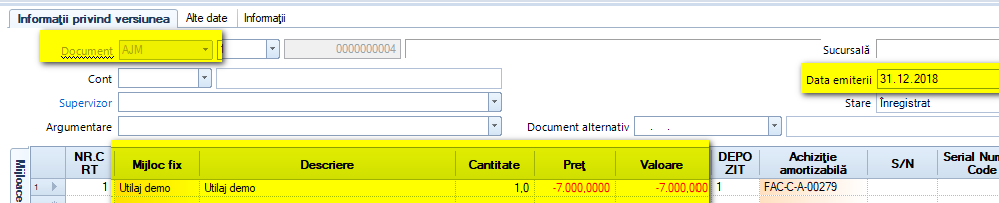
Se înregistrează stornarea amortizării și a valorii de achiziție cu valoarea amortizării cumulate (7.000 lei) prin documentele de tip AJM (meniu: Documente de amortizare) și AJMF (Documente de corecție mijloace fixe).
Ambele documente se înregistrează cu data de 31.12.2018.
Atenție: Nu se mai rulează calculul de amortizare pentru anul în care se face reevaluarea.
3.4.1. Stornare amortizare
3.4.2. Stornare valoare achiziție
Se înregistrează surplusul de valoare de 5.000 lei prin documentul AJMF (meniu: Documente de corecție mijloace fixe) cu data de 31.12.2018.
Fișa mijlocului fix va arăta astfel:
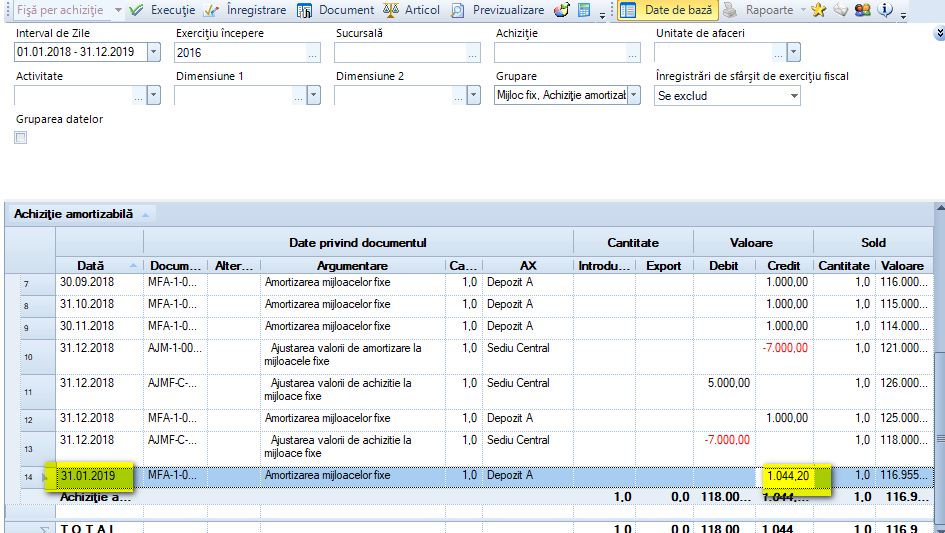
Se modifică regula de amortizare cu valabilitate de la 01.01.2019, astfel:
Amortizarea așteptată de la 01.01.2019 este 118.000 / 113 luni = 1044.2
3.5. Casarea mijloacelor fixe
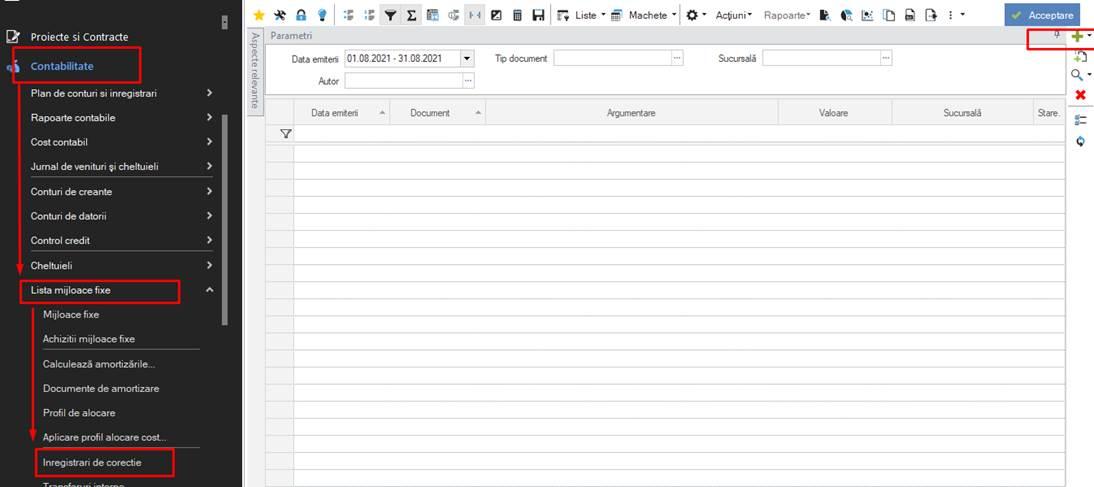
Casarea unui mijloc fix se realizează prin documentul MFC (Casare mijloace fixe). Acest document se găsește în Contabilitate > Lista mijloace fixe > Înregistrări de corecție. Dacă apăsați butonul Adaugă (+) se va deschide o fereastră de unde putem selecta documentul MFC.
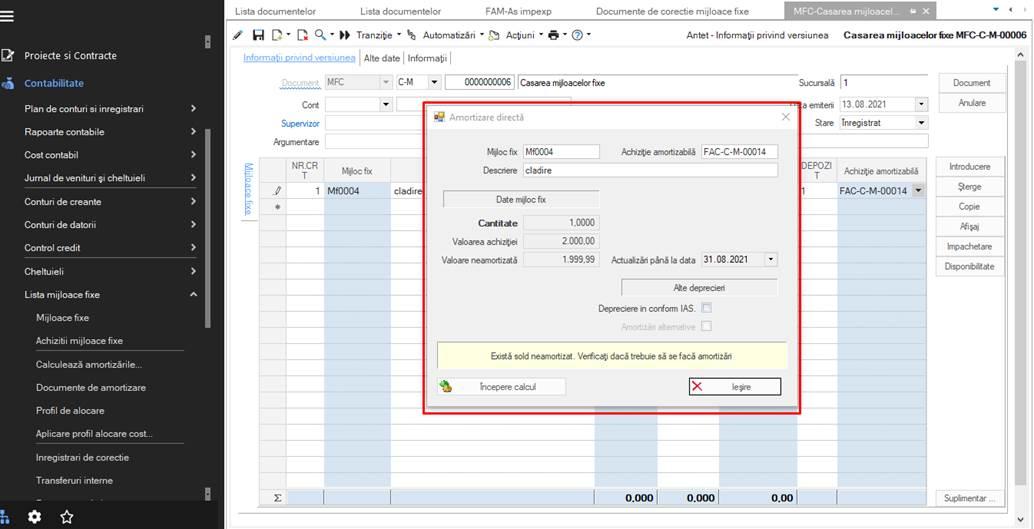
Completarea documentului MFC se realizează astfel: pe linia din document se selectează mijlocul fix care se dorește casat, iar la coloana „Achiziție amortizabilă” selectăm documentul prin care s-a achiziționat respectivul mijloc fix.
După alegerea documentul din „Achiziție amortizabilă” se va deschide o fereastră, iar în cazul în care un mijloc fix nu a fost încă amortizat, puteți rula amortizarea de aici.
Dacă mijlocul fix nu a fost amortizat până în acel moment puteți apăsa butonul „Începere calcul”; dacă nu trebuie amortizat apăsați pe butonul „Ieșire” și apoi salvați documentul.
La final, verificați dacă nota contabilă a documentului MFC se înregistrează corect în sistem.
3.6. Transfer contabil mijloc fix
Transferul contabil al unui mijloc fix se realizează cu ajutorul documentului TCM (Transfer contabil mijloc fix).
3.7. Ajustarea valorii de achiziție a unui mijloc fix
Ajustarea valorii de achiziție unui mijloc fix se realizează cu ajutorul documentului AJMF (Ajustarea valorii de achiziție la mijloace fixe).
Acest document acceptă și valori cu minus.
3.8. Ajustarea valorii de amortizare a unui mijloc fix
Ajustarea valorii de amortizare unui mijloc fix se realizează cu ajutorul documentului AJM (Ajustarea valorii de amortizare la mijloacele fixe).
Acest document acceptă și valori cu minus.
4. Obiecte de inventar
Obiectele de inventar se regăsesc în modulul de mijloace fixe. Acestea în sistem le găsim în meniul Contabilitate > Lista mijloace fixe > Mijloace fixe; aici avem lista tuturor obiectelor de inventar.
Pentru a defini un nou obiect de inventar, apelăm butonul de Adaugă și completăm următoarele:
Cod
Specificați numărul de inventar al obiectului de inventar;
Descriere
Specificați descrierea acestuia;
Cont contabil
Specificați contul pe care evidențiați acest obiect de inventar
Regula amortizarii
Alegeți regula de amortizare dorită. În cazul regulii de amortizare, trebuie să vă definiți o regulă nouă de amortizare pentru obiecte de inventar. Recomandarea noastră este să definiți regula de amortizare pe 1 lună.
Tip
Alegem „Altele”
Categorie contabilă
Alegem categoria contabilă dorită. În cazul obiectelor de inventar categoria contabilă trebuie definită, nu este predefinită.
4.1. Regula de amortizare
Având în vedere că obiectele de inventar se dau în folosință în aceeași lună, amortizarea se face în doar 1 lună.
4.2. Amortizare obiecte de inventar
Procesul de amortizare în cazul obiectelor de inventar este identic cu cel pentru mijloace fixe.
Factoring
1. Aspecte generale
Procesul de factoring presupune cesionarea creanțelor (facturilor) către o terță parte, denumită factor, cu scopul de a obține lichidități imediate.
Prezenta procedură detaliază modalitatea de înregistrare a următoarelor tranzacții:
Transfer creanță către bancă (unitatea de factoring):
461* = 411*
Încasare creanță:
512* = 461*
Plată comision bancă:
6** = 512*
2. Setări
2.1. Definirea categoriilor contabile
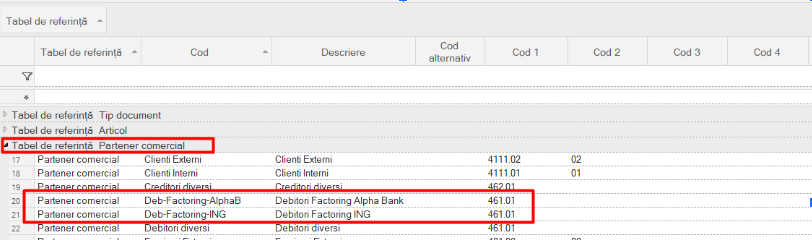
Din meniul Personalizare > Puncte de contabilizare > Categorii Contabile, se va defini o categorie contabilă dedicată Debitori Factoring în Tabel de Referință Partener Comercial.
În cazul în care se colaborează cu mai multe unități de factoring este necesară crearea unei categorii contabile pentru fiecare:
Nu este necesară utilizarea unor analitice distincte pentru contul 461, însă acesta setare trebuie realizată pentru a permite automatizarea transferului creanțelor prin tranzițiile preconfigurate în acest scop.
2.2. Deschidere serie nouă de documente
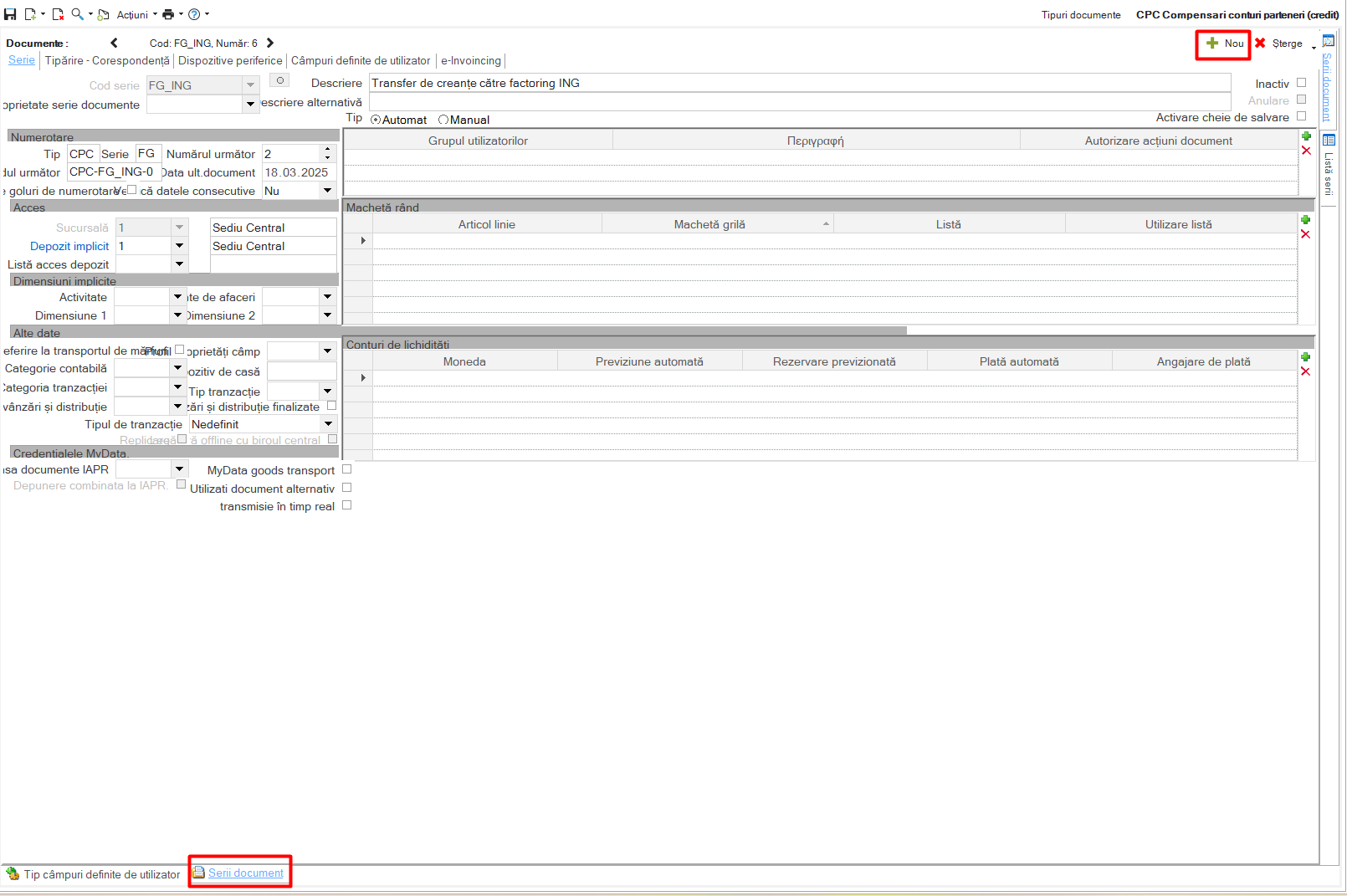
„Pentru tipul de document CPC - Compensări conturi parteneri (credit), se va deschide o nouă serie intitulată Transfer de creanțe către factoring.
În cazul în care se colaborează cu mai multe unitati de factoring este necesara deschiderea unei serii pentru fiecare factor.
Seriile de documente se pot deschide de pe cardul tipului de document CPC din meniul: Personalizare > Documente și Serii > Tipuri documente, prin utilizarea butonului „Nou” din tabul „Serii documente”, astfel:
2.3. Parametri Companie
În meniul de Instrumente și Configurare > Personalizare > General > Parametri companie, se vor completa în zona Fluxuri task-uri/Proceduri, următorii parametrii:
Cerințe în factoring => Categorie Contabilă Debitori - se va completa Codul Categoriei Contabile setată pentru fiecare Debitor de factoring. În cazul în care se colaborează cu mai multe unități de factoring, se vor adăuga toate categoriile dedicate, separate prin virgulă.
Cerințe în factoring => Serii pe factor/categorie contabilă. Acest parametru se utilizează doar în cazul în care se colaborează cu mai multe unități de factoring și se vor completa codurile seriilor create pentru documentul CPC, în aceeași ordine a categoriilor contabile setate anterior. Similar codurile seriilor e necesar să fie separate prin virgulă.
În cazul în care colaborați cu o singură unitate de factoring, parametrul 2 poate rămâne necompletat*.*
Atenție: După actualizarea parametrilor companiei este necesară efectuarea restarului de server din meniul Instrumente și Configurare > Conexiune cu serverul aplicatiei > Repornire Server*.*
2.4. Creare Debitori Factoring
Cardurile Debitorilor se creează din meniul Contabilitate > Vânzări > Conturi Comerciale > Debitori
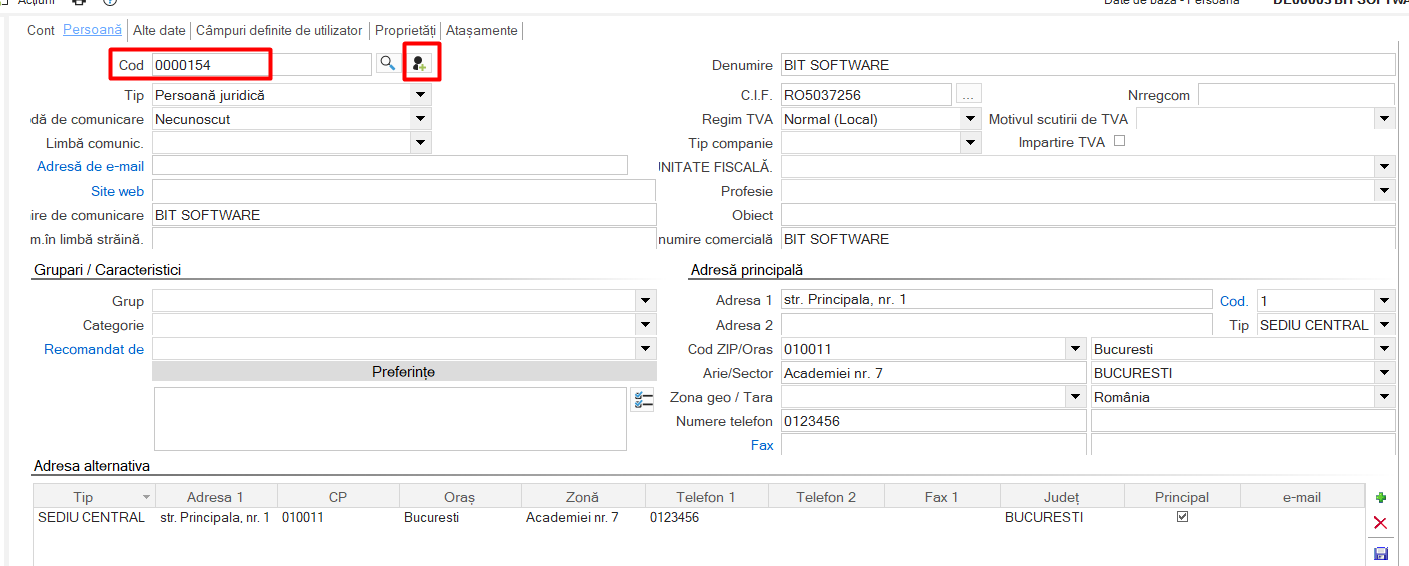
Pentru fiecare Client, pentru care se dorește să se transfere creanțele către agenția bancară de factoring, este necesar să fie creat un Debitor, cu aceeași Persoană ca și a Clientului.
Conform indicațiilor din captura de mai jos, prin butonul încadrat „Legătura la persoană” se va selecta codul de persoană al clientului.
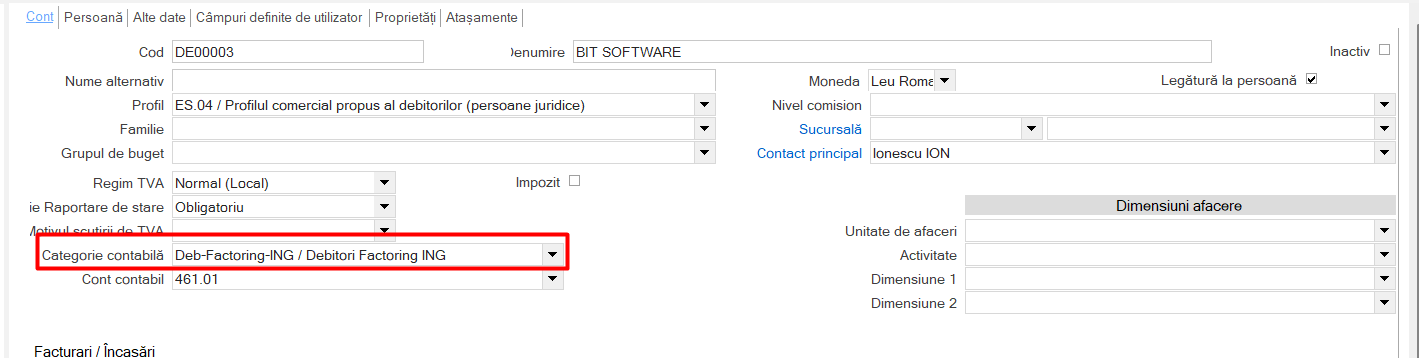
În tabul Cont, se va completa categoria contabilă menționată anterior și setata în parametrii companiei. De asemenea, trebuie declarat contul corespunzător din planul de conturi, de exemplu:
În cazul în care se dorește monitorizarea creanțelor pe fiecare Bancă, atunci trebuie deschise mai multe conturi de Debitori pentru fiecare agenție de factoring.
3. Procedura înregistrării tranzacțiilor de factoring
3.1. Transfer Creanță către bancă (unitatea de factoring) 461* = 411*
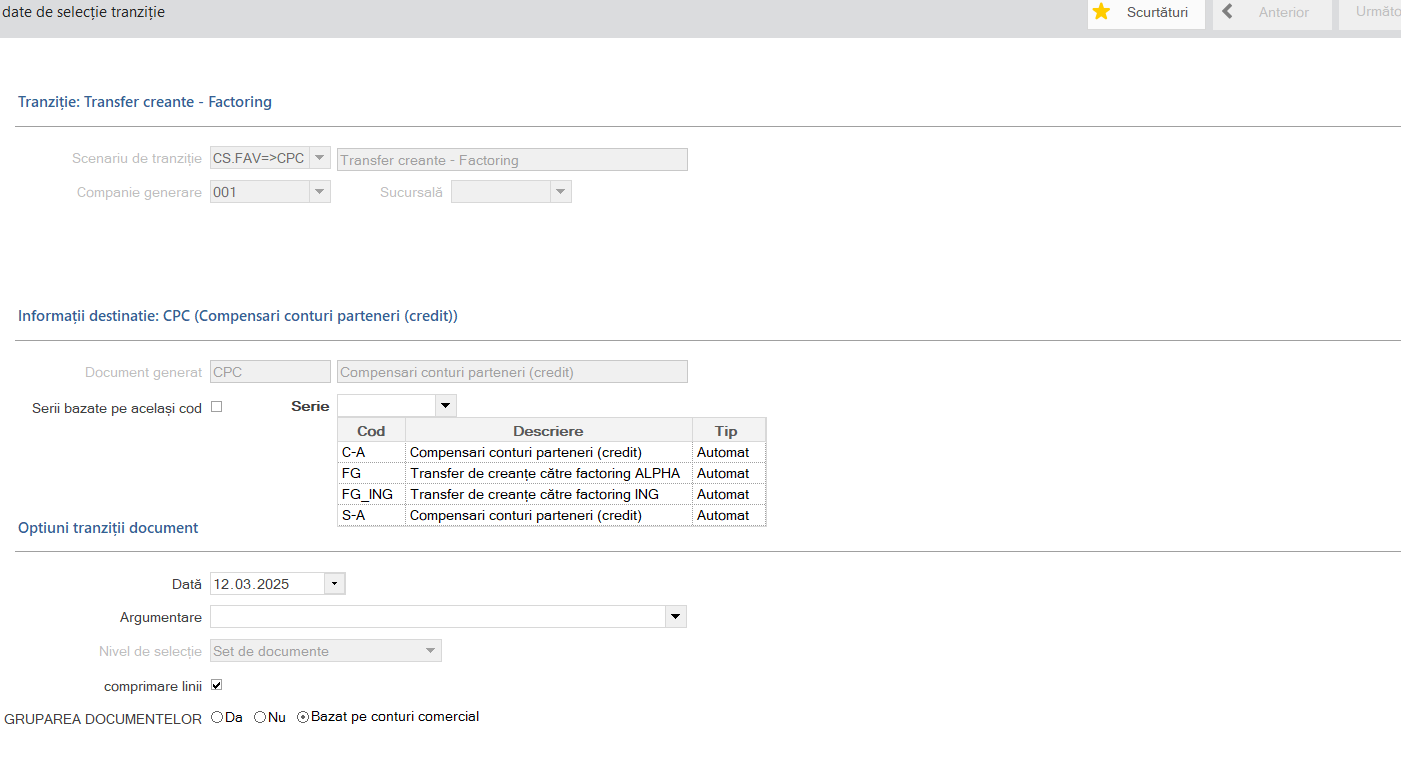
Pentru înregistrarea transferului creanței către unitatea de factoring, se vor utiliza regulile de tranziție FAV=>CPC, FDV=>CPC, astfel:
Din factura inițială înregistrată FAV/FDV, se va accesa din antetul documentului Butonul „Tranziție” și se va selecta tranziția în CPC - „Transfer Creanțe - Factoring”
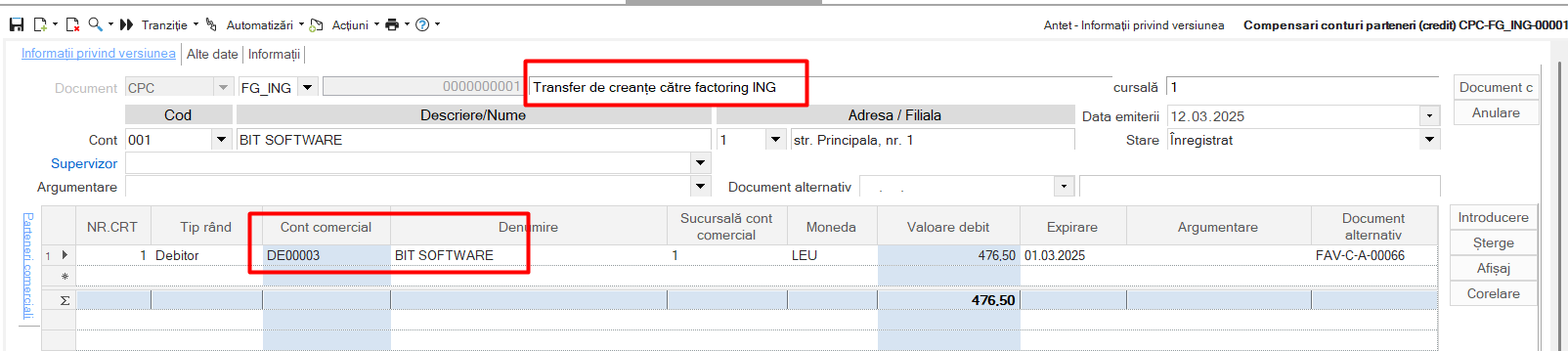
Tranziția va crea automat documentul CPC, însă este necesar ca utilizatorul să selecteze seria de documente în funcție de unitatea de factoring utilizată:
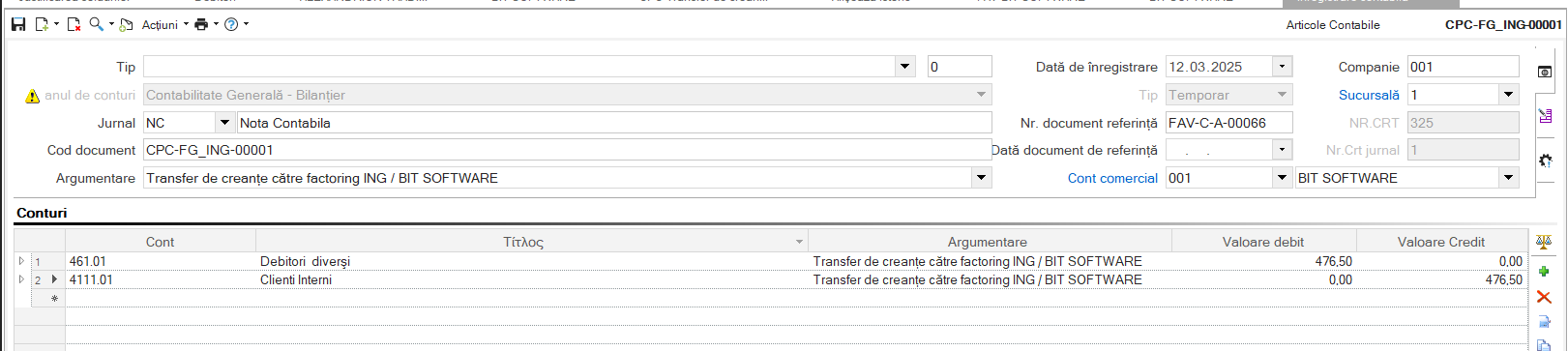
Factura va fi transferată automat din contul Clientului în contul Debitorului
În linia documentului CPC vor fi preluate implicit din factura inițială și informații precum - Data scadentă a facturii în câmpul „Expirare” , numărul facturii în campul „Document alternativ”.
3.2. Încasare Creanță 512* = 461*
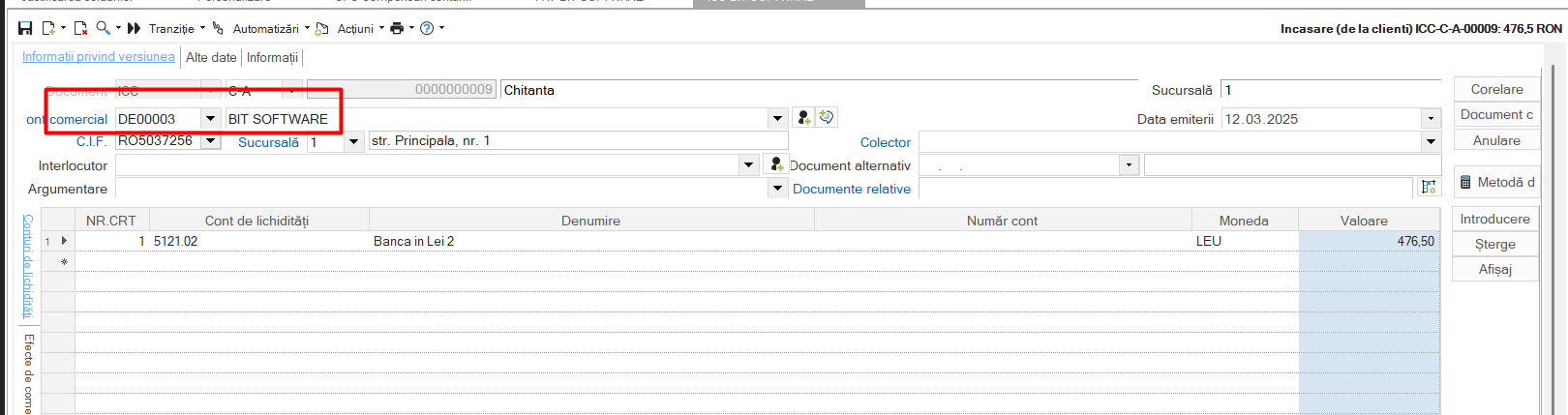
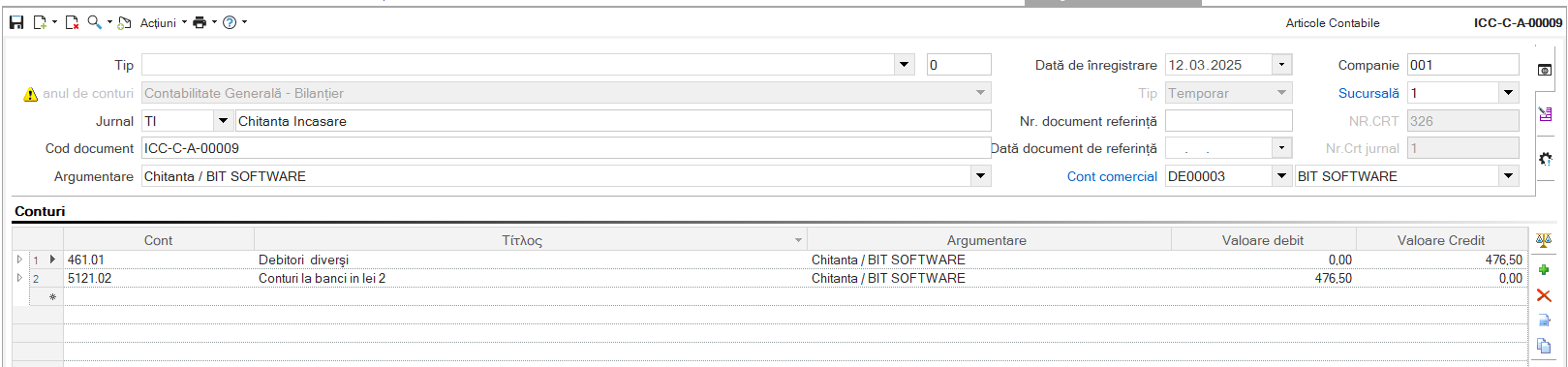
Pentru înregistrarea încasării creanțelor se va utiliza documentul ICC, care se va emite din meniul Contabilitate > Încasări și plăti> Încasare nouă
În antet se va completa Debitorul aferent iar în linie Contul de lichidități cu suma încasată.
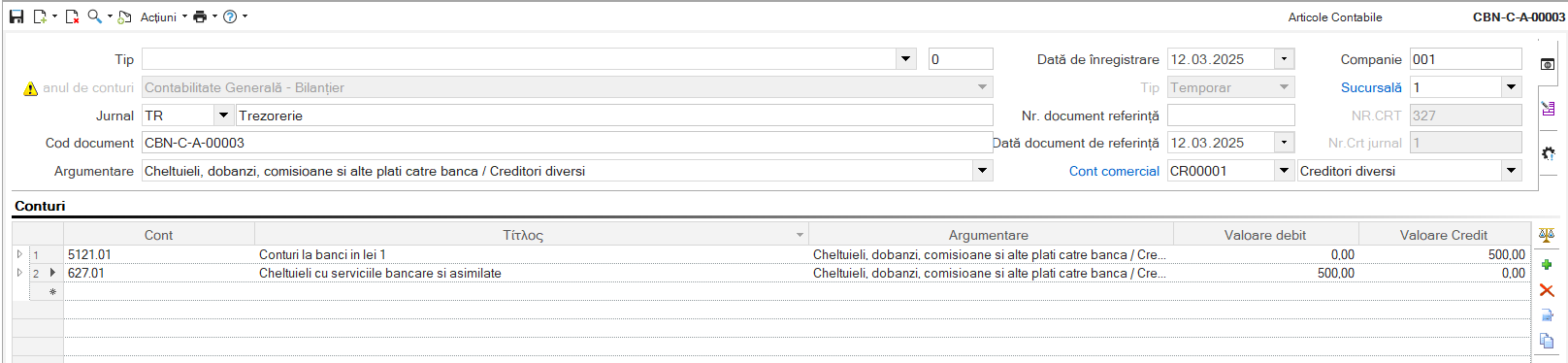
3.3. Plata comision bancar 6** = 512*
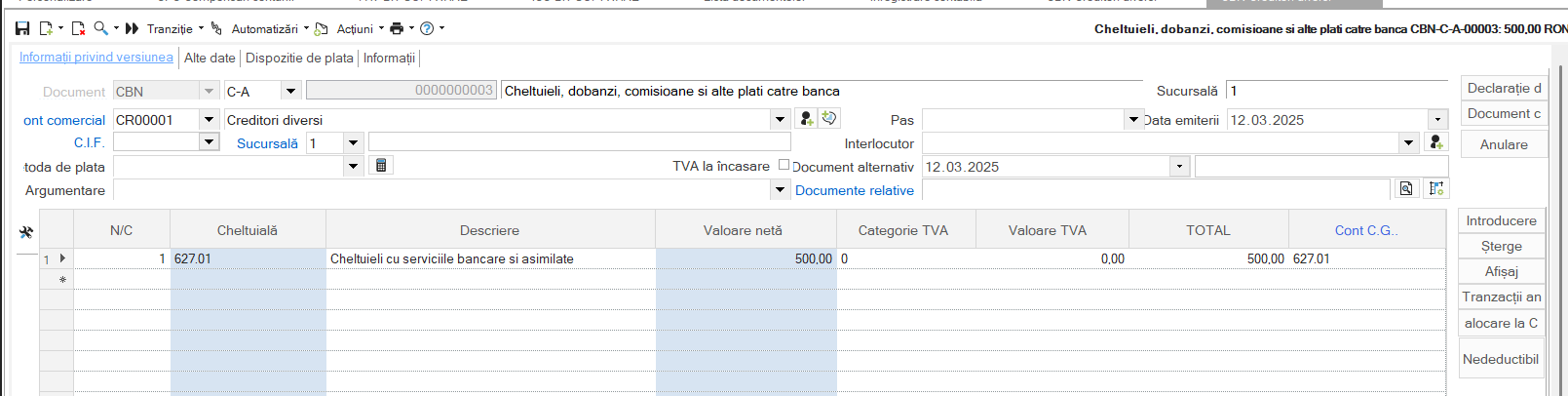
Pentru înregistrarea comisionului se va utiliza Documentul CBN, care se va emite din meniul Contabilitate > Încasări și plăti > Plăți diverse
În linia documentului se va selecta contul de cheltuială iar în tabul „Dispoziție de plată” se va selecta contul de lichidități.
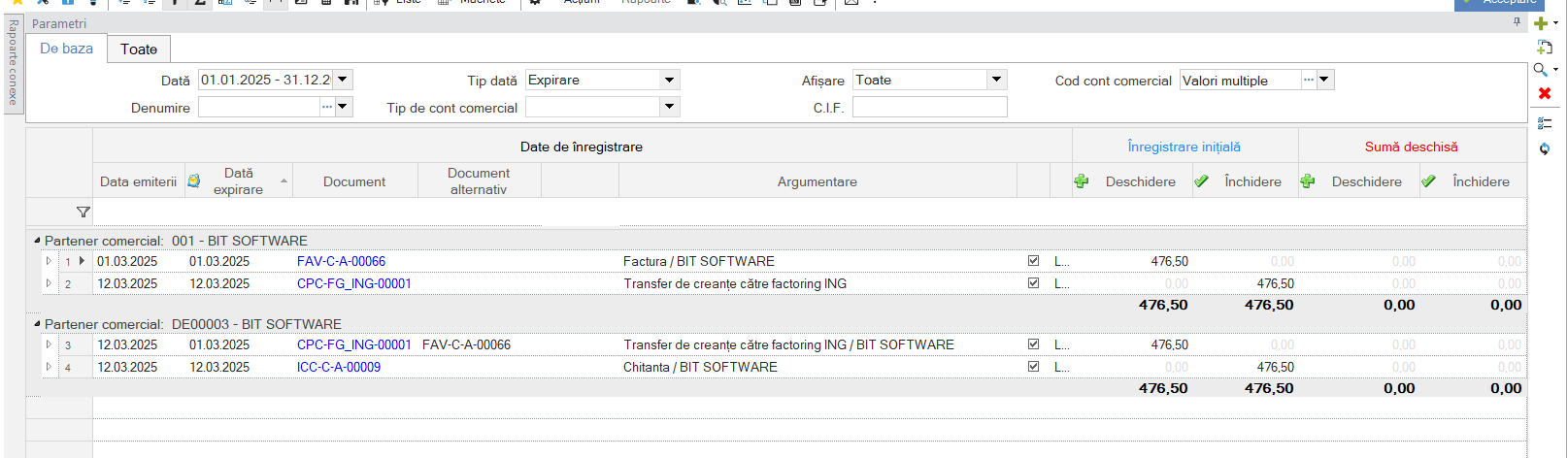
4. Raport Evidență tranzacții factoring
În cadrul raportului Justificarea soldurilor, care este generat accesând meniul Contabilitate > Conturi de creanțe > Justificarea soldurilor, este posibilă monitorizarea datei la care a avut loc transferul creanțelor, precum și a momentului încasării acestora.
Leasing
1. Cerințe
Versiune cel puțin 5.7.0-3.
Tipuri de documente noi RO.FAM, RO.FSC, RO.SND.
2. Operare contracte de leasing
Pentru fiecare contract de leasing nou se vor defini următoarele:
Creditor
Articol generic
Mijloc fix.
2.1. Creare Creditor
Din meniul Contabilitate > Conturi de datorii > Creditori se va defini un creditor la care se va atașa contul contabil cu analiticul dorit 167.xx.
Nu este necesară crearea unor analitice distincte pentru fiecare contract de leasing dacă nu se dorește. Este important să fie completată moneda în care este întocmit contractul de leasing.
2.2. Creare articol generic
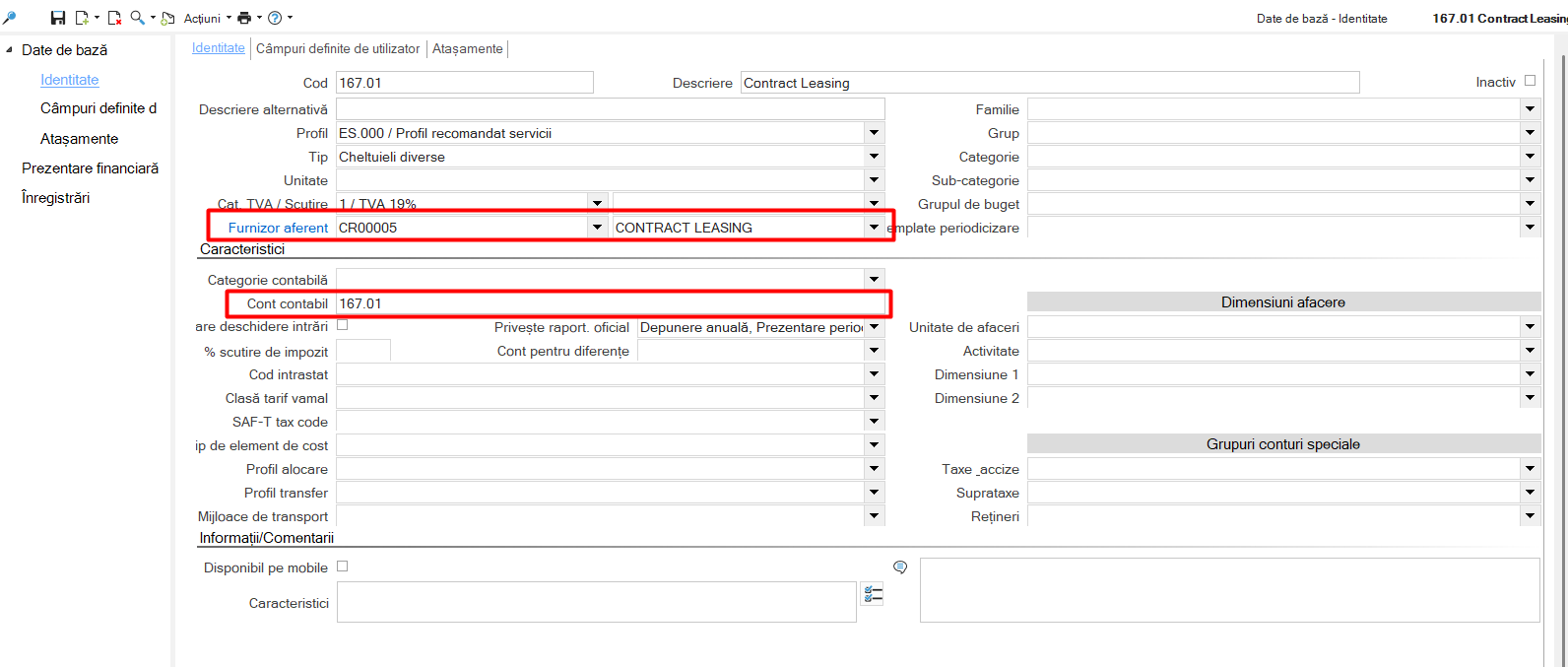
În Contabilitate > Cheltuieli se va defini un articol generic nou pentru contractul de leasing.
Nu este necesară păstrarea aceluiași cod ca al creditorului definit anterior. Legătura între articolul generic și creditor se face prin câmpul Furnizor aferent de pe articolul generic.
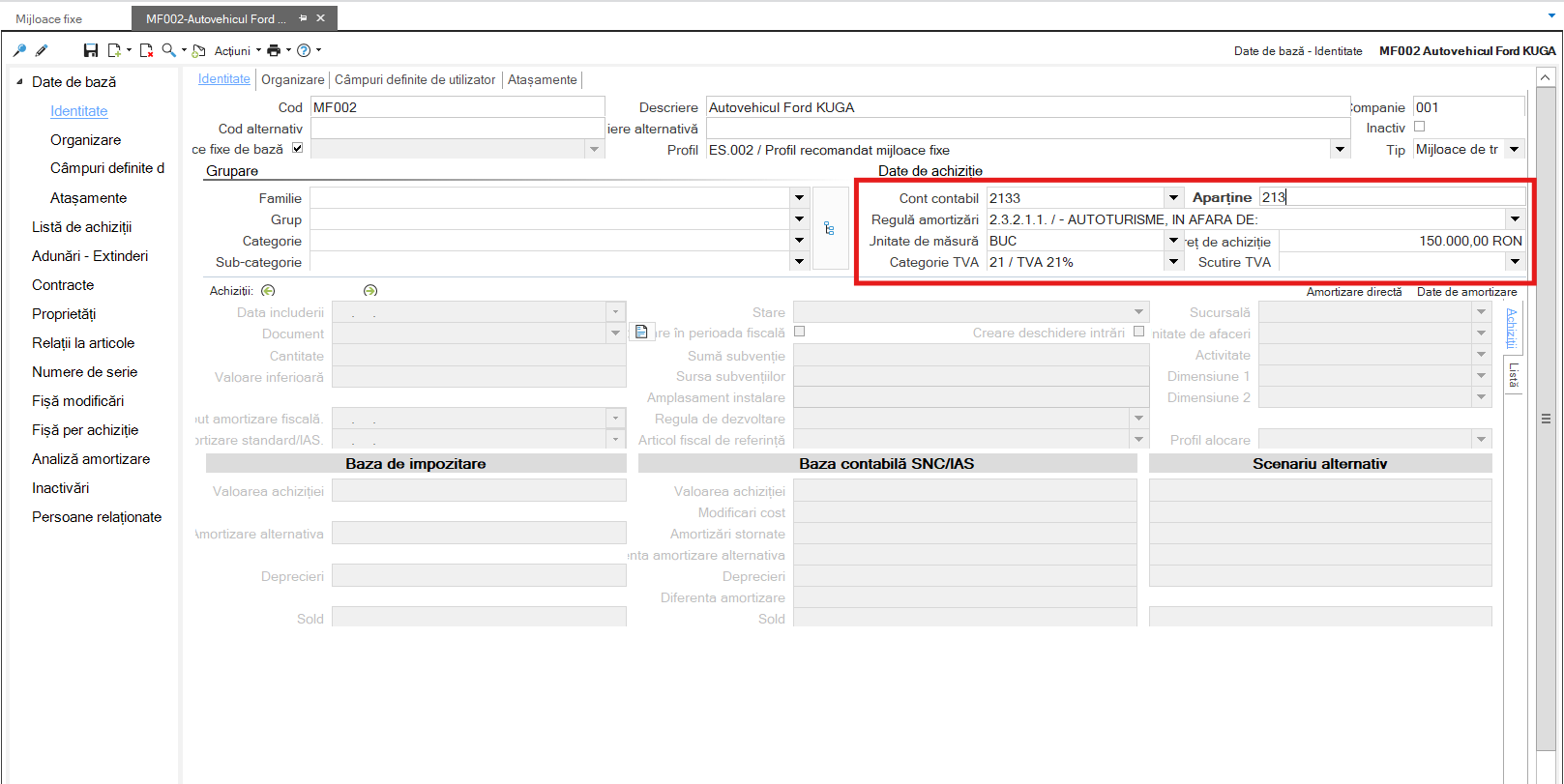
2.3. Creare mijloc fix
Mijlocul fix se crează conform procedurii uzuale, cu următoarele informații:
Cod/denumire,
Cont contabil,
Regula de amortizare,
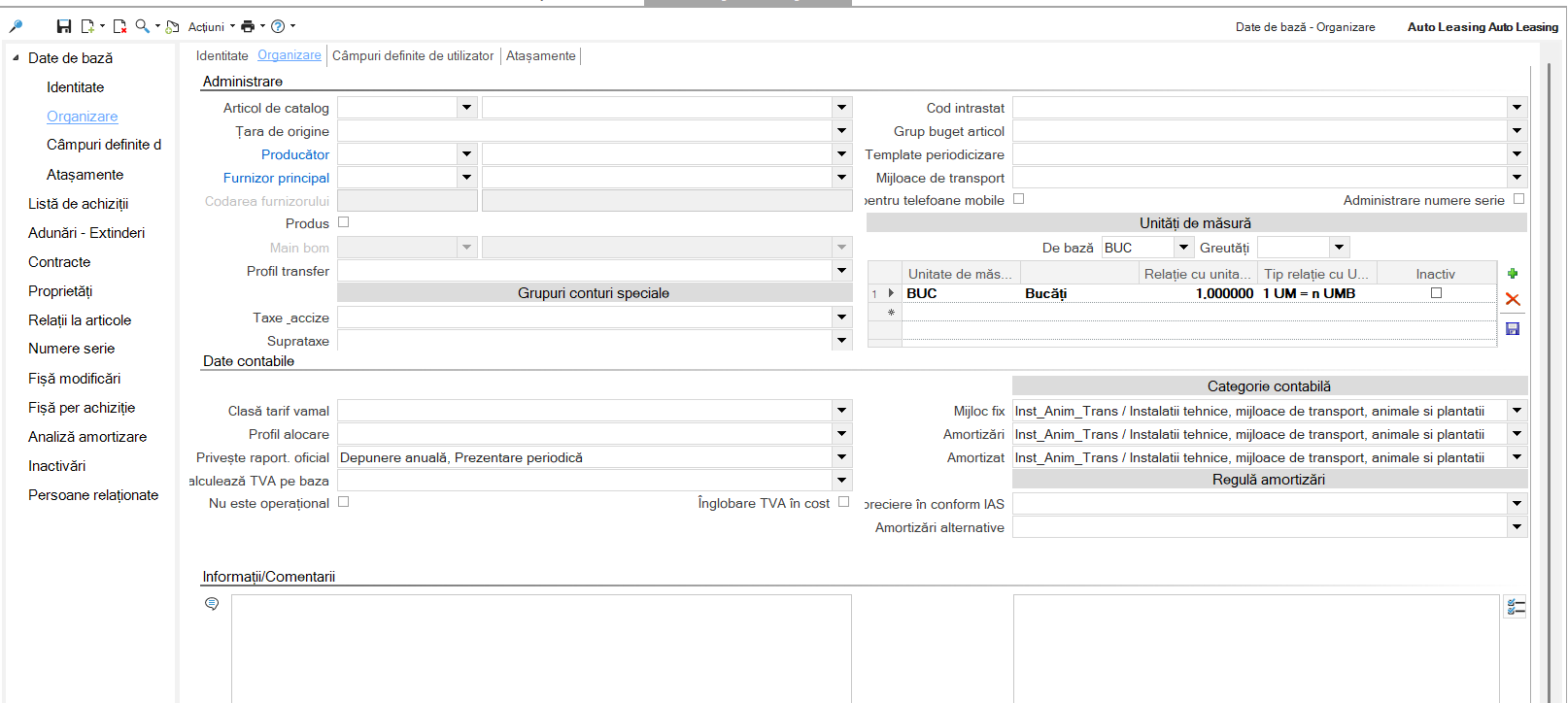
Categorie contabilă amortizări.
2.4. Înregistrare contract leasing
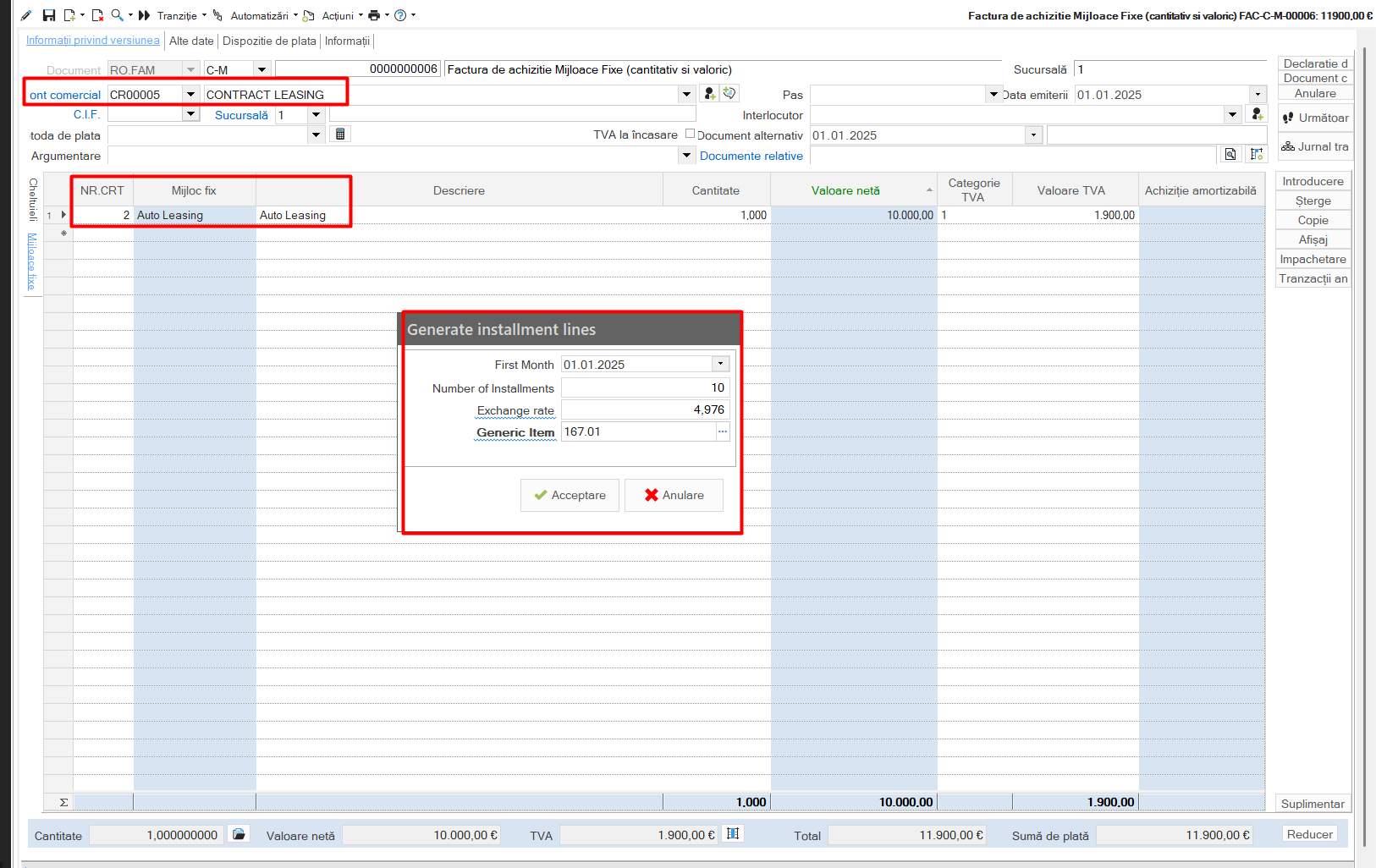
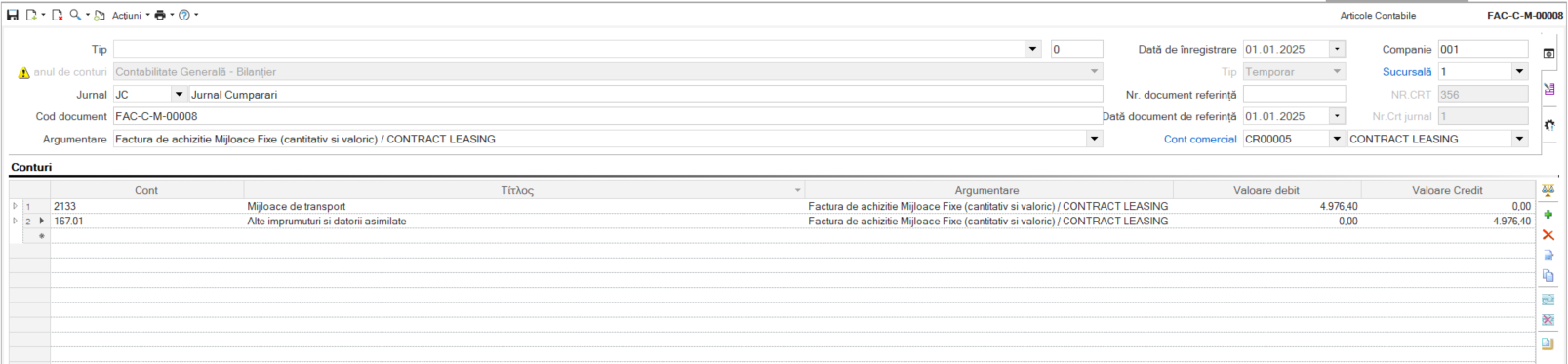
Se va folosi tipul de document FAM (meniul Achiziții > Recepții și Facturi de achiziție > Document nou…). Se va crea câte un document FAM pentru următoarele tranzacții:
Înregistrare Avans leasing
Defalcare Rate leasing
Înregistrare Valoare reziduală.
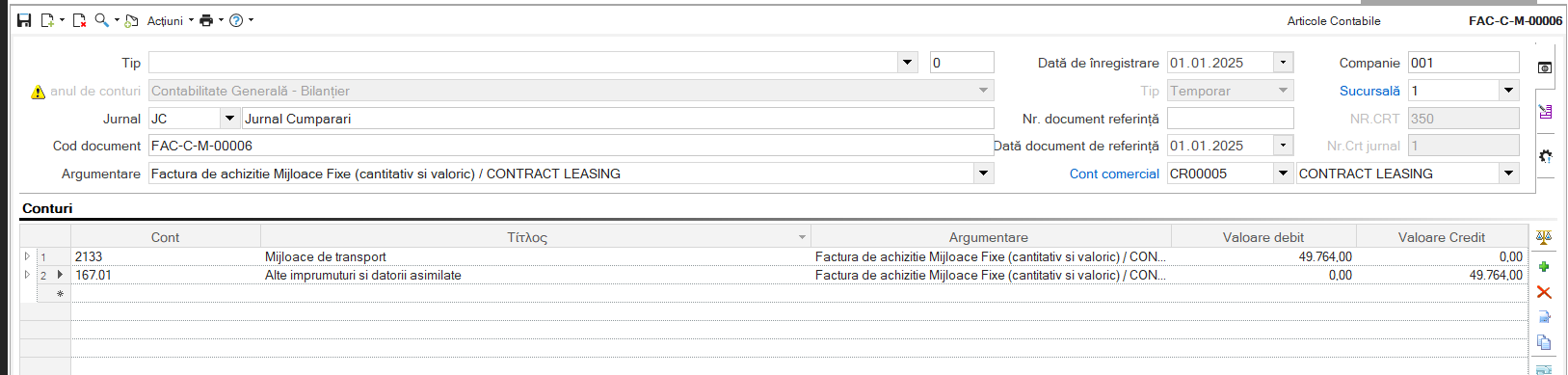
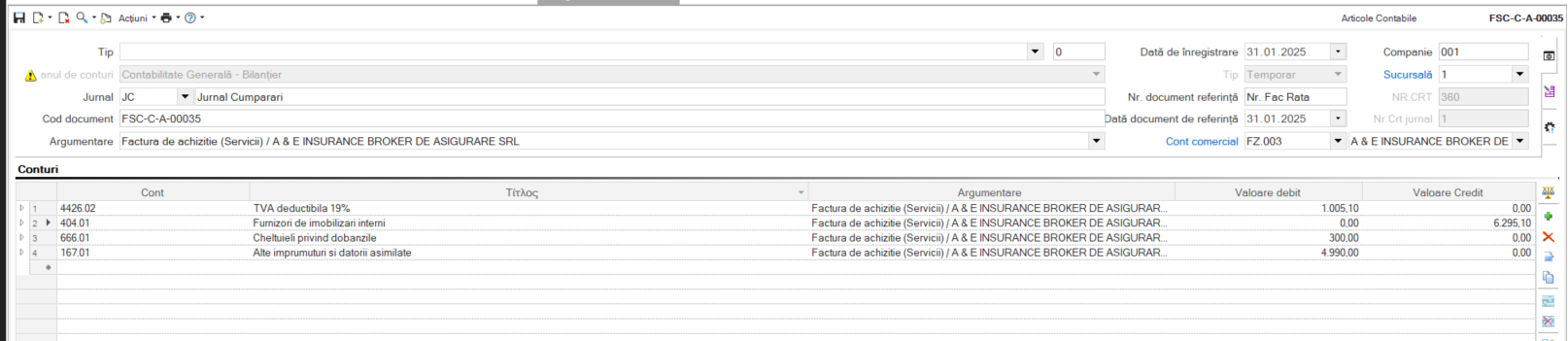
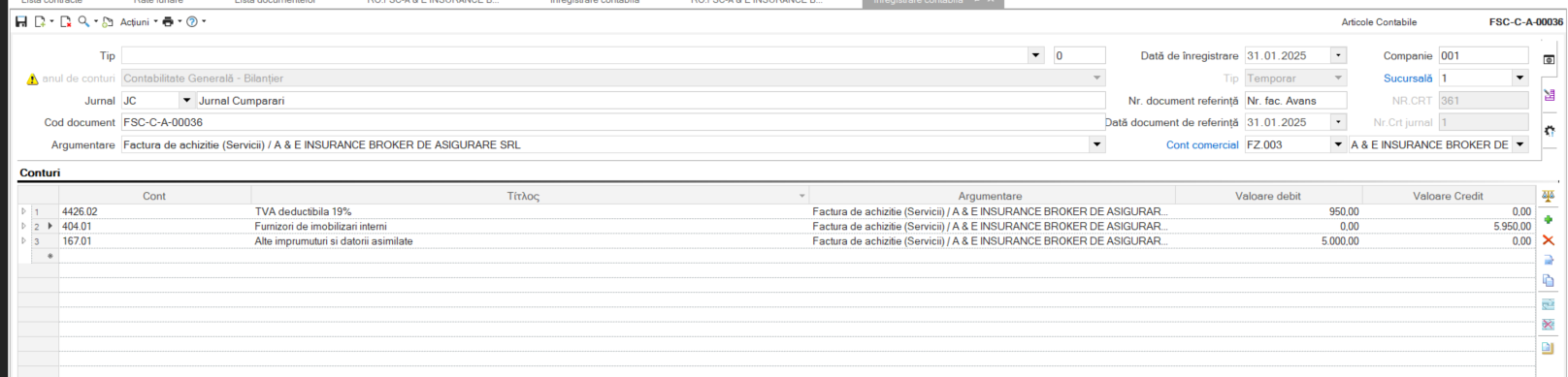
Aceste documente vor genera nota contabilă 213x = 167x, astfel în contul Mijloc fix va fi încărcată valoarea de achiziție totală.
În antetul documentului se va completa Creditorul iar în tab-ul vertical de Mijloace fixe se va selecta mijlocul fix.
După salvarea documentului se va folosi automatizarea Generate Installment Lines (din antetul documentului - butonul Automatizări).
În fereastra ce se va deschide se vor completa câmpurile din imaginea de mai sus.
Pentru documentul RO.FAM aferent Avans și RO.FAM aferent Valoare reziduală se va completa valoarea 1 în campul Number of Installments.
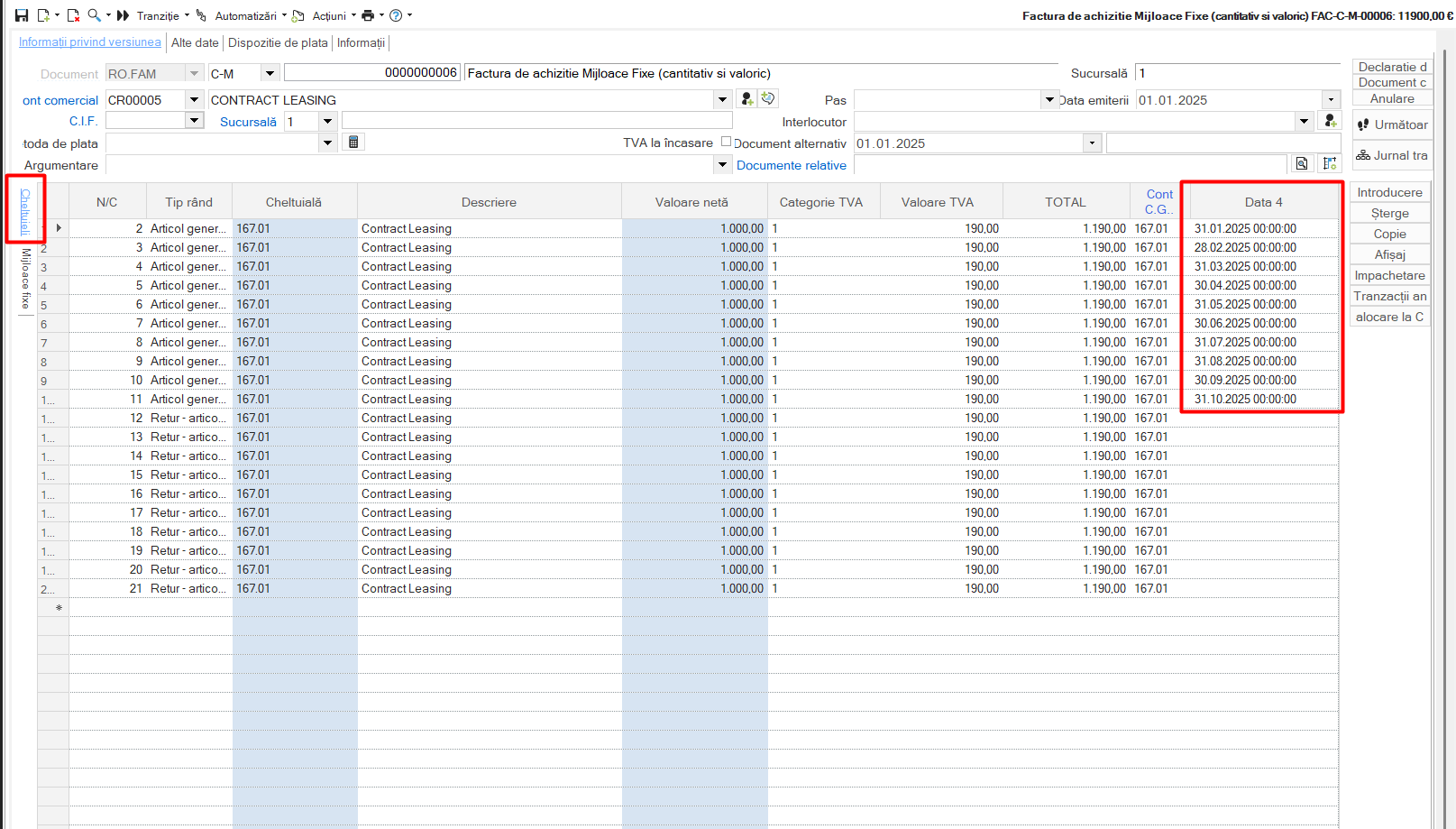
Automatizarea va popula tab-ul Cheltuieli cu următoarele informații:
Se va genera câte o linie pentru fiecare număr de rate. În câmpul Data 4 se va reflecta fiecare lună pentru care se va primi factura aferentă ratei de leasing (în exemplul de mai jos avem 10 rate).
Cu scopul de a echilibra suma totală care se va reflecta pe cardul creditorului din antet, se vor genera același număr de linii însă fără a avea campul Data 4 populat (tip rând - retur).
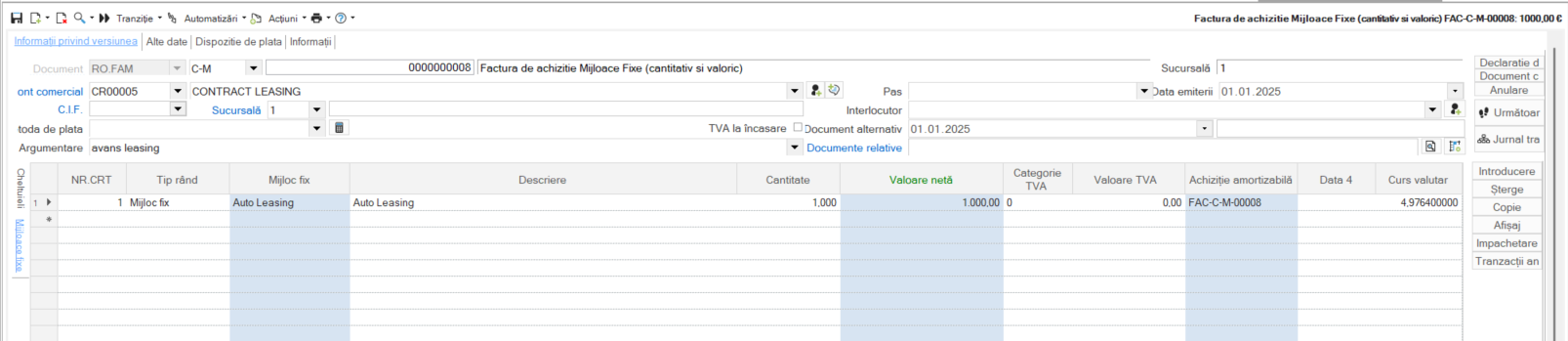
Încărcare valoare Avans leasing în valoarea Mijlocului fix:
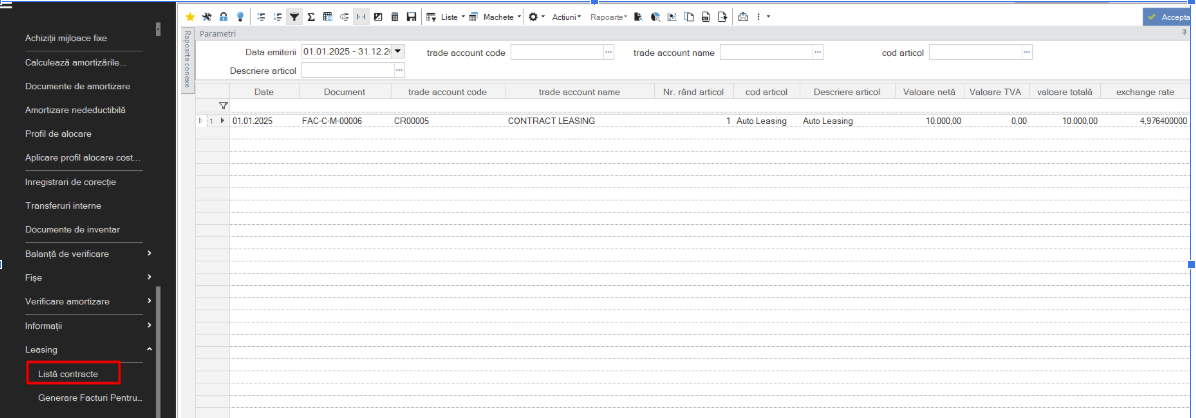
Contractele de leasing se regăsesc în raportul Listă contracte din meniul Contabilitate > Listă mijloace fixe > Leasing
3. Operare Facturi Lunare Leasing
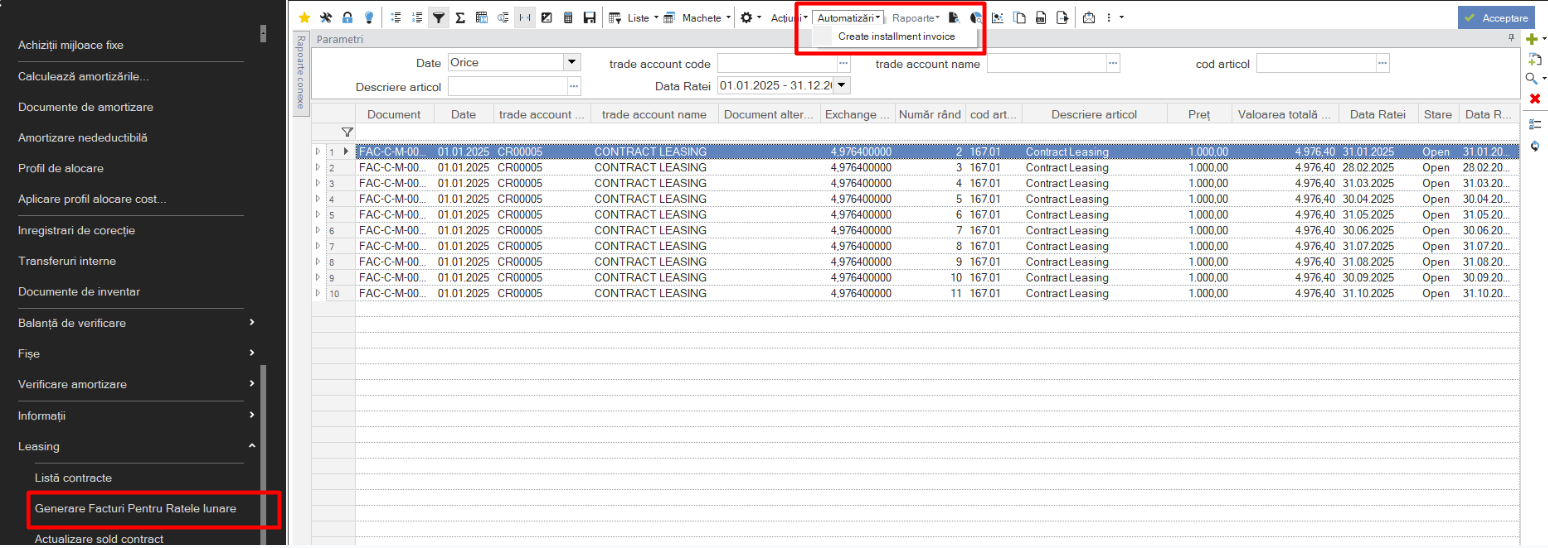
Pentru a înregistra facturile lunare primite de la furnizorul de leasing se va utiliza automatizarea Create Installment Invoice din scroller-ul Generare facturi pentru ratele lunare (meniu: Contabilitate > Lista mijloace fixe > Leasing).
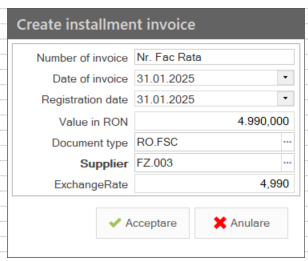
În fereastra ce se va deschide se vor completa următoarele informații:
Data facturii,
Valoarea ratei fără TVA,
Furnizorul,
Cursul valutar aferent facturii.
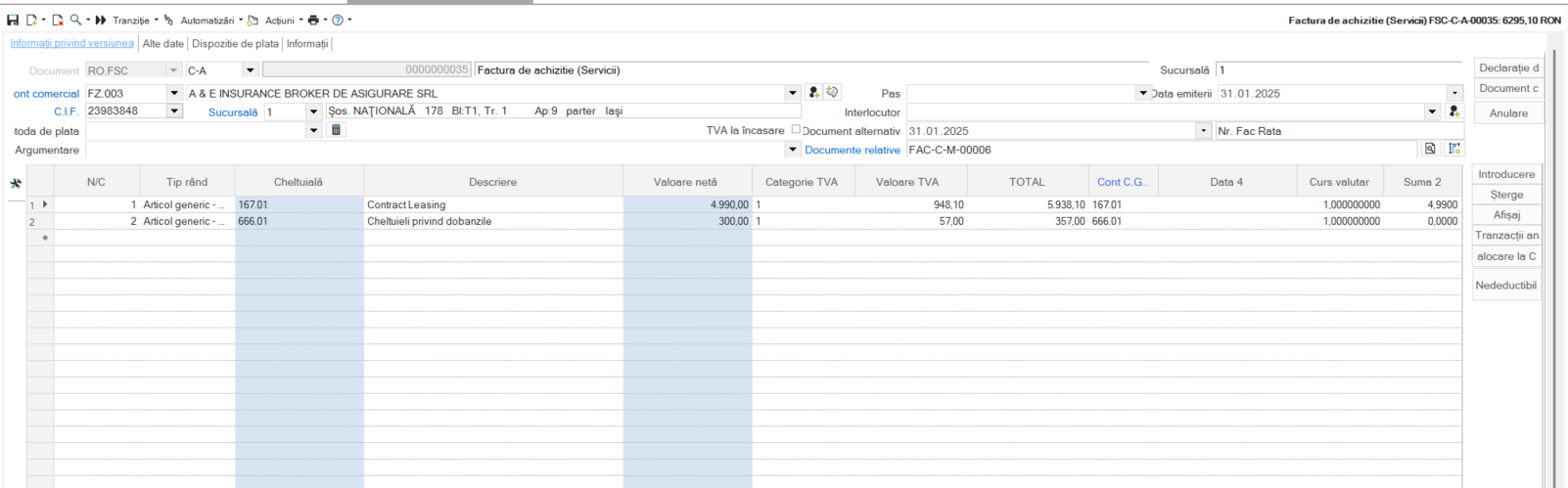
Automatizarea va genera un document de tip FSC cu linia aferentă ratei de leasing, fiind necesară completarea manuală a dobânzii și a celorlalte cheltuieli facturate.
În coloana Suma 2 va fi afișat cursul valutar aferent facturii de rată leasing.
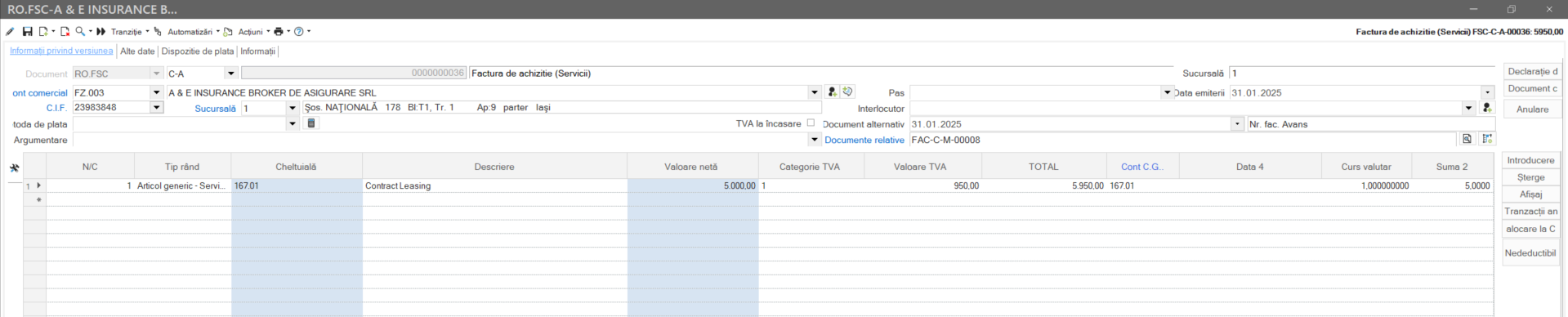
Pentru înregistrarea facturii de avans și a facturii valorii reziduale se va utiliza aceeași automatizare, cu mențiunea că se va selecta din scroller documentul FAM aferent, creat anterior.
4. Actualizare sold contract leasing
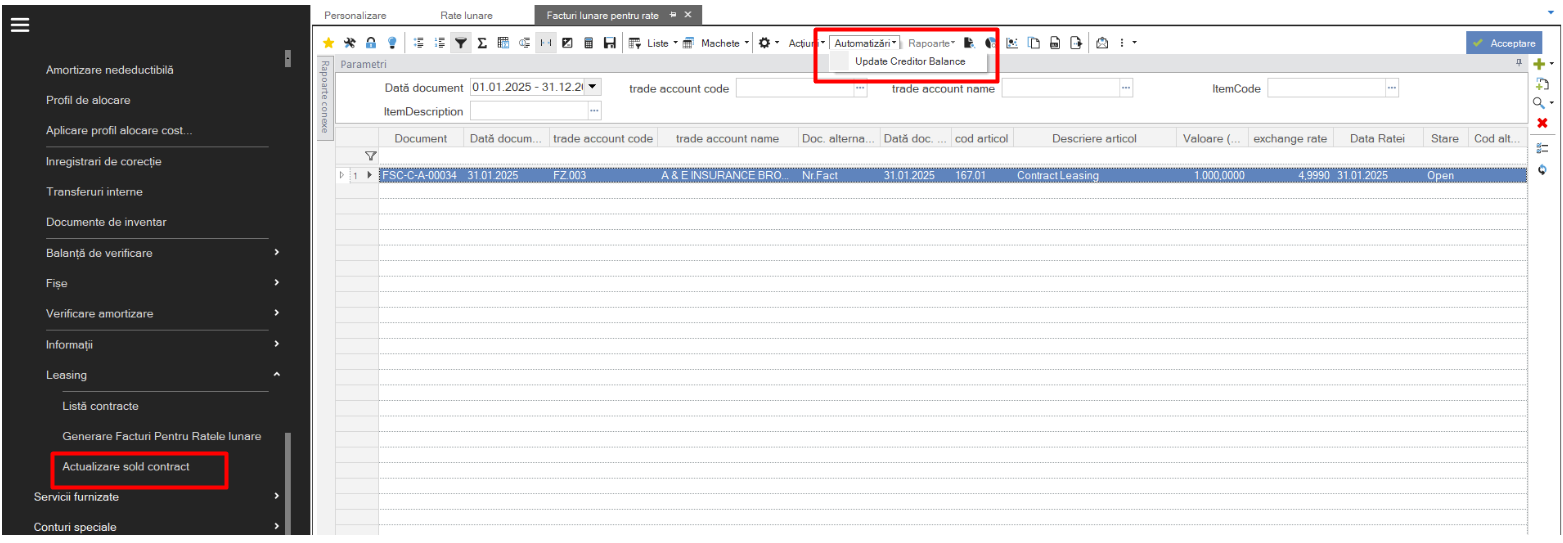
Se va utiliza raportul Actualizare sold contract din meniul Contabilitate > Listă mijloace fixe > Leasing.
Se va selecta factura și se va accesa automatizarea Update Creditor Balance.
În fereastra ce se va deschide se va completa Data la care dorim să întocmim documentul de diminuare a ratei leasingului.
Automatizarea va genera documentul de tip SND și va completa automat valoarea ratei ce va fi scăzută la cursul valutar de la data facturii.
În linia documentului se va alege Creditorul aferent contractului de leasing, antetul documentului va rămâne liber. Ulterior se va salva documentul, acesta nu are atașată notă contabilă, așadar nu va avea impact în contabilitate. Scopul documentului este doar de a diminua soldul contractului de leasing.
5. Verificare sold leasing
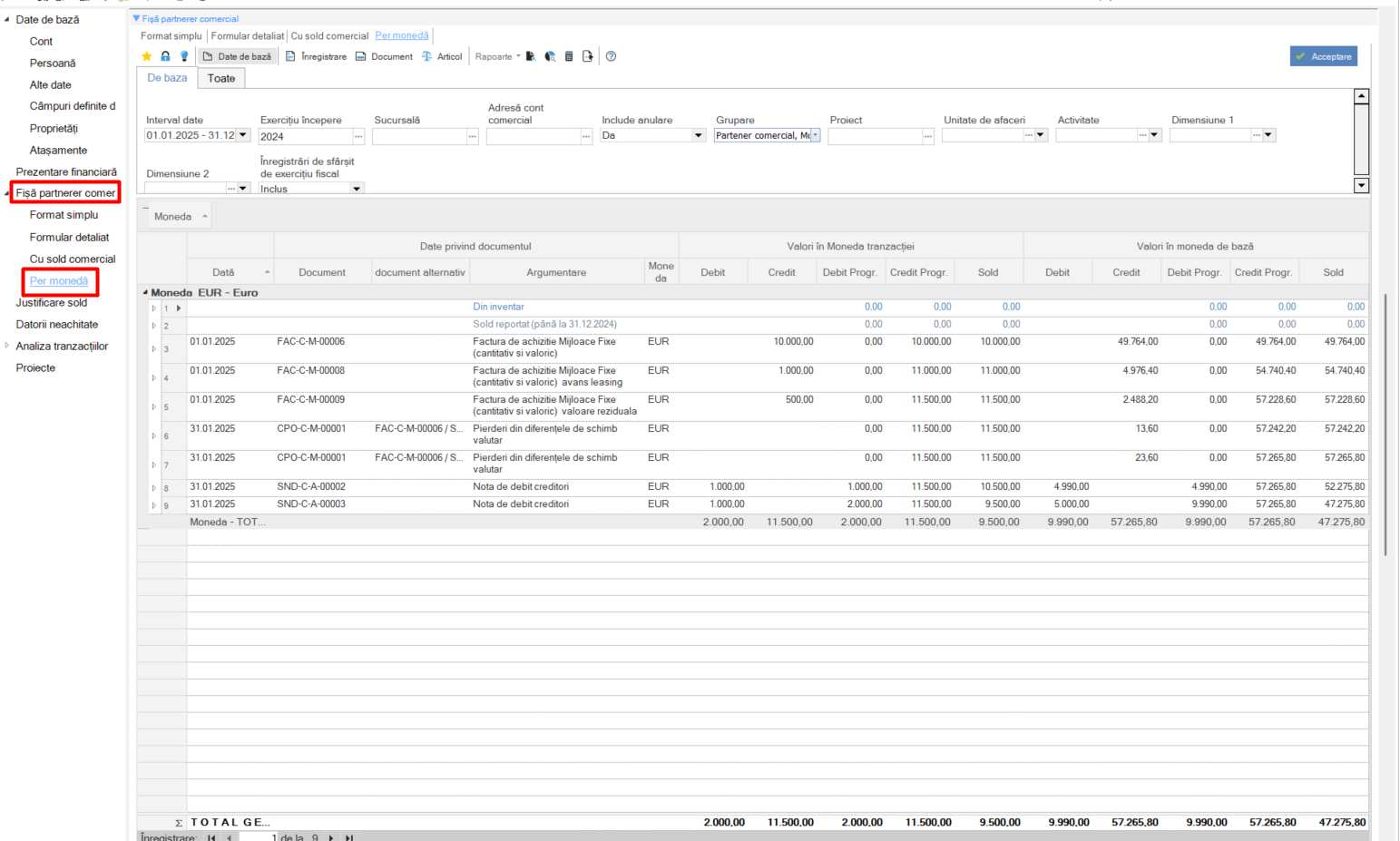
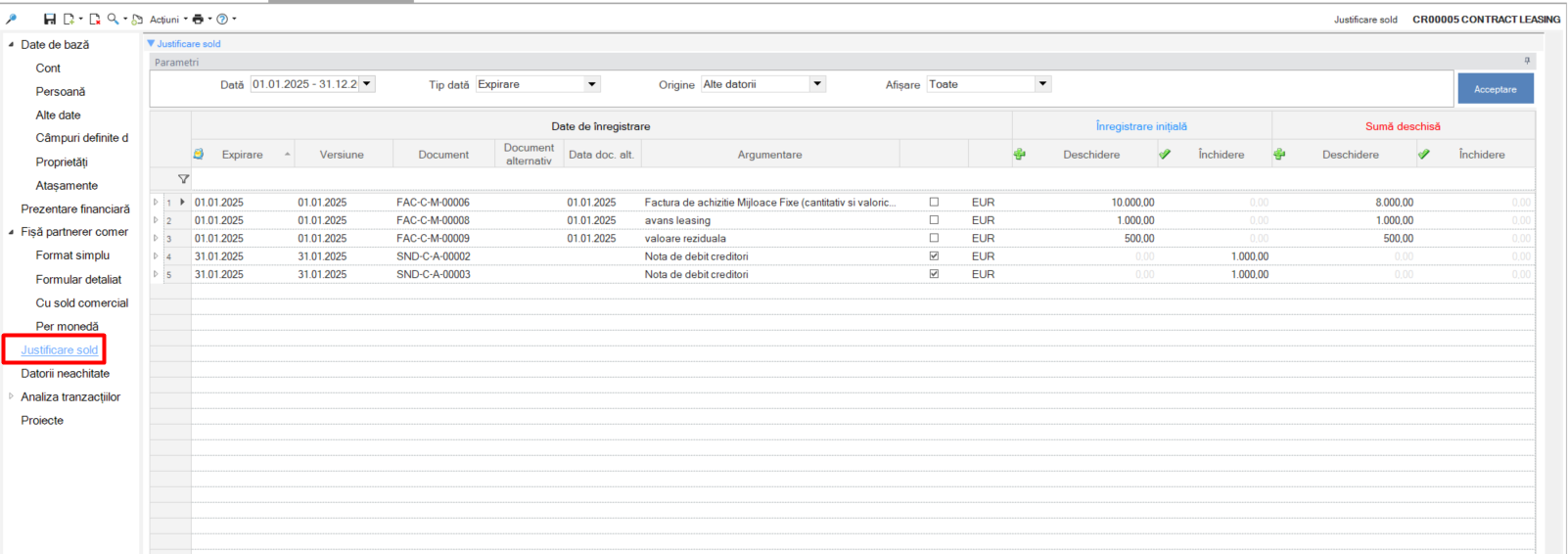
Pentru verificarea soldului contractului de leasing, putem utiliza fișele de pe cardul Creditorului:
Fișă partener > Per monedă.
Fișa Justificare sold EURO.
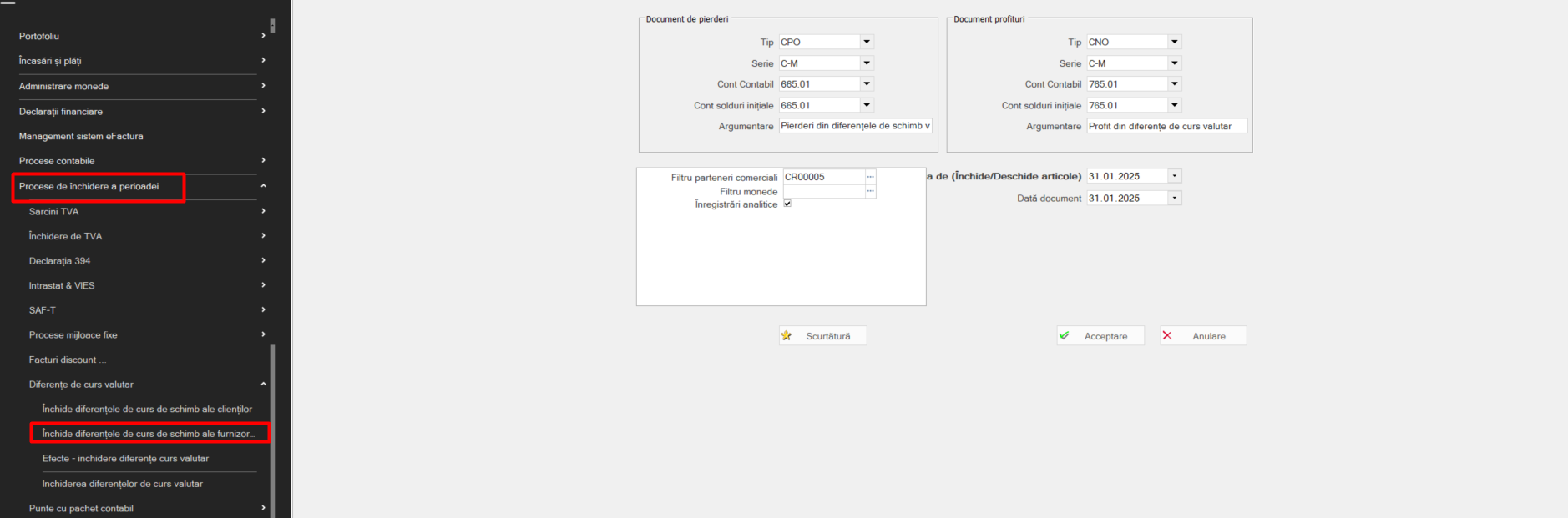
6. Reevaluare sold leasing la finalul lunii
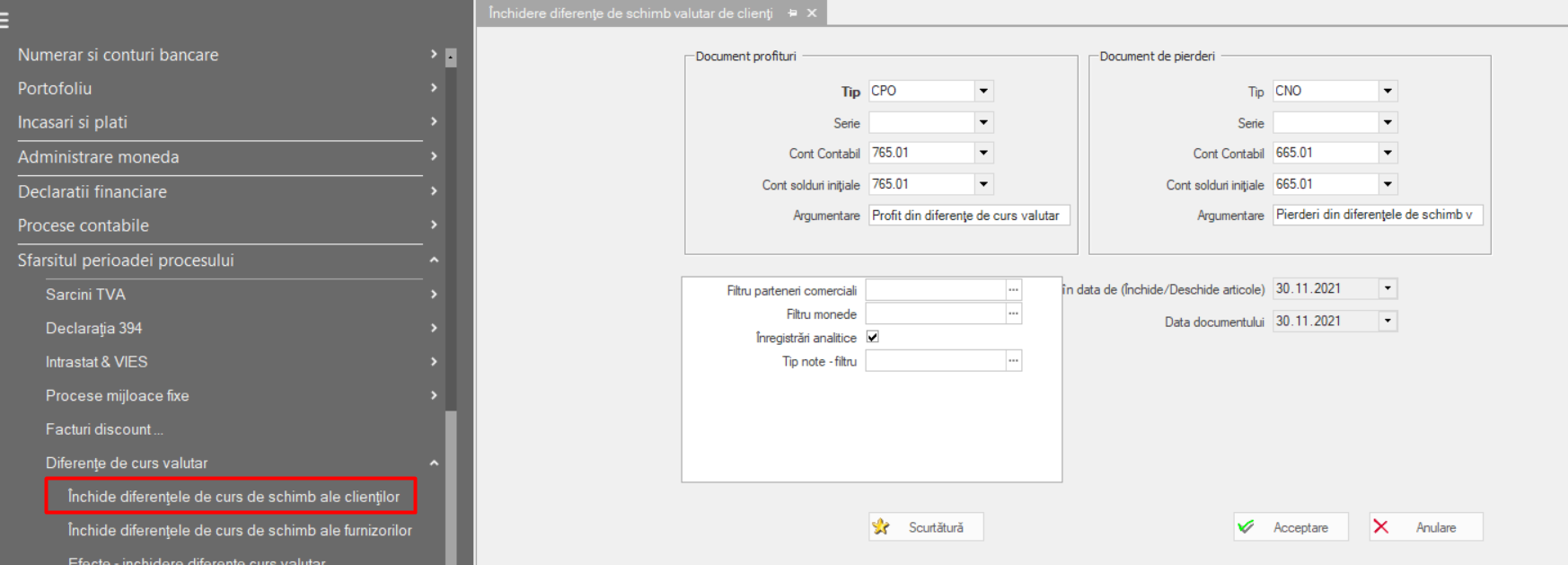
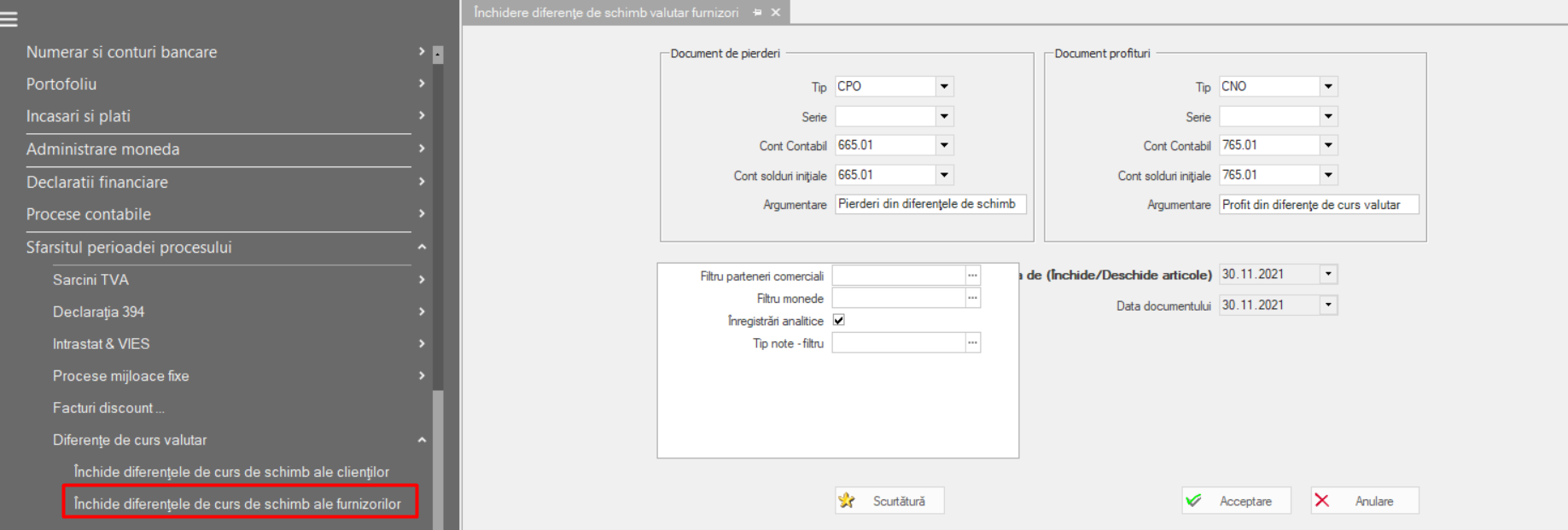
Creditorul aferent contractului de leasing intră în fluxul obișnuit de reevaluare (meniu: Contabilitate > Procese de închidere a perioadei > Diferențe de curs valutar> Închidere diferențe de curs de schimb ale furnizorilor).
Pentru fiecare bancă definită se va completa câmpul Cod SWIFT cu codul BIC/SWIFT al băncii.
Câteva exemple de coduri SWIFT:
Banca Transilvania: BTRL;
ING: INGB;
BRD: BRDE.
1.2. Conturi bancare ale companiei
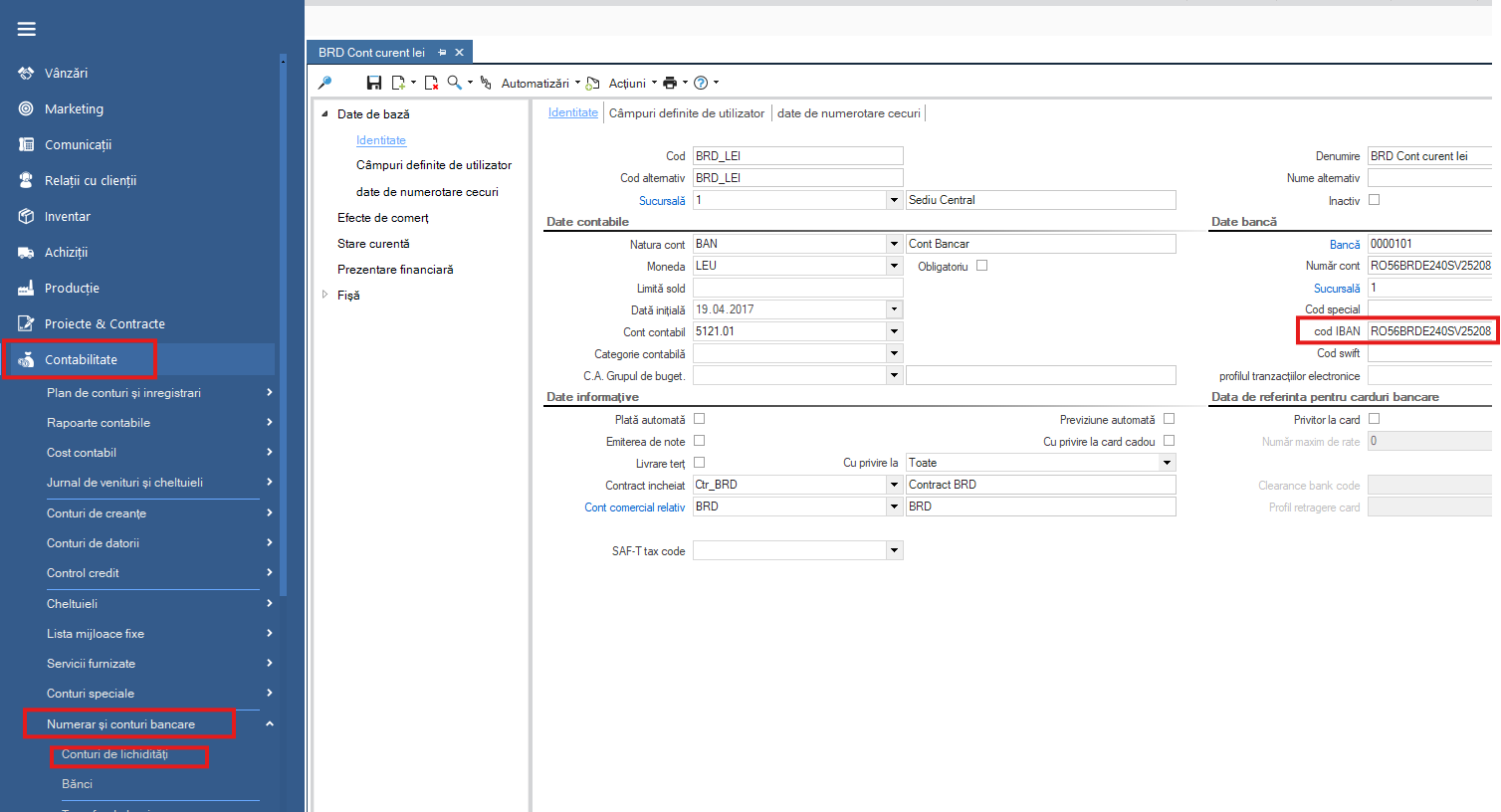
În meniul Contabilitate > Numerar și conturi bancare > Conturi de lichidități: se va completa IBAN-ul fiecărui cont de bancă al companiei.
1.3. Conturi bancare ale partenerilor comerciali
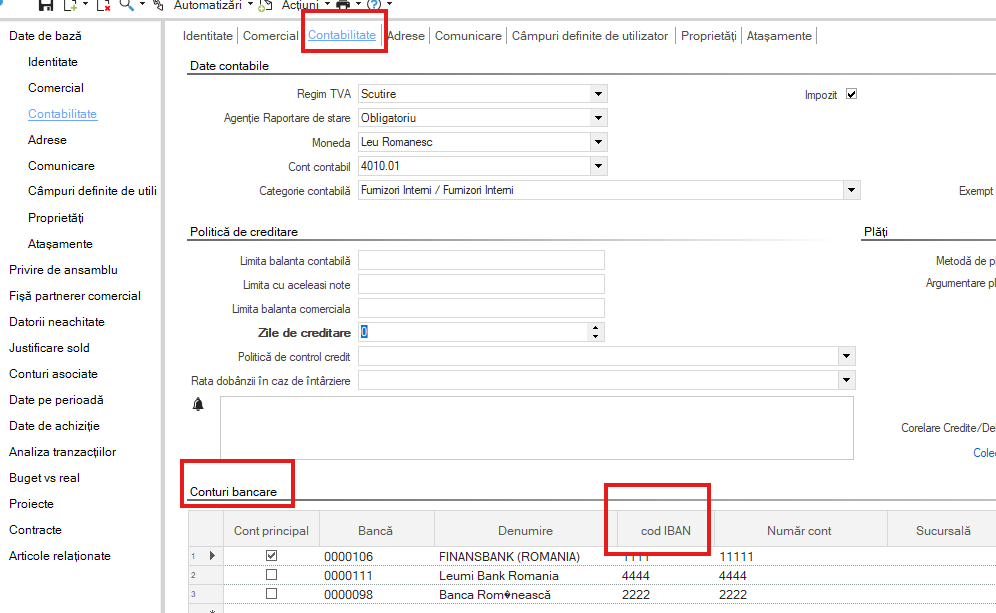
Pe cardul partenerilor comerciali (în tab-ul Contabilitate) se vor adăuga conturile bancare ale acestora. Identificarea ulterioară în extras a partenerului comercial se va face pe baza acestui câmp.
Un partener comercial poate avea mai multe conturi.
Atenție: Conturile bancare sunt stocate în baza de date la nivel de persoană. Așadar, dacă un partener comercial este atât client cât și furnizor, identificarea în extras se va face după semnul tranzacției: Debit (Plată) sau respectiv Credit (Încasare).
1.4. Articole generice comision/dobânzi
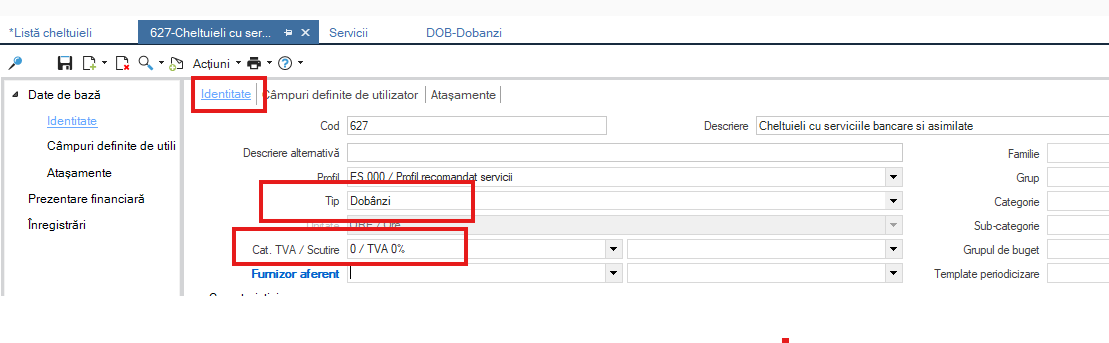
Pentru identificarea articolelor generice care vor fi alocate în documentele de Plata comision (CBN) sau Încasare dobândă (VBC), acestea vor fi setate cu tip Dobânzi.
Astfel, nu contează cum sunt codificate în EBS.
Obligatoriu, cele 2 articole trebuie sa aiba categoria de TVA 0.
1.5. Tipuri de operațiuni bancare
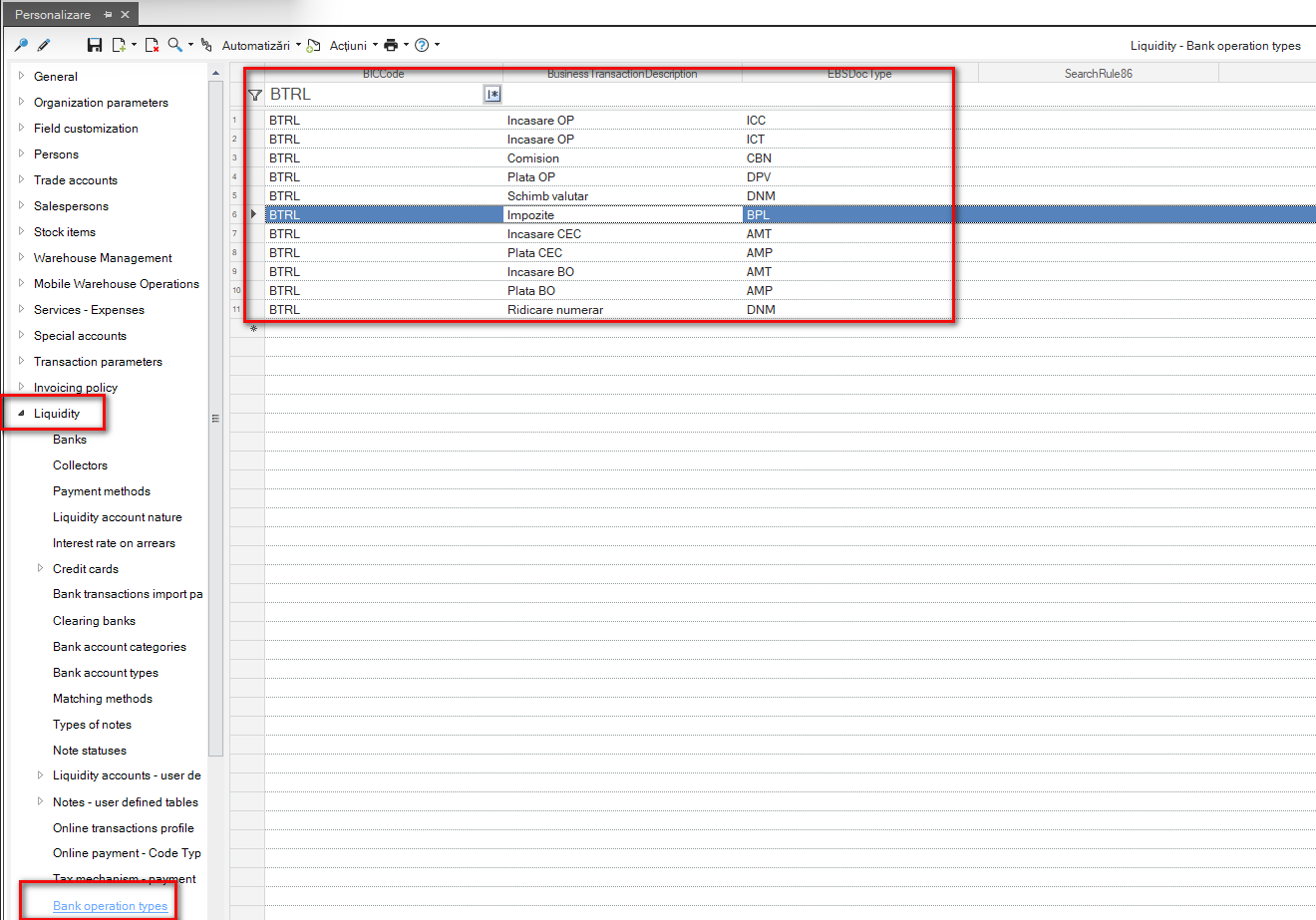
În meniul de Instrumente și configurare > Personalizare… > Lichidități > Bank operation type Tip operațiuni bancare, pentru fiecare bancă, identificată după codul SWIFT, se vor completa:
1.5.1. Descriere operațiune
Se va completa textul din câmpul 86 prin care se identifica operațiunea. De exemplu:
Plata OP;
Încasare OP;
Plata BO;
Comision;
Ridicare numerar.
1.5.2. Tip document EBS
În funcție de descrierea tipului de operațiune, va fi identificat tipul de document care va fi generat în EBS. În fișierul MT940 al băncii, în campul 86, se găsește acest text care este căutat în configurarea de mai sus.
Notă: În cazul în care, de la aceeași banca, există 2 moduri de evidențiere a aceleiași operațiuni (de exemplu: Plata OP și Plata lei), se vor înregistra 2 linii identice în care va fi diferită doar descrierea operațiunii.
2. Import extras
Importul extrasului se realizează în 2 etape:
Import fișier;
Vizualizare date și generare documente.
2.1. Import fișier
Automatizarea prin care se importă în baza de date un fișier în format MT940 decodifică și separă informațiile din acesta în câmpuri specifice EBS astfel încât, în baza configurărilor, să se poată genera documentele corespunzătoare.
Automatizarea de import are ca unic parametru fișierul care urmează a fi importat.
În cazul în care fișierul a mai fost încărcat, se va primi o avertizare asupra acestui fapt.
Utilizatorul are 2 opțiuni:
Continuă importul – în acest caz datele deja importate în prealabil vor fi șterse*;
Renunță.
*) Datele se pot șterge doar dacă nu a fost generat încă niciun document.
2.2. Generare documente
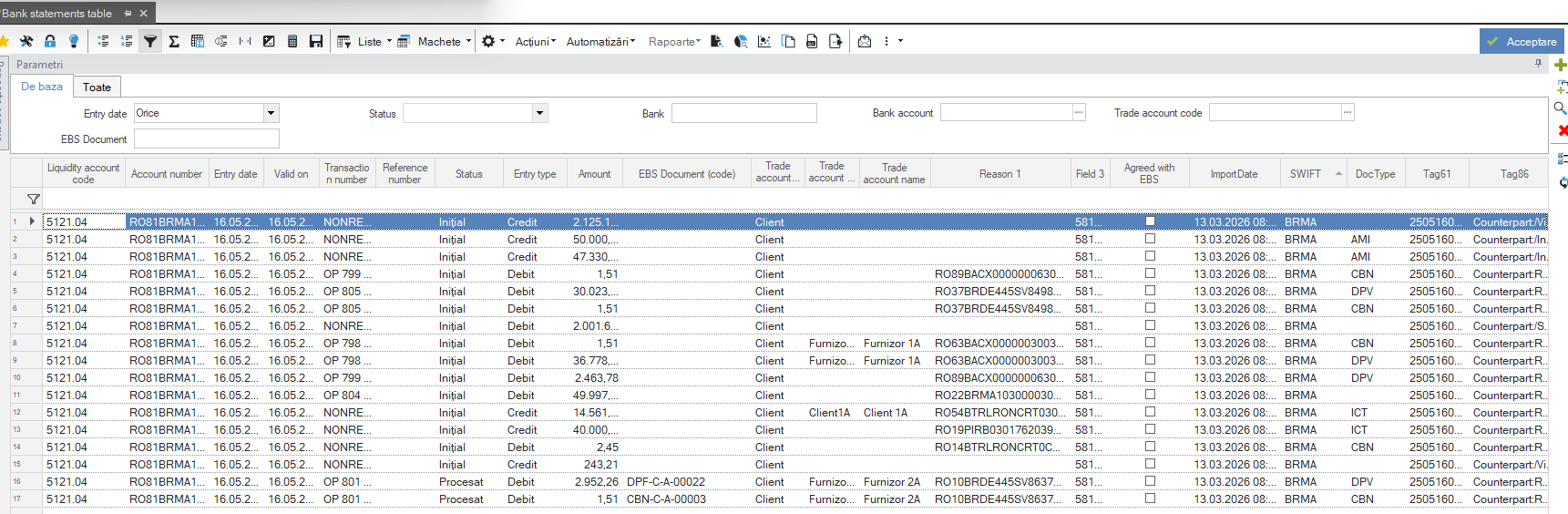
Datele încărcate se regasesc în scrollerul Tranzacții bancare (meniul Contabilitate > Numerar și conturi bancare – rapoarte conexe: Tabel de declarații bancare – de TRADUS).
Parametri (filtre) raport:
Data de înregistrare (va fi data extrasului);
Banca;
Cont de lichidități;
Partener comercial;
Status;
Inițial (înregistrarea a fost doar încărcată);
Procesat (Există și document generat);
Document EBS.
Informații (coloane) raport:
Data;
Suma;
Partener;
Câmpul 61;
Câmpul 86;
Tip doc. EBS;
Doc. generat;
Semn: debit/credit;
Status: Inițial, Procesat.
Se va verifica dacă toate liniile din extras au tipul de document identificat și, pentru cele care sunt de tip Încasare/Plata – dacă a fost identificat partenerul comercial.
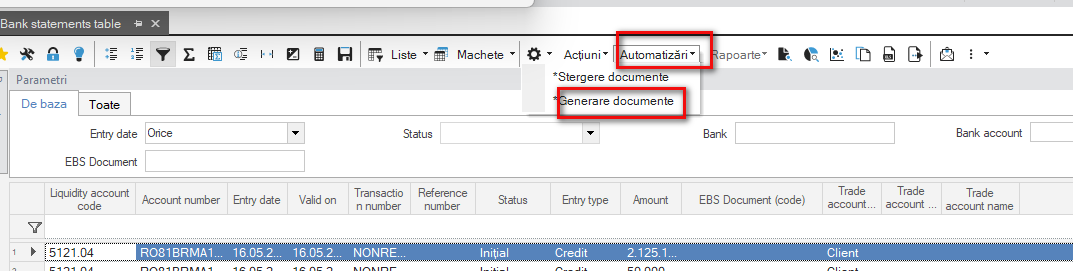
Pentru generarea documentelor se vor selecta toate liniile și se va rula automatizarea Creare documente.
Toate documentele generate vor avea următoarele informații suplimentare:
Document alternativ: Nr. tranzacție;
Argumentare: Import extras.
După generarea documentelor, în scroller va fi afișat numărul documentului generat iar status-ul va deveni Procesat.
Dacă se rulează din nou automatizarea pentru o linie care are deja document, sistemul nu va mai face nimic.
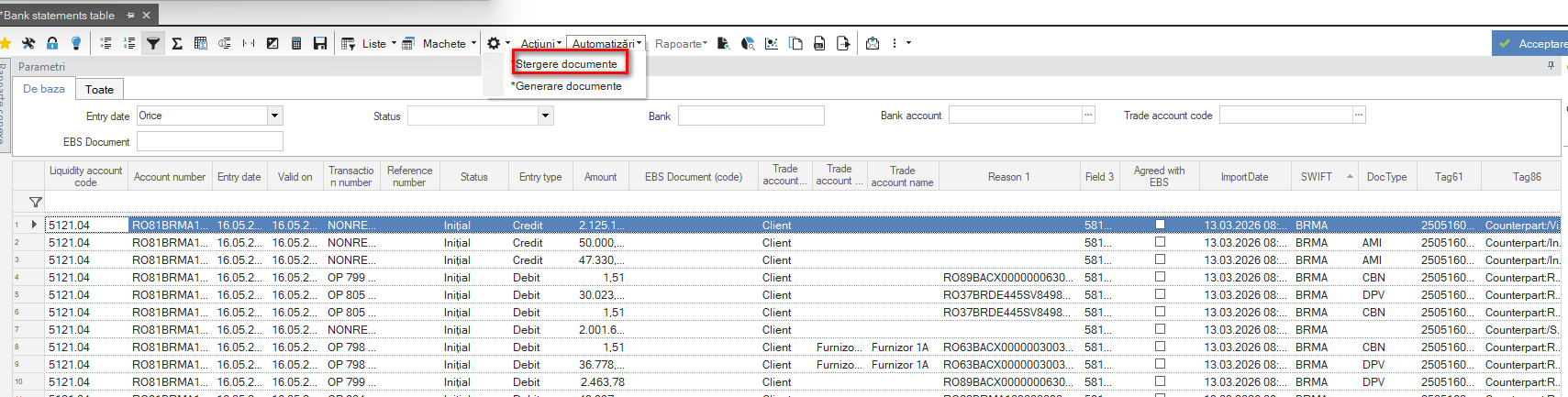
În cazul în care se dorește reluarea importului de fișier și există documente generate, se vor selecta liniile respective și se va rula automatizarea Ștergere documente.
Deschidere an fiscal
Sistemul EBS permite înregistrarea informațiilor per perioadă și an fiscal.
Din acest motiv, pentru a putea opera documente pentru anul următor, acesta trebuie definit în sistem.
Începând cu 2023, anul fiscal următor se va genera automat. Mai exact, odată cu prima logare a oricărui utilizator la aplicație, se va crea automat un nou an fiscal, pentru următorul an fiscal, din ultimul deschis în aplicație.
Vă sugerăm ca procesul de deschidere a noului an fiscal să fie executat înainte de sfârșitul anului fiscal curent (până la 31.12).
După această primă logare în care se generează următorul an fiscal, trebuie repornit serverul de aplicație - vezi ultimul capitol din acest document.
Dacă parametrii în care a fost generat noul an fiscal nu vă convin, acesta trebuie șters și apoi veți genera manual noul an fiscal.
Dacă versiunea aplicației este mai mică de 5.5.0.2 sau doriți o setare manuală, se recomandă parcurgerea pașilor de mai jos.
1. Definire ani fiscali
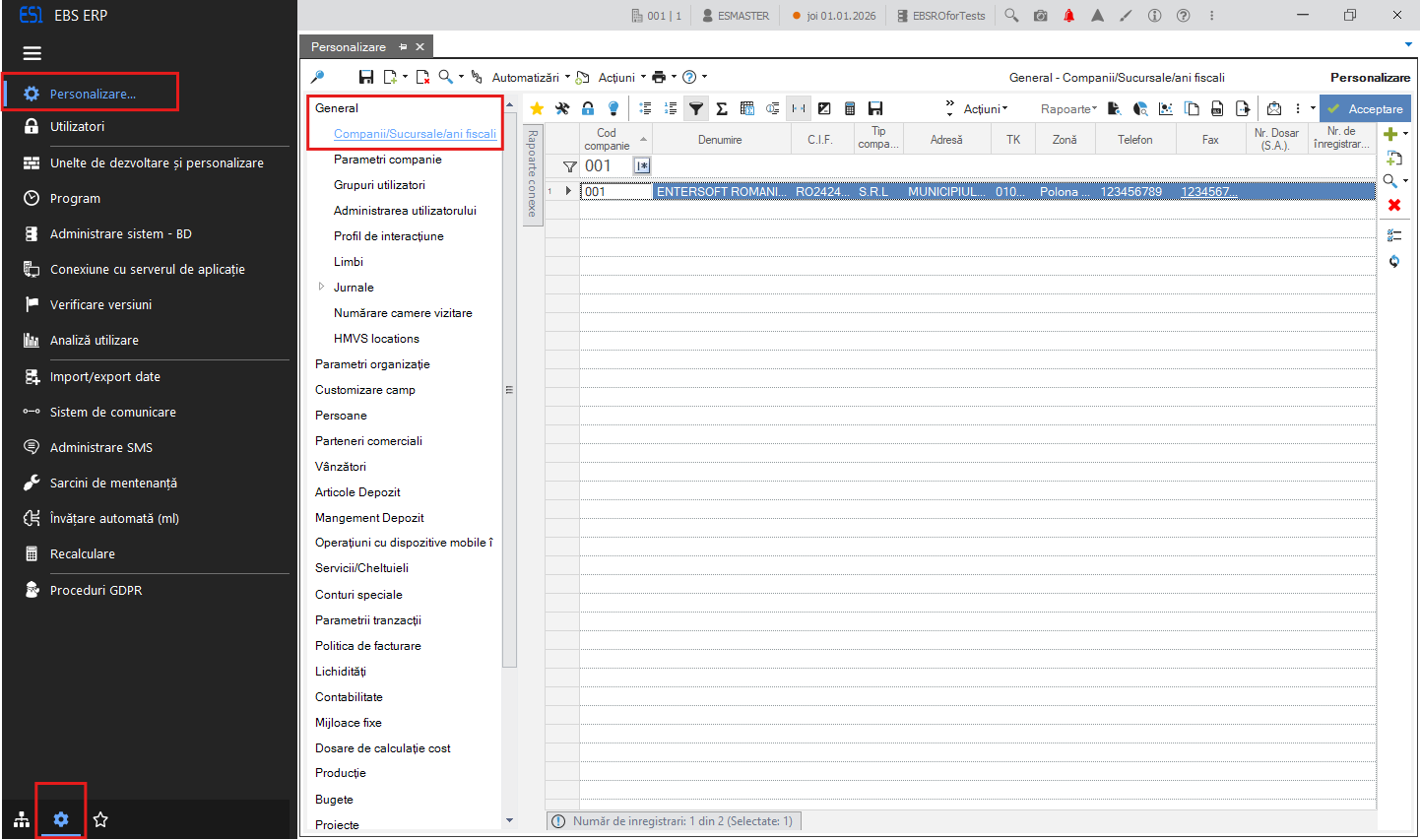
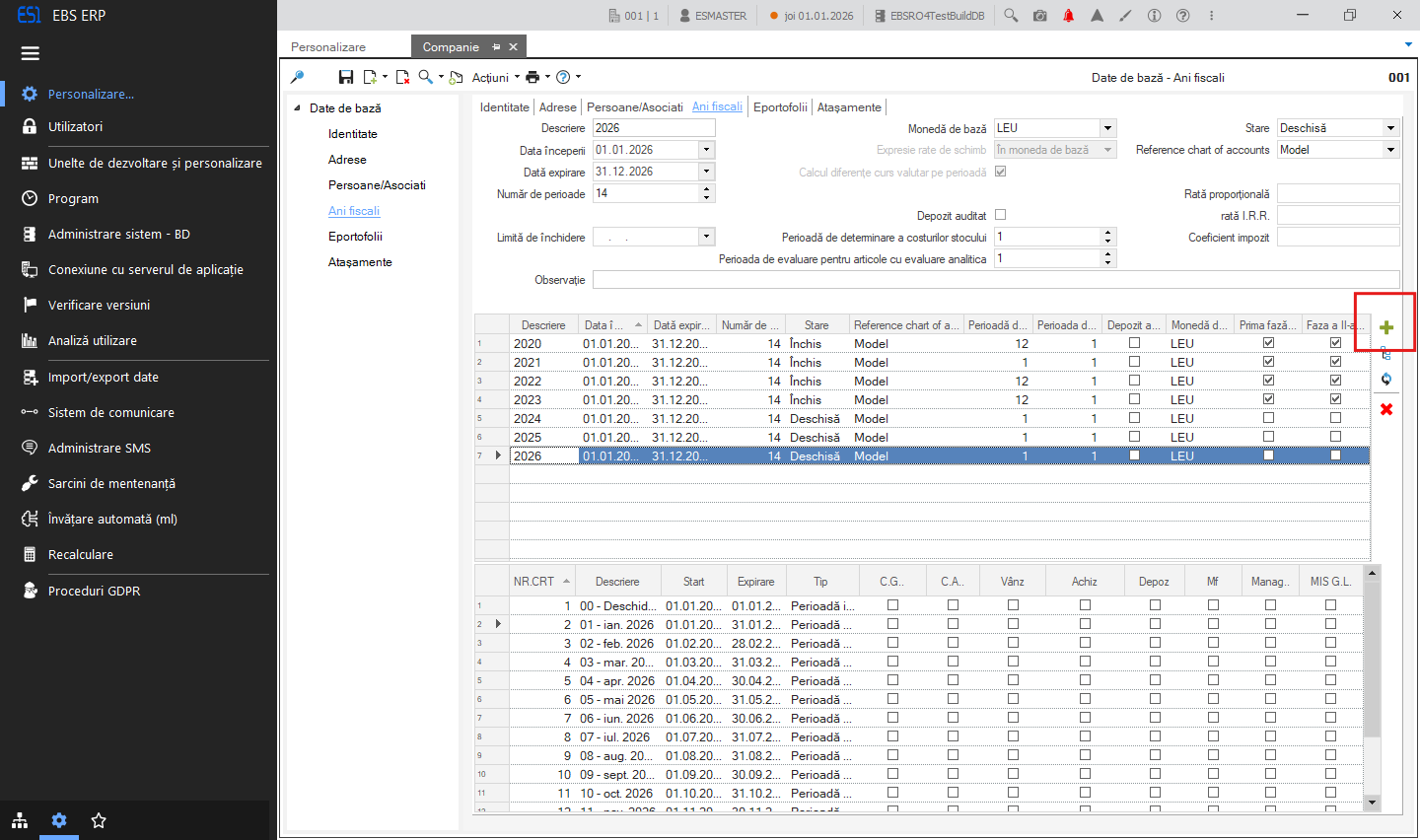
Pentru a putea defini un nou an fiscal accesați compania dorită din meniul: Instrumente și configurare > Personalizare > General > Companii/Sucursale/ani fiscali.
Dați dublu click pe compania selectată:
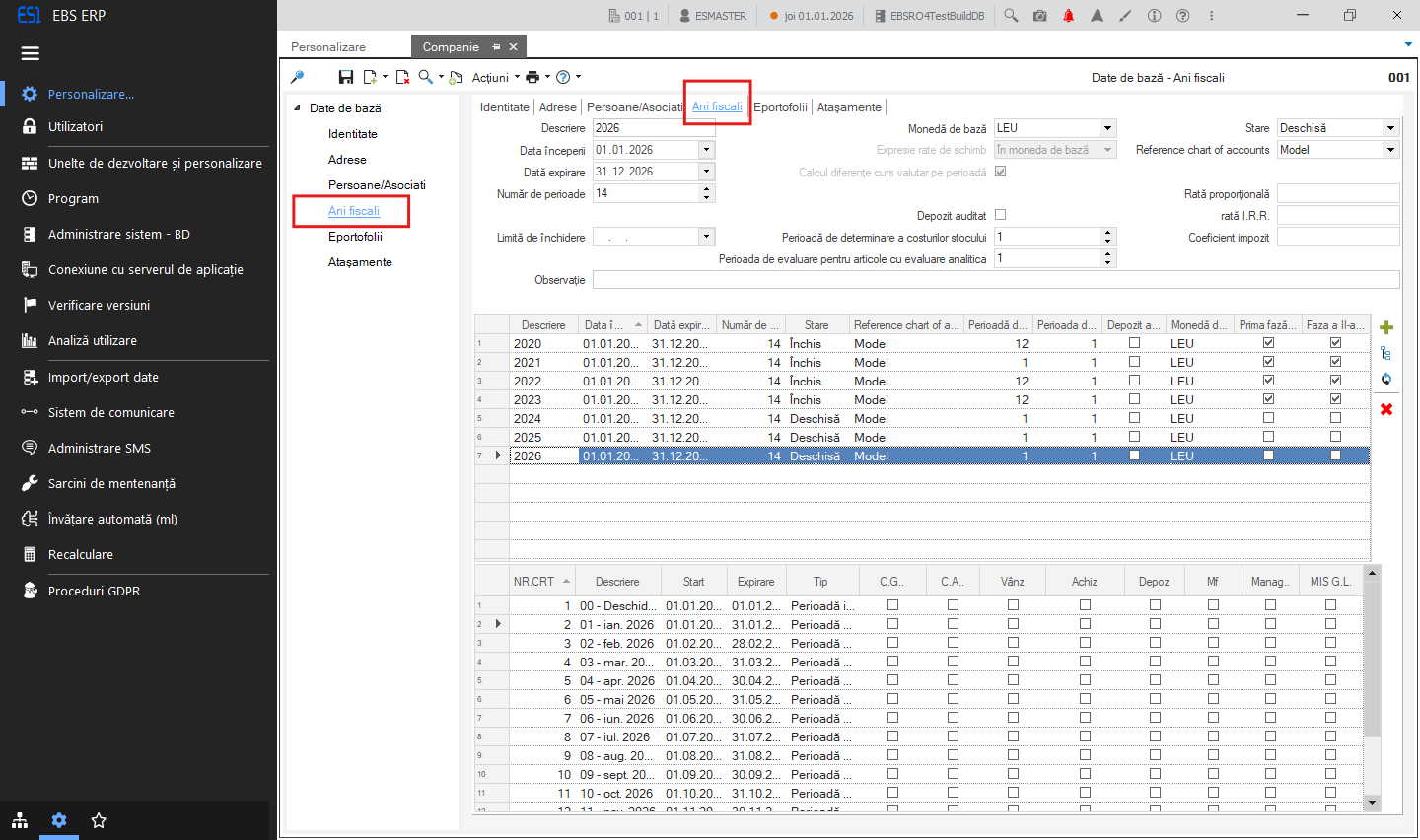
În cadrul companiei găsiți pagina/tab-ul Ani fiscali.
2. Cardul unui an fiscal
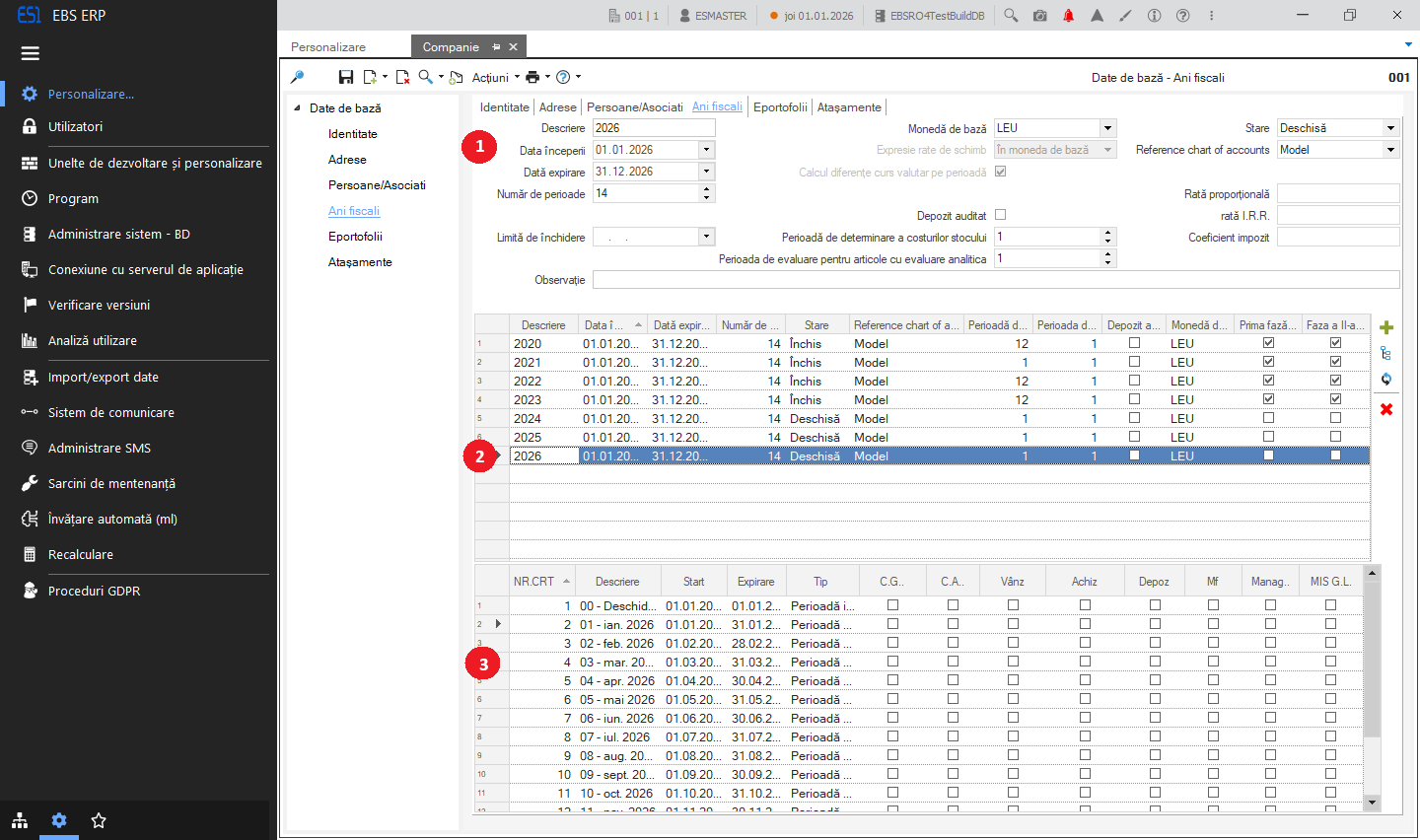
Cardul unui an fiscal este împărțit în trei zone.
Setările anului fiscal selectat;
Lista anilor fiscali;
Perioadele și starea acestora (închise / deschise). Trebuie specificat faptul că perioadele afișate sunt cele ale anului fiscal selectat în tabelul anterior.
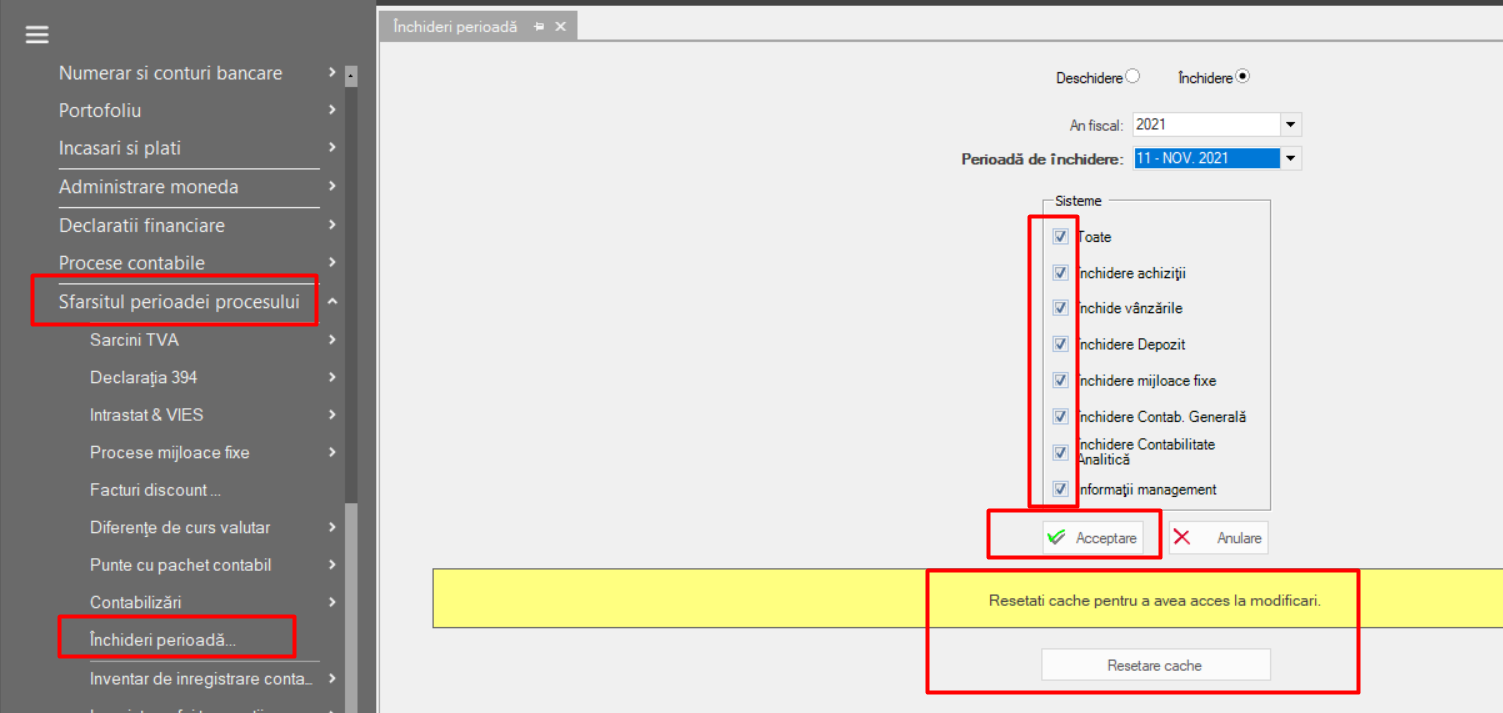
Închiderea unei anumite perioade fiscale se poate efectua și din acest ecran. Recomandarea Entersoft este ca închiderea de an (perioada fiscală) să fie efectuată din meniul: Contabilitate > Sfârșitul perioadei procesului > Închideri perioadă.
3. Deschiderea unui an fiscal
Alege comanda de Exercițiu nou (situată în partea dreapta-sus a listei de ani fiscali).
Un an fiscal poate fi definit oricând dorim, de regulă acesta se definește spre sfârșitul anului.
4. Completare date
Descriere - se recomandă ca denumirea să conțină numărul anului fiscal;
Data începerii - data de început a perioadei fiscale;
Dată expirare - data de sfârșit a perioadei fiscale;
Număr de perioade - pentru România trebuie să se definească 14 perioade fiscale:
1 pentru perioada de deschidere bilanț;
12 pentru fiecare lună a anului;
1 pentru perioadă de închidere bilanț;
Perioada de deschidere are efect doar în transferul soldurilor de la un an la altul; Perioada de închidere nu se folosește în România.
Limita de închidere - data limită de închidere a perioadei fiscale;
Observație - alte observații aferente noului an fiscal;
Moneda de bază - moneda de baza folosită pentru tranzacții;
Expresie rată de schimb:
Opțiunea Din moneda de bază - presupune că expresia pentru cursurile valutare să fie sub forma 1 LEU = n EURO valoare fixă;
Opțiunea În moneda de bază - presupune că expresia pentru cursurile valutare să fie sub forma 1 EURO = n LEI actualizat la cursul BNR. Aceasta este metoda recomandată pentru România;
Calcul diferențe curs valutar per perioadă - se referă la reevaluarea soldurilor partenerilor comerciali la sfârșitul fiecărei luni, conform legislației actuale. Bifa este obligatorie!
Perioada de determinare a costurilor stocului - se setează la 1*.*
Starea*:
Sub-definiție - anul fiscal se afla în stadiul de definire;
Deschisă - anul fiscal este deschis și se pot introduce tranzacții;
Închis - anul fiscal este închis și nu se mai pot introduce tranzacții;
Istoric - anul fiscal este valabil doar pentru istoric (afișare date în rapoarte).
*Atenție! În cazul în care Stare este selectată ca Deschisă, nu se mai poate bifa Calcul Diferențe de curs valutar. Anul fiscal trebuie sa fie în Starea: Sub-definiție pentru a putea genera perioadele.
Rată proporțională;
Rata I.R.R.;
Coeficient impozit.
5. Generare perioade
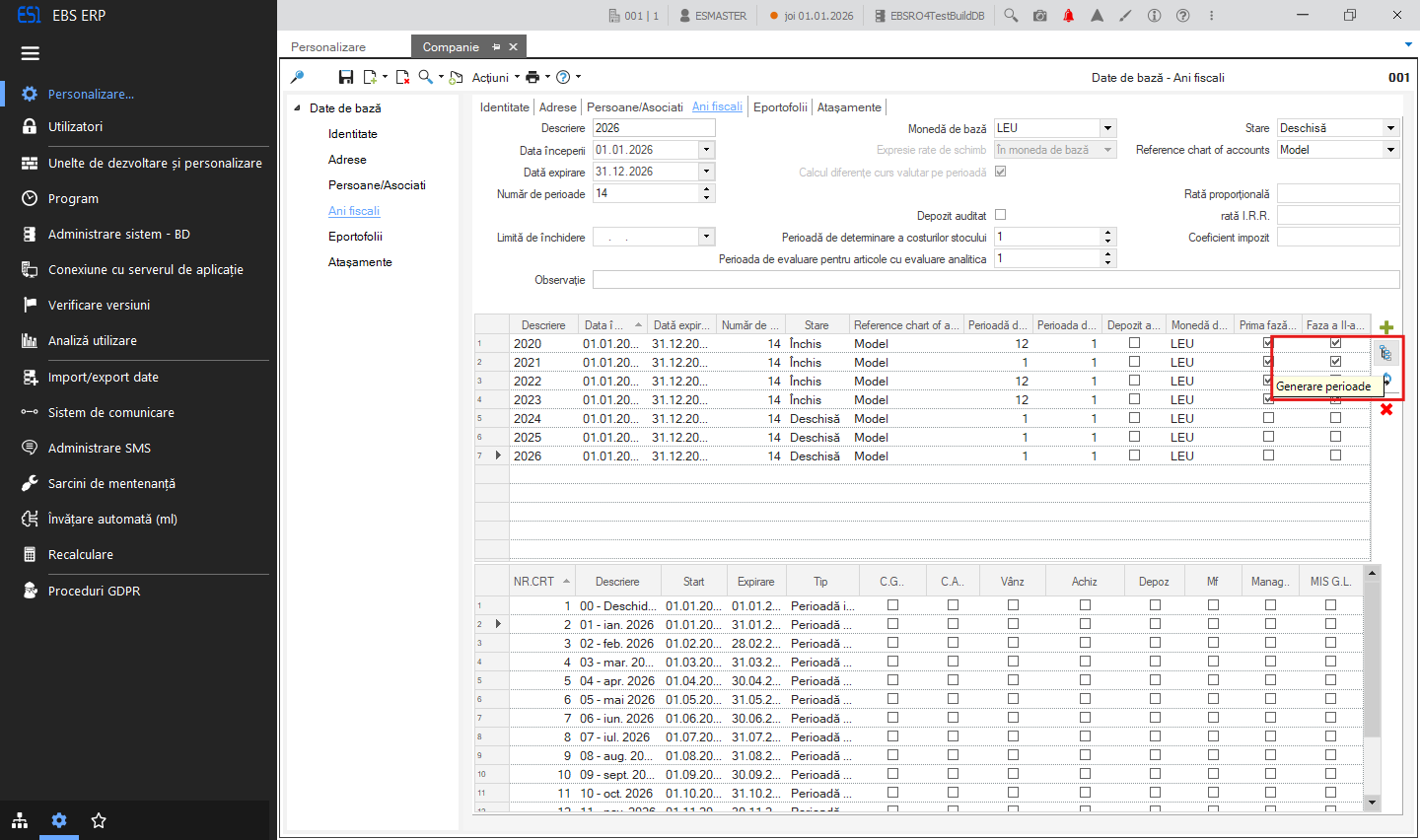
După completarea datelor de mai sus, generați perioadele anului fiscal apăsând pe butonul Generare perioade (situat în partea dreapta-sus a listei de ani fiscali).
Pentru un an fiscal normal de 12 luni, se vor genera 14 perioade, prima și ultima fiind rezervate deschiderii respectiv închiderii anului fiscal.
După generarea perioadelor, se va schimba Starea din Sub-definiție, în Deschisă și se salvează.
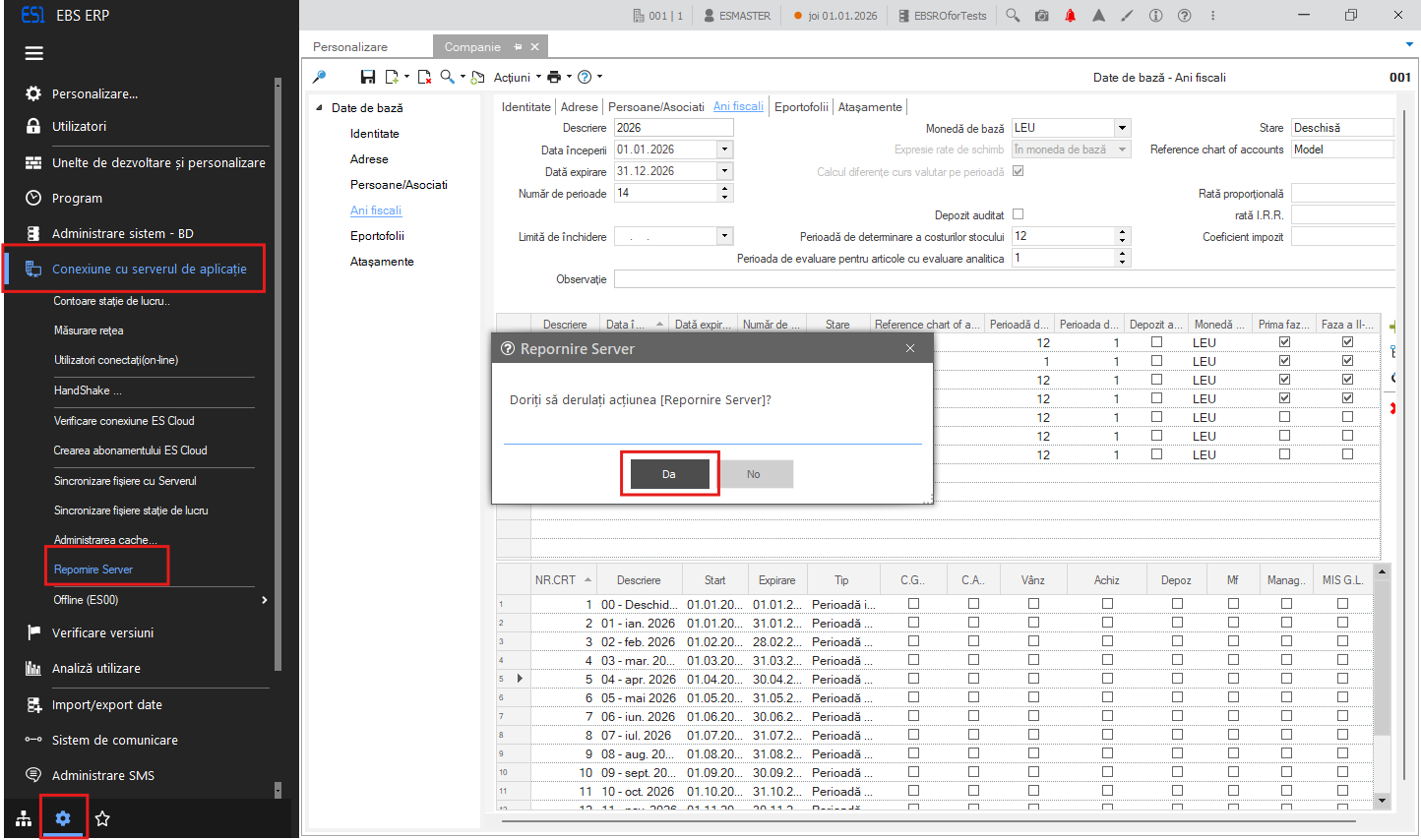
Foarte important! După deschiderea noului an este important să se ruleze procesul de repornire server!
6. Repornire server de aplicație
Accesați meniul Instrumente și configurare > Conexiune cu serverul de aplicație/Repornire Server.
Această comandă semnifică de fapt restastartarea serviciului Windows aferent serverului de aplicație. În cazul în care există mai multe servere de aplicație, e necesară restartarea fiecărui serviciu în parte.
Închiderea de lună
Fluxul operațiunilor
Pentru închiderea unei luni în aplicația Entersoft este necesară parcurgerea pașilor detaliați în continuare, în ordinea prezentată.
1. Închiderea dosarelor de import
Toate dosarele aferente achizițiilor interne sau externe trebuiesc închise. Acestea se închid accesând fiecare dosar de import în parte iș din meniu Acțiuni se selectează opțiunea Închidere definitivă. Statusul tuturor dosarelor trebuie să fie Închis.
Amintim că dosarele de import conțin pe lângă factura de achiziție marfă și factura de transport sau factura aferentă plății taxelor vamale, aceste costuri suplimentare fiind distribuite în costul mărfii.
Calea: Achiziții > Recepții și Facturi de achiziție > Dosare importuri.
2. Închidere avansuri furnizori
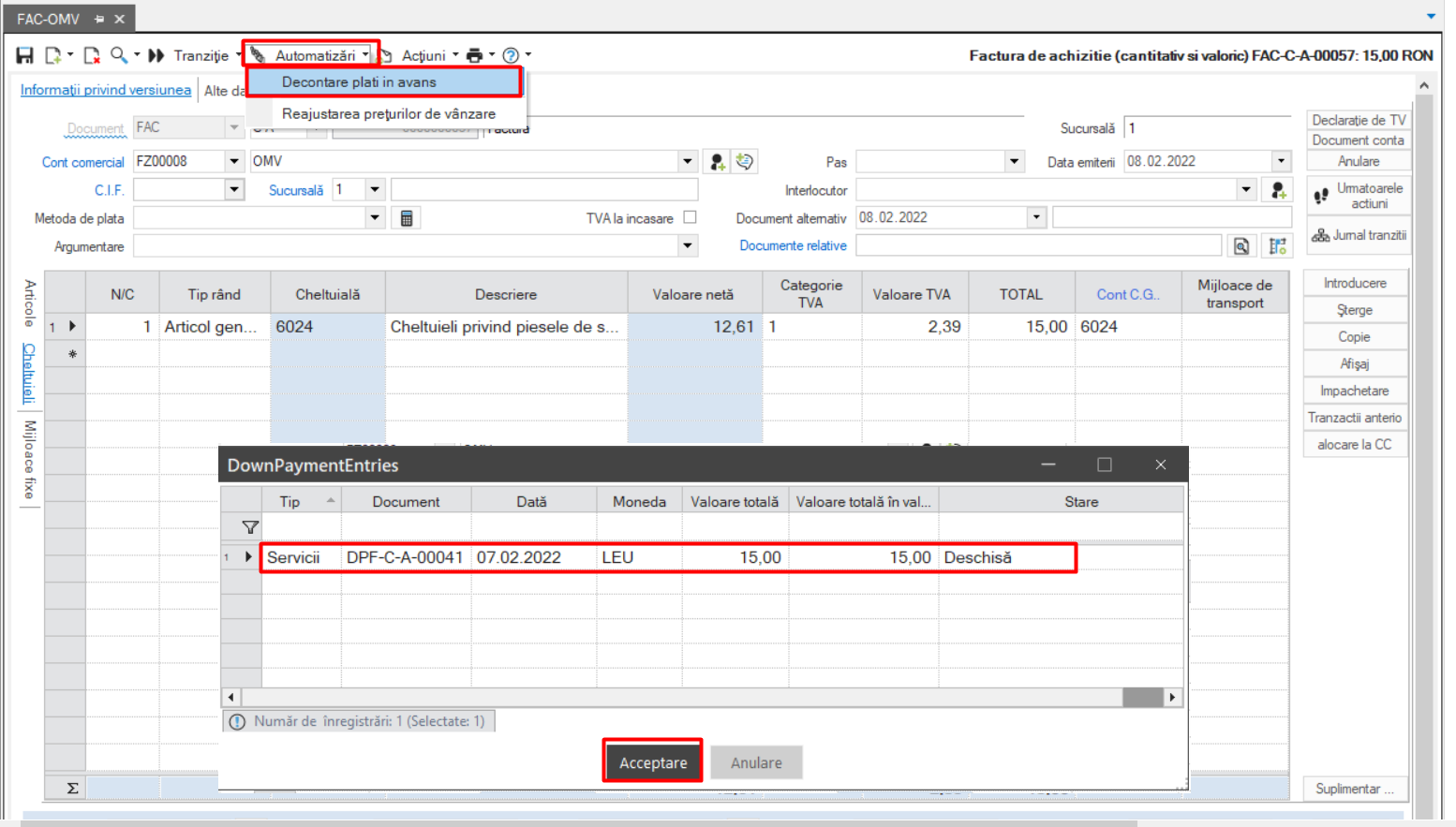
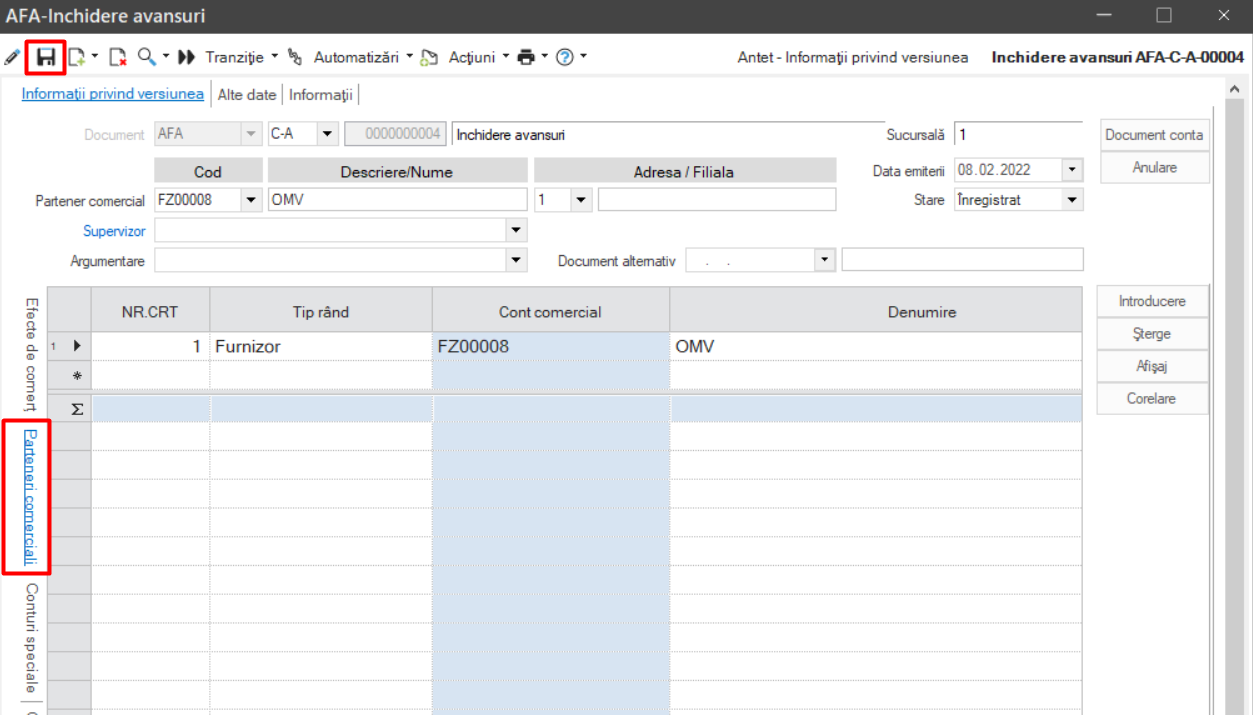
Închiderea avansurilor către furnizori se poate realiza direct din documentul primit de la partener; din meniu se accesează Automatizări > Decontare plăți în avans. În fereastra deschisă, va apărea lista tuturor avansurilor achitate aferente partenerului ; se selectează suma / sumele dorite și se apăsa butonul Acceptare. În noua fereastră deschisă se alege perioada, se bifează Afișează documentul și se apasă butonul Acceptare; astfel se crează documentul AFA – Închidere avansuri.
Se alege Parteneri comerciali și se salvează documentul.
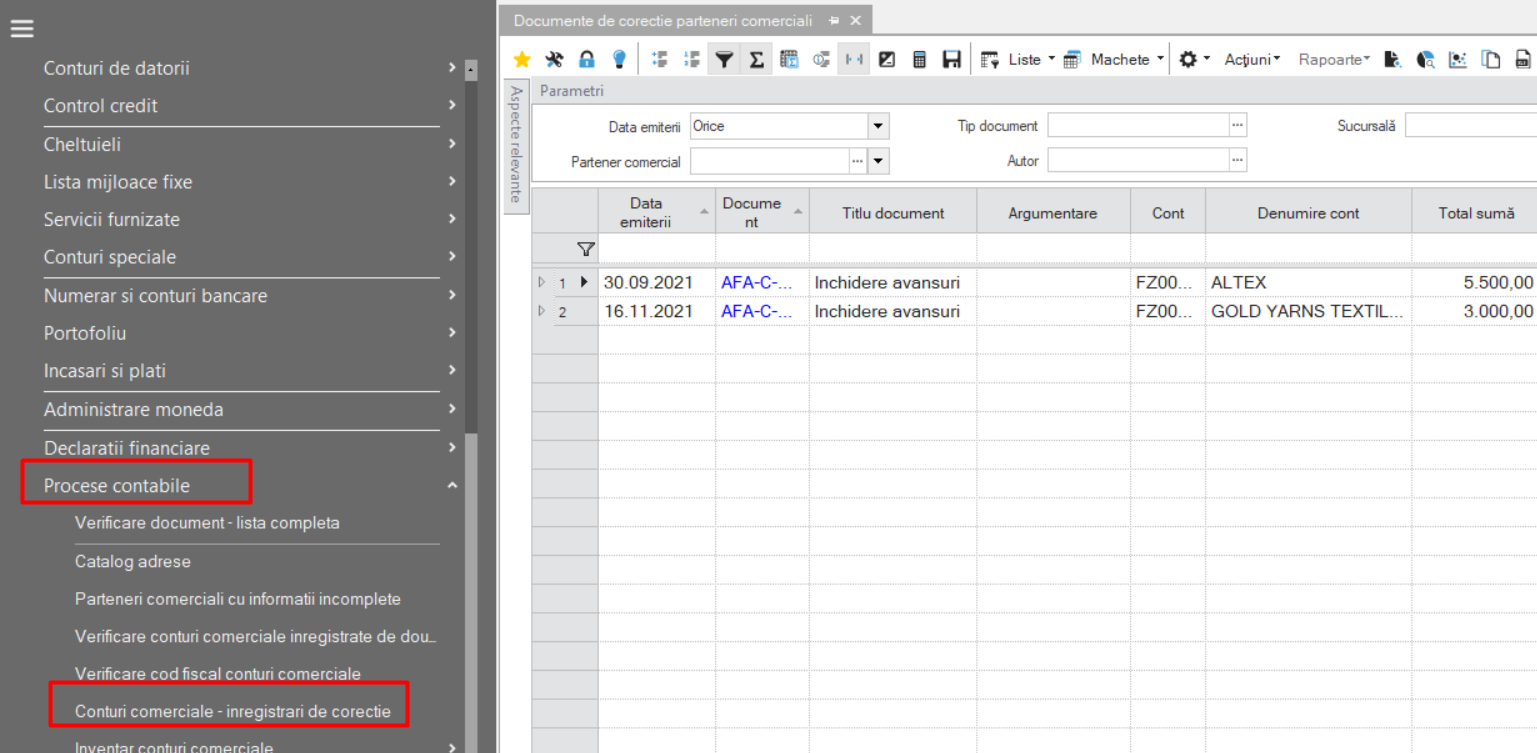
Avansurile pot fi vizualizate în meniul: Contabilitate > Procese contabile > Conturi comerciale – înregistrări de corecție.
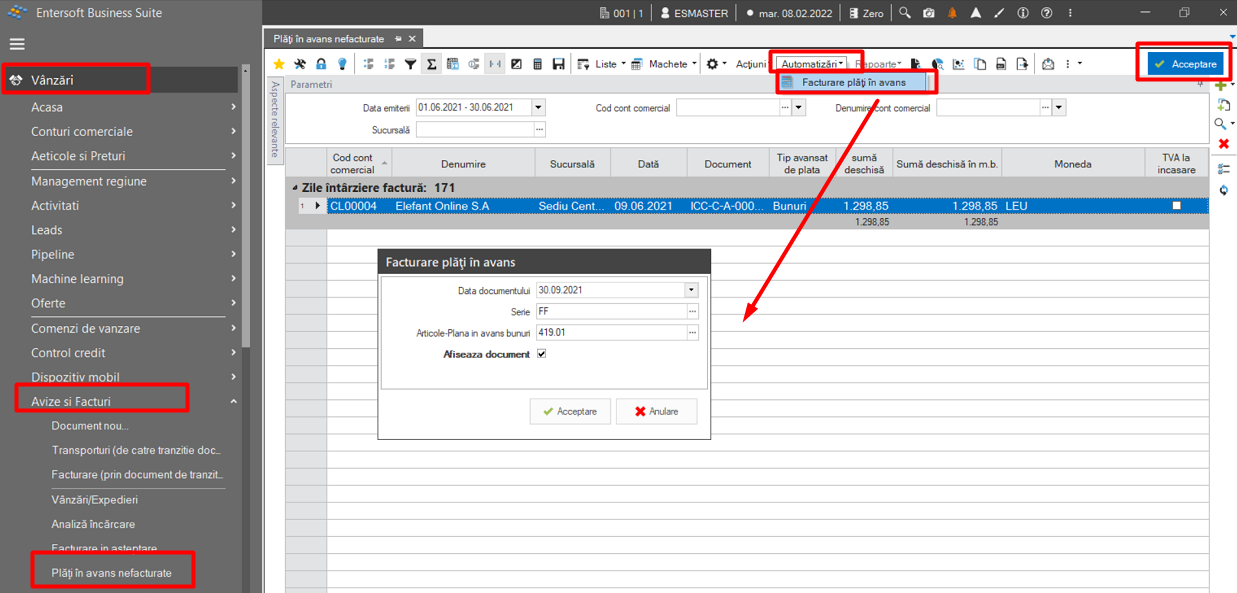
3. Emitere facturi avans clienți pentru încasări în avans
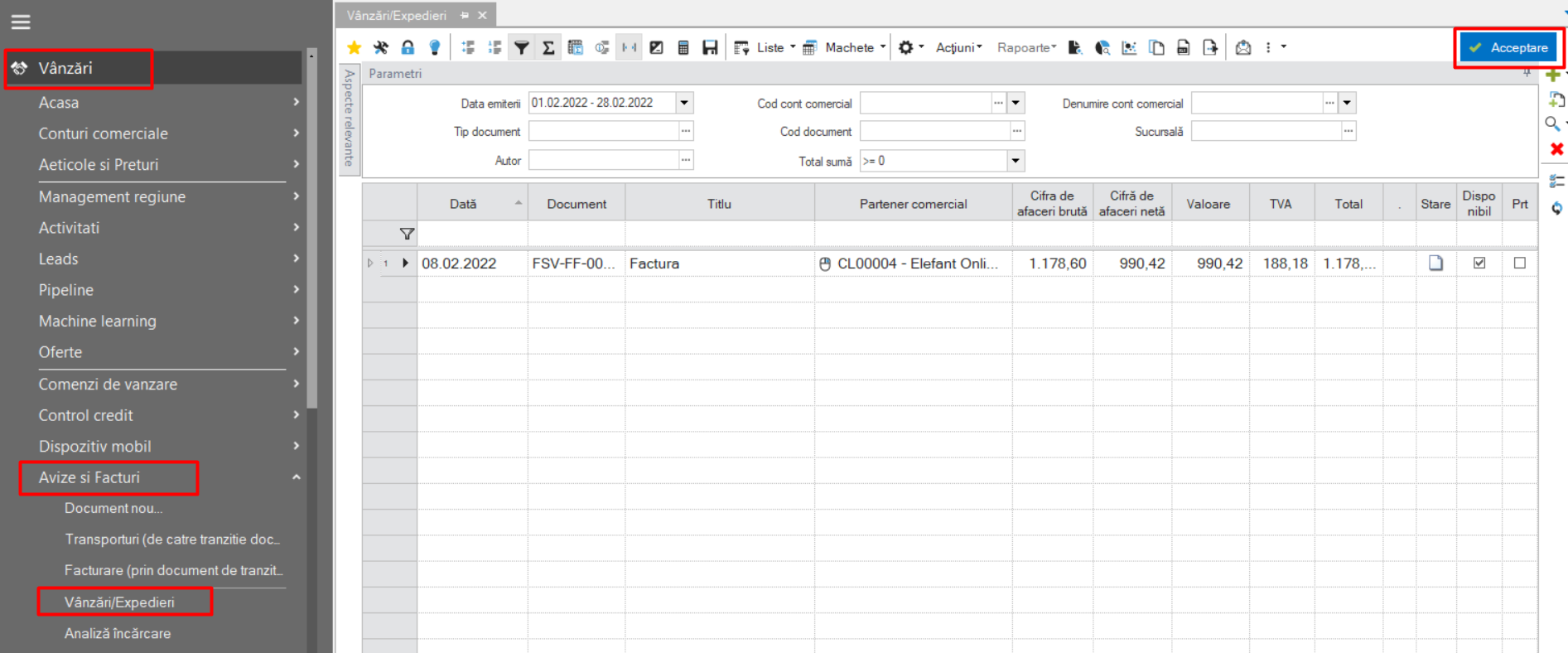
Emiterea facturilor pentru avansurile primite de la clienți se poate realiza urmând calea: Vânzări > Avize și facturi> Plăți în avans nefacturate.
Se apasă butonul Acceptare; se selectează liniile cu plățile în avans, iar din meniu Automatizări > Facturare plăți în avans se emite factura, documentul FPA – Factura Vanzare (Plată în avans); în noua fereastră deschisă se alege perioada, seria și Acceptare.
Documentele nou create pot fi vizualizate în meniul: Vânzări > Avize și Facturi > Vânzări / Expedieri.
4. Reevaluarea soldurilor în valută și generarea diferențelor de curs valutar pentru clienți și furnizori
Reevaluarea soldurilor în valută se poate efectua cu ajutorul procesului de reevaluare urmând calea: Contabilitate > Procese de închidere a perioadei > Diferențe de curs valutar > Închide diferențele de curs al clienților / furnizorilor.
Sistemul creeaza documente CPO și / sau CNO după caz.
Acestea pot fi vizualizate în meniul Contabilitate > Procese contabile > Conturi comerciale > Înregistrări de corecție. Selectați toate documentele de tip CPO sau CNO și contabilizați-le în masă accesând din meniu Acțiuni > Avans la starea următoare.
5. Reevaluarea conturilor de lichidități în valută
Reevaluarea soldurilor de lichidități în valută (Diferențele de curs valutar) se realizează cu ajutorul documentului DSL - Diferențe de schimb pentru conturi de lichidități, urmând calea: Contabilitate > Numerar și conturi bancare > Transfer de bani, se apasă plusul verde (+) și apoi dublu-clic pe document. Se alege perioada iar în liniile documentului se trec toate conturile în valută și se salvează documentul.
6. Calcul amortizare mijloace fixe
Calculul amortizării mijloacelor fixe se poate realiza în masa sau individual.
Calculul amortizării în masă se poate realiza urmând Calea: Contabilitate > Procese de închidere a perioadei > Procese mijloace fixe > Calculează amortizările sau Contabilitate > Listă mijloace fixe > Calculează amortizarile.
Calculul amortizarii pentru fiecare mijloc fix în parte, se poate realiza direct de pe cardul fiecărui mijloc fix.
Documentele pot fi vizualizate în meniul: Contabilitate > Listă mijloace fixe > Documente de amortizare, se alege perioada și se apasă butonul Acceptare.
7. Închidere venituri și cheltuieli în avans
Închiderea cheltuielilor în avans se poate realiza urmând calea: Contabilitate > Cheltuieli > Cheltuieli viitoare.
Se alege perioada pentru care se închid cheltuielile în avans Dată cheltuială actuală, se apasă butonul Acceptare, iar pentru decontare se selectează liniile, se accesează din meniu Automatizări > Închidere cheltuieli viitoare. În noua fereastră deschisă se setează data și se apasă butonul Acceptare, astfel se crează documentul OEX - Compensare între articole generice, pentru fiecare linie în parte.
Acestea pot fi vizualizate în meniul Contabilitate > Cheltuieli > Cheltuieli – Înregistrări de corecție. Selectați toate documentele și le contabilizați în masă accesând din meniu Acțiuni > Avans la starea următoare.
8. Evaluarea stocurilor
Evaluarea stocurilor / descărcarea de gestiune, se poate realiza prin procesul de evaluare urmând calea: Inventar > Evaluarea stocurilor > Proces de evaluare…; se alege perioada, se bifeaza Actualizează profiturile brute ale clientului și se apasă butonul Începe evaluarea.
Prin activarea acestui parametru Actualizează profiturile brute ale clientului pe documentul primar va fi vizibil costul oficial. Chiar dacă nu se actualizează și în linia documentului inițial, costul alocat ieșirii este cel corect și rapoartele de profitabilitate vor fi în concordanță cu costul oficial.
În urma evaluării, sistemul creează documente de evaluare. Lista acestora se regăsește urmând calea: Inventar > Evaluarea stocurilor > Documente de evaluare.
Semnificația lor este:
CBV – Costul bunurilor vândute (aviz / factură);
CVB – Anulare cost temporat de vânzare (acest document anulează costul temporar / spot existent în documentele de ieșire, ulterior în urma evaluării se înregistrează costul Official);
ACC – Costul altor consumuri;
DTA – Anulare cost temporar a altor consumuri;
PCC – Costul cheltuielilor proprii (conține costul produselor din bonuri de consum);
ACP – Anulare cost cheltuieli proprii;
CEI – Diferențe de cost provenite din evaluarea stocurilor (eventuale ajustări ale costului de ieșire), etc.
Documentele care se generează sunt de 2 tipuri:
Documente care stornează costul temporar alocat de sistem în momentul înregistrării documentului sursă (de exemplu, CVB stornează costul alocat în FAV sau AEV). Această categorie nu se contabilizează deoarece nici documentul primar, nu contabilizează costul.
Documente care conțin costul oficial. Această categorie se contabilizează.
9. Calcul D300
Generarea declarației D300 se poate realiza urmand calea: Contabilitate > Declarații financiare > Calcul date > Calculare date Declarație D300. Se alege perioada pentru care se dorește rularea declarației și se apasă butonul Următorul; în noua fereastră se apăsa butonul Acceptare.
Bifa Regularizări taxă dedusă
Procesul de declarație TVA calculează acum intrările de ajustare pentru celulele fiscale 4, 3.1, 5 și 7.1. Funcționalitatea este disponibilă verificând parametrul Regularizarea impozitului dedus. Dacă este bifat, procesul examinează data emiterii versus data alternativă și dacă luna datei alternative este anterioară lunii emise, atunci tranzacțiile sunt înregistrate pe celulele fiscale de ajustare, în caz contrar tranzacțiile sunt înregistrate pe celulele fiscale standard.
Declarația 300 se poate vizualiza urmând calea: Contabilitate > Declarații financiare > Administrare declarație sau Contabilitate > Sfârșitul perioadei procesului > Sarcini TVA > Declarație lunară TVA.
Generarea Jurnalelor de Cumpărări și Vânzări
După generarea declaratiei 300, Jurnalele de Cumpărări / Vânzări, pot fi vizualizate urmând calea: Contabilitate > Procese de închidere a perioadei > Sarcini TVA > TVA Achiziție – Jurnal și …> TVA Vânzare – Jurnal.
10. Calcul D394
Generarea declarației D394 se poate realiza urmând calea: Contabilitate > Declarații financiare > Calcul date > Calculare date Declarația 394, se alege perioada pentru care se dorește rularea declarației și se apasă butonul Următorul, în noua fereastră se bifează Date din declarația de TVA apoi se apasă pe butonul Acceptare.
Vizualizarea declarației 394
Contabilitate> Procese de închidere a perioadei > Declarația 394 > Declarații - declarația 394; Se alege perioada la care doriți să vizualizați declarația, se apasă butonul Acceptare, apoi se dă dublu-clic pe linia selectată.
11. Calcul declarație Intrastat
Generarea declarației Intrastat se poate realiza urmând calea: Contabilitate > Procese de închidere a perioadei > Declarația Intrastat > Actualizare intrastat din documente; se alege perioada pentru care se dorește rularea declarației și se apăsa butonul Acceptare.
Tipul de declarație poate fi:
Nou - se vor crea înregistrări pentru toate documentele din perioada fiscală selectată;
Revizuire – procesul va șterge înregistrările din declarația inițială și va crea înregistrări noi;
Revizuire fără ștergere - procesul va crea înregistrări noi, înregistrările vechi vor ramane neatinse ca date istorice.
12. Calcul D390 - VIES
Vizualizarea declarației Intrastat
Folosiți intrările de meniu: Contabilitate >Procese de închidere a perioadei > Intrastat & VIES -> Introduceri Intrastat și următoarea - Expedieri Intrastat.
Generarea declarației D390 - VIES
Datele pentru declarația VIES au fost generate în momentul generării declarației Intrastat urmând calea: Contabilitate >Procese de închidere a perioadei > Intrastat & VIES -> Actualizare Intrastat din documente
Vizualizare rezultate declarației VIES – D390
Contabilitate >Procese de închidere a perioadei > Intrastat & VIES > VIES Achiziții & Livrări
13. Introducere note contabile manuale
Dacă este cazul, se pot introduce note contabile manual urmând calea: Contabilitate > Plan de conturi și înregistrări > Documente contabile.
Pentru a introduce o notă contabilă, se apăsa butonul + (verde) și se completează astfel:
În câmpul Jurnal se alege DC - Înregistrări direct pe cont;
În câmpul Cod document, se numerotează NC – câmp obligatoriu;
În câmpul Data de înregistrare se trece data înregistrării notei contabile;
În câmpul Cont comercial se alege codul partenerului în cazul în care NC se dorește pe un anumit partener;
În partea de jos a notei, pe linii se vor trece conturile contabile și valorile.
14. Închiderea și înregistrarea conturilor de TVA (4426, 4427 – 4423, 4424)
Închiderea conturilor de TVA Deductibil și Colectat
Se face printr-o notă contabilă manuală (prezentată anterior).
Calea : Contabilitate > Plan de conturi și înregistrări > Documente contabile.
Înregistrarea conturilor, TVA de plată și de recuperat
Dacă se dorește urmărirea TVA-ului ca și cont special, atunci avem următoarele operațiuni:
Dacă rezultă un TVA de plată, acesta se va închide prin contul special 4423, astfel:
Contabilitate > Conturi speciale > Înregistrări de corecție se Adaugă (click pe + verde) documentul CSC – Credit conturi speciale.
În antetul documentului se selectează câmpul Cont la 4427, iar în linia documentului Contul special se introduce 4423 cu suma aferentă TVA-ului colectat.
Dacă rezultă un TVA de recuperat acesta se va închide prin contul special 4424, astfel:
Contabilitate Conturi speciale > Înregistrări de corecție se Adaugă (click pe + verde) documentul CSD – Debit conturi speciale.
În antetul documentului se selectează câmpul Cont la 4426, iar în linia documentului contul special se introduce 4424 cu suma aferenta TVA-ului deductibil.
Înregistrarea conturilor TVA de plată și de recuperat se poate face și fără cont special, direct prin nota contabila:
Contabilitate > Plan de conturi și înregistrări > Documente contabile.
15. Contabilizare documente
Contabilizarea fiecărui document în parte (individual)
Se realizează din meniul fiecărui document accesând Acțiuni > Avans la starea următoare > Contabilizat.
Contabilizarea în masă a documentelor
Aceasta se poate realiza urmând calea: Contabilitate > Procese de închidere a perioadei > Contabilizări > Verificare contabilizare.
În scrollerul deschis, cu un clic-dreapta în antet selectați Parametri și alegeți Perioada apoi se bifează Documente ce nu au fost contate.
Documentele pot fi filtrate în funcție de meniul în care au fost înregistrate.
Recomandăm contabilizarea în funcție de meniul în care au fost înregistrate, pentru a evita contabilizarea documentelor ce nu trebuie procesate (de ex: o comandă de vânzare).
După selectarea meniului în care au fost înregistrate documentele, se apăsa butonul Contabilizare în masă.
Rezultatul poate fi:
Documente contabilizatecorect;
Documente contabilizate dar cu cont de corecție 89.99. Acestea rămân în ecranul Erori de contabilizare;
Documente necontabilizate ( cele al căror șablon contabil nu prevede un cont de corecție în cazul în care lipsește un anumit cont). Acestea rămân în ecranul Documente ce nu au fost contate.
Erori de contabilizare - verificare
Pot exista documente contabilizate însă nota contabilă nu este corectă - aceste documente au cont de corecție 89.99.
Verificarea acestor documente se poate realiza urmând calea: Contabilitate > Procese de închidere a perioadei > Contabilizări > Erori de contabilizare > Acceptare.
În acest scroller putem vedea și explicația erorii, iar prin dublu click se intră direct pe nota contabilă întocmită eronat.
Atenție! Notele contabile nu se modifică manual. Acestea se pot modifica doar prin corectarea Șablonului contabil. După corectarea Șablonului contabil, NC se contabilizează, astfel: din meniul documentului selectați Acțiuni > Avans la starea următoare, se alege starea Înregistrat, se merge apoi din nou în meniu și continuați cu Acțiuni > Avans la starea următoare > Contabilizat.
16. Reconcilieri între balanța contabilă și balanțele din zona operațională
Se generează Balanța Contabilă din meniul: Contabilitate > Rapoarte contabile > Balanța Registre Analitice Contabilitate
A. Balanța contabilă cu Balanța parteneri pe conturi
B. Balanța contabilă de conturi terți cu Balanța analitică comercială pe parteneri
Datorii: Contabilitate > Conturi de datorii > Balanță de verificare > Balanță de verificare (format contabil). Se va verifica pe fiecare categorie contabilă (furnizor intern / furnizor extern / furnizor de imobilizări).
soldul final creditor – soldul final debitor = sold final 401 + sold final 404 – sold final 409 – sold final 403
Creanțe: Contabilitate > Conturi de creanțe > Balanța de verificare > Balanța de verificare (format contabil). Se va verifica pe fiecare categorie contabila (client intern / client extern).
soldul final debitor – soldul final creditor = sold final 401 + sold final 411 – sold final 419 – sold final 413
C. Balanța contabilă conturi de lichidități cu balanța analitică conturi de lichidități
Calea: Contabilitate > Numerar și conturi bancare > Balanța de verificare
Calea: Contabilitate > Numerar și conturi bancare > Balanța de verificare (în funcție de monedă)
Calea: Contabilitate > Portofoliu > Situație inventar Efecte de comerț
D. Balanța articole generice cheltuieli în avans cu Contabilitate și raport Cheltuieli în avans
Calea: Contabilitate > Cheltuieli > Balanțe și fișe > Balanța de verificare cheltuială
Balanta articolelor generice se va filtra după cod 471*.
Soldul final trebuie să coincidă cu contabilitatea și cu scrollerul Cheltuieli viitoare (rulat după ce s-au închis cheltuielile în avans pentru luna respectivă).
E. Balanța contabilă conturi de stoc cu Balanța stocuri / gestiune
Astfel, înainte de a începe să rulați evaluarea stocurilor ar trebui să închideți subsistemele Achiziție / Vânzări / Depozit / Mijloace fixe. Închiderea acestora împiedică utilizatorii să mai introducă documente în sistem.
Cale: Contabilitate > Procese de închidere a perioadei > Inchideri perioadă, se bifează sistemul dorit apoi se apasă butonul Acceptare.
După fiecare Închidere perioadă, pentru a avea acces la modificări, este necesară o restartare, apasând butonul Resetare Cache.
După întocmirea și predarea situațiilor contabile este indicat să fie închise și subsistemele de contabilitate astfel încât datele predate către autorități să nu se modifice.
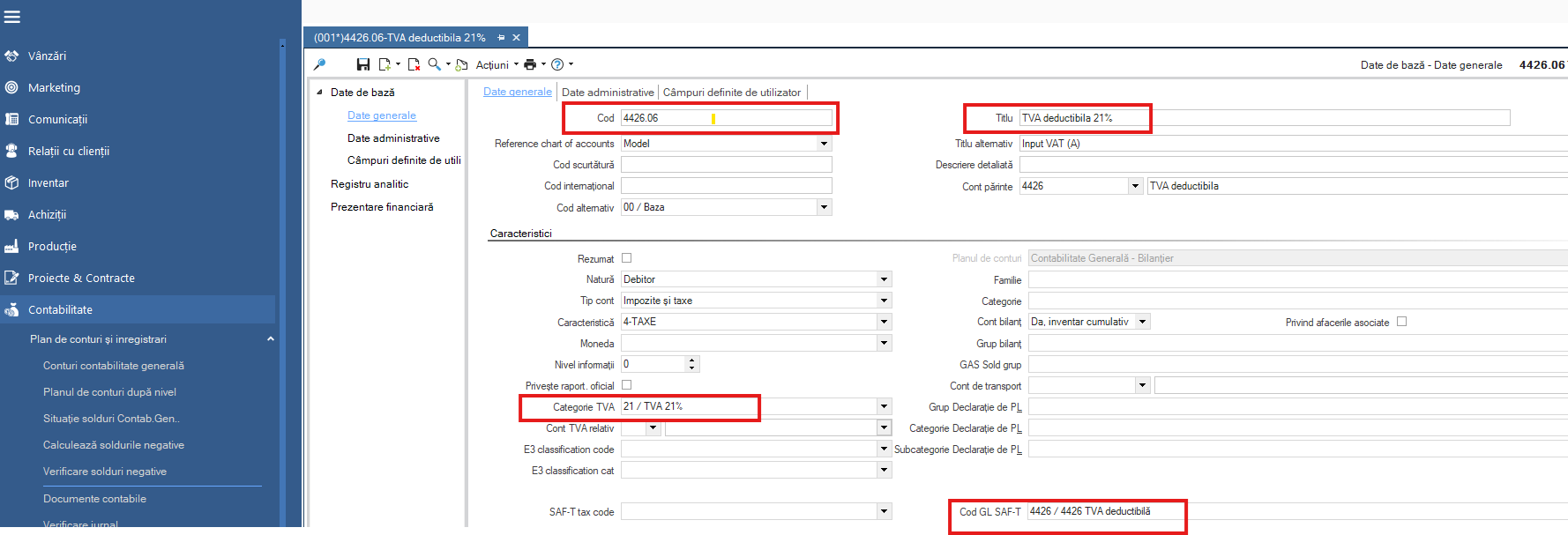
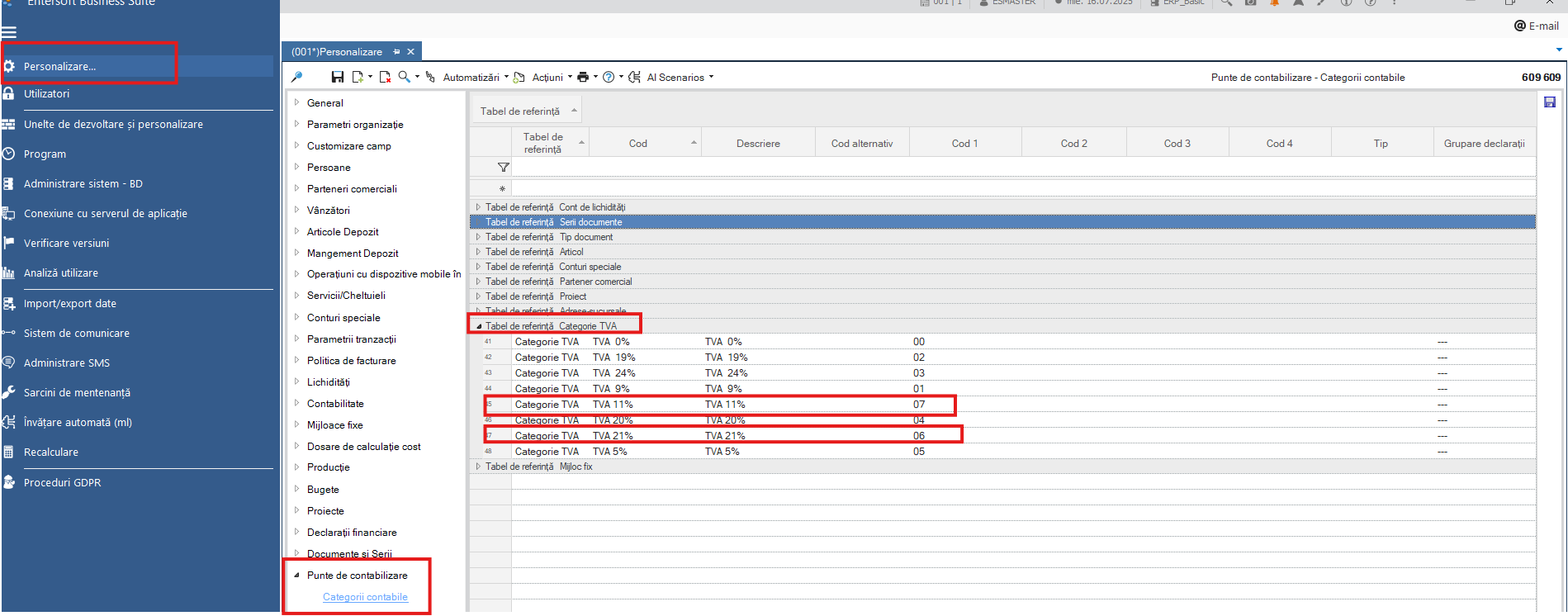
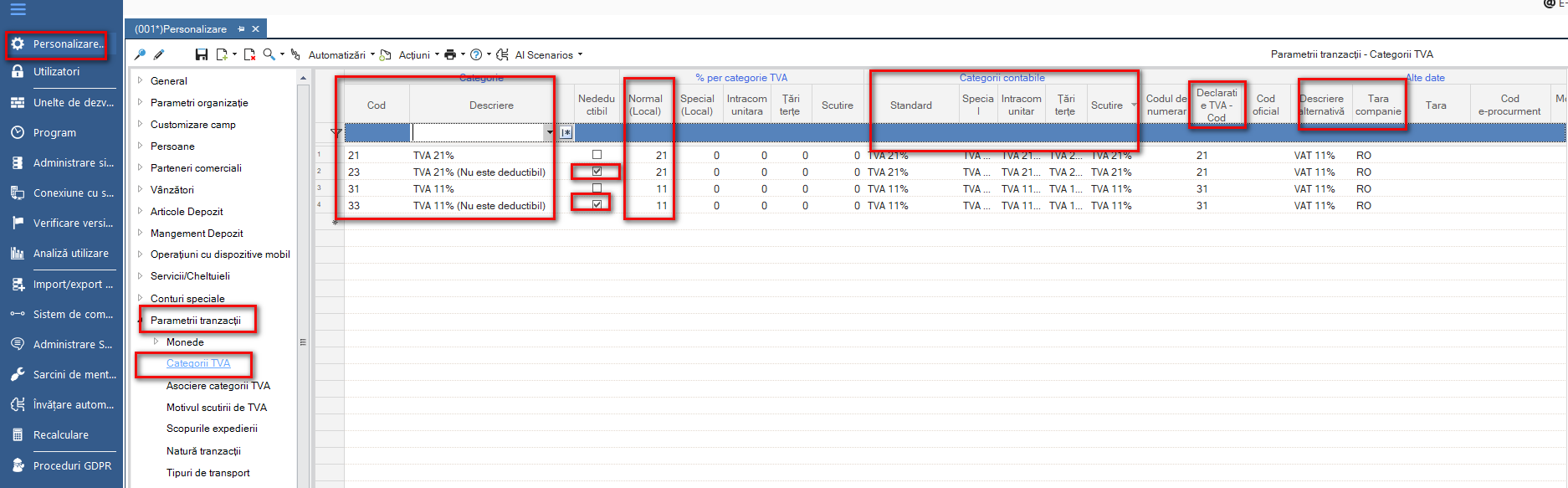

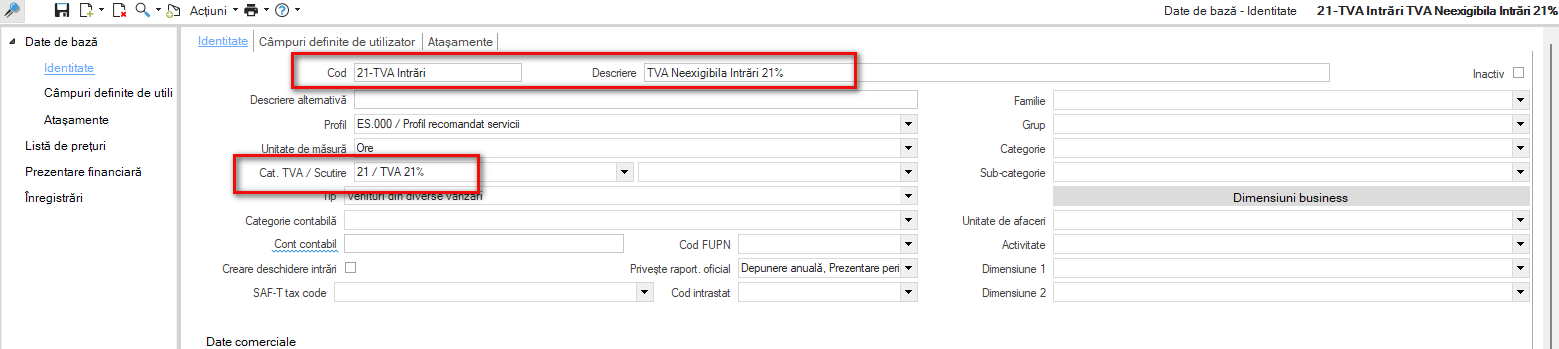
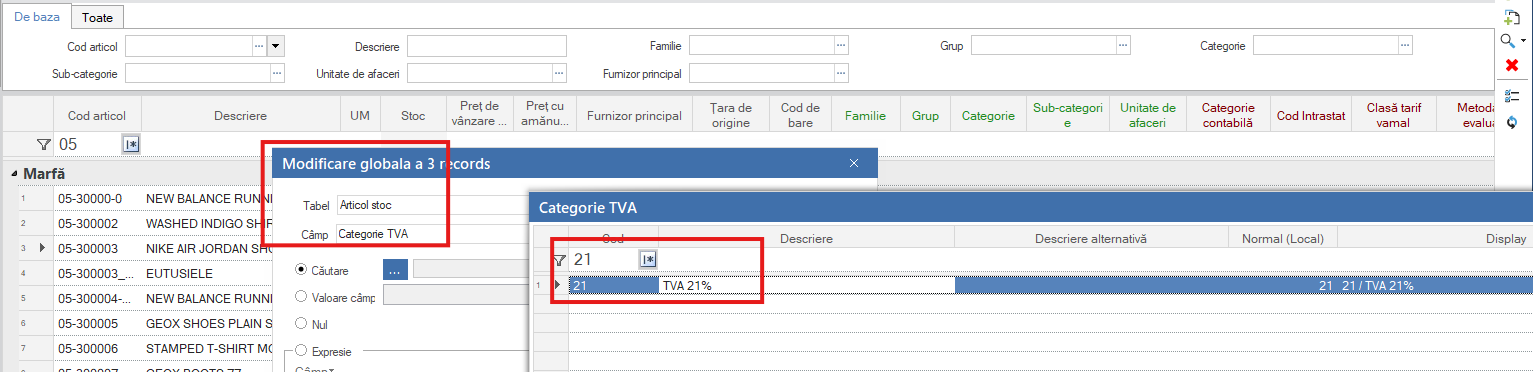
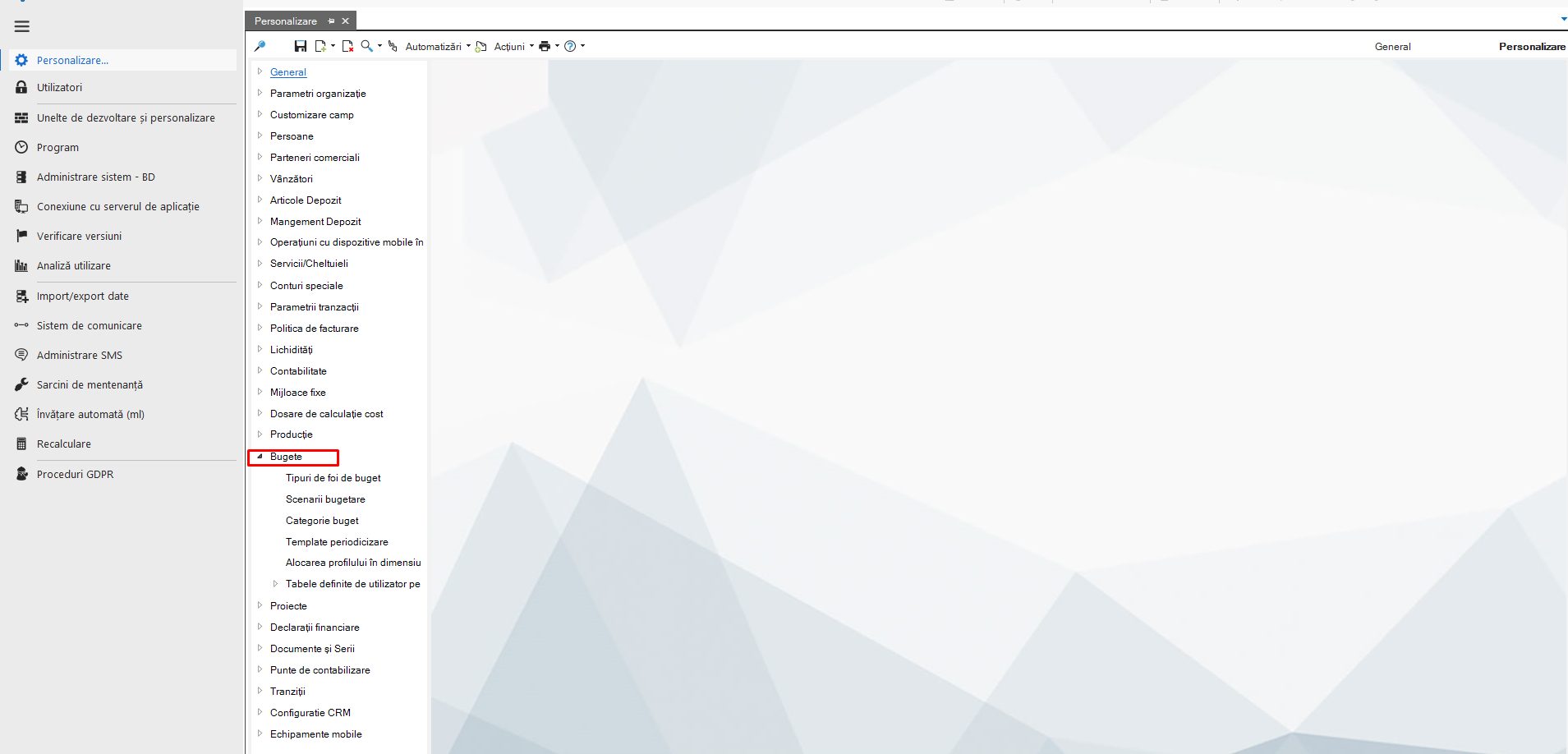

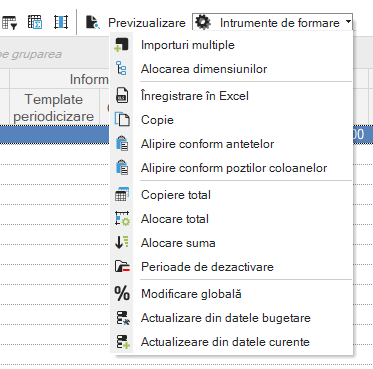

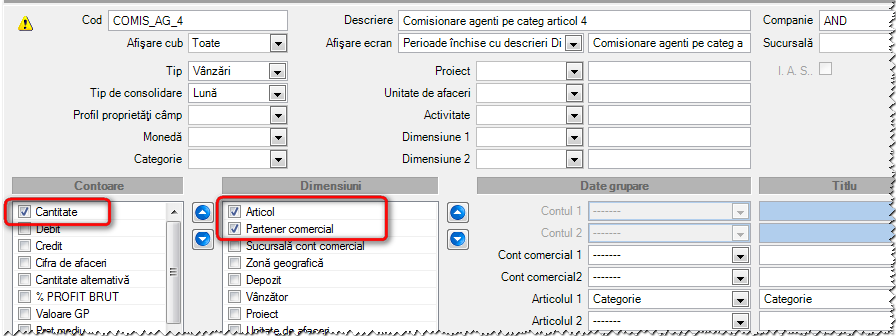
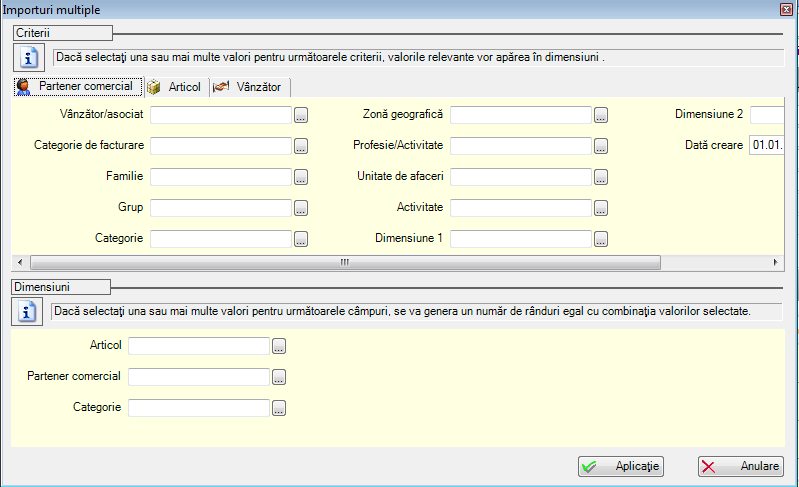




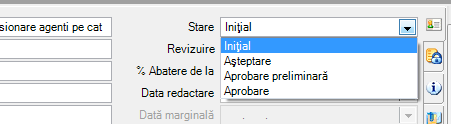
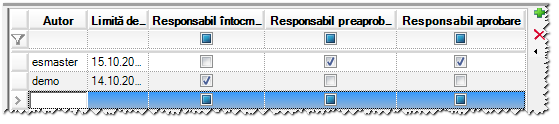
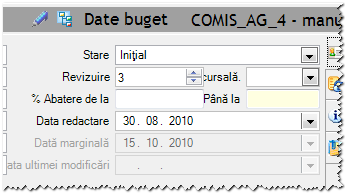

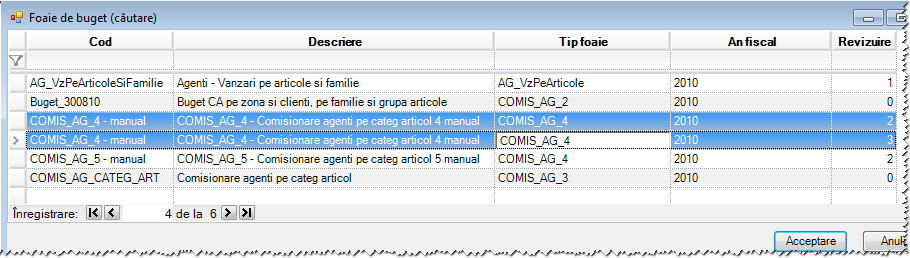
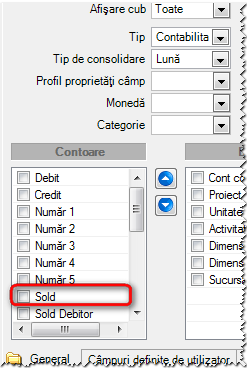
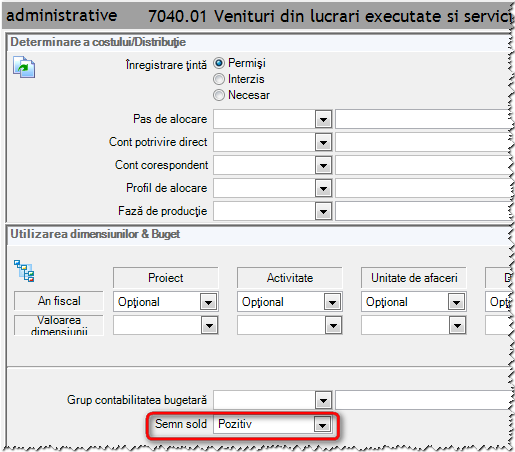
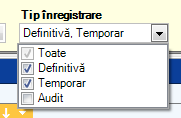
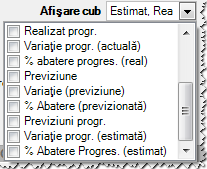


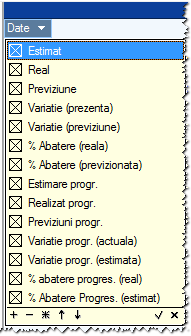
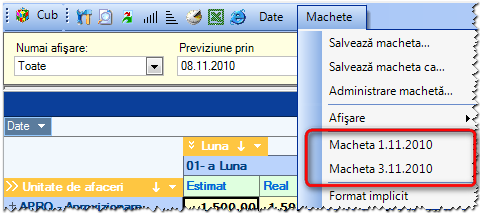
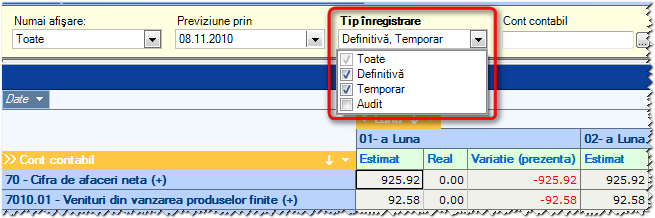
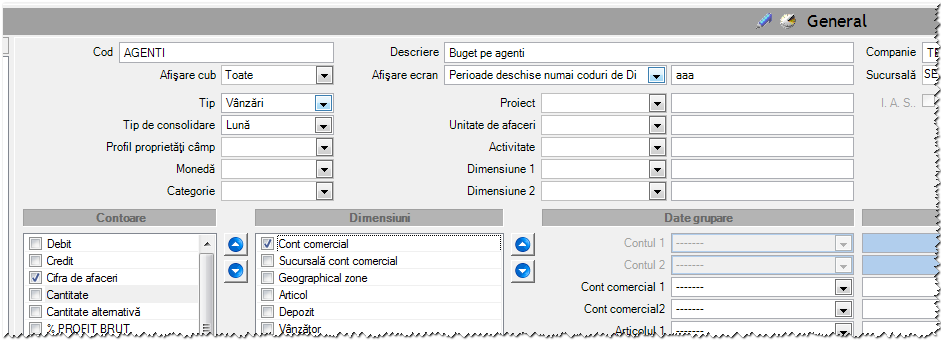
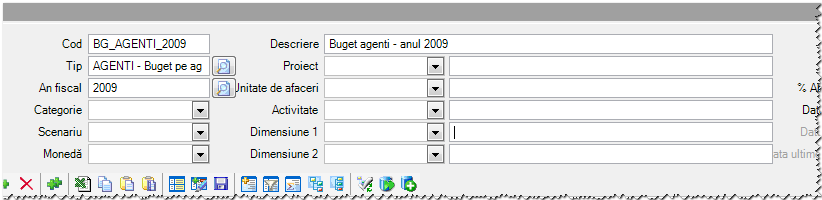
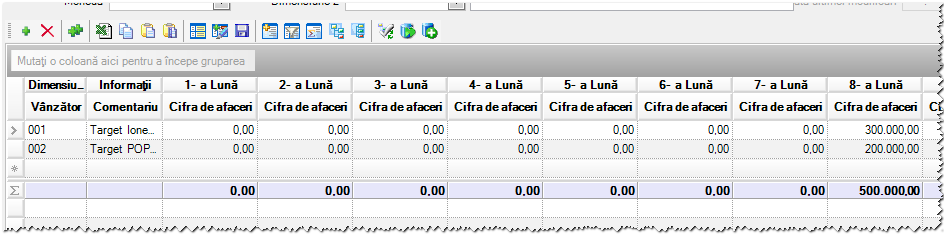
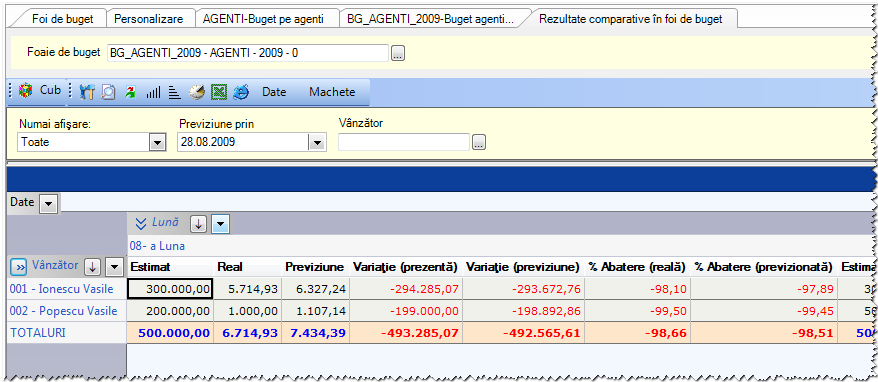




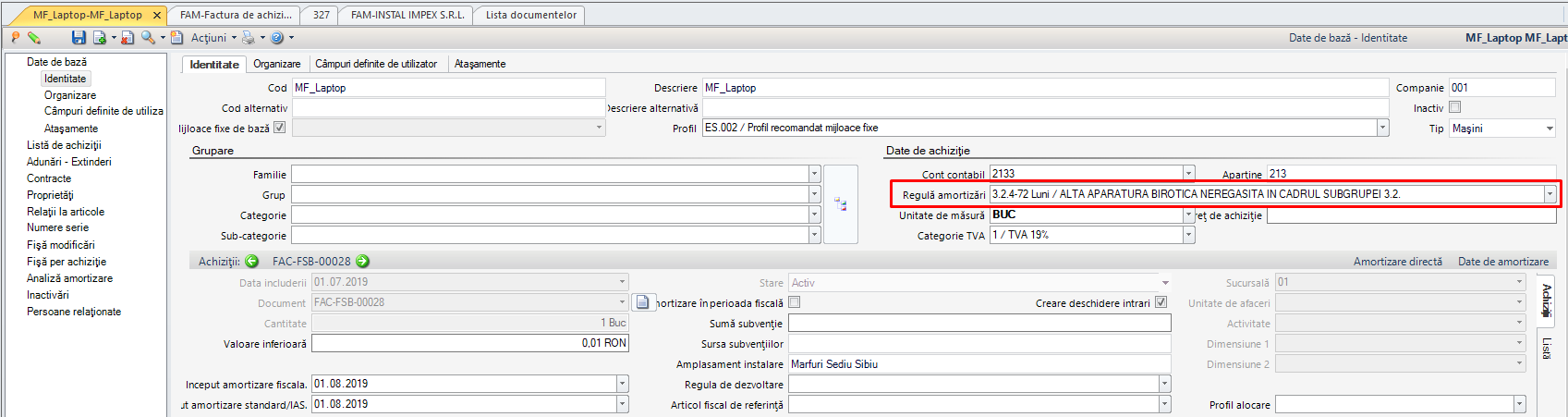
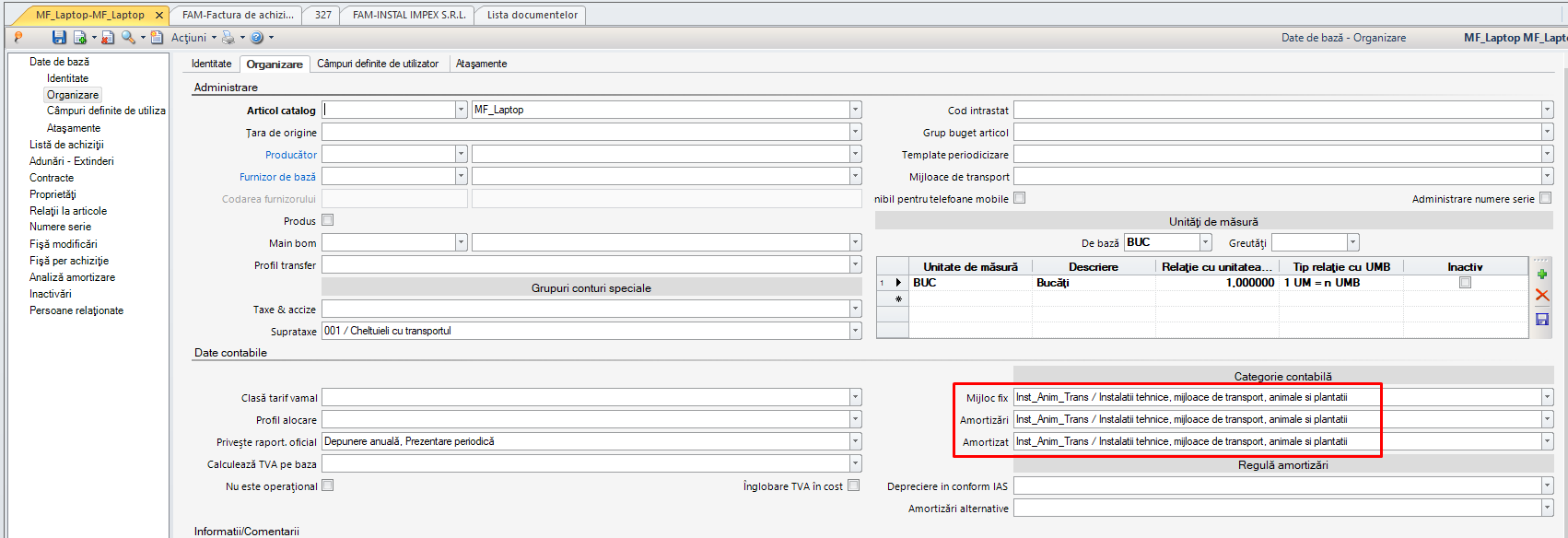
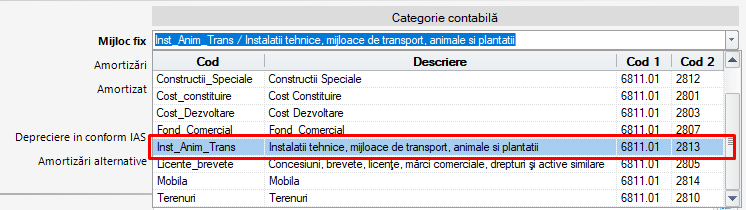
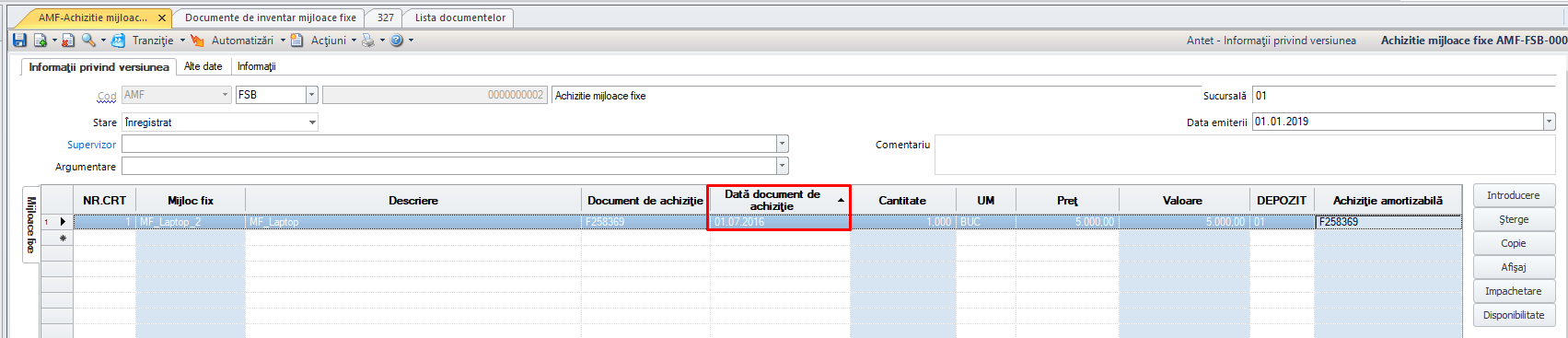
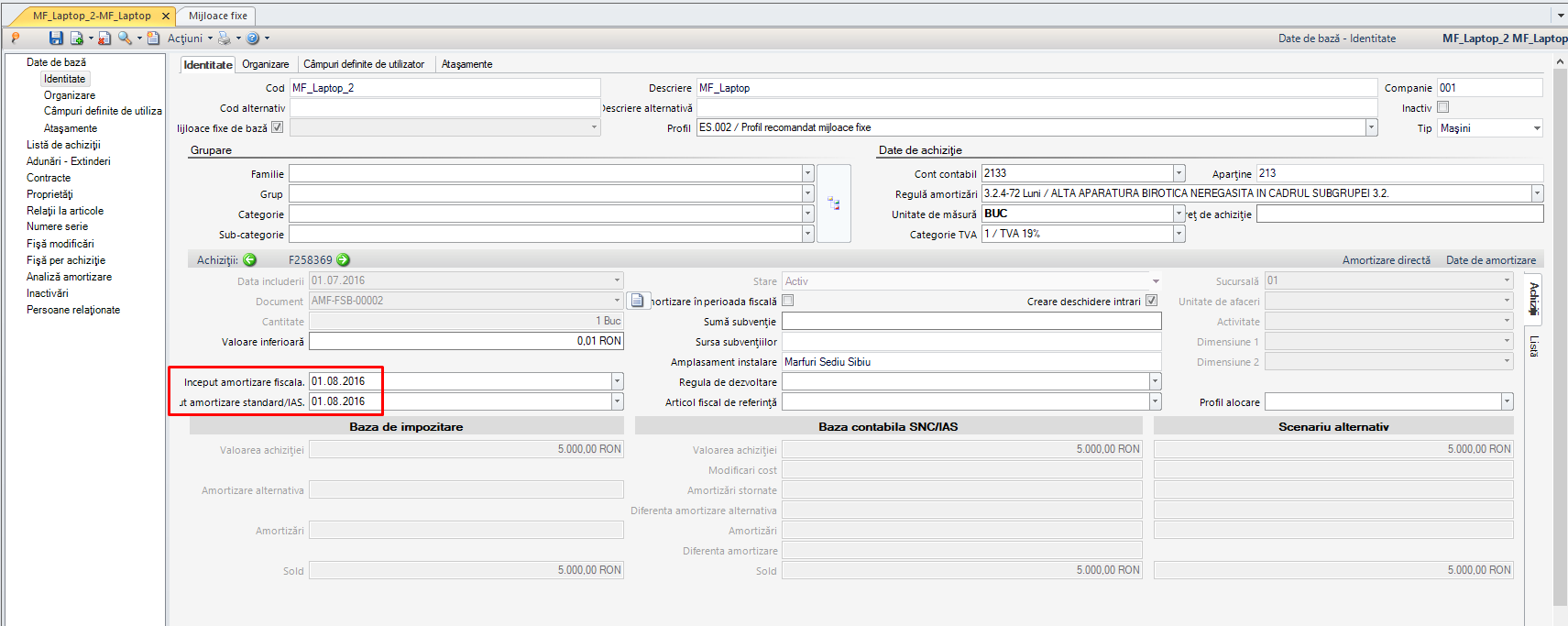
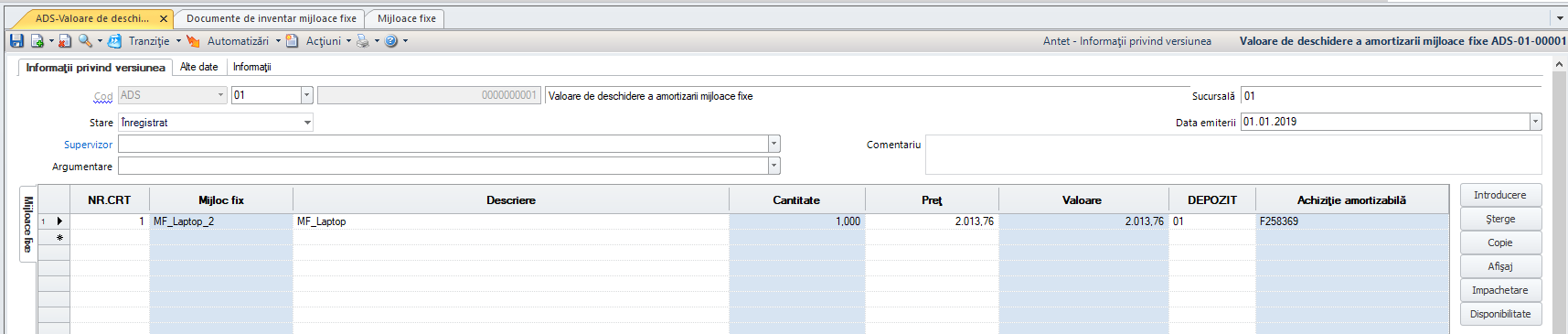
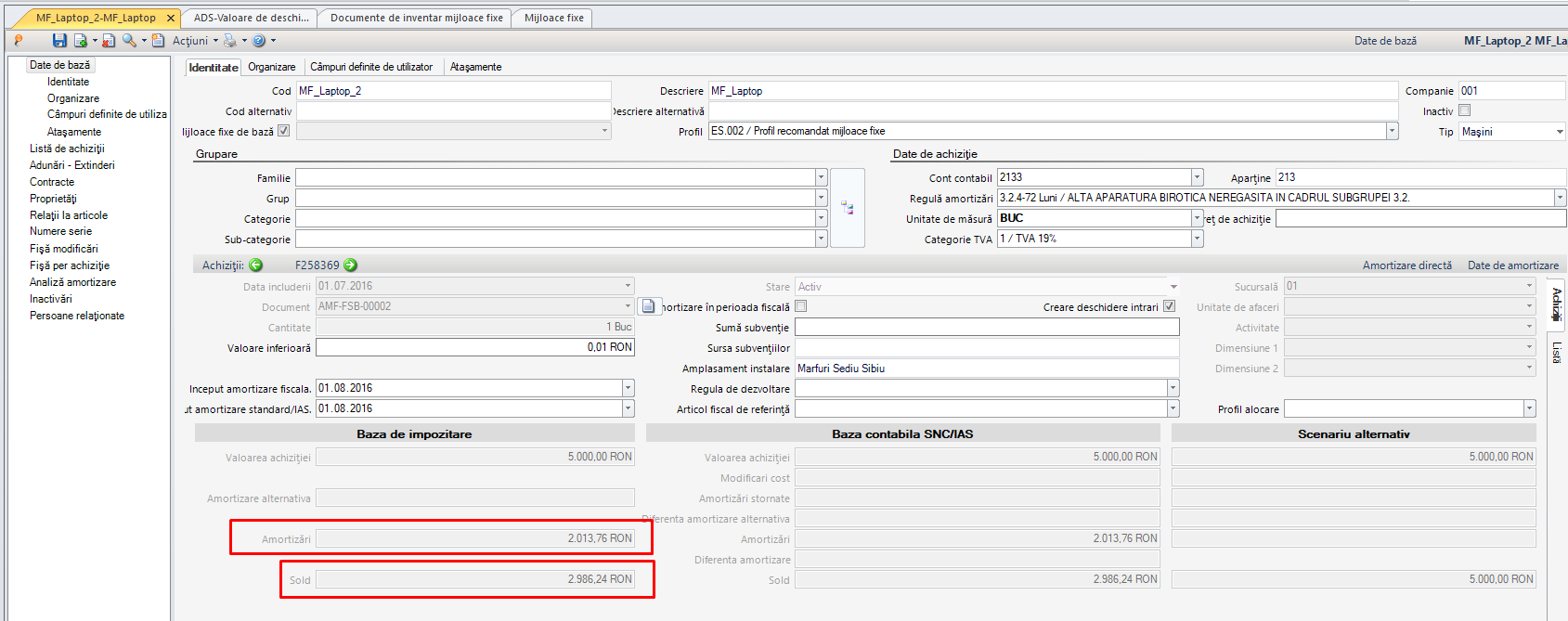
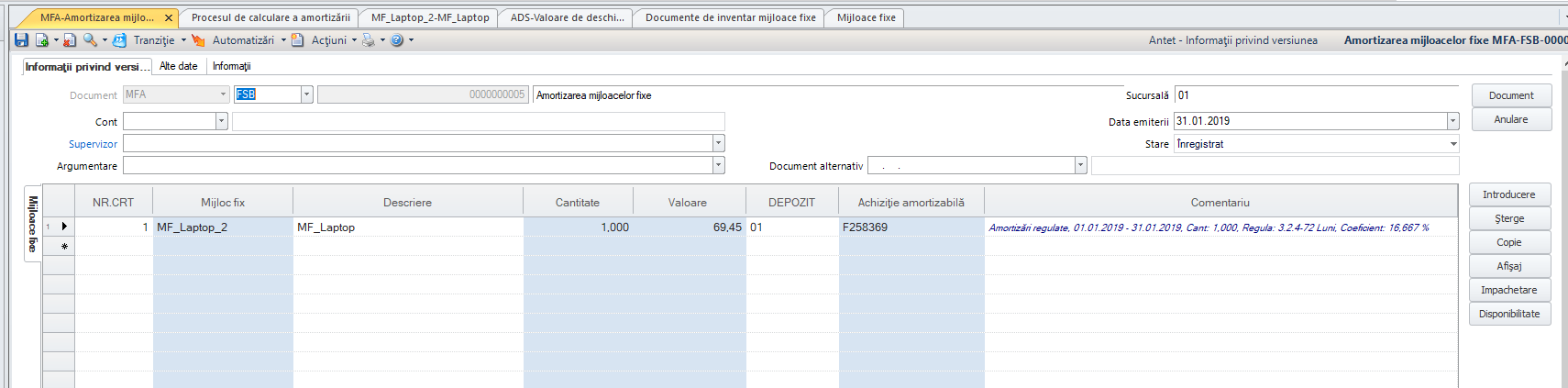
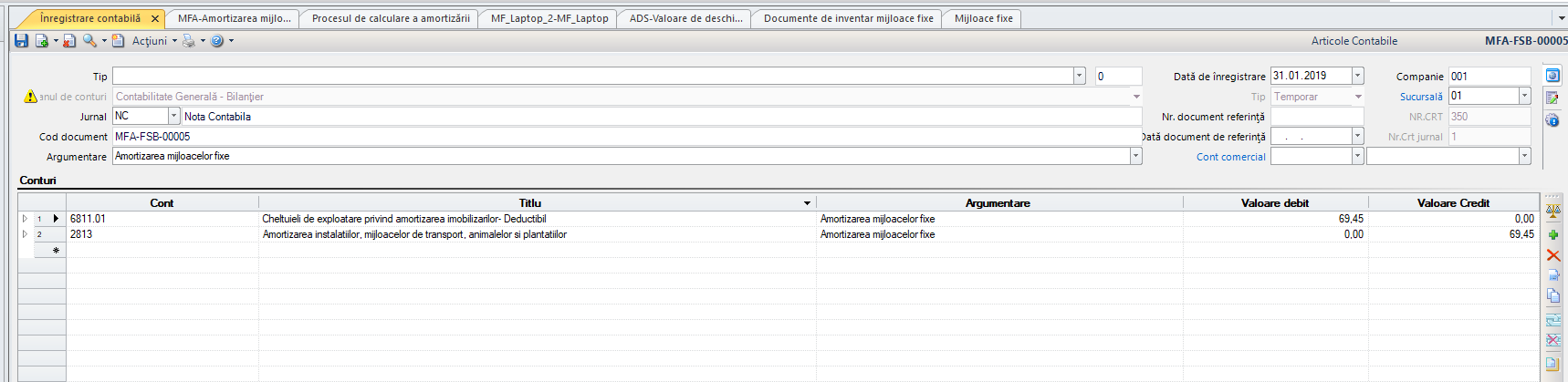
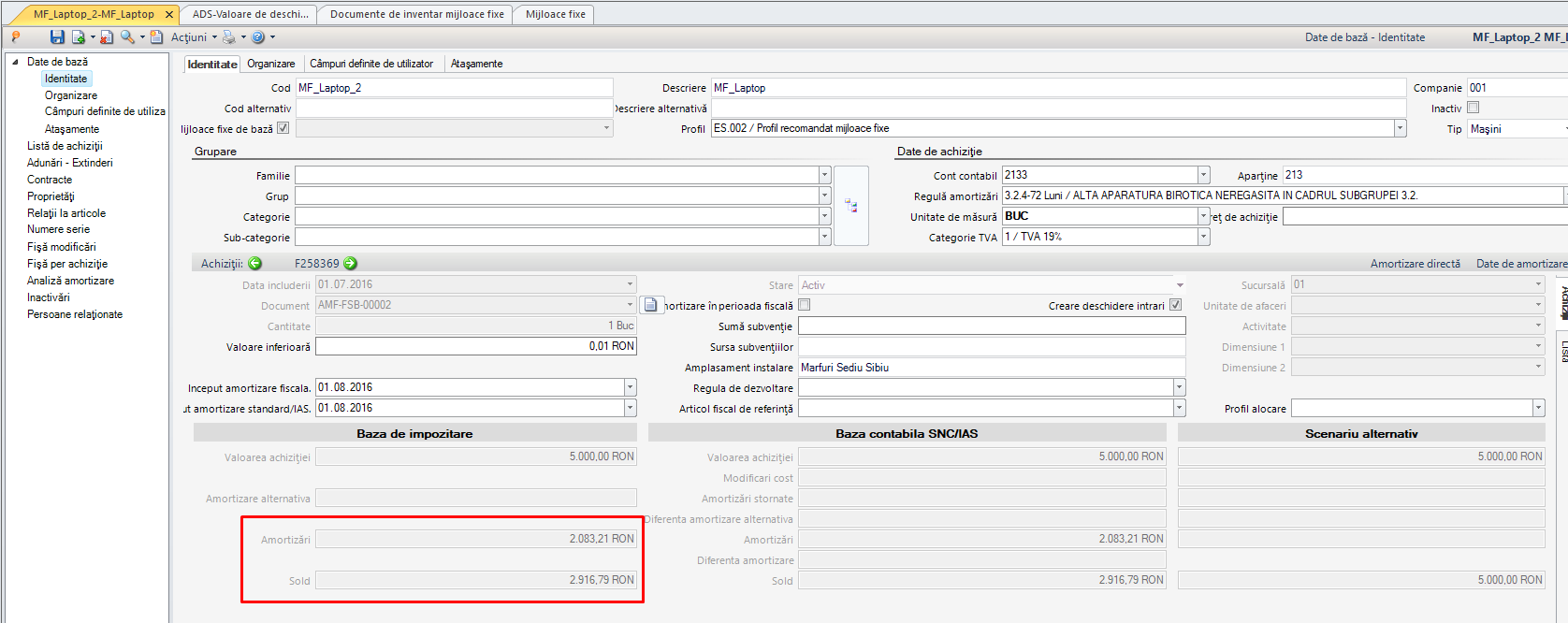
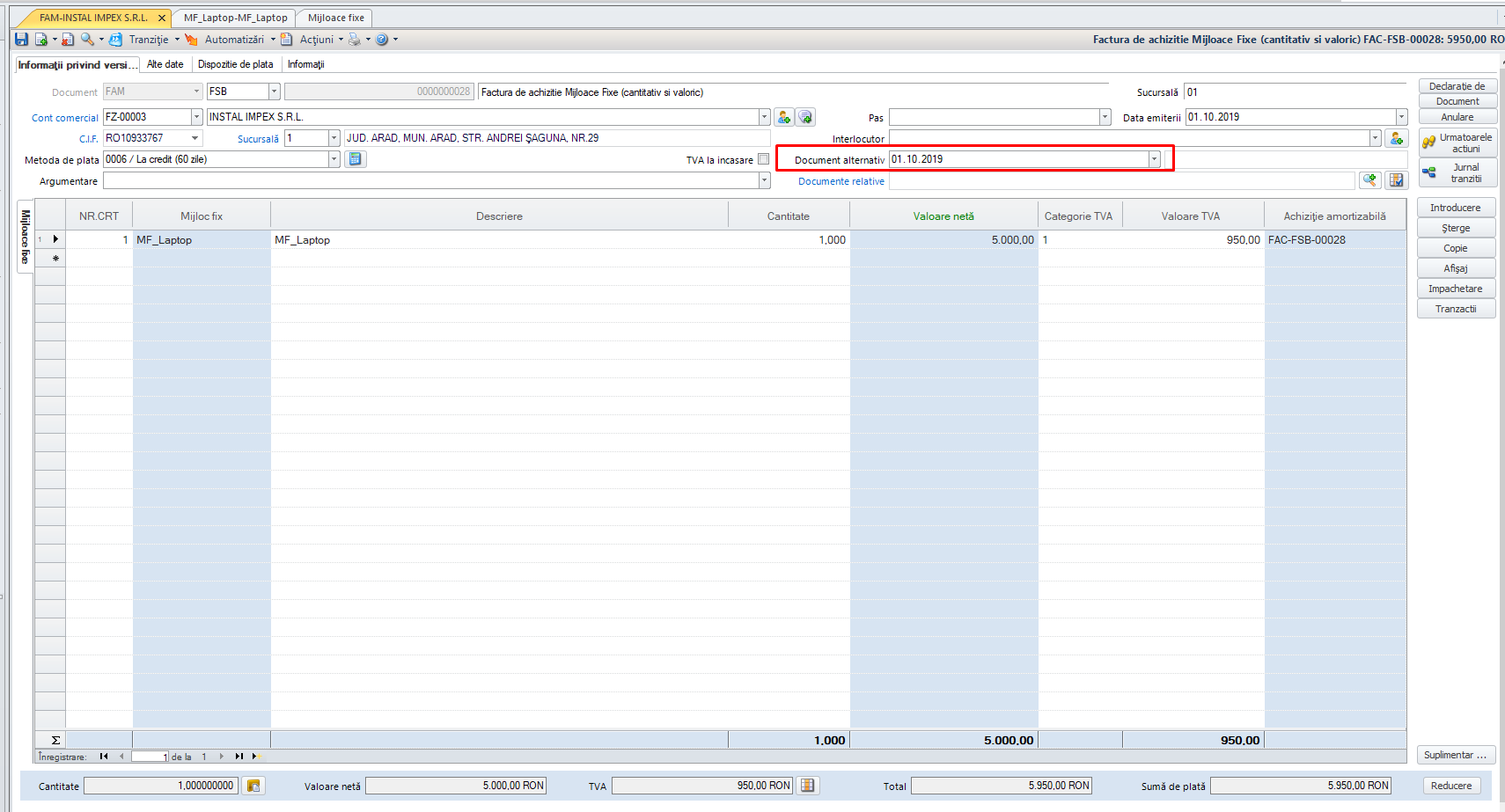
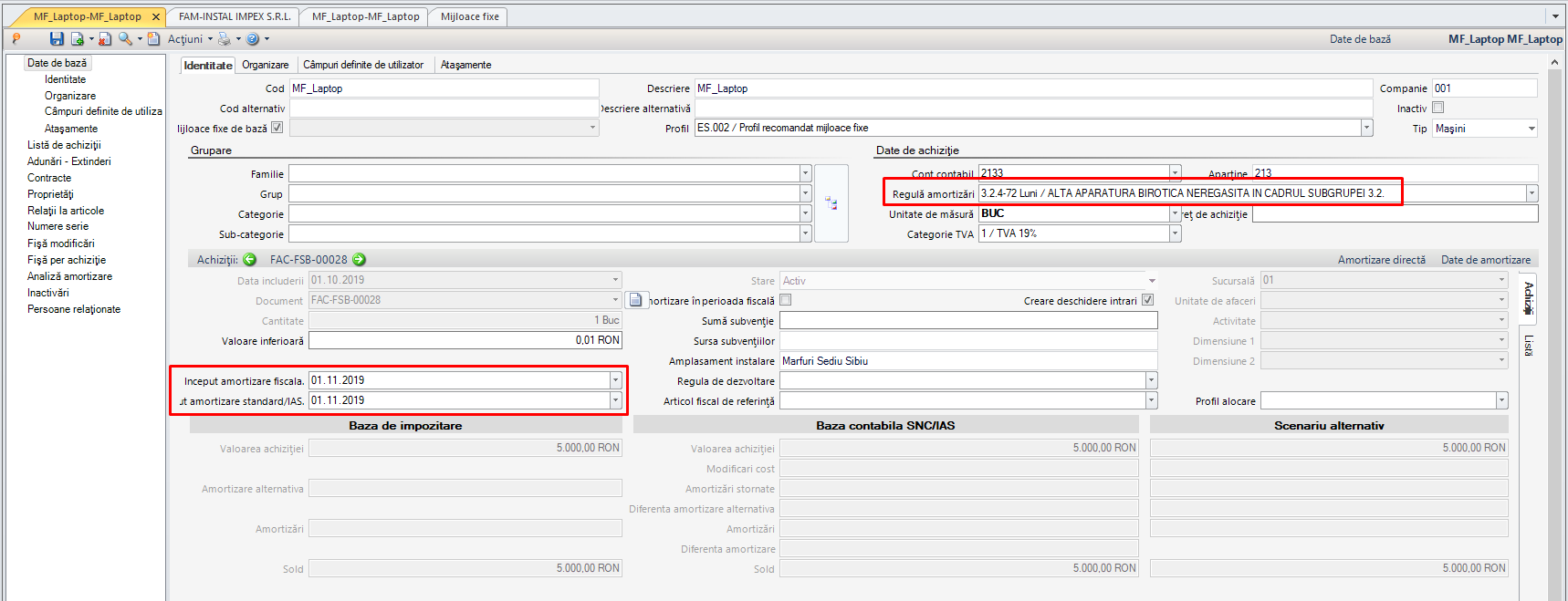
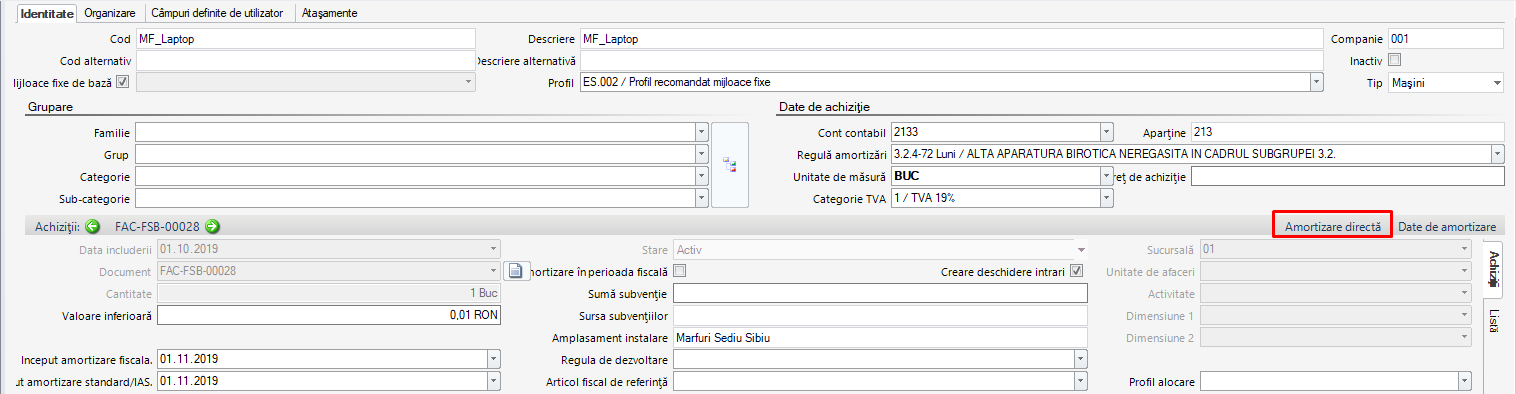
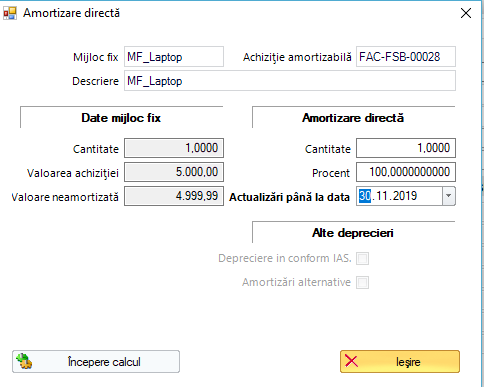
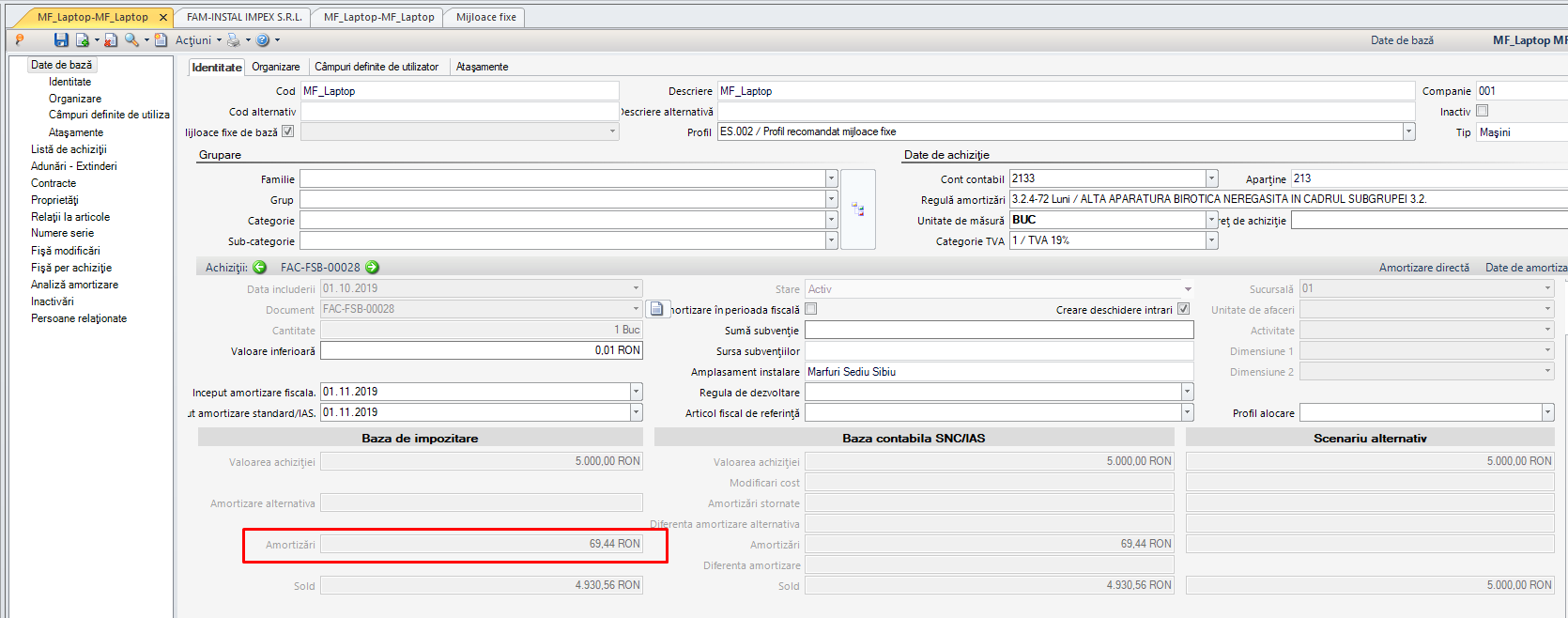
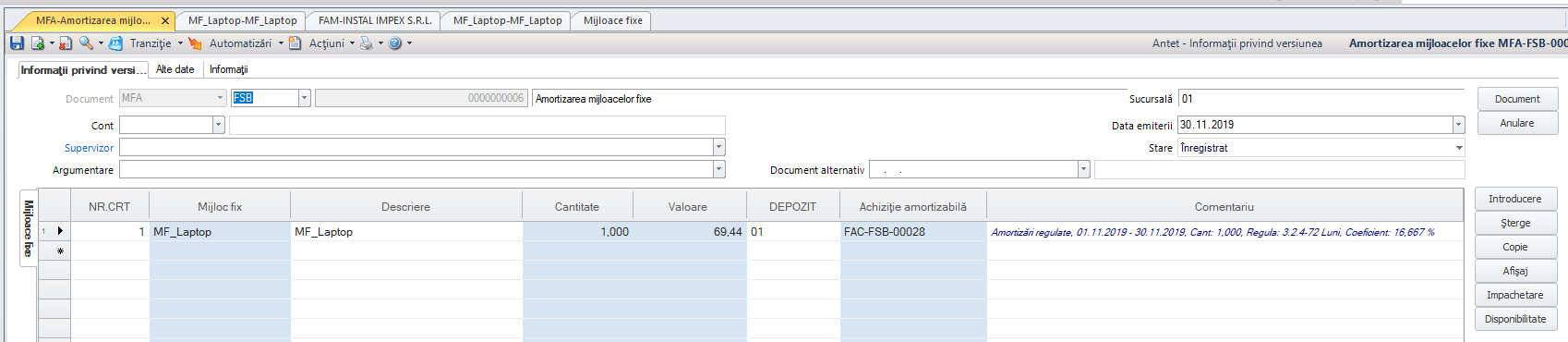
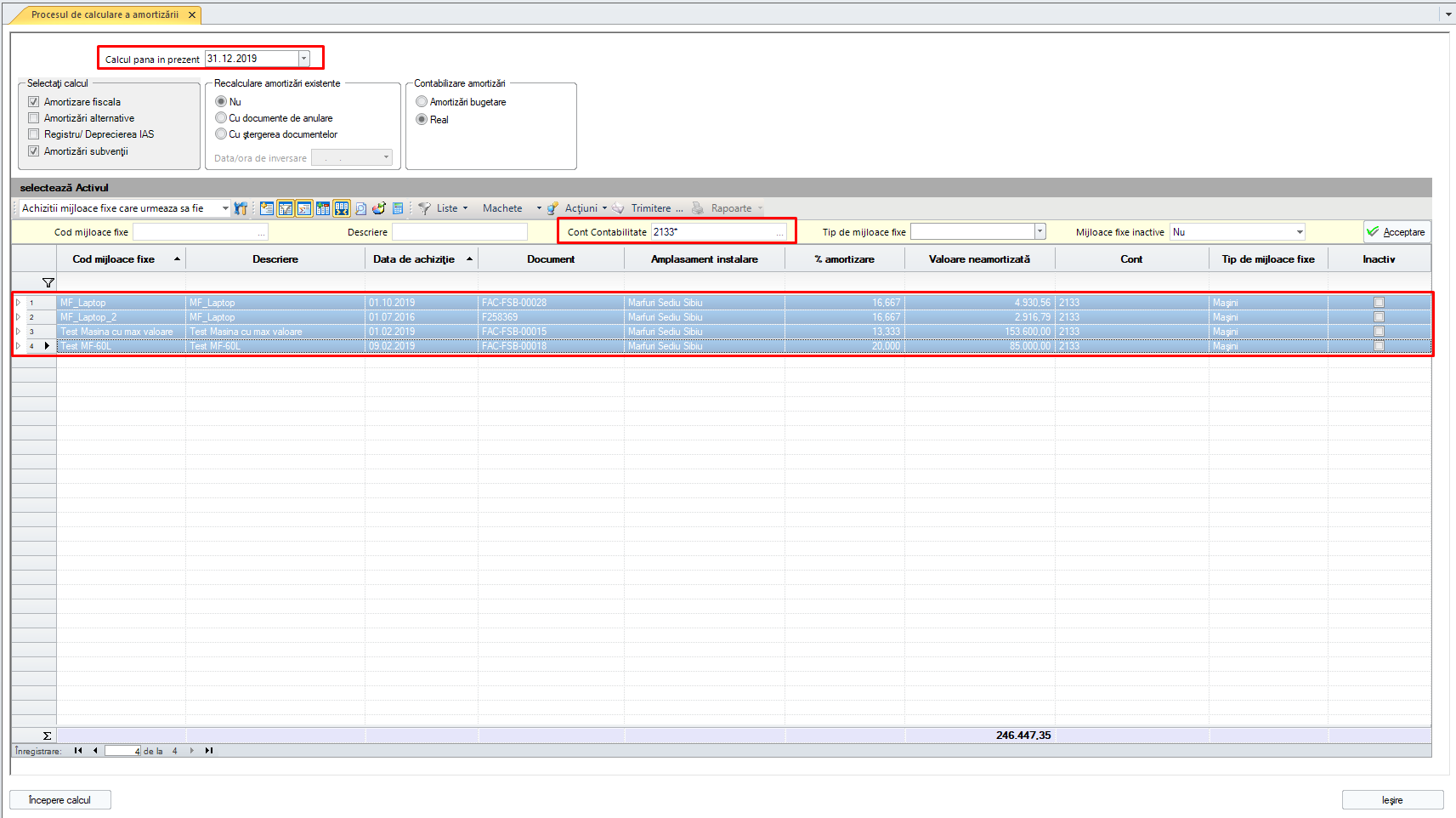
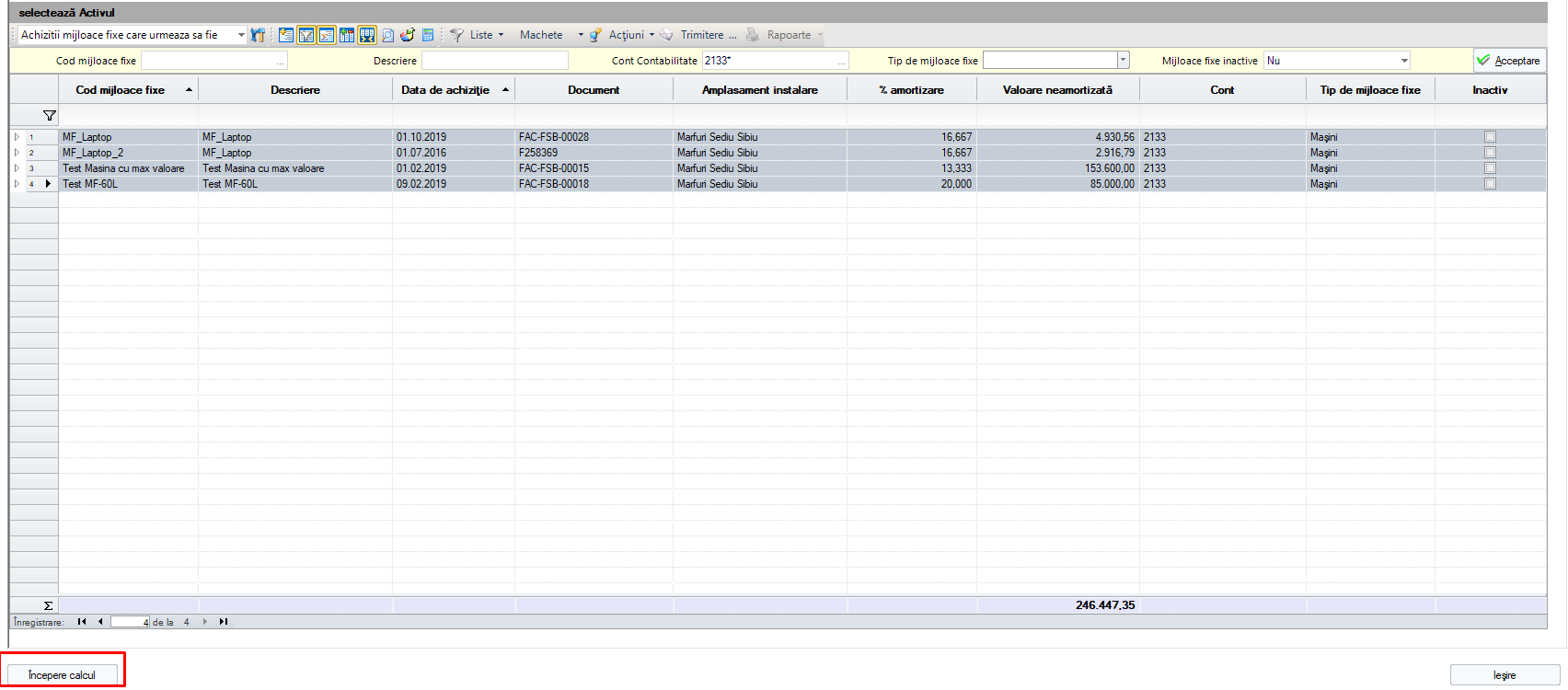
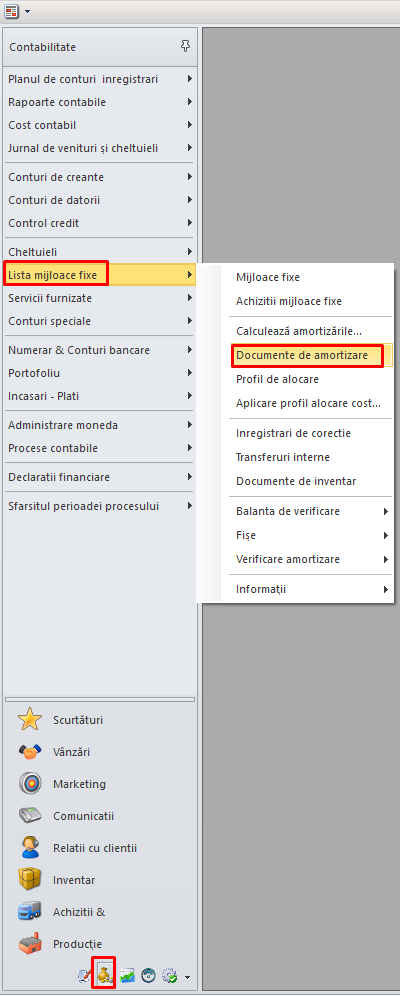

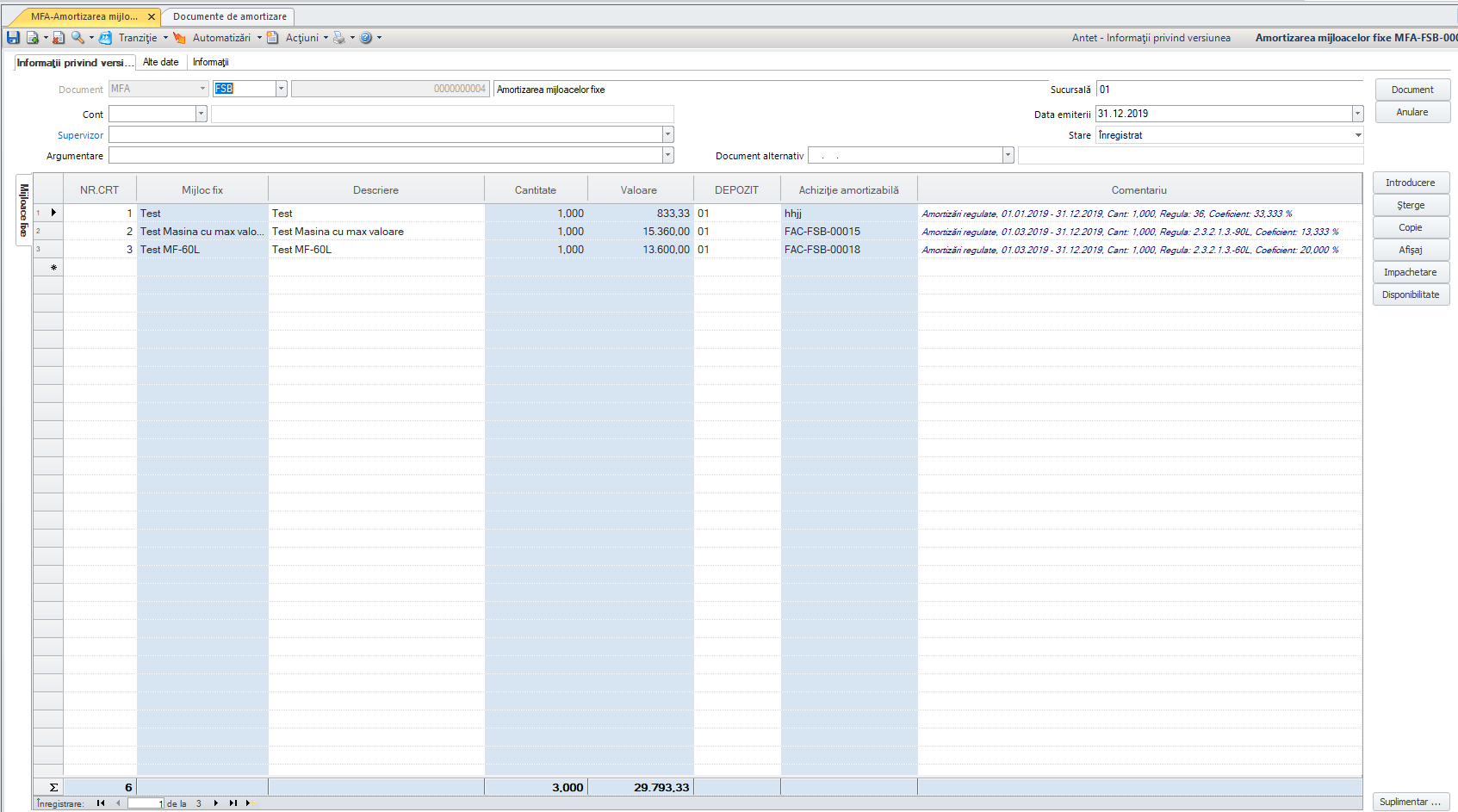

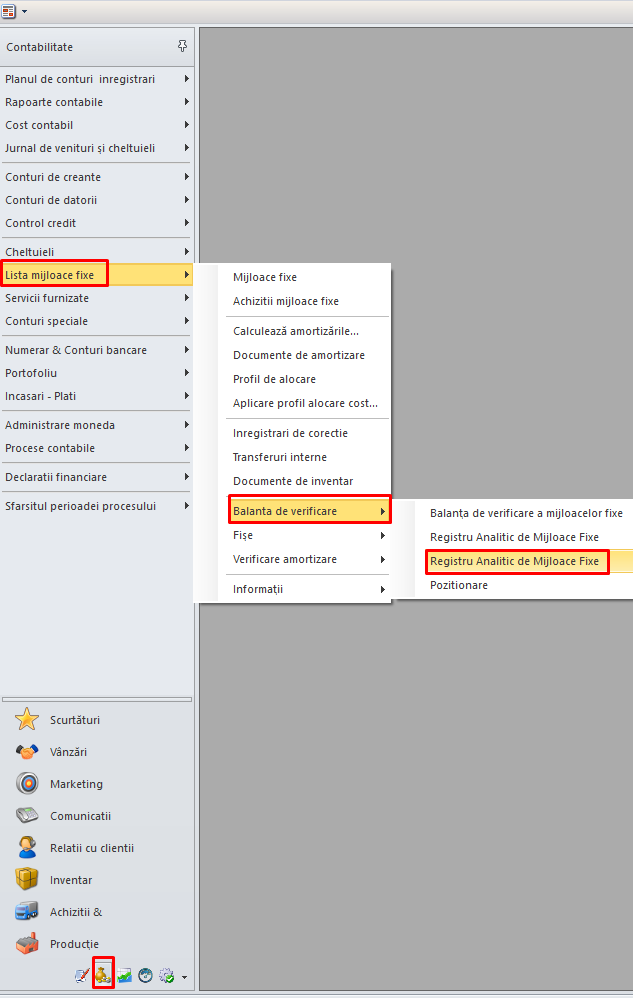
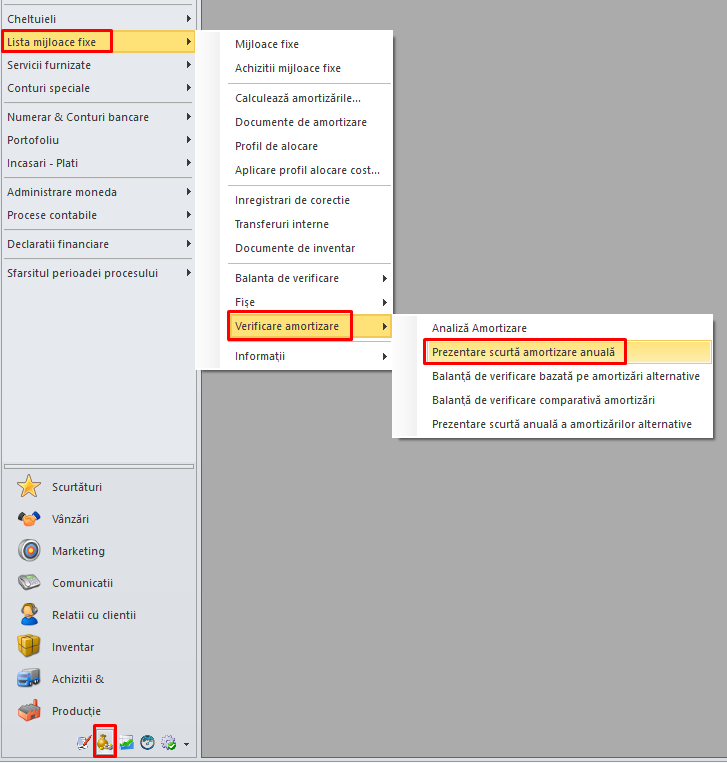
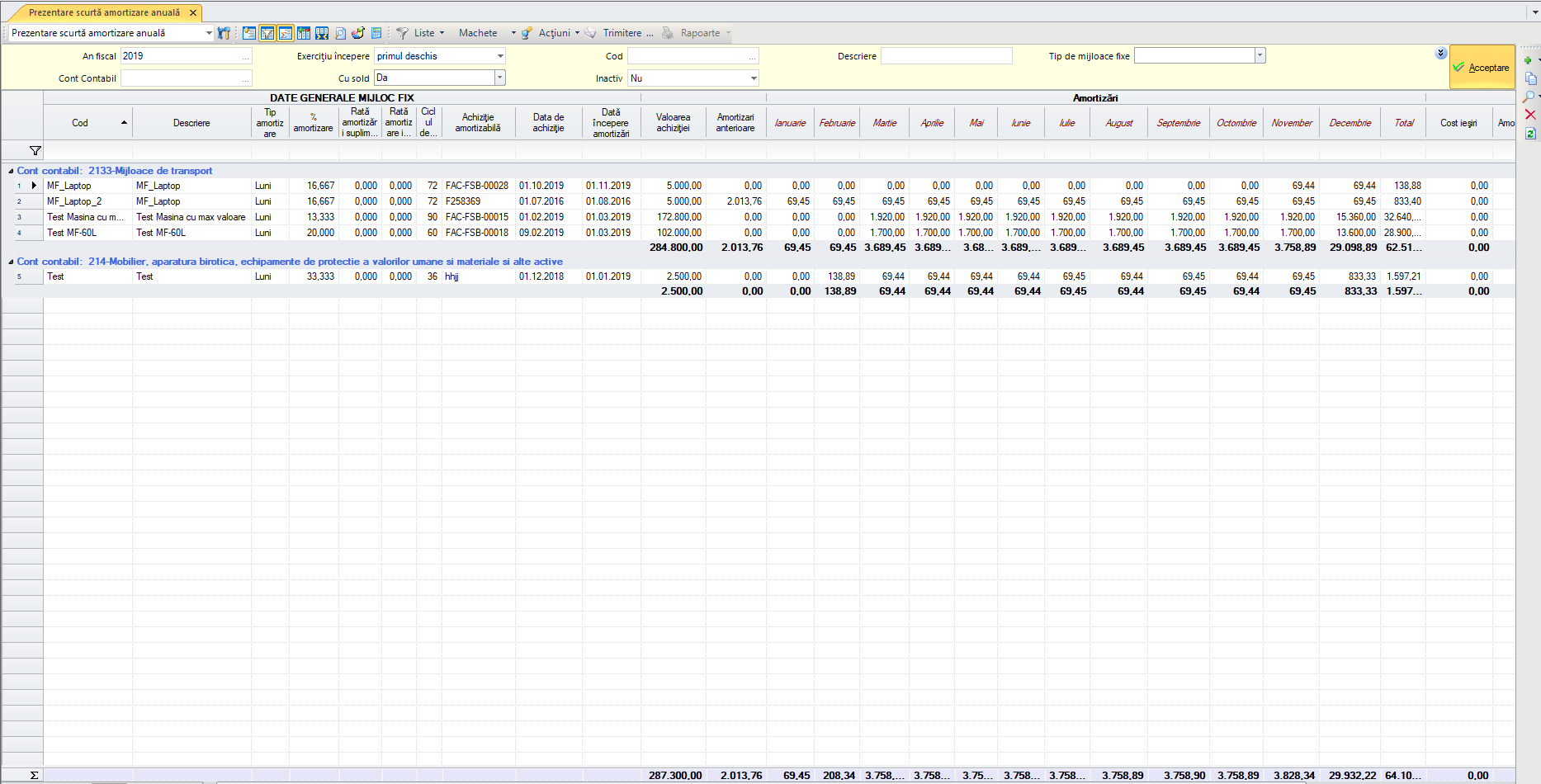
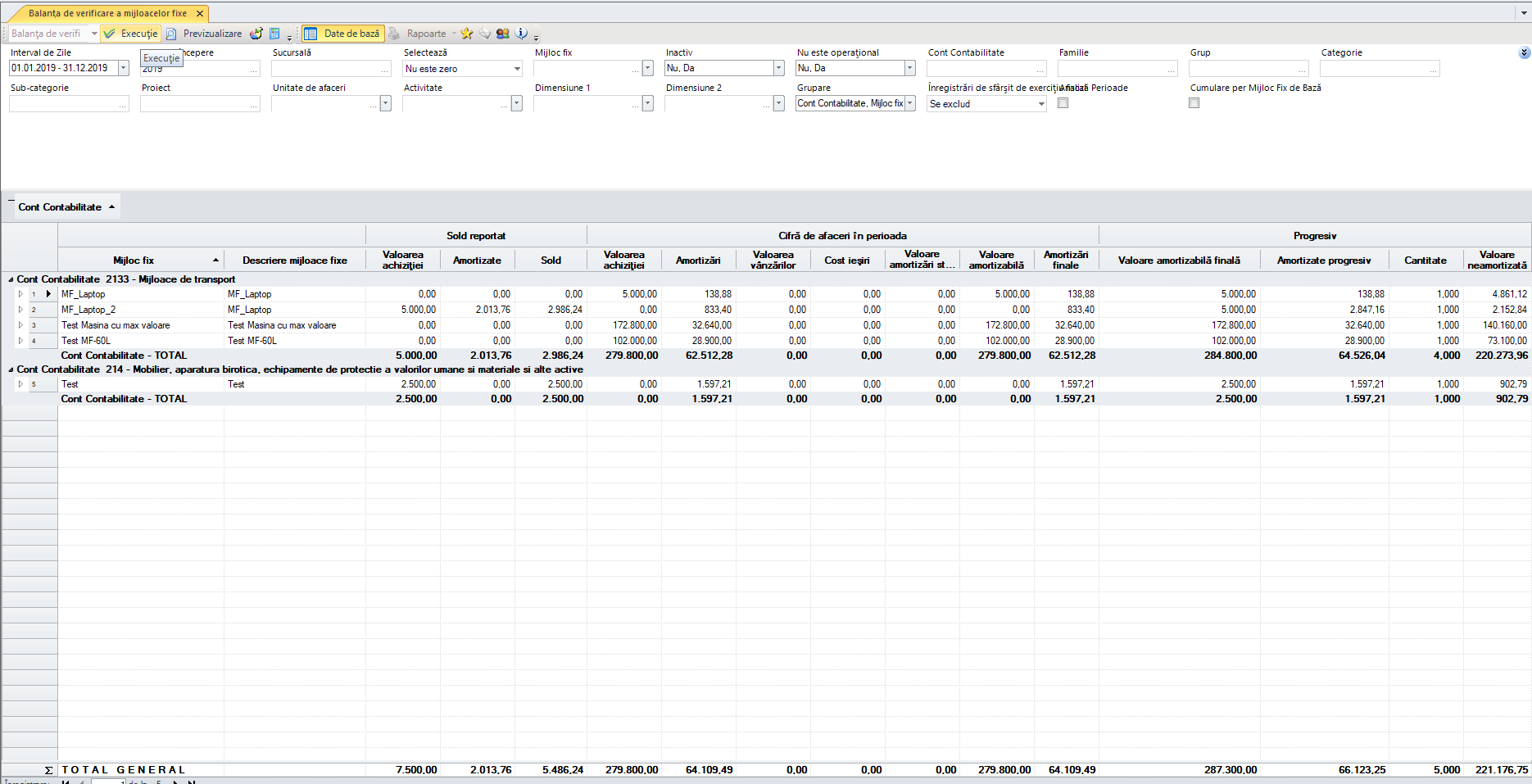
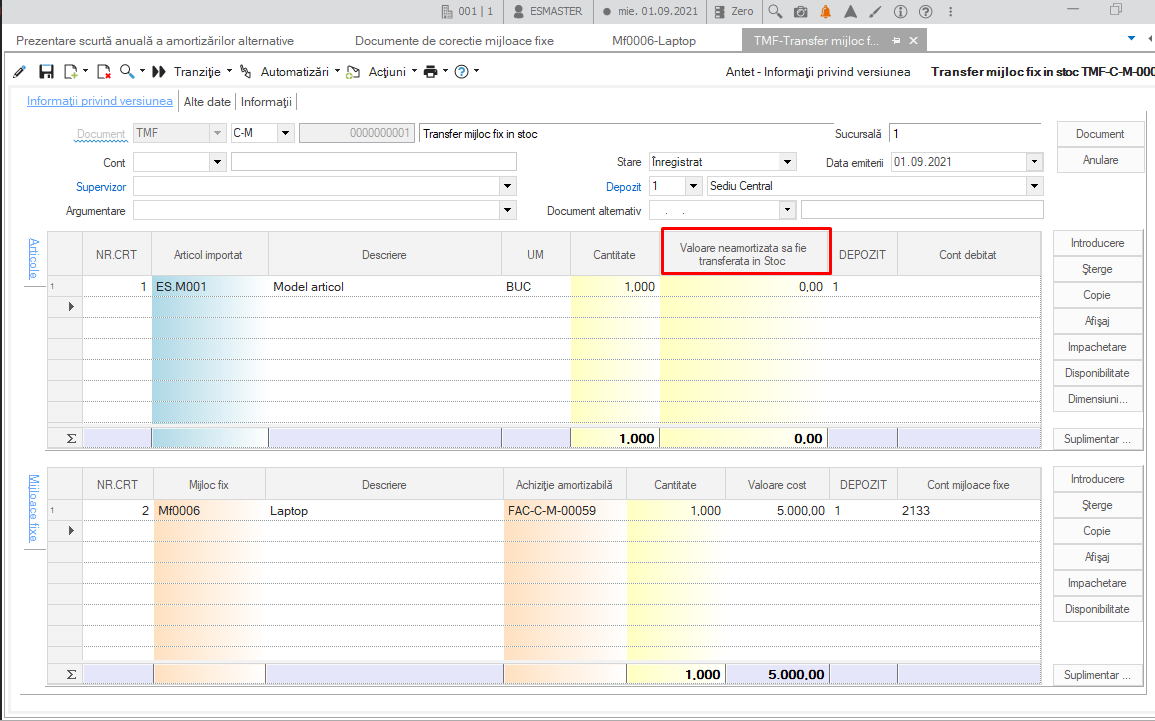
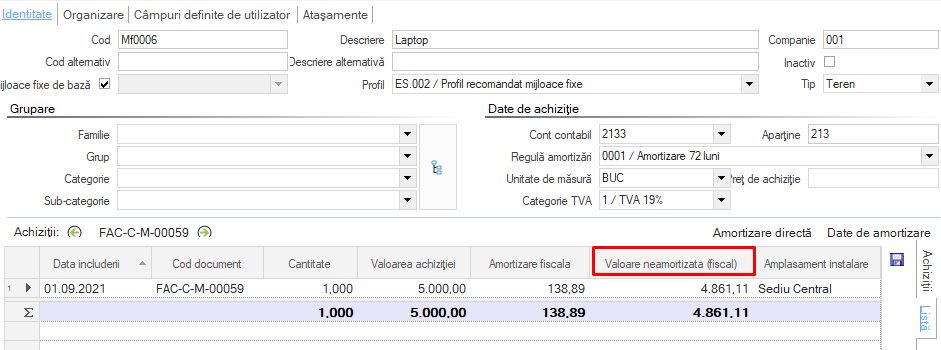
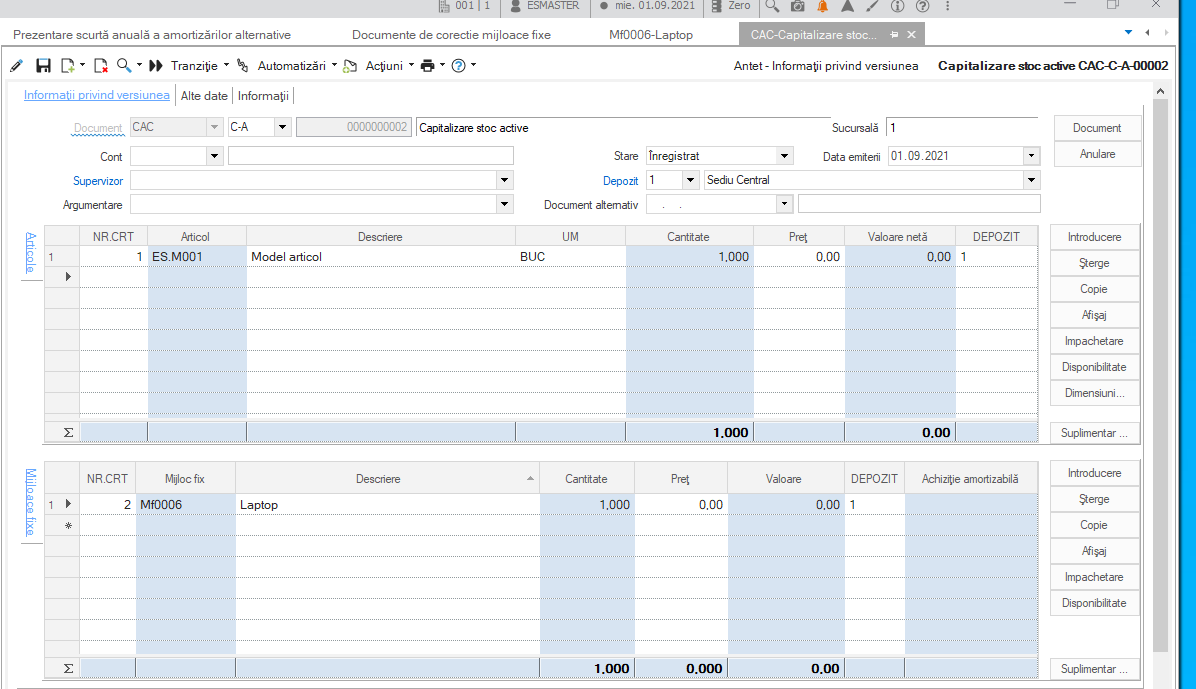
![[image]](/images/instructiuni/financiar-contabilitate/mijloace-fixe/image46.jpg)