Închiderea de lună
Fluxul operațiunilor
Pentru închiderea unei luni în aplicația Entersoft este necesară parcurgerea pașilor detaliați în continuare, în ordinea prezentată.
1. Închiderea dosarelor de import
Toate dosarele aferente achizițiilor interne sau externe trebuiesc închise. Acestea se închid accesând fiecare dosar de import în parte iș din meniu Acțiuni se selectează opțiunea Închidere definitivă. Statusul tuturor dosarelor trebuie să fie Închis.
Amintim că dosarele de import conțin pe lângă factura de achiziție marfă și factura de transport sau factura aferentă plății taxelor vamale, aceste costuri suplimentare fiind distribuite în costul mărfii.
Calea: Achiziții > Recepții și Facturi de achiziție > Dosare importuri.
2. Închidere avansuri furnizori
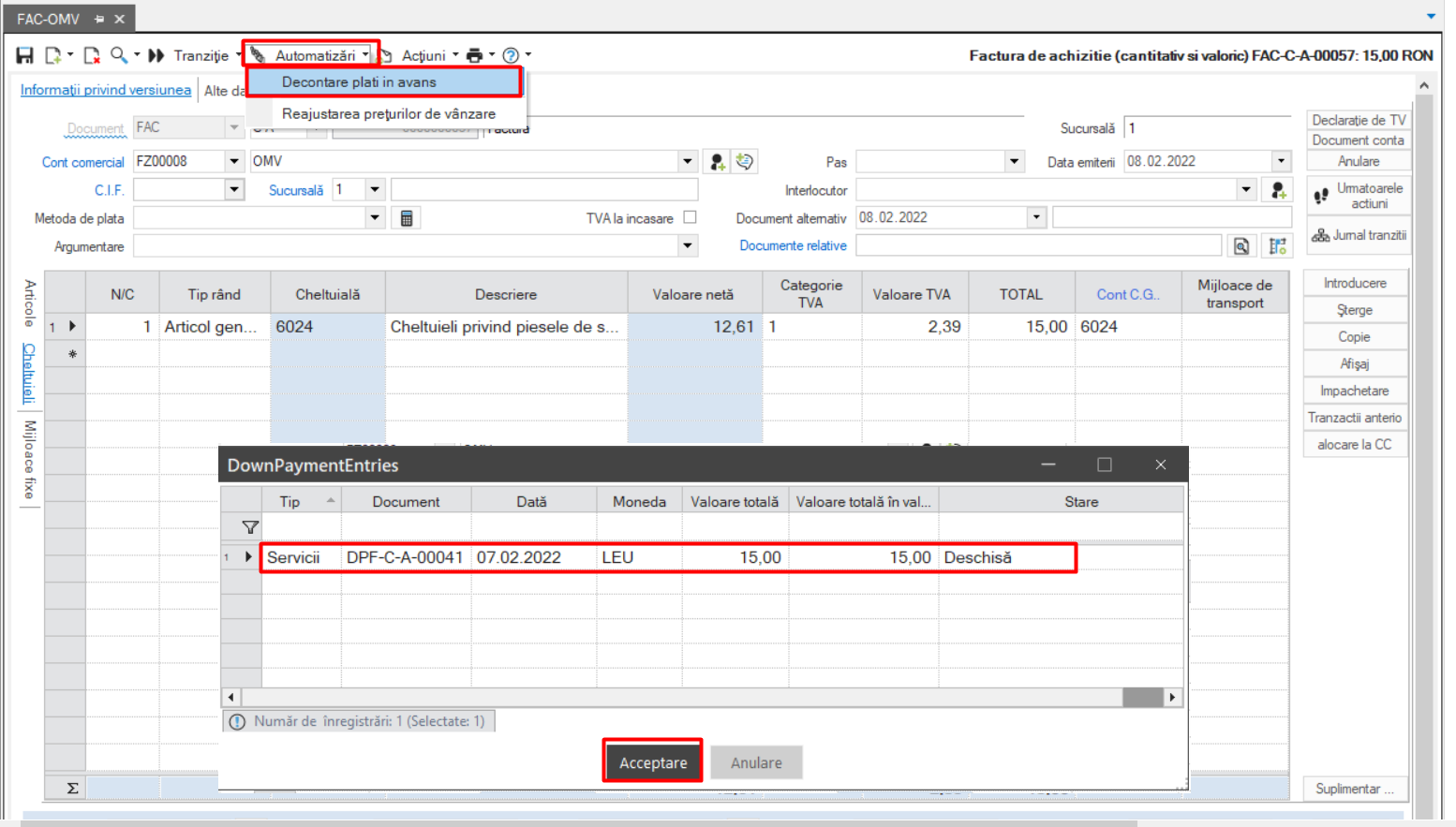
Închiderea avansurilor către furnizori se poate realiza direct din documentul primit de la partener; din meniu se accesează Automatizări > Decontare plăți în avans. În fereastra deschisă, va apărea lista tuturor avansurilor achitate aferente partenerului ; se selectează suma / sumele dorite și se apăsa butonul Acceptare. În noua fereastră deschisă se alege perioada, se bifează Afișează documentul și se apasă butonul Acceptare; astfel se crează documentul AFA – Închidere avansuri.
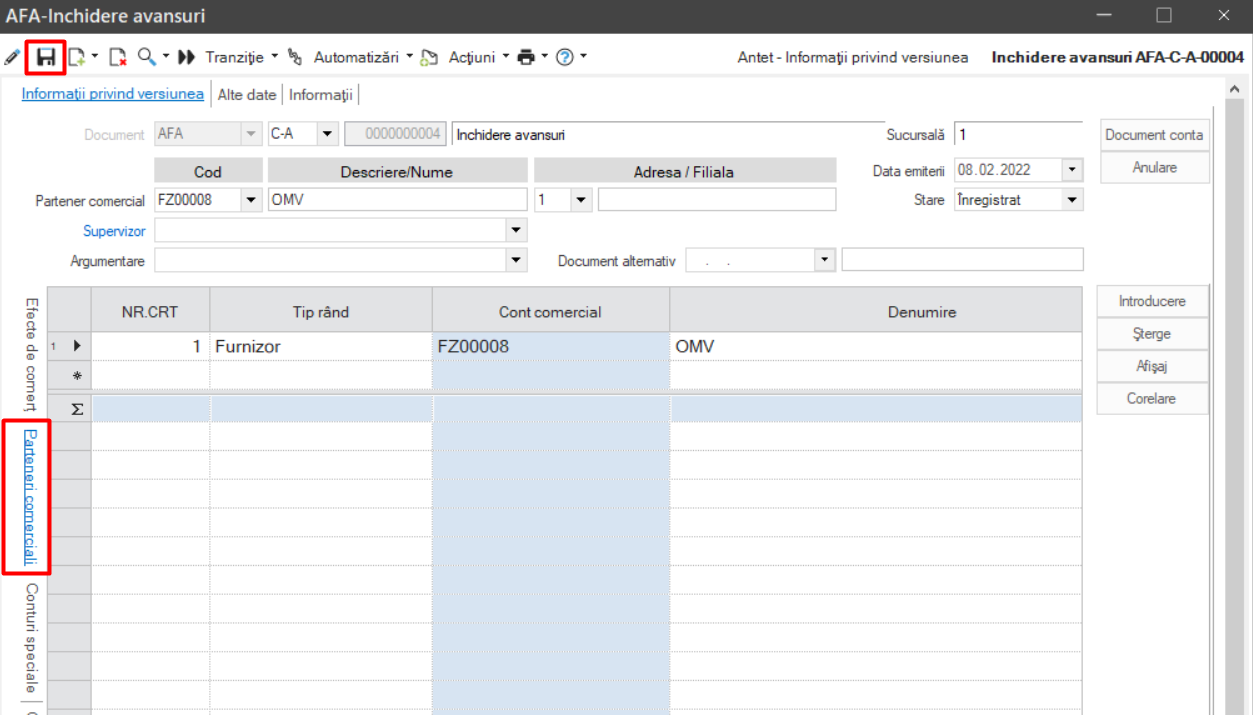
Se alege Parteneri comerciali și se salvează documentul.
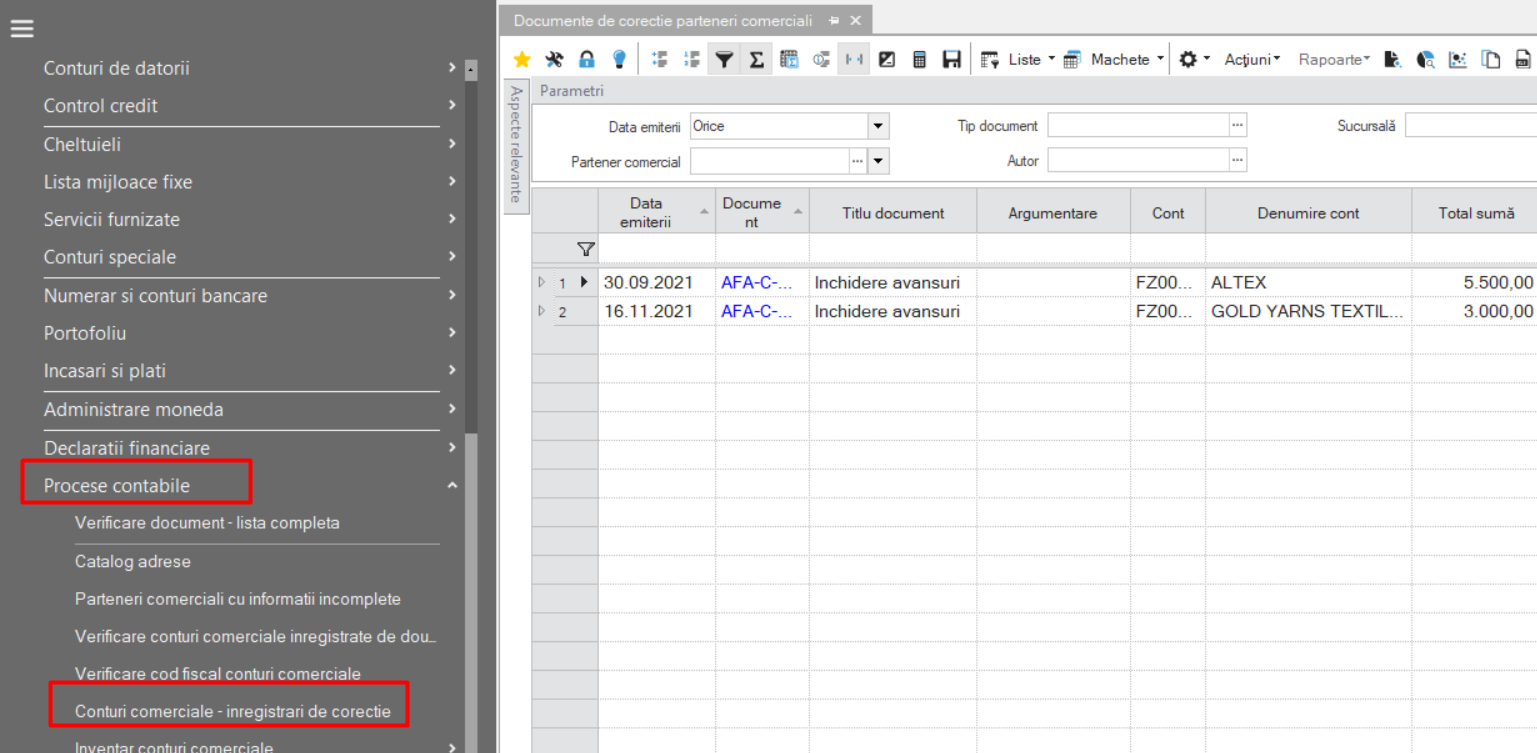
Avansurile pot fi vizualizate în meniul: Contabilitate > Procese contabile > Conturi comerciale – înregistrări de corecție.
3. Emitere facturi avans clienți pentru încasări în avans
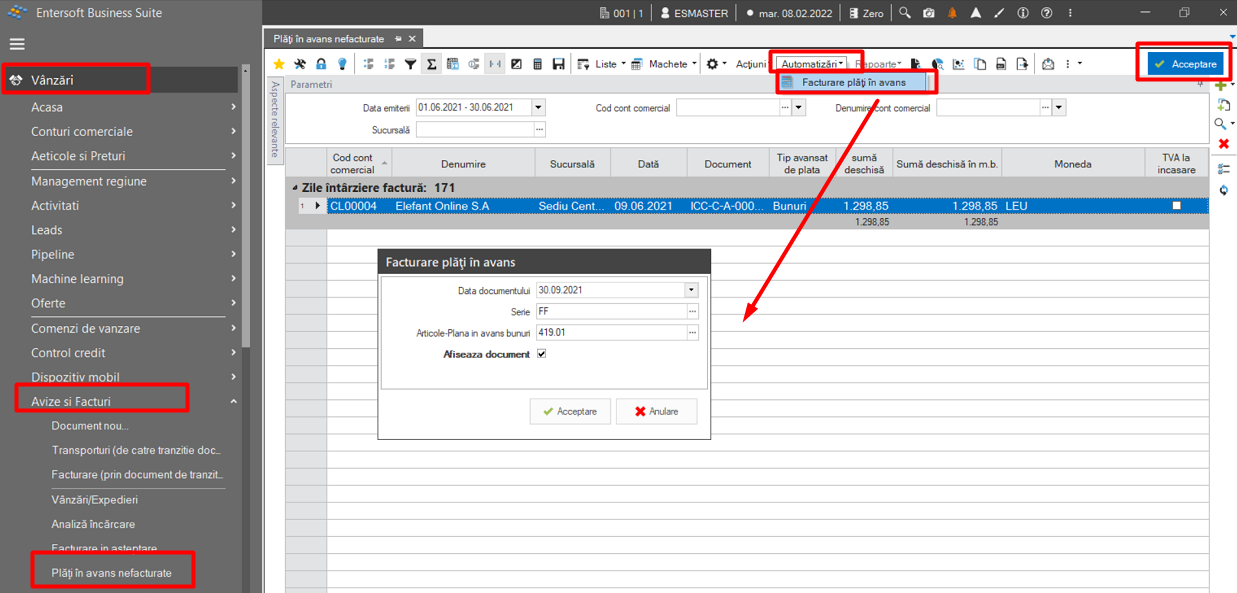
Emiterea facturilor pentru avansurile primite de la clienți se poate realiza urmând calea: Vânzări > Avize și facturi> Plăți în avans nefacturate.
Se apasă butonul Acceptare; se selectează liniile cu plățile în avans, iar din meniu Automatizări > Facturare plăți în avans se emite factura, documentul FPA – Factura Vanzare (Plată în avans); în noua fereastră deschisă se alege perioada, seria și Acceptare.
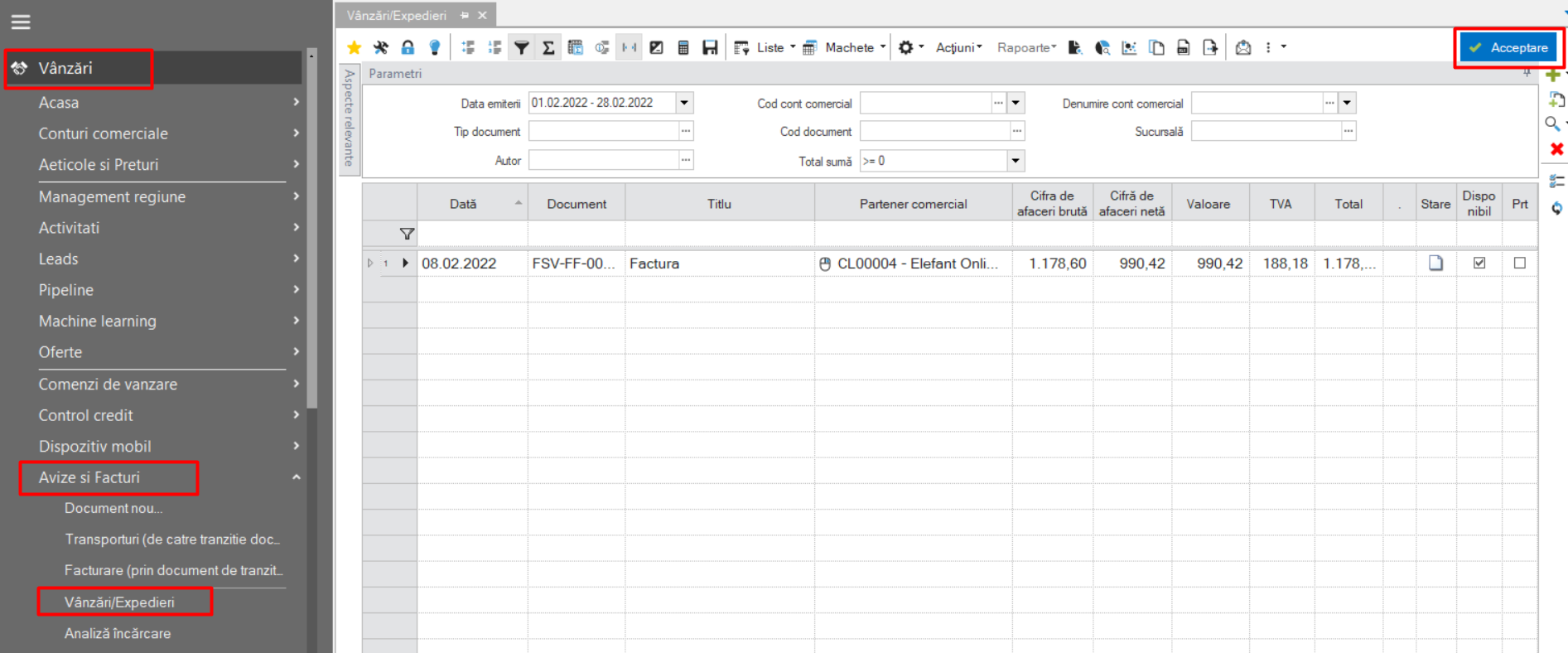
Documentele nou create pot fi vizualizate în meniul: Vânzări > Avize și Facturi > Vânzări / Expedieri.
4. Reevaluarea soldurilor în valută și generarea diferențelor de curs valutar pentru clienți și furnizori
Reevaluarea soldurilor în valută se poate efectua cu ajutorul procesului de reevaluare urmând calea: Contabilitate > Procese de închidere a perioadei > Diferențe de curs valutar > Închide diferențele de curs al clienților / furnizorilor.
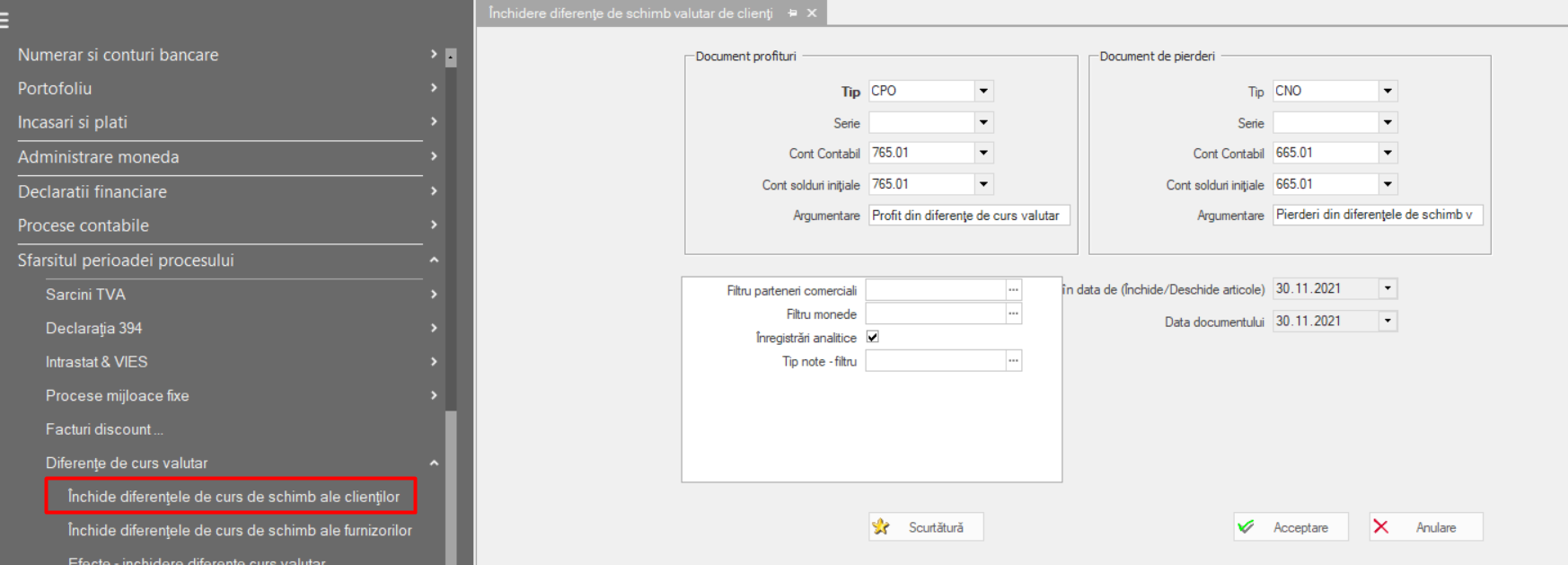
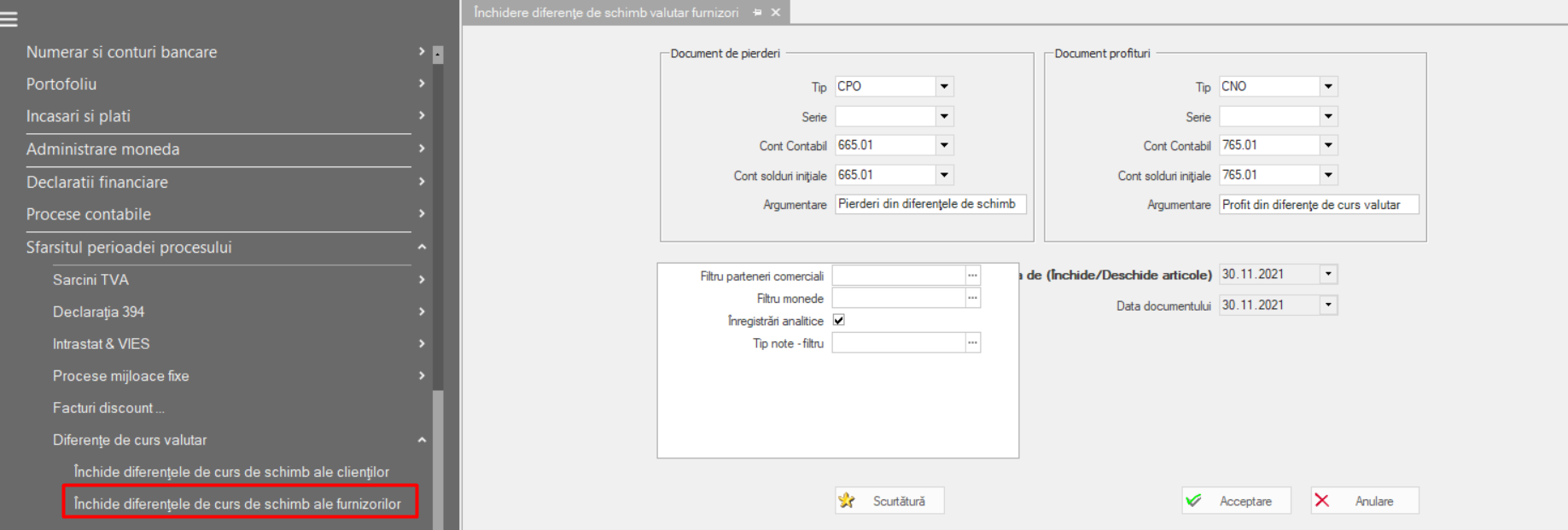
Sistemul creeaza documente CPO și / sau CNO după caz.
Acestea pot fi vizualizate în meniul Contabilitate > Procese contabile > Conturi comerciale > Înregistrări de corecție. Selectați toate documentele de tip CPO sau CNO și contabilizați-le în masă accesând din meniu Acțiuni > Avans la starea următoare.
5. Reevaluarea conturilor de lichidități în valută
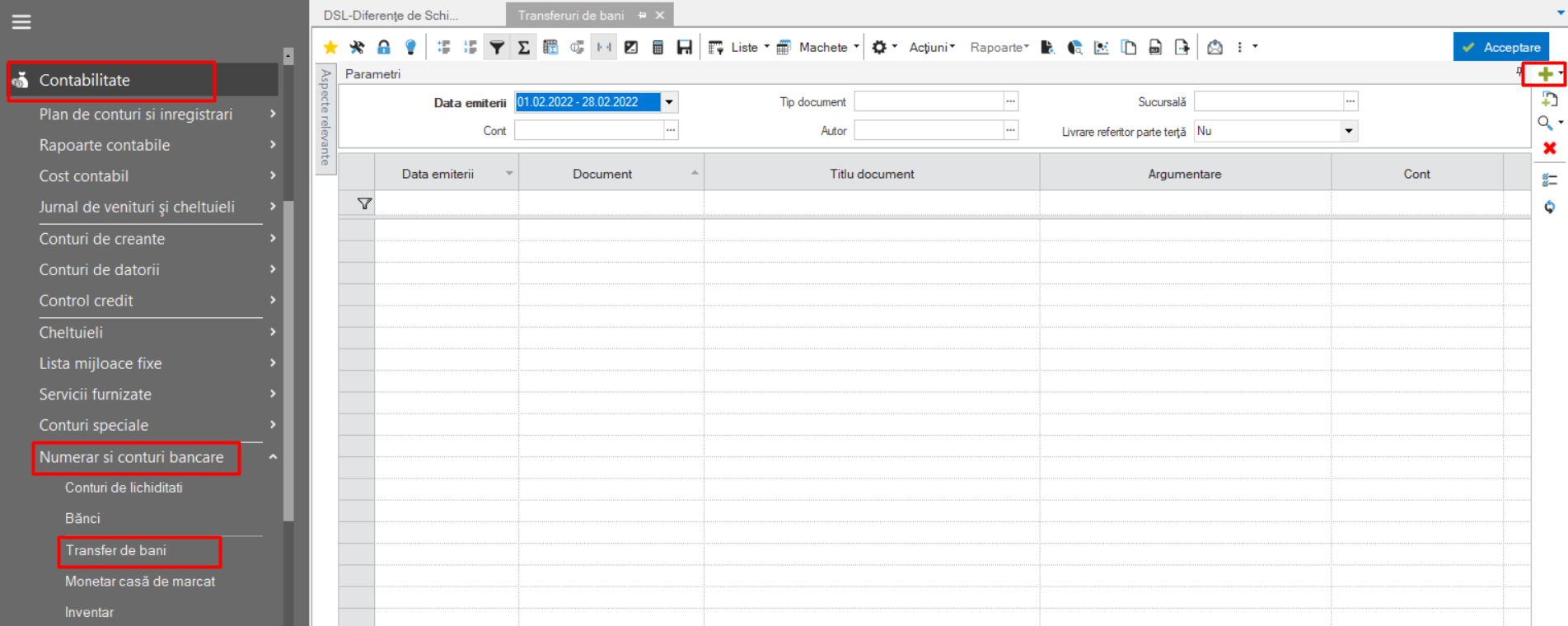
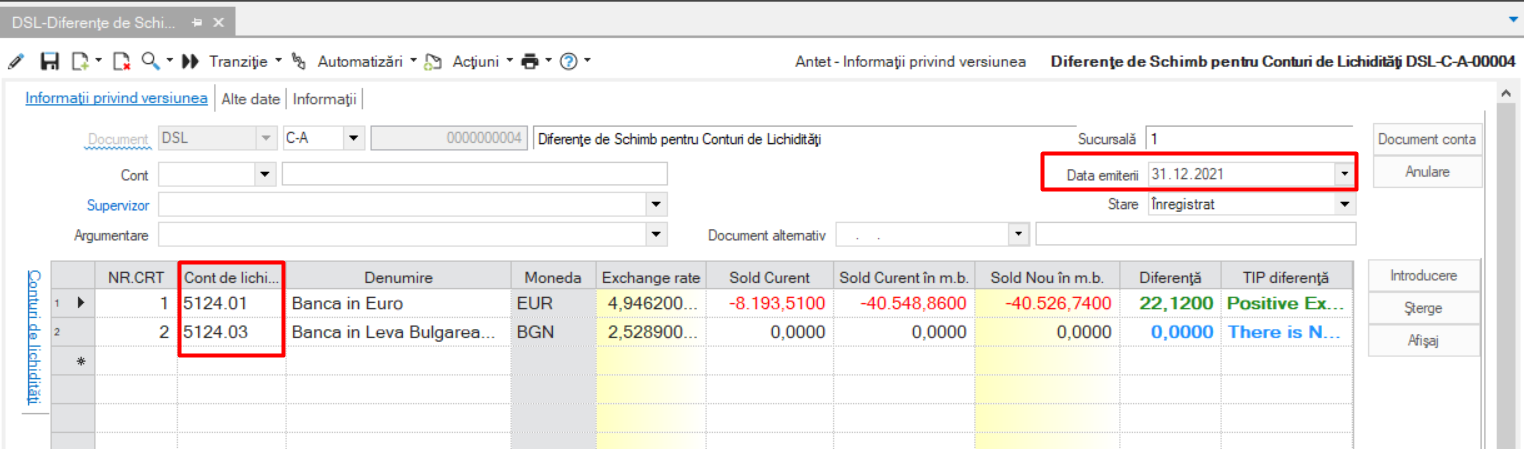
Reevaluarea soldurilor de lichidități în valută (Diferențele de curs valutar) se realizează cu ajutorul documentului DSL - Diferențe de schimb pentru conturi de lichidități, urmând calea: Contabilitate > Numerar și conturi bancare > Transfer de bani, se apasă plusul verde (+) și apoi dublu-clic pe document. Se alege perioada iar în liniile documentului se trec toate conturile în valută și se salvează documentul.
6. Calcul amortizare mijloace fixe
Calculul amortizării mijloacelor fixe se poate realiza în masa sau individual.
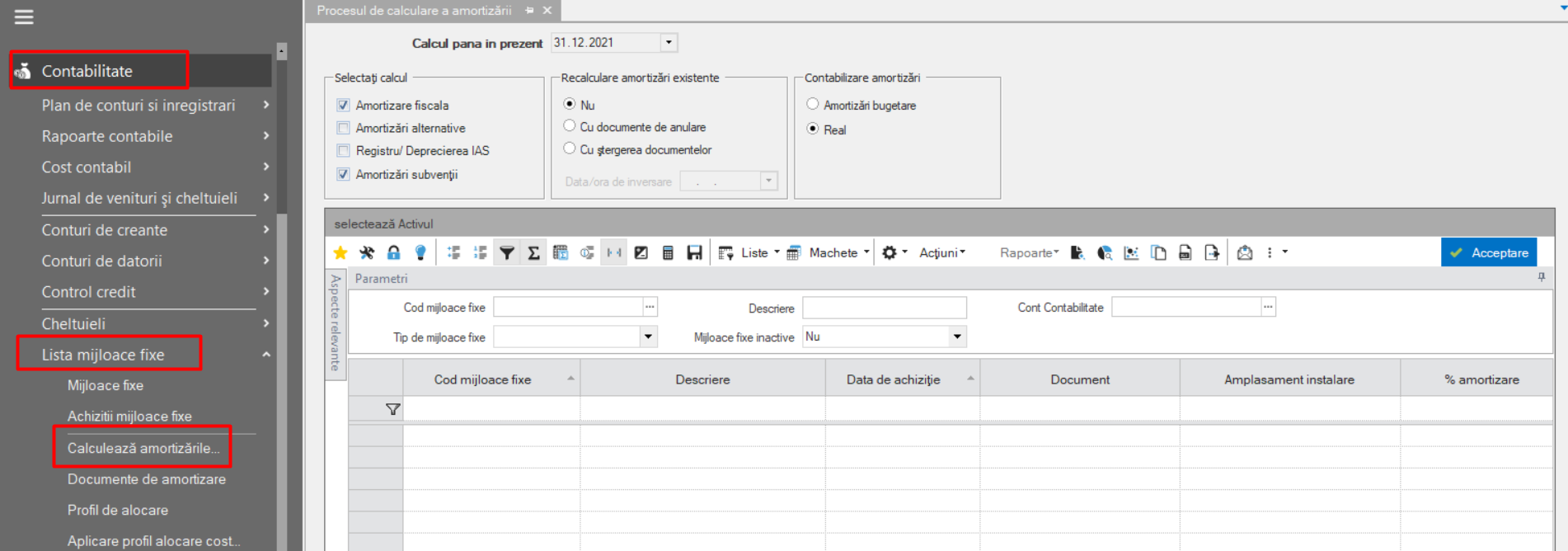
- Calculul amortizării în masă se poate realiza urmând Calea: Contabilitate > Procese de închidere a perioadei > Procese mijloace fixe > Calculează amortizările sau Contabilitate > Listă mijloace fixe > Calculează amortizarile.
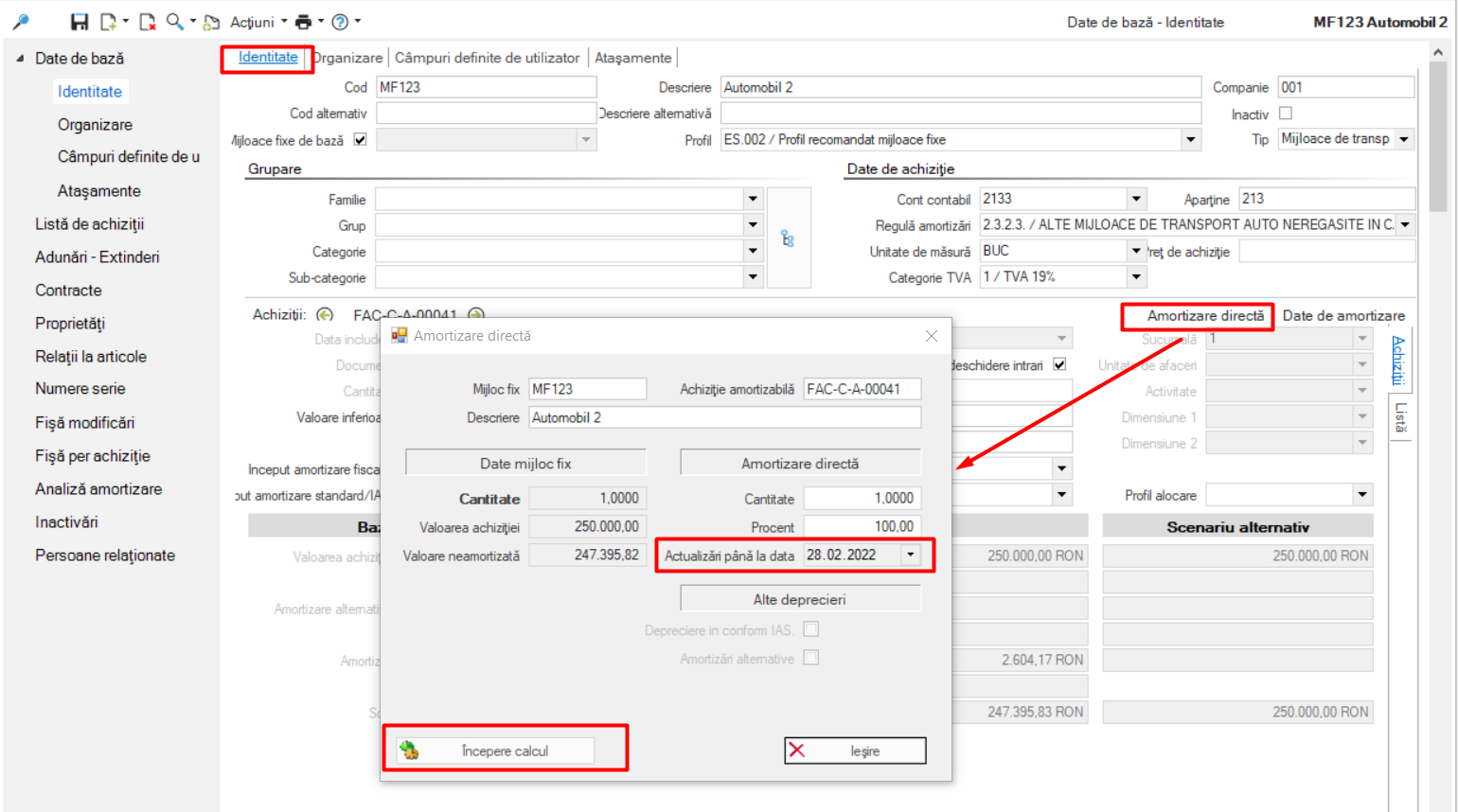
- Calculul amortizarii pentru fiecare mijloc fix în parte, se poate realiza direct de pe cardul fiecărui mijloc fix.
Documentele pot fi vizualizate în meniul: Contabilitate > Listă mijloace fixe > Documente de amortizare, se alege perioada și se apasă butonul Acceptare.
7. Închidere venituri și cheltuieli în avans
Închiderea cheltuielilor în avans se poate realiza urmând calea: Contabilitate > Cheltuieli > Cheltuieli viitoare.
Se alege perioada pentru care se închid cheltuielile în avans Dată cheltuială actuală, se apasă butonul Acceptare, iar pentru decontare se selectează liniile, se accesează din meniu Automatizări > Închidere cheltuieli viitoare. În noua fereastră deschisă se setează data și se apasă butonul Acceptare, astfel se crează documentul OEX - Compensare între articole generice, pentru fiecare linie în parte.
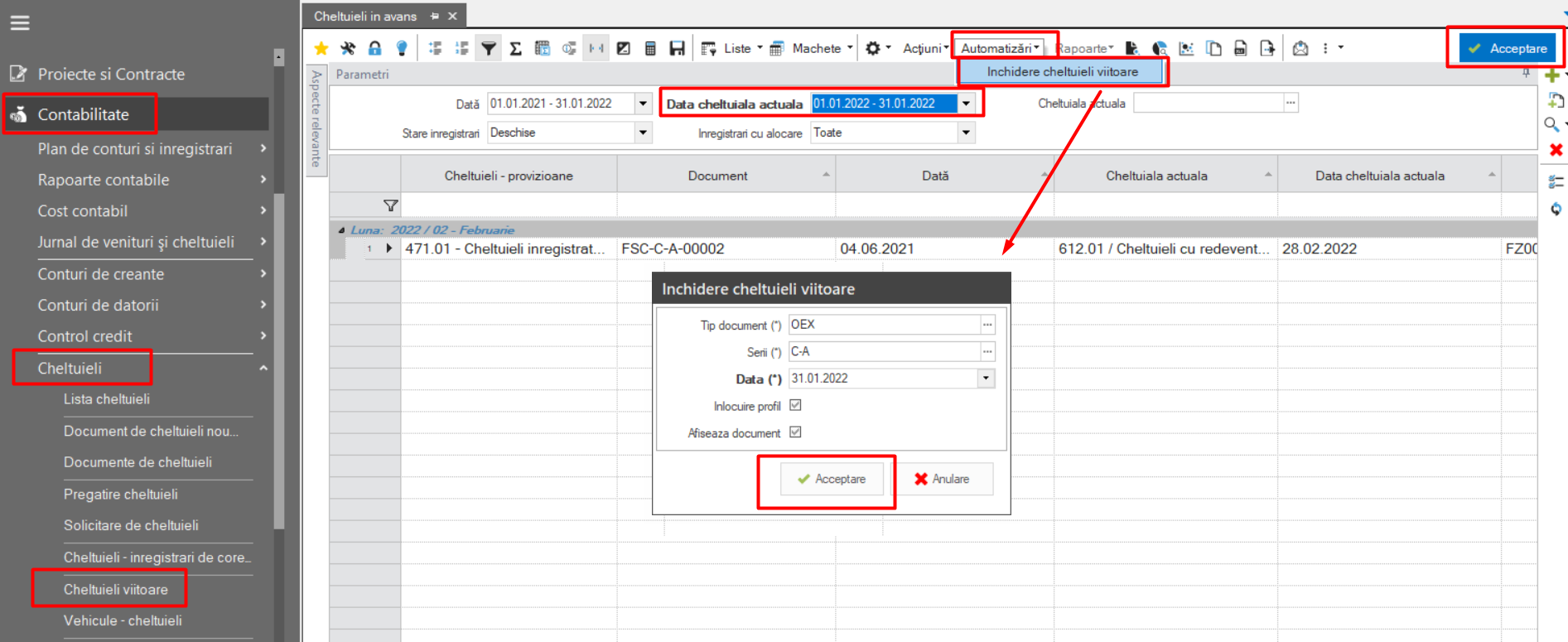
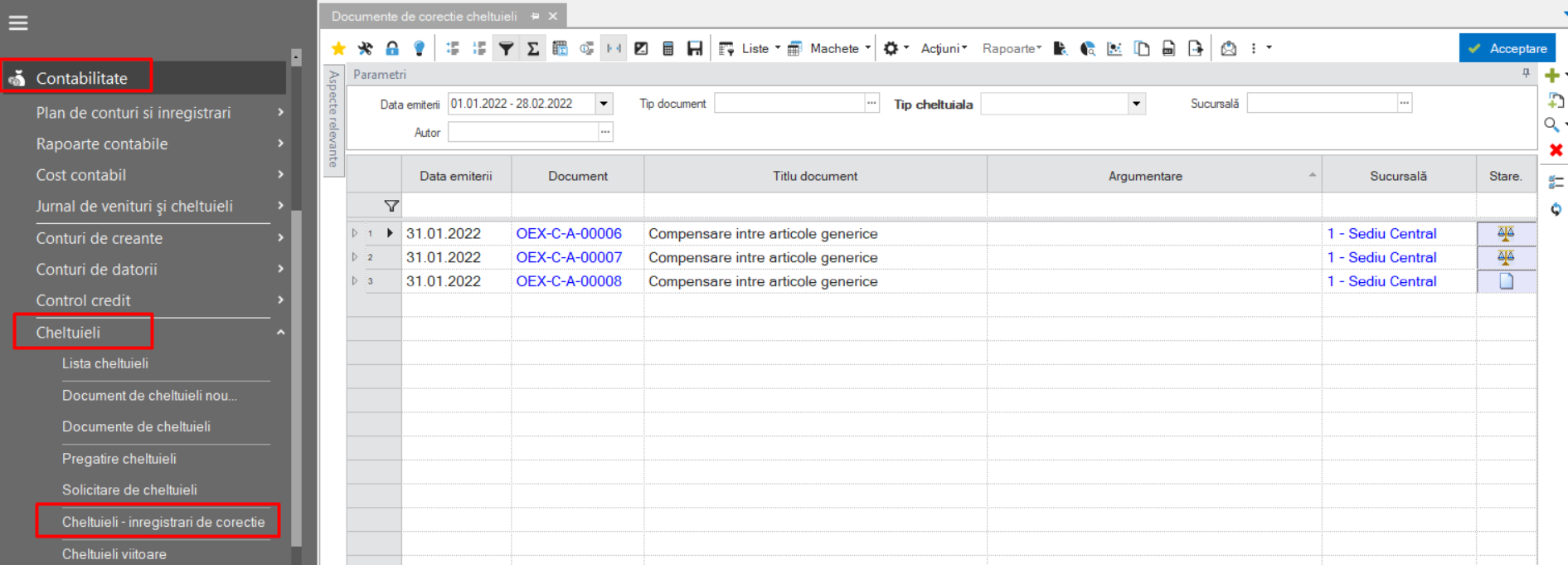
Acestea pot fi vizualizate în meniul Contabilitate > Cheltuieli > Cheltuieli – Înregistrări de corecție. Selectați toate documentele și le contabilizați în masă accesând din meniu Acțiuni > Avans la starea următoare.
8. Evaluarea stocurilor
Evaluarea stocurilor / descărcarea de gestiune, se poate realiza prin procesul de evaluare urmând calea: Inventar > Evaluarea stocurilor > Proces de evaluare…; se alege perioada, se bifeaza Actualizează profiturile brute ale clientului și se apasă butonul Începe evaluarea.
Prin activarea acestui parametru Actualizează profiturile brute ale clientului pe documentul primar va fi vizibil costul oficial. Chiar dacă nu se actualizează și în linia documentului inițial, costul alocat ieșirii este cel corect și rapoartele de profitabilitate vor fi în concordanță cu costul oficial.
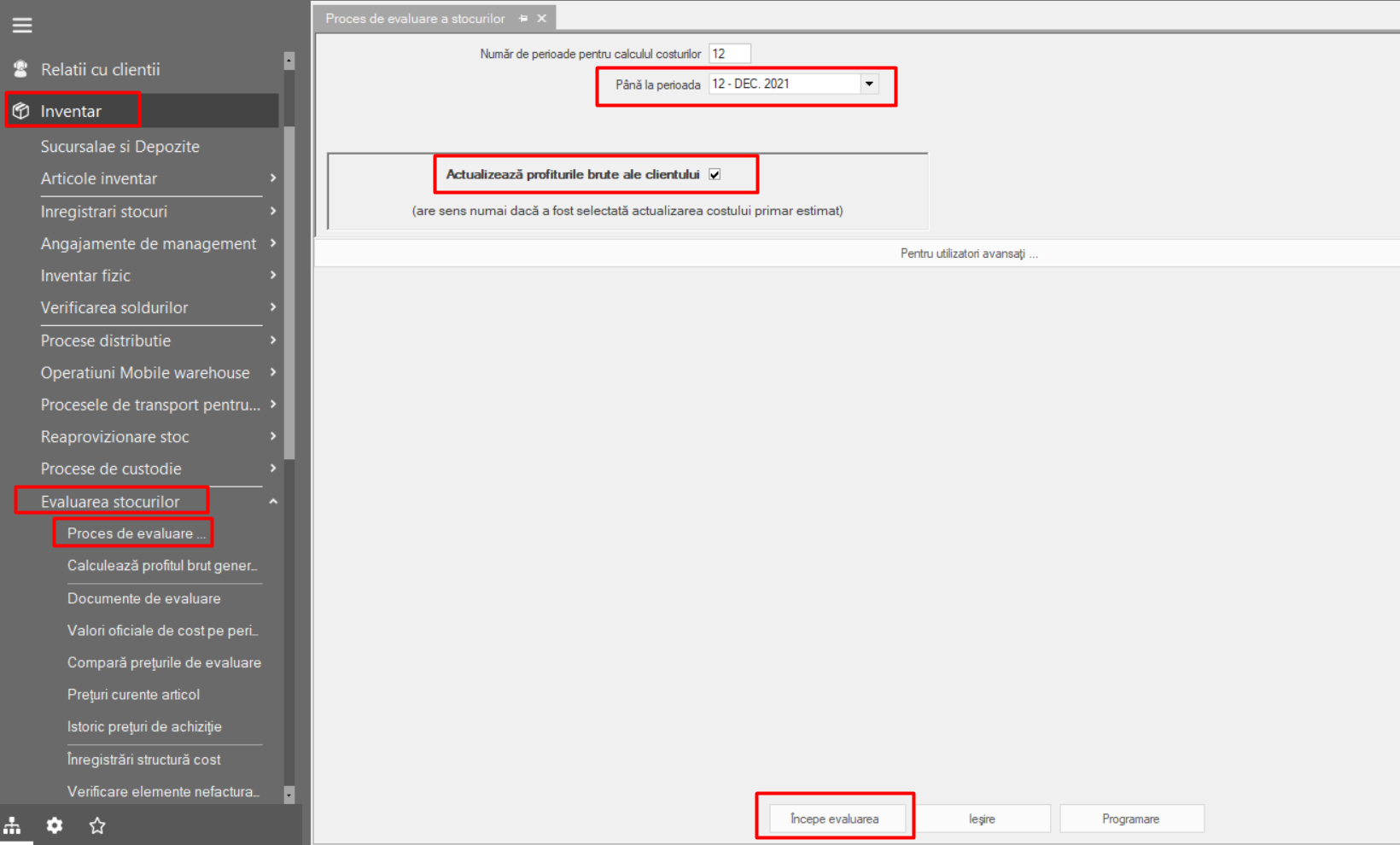
În urma evaluării, sistemul creează documente de evaluare. Lista acestora se regăsește urmând calea: Inventar > Evaluarea stocurilor > Documente de evaluare.
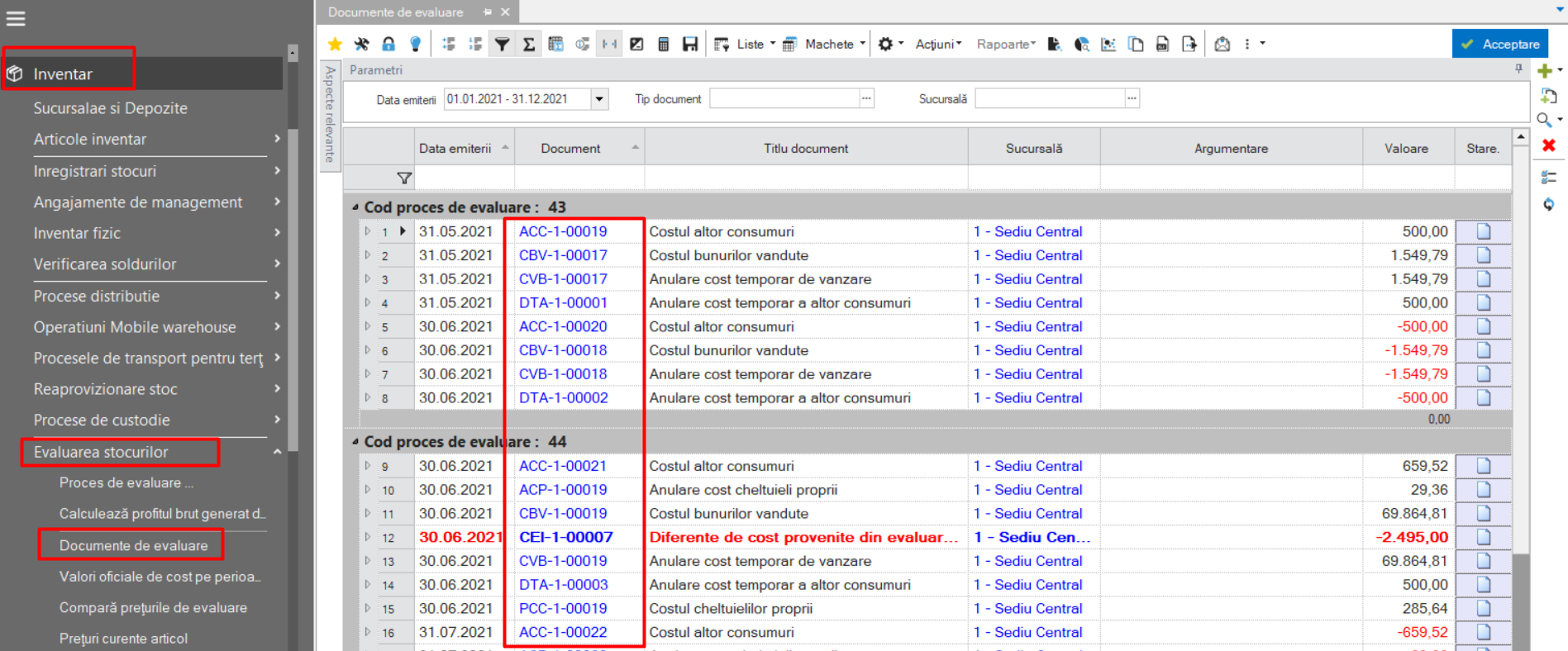
Semnificația lor este:
CBV – Costul bunurilor vândute (aviz / factură);
CVB – Anulare cost temporat de vânzare (acest document anulează costul temporar / spot existent în documentele de ieșire, ulterior în urma evaluării se înregistrează costul Official);
ACC – Costul altor consumuri;
DTA – Anulare cost temporar a altor consumuri;
PCC – Costul cheltuielilor proprii (conține costul produselor din bonuri de consum);
ACP – Anulare cost cheltuieli proprii;
CEI – Diferențe de cost provenite din evaluarea stocurilor (eventuale ajustări ale costului de ieșire), etc.
Documentele care se generează sunt de 2 tipuri:
Documente care stornează costul temporar alocat de sistem în momentul înregistrării documentului sursă (de exemplu, CVB stornează costul alocat în FAV sau AEV). Această categorie nu se contabilizează deoarece nici documentul primar, nu contabilizează costul.
Documente care conțin costul oficial. Această categorie se contabilizează.
9. Calcul D300
Generarea declarației D300 se poate realiza urmand calea: Contabilitate > Declarații financiare > Calcul date > Calculare date Declarație D300. Se alege perioada pentru care se dorește rularea declarației și se apasă butonul Următorul; în noua fereastră se apăsa butonul Acceptare.
Bifa Regularizări taxă dedusă
Procesul de declarație TVA calculează acum intrările de ajustare pentru celulele fiscale 4, 3.1, 5 și 7.1. Funcționalitatea este disponibilă verificând parametrul Regularizarea impozitului dedus. Dacă este bifat, procesul examinează data emiterii versus data alternativă și dacă luna datei alternative este anterioară lunii emise, atunci tranzacțiile sunt înregistrate pe celulele fiscale de ajustare, în caz contrar tranzacțiile sunt înregistrate pe celulele fiscale standard.

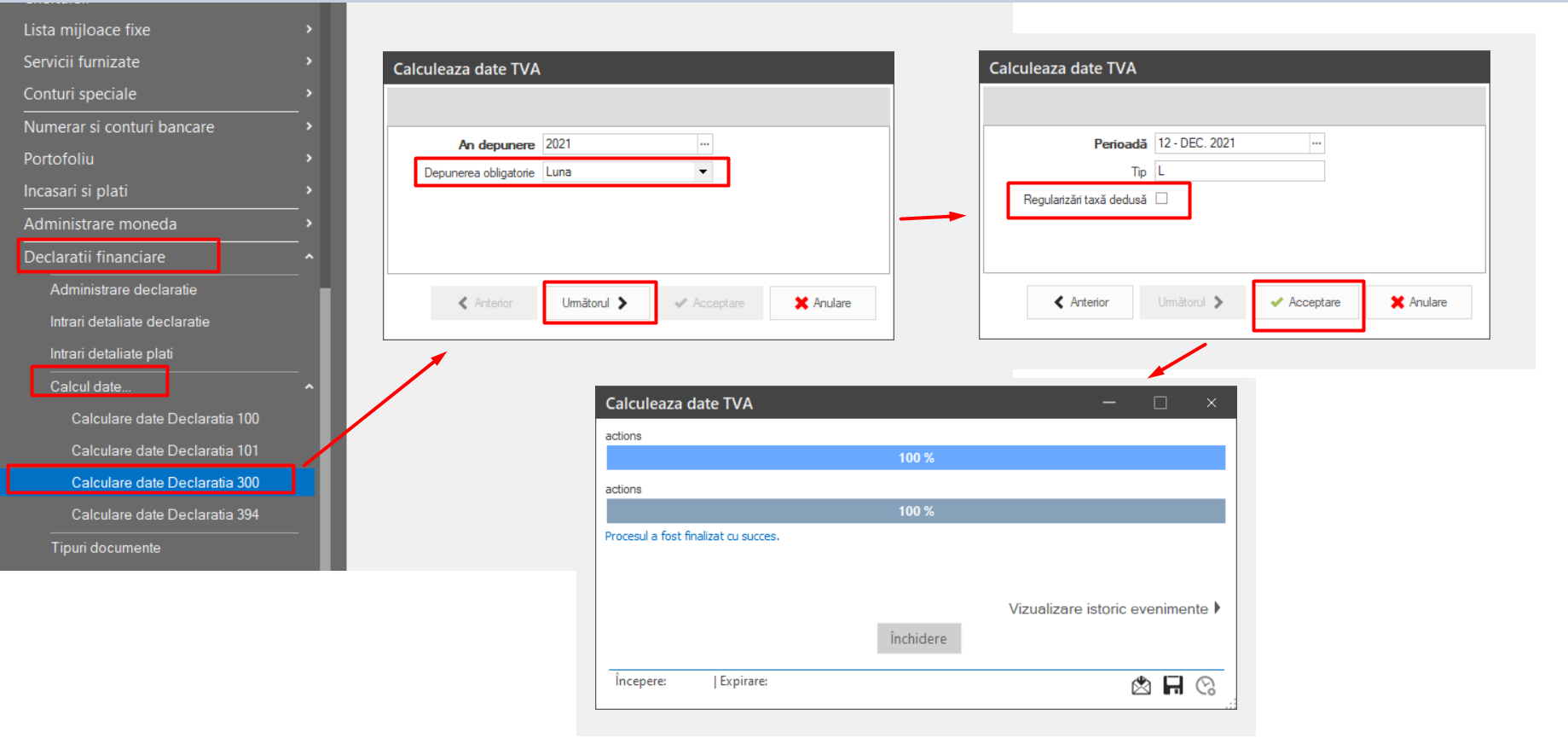
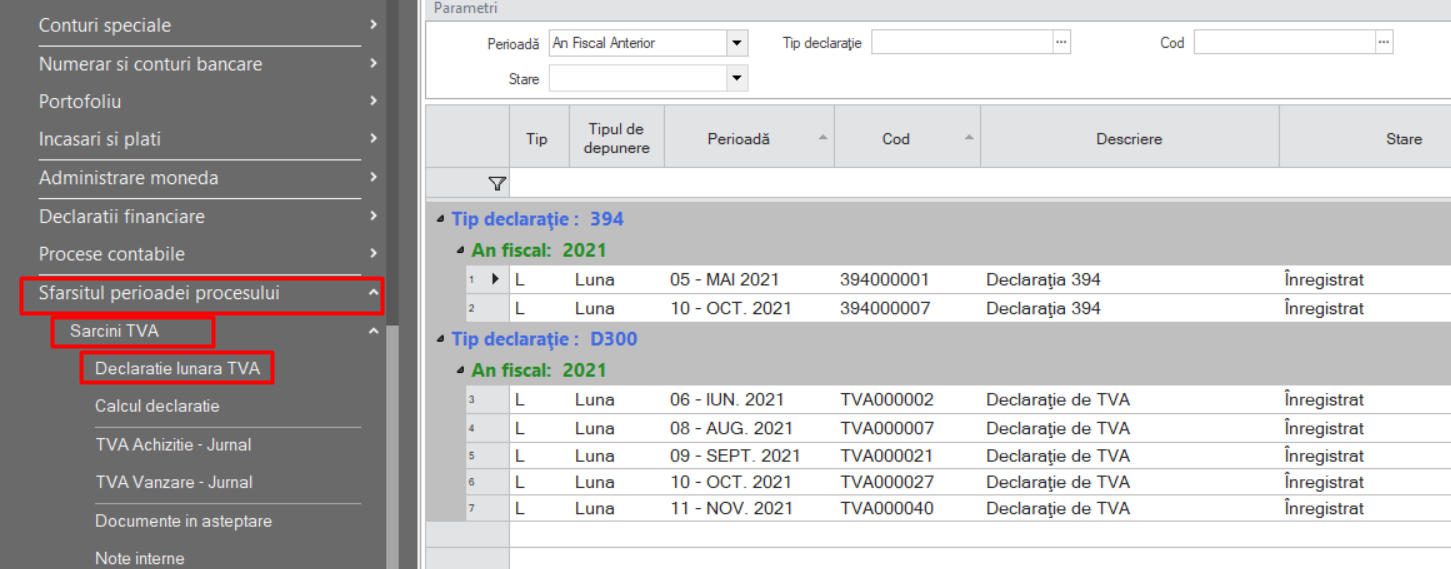
Declarația 300 se poate vizualiza urmând calea: Contabilitate > Declarații financiare > Administrare declarație sau Contabilitate > Sfârșitul perioadei procesului > Sarcini TVA > Declarație lunară TVA.
Generarea Jurnalelor de Cumpărări și Vânzări
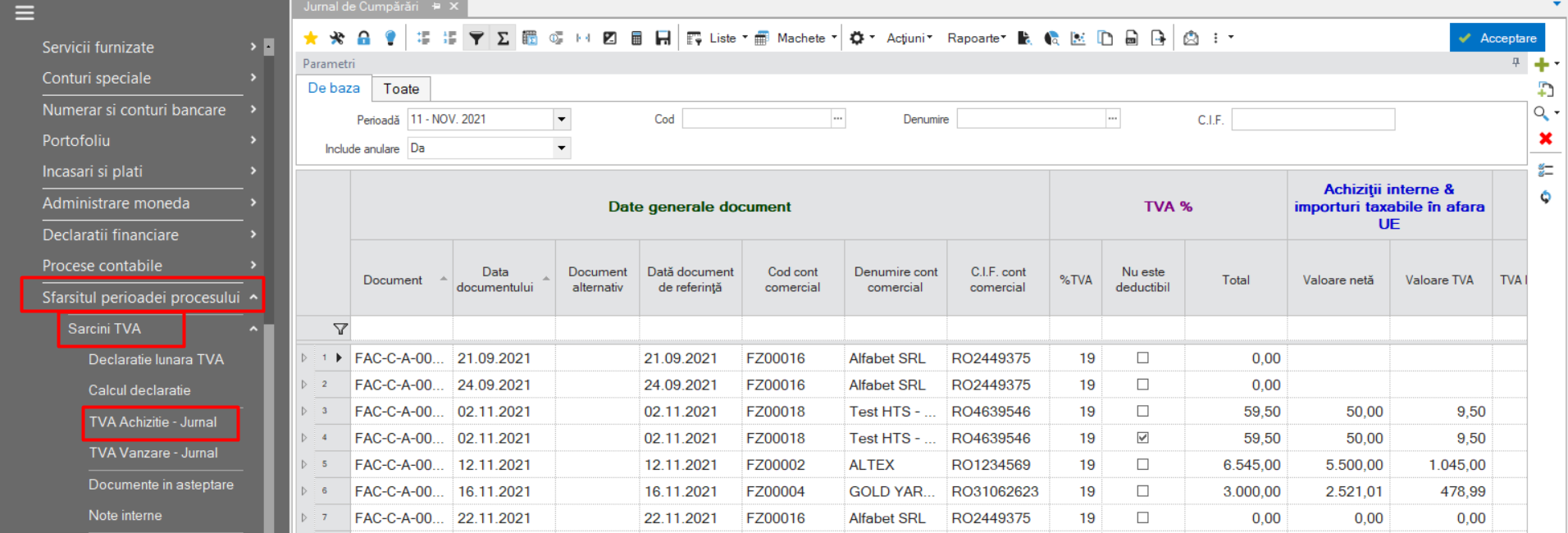
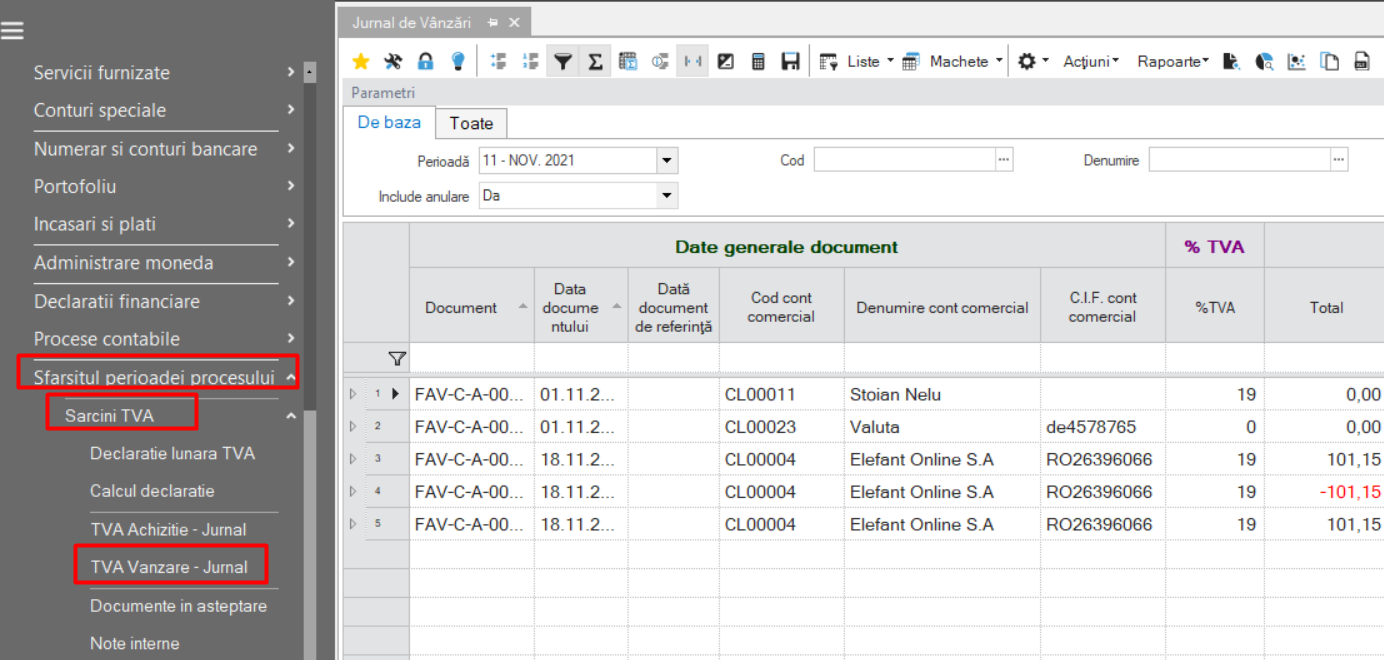
După generarea declaratiei 300, Jurnalele de Cumpărări / Vânzări, pot fi vizualizate urmând calea: Contabilitate > Procese de închidere a perioadei > Sarcini TVA > TVA Achiziție – Jurnal și …> TVA Vânzare – Jurnal.
10. Calcul D394
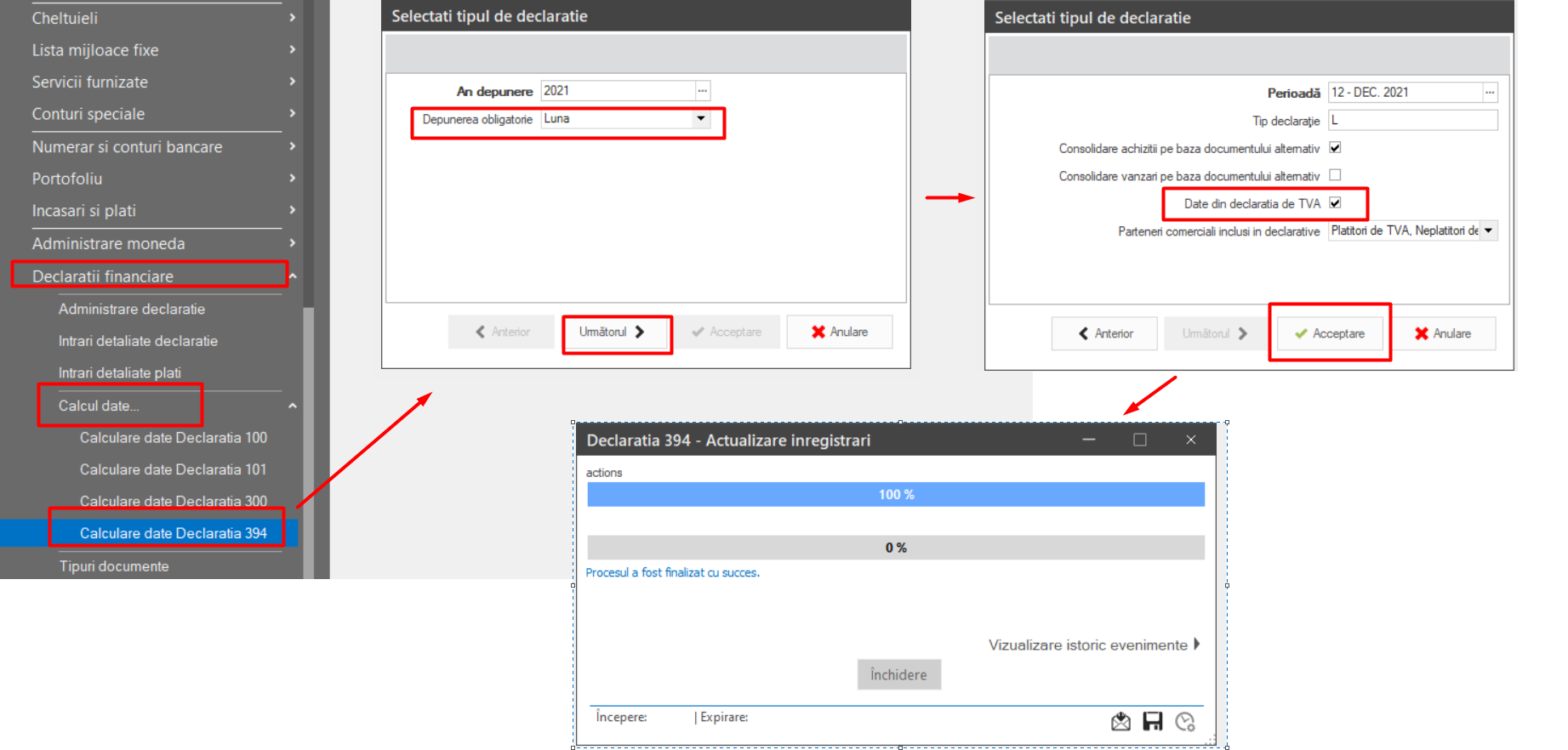
Generarea declarației D394 se poate realiza urmând calea: Contabilitate > Declarații financiare > Calcul date > Calculare date Declarația 394, se alege perioada pentru care se dorește rularea declarației și se apasă butonul Următorul, în noua fereastră se bifează Date din declarația de TVA apoi se apasă pe butonul Acceptare.
Vizualizarea declarației 394
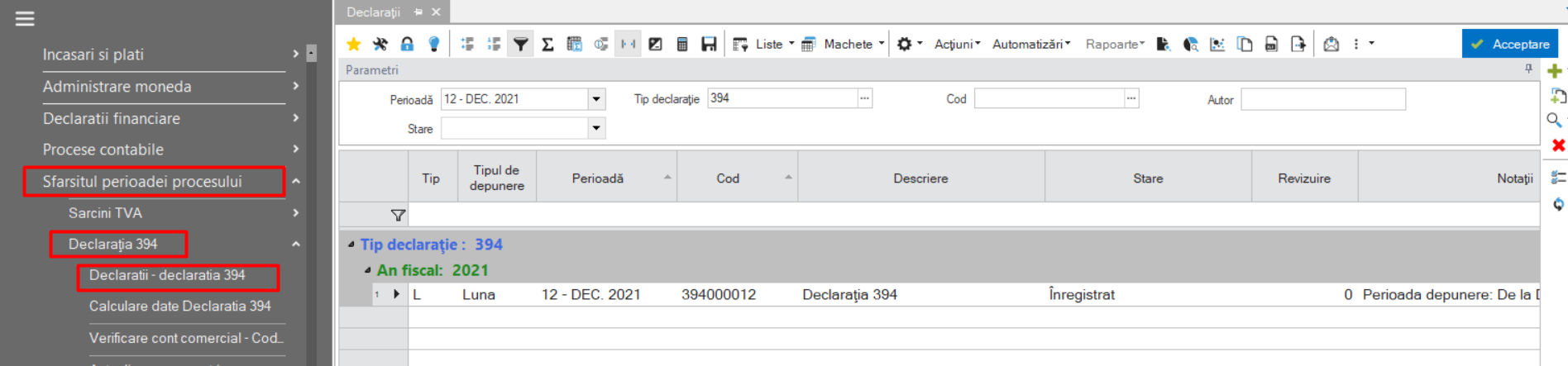
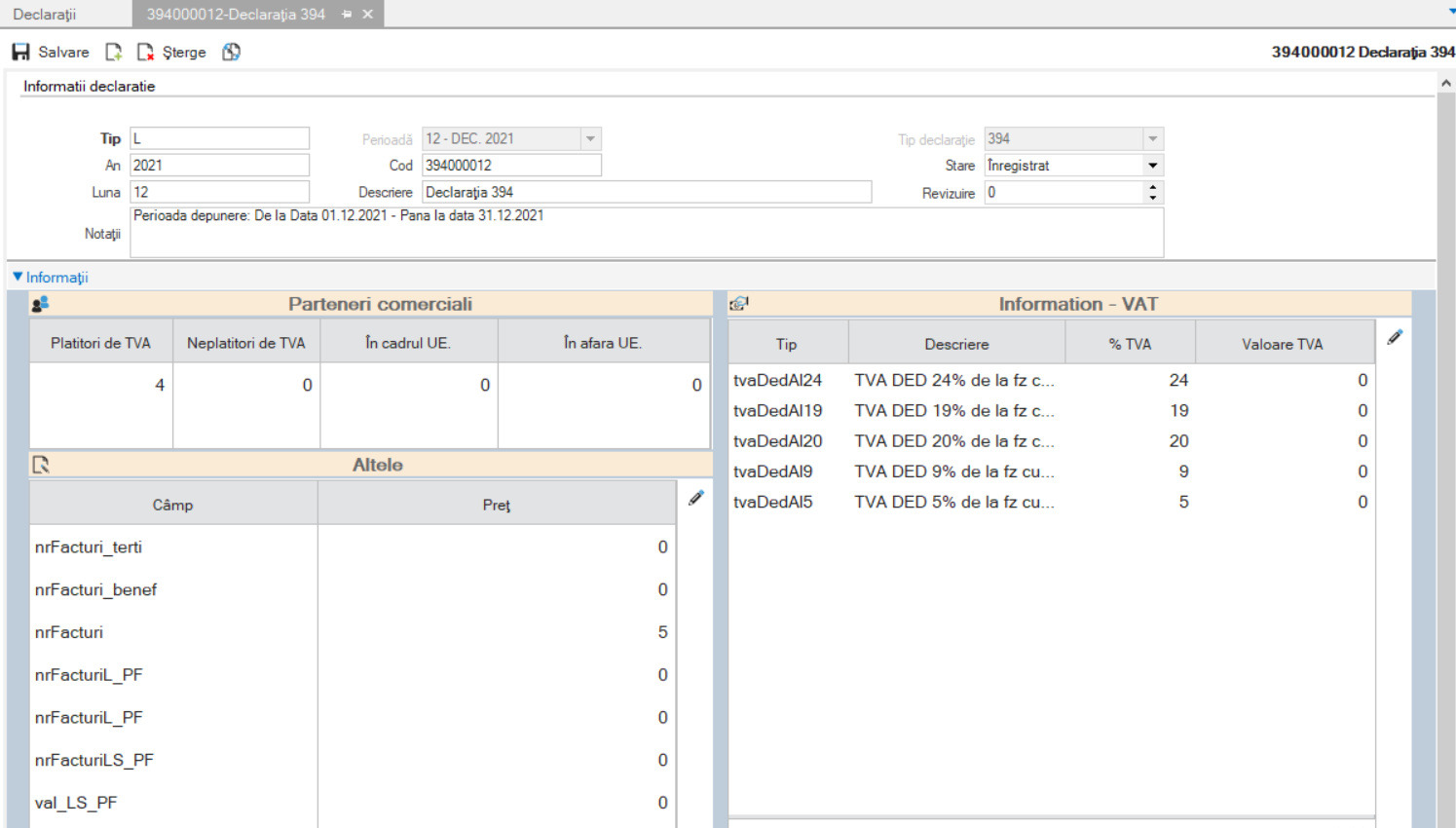
Contabilitate> Procese de închidere a perioadei > Declarația 394 > Declarații - declarația 394; Se alege perioada la care doriți să vizualizați declarația, se apasă butonul Acceptare, apoi se dă dublu-clic pe linia selectată.
11. Calcul declarație Intrastat
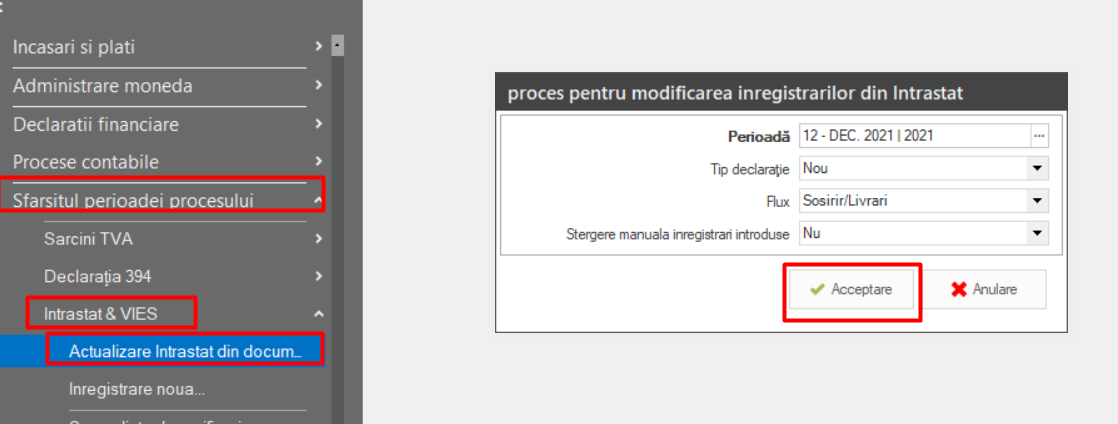
Generarea declarației Intrastat se poate realiza urmând calea: Contabilitate > Procese de închidere a perioadei > Declarația Intrastat > Actualizare intrastat din documente; se alege perioada pentru care se dorește rularea declarației și se apăsa butonul Acceptare.
Tipul de declarație poate fi:
Nou - se vor crea înregistrări pentru toate documentele din perioada fiscală selectată;
Revizuire – procesul va șterge înregistrările din declarația inițială și va crea înregistrări noi;
Revizuire fără ștergere - procesul va crea înregistrări noi, înregistrările vechi vor ramane neatinse ca date istorice.
12. Calcul D390 - VIES
Vizualizarea declarației Intrastat
Folosiți intrările de meniu: Contabilitate > Procese de închidere a perioadei > Intrastat & VIES -> Introduceri Intrastat și următoarea - Expedieri Intrastat.
Generarea declarației D390 - VIES
Datele pentru declarația VIES au fost generate în momentul generării declarației Intrastat urmând calea: Contabilitate > Procese de închidere a perioadei > Intrastat & VIES -> Actualizare Intrastat din documente
Vizualizare rezultate declarației VIES – D390
Contabilitate > Procese de închidere a perioadei > Intrastat & VIES > VIES Achiziții & Livrări
13. Introducere note contabile manuale
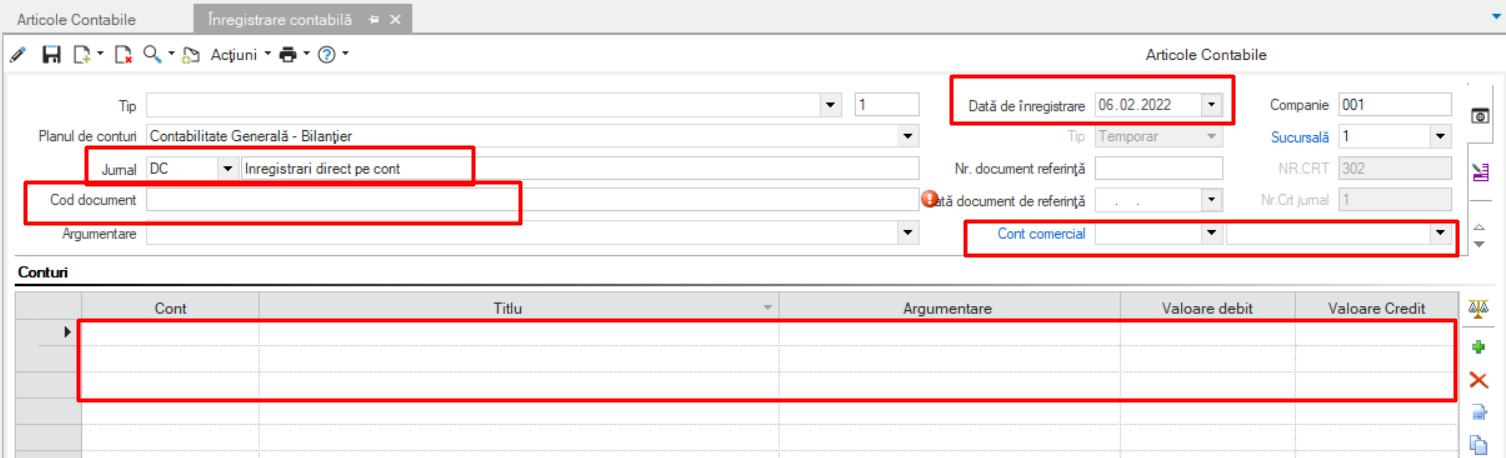
Dacă este cazul, se pot introduce note contabile manual urmând calea: Contabilitate > Plan de conturi și înregistrări > Documente contabile.
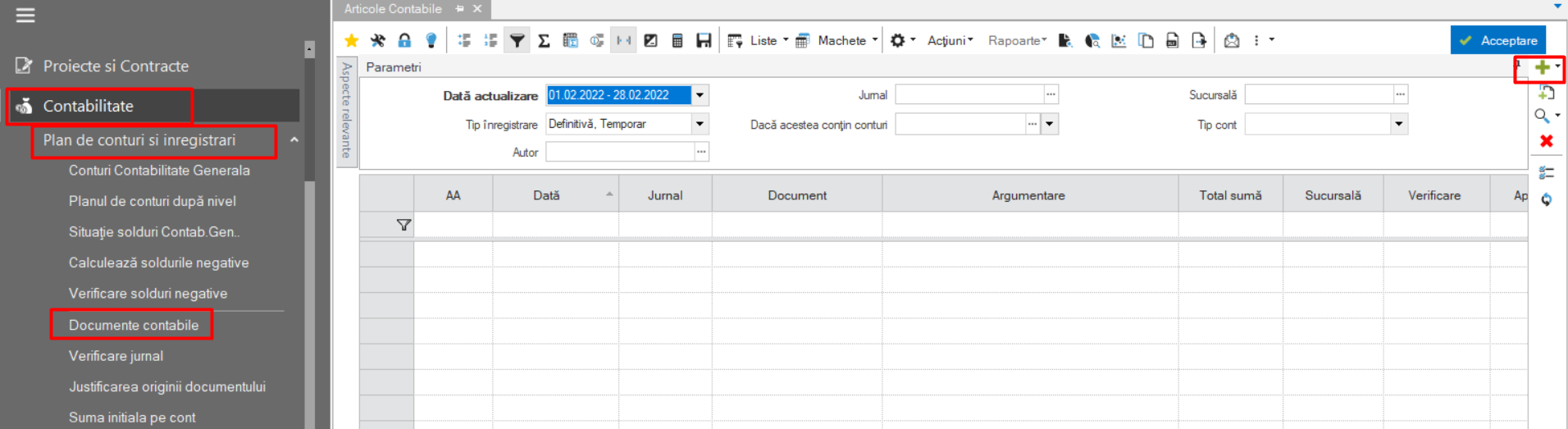
Pentru a introduce o notă contabilă, se apăsa butonul + (verde) și se completează astfel:
În câmpul Jurnal se alege DC - Înregistrări direct pe cont;
În câmpul Cod document, se numerotează NC – câmp obligatoriu;
În câmpul Data de înregistrare se trece data înregistrării notei contabile;
În câmpul Cont comercial se alege codul partenerului în cazul în care NC se dorește pe un anumit partener;
În partea de jos a notei, pe linii se vor trece conturile contabile și valorile.
14. Închiderea și înregistrarea conturilor de TVA (4426, 4427 – 4423, 4424)
Închiderea conturilor de TVA Deductibil și Colectat
Se face printr-o notă contabilă manuală (prezentată anterior).
Calea : Contabilitate > Plan de conturi și înregistrări > Documente contabile.
Înregistrarea conturilor, TVA de plată și de recuperat
Dacă se dorește urmărirea TVA-ului ca și cont special, atunci avem următoarele operațiuni:
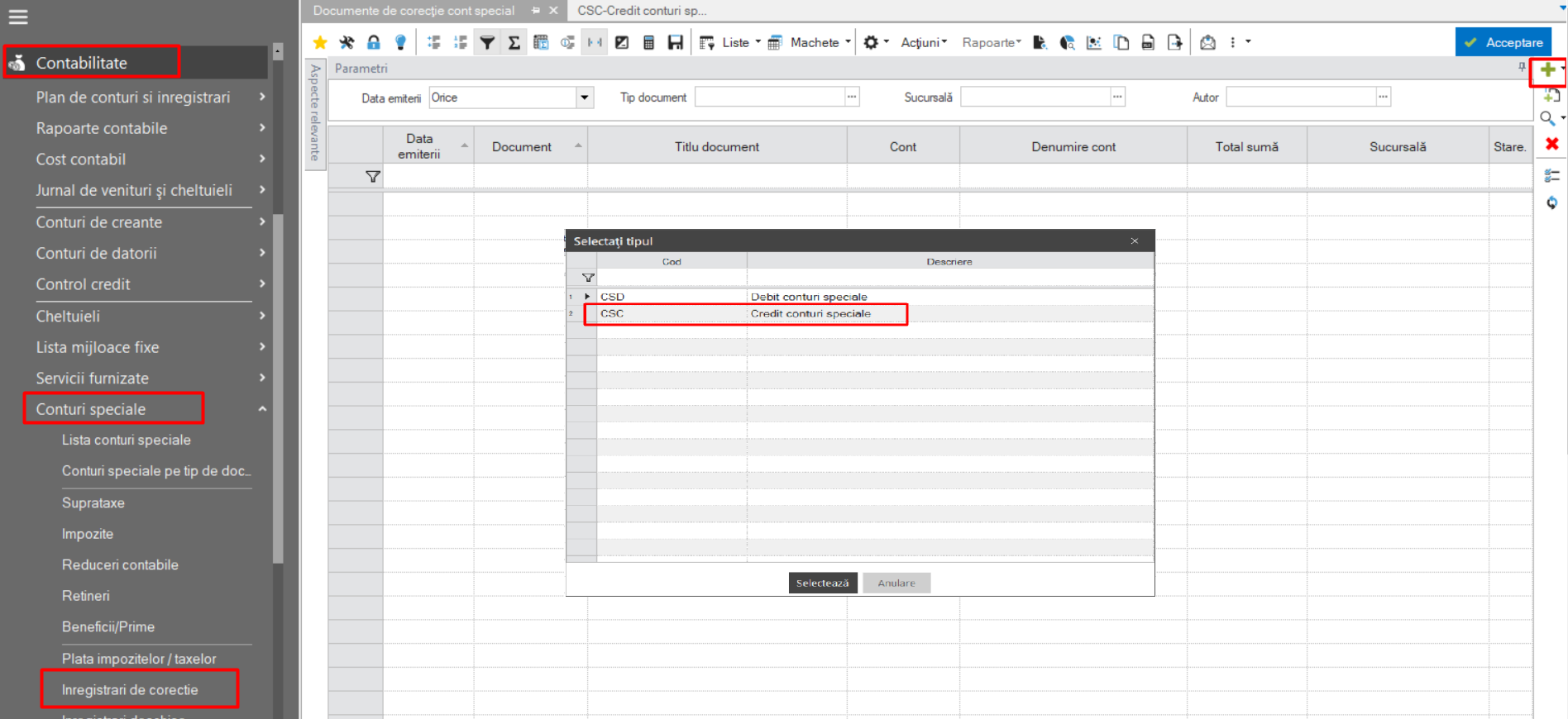
Dacă rezultă un TVA de plată, acesta se va închide prin contul special 4423, astfel:
Contabilitate > Conturi speciale > Înregistrări de corecție se Adaugă (click pe + verde) documentul CSC – Credit conturi speciale.
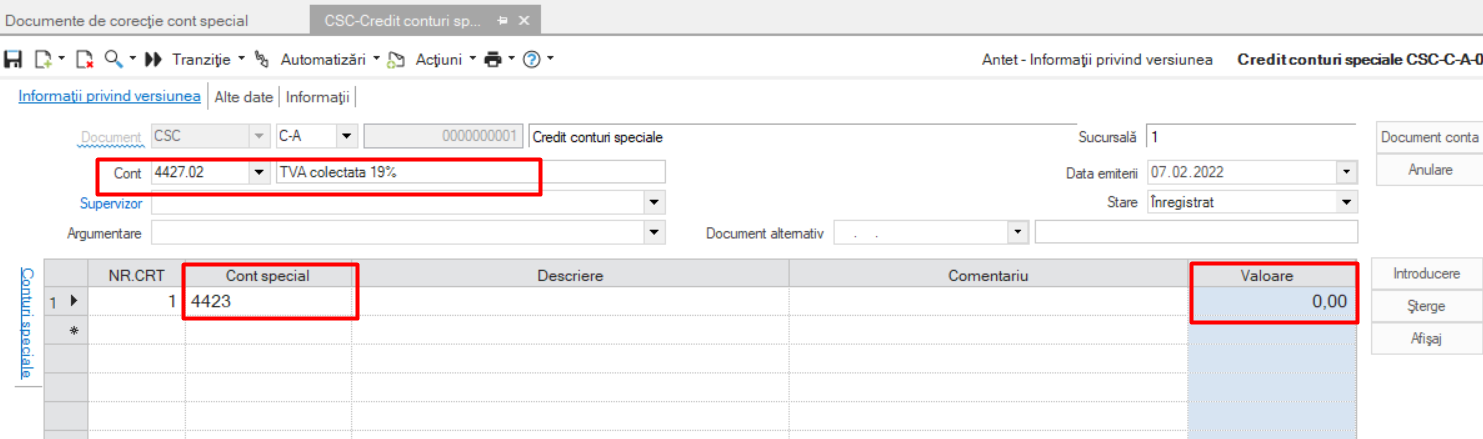
În antetul documentului se selectează câmpul Cont la 4427, iar în linia documentului Contul special se introduce 4423 cu suma aferentă TVA-ului colectat.
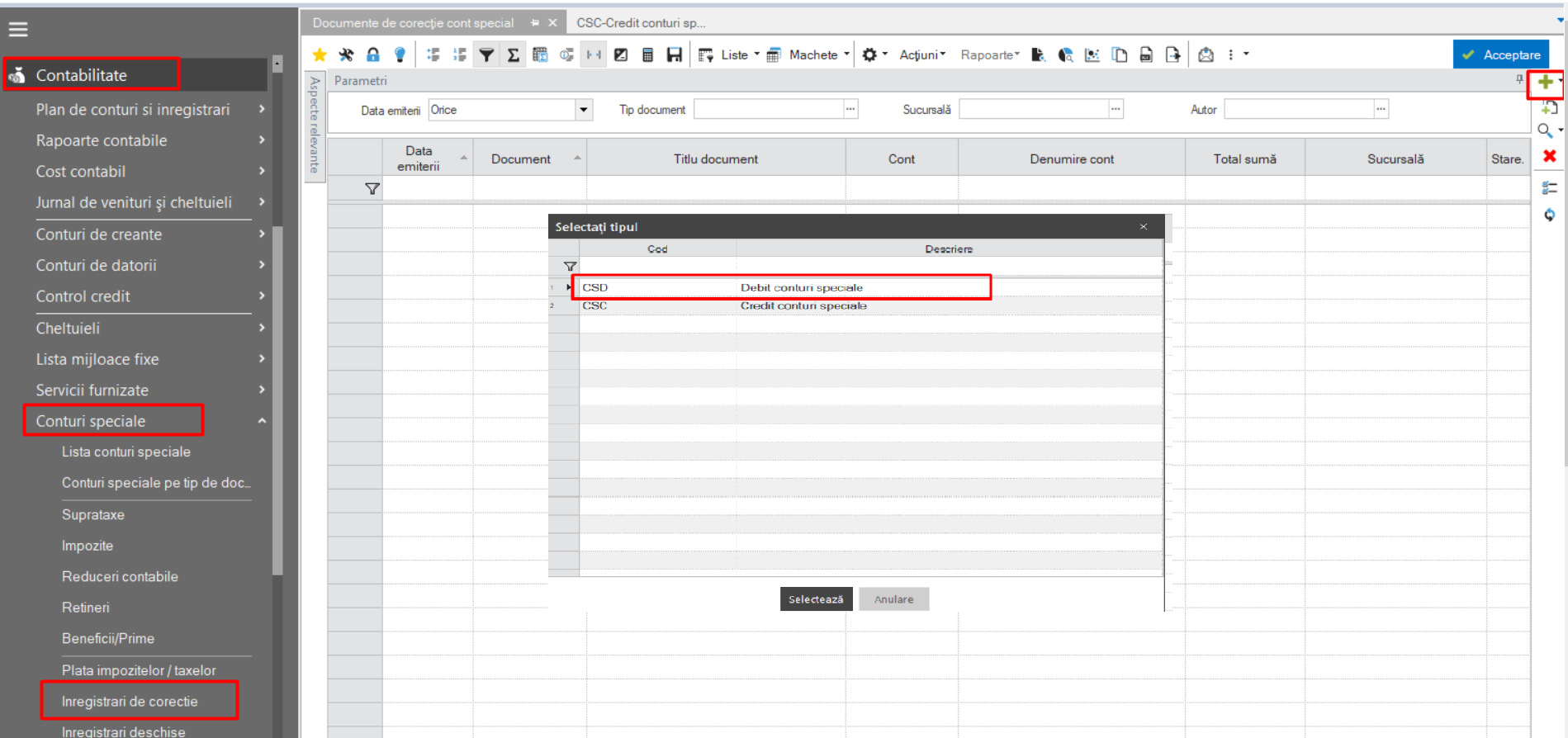
Dacă rezultă un TVA de recuperat acesta se va închide prin contul special 4424, astfel:
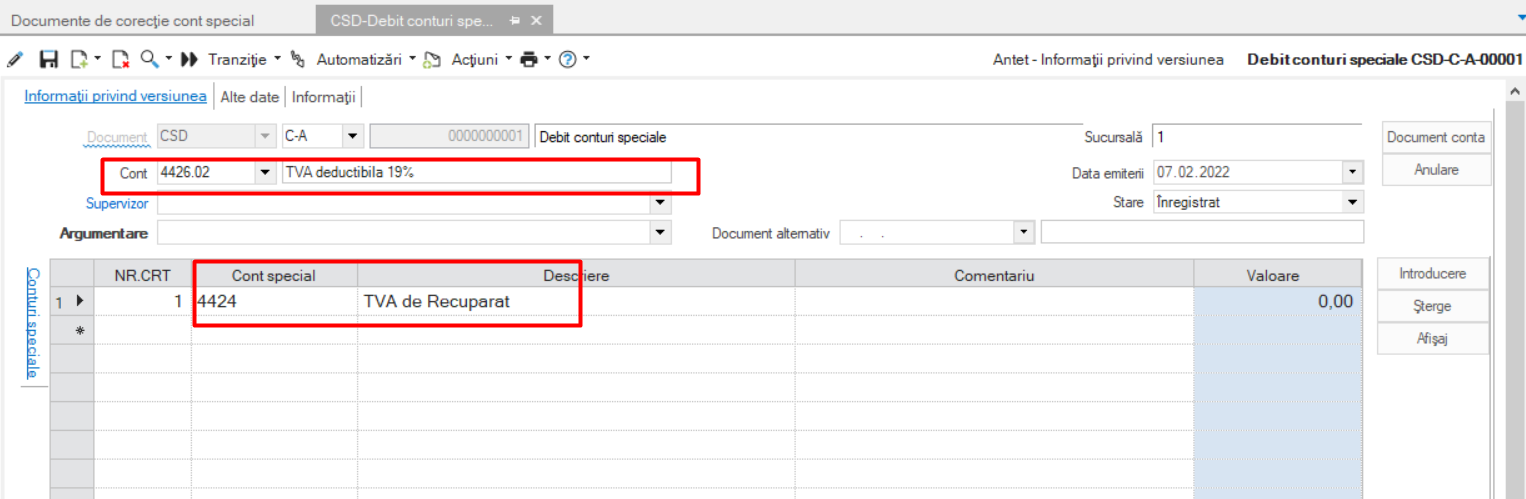
Contabilitate Conturi speciale > Înregistrări de corecție se Adaugă (click pe + verde) documentul CSD – Debit conturi speciale.
În antetul documentului se selectează câmpul Cont la 4426, iar în linia documentului contul special se introduce 4424 cu suma aferenta TVA-ului deductibil.
Înregistrarea conturilor TVA de plată și de recuperat se poate face și fără cont special, direct prin nota contabila:
Contabilitate > Plan de conturi și înregistrări > Documente contabile.
15. Contabilizare documente
Contabilizarea fiecărui document în parte (individual)
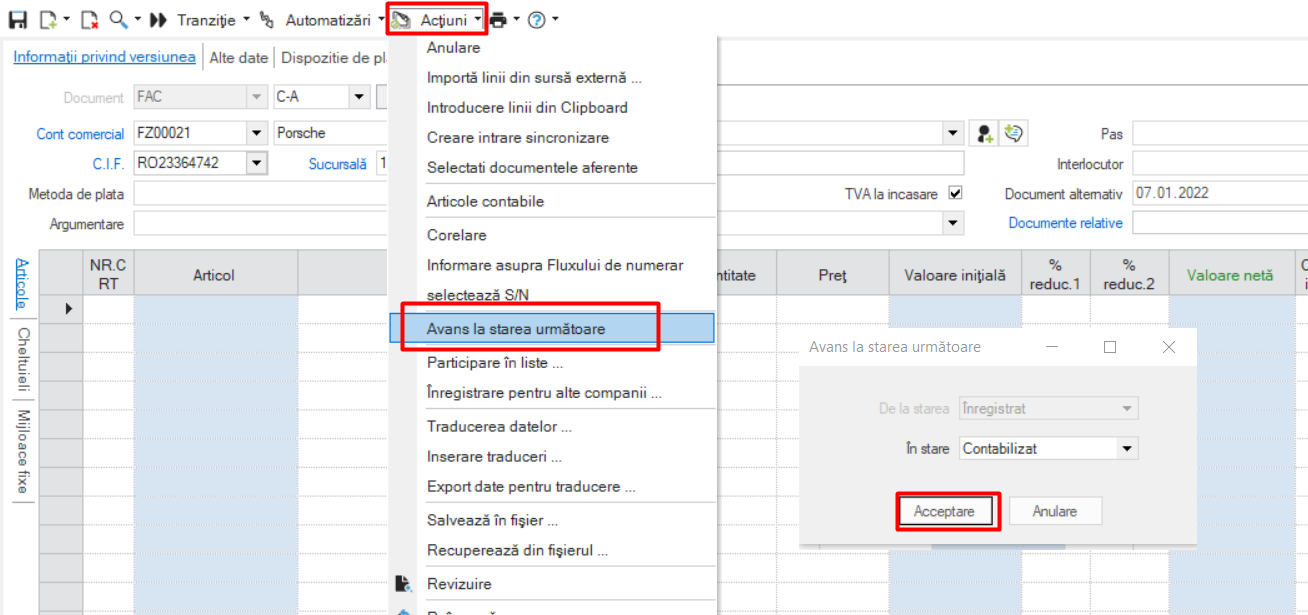
Se realizează din meniul fiecărui document accesând Acțiuni > Avans la starea următoare > Contabilizat.
Contabilizarea în masă a documentelor
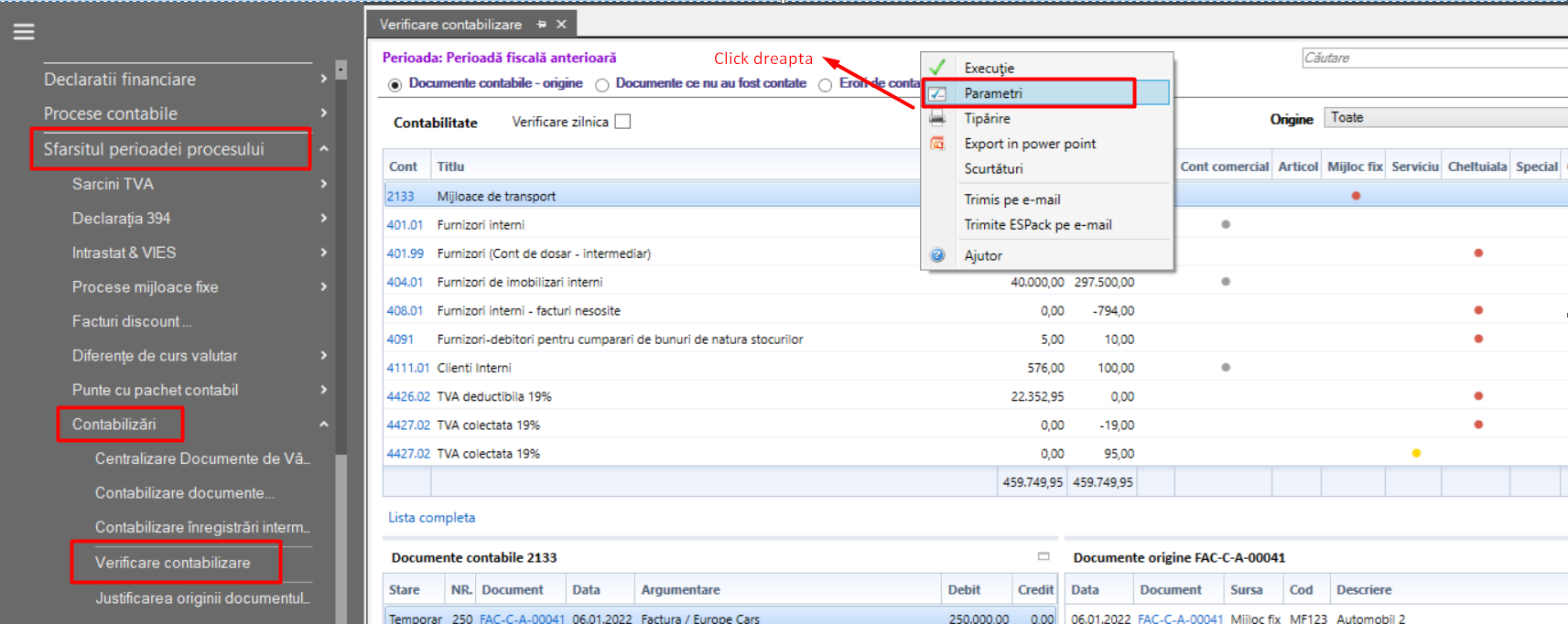
Aceasta se poate realiza urmând calea: Contabilitate > Procese de închidere a perioadei > Contabilizări > Verificare contabilizare.
În scrollerul deschis, cu un clic-dreapta în antet selectați Parametri și alegeți Perioada apoi se bifează Documente ce nu au fost contate.
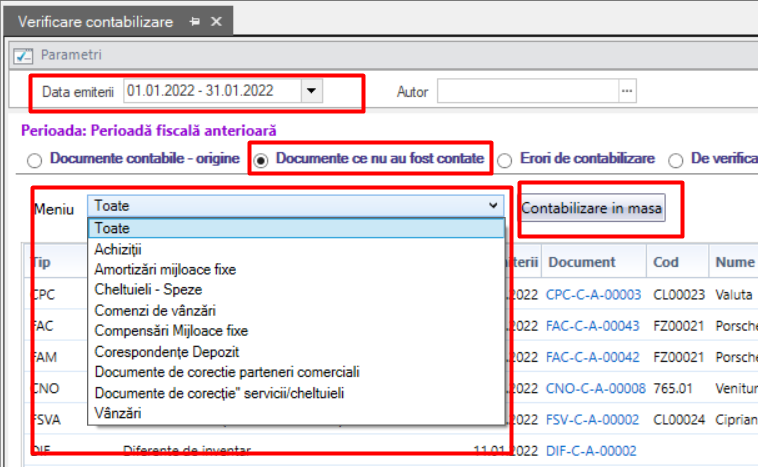
Documentele pot fi filtrate în funcție de meniul în care au fost înregistrate.
Recomandăm contabilizarea în funcție de meniul în care au fost înregistrate, pentru a evita contabilizarea documentelor ce nu trebuie procesate (de ex: o comandă de vânzare).
După selectarea meniului în care au fost înregistrate documentele, se apăsa butonul Contabilizare în masă.
Rezultatul poate fi:
Documente contabilizate corect;
Documente contabilizate dar cu cont de corecție 89.99. Acestea rămân în ecranul Erori de contabilizare;
Documente necontabilizate ( cele al căror șablon contabil nu prevede un cont de corecție în cazul în care lipsește un anumit cont). Acestea rămân în ecranul Documente ce nu au fost contate.
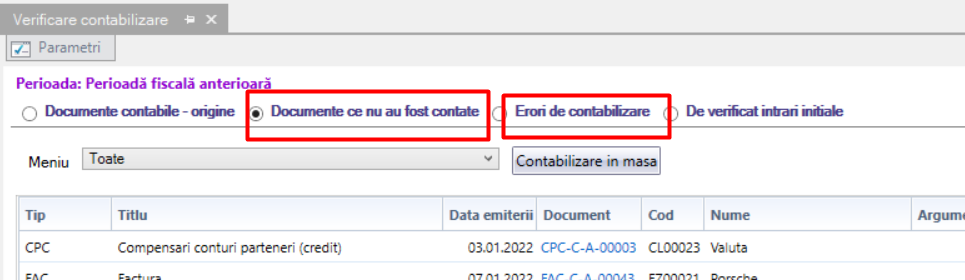
Erori de contabilizare - verificare
Pot exista documente contabilizate însă nota contabilă nu este corectă - aceste documente au cont de corecție 89.99.
Verificarea acestor documente se poate realiza urmând calea: Contabilitate > Procese de închidere a perioadei > Contabilizări > Erori de contabilizare > Acceptare.
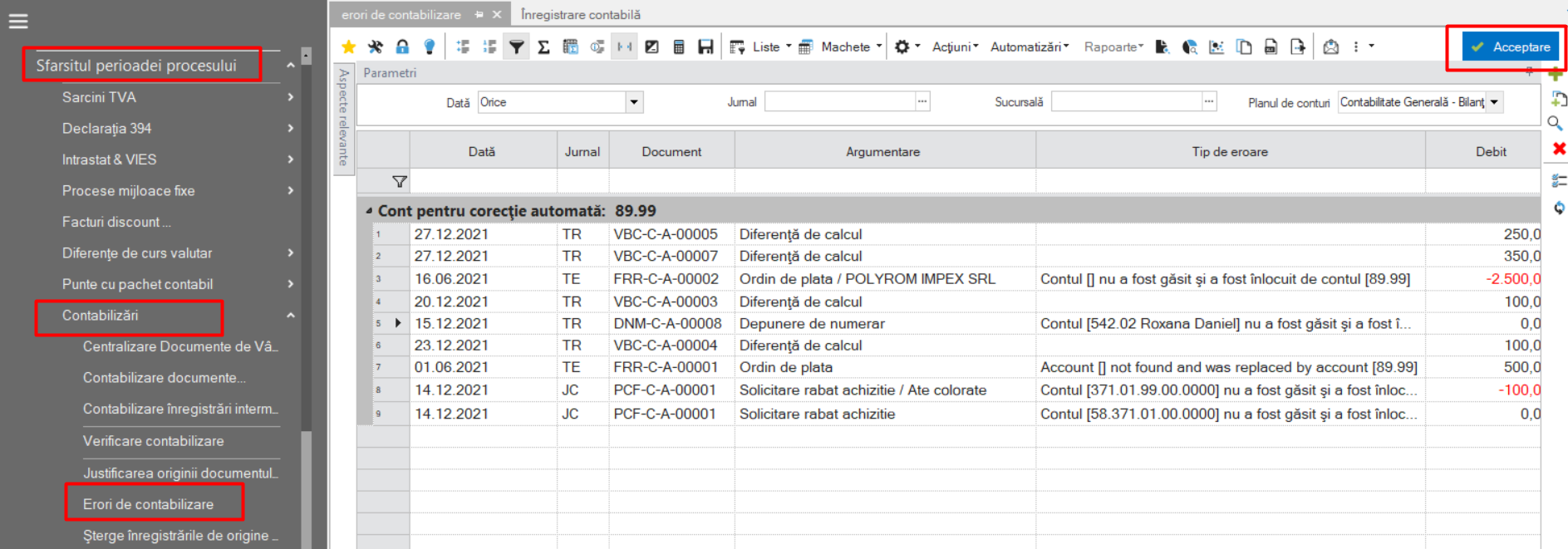
În acest scroller putem vedea și explicația erorii, iar prin dublu click se intră direct pe nota contabilă întocmită eronat.
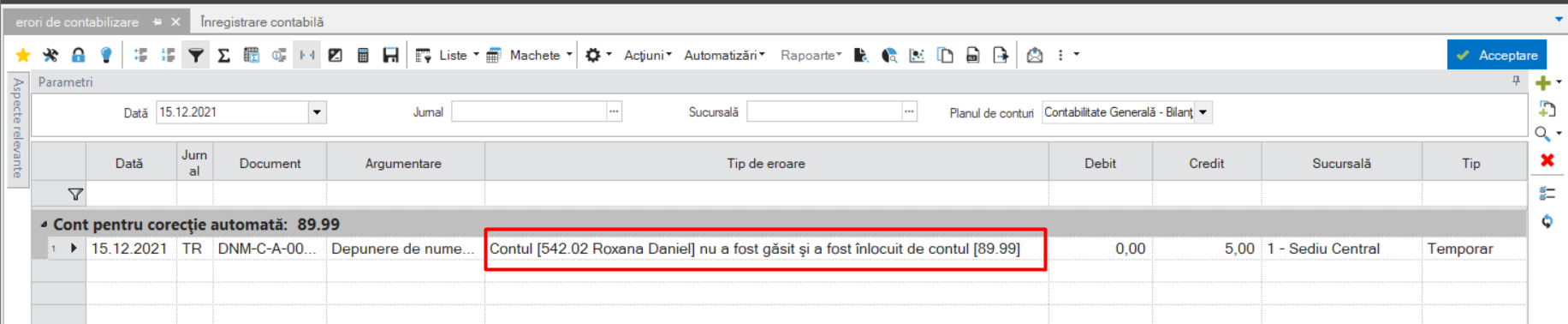
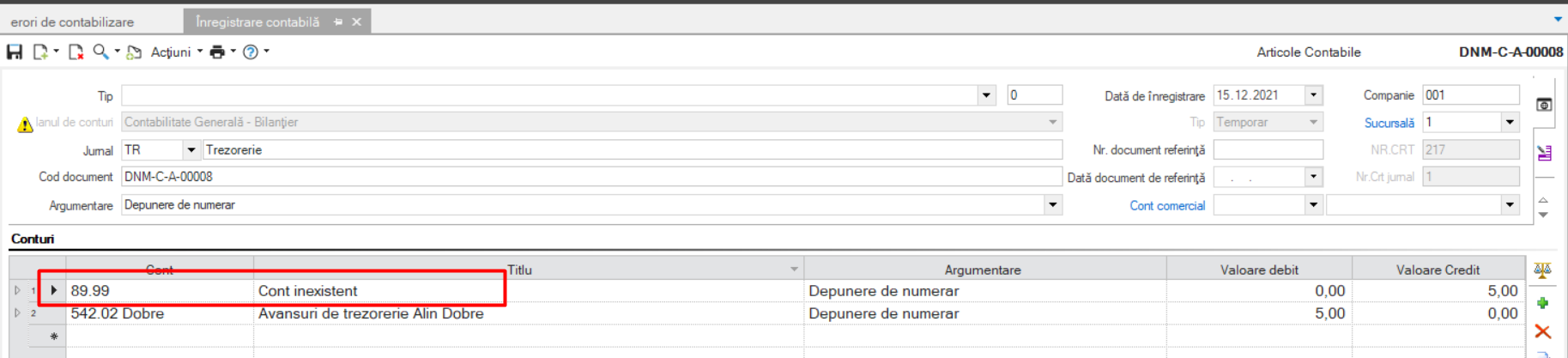
Atenție! Notele contabile nu se modifică manual. Acestea se pot modifica doar prin corectarea Șablonului contabil. După corectarea Șablonului contabil, NC se contabilizează, astfel: din meniul documentului selectați Acțiuni > Avans la starea următoare, se alege starea Înregistrat, se merge apoi din nou în meniu și continuați cu Acțiuni > Avans la starea următoare > Contabilizat.
16. Reconcilieri între balanța contabilă și balanțele din zona operațională
Se generează Balanța Contabilă din meniul: Contabilitate > Rapoarte contabile > Balanța Registre Analitice Contabilitate
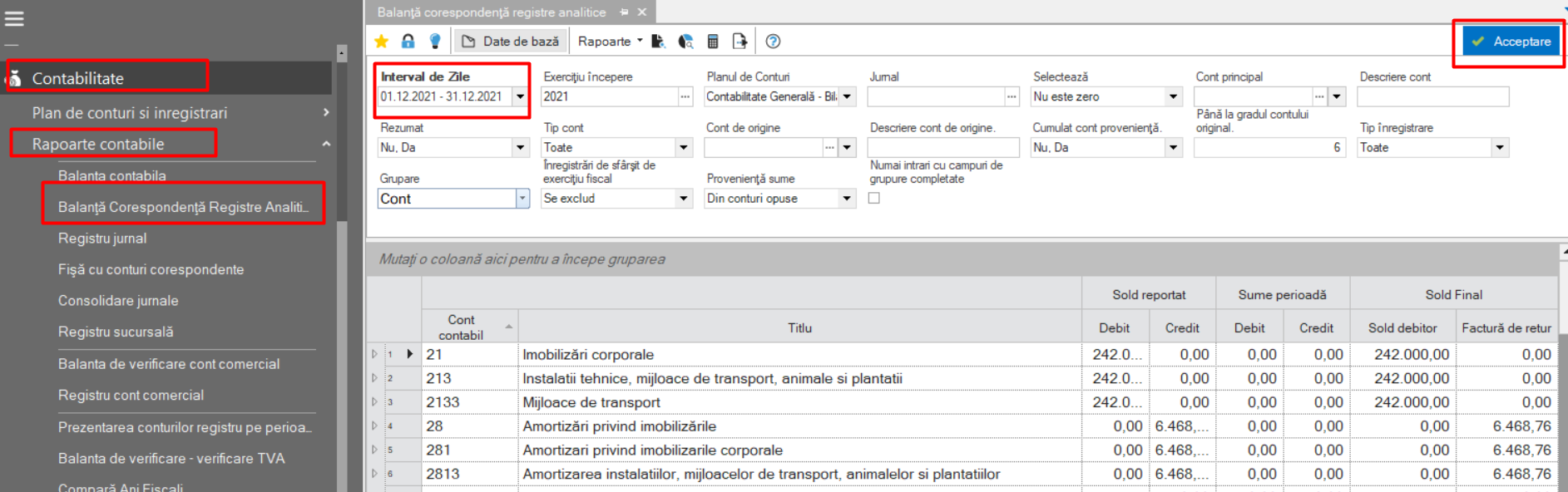
A. Balanța contabilă cu Balanța parteneri pe conturi
Calea: Contabilitate > Rapoarte contabile > Balanța de verificare cont comercial.
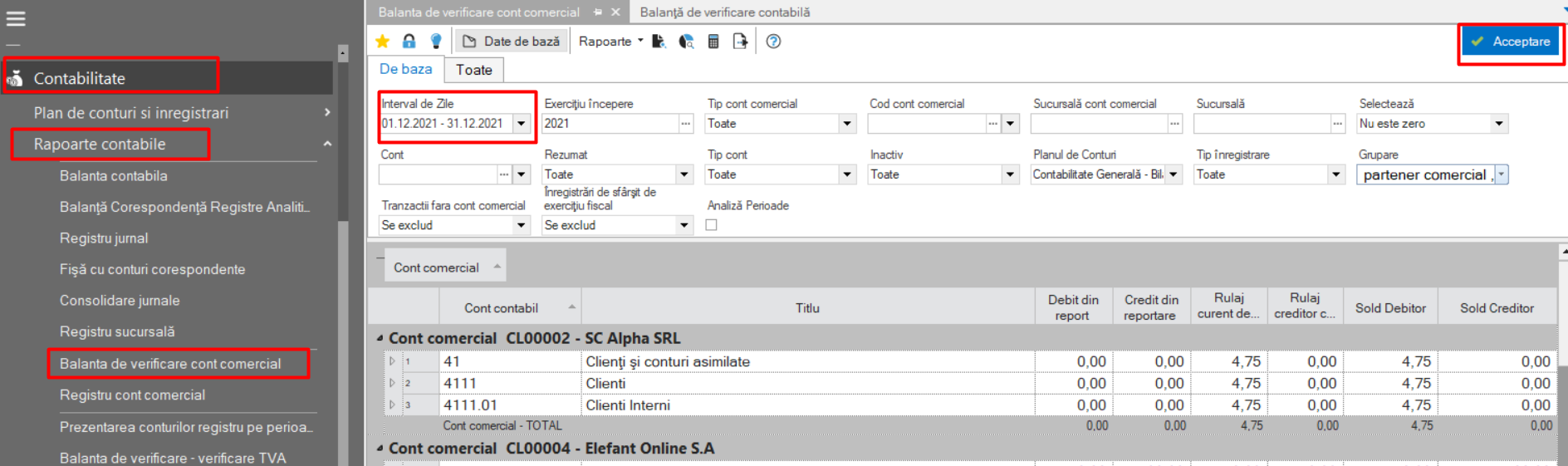
B. Balanța contabilă de conturi terți cu Balanța analitică comercială pe parteneri
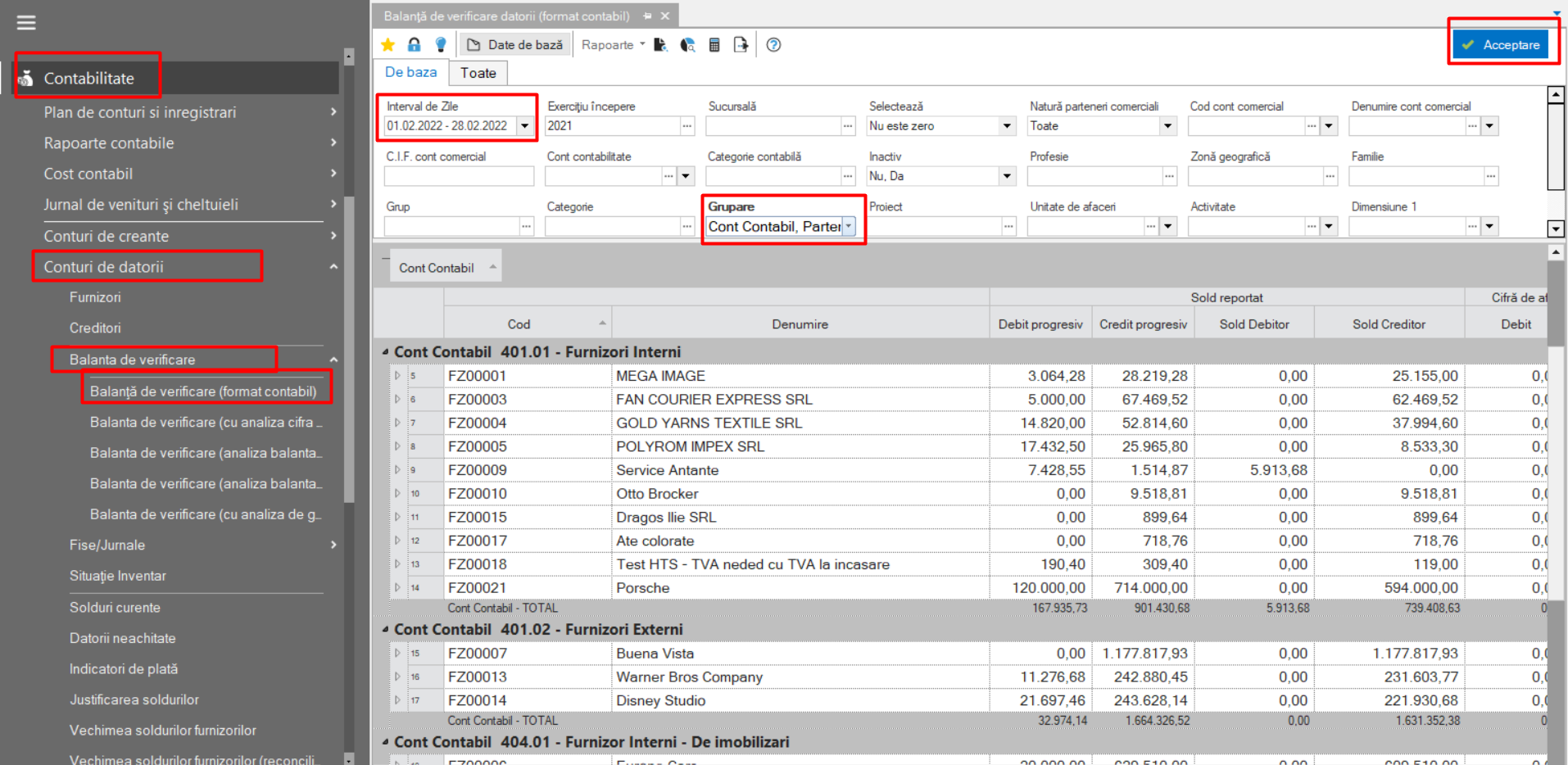
Datorii: Contabilitate > Conturi de datorii > Balanță de verificare > Balanță de verificare (format contabil). Se va verifica pe fiecare categorie contabilă (furnizor intern / furnizor extern / furnizor de imobilizări).
| soldul final creditor – soldul final debitor = sold final 401 + sold final 404 – sold final 409 – sold final 403 |
|---|
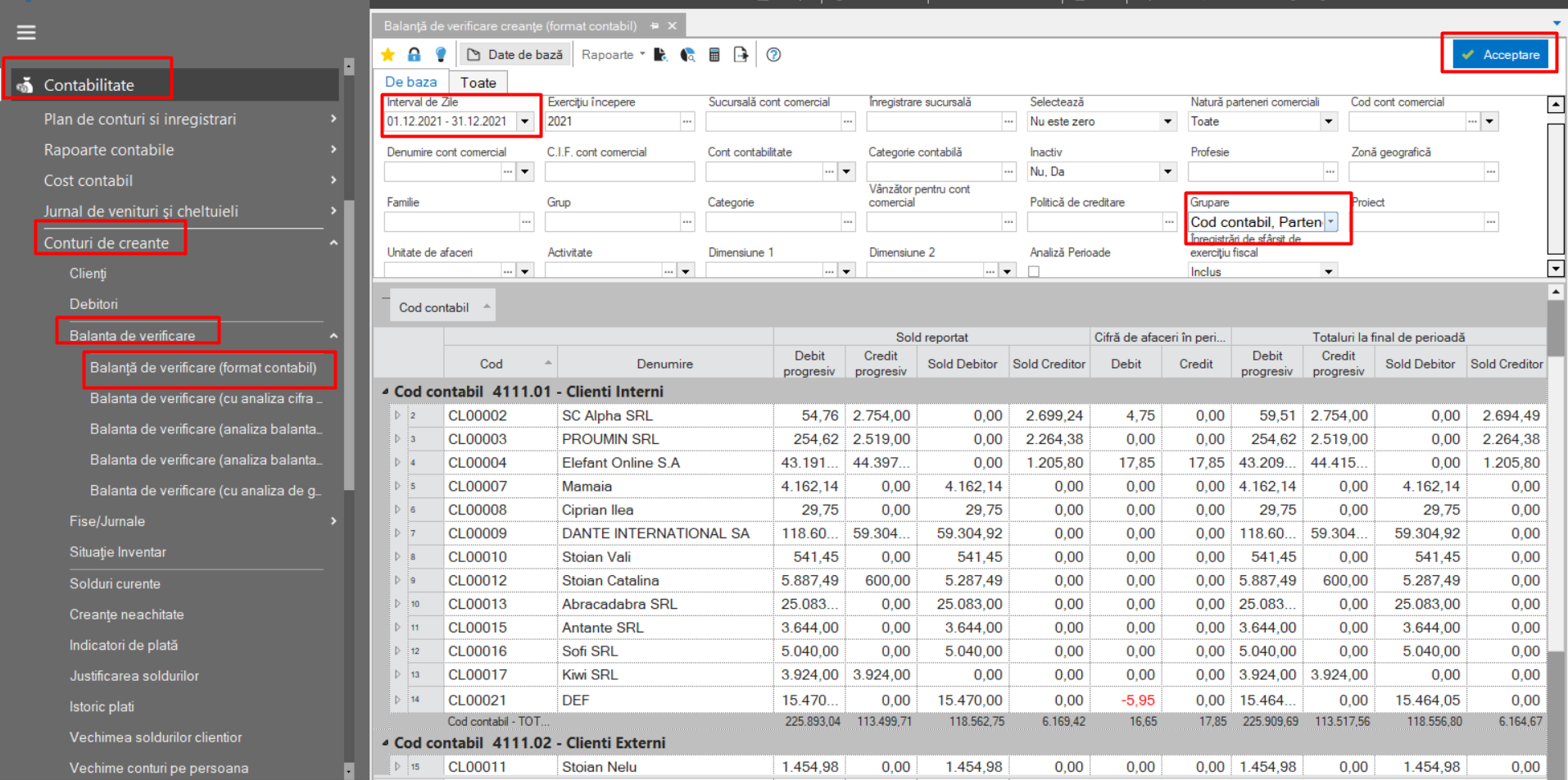
Creanțe: Contabilitate > Conturi de creanțe > Balanța de verificare > Balanța de verificare (format contabil). Se va verifica pe fiecare categorie contabila (client intern / client extern).
| soldul final debitor – soldul final creditor = sold final 401 + sold final 411 – sold final 419 – sold final 413 |
|---|
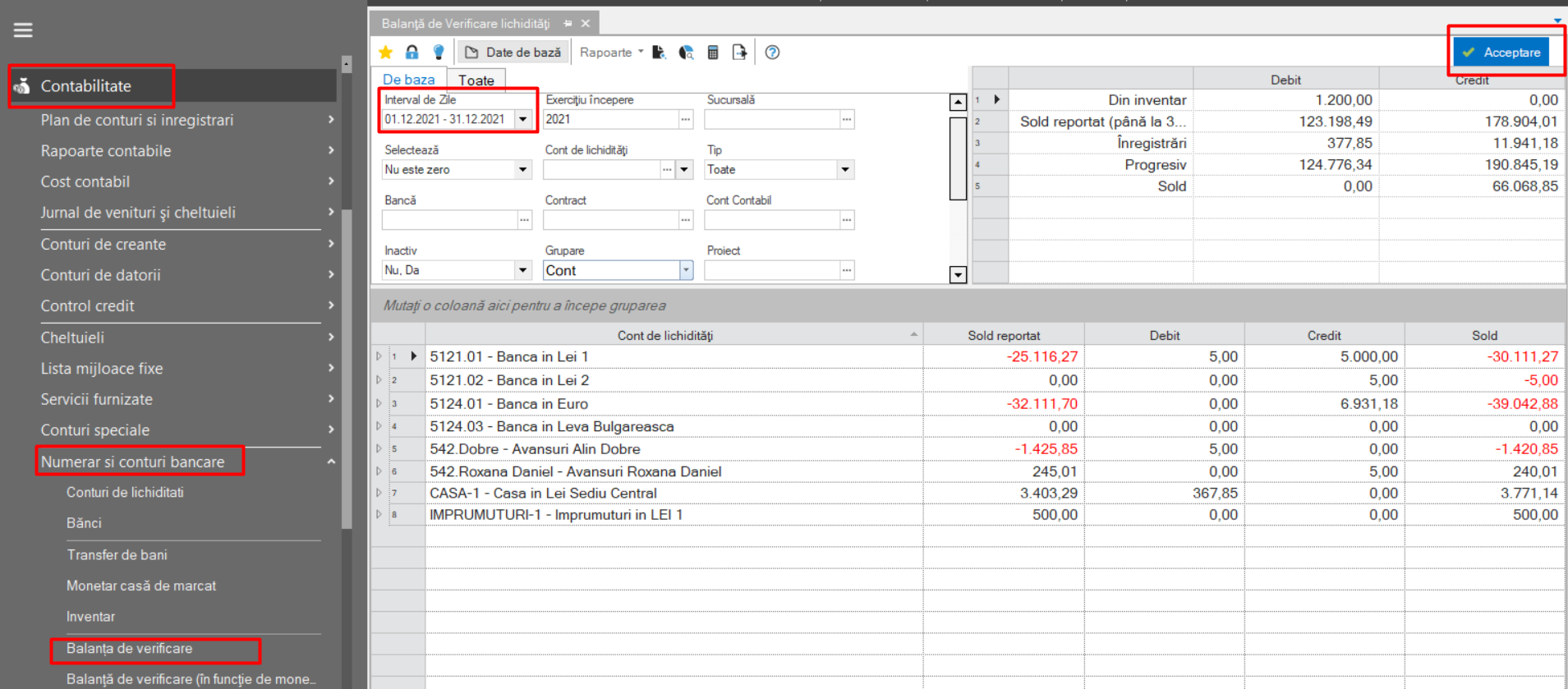
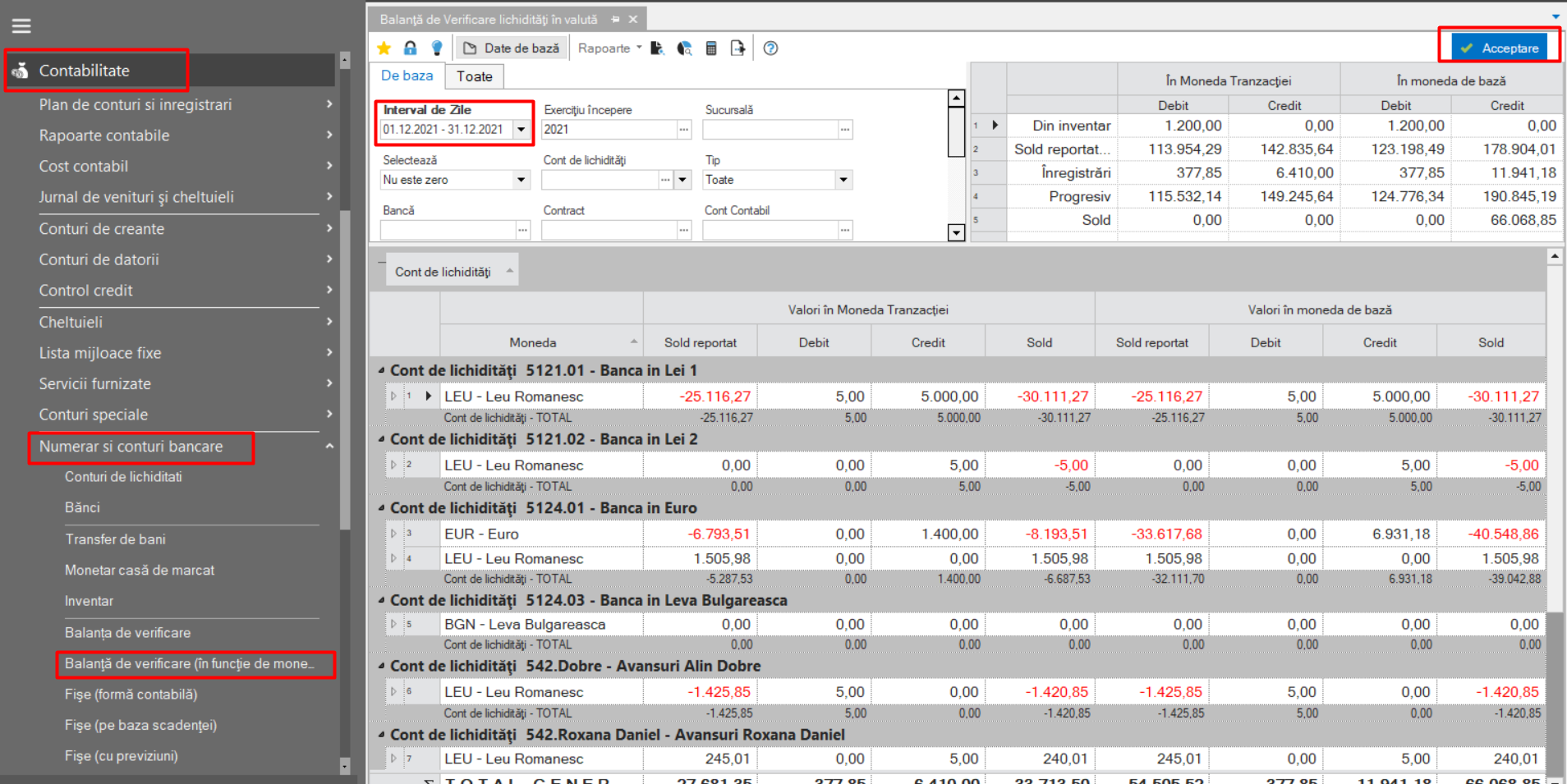
C. Balanța contabilă conturi de lichidități cu balanța analitică conturi de lichidități
Calea: Contabilitate > Numerar și conturi bancare > Balanța de verificare
Calea: Contabilitate > Numerar și conturi bancare > Balanța de verificare (în funcție de monedă)
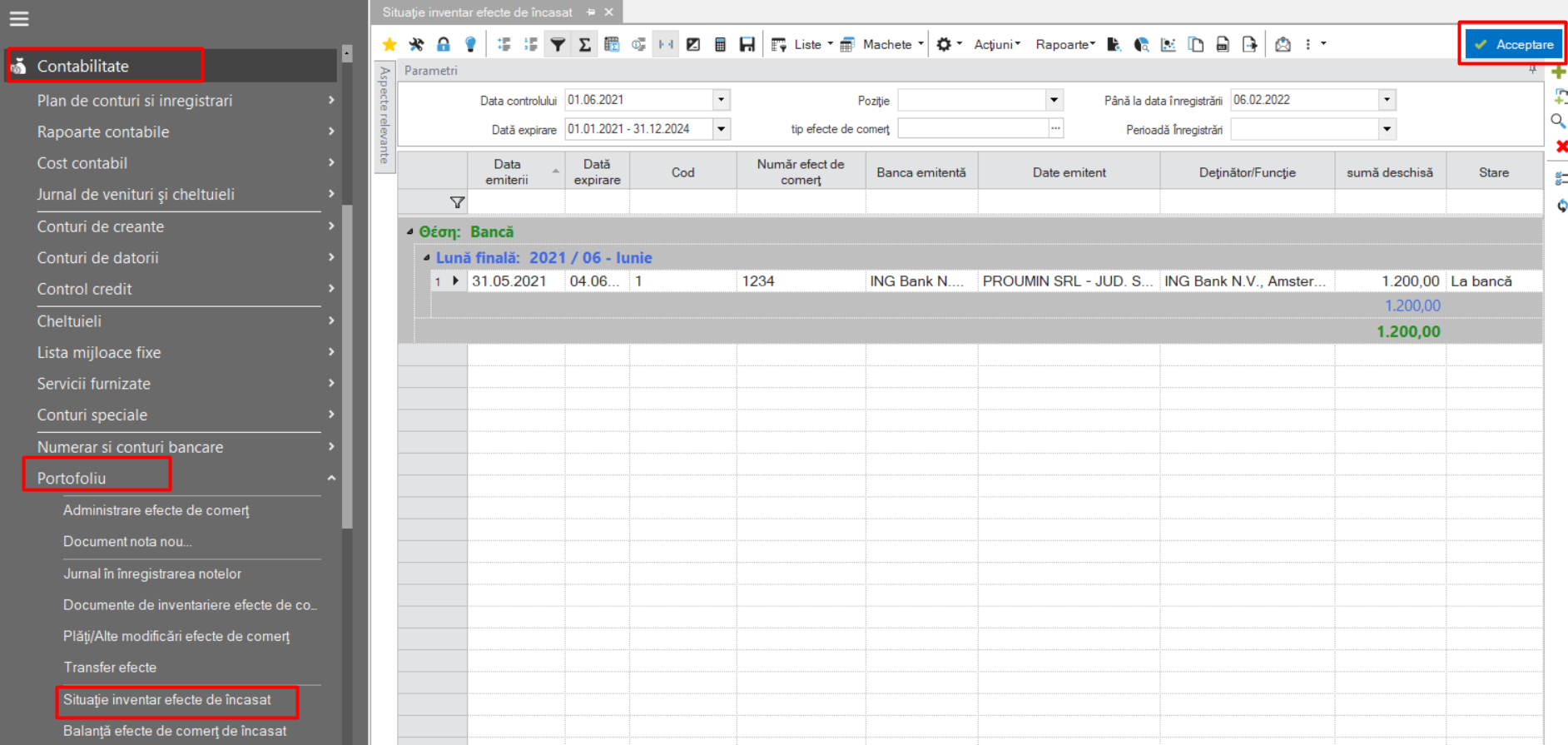
Calea: Contabilitate > Portofoliu > Situație inventar Efecte de comerț
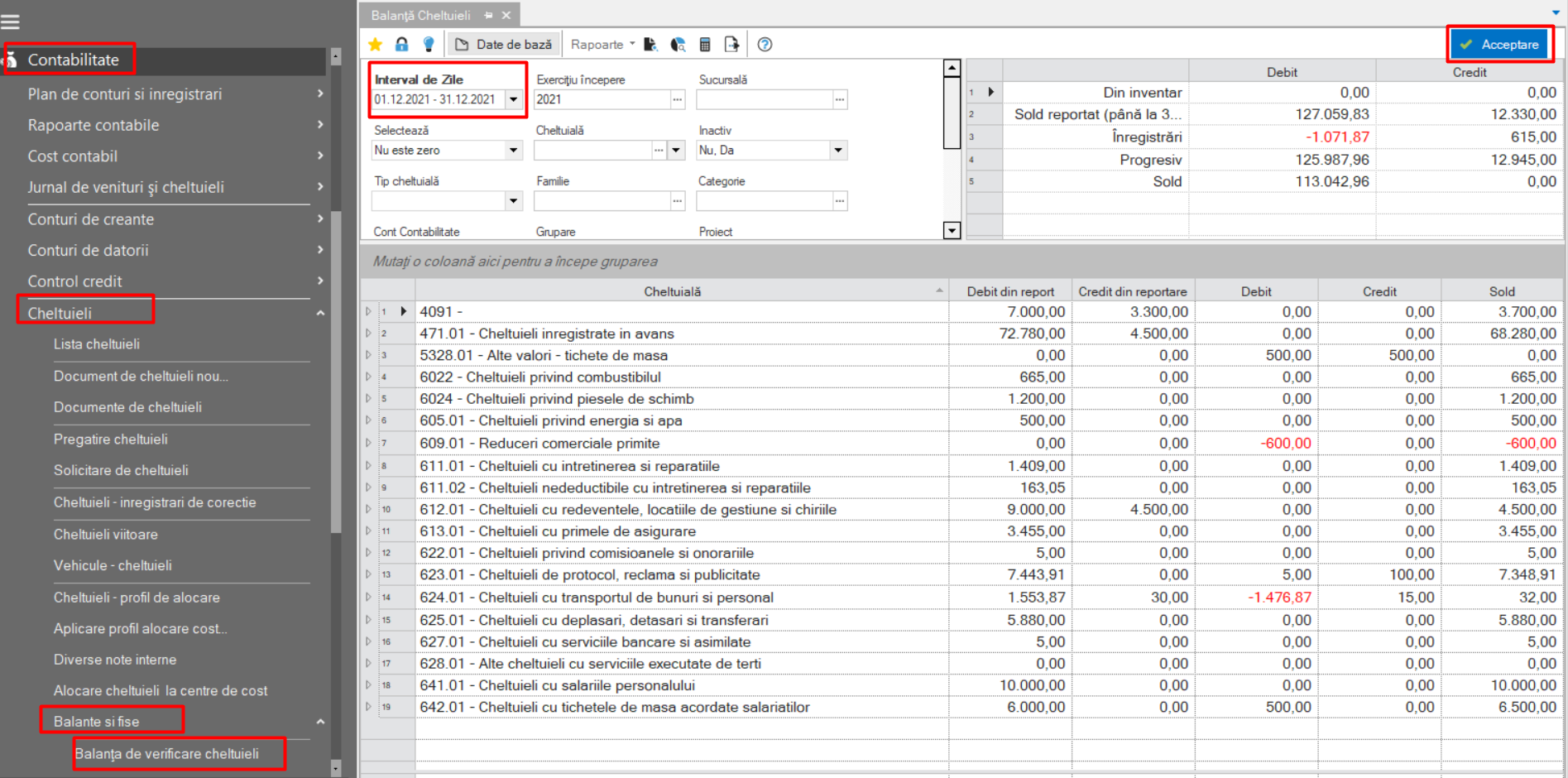
D. Balanța articole generice cheltuieli în avans cu Contabilitate și raport Cheltuieli în avans
Calea: Contabilitate > Cheltuieli > Balanțe și fișe > Balanța de verificare cheltuială
Balanta articolelor generice se va filtra după cod 471*.
Soldul final trebuie să coincidă cu contabilitatea și cu scrollerul Cheltuieli viitoare (rulat după ce s-au închis cheltuielile în avans pentru luna respectivă).
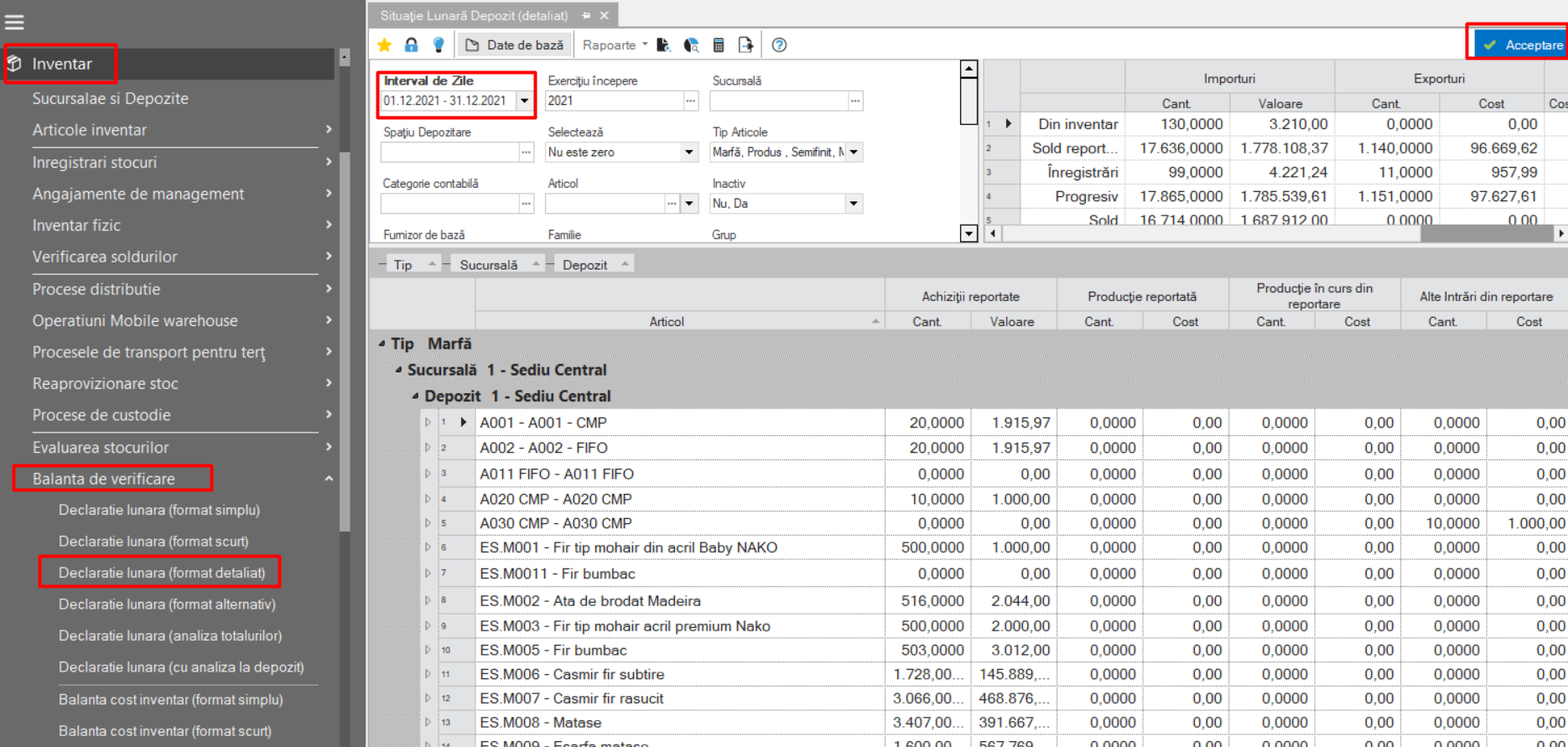
E. Balanța contabilă conturi de stoc cu Balanța stocuri / gestiune
Calea: Inventar > Balanța de verificare > Declarație lunară (format detaliat)
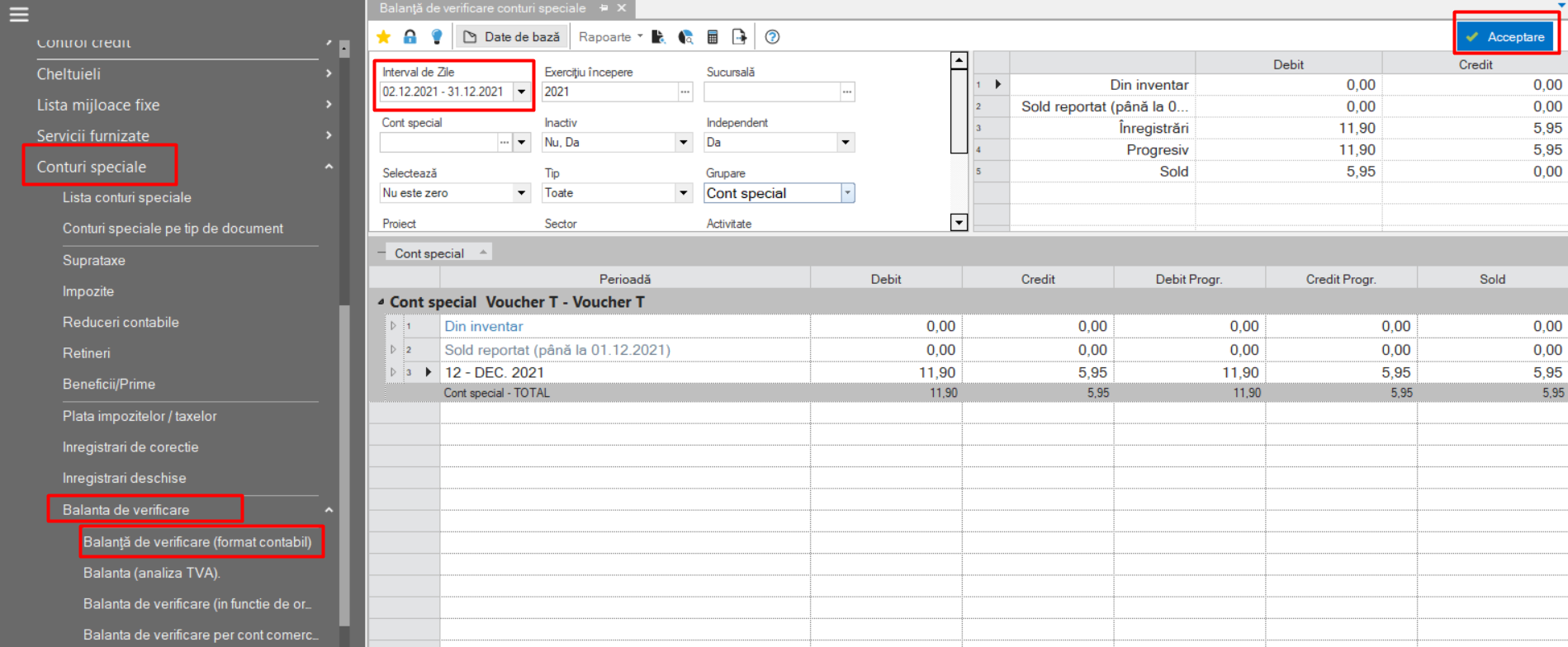
F. Balanța contabilă cu Balanța conturi speciale
Calea: Contabilitate > Conturi speciale > Balanța de verificare > Balanța de verificare (format contabil).
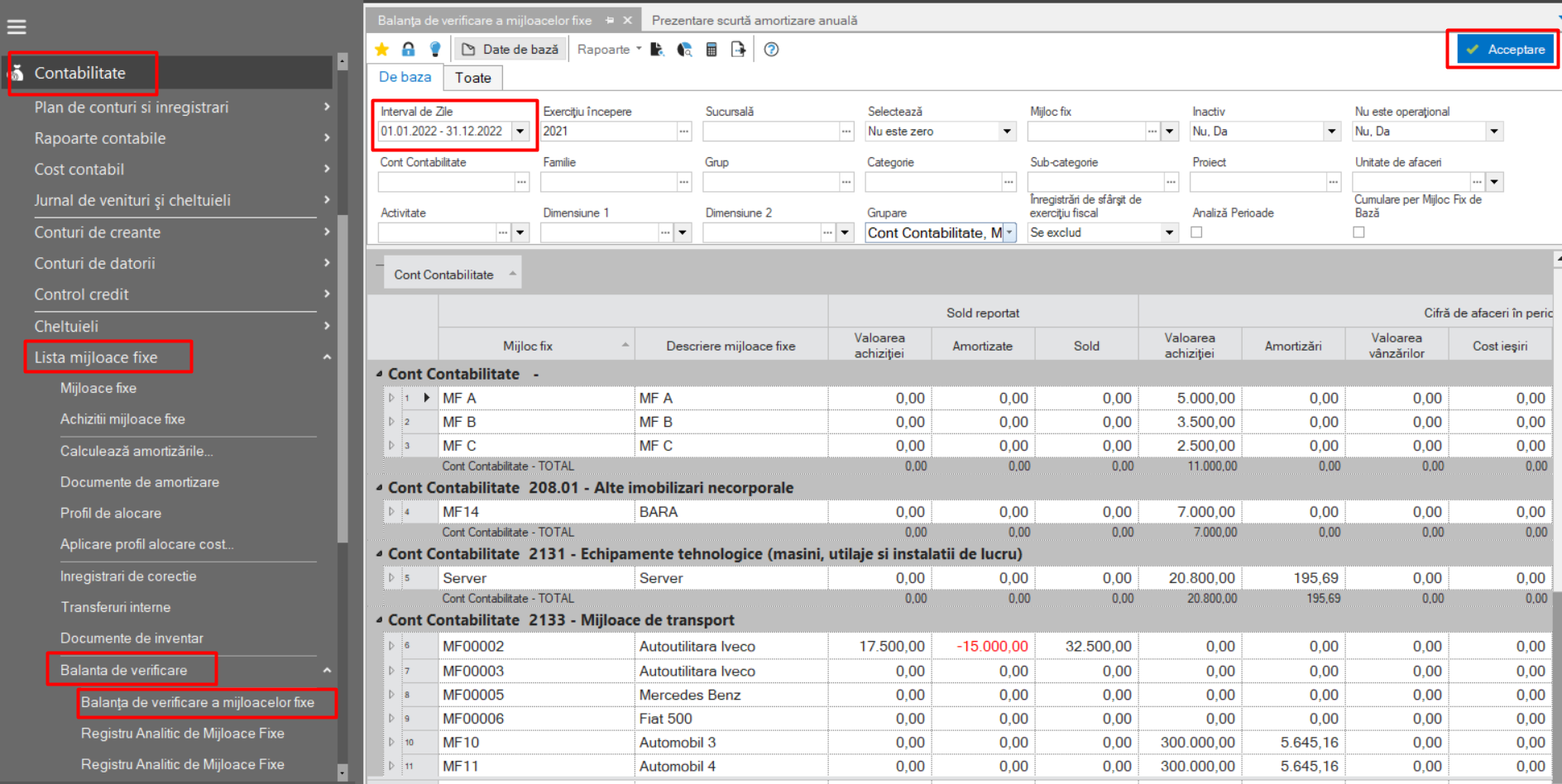
G. Balanța contabilă conturi imobilizari cu Balanța mijloace fixe
Calea: Contabilitate > Lista mijloace fixe – Balanță de verificare > Balanță de verificare a mijloace fixe.
H. Reconciliere coloană TVA Neexigibil din Jurnal cu Sold 4428 din balanță
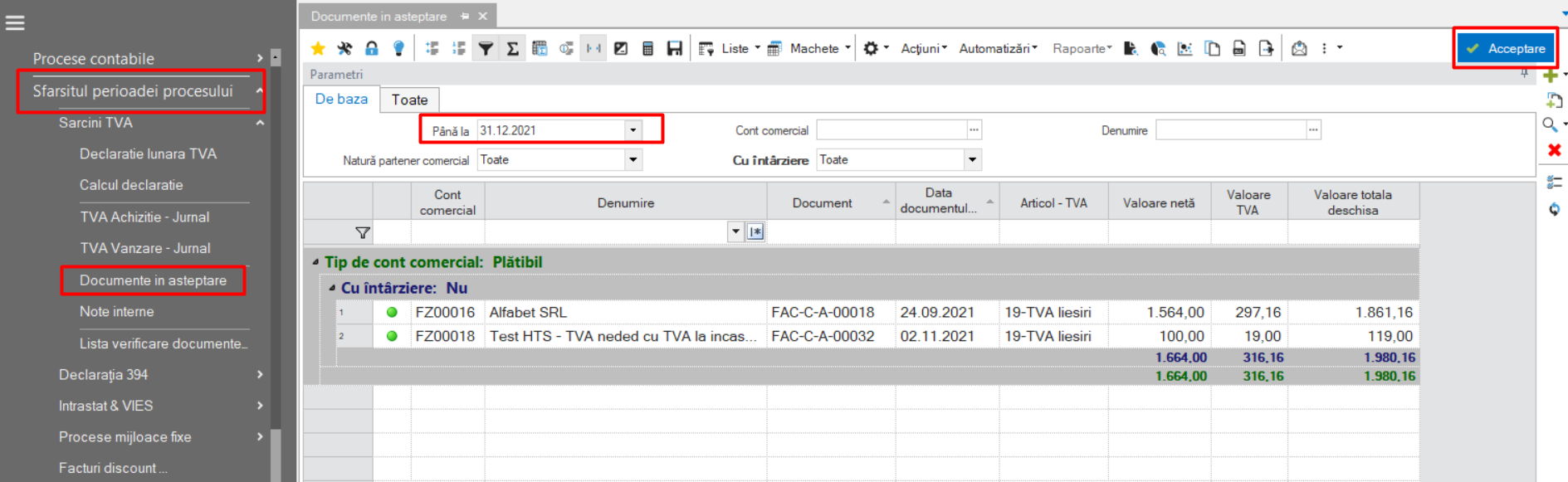
I. Reconciliere coloană TVA Neexigibil din jurnal cu coloana TVA din scroller Documente în așteptare
Calea : Contabilitate > Procese de închidere a perioadei > Sarcini TVA > Documente în așteptare
J. Balanța contabilă conturi TVA deductibil și TVA colectat cu coloana TVA deductibil și TVA colectat din Jurnal Achiziții respectiv Jurnal Vânzări.
K. D394 cu jurnale TVA
L. VIES cu jurnale TVA
M. Intrastat
17. Închidere venituri și cheltuieli
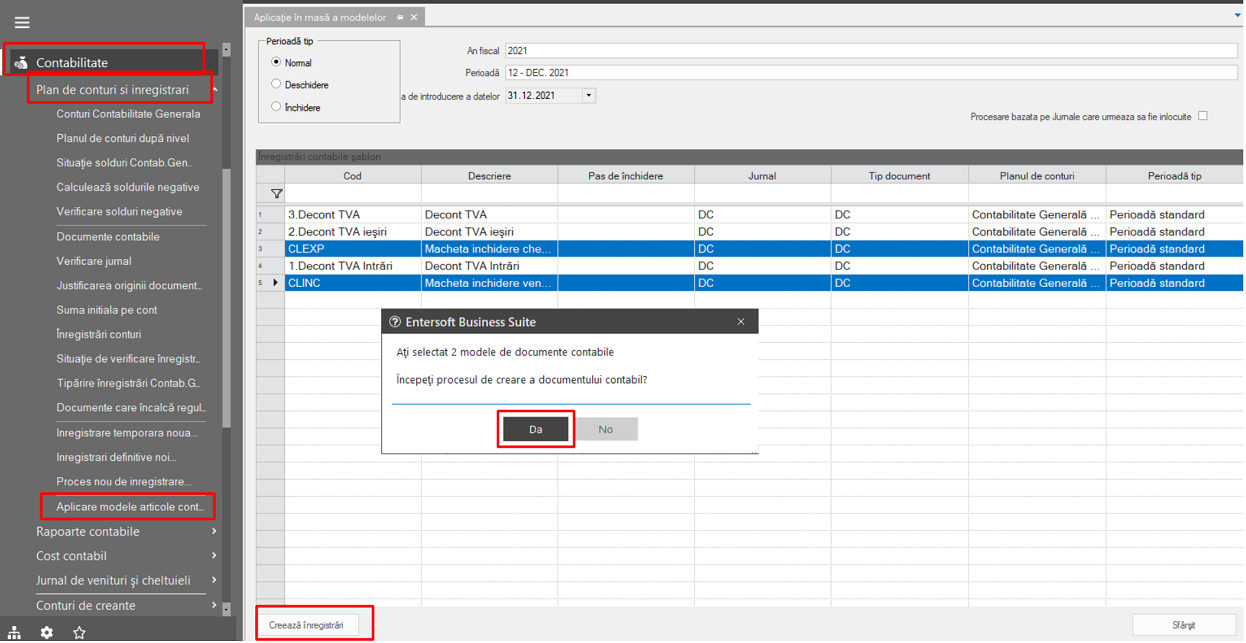
Calea: Contabilitate > Plan de conturi înregistrări > Aplicare modele articole contabile.
Se selectează linia CLEXP pentru închiderea cheltuielilor.
Se selectează linia CLINC pentru închiderea veniturilor și se apasă butonul Creează înregistrări.
18. Calcul D100
Calea: Contabilitate > Declarații financiare > Calcul date… > Calculare date Declarație 100.
19. Calcul D101
Calea: Contabilitate > Declarații financiare > Calcul date… > Calculare date Declarație 101.
20. Închidere perioadă fiscală
Aplicația Entersoft lucrează pe subsisteme.
Astfel, înainte de a începe să rulați evaluarea stocurilor ar trebui să închideți subsistemele Achiziție / Vânzări / Depozit / Mijloace fixe.
Închiderea acestora împiedică utilizatorii să mai introducă documente în sistem.
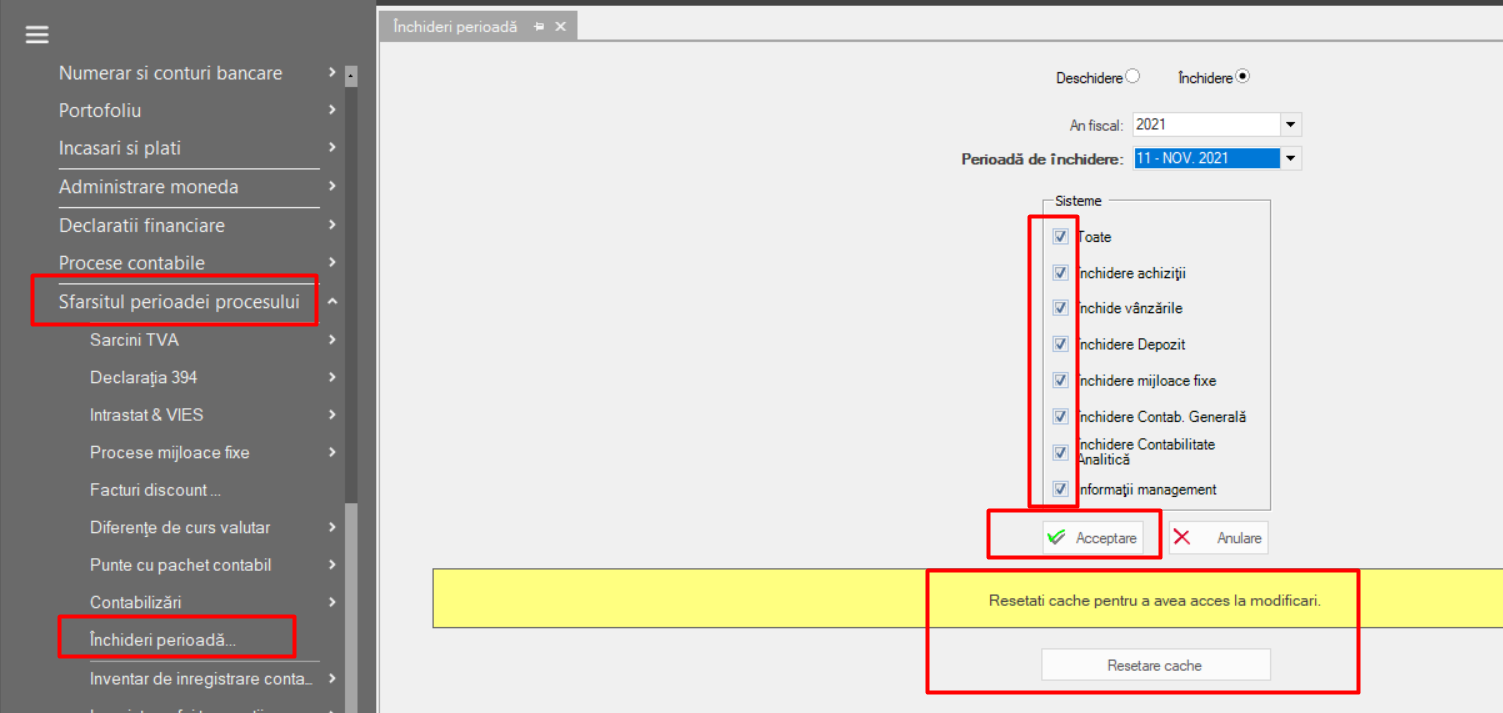
Cale: Contabilitate > Procese de închidere a perioadei > Inchideri perioadă, se bifează sistemul dorit apoi se apasă butonul Acceptare.
După fiecare Închidere perioadă, pentru a avea acces la modificări, este necesară o restartare, apasând butonul Resetare Cache.
După întocmirea și predarea situațiilor contabile este indicat să fie închise și subsistemele de contabilitate astfel încât datele predate către autorități să nu se modifice.