Intrastat
1. Setări
1.1. Setări companie
Pentru a rula declarația Intrastat sunt necesare a fi completate câteva câmpuri în parametri companie:
Navigați la meniul Instrumente și configurare > Personalizare > Parametri companie - Categorie: Parametri Intrastat
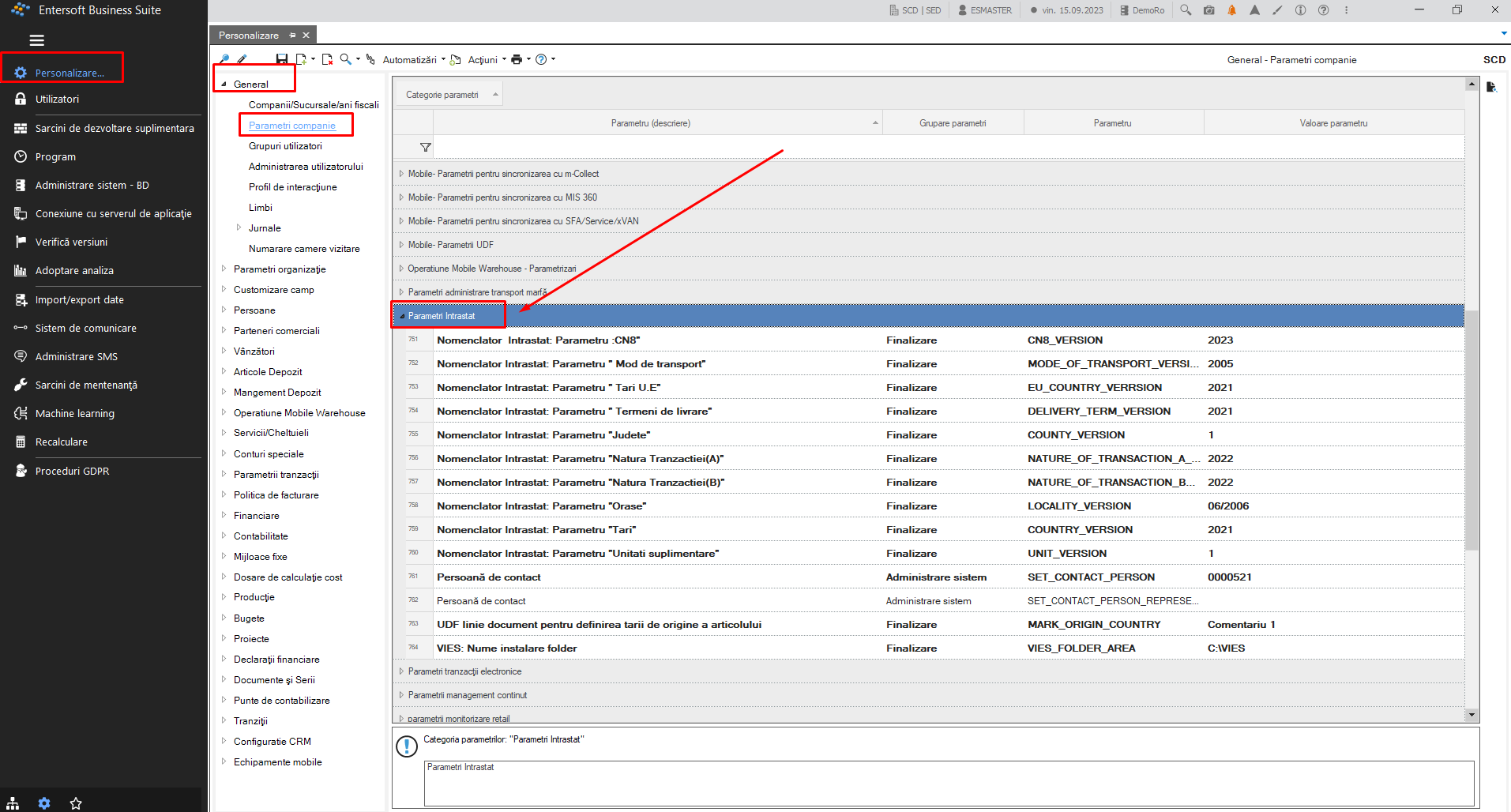
În câmpul parametru CN8 se completează anul în care este făcută declarația (2022, 2023, etc)
În câmpul Persoana de contact se completează codul persoanei care semnează declarația Intrastat.
Această persoană trebuie să fie setată pe cardul companiei în persoane /asociați.
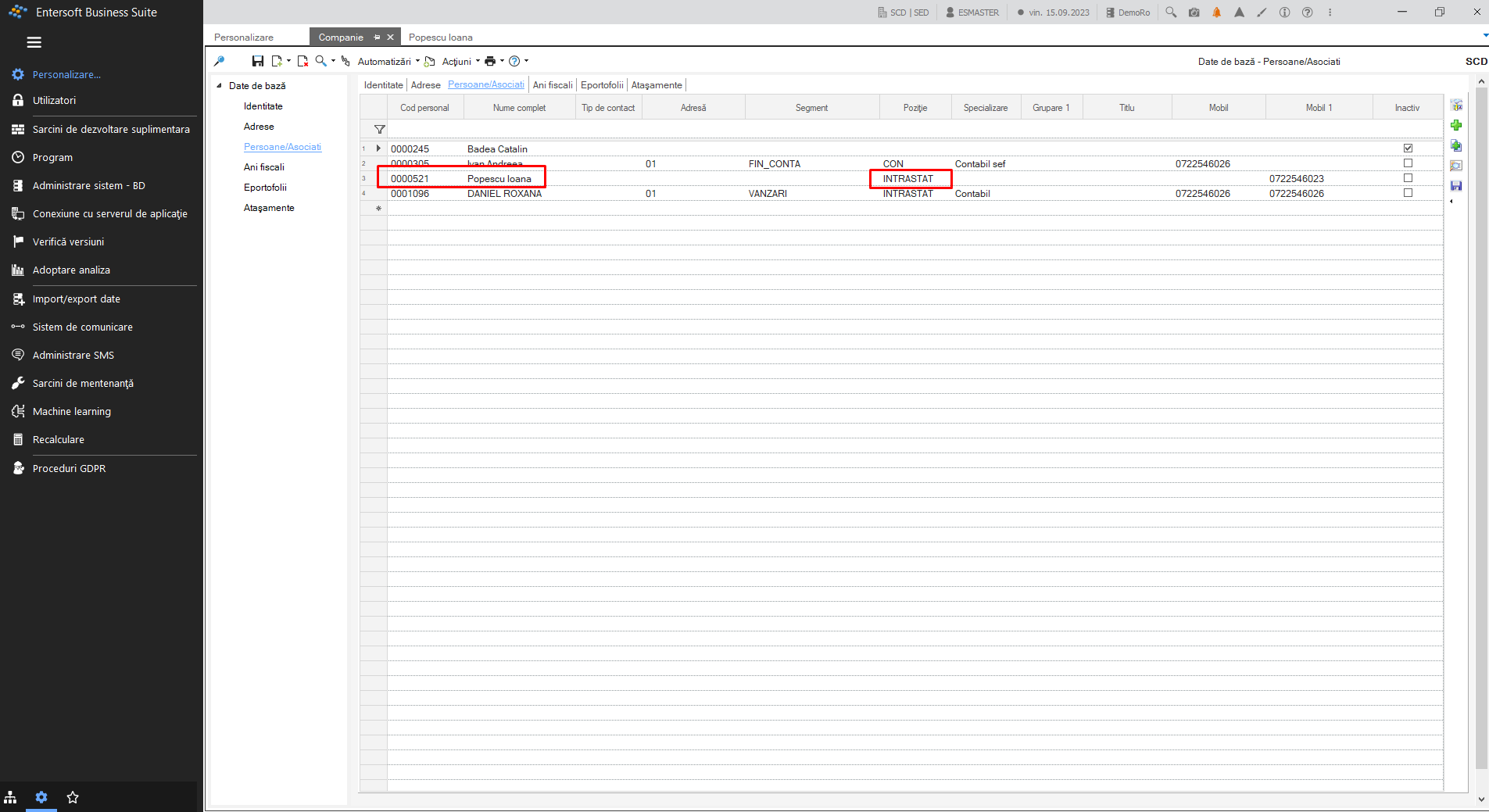
Persoana trebuie sa aibă completat poziția Intrastat, numărul de telefon și adresa de email.
Pe cardul persoanei este obligatoriu să fie completate următoarele câmpuri:
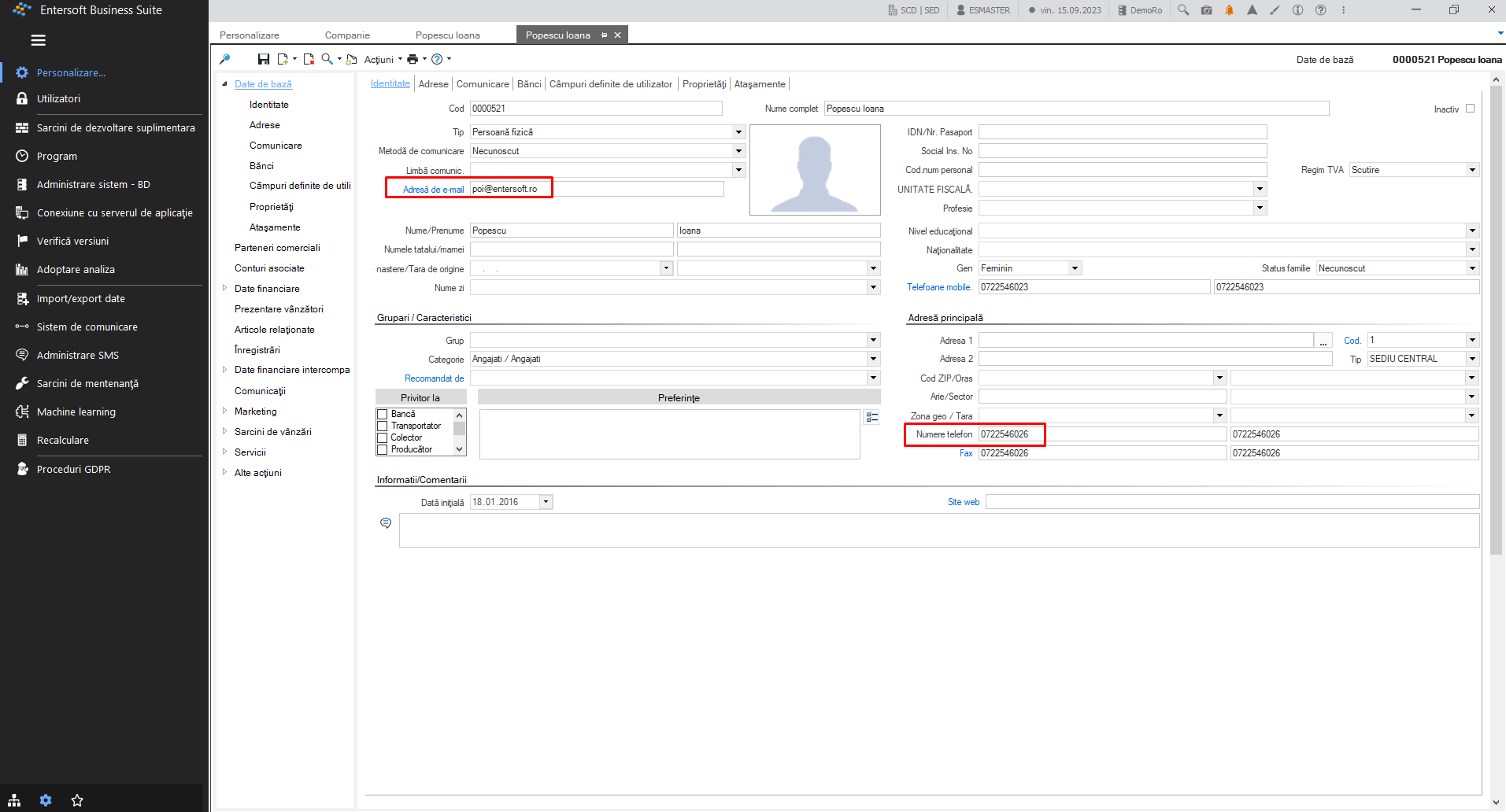
În situația în care aceste câmpuri nu sunt completate, declarația nu este vizibilă.
- În câmpul UDF linie document pentru definirea țării de origine a articolului se va alege Comentariu 1, 2, 3, 4 sau 5 din linia documentului, în cazul în care nu se completează nimic în declarație, țara de origine a produsului cumpărat /vândut va fi cea de pe cardul articolului.
1.2. Setări documente
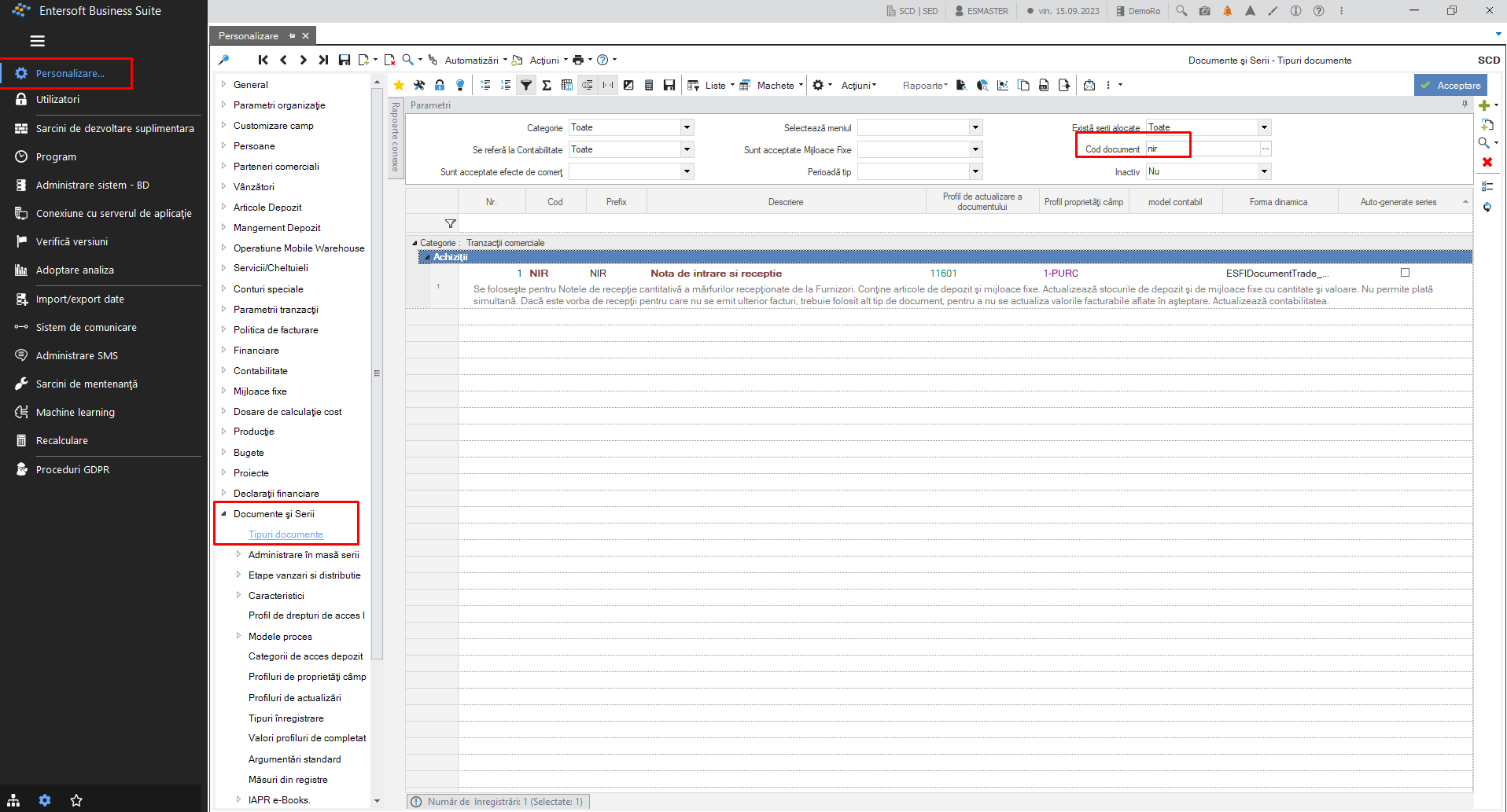
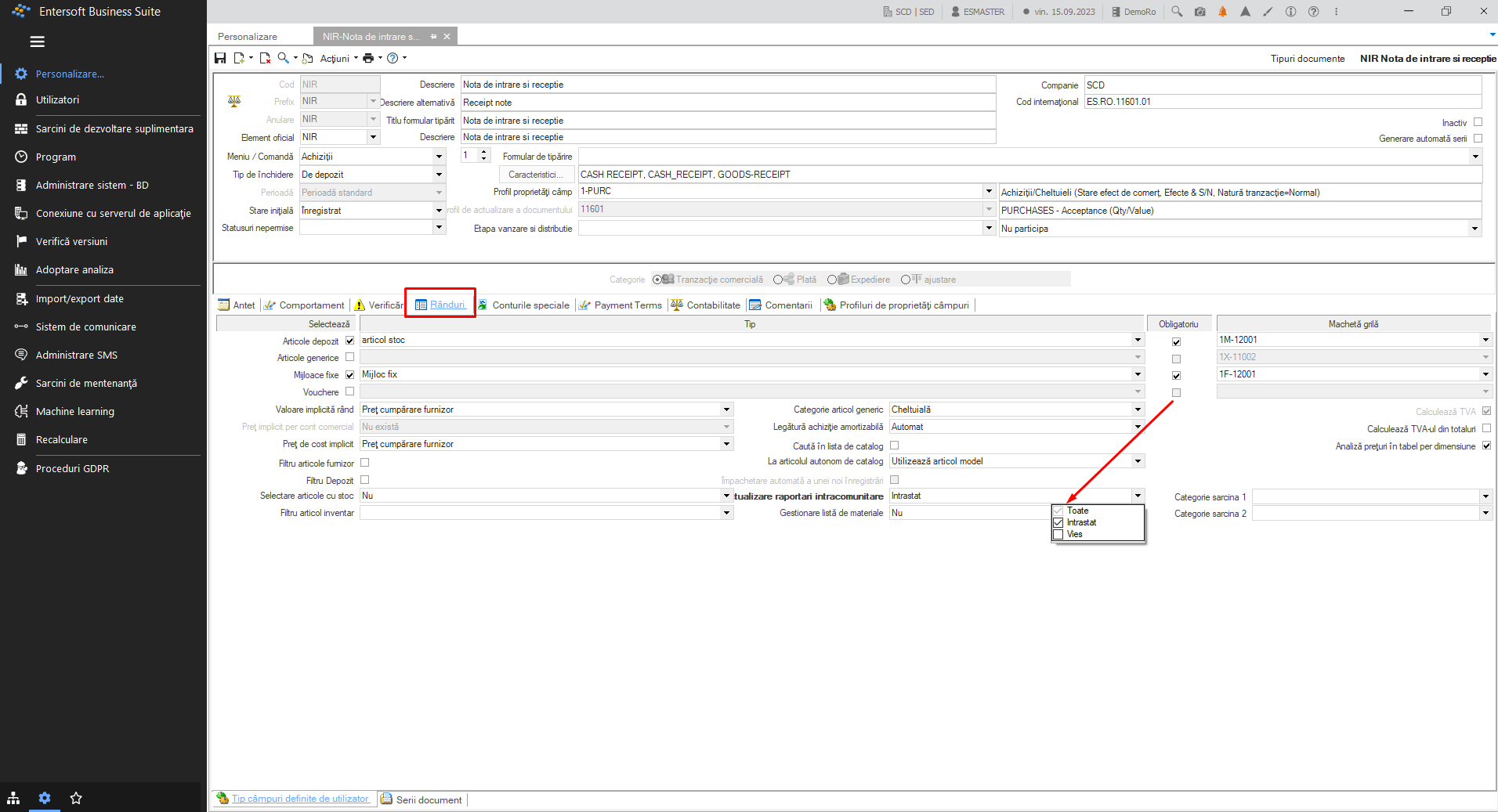
Este necesar sa fie setate documentele de achiziție specific pentru tipul de declarație.
Aceasta setare se face pe cardul documentului, fiind accesat astfel:
Instrumente și configurare > Personalizare > General / Documente și serii – tipul documente – căutare document.
1.3. Setări parteneri
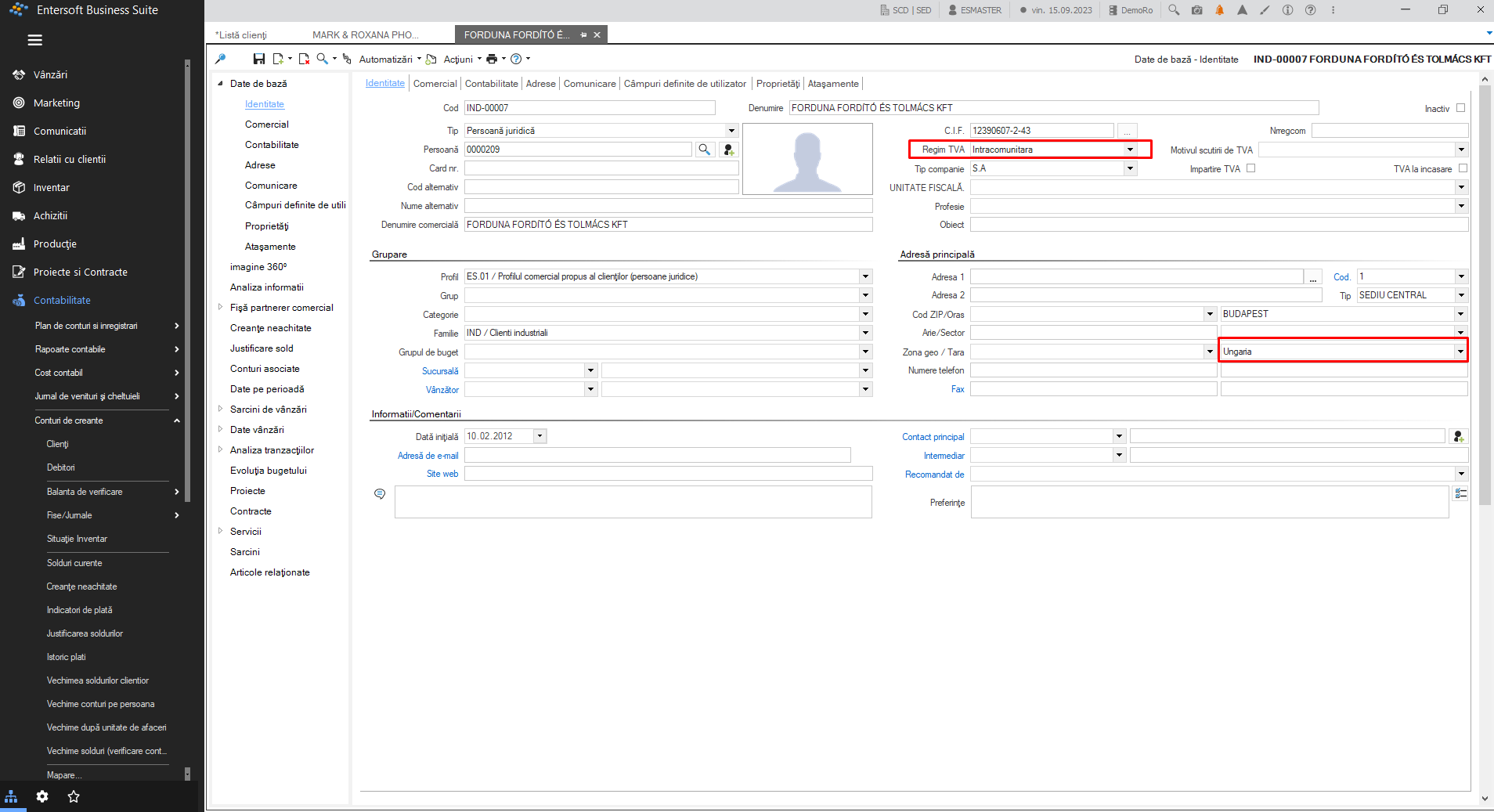
Pe cardul partenerului comercial trebuie ca următoarele câmpuri să fie completate:
Regim TVA- Intracomunitara;
Țara setată pe cardul contului comercial trebuie sa aibă completat codul Eurostat;
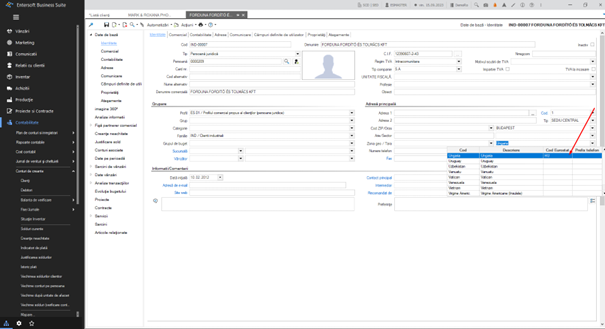
În situația în care partenerul are mai multe adrese de livrare se verifică ca pe adresa de livrare să fie setată țara.
- Codul fiscal al partenerului trebuie sa fie completat.
În situația în care trebuie să fie aduse modificări în tabelul țărilor acesta se poate parametriza folosind calea de mai jos:
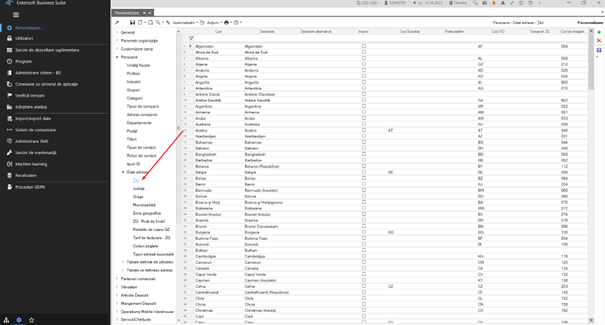
Dacă se dorește să fie introduse linii noi se apasă pe plusul verde din partea dreaptă a raportului și se completează în linia raportului.
1.4. Setări articole stoc
Un articol de stoc trebuie sa aibă setate următoarele
- Cod Intrastat ( poate fi găsit pe cardul articolului în zona de Organizare)
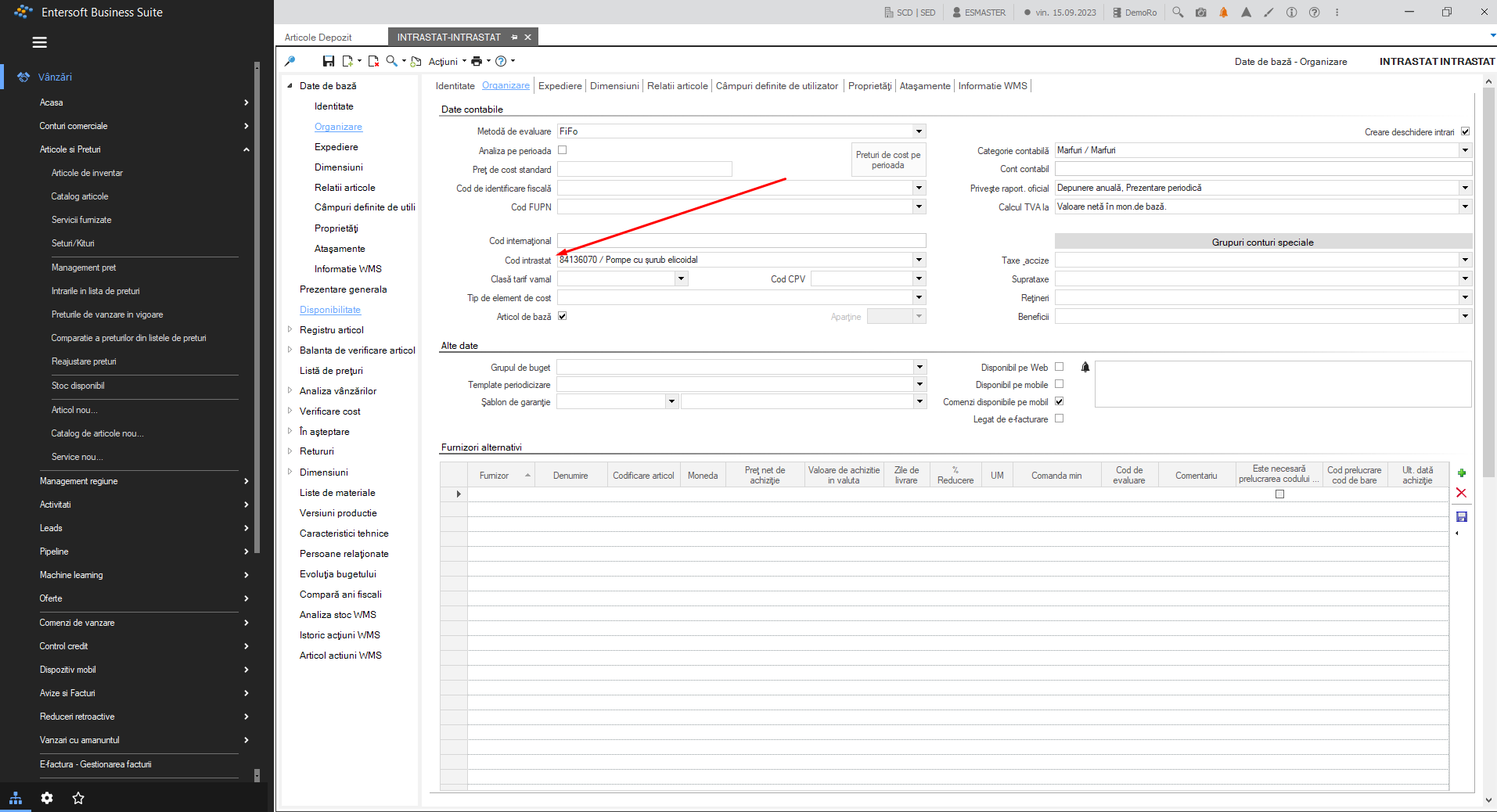
Unitate de măsură pentru greutate, care trebuie să fie în relație cu unitatea de măsură de bază.
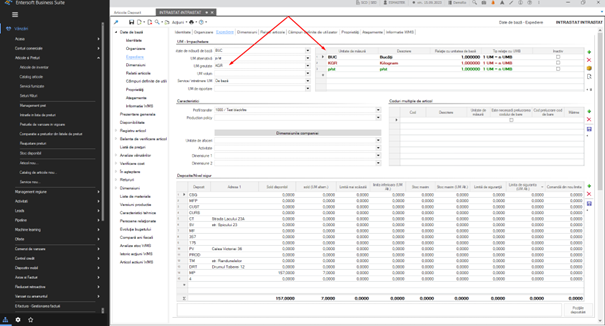
Unitatea de măsură alternativă (pentru codurile Intrastat care impune o astfel de setare).
Această unitate de măsură trebuie să fie setată în relație cu unitatea de măsură de bază.
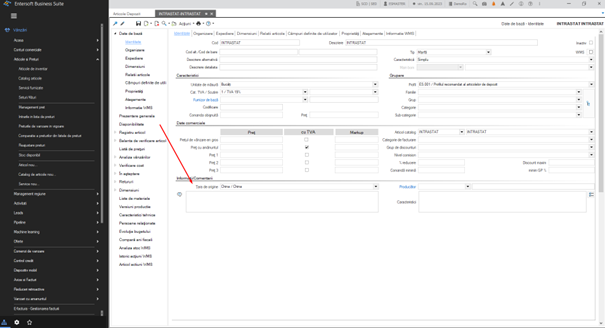
- Țara de origine
1.5. Setări articole generice
Articolele generice sunt de două tipuri:
servicii;
cheltuieli.
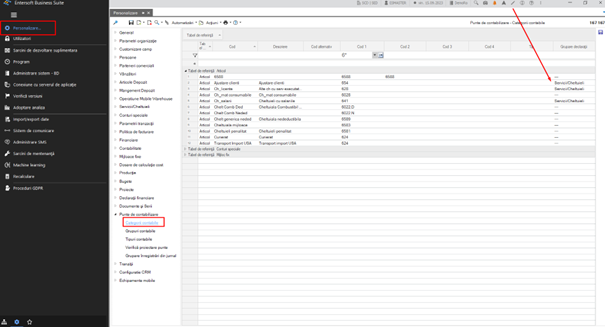
Acestea trebuie să fie setate cu categoria contabilă pe cardul lor și aceasta setată astfel pentru a fi evidențiate în declarații:
1.6. Coduri Intrastat
Codurile Intrastat se găsesc în meniul Instrumente și configurare > Personalizare > Articole depozit > Codificare > Coduri Intrastat.
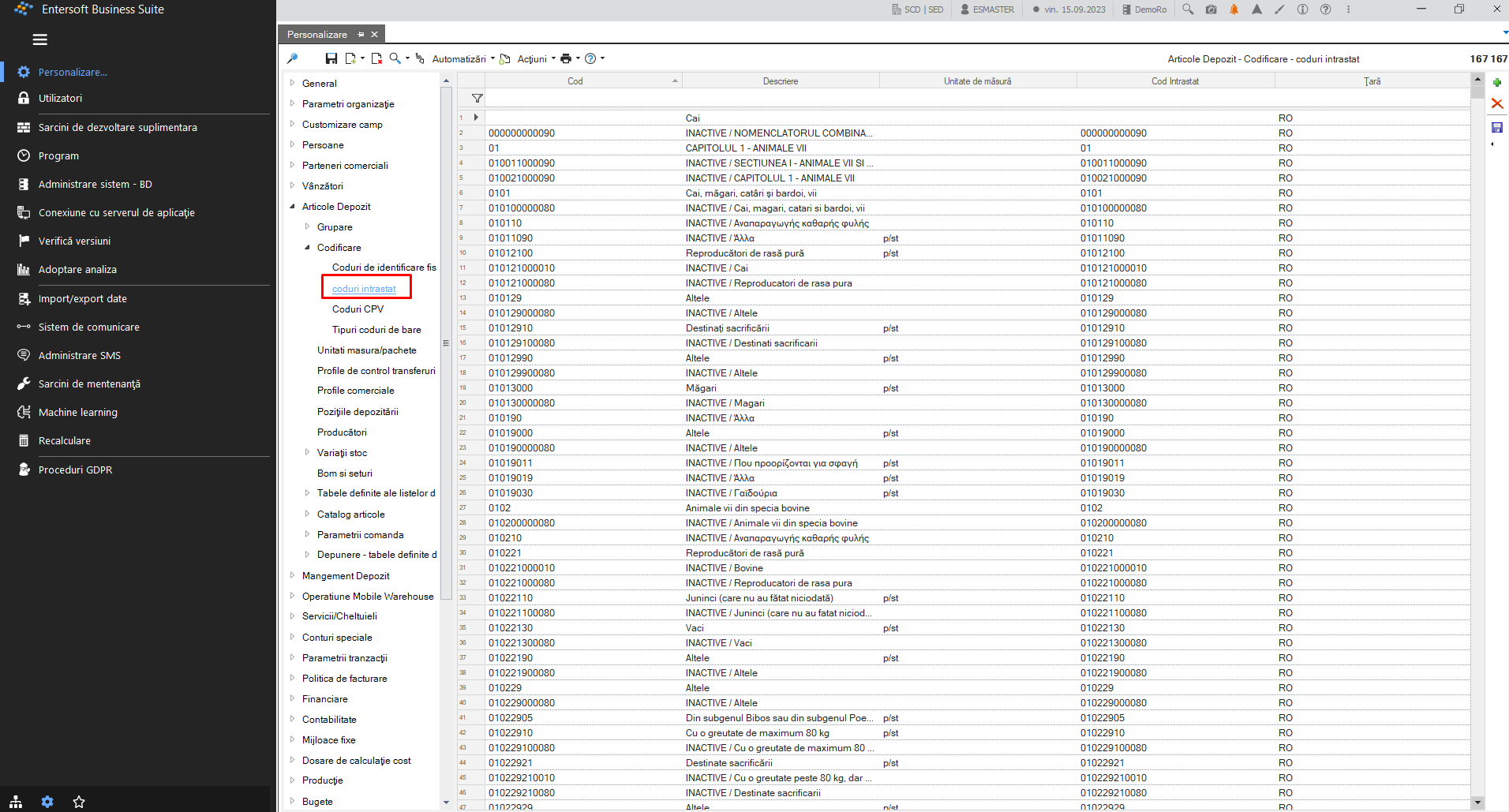
1.7. Importarea noilor nomenclatoare cu coduri Intrastat
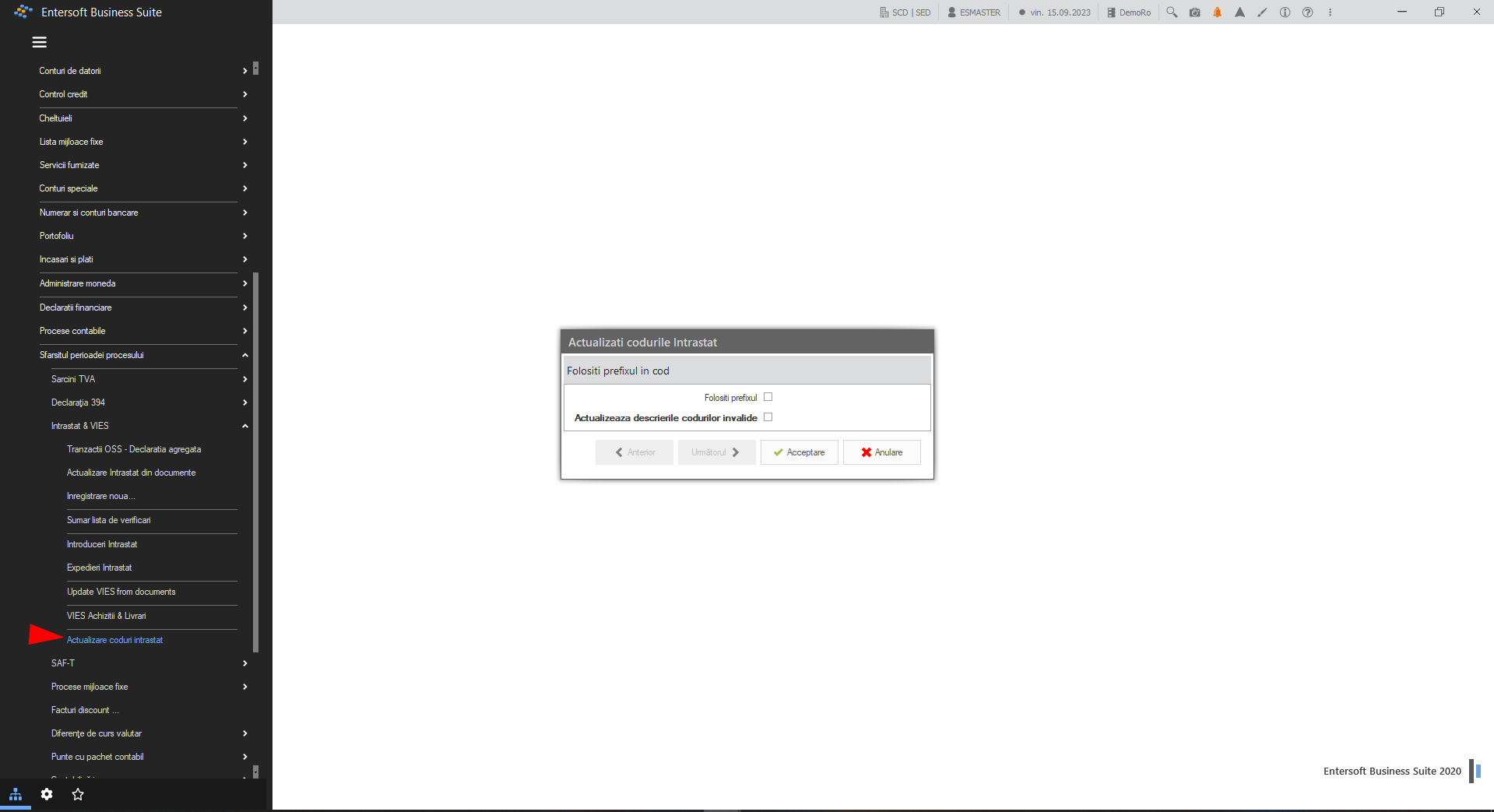
Pentru actualizarea codurile Intrastat se realizează operația de Actualizare coduri Intrastat care se găsește în meniul:
Contabilitate > Sfârșitul Perioadei procesului > Intrastat și Vies > Actualizare coduri Intrastat
Fișierul de tipul IntrastatCodes.xlsx trebuie salvat în folderul aplicație urmând calea:
(EBS-RO rădăcină\ ESScrollerCommands\ESFIFinancialDeclaration\ESMMIntrastat
După salvarea fișierului se rulează procesul Actualizare Coduri Intrastat:
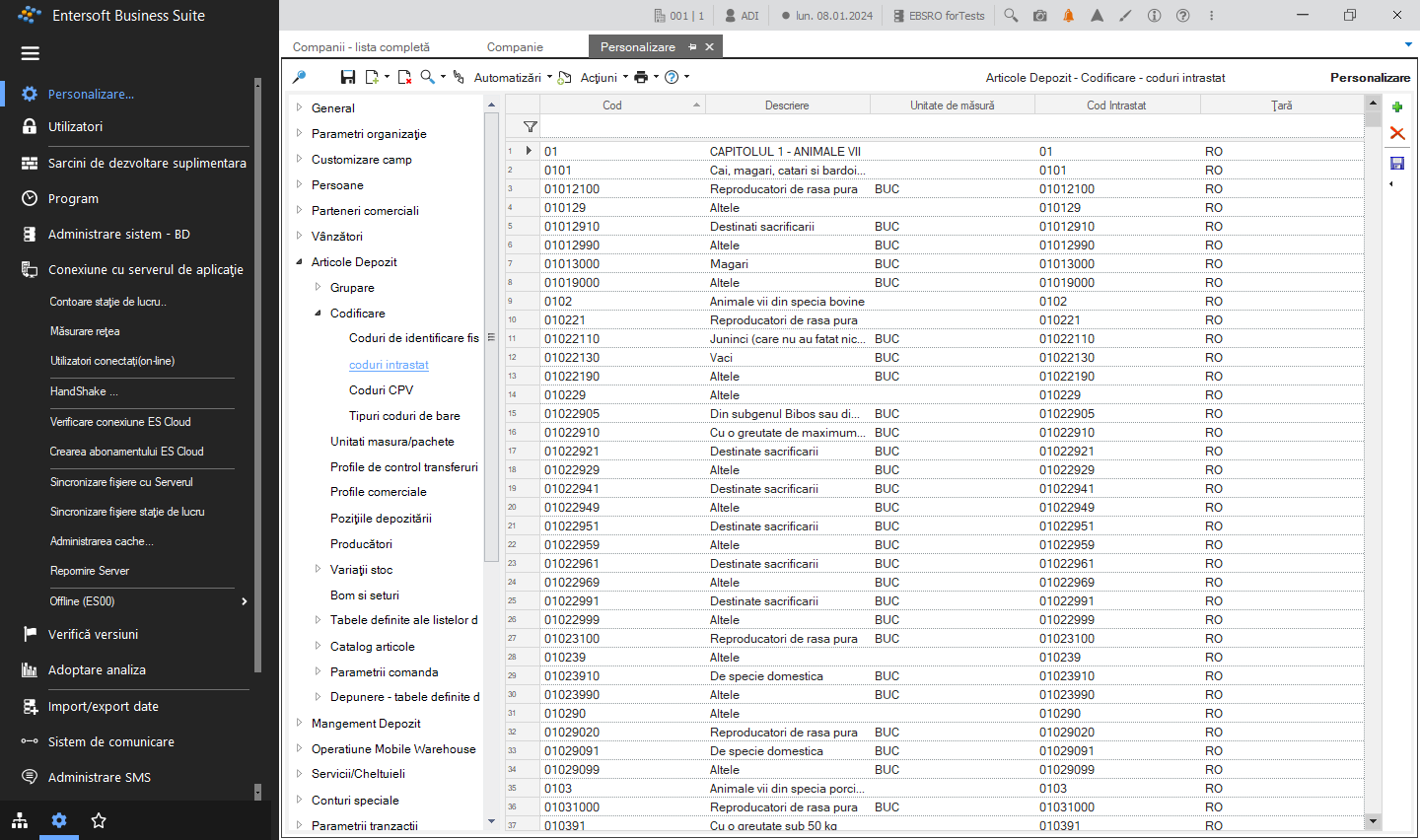
În fereastra deschisă facem următoarele selecții după caz:
Se bifează căsuța Folosiți prefix DOAR în cazul în care compania ARE baza de date comună cu alte țări;
Atenție! Dacă folosiți o bază de date comună pe mai multe țări, în ecranul următor folosiți ACELAȘI prefix pentru România ca și cel deja utilizat până în prezent, așa încât maparea [Prefix]+[IntrastatCode] să facă update nu insert în baza de date**.** Dacă nu ați bifat utilizarea prefixului, sau dacă în fereastra următoare nu introduceți prefixul, actualizarea în DB se va face pe țara implicită pentru care funcționează aplicația.Se bifează căsuța Actualizează descrierile codurilor invalide pentru a „inactiva” codurile vechi.
Inactivarea codurilor se realizează printr-o schimbare a denumirii articolului (ex: INACTIVE / Cu o greutate sub 50 kg);
Atenție! Procesul de actualizare a codurilor Intrastat nu va șterge codurile care nu mai sunt valide însă le va adăuga cuvântul INACTIVE în descriere.
Important! Prin procesul de actualizare se vor actualiza nu numai codurile Intrastat ci și unitățile de măsură de aceea este recomandat să verificați și unitățile de măsură după rularea acestui proces.
După „Acceptare” va începe procesul de actualizare a codurilor Intrastat.
În cazul bazelor cu mai multe țări, la rularea actualizării nomenclatorului sistemul va transmite o avertizare că există coduri Intrastat pentru alte țări, avertizare poate fi ignorată dacă s-a bifat prefixul.
1.8. Condiții de livrare
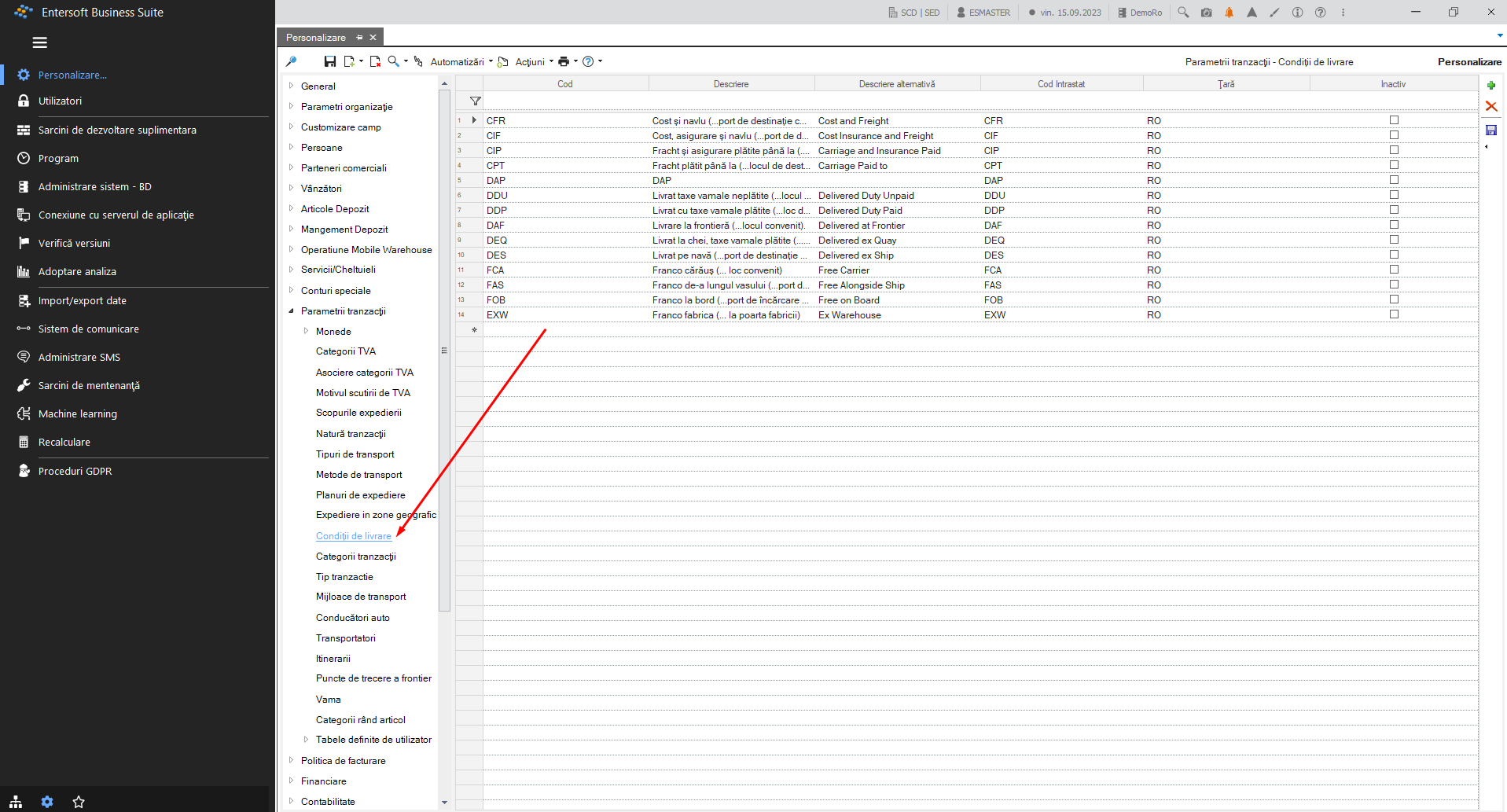
Condițiile de livrare se parametrizează în meniul:
Instrumente și configurare > Personalizare > General > Parametri tranzacții > Condiții de livrare
Cu plusul verde din partea dreaptă, se adaugă noi condiții de livrare.
1.9. Metode de expediere
Metodele de expediere se parametrizează în meniul:
Instrumente și configurare > Personalizare > General > Parametri tranzacții > Metode de transport
Cu plusul verde din partea dreaptă, se adaugă noi metode de transport.
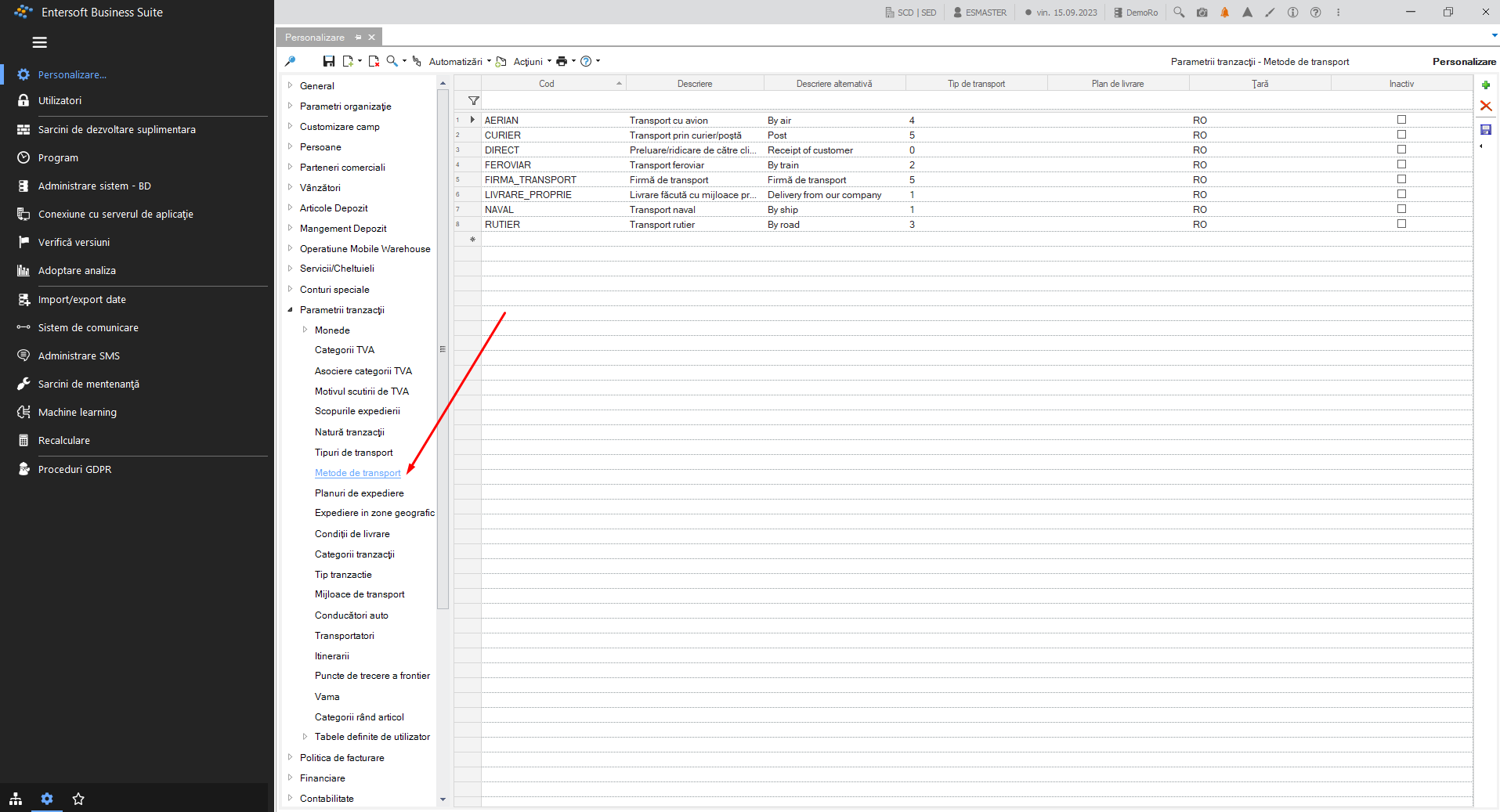
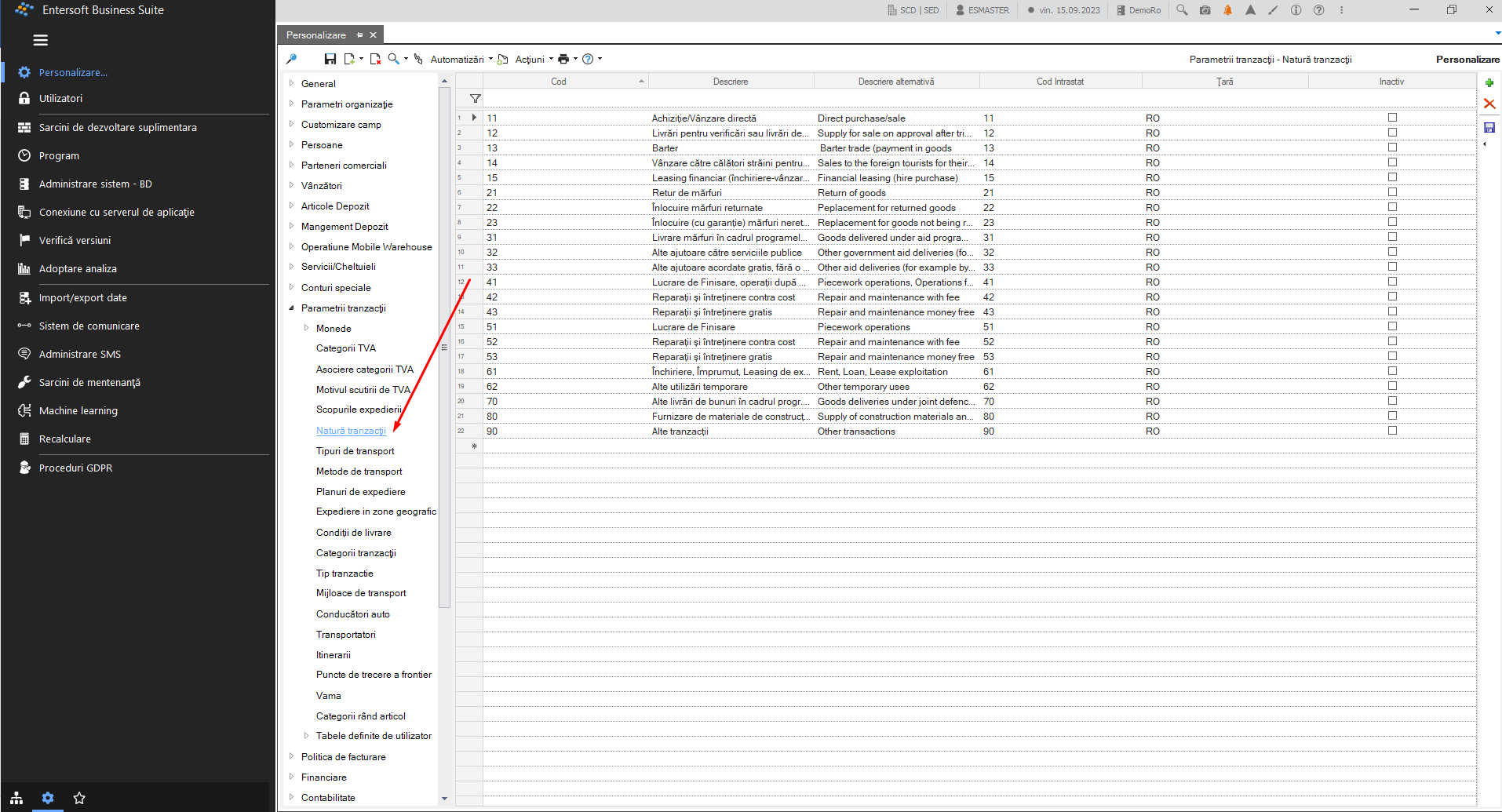
1.10. Natura tranzacției
Natura tranzacției se parametrizează în meniul:
Instrumente și configurare > Personalizare > General > Parametri tranzacții > Natura Tranzacției
Cu plusul verde din partea dreaptă, se adaugă noi tipuri de tranzacții.
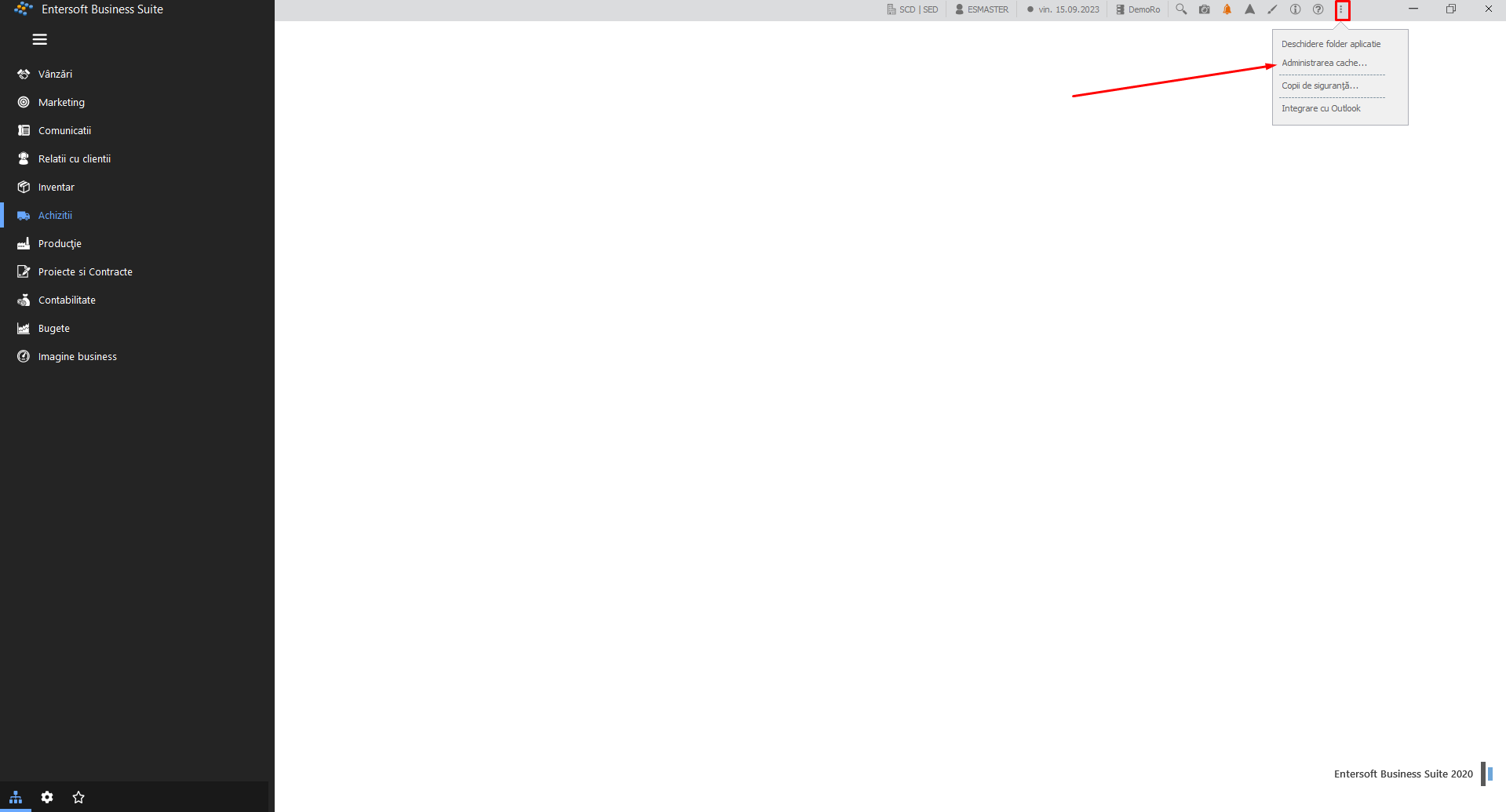
Atenție! După orice modificare adusă este nevoie să salvați informația și să curățați cache-ul. Pentru aceasta rulați Administrare Cache… din meniul (i) din bara de sus,
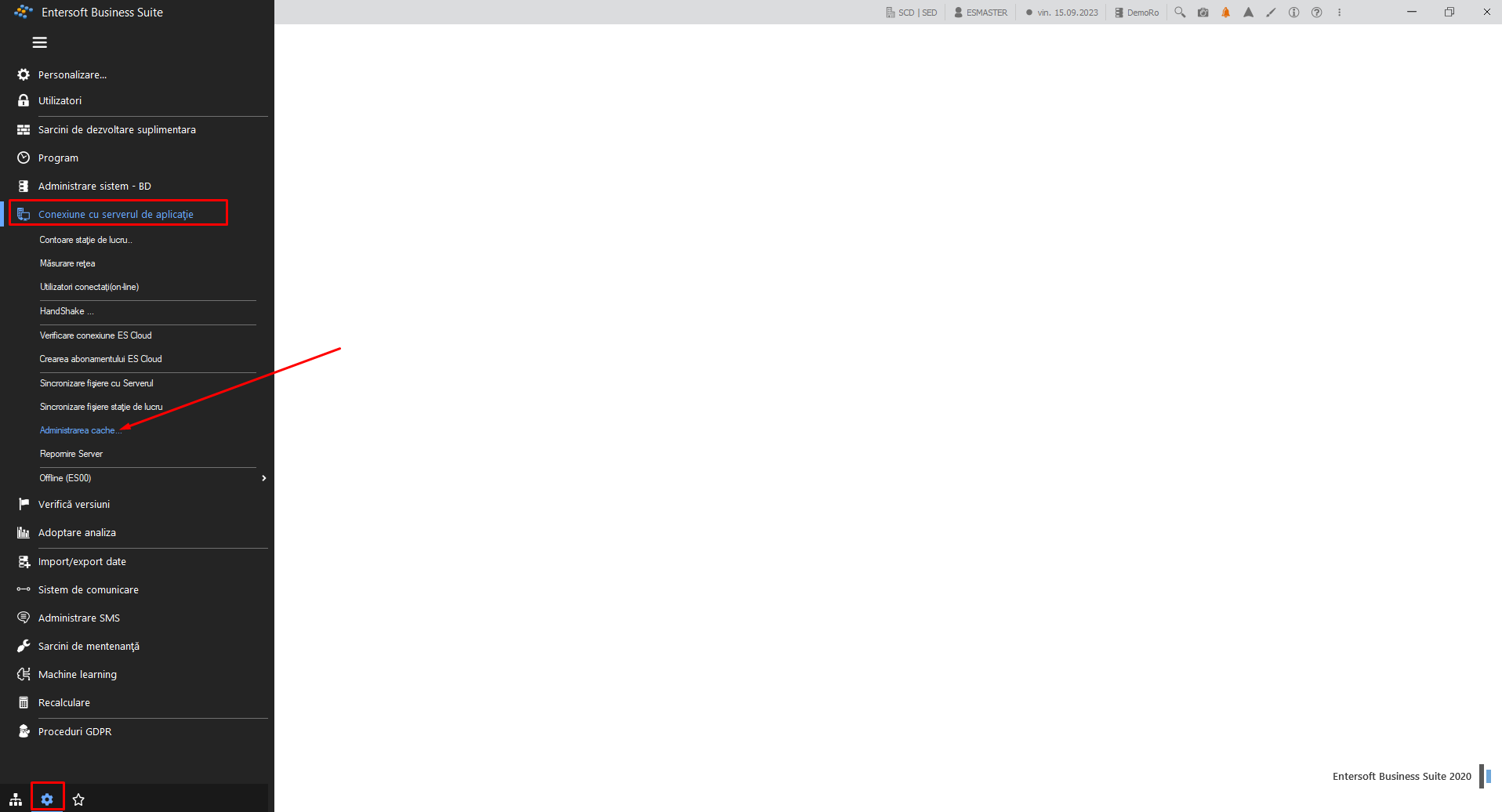
sau din (Instrumente și Configurare) Conexiunea cu serverul de aplicație > Administrare cache…
Iar din popup se alege ultimul buton - Publicare modificări.
2. Înregistrare documente
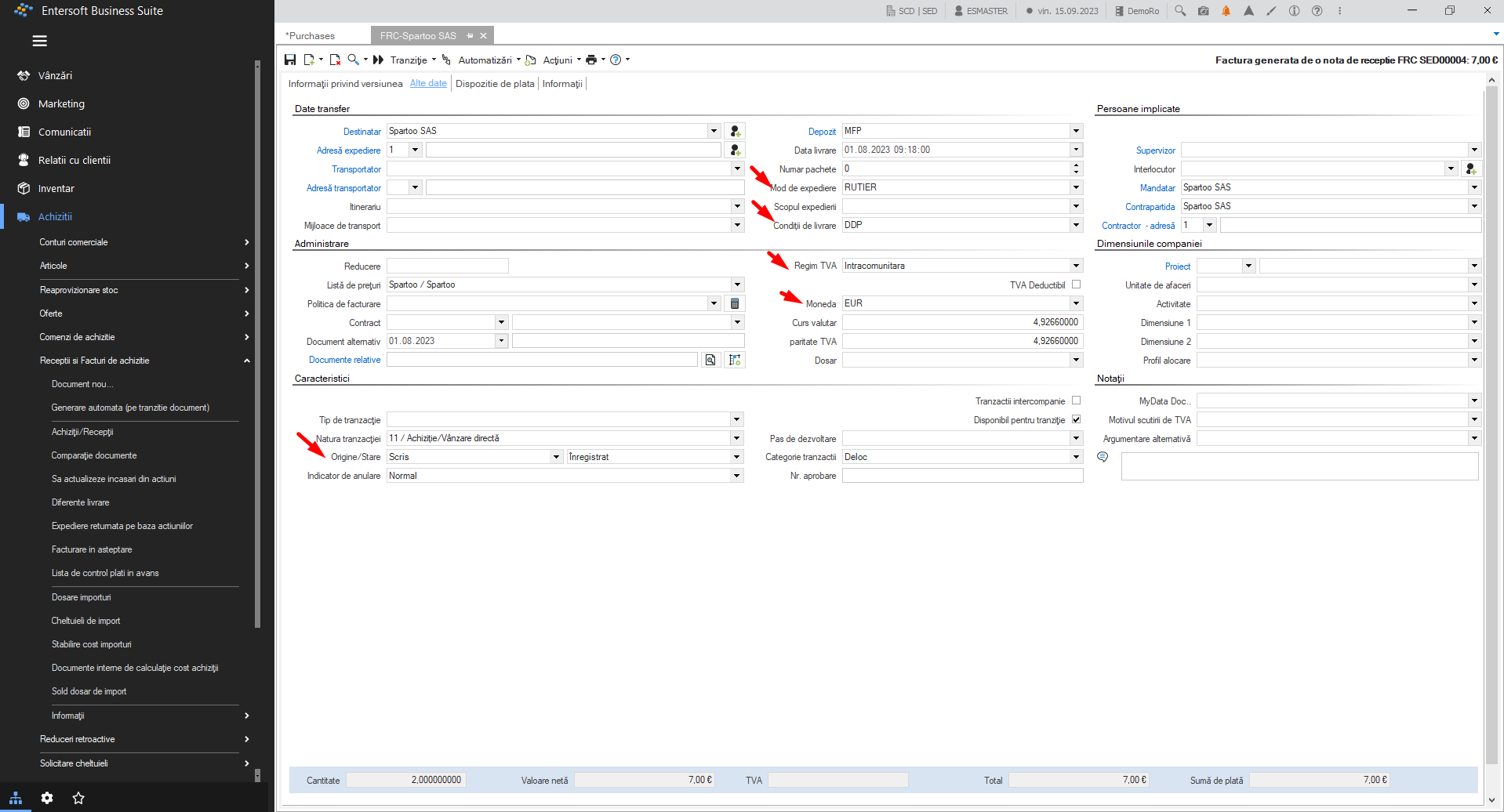
Pe documente trebuie completate următoarele câmpuri
Regimul de TVA Intracomunitar
Monedă – Euro
Condiții de livrare
Modul de Expediere
Natura tranzacției, iar natura tranzacției trebuie să fie între cele acceptate de Intrastat.
3. Înregistrări manuale Intrastat
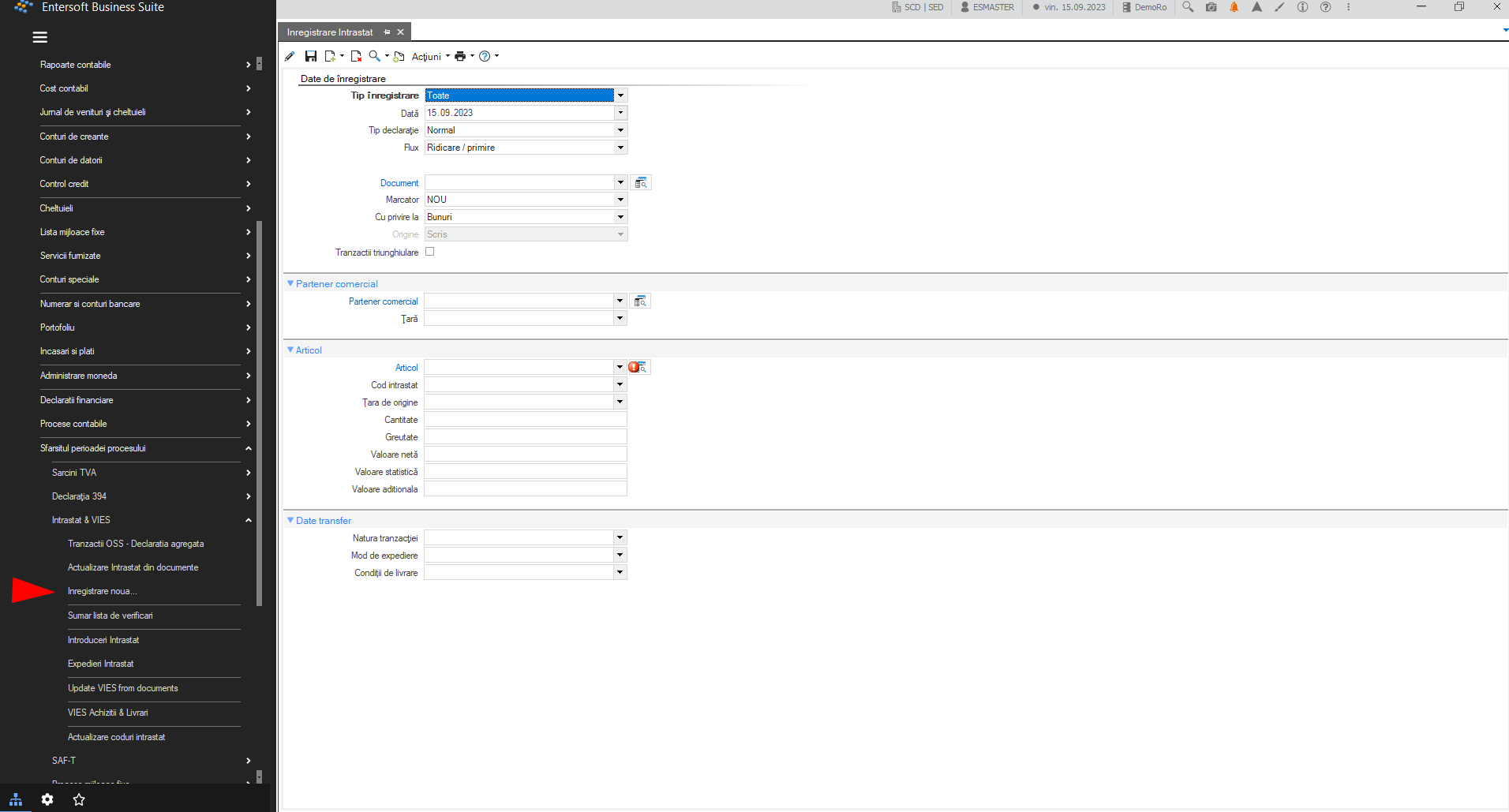
Pentru a introduce o manual o înregistrare în Intrastat trebuie făcuți următorii pași:
Contabilitate > Sfârșitul perioadei procesului :> Intrastat și Vies > Înregistrare nouă.
4. Declarația Intrastat
Înregistrările Intrastat pot fi
Documente de Vânzare/ Achiziție;
Documente introduse manual de către utilizator.
5. Generare declarație
Pași pentru generarea declarației sunt:
- Se apelează Actualizare Intrastat din documente
Contabilitate > Sfârșitul perioadei procesului > Intrastat și Vies > Actualizare Intrastat din documente
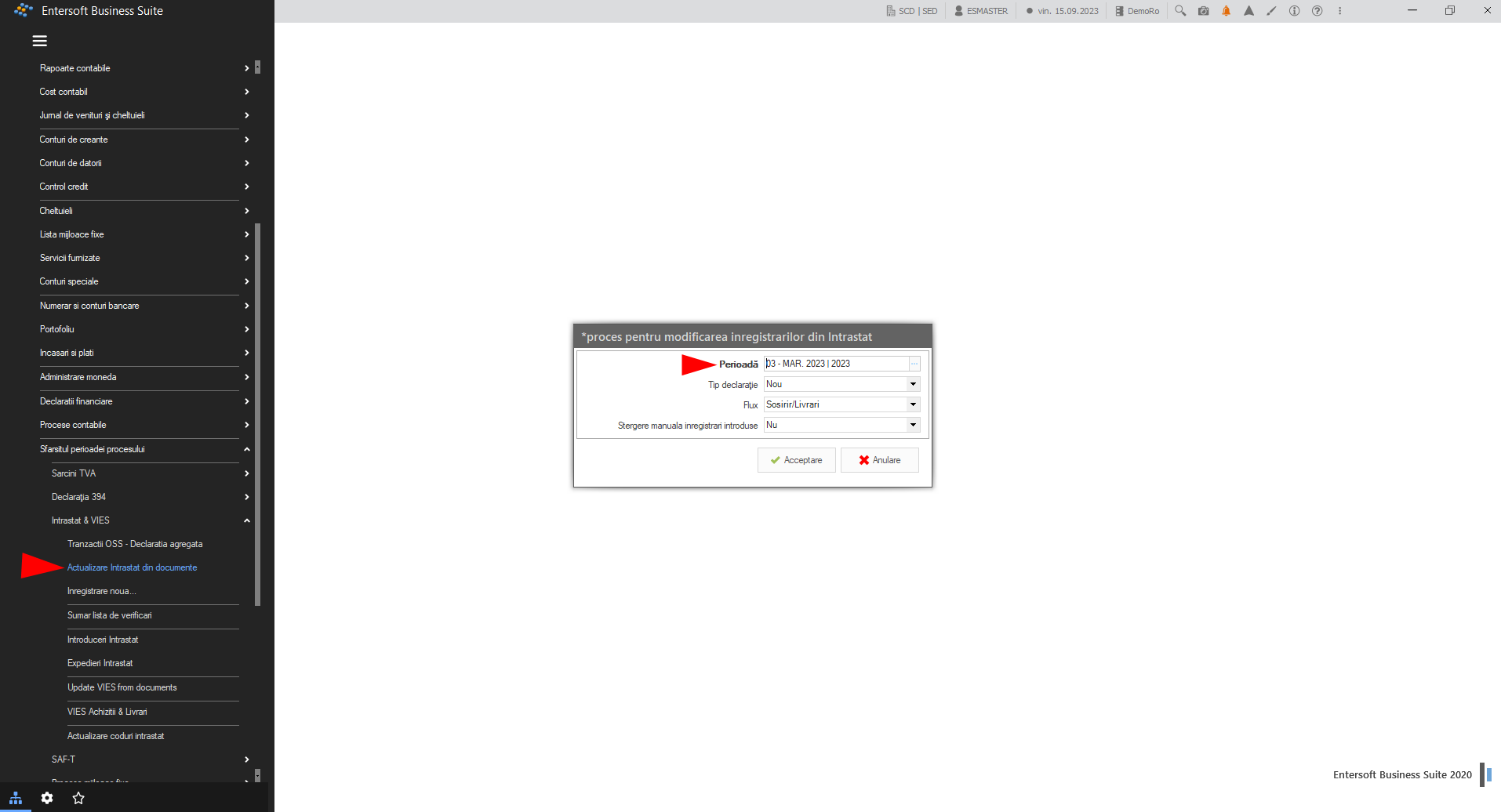
Se selectează perioada în care se dorește actualizarea.
Tipul de declarație poate fi:
Nou – se vor crea înregistrări pentru toate documentele din perioada fiscală selectata;
Revizuire – procesul va șterge înregistrările din declarația inițială și va crea înregistrări noi;
Revizuire fără ștergere – procesul va crea înregistrări noi, înregistrările vechi vor rămâne neatinse ca date istorice.
6. Verificare date declarație
În meniul: Contabilitate > Sfârșitul perioadei procesului > Intrastat și Vies > Sumar listă de verificări se pot vedea dacă înregistrările din declarație au date incomplete.
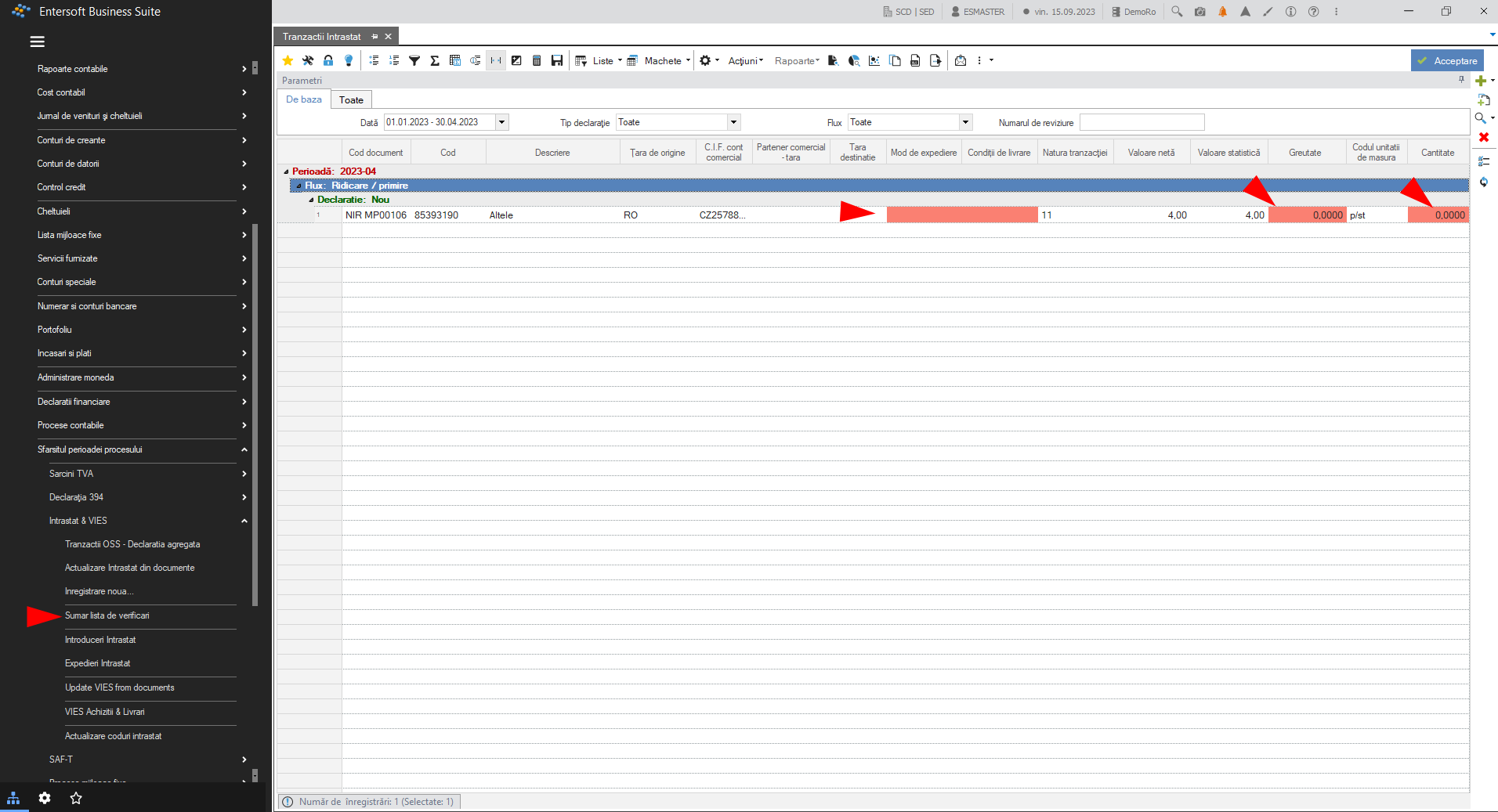
În această fereastră vor fi marcate cu roșu câmpurile care nu sunt completate.
Prin dublu clic pe una dintre înregistrări va apărea fereastra cu ajutorul căreia vom accesa documentul în care sunt câmpurile necompletate și le vom putea corecta.
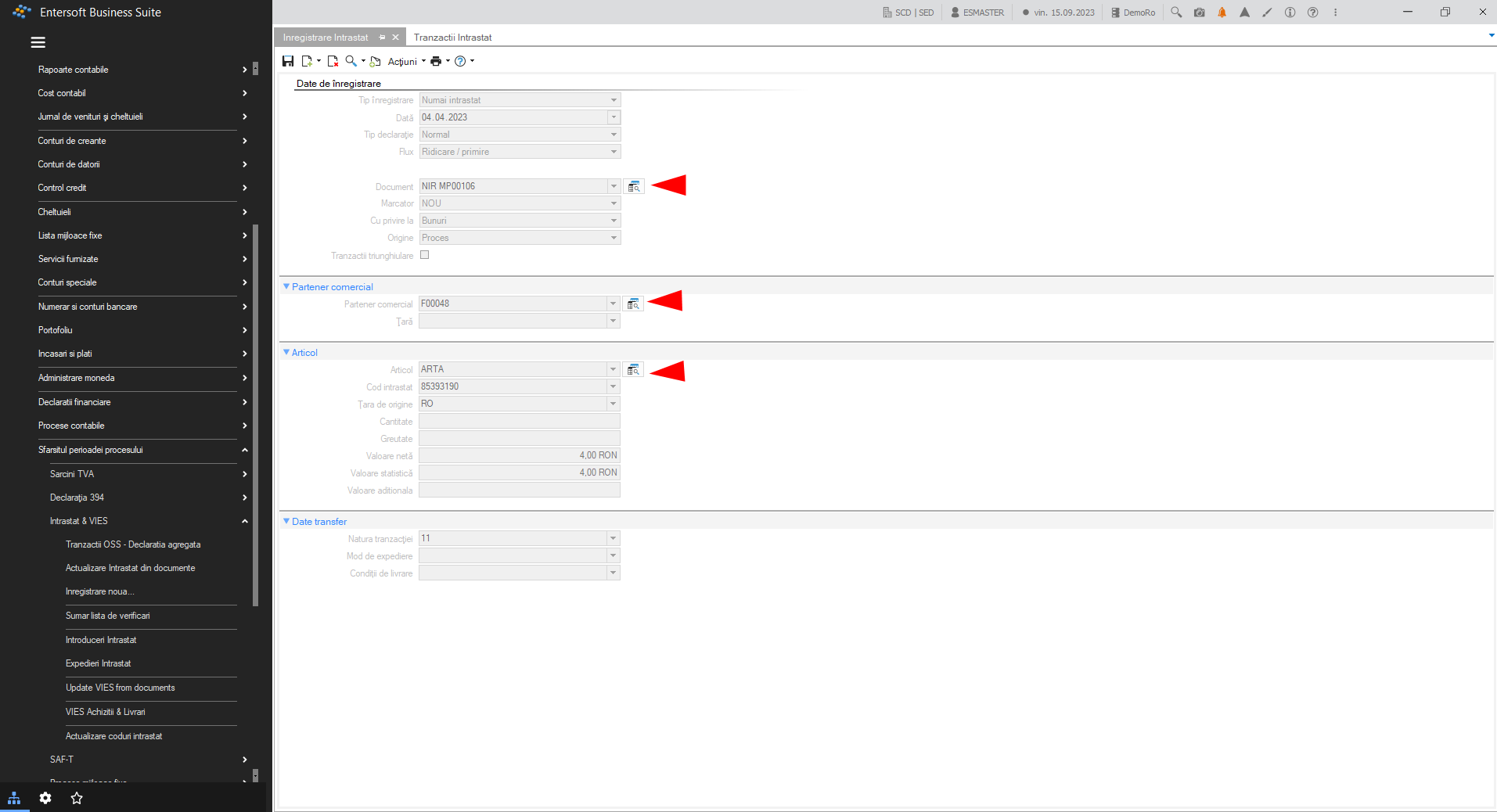
Apăsând butonul aflat în dreapta fiecărui tip de câmp se poate accesa zona din document /articol unde se află înregistrările pentru a putea completa informațiile lipsă.
Atenție! Modificările vor putea fi vizibile după operația de Actualizare Intrastat din documente.
7. Vizualizare rezultate Intrastat și generare fișier
Pentru a vizualiza și genera fișierul privind achizițiile Intrastat se apelează: Contabilitate > Sfârșitul perioadei procesului > Intrastat și Vies > Introduceri Intrastat.
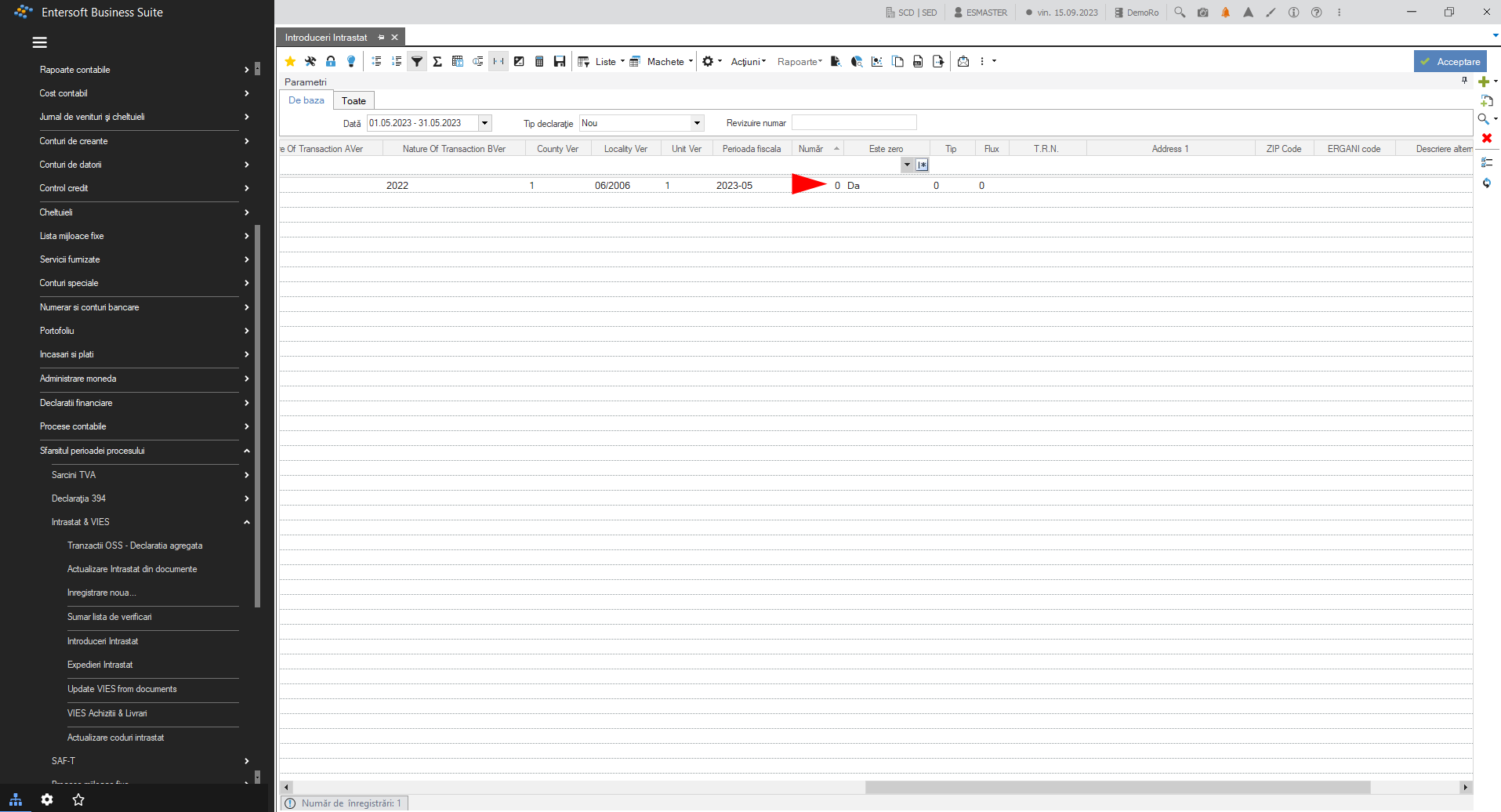
În scrollerul de introduceri Intrastat vor apărea achizițiile Intrastat:
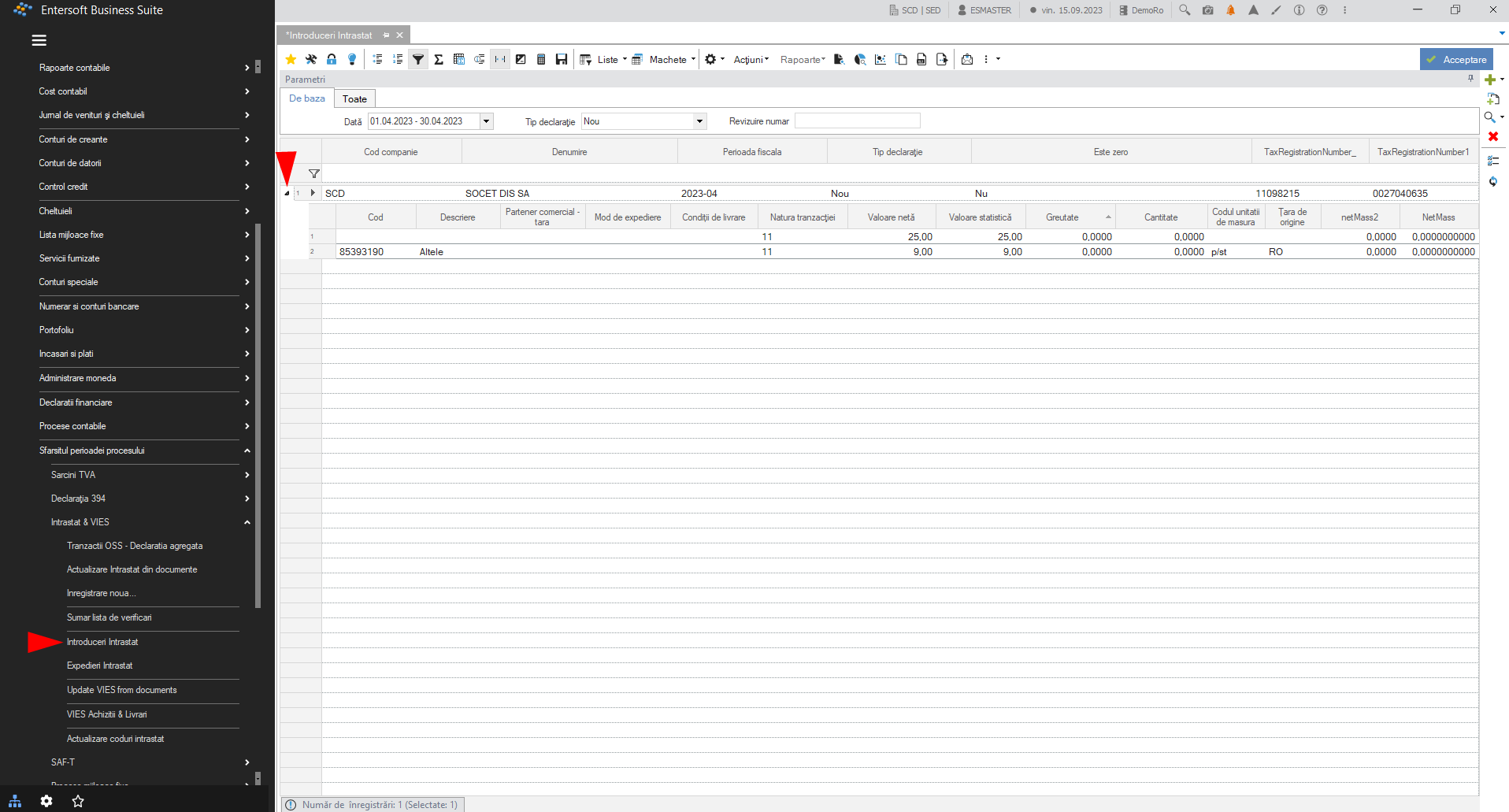
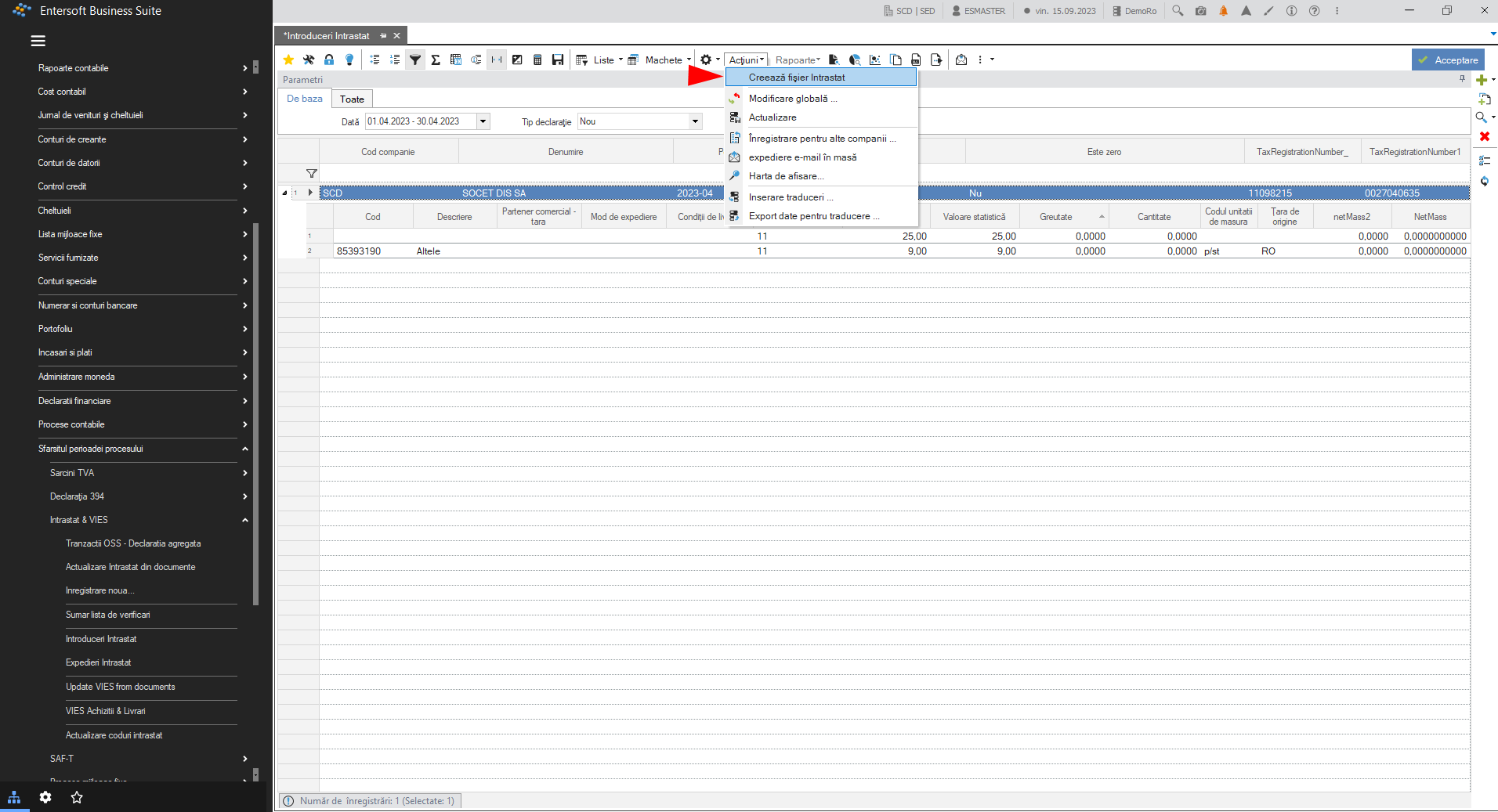
Pentru a vizualiza și genera fișierul privind Introducerile Intrastat se apelează Acțiuni > Creează fișier Intrastat.
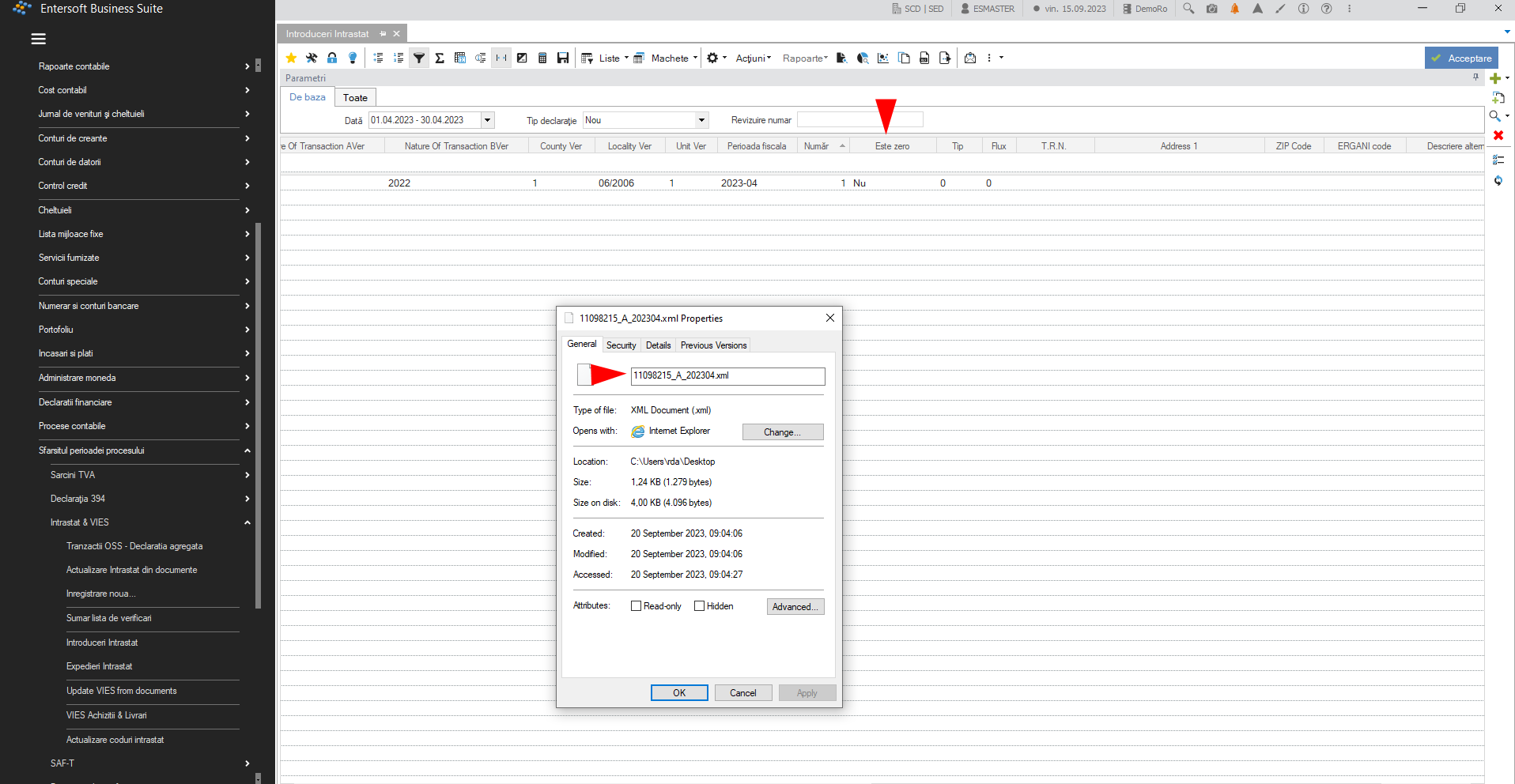
În acest fel va fi generat fișierul .xml Intrastat în calea setată în parametri declarației:
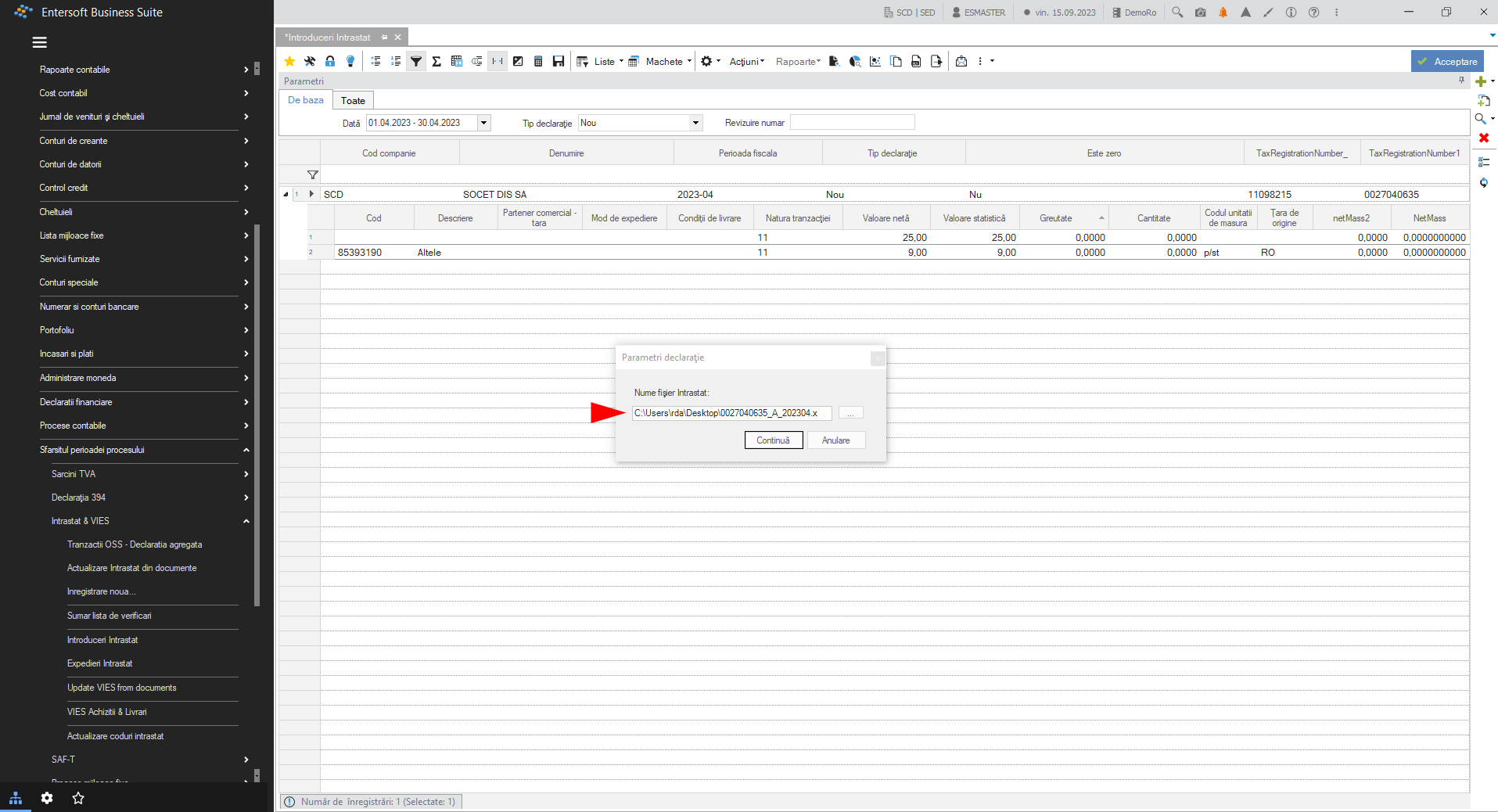
În cazul în care într-o luna nu există tranzacții, declarația se va rula și în coloana Este zero valoarea va fi - Da, iar fișierul .xml va avea în câmp extensia „AN” în denumirea lui: 11098215_AN_202305.xml
Pentru o perioadă în care există date, declarația va avea coloana Este zero valoarea - Nu. Fișierul va avea extensia „A” în denumirea lui.
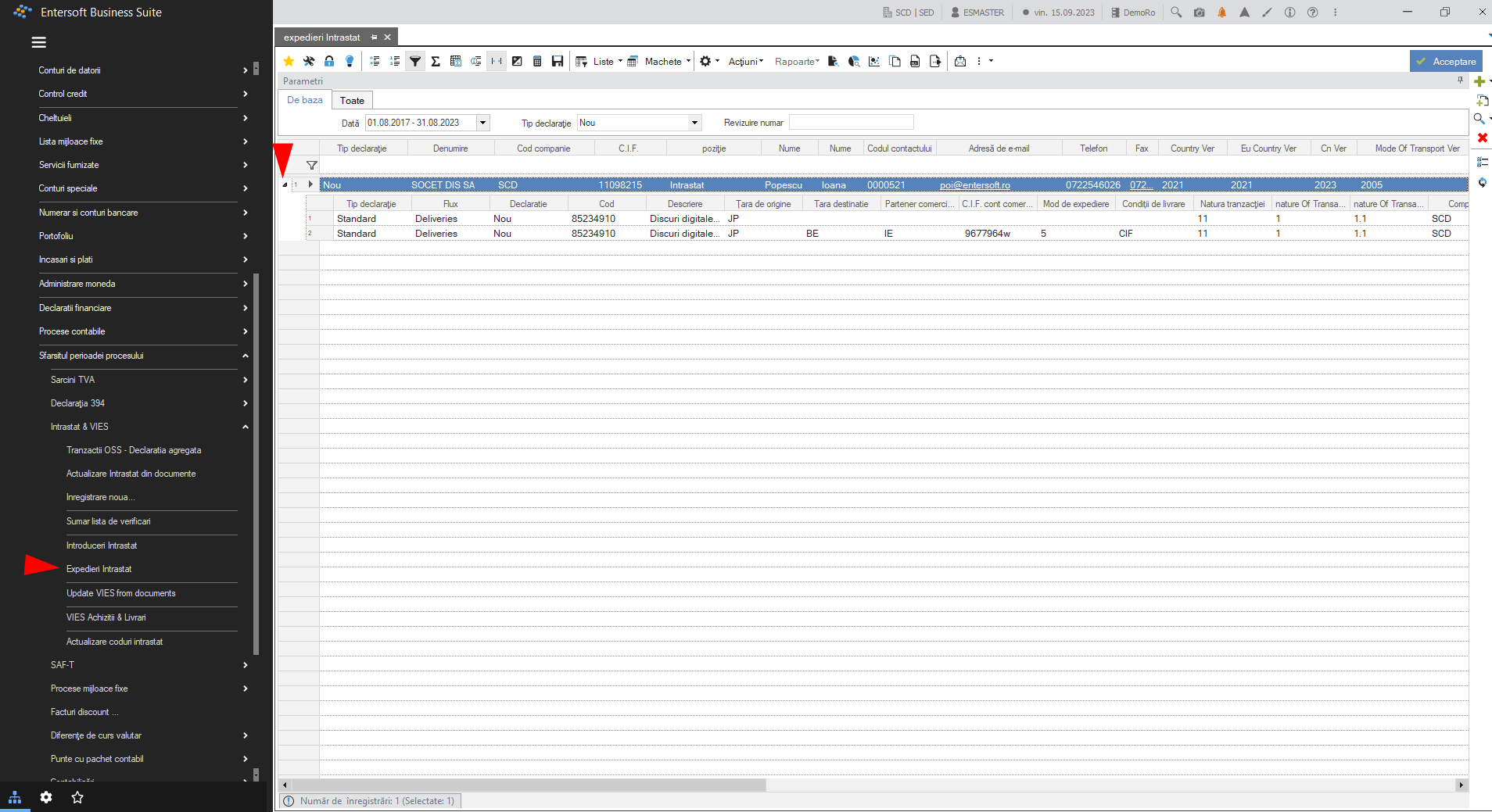
Contabilitate > Sfârșitul perioadei procesului > Intrastat și Vies / Expedieri Intrastat
În scrollerul de expedieri vor apărea toate livrările Intrastat:
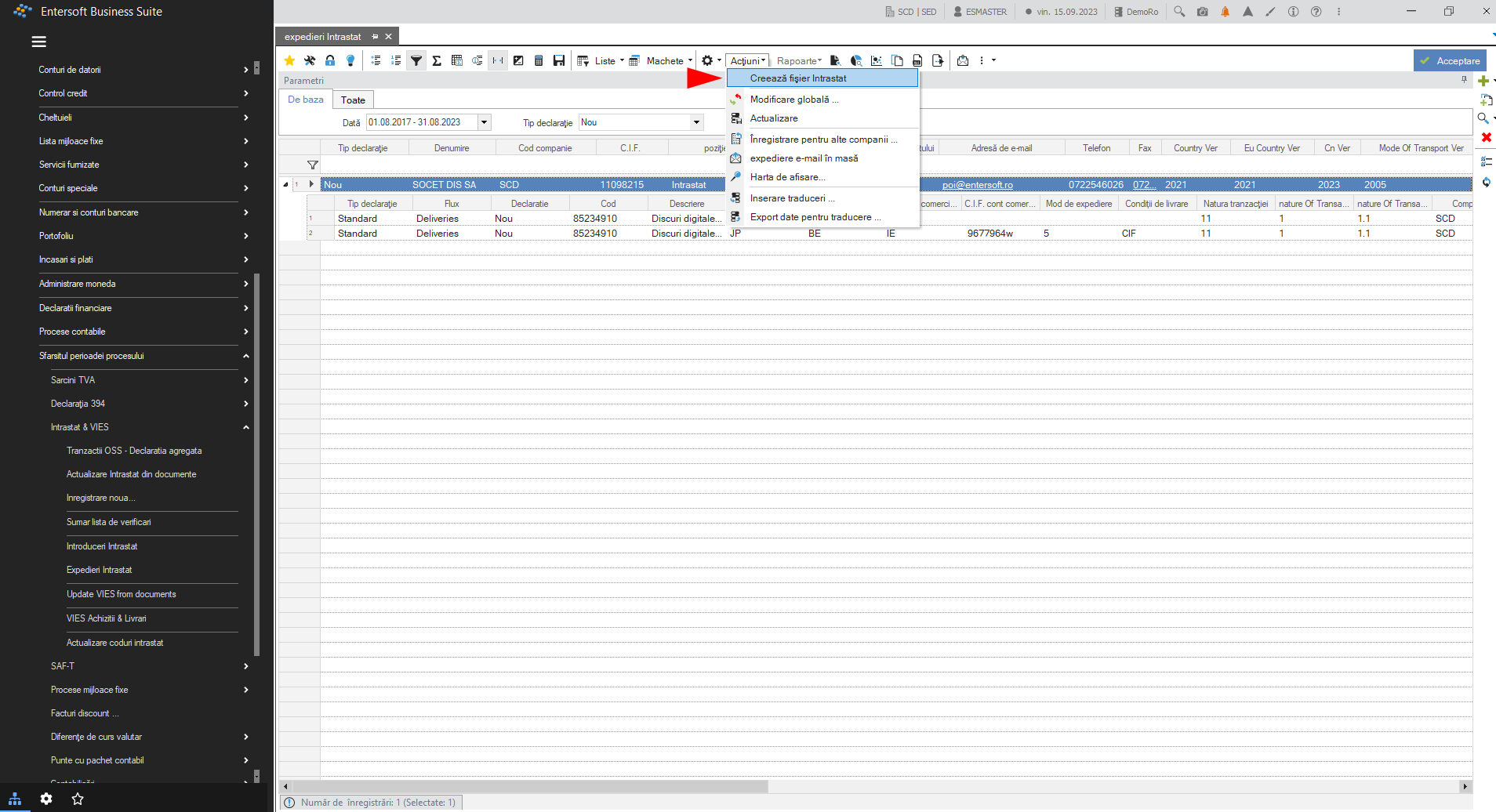
Apelând Acțiuni > Creează fișier Intrastat va fi generat fișierul de livrări Intrastat:
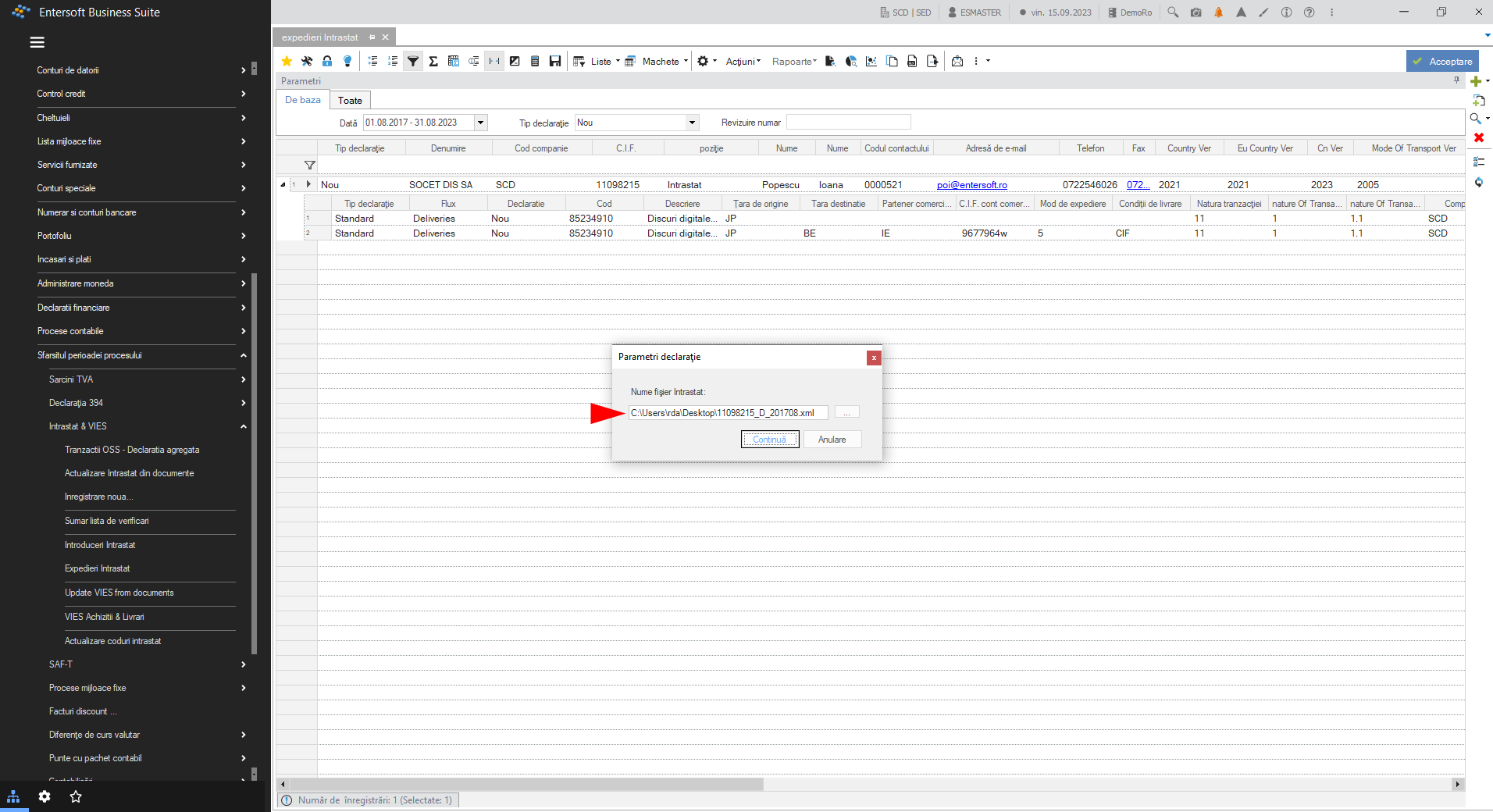
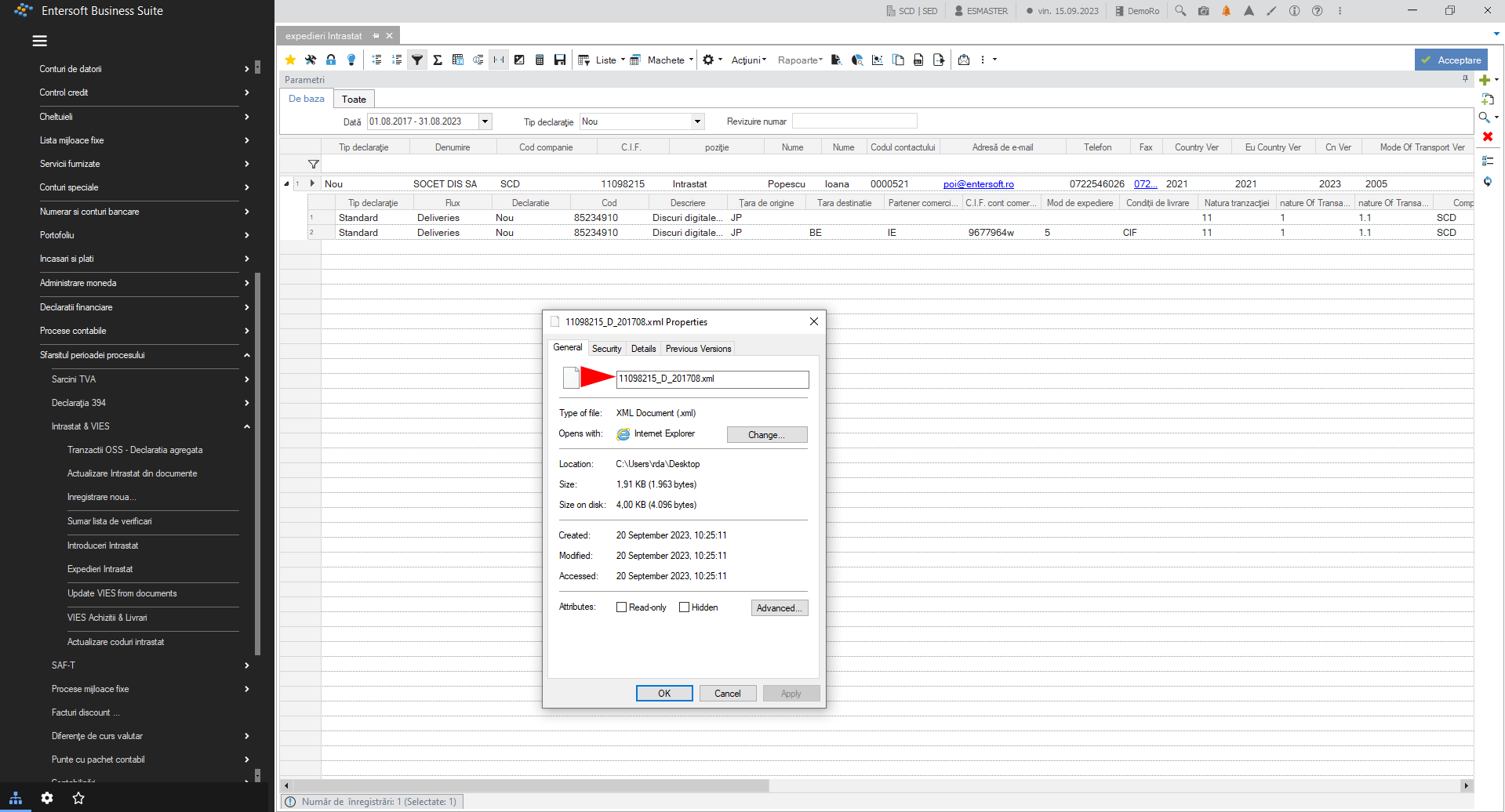
În acest fel s-a generat fișierul .xml Intrastat:
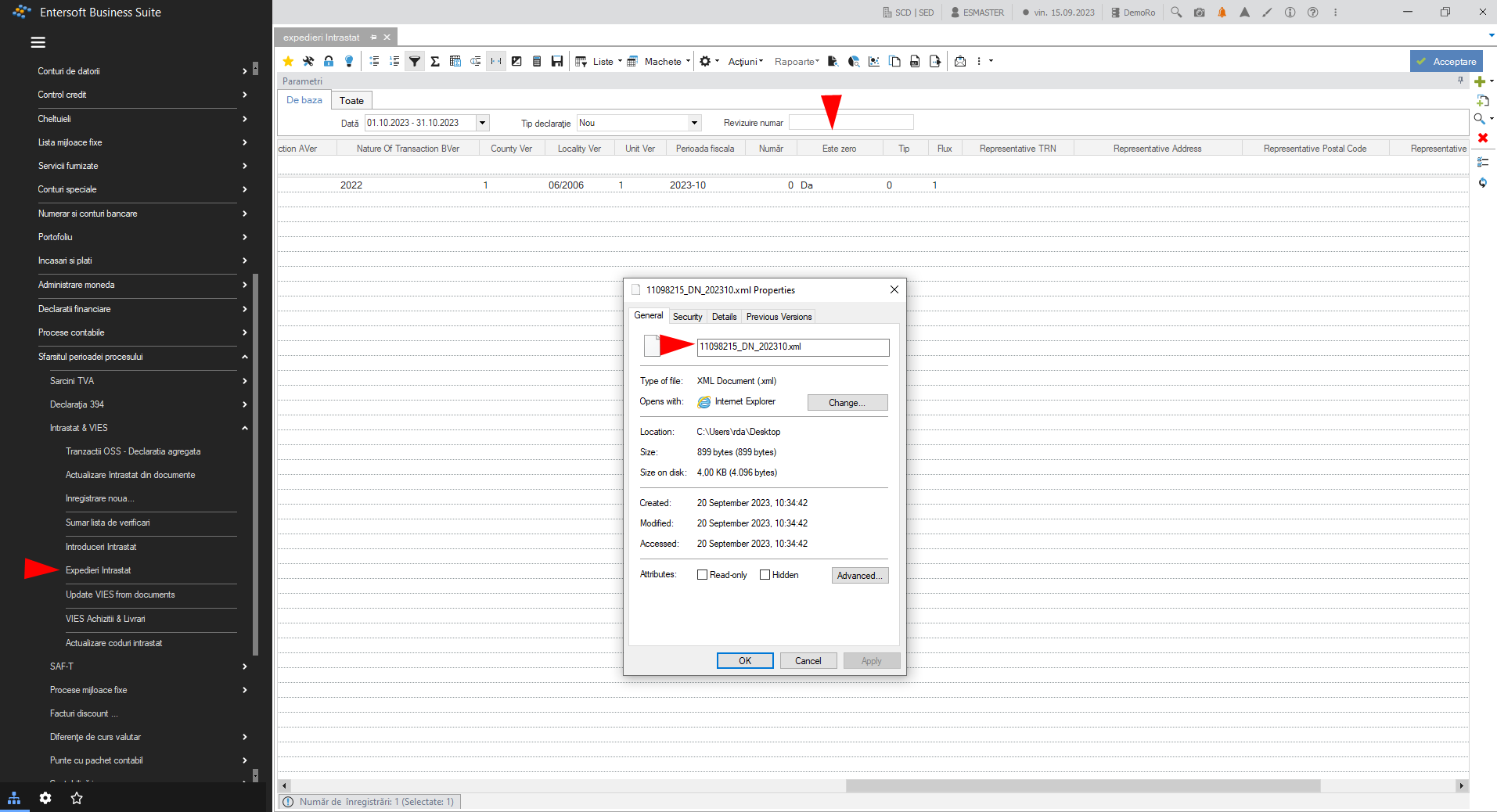
În cazul în care într-o lună nu există tranzacții declarația va avea în coloana Este zero valoarea va fi Da și fișierul .xml va avea în câmp extensia DN în denumirea lui:
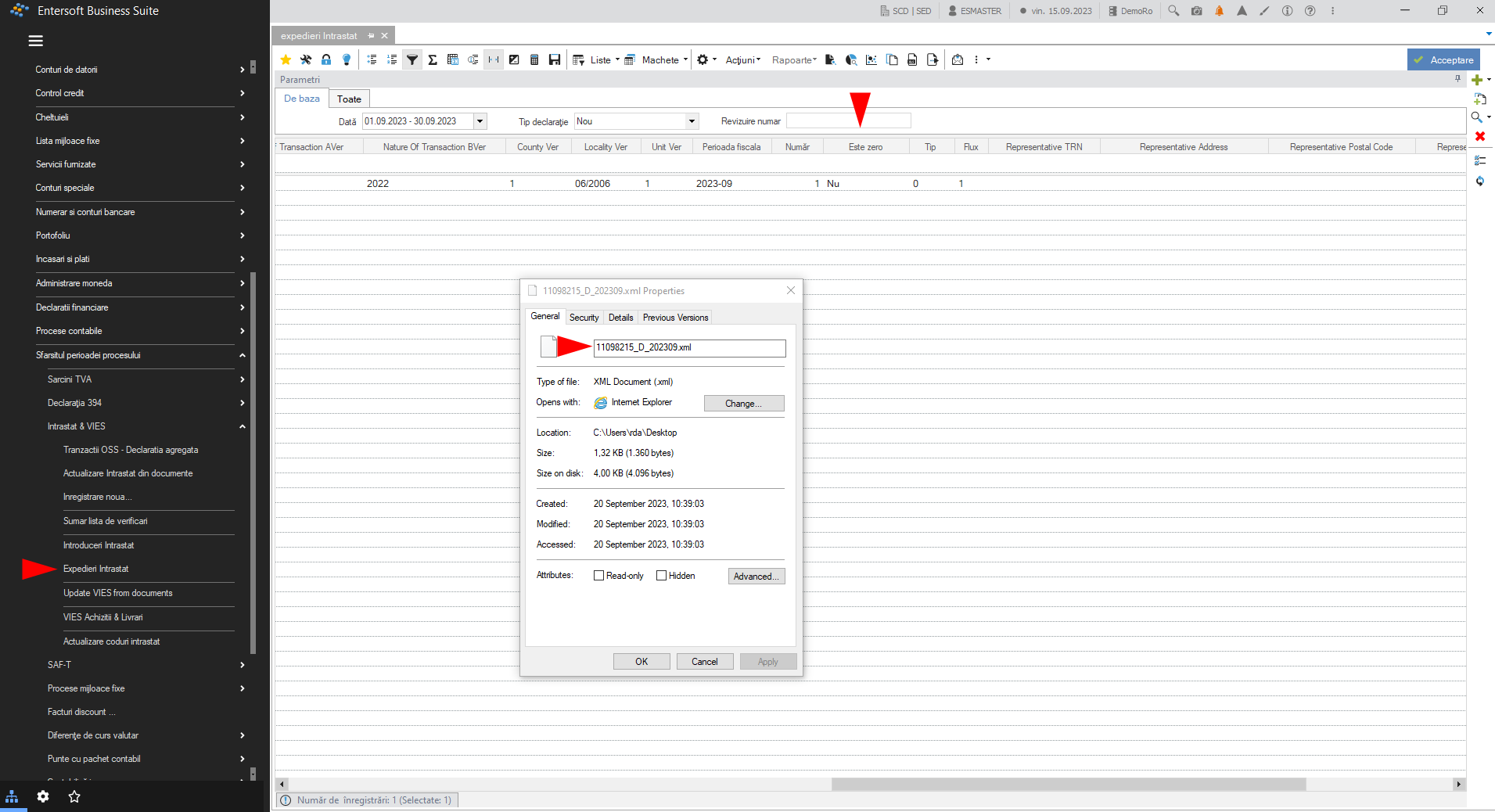
Pentru o perioadă în care există date, declarația va avea în coloana Este zero – Nu iar fișierul .xml obținut prin export va avea extensia D în denumirea lui.
8. Actualizări Intrastat
În fiecare an Institutul Național de Statistică aduce modificări/actualizări importante în completarea declarației statistice Intrastat. Acestea sunt furnizate într-un fișier numit intrastat-nomenclatoare.xlsx, pe baza căruia este creat un nou fișier IntrastatCodes.xlsx pentru generarea declarației Intrastat în EBS-RO. Regăsiți aceste fișiere în subfolderele corespunzătoare anului dorit (de exemplu 2024, 2025, etc) din folderul nomenclatoare, de unde le și puteți descărca.
Pentru a putea actualiza informațiile din EBS-RO este nevoie să efectuați următorii pași:
- Descărcați fișierul IntrastatCodes.xlsx și salvați-l în folderul aplicației de pe server, utilizând calea de mai jos.
Atenție: Este important ca fișierul să fie salvat pe serverul aplicației, dacă se va încărca în folderul din aplicația locală, importul nu se va realiza.
(rădăcină EBS-RO\ ESScrollerCommands\ESFIFinancialDeclaration\ESMMIntrastat
Continuați apoi procedura de actualizare de la punctul 1.7. Importarea noilor nomenclatoare cu coduri Intrastat.
La sfârșit, modificați parametri Intrastat, astfel:
Navigați la meniul (Instrumente și configurare) > Personalizare… > Parametri companie, Categorie: Parametri Intrastat.
Parametrul Nomenclator Intrastat Parametru :CN8 se completează cu valoarea 2025 (sau anul curent pentru care faceți actualizarea).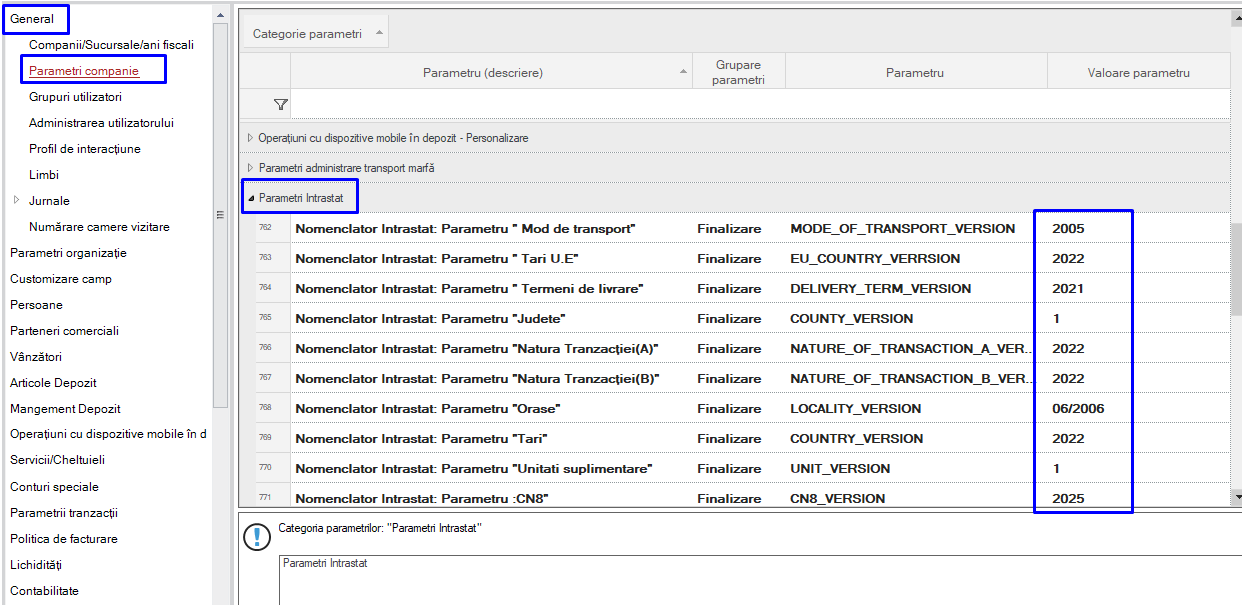
După setarea acestui parametru este necesar să se efectueze repornirea serverului, din aplicație:
(Instrumente și configurare) > Conexiune cu serverul de aplicație > Repornire server.
Atenție! Repornirea trebuie să se efectueze în momentul în care utilizatorii nu sunt în aplicație pentru a nu perturba activitatea zilnică.