D406 - SAF-T
1. Introducere
Rolul principal al SAF-T este acela de a standardiza transferul de informații între autoritățile fiscale și marii contribuabili, oferind beneficii ambelor părți. SAF-T implică raportarea periodică a unui set de informații care facilitează revizuirea de către autoritățile fiscale a operațiunilor desfășurate de contribuabili.
În vederea realizării declarației de tip SAF-T, este necesară efectuarea unor setări (codificări) astfel încât informațiile să fie transmise conform indicațiilor furnizate.
Aceste codificări și setări vor fi detaliate în cele ce urmează.
2. Informații necesare pe cardul companiei
Un prim pas constă în verificarea informațiilor introduse pe cardul companiei.
Pentru a evita apariția erorilor în momentul validării declarației, este recomandat să vă asigurați că sunt menționate următoarele detalii:
CIF Companie
Adresă: oraș/sector/județ/cod postal
Adresa de e-mail
Număr de telefon
Cont bancar – după caz, unul sau mai multe, din care unul trebuie bifat ca și cont principal
Persoana juridică, anexată companiei, pe cardul căreia trebuie să fie menționate adresa de e-mail, precum și număr de telefon;
3. Scrollere SAF-T
Următoarea lista de scrollere, aflată în lista de scurtături*, reprezintă ansamblul de informații ce se vor transmite către Autoritățile Fiscale, prin intermediul declarației de tip SAF-T.
*) O parte din scrollere sunt incluse în declarația lunară sau trimestrială, altele în cea anuală (pentru mijloace fixe) și altele în cea la cerere, pentru stocuri.
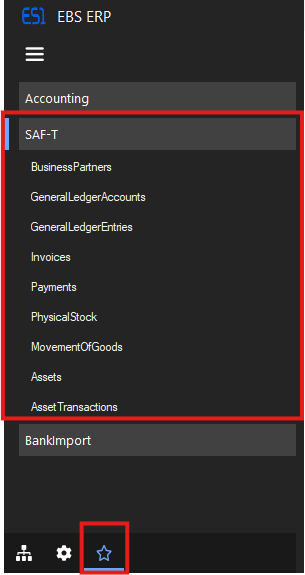
În cele ce urmează, vom exemplifica conținutul fiecărui scroller.
3.1. BusinessPartners - Parteneri comerciali
Aici se regăsesc informații despre totalitatea partenerilor (clienți/furnizori/debitori/creditori) dintr-o anumită perioadă selectată.
Foarte important, înainte de a iniția procesul de rulare a declarației pe o anumită luna, este să se verifice dacă toți partenerii au următoarele detalii menționate pe cardurile acestora (fie se exportă detaliile generate din scroller într-un fișier excel, fie informațiile se pot filtra direct din el):
- CIF (în cazul în care este vorba despre o persoana juridică)
Pentru persoanele fizice, care nu au CNP-ul adăugat în EBS-RO, numărul de identitate va fi compus în sistem prin concatenarea codului țării (TRN) și codul său unic din EBS-RO.
Codul TRN este automat alocat partenerilor în sistem, nefiind nevoie de prelucrarea sa manuală.

Țara
Oraș
Județ (valabil doar pentru partenerii din România)
Categorie contabilă
Cont contabil (nu sintetic ci analitic, preluat din Planul de conturi)
Is Individual: “0” reprezintă faptul că partenerul este persoană fizică, iar “1” juridică.
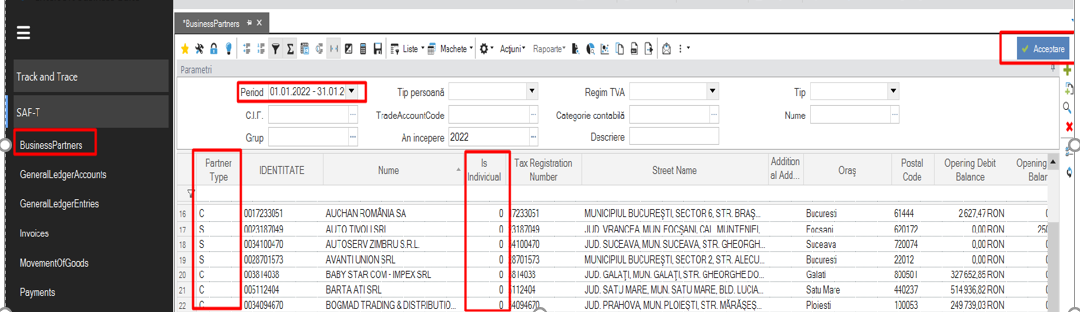
Notă! Pentru situații în care există parteneri de tipul: Creditori diverși, Debitori diverși, Buget de Stat, este bine ca aceștia să fie setați ca și persoane fizice, pentru a evita erorile ce pot apărea la rularea declarației.
Atenție! Se recomandă evitarea caracterelor speciale la crearea unui partener, cum ar fi: ghilimele, *, etc.
De asemenea, în cazul persoanelor fizice care nu au specificat CNP-ul, existența unor caractere speciale precum “-”, “_” sau “.” nu este permisă. Scrollerul actual elimină aceste caractere speciale pentru a evita erorile.
Din acest scroller, cu un dublu-clic se poate accesa cardul partenerului, pentru a efectua modificările necesare într-un mod facil.
3.2. GeneralLedgerAccounts - Conturile contabile
Conține informații cu privire la planul de conturi al companiei, precum și mapările acestuia la planul de conturi SAF-T.
În cazul în care se crează un nou analitic, va trebui mapat în funcție de corespondentul său din SAF-T. (Detalii pentru mapare în cele ce urmează).
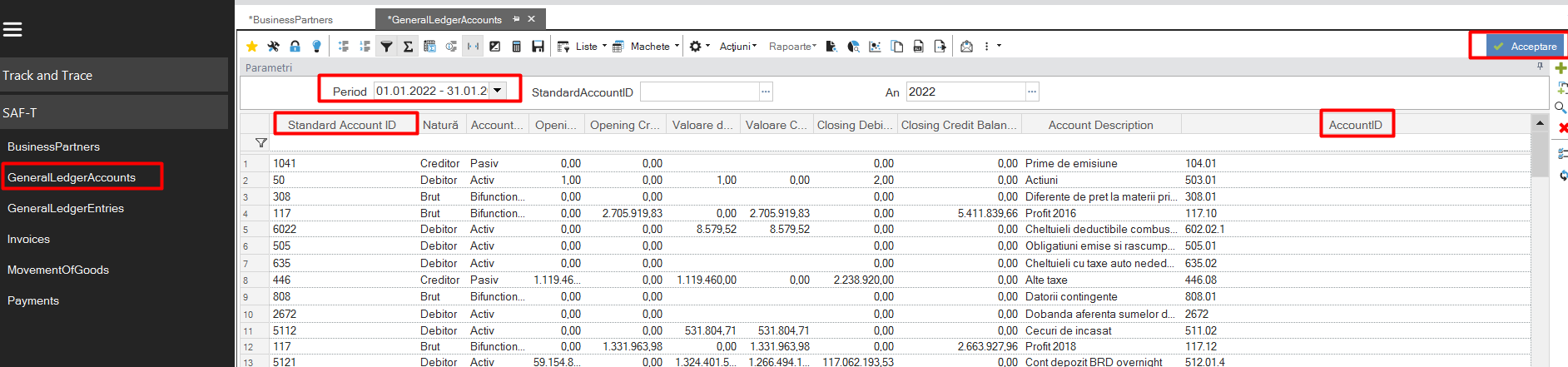
Coloana Standard Account ID reprezintă contul corespondent SAF-T.
Cu un dublu-clic, se poate accesa direct din acest scroller cardul contului contabil.
Un alt aspect extrem de important este legat de natura contului contabil.
Chiar dacă în scroller sunt afișate soldurile inițiale/finale pentru fiecare cont, în fișierul .csv soldurile sunt preluate astfel:
pentru conturile de activ: doar sold inițial debitor/sold final debitor
pentru conturile de pasiv: doar sold inițial creditor/sold final creditor
pentru conturile bifuncționale: ori sold debitor ori sold creditor, după caz.
Acest lucru este datorat testelor de consistență 12 și 13 din Setul 1, publicat de ANAF.
3.3. GeneralLedgerEntries - Înregistrări contabile
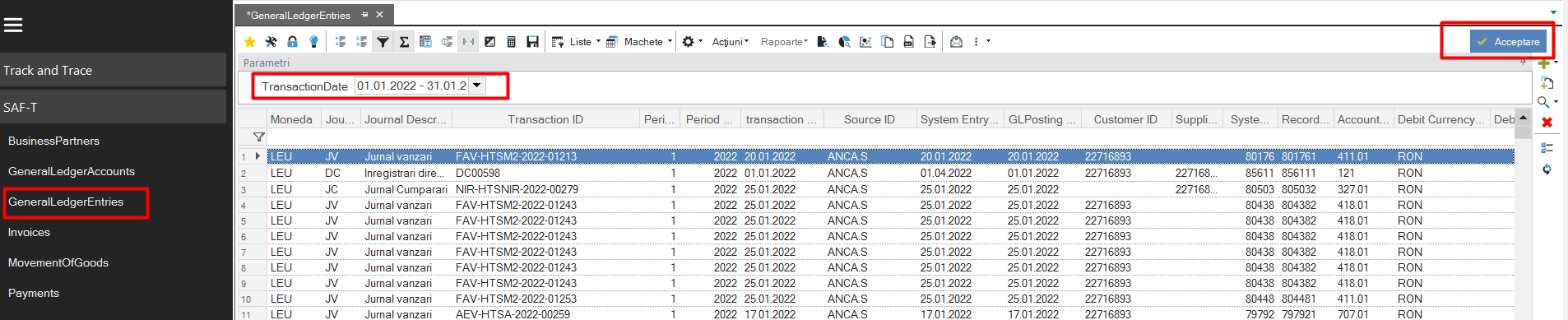
Acest scroller extrage totalitatea notelor contabile obținute prin înregistrarea documentelor din luna aleasă spre analiză.
Atenție! Un aspect foarte important ce poate genera erori în procesul de rulare a declarației, este faptul că articolele (fie ele stocuri sau generice) nu au menționate pe cardul acestora Categoriile și Conturile Contabile (analitice).
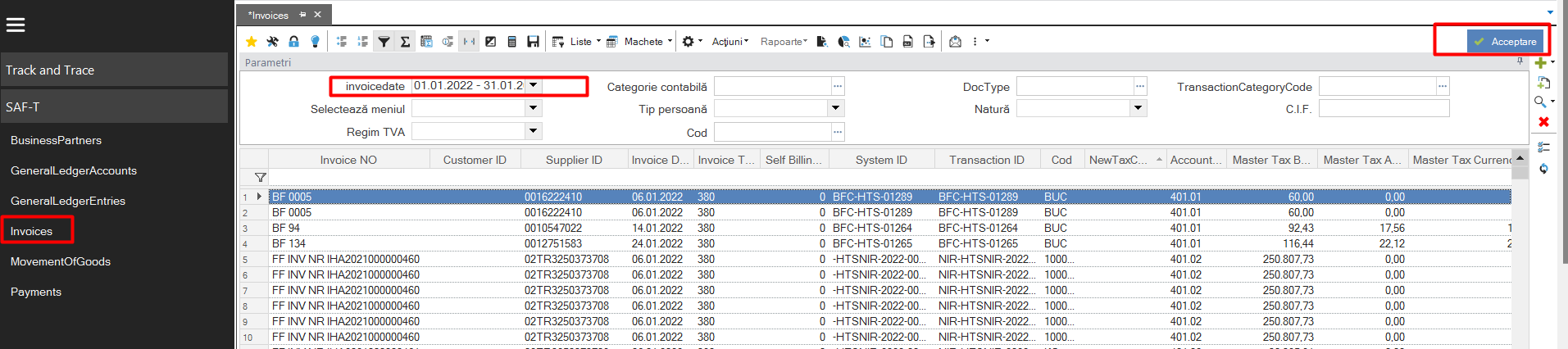
3.4. Invoices - Facturi
Cuprinde totalitatea liniilor din documentele emise/primite pe parcursul perioadei de timp selectată pentru analiză.
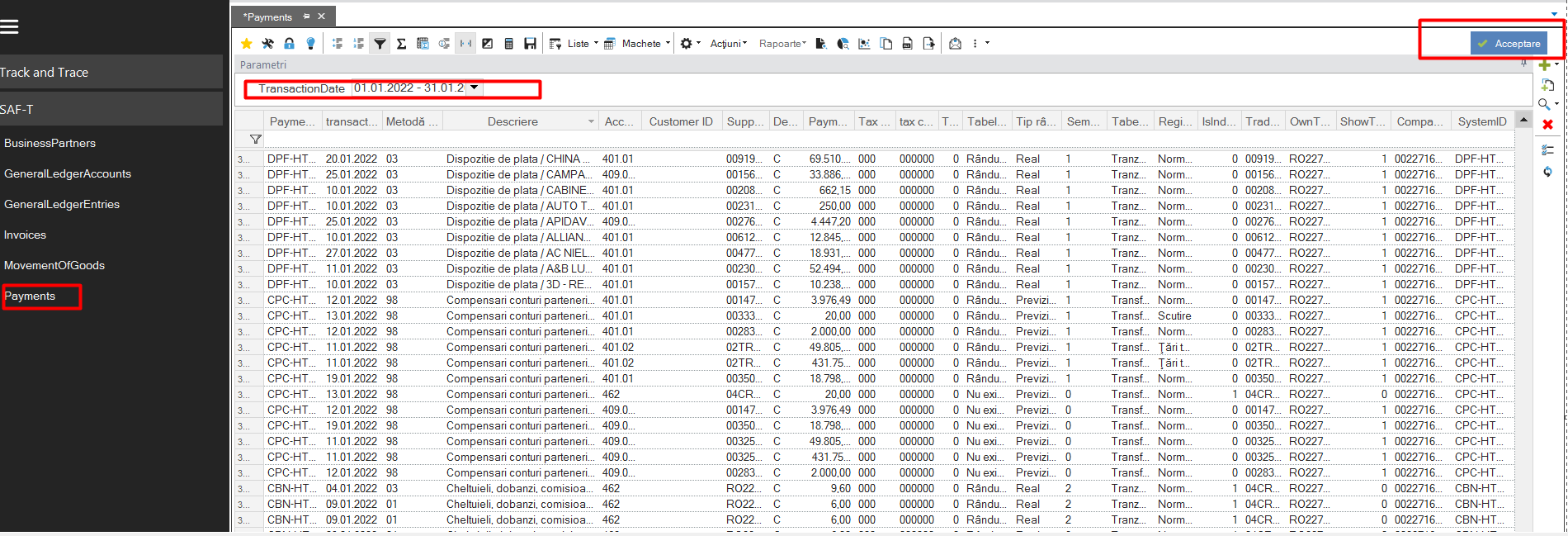
3.5. Payments - Plăți
Conține documentele de plată și încasare din perioada analizată.
3.6. PhysicalStock - Stocuri
Conține nomenclatorul de articole stocabile. Informațiile incluse, în afara de cele de identificare articol, sunt Soldul Inițial (Cantitativ/Valoric) și Soldul final (Cantitativ/Valoric).
3.7. MovementOfGoods - Miscarea bunurilor
Conține lista tranzacțiilor cu articole stocabile din perioada selectată.
Fiecare tip de tranzacție are un anumit cod din punct de vedere SAFT.
Câteva exemple:
| Cod_miscari_stoc | Denumire categorie RO | Denumire categorie ENG |
|---|---|---|
| 10 | Achiziție | Purchase |
| 20 | Producție | Production |
| 30 | Vânzare | Sale of stock |
| 40 | Retur produse vândute | Return of sales |
| 50 | Retur produse achiziționate | Return of purchase |
| 60 | Reduceri comerciale primite | Discounts received |
| 70 | Consum | Consumption |
| 80 | Transfer intern | Internal Transfer |
3.8. Assets - Mijloace fixe
Scrollerul afișează mijloacele fixe cu data de achiziție mai mică sau egală cu ultima zi a anului anterior.
Condiții de afișare a unui mijloc fix:
să aibă cont contabil 2xx.
să aibă regula de amortizare.

3.9. AssetsTransactions - Tranzacții Mijloace fixe
Scrollerul afișează tranzacțiile cu mijloace fixe pe perioada selectată.
—
Acestea sunt informațiile necesare ce se vor transmite prin declarația SAF-T, alte scrollere fiind depuse doar la cerere.
Se dorește maparea informațiilor din sistem, pentru a fi în concordanță cu datele furnizate de către Autoritățile Fiscale.
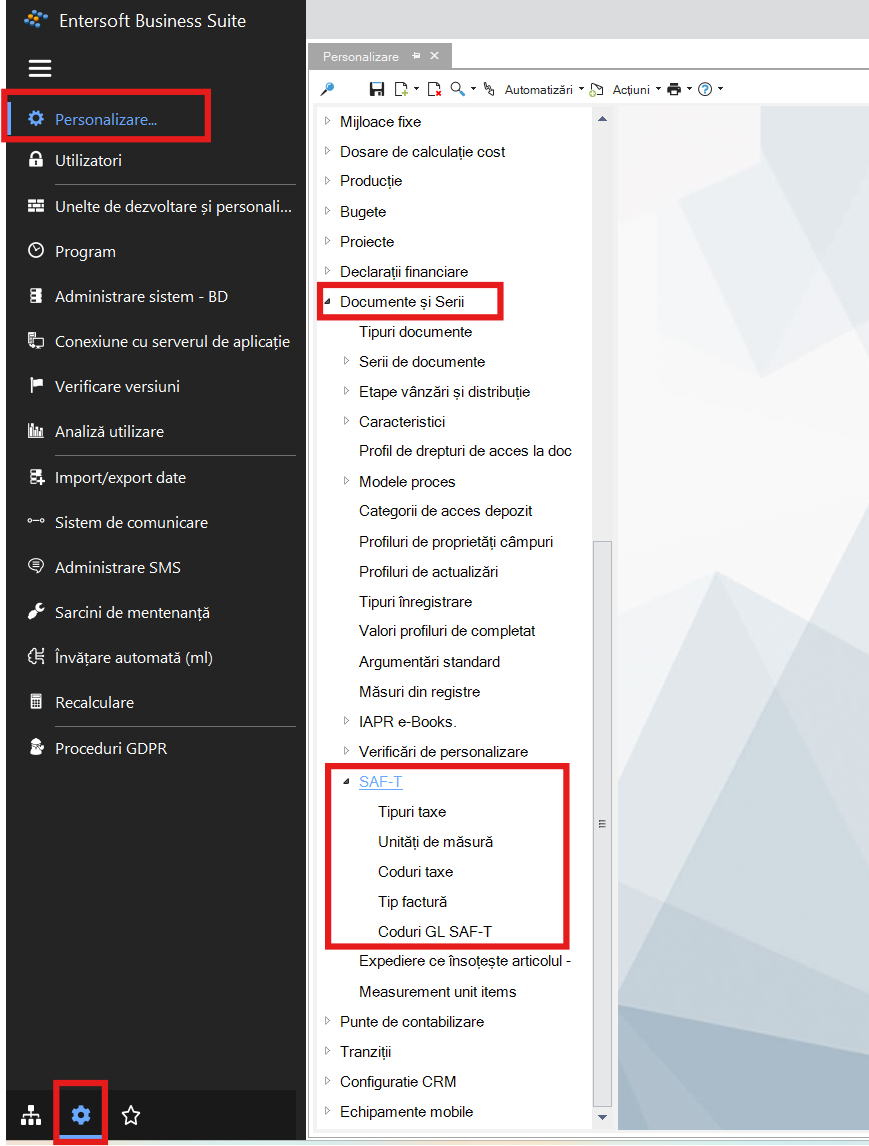
Pentru standardizarea informațiilor, în versiunea 5 a aplicației au fost adăugate următoarele nomenclatoare, ce se pot vizualiza din meniul Instrumente și Configurare > Personalizare > Documente și Serii > SAF-T:
Tipuri taxe
Unități de măsură
Coduri taxe
Tip factură
Coduri GL SAF-T
4. Unități de măsură
Unitățile de măsură reprezintă parte din lista de setări ce necesită a fi efectuate, în vederea realizării declarației SAF-T.
Lista codificărilor preluate din informațiile de la ANAF, ce trebuie avute în vedere pentru parametrizare, se regăsește astfel:
Instrumente și configurare > Personalizare > Documente și serii > SAF-T > Unități de măsură
În funcție de această listă de codificări, unitățile de măsură utilizate în tranzacții în cazul fiecărei societăți în parte vor trebui mapate în concordanță cu cele preluate din lista ANAF.
O modalitate facilă prin care se poate prelua lista unităților de măsură utilizate în înregistrări, este să se ruleze scrollerul de Facturi (Scurtături> SAF-T > Facturi), filtrând perioada dorită de analiză, deoarece în informațiile extrase de aici se regăsește coloana “Cod”, ce oferă indicații cu privire la unitățile de măsură utilizate în documente.
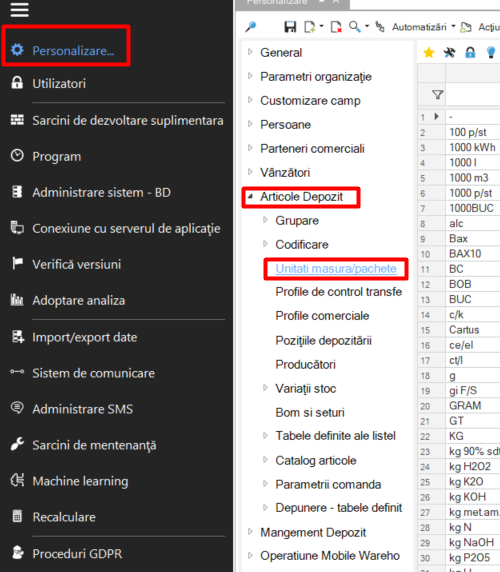
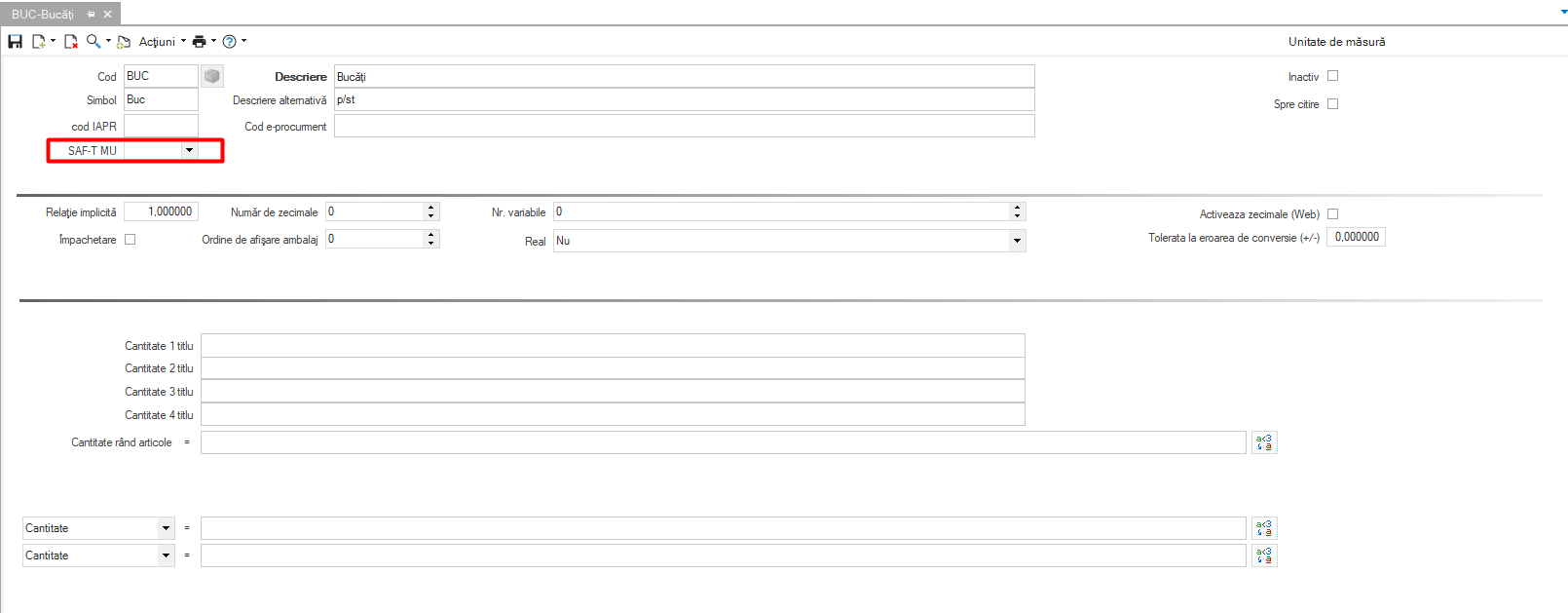
Fiecare unitate de masura de aici, va trebui mapata utilizând codul SAF-T. În cazul utilizarii unei noi unități de măsură, trebuie efectuată aceasta mapare.
Această setare se realizează intrând pe cardul fiecărei unități de măsură, din:
Personalizare > Articole Depozit > Unități de măsură/pachete
5. Tipuri de documente
În cazul fiecărui tip de document, este necesară codificarea acestuia, astfel încât declarația SAF-T să fie executată corespunzător.
Înainte de maparea pe tipurile de documente, în funcție de categoria tranzacției, va fi necesar să se introducă manual codurile de mai jos:
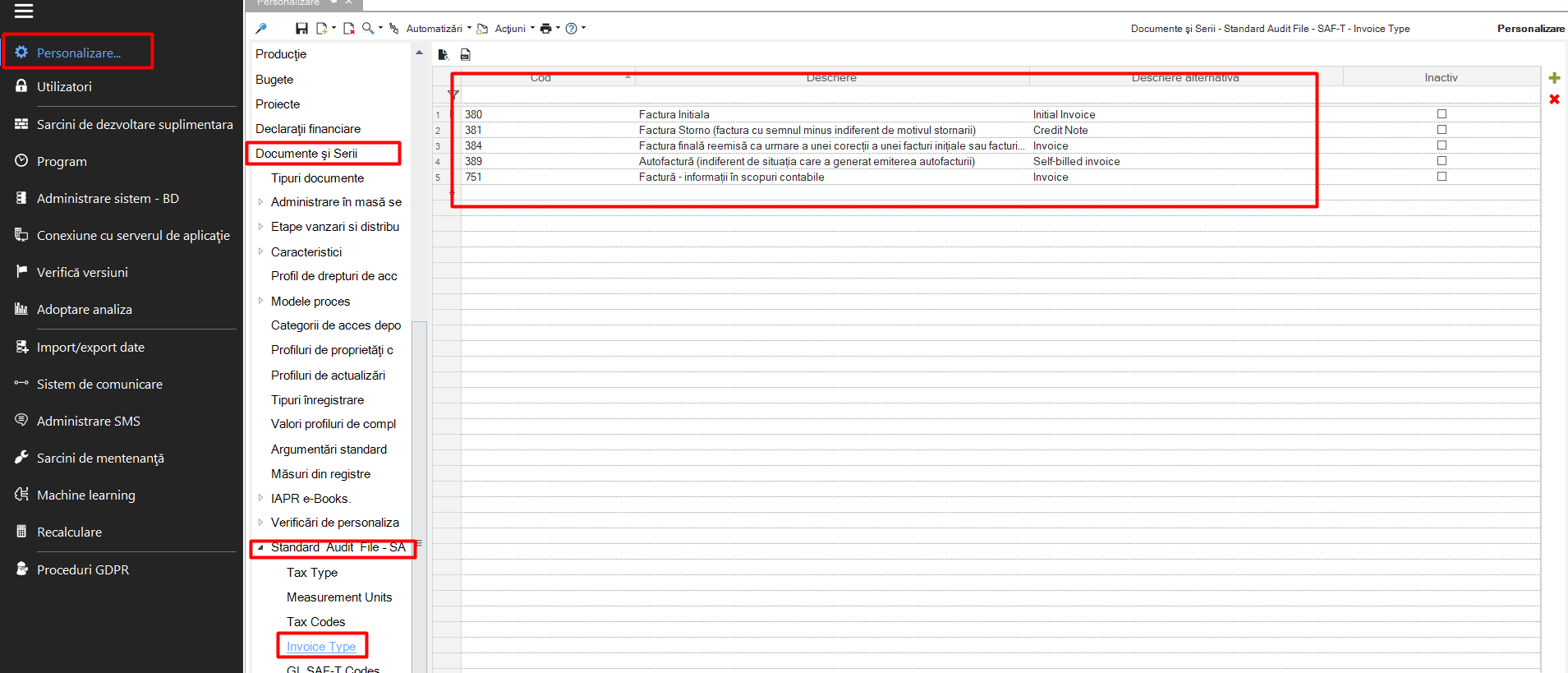
Pentru completarea câmpului se va selecta unul din cele patru coduri de mai jos:
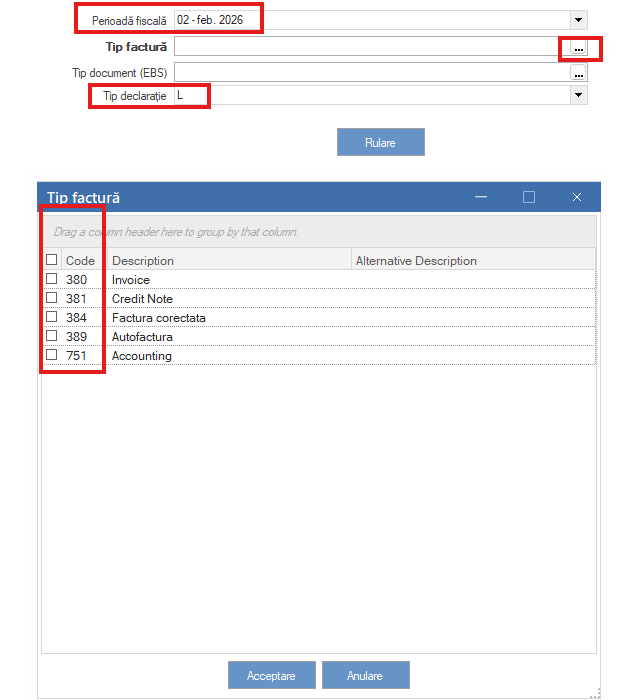
codul 380 - Factură inițială,
codul 381 - Factură storno (factură cu semnul minus indiferent de motivul stornării),
codul 384 - Factură finală re-emisă ca urmare a corecției unei facturi iniţiale sau facturi storno,
codul 389 - Autofactură (indiferent de situația care a generat emiterea autofacturii)
codul 751 - Factură - informații în scopuri contabile.
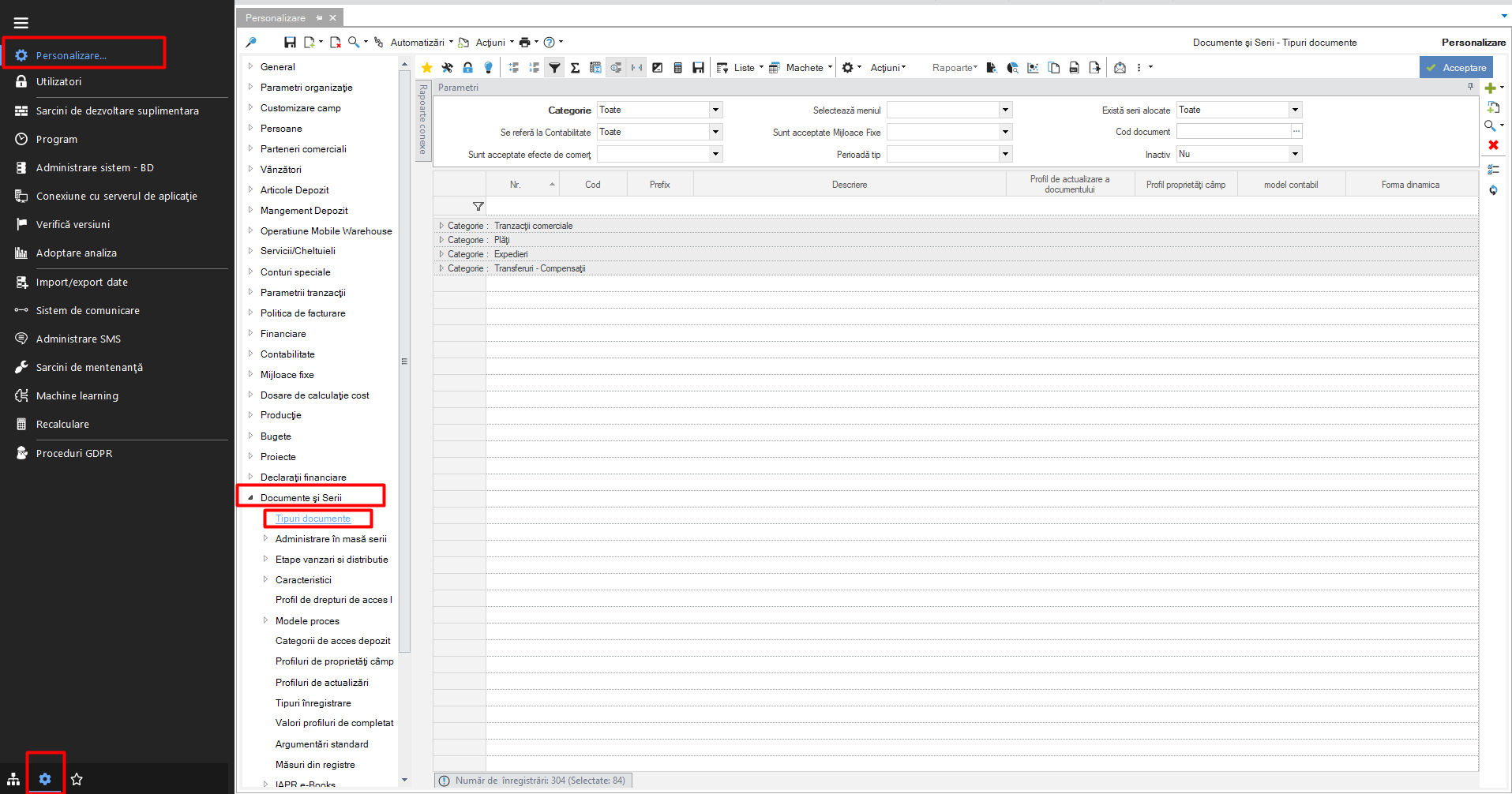
Așadar, modalitatea prin care documentele pot fi codificate, este următoarea:
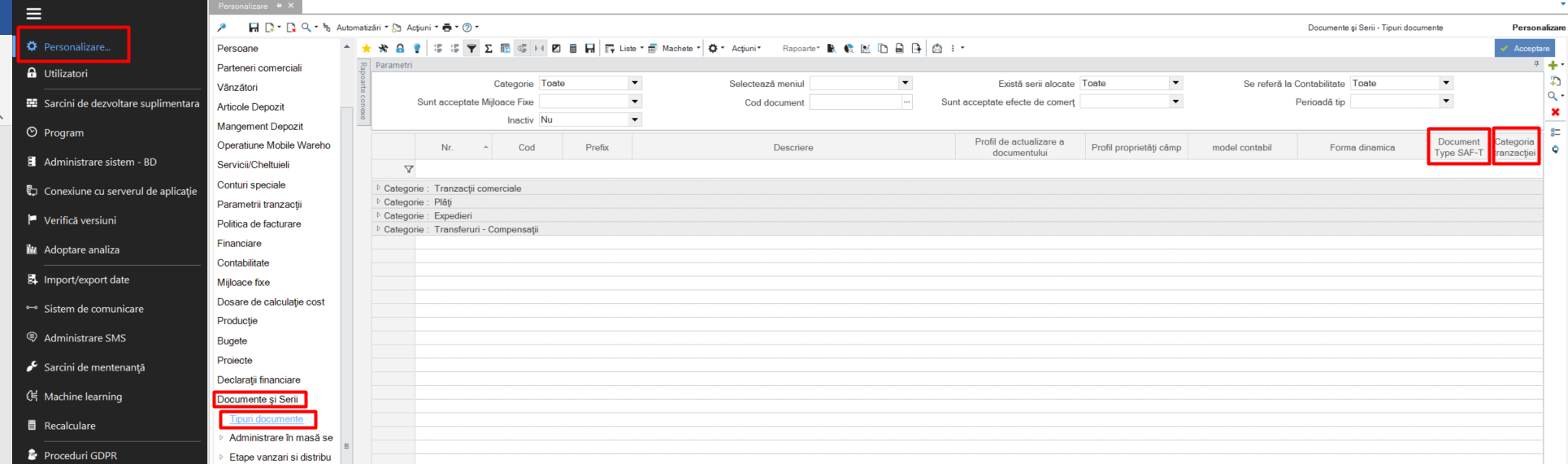
Instrumente și configurare > Personalizare > Documente și serii > Tipuri Documente
Setarea se realizează în cadrul tipului de document > Tab Comportament > câmp SAF-T Tip factură
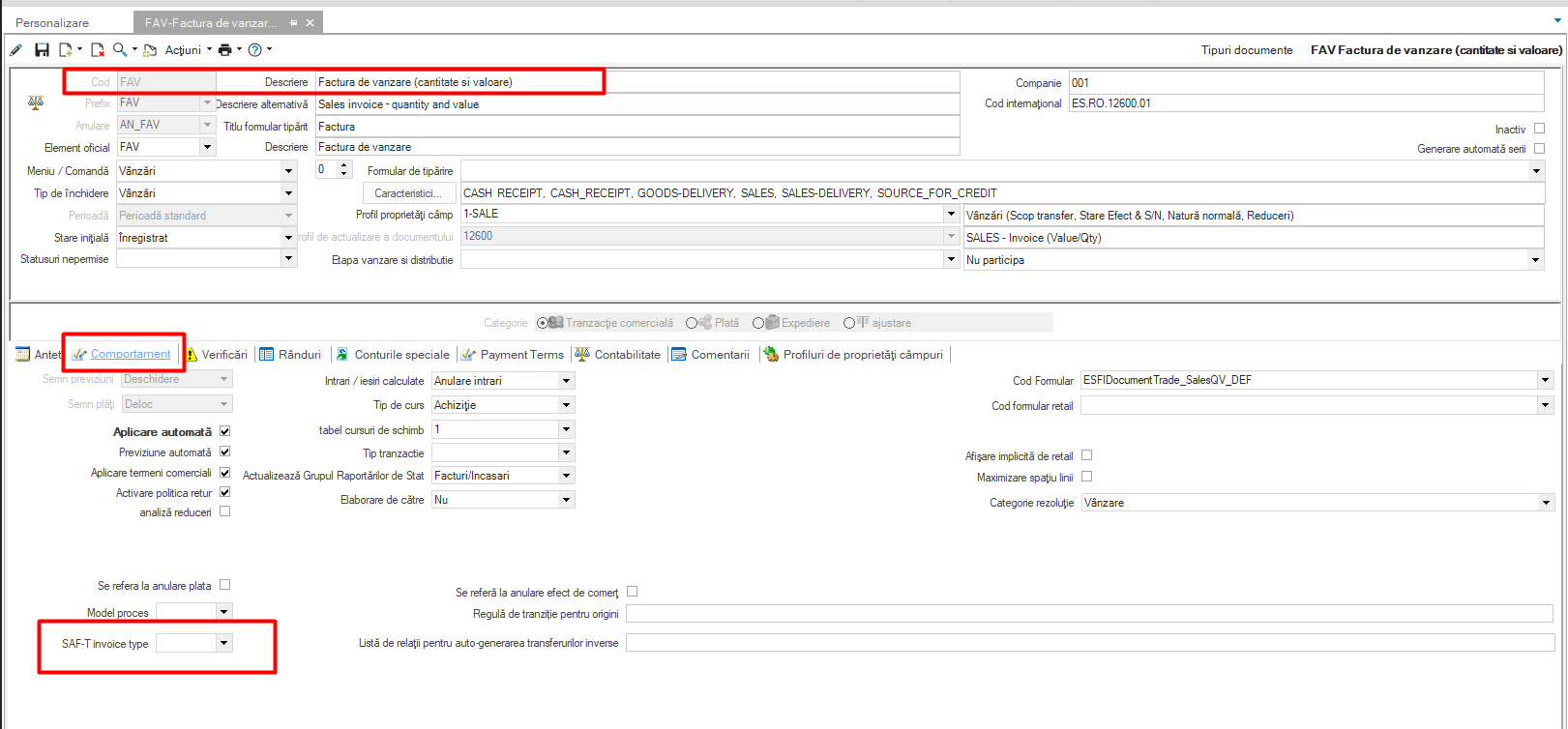
Pentru declarația SAF-T au fost utilizate în principal codurile 380 pentru facturile standard, 381 pentru notele de credit.
Documentele pot fi mapate fie individual, fie apelându-se la Modificare globală luându-se în considerare Categoria Tranzacției, astfel ca:
Pentru Categoria Tranzacției = 01 se va folosi codul facturii 380 (Tip document SAF-T). Excepție fac documentele de tip SCCT care au categoria tranzactiei 01 însă nu se declară în SAFT, fiind vorba de soldul inițial al partenerilor cu TVA la încasare.
Pentru Categoria Tranzacției = 03 poate fi utilizată oricare din valorile 380, 381 sau 384.
Trebuie avut în vedere și Impactul în e-Factura în ceea ce privește semnul documentului (381 fiind mereu cu plus).
Pentru utilizarea celorlalte coduri, este recomandat să se acceseze documentele corespunzătoare individual.
6. Tipuri de taxe
Codificarea se impune și la nivelul categoriilor de taxe. Lista codurilor se regăsește astfel:
Instrumente și configurare > Personalizare > Documente și Serii > SAF-T > Coduri Taxe.
Prin procesul de rulare declarație, în etapa de pregătire/ actualizare informații taxe, câmpul Cod taxă SAF-T va fi populat în funcție de categoria taxei care se aplică.
Aceste codificări pot fi identificate în momentul în care se rulează scrollerul de General Ledger Entries, coloana “TaxCodeCalc”.
În lista de Coduri taxe a fost adăugat și următorul cod, pentru regim TVA scutit:

7. Planul de conturi
Instrucțiunile codificărilor necesare pentru conturile planului de conturi se regăsesc astfel:
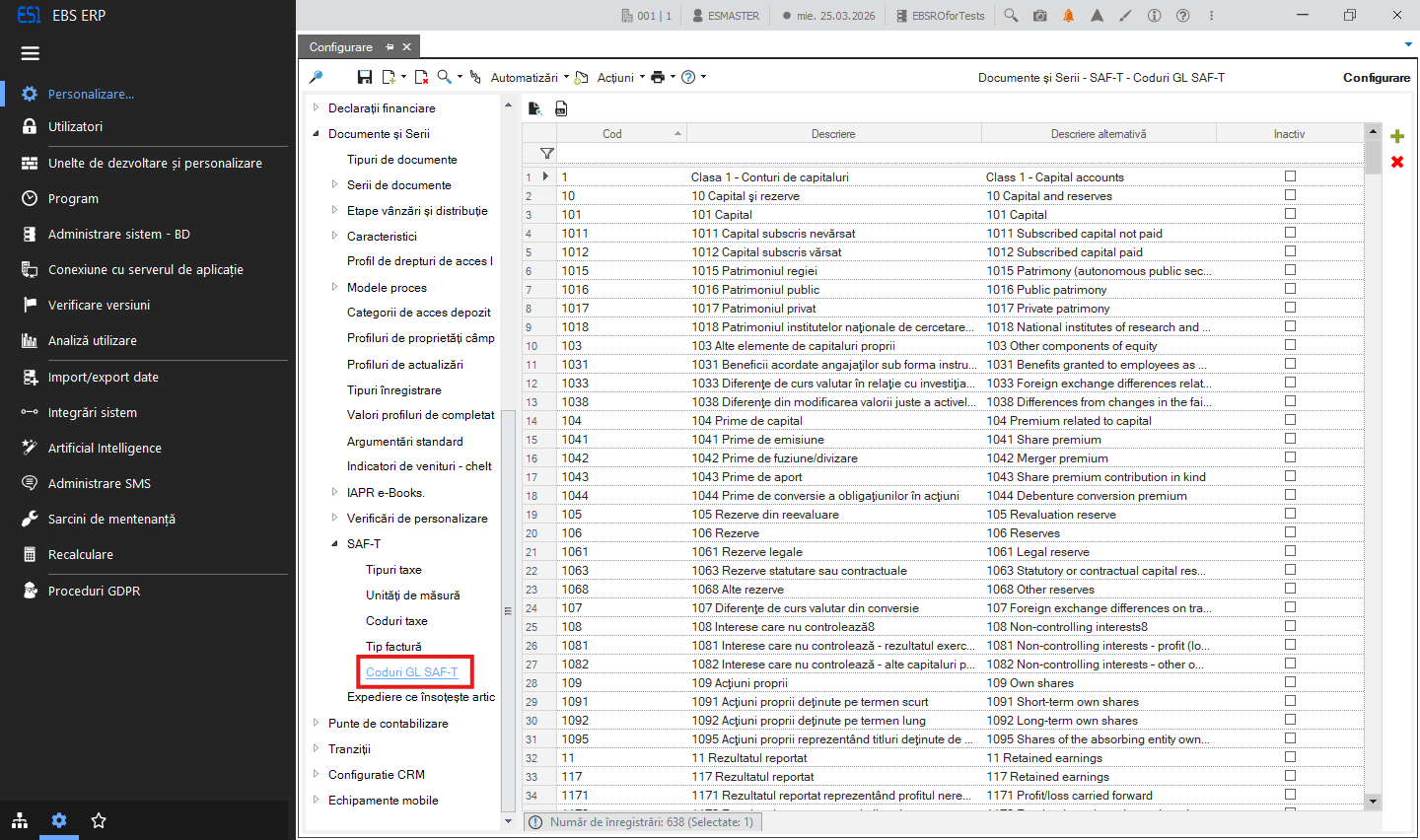
Instrumente și configurare > Personalizare > Documente și Serii > SAF-T > Coduri GL SAF-T
În urma procesului de import plan de conturi SAF-T, câmpul de mai jos va fi populat de contul corespondent din SAF-T.
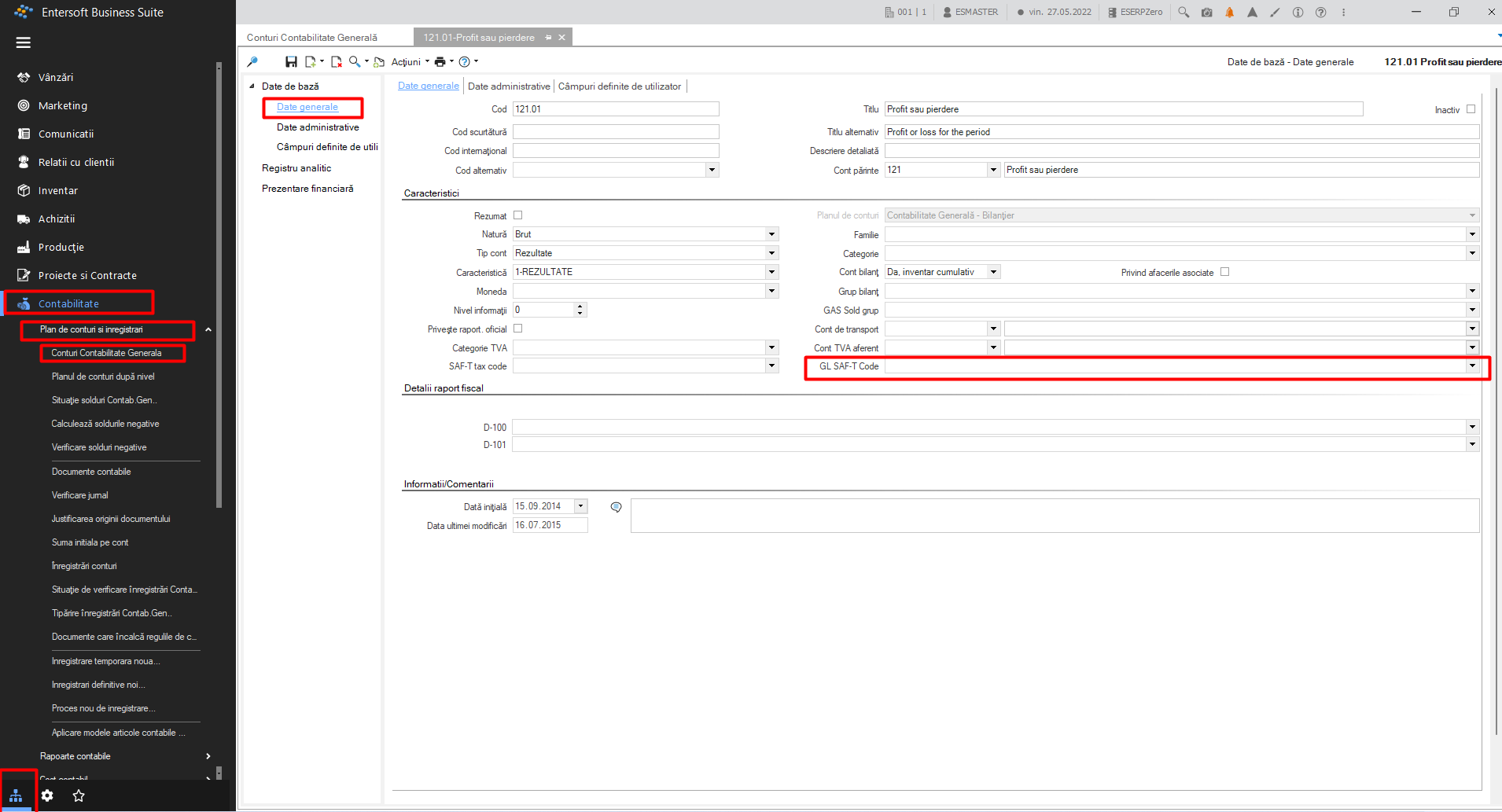
Atenție! În momentul în care se crează un nou analitic, trebuie mapat conform planului de conturi SAF-T.
8. Conturi speciale
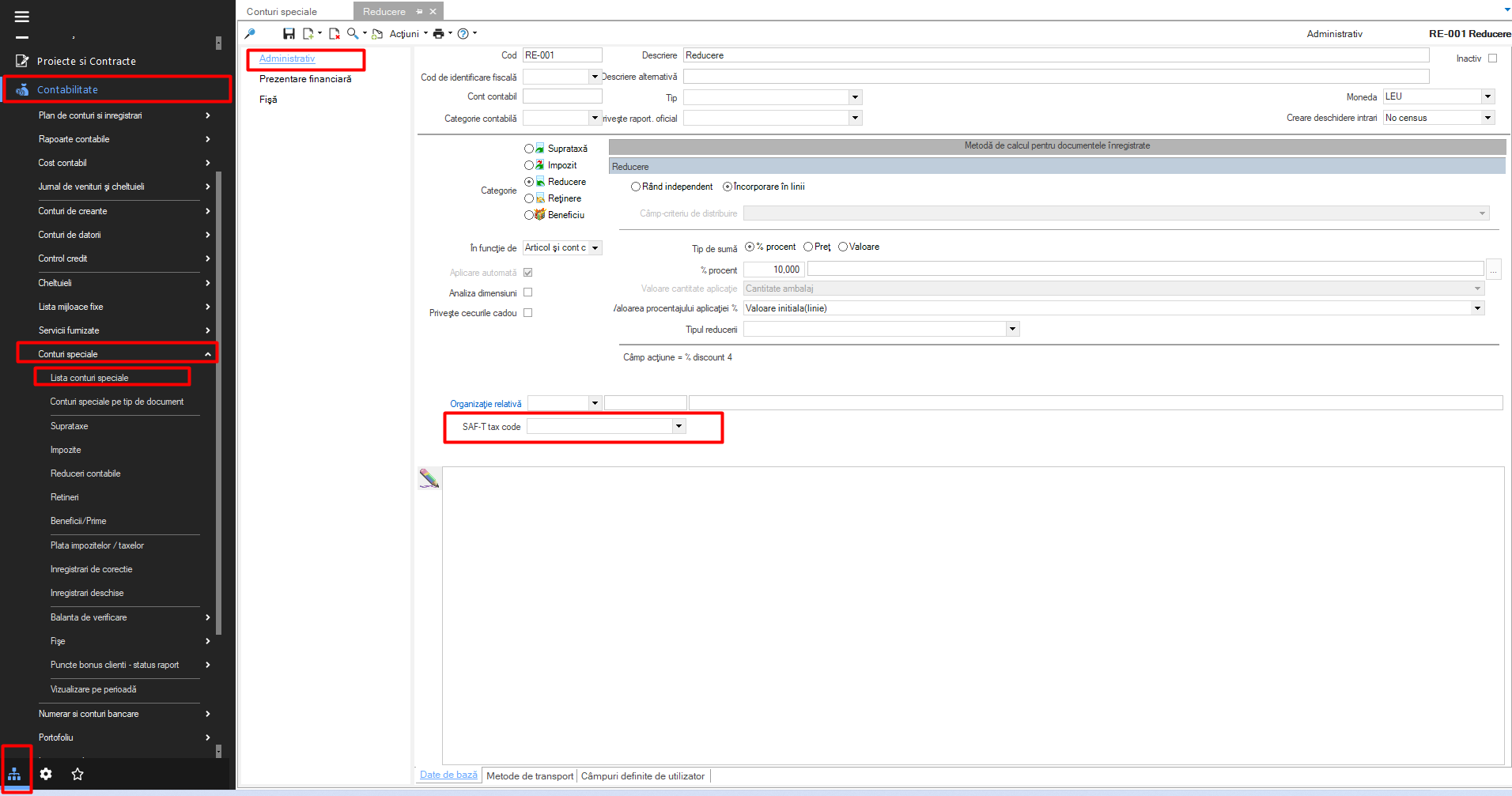
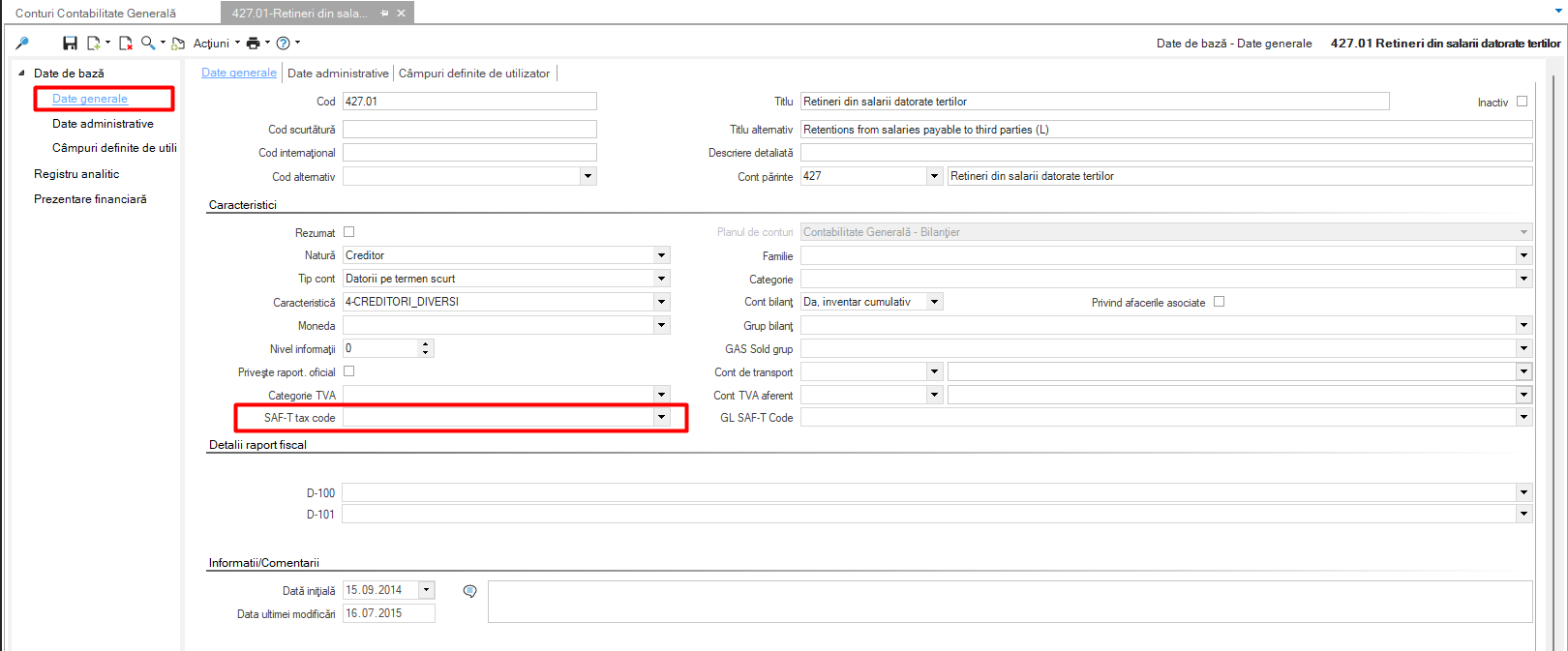
Asemenea conturilor contabile, conturile speciale vor avea același tratament. Acestea vor fi mapate utilizându-se contul corespondent cu cel din SAF-T.
Maparea acestora se regăsește intrând pe card, după cum urmează:
Contabilitate > Conturi speciale > Listă conturi speciale.
Sau se poate accesa din planul de conturi, direct pe cardul contului contabil:
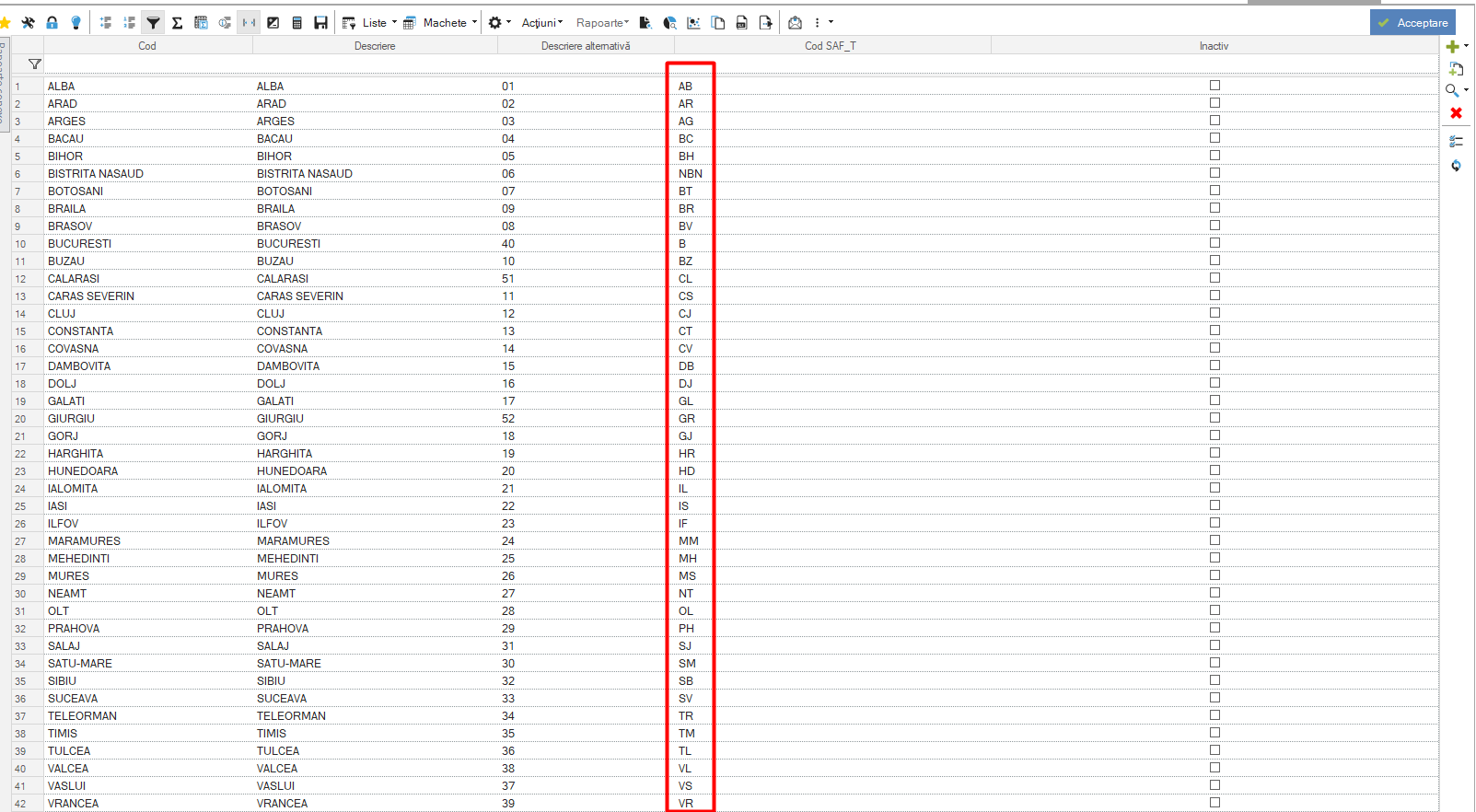
9. Codificări județe
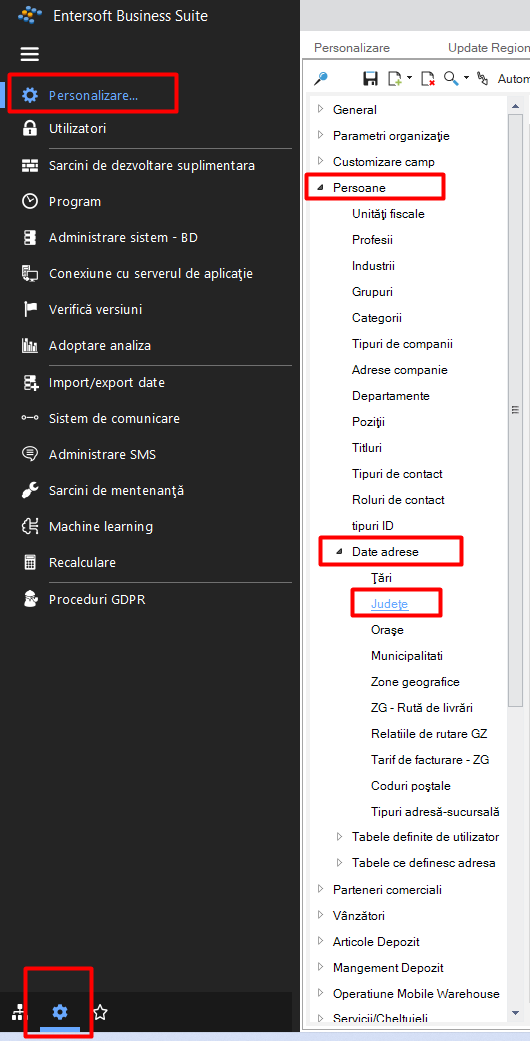
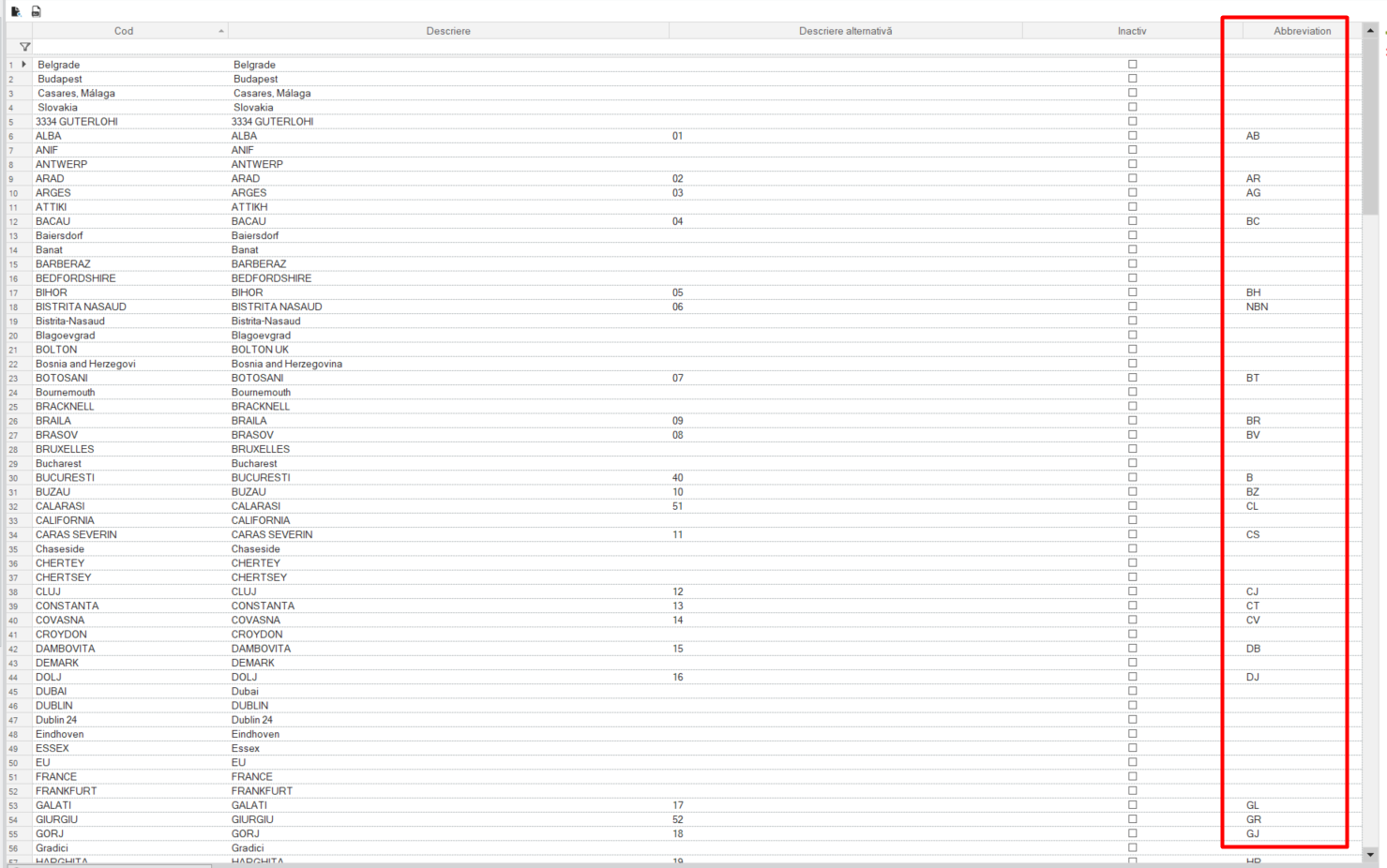
Un alt aspect de luat în considerare în vederea pregătirii declarației de tip SAF-T face referire la județe și coloana de abreviere.
După parametrizari, acestea se vor regăsi în: Instrumente și configurare > Personalizare > Persoane > Date adrese > Județe.
10. Monede
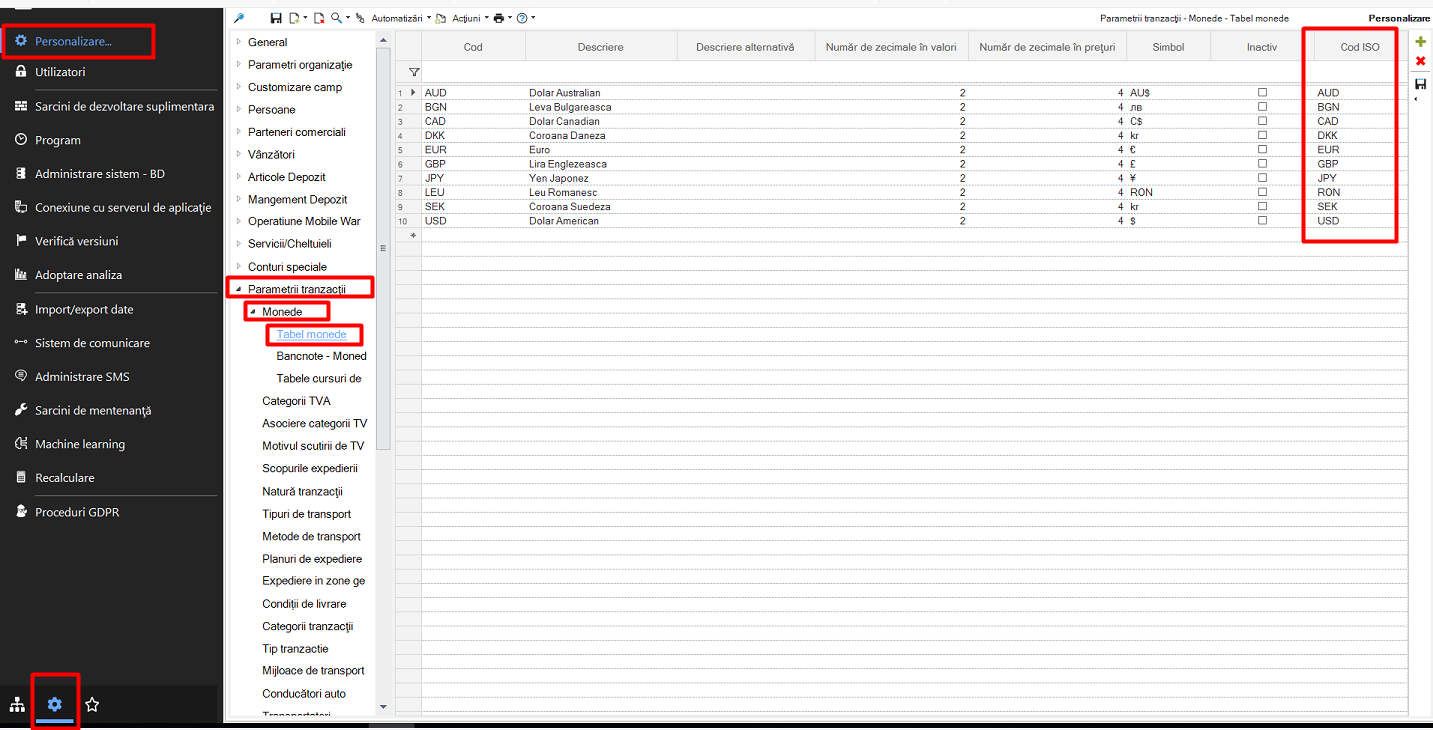
Un alt aspect de menționat face referire la utilizarea monedelor, în tranzacțiile companiei.
Este foarte important să se completeze coloana “Cod ISO” cu codul aferent.
Pentru a se verifica, informațiile se regăsesc urmând acești pași:
Personalizare > Parametrii tranzacții > Monede > Tabel Monede.
11. Pregătire declarație
11.1. Calcul Coduri taxe
O primă etapă în generarea fișierelor pentru declarația SAF-T, este dată de pregătirea și actualizarea codurilor de taxe, astfel că este necesar să se acceseze următorul meniu:
Contabilitate > Procese de închidere a perioadei > SAF-T > Pregătire/actualizare informații fiscale
Se alege perioada fiscală pentru care se dorește generarea declarației și se urmăresc pașii de mai jos:
11.2. Generare fișier xml pentru declarația lunară
Generarea declarației de tip XML se realizează din meniul Contabilitate > Procese de închidere a perioadei > SAF-T > Creare fișiere declarație.
În primul rând, înainte de a rula, trebuie sa vă asigurați că în tab-ul Informații sunt populate următoarele câmpuri cu datele persoanei Reprezentant care urmează să depună declarația.
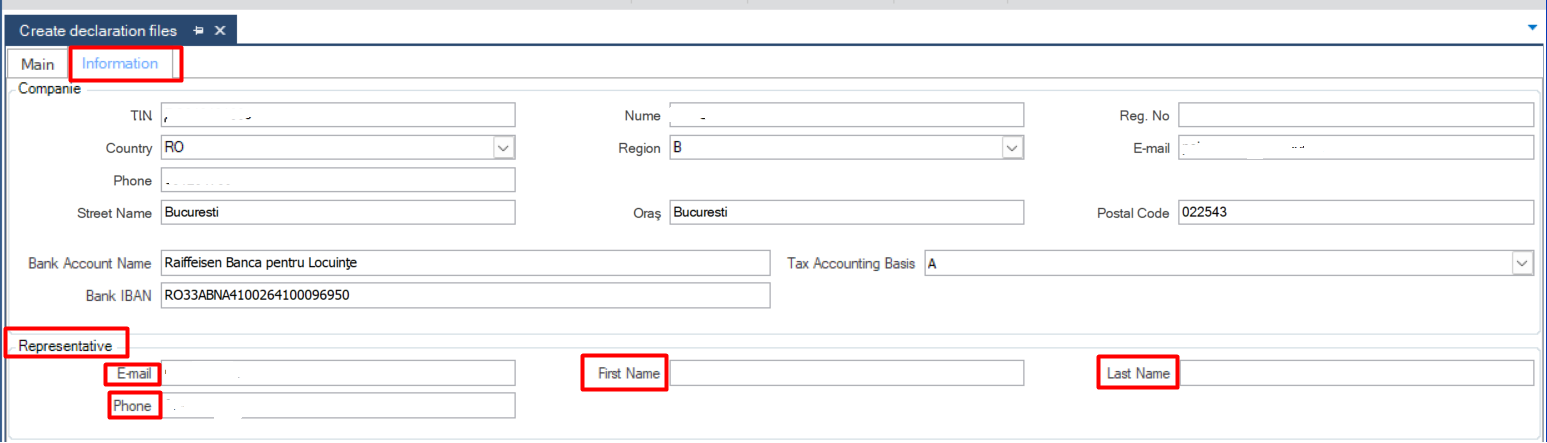
În caz contrar, sistemul vă va avertiza și va apărea o eroare la generarea declarației.
Generarea declarației se efectuează din tabul Principal, pentru fiecare lună în parte pentru care se dorește depunerea declarației.
Se alege primul an fiscal neînchis (chiar dacă anul pentru care se depune declarația este diferit), tipul de declarație L, perioada fiscală fiind luna dorită pentru depunere.
Pentru declarația trimestrială se va alege tip declarație T iar luna va fi ultima lună a trimestrului pentru depunere.
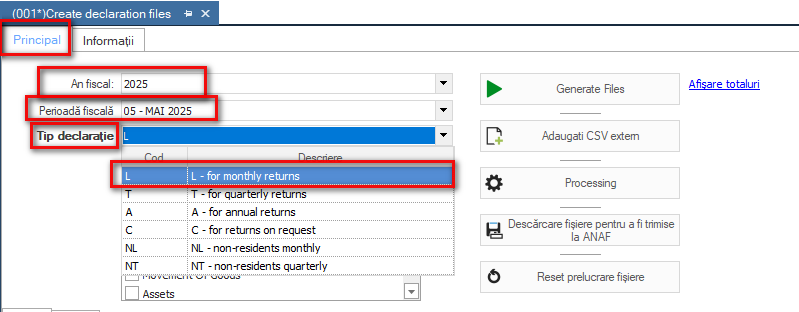
Recomandat este să se înceapă generarea CSV-urilor în primul rând pentru scrollerul de General Ledger Accounts, continuându-se cu Business Partners, General Ledger Entries, Invoices si Payments. Celelalte scrollere se vor rula și transmite doar la cerere.
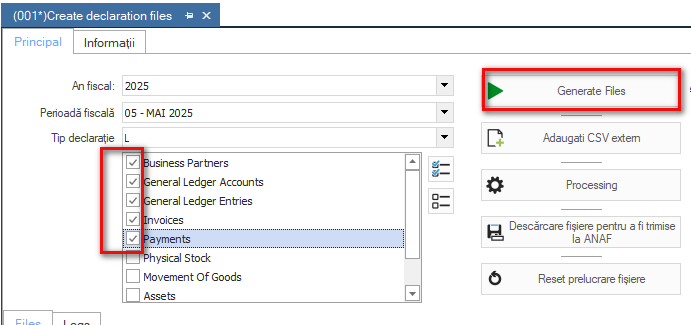
În cazul în care se încearcă generarea fișierelor, apar erori într-o anume lună care se soluționează și se dorește reluarea procesului pentru aceeași lună, este recomandat să accesați butonul “Reset file processing”. Acesta actioneaza ca un refresh și șterge din folderul aplicatiei csv-urile generate.
Dacă declarația s-a procesat cu succes, în sistem vor apărea următoarele CSV-uri:
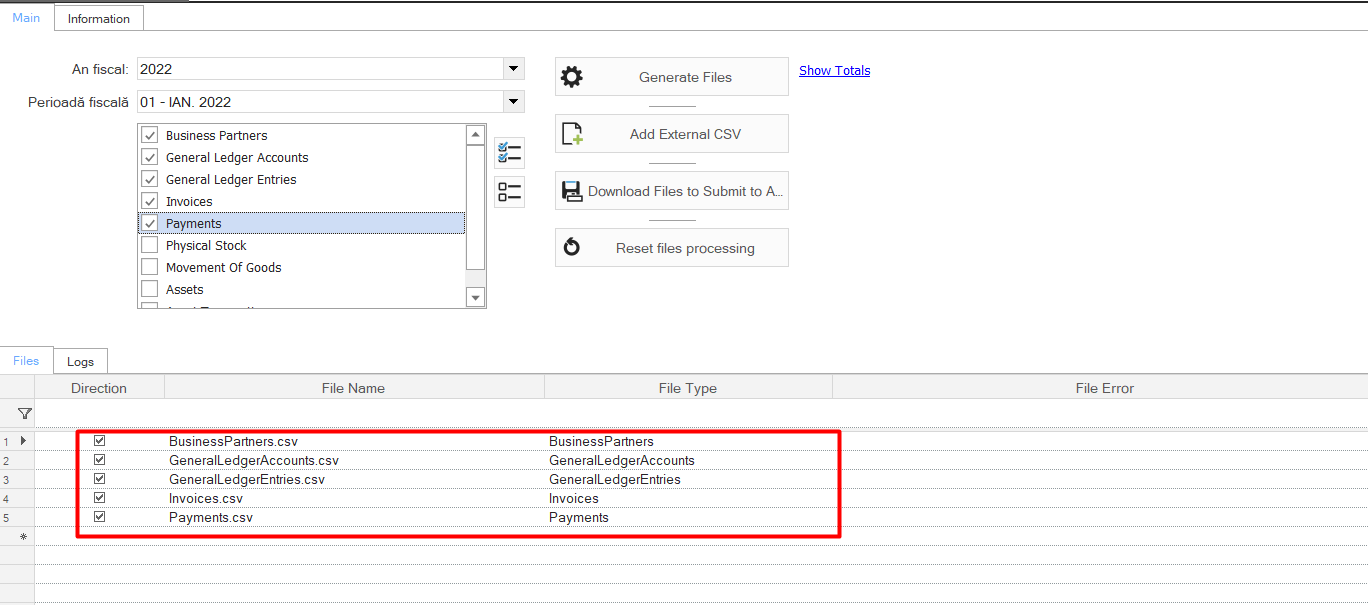
De asemenea, CSV-urile se vor regăsi și în folderul aplicației > ESNoSync, unde se creează automat un folder cu anul și luna declarației.
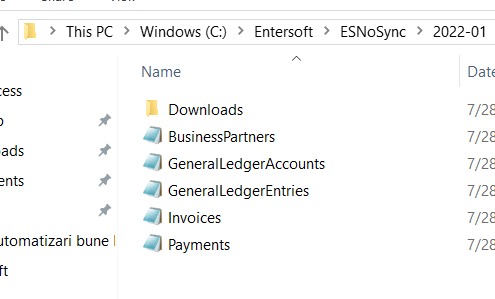
După generarea fișierelor .csv se va apăsa butonul “Processing” pentru generarea fișierelor .xml.
În folderul Downloads se vor găsi .xml-urile care trebuie verificate de erori în Duk Integrator și, în cazul în care nu sunt erori, convertire în PDF, semnare și depunere declarații.
Acest .xml are la bază cumulul de informații provenit din CSV-urile generate.
11.3 Declarația anuală
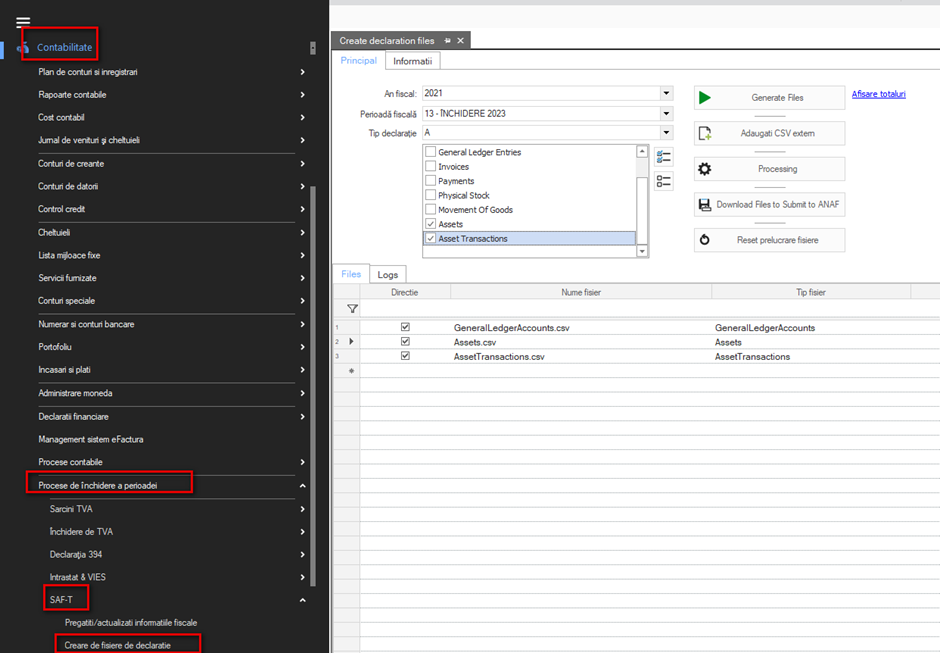 Se selectează următoarele opțiuni:
An fiscal: implicit, cel mai vechi an deschis
Perioada fiscală*: se va selecta perioada de închidere aferentă anului fiscal pentru care se dorește depunerea declarației
Tip declarație: se alege A
Secțiunile:
General Ledger Accounts
Assets
Assets Transactions
Generare fișiere csv
Se apasă butonul Generate files. În urma acestui proces**,** se vor crea doar fișierele csv.
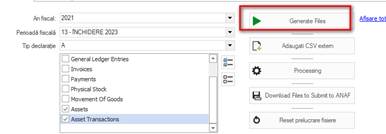
Procesul de creare fișiere csv nu furnizează un mesaj la final însă faptul că butoanele imediat următoare nu mai sunt gri indică finalizarea acestuia.
În timpul generării csv-urilor:
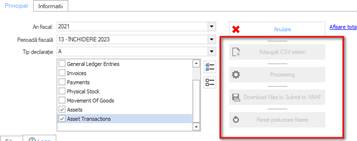
După generarea csv-urilor:
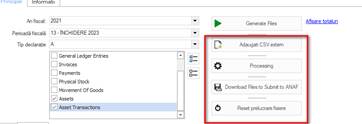
Înainte de a trece la pasul de creare xml (butonul Processing), este recomandată verificarea datelor din fișierele .csv, în special cele de Assets și Assets Transactions.
Generare fișier xml
Se apasă butonul Processing. În urma acestui proces se va genera fișierul xml.
Erorile posibile sunt afișate în același mod ca la generarea declarației lunare. Sunt indicate clar informațiile lipsă.
După corecție, se procedează similar ca la declarația lunară:
Reset prelucrare fișiere
Generate files
Processing
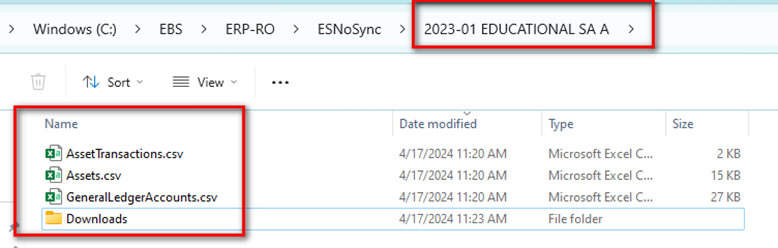
În folderul aplicației, în ESNoSync, se va crea automat un folder cu următorul nume format din segmentele:
An: este anul pentru care se depune (nu cel mai vechi an închis);
01: completat automat;
Nume Companie: numele companiei pentru care se genereaza declarația;
A: tipul declarației (pentru a se diferenția de declarația lunară SAFT aferentă lunii ianuarie din același an).
Folderul va include atât fișierele csv generate la pasul Generate files cât și un folder Download ce conține fișierul xml de la pasul Processing.
12. Instrucțiuni, parametrizări
Adăugarea elementelor corespunzătoare declarației SAF-T în EBS, implică anumite acțiuni detaliate în cele ce urmează.
Un prim pas constă în verificarea versiunii aplicației. Declarația SAF-T necesită cel puțin versiunea 5.2.0.
Astfel că, aplicația va trebui să conțină următoarele informații:
12.1. Introducere API key
API Key, este o cheie de verificare disponibilă, pentru fiecare client în parte. Această cheie va fi introdusă astfel:
Personalizare > Parametrii Companie > ANAF Servicii și declarații > BIT Services - Cheie de autentificare (API Key)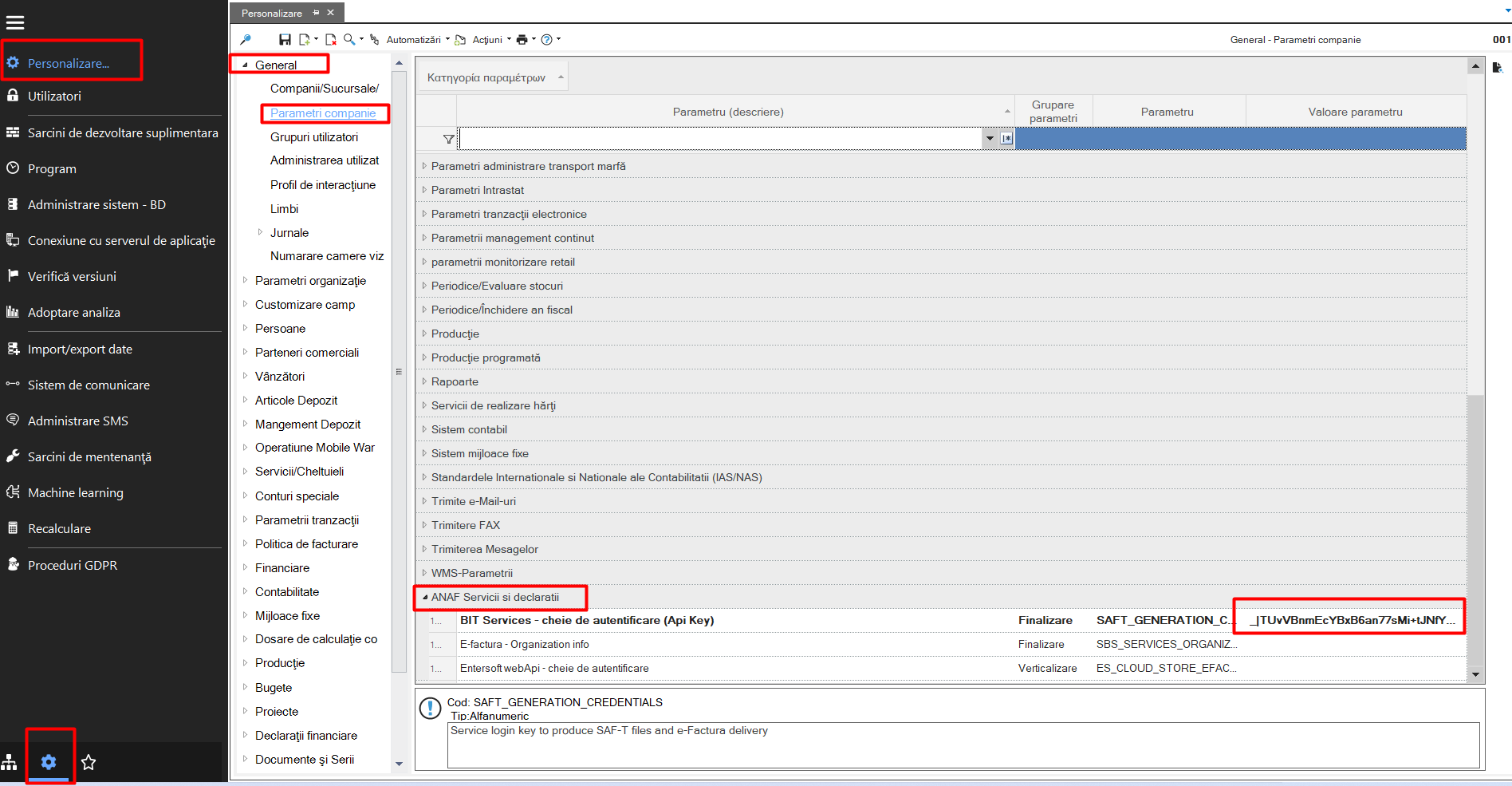
12.2. Scurtături SAF-T
Puteți integra în favorite un capitol special pentru SAF-T folosind următorul fișier pe care să-l încărcați pentru customizare: Scurtături SAFT.json
12.3. Fișiere SAF-T
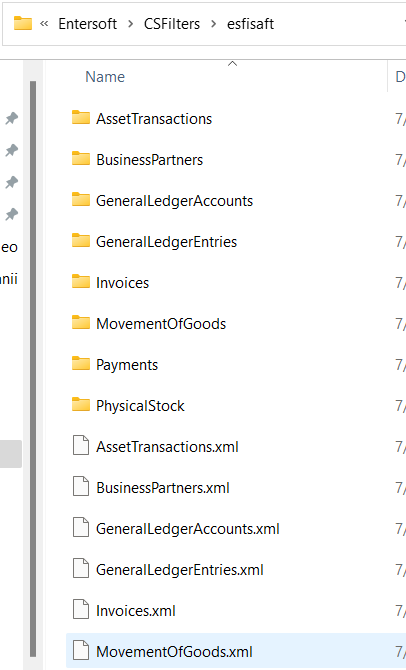
În folderul aplicației CS Filters/ESFISAFT, se vor regasi următoarele fișiere, aferente scrollerelor ale căror informații stau la baza generării declarației SAF-T.
Business Partners
General Ledger Accounts
General Ledger Entries
Invoices
Payments
Movement of Goods
12.4. Fișiere rezultate sunt salvate în folderul ESNoSync
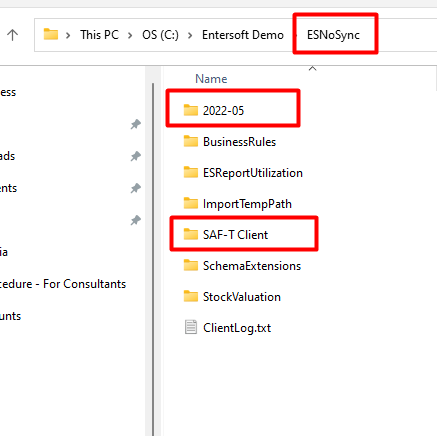
În folderul aplicației ESNoSync se vor regăsi:
SAF-T Client: unde se vor salva erorile de validare a CSV-urilor
Câte un folder pentru fiecare lună în care vor fi stocate fișierele CSV create.
Ele se crează la rularea declarației.
12.5. Import coduri județe
Adăugarea următoarelor fișiere ajută la maparea codurilor de județe, conform cerințelor furnizate în pregătirea declarației SAF-T.
Pentru a aduce câmpul exemplificat mai jos, este necesară parcurgerea următorilor pași:
În meniul Instrumente și configurare > Import/export Date > Import Date (mod avansat) se atașează fișierul .xml:
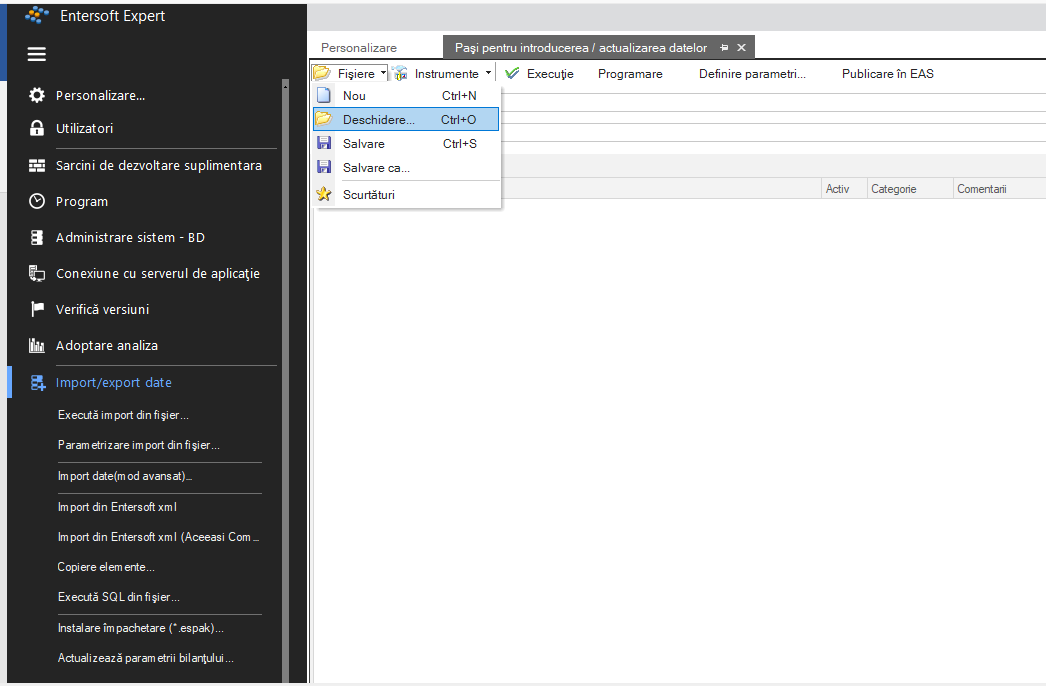
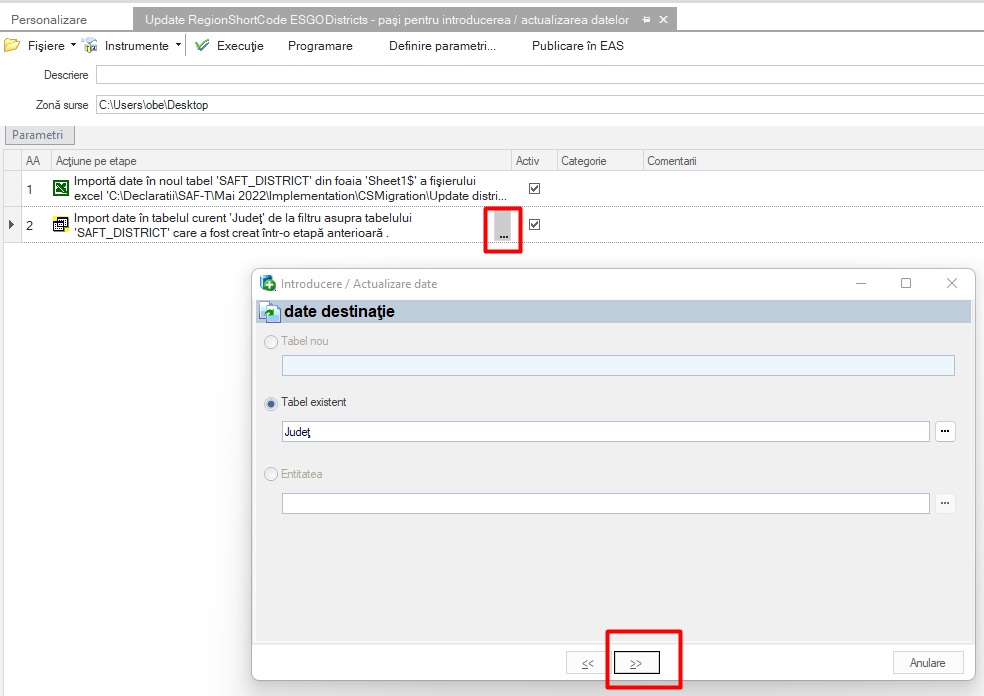
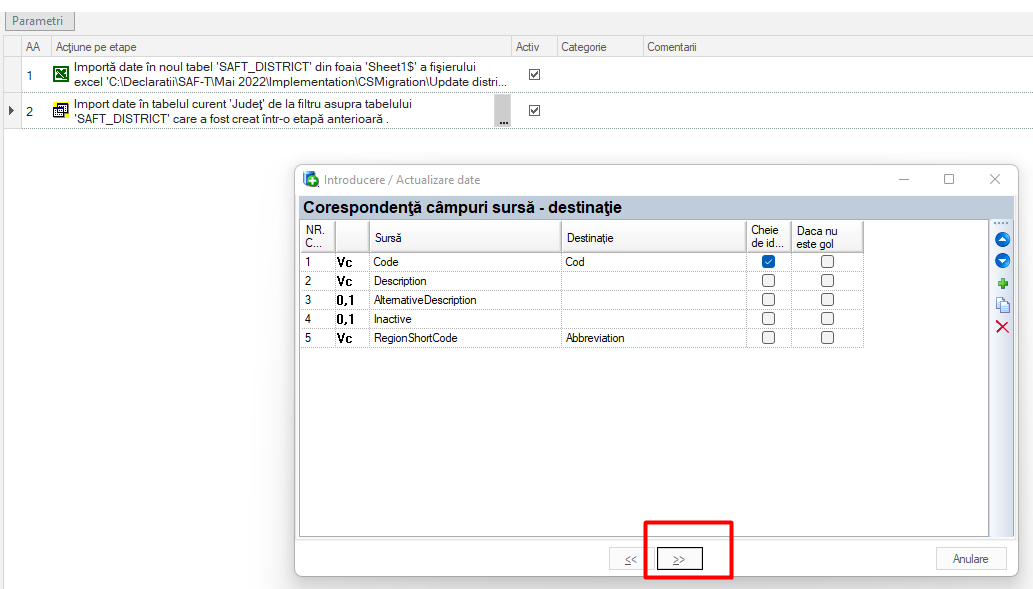
Următorul după fișier .xml este fișierul excel de tip .xls:
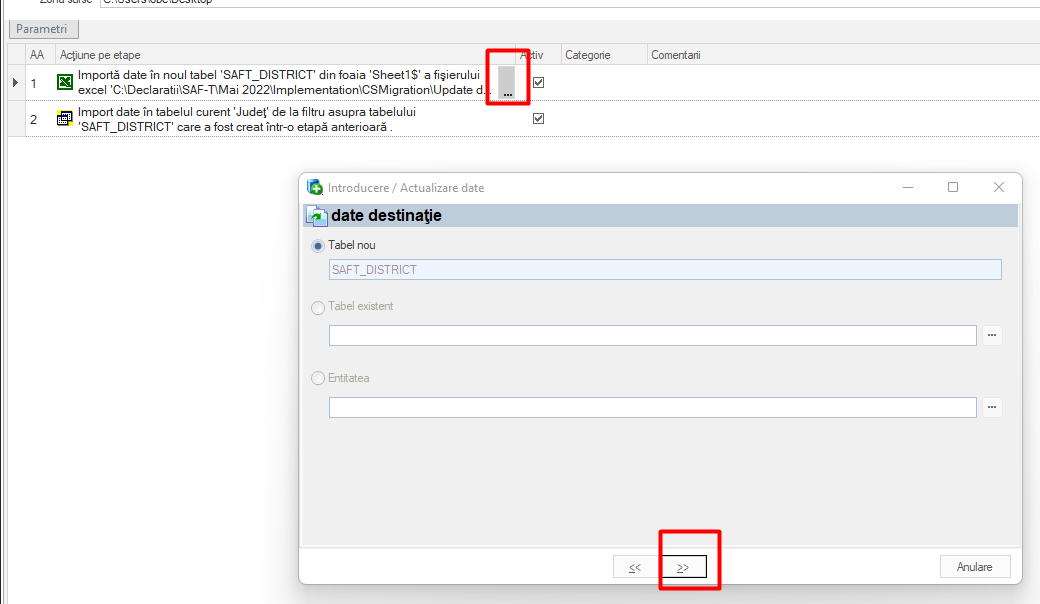
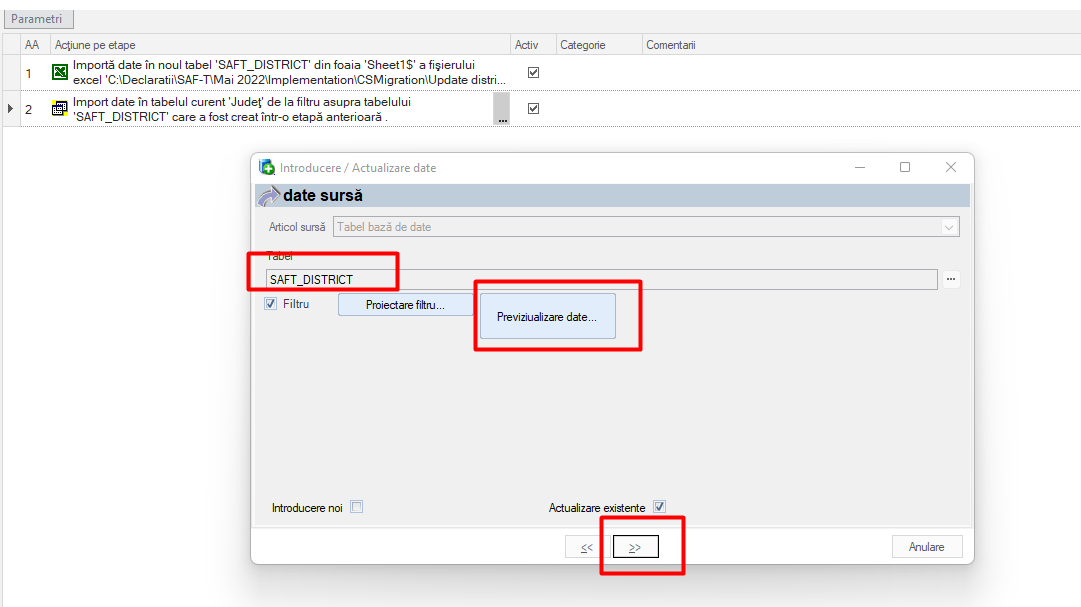
Calea menționată mai jos se actualizează, atunci când este adăugat fișierul excel, urmat de apăsarea butonului “>>”:
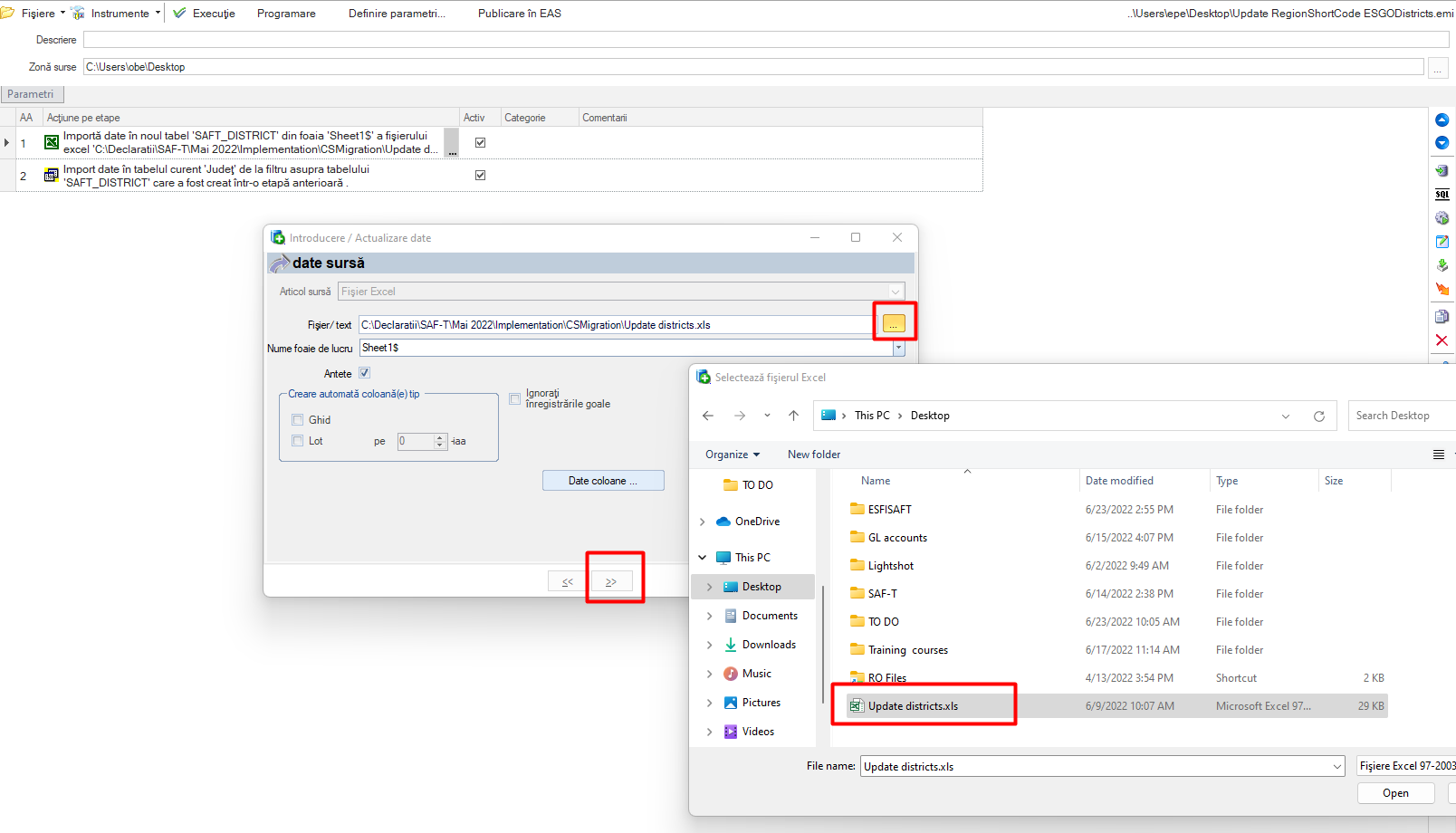
Putem previzualiza formatul coloanelor ce vor apărea în scroller astfel:
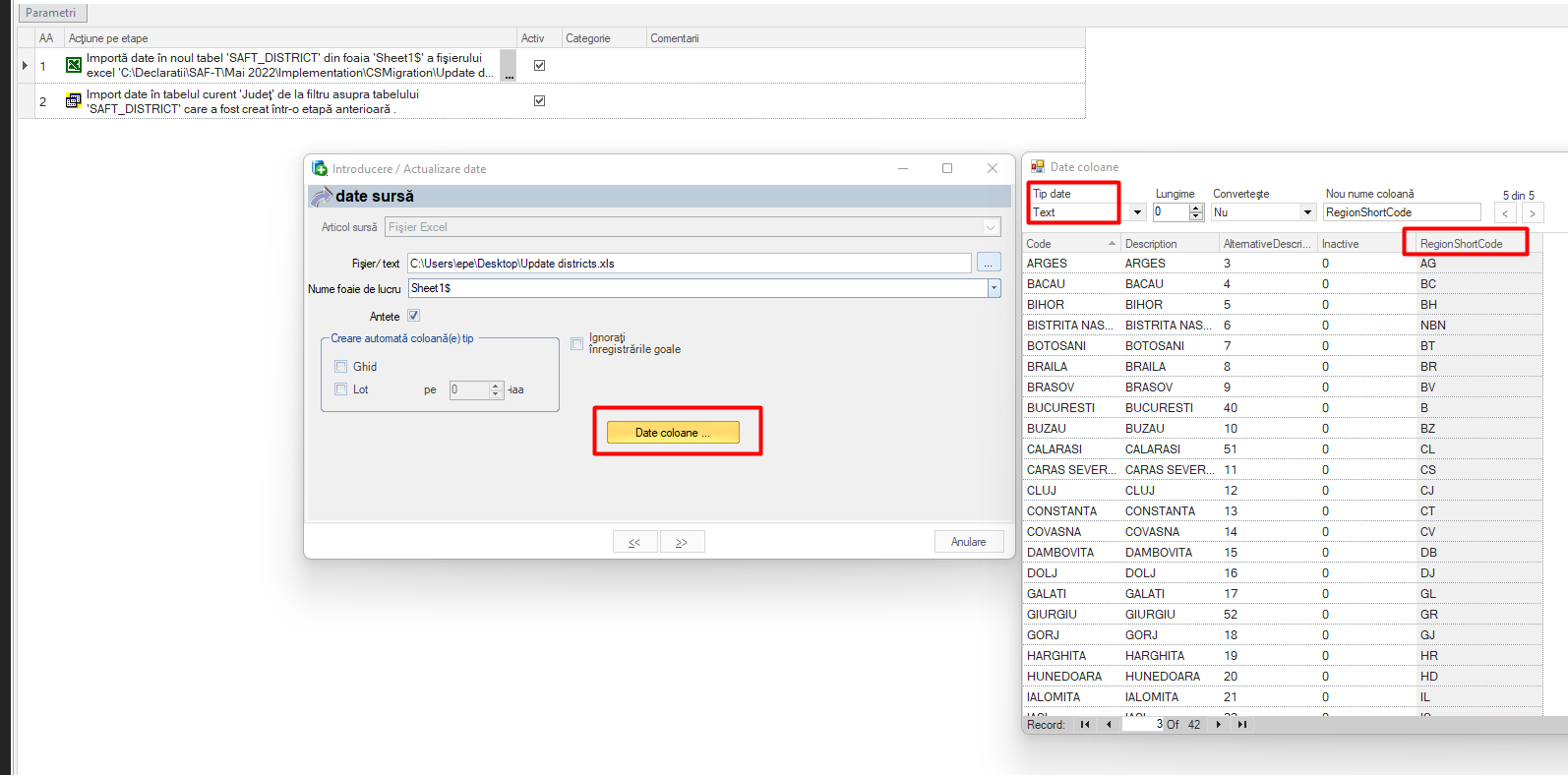
Important! După adăugarea acestor fișiere, pentru a se și salva modificările făcute, este necesar sa se apese butonul “Execuție”.
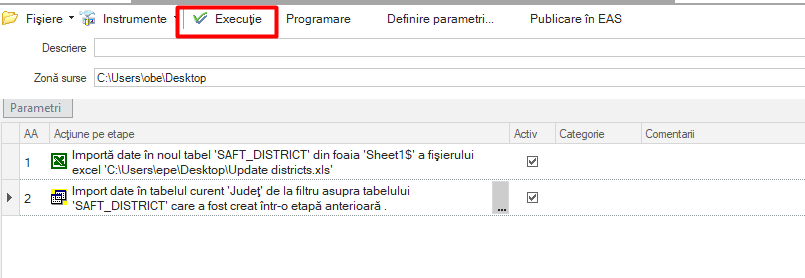
După finalizarea procesului, urmând calea de mai jos, scrollerul de județe, accesat la
Instrumente și configurare > Personalizare > Persoane > Date adrese > Județe va trebui să aibă următorul format:
12.6. Import conturi contabile
Import SAFT GL Accounts, urmând aceiași pași pentru import ca la punctul de mai sus.
Acest import actualizează nomenclatorul din calea de mai jos.
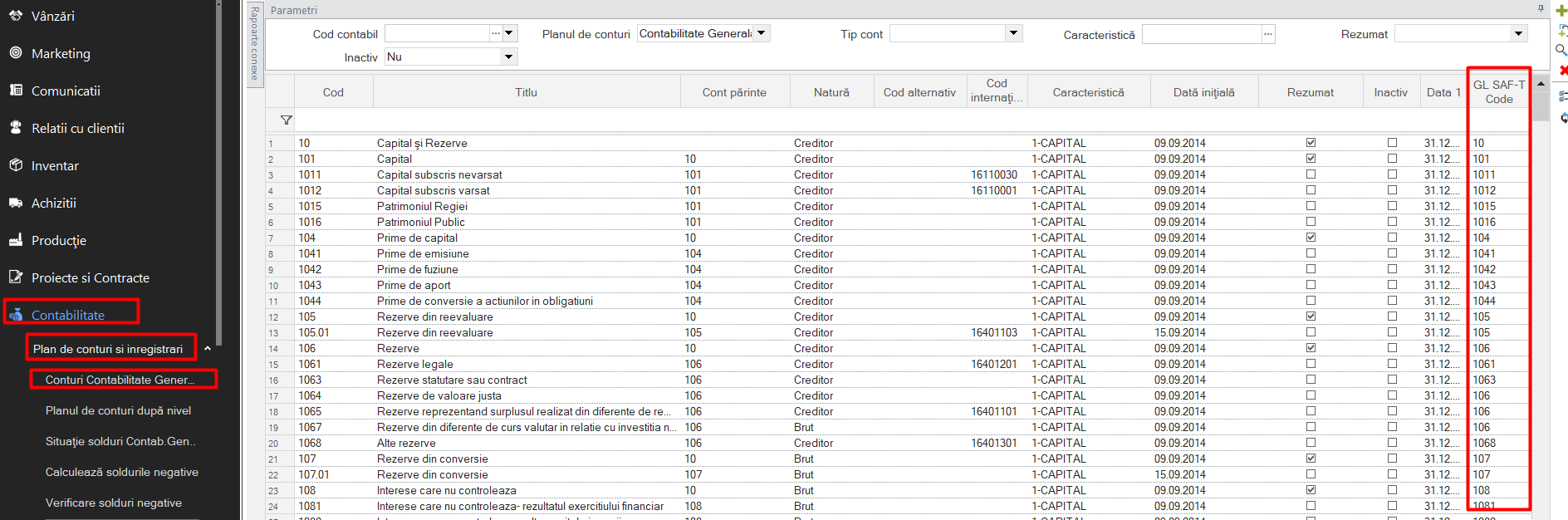
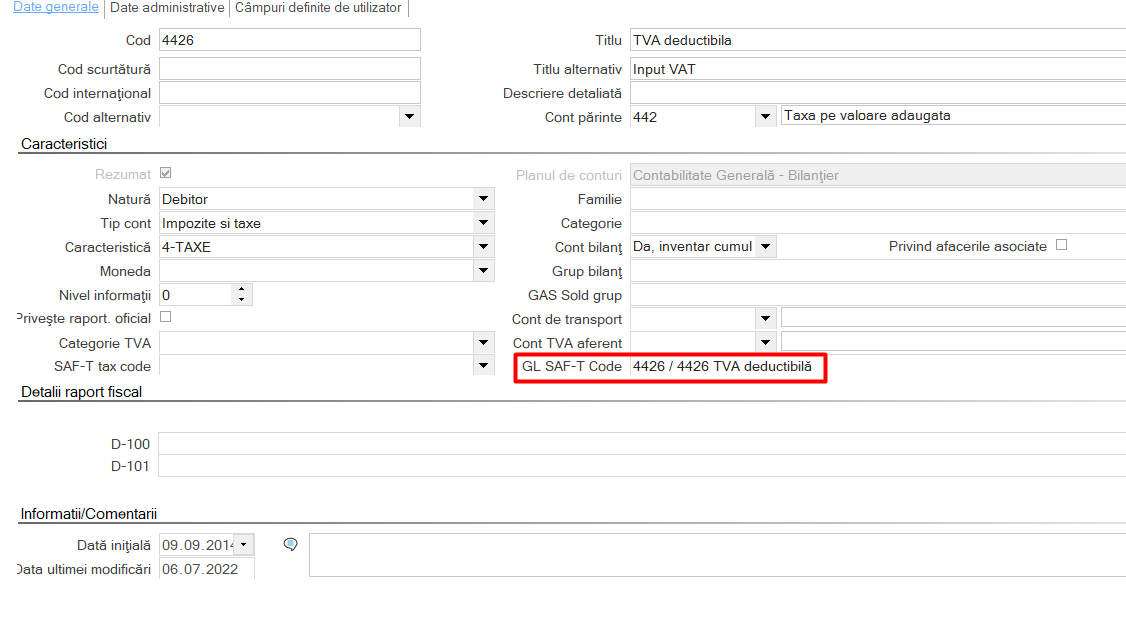
Astfel, pe cardul unui cont contabil din planul de conturi, se poate selecta contul corespunzător în campul “GL SAF-T Code”. Pentru actualizarea în masă a acestui câmp există acest scenariu de migrare (.egl) care actualizează planul de conturi (din fișierul .xls) în cea mai mare parte a lui.
12.7. Tipurile de documente și categoria tranzacției
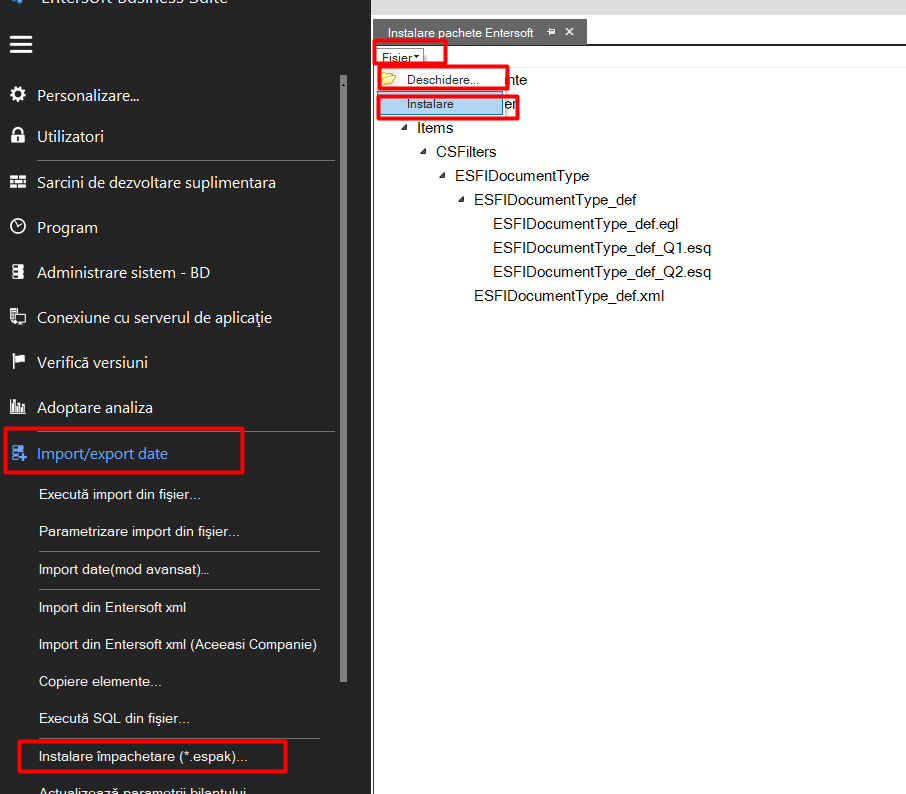
Pentru a face mai facilă maparea tipurilor de documente, în funcție de categoria tranzacției, s-a utilizat acest fișier de tip .espak, urmând următoarea modalitate:
13. Alte funcționalități
13.1. Ștergere date din tabelul de TaxCodes pentru ștergere documente
Pot exista cazuri în care un document necesită ștergere (fiind emis eronat) deși a fost rulat procesul de calcul Tax Code. În acest caz EBS-RO va da o eroare și nu va permite ștergerea.
Pentru a acoperi această situație, a fost adăugat în meniul de SAFT un scroller nou:
Contabilitate > Procese de închidere a perioadei > SAF-T > SAF-T Informații impozit.
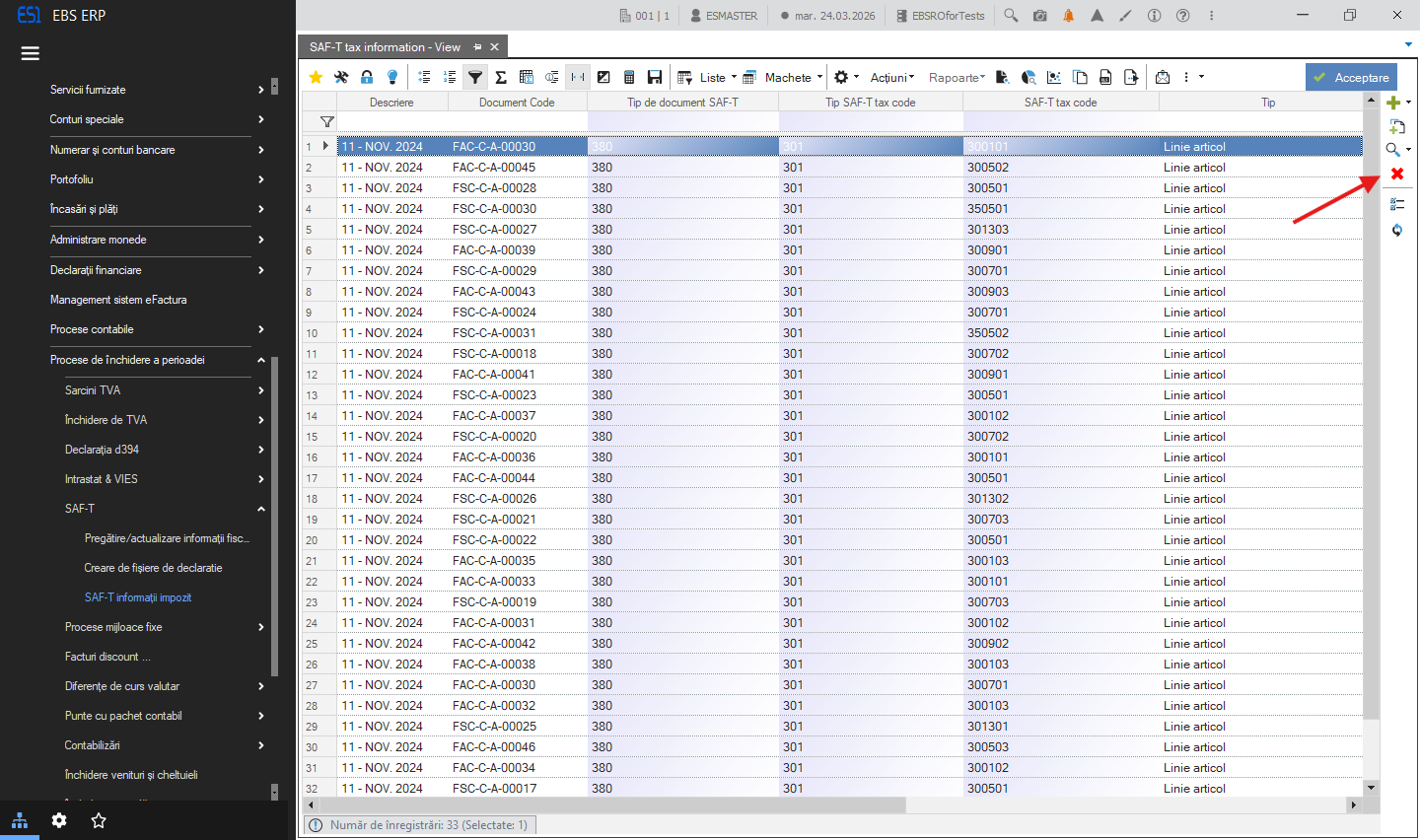
Acesta afișează tranzacțiile incluse în calculul de Tax Codes. De aici, se poate șterge un anumit document (doar din calcul Tax Code) urmând ca, ulterior, utilizatorul să poată șterge documentul în modul obișnuit.
13.2. Adăugare Tax Code în linii de documente
Pentru o flexibilitate mai mare în completarea codului de taxă, a fost adăugat câmpul SAF-T Tax Code în liniile documentelor referitoare la:
Articole (orice tip)
Conturi speciale
Conturi de lichidități
Selectarea unui cod de taxă în liniile de document va face ca procedura de calcul Tax Code să ignore acea linie și să preia informația completată de către utilizator. Cu alte cuvinte, ceea ce se completează în liniile documentului are prioritate în fața calculului ulterior al sistemului.

13.3. Adăugare câmp nou în Planul de conturi pentru excludere conturi de la afișare Tax Code
Ținând cont că în scrollerul General Ledger Entries există o serie de conturi pentru care nu trebuie completat codul de taxă (și implicit, nici suma taxei) - cum ar fi conturile de TVA sau conturile de parteneri comerciali, a fost adăugat un câmp nou în baza de date pentru a marca acest conturi.
Scopul este ca în acest scroller să fie mai flexibilă excluderea informațiilor legate de codul de taxă prin utilizarea unui criteriu unic.
13.4. Câmp D300 în lista Tax Codes
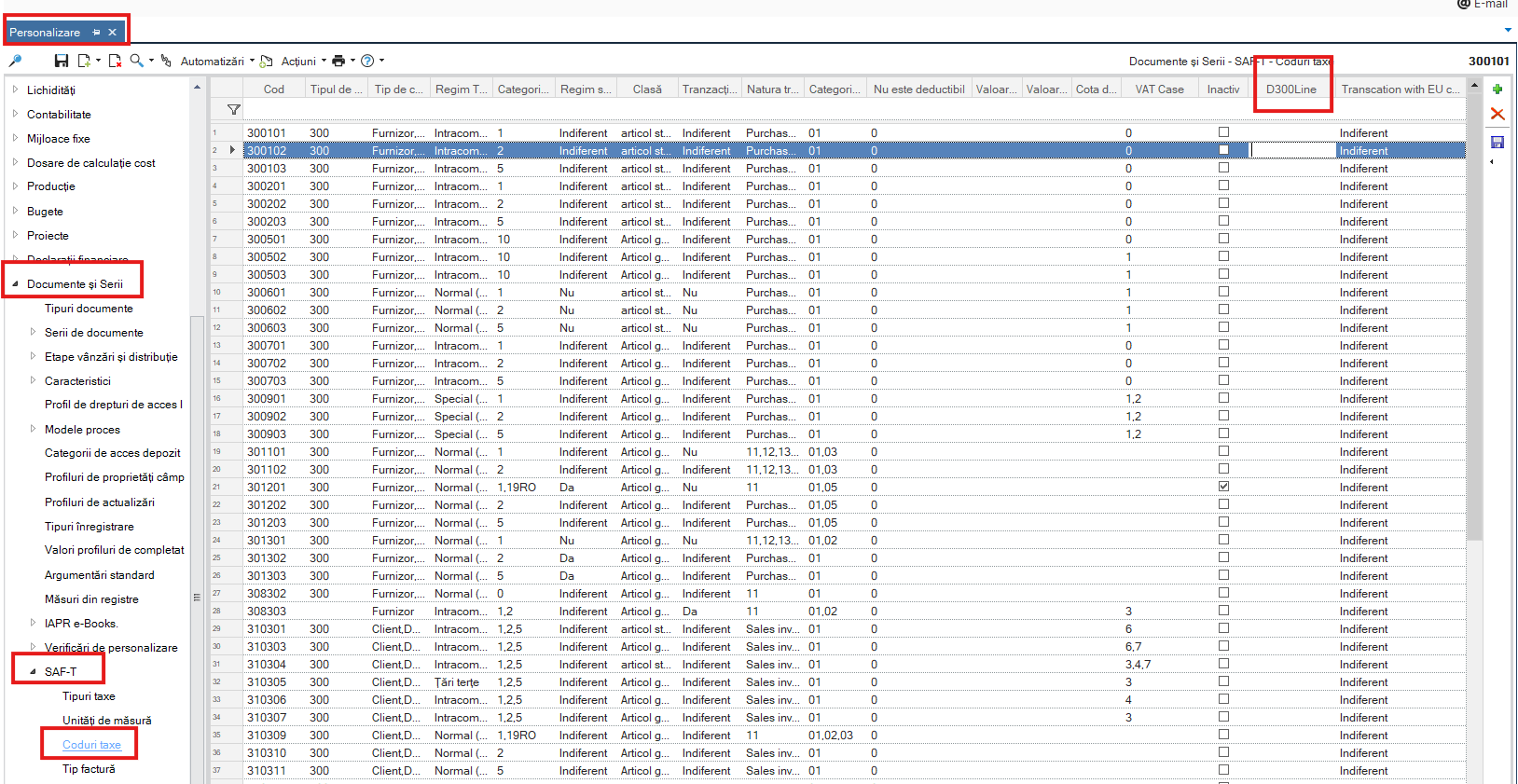
În lista de coduri de taxă a fost adăugat rândul corespunzător din D300.
Acesta poate fi actualizat manual sau prin rularea unui scenariu de migrare. Template-ul fișierului împreună cu scenariul de migrare se găsesc în folderul aplicației ESMigration\SAFT.
Scenariul doar actualizează această informație pentru codurile existente, fără a altera alte configurări ale acestora.
14. Teste de consistență
ANAF a publicat până acum 2 seturi de teste prin care se verifică anumite informații transmise în SAFT. Cele două seturi au fost publicate în 2023 respectiv 2024, primul set conține 19 teste iar al doilea, care generează și notificări, cuprinde 11 teste specifice TVA.
În fișierul Teste de consistență găsiți pe larg prezentarea acestora.