Scurtă descriere Achizițiile de import bunuri sunt achizițiile făcute din afara comunității europene. Pentru a înregistra astfel de achiziții trebuie întocmit un dosar de import care va conține factura de achiziție a bunurilor, factura de transport și declarația vamala de import.
Documentul DVIM (Declarație Vamală de Import) se folosește pentru a evidenția înregistrarea TVA-ului plătit în vamă pentru achizițiile Non-UE, dar și a taxelor vamale ce survin din aceste achiziții.
Efecte de încasat În cele ce urmează vom stimula înregistrarea unui efect de încasare (CEC/BO), transferul acestuia dintr-o locație în alta, transferul acestuia la bancă și încasarea lui.
Presupunem că avem mai multe facturi emise către client, facturi care nu au fost plătite.
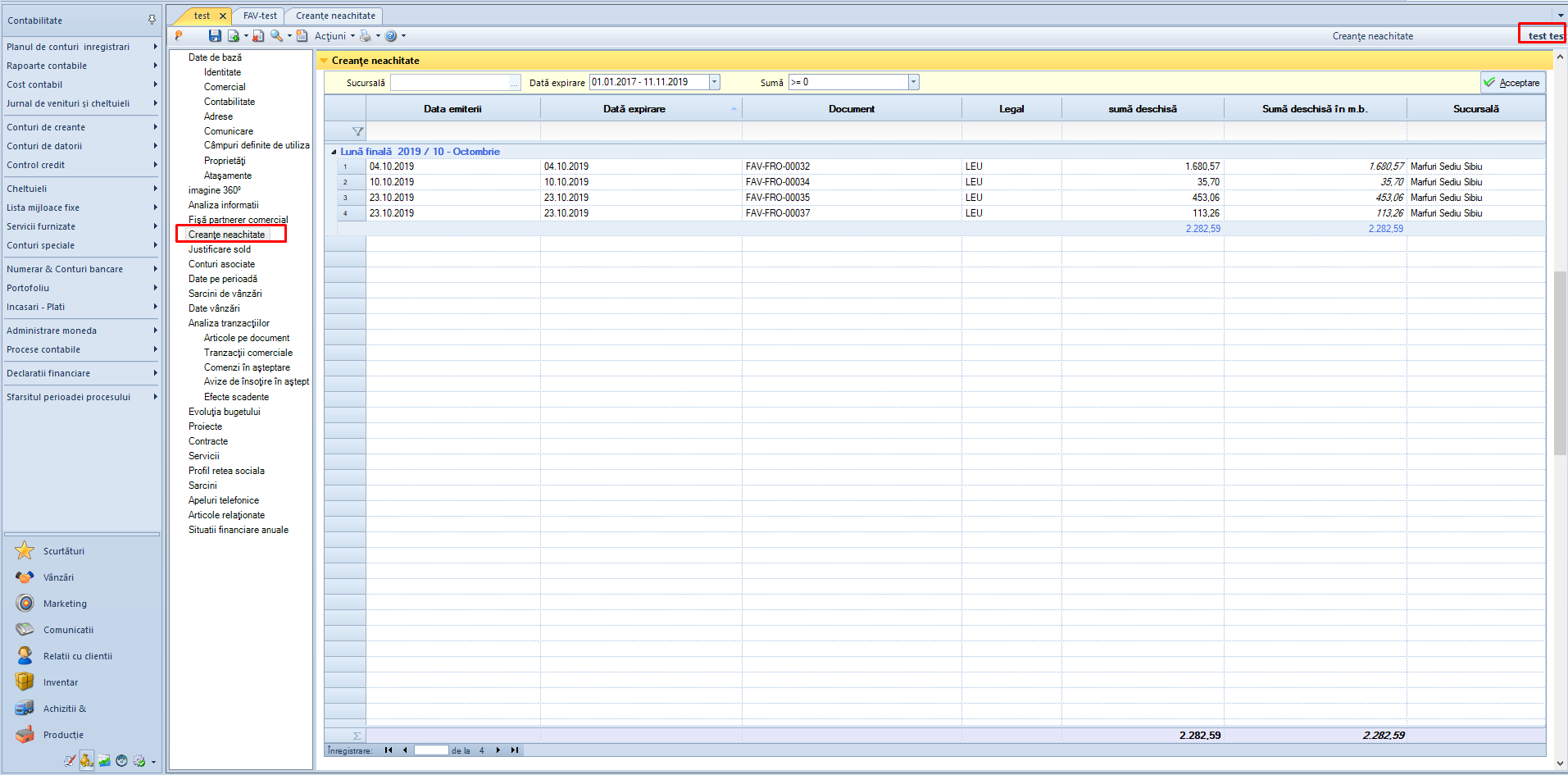
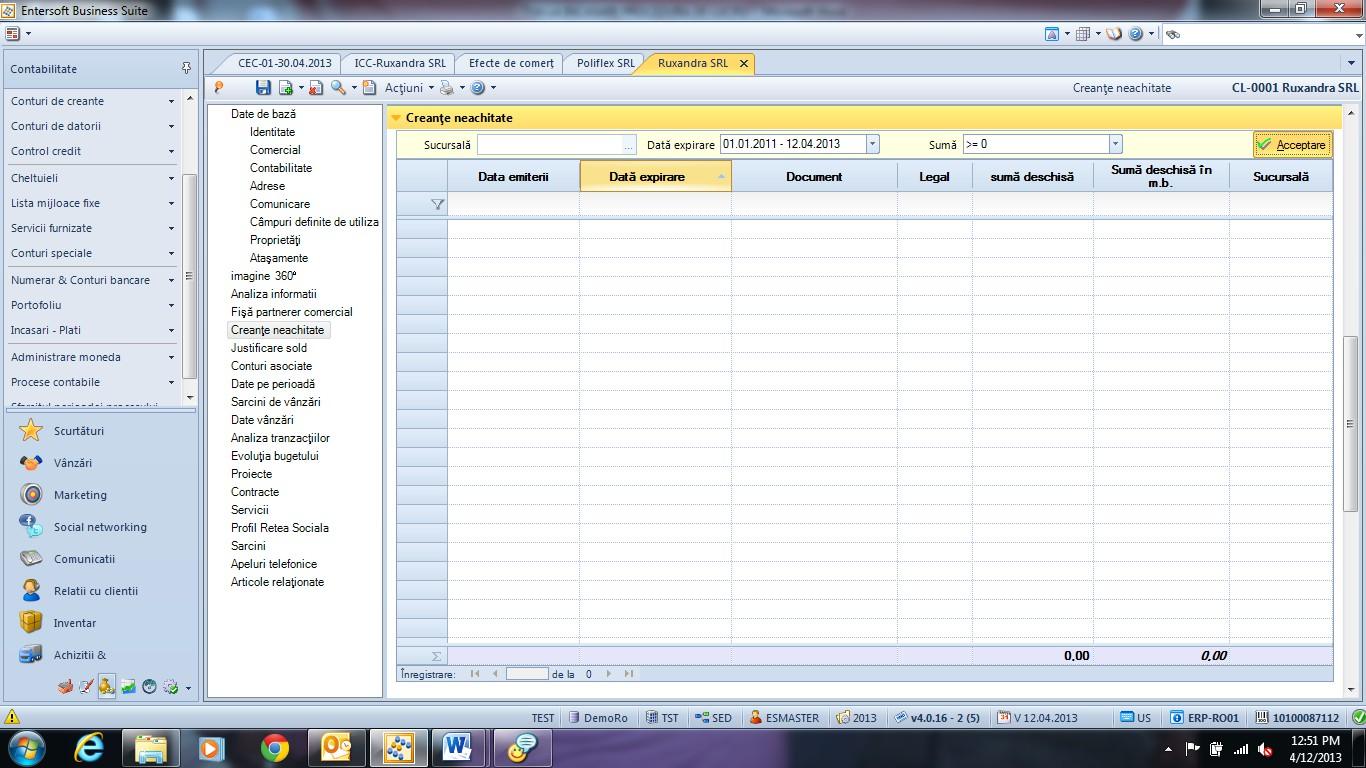
Putem vedea aceste facturi de pe cardul clientului în raportul Creanțe neachitate:
{class=“children children-type-tree children-sort-weight”}
Subsecțiuni ale Comercial
Importuri
1. Scurtă descriere
Achizițiile de import bunuri sunt achizițiile făcute din afara comunității europene. Pentru a înregistra astfel de achiziții trebuie întocmit un dosar de import care va conține factura de achiziție a bunurilor, factura de transport și declarația vamala de import.
Documentul DVIM (Declarație Vamală de Import) se folosește pentru a evidenția înregistrarea TVA-ului plătit în vamă pentru achizițiile Non-UE, dar și a taxelor vamale ce survin din aceste achiziții.
Pentru a evidenția mai ușor modul în care se generează și înregistrează declarația vamală, vă prezentăm în cele ce urmează un exemplu aplicat.
2. Exemplu aplicat
În exemplul aplicat de mai jos regăsiți exemplificat modul în care se generează și înregistrează documentele care contribuie la realizarea dosarului de import pentru o achiziție de import.
Pentru realizarea exemplului avem următoarele date:
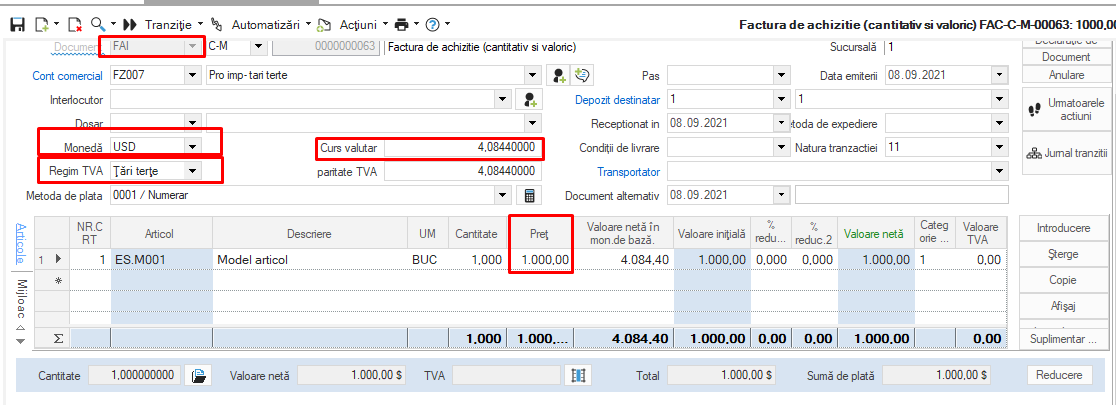
Factura de achiziție de la furnizorul extern – 1.000 USD la un curs de 4.0844 lei/USD;
Factura de transport – 1.000 lei fără TVA;
TVA vamă, calculat la o bază de 4084.40 lei (valoarea facturii la un cursul de mai sus),
Taxe vamale în valoare de 500 lei;
2.1. Înregistrarea documentului de achiziție furnizor extern
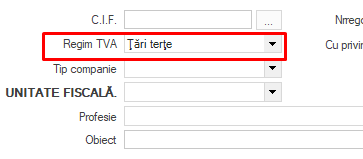
Pentru a înregistra factura de achiziții în mod corect trebuie să ne asigurăm că avem setat în mod corect furnizorul extern.
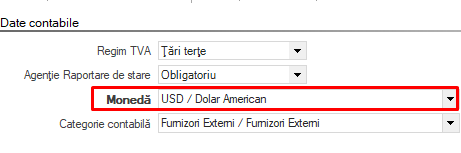
Pe cardul furnizorului mergem să facem următoarele setări:
Regim TVA: „Țări terțe”
Cont și categorie contabilă: Alegeți contul și categoria contabilă dorită
Moneda comercială: e moneda în care se efectuează operațiunile cu respectivul furnizor
2.2. Factura de achiziție – produse
Pentru a evidenþa intrarea produselor ín gestiune se folosește tipul de document FAI – Factura de import. Se alege furnizorul și se introduc articolele achiziționate, cantitatea și prețul. Prețul de achiziție trebuie să fie prețul de pe factura furnizorului, evidentiat în moneda de bază a furnizorului (USD, în acest exemplu). De asemenea, în antetul facturii putem specifica un curs valutar (de regulă este cursul de la data facturii respective).
După operarea acestui document prețul de cost al produselor achizitionate este egal cu prețul de achiziție. Repartizarea celorlalte cheltuieli / taxe se va face ulterior.
2.3. Înregistrarea facturii de transport
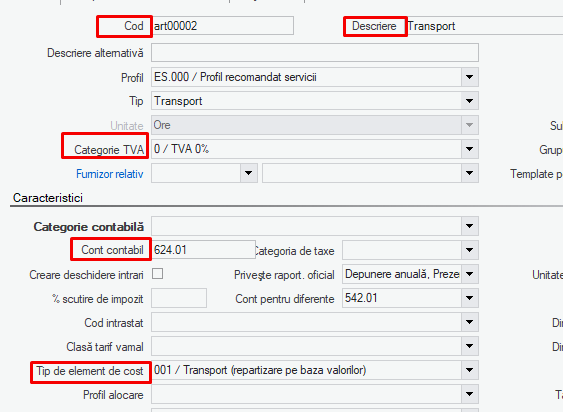
Pentru a înregistra factura de transport în mod corect trebuie să definim în sistem un articol de tip cheltuială/serviciu.
2.4. Definire articol tip cheltuială -Transport (sau alte cheltuieli)
Pentru a creea o astfel de cheltuială trebuie, obligatoriu, setate următoarele proprietăți:
Cod
Este codul cheltuielii, așa cum este el evidențiat în EBS sau puteți crea unul nou,
Descriere
Denumirea cheltuielii,
Categorie TVA
Specificați categoria din care face parte cheltuiala,
Cont contabil
Specificați contul pe care evidențiem cheltuiala,
Tip element de cost
Specificați regula de repartizare a cheltuielii în costul mărfii; foarte important, trebuie definit obligatoriu. Puteți alege din elementele predefinite (tipul cu codul 001 ce face repartizarea în funcție de valoarea mărfurilor) sau puteți defini un nou element de cost.
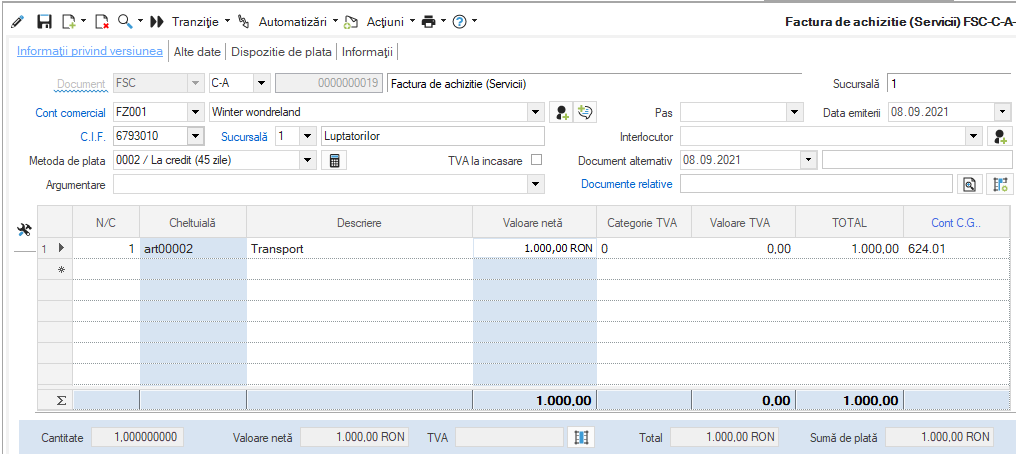
2.5. Factura de transport – cheltuieli
Pentru a opera în sistem factura de transport mergeți în meniul Contabilitate > Cheltuieli > Documente de cheltuieli și de acolo adăugați un nou document de tip FSC – (Factură de achiziție servicii). Acest document poate fi operat atât în lei cât și în valută (dacă furnizorul este extern).
2.6. Înregistrare Declarație vamală de import
Pentru a înregistra o declarație vamală de import trebuie să definim în sistem două articole de tip cheltuială, și anume: Taxe vamale și TVA vamă.
Taxe vamale: acestea trebuie sa conțină obligatoriu următoarele proprietăți:
Cod
Definiți codul de cheltuială
Descriere
Denumirea cheltuielii
Categorie TVA
Trebuie ales 0/TVA 0%
Cont contabil
Specificați contul pe care evidențiem cheltuiala (de ex.: 446)
Tip element de cost
Clasa tarifară vamală
Trebuie definită obligatoriu cheltuiala cu costul de repartizare a mărfii. Puteți alege din elementele predefinite.
Specificați clasa tarifară vamală.
TVA vamă: acesta trebuie sa conțină obligatoriu următoarele proprietăți:
Cod
Definiți codul de cheltuială
Descriere
Denumirea cheltuielii
Categorie TVA
Specificați categoria din care face parte cheltuiala
Cont contabil
Specificați contul pe care evidențiem cheltuiala (de ex: 4426)
2.7. Definire vamă
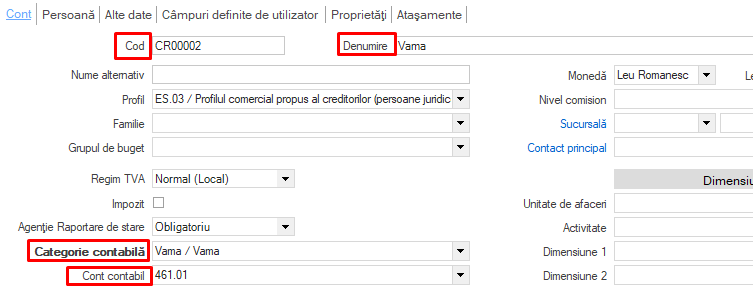
Pe lângă definirea celor 2 cheltuieli trebuie să ne asigurăm că avem definit în sistem creditorul „Vama”. În mod normal în EBS este deja definit un creditor numit Vama (cod: CR00002). În cazul în care nu este deja definit, îl puteți defini urmând instrucțiunile de mai jos.
„Vama” trebuie să fie definită în sistem ca și un creditor obișnuit. Creditorii sunt regăsiți în meniul Achiziții > Conturi Comerciale > Creditori.
Cod
Codul creditorului poate fi definit sau îl puteți alege pe cel propus de automat de către sistem;
Denumire
Specificați denumirea creditorului
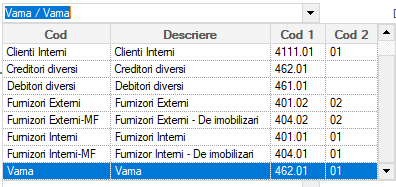
Categorie contabilă
Specificați categoria contabilă din care face parte creditorul
Cont contabil
Specificați contul pe care se va face înregistrarea (de ex.: 462.01)
2.8. Declarația vamală de import
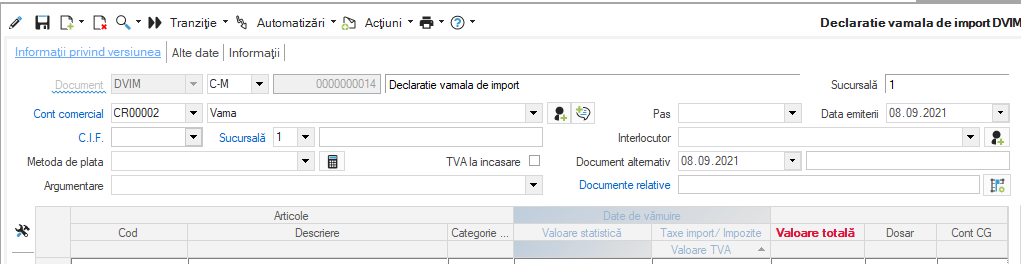
Pentru a înregistra DVI-ul mergeți în meniul Contabilitate > Cheltuieli > Documente de cheltuieli și de acolo adăugați un nou document de tip DVIM – Declarație vamală de import.
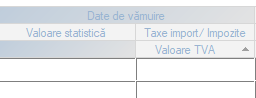
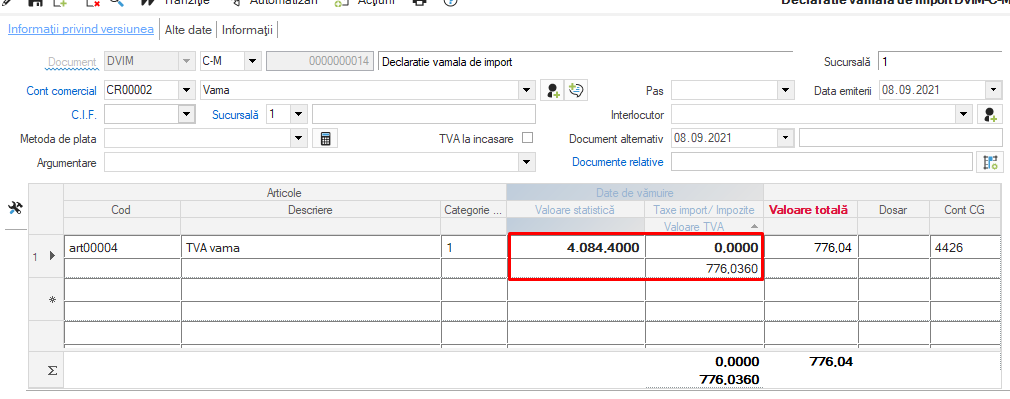
Documentul de tip DVIM are o functionalitate speciala, pe liniile documentului avem două coloane: Valoare Statistică și Taxe import/ impozite | Valoare TVA.
Fiecare rând din document conține astfel două linii: una pentru Taxe… și una pentru TVA.
Funcționalitatea este următoarea:
Dacă trecem o sumă în coloana Valoare Statistică, sistemul va calcula automat Valoare TVA în funcție și de categoria de TVA specificată;
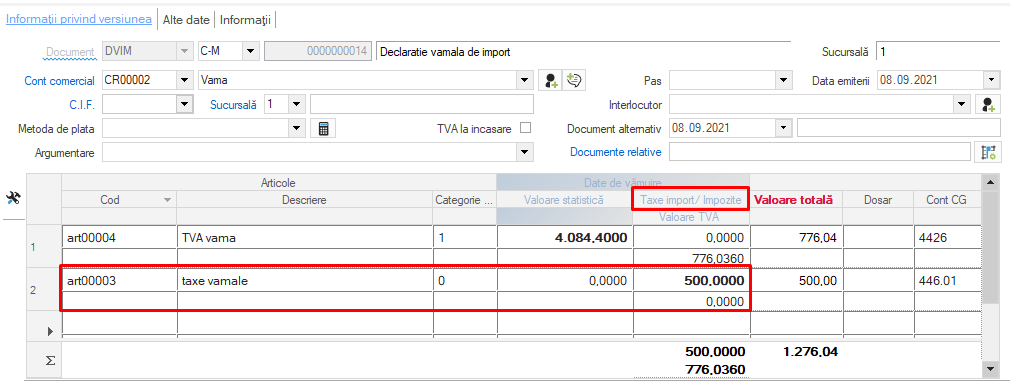
Dacă avem taxe și impozite, completăm valoarea numai în coloana Taxe Import/ Impozite;
Pentru a crea un document DVIM completați în antet:
Serie
Alegeți seria dorită
Cont comercial
Alegeți creditorul Vama (sau cel care a fost definit în acest scop)
Data emiterii
Data documentului
În linii se completează TVA-ul plătit în vamă și Taxele vamale.
TVA-ul plătit în vamă: adăugați o nouă linie pe document și completați:
Cod
Alegeți articolul creat pentru înregistrarea TVA-ului în vamă
Categorie TVA
Verificați dacă categoria TVA este cea corespunzătoare
Valoare statistică
Specificați valoarea la care se calculează TVA-ul
Valoare TVA
Sistemul calculează, în linia 2, valoarea TVA; aceasta trebuie să corespundă cu valoarea TVA de pe DVI; dacă nu corespunde aceasta poate fi modificată manual;
Taxele vamale: adăugați o nouă linie pe document și completați:
Cod
Alegeți articolul dorit pentru evidența Taxelor vamale;
Categorie TVA
Verificați dacă categoria de TVA este cea corespunzătoare;
Taxe import
Specificați valoarea taxelor vamale.
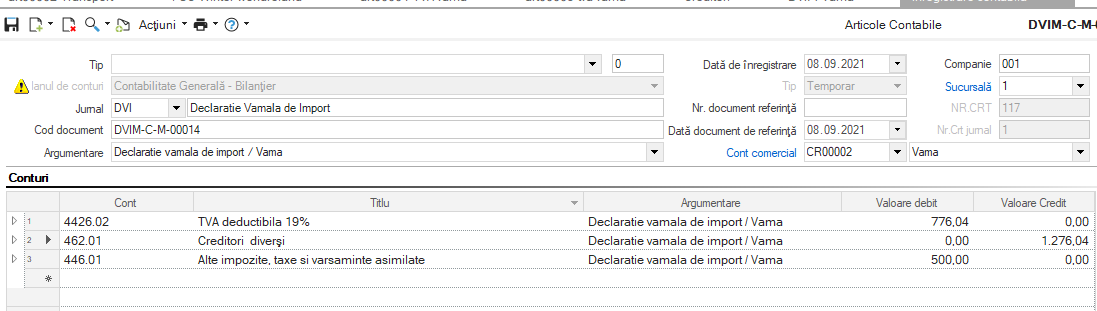
Contabilizarea acestui document va creea o nota contabilă de forma:
% = [Cont_Creditor]
[Cont_TVA]
[Cont_Taxe]
Modul de formare a conturilor este următorul:
Cont_Creditor
Este contul contabil specificat în coloana Cod 1 a categoriei contabile specificate pentru creditorul din antetul DVI-ului
Cont_TVA
Este un cont format din două componente:
- contul contabil specificat pentru serviciul respectiv;
- analiticul specificat pentru categoria de TVA specificată;
Cont_TAXE
Este contul specificat pentru serviciul respectiv.
3. Dosarul de calculație de cost
După operarea în sistem a tuturor documentelor (factura de achiziție, factura de transport, DVI-ul), costul din gestiune al produselor recepționate este egal cu costul de achiziție al acestora. Dar acest cost din gestiune trebuie să includă și costurile legate de transport și de alte taxe. Acest lucru îl putem face prin dosare de calculație de cost.
În principiu, lucrul cu aceste dosare presupune următorii pași:
Crearea dosarului (cu specificarea tipului de dosar);
Specificarea documentelor de achiziție;
Specificarea cheltuielilor de alocat;
Închiderea dosarului (moment în care se generează documentele de alocare costuri).
3.1. Deschidere dosar
Dosarele se găsesc în meniul Achiziții > Recepții și facturi > Dosare importuri. Adăugați un nou dosar și completați:
Cod
Atribuiti un cod dosarului; ca o recomandare puteți să folosiți o codificare de forma: {an.lună – nume furnizor};
Descriere
Atribuiți o descriere dosarului;
Data inițială
De regulă este o dată din luna achiziției;
Tipul dosarului
Alegeți tipul de dosar 0001-FAI; tipul de dosar este important, deoarece în funcție de acest tip putem selecta documentele, iar la final se vor genera documentele de repartizare a costurilor;
Sucursala - depozit
Specificați sucursala și depozitul în care se află produsele.
3.2. Specificare documente de achiziție
Pasul următor constă în alocarea în cadrul dosarului a documentelor de achiziție.
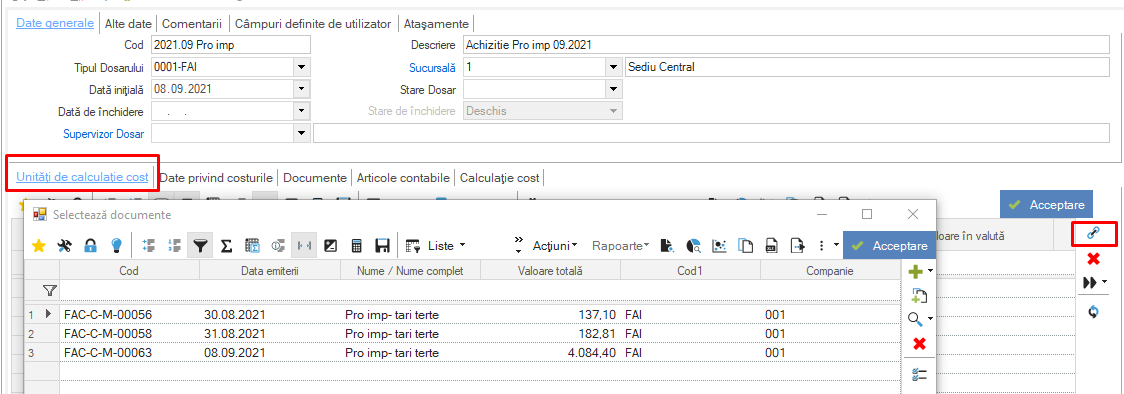
Pentru asta mergeți în tab-ul „Unități de calculație cost” și apelați butonul Conectare documente (icon lanț - dreapta-sus). Se va deschide un ecran cu lista documentelor de tip FAI care nu au fost alocate într-un dosar:
După selectarea documentelor dorite acestea vor fi vizibile în tabel.
Țineți cont de faptul că pentru selecție sunt afișate numai documentele care îndeplinesc următoarele condiții:
tipul lor corespunde cu tipul de dosar;
nu au fost deja alocate într-un alt dosar;
3.3. Specificare cheltuieli
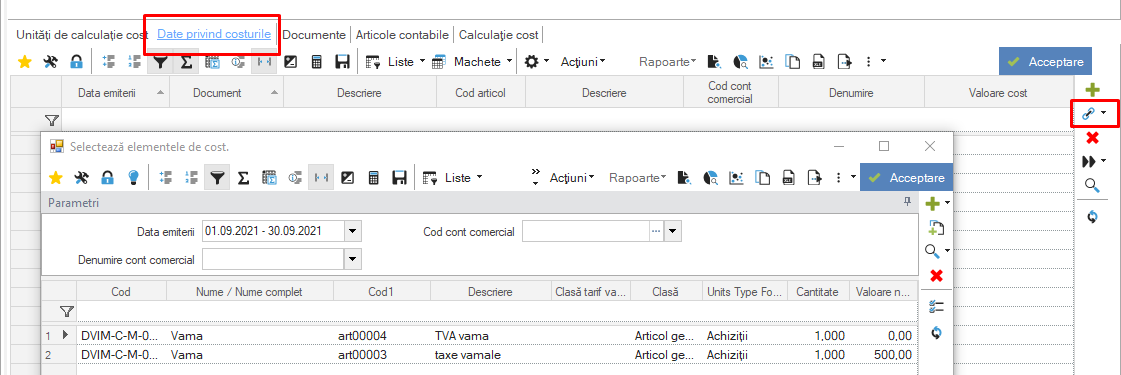
Pentru aceasta intrați în dosar, în tab-ul „Date privind costurile”. Folosiți același buton de selecție, Conectare documente (icon lanț - dreapta-sus), pentru a alege cheltuielile dorite pentru alocare:
Pentru selecție sunt afișate liniile de pe documentele de cheltuieli care îndeplinesc următoarele condiții:
serviciul are specificată proprietatea Tip - Element de cost;
nu au fost deja alocate într-un alt dosar;
De asemenea, trebuie să țineți cont de posibilitățile de filtrare ale tabelului.
3.3. Închiderea dosarului
După ce am terminat cu specificarea achizițiilor și a cheltuielilor trebuie să închidem dosarul.
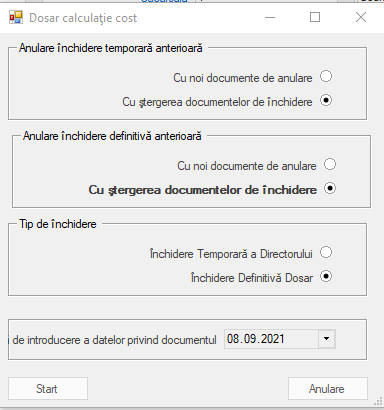
Pentru asta folosiți opțiunea Acțiuni > Închidere definitivă (se poate folosi și Închidere temporară). Prin închiderea dosarului se vor genera documente de închidere, prin care se transferă costul cheltuielilor și a taxelor în costul produselor achiziționate. La apelul opțiunii de închidere va apare un ecran din care va trebui să alegem modul în care dorim să fie făcută această închidere:
Anulare închidere temporară anterioară: Specificați cum doriți să fie anulată închiderea temporară anterioară (dacă aceasta a fost făcută); putem face anularea cu documente de anulare sau cu ștergerea documentelor de anulare (variantă recomandată);
Anulare închidere definitivă anterioară: La fel ca mai sus;
Data de închidere: Specificați data la care doriți să fie generate documentele de închidere. Este obligatoriu ca această dată să fie din aceeași perioadă fiscală cu documentul de achiziție produse.
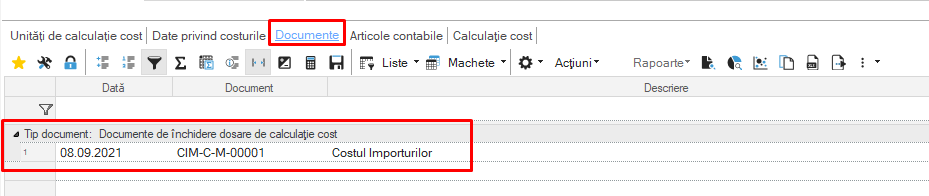
În urma închiderii putem vedea în tab-ul „Documente” - documentele de închidere. În cazul nostru va fi generat un document de tip CIM – Costul importurilor.
Efecte de comerț
1. Efecte de încasat
În cele ce urmează vom stimula înregistrarea unui efect de încasare (CEC/BO), transferul acestuia dintr-o locație în alta, transferul acestuia la bancă și încasarea lui.
Presupunem că avem mai multe facturi emise către client, facturi care nu au fost plătite. Putem vedea aceste facturi de pe cardul clientului în raportul Creanțe neachitate:
1.1. Definire Efecte de încasat
În momentul în care operatorul (agent, contabil, etc.) deține informații că facturile unui client se vor încasa printr-un anumit efect, acesta se poate introduce în sistem cu toate informațiile referitoare la respectivul efectul de încasat.
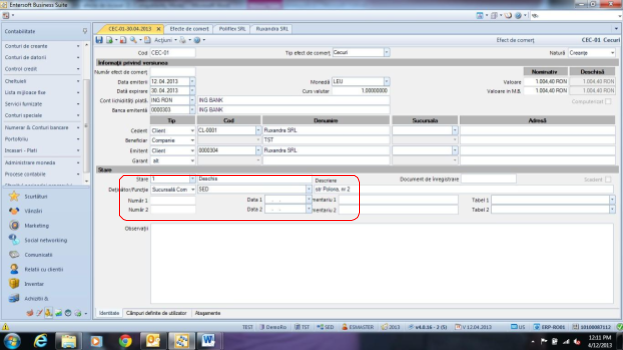
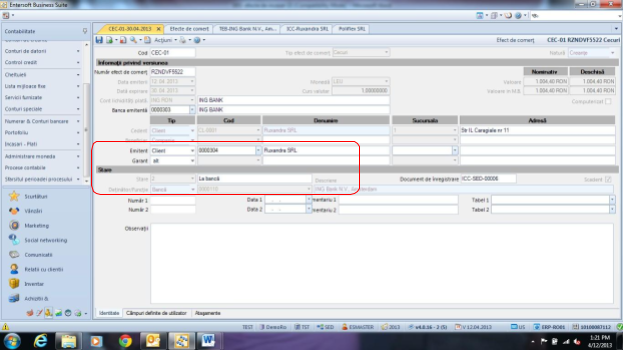
În sistem, efectele se definesc în meniul Contabilitate > Portofoliu > Administrarea efectelor de comerț – opțiunea Adaugă (+). În cardul efectului de comerț se completează următoarele câmpuri:
Cod – specificați un cod pentru efect; în funcție de cum este setat sistemul, codul poate fi introdus manual (caz în care puteți folosi numărul efectului) sau automat (prin contorul setat în sistem pe cardul efectului);
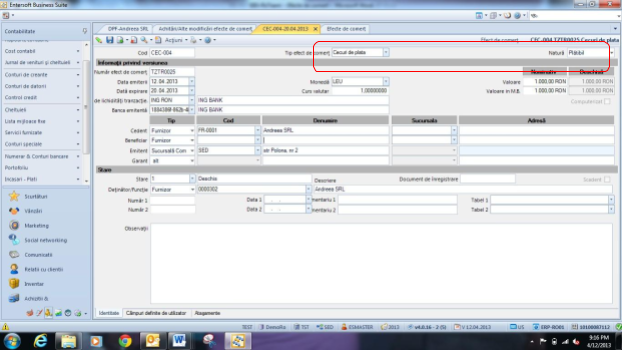
Tip efect – alegeți după caz, CEC, BO, etc; pot fi adăugate și alte noi tipuri; Atenție: La crearea unui nou tip de efect trebuie să existe corelare între Tipul efectului și Natura acestuia. Adică, un efect tip CEC de plată trebuie să aibă natura plătibil; un efect tip CEC de încasat trebuie sa aibă natura creanță.
Natura – în cazul nostru natura este creanță;
Număr efect, data emiterii, data scadentă – completați după caz;
Valoare – specificați valoarea documentului;
Moneda – specificați moneda documentului;
Cedent – este clientul de la care primiți efectul;
Stare – selectați starea 1 (Deschis)
Deținător – selectați locația în care se află efectul; este foarte important acest lucru, pentru organizațiile care au mai multe sucursale, deoarece astfel putem ști în orice moment unde se află un efect.
Mai puteți completa contul de lichidități în care se va efectua încasarea (dacă acesta se cunoaște la momentul introducerii efectului în nomenclator).
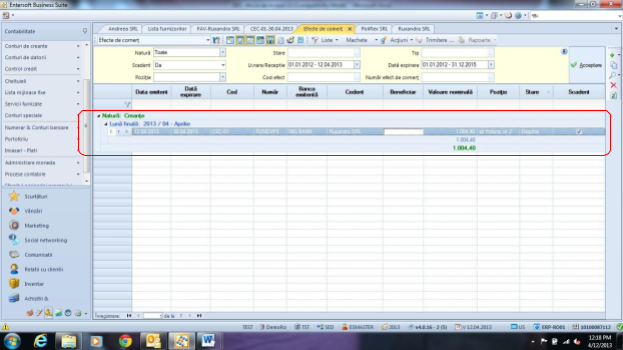
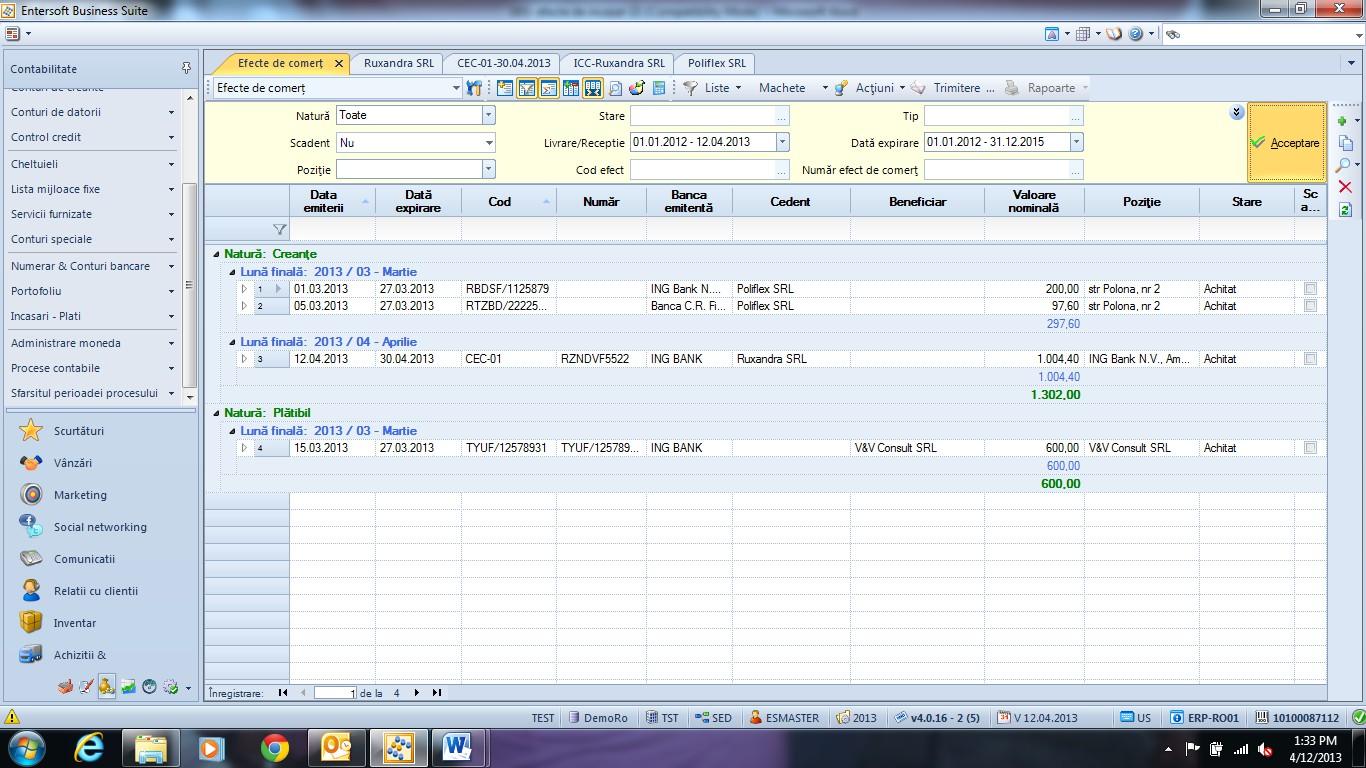
Odată introduse în sistem, efectele pot fi vizualizate într-o listă (scroller) de efecte. Scrollerul va afișa informații în acord cu sortările și filtrările realizate în antet sau în zona câmpurilor de filtrare.
Totodată, în scroller este prezentată și Starea efectului (Deschis, Returnat la client, La bancă…), precum și informația dacă efectul este scadent sau nu.
Trebuie specificat faptul că înregistrarea acestor documente nu are, momentan, niciun efect asupra conturilor implicate (cont de lichidități și cont comercial).
1.2. Înregistrarea Efectelor de încasat și corelarea lor cu facturile de vânzare
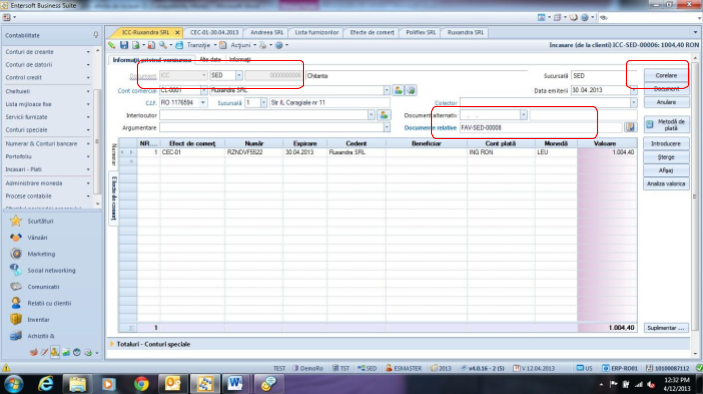
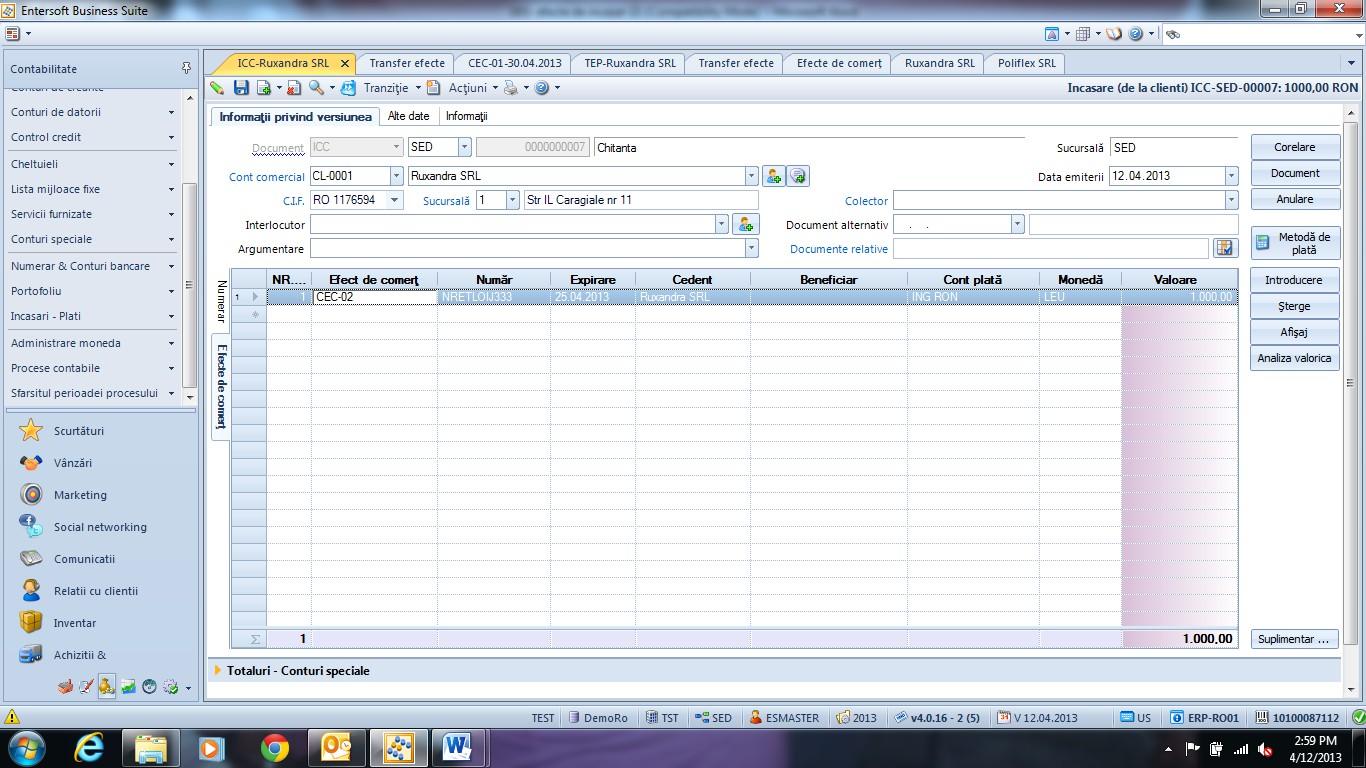
Presupunem că, deși facturile de vânzare au fost emise din sucursala X, CEC-ul a fost primit la Sediul companiei. Pentru a păstra evidența clară a locației în care se afla CEC-ul, acesta va fi înregistrat în locația Sediu, apoi se va transfera în sucursala X. Înregistrarea recepționării efectului se realizează în meniul Contabilitate > Încasări și plăți > Încasare nouă și alegem tipul de document ICC (Încasare de la clienți).
Pe acest document completăm clientul, data, etc (la fel ca la orice încasare). Diferența este că sumele încasate nu le specificăm în tab-ul Conturi de lichidități, ci în tab-ul Efecte de comerț, unde alegem Efectul de comerț din efectele de comerț definite anterior; sistemul va aduce automat restul informațiilor, cum ar fi banca, data scadentă și valoarea de plată.
Trebuie menționat că Sucursala pe care se înregistrează efectul va fi afișată automat pe documentul ICC în funcție de Seria de document selectată.
În funcție de setările sistemului la nivel de client, corelarea între efectul înregistrat și facturile de vânzare se realizează automat sau manual. Folosind opțiunea – Corelare pot fi vizualizate sau realizate corelațiile (se specifică facturile din sold pe care le acoperă acest efect).
Nota contabilă obținută la contarea documentului este de forma 413 = 4111, cu valoare egală cu cea a efectului.
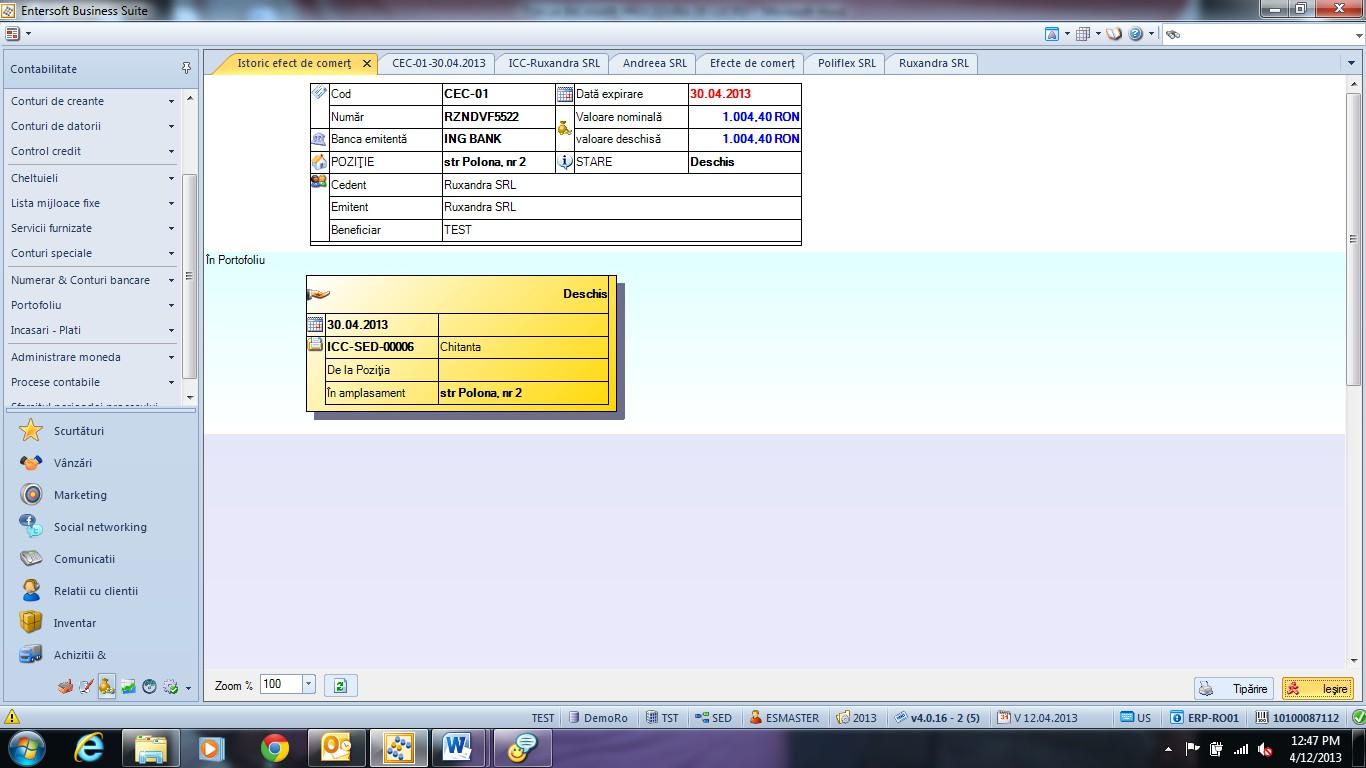
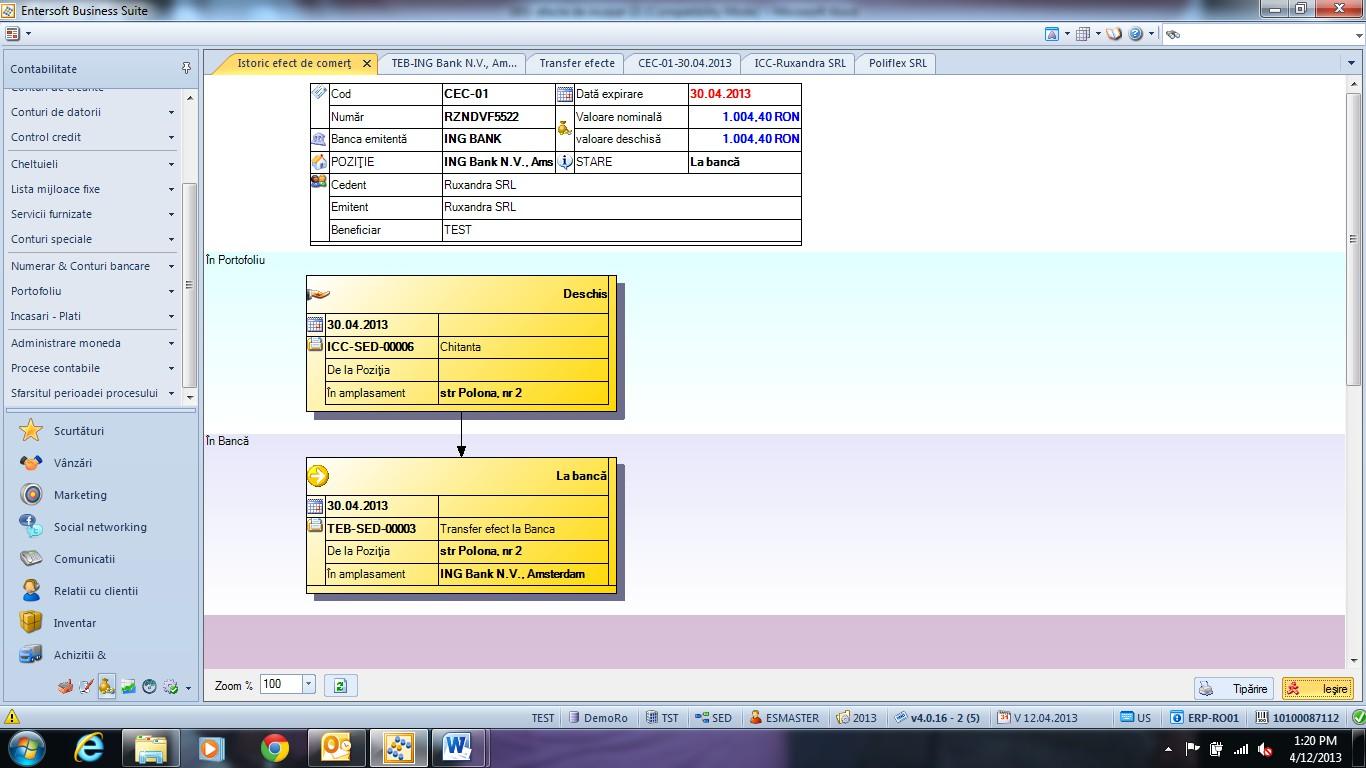
Pe cardul efectului de încasat, dacă apelăm meniul de Acțiuni >Istoric efect de comerț putem vizualiza informații referitoare la starea efectului și la mișcările efectuate cu acesta.
1.3. Evidență și rapoarte
Pe cardul clientului, în raportul Creanțe neachitate, observăm că facturile corelate apar ca fiind încasate.
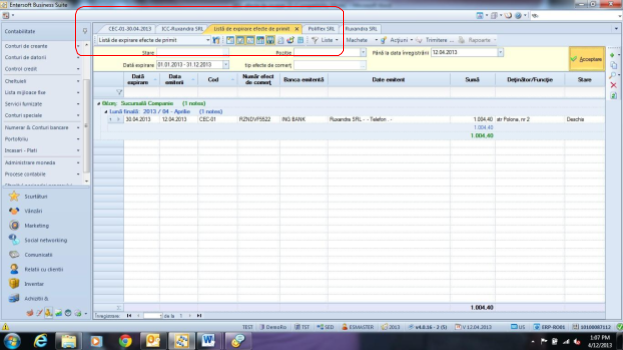
În meniul Contabilitate > Portofoliu > Administrare Efecte de Comerț avem o serie de rapoarte privitoare la efectele de plată/încasare avute în evidență:
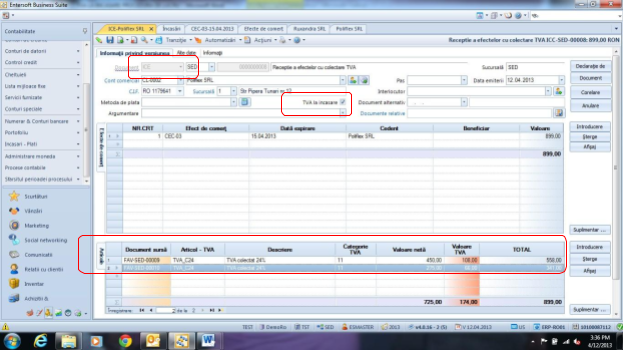
Pentru cazul în care avem clienți cu TVA la încasare documentul pe care îl vom alege este ICE (Primire Efecte de la clienți). Calea către acest document este Contabilitate > Încasări și plăți > Încasare nouă….
Acest document se folosește pentru primirea efectelor de la clienți sau debitori. Partenerul comercial este creditat iar fluxurile de intrare previzionate sunt actualizate.
Dacă tranzacția este cu TVA la încasare atunci facturile achitate trebuie selectate în lista Articole de mai jos. Pentru a selecta facturile se apasă F3 pe câmpul Document original. Se actualizează jurnalul de TVA corespunzător.
În acest caz, corelările sunt considerate selective.
În plus, chiar dacă documentul este pentru TVA la încasare, dacă factura nu este cu TVA la încasare atunci corelarea nu se face în modul descris mai sus.
Documentul poate fi folosit în loc de ICC (pentru plăți cu efecte).
Utilizarea procedurii Încasări în masă din lista creanțelor (în loc de introducerea manuală a documentului) poate optimiza considerabil introducerea datelor.
Mențiuni: pentru transferul în bancă al efectelor primite de la clienți se va folosi același tip de document TEB indiferent dacă la încasarea efectivă a acestora se va colecta sau nu TVA.
Doar pentru încasarea/plata efectivă a efectelor se va evidenția prin tipuri de documente separate faptul că are loc sau nu colectarea/deducerea de TVA și, implicit, afectarea jurnalelor de vânzări/cumpărări.
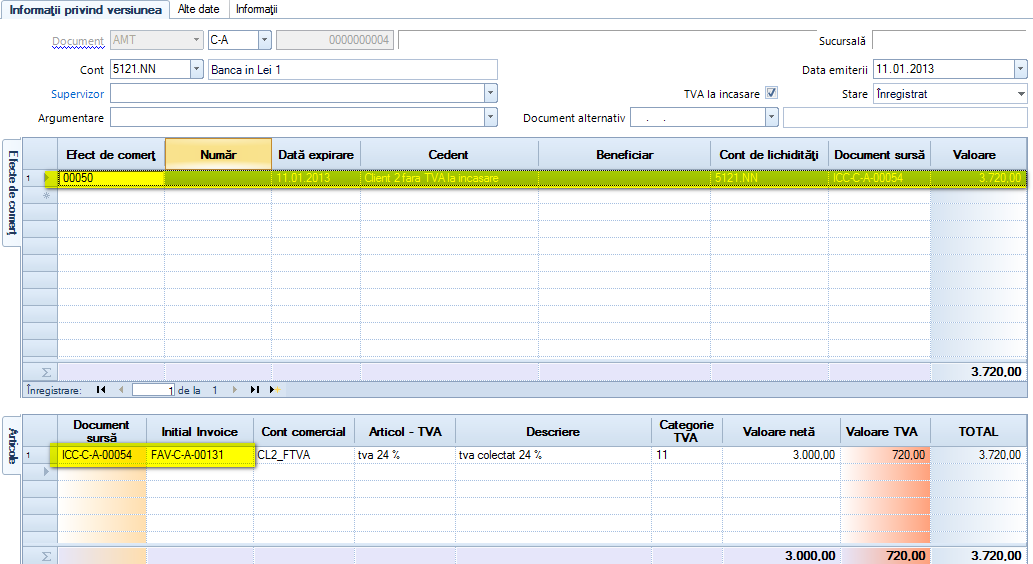
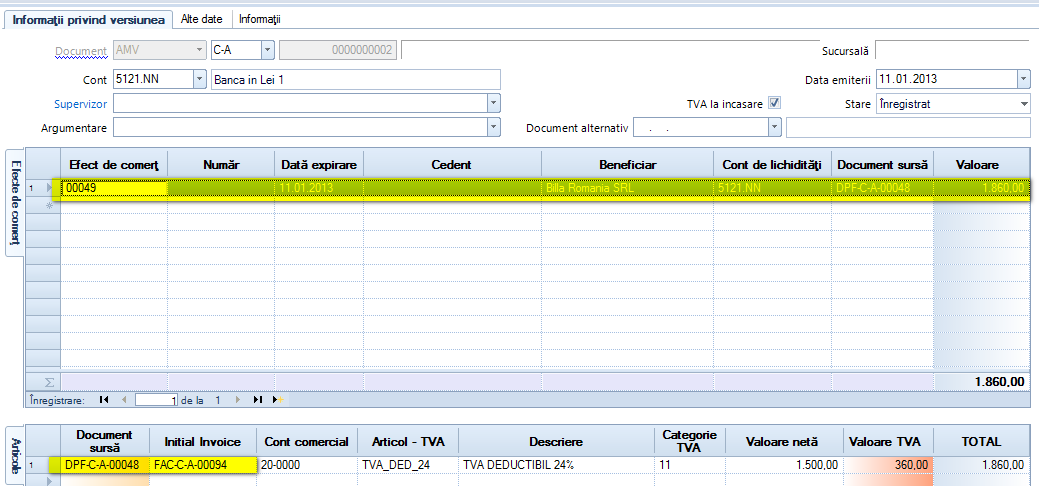
Acestea sunt AMV – pentru efecte plătite și AMT – pentru efecte încasate.
Nou: Aceste tipuri de documente pot înlocui și documente de primire / efecte fără TVA la încasare (ICC – tab-ul Efecte / DPF – tab-ul Efecte / DPM – tab-ul Efecte).
1.4. Decontare efecte primite de la clienți
Și în acest tip de document se vor selecta efectele încasate iar informațiile legate de facturile încasate precum și cotele de TVA vor fi aduse automat.
Nou: Aceste tipuri de documente pot înlocui și documente de încasare / plată efecte fără TVA la încasare (AMI / AMP).
1.5. Transfer Efect de încasat de la sediu la o sucursală
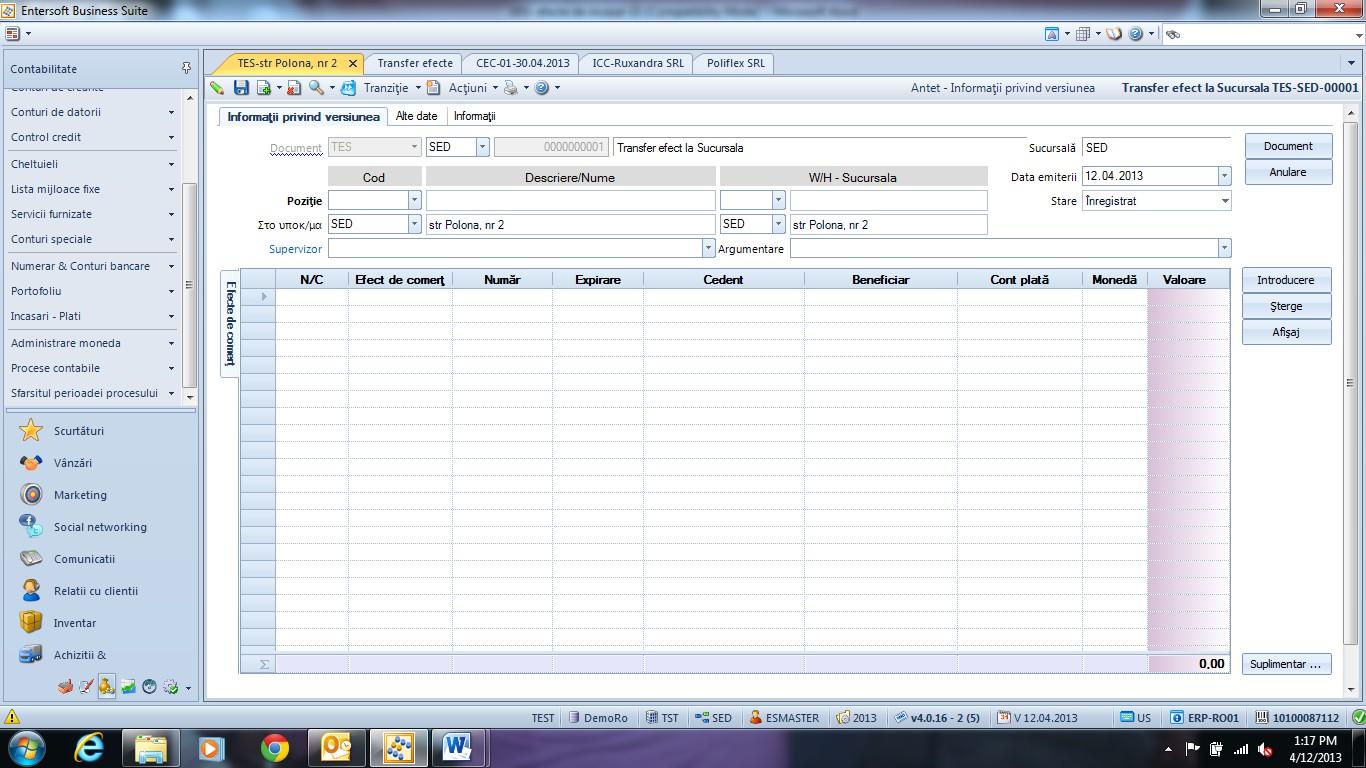
Efectul va fi transferat fizic de la Sediul firmei la sucursala X a acesteia. În sistem, operațiunea se realizeaza în meniul Contabilitate > Portofoliu > Transfer Efecte.
Tipul de document utilizat pentru aceasta acțiune este TES (Transfer efect la sucursală).
Se selectează locația sursă și locația destinație a efectului, precum și numărul acestuia.
Transferul efectului dintr-o locație în alta va fi evidențiat pe cardul acestuia, în meniul Acțiuni > Istoric efecte de comerț.
1.6. Transfer Efect de încasat de la o sucursală la bancă
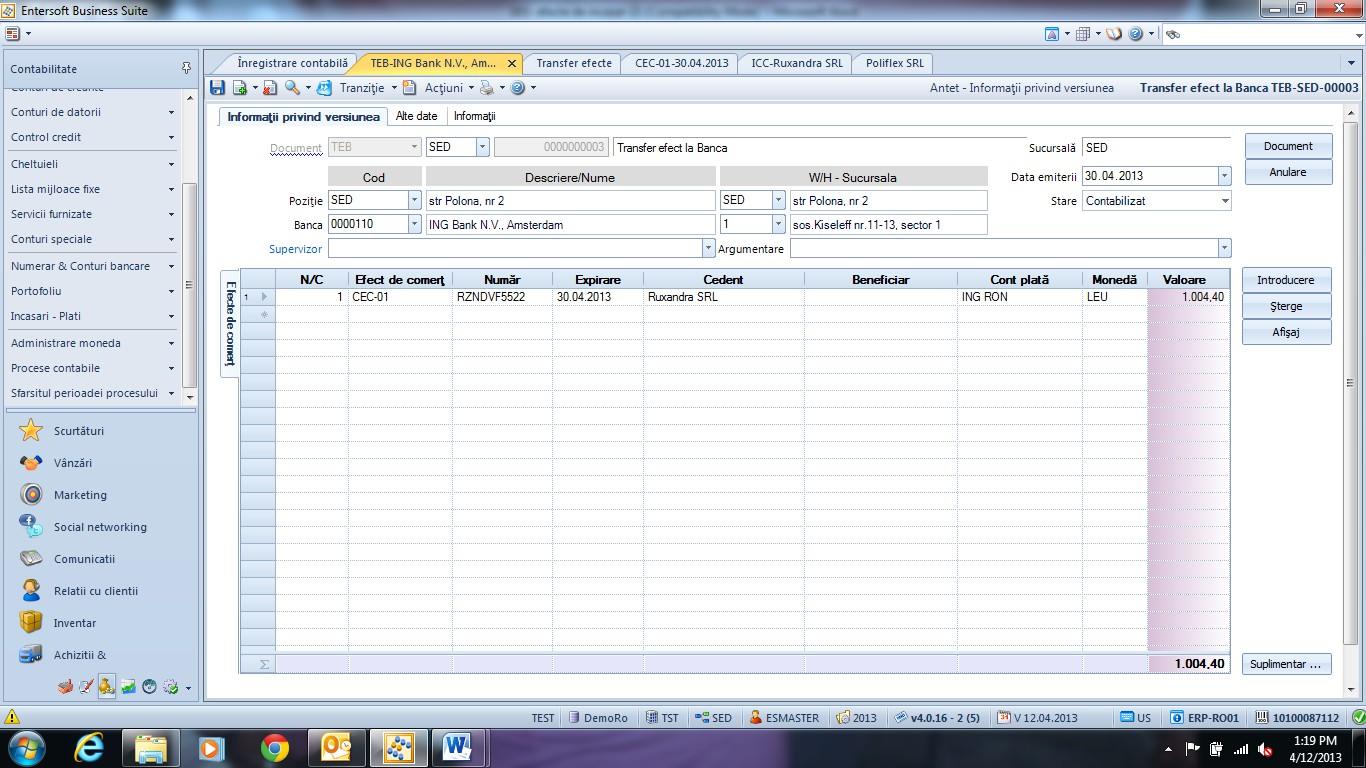
Odată ajuns la sucursală, efectul este depus în bancă. În sistem, operațiunea se realizează în meniul Contabilitate > Portofoliu > Transfer Efecte.
Tipul de document utilizat pentru această acțiune este TEB (Transfer efect la bancă).
Se selectează locația sursă (Poziție) și locația destinație (Bancă) a efectului, precum și numărul acestuia.
Nota contabilă obținută la contarea documentului este de forma 5113 = 413, cu valoare efectului.
Transferul efectului în bancă va fi evidențiat pe cardul acestuia, în meniul Acțiuni > Istoric efecte de comerț.
În scrollerul Efecte de comerț, se observă că starea efectului s-a modificat din Deschis în La bancă.
1.7. Încasarea efectului
La încasarea efectului, în sistem operațiunea se realizează în meniul Contabilitate > Portofoliu > Plăți > Alte modificări efecte de comerț.
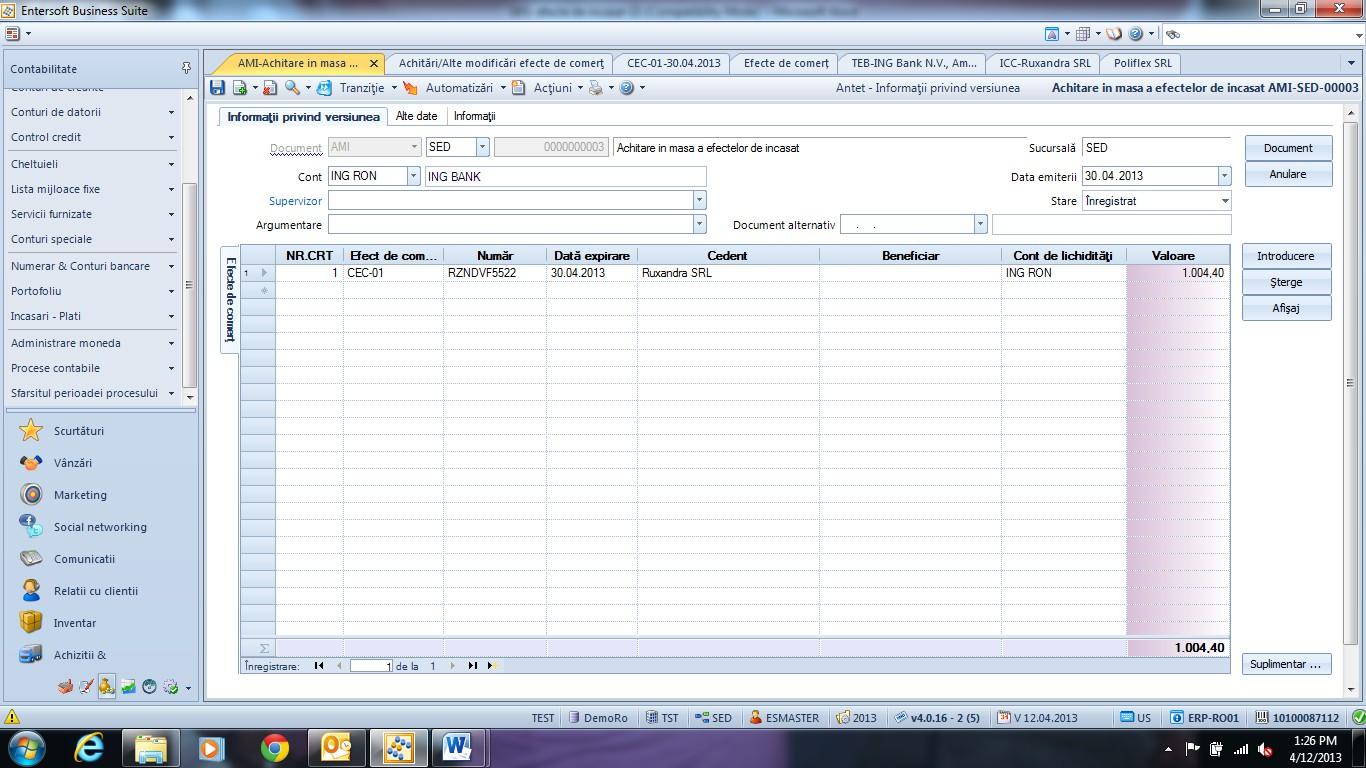
Tipul de document utilizat pentru această acțiune este AMI (Achitare în masă a efectelor de încasat).
Se selectează contul de lichidități care va fi încărcat cu valoarea încasată. Totodată, trebuie selectat efectul și valoarea încasată din acesta. De menționat că se poate încasa și parțial, și atunci, pe coloana Valoare se va selecta suma încasată efectiv. În exemplul nostru vom considera că încasăm întreaga valoare a efectului.
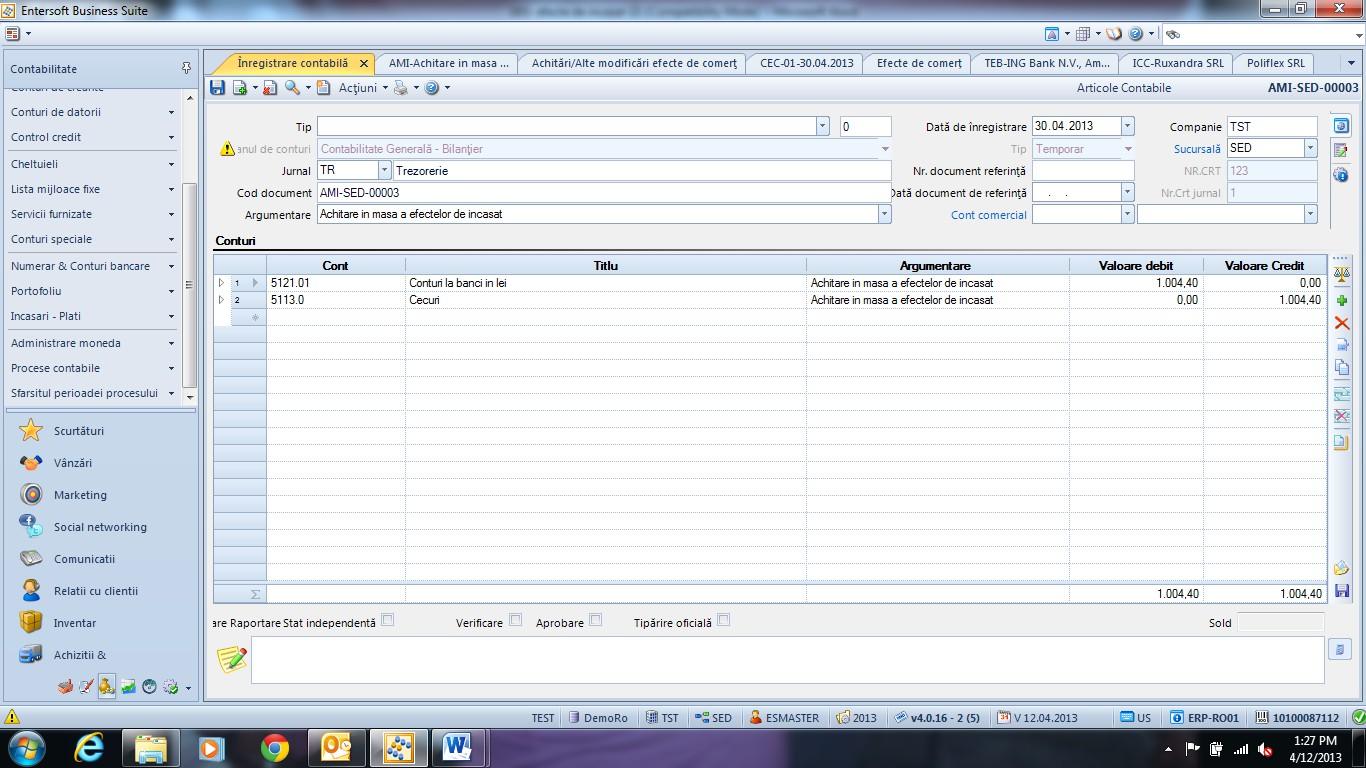
Nota contabilă obținută la contarea documentului este de forma 5121 = 5113, cu valoarea încasată.
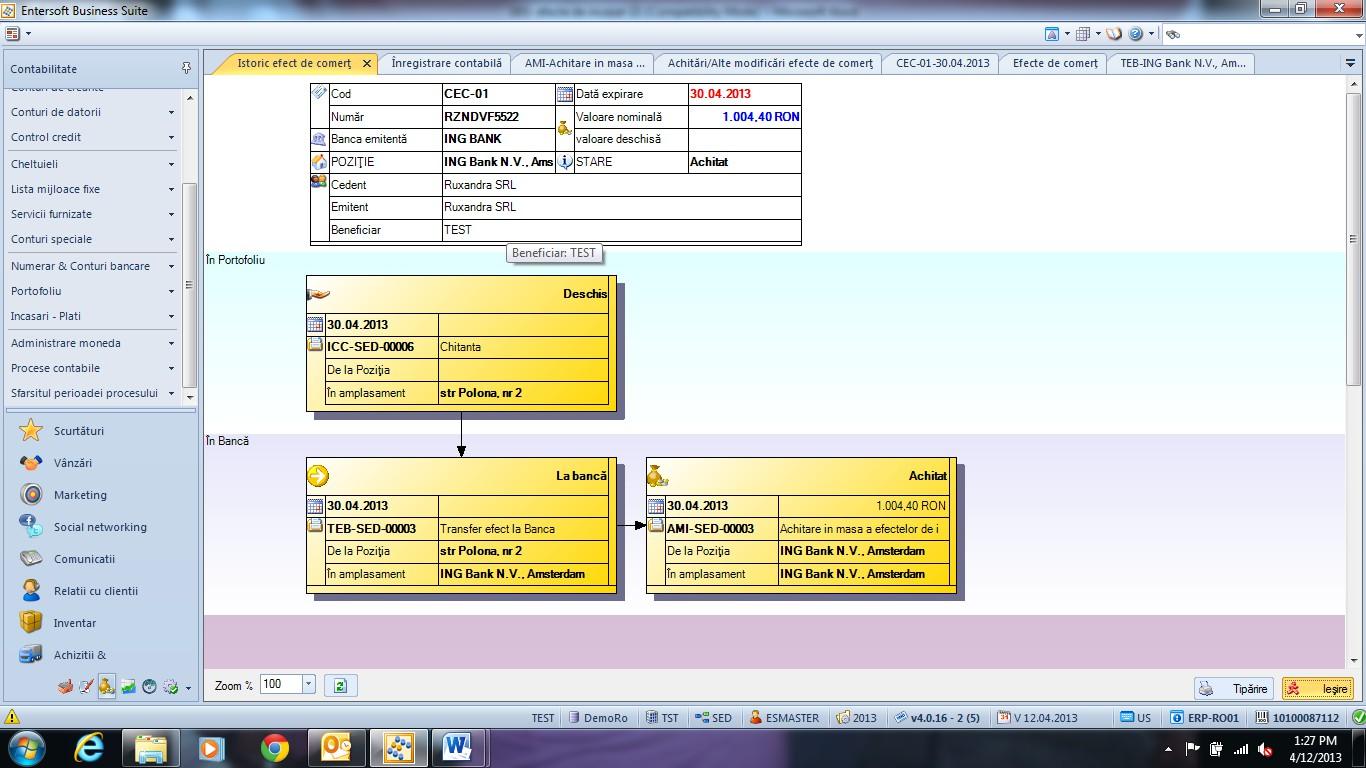
Transferul efectului în bancă este evidențiat pe cardul acestuia, în meniul Acțiuni – Istoric efecte de comerț.
AAI - de introdus
1.8. Transfer Efecte de comerț de la banca în portofoliu
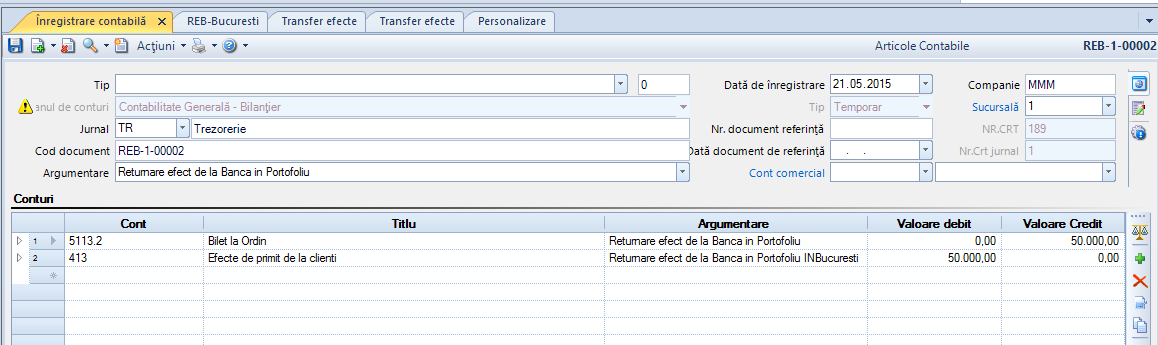
În cazul în care un efect de comerț a fost refuzat de către bancă acest efect trebuie returnat în portofoliul firmei pentru a fi returnat ulterior clientului.
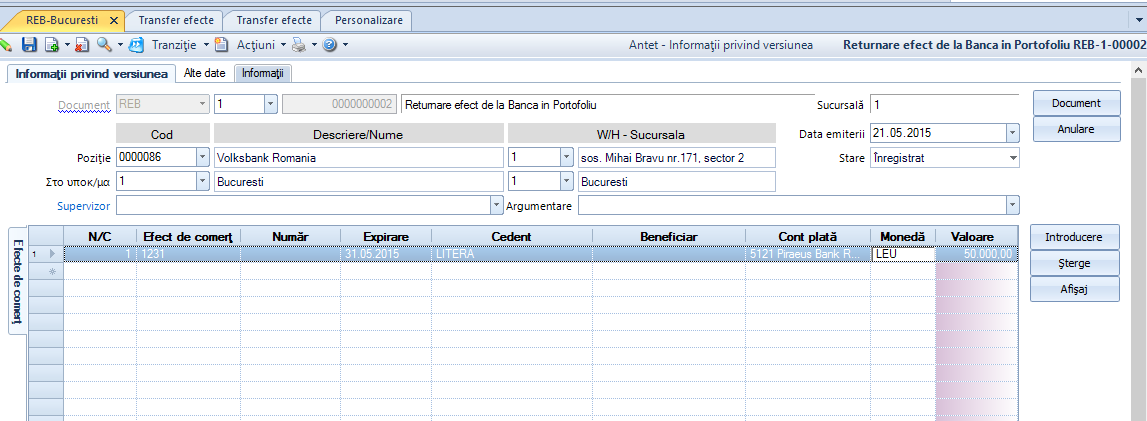
Transferul unui efect de la bancă în portofoliu se face cu ajutorul tipului de document REB (Retur efect de la bancă în portofoliu).
Nota contabilă a acestui document va fi următoarea:
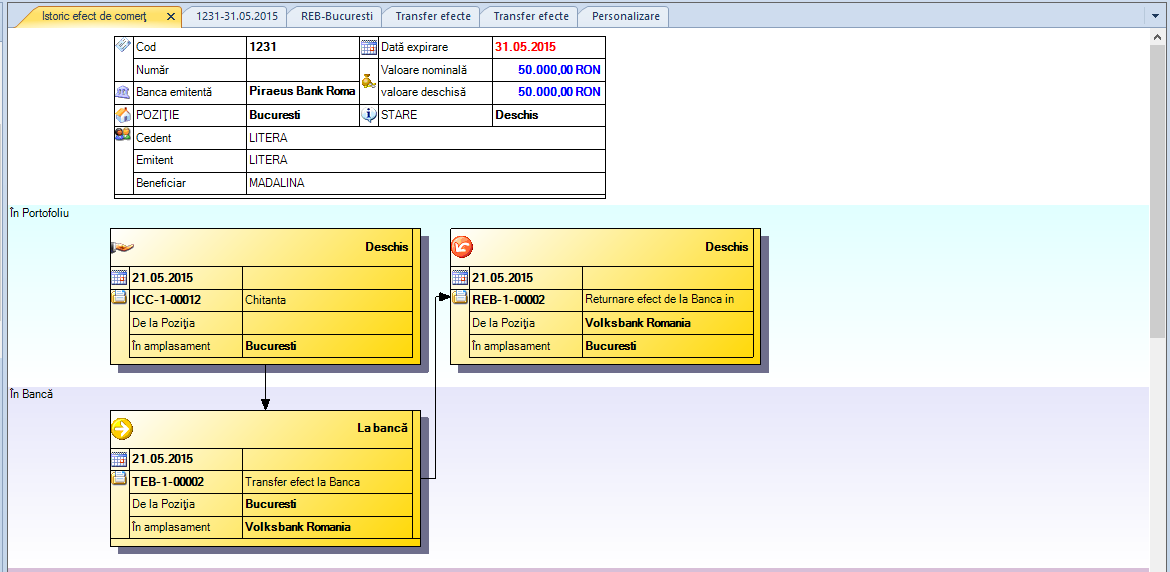
Transferul efectului de la bancă în portofoliu este evidențiat pe cardul acestuia, în meniul Acțiuni > Istoric efecte
de comerț.
1.9. Evidență și rapoarte
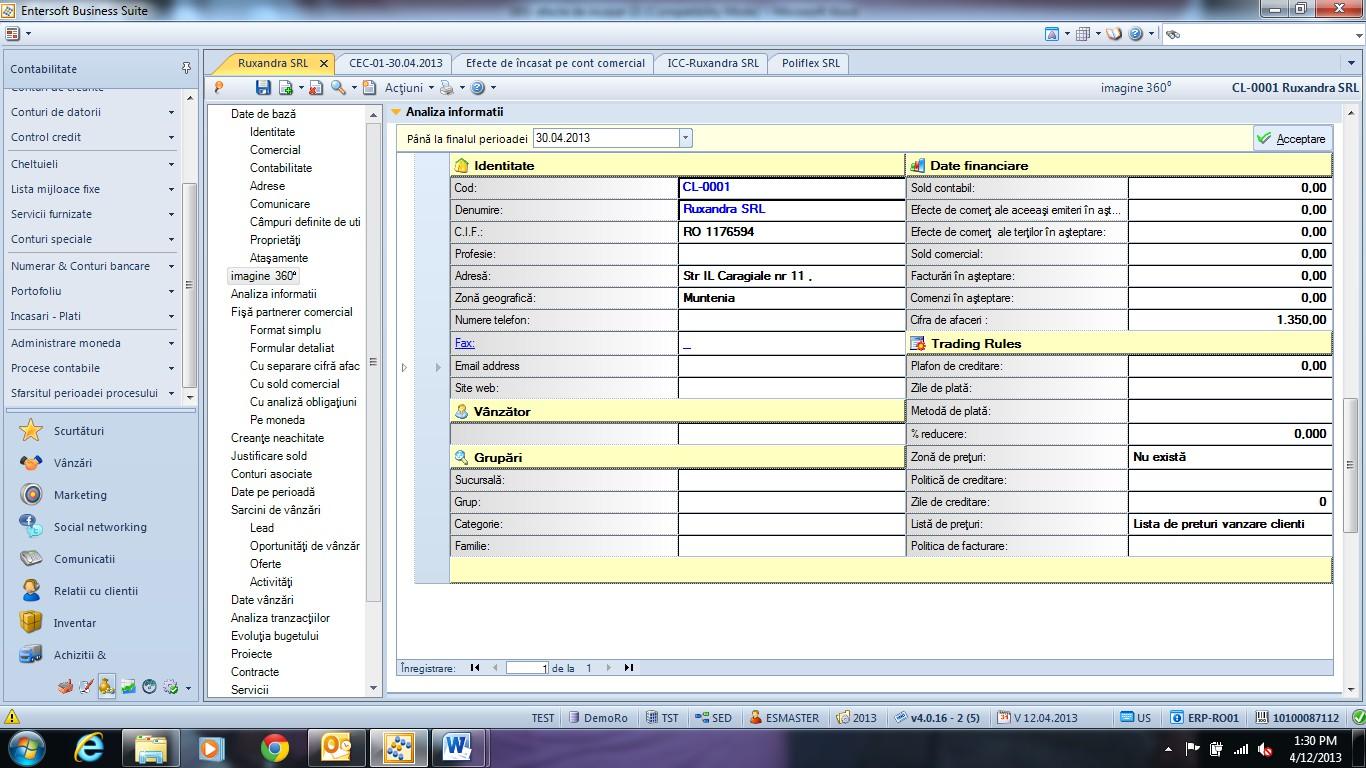
Pe cardul clientului, în meniul [Imagine 360] observăm că valorile câmpurilor Sold comercial și Efecte de comerț s-au diminuat cu valoarea încasată.
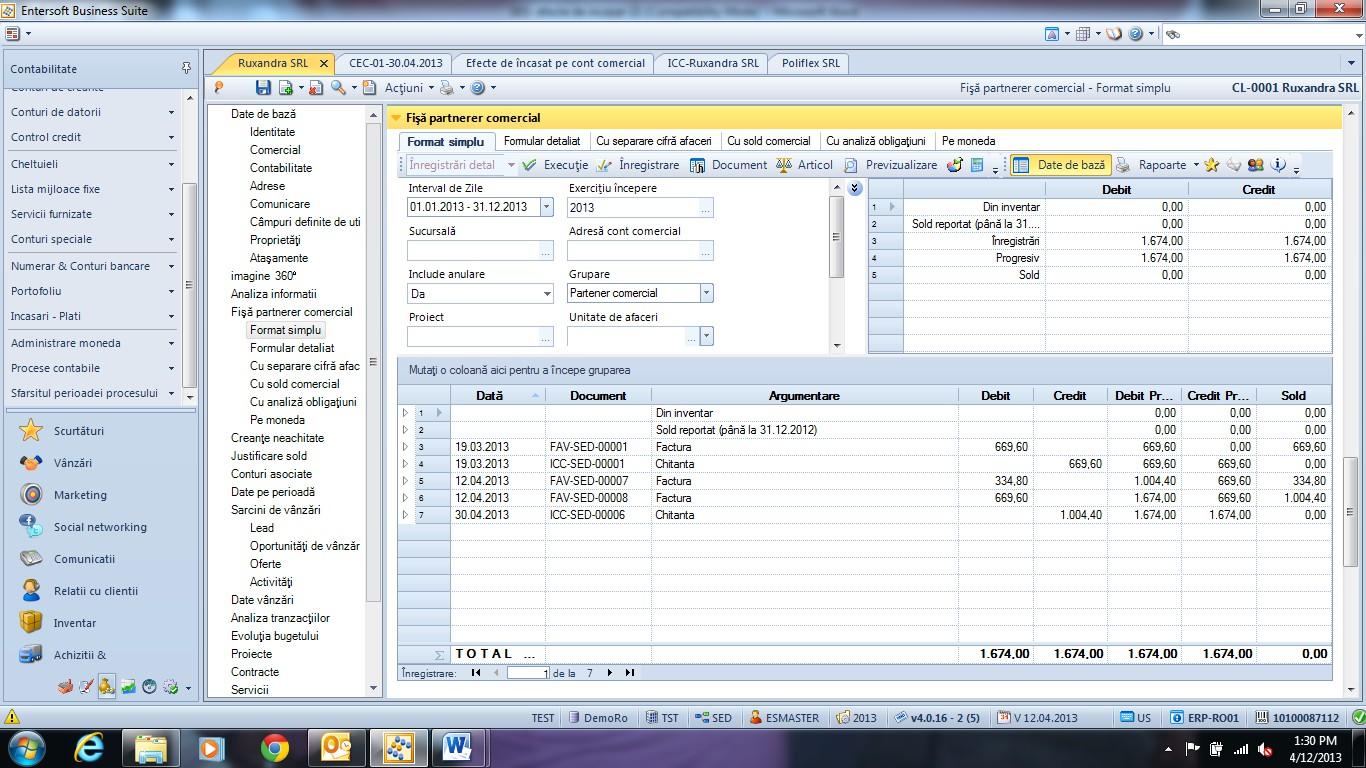
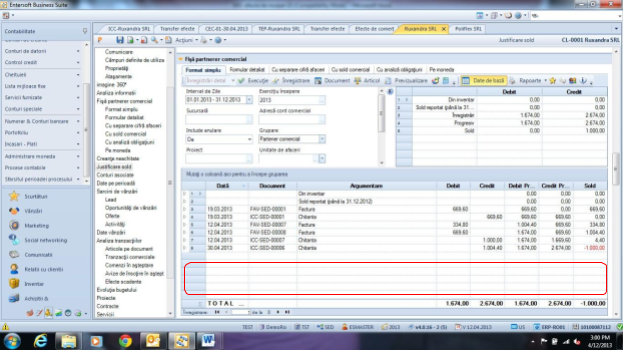
Tot pe cardul clientului, în raportul Fișa cu sold comercial putem vizualiza înregistrarea facturilor de vânzare, achitarea acestora și diminuarea soldului clientului.
Alt raport util, tot pe Cardul client, este Analiza tranzacțiilor – Efecte scadente.
În meniul Contabilitate > Portofoliu > Administrare efecte de comerț putem vizualiza lista tuturor efectelor scadente. Astfel, avem o imagine de ansamblu a efectelor scadente, pe toți clienții.
De asemenea, în meniul Imagine de Business > Verificare financiară avem o serie de rapoarte privind fluxurile de trezorerie.
1.10. Operare retur client pentru Efecte de încasat
În cele ce urmează vom simula recepția / înregistrarea unui efect de încasare (CEC) și returul acestuia la client.
Presupunem că avem două facturi emise către client, facturi care nu au fost plătite integral de acesta. Efectul se înregistrează în sistem. Înregistrarea recepționării efectului se realizează în meniul Contabilitate > Încasări - plăți > Document nou > Încasare nouă și alegem tipul de document ICC (Încasare de la clienți).
Pe cardul clientului, în Fișa cu sold comercial vizualizam înregistrarea efectului.
1.11. Returnarea la client a Efectului de încasat
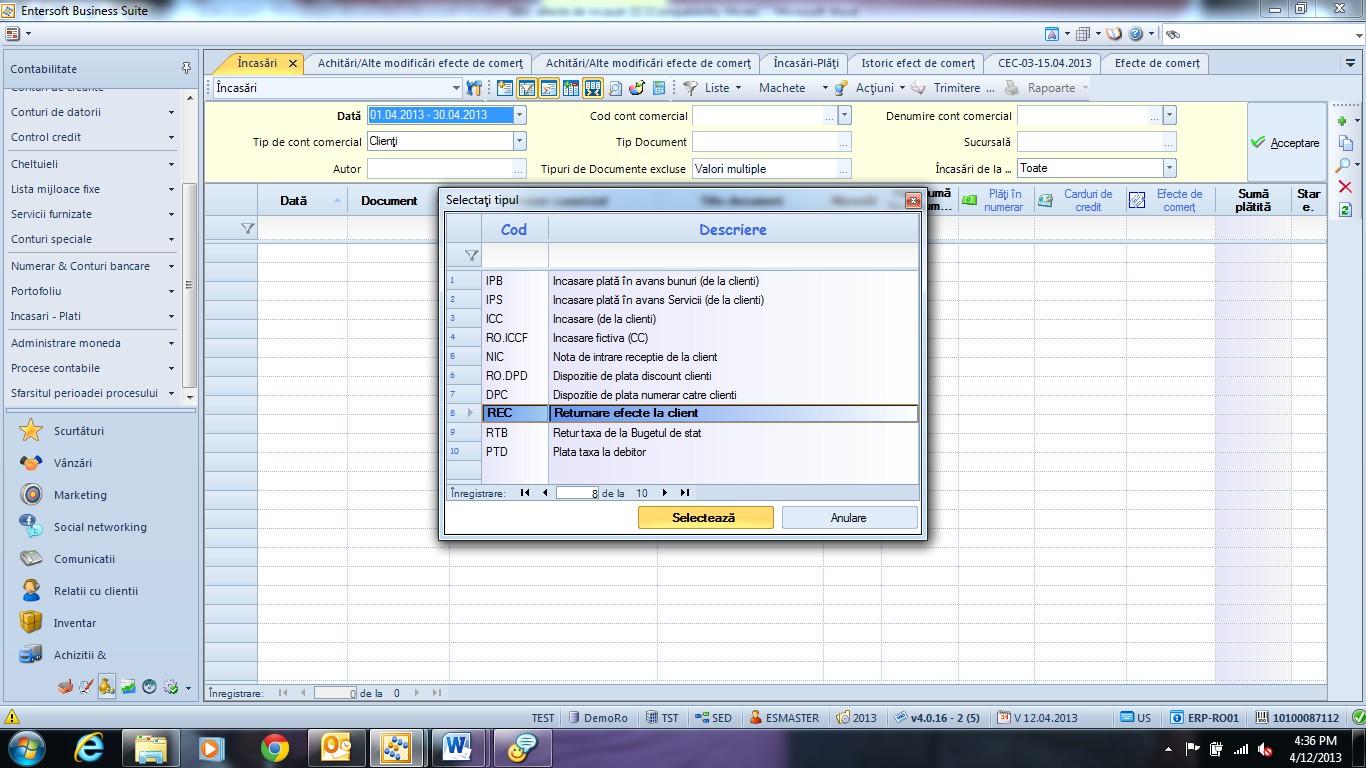
Din diferite motive, efectul primit se returnează la client. În sistem, operațiunea se realizează în meniul Contabilitate > Încasări - Plăți > Document de încasare. Se dă acceptare scrolleruIui și adăugăm un document nou.
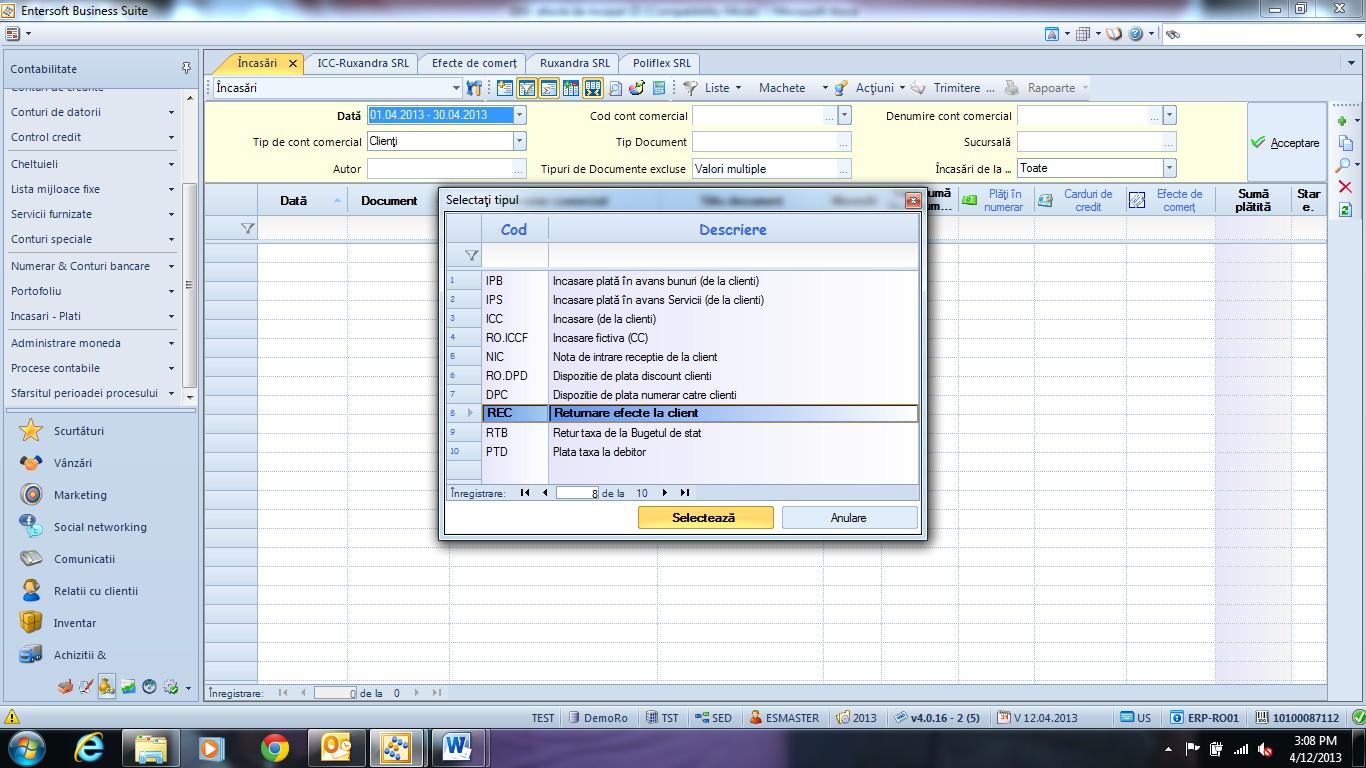
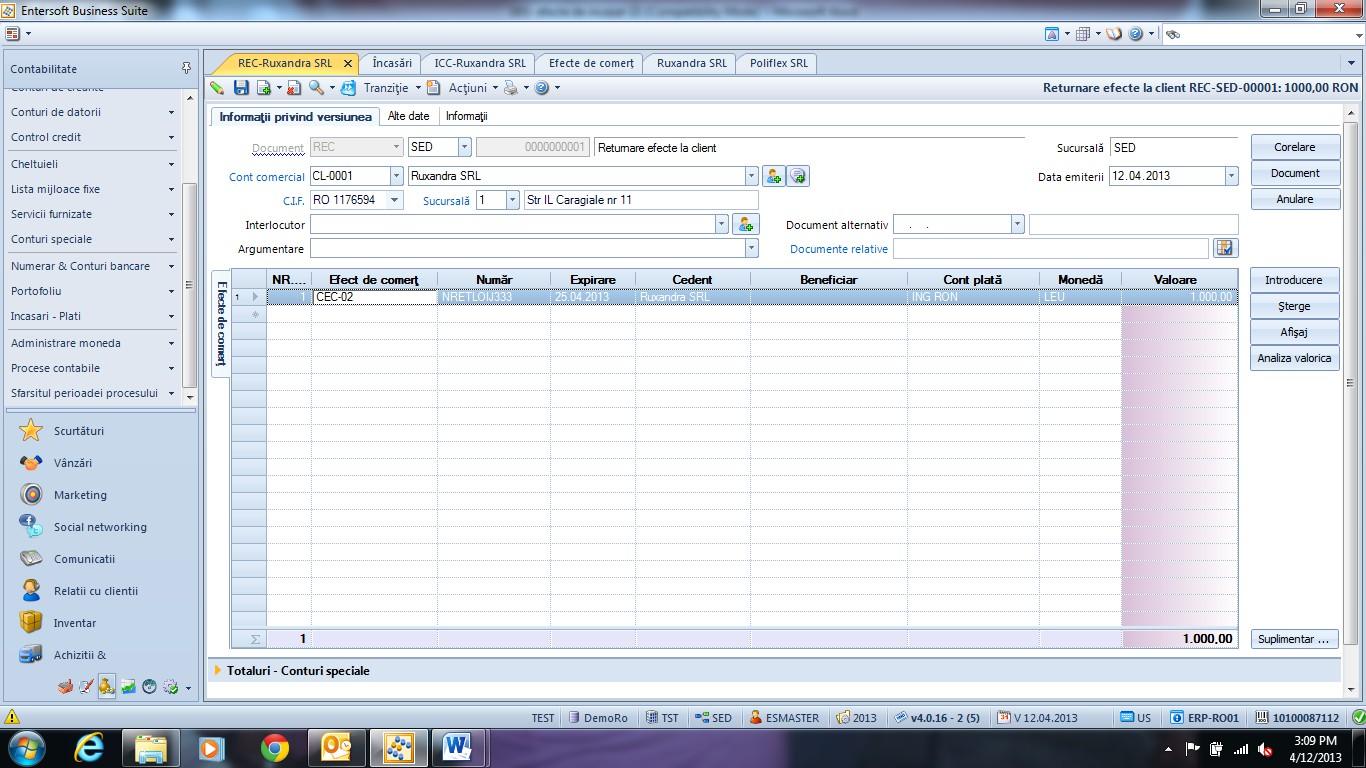
Tipul de document utilizat pentru această acțiune este REC (Returnare efecte la client). Se selectează clientul căruia i se returnează efectul, precum și numărul efectului.
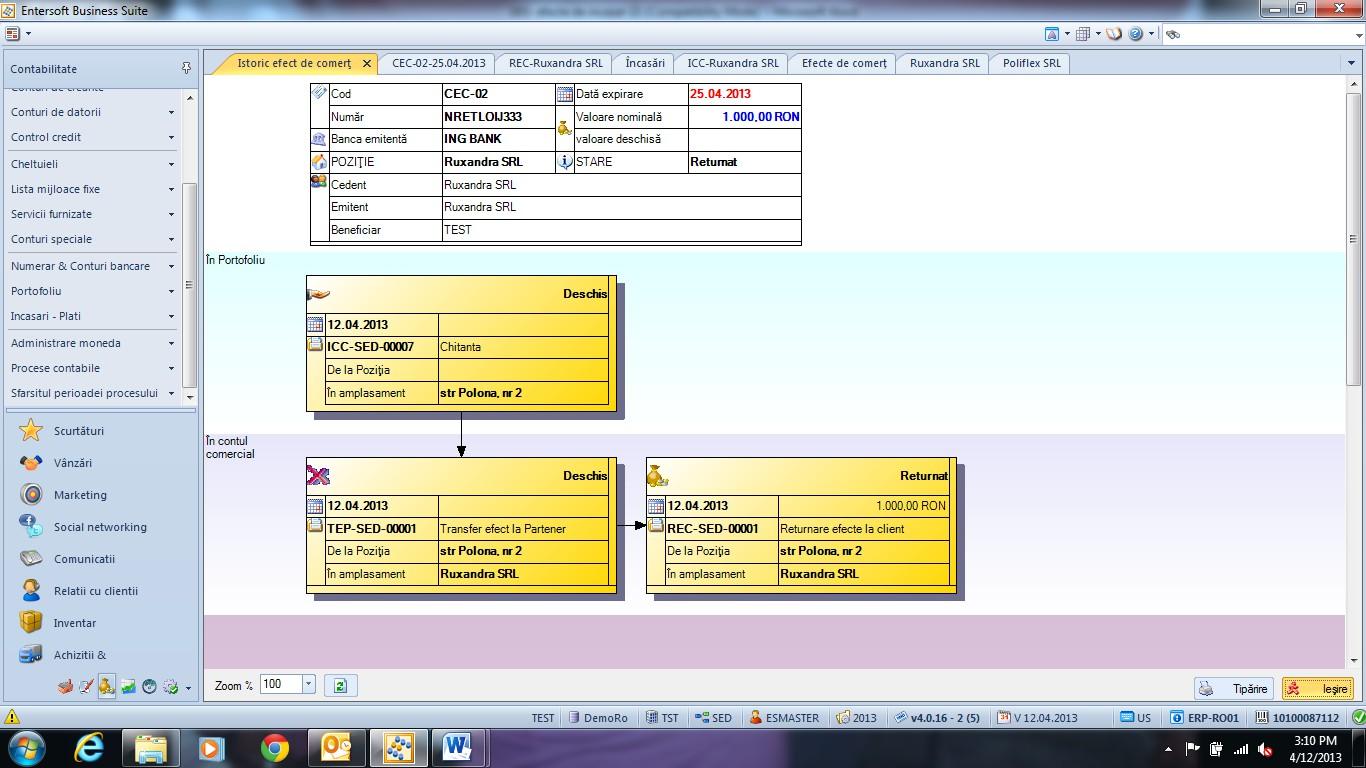
Returul efectului la client este evidențiat pe cardul acestuia, în meniul Acțiuni > Istoric efecte de comerț.
1.12. Inventar Efecte de încasat existente în portofoliu
La implementarea unui nou sistem informatic într-o companie, efectele comerciale deschise care se afla în portofoliul societății trebuie preluate din vechiul sistem și introduse în cel nou.
În procedura descrisă mai jos vor fi cuprinse efectele deținute de societate, efecte aflate într-o locație (sediu sau sucursală) a societății. Nu vor fi cuprinse efectele deținute de societate care au fost deja transferate la bancă sau la terți. Pentru aceste cazuri există tipuri de documente speciale (Inventar efecte de încasat existente la Bancă, respectiv Inventar efecte de încasat existente la Furnizor).
1.13. Înregistrare document de inventariere Efecte de comerț
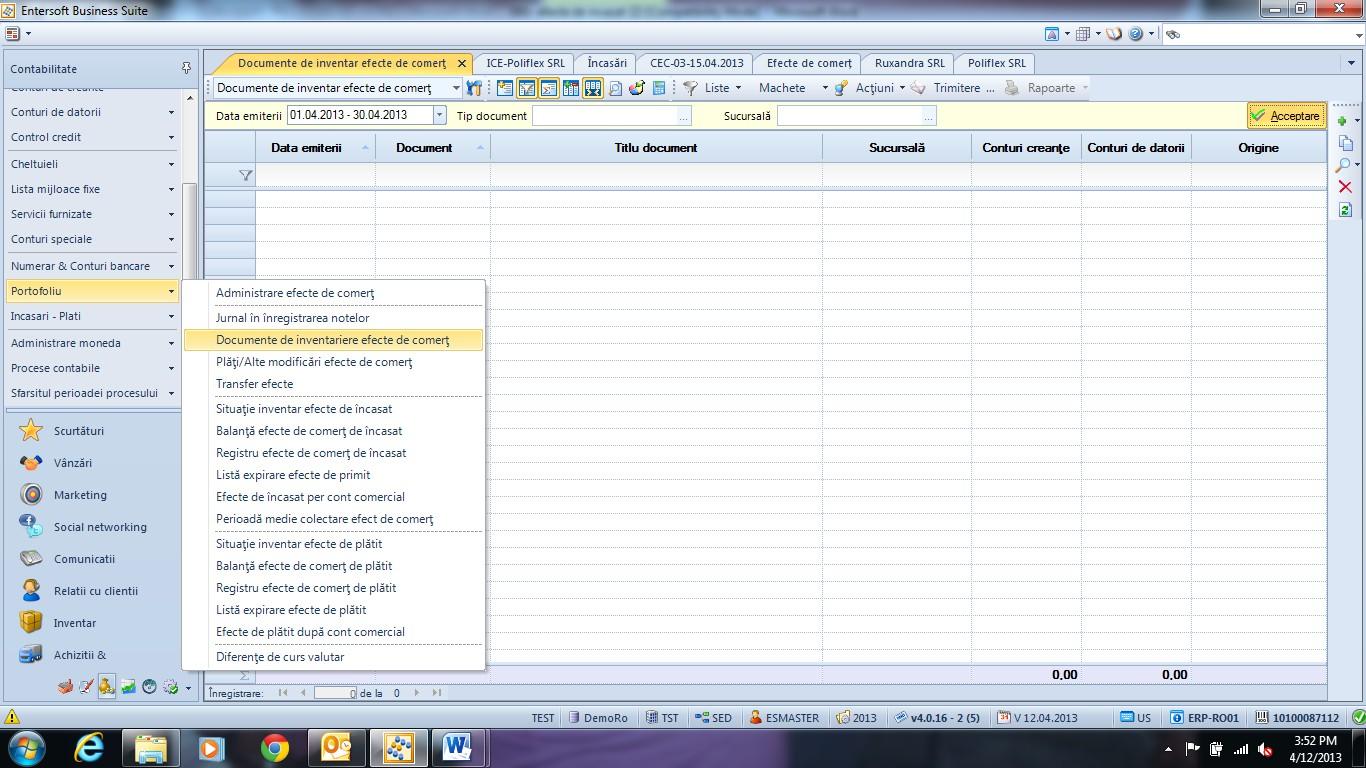
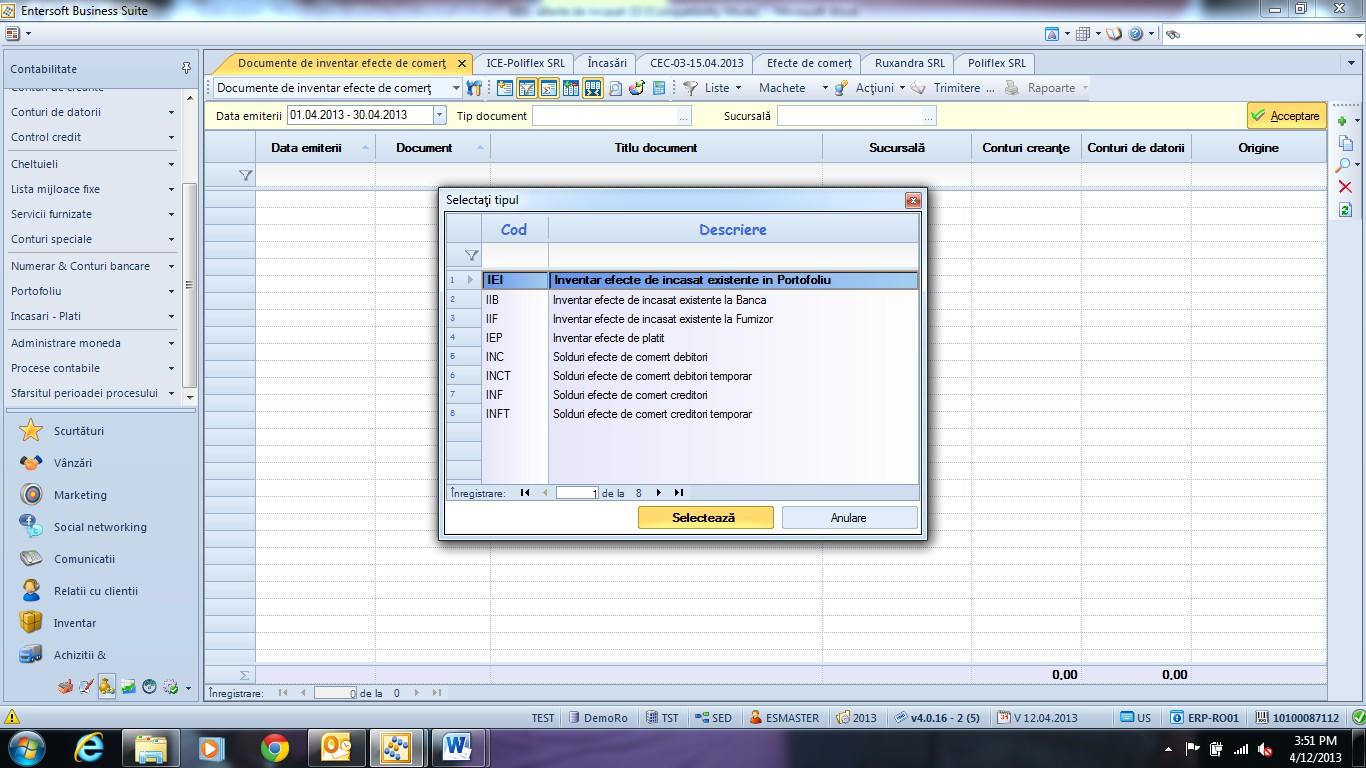
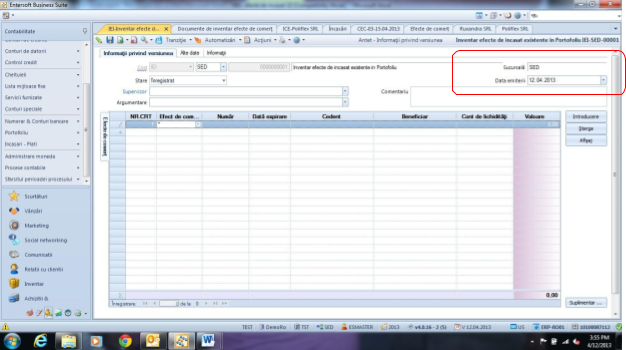
În sistem, efectele deținute de societate (care nu au fost transferate la bancă sau la terți) se înregistrează în meniul Contabilitate > Portofoliu > Documente de inventariere efecte de comerț.
Tipul de document utilizat pentru aceasta acțiune este IEI (Inventar efecte de încasat existente în Portofoliu).
În câmpul Efecte de comerț scriem *, apoi apăsăm tasta F3.
Sistemul afișează un tabel cu toate efectele deschise, definite anterior în sistem. Deoarece întocmim documentul de inventariere pe sucursală, din lista generală de efecte trebuie să selectăm numai efectele ce sunt deținute la sucursala respectivă (vezi coloana Denumire deținător).
Astfel, creem un document de inventariere prin care înregistrează în sistem efectele deschise, deținute la sucursala x.
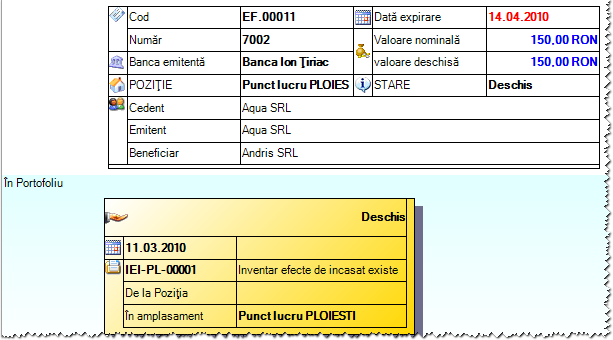
Înregistrarea efectelor în documentul de inventariere este evidențiată pe cardul fiecărui efect, în meniul Acțiuni > Istoric efecte de comerț.
1.14. Evidență și rapoarte
Pe cardul clientului, înregistrarea efectelor în documentul de inventariere nu actualizează Fișa cu sold comercial, nici raportul Creanțe neachitate, dar actualizează Imagine de control (deci este diferența față de ICC).
Tranzacții ulterioare:
Odată ce efectele au fost definite și înregistrate în sistem, acestea pot fi preluate în tranzacții ulterioare. Astfel, putem:
Transferă efectul la bancă (vezi tipul de document TEB),
Transferă efectul între sucursale (vezi tipul de document TES),
Returnează efect la client (vezi tipul de document REC),
Transferă efectul de la bancă în portofoliu (vezi tipul de document REB).
1.15. Operare anulare Efecte de încasat
În cele ce urmează vom simula recepția / înregistrarea unui efect de încasare (CEC), anularea și returul acestuia la client.
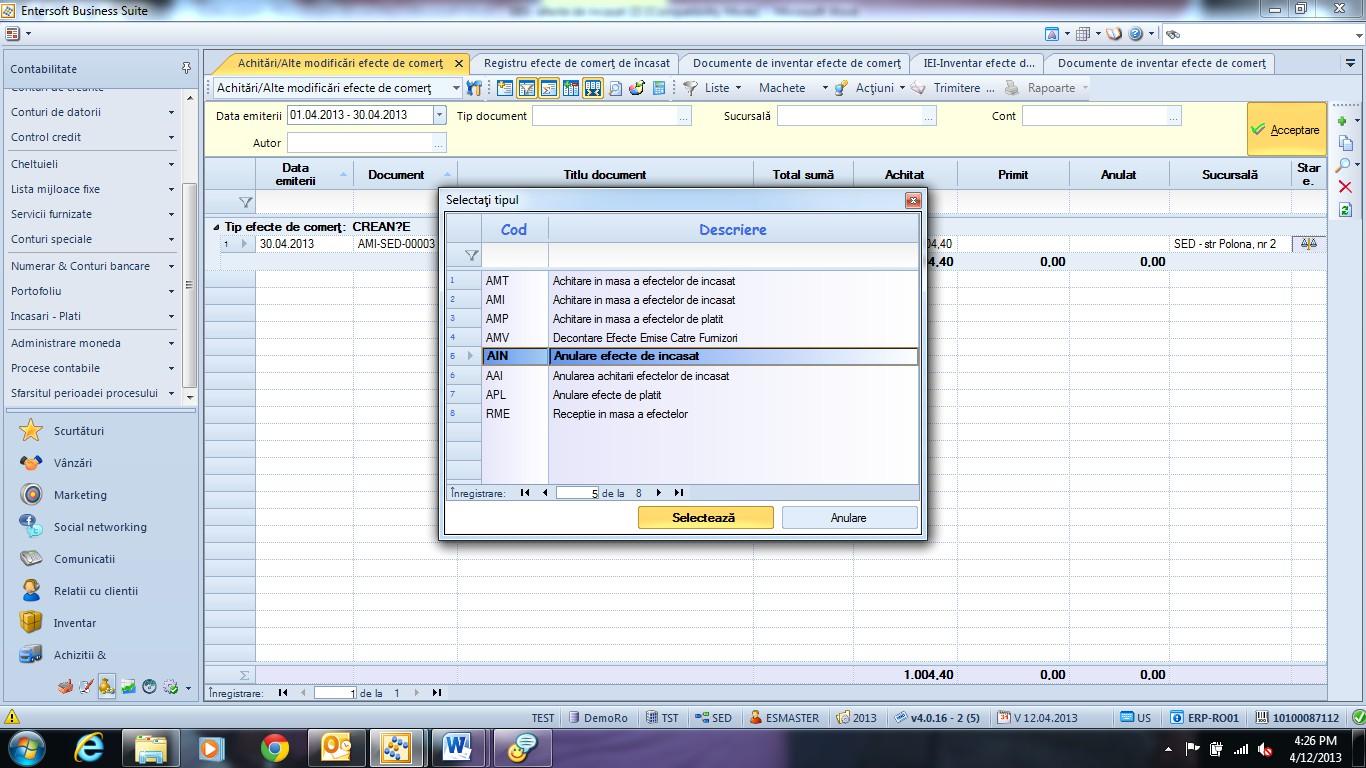
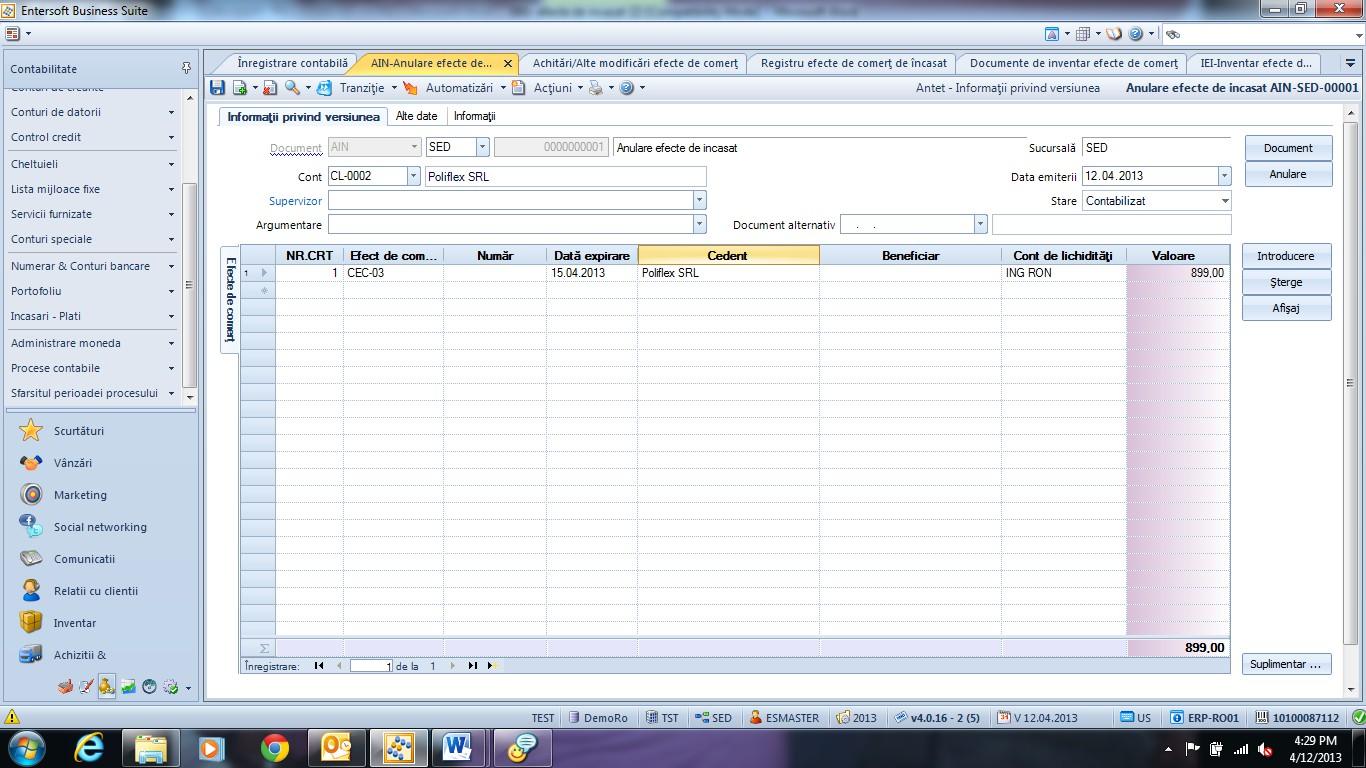
Dacă din diferite motive se decide anularea efectului comercial de încasat, în sistem, operațiunea se realizează în meniul Contabilitate > Portofoliu > Plăți > Alte modificări efecte de comerț.
Tipul de document utilizat pentru aceasta acțiune este AIN (Anulare efecte de încasat). Se selectează clientul pentru care anulăm efectul, precum și numărul efectului.
În câmpul Argumentare putem menționa motivul anulării efectului.
Nota contabila obținută la contarea documentului este de forma 4118 = 413 cu valoarea efectului.
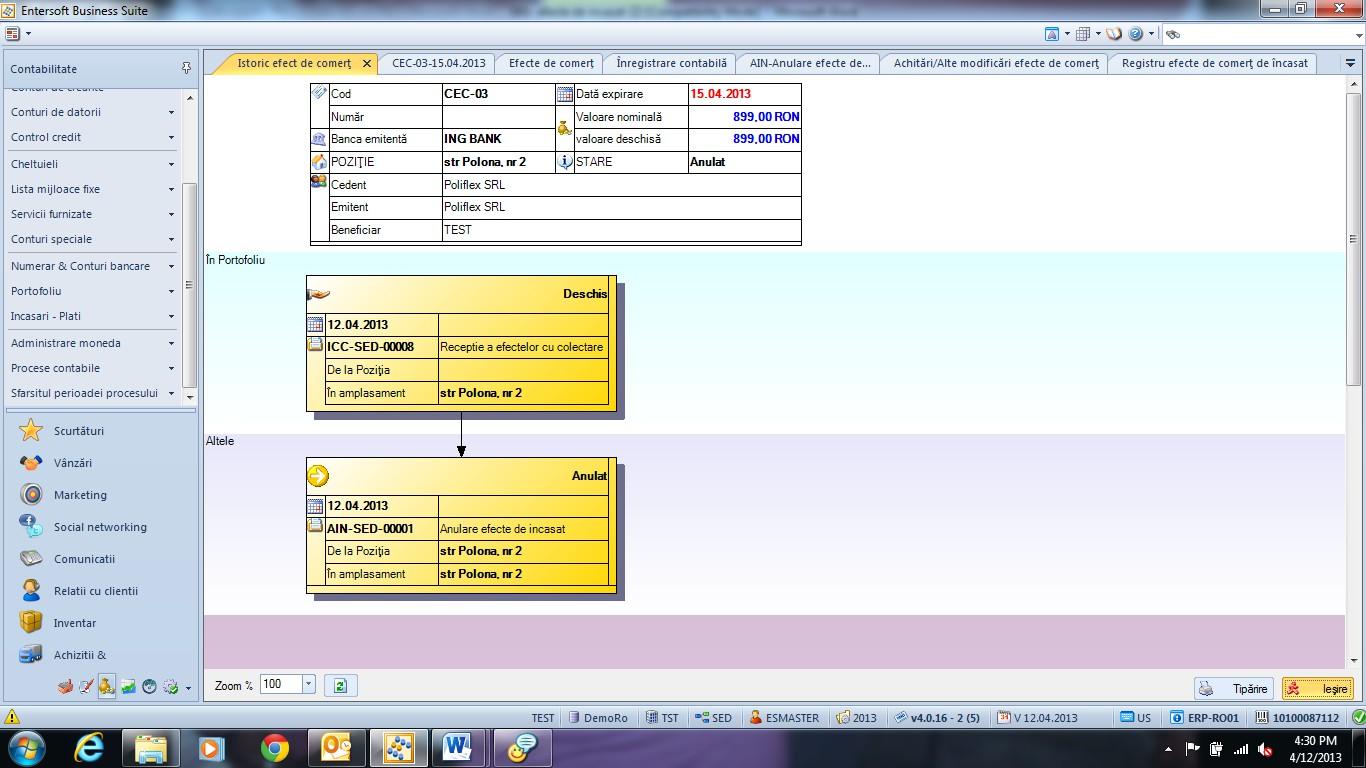
Anularea efectului este evidențiată pe cardul acestuia, în meniul Acțiuni > Istoric efecte de comerț.
1.16. Evidență și rapoarte
Anularea efectului de comerț nu are implicații asupra soldului clientului sau asupra previzionarii fluxului de numerar.
Pentru ca efectul să fie anulat și din fișa clientului trebuie să introducem un document de retur efect la client -
Returnare la client a efectului de încasat.
Efectul primit se returnează la client. În sistem, operațiunea se realizează în meniul Contabilitate > Încasări și plăți > Document de încasare. Tipul de document utilizat pentru aceasta acțiune este REC (Returnare efecte la client).
2. Operare efecte de plată
Un efect de plătit se înregistrează aproximativ în același fel ca și un efect de încasat. Singura diferență este aceea că trebuie ales corect Tipul efectului de comerț, pentru a se stabili clar natura acestuia (în cazul nostru – plătibil).
Nu uitați că după înregistrarea efectului trebuie să-i stabiliți starea ca fiind Deschis, pentru a-l putea utiliza ulterior.
2.1. Înregistrarea plății
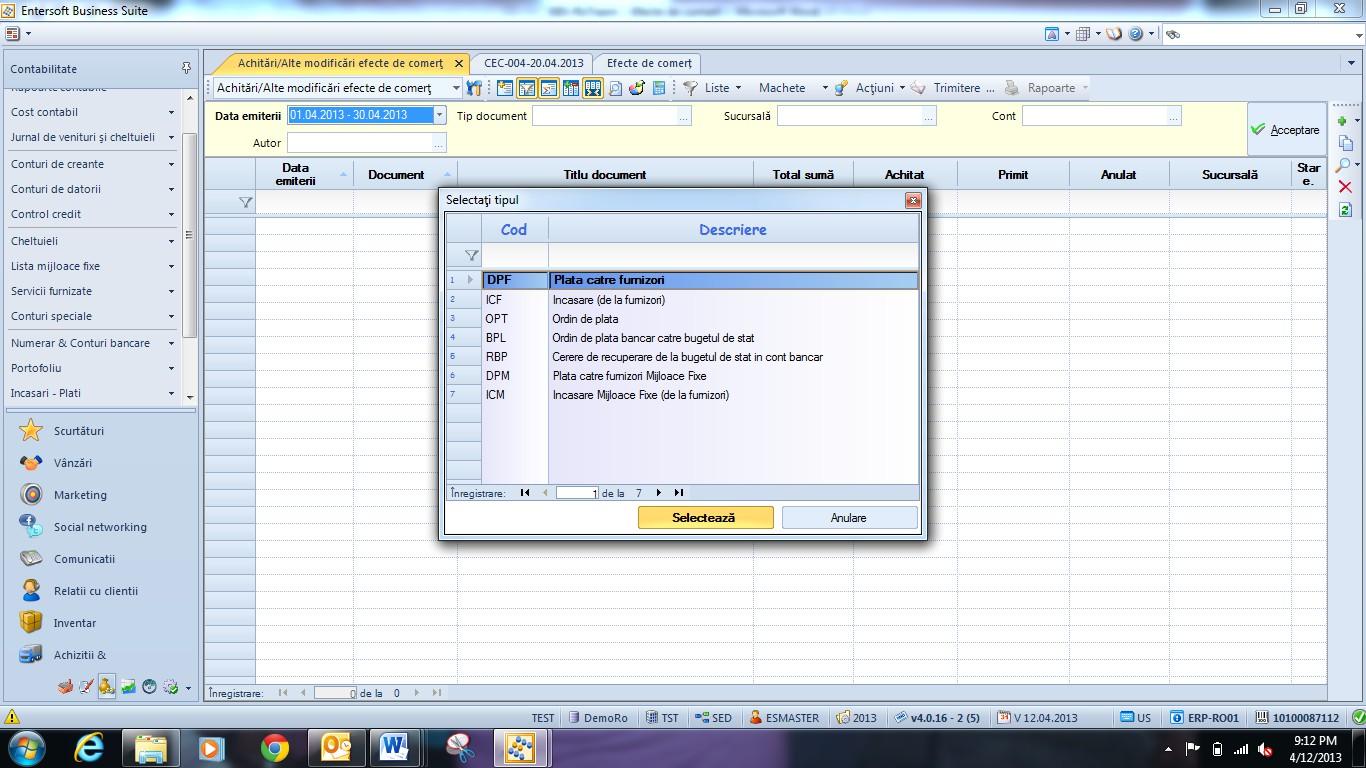
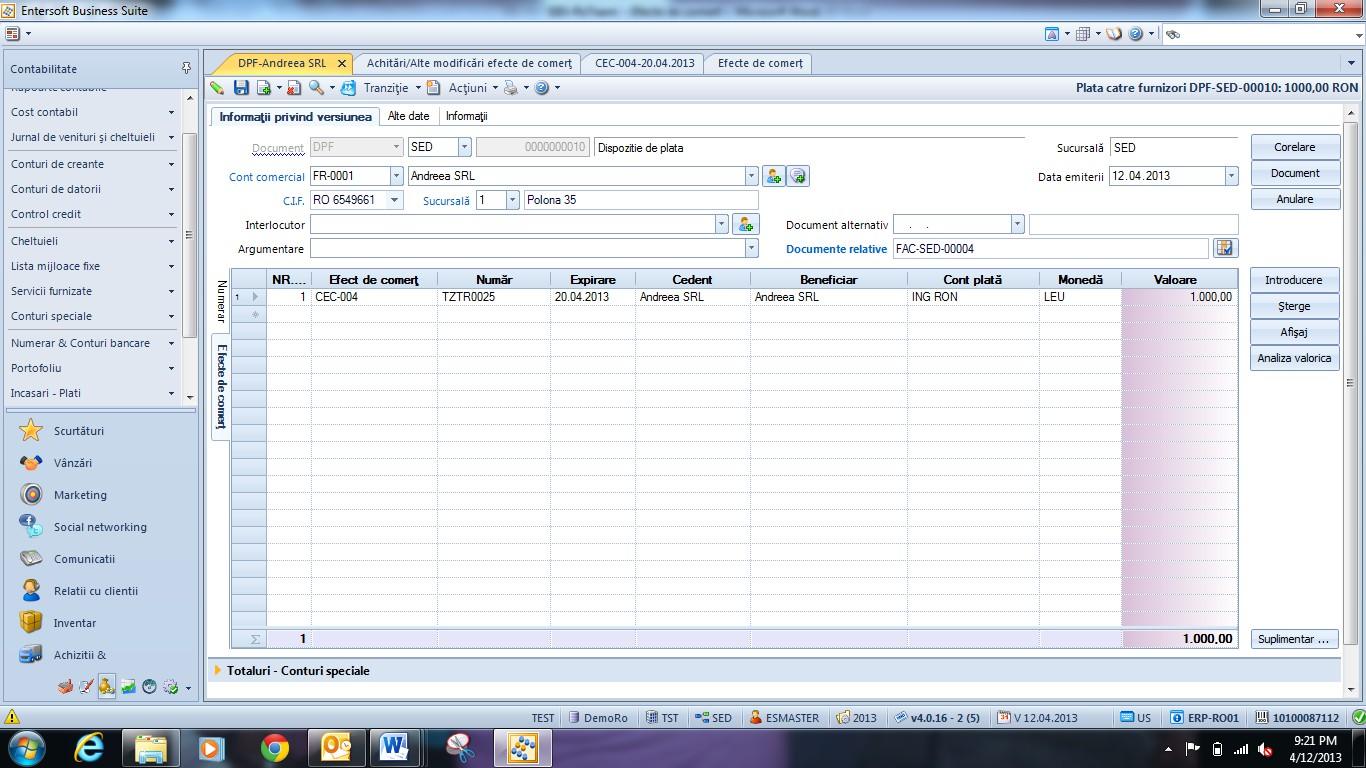
Înregistrarea unei plăți cu un efect se face la fel ca înregistrarea oricărei plăți. Se intră în meniul Contabilitate > Încasări și plăți > Chitanță noua de plată și se adaugă un nou document; se completează, la fel ca la orice plată:
Tip document – alegeți DPF – Dispoziție de plată;
Cont comercial – alegeți furnizorul;
Data – specificați data operației.
Mergeți apoi în detaliile documentului, în tab-ul Efecte de comerț și alegeți efectul cu care ați făcut plata; nu uitați să specificați și contul din care se va face respectiva plata. Dacă este necesar, faceți și corelarea efectului cu facturile.
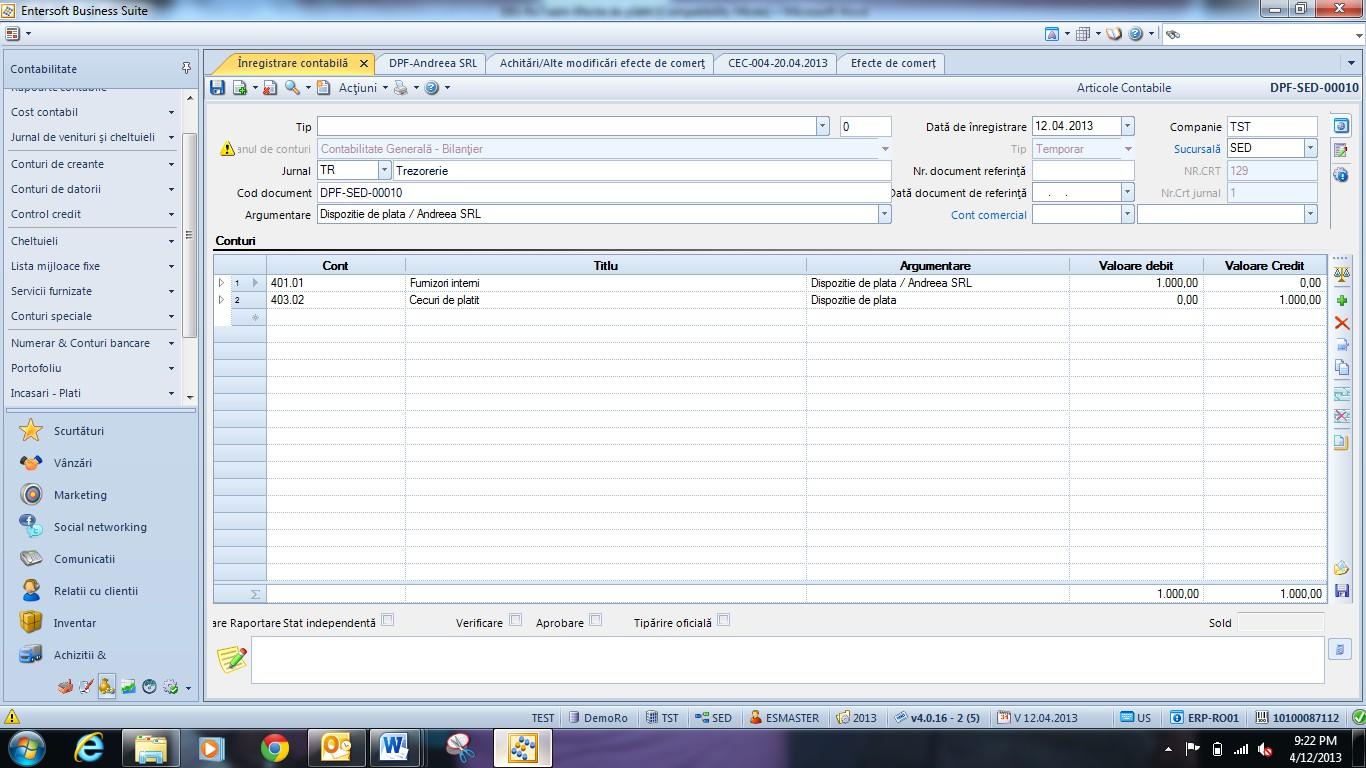
Nota contabilă generată de acest document va fi de tipul 401 = 403:
2.2. Decontarea în bancă
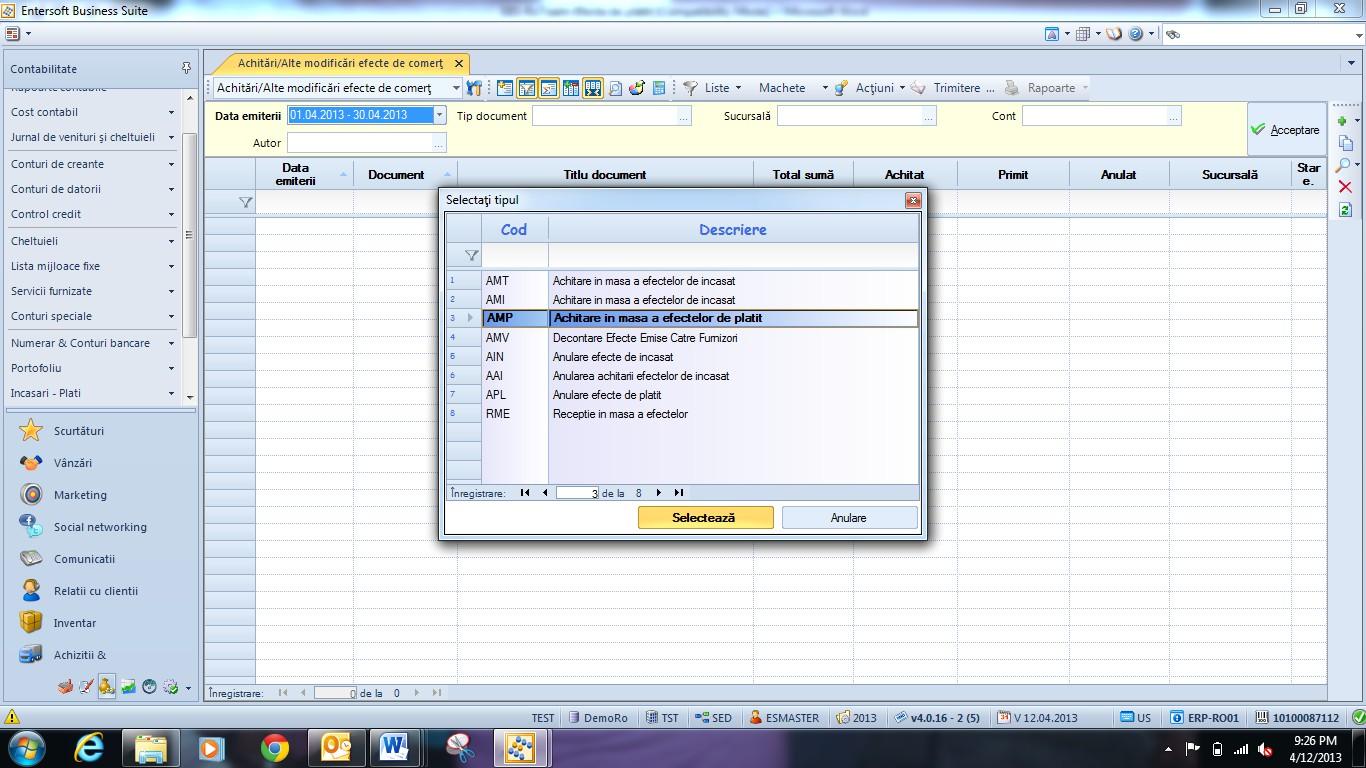
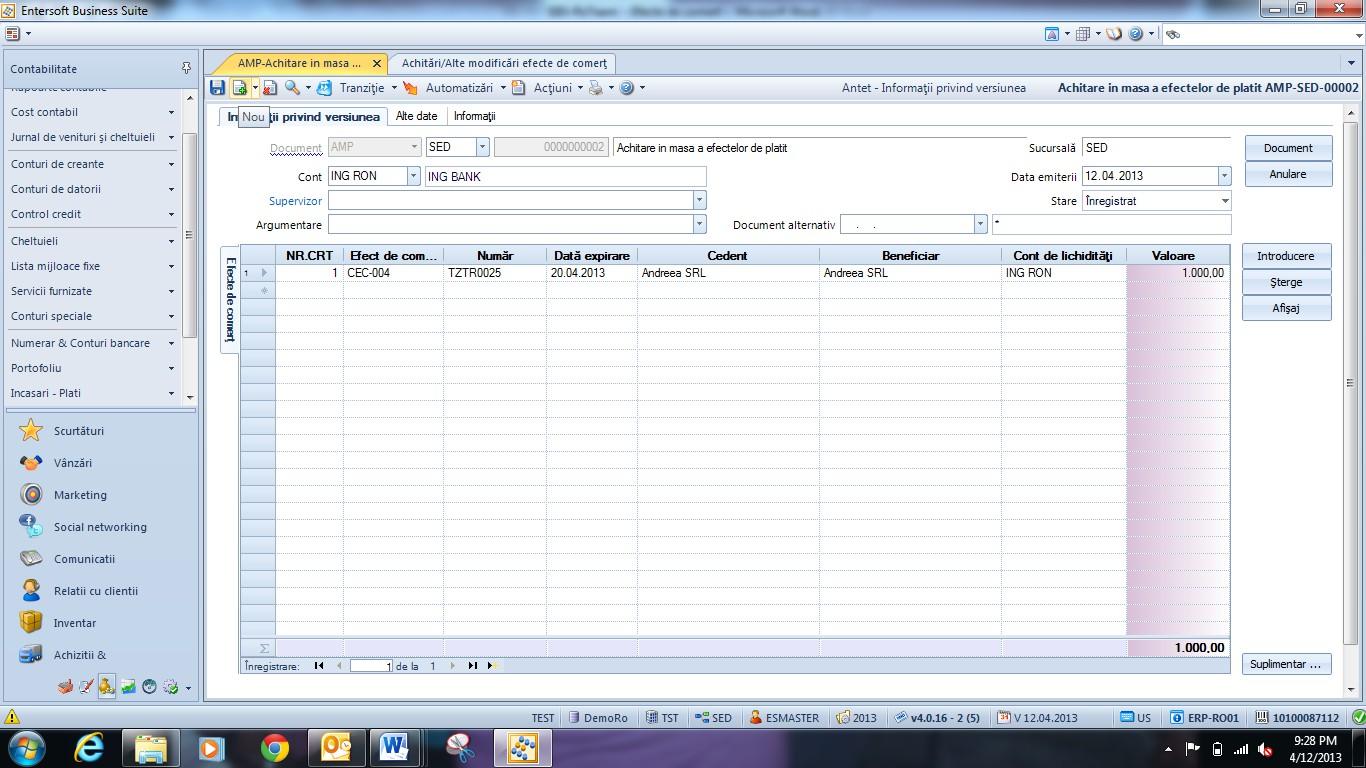
Înregistrarea decontării efectului (când apare pe extrasul de cont) se face din meniul Contabilitate > Portofoliu > Plăți > Alte modificări efecte de comerț. Adăugați un nou document și completați:
Tip document – alegeți AMP - Achitare în masă a efectelor de plătit;
Cont – alegeți contul de lichidități din care s-a făcut plata; în funcție de acest cont vor putea fi selectate efectele, la pasul următor.
Completați și alte informații (data, etc);
În liniile documentului alegeți efectul decontat; nu uitați să verificați contul de lichidități din care s-a făcut plata:
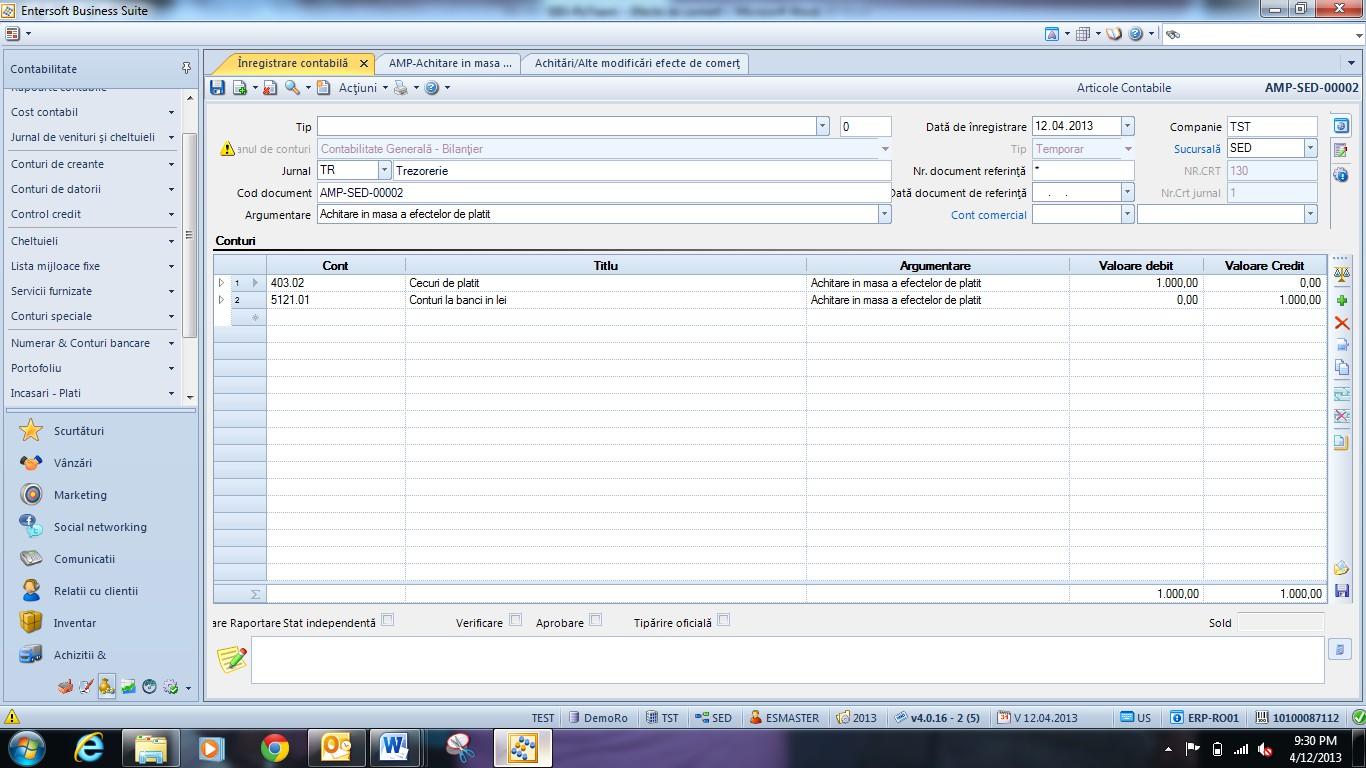
Nota contabilă generată de acest fel de document este de forma 403 = 5121.
3. Introducere efecte primite / emise cu TVA la încasare
Pentru efectele care se primesc / emit și care în momentul în care apar pe extrasul de bancă se va deduce / colecta TVA se vor folosi tipuri noi de documente:
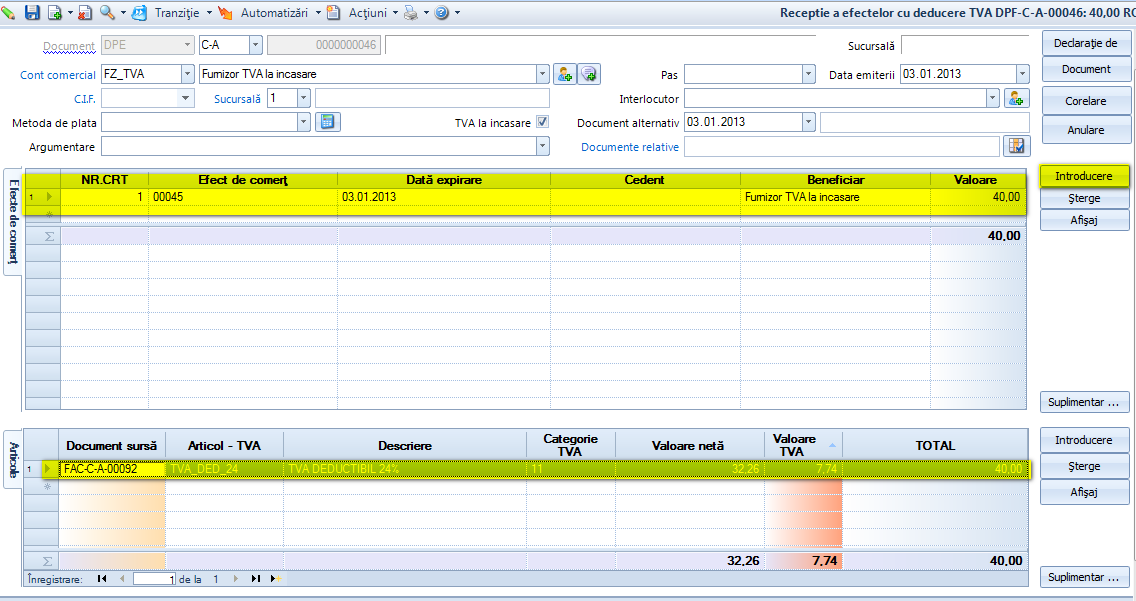
DPE – emitere efecte furnizori cu TVA la încasare
ICE – recepție a efectelor cu TVA la încasare
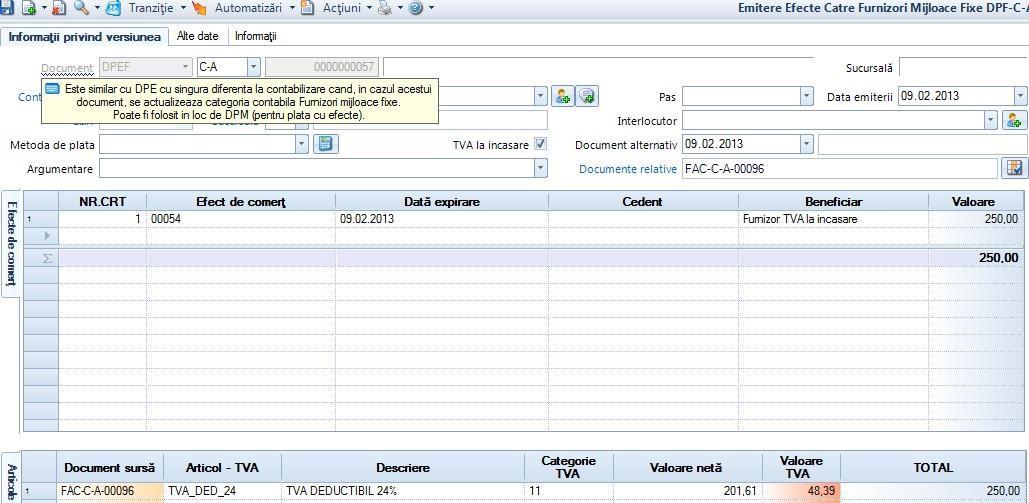
DPEF - emitere efecte furnizori mijloace fixe cu TVA la încasare
Aceste tipuri de documente au aceeași contabilizare ca documentele existente până acum pentru efecte precum și aceleași efecte asupra partenerilor comerciali.
Diferența este că plata / încasarea lor efectivă conform extrasului de bancă se face prin alte tipuri de documente care afectează jurnalul de cumpărări / vanzari iar contabilizarea acestora va conține și trecerea TVA neexigibil în TVA deductibil / colectat.
Documentele ICE / DPE arată similar cu ICT / DPV cu singura diferență că în loc de un cont de lichidități prezentat în primul tab există zona de introducere efecte.
4. Efecte emise către furnizor cu deducere ulterioară de TVA
5. Efecte emise către furnizori de mijloace fixe cu deducere ulterioară de TVA
Mențiuni: pentru transferul în bancă al efectelor primite de la clienți se va folosi același tip de document TEB indiferent dacă la încasarea efectivă a acestora se va colecta sau nu TVA.
Doar pentru încasarea / plata efectivă a efectelor se va evidenția prin tipuri de documente separate faptul că are loc sau nu colectarea / deducerea TVA și, implicit, afectarea jurnalelor de vânzări / cumpărări.
Acestea sunt AMV – pentru efecte plătite și AMT – pentru efecte încasate.
Nou: Aceste tipuri de documente pot înlocui și documente de primire / efecte fără TVA la încasare (ICC – tab-ul Efecte / DPF – tab-ul Efecte / DPM – tab-ul Efecte).
6. Decontare efecte emise către furnizori
În acest document se vor selecta efectele care apar decontate conform extrasului de bancă. O serie de informații vor fi aduse automat:

![[image]](/images/instructiuni/comercial/importuri/image5.png)
![[image]](/images/instructiuni/comercial/importuri/image9.png)