Importuri
1. Scurtă descriere
Achizițiile de import bunuri sunt achizițiile făcute din afara comunității europene. Pentru a înregistra astfel de achiziții trebuie întocmit un dosar de import care va conține factura de achiziție a bunurilor, factura de transport și declarația vamala de import.
Documentul DVIM (Declarație Vamală de Import) se folosește pentru a evidenția înregistrarea TVA-ului plătit în vamă pentru achizițiile Non-UE, dar și a taxelor vamale ce survin din aceste achiziții.
Pentru a evidenția mai ușor modul în care se generează și înregistrează declarația vamală, vă prezentăm în cele ce urmează un exemplu aplicat.
2. Exemplu aplicat
În exemplul aplicat de mai jos regăsiți exemplificat modul în care se generează și înregistrează documentele care contribuie la realizarea dosarului de import pentru o achiziție de import.
Pentru realizarea exemplului avem următoarele date:
Factura de achiziție de la furnizorul extern – 1.000 USD la un curs de 4.0844 lei/USD;
Factura de transport – 1.000 lei fără TVA;
TVA vamă, calculat la o bază de 4084.40 lei (valoarea facturii la un cursul de mai sus),
Taxe vamale în valoare de 500 lei;
2.1. Înregistrarea documentului de achiziție furnizor extern
Pentru a înregistra factura de achiziții în mod corect trebuie să ne asigurăm că avem setat în mod corect furnizorul extern.
Pe cardul furnizorului mergem să facem următoarele setări:
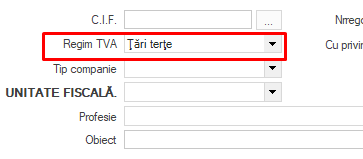
Regim TVA: „Țări terțe”
Cont și categorie contabilă: Alegeți contul și categoria contabilă dorită

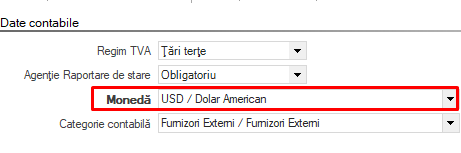
Moneda comercială: e moneda în care se efectuează operațiunile cu respectivul furnizor
2.2. Factura de achiziție – produse
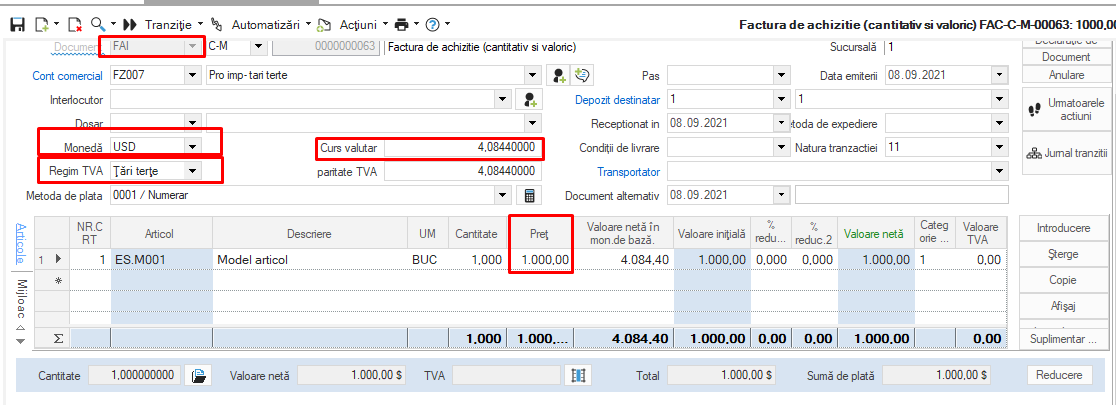
Pentru a evidenþa intrarea produselor ín gestiune se folosește tipul de document FAI – Factura de import.
Se alege furnizorul și se introduc articolele achiziționate, cantitatea și prețul. Prețul de achiziție trebuie să fie prețul de pe factura furnizorului, evidentiat în moneda de bază a furnizorului (USD, în acest exemplu). De asemenea, în antetul facturii putem specifica un curs valutar (de regulă este cursul de la data facturii respective).
După operarea acestui document prețul de cost al produselor achizitionate este egal cu prețul de achiziție. Repartizarea celorlalte cheltuieli / taxe se va face ulterior.
2.3. Înregistrarea facturii de transport
Pentru a înregistra factura de transport în mod corect trebuie să definim în sistem un articol de tip cheltuială/serviciu.
2.4. Definire articol tip cheltuială -Transport (sau alte cheltuieli)
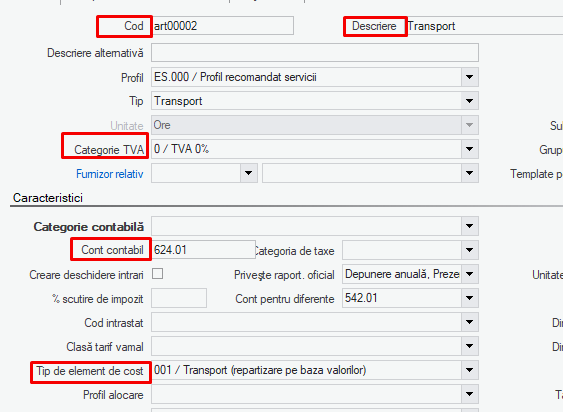
Pentru a creea o astfel de cheltuială trebuie, obligatoriu, setate următoarele proprietăți:
| Cod | Este codul cheltuielii, așa cum este el evidențiat în EBS sau puteți crea unul nou, |
|---|---|
| Descriere | Denumirea cheltuielii, |
| Categorie TVA | Specificați categoria din care face parte cheltuiala, |
| Cont contabil | Specificați contul pe care evidențiem cheltuiala, |
| Tip element de cost | Specificați regula de repartizare a cheltuielii în costul mărfii; foarte important, trebuie definit obligatoriu. Puteți alege din elementele predefinite (tipul cu codul 001 ce face repartizarea în funcție de valoarea mărfurilor) sau puteți defini un nou element de cost. |
2.5. Factura de transport – cheltuieli
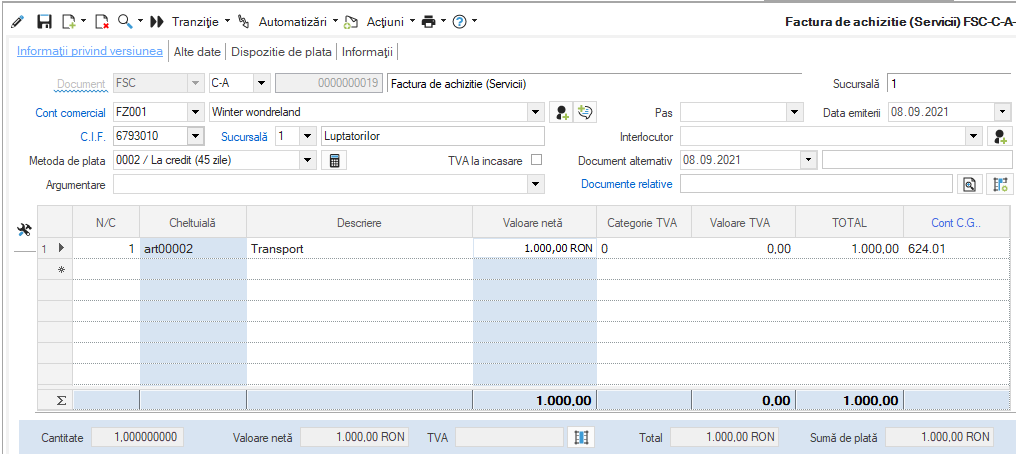
Pentru a opera în sistem factura de transport mergeți în meniul Contabilitate > Cheltuieli > Documente de cheltuieli și de acolo adăugați un nou document de tip FSC – (Factură de achiziție servicii). Acest document poate fi operat atât în lei cât și în valută (dacă furnizorul este extern).
2.6. Înregistrare Declarație vamală de import
Pentru a înregistra o declarație vamală de import trebuie să definim în sistem două articole de tip cheltuială, și anume: Taxe vamale și TVA vamă.
- Taxe vamale: acestea trebuie sa conțină obligatoriu următoarele proprietăți:
| Cod | Definiți codul de cheltuială |
|---|---|
| Descriere | Denumirea cheltuielii |
| Categorie TVA | Trebuie ales 0/TVA 0% |
| Cont contabil | Specificați contul pe care evidențiem cheltuiala (de ex.: 446) |
Tip element de cost Clasa tarifară vamală | Trebuie definită obligatoriu cheltuiala cu costul de repartizare a mărfii. Puteți alege din elementele predefinite. Specificați clasa tarifară vamală. |
![[image]](/images/instructiuni/comercial/importuri/image5.png)
- TVA vamă: acesta trebuie sa conțină obligatoriu următoarele proprietăți:
| Cod | Definiți codul de cheltuială |
|---|---|
| Descriere | Denumirea cheltuielii |
| Categorie TVA | Specificați categoria din care face parte cheltuiala |
| Cont contabil | Specificați contul pe care evidențiem cheltuiala (de ex: 4426) |
![[image]](/images/instructiuni/comercial/importuri/image9.png)
2.7. Definire vamă
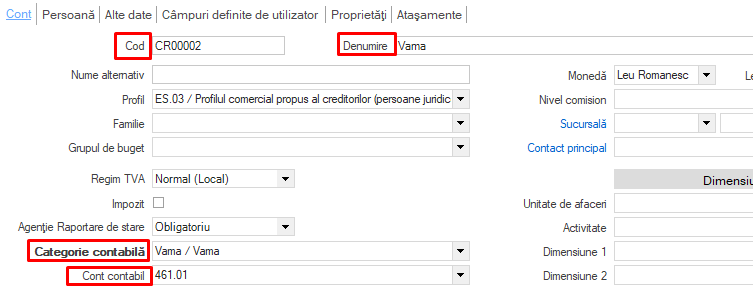
Pe lângă definirea celor 2 cheltuieli trebuie să ne asigurăm că avem definit în sistem creditorul „Vama”. În mod normal în EBS este deja definit un creditor numit Vama (cod: CR00002). În cazul în care nu este deja definit, îl puteți defini urmând instrucțiunile de mai jos.
„Vama” trebuie să fie definită în sistem ca și un creditor obișnuit. Creditorii sunt regăsiți în meniul Achiziții > Conturi Comerciale > Creditori.
| Cod | Codul creditorului poate fi definit sau îl puteți alege pe cel propus de automat de către sistem; |
|---|---|
| Denumire | Specificați denumirea creditorului |
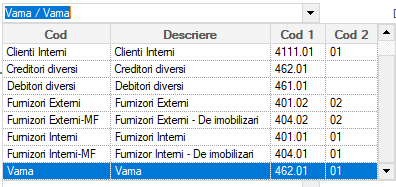
| Categorie contabilă | Specificați categoria contabilă din care face parte creditorul |
| Cont contabil | Specificați contul pe care se va face înregistrarea (de ex.: 462.01) |
2.8. Declarația vamală de import
Pentru a înregistra DVI-ul mergeți în meniul Contabilitate > Cheltuieli > Documente de cheltuieli și de acolo adăugați un nou document de tip DVIM – Declarație vamală de import.
Documentul de tip DVIM are o functionalitate speciala, pe liniile documentului avem două coloane: Valoare Statistică și Taxe import/ impozite | Valoare TVA.
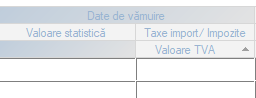
Fiecare rând din document conține astfel două linii: una pentru Taxe… și una pentru TVA.
Funcționalitatea este următoarea:
Dacă trecem o sumă în coloana Valoare Statistică, sistemul va calcula automat Valoare TVA în funcție și de categoria de TVA specificată;
Dacă avem taxe și impozite, completăm valoarea numai în coloana Taxe Import/ Impozite;
Pentru a crea un document DVIM completați în antet:
| Serie | Alegeți seria dorită |
|---|---|
| Cont comercial | Alegeți creditorul Vama (sau cel care a fost definit în acest scop) |
| Data emiterii | Data documentului |
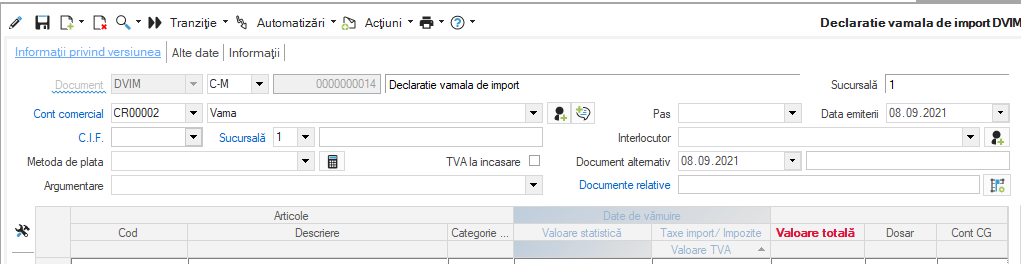
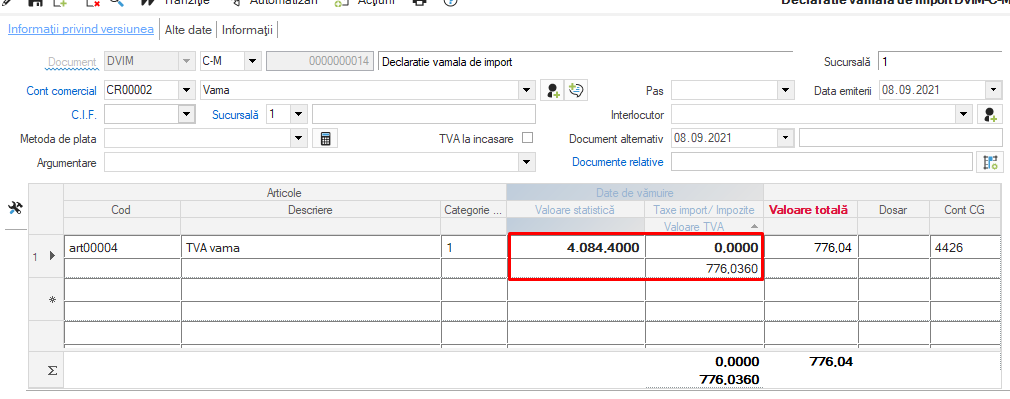
În linii se completează TVA-ul plătit în vamă și Taxele vamale.
- TVA-ul plătit în vamă: adăugați o nouă linie pe document și completați:
| Cod | Alegeți articolul creat pentru înregistrarea TVA-ului în vamă |
|---|---|
| Categorie TVA | Verificați dacă categoria TVA este cea corespunzătoare |
| Valoare statistică | Specificați valoarea la care se calculează TVA-ul |
| Valoare TVA | Sistemul calculează, în linia 2, valoarea TVA; aceasta trebuie să corespundă cu valoarea TVA de pe DVI; dacă nu corespunde aceasta poate fi modificată manual; |
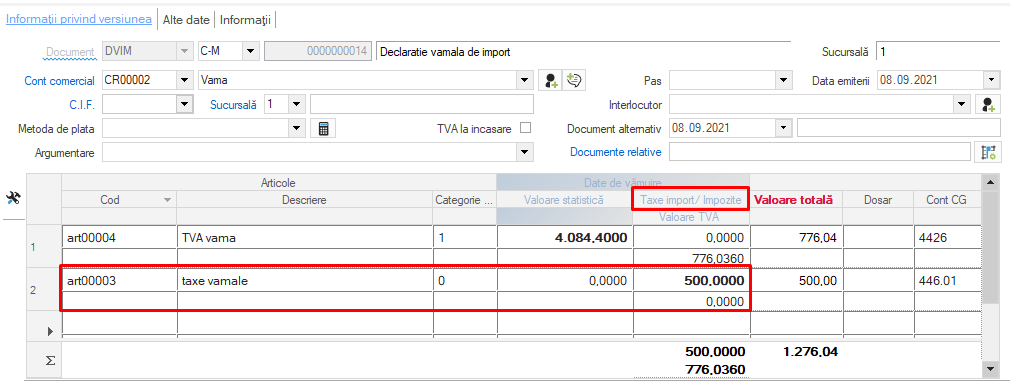
- Taxele vamale: adăugați o nouă linie pe document și completați:
| Cod | Alegeți articolul dorit pentru evidența Taxelor vamale; |
|---|---|
| Categorie TVA | Verificați dacă categoria de TVA este cea corespunzătoare; |
| Taxe import | Specificați valoarea taxelor vamale. |
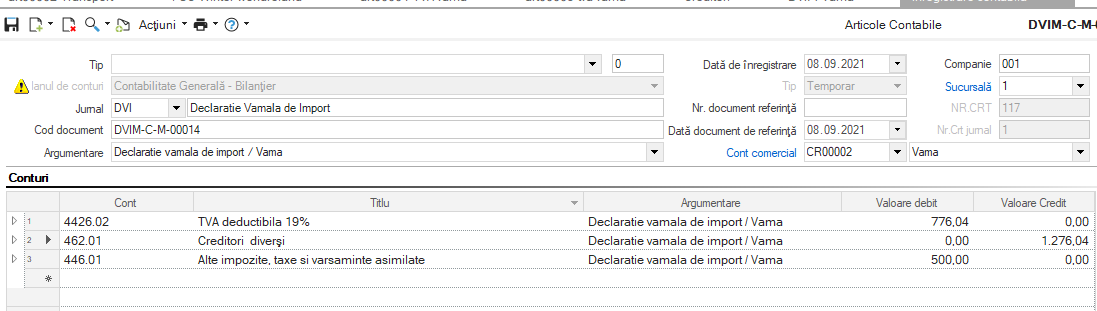
Contabilizarea acestui document va creea o nota contabilă de forma:
% = [Cont_Creditor]
[Cont_TVA]
[Cont_Taxe]
Modul de formare a conturilor este următorul:
| Cont_Creditor | Este contul contabil specificat în coloana Cod 1 a categoriei contabile specificate pentru creditorul din antetul DVI-ului |
|---|---|
| Cont_TVA | Este un cont format din două componente: - contul contabil specificat pentru serviciul respectiv; - analiticul specificat pentru categoria de TVA specificată; |
| Cont_TAXE | Este contul specificat pentru serviciul respectiv. |
3. Dosarul de calculație de cost
După operarea în sistem a tuturor documentelor (factura de achiziție, factura de transport, DVI-ul), costul din gestiune al produselor recepționate este egal cu costul de achiziție al acestora. Dar acest cost din gestiune trebuie să includă și costurile legate de transport și de alte taxe. Acest lucru îl putem face prin dosare de calculație de cost.
În principiu, lucrul cu aceste dosare presupune următorii pași:
Crearea dosarului (cu specificarea tipului de dosar);
Specificarea documentelor de achiziție;
Specificarea cheltuielilor de alocat;
Închiderea dosarului (moment în care se generează documentele de alocare costuri).
3.1. Deschidere dosar
Dosarele se găsesc în meniul Achiziții > Recepții și facturi > Dosare importuri. Adăugați un nou dosar și completați:
| Cod | Atribuiti un cod dosarului; ca o recomandare puteți să folosiți o codificare de forma: {an.lună – nume furnizor}; |
|---|---|
| Descriere | Atribuiți o descriere dosarului; |
| Data inițială | De regulă este o dată din luna achiziției; |
| Tipul dosarului | Alegeți tipul de dosar 0001-FAI; tipul de dosar este important, deoarece în funcție de acest tip putem selecta documentele, iar la final se vor genera documentele de repartizare a costurilor; |
| Sucursala - depozit | Specificați sucursala și depozitul în care se află produsele. |

3.2. Specificare documente de achiziție
Pasul următor constă în alocarea în cadrul dosarului a documentelor de achiziție.
Pentru asta mergeți în tab-ul „Unități de calculație cost” și apelați butonul Conectare documente (icon lanț - dreapta-sus). Se va deschide un ecran cu lista documentelor de tip FAI care nu au fost alocate într-un dosar:
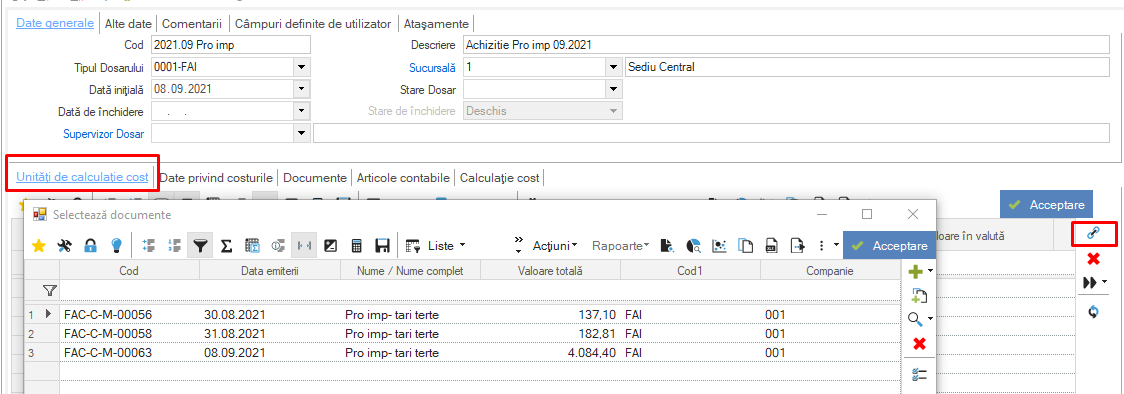
După selectarea documentelor dorite acestea vor fi vizibile în tabel.
Țineți cont de faptul că pentru selecție sunt afișate numai documentele care îndeplinesc următoarele condiții:
tipul lor corespunde cu tipul de dosar;
nu au fost deja alocate într-un alt dosar;
3.3. Specificare cheltuieli
Pentru aceasta intrați în dosar, în tab-ul „Date privind costurile”. Folosiți același buton de selecție, Conectare documente (icon lanț - dreapta-sus), pentru a alege cheltuielile dorite pentru alocare:
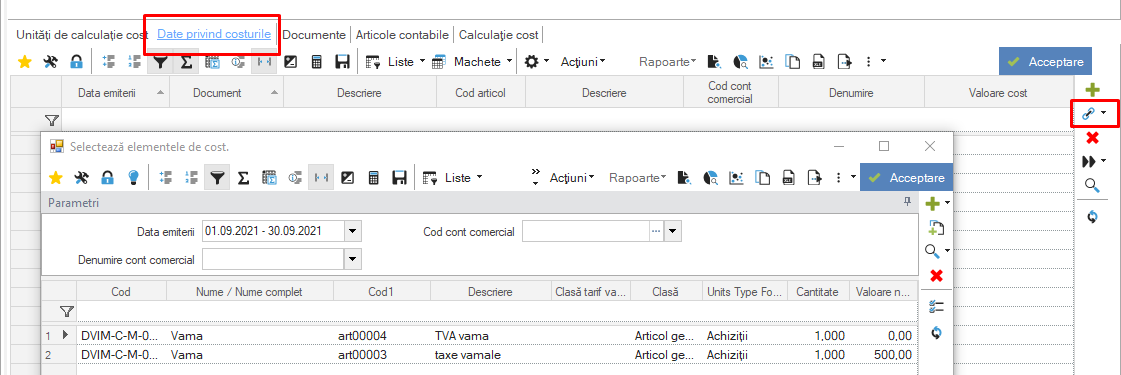
Pentru selecție sunt afișate liniile de pe documentele de cheltuieli care îndeplinesc următoarele condiții:
serviciul are specificată proprietatea Tip - Element de cost;
nu au fost deja alocate într-un alt dosar;
De asemenea, trebuie să țineți cont de posibilitățile de filtrare ale tabelului.
3.3. Închiderea dosarului
După ce am terminat cu specificarea achizițiilor și a cheltuielilor trebuie să închidem dosarul.
Pentru asta folosiți opțiunea Acțiuni > Închidere definitivă (se poate folosi și Închidere temporară). Prin închiderea dosarului se vor genera documente de închidere, prin care se transferă costul cheltuielilor și a taxelor în costul produselor achiziționate. La apelul opțiunii de închidere va apare un ecran din care va trebui să alegem modul în care dorim să fie făcută această închidere:
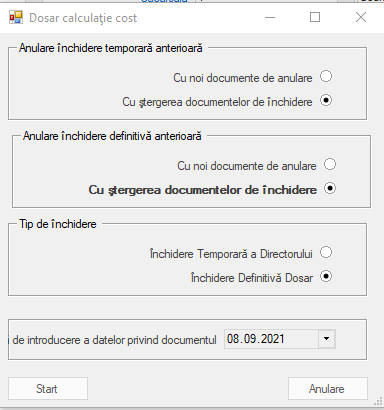
Anulare închidere temporară anterioară: Specificați cum doriți să fie anulată închiderea temporară anterioară (dacă aceasta a fost făcută); putem face anularea cu documente de anulare sau cu ștergerea documentelor de anulare (variantă recomandată);
Anulare închidere definitivă anterioară: La fel ca mai sus;
Data de închidere: Specificați data la care doriți să fie generate documentele de închidere.
Este obligatoriu ca această dată să fie din aceeași perioadă fiscală cu documentul de achiziție produse.
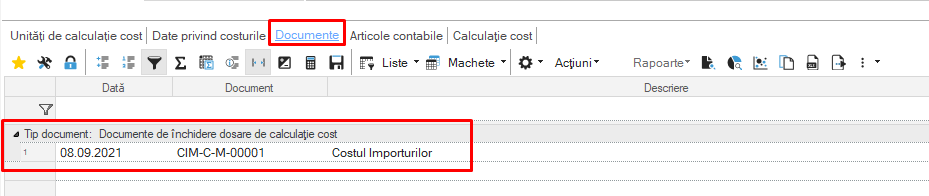
În urma închiderii putem vedea în tab-ul „Documente” - documentele de închidere. În cazul nostru va fi generat un document de tip CIM – Costul importurilor.