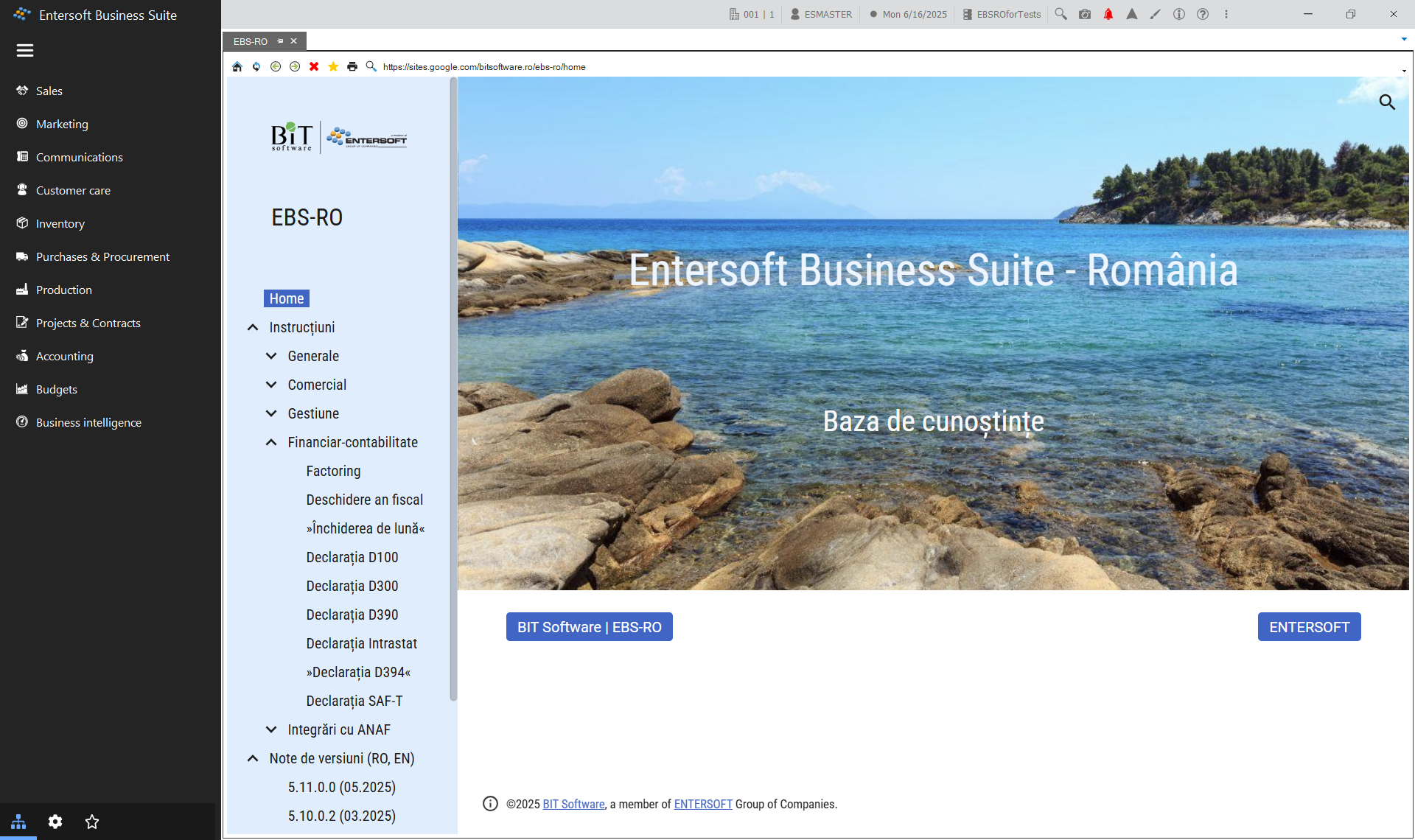
Entersoft Business Suite — România

Bază de cunoștințe | Knowledge base
Entersoft Business Suite — România Entersoft Business Suite — România

Bine ați venit în baza de cunoștințe EBS-RO. Aici găsiți instrucțiuni de operare, note de versiune, informații utile și manualele de utilizare pentru Entersoft Business Suite — România.

Secțiuni

  • Instrucțiuni — ghiduri pas cu pas: generale, comercial, gestiune, financiar-contabilitate, declarații și integrări cu ANAF.
  • Note de versiuni — noutăți și remedieri pentru fiecare versiune EBS-RO.
  • Alte info utile — tipuri de documente, sarcini și tranziții.
  • Manuale utilizare — manualele complete ale aplicațiilor Entersoft.

© 2023–2026 ENTERSOFTONE Romania

Ultima modificare: 2026-06-05

Subsecțiuni ale Entersoft Business Suite — România

Instrucțiuni

  • Generale

    Cerințe instalare Serverul de Baze de Date Caracteristicile sugerate ale unui server all-in-one pot varia pentru fiecare instalare în funcție de nevoile legate de numărul de utilizatori, dimensiunea datelor, subsistemele care vor fi activate etc. Configurațiile de mai jos sunt pentru ocazii tipice de 10-50 de utilizatori. Din cauza rolului critic pe care îl are sistemul ERP sau ERP/WMS într-o companie, se sugerează configurarea unei disponibilități ridicate pentru funcționarea neîntreruptă a aplicației. Licență, Upgrade…

  • Comercial

    Importuri Scurtă descriere Achizițiile de import bunuri sunt achizițiile făcute din afara comunității europene. Pentru a înregistra astfel de achiziții trebuie întocmit un dosar de import care va conține factura de achiziție a bunurilor, factura de transport și declarația vamala de import. Documentul DVIM (Declarație Vamală de Import) se folosește pentru a evidenția înregistrarea TVA-ului plătit în vamă pentru achizițiile Non-UE, dar și a taxelor vamale ce survin din aceste achiziții. Efecte de comerț

  • Gestiune

    Evaluare stocuri și control costuri Costul articolelor de stoc are o mare importanță pentru multe funcții diferite atunci când se lucrează cu sistemul, deoarece se vor determina REZULTATELE OFICIALE și, de asemenea, se va furniza cea mai importantă parte a INFORMAȚIILOR DE GESTIUNE în legătură cu rentabilitatea și sursele acesteia. În această prezentare, care se adresează consultanților, partenerilor, contabililor de costuri, persoanelor responsabile cu raportarea financiară, precum și cadrelor contabile, sunt descrise Conceptele de calculație a costurilor {class=“children children-type-tree children-sort-weight”}

  • Financiar-contabilitate

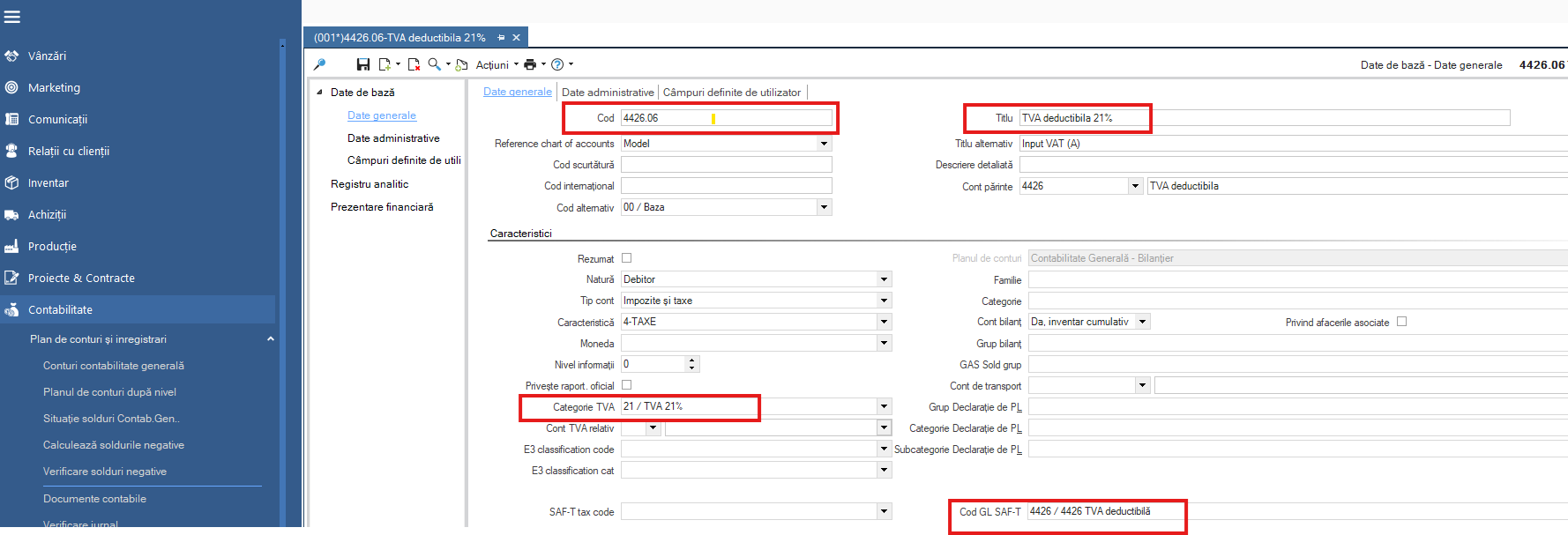
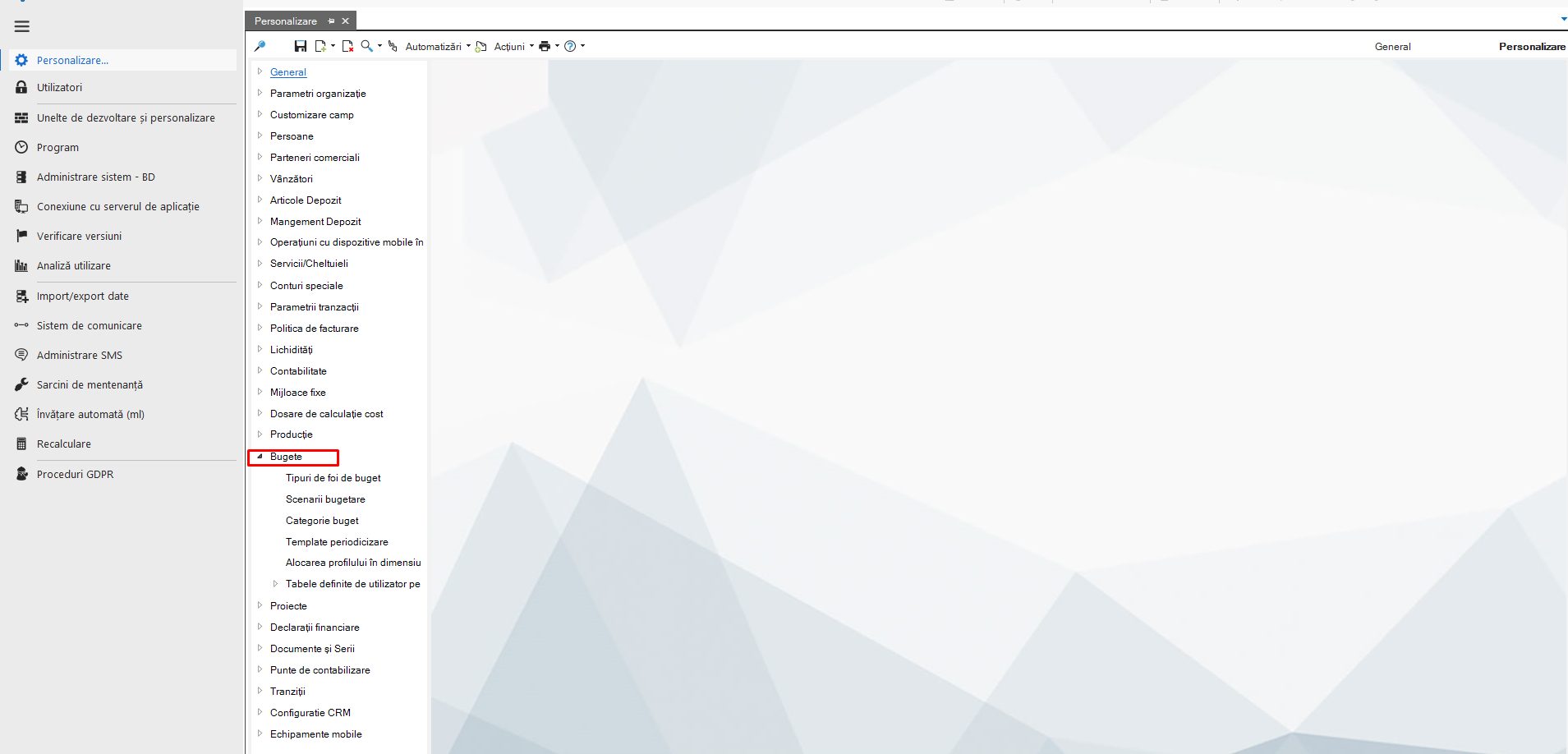
    Noile cote de TVA Configurări pentru cotele noi de TVA 1.1. Crearea de conturi contabile analitice noi Pentru conturile de TVA - 4426, 4427, 4428, se vor defini coduri noi cu sufixul: pentru rata de 21%: .06 - 4426.06, 4427.06 și 4428.06; pentru rata de 11%: .07 - 4426.07, 4427.07 și 4428.07. Bugete Generalități Subsistemul bugetelor cuprinde Gestionarea Bugetului de articole-clienți-furnizori-vânzători, de venituri-cheltuieli și de investiții. De asemenea, include monitorizarea și multiple scenarii de buget per Business Unit, Activitate etc, Situații Comparative de buget-realizare per perioadă și exercițiu financiar. Parametrizare În meniul Instrumente și configurare > Personalizare… > Bugete conține opțiunile de mai jos: Mijloace fixe

  • Declarații

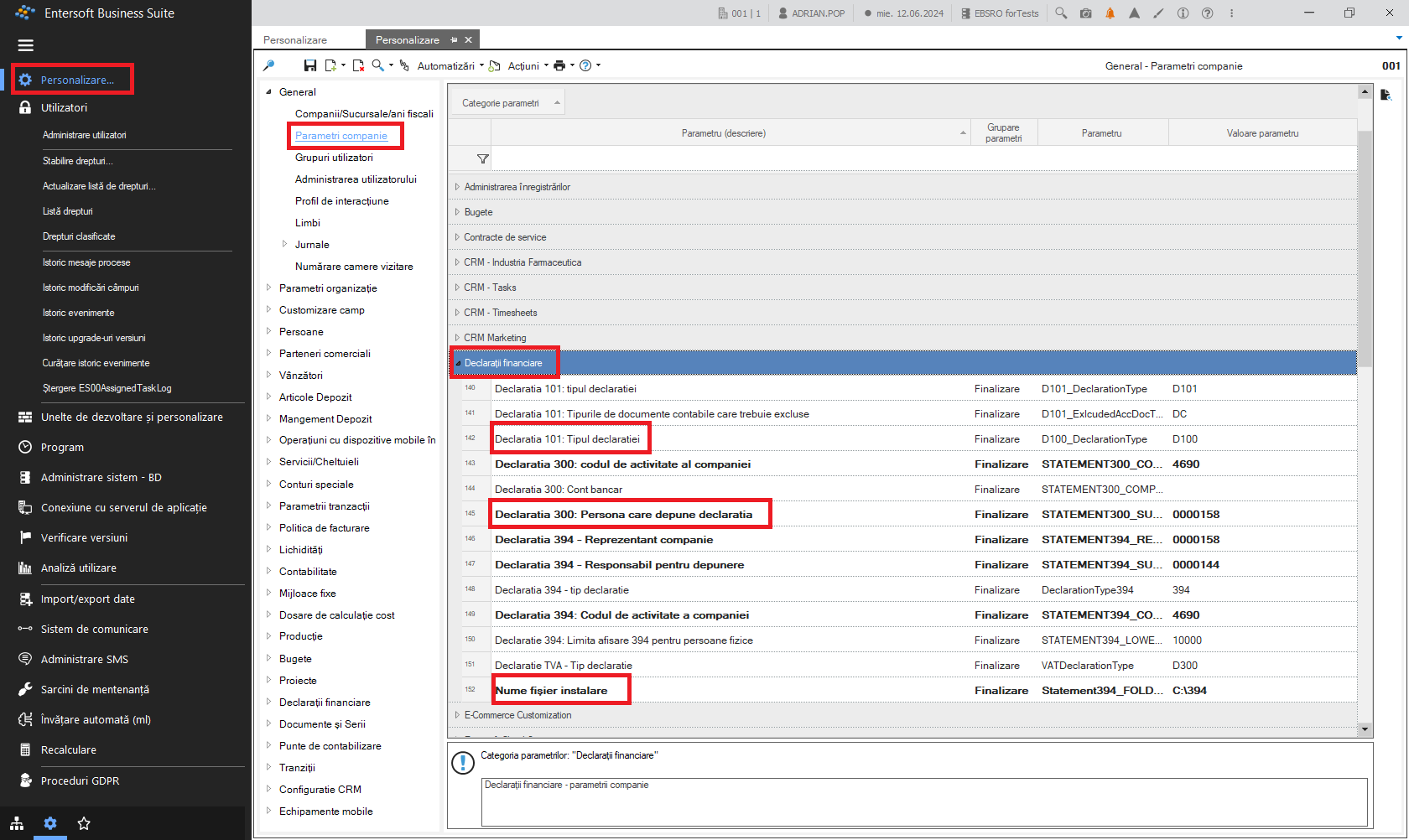
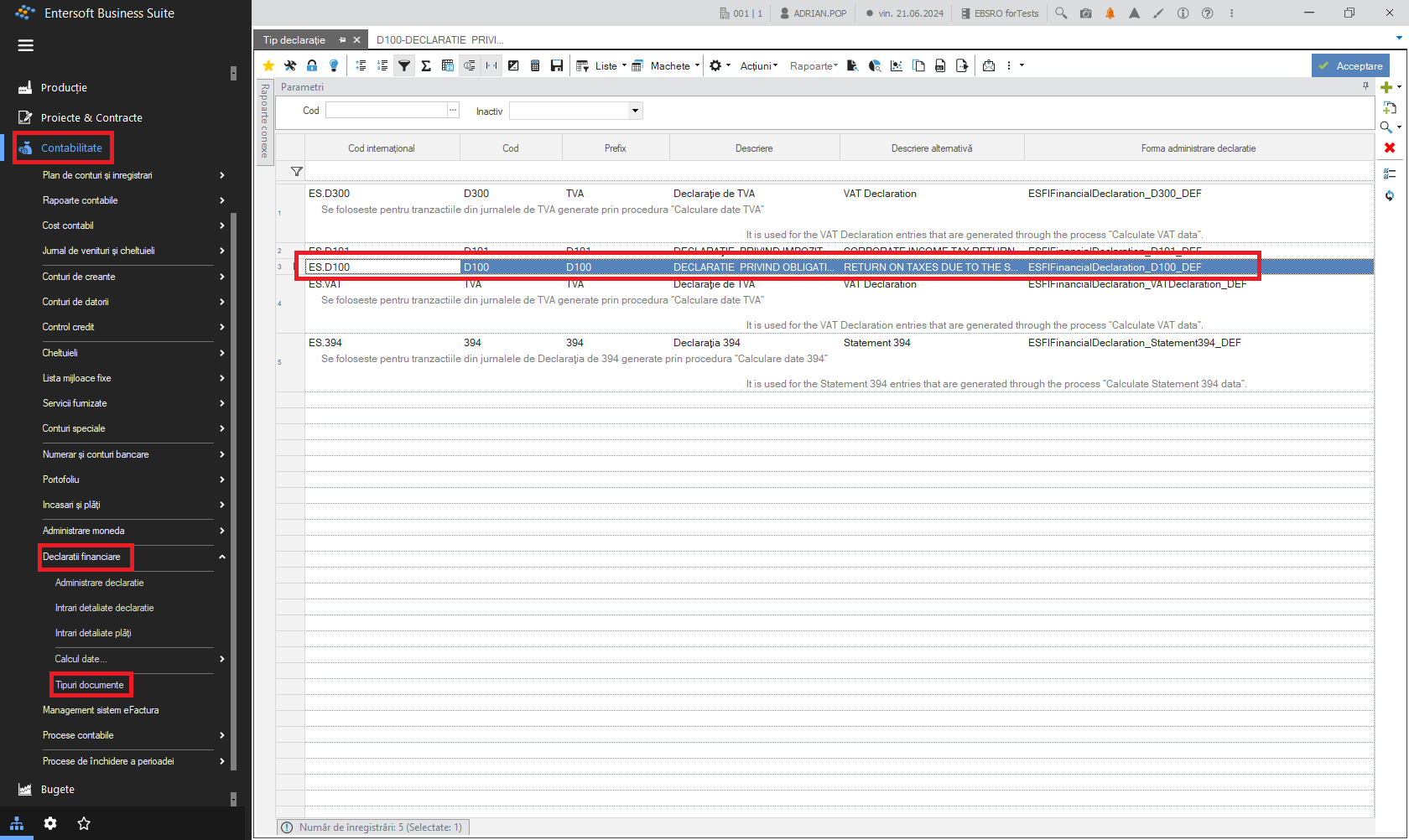
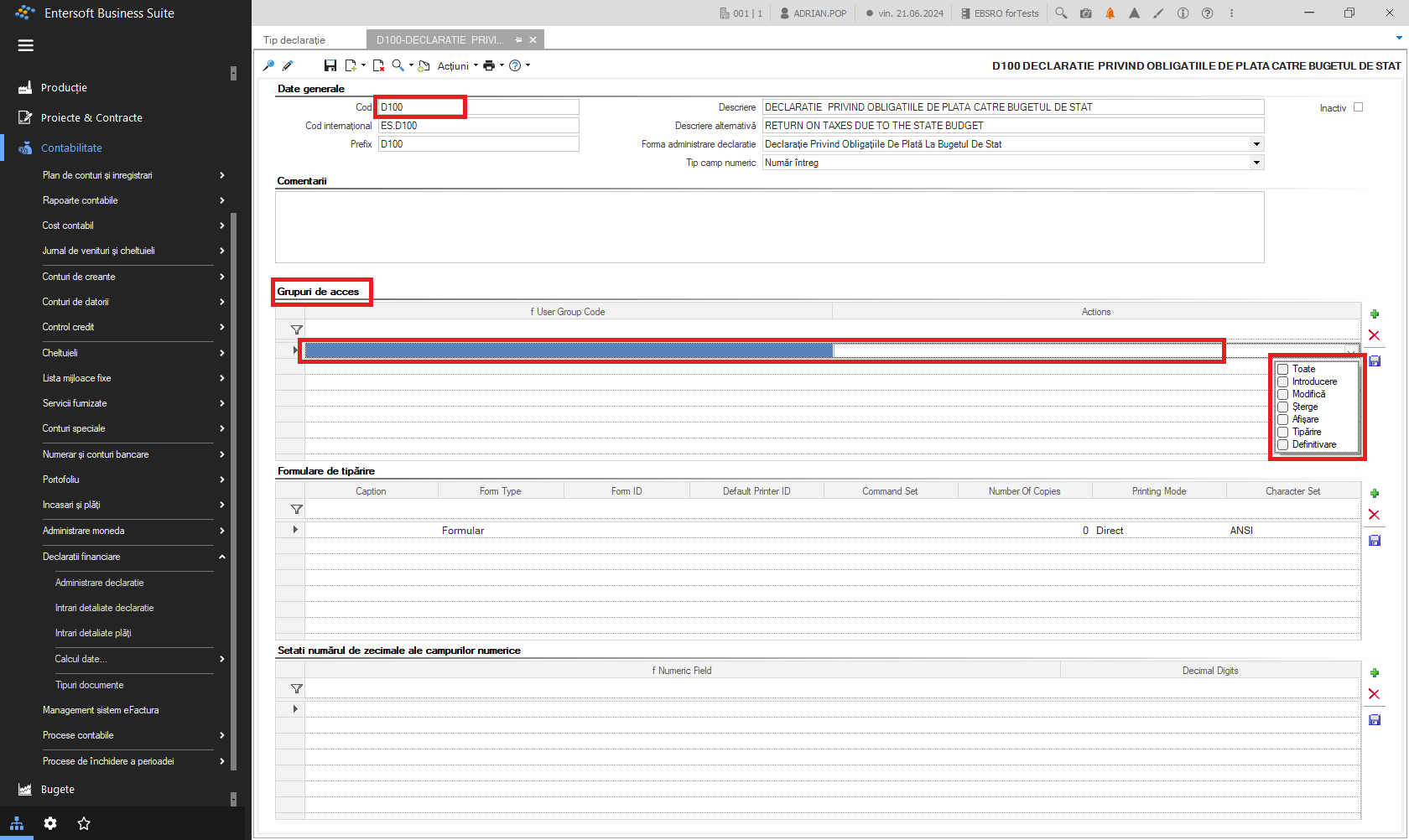
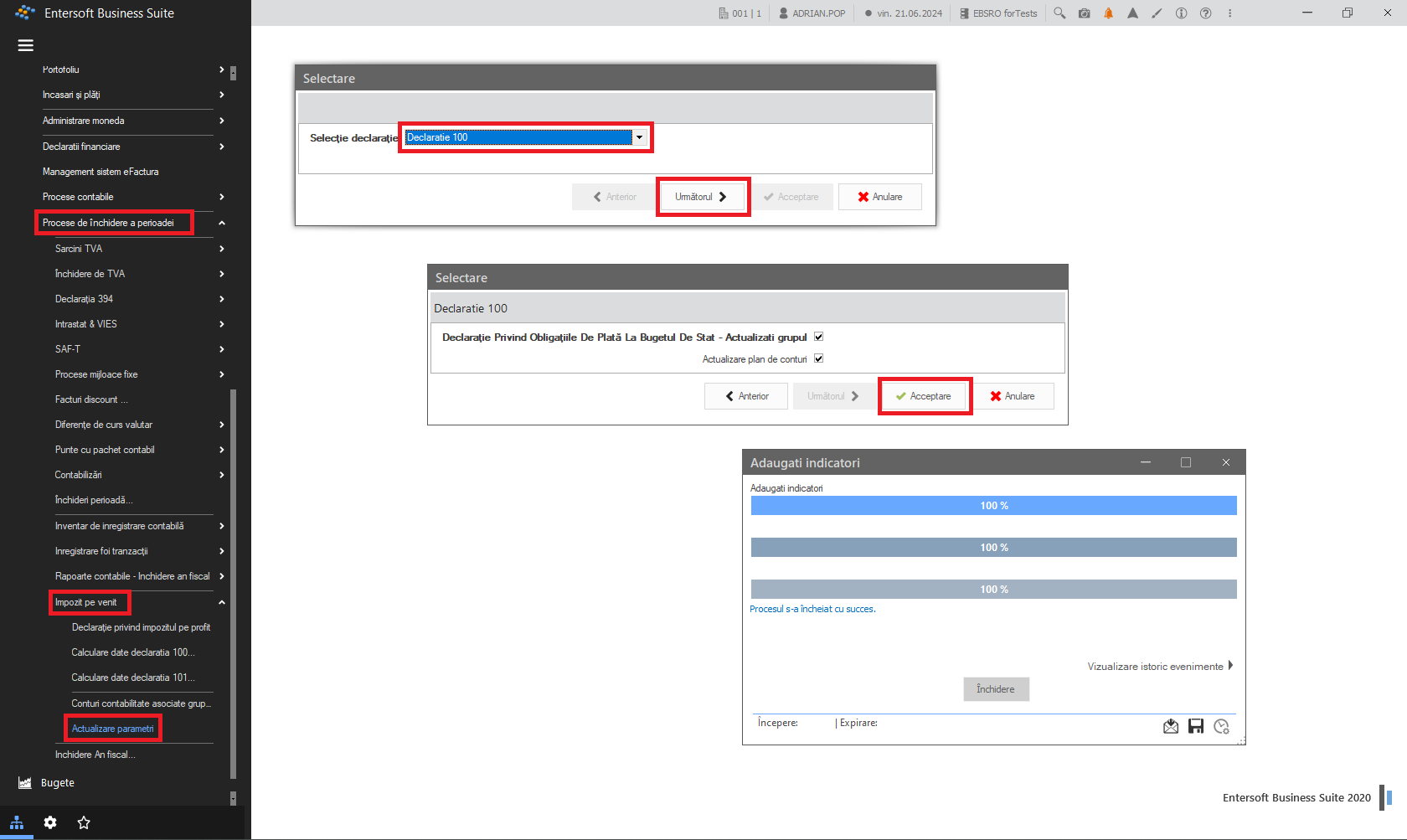
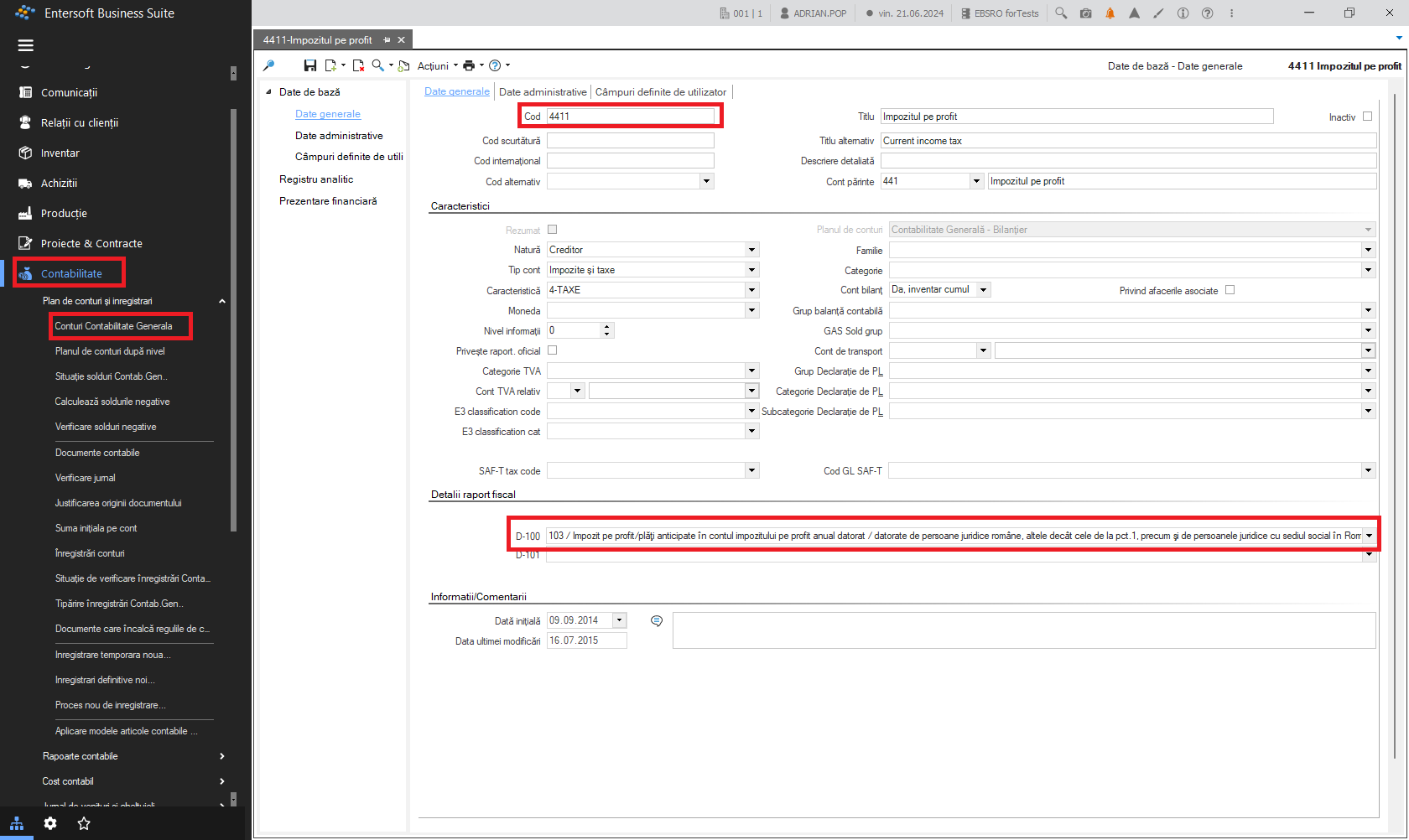
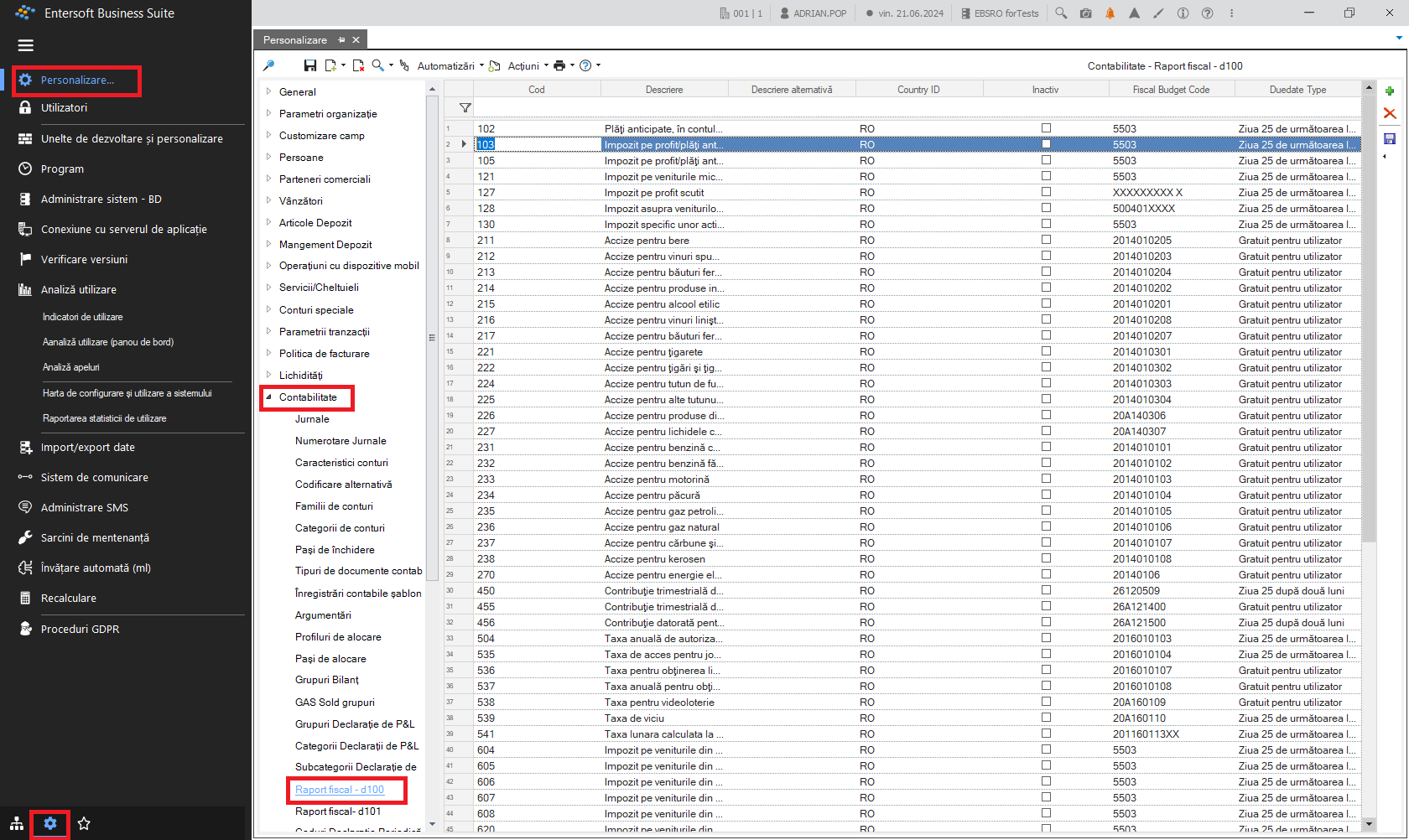
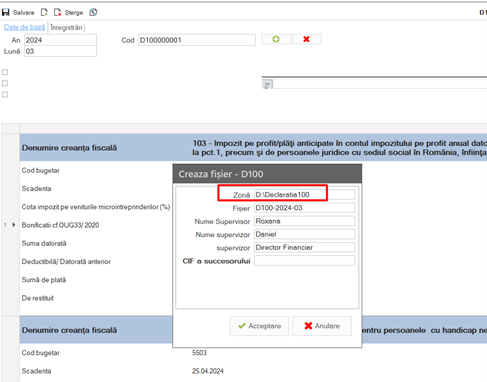
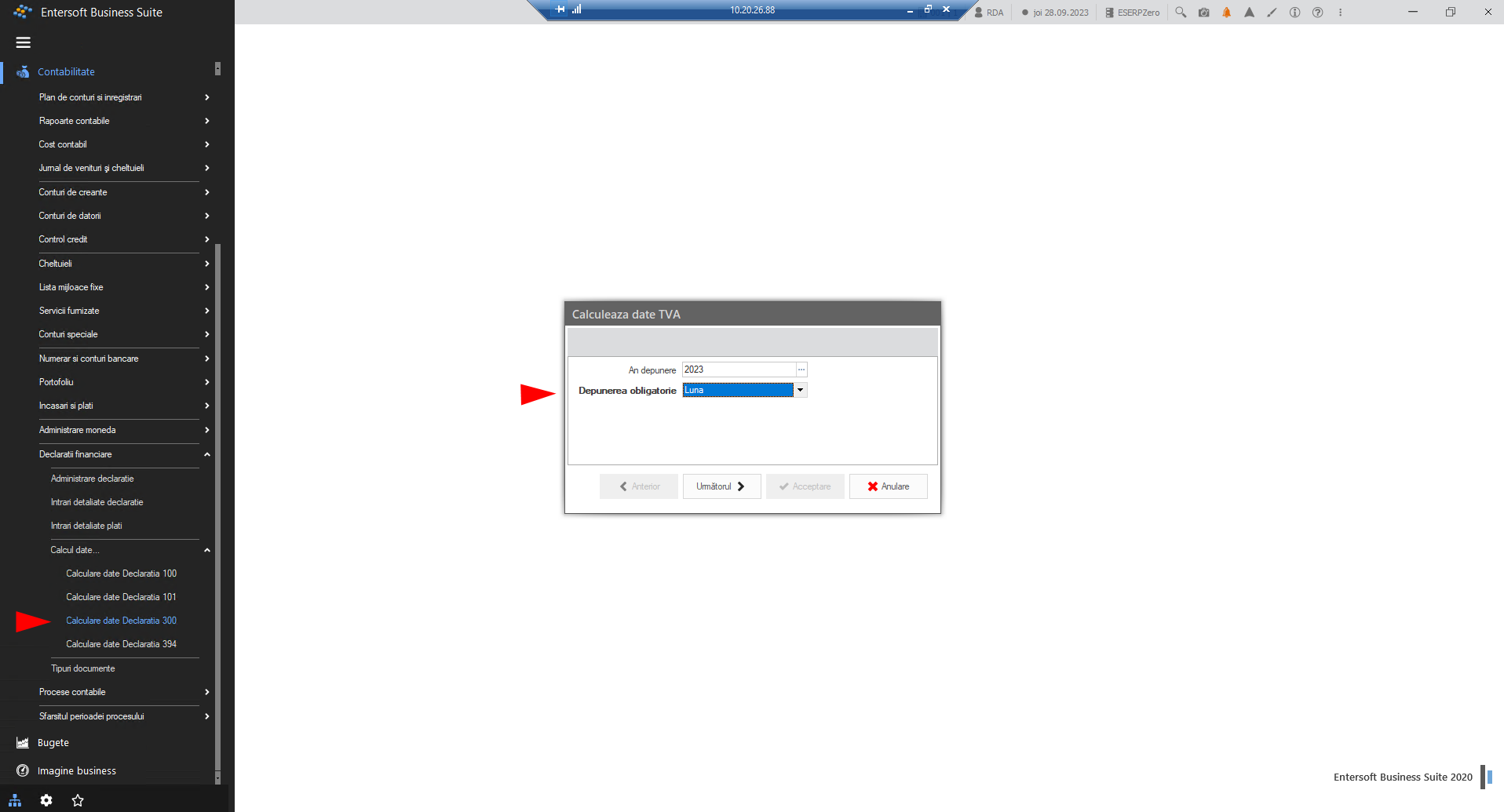
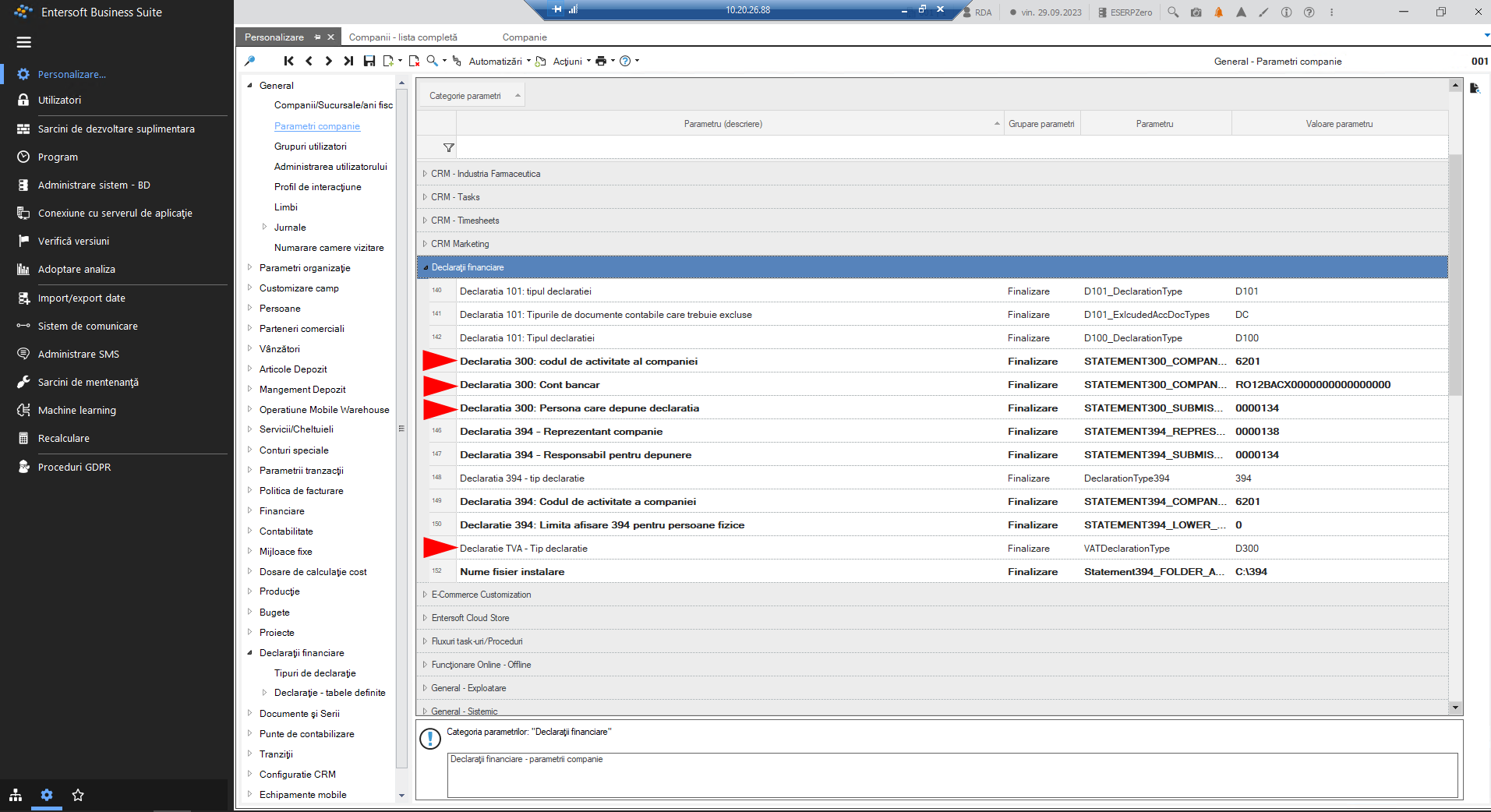
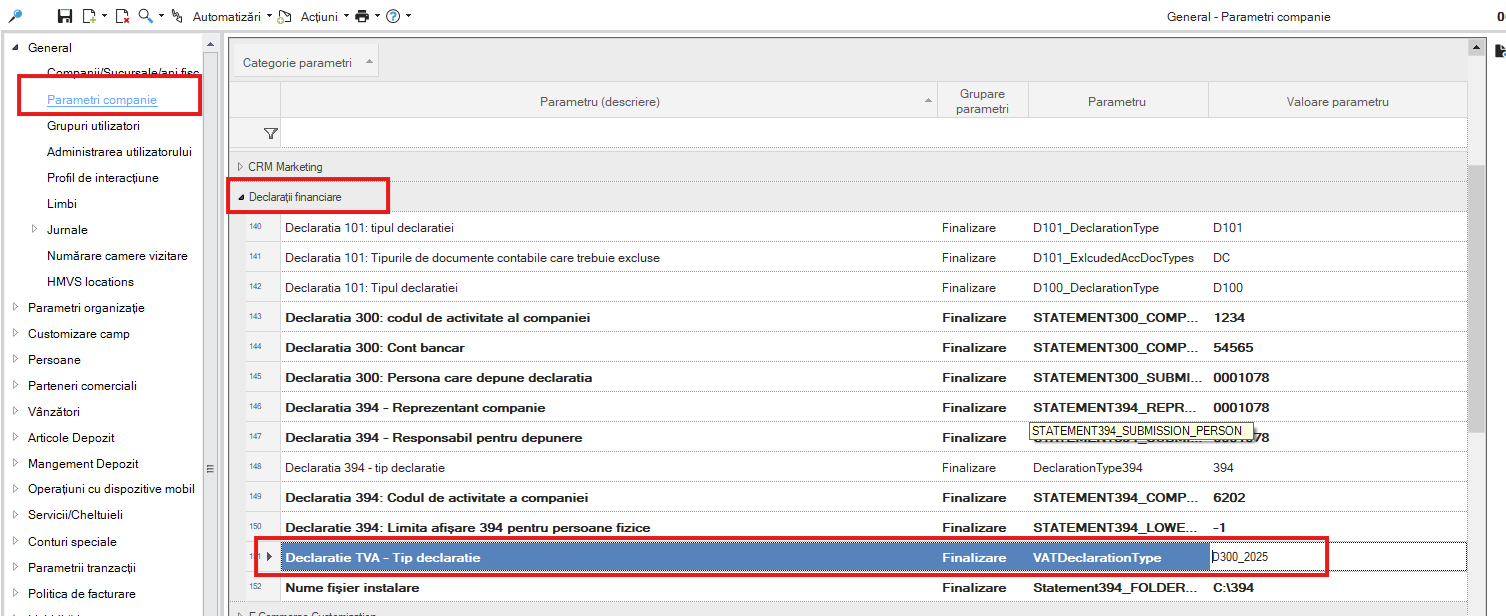
    D100 Aspecte generale Declarația D100 care este generată din EBS-RO are ca sursă exclusivă notele contabile. Acest lucru este diferit față de alte declarații din aplicație care nu depind de înregistrările contabile ci doar de documentele primare înregistrate în zona operațională. Setări 2.1. Parametri companie Accesați meniul de Configurare și Instrumente > Personalizare… > General > Parametri companie: Câmpurile implicate, obligatoriu de completat pentru generarea declarației, sunt cele evidențiate mai jos, în pagina de Parametri companie, categoria Declarații financiare. D300

  • Integrări cu ANAF

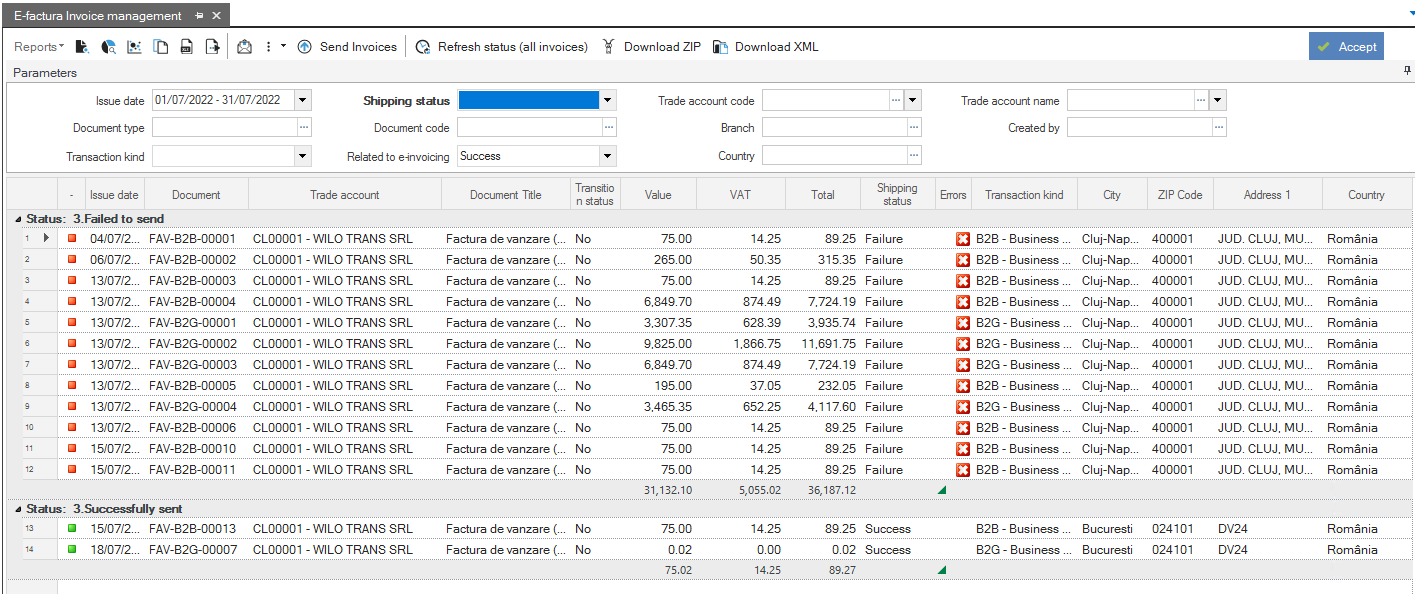
    Autentificarea Introducere Entersoft Business Solution oferă o integrare completă cu sistemul RO e-Factura de la ANAF, via platforma cloud de servicii Socrate Business Services, SBS eFactura. Persoana care trebuie să introducă datele de conexiune pentru setarea autentificării la ANAF va trebui să aibă asupra sa cheia de autentificare la ANAF pentru semnătura sa digitală pentru a încheia cu succes procesul. e-Factura Introducere Este posibil să trimiteți conținutul facturii cu un tip special de fișier (xml) către ANAF. Trimiterea facturilor este obligatorie, începând cu 1.07. 2022, pentru următoarele tranzacții: Tranzacții B2G (de la întreprindere la guvern). Tranzacții B2B care conțin cel puțin un element cu „risc ridicat”. Tranzacții B2C cu metodă de plată tichete de vacanță. Atenție: De la 1 ianuarie 2024, sistemul e-Factura devine obligatoriu pentru toate firmele înregistrate în scopuri de TVA în România iar de la 1 ianuarie 2025, trebuie trimise în sistemul e-Factura toate tranzacțiile B2C. e-Transport {class=“children children-type-tree children-sort-weight”}

Ultima modificare: 2026-05-29

Subsecțiuni ale Instrucțiuni

Generale

  • Cerințe instalare

    1. Serverul de Baze de Date Caracteristicile sugerate ale unui server all-in-one pot varia pentru fiecare instalare în funcție de nevoile legate de numărul de utilizatori, dimensiunea datelor, subsistemele care vor fi activate etc. Configurațiile de mai jos sunt pentru ocazii tipice de 10-50 de utilizatori. Din cauza rolului critic pe care îl are sistemul ERP sau ERP/WMS într-o companie, se sugerează configurarea unei disponibilități ridicate pentru funcționarea neîntreruptă a aplicației.
  • Licență, Upgrade…

    Actualizare licență, upgrade și instalare hotfix-uri în EBS-RO

  • Backup-ul în EBS-RO

    1. Introducere 1.1. Informații generale Un backup complet al sistemului Entersoft presupune un backup al următoarelor elemente: Backup al bazei de date; Backup al fișierelor personalizate (CS) – pe server-ul de aplicație; Backup al fișierelor personalizate – pe stațiile utilizatorilor; Backup alte fișiere.
  • Integrare curieri

    1. Introducere Integrarea unui curier în EBS-RO cuprinde mai multe configurări, atât în ceea ce privește codul, cât și datele. În cazul în care codul este deja creat, un set de fișiere care se ocupă de apelurile API ale curierului sunt deja prezente în pachetul software. Există un set standard de automatizări pentru fiecare dintre aceste integrări:
  • Integrare Viva Wallet

    Viva Wallet oferă soluții de plată ce permit o activare rapidă și ușoară, precum și acceptarea unei game largi de metode de plată atât offline (POS), cât și online (e-commerce). Prin intermediul platformei online, comercianții pot să monitorizeze în timp real tranzacțiile clienților proprii, care sunt decontate automat. Această procedură oferă informațiile necesare pentru a integra Viva Wallet cu EBS-RO și modulul său de Retail.

    1. Precondiții Versiunea aplicatiei EBS-RO trebuie să fie 5.13.0.0 sau ulterioară acesteia și modulul Retail. {class=“children children-type-tree children-sort-weight”}

Ultima modificare: 2026-05-29

Subsecțiuni ale Generale

Cerințe instalare

1. Serverul de Baze de Date

Caracteristicile sugerate ale unui server all-in-one pot varia pentru fiecare instalare în funcție de nevoile legate de numărul de utilizatori, dimensiunea datelor, subsistemele care vor fi activate etc. Configurațiile de mai jos sunt pentru ocazii tipice de 10-50 de utilizatori.

Din cauza rolului critic pe care îl are sistemul ERP sau ERP/WMS într-o companie, se sugerează configurarea unei disponibilități ridicate pentru funcționarea neîntreruptă a aplicației.

1.1. Configurație minimă

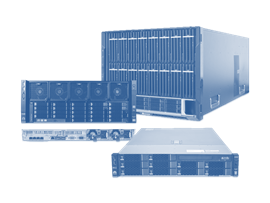
Server fizic
  • Procesor Intel Xeon cu 4 nuclee,

  • RAM 8GB,

  • Spațiu pe disc 80GB,

  • Placă LAN 1Gbps,

  • Mecanism de back-up: Dispozitive de backup pe bandă, stocare, discuri externe etc,

  • Sistem de operare Windows 2016 R2 Server Standard Edition cu ultimul Service Pack instalat,

  • SQL Server 2017 Standard Edition cu cel mai recent Service Pack instalat.

Server VM
  • 4 vCPU,

  • RAM 8GB,

  • Spațiu pe disc 80GB,

  • Placă LAN 1Gbps,

  • Mecanism de back-up pe gazdă: dispozitive de backup pe bandă, stocare, discuri externe etc,

  • Sistem de operare Windows 2016 R2 Server Standard Edition cu ultimul Service Pack instalat,

  • SQL Server 2017 Standard Edition cu ultimul CU instalat.

1.2. Configurație recomandată

Server fizic
  • Procesor Intel Xeon cu 8 nuclee sau mai bun,

  • Două PSU redundante conectabile la cald,

  • ventilatoare de răcire redundante conectabile la cald,

  • RAM >=16GB upgradabil,

  • Controler RAID SAS cu 2 canale,

  • 2 discuri SAS conectabile la cald în oglindă (RAID 1) >= 146GB fiecare pentru sistem,

  • 4 până la 6 discuri SSD sau SAS conectabile la cald în oglindă (RAID 10) >=146GB fiecare cu un format al unității de alocare de 64K pentru fișierele bazei de date ERP.
    În cazul instalațiilor mai mari este necesar un studiu special - de exemplu, pentru instalațiile mari se sugerează un sistem de stocare SSD RAID sau NVME RAID 10 (cu 8-10 discuri).

  • Placă LAN 1Gbps,

  • Mecanism de back-up: Dispozitiv de backup pe bandă, stocare, disc extern, etc,

  • Sistem de operare Windows 2022 R2 Server (sau mai nou de preferat) Standard Edition x64 cu ultimul Service Pack instalat,

  • SQL Server 2022 Standard Edition cu ultimul CU instalat.

Server VM
  • 8 vCPU,

  • Ram >= 16GB,

  • Discuri System VHD >= 146GB,

  • Data VHD >= 146GB cu 64K Allocation Unit Format pentru fișierele bazei de date; în cazul instalărilor mai mari este necesar un studiu special,

  • Se sugerează ca VHD-urile să fie într-un sistem de stocare SSD RAID sau SAS RAID 10 (cu 8-10 discuri)

  • placă LAN 1Gbps,

  • Mecanism de back-up pe gazdă: dispozitive de backup pe bandă, stocare, discuri externe etc.

  • Sistem de operare Windows 2022 R2 Server (sau preferabil mai nou) Standard Edition cu ultimul Service Pack instalat,

  • SQL Server 2022 Standard Edition cu ultimul CU instalat.

.Net framework 4.8 trebuie să fie instalat.

După cum am menționat, funcționarea neîntreruptă a aplicației depinde de disponibilitatea platformei H/W. Este evident că o defecțiune a serverului de baze de date (de exemplu, o defecțiune a sursei de alimentare, o defecțiune a discului și altele) care îl va scoate din funcțiune echivalează cu întreruperea sistemului ERP.

Un UPS (Uninterruptible Power Supply) pentru Serverul de baze de date și aplicații este, de asemenea, necesară, astfel încât trebuie conectat un dispozitiv UPS pentru protecție împotriva căderilor de tensiune și a anomaliilor de tensiune.

2. Serverul de aplicații

Pentru cea mai bună performanță a instalării, se sugerează un server de aplicații separat pentru instalările de la companiile cu mai mult de 50 de utilizatori. În instalările mai mici, Serverul de aplicații coexistă cu Serverul de baze de date.

Serverul de aplicații deservește, de asemenea, utilizatorii de la distanță. Între serverul principal și punctele de la distanță se transferă către utilizatorul final numai informațiile de date necesare, ceea ce duce la

  • trafic foarte redus pe liniile de comunicații;

  • capacitatea de funcționalitate prin intermediul unei simple conexiuni la internet;

  • nu sunt necesare sisteme suplimentare (de exemplu, Terminal Server) care să adauge mai multe costuri și resurse de gestionare.

2.1. Configurație minimă

Server fizic
  • Intel Xeon CPU 2 nuclee,

  • RAM 8GB,

  • Spațiu pe disc 80GB,

  • Placă LAN 1Gbps,

  • Sistem de operare Windows 2016 R2 Server Standard Edition cu cel mai recent Service Pack instalat.

Server VM
  • 2 vCPU,

  • RAM 8GB,

  • Spațiu pe disc 80GB,

  • Placă LAN 1Gbps,

  • Sistem de operare Windows 2016 R2 Server Standard Edition cu cel mai recent Service Pack instalat.

2.2. Configurație recomandată

Server fizic
  • Procesor Intel Xeon cu 4 nuclee sau mai bun,

  • Două PSU redundante conectabile la cald,

  • ventilatoare de răcire redundante fără conectori,

  • RAM 8GB,

  • Spațiu pe disc >= 80GB,

  • Card LAN 1Gbps,

  • Sistem de operare Windows 2022 R2 Server (sau preferabil mai nou) Standard Edition x64 cu cel mai recent Service Pack instalat.

Server VM
  • 4v CPU,

  • Ram >= 8GB,

  • VHD >= 146GB,

  • Placă LAN 1Gbps,

  • Sistem de operare Windows 2022 R2 Server (sau mai nou de preferat) Standard Edition cu ultimul Service Pack instalat.

.Net framework 4.8 trebuie să fie instalat.

Un UPS (Uninterruptible Power Supply) pentru serverul de aplicații este, de asemenea necesar, pentru protecție împotriva căderilor de tensiune și a anomaliilor de tensiune.

3. Server web (mobil și/sau eCom)

Serverul web deservește utilizatorii mobili și/sau clienții web prin intermediul unui serviciu web și/sau portal web.

Serverul web necesită instalarea Internet Information Server (IIS) 6 sau mai recent.

3.1. Configurație minimă

Server fizic
  • Intel Xeon CPU 2 nuclee,

  • RAM 8GB,

  • Spațiu pe disc 80GB,

  • Placă LAN 1Gbps,

  • Sistem de operare Windows 2016 R2 Server Standard Edition x64 cu ultimul Service Pack instalat.

Server VM
  • 2 vCPU,

  • RAM 8GB,

  • Spațiu pe disc 80GB,

  • Placă LAN 1Gbps,

  • Sistem de operare Windows 2016 R2 Server Standard Edition cu cel mai recent Service Pack instalat.

3.2. Configurație recomandată

Server fizic
  • Procesor Intel Xeon cu 4 nuclee sau mai bun,

  • Două PSU redundante conectabile la cald,

  • ventilatoare de răcire redundante fără conectori,

  • RAM 8GB,

  • Spațiu pe disc >= 80GB,

  • Card LAN 1Gbps,

  • Sistem de operare Windows 2022 R2 Server (sau mai nou de preferat) Standard Edition x64 cu ultimul Service Pack instalat.

Server VM
  • 4 vCPU sau mai bine,

  • RAM 8GB,

  • Spațiu pe disc 80GB,

  • Placă LAN 1Gbps,

  • Sistem de operare Windows 2022 R2 Server (sau preferabil mai nou) Standard Edition cu cel mai recent Service Pack instalat.

Un UPS (Uninterruptible Power Supply) pentru serverul de aplicații este, de asemenea necesar, pentru protecția împotriva căderilor de tensiune și a anomaliilor de tensiune.

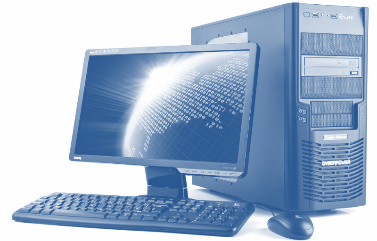
4. Clienți

Stațiile de lucru ale utilizatorului trebuie să aibă următoarele caracteristici:

4.1. Configurație minimă

  • CPU 2 nuclee cu multithread,

  • RAM 4GB,

  • Spațiu pe disc 80GB,

  • Placă LAN 1 Gbps,

  • Sistem de operare Windows 10 cu ultimul Service Pack instalat.

4.2. Configurație recomandată

  • Intel Core 4 nuclee cu multithread,

  • RAM >= 8GB,

  • Spațiu pe disc >= 80GB,

  • Placă LAN 1Gbps,

  • O placă VGA bună, dar nu prea scumpă, va oferi o viteză mai bună utilizatorilor și funcționalității stațiilor de lucru,

  • Sistem de operare Windows 11 cu cel mai recent Service Pack instalat.

Pe toți clienții trebuie să fie instalat .Net framework 4.8.

5. Dispozitive mobile

5.1. Dispozitive iOS

  • iPad Air, iPad Mini 3, iPhone 6 Plus și mai sus,

  • Rețea: Wi-Fi + Celulară (opțional),

  • Capacitate: >= 16GB,

  • Sistem de operare >= iOS 13.

5.2. Dispozitive Android

  • Platformă cross (ES Mobile),

  • Dual Core (sau superior),

  • RAM >= 2GB,

  • Capacitate de stocare: >= 16GB,

  • Sistem de operare >= Android 8 (cu servicii Google Play),

  • Wi-Fi + Cellular (opțional),

Observații: În cazul înlocuirii unui dispozitiv pentru o instalare existentă:

  1. Rezoluția ecranului trebuie să fie aceeași cu cea a vechiului dispozitiv (în caz contrar, există posibilitatea să fie necesară re-parametrizarea).

  2. Dimensiunea ecranului trebuie să fie aceeași (în caz contrar, există posibilitatea să fie necesară re-parametrizarea).

5.3. Imprimante și cititoare de coduri de bare

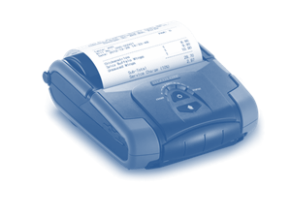
Imprimante
  • Zebra ZQ520,

  • Bixolon SPP-R400.

Cititoare de coduri de bare
  • Mindeo Bluetooth barcode scanner,

  • Opticon OPN 2001 Scanner.

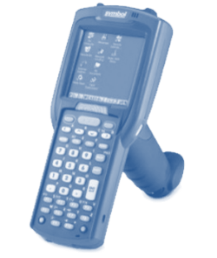
6. PDA-uri RF

6.1. Configurație recomandată

  • Conectivitate rețea 802.11a/b/g - 802.11a/b/g - 802.11g,

  • Sistem de operare: Windows Mobile 6.5 / 7, Android 4.1 (sau superior),

  • Memorie RAM 256MB - 2GB,

  • Rezoluția ecranului min. 640 x 480,

  • Tip scaner min. 2D Imager.

Dimensiunea ecranului este o alegere bazată pe confortul utilizatorului. Aplicația RF are setări care adaptează fonturile și obiectele la rezoluția și dimensiunea corespunzătoare a ecranului. Funcționalitatea PDA-urilor se bazează pe conectivitatea Wi-Fi.

6.2. Dispozitive recomandate

Următoarea listă prezintă câteva dintre dispozitivele care au fost testate și funcționează corect cu ES Apps.

  • Honeywell CK65,

  • Honeywell CK65 Long Range,

  • Honeywell EDA61K,

  • Honeywell CK65 Long Range 4G,

  • Zebra MC93,

  • Zebra MC33.

Există dispozitive periferice pentru extinderea sau suportul dispozitivelor de mai sus:

  • Mânere cu grip tip pistol,

  • Încărcătoare de baterii,

  • Huse,

  • Suporți de cauciuc,

  • Baterii de rezervă,

  • Dock-uri pentru dispozitive.

6.3. Imprimante

  • Motor de imprimare nativ pentru performanțe și capacități maxime,

  • Zebra, Datamax,

  • Stații de imprimare, partajare, prin infrastructura LAN.

Următoarea listă prezintă câteva dintre dispozitivele care au fost testate și funcționează corect cu ES Apps.

  • Zebra ZT231,

  • Zebra ZT411.

7. Infrastructura de rețea

În cazul instalărilor în care sunt implicați clienți la distanță sau sucursale, este posibil să fie necesară crearea unei rețele WAN sau VPN. Un factor foarte important pentru o instalare reușită este calitatea și viteza comunicării între desktop-urile de la distanță și serverul principal de aplicații. Pentru conexiunea dintre acestea, există multe opțiuni, cum ar fi conexiunile Dial-Up, DSL, DSL / VPN, GPRS, 3G și altele. Alegerea celei mai bune soluții din punct de vedere tehnic și economic se face în funcție de cerințele fiecărui client.

Cerințele minime necesare pentru funcționarea corectă a produselor Entersoft sunt următoarele:

  • Cablarea trebuie să îndeplinească cerințele categoriei UTP 5e sau 6.

  • Dacă luăm în considerare traficul crescut și nevoia de răspunsuri rapide de la stațiile de lucru, rețeaua principală trebuie să fie segmentată cu switch-uri Ethernet >=100 Mbps.

  • Plăcile de rețea ale stațiilor de lucru de bază și ale serverelor trebuie să fie >=100 Mbps.

  • Protocol de comunicare TCP/IP.

8. Specificații de compatibilitate

8.1. Centrale telefonice pentru integrarea CTI cu Entersoft CRM®

Modulul CTI comunică cu TAPI v 2.0 și ulterior. Un criteriu indirect de compatibilitate este acela de a verifica dacă centrul poate efectua apeluri prin MS-Outlook prin TAPI și dacă acesta oferă capacitatea de recunoaștere a apelurilor.

Funcționalitatea CTI vine cu fiecare PC și este bazată pe client.

Aceasta înseamnă că driverul TAPI trebuie să fie instalat pe fiecare PC care are nevoie de această funcționalitate. Funcțiile de înregistrare sunt disponibile numai dacă furnizorul de drivere TAPI al centrului telefonic poate suporta astfel de funcții.

Următoarea listă prezintă centrele telefonice care au fost testate și funcționează corect cu Entersoft CRM - CTI.

Lista centrelor telefonice testate:

(Această listă va fi reînnoită ori de câte ori sunt disponibile informații noi).

Alcatel

  • Alcatel-Lucent Omni PCX (Office & Enterprise)

Asterisk

  • Testat cu succes cu driverul XTelsio TAPI

Avaya

  • AVAYA ΙP 403

  • AVAYA s8500

  • AVAYA G350

Cisco

  • CISCO 2800

CPI-FIT

  • Testat cu driverul TAPI local

Samsung

  • Toate centrele OfficeServ; mai precis: OS SOHO MASTER, OS 12, OS 100, OS 500, OS 7030, OS 7100, OS 7200, OS 7400.

Siemens HiPath Centers

  • Hicom 300 V3.4, Hicom 3000 E V1.0

  • HiPath 4000 V1.0

  • Hicom 150 E Modular Re1.1.1.

  • Hicom 150 E Office V1.0, V2.2

  • Hicom 150 H V1.0

  • HiPath AllServe 150 V1.0, HiPath 3000 V1.0

  • Hicom 100 EV2.02

Panasonic

  • KX-TDA TSP

  • KX-NS*

  • KX-NCP*

  • KX-TDE*
    *) Go Connect TAPI Server/client.

9. Periferice testate

POS
  • ΕLMI: CASIO QT-8000CW (CPU: 1,2GHz, RAM: 512MB),

  • BNC: GALEO POSLIGNE 150 (CPU: 1,5GHz, RAM: 512MB),

  • BNC: GALEO FANLESS 15”TOUCHSCREEN (CPU: 1GHz, RAM: 512MB),

  • CPI: TERMINAL KS-6315 (CPU: 1GHz, RAM: 512MB),

  • ΗΙΤ: IBM SUREPOS 500 (CPU: 1GHz, RAM: 512MB),

  • MRS: EIDON (CPU: 3.2GHz, RAM: 1GB),

  • ICS: CT-150 ABON CELERON 1G+VFD DISPLAY (CPU: 1,5GHz, RAM: 1GB),

  • ICS: TOSHIBA TOUCH ST-71-5A-2E00K-40-R (CPU: 2GHz, RAM: 1GB),

  • ICS: PR 6506 CELERON TURBLE 1G (CPU: 2,8GHz, RAM: 1GB).

Sistemele POS au diferite procesoare (de exemplu, Intel Atom CPU) care funcționează toate în mod corespunzător cu aplicația noastră. În funcție de cerințele clientului și de perifericele fiecărui POS, sunt sugerate sisteme mai bune pentru o performanță maximă.

AFIȘAJ POL
  • POSIFLEX PD2100S,

  • WD-202A(B),

  • EPSON DM-D210,

  • TOSHIBA TEC,

  • TOSHIBA FISCAL DISPLAY.

SCANNERE
  • POSIFLEX 3830U,

  • OPR2001 COMPACT LASER,

  • DATALOGIC MAGELAN 2300HS (ICS),

  • METROLOGIC ORBIT MS7180 (ICS).

Scanerele conectate la un port serial au nevoie de propriul program pentru a comunica cu Windows, în timp ce cele USB funcționează imediat ce sunt conectate la PC.

ECRANE TOUCH
  • ELO 1515L from CPI,

  • ELO 1715L from CPI.

Dispozitive RF
  • ZEBRA MC33 (Android),

  • HONEYWELL EDA60K (Android),

  • CIPHERLAB RK25 (Android),

  • INTERMEC CK71, CK3X, CK3R (Windows),

  • DATALOGIC Skorpio X4 (Windows),

  • MC3200 Variants (Windows).

SERTARE NUMERAR

Aplicațiile noastre funcționează cu următoarele sertare, iar cele care pot fi conectate direct la un PC sunt preferate pentru o mai bună gestionare de către aplicația noastră. Majoritatea sertarelor sunt deschise în timpul emiterii chitanței atunci când sunt conectate la imprimante:

  • YEICOM EC-35 (ΤΑΜΕΙΑΚΗΣ),

  • POSIFLEX CR 3100,

  • GALEO.

MAȘINI DE CÂNTĂRIRE

În scopul integrării funcționalității de cântărire, a fost dezvoltat un modul care oferă o interfață prin intermediul unui port serial (COM), fără a fi necesară instalarea unui driver în sistem și a fost testat cu:

  • DIGI DS-980.
CASE FISCALE

Aplicațiile noastre funcționează cu case fiscale de tip A și am demonstrat conformitatea cu următoarele:

  • CASIO FP-500, FP-600, FP-700 (ELMH) Instrucțiuni de instalare*

  • Proline 650 & 750 (CPI) Instrucțiuni de instalare

  • SYNTHEX 700 (SYNTHEX) Instrucțiuni de instalare

  • X-CODE (Tax Code)

  • SAMTEC SPS-4000 (Technoran)

  • MOBiLE EUROBOX (LogicData)

  • ALGOBOX (iCS)

  • SBOX, DATECS SBOX-III (SOLIDUS)

  • DCR STAR 10 plus (TEACHER)

  • FMU PUNTO (MRS) Installation instructions

  • Fiscal Box DM100 - Fiscal Box DM1000 (Anelixis) **

  • ALTEC TAXMANAGER

  • TAX MANAGER III

  • Datecs SBOX-II ***

  • AQ sign net (CFZ) (DIGINET) with Nanotax driver

*) Avem tehnicieni certificați pentru a le instala.

**) De asemenea, funcționează online cu un număr nelimitat de terminale care pot fi deservite și, în caz de deteriorare a casei fiscale, trimite automat semnătura la o a doua casă fiscală de rezervă, fără intervenție umană.

***) Instrucțiuni de instalare în documentele relevante.

ATENȚIE: Copiile digitale trebuie întotdeauna să fie verificate și aprobate pentru corectitudine de către contabilul societății.

IMPRIMANTE FISCALE
  • Epson Fiscal DM210 & DM220,

  • Epson Fiscal 4000 – 8000,

  • Star Fiscal 300,

  • Posiflex (CPΙ) / Toate modelele,

  • Ergospeed (ELMI) / Toate modelele,

  • LD 628 (Logicdata),

  • MRS Fazy FPU,

  • Arcadia,

  • Samsung Fiscal 350,

  • Ditron Zip 258 (Trias),

  • Easy Fiscal (ICS),

  • Epson FP-81F (through OPOS drivers),

  • Epson TM81.

IMPRIMANTE TERMICE

Toate imprimantele termice sunt acceptate prin tipărirea din Windows.

Tăierea automată a hârtiei la sfârșitul imprimării după șirul de marcaje depinde exclusiv de capacitățile imprimantei și ale driverului.

Astfel de imprimante sunt următoarele:

  • Smice (MRS electronics),

  • All Epson TM88 series,

  • WTP-150 (ICS),

  • LK-T21 (ICS).

Ultima modificare: 2026-06-17

Licență, Upgrade...

1. Introducere

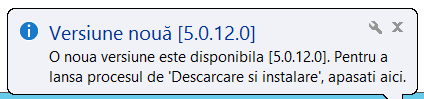
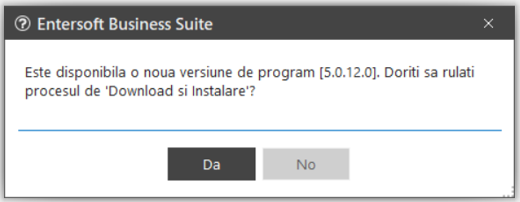
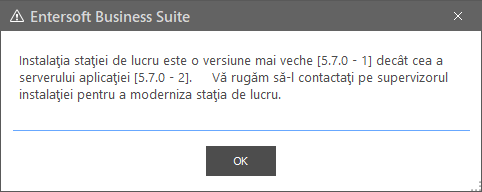
De fiecare dată când publicăm o nouă versiune, utilizatorii - definiți ca administratori de sistem în aplicațiile Entersoft - vor primi o notificare asemănătoare cu cea de mai jos la logarea în aplicație.

Acest lucru indică faptul că există o nouă versiune disponibilă și că aceasta poate fi instalată.

De asemenea, existența unor versiuni noi disponibile poate fi verificată în aplicație accesând meniul:
Instrumente și configurare > Verifică versiuni > Verifică dacă există Versiuni Noi

Condițiile în care se poate realiza upgrade-ul sunt următoarele:

  • Serial Number-ul (SN-ul) să fie activat la începutul fiecărei perioade de validitate a contractului de versiuni noi;

  • Să existe o conexiune la Internet;

  • Să nu existe alți utilizatori logați în sistem.

Atenție:

2. Actualizare licență

Actualizarea unei licențe presupune înregistrarea în aplicație a unui număr serial (SN - serial number). Acesta are o perioada de valabilitate a accesului la noile versiuni prin intermediul sistemului online de monitorizare al Entersoft. Acest sistem va genera următoarele două tipuri de notificări:

  • Avertizare de apropiere a expirării valabilității versiunii curente (notificările apar cu 30 de zile înainte de expirarea contractului);

  • Avertizare de expirare valabilitate versiune (atunci când s-a depășit data de valabilitate).

Notă: E bine ca activarea să fie efectuată de pe serverul aplicației, deoarece procedura „leagă" serverul de aplicație de caracteristicile hardware ale computerului pe care rulează. Deși testele noastre au arătat că funcționează și atunci când este rulat de pe clienți, se recomandă totuși să executați activarea pe server pentru a vă asigura că procesul se desfășoară fără probleme.

La începutul de validitate a noii perioade a contractului de licență este necesară activarea SN astfel încât să se armonizeze status-ul acestuia cu sistemul online de monitorizare al Entersoft. Activarea SN-ului va duce la eliminare notificărilor legate de expirarea contractului.

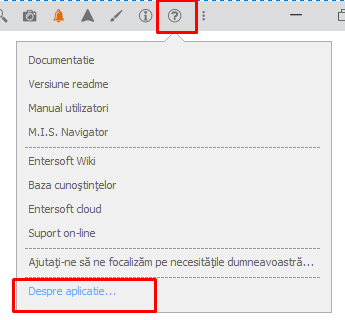
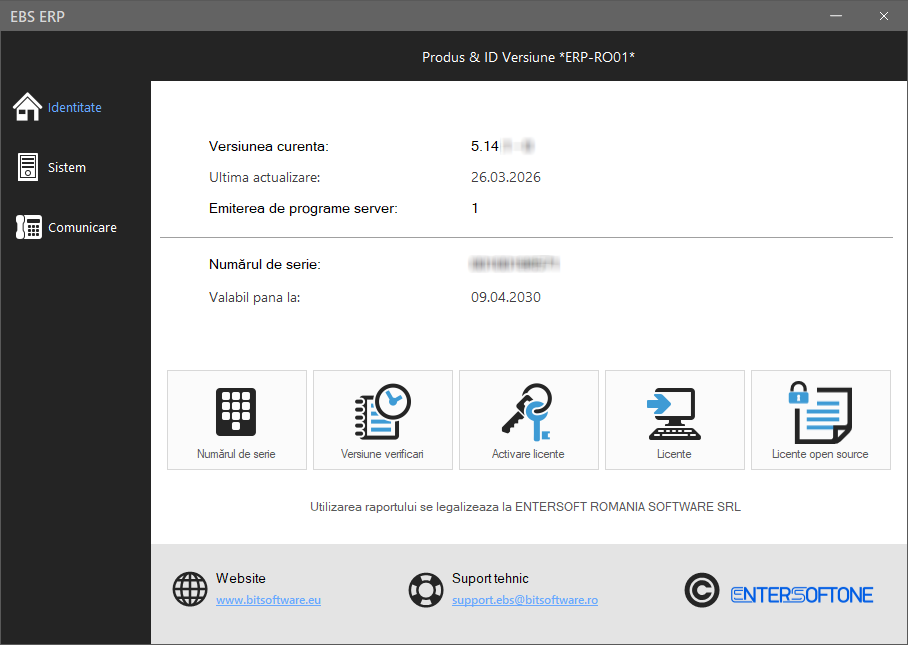
Pentru activare, se accesează din bara de sus a ecranului butonul de Ajutor > Despre aplicație și apoi Activare licențe:

Există două situații:

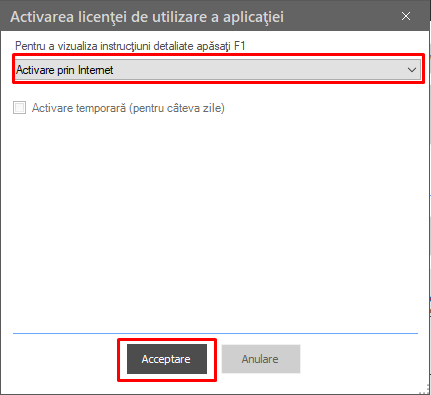
  1. Dacă aveți conexiune la Internet, se păstrează opțiunea Activare prin Internet și se apasă butonul Acceptare.

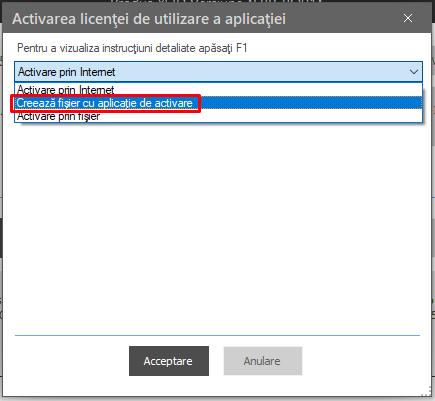
  2. Dacă nu aveți conexiune la Internet, activarea SN-ului poate fi făcută prin fișiere de tip .req și .ans (req: Request | Întrebare; ans: Answer Răspuns).
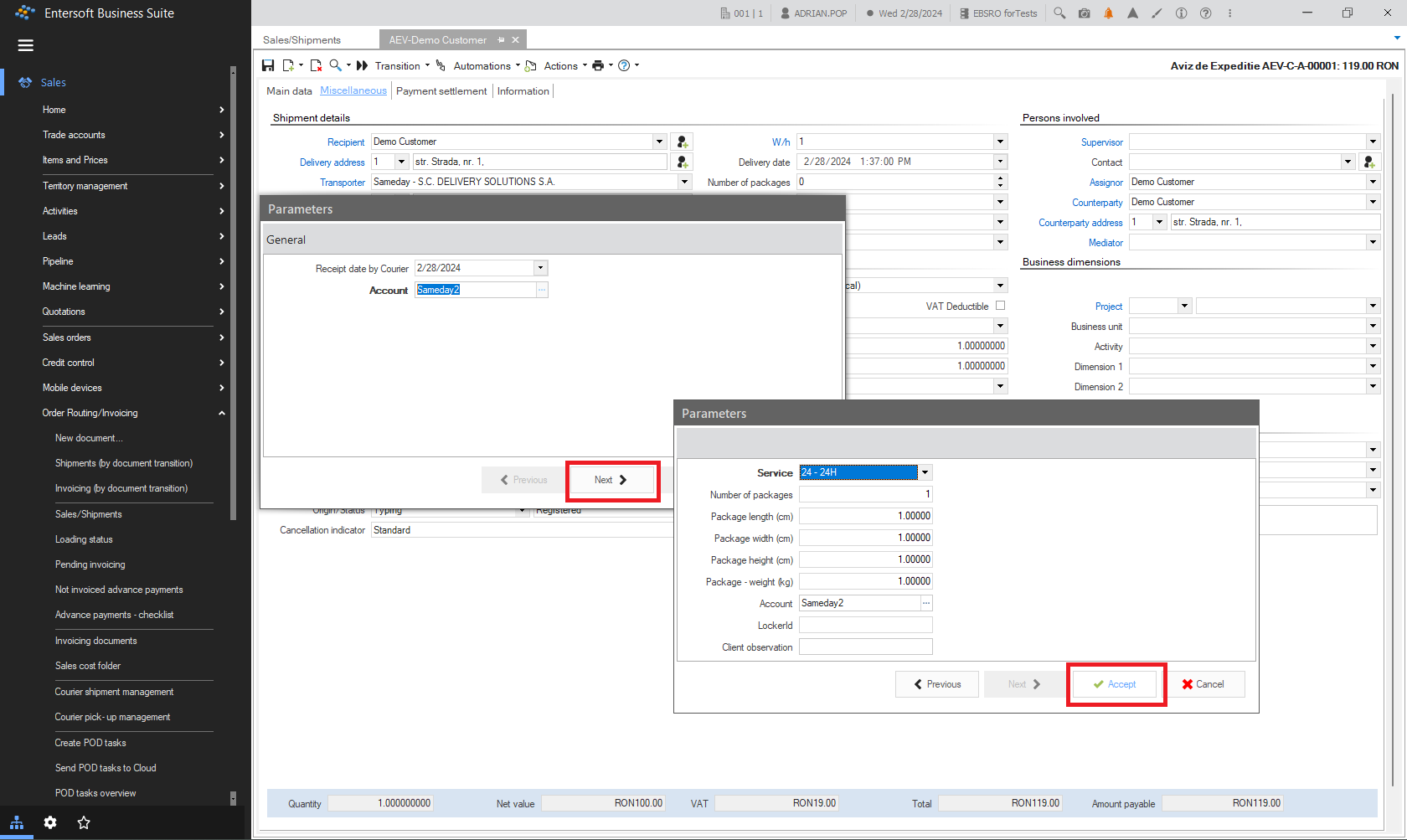
    Pentru aceasta se parcurg următorii pași:

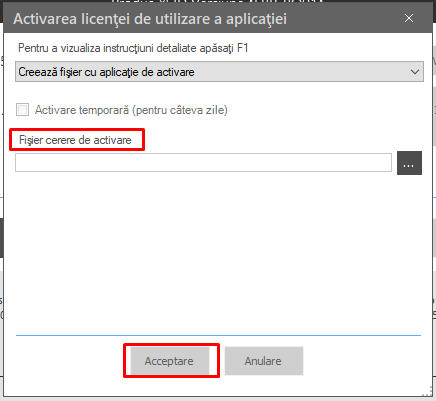
    1. Se alege opțiunea Creează fișier cu aplicație de activare și apoi Acceptare.

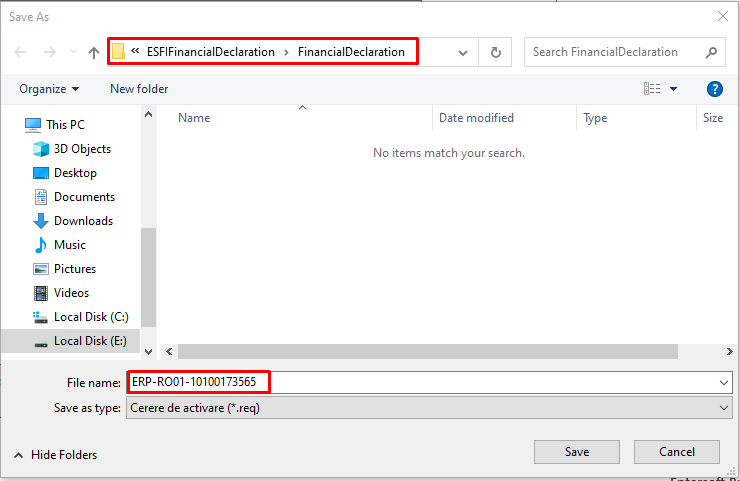
    2. Se va genera un fișier cu extensia .req care include în titlu SN-ul.
      Totodată pe ecran, în partea de sus a acestuia, se va afișa și calea în care fișierul se va salva (după care se apasă butonul Save).


    3. Fișierul rezultat (cu extensia .req) se trimite către Entersoft pe mail la support.ebs@bitsoftware.ro.

    4. Departamentul de suport vă va trimite un fișier cu extensia .ans.

    5. Activarea SN-ului se va face prin intermediul acestui fișier astfel:

  • Se salvează fișierul cu extensia .ans;

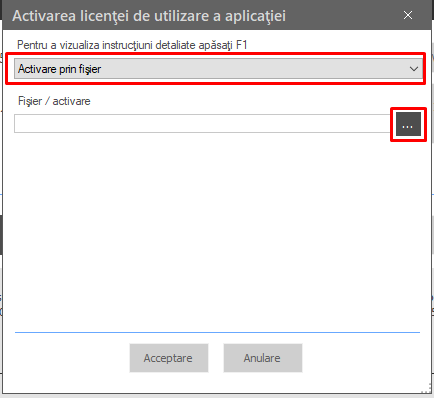
  • Se alege opțiunea Activare prin fișier;

  • În câmpul Fișier / activare se alege fișierul salvat în prealabil;

  • Se apasă Acceptare.

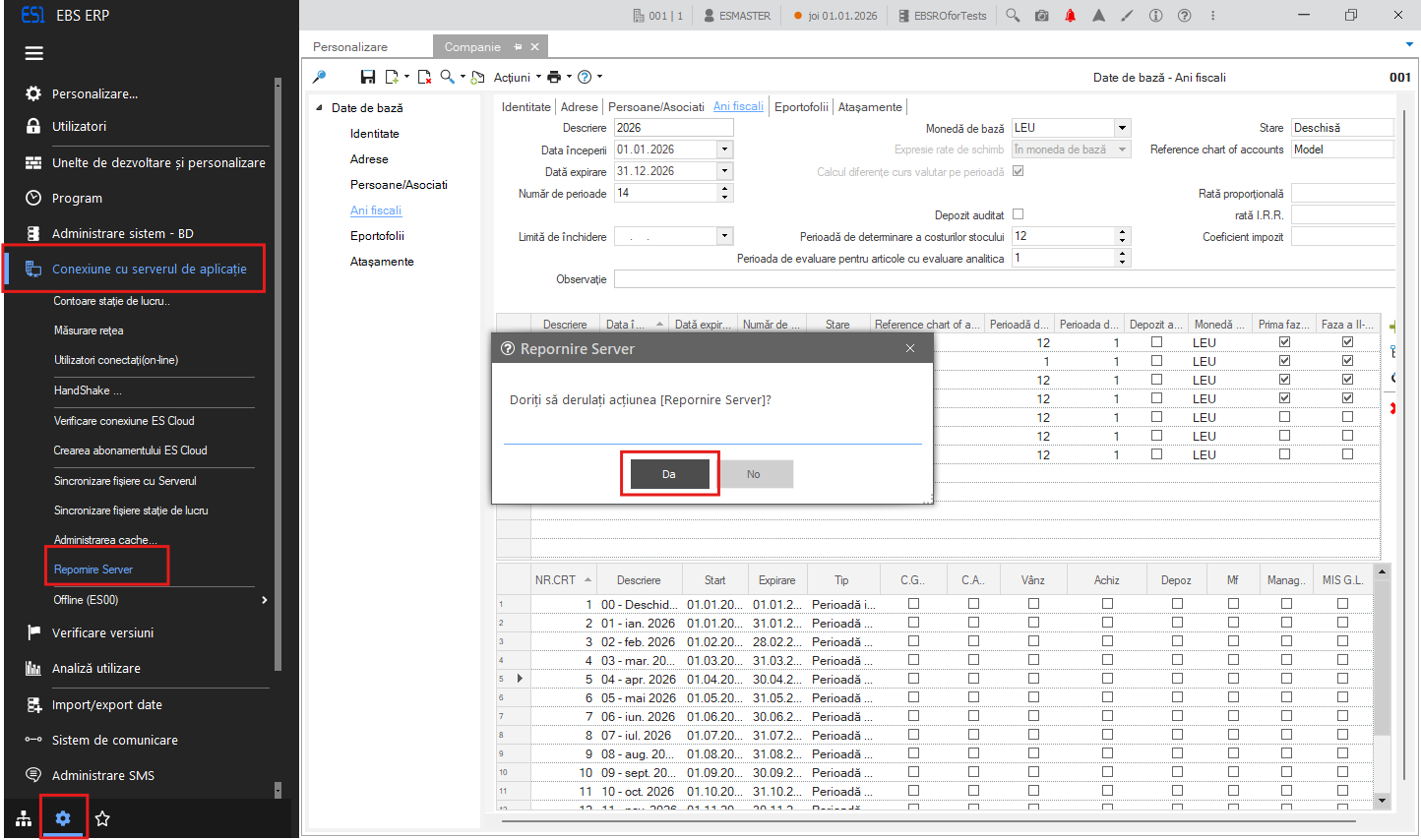
Important: La finalul procedurii este recomandată repornirea serverului de aplicație, fie accesând aplicația Services din Windows (pe server) în care dați Stop apoi Start serviciului EBS, ori utilizând comanda din meniul: Instrumente și configurare > Conexiune cu serverul de aplicație > Repornire server.

3. Upgrade

3.1. Actualizarea pe server

Important: Utilizatorul care realizează upgrade-ul trebuie să aibă drepturi de administrator în aplicație și să aibă drepturi depline pe folderul aplicației. Așadar este necesar ca pe perioada upgrade-ului aplicația să fie lansată în mod Administrator.

Upgrade-ul se poate face atât la momentul notificării existenței unei versiuni noi (urmând instrucțiunile pas cu pas) sau ulterior notificării, accesând meniul
Instrumente și Configurare > Verifică versiuni.

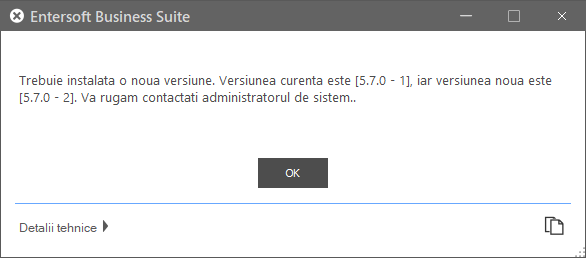
Dacă vă va apărea un mesaj similar cu următorul:

Puteți confirma și începe procedura de upgrade.
Procesul de upgrade va cuprinde următoarele faze: (1) suprascrierea fișierelor aplicației care trebuie să fie actualizate; (2) actualizarea informațiilor din baza de date; (3) copierea fișierelor .xml de configurare a aplicației.

Aceasta presupune următorii pași:

  1. Se închide aplicația EBS curentă (rămânând în cea de upgrade);

  2. Verificați existența unei versiuni noi - apăsând butonul de Verificare;

  3. Descărcați versiunea nouă (e necesar să aveți acces la Internet) - apăsând butonul de Descărcare;

  4. Instalați upgrade-ul - cu click pe butonul de Instalare. Se vor actualiza fișierele aplicației (1) care au modificări față de versiunea precendentă din rădacină și din toate folderele cu prefixul ES (folderele originale ale aplicației), cele cu prefixul CS (custom) rămân cum sunt.
    La final după ce se închide fereastra de upgrade, trebuie să

  5. Reporniți serviciul serverului de aplicație - acesta a fost oprit automat înainte să înceapă efectiv upgrade-ul (de la pct. precedent).
    Repornirea se face din utilitarul Windows de servicii - Services (căutați serviciul Entersoft Application Server și dați comanda de Start) sau din aplicația ESConfig.exe.

  6. Reporniți aplicația. În procesul de logare veți fi notificat că trebuie să fie făcut un upgrade și asupra datelor (2).

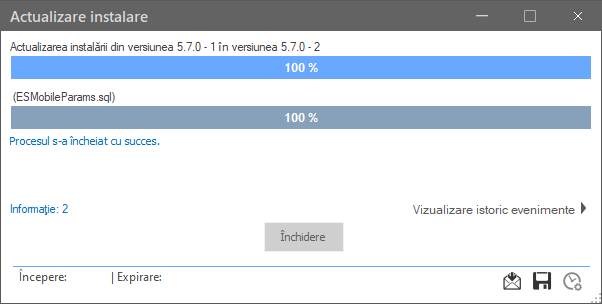
Confirmați și continuați; La final veți fi informat că Procesul s-a încheiat cu succes.

Acum procesul de logare poate continua și veți intra în aplicația actualizată.

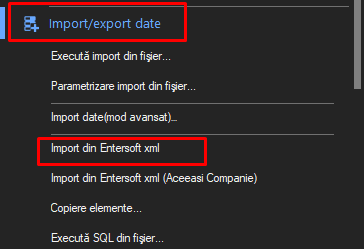
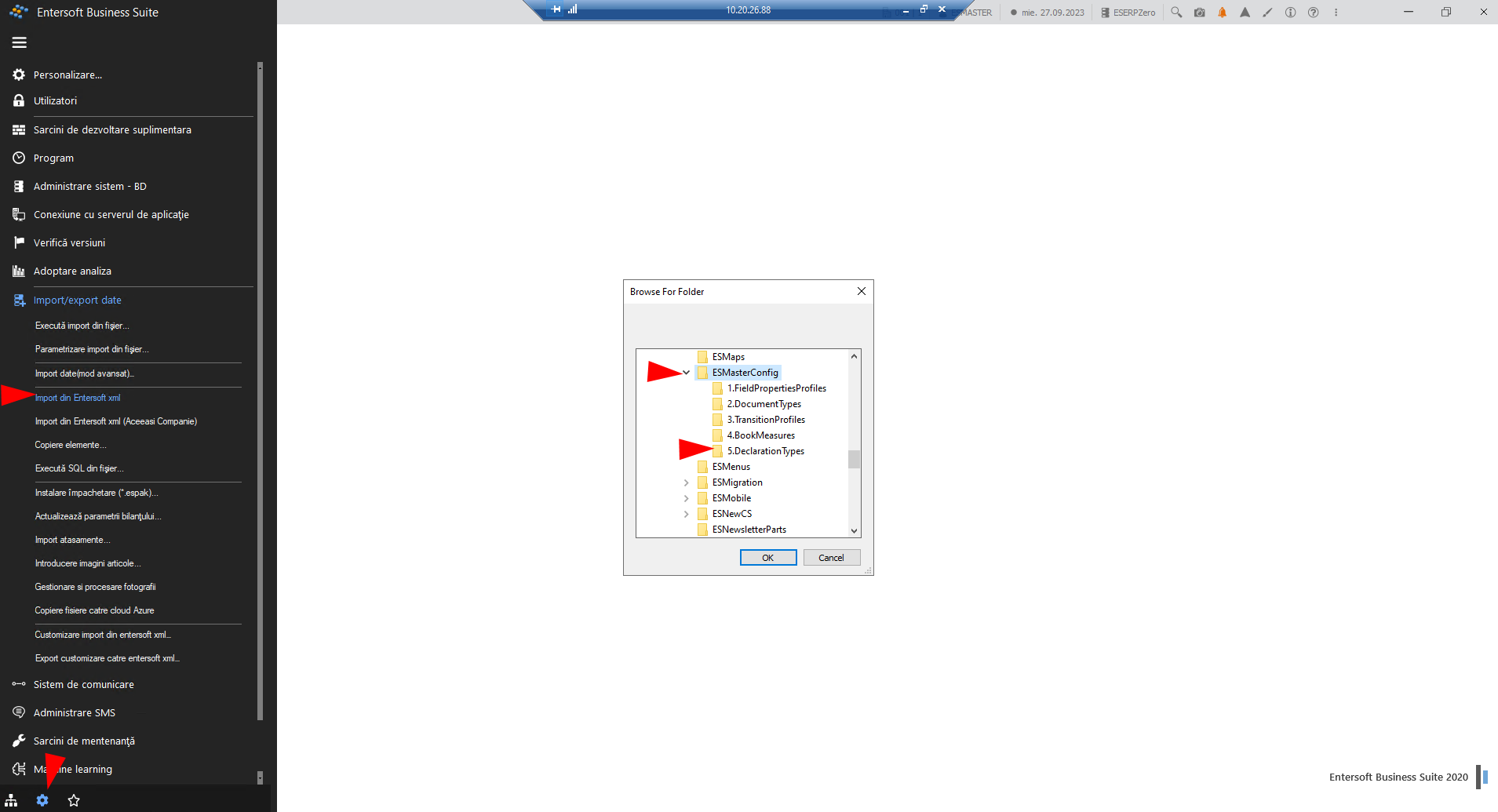
După ce a fost finalizat upgrade-ul, pasul următor (3) presupune importarea fișierelor de configurare .xml din versiunea precedentă. Acest lucru se face accesând meniul:

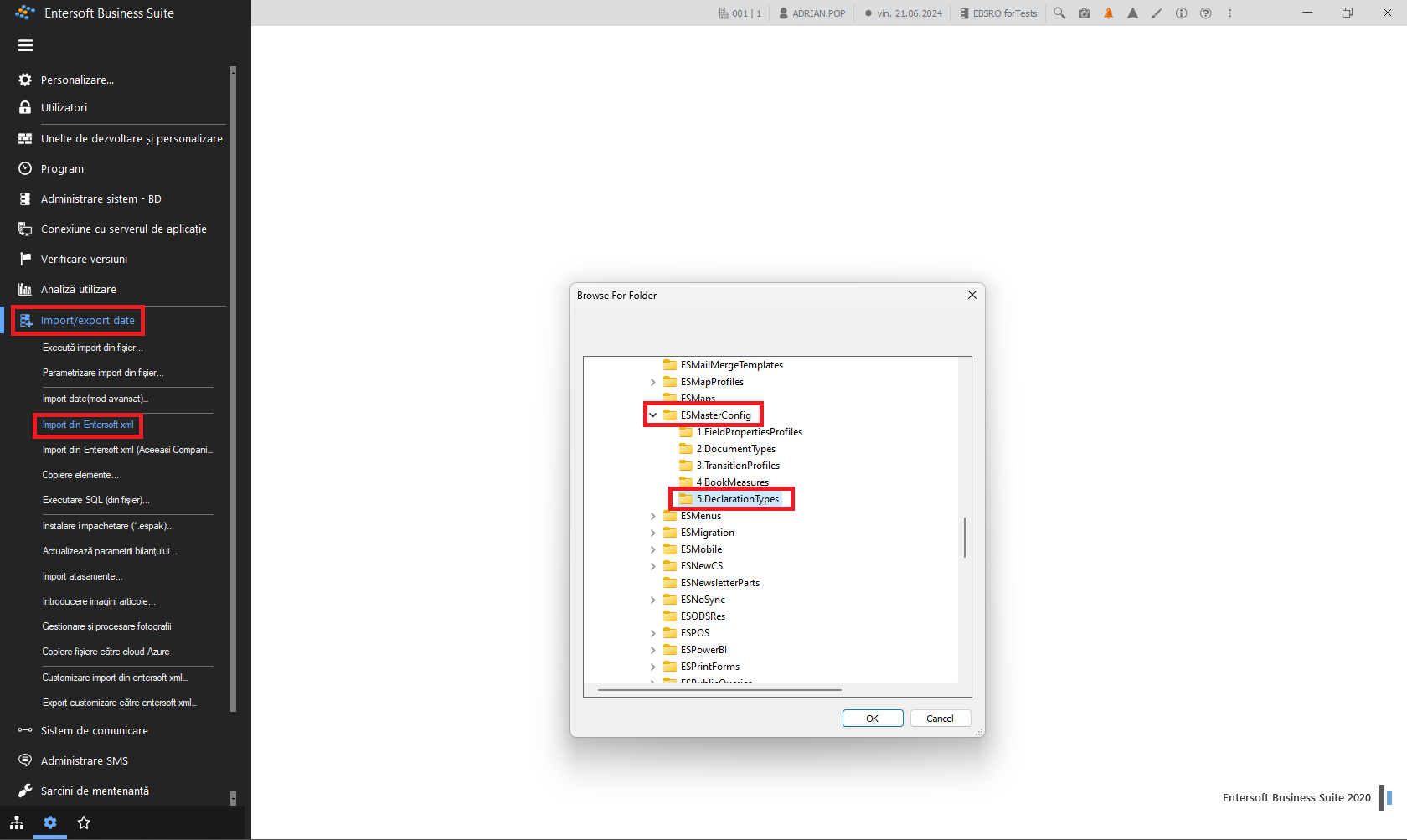
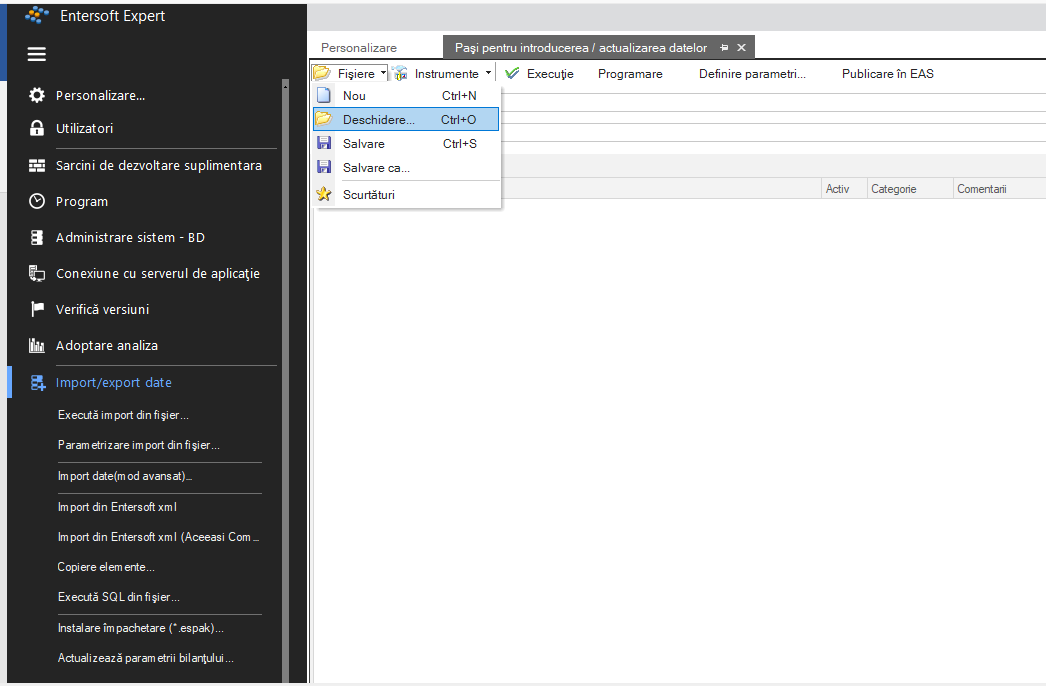
Instrumente și Configurare > Import/export date > Import din Entersoft xml

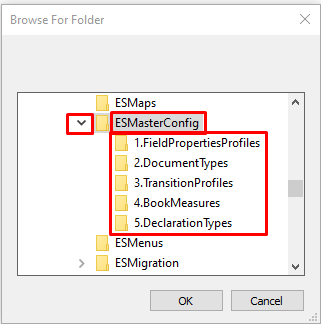
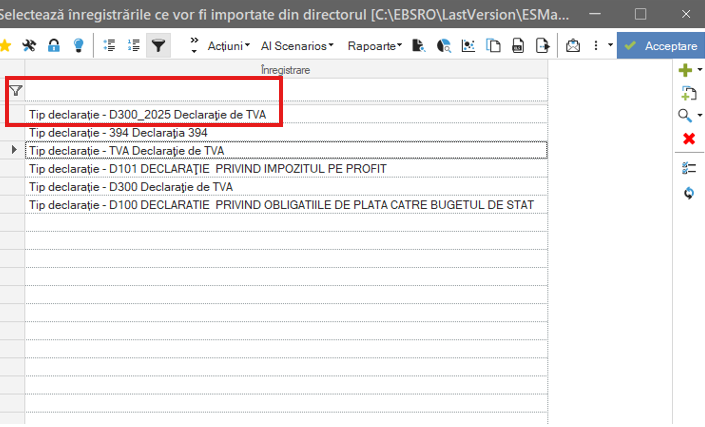
Se caută folderul ESMasterConfig și se importă toate fișierele care sunt în folderele marcate mai jos.

Se selectează primul folder și se apasă OK.

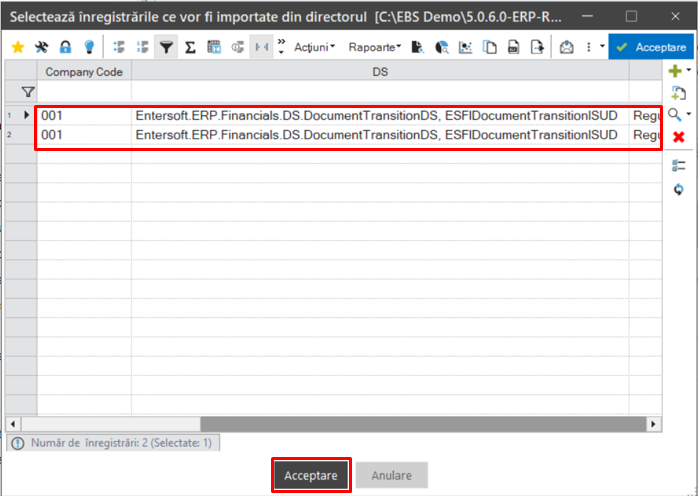
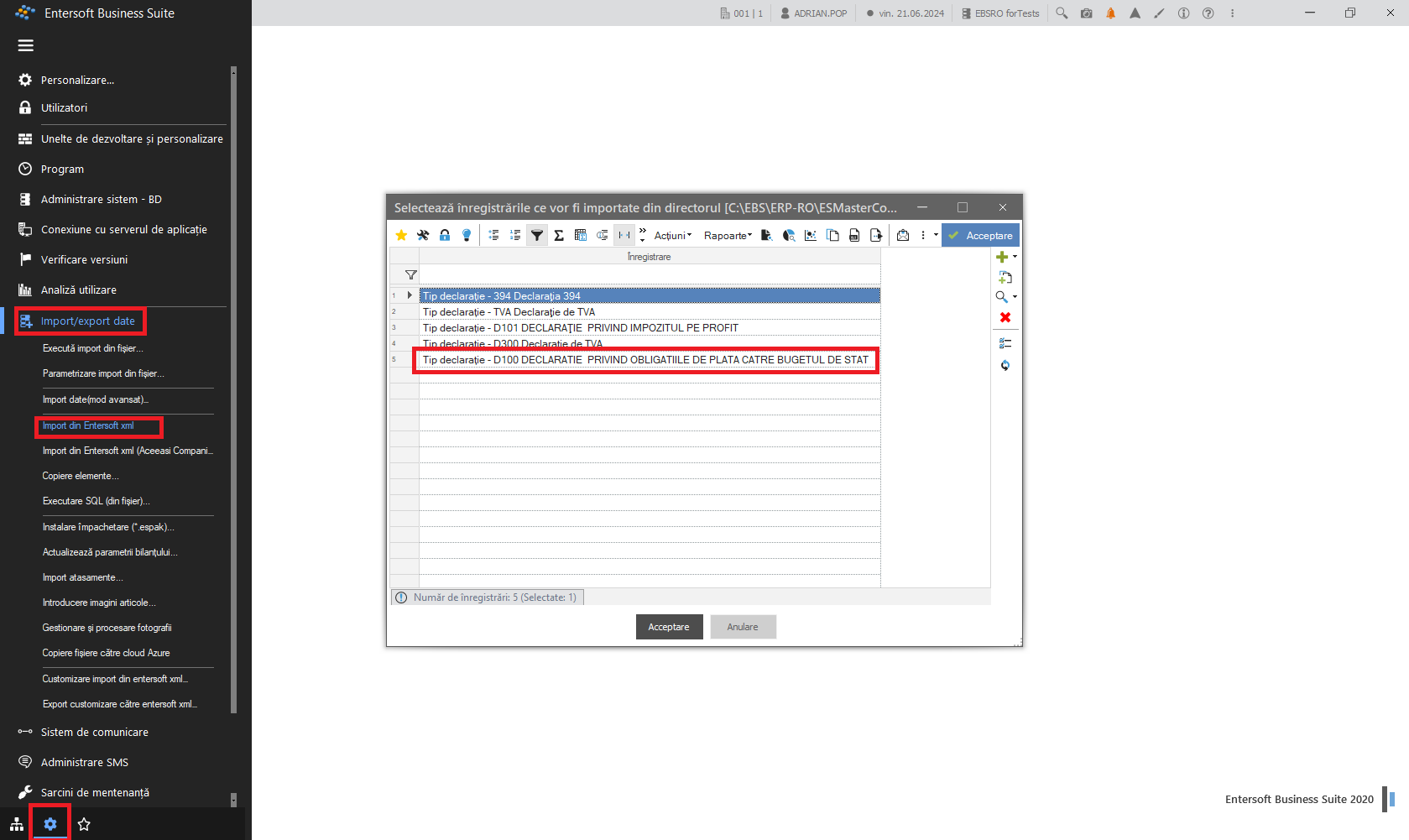
Apoi se selectează fișierele și se apasă Acceptare.

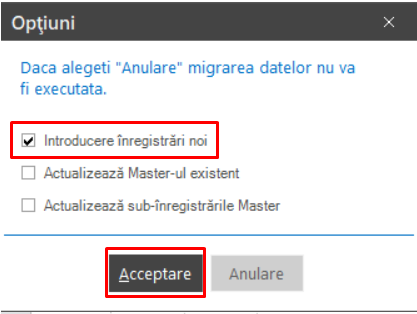
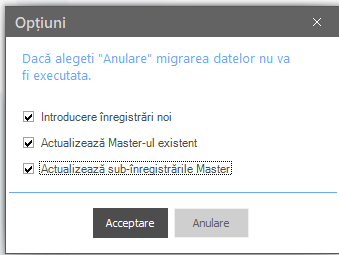
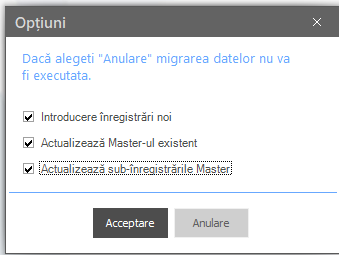
Se selectează bifa Introducere înregistrări noi și apoi se apasă butonul Acceptare.

Se procedează la fel pentru toate folderele din ESMasterConfig pentru a încheia și ultima fază a upgrade-ului.

3.2. Actualizarea pe client

Odată ce serverul a fost actualizat la o nouă versiune, în momentul în care un client se conectează la el va primi o notificare de upgrade.

După confirmare, va începe procesul de upgrade a clientului la versiunea serverului.

4. Instalarea de hotfix-uri

Sunt situații în care sunt descoperite disfuncționalități care trebuie remediate cât mai rapid, fără a mai aștepta până la publicarea următoarei versiuni. Acestea sunt soluționate cu prioritate de echipa noastră de dezvoltare și sunt publicate pe site-ul ftp al Entersoft pentru a fi descărcate și instalate în aplicațiile noastre.

Pentru a instala aceste hotfix-uri vă rugăm să urmați pașii prezentați mai departe.

4.1. Actualizarea pe server

  1. Opriți funcționarea serverului de aplicație prin oprirea serviciului înregistrat în server.
    Puteți face asta fie prin acces la utilitarul Services din Windows, fie prin lansarea utilitarului nostru ESConfig.exe din folderul de instalare al aplicației noastre).
    Atenție: Rulați ESConfig.exe în mod Administrator.

  2. Dacă ați deschis deja ESConfig.exe accesați opțiunea Instalați ultima versiune hotfix. Alternativ, din folderul aplicației, găsiți și rulați utilitarul nostru ESInstallHotfix.exe.
    Atenție: Rulați ESInstallHotfix.exe în mod Administrator.

  3. Selectați sursa Din serverul FTP.
    Dacă vi s-a transmis hotfix-ul într-un fișier .rar, selectați Din fișier și apoi selectați fișierul specific.
    Important: Procesul va face backup automat pentru toate fișierele care vor fi înlocuite de hotfix.

  4. Reporniți serviciul pentru serverul de aplicații, pe care l-ați oprit la pasul 1.

  5. Verificați dacă problema inițială este rezolvată sau mai există.
    Dacă s-a rezolvat, este recomandat să schimbați versiunea personalizată astfel încât fișierele să fie transferate automat și pe instalările client ale aplicației.
    Pentru aceasta accesați meniul Instrumente și configurări > Verificare versiuni > Actualizare versiune personalizată server… și bifați Modificare obligatorie în fereastra de dialog. Dacă doriți să actualizați stațiile client în mod individual/manual, urmați pașii de mai jos.

4.2 Actualizarea pe client

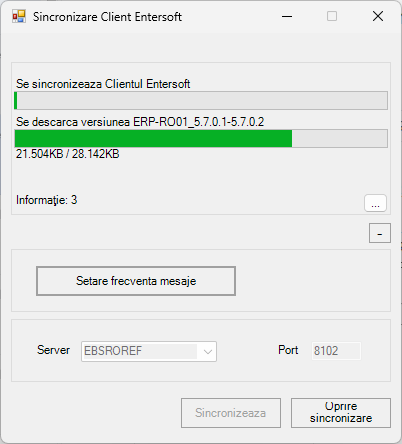
Actualizarea stațiilor client se face prin procedura de sincronizare cu serverul.

  1. Înainte de orice, fișierul ESClientConnect.xml din din folderul (Folder rădăcină EBS) \CSConfig trebuie să rămână nemodificat, pentru ca după actualizare să aveți în continuare setările de acces la server. Pentru aceasta puteți folosi una din următoarele două metode:

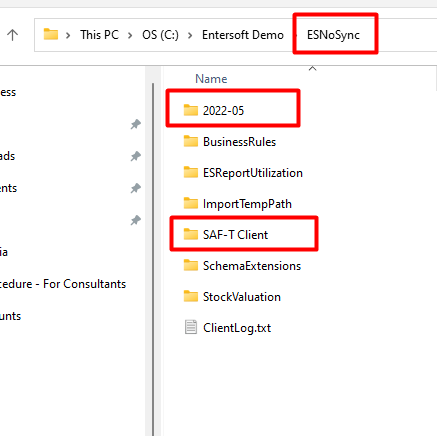
    1. Îl copiați în folderul ESNoSync. După actualizare îl copiați înapoi în CSConfig.

    2. Îl redenumiți. După actualizare îl ștergeți pe cel actualizat și-l redenumiți înapoi pe cel inițial.

  2. Lansați aplicația pe client dar,
    Atenție: Rulați ESMainApp.exe în mod Administrator.

  3. Accesați meniul *Instrumente și configurări > Conexiune cu serverul de aplicație > Sincronizare fișiere cu serverul.* Aceasta va opri aplicația principală și va lansa utilitarul de sincronizare (tot în mod Administrator) care va constitui lista de fișiere de actualizat, le va descărca și le va instala pe mașina locală.

  4. La final, restaurați ESClientConnect.xml, după care se poate porni aplicația client cu toate hotfix-urile actualizate.

5. Mentenanță bază de date

Se recomandă ca de la instalare să fie stabilit și un plan de mentenanță a bazei de date.

Acesta este un proces care nu este disponibil în cazul în care este instalat SQL Server Express. În astfel de cazuri, putem seta Backup și actualiza statisticile prin intermediul aplicației, iar cu un EMI putem chiar programa refacerea indecșilor (rebuild indexes).

5.1. Plan de backup

De obicei, se execută zilnic, seara, la orele indicate de departamentul IT al companiei):

  • Verificarea integrității bazei de date;

  • Backup complet al bazei de date;

  • Curățare de întreținere, în funcție de politica de păstrare pe care o va sugera clientul;

  • Notificări via email.

5.2. Plan de optimizare

De obicei, se execută o dată pe săptămână în ziua și la ora sugerate de departamentul IT al companiei):

  • Verificarea integrității bazei de date;

  • Refacere indecși;

  • Actualizare statistici de utilizare bază de date;

  • Curățare a istoricului;

  • Curățare a întreținerii (rapoarte text ale planului de întreținere, fișiere .txt);

  • Notificări via e-mail.

5.3. Elemente de avut în vedere:

  • Posibilă nevoie de optimizare zilnică;

  • Posibilă nevoie de reindexare inteligentă pentru a minimiza timpul de inactivitate;

  • Capacitatea de reindexare online (Enterprise Edition);

  • Capacitatea de compresie a bazei de date în (Enterprise Edition);

  • Capacitate de compresie a backup-ului bazei de date (Enterprise Edition);

  • Există, de asemenea, posibilitatea de a rula o verificare personalizată a integrității cu notificare pe e-mail în caz de eșec, în care se menționează exact punctul (tabel, index, …) cu probleme.

Ultima modificare: 2026-06-17

Backup-ul în EBS-RO

1. Introducere

1.1. Informații generale

Un backup complet al sistemului Entersoft presupune un backup al următoarelor elemente:

  • Backup al bazei de date;

  • Backup al fișierelor personalizate (CS) – pe server-ul de aplicație;

  • Backup al fișierelor personalizate – pe stațiile utilizatorilor;

  • Backup alte fișiere.

Dintre aceste elemente, cel mai sensibil este backup-ul bazei de date, deoarece aici avem toate informațiile operate în sistem. Dacă o pierdere a fișierelor personalizate pe server / stații utilizator ar presupune o pierdere a rapoartelor personalizate, a ecranelor personalizate, etc (fișiere care se pot reface relativ rapid), pierderea unei baze de date poate fi, în majoritatea cazurilor, irecuperabilă.

Procedurile de backup ale bazei de date prezentate mai jos pot fi aplicate în momentele în care dimensiunea bazei de date este relativ mică. Ulterior, odată cu creșterea în dimensiuni a bazei de date recomandăm suportul unui DBA (Database Administrator) pentru stabilirea strategiei de Backup / Recovery.

1.2. Identificare locație elemente

Înainte de a seta un backup trebuie să cunoaștem:

  • Denumirea bazei de date;

  • Locația fișierelor serverului de aplicație;

  • Locația fișierelor de pe stațiile de lucru.

Pentru identificarea acestor putem intra în aplicație (pe baza de date dorită), iar în bara de sus facem click pe iconul cu baza de date:

Va apare un ecran cu o serie de informații despre server aplicație / stație locală / server baze de date:

  • Server bază de date / baza de date;

  • Server aplicație (numele calculatorului);

  • Director server -> locul în care este instalată aplicația pe server;

  • Directorul executabilelor stației de lucru.

2. Procesul de backup

2.1. Backup-ul bazei de date

Pentru backup la baza de date avem trei posibilități:

  1. Backup din aplicația EBS (inclusiv programare periodică);

  2. Backup din SQL Server (folosind un script);

  3. Backup avansat (full, incremental, fișiere log, etc); nu vom aborda aceasta soluție aici.

Backup bază de date din EBS

Sistemul ne permite să facem un backup complet al bazei de date, folosind o procedură internă.

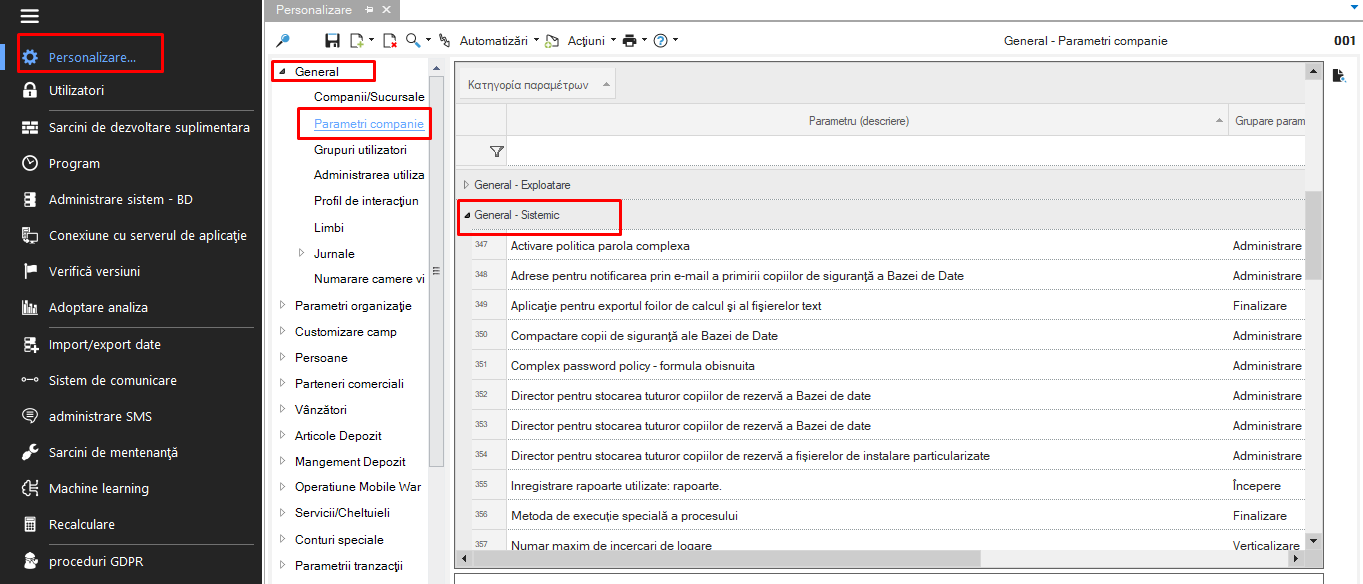
Înainte de backup putem seta o serie de parametri în Instrumente și configurare > Personalizare > General > Parametri companie > General – sistemic.

Putem seta aici, de exemplu:

  1. Directorul implicit de salvare backup;

  2. Un director suplimentar de salvare backup;

  3. Dacă să fie sau nu arhivate copiile de siguranță.

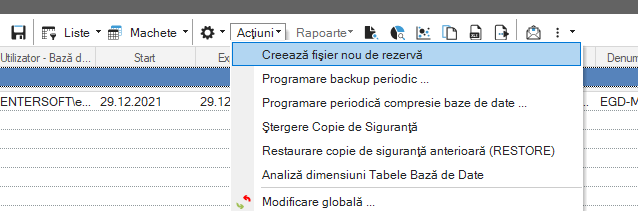
După setarea acestor parametrii și după restartarea serverului de aplicație, putem intra în EBS în meniul Instrumente și configurare > Administrare sistem - BD > Copii de siguranță, pentru a vedea copiile de siguranță făcute:

Pentru crearea unui nou backup trebuie să alegem din fereastra unde avem afișate copiile de rezervă și de la Acțiuni > Creează fișier nou de rezervă.

Sistemul ne va cere o descriere pentru backup și apoi va face automat acest backup.

Tot din meniul Acțiuni putem apela opțiunea de programare backup periodic.

Backup bază de date din SQL Server

Bineînțeles, putem face backup la baza de date și din SQL Server, folosind MS SQL-SMS (Microsoft SQL Server Management Studio) sau un script.
De exemplu, în scriptul de mai jos facem un backup la baza de date numita ES_Demo; backup-ul va fi făcut în directorul E:\SQLBackup și va avea în denumire data și ora executării scriptului:

DECLARE @sql varchar(300)

DECLARE @Database varchar(300)

DECLARE @Path varchar(300)

DECLARE @FullPath VARCHAR(300)

SET @Path = ‘E:\SQLBackup\

SELECT @sql = convert(varchar(8),getdate(),112) + ‘_’

+ replace(convert(varchar(8),getdate(),108),’:’,’’) + ‘.bak’

SET @Database = ‘ES_Demo’

SET @FullPath = @Path + ‘AutoBackup_’ + @Database + ‘_’ + @sql

BACKUP DATABASE @Database TO DISK = @FullPath

2.2. Backup-ul fișierelor aplicației

În cele ce urmează, vom descrie procedura de backup a sistemului; această procedură este aceeași, atât pentru Server, cât și pentru Clienți.

Dacă deschidem folderul de instalare a sistemului Entersoft vom observa că avem o serie de directoare a căror denumire începe cu CS… și o serie de directoare a căror denumire începe cu ES
Directoarele “ES” sunt directoare de sistem (au fost instalate odată cu sistemul) și nu este necesar să se facă backup la ele decât o singură dată.

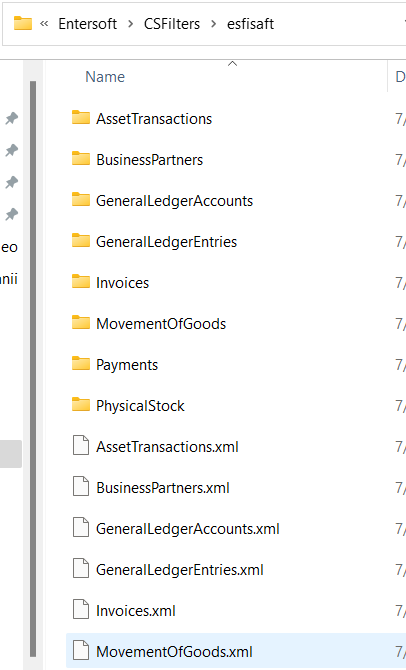
În schimb directoarele “CS” sunt directoare în care avem setările personalizate, atât pe server cât și pe stațiile de lucru, client. De exemplu, un raport nou creat se copiază în directorul CSFilters; layout-urile (formatele ecranelor) personalizate de utilizatori se copiază în directorul CSLayouts.

Este obligatoriu ca în procesul de backup să fie cuprinse toate folderele CS, atât cele de pe server, cât și cele de pe stațiile de lucru.

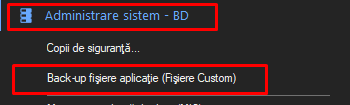
Pentru a face o copie de siguranță din EBS pe server sau pe o stație de lucru trebuie să apelăm opțiunea Instrumente și configurare > Administrare sistem - BD > Backup fișiere aplicație (Fișiere Custom)

Sistemul va face o arhivă .zip în directorul specificat în configurare.

Menționăm că dacă se folosește pentru backup un alt sistem, directoarele CS diferă de la un sistem la altul. Azi putem avea doar trei directoare CS, mâine putem avea zece. La setarea respectivului sistem trebuie sa ținem cont de acest lucru.

Ultima modificare: 2026-05-29

Integrare curieri

1. Introducere

Integrarea unui curier în EBS-RO cuprinde mai multe configurări, atât în ceea ce privește codul, cât și datele.

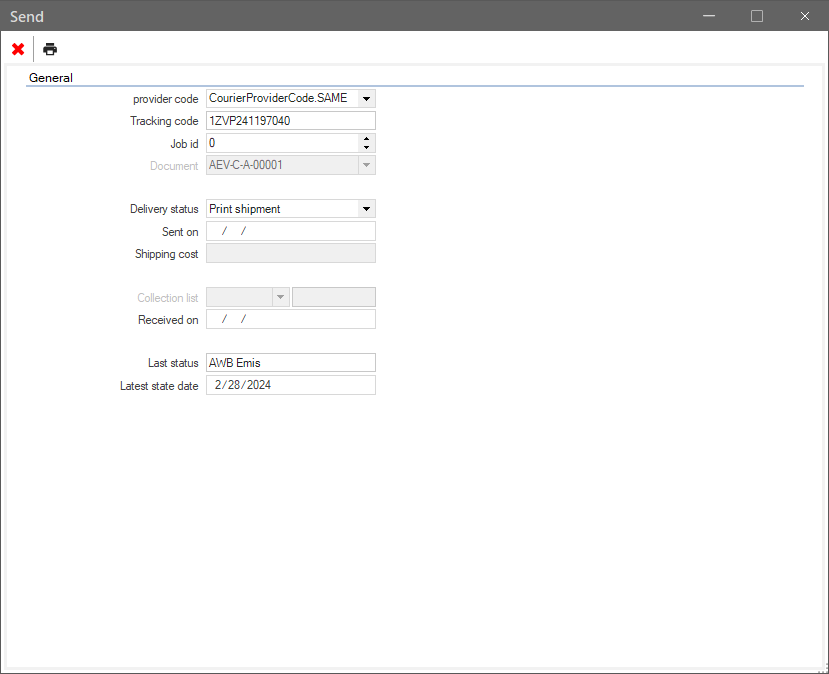
În cazul în care codul este deja creat, un set de fișiere care se ocupă de apelurile API ale curierului sunt deja prezente în pachetul software. Există un set standard de automatizări pentru fiecare dintre aceste integrări:

  • Creare expediere, și:

  • Tipărire expediere,

  • Actualizare expediere,

  • anularea expediere,

  • Afișare informații expediere.

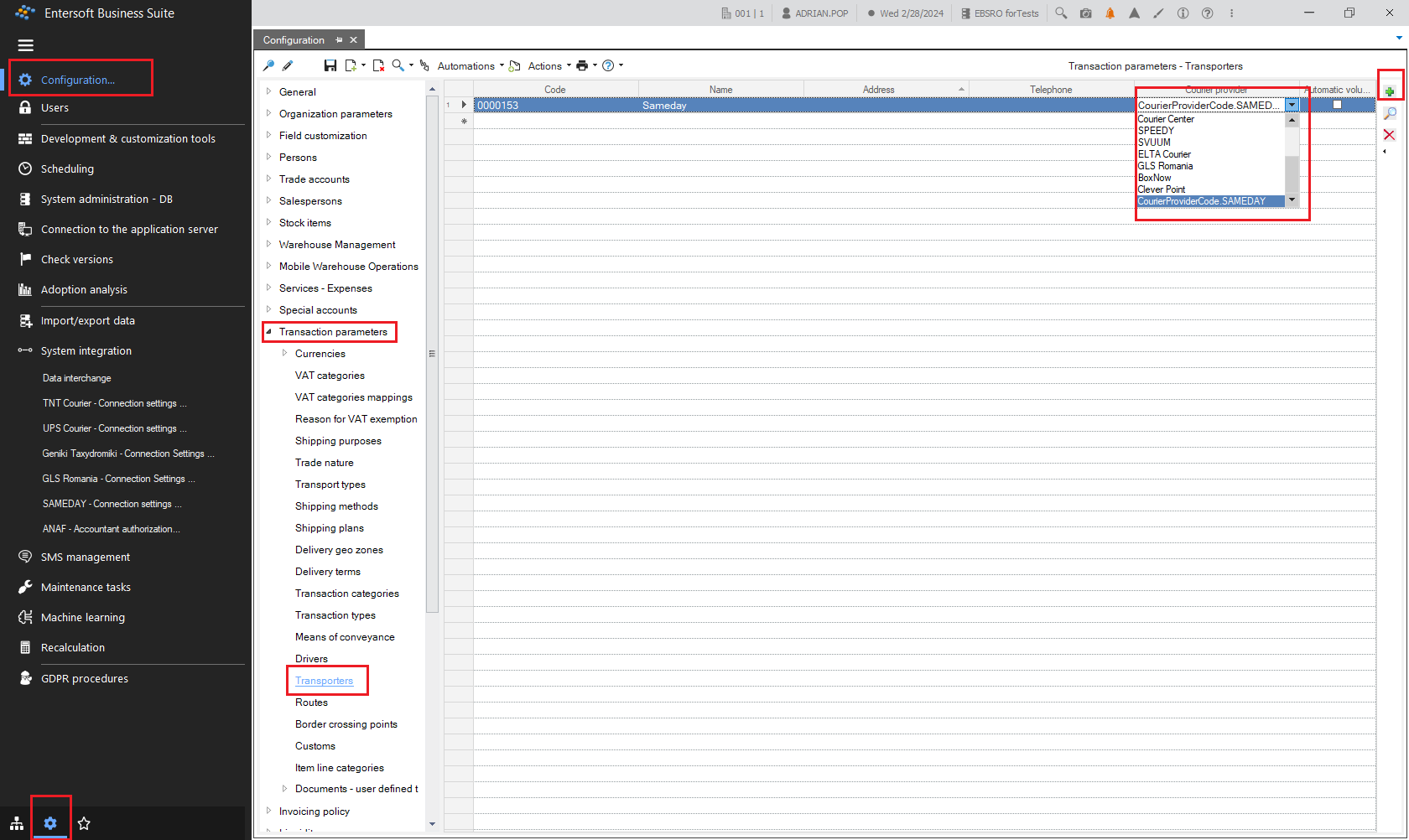
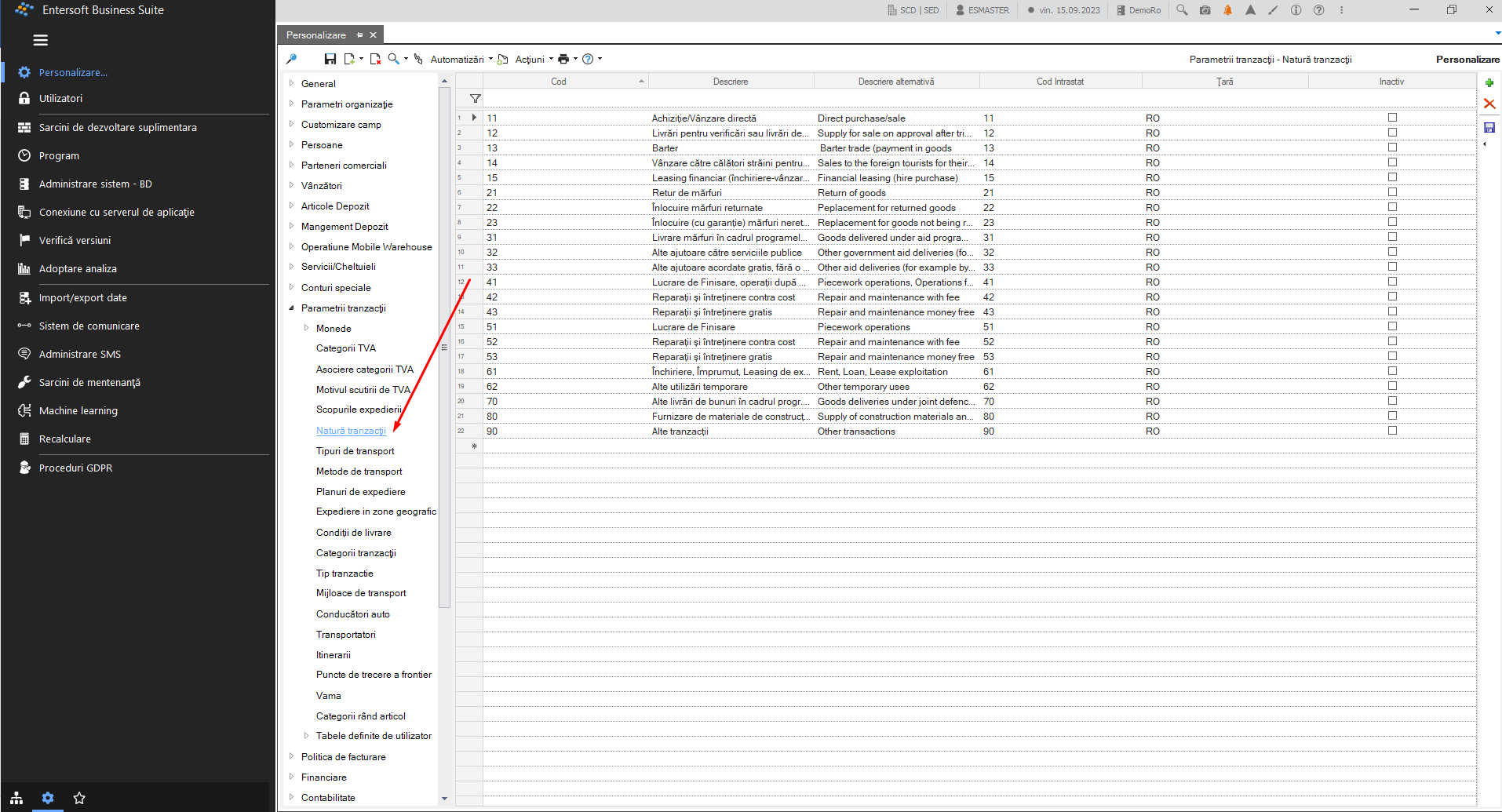
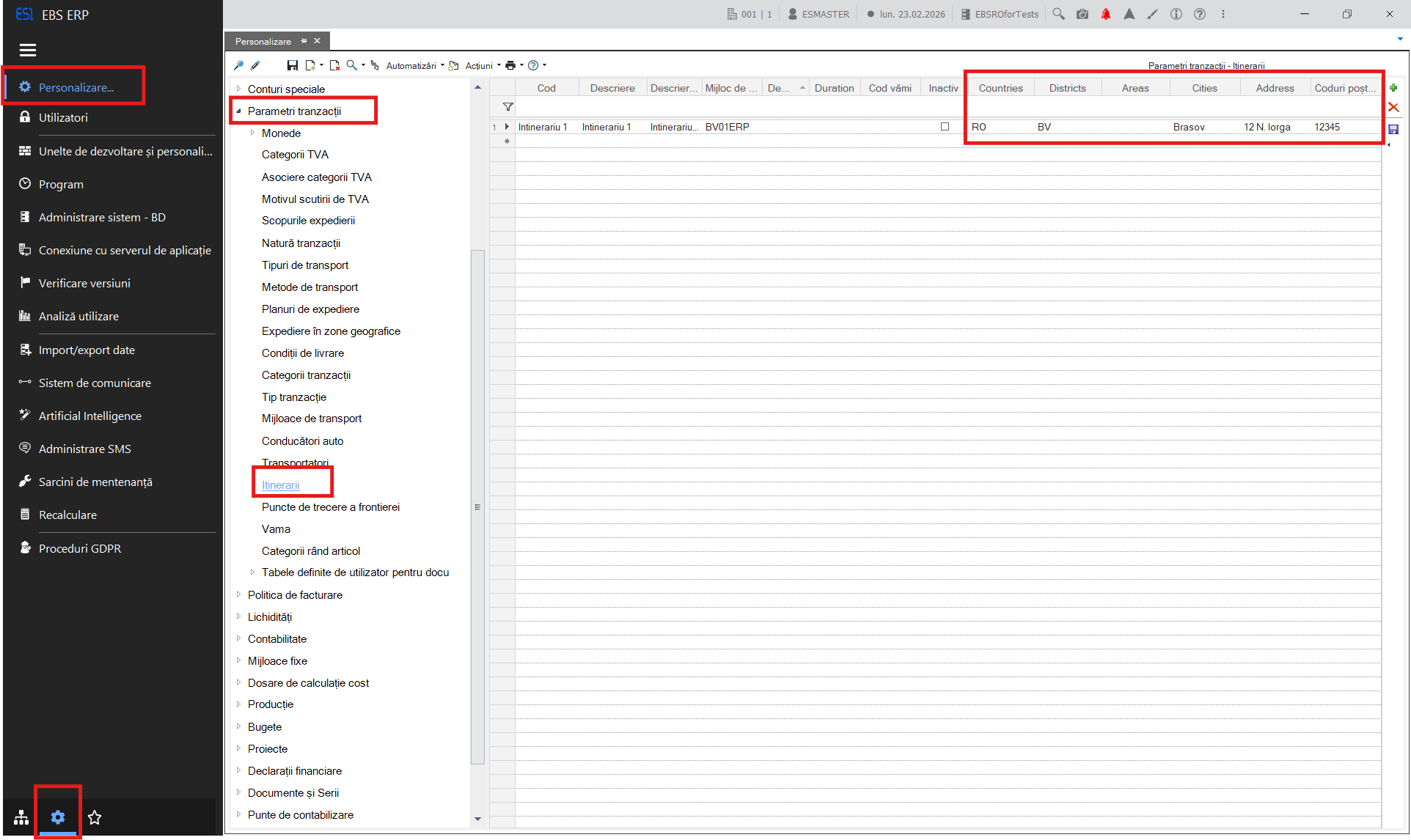
Aceste automatizări sunt prezente în meniurile documentelor sau în derulatoarele care se referă la expedierile prin curierat. Acești curieri se numesc Transportatori, iar o listă cu toți curierii care sunt integrați în orice pachet EBS specific unei țări este disponibilă dacă deschideți meniul Instrumente și configurare > Personalizare… > Parametrii tranzacții > Transportatori pentru a adăuga (+) un curier cu care doriți să lucrați.

2. Configurare curier

În lista de transportatori disponibilă în meniul Instrumente și configurare > Personalizare… > Parametrii tranzacții > Transportatori, trebuie să adăugați (+) noul curier, dacă acesta nu este prezent în scroller, selectându-l dintr-o listă de curieri disponibili. Pe linia de intrare puteți adăuga câteva informații specifice, cum ar fi Nume, Adresă, Telefon și apoi Salvați.

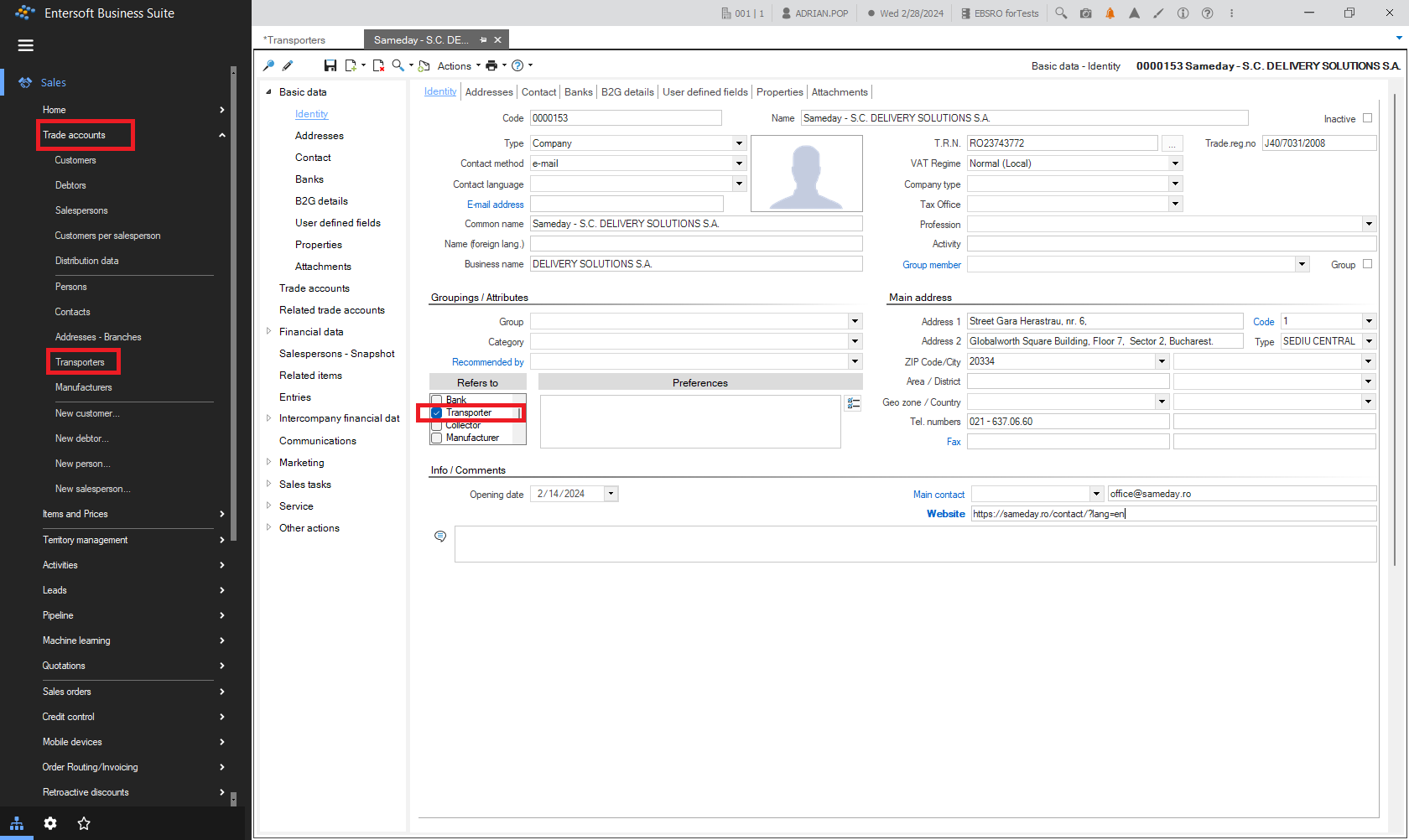
O fișă de date completă pentru transportator poate fi găsită în Meniu principal > Vânzări > Conturi comerciale > Transportatori.

Aici puteți edita toate informațiile referitoare la contului comercial specific curierului, făcând dublu clic pe linia transportatorului pentru a deschide fișa acestuia.

După completarea tuturor informațiilor necesare pentru aceasta, tot ce mai rămâne de configurat este contul efectiv în numele căruia curierul va opera expedierile.

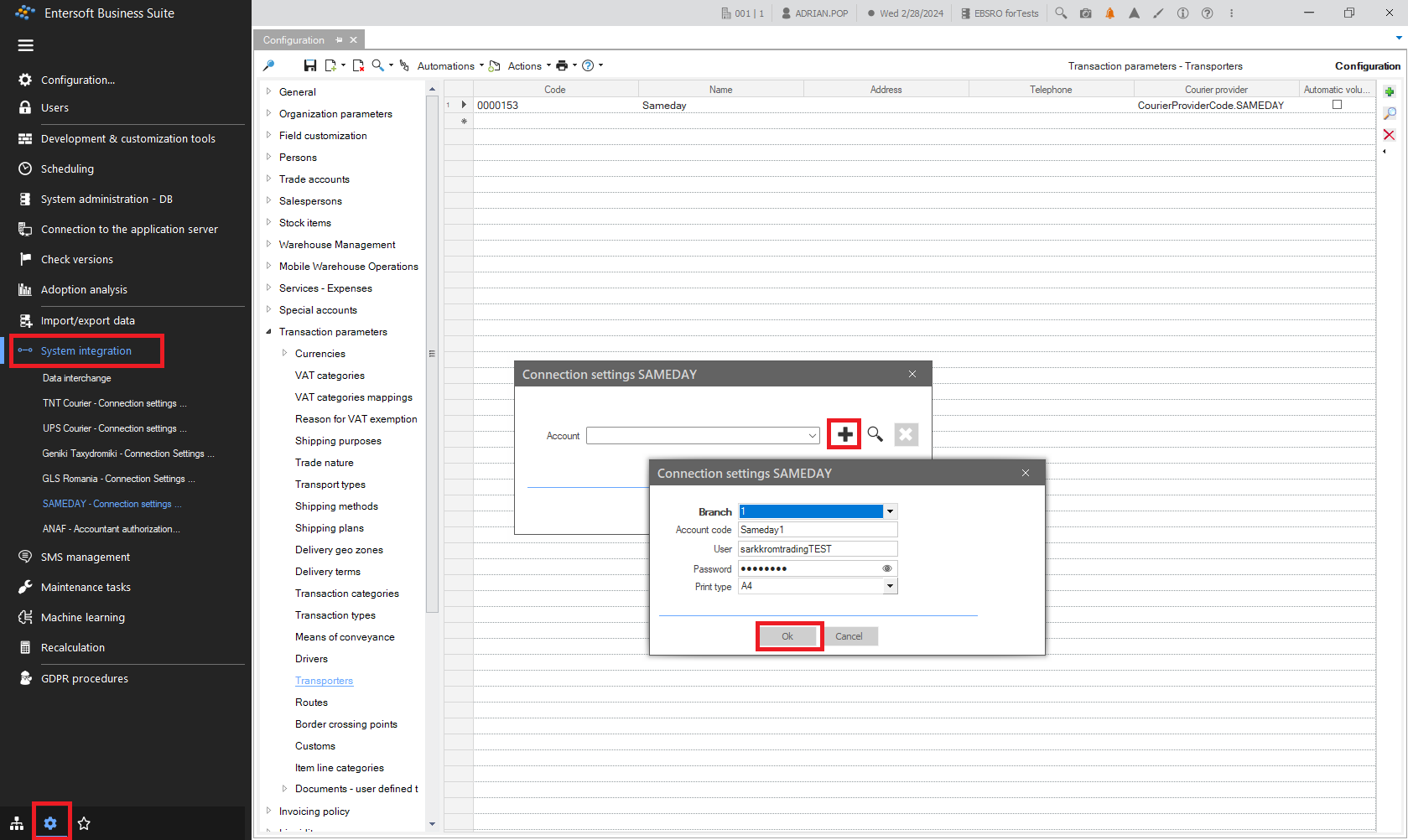
Din contractul pe care trebuie să îl aveți cu curierul veți avea datele de identificare ale contului (conturilor) pe care trebuie să le completați în meniul de configurare a conexiunii aici Instrumente și configurare > Sistem de comunicare pentru Setări conexiune.

În cazul în care există mai multe conturi contractate cu curierul, fiecare dintre acestea trebuie adăugat aici.

3. Expedieri via courier

3.1 Creare expediere

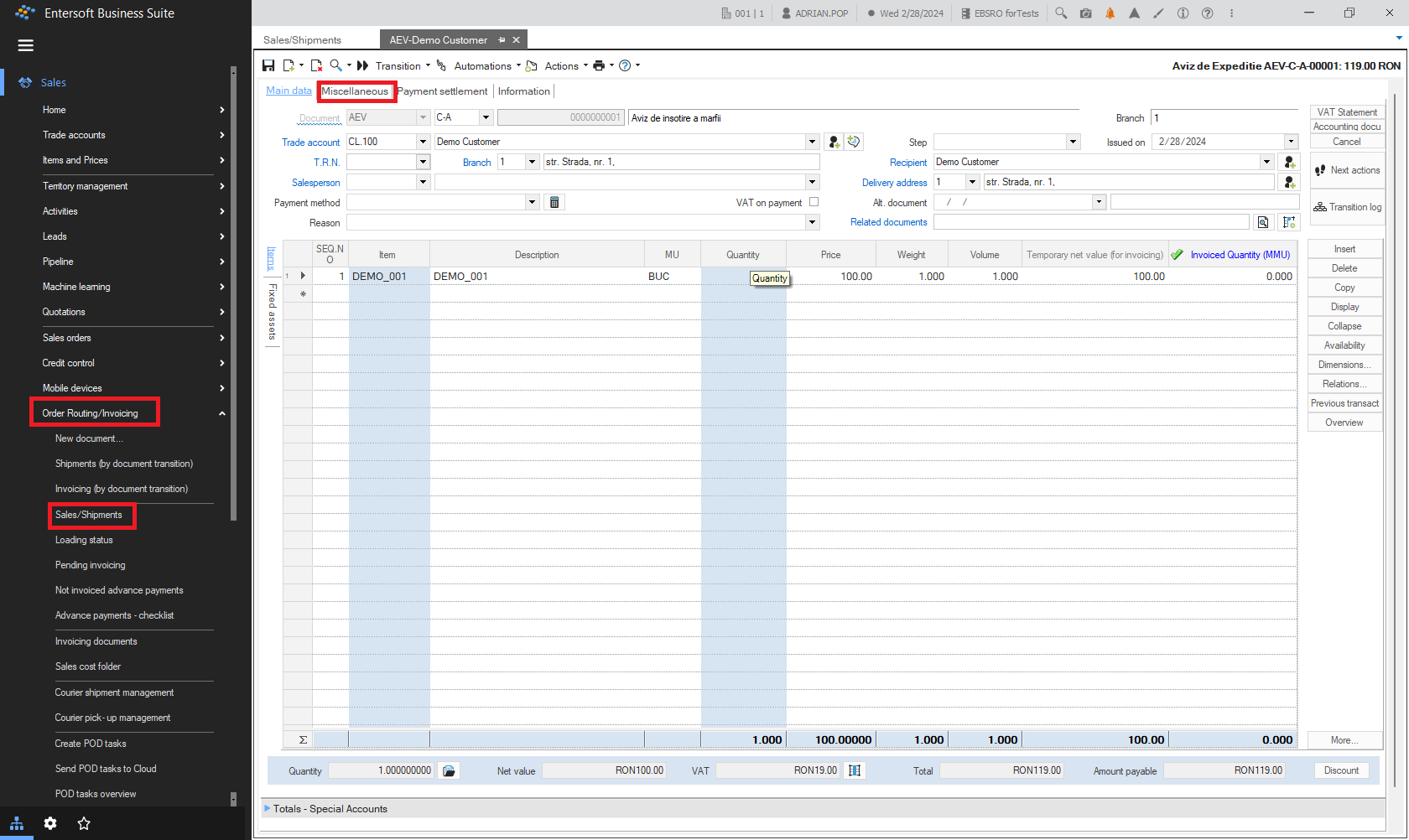
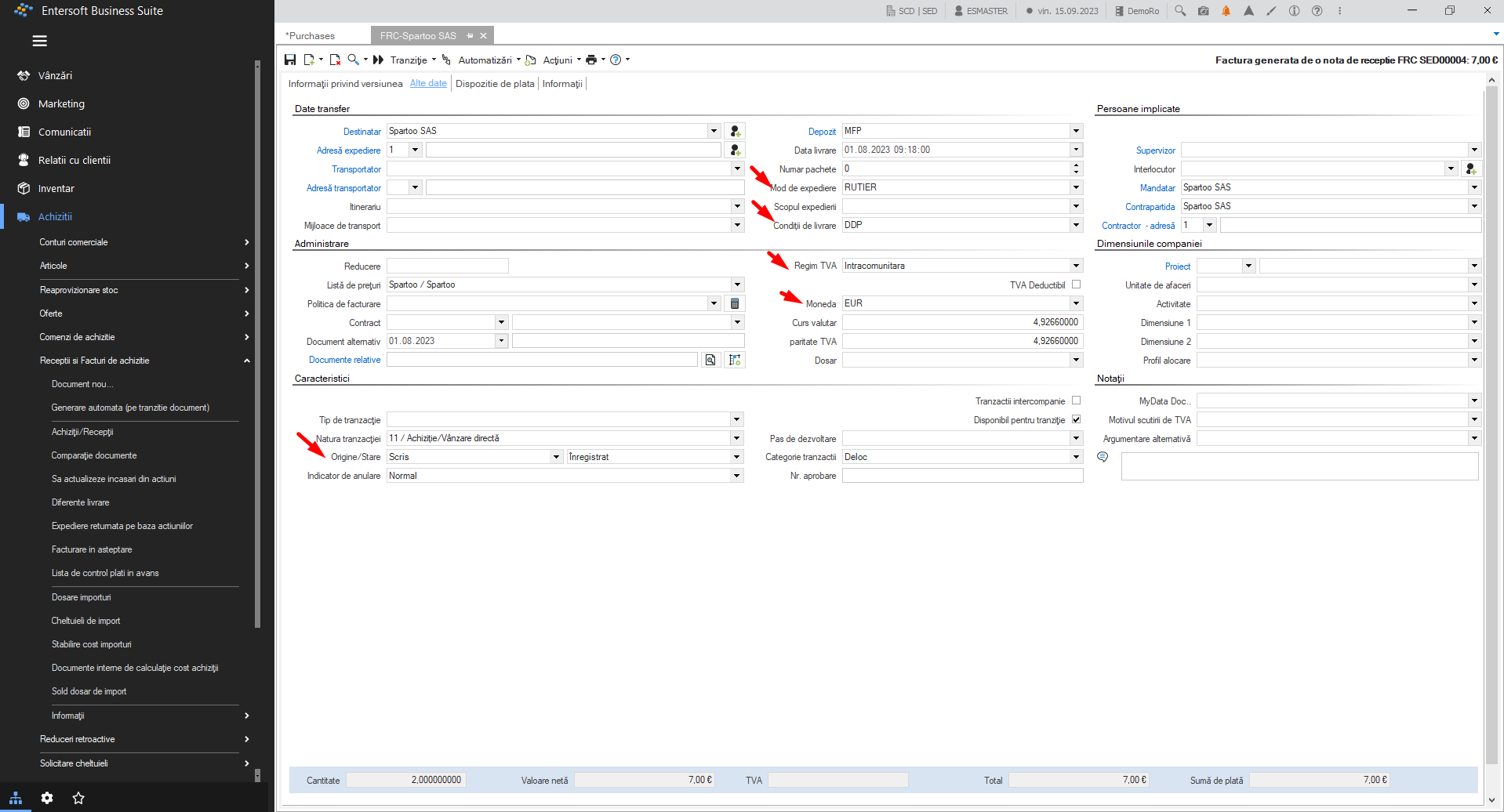
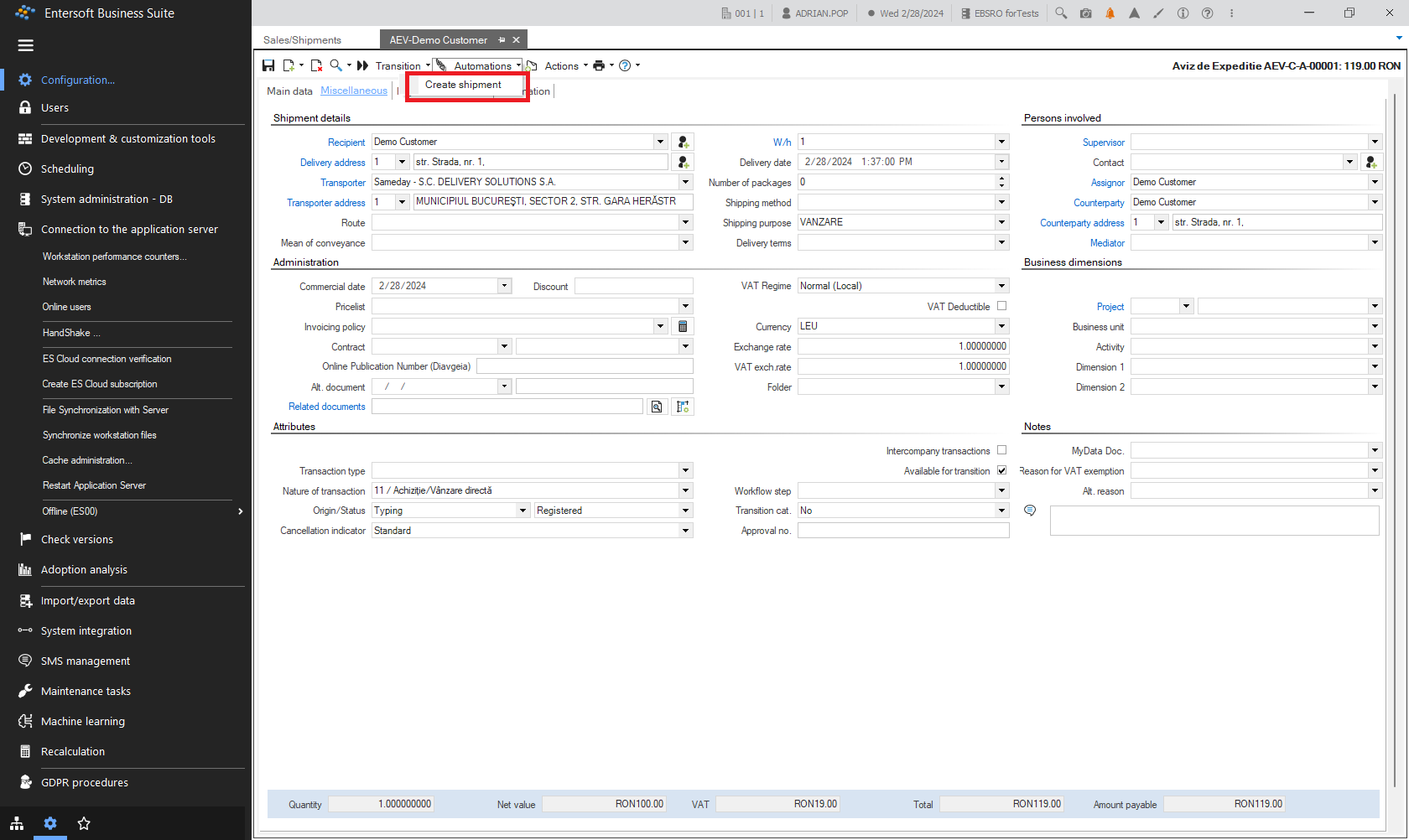
Pentru a crea o expediere, creați mai întâi o factură nouă sau un document de tip aviz de expediție. Apoi, în cea de-a doua filă a acestuia - Alte date, selectați curierul în câmpul Transportator. După salvarea documentului, în lista de meniu Automatizări veți vedea automatizarea Creare expediere.

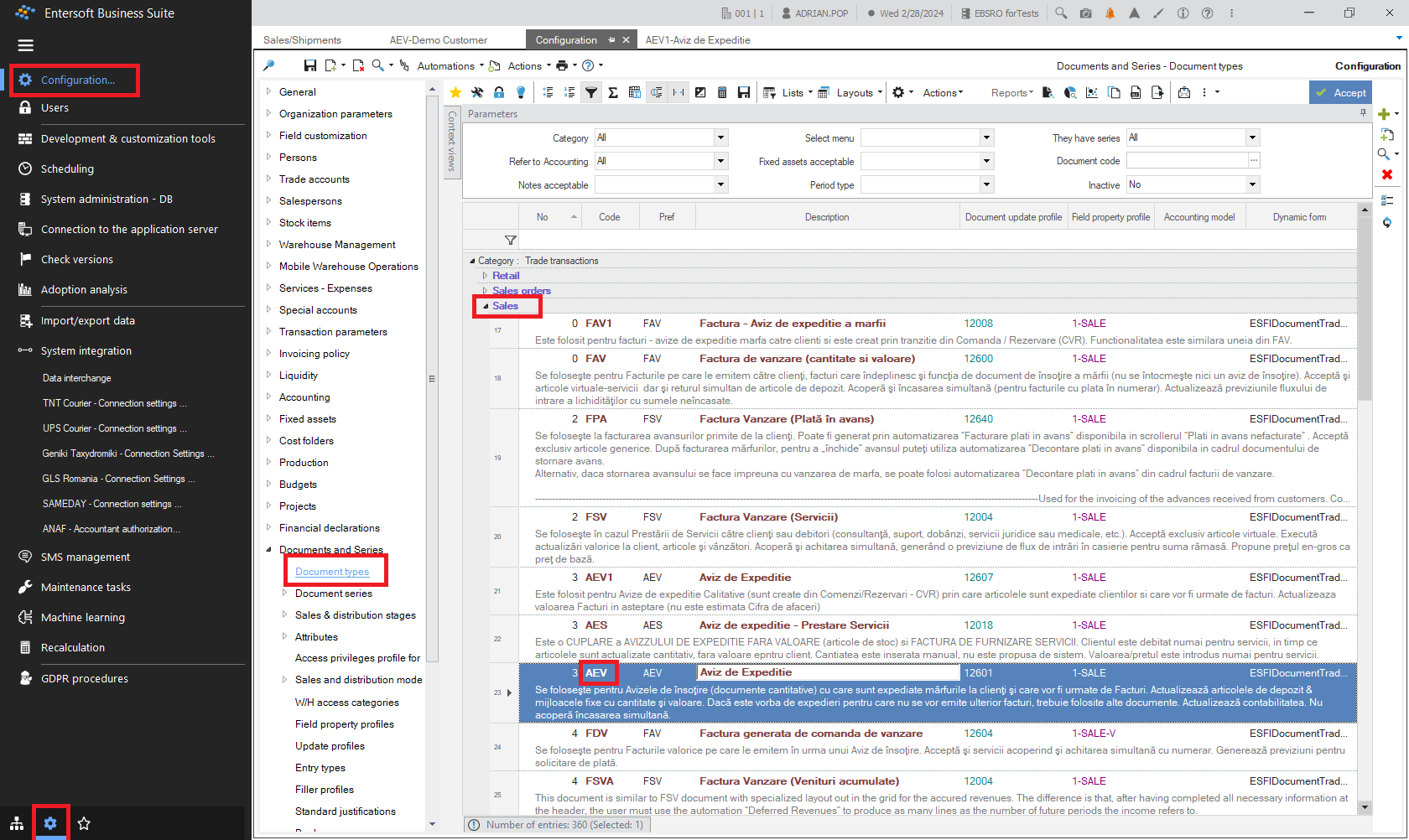
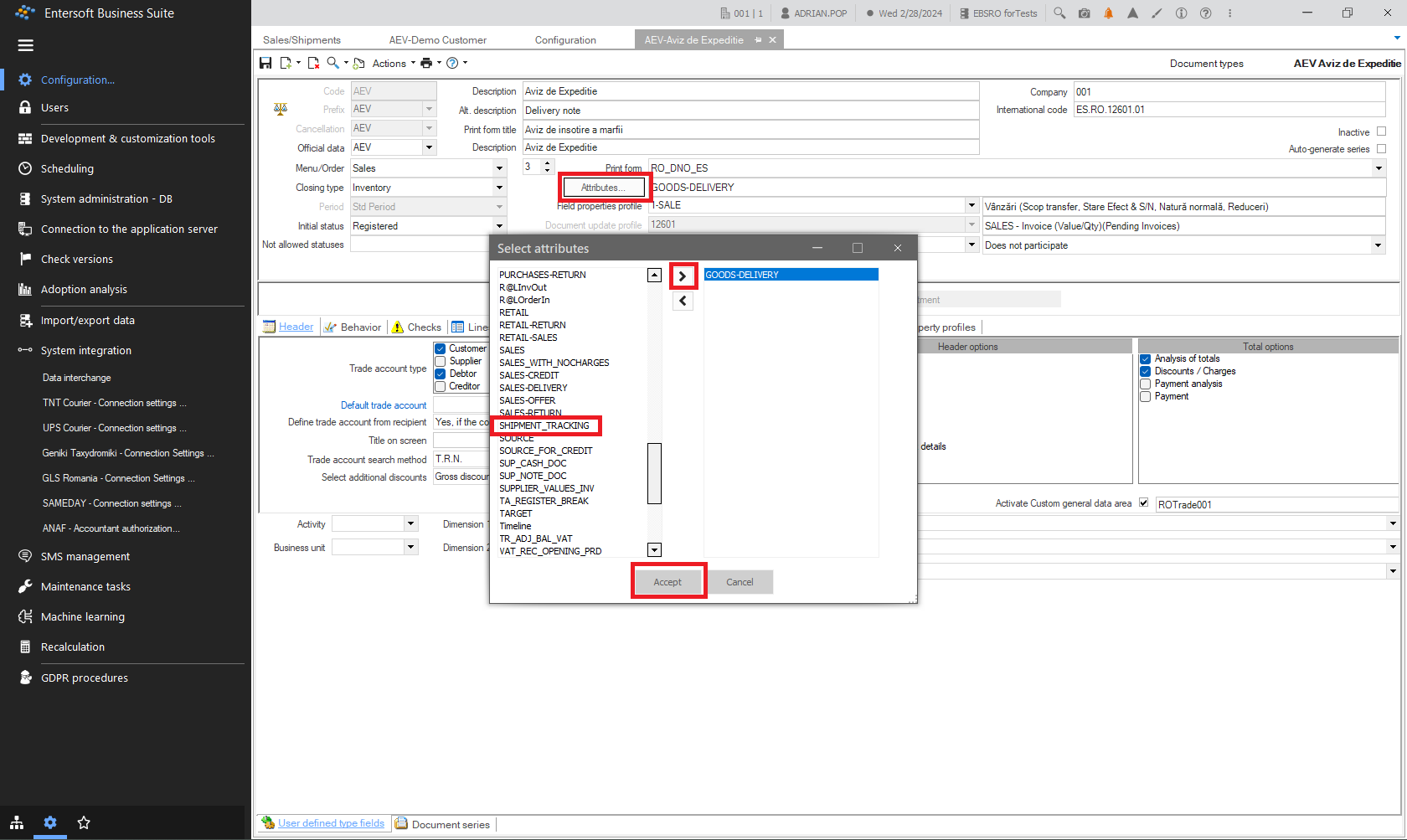
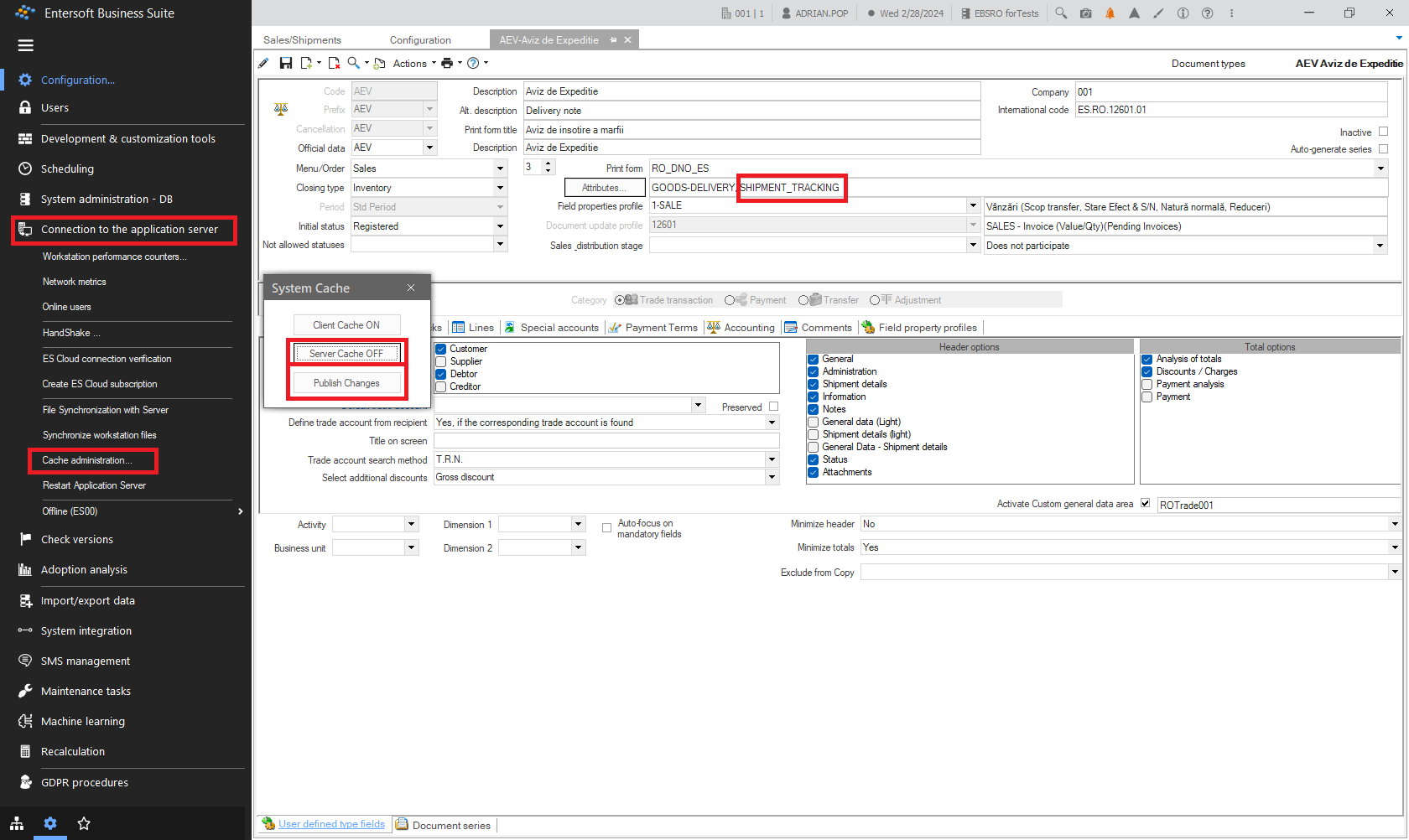
Notă: Pentru ca un document să aibă automatizarea Creare expediere trebuie să fi avut setat atributul SHIPMENT TRACKING.

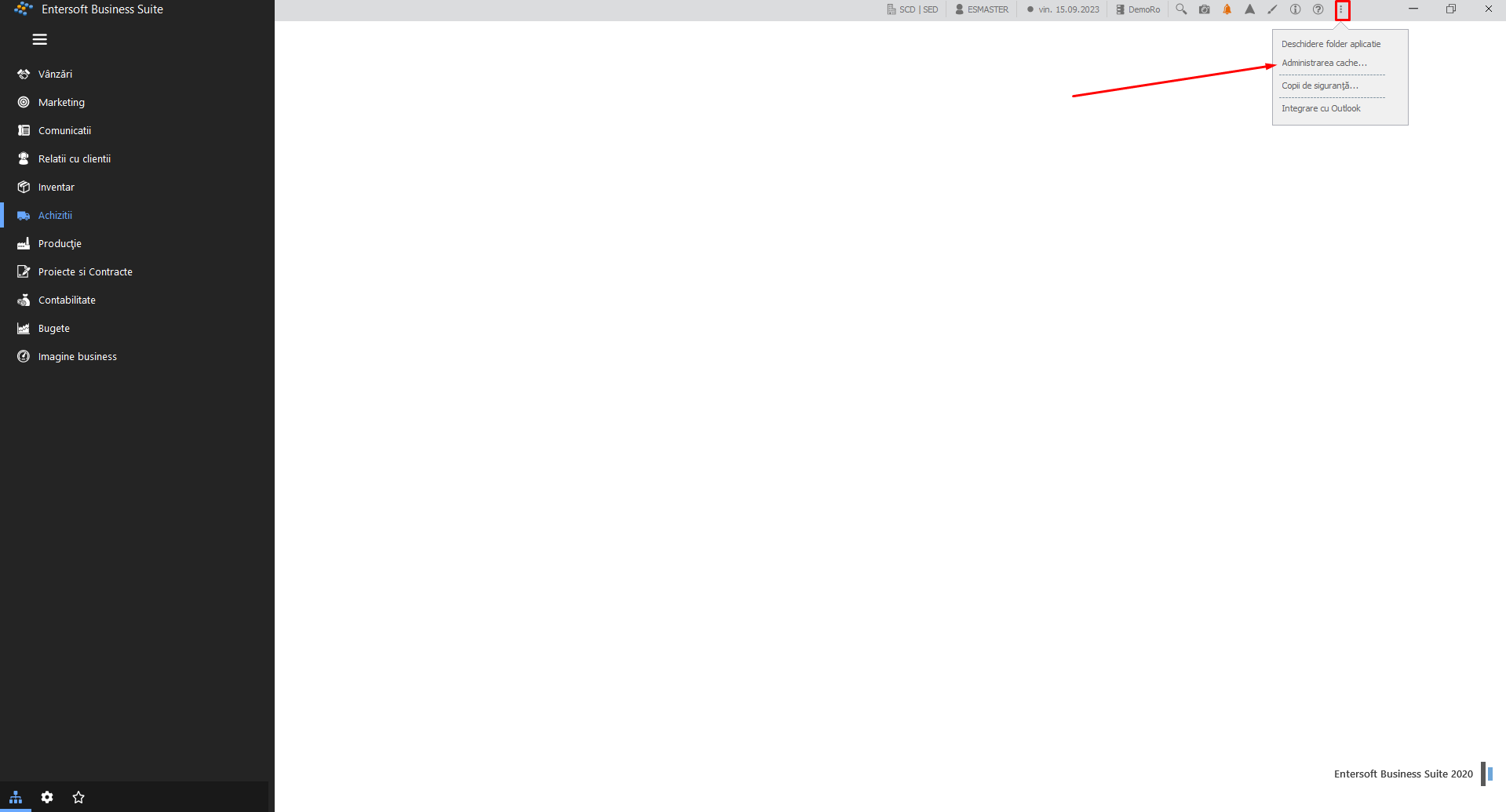
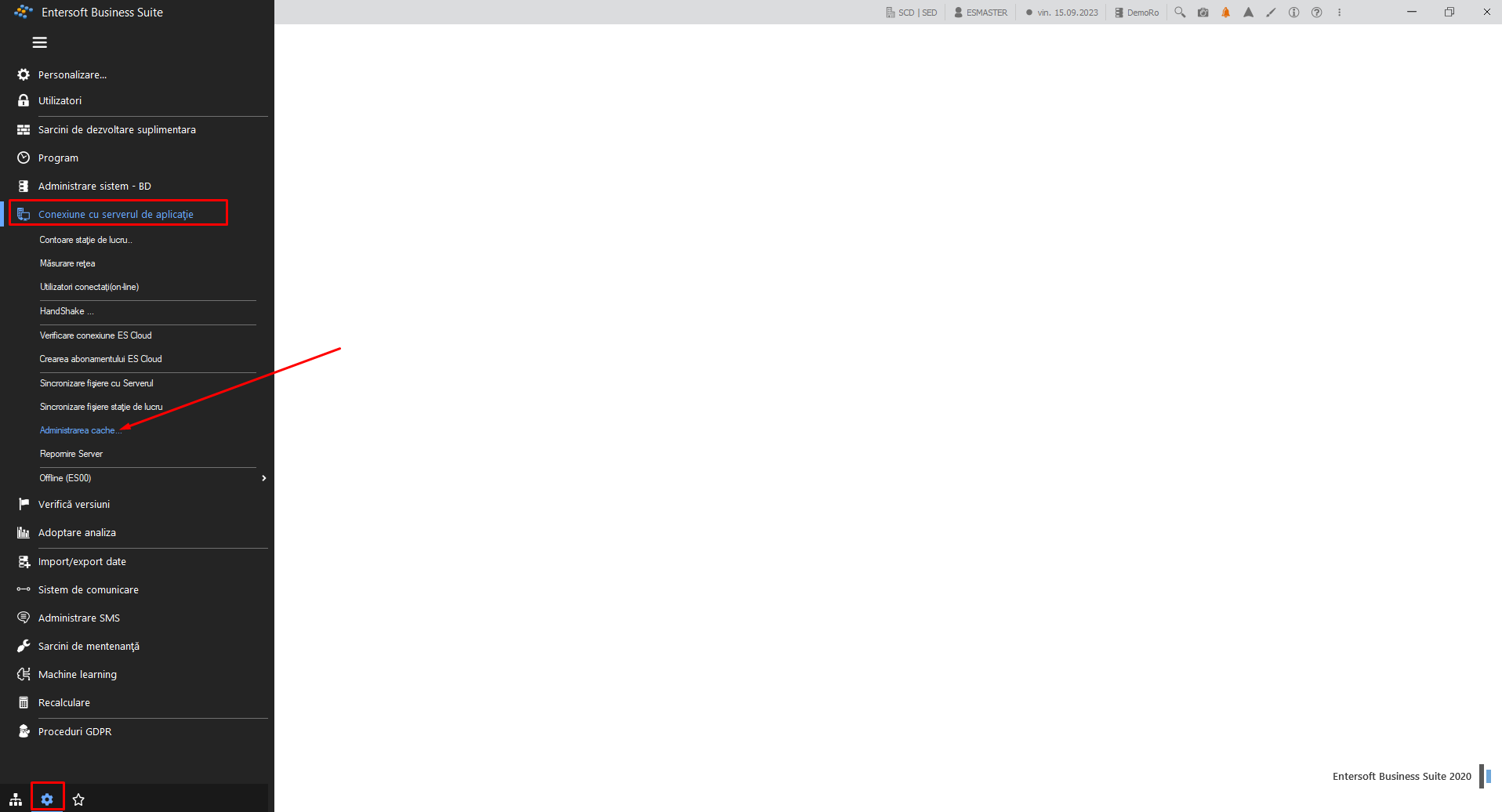
După o astfel de parametrizare, trebuie să curățați cache-ul pentru ca acest lucru să fie luat în considerare. Accesați meniul Instrumente și configurare > Conexiune cu serverul de aplicație și selectați Administrare cache…. În fereastra pop-up apăsați butonul Server cash OFF/ON pentru a o șterge și apoi Publică modificări.

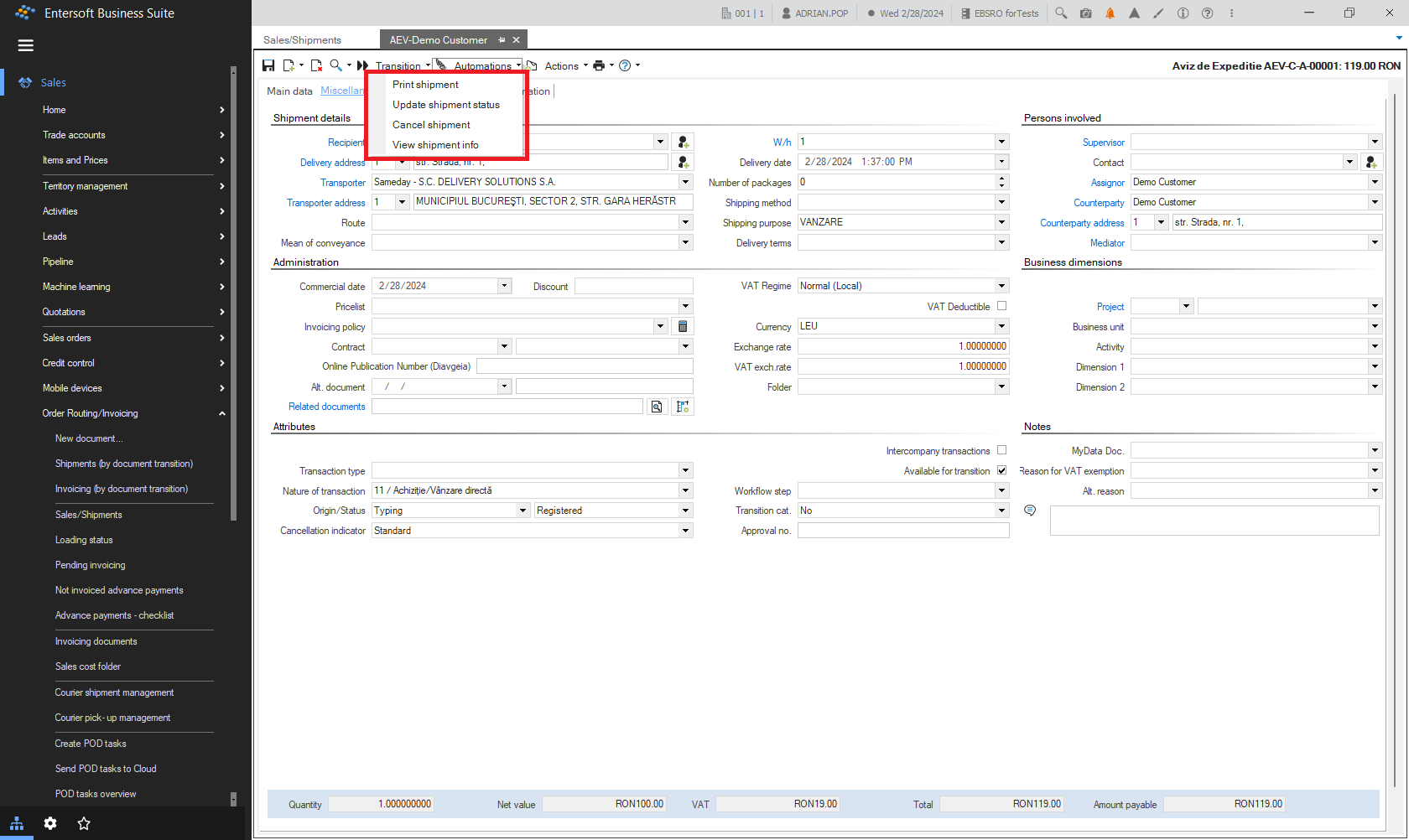
Acum, revenind la documentul nostru de expediere, putem selecta Creare expedieri din meniul Automatizare al documentului nostru.

La lansarea automatizării Creare expediere va trebui să completați anumiți parametri cu privire la specificul acestuia.

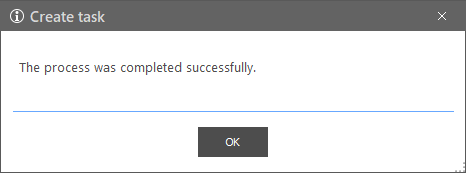
După Acceptare, expedierea este efectiv creată, prin apelarea API-ului curierului pentru acel cont specific utilizat pentru a crea comanda de expediere (AWB).

După ce aceasta a fost creată cu succes, există mai multe automatizări disponibile pentru transportul creat:

  • Tipărire expediere

  • Actualizare stare expediere

  • Anulare expediere

  • Afișare informații expediere.

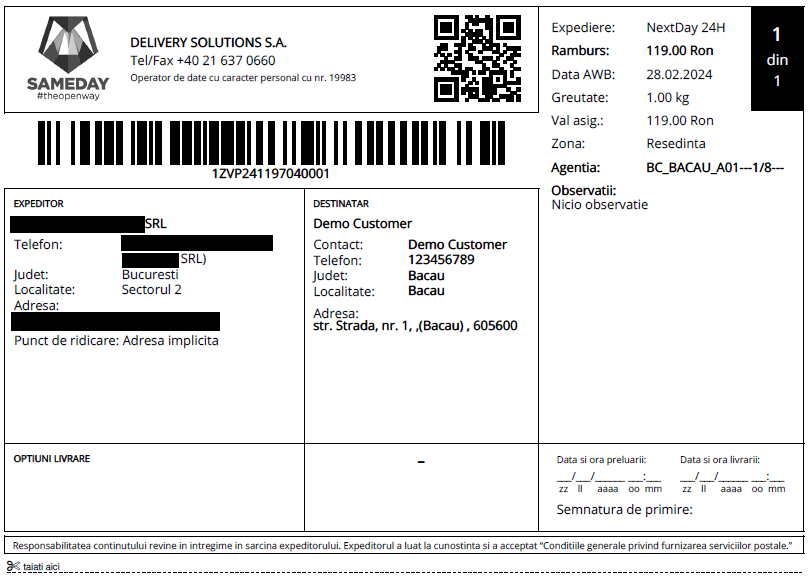
Prima dintre ele este utilizată pentru a imprima eticheta de expediere a pachetului.

3.2 Tipărire expediere

După selectarea dispozitivului de imprimare, se va genera eticheta de expediere pentru pachet.

În cazul în care există erori, o fereastră pop-up va afișa eroarea.
Dacă există erori în ceea ce privește apelul API la crearea comenzii de expediere, răspunsul API se află în cel mai recent fișier xml din dosarul \ESNoSync\SamedayClient.

3.3 Actualizare stare expediere

Această automatizare nu este permisă pentru expedierile nou create. Se referă la expedierile deja finalizate.

3.4 Anulare expediere

Această automatizare șterge expedierea asociată documentului.

3.5 Afișare informații expediere

Această automatizare prezintă informațiile de expediere asociate documentului.

4. Gestionare expedieri

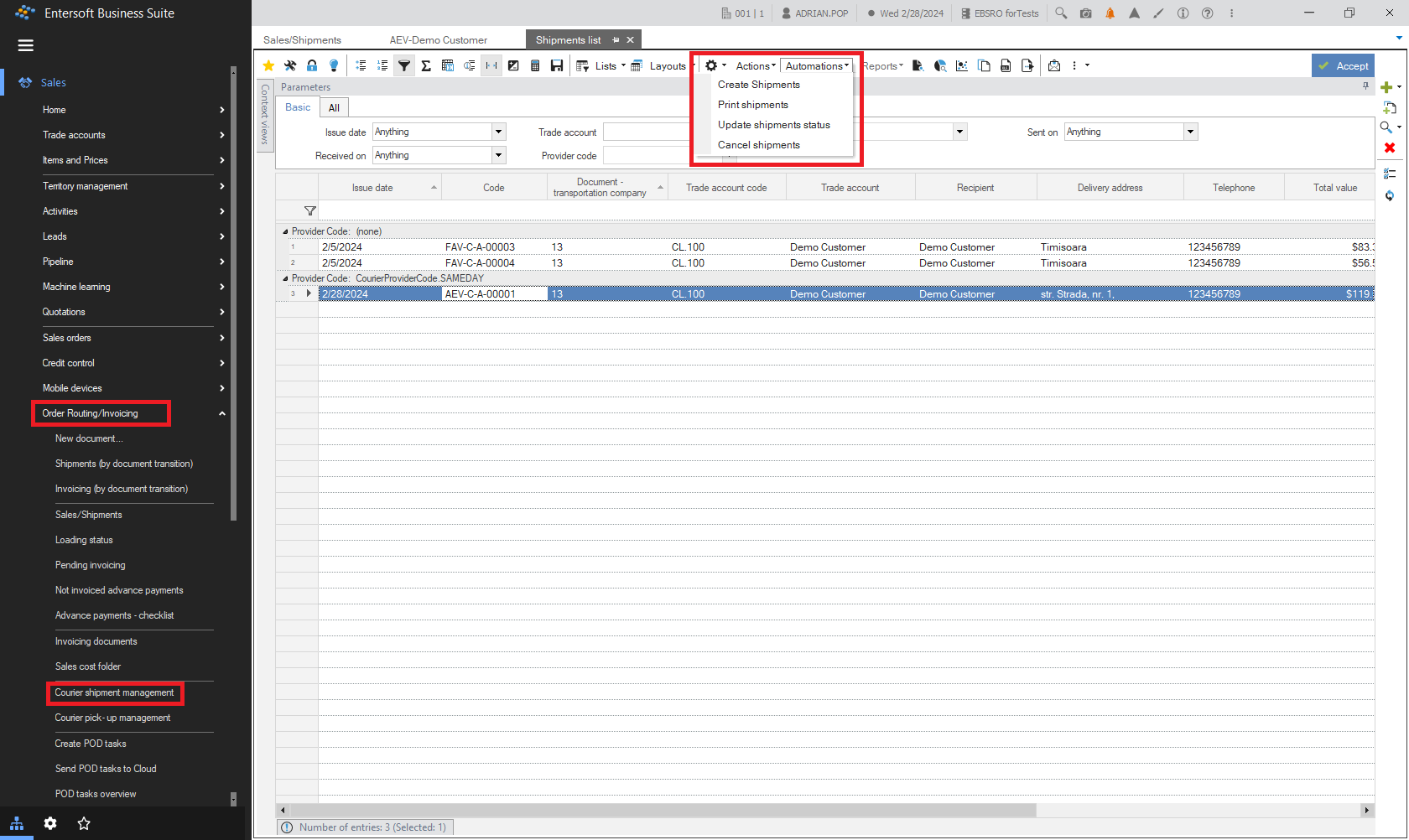
Expedierile pot fi gestionate prin intermediul a două derulatoare din meniul Vânzări > Avize și Facturi > Vânzări/Expedieri:

  • Gestionare transportului curier - este un scroller care prezintă toate expedierile prin curier.

  • Gestionarea transportului curier - este un scroller pentru gestionarea ridicărilor prin curier.

În aceste scrollere pentru liniile selectate (documente cu expedieri) se pot aplica automatizări ale expedierilor:

  • Creare expedieri

  • Tipărire expedieri,

  • Actualizare stare expedieri,

  • Anulare expedieri.

5. Maparea câmpurilor

O mapare completă a câmpurilor aferente expedierilor este prezentată în următorul fișier,

EBS-RO Courier’s Integration - Field Mapping for Create Shipment automation,

pentru toți curierii integrați în EBS-RO - Geniki Taxydromiki, TNT, GLS, UPS și Sameday - fiecare pe o foaie separată.

Ultima modificare: 2026-05-29

Integrare Viva Wallet

Viva Wallet oferă soluții de plată ce permit o activare rapidă și ușoară, precum și acceptarea unei game largi de metode de plată atât offline (POS), cât și online (e-commerce). Prin intermediul platformei online, comercianții pot să monitorizeze în timp real tranzacțiile clienților proprii, care sunt decontate automat.

Această procedură oferă informațiile necesare pentru a integra Viva Wallet cu EBS-RO și modulul său de Retail.

1. Precondiții

  • Versiunea aplicatiei EBS-RO trebuie să fie 5.13.0.0 sau ulterioară acesteia și modulul Retail.

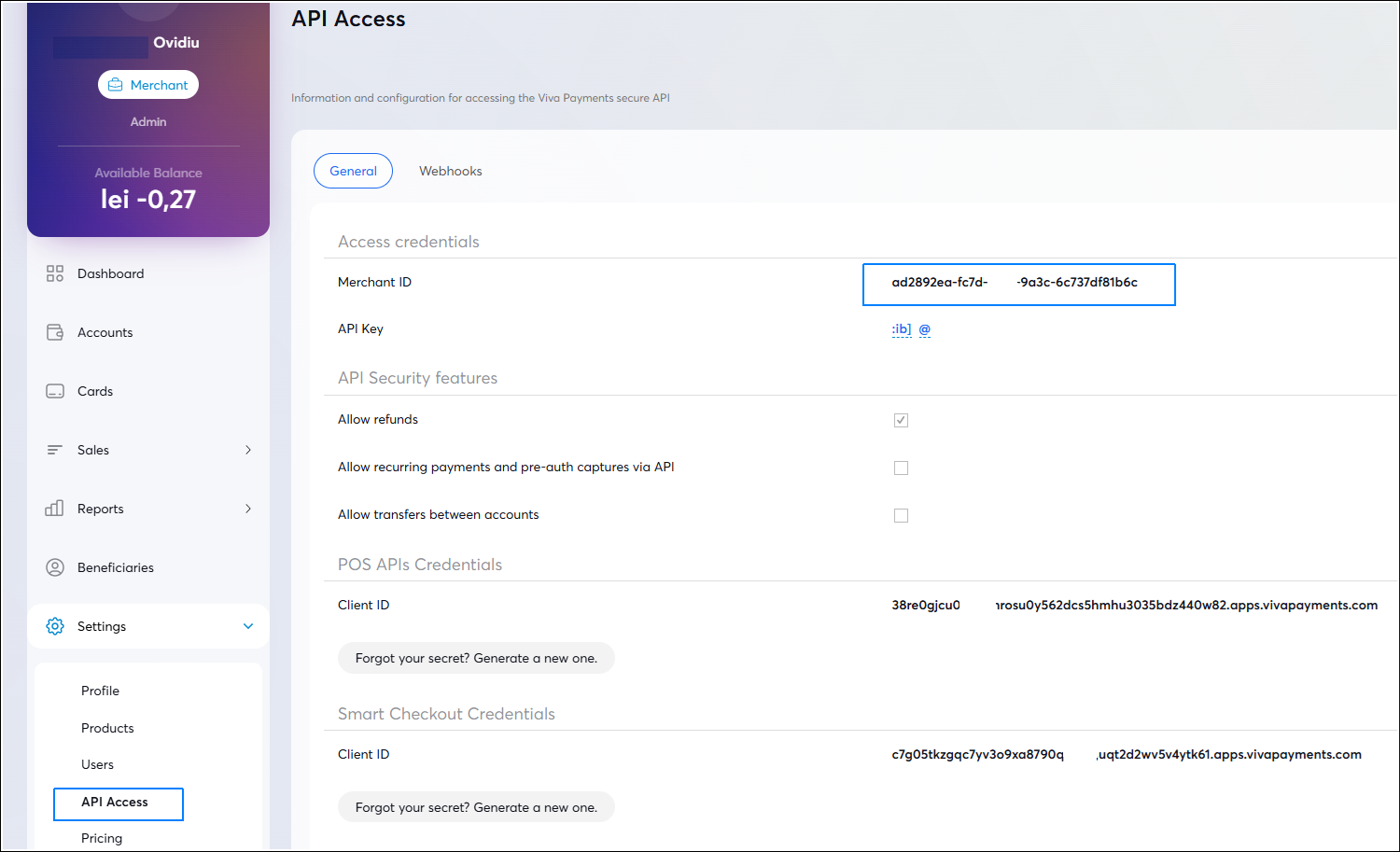
  • Înainte de configurarea aplicației asigurați-vă că aveți un cont de comerciant VIVA pe site-ul viva.com unde veți primi un ID Comerciant disponibil în secțiunea API Access.

  • Asigurați-vă că dețineți terminalul POS (sau aplicația - de ex. pe Android) la care, în Setări > Despre, ați identificat ID Terminal (Cod POS).

  • Asigurați-vă că terminalul POS este conectat la internet.

2. Configurări

2.1. Parametri companie

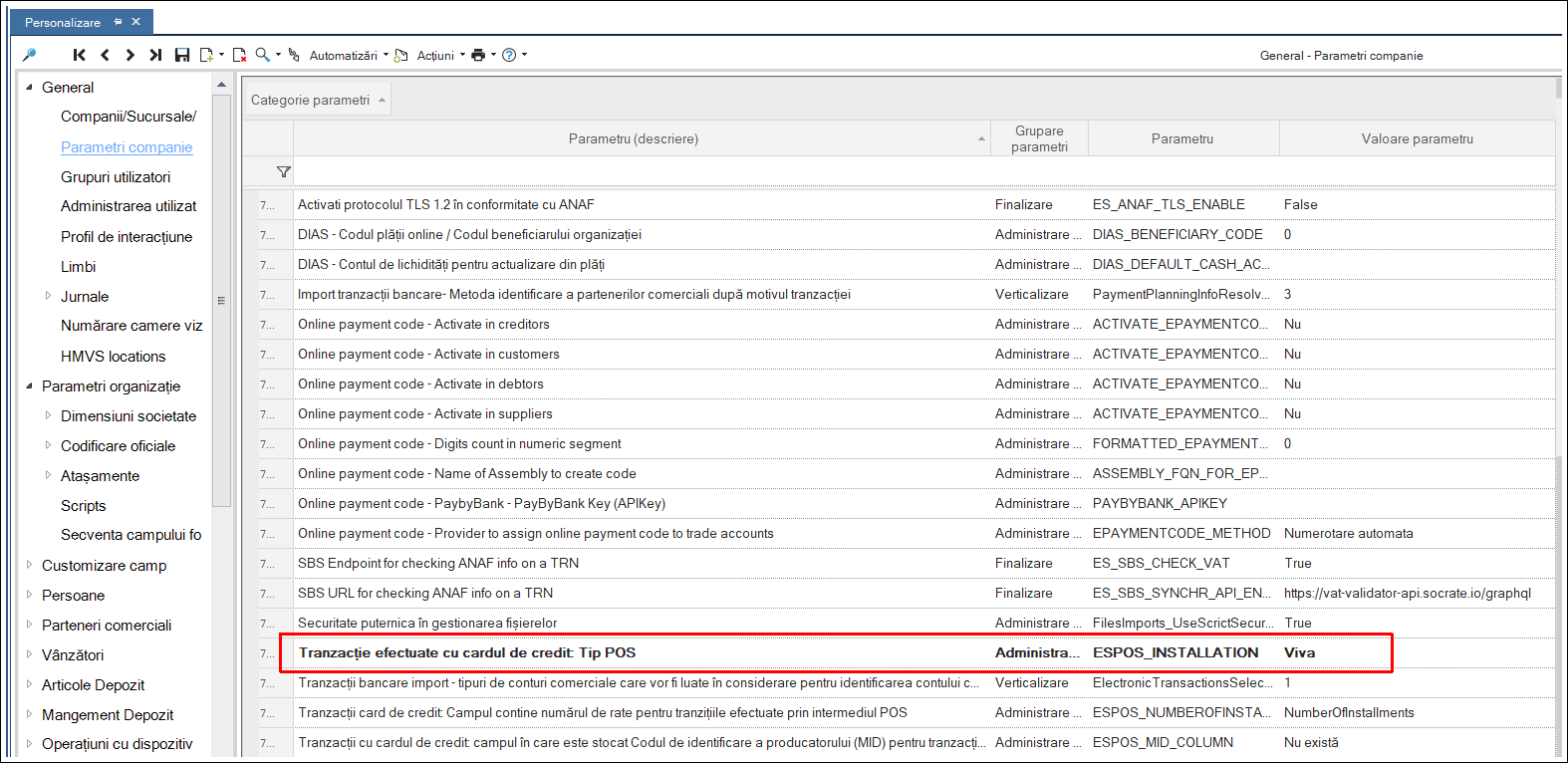
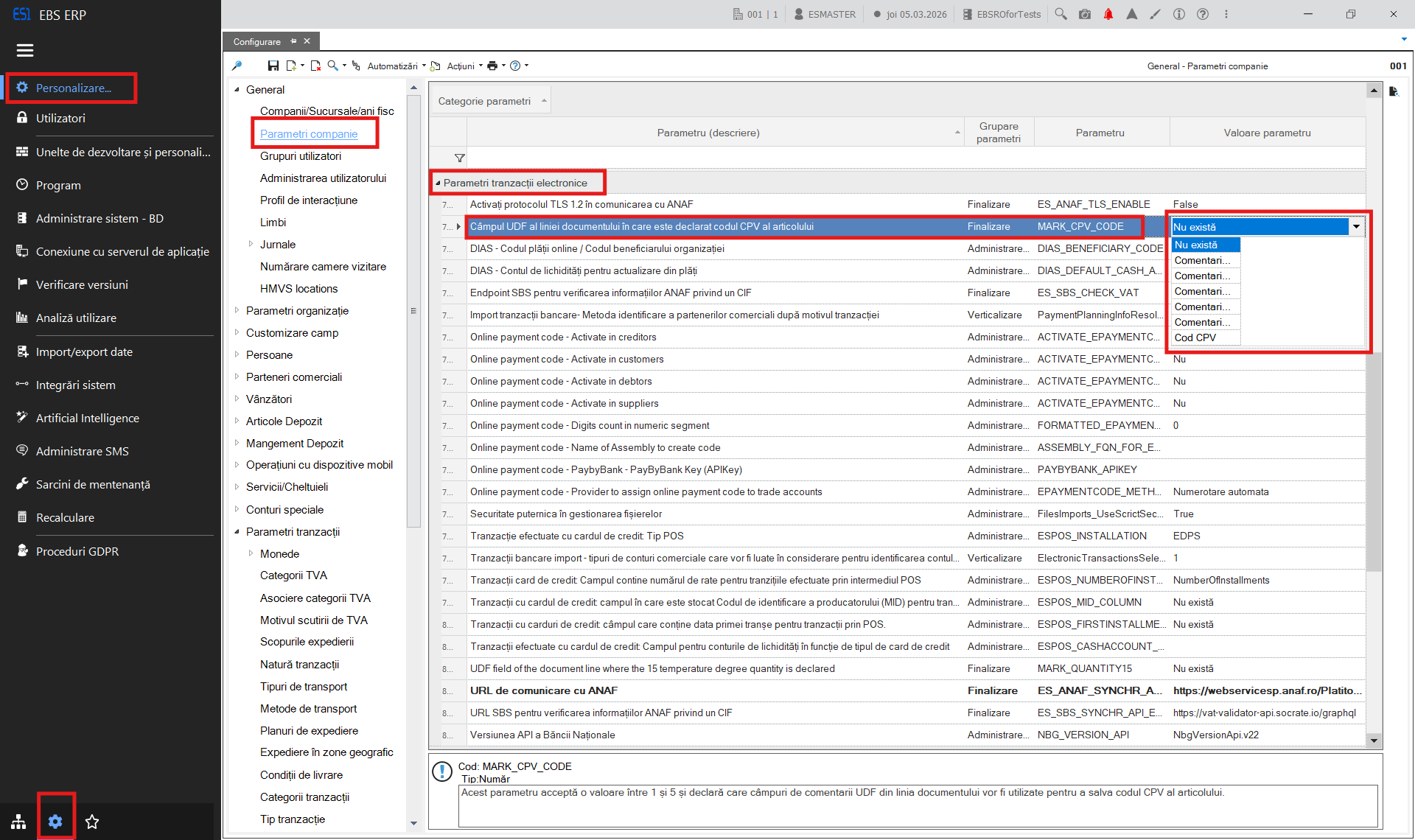
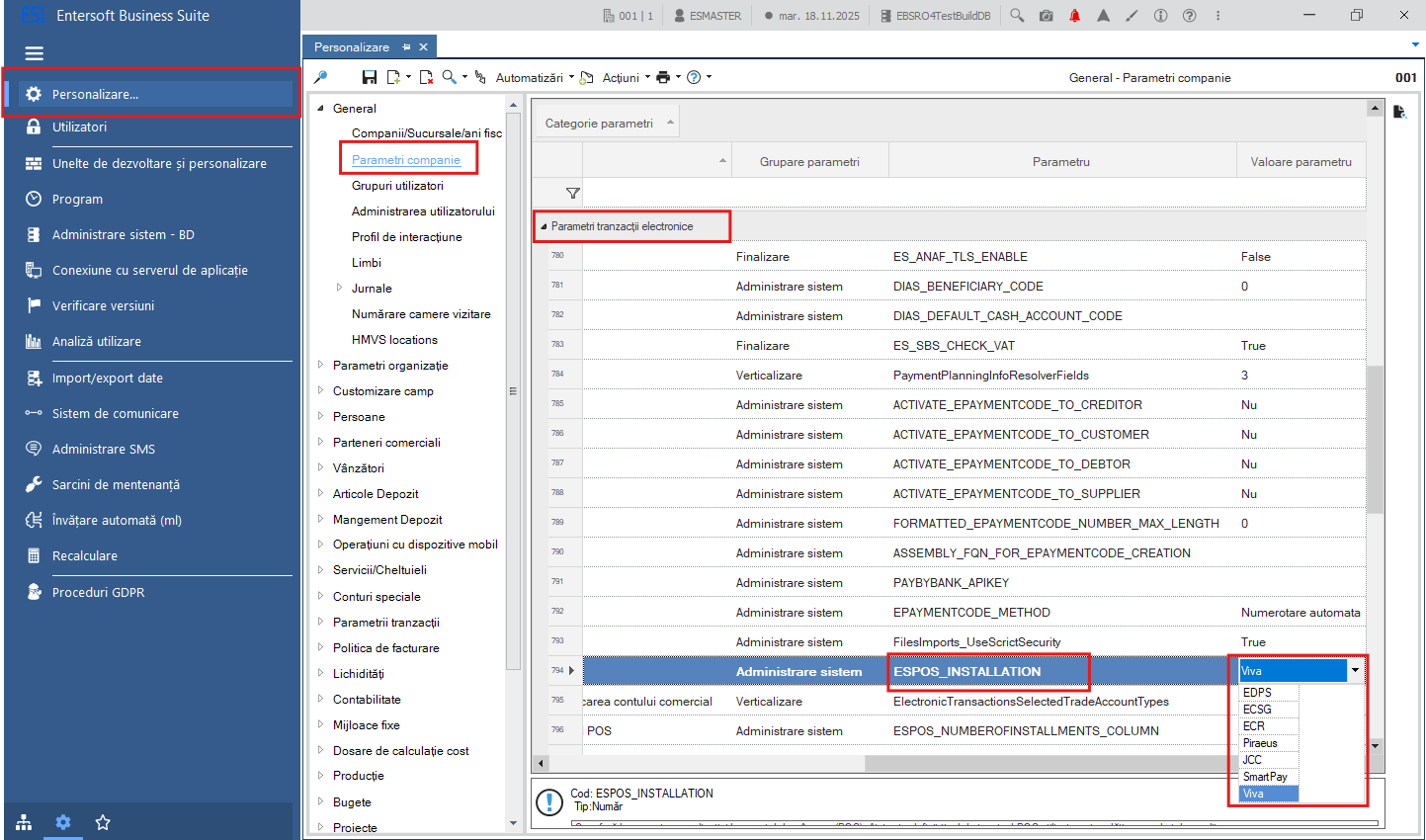
  1. Accesați Instrumente și Configurare > Personalizare… > General > Parametri companie

  2. Căutați secțiunea Parametri tranzacții electronice.

  3. În Tranzacții efectuate cu cardul de credit: Tip POS alegeți : Viva.

  4. Salvați.

2.2. Parametru bancă

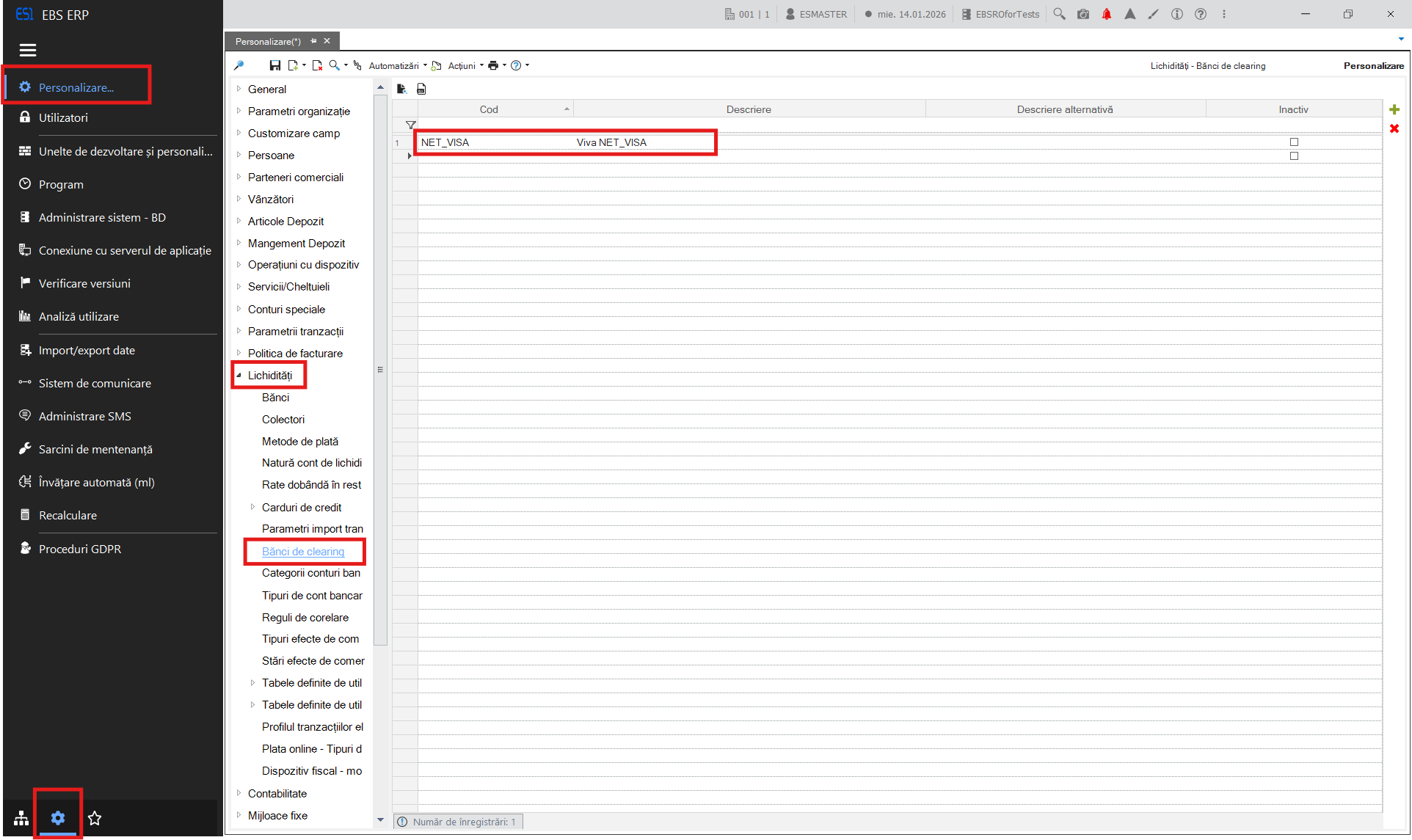
  1. Accesați Instrumente și Configurare > Personalizare… > Lichidități > Bănci de clearing

  2. Adăugați:

  • Cod : NET_VISA

  • Descriere: Viva NET_VISA

  1. Salvați.

2.3. Profil de comunicare

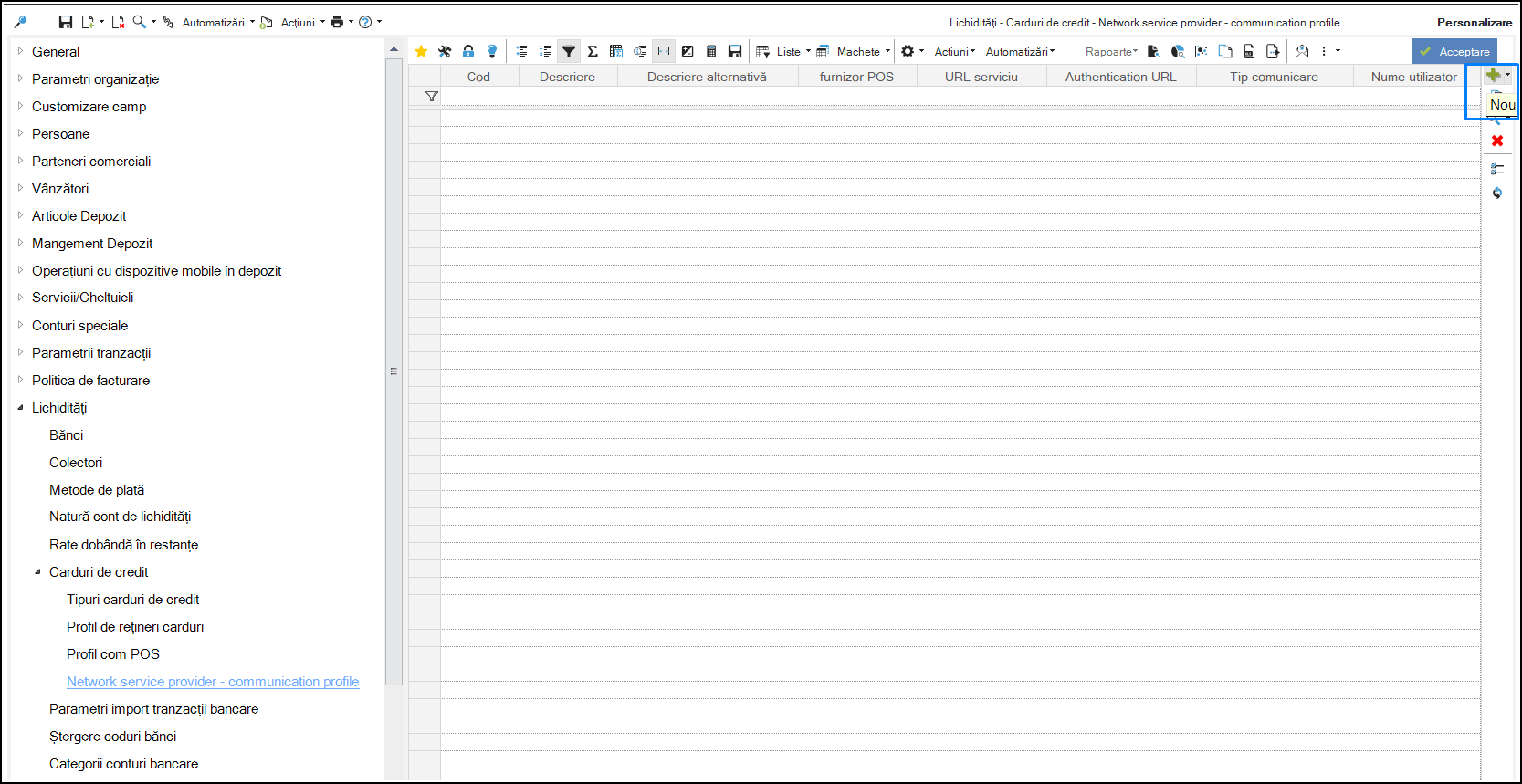
  1. Accesați Instrumente și Configurare > Personalizare… > Lichidități > Carduri de credit > Network service provider – communication profile și adăugați un profil nou (din butonul +).
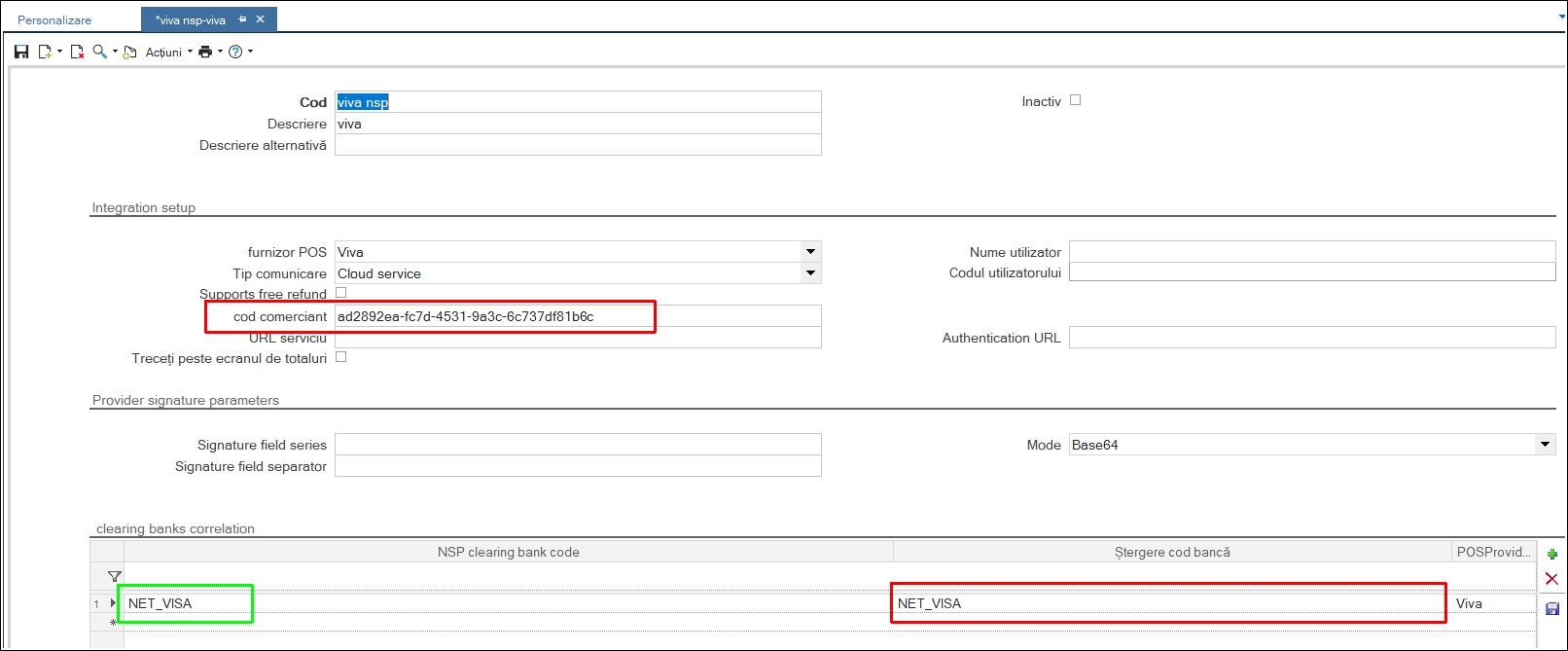
  1. Setați:
  • Cod: Viva NSP

  • Descriere: Viva network service provider

  • Cod comerciant: se introduce codul de comerciant din contul Viva, secțiunea API Access

  • Mode: Base64

  • Bancă de clearing: NET_VISA - se alege din linie (săgeata din dreapta campului)

  • NSP Clearing bank code: NET_VISA - se introduce manual.

  1. Salvați.

2.4. Configurare POS

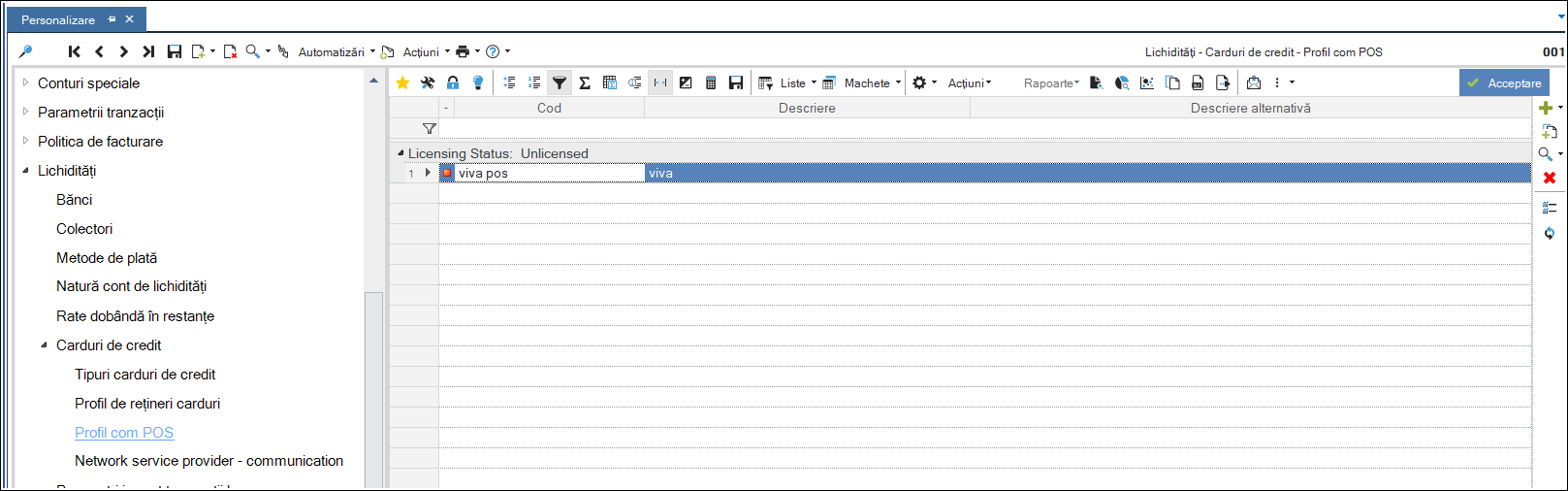
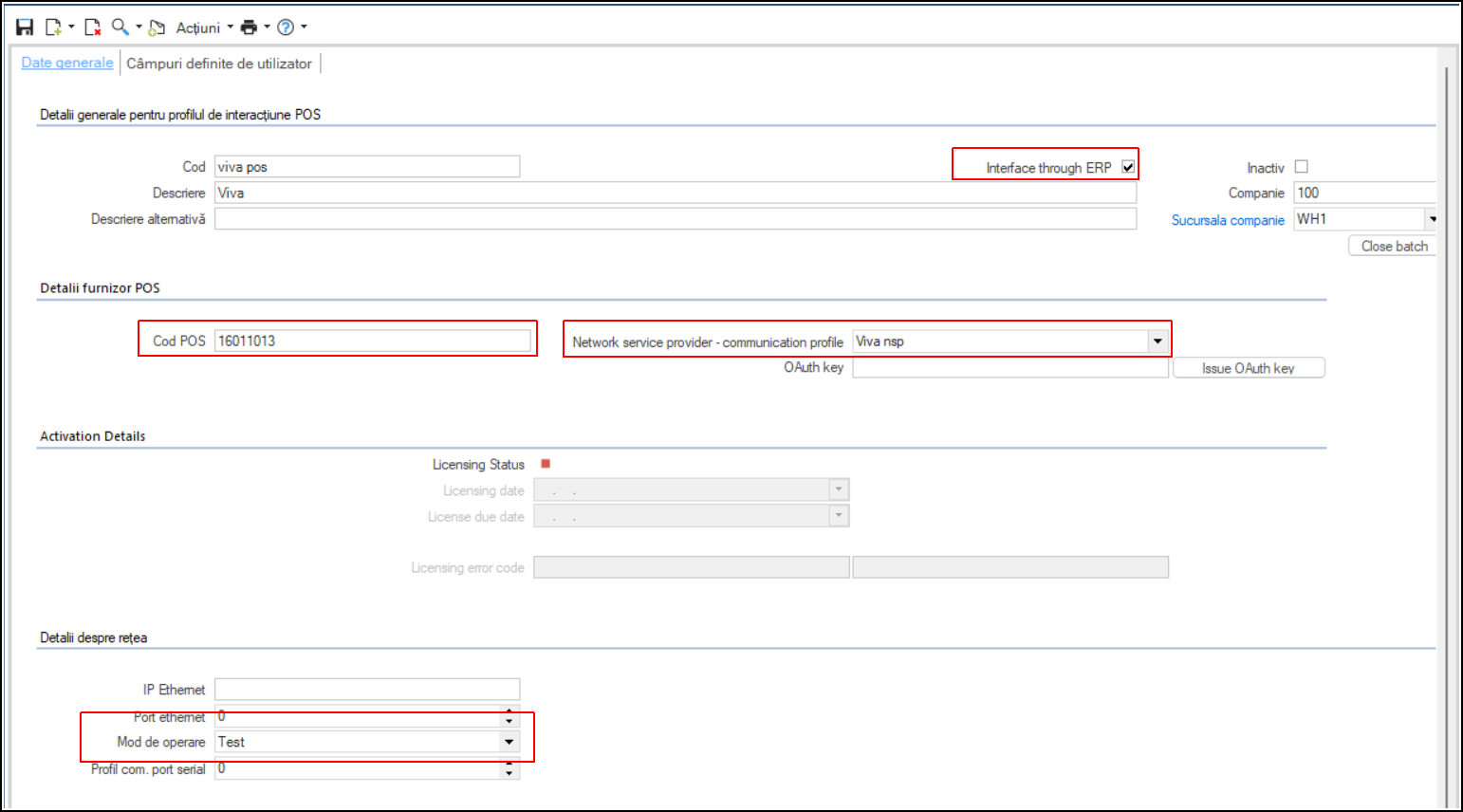
  1. Accesați Instrumente și Configurare > Lichidități > Carduri de credit > Profil COM POS
  1. Setați:
  • Cod: Viva POS

  • Descriere: Viva

  • Cod POS : ID Terminal din terminalul POS.

  1. Salvați.

2.5. Configurări Serie document Retail

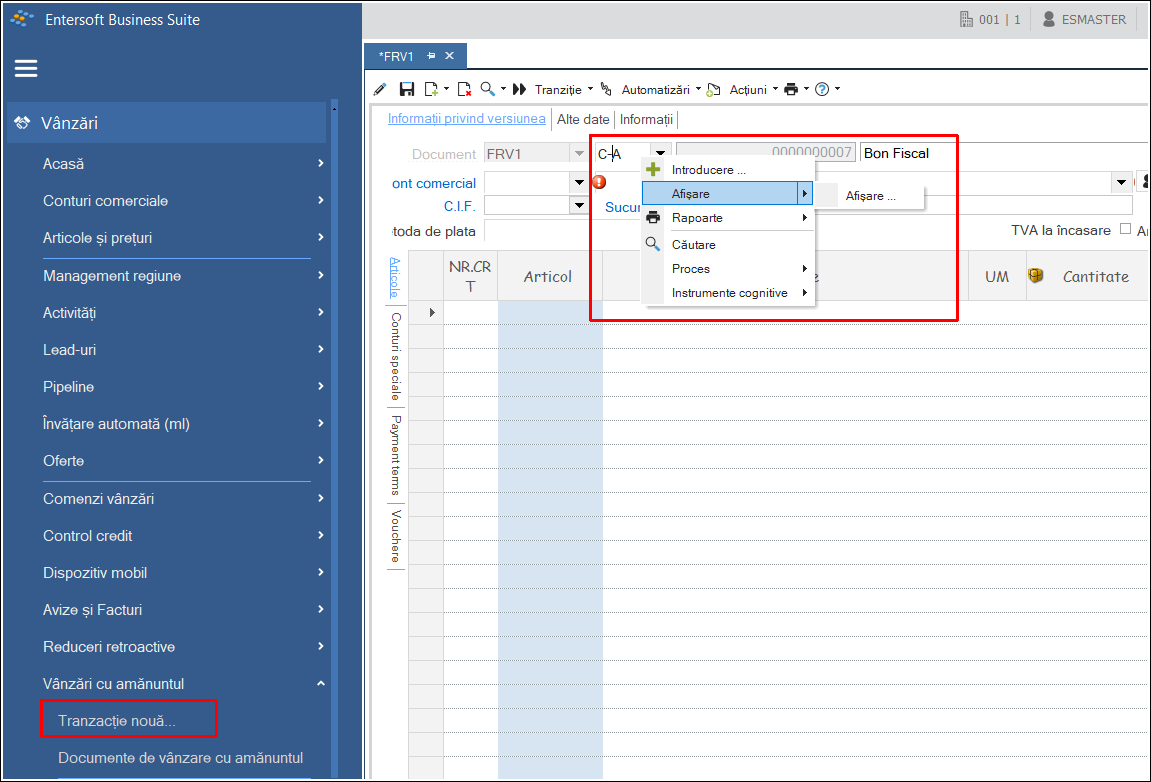
Accesați secțiunea Vânzări > Vânzări cu amănuntul > Tranzacție nouă

Din câmpul Seria documentului, apăsați click dreapta, Afișare:

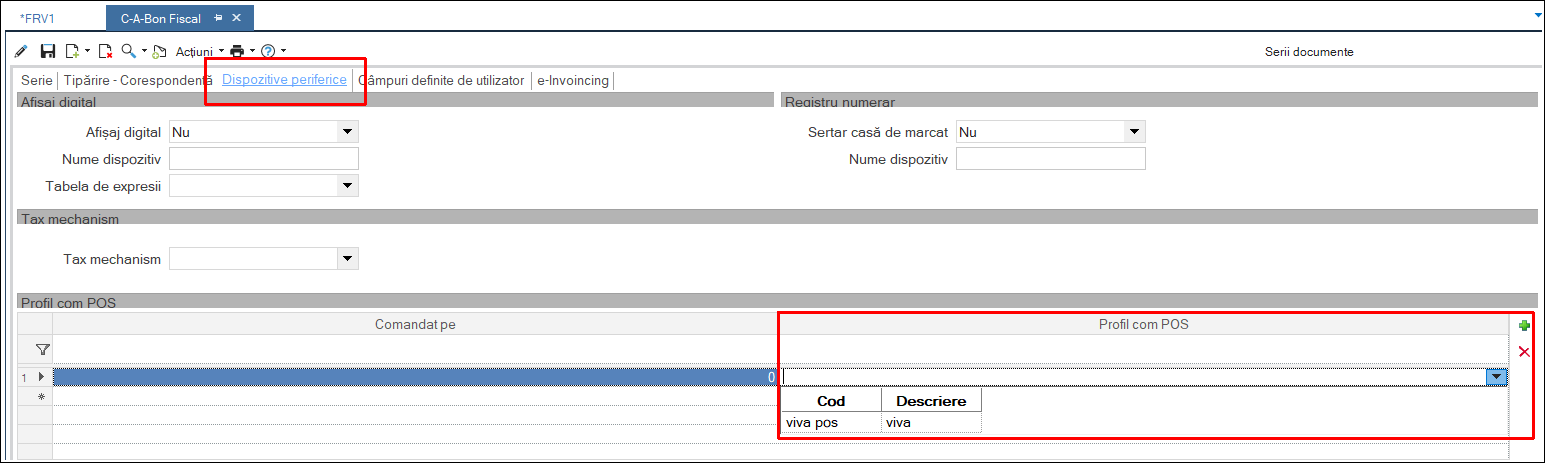
În configurări document, tab-ul Dispozitive periferice, alegem în secțiunea Profil COM POS, profilul definit anterior (viva pos) și apoi salvăm.

3. Actualizare interfață de vânzare

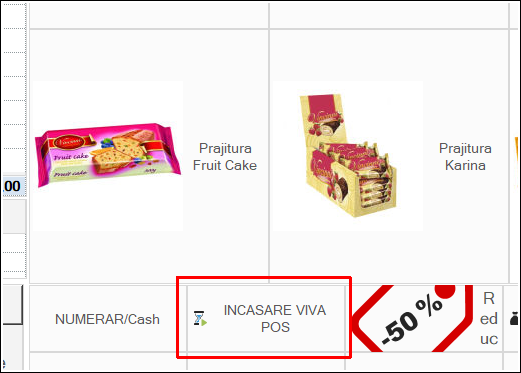
După efectuarea configurărilor din aplicație este necesară adăugarea unui buton Încasare VIVA POS, în interfața de vânzare. Solicitați acest lucru unui consultant de la suport.

Ultima modificare: 2026-06-17

Comercial

  • Importuri

    1. Scurtă descriere Achizițiile de import bunuri sunt achizițiile făcute din afara comunității europene. Pentru a înregistra astfel de achiziții trebuie întocmit un dosar de import care va conține factura de achiziție a bunurilor, factura de transport și declarația vamala de import. Documentul DVIM (Declarație Vamală de Import) se folosește pentru a evidenția înregistrarea TVA-ului plătit în vamă pentru achizițiile Non-UE, dar și a taxelor vamale ce survin din aceste achiziții.
  • Efecte de comerț

    1. Efecte de încasat În cele ce urmează vom stimula înregistrarea unui efect de încasare (CEC/BO), transferul acestuia dintr-o locație în alta, transferul acestuia la bancă și încasarea lui. Presupunem că avem mai multe facturi emise către client, facturi care nu au fost plătite. Putem vedea aceste facturi de pe cardul clientului în raportul Creanțe neachitate: {class=“children children-type-tree children-sort-weight”}

Ultima modificare: 2026-05-29

Subsecțiuni ale Comercial

Importuri

1. Scurtă descriere

Achizițiile de import bunuri sunt achizițiile făcute din afara comunității europene. Pentru a înregistra astfel de achiziții trebuie întocmit un dosar de import care va conține factura de achiziție a bunurilor, factura de transport și declarația vamala de import.

Documentul DVIM (Declarație Vamală de Import) se folosește pentru a evidenția înregistrarea TVA-ului plătit în vamă pentru achizițiile Non-UE, dar și a taxelor vamale ce survin din aceste achiziții.

Pentru a evidenția mai ușor modul în care se generează și înregistrează declarația vamală, vă prezentăm în cele ce urmează un exemplu aplicat.

2. Exemplu aplicat

În exemplul aplicat de mai jos regăsiți exemplificat modul în care se generează și înregistrează documentele care contribuie la realizarea dosarului de import pentru o achiziție de import.

Pentru realizarea exemplului avem următoarele date:

  • Factura de achiziție de la furnizorul extern – 1.000 USD la un curs de 4.0844 lei/USD;

  • Factura de transport – 1.000 lei fără TVA;

  • TVA vamă, calculat la o bază de 4084.40 lei (valoarea facturii la un cursul de mai sus),

  • Taxe vamale în valoare de 500 lei;

2.1. Înregistrarea documentului de achiziție furnizor extern

Pentru a înregistra factura de achiziții în mod corect trebuie să ne asigurăm că avem setat în mod corect furnizorul extern.

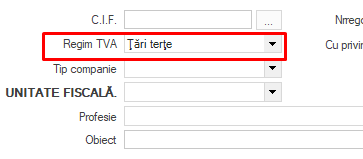
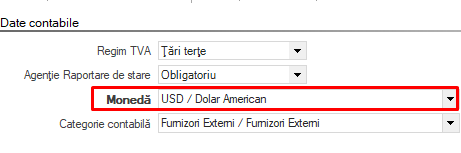
Pe cardul furnizorului mergem să facem următoarele setări:

  • Regim TVA: „Țări terțe”

  • Cont și categorie contabilă: Alegeți contul și categoria contabilă dorită

  • Moneda comercială: e moneda în care se efectuează operațiunile cu respectivul furnizor

2.2. Factura de achiziție – produse

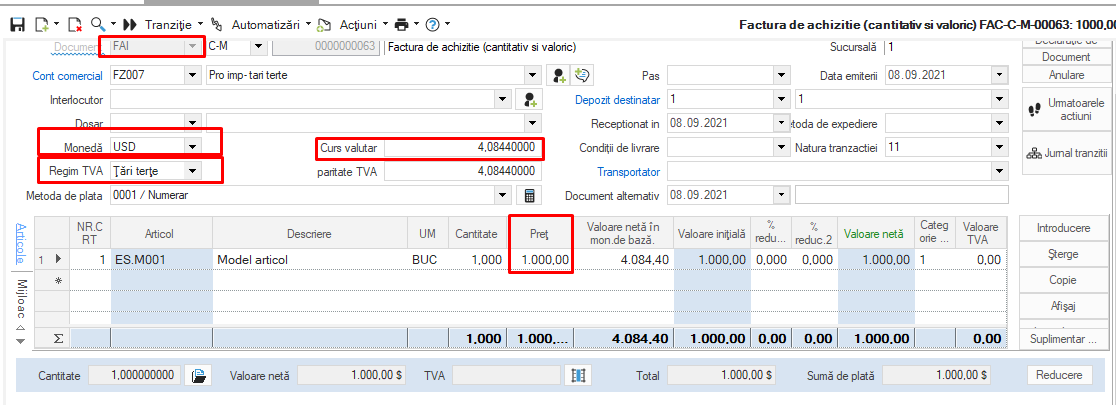
Pentru a evidenþa intrarea produselor ín gestiune se folosește tipul de document FAI – Factura de import.
Se alege furnizorul și se introduc articolele achiziționate, cantitatea și prețul. Prețul de achiziție trebuie să fie prețul de pe factura furnizorului, evidentiat în moneda de bază a furnizorului (USD, în acest exemplu). De asemenea, în antetul facturii putem specifica un curs valutar (de regulă este cursul de la data facturii respective).

După operarea acestui document prețul de cost al produselor achizitionate este egal cu prețul de achiziție. Repartizarea celorlalte cheltuieli / taxe se va face ulterior.

2.3. Înregistrarea facturii de transport

Pentru a înregistra factura de transport în mod corect trebuie să definim în sistem un articol de tip cheltuială/serviciu.

2.4. Definire articol tip cheltuială -Transport (sau alte cheltuieli)

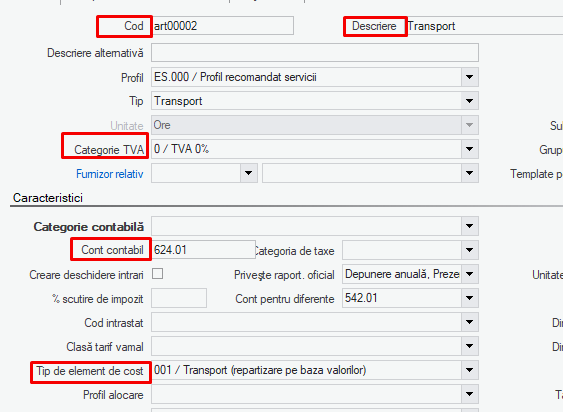
Pentru a creea o astfel de cheltuială trebuie, obligatoriu, setate următoarele proprietăți:

CodEste codul cheltuielii, așa cum este el evidențiat în EBS sau puteți crea unul nou,
DescriereDenumirea cheltuielii,
Categorie TVASpecificați categoria din care face parte cheltuiala,
Cont contabilSpecificați contul pe care evidențiem cheltuiala,
Tip element de costSpecificați regula de repartizare a cheltuielii în costul mărfii;
foarte important, trebuie definit obligatoriu.
Puteți alege din elementele predefinite (tipul cu codul 001 ce face repartizarea în funcție de valoarea mărfurilor) sau puteți defini un nou element de cost.

2.5. Factura de transport – cheltuieli

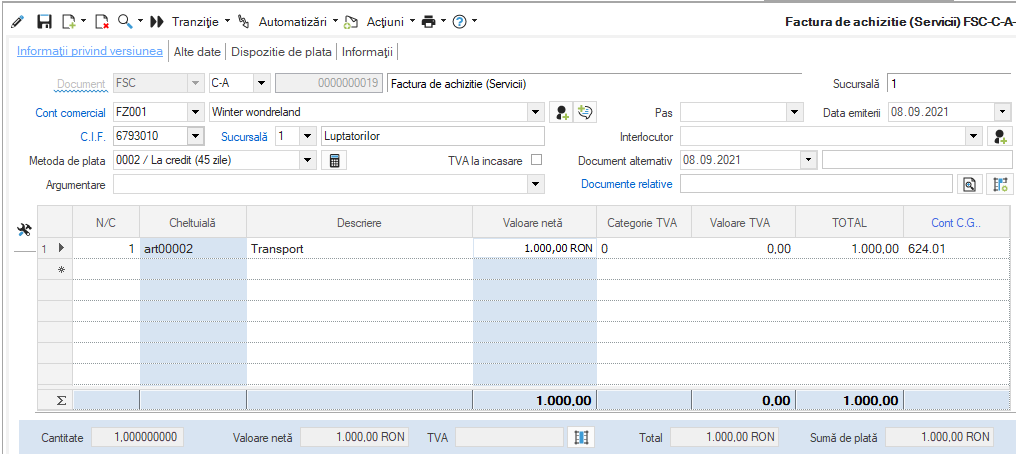
Pentru a opera în sistem factura de transport mergeți în meniul Contabilitate > Cheltuieli > Documente de cheltuieli și de acolo adăugați un nou document de tip FSC – (Factură de achiziție servicii). Acest document poate fi operat atât în lei cât și în valută (dacă furnizorul este extern).

2.6. Înregistrare Declarație vamală de import

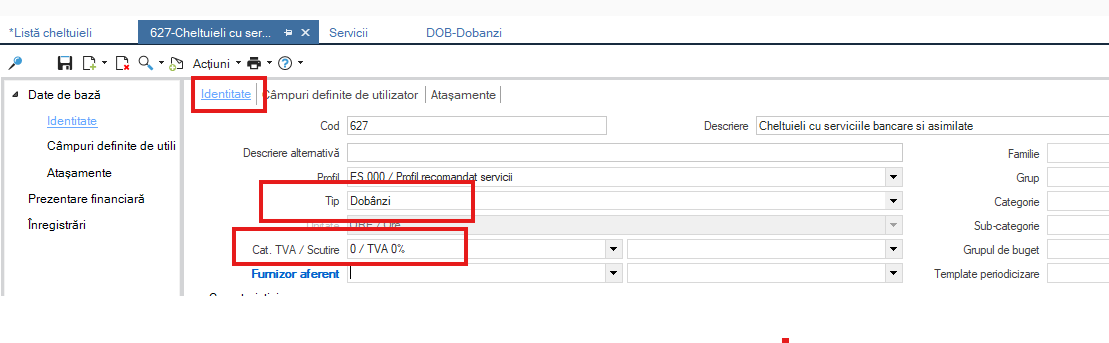
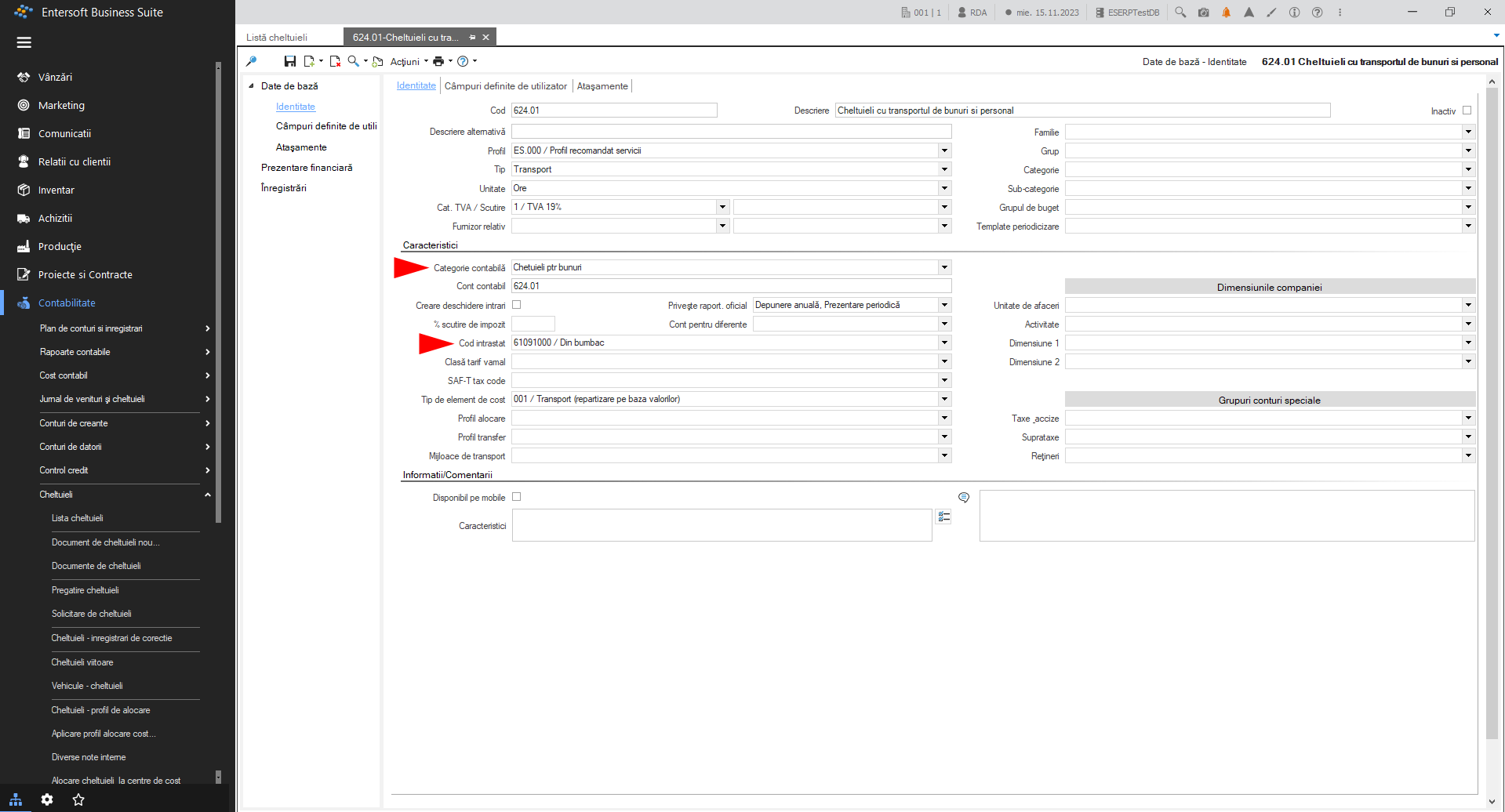
Pentru a înregistra o declarație vamală de import trebuie să definim în sistem două articole de tip cheltuială, și anume: Taxe vamale și TVA vamă.

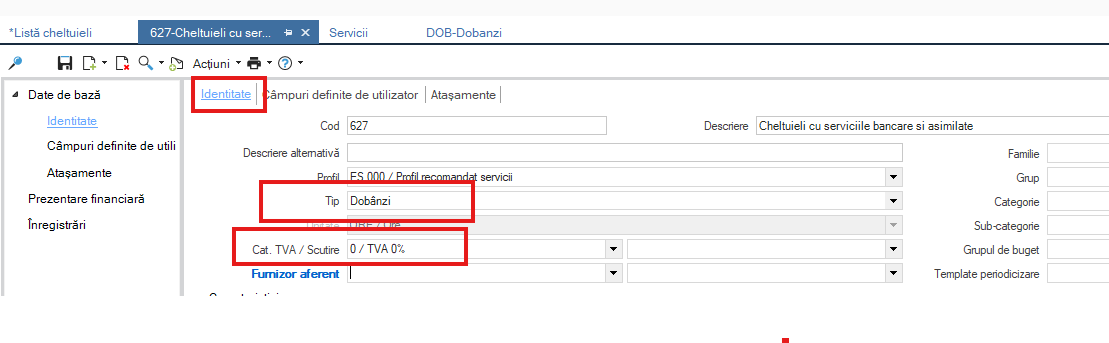
  • Taxe vamale: acestea trebuie sa conțină obligatoriu următoarele proprietăți:
CodDefiniți codul de cheltuială
DescriereDenumirea cheltuielii
Categorie TVATrebuie ales 0/TVA 0%
Cont contabilSpecificați contul pe care evidențiem cheltuiala (de ex.: 446)

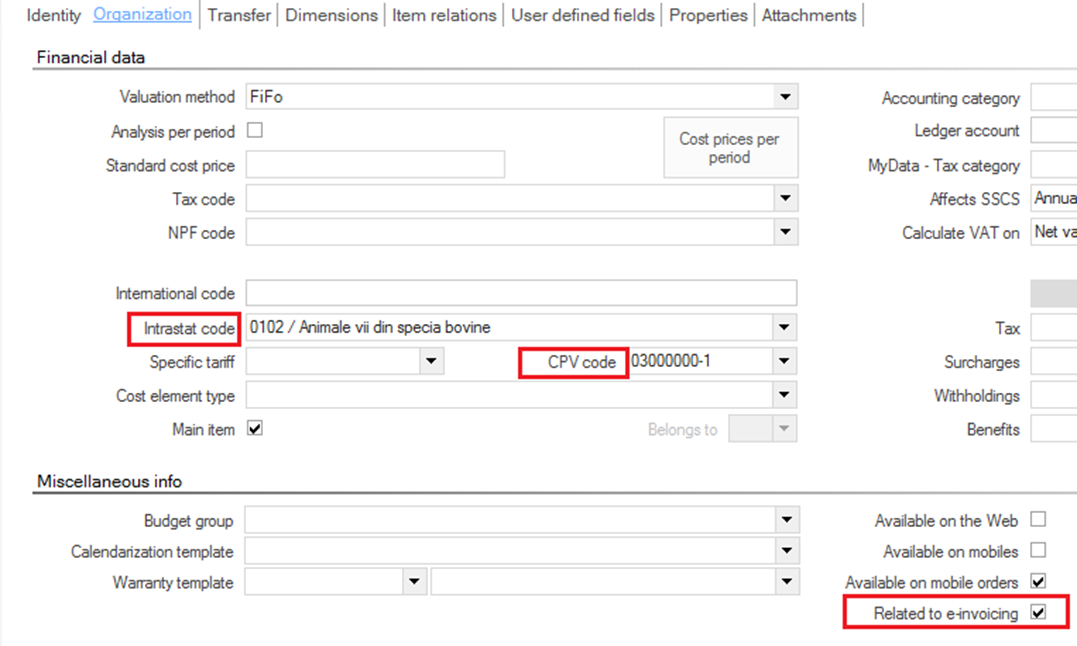
Tip element de cost

Clasa tarifară vamală

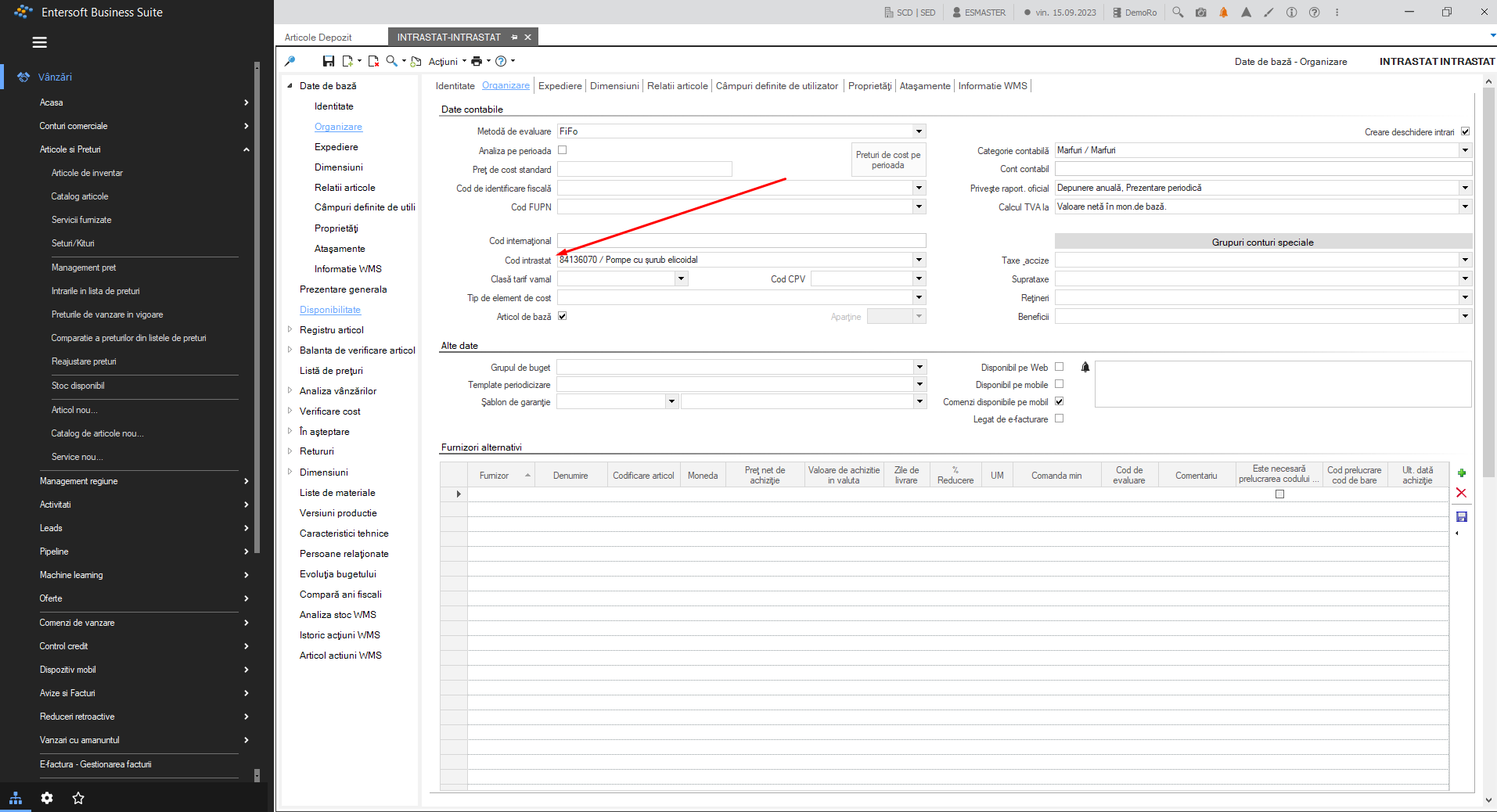
Trebuie definită obligatoriu cheltuiala cu costul de repartizare a mărfii. Puteți alege din elementele predefinite.

Specificați clasa tarifară vamală.

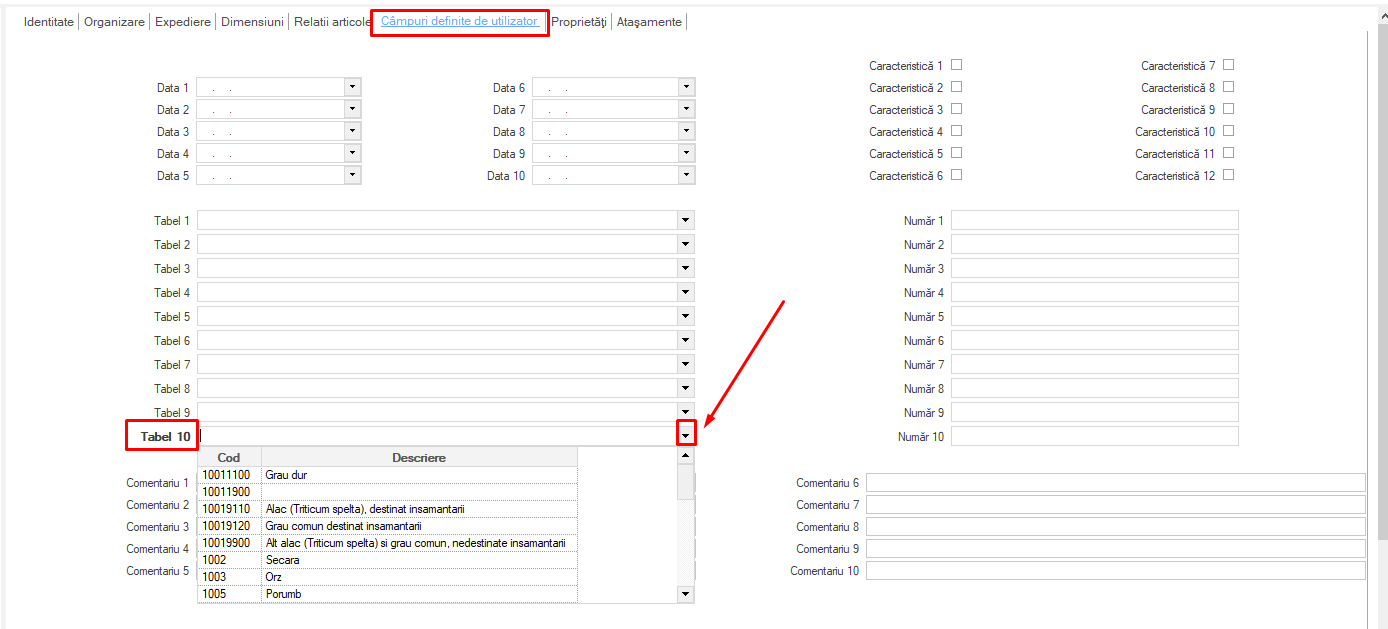
[image]
  • TVA vamă: acesta trebuie sa conțină obligatoriu următoarele proprietăți:
CodDefiniți codul de cheltuială
DescriereDenumirea cheltuielii
Categorie TVASpecificați categoria din care face parte cheltuiala
Cont contabilSpecificați contul pe care evidențiem cheltuiala (de ex: 4426)
[image]

2.7. Definire vamă

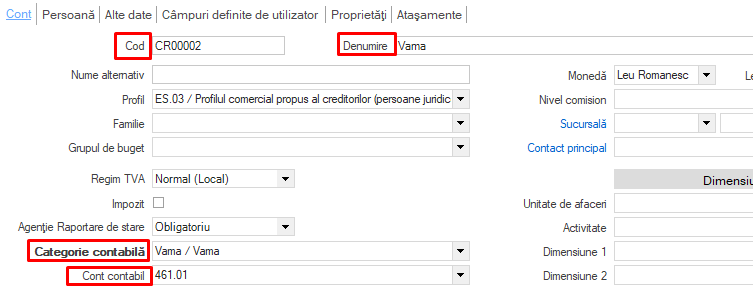
Pe lângă definirea celor 2 cheltuieli trebuie să ne asigurăm că avem definit în sistem creditorul „Vama”. În mod normal în EBS este deja definit un creditor numit Vama (cod: CR00002). În cazul în care nu este deja definit, îl puteți defini urmând instrucțiunile de mai jos.

„Vama” trebuie să fie definită în sistem ca și un creditor obișnuit. Creditorii sunt regăsiți în meniul Achiziții > Conturi Comerciale > Creditori.

CodCodul creditorului poate fi definit sau îl puteți alege pe cel propus de automat de către sistem;
DenumireSpecificați denumirea creditorului
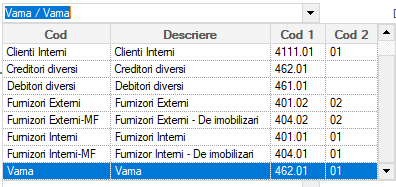
Categorie contabilăSpecificați categoria contabilă din care face parte creditorul
Cont contabilSpecificați contul pe care se va face înregistrarea (de ex.: 462.01)

2.8. Declarația vamală de import

Pentru a înregistra DVI-ul mergeți în meniul Contabilitate > Cheltuieli > Documente de cheltuieli și de acolo adăugați un nou document de tip DVIM – Declarație vamală de import.

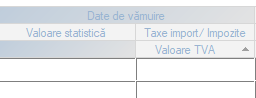
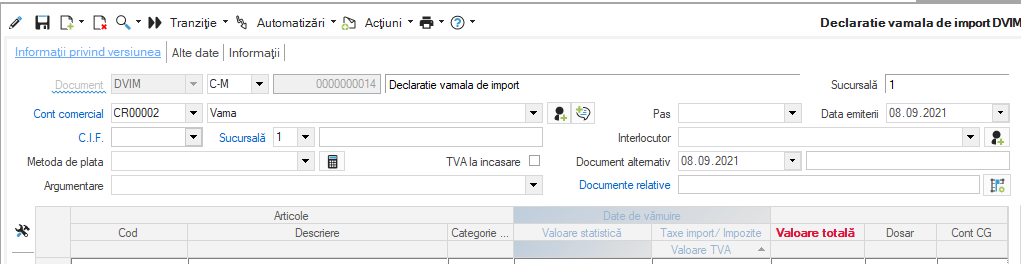
Documentul de tip DVIM are o functionalitate speciala, pe liniile documentului avem două coloane: Valoare Statistică și Taxe import/ impozite | Valoare TVA.

Fiecare rând din document conține astfel două linii: una pentru Taxe… și una pentru TVA.

Funcționalitatea este următoarea:

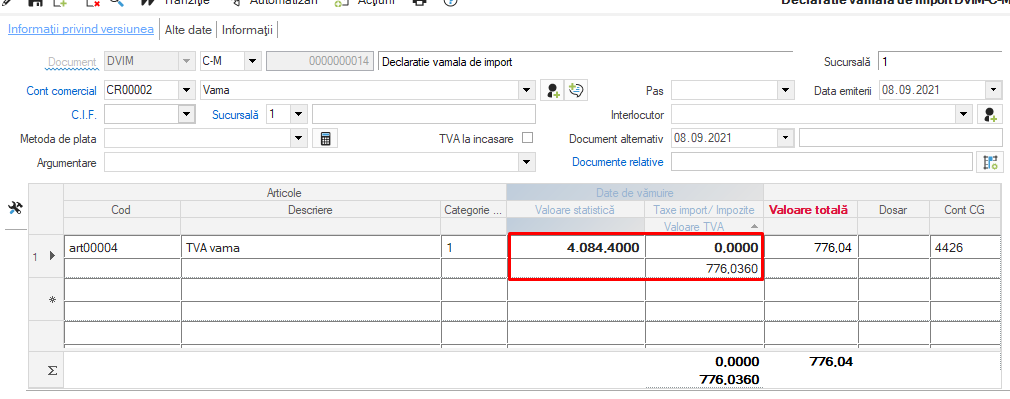
  • Dacă trecem o sumă în coloana Valoare Statistică, sistemul va calcula automat Valoare TVA în funcție și de categoria de TVA specificată;

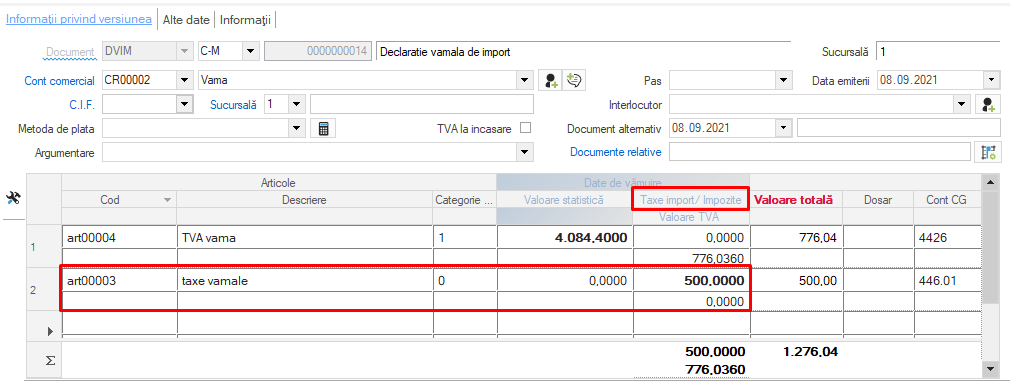
  • Dacă avem taxe și impozite, completăm valoarea numai în coloana Taxe Import/ Impozite;

Pentru a crea un document DVIM completați în antet:

SerieAlegeți seria dorită
Cont comercialAlegeți creditorul Vama
(sau cel care a fost definit în acest scop)
Data emiteriiData documentului

În linii se completează TVA-ul plătit în vamă și Taxele vamale.

  • TVA-ul plătit în vamă: adăugați o nouă linie pe document și completați:
CodAlegeți articolul creat pentru înregistrarea TVA-ului în vamă
Categorie TVAVerificați dacă categoria TVA este cea corespunzătoare
Valoare statisticăSpecificați valoarea la care se calculează TVA-ul
Valoare TVASistemul calculează, în linia 2, valoarea TVA; aceasta trebuie să corespundă cu valoarea TVA de pe DVI; dacă nu corespunde aceasta poate fi modificată manual;
  • Taxele vamale: adăugați o nouă linie pe document și completați:
CodAlegeți articolul dorit pentru evidența Taxelor vamale;
Categorie TVAVerificați dacă categoria de TVA este cea corespunzătoare;
Taxe importSpecificați valoarea taxelor vamale.

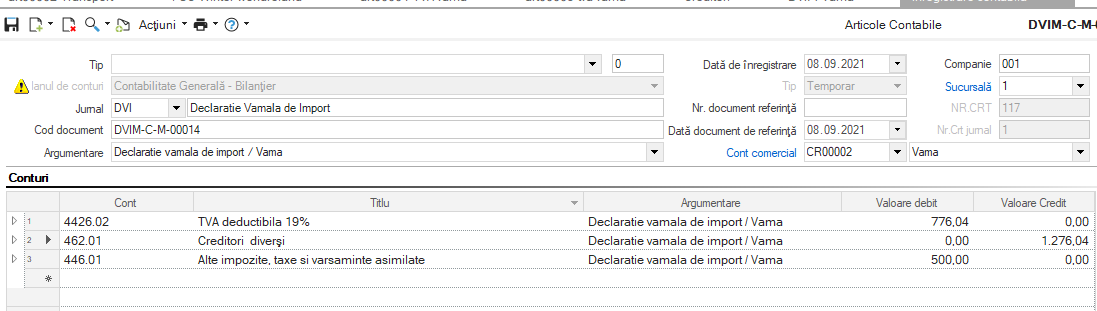
Contabilizarea acestui document va creea o nota contabilă de forma:

% = [Cont_Creditor]

[Cont_TVA]

[Cont_Taxe]

Modul de formare a conturilor este următorul:

Cont_CreditorEste contul contabil specificat în coloana Cod 1 a categoriei contabile specificate pentru creditorul din antetul DVI-ului
Cont_TVA

Este un cont format din două componente:

- contul contabil specificat pentru serviciul respectiv;

- analiticul specificat pentru categoria de TVA specificată;

Cont_TAXEEste contul specificat pentru serviciul respectiv.

3. Dosarul de calculație de cost

După operarea în sistem a tuturor documentelor (factura de achiziție, factura de transport, DVI-ul), costul din gestiune al produselor recepționate este egal cu costul de achiziție al acestora. Dar acest cost din gestiune trebuie să includă și costurile legate de transport și de alte taxe. Acest lucru îl putem face prin dosare de calculație de cost.

În principiu, lucrul cu aceste dosare presupune următorii pași:

  • Crearea dosarului (cu specificarea tipului de dosar);

  • Specificarea documentelor de achiziție;

  • Specificarea cheltuielilor de alocat;

  • Închiderea dosarului (moment în care se generează documentele de alocare costuri).

3.1. Deschidere dosar

Dosarele se găsesc în meniul Achiziții > Recepții și facturi > Dosare importuri. Adăugați un nou dosar și completați:

CodAtribuiti un cod dosarului;
ca o recomandare puteți să folosiți o codificare de forma:
{an.lună – nume furnizor};
DescriereAtribuiți o descriere dosarului;
Data inițialăDe regulă este o dată din luna achiziției;
Tipul dosaruluiAlegeți tipul de dosar 0001-FAI;
tipul de dosar este important, deoarece în funcție de acest tip putem selecta documentele, iar la final se vor genera documentele de repartizare a costurilor;
Sucursala - depozitSpecificați sucursala și depozitul în care se află produsele.

3.2. Specificare documente de achiziție

Pasul următor constă în alocarea în cadrul dosarului a documentelor de achiziție.

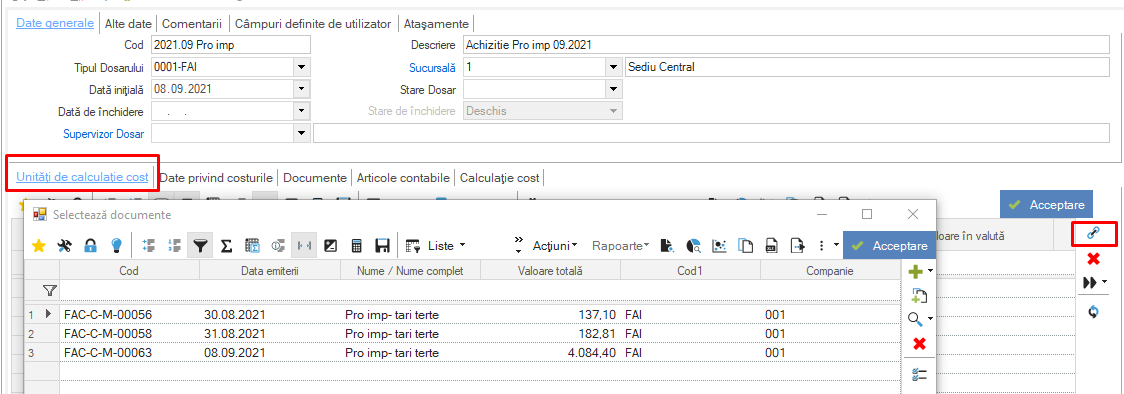
Pentru asta mergeți în tab-ul „Unități de calculație cost” și apelați butonul Conectare documente (icon lanț - dreapta-sus). Se va deschide un ecran cu lista documentelor de tip FAI care nu au fost alocate într-un dosar:

După selectarea documentelor dorite acestea vor fi vizibile în tabel.

Țineți cont de faptul că pentru selecție sunt afișate numai documentele care îndeplinesc următoarele condiții:

  • tipul lor corespunde cu tipul de dosar;

  • nu au fost deja alocate într-un alt dosar;

3.3. Specificare cheltuieli

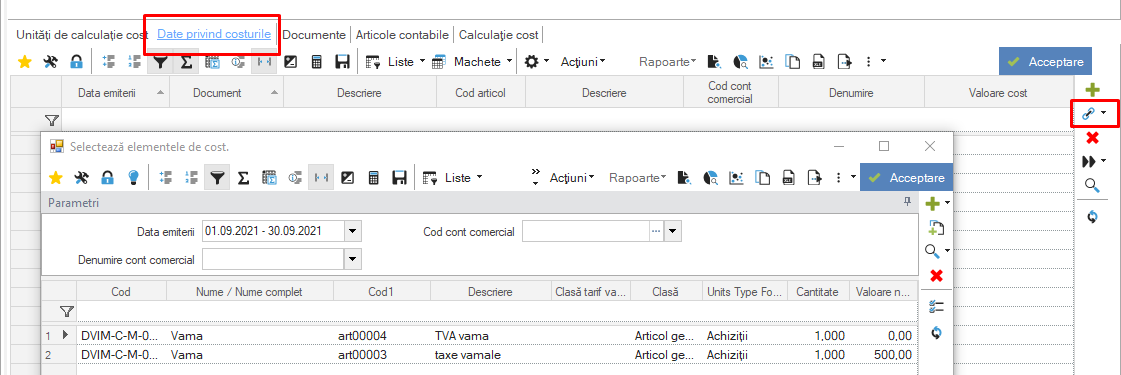
Pentru aceasta intrați în dosar, în tab-ul „Date privind costurile”. Folosiți același buton de selecție, Conectare documente (icon lanț - dreapta-sus), pentru a alege cheltuielile dorite pentru alocare:

Pentru selecție sunt afișate liniile de pe documentele de cheltuieli care îndeplinesc următoarele condiții:

  • serviciul are specificată proprietatea Tip - Element de cost;

  • nu au fost deja alocate într-un alt dosar;

De asemenea, trebuie să țineți cont de posibilitățile de filtrare ale tabelului.

3.3. Închiderea dosarului

După ce am terminat cu specificarea achizițiilor și a cheltuielilor trebuie să închidem dosarul.

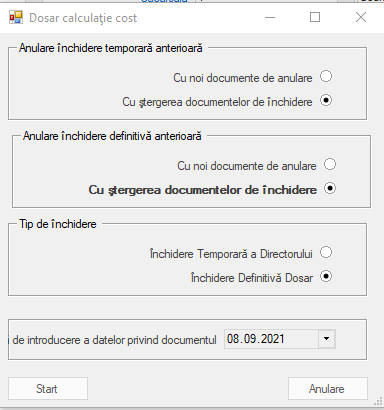
Pentru asta folosiți opțiunea Acțiuni > Închidere definitivă (se poate folosi și Închidere temporară). Prin închiderea dosarului se vor genera documente de închidere, prin care se transferă costul cheltuielilor și a taxelor în costul produselor achiziționate. La apelul opțiunii de închidere va apare un ecran din care va trebui să alegem modul în care dorim să fie făcută această închidere:

  • Anulare închidere temporară anterioară: Specificați cum doriți să fie anulată închiderea temporară anterioară (dacă aceasta a fost făcută); putem face anularea cu documente de anulare sau cu ștergerea documentelor de anulare (variantă recomandată);

  • Anulare închidere definitivă anterioară: La fel ca mai sus;

  • Data de închidere: Specificați data la care doriți să fie generate documentele de închidere.
    Este obligatoriu ca această dată să fie din aceeași perioadă fiscală cu documentul de achiziție produse.

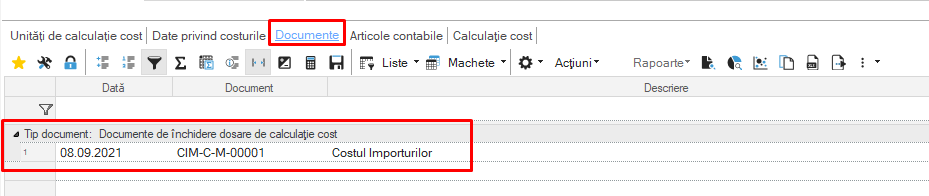
În urma închiderii putem vedea în tab-ul „Documente” - documentele de închidere. În cazul nostru va fi generat un document de tip CIM – Costul importurilor.

Ultima modificare: 2026-06-17

Efecte de comerț

1. Efecte de încasat

În cele ce urmează vom stimula înregistrarea unui efect de încasare (CEC/BO), transferul acestuia dintr-o locație în alta, transferul acestuia la bancă și încasarea lui.

Presupunem că avem mai multe facturi emise către client, facturi care nu au fost plătite.
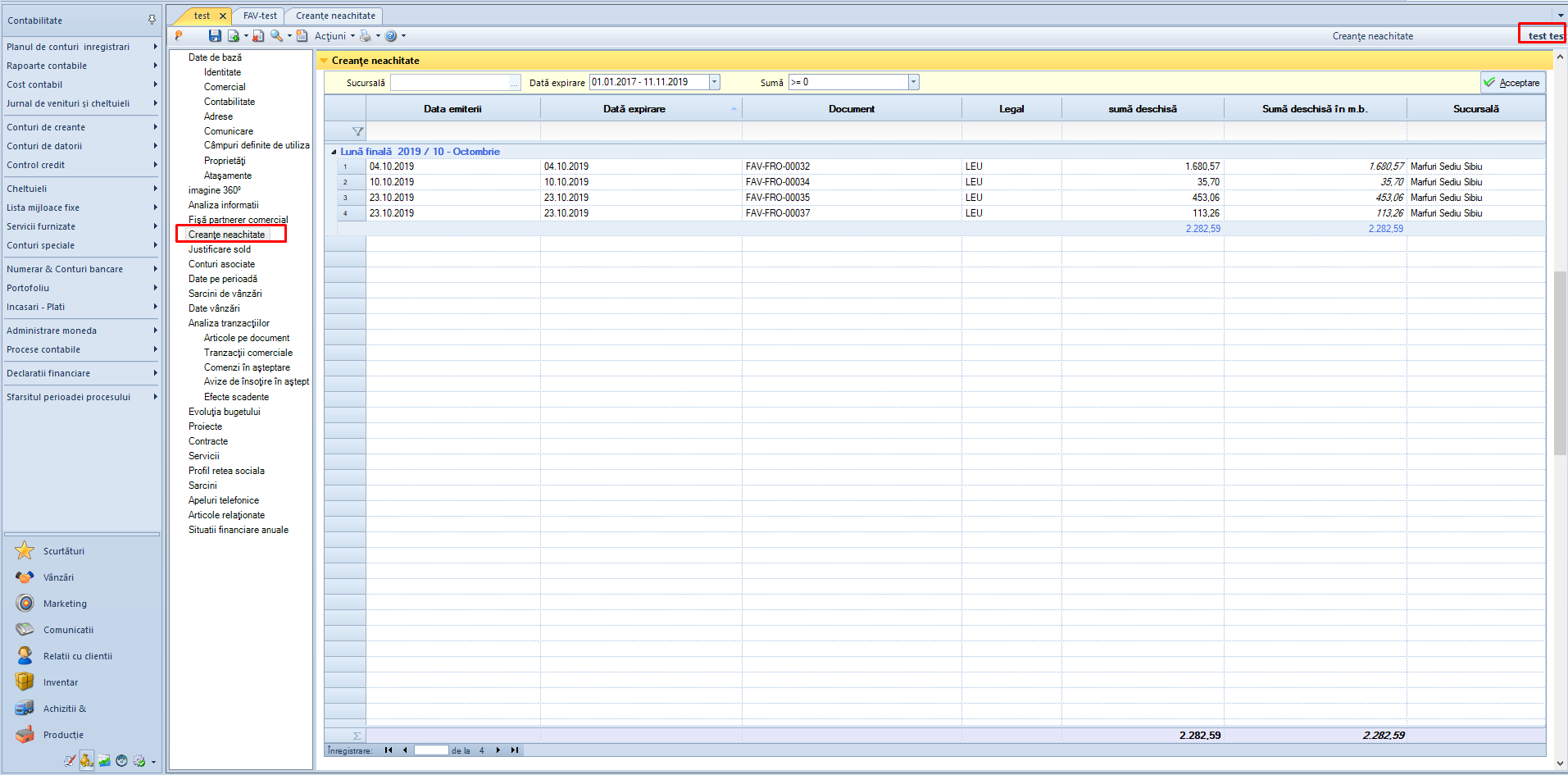
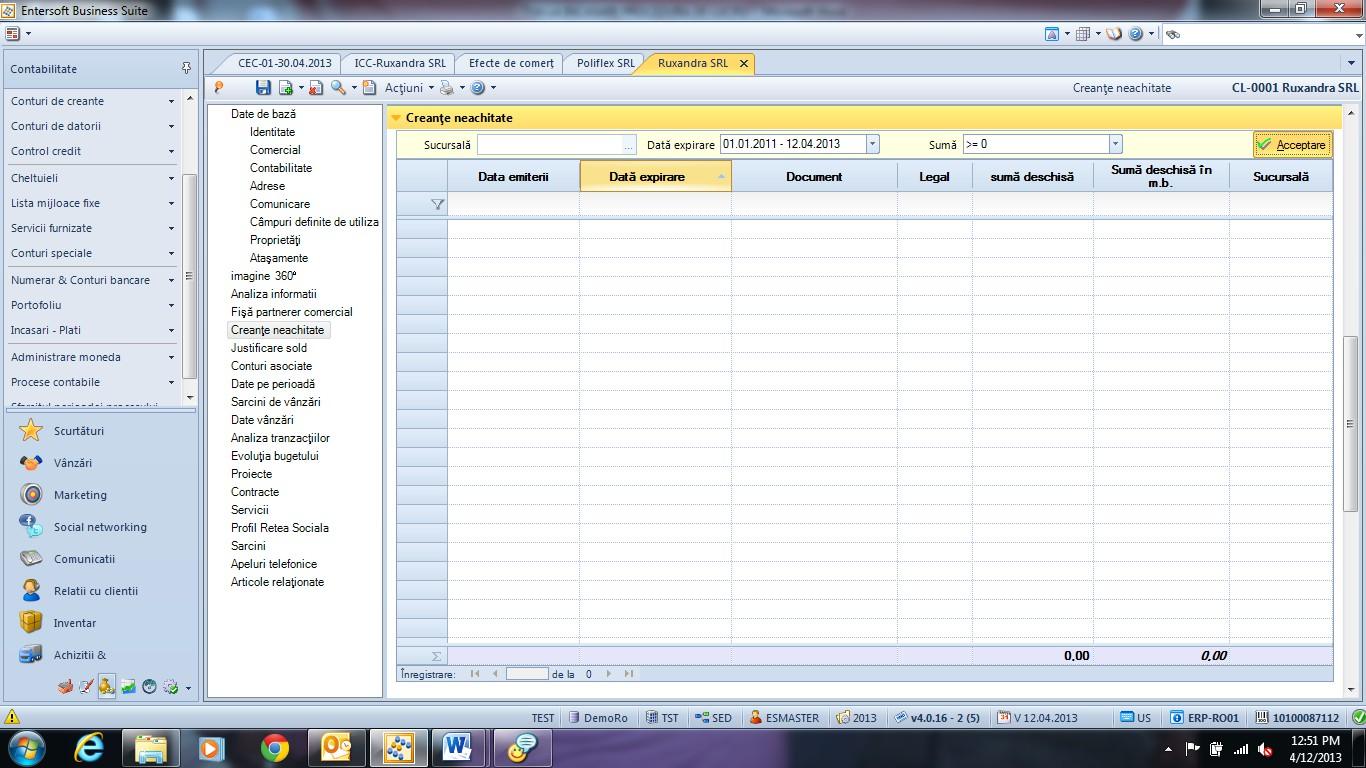
Putem vedea aceste facturi de pe cardul clientului în raportul Creanțe neachitate:

1.1. Definire Efecte de încasat

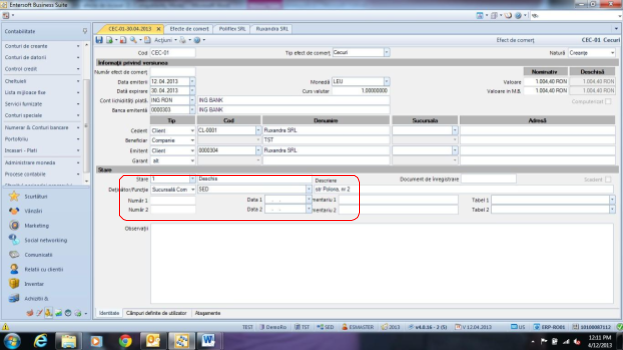
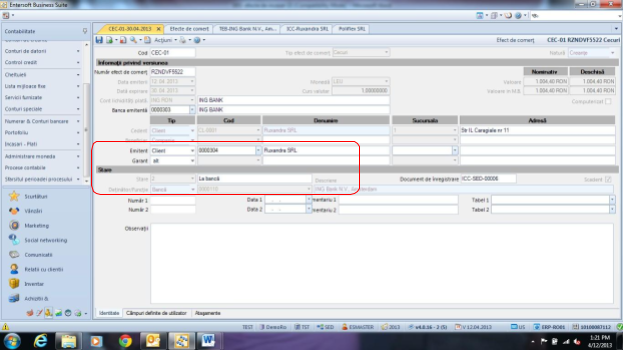
În momentul în care operatorul (agent, contabil, etc.) deține informații că facturile unui client se vor încasa printr-un anumit efect, acesta se poate introduce în sistem cu toate informațiile referitoare la respectivul efectul de încasat.

În sistem, efectele se definesc în meniul Contabilitate > Portofoliu > Administrarea efectelor de comerț – opțiunea Adaugă (+). În cardul efectului de comerț se completează următoarele câmpuri:

  • Cod – specificați un cod pentru efect; în funcție de cum este setat sistemul, codul poate fi introdus manual (caz în care puteți folosi numărul efectului) sau automat (prin contorul setat în sistem pe cardul efectului);

  • Tip efect – alegeți după caz, CEC, BO, etc; pot fi adăugate și alte noi tipuri;
    Atenție: La crearea unui nou tip de efect trebuie să existe corelare între Tipul efectului și Natura acestuia. Adică, un efect tip CEC de plată trebuie să aibă natura plătibil; un efect tip CEC de încasat trebuie sa aibă natura creanță.

  • Natura – în cazul nostru natura este creanță;

  • Număr efect, data emiterii, data scadentă – completați după caz;

  • Valoare – specificați valoarea documentului;

  • Moneda – specificați moneda documentului;

  • Cedent – este clientul de la care primiți efectul;

  • Stare – selectați starea 1 (Deschis)

  • Deținător – selectați locația în care se află efectul; este foarte important acest lucru, pentru organizațiile care au mai multe sucursale, deoarece astfel putem ști în orice moment unde se află un efect.

Mai puteți completa contul de lichidități în care se va efectua încasarea (dacă acesta se cunoaște la momentul introducerii efectului în nomenclator).

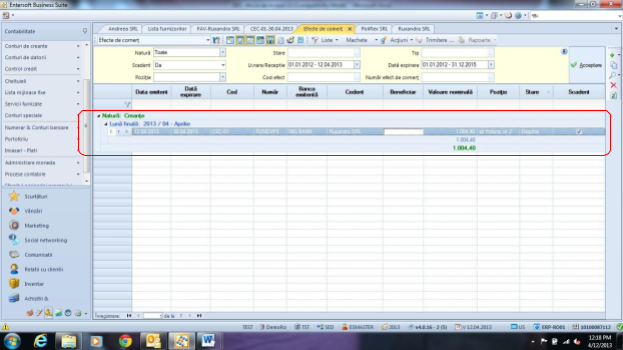
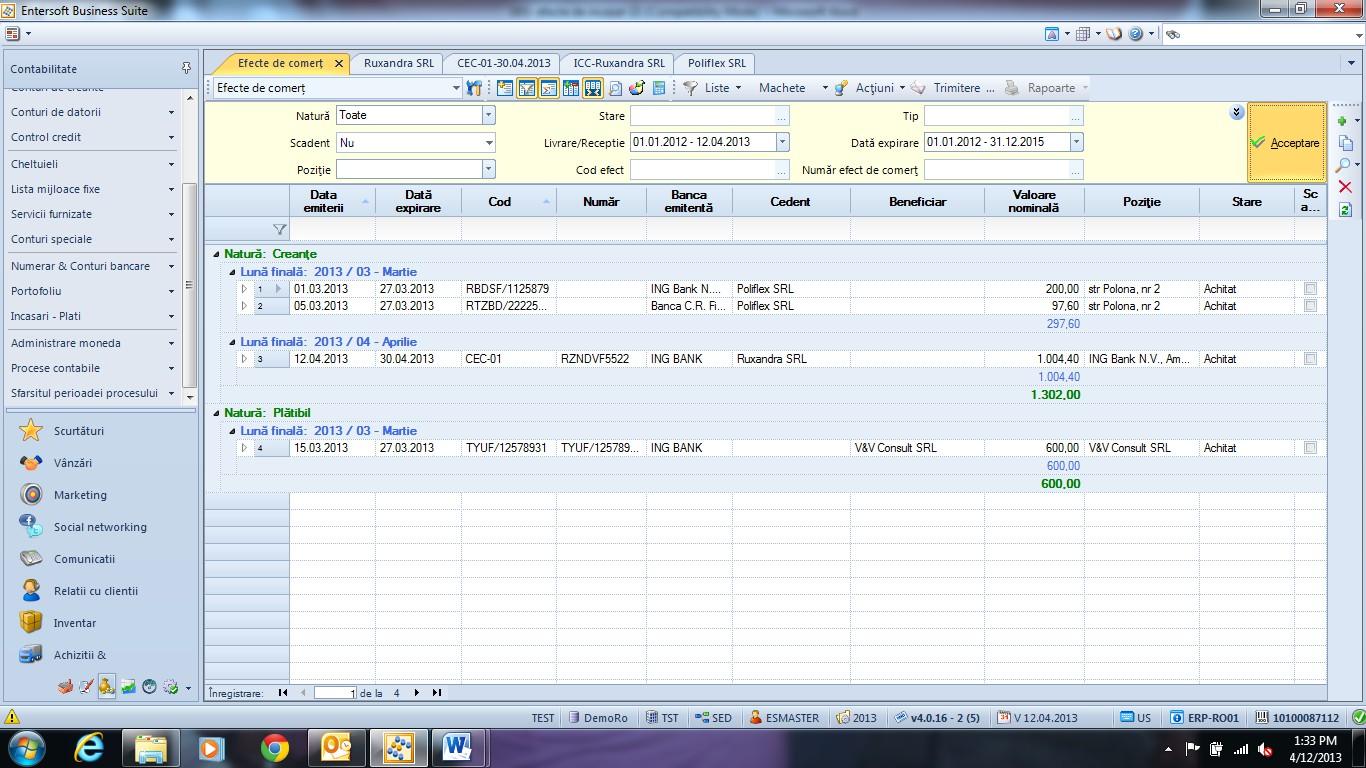
Odată introduse în sistem, efectele pot fi vizualizate într-o listă (scroller) de efecte. Scrollerul va afișa informații în acord cu sortările și filtrările realizate în antet sau în zona câmpurilor de filtrare.

Totodată, în scroller este prezentată și Starea efectului (Deschis, Returnat la client, La bancă…), precum și informația dacă efectul este scadent sau nu.

Trebuie specificat faptul că înregistrarea acestor documente nu are, momentan, niciun efect asupra conturilor implicate (cont de lichidități și cont comercial).

1.2. Înregistrarea Efectelor de încasat și corelarea lor cu facturile de vânzare

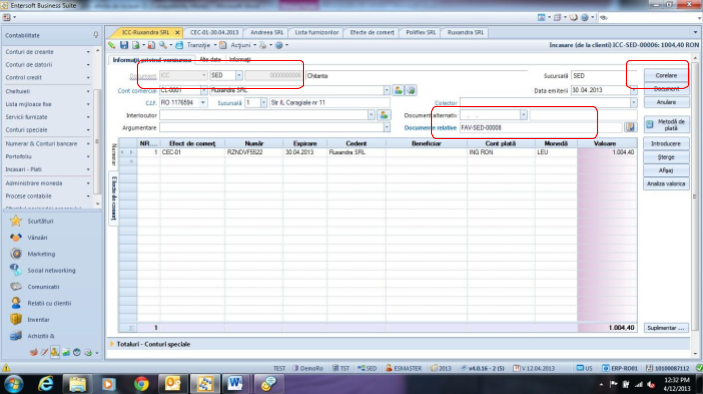
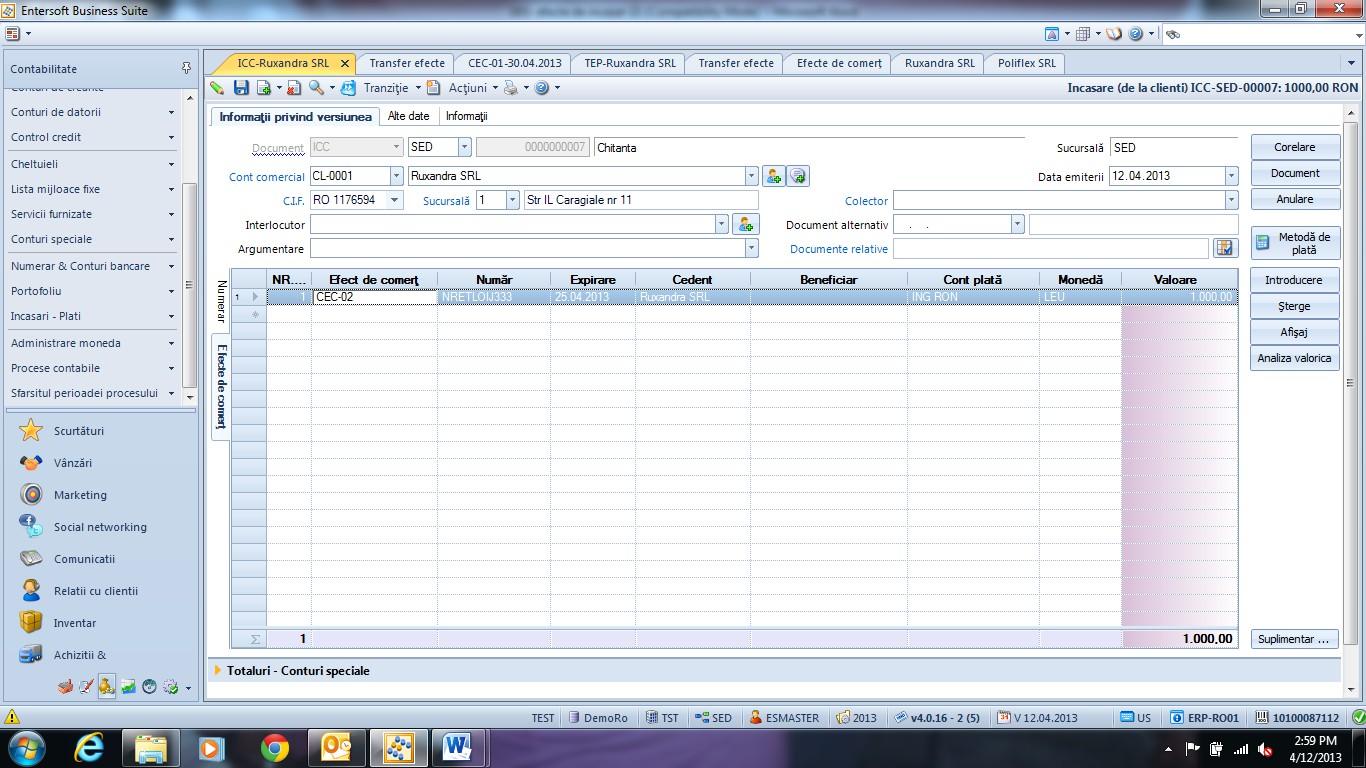
Presupunem că, deși facturile de vânzare au fost emise din sucursala X, CEC-ul a fost primit la Sediul companiei. Pentru a păstra evidența clară a locației în care se afla CEC-ul, acesta va fi înregistrat în locația Sediu, apoi se va transfera în sucursala X. Înregistrarea recepționării efectului se realizează în meniul Contabilitate > Încasări și plăți > Încasare nouă și alegem tipul de document ICC (Încasare de la clienți).

Pe acest document completăm clientul, data, etc (la fel ca la orice încasare). Diferența este că sumele încasate nu le specificăm în tab-ul Conturi de lichidități, ci în tab-ul Efecte de comerț, unde alegem Efectul de comerț din efectele de comerț definite anterior; sistemul va aduce automat restul informațiilor, cum ar fi banca, data scadentă și valoarea de plată.

Trebuie menționat că Sucursala pe care se înregistrează efectul va fi afișată automat pe documentul ICC în funcție de Seria de document selectată.

În funcție de setările sistemului la nivel de client, corelarea între efectul înregistrat și facturile de vânzare se realizează automat sau manual. Folosind opțiunea – Corelare pot fi vizualizate sau realizate corelațiile (se specifică facturile din sold pe care le acoperă acest efect).

Nota contabilă obținută la contarea documentului este de forma 413 = 4111, cu valoare egală cu cea a efectului.

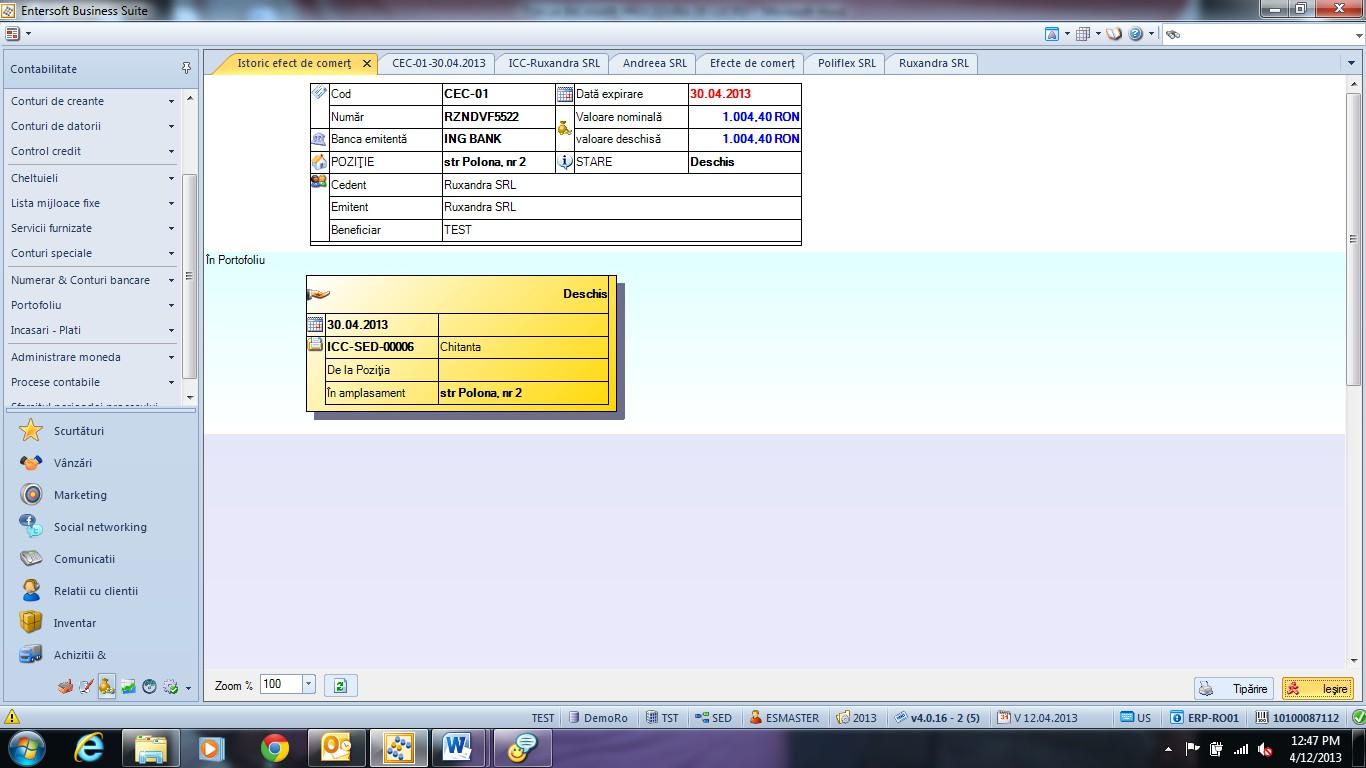
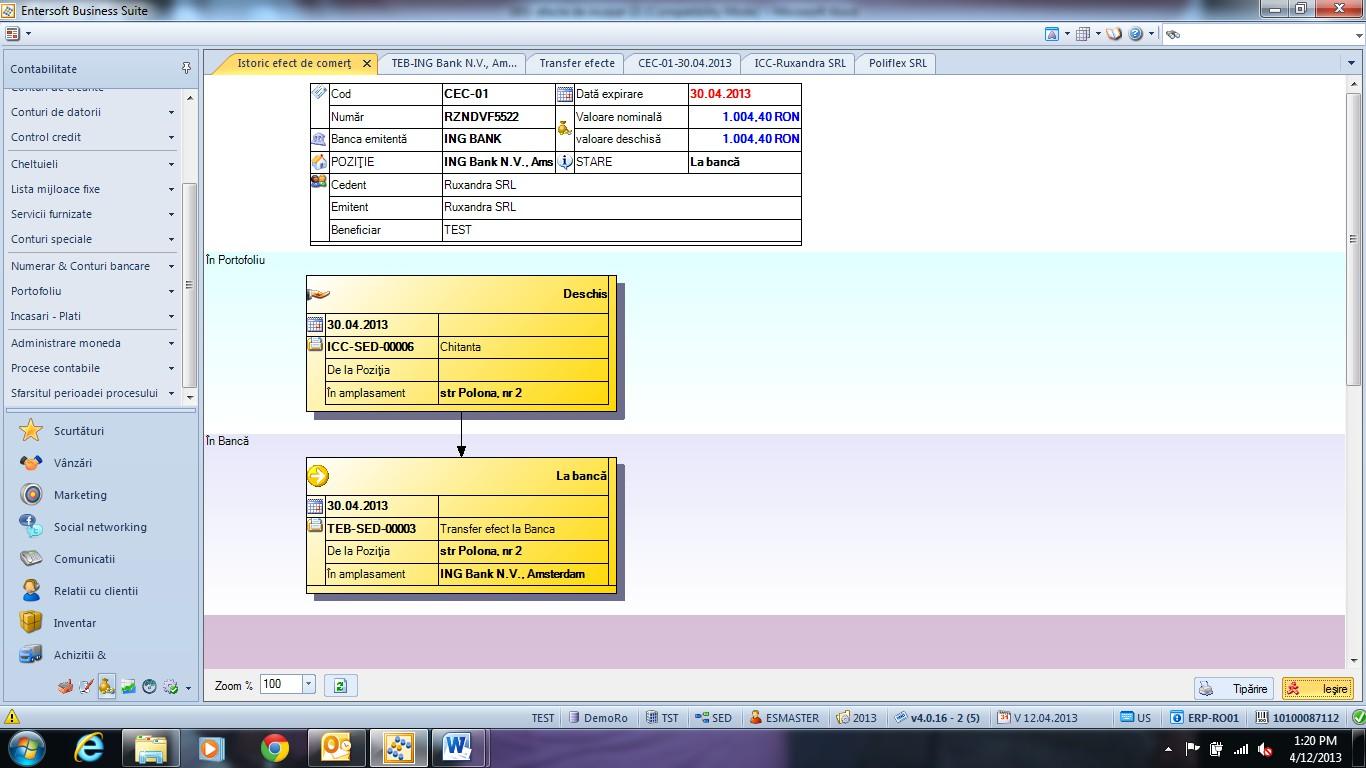
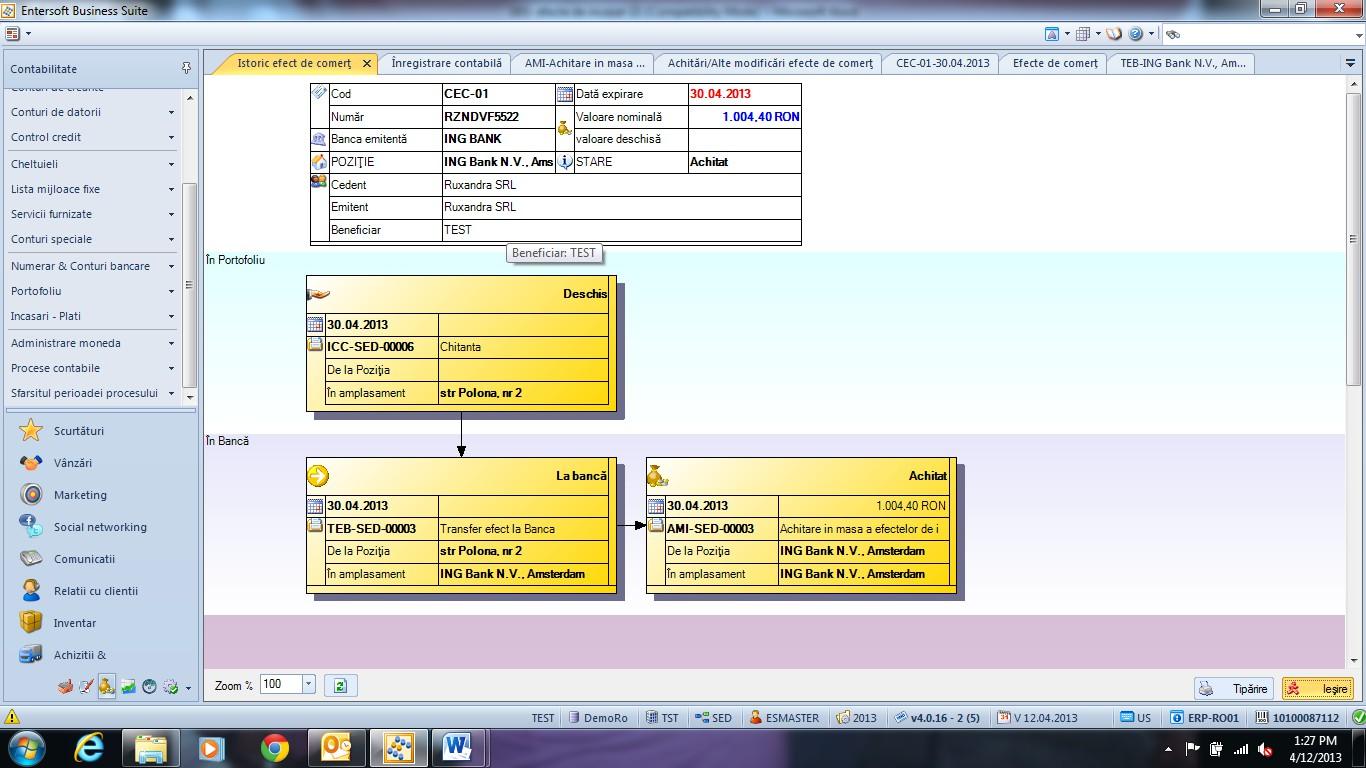
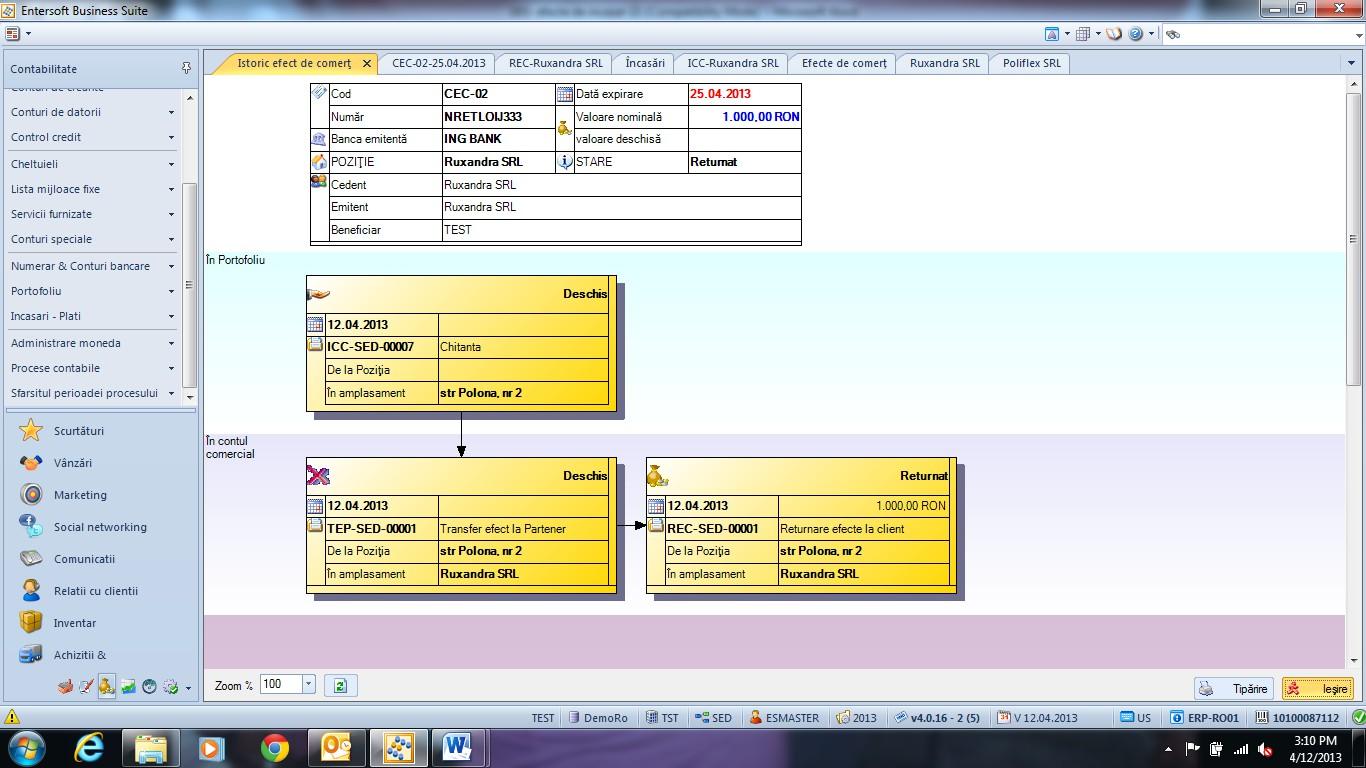
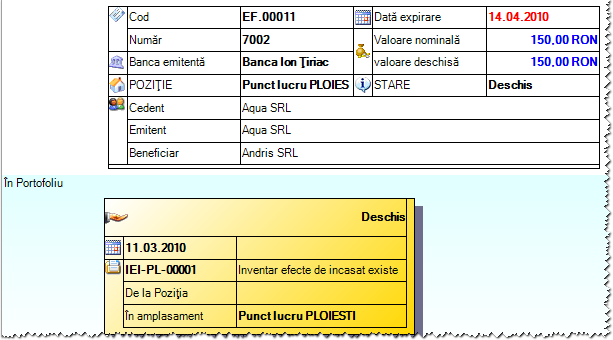
Pe cardul efectului de încasat, dacă apelăm meniul de Acțiuni > Istoric efect de comerț putem vizualiza informații referitoare la starea efectului și la mișcările efectuate cu acesta.

1.3. Evidență și rapoarte

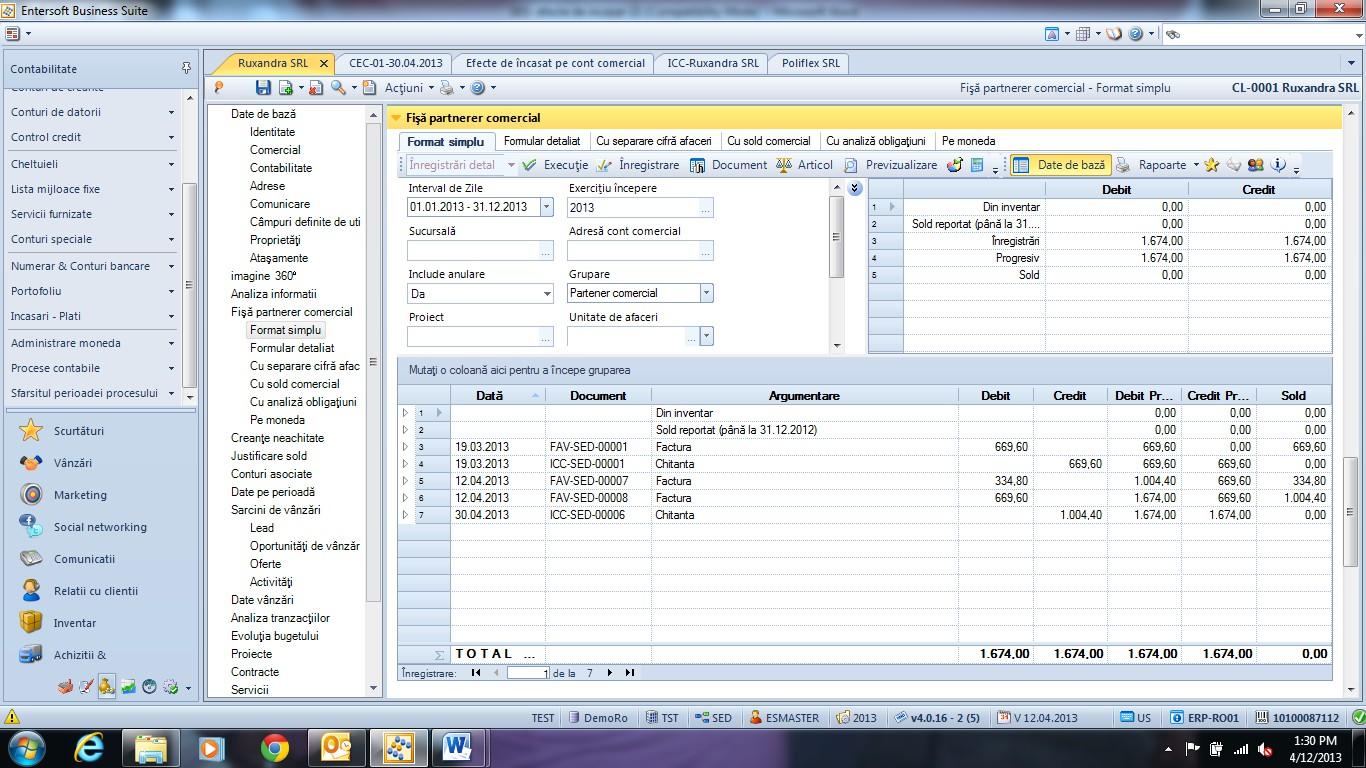
Pe cardul clientului, în raportul Creanțe neachitate, observăm că facturile corelate apar ca fiind încasate.

În meniul Contabilitate > Portofoliu > Administrare Efecte de Comerț avem o serie de rapoarte privitoare la efectele de plată/încasare avute în evidență:

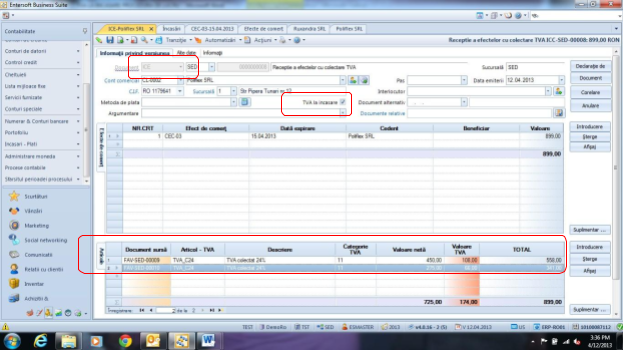
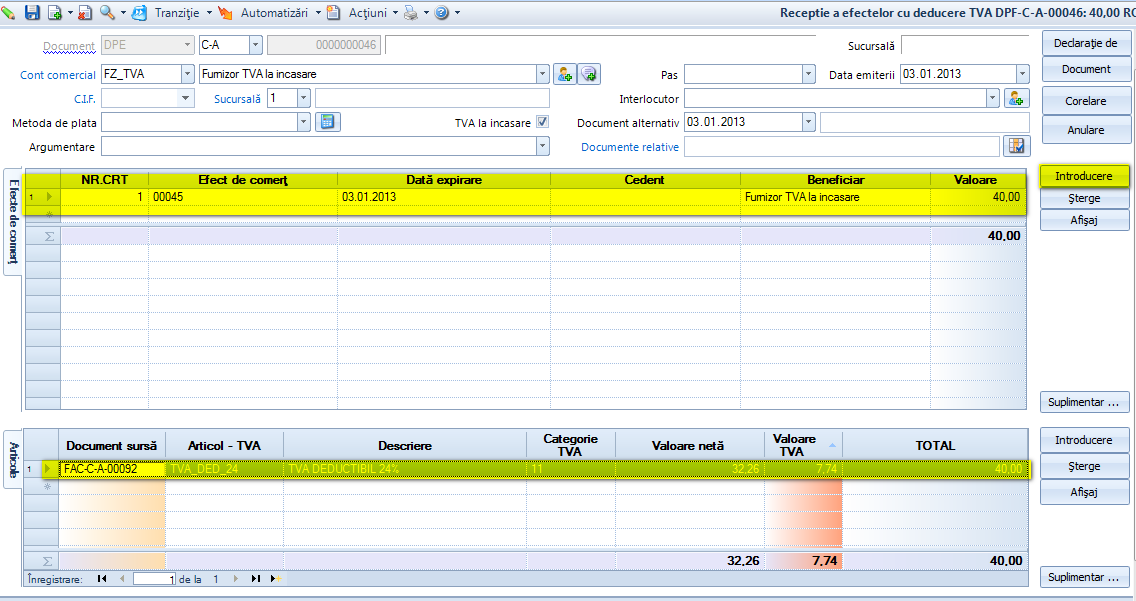
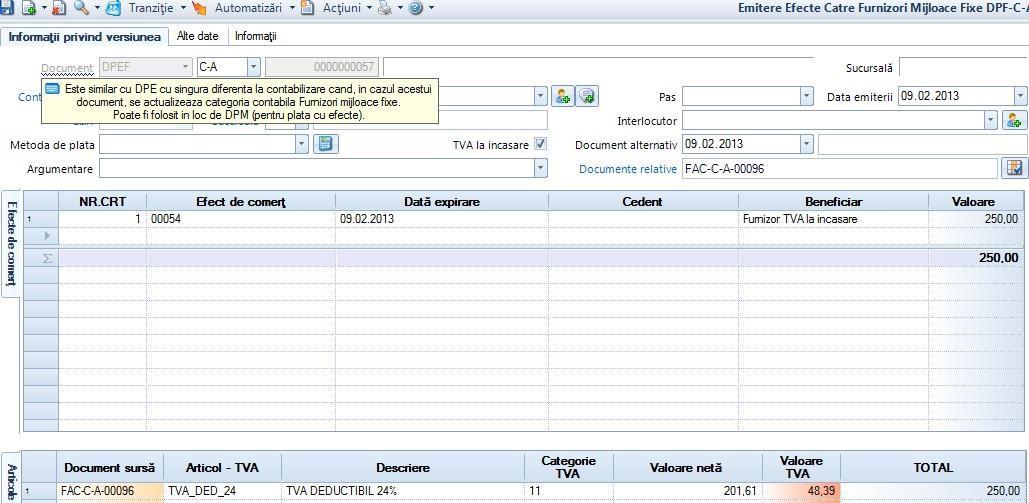
Pentru cazul în care avem clienți cu TVA la încasare documentul pe care îl vom alege este ICE (Primire Efecte de la clienți). Calea către acest document este Contabilitate > Încasări și plăți > Încasare nouă….

Acest document se folosește pentru primirea efectelor de la clienți sau debitori. Partenerul comercial este creditat iar fluxurile de intrare previzionate sunt actualizate.

Dacă tranzacția este cu TVA la încasare atunci facturile achitate trebuie selectate în lista Articole de mai jos. Pentru a selecta facturile se apasă F3 pe câmpul Document original. Se actualizează jurnalul de TVA corespunzător.

În acest caz, corelările sunt considerate selective.

În plus, chiar dacă documentul este pentru TVA la încasare, dacă factura nu este cu TVA la încasare atunci corelarea nu se face în modul descris mai sus.

Documentul poate fi folosit în loc de ICC (pentru plăți cu efecte).

Utilizarea procedurii Încasări în masă din lista creanțelor (în loc de introducerea manuală a documentului) poate optimiza considerabil introducerea datelor.

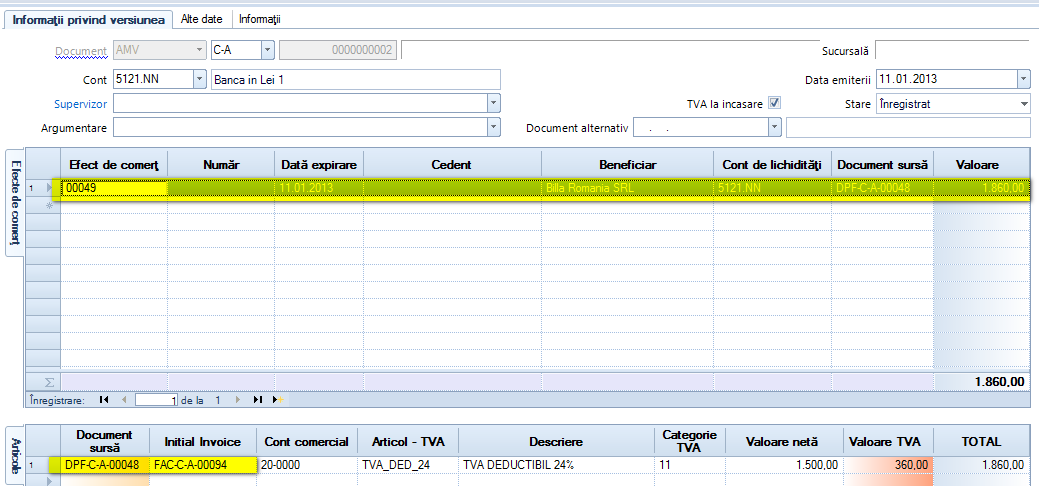
Mențiuni: pentru transferul în bancă al efectelor primite de la clienți se va folosi același tip de document TEB indiferent dacă la încasarea efectivă a acestora se va colecta sau nu TVA.

Doar pentru încasarea/plata efectivă a efectelor se va evidenția prin tipuri de documente separate faptul că are loc sau nu colectarea/deducerea de TVA și, implicit, afectarea jurnalelor de vânzări/cumpărări.

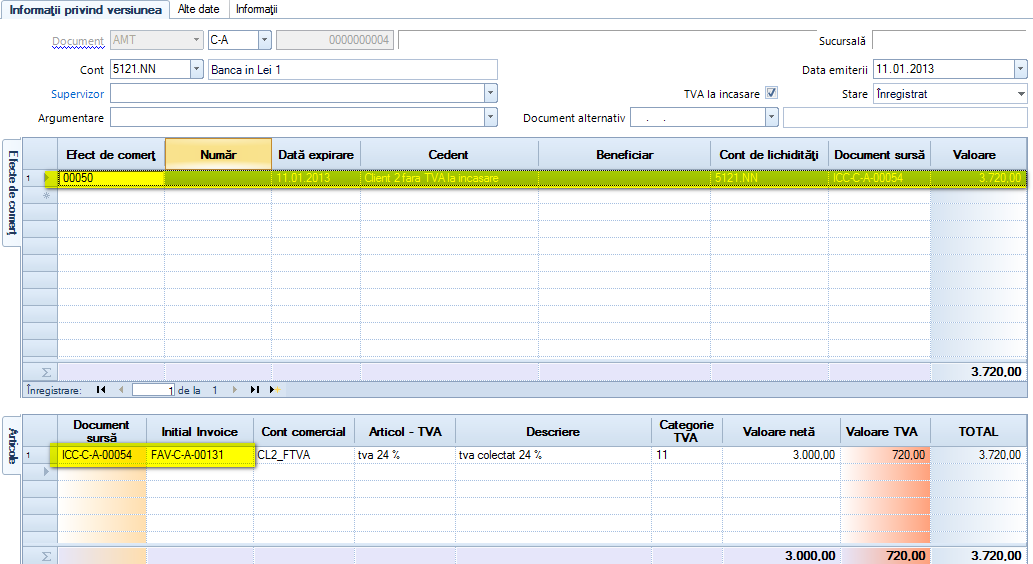
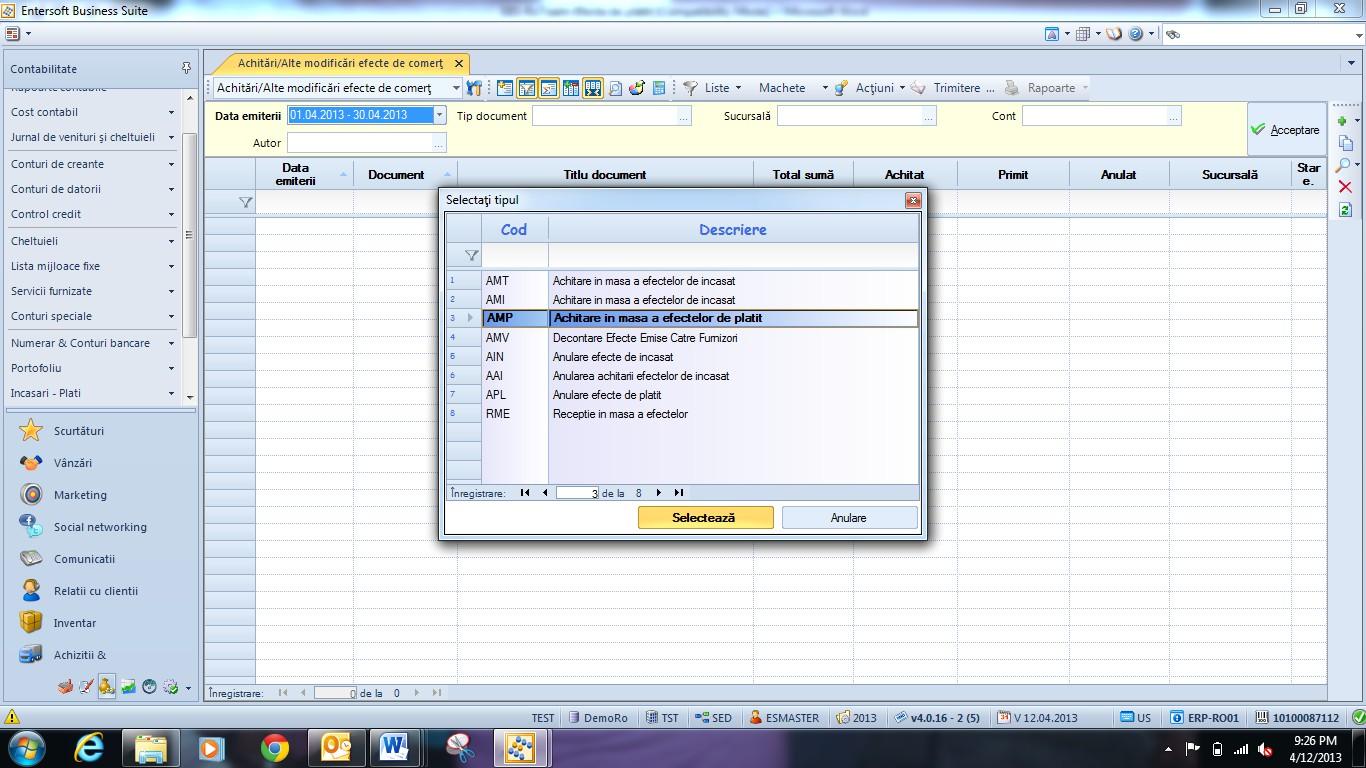
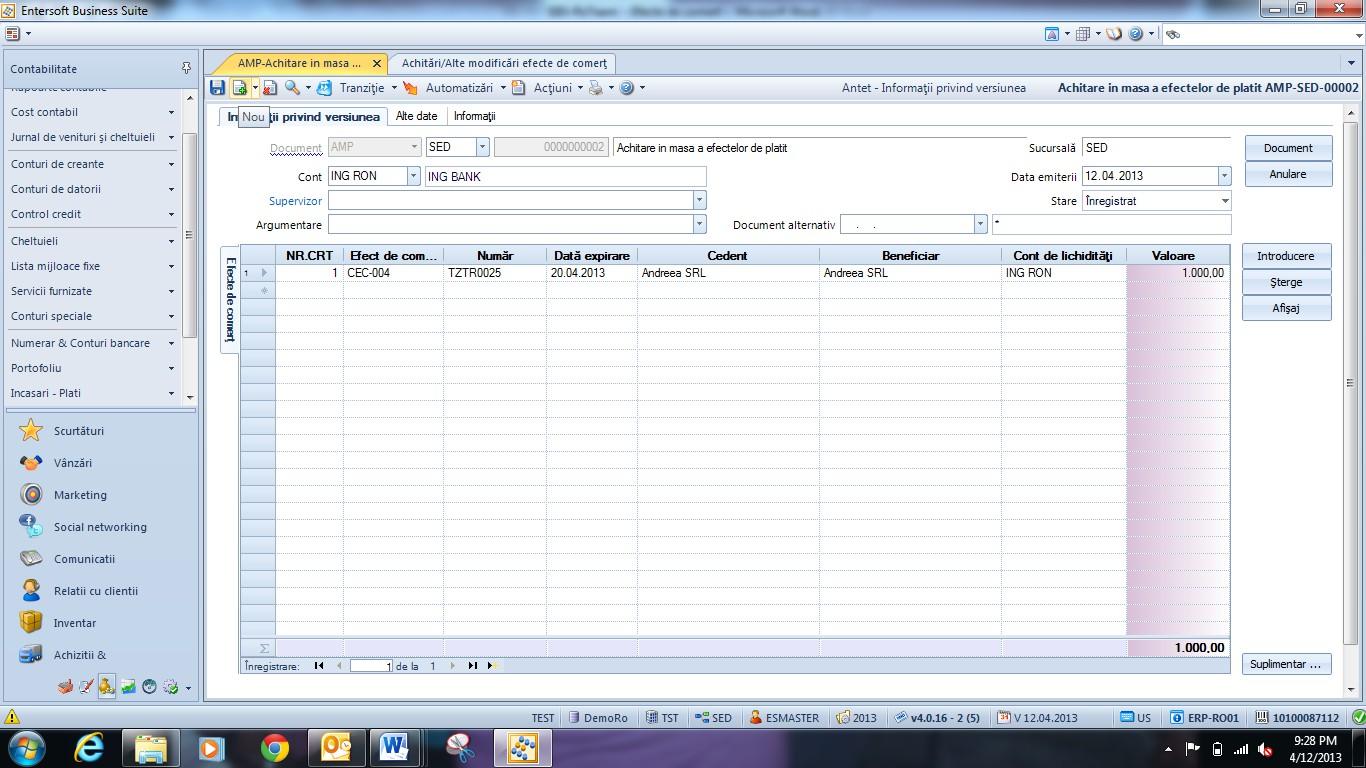
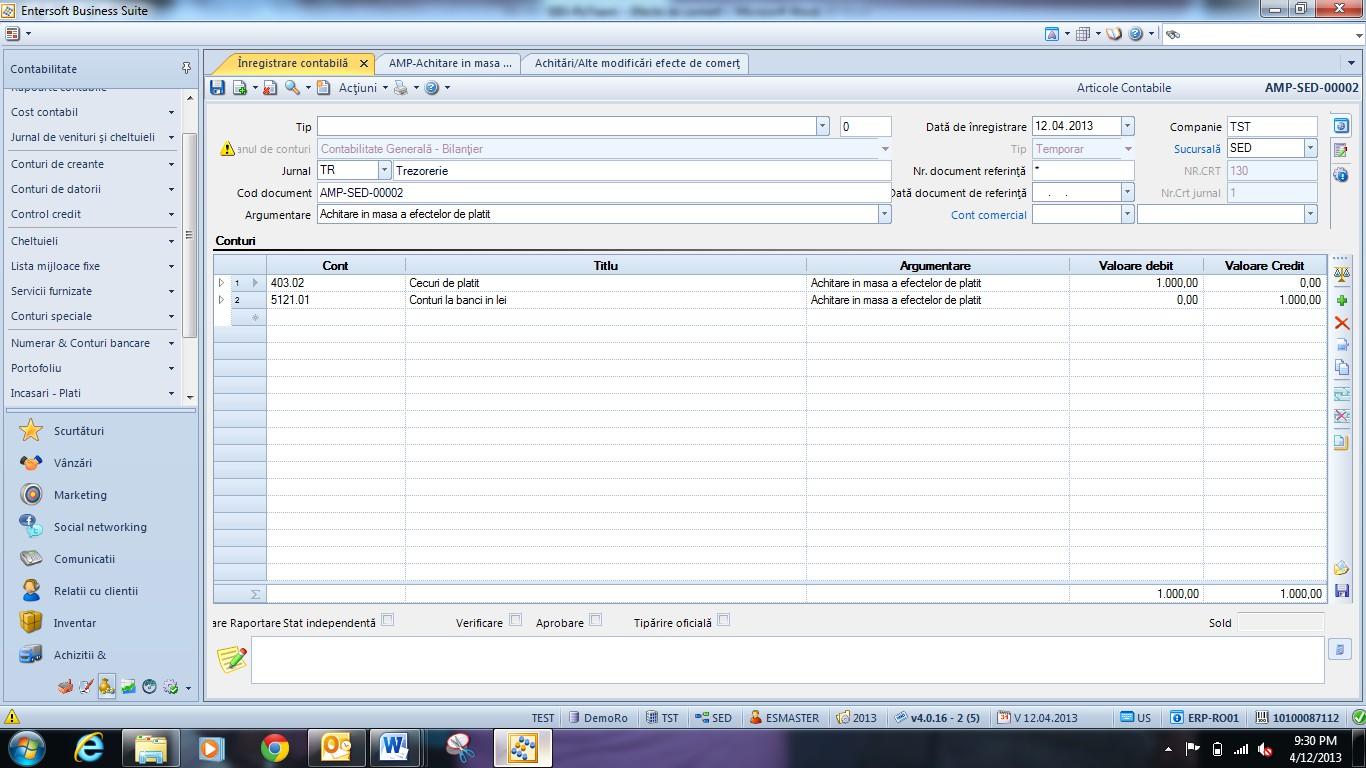
Acestea sunt AMV – pentru efecte plătite și AMT – pentru efecte încasate.

Nou: Aceste tipuri de documente pot înlocui și documente de primire / efecte fără TVA la încasare (ICC – tab-ul Efecte / DPF – tab-ul Efecte / DPM – tab-ul Efecte).

1.4. Decontare efecte primite de la clienți

C:\Users\obe\Desktop\PRINTSCREEN\amt.png

Și în acest tip de document se vor selecta efectele încasate iar informațiile legate de facturile încasate precum și cotele de TVA vor fi aduse automat.

Nou: Aceste tipuri de documente pot înlocui și documente de încasare / plată efecte fără TVA la încasare (AMI / AMP).

1.5. Transfer Efect de încasat de la sediu la o sucursală

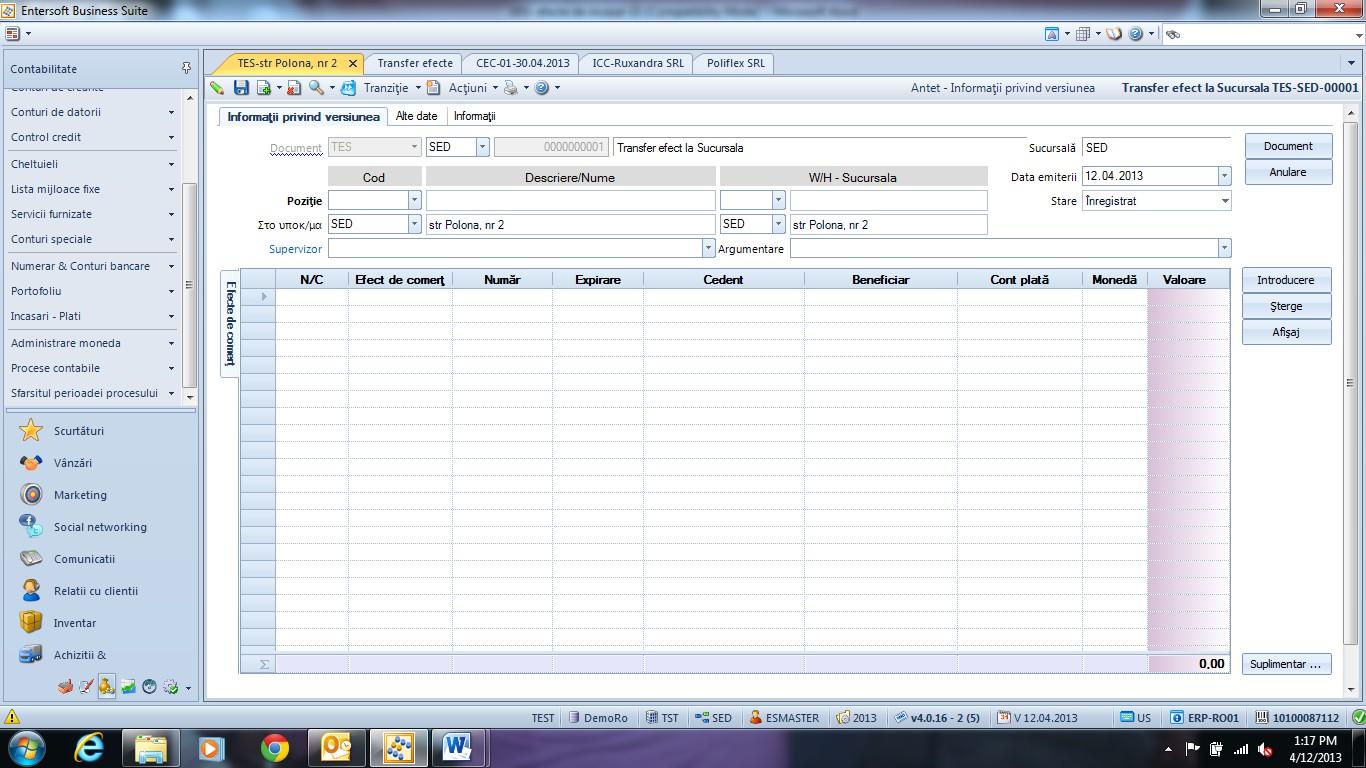
Efectul va fi transferat fizic de la Sediul firmei la sucursala X a acesteia. În sistem, operațiunea se realizeaza în meniul Contabilitate > Portofoliu > Transfer Efecte.

Tipul de document utilizat pentru aceasta acțiune este TES (Transfer efect la sucursală).

Se selectează locația sursă și locația destinație a efectului, precum și numărul acestuia.

Transferul efectului dintr-o locație în alta va fi evidențiat pe cardul acestuia, în meniul Acțiuni > Istoric efecte de comerț.

1.6. Transfer Efect de încasat de la o sucursală la bancă

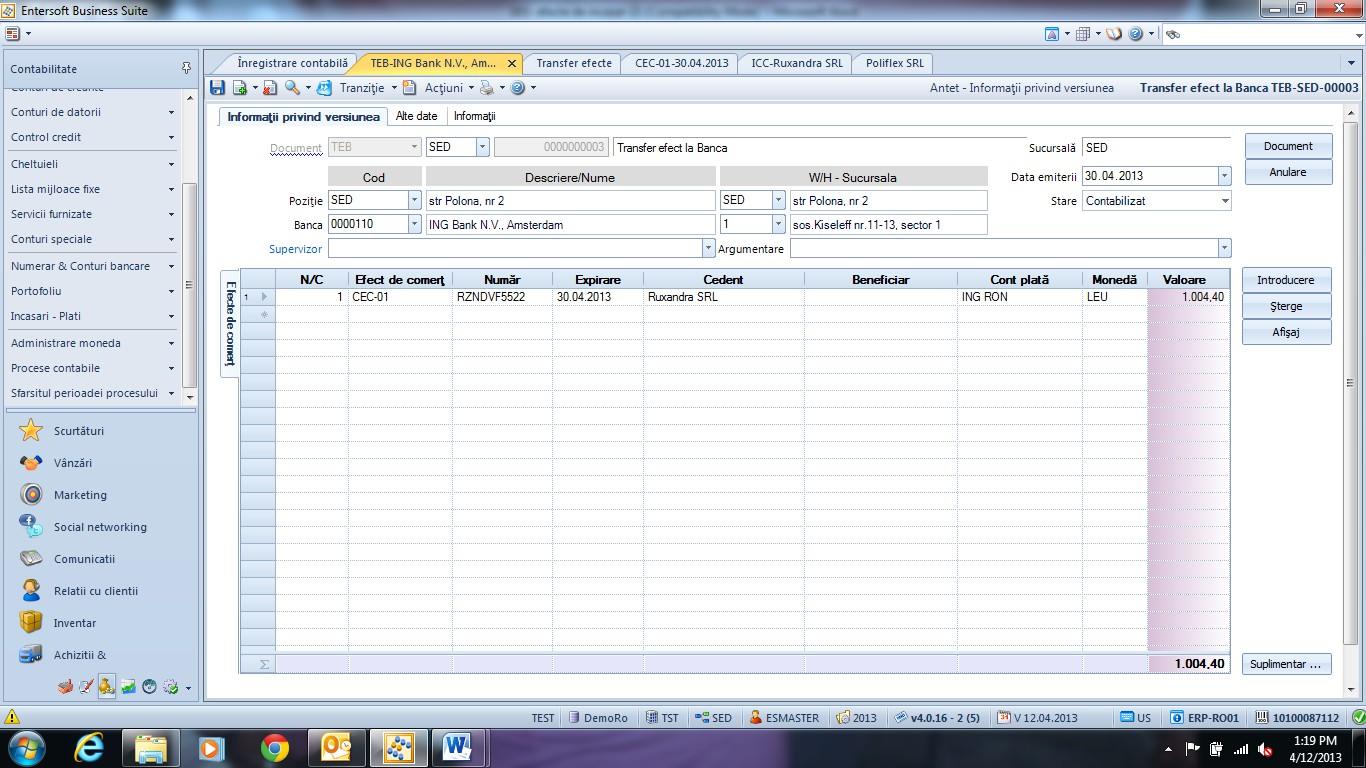
Odată ajuns la sucursală, efectul este depus în bancă. În sistem, operațiunea se realizează în meniul Contabilitate > Portofoliu > Transfer Efecte.

Tipul de document utilizat pentru această acțiune este TEB (Transfer efect la bancă).

Se selectează locația sursă (Poziție) și locația destinație (Bancă) a efectului, precum și numărul acestuia.

Nota contabilă obținută la contarea documentului este de forma 5113 = 413, cu valoare efectului.

Transferul efectului în bancă va fi evidențiat pe cardul acestuia, în meniul Acțiuni > Istoric efecte de comerț.

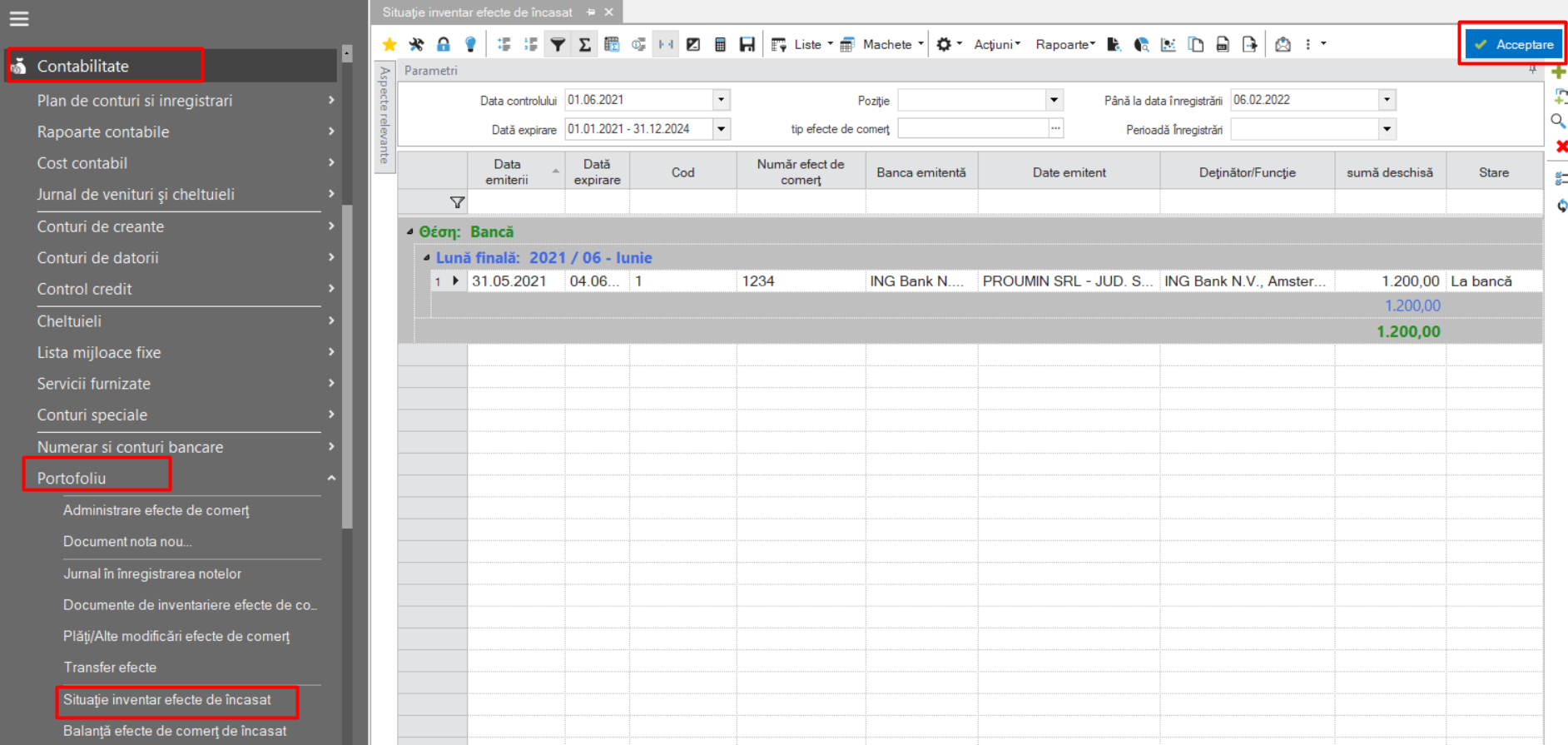
În scrollerul Efecte de comerț, se observă că starea efectului s-a modificat din Deschis în La bancă.

1.7. Încasarea efectului

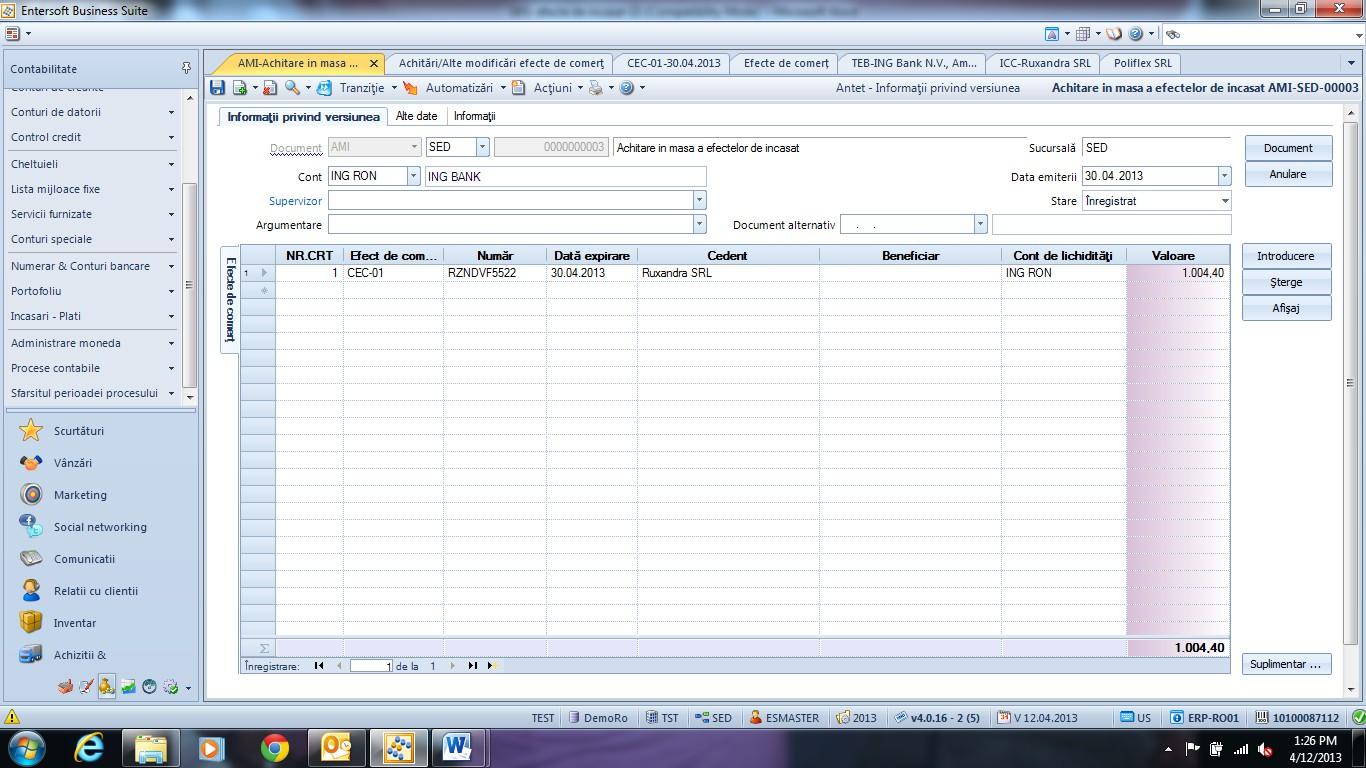
La încasarea efectului, în sistem operațiunea se realizează în meniul Contabilitate > Portofoliu > Plăți > Alte modificări efecte de comerț.

Tipul de document utilizat pentru această acțiune este AMI (Achitare în masă a efectelor de încasat).

Se selectează contul de lichidități care va fi încărcat cu valoarea încasată. Totodată, trebuie selectat efectul și valoarea încasată din acesta. De menționat că se poate încasa și parțial, și atunci, pe coloana Valoare se va selecta suma încasată efectiv. În exemplul nostru vom considera că încasăm întreaga valoare a efectului.

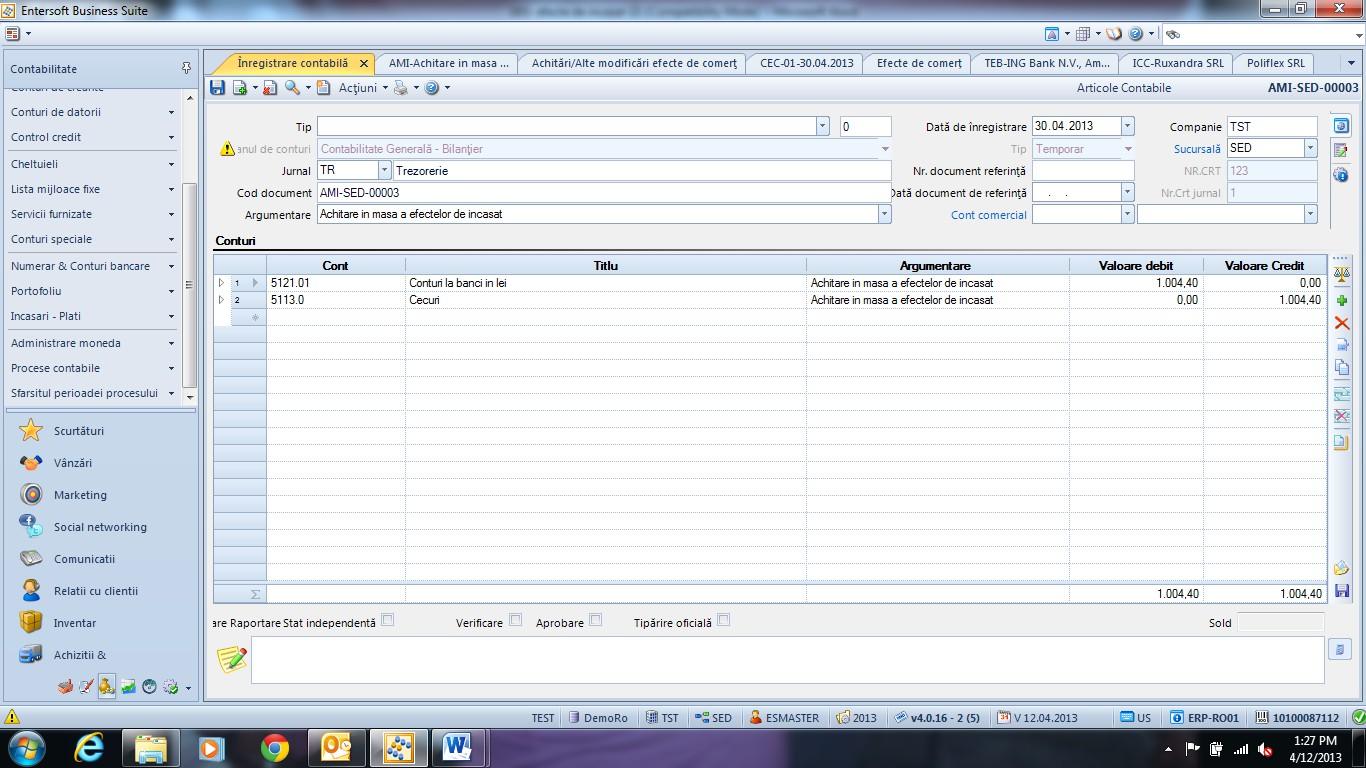
Nota contabilă obținută la contarea documentului este de forma 5121 = 5113, cu valoarea încasată.

Transferul efectului în bancă este evidențiat pe cardul acestuia, în meniul Acțiuni – Istoric efecte de comerț.

AAI - de introdus

1.8. Transfer Efecte de comerț de la banca în portofoliu

În cazul în care un efect de comerț a fost refuzat de către bancă acest efect trebuie returnat în portofoliul firmei pentru a fi returnat ulterior clientului.

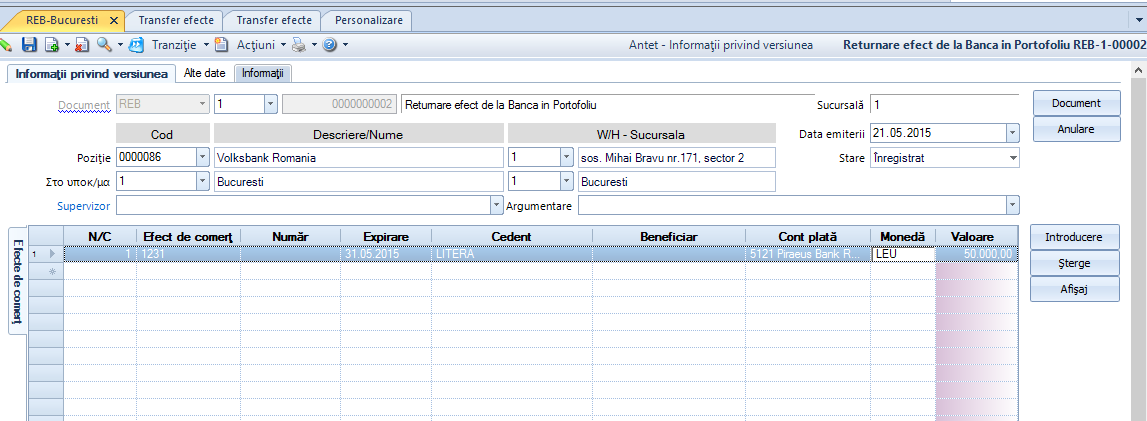
Transferul unui efect de la bancă în portofoliu se face cu ajutorul tipului de document REB (Retur efect de la bancă în portofoliu).

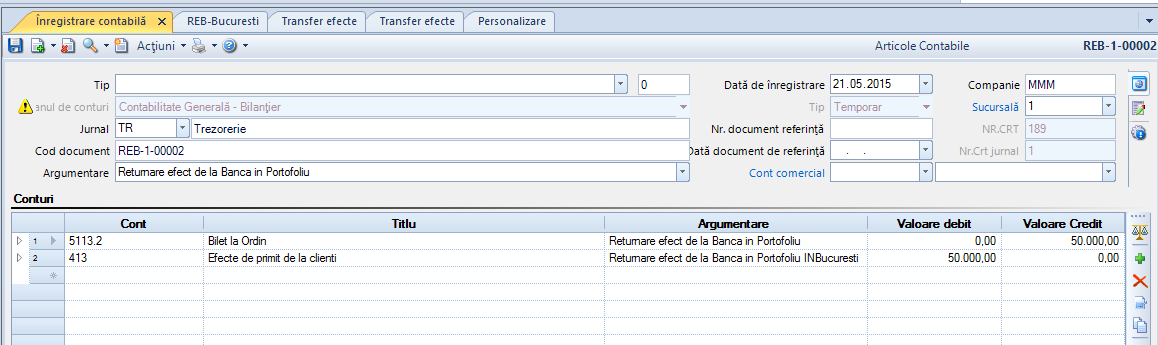
Nota contabilă a acestui document va fi următoarea:

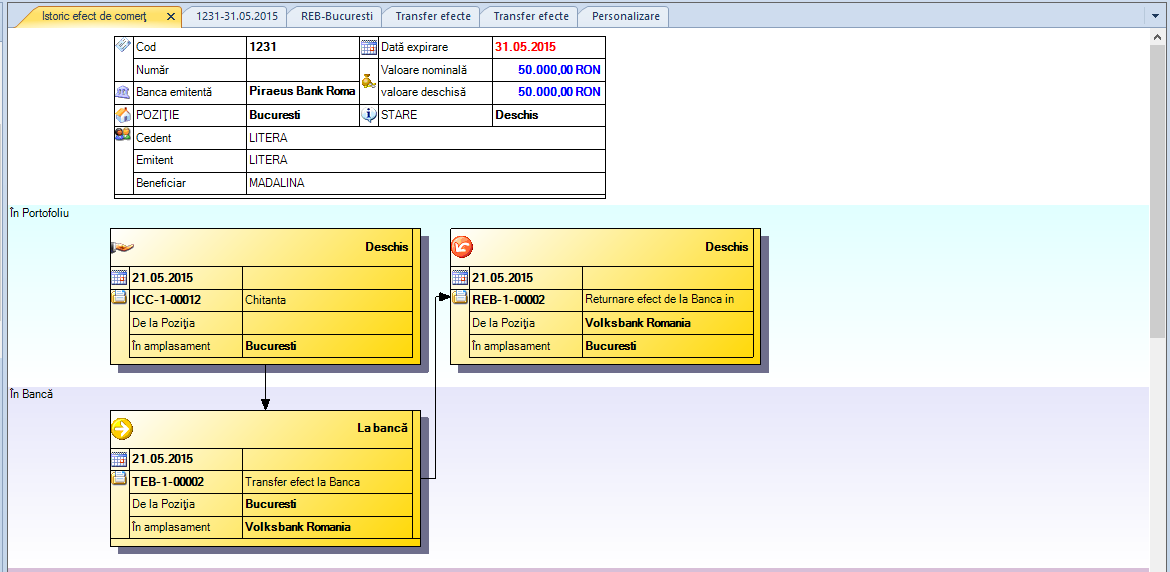
Transferul efectului de la bancă în portofoliu este evidențiat pe cardul acestuia, în meniul Acțiuni > Istoric efecte

de comerț.

1.9. Evidență și rapoarte

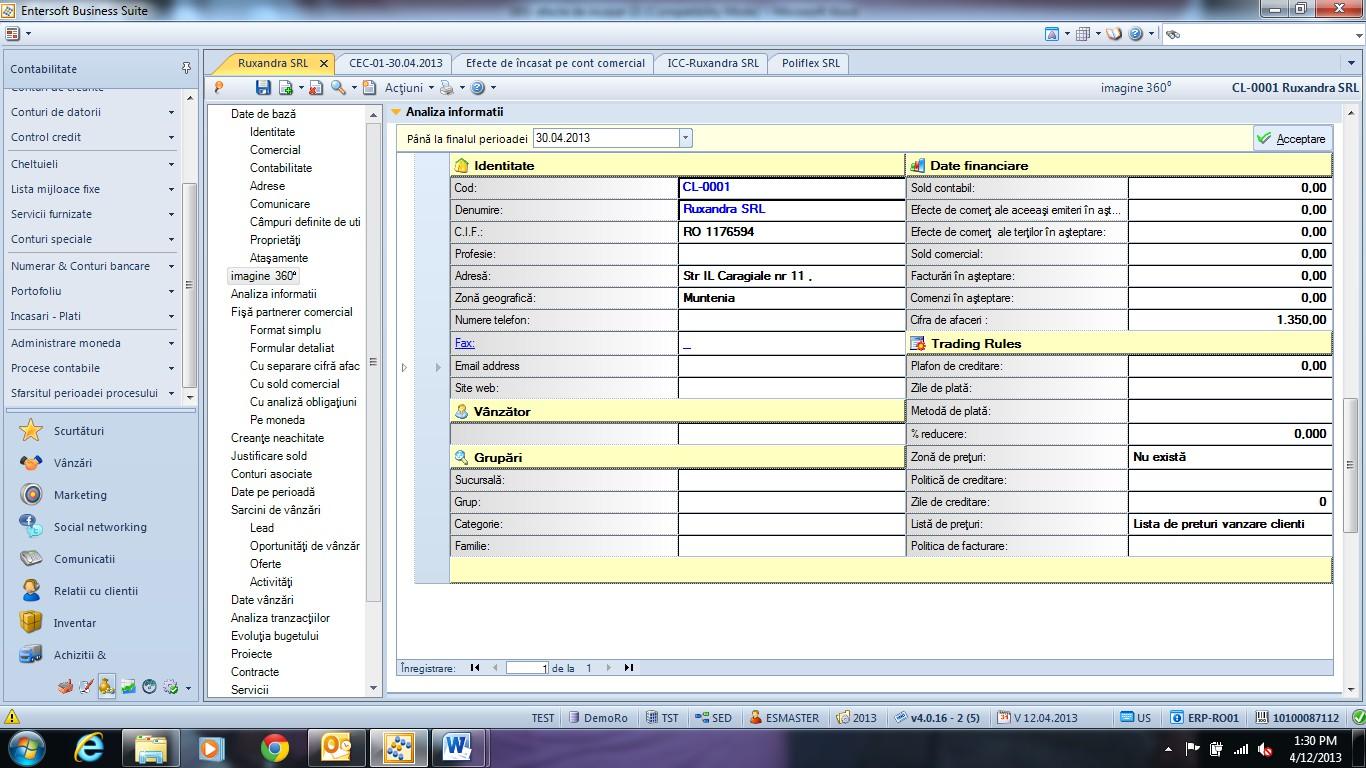
Pe cardul clientului, în meniul [Imagine 360] observăm că valorile câmpurilor Sold comercial și Efecte de comerț s-au diminuat cu valoarea încasată.

Tot pe cardul clientului, în raportul Fișa cu sold comercial putem vizualiza înregistrarea facturilor de vânzare, achitarea acestora și diminuarea soldului clientului.

Alt raport util, tot pe Cardul client, este Analiza tranzacțiilor – Efecte scadente.

În meniul Contabilitate > Portofoliu > Administrare efecte de comerț putem vizualiza lista tuturor efectelor scadente. Astfel, avem o imagine de ansamblu a efectelor scadente, pe toți clienții.

De asemenea, în meniul Imagine de Business > Verificare financiară avem o serie de rapoarte privind fluxurile de trezorerie.

1.10. Operare retur client pentru Efecte de încasat

În cele ce urmează vom simula recepția / înregistrarea unui efect de încasare (CEC) și returul acestuia la client.

Presupunem că avem două facturi emise către client, facturi care nu au fost plătite integral de acesta. Efectul se înregistrează în sistem. Înregistrarea recepționării efectului se realizează în meniul Contabilitate > Încasări - plăți > Document nou > Încasare nouă și alegem tipul de document ICC (Încasare de la clienți).

Pe cardul clientului, în Fișa cu sold comercial vizualizam înregistrarea efectului.

1.11. Returnarea la client a Efectului de încasat

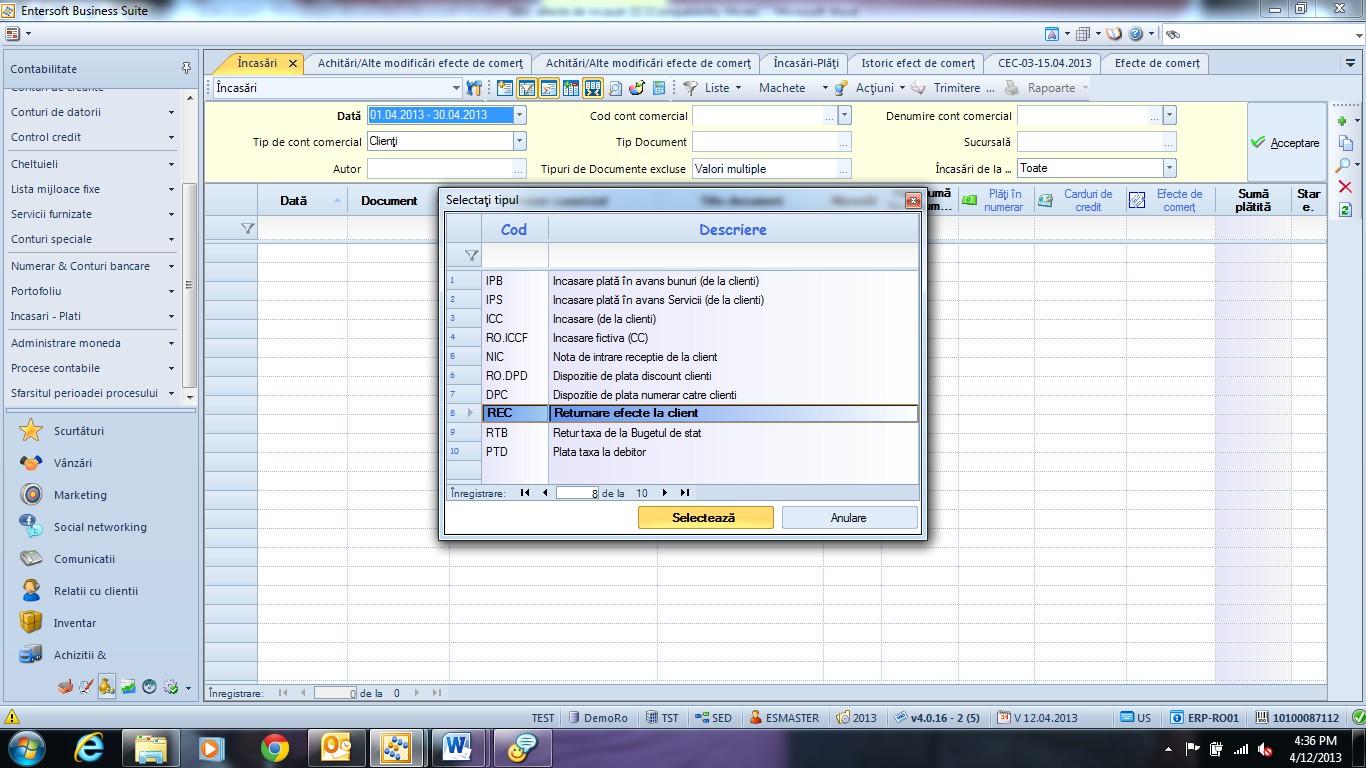
Din diferite motive, efectul primit se returnează la client. În sistem, operațiunea se realizează în meniul Contabilitate > Încasări - Plăți > Document de încasare. Se dă acceptare scrolleruIui și adăugăm un document nou.

Tipul de document utilizat pentru această acțiune este REC (Returnare efecte la client). Se selectează clientul căruia i se returnează efectul, precum și numărul efectului.

Returul efectului la client este evidențiat pe cardul acestuia, în meniul Acțiuni > Istoric efecte de comerț.

1.12. Inventar Efecte de încasat existente în portofoliu

La implementarea unui nou sistem informatic într-o companie, efectele comerciale deschise care se afla în portofoliul societății trebuie preluate din vechiul sistem și introduse în cel nou.

În procedura descrisă mai jos vor fi cuprinse efectele deținute de societate, efecte aflate într-o locație (sediu sau sucursală) a societății. Nu vor fi cuprinse efectele deținute de societate care au fost deja transferate la bancă sau la terți. Pentru aceste cazuri există tipuri de documente speciale (Inventar efecte de încasat existente la Bancă, respectiv Inventar efecte de încasat existente la Furnizor).

1.13. Înregistrare document de inventariere Efecte de comerț

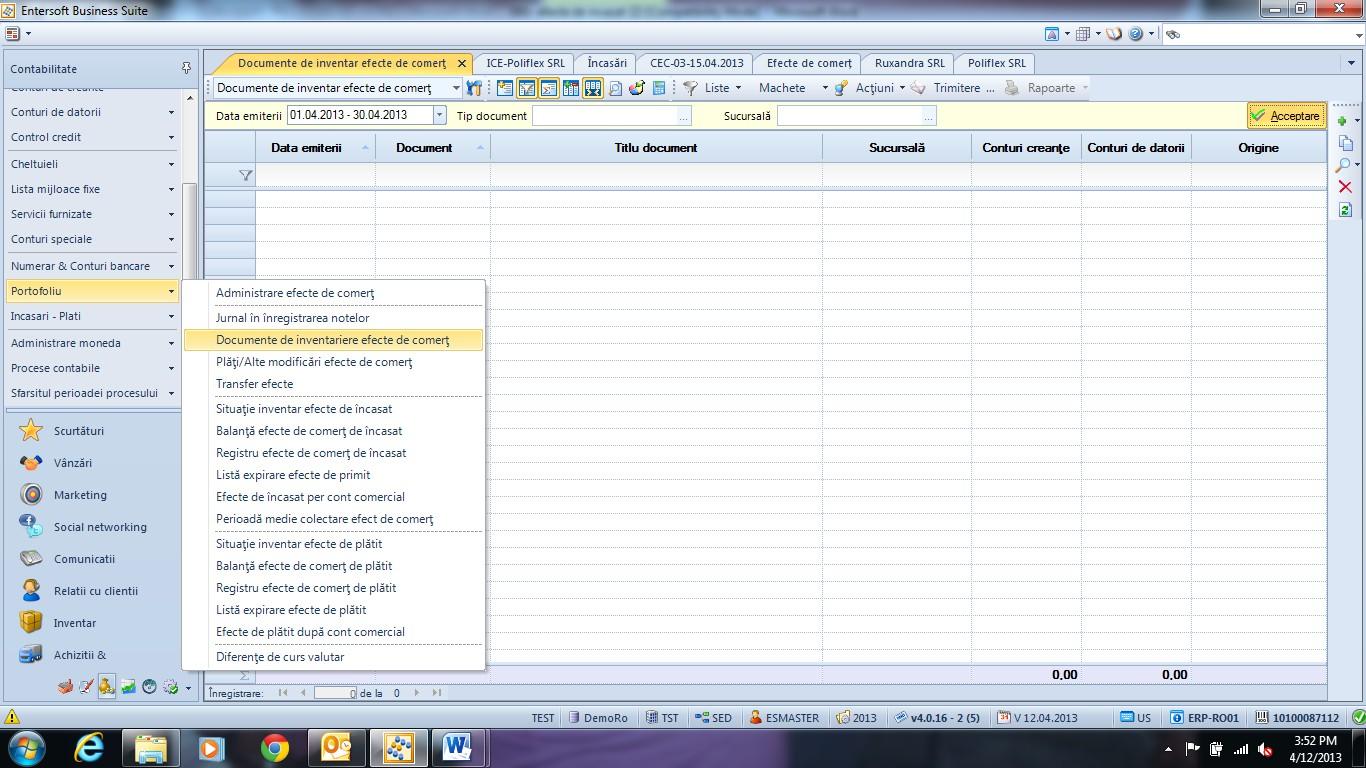
În sistem, efectele deținute de societate (care nu au fost transferate la bancă sau la terți) se înregistrează în meniul Contabilitate > Portofoliu > Documente de inventariere efecte de comerț.

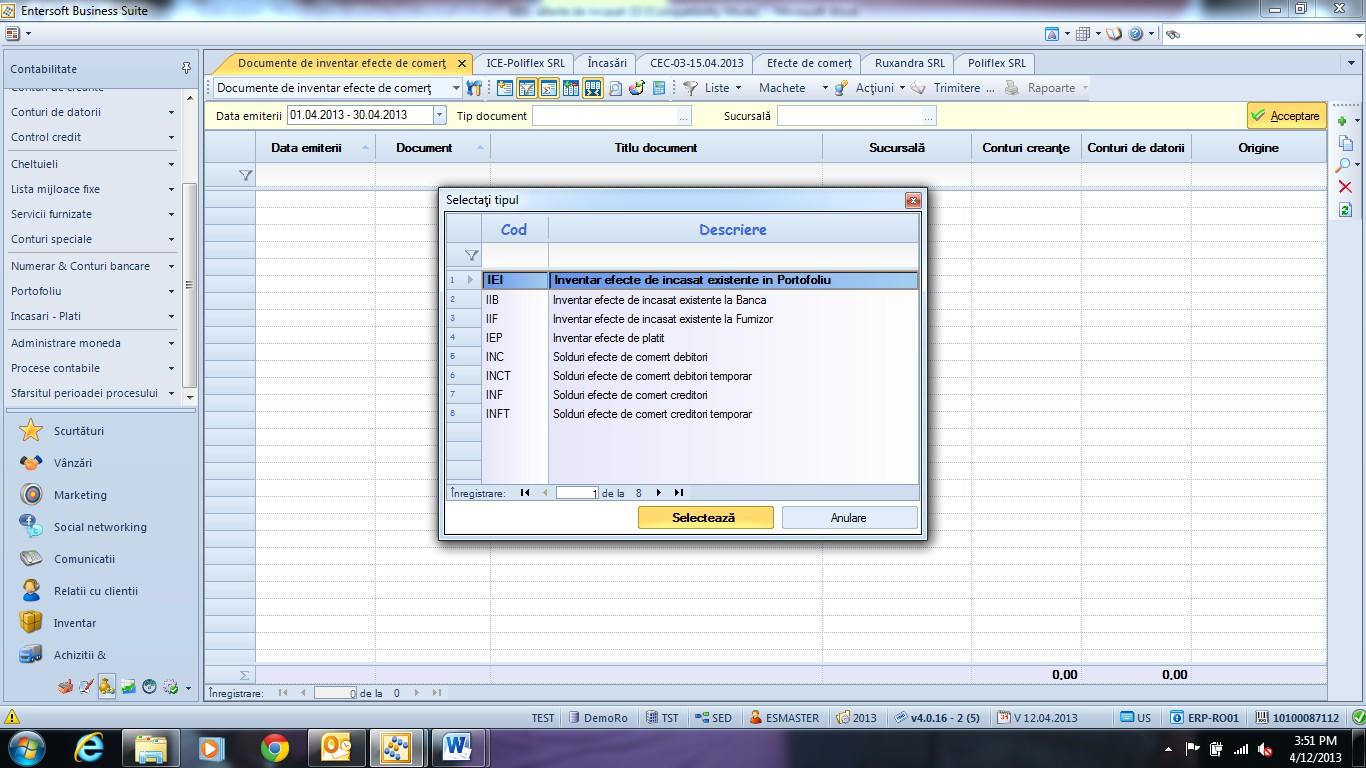
Tipul de document utilizat pentru aceasta acțiune este IEI (Inventar efecte de încasat existente în Portofoliu).

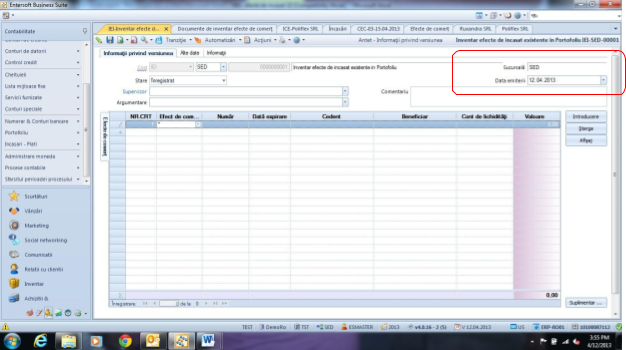
În câmpul Efecte de comerț scriem *, apoi apăsăm tasta F3.

Sistemul afișează un tabel cu toate efectele deschise, definite anterior în sistem. Deoarece întocmim documentul de inventariere pe sucursală, din lista generală de efecte trebuie să selectăm numai efectele ce sunt deținute la sucursala respectivă (vezi coloana Denumire deținător).

Astfel, creem un document de inventariere prin care înregistrează în sistem efectele deschise, deținute la sucursala x.

Înregistrarea efectelor în documentul de inventariere este evidențiată pe cardul fiecărui efect, în meniul Acțiuni > Istoric efecte de comerț.

1.14. Evidență și rapoarte

Pe cardul clientului, înregistrarea efectelor în documentul de inventariere nu actualizează Fișa cu sold comercial, nici raportul Creanțe neachitate, dar actualizează Imagine de control (deci este diferența față de ICC).

Tranzacții ulterioare:

Odată ce efectele au fost definite și înregistrate în sistem, acestea pot fi preluate în tranzacții ulterioare. Astfel, putem:

  • Transferă efectul la bancă (vezi tipul de document TEB),

  • Transferă efectul între sucursale (vezi tipul de document TES),

  • Returnează efect la client (vezi tipul de document REC),

  • Transferă efectul de la bancă în portofoliu (vezi tipul de document REB).

1.15. Operare anulare Efecte de încasat

În cele ce urmează vom simula recepția / înregistrarea unui efect de încasare (CEC), anularea și returul acestuia la client.

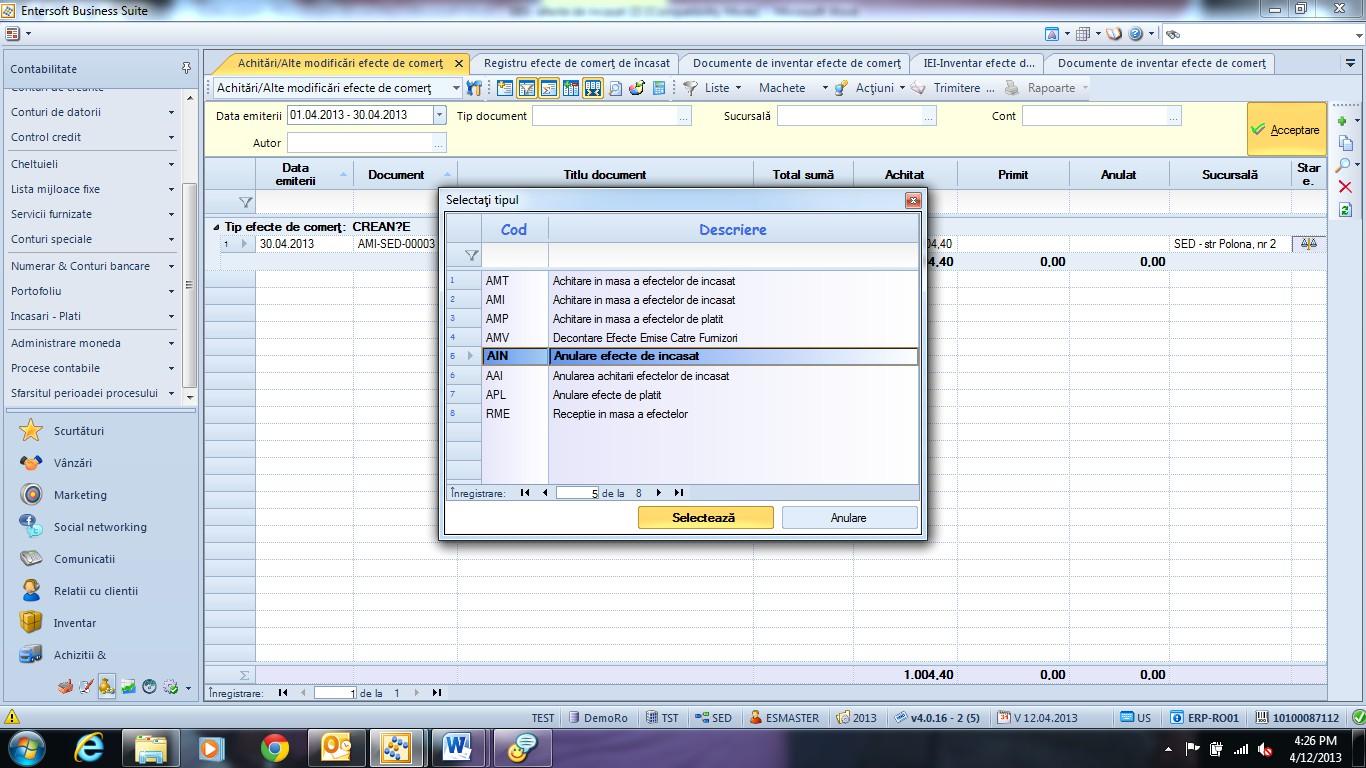
Dacă din diferite motive se decide anularea efectului comercial de încasat, în sistem, operațiunea se realizează în meniul Contabilitate > Portofoliu > Plăți > Alte modificări efecte de comerț.

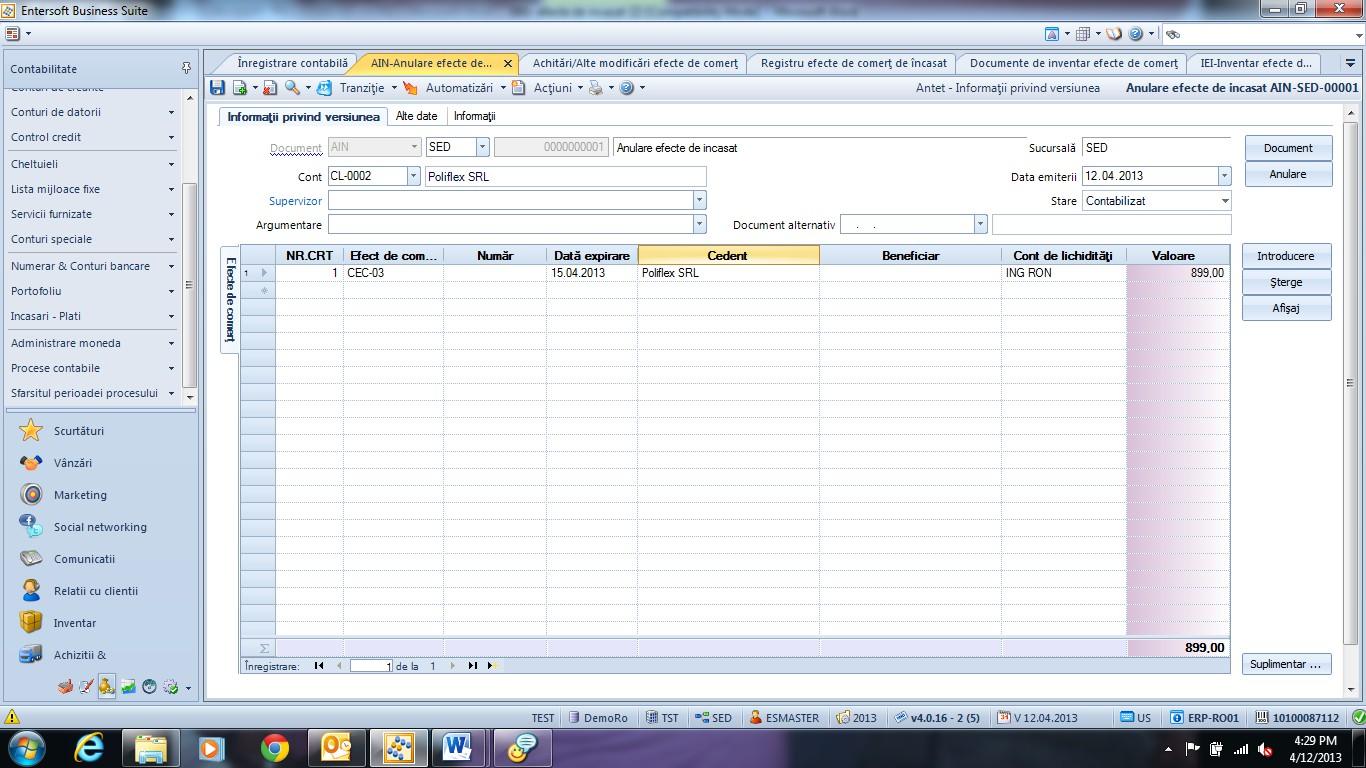
Tipul de document utilizat pentru aceasta acțiune este AIN (Anulare efecte de încasat). Se selectează clientul pentru care anulăm efectul, precum și numărul efectului.

În câmpul Argumentare putem menționa motivul anulării efectului.

Nota contabila obținută la contarea documentului este de forma 4118 = 413 cu valoarea efectului.

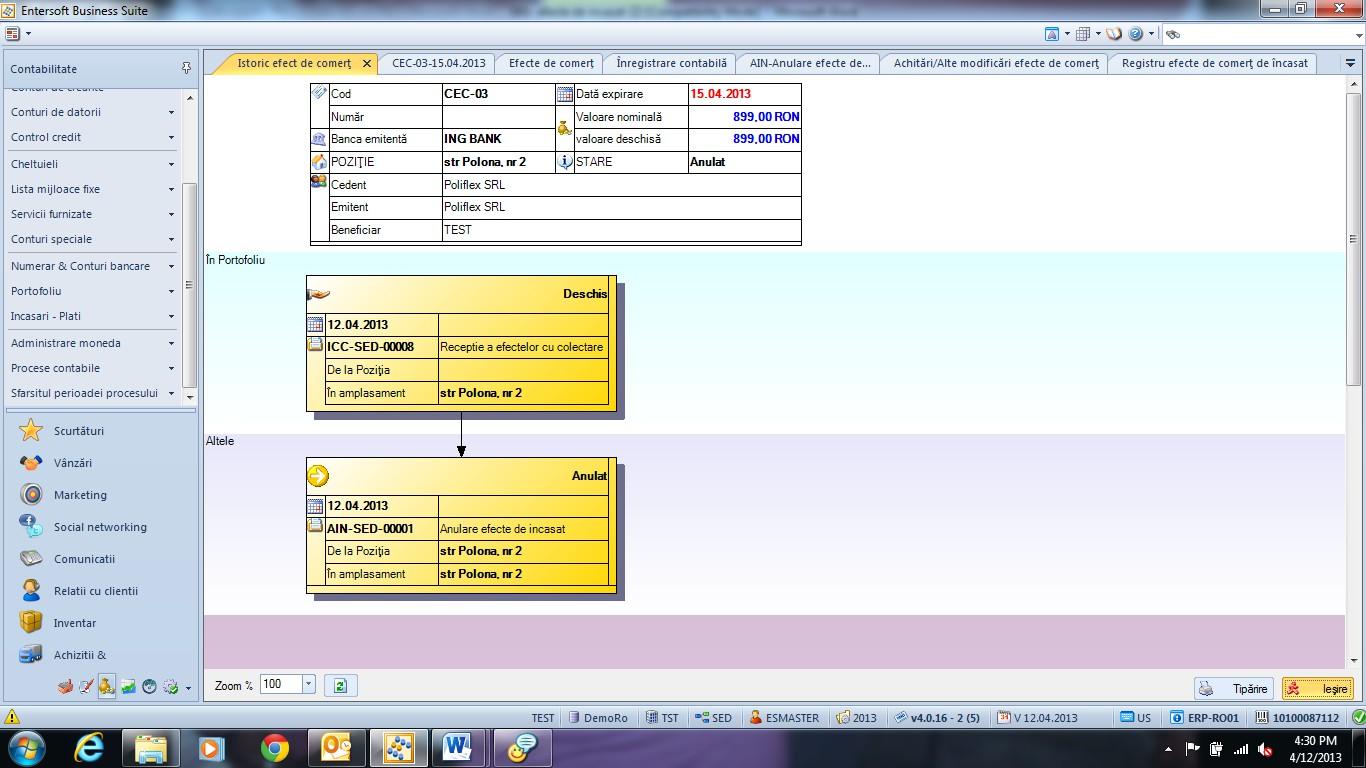
Anularea efectului este evidențiată pe cardul acestuia, în meniul Acțiuni > Istoric efecte de comerț.

1.16. Evidență și rapoarte

Anularea efectului de comerț nu are implicații asupra soldului clientului sau asupra previzionarii fluxului de numerar.

Pentru ca efectul să fie anulat și din fișa clientului trebuie să introducem un document de retur efect la client -

Returnare la client a efectului de încasat.

Efectul primit se returnează la client. În sistem, operațiunea se realizează în meniul Contabilitate > Încasări și plăți > Document de încasare. Tipul de document utilizat pentru aceasta acțiune este REC (Returnare efecte la client).

2. Operare efecte de plată

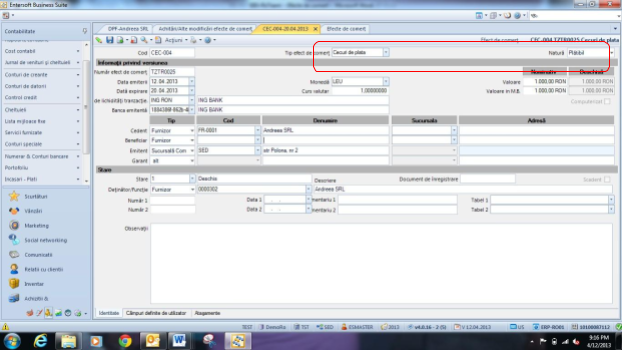
Un efect de plătit se înregistrează aproximativ în același fel ca și un efect de încasat. Singura diferență este aceea că trebuie ales corect Tipul efectului de comerț, pentru a se stabili clar natura acestuia (în cazul nostru – plătibil).

Nu uitați că după înregistrarea efectului trebuie să-i stabiliți starea ca fiind Deschis, pentru a-l putea utiliza ulterior.

2.1. Înregistrarea plății

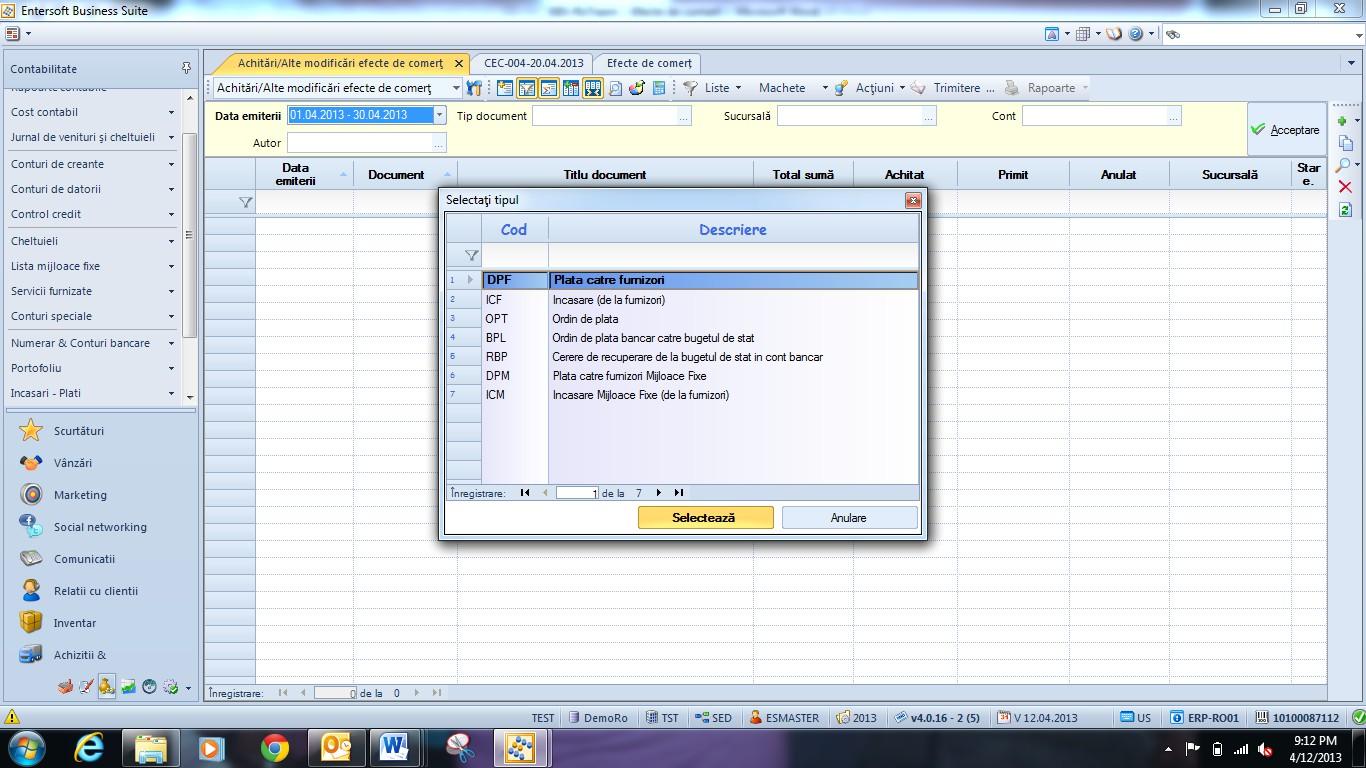
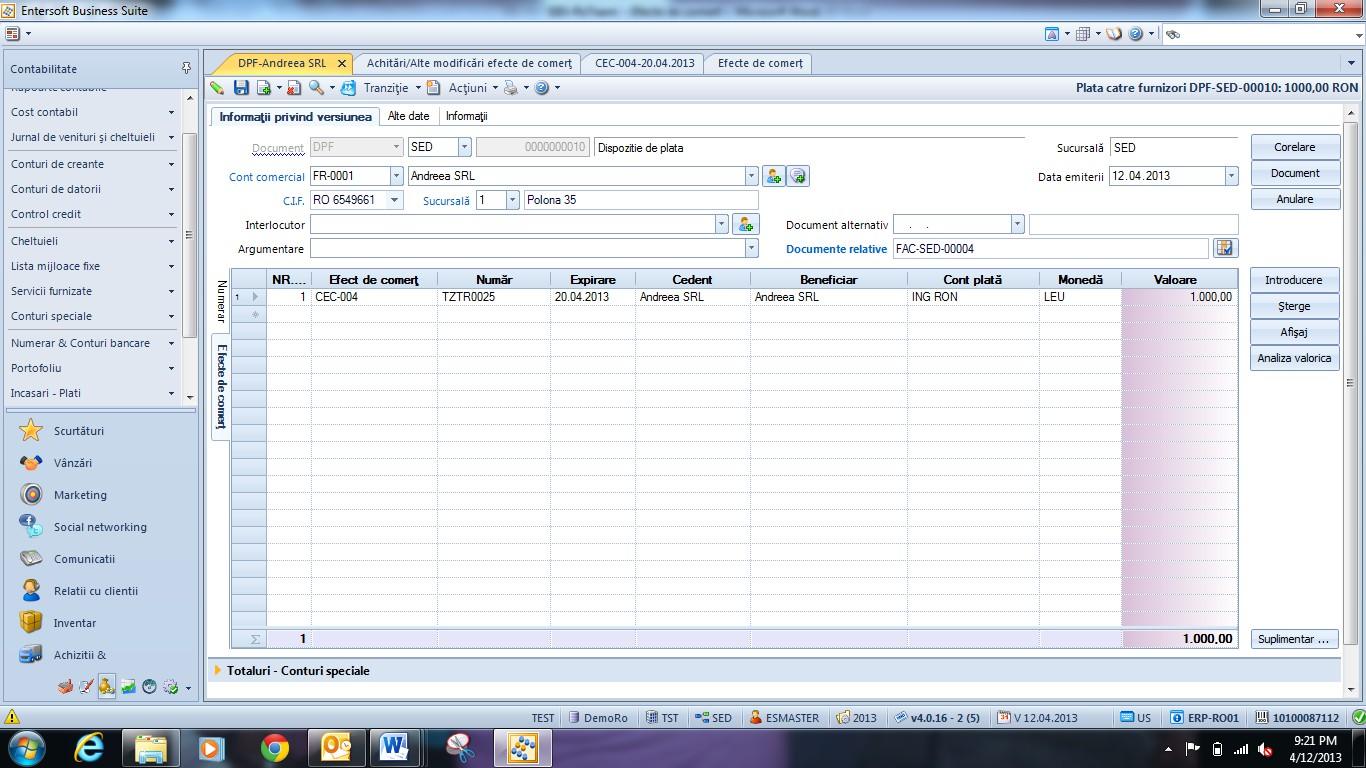
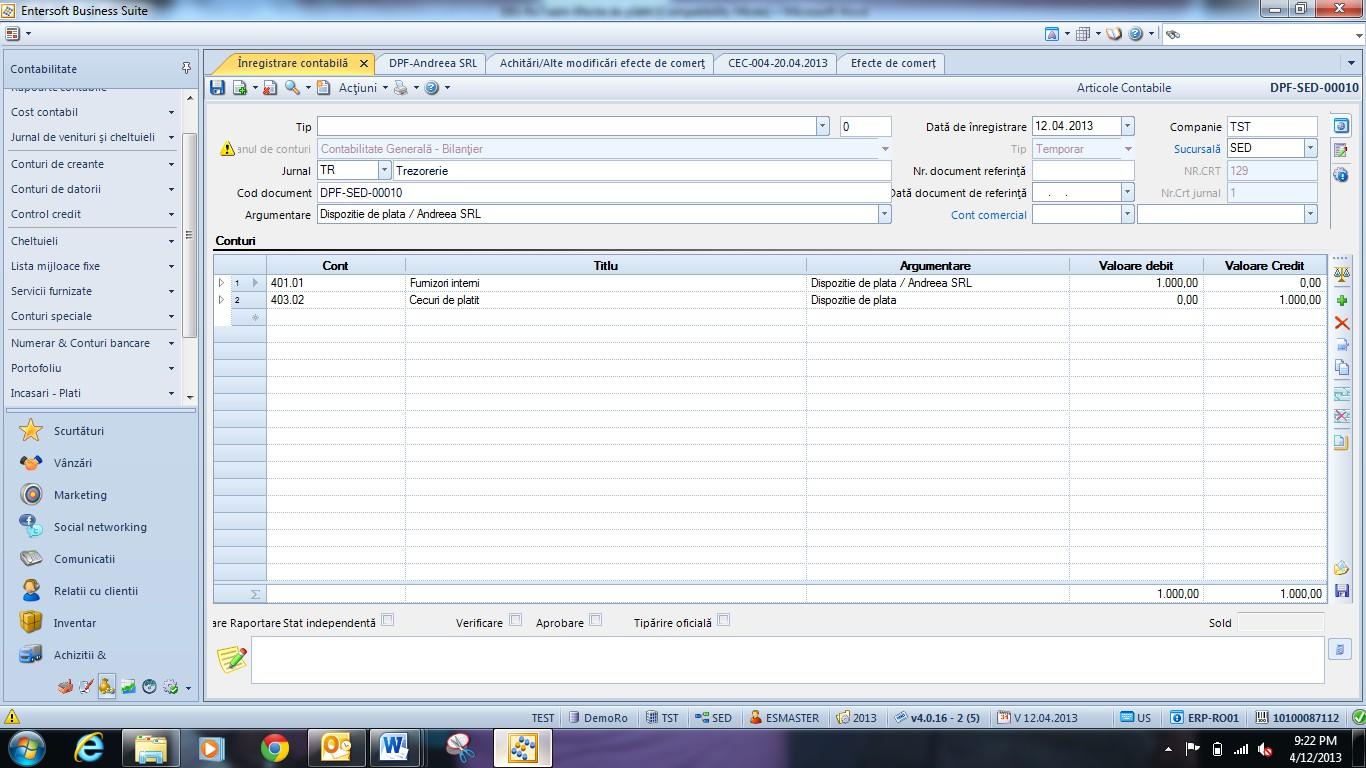
Înregistrarea unei plăți cu un efect se face la fel ca înregistrarea oricărei plăți. Se intră în meniul Contabilitate > Încasări și plăți > Chitanță noua de plată și se adaugă un nou document; se completează, la fel ca la orice plată:

  • Tip document – alegeți DPF – Dispoziție de plată;

  • Cont comercial – alegeți furnizorul;

  • Data – specificați data operației.

Mergeți apoi în detaliile documentului, în tab-ul Efecte de comerț și alegeți efectul cu care ați făcut plata; nu uitați să specificați și contul din care se va face respectiva plata. Dacă este necesar, faceți și corelarea efectului cu facturile.

Nota contabilă generată de acest document va fi de tipul 401 = 403:

2.2. Decontarea în bancă

Înregistrarea decontării efectului (când apare pe extrasul de cont) se face din meniul Contabilitate > Portofoliu > Plăți > Alte modificări efecte de comerț. Adăugați un nou document și completați:

  • Tip document – alegeți AMP - Achitare în masă a efectelor de plătit;

  • Cont – alegeți contul de lichidități din care s-a făcut plata; în funcție de acest cont vor putea fi selectate efectele, la pasul următor.

Completați și alte informații (data, etc);

În liniile documentului alegeți efectul decontat; nu uitați să verificați contul de lichidități din care s-a făcut plata:

Nota contabilă generată de acest fel de document este de forma 403 = 5121.

3. Introducere efecte primite / emise cu TVA la încasare

Pentru efectele care se primesc / emit și care în momentul în care apar pe extrasul de bancă se va deduce / colecta TVA se vor folosi tipuri noi de documente:

  • DPE – emitere efecte furnizori cu TVA la încasare

  • ICE – recepție a efectelor cu TVA la încasare

  • DPEF - emitere efecte furnizori mijloace fixe cu TVA la încasare

Aceste tipuri de documente au aceeași contabilizare ca documentele existente până acum pentru efecte precum și aceleași efecte asupra partenerilor comerciali.

Diferența este că plata / încasarea lor efectivă conform extrasului de bancă se face prin alte tipuri de documente care afectează jurnalul de cumpărări / vanzari iar contabilizarea acestora va conține și trecerea TVA neexigibil în TVA deductibil / colectat.

Documentele ICE / DPE arată similar cu ICT / DPV cu singura diferență că în loc de un cont de lichidități prezentat în primul tab există zona de introducere efecte.

4. Efecte emise către furnizor cu deducere ulterioară de TVA

C:\Users\obe\Desktop\PRINTSCREEN\DPE.png

5. Efecte emise către furnizori de mijloace fixe cu deducere ulterioară de TVA

C:\Users\obe\Desktop\dpef.jpg

Mențiuni: pentru transferul în bancă al efectelor primite de la clienți se va folosi același tip de document TEB indiferent dacă la încasarea efectivă a acestora se va colecta sau nu TVA.

Doar pentru încasarea / plata efectivă a efectelor se va evidenția prin tipuri de documente separate faptul că are loc sau nu colectarea / deducerea TVA și, implicit, afectarea jurnalelor de vânzări / cumpărări.

Acestea sunt AMV – pentru efecte plătite și AMT – pentru efecte încasate.

Nou: Aceste tipuri de documente pot înlocui și documente de primire / efecte fără TVA la încasare (ICC – tab-ul Efecte / DPF – tab-ul Efecte / DPM – tab-ul Efecte).

6. Decontare efecte emise către furnizori

C:\Users\obe\Desktop\PRINTSCREEN\amv.png

În acest document se vor selecta efectele care apar decontate conform extrasului de bancă. O serie de informații vor fi aduse automat:

  • Documentul de emitere a efectului,

  • Factura / facturile plătite cu efectul respectiv,

  • Cotele de TVA aferente plății pentru deducere

Ultima modificare: 2026-06-17

Gestiune

  • Evaluare stocuri și control costuri

    Costul articolelor de stoc are o mare importanță pentru multe funcții diferite atunci când se lucrează cu sistemul, deoarece se vor determina REZULTATELE OFICIALE și, de asemenea, se va furniza cea mai importantă parte a INFORMAȚIILOR DE GESTIUNE în legătură cu rentabilitatea și sursele acesteia. În această prezentare, care se adresează consultanților, partenerilor, contabililor de costuri, persoanelor responsabile cu raportarea financiară, precum și cadrelor contabile, sunt descrise Conceptele de calculație a costurilor {class=“children children-type-tree children-sort-weight”}

Ultima modificare: 2026-05-29

Subsecțiuni ale Gestiune

Evaluare stocuri și control costuri

Costul articolelor de stoc are o mare importanță pentru multe funcții diferite atunci când se lucrează cu sistemul, deoarece se vor determina REZULTATELE OFICIALE și, de asemenea, se va furniza cea mai importantă parte a INFORMAȚIILOR DE GESTIUNE în legătură cu rentabilitatea și sursele acesteia.

În această prezentare, care se adresează consultanților, partenerilor, contabililor de costuri, persoanelor responsabile cu raportarea financiară, precum și cadrelor contabile, sunt descrise

  • Conceptele de calculație a costurilor

  • Modul în care este gestionată parametrizarea stocurilor

  • Procesul de evaluare a stocurilor și de determinare a costului bunurilor vândute

  • Procesul de control și reconcilierea rezultatelor

1. Definiții

1.1. Evaluarea stocurilor

Periodic, procesul de evaluare a stocurilor este efectuat cu scopul de a defini valoarea soldului stocurilor, care este costul soldului cantitativ la un moment dat în depozitul aflat în posesia întreprinderii, precum și valoarea ieșirilor (costul bunurilor vândute, etc).

  1. Elementele achizițiilor (cumpărare, producție, compunere etc.) și

  2. Metoda de evaluare a stocurilor care a fost aleasă

Din elementele menționate mai sus și după calcularea lor rezultă prețul de cost oficial al fiecărui articol.

1.2. Metode de evaluare a stocurilor

Aplicația acceptă (sau permite) utilizarea tuturor metodelor cunoscute de evaluare a stocurilor.

1.2.1. FIFO - metoda de descărcare a articolelor de stoc în ordinea intrării lor

Pentru ca costul stocurilor să fie estimat prin metoda FIFO (First In First Out), precum și costul bunurilor vândute, se efectuează un proces de Valori reale de achiziție (după ce au fost încărcate cu înregistrări de valoare, cum ar fi notele de credit ale reducerilor). Pe de altă parte, se efectuează un proces de corelare a costului achizițiilor cu ieșirile pe o linie de date FIFO. Acest lucru va duce la estimarea valorii stocurilor din achizițiile “necorelate”.

1.2.2. LIFO - metoda de descărcare a articolelor de stoc în ordine inversă intrării

Este vorba despre un proces similar celui descris mai sus, de care diferă prin faptul că procesul de corelare (consumul de achiziții) va fi efectuat în sens invers.

1.2.3. Cost mediu ponderat

Acesta este coeficientul A/B unde:

A = costul inventarului stocului inițial la începutul perioadei de calculație a costurilor + costul achizițiilor pentru perioada curentă de calculație a costurilor;

B = cantitatea stocului inițial la începutul perioadei de calculație a costurilor + cantitatea achizițiilor pentru perioada de calculație a costurilor.

1.2.4. FCP - Preț de cost variabil (sau a mediei ponderate a circulației sau metoda soldului secvențial)

Acesta este coeficientul A/B unde:

A = Costul soldului înainte de un intrare (achiziție) + costul de achiziție;

B = Cantitatea înainte de un intrare (achiziție) + costul de achiziție.

1.2.5. LCP - Ultimul preț de cost

Această metodă de evaluare a stocurilor (Last Cost Price) este prezentată doar din motive informative. Ea nu este inclusă printre metodele acceptabile de evaluare a acțiunilor.

1.3. Perioada de determinare a costurilor

Perioada de calculație a costurilor este o perioadă de timp ÎNCHISĂ, independentă de celelalte privind prelucrarea costurilor care funcționează pentru evaluarea stocurilor ca “an fiscal”. Aceasta înseamnă că valoarea stocului din orice perioadă de calcul al costurilor este estimată pe baza STOCULUI RĂMAS și nu progresiv, pe baza tuturor achizițiilor (de la începutul anului până la data respectivă). Astfel, toate expedierile anterioare datei de începere a unei perioade de calcul al costurilor ajung la UN inventar de stoc. La sfârșit costul soldului inventarului stocurilor, este ECHIVALENT cu costul intrărilor - costul ieșirilor, după ce ieșirile au fost evaluate în conformitate cu “metoda de evaluare” prevăzută. Perioada de calculație a costurilor este definită la elementele “anului fiscal” al societății:

Perioada de inventariere este determinată de data de începere a perioadei de calculație a costurilor. Astfel, sugerând că am calculat costul trimestrului 1, cantitatea și valoarea soldului la sfârșitul trimestrului 1 este tratată ca “costul soldului perioadei de început” pentru trimestrul 2. Aceasta va fi valoarea la care vor fi evaluate ieșirile ulterioare. Cu toate acestea, dacă, de fiecare dată când perioada de calculație a costurilor începe de la începutul anului fiscal, calculul se efectuează la zi și singurul stoc care este considerat “achiziție” este soldul perioadei de început a anului fiscal.

Data de încheiere a perioadei de calculație a costurilor determină data înregistrărilor de costuri corective care derivă din procesul de evaluare a stocurilor. În consecință, aceasta definește data la care putem avea “bilanțul convenit”.

Acest element (“perioada de calculație a costurilor” sau “perioada de pondere” x prețul mediu) constituie elementul DE BAZĂ al unui depozit auditat.

  • Trebuie să creați 12 perioade atunci când anul fiscal este format din 12 luni.
    De asemenea trebuie să emiteți rezultatele de inventar a stocurilor o singură dată și la sfârșitul anului fiscal. Dacă anul fiscal este format din 18 luni, atunci trebuie să definiți 18 perioade etc.

  • Creați 6 perioade atunci când aveți REZULTATE ALE PERIOADEI DE 6 LUNI.

  • Creați 3 perioade atunci când aveți REZULTATELE PERIOADEI DE 3 LUNI.

  • Creați 1 perioadă atunci când aveți REZULTATELE PERIOADEI DE 1 LUNĂ.

  • Etc.

Definiția perioadei de ponderare nu este neapărat identificată cu momentul prezentării rezultatelor (acest lucru se datorează faptului că este posibil să fi prezentat rezultatele din MOTIVE INFORMATIVE, utilizând valori-costuri actualizate), ci este definită din secvența în care VALOAREA este VERIFICATĂ și elementele de stoc PROFIT pe baza METODEI DE VALORIFICARE A STOCULUI și a PERIOADEI PONDERARE.

În cazul unui depozit neauditat, definiți numărul de perioade standard ale unui an fiscal, de exemplu 12.

1.4. Achiziții

“Achiziția” este tranzacția care specifică cantitatea și costul. Ea apare din achiziții sau din orice altă operațiune de intrare cum ar fi, de exemplu, inventarierea, producția și alte intrări. Totalul intrărilor formează achizițiile care sunt definitive și incontestabile.

1.5. Ieșiri

“Ieșirea” este tranzacția care a asigură scoaterea dintr-un depozit fie pentru vânzare, fie pentru orice alt motiv (consum, preselecție, denaturare) a unui articol de stoc.

Atât timp cât procesul de evaluare a stocurilor nu a fost finalizat, costul ieșirilor este actualizat (pe baza parametrizării documentelor) din câmpul “cost” al documentelor cu valoare de ieșire (de exemplu, vânzări, consumuri, etc.), pe baza prețului curent de evaluare a stocurilor (spot).

În timp ce are loc procesul de evaluare a stocurilor și în funcție de metoda de evaluare a stocurilor utilizată, acest cost “temporar” este inversat și se calculează/introduce noul cost oficial al ieșirii. Înregistrările costului ieșirii sunt calculate și introduse automat și concentrate pentru fiecare articol, astfel încât înregistrarea lor imediată în contabilitatea analitică să fie posibilă.

Orice costuri de ieșire finalizate, cum ar fi cheltuielile, ieșirile sau intrările previzionate invalide, apar ca “diferențe de cost al bunurilor vândute” în coloana “costul altor ieșiri” prin intermediul înregistrărilor din documentele de evaluare a stocurilor CEI.

1.6. Valoarea stocului

Pentru înregistrările de depozit, costul articolului de stoc este exprimat ca valoare:

DEBIT VALUE – CREDIT VALUE

Această valoare este actualizată prin diferitele documente introduse zilnic în sistem, precum și din documentele care au fost create în urma procesului de evaluare a stocurilor prin luarea în considerare a metodei “oficiale” de evaluare a stocurilor.

Analiza debitului și creditului în alți factori este:

  • Debit = Valoarea stocului inițial + valoarea achizițiilor + costul de producție + costul altor intrări

  • Credit = Costul vânzărilor + Costul de consum + Costul cheltuielilor cu titlu gratuit + Costul altor ieșiri

Analiza valorilor debitului și creditului în informații suplimentare este următoarea:

Diferența dintre debit și credit care rezultă DUPĂ încheierea procesului de evaluare a stocurilor asigură ecuația cunoscută a bilanțului de sfârșit de an cu rezultatul brut pe articol:

Valoare stoc = (Valoarea stocului inițial + costul de achiziție) – Costul ieșirilor

sau
Costul inventarului (Debit) (Credit)

1.7. Rezultate independente

Atunci când sucursalele nu au rezultate independente, evaluarea stocurilor este îmbunătățită uniform pentru toate sucursalele. Aceasta înseamnă că, în cazul simplu în care avem, să spunem, numai achiziții și vânzări, acestea sunt tratate în total pentru articol și nu sunt separate pentru a obține un preț diferit pentru o sucursală și un alt preț pentru cealaltă sucursală. Costul achizițiilor, indiferent de ramura din care rezultă, este atașat vânzărilor și se extrage UN preț de evaluare a stocurilor PE ARTICOL pentru întreaga societate.

Dacă o sucursală are rezultate independente, acest lucru trebuie să fi fost indicat (la pagina “adrese - sucursale” a ecranului societății):

Apoi, procesul de evaluare a stocurilor calculează un preț de cost oficial independent pentru această sucursală și creează intrările corespunzătoare.

Notă importantă: Condiție prealabilă pentru buna funcționare a procesului, Notele de transfer intern între sucursale/depozite TREBUIE tratate ca achiziții. Astfel, pentru exemplul de transfer intern, NU trebuie utilizat pentru documentele de transfer intern cantitativ simplu, ci documentul TRI (Notă privind transferul intern - costul altor intrări).

Atenție: În NICIUN caz nu se extrage un preț independent de evaluare a stocurilor pe depozit!

2. Detalii preliminare

  1. Articolele care sunt simultan obținute din producție/asamblare și achiziționate nu sunt considerate valide.
    În afară de aceasta, atunci când aceste elemente sunt consumate, actualizarea contabilă nu este posibilă și se recomandă crearea unui cod suplimentar.

  2. Tranzacțiile pur cantitative fără actualizarea costurilor NU ar trebui să fie considerate ca un scenariu posibil, CU EXCEPȚIA cazului în care este vorba de TRANZACȚIA DE TRANSFER INTERN și se referă la sucursale NON INDEPENDENTE.
    (În consecință, cantitatea transferată de intrări cu cantitatea transferată de ieșiri, se egalează).

Programul conține documente care ar putea fi utilizate pentru ambele cazuri (cu sau fără actualizarea costurilor în coloana intrărilor sau ieșirilor), dar, atunci când cineva modifică parametrizarea implicită, trebuie să ia în considerare regula menționată mai sus.

3. Intrările ce vor fi luate în considerare

Posturile care sunt luate în considerare în acest proces sunt împărțite în următoarele categorii.

  1. Intrări de costuri definitive;

  2. Înregistrări ale costurilor definitive pentru distribuire;

  3. înregistrări ieșiri pentru determinarea costurilor.

A. Înregistrări de costuri definitive

Sunt intrările care actualizează ATÂT cantitatea achizițiilor valorice CÂT ȘI costul de achiziție. Aceste înregistrări sunt tratate de proces ca finale și necontestabile și nu permit modificări ulterioare. Înregistrările referitoare la costul de achiziție pentru o anumită cantitate sunt considerate a transporta/include această cantitate. Această cantitate va fi utilizată pentru acumularea/actualizarea “Cantității de achiziții evaluate”. Astfel de intrări sunt:

  • Documente de deschidere ale anului fiscal - solduri inițiale (STI)

  • Facturi de achiziții - cantitate și valoare (FAC)

  • Note de primire a mărfurilor (NIR)

  • Note de returnare a mărfurilor (NRR)

  • Note de producție și asamblare, (NPC, NAS) precum și

  • Excedente sau alte note înregistrări corective - cantitate și valoare (NPD).

B. Înregistrări de costuri definite pentru distribuire (valoare)

Acestea sunt înregistrări care actualizează NUMAI costul de achiziție. Procesul consideră aceste intrări ca fiind distribuite. Pentru metodele de evaluare a stocurilor FIFO- LIFO- FCP, distribuția permite estimarea COSTULUI REAL al fiecărei achiziții, în timp ce în ceea ce privește prețul mediu de cost, aceste intrări influențează doar prețul de cost, fără a fi necesară distribuția pentru fiecare achiziție în parte. Astfel de tranzacții sunt:

  • Note de debit pentru achiziții (facturi suplimentare) (NVD)

  • Note de credit de reducere pentru achiziții sau note de credit pentru cifra de afaceri (NCA)

Informațiile din Perioada de referință apar în pagina/tab-ul de “Informații” a documentelor. Atunci când aceste câmpuri au fost completate, informațiile vor fi luate în considerare la distribuire. Dacă există rezultate lunare sau trimestriale, ar fi mai bine să se introducă documente de credit (provizioane).

C. Ieșiri pentru determinarea costurilor

Acestea sunt înregistrări care actualizează cantitatea ȘI valoarea sau/și costul (facturat) al vânzărilor, auto-livrărilor, consumurilor sau altor ieșiri. Atunci când se introduc aceste intrări, costul real nu este cunoscut și, în acest caz, actualizarea costului există doar cu un sens “temporar”, pentru ca informațiile din contabilitatea de gestiune să fie îmbunătățite. Prin urmare, procesul VALORIZAREA COSTULUI (în câmpul “cost evaluat”) creează, în același timp, documente de stornare a costului temporar și de recunoaștere finală a costului ieșirilor (de exemplu, documentele CBV).

Astfel de tranzacții sunt:

  • Facturi de vânzare - cantitate și valoare (FAV)

  • Note de vânzare cu amănuntul (FRV1)

  • Note de livrare (AEV)

  • Note de returnare (ARV)

  • Bonuri de consum pentru producție (COP)

  • Bon de consum intern (BCI) precum și

  • Alte note de ieșire (NND, CEC, etc).

Notă: Orice tranzacție referitoare la un depozit care este “Neevaluat” nu va fi luată în considerare.

4. Procesul de evaluare a stocurilor

4.1. Metoda apelată

Procesul este apelat din Inventar > Evaluarea stocurilor > Proces de evaluare… și prezintă următorul dialog:

Numărul de perioade pentru determinarea costurilor: este determinată de volumul perioadelor contabile ale unei “perioade de determinare a costurilor de inventar” - câmp din ecranul “Exercițiu” și nu poate fi modificat în acest dialog. În exemplul nostru avem o contabilitate anuală a costurilor.

Până la perioada: Definește ultima perioadă contabilă până la care va fi efectuată. Dacă există o perioadă de calcul al costurilor lunară sau trimestrială, estimarea costurilor va începe de la începutul perioadei de calcul al costurilor (de exemplu, începutul trimestrului), în timp ce dacă există o perioadă de calcul al costurilor anuală, procesul de calcul începe de la începutul anului fiscal.

Actualizarea profitului brut al clientului: Profitul brut al clienților care este disponibil la datele periodice de comunicare ale clientului poate fi actualizat cu valoarea definitivă după evaluarea stocurilor, NUMAI atunci când costul temporar (curent) și costul definitiv NU sunt urmărite separat (prin activarea parametrului general “Actualizarea informațiilor primare privind costurile estimate ale ieșirilor”), dar costul temporar este înlocuit în documente cu costul final. În acest caz, prin activarea acestui parametru, sunt recalculate și intrările clienților incluse în documentele care au profilul de actualizare corespunzător.

Trebuie subliniat faptul că controlul profitului brut îmbunătățit din rapoartele despre Profitabilitate din meniul “Imagine Business”, precum și din rapoartele “Vânzări de articole per client” NU utilizează aceste informații, ci pe cele care rezultă din intrările de articole actualizate corespunzător. Costul prezentat periodic clienților este utilizat NUMAI în “Statistica vânzărilor” din meniul Conturi de încasat.

Deoarece acest proces de actualizare încetinește procesul de evaluare a stocurilor, o posibilitate autonomă de a întreprinde procesul de evaluare a stocurilor este oferită prin intermediul procesului “Actualizarea profitului brut al clienților” din meniul curent Evaluarea stocurilor.

4.2. Gestionarea documentelor de evaluare a stocurilor

Prin selectarea Începerea procesului de evaluare a stocurilor, DACĂ pentru aceeași perioadă de determinare a costurilor, evaluarea costurilor a fost finalizată anterior, este prezentată o casetă de dialog. În această casetă de dialog se definește dacă procesul va continua cu Anularea sau Ștergerea documentelor produse anterior prin evaluarea stocurilor.

Acest ecran este prezentat NUMAI dacă parametrul general denumit “09 - Întrebarea privind începerea procesului de ștergere sau anulare a rezultatelor intermediare” are valoarea “True”.

  • “Ștergere doc.” e adecvat pentru a fi utilizat atunci când s-a produs deja o greșeală sau a avut loc o intercalare ulterioară a tranzacțiilor și, din acest motiv, se solicită modificarea ultimei imagini al evaluării stocurilor.

  • “Anulare document” e mai potrivită pentru a fi utilizată atunci când este necesar ca ultima imagine a depozitului creată prin procesul de evaluare a stocurilor să rămână neschimbată și orice modificări să apară în perioada următoare (pentru care se efectuează evaluarea stocurilor). Evaluarea stocurilor NU DEGRADEAZĂ imaginea datelor anterioare datei estimării. Diferențele față de perioada anterioară sunt prezentate în perioada curentă.

Notă: Atunci când parametrul “02 - Salvarea distribuirii costului estimat al ieșirii” este activat, atunci, în ambele cazuri de anulare sau ștergere a documentelor apărute pentru lunile anterioare, costul este afectat deoarece utilizează valoarea estimată pentru PERIOADA ÎNTREAGĂ DE COST și nu este modelat prin documentele de evaluare a stocurilor. Astfel, când coloanele “cost” și “rezultat brut” sunt afișate în raportul lunar privind inventarul depozitului, NU veți putea avea un raport identic după rularea unui alt proces de evaluare a stocurilor pentru o perioadă următoare.

4.3. Procesul pas cu pas

  1. Definirea costului de achiziție,

  2. Definirea și actualizarea prețurilor de evaluare a costurilor (înapoi la etapa 1st),

  3. Alocarea costurilor pentru ieșiri*,

  4. Crearea de documente privind costurile.

*) Pentru metodele de evaluare a stocurilor FIFO, LIFO, Media ponderată, este necesar următorul proces. În aceste metode, costul de achiziție trebuie să fie atașat în primul rând la ieșirile existente. Prețul de evaluare a stocurilor este calculat folosind achizițiile rămase. Din acest motiv, ordinea etapelor evaluării stocurilor este în curs de reformare.

Notă: Notele contabile pentru actualizarea costurilor, care produc înregistrări de articole care vor actualiza ulterior rezultatele lunare (balanțe de verificare, registre) ale fiecărui articol. Orice execuție poate fi anulată și repetată dacă sunt detectate erori.

4.3.1. Definirea costului de achiziție

  1. Acesta calculează cantitatea și costul de “pornire” la începutul perioadei de calcul al costurilor din care face parte “perioada de calcul”.

  2. Atunci când metoda de evaluare a stocurilor utilizată este FIFO sau LIFO, aceasta alocă valoarea de achiziție a intrărilor de costuri pentru distribuție. (Note de credit și note de debit cu discont).

  3. Atunci când metoda de evaluare a stocurilor utilizată este FIFO sau LIFO, compară în mod cantitativ înregistrările negative (note de credit) cu cele pozitive (facturi), pentru a estima costul din “costul real evaluat al achizițiilor”.

4.3.2. Definirea și actualizarea prețurilor de evaluare a costurilor

  1. Definește costul de achiziție și modelează prin acesta „costul evaluat” al tuturor tranzacțiilor de ieșire (în funcție de metoda de evaluare a stocurilor) a tranzacțiilor de tip C și la liniile de documente aferente PENTRU TOATE ARTICOLELELE care nu sunt ARTICOLE PRODUSE. În consecință, actualizează în TOATE periodicele articolelor FIȘELE DE PREȚURI pentru evaluarea stocurilor cu o precizie maximă.

  2. Prețul de cost de piață este definit de utilizator în fișa articolului. Procesul de evaluare a stocurilor compară prețul oficial de evaluare a stocurilor rezultat cu prețul “de piață” al articolului. Atunci când această valoare este mai mică și nu este zero(**), este înlocuită.

  3. Prețul de cost dorit. Acesta funcționează ca prețul pieței, atunci când condiția** menționată anterior nu este în vigoare.

4.3.3. Alocarea costurilor pentru ieșiri

  1. Se stornează costul temporar al ieșirilor pe categorie de ieșiri, cumulativ, per articol și sucursală independentă.

  2. Se stornează documentele privind costurile ieșirilor din perioada precedentă.

4.3.4. Crearea de documente privind costurile

  1. Sunt generate documente de costuri ieșiri per categorie de ieșiri, cumulativ, per articol și sucursală independentă.

  2. Se calculează și reactualizează costul producției (pe baza costului de consum al materiilor prime care au fost deja utilizate în etapa anterioară).

  3. Se trece la procesul de evaluare a costurilor de producție în cicluri de produse semifinite și finite.

  4. Se trece la procesul de evaluare a costurilor aferente depozitării (se estimează și se reactualizează din nou dosarul costurilor de producție, pe baza costului de ieșire al materiilor prime care au fost deja utilizate în etapa anterioară).

Notă: În caz de incapacitatea evaluării costului ieșirii! În cazul în care nu a fost înregistrată nicio valoare de cumpărare/achiziție/inventar din care să rezulte un cost relevant pentru evaluarea unei ieșiri, cum ar fi, randamentul vânzării din anul fiscal anterior, procesul utilizează “Costul standard” în care cineva poate introduce costul final de achiziție din anul fiscal anterior.

4.4. Înregistrări privind diferența de cost

Toate înregistrările diferențelor de costuri menționate mai jos NECESITĂ EXAMINAREA elementelor incluse în documentele privind diferențele de costuri produse (prin intermediul scrollerului “documente de evaluare a stocurilor”), deoarece există posibilitatea unor ÎNREGISTRĂRI GREȘITE. (Diferențele mici privind rotunjirea trebuie ignorate). A se vedea documente CEI.

  1. Acesta produce înregistrări ale diferențelor de preț de evaluare a stocurilor pentru fiecare articol (în coloana “debit” sau “Costul altor ieșiri”) verificând dacă:

Debit – Credit = Costul de achiziție - Cost ieșiri

Astfel, orice tranzacție efectuată utilizând un document necorespunzător (“achiziție” care nu a actualizat Debitul sau “ieșire” care nu a actualizat Creditul), precum și orice valori ignorate din cauza etapei 6, în care o cantitate a fost introdusă cu o valoare care ulterior a fost extrasă cu o altă valoare, sunt detectate și introduse ca diferențe de evaluare a stocurilor în debit sau în credit. Documentele produse sunt CDD și CDC.

Se efectuează controlul relevant pentru concordanța dintre costul de producție și costul consumurilor și prin intermediul documentelor CDA și DAC se corectează costul de producție. (Costul de producție nu ar trebui actualizat prin niciun document, cu excepția “ansamblului”, deoarece este calculat corect numai din evaluarea stocurilor și înainte de procesul de evaluare a costului componentelor acestora. (a se vedea etapa 8 de mai sus).

  1. Acesta produce înregistrări ale diferențelor de costuri de ieșire pentru fiecare articol (în coloana “credit” sau “costul altor ieșiri”) verificând dacă

Debit – Credit = Soldul stocului * Prețul de cost oficial

Astfel, orice diferențe între costurile de consum intern, sau în valorile previzionate, sau erori de rotunjire, sau alte cazuri similare (apărute de obicei în urma comparării dintre valoarea oficială și rezultatul ecuației menționate anterior), sunt specificate și introduse în documentul CEI. Toate motivele care generează diferențe și care pot fi detectate, sunt prezentate în câmpul “observație” cu următoarea codificare:

01 Valoare stoc negativă

02 Cantitate zero cu valoare de stoc diferită de zero

03 Corecții ale costului de autodisponibilizare

04 Corectarea costurilor altor ieșiri

07 Alte motive

Datorită layout-ului special sunt vizibile și ușor de detectat:

În acest document, utilizatorul poate alege coloana din balanța de verificare pe care dorește să o actualizeze prin coloana denumită “Coloană de actualizare”. Coloana “Alte ieșiri” este actualizată în mod implicit (sau dacă câmpul specific rămâne gol). În caz contrar, utilizatorul poate modifica coloana selectând una dintre opțiunile listate: “Costul bunurilor vândute”, “Costul de consum”, sau “Cost auto-livrări”.

Dacă dorim ca “Costul mărfurilor vândute” să fie mereu actualizat, atunci trebuie să modificați profilul de actualizare al documentului. Profilul de actualizare ar putea fi utilizat ca “4421P” în loc de “4421”.

Atenție! Prin neactualizarea coloanei denumite “Alte ieșiri”, cineva poate evita apariția acestor sume la balanțele de verificare oficiale prin utilizarea acestei funcționalități. Cu toate acestea, este foarte important să se examineze TOATE diferențele din documentul CEI, iar acolo unde este necesar, utilizatorul va trebui să efectueze corecții sau chiar să reia procesul de evaluare a stocurilor. Singura excepție este cazul când avem mici diferențe de rotunjire, cum ar fi 0,01, unde nu ar apărea nicio problemă.

Note:

  1. Procesul de evaluare a stocurilor se face pentru metoda selectată de evaluare a stocurilor de orice tip, cu excepția Prețului mediu ponderat care este întotdeauna calculat și este disponibil pentru toate tipurile, independent de metoda de evaluare a stocurilor utilizată. Astfel, cei care utilizează metoda FIFO au la dispoziție și metoda Prețului mediu ponderat în timp ce invers nu este posibil.

  2. În cazul în care prețul de cost oficial rezultat este 0 (de exemplu, procesul începe cu un “stoc” zero și nu există nicio intrare de achiziție), se ia în considerare prețul pieței din cea mai apropiată perioadă anterioară. În cazul în care este zero, se ia în considerare prețul de cost standard din cea mai apropiată perioadă anterioară. (Se actualizează de la utilizator, dar și de la închiderea anului fiscal). În acest fel, vânzările recurente din anul fiscal anterior pot fi tratate corect.

5. Actualizarea profitului brut al clientului

Profitul brut al clientului, care este disponibil în periodice, poate fi actualizat cu valoarea definitivă după evaluarea stocurilor NUMAI atunci când costul curent și costul final NU sunt luate în considerare separat (prin alegerea parametrului general “Actualizarea informației primare a costurilor estimate”, ci atunci când costul estimat (curent) este înlocuit cu cel final.

În acest caz, procesul efectuându-se pe toate înregistrările clienților în toate documentele (pentru care se face acest tip de actualizare) acestea sunt reactualizate. Puteți apela la acest tip de actualizare ȘI prin intermediul dialogului de evaluare a stocurilor. Aceasta va genera o ÎNTÂRZIERE ÎN MOMENTUL EXECUTĂRII PROCESULUI.

Trebuie subliniat faptul că controlul profitului brut se realizează prin intermediul rapoartelor de profitabilitate apelate din meniul “Imagine Business”, precum și “Vânzări articole pe client”, și NU se utilizează această informație ci cea care apare din intrările de articole actualizate corespunzător. Costul de la clienți este utilizat periodic NUMAI în raportul “Statistica vânzărilor” apelat din meniul Conturi de creanțe.

6. Detectarea și examinarea problemelor

Vă sugerăm să utilizați rapoartele prezentate în meniul Inventar > Evaluarea stocurilor:

6.1. Prețul de cost oficial pe perioadă

Următorul raport prezintă în rezumat prețul de cost oficial pe articol și configurarea valorii stocului pe baza acestui preț. Există opțiunea ca raportul să fie prezentat cu “Analiza perioadei”, care este structura implicită a raportului, ȘI în care “Prețul de cost al perioadei” poate fi bifat. Prețul perioadei va fi diferit de prețul de cost oficial în cazurile obișnuite în care perioada de calcul al costurilor NU ESTE LUNARĂ (nu este identificată cu perioada contabilă). Evaluarea stocurilor menține prețul de cost oficial estimat pentru fiecare perioadă contabilă, care a definit rezultatele anterioare ale inventarului, în timp ce actualizează “prețul oficial” pentru toate lunile, pentru ca cineva să poată obține rezultate cu oricare dintre cele două prețuri prin utilizarea parametrului corespunzător.

6.2. Compararea prețului de cost oficial

În același meniu se poate verifica VALOAREA cu care s-a MODIFICAT prețul de cost oficial între cele două perioade consecutive. În cazul în care modificarea costurilor este mare (neașteptată), cineva poate, de exemplu, să observe greșeli sau posibile intrări incomplete ale achizițiilor (raportul este prezentat cu grupare pe client ceea ce ajută la găsirea facturilor care conțin valori greșite):

6.3. Operațiuni de estimare a costurilor

Cu ajutorul acestui raport, cineva poate verifica toate tranzacțiile “responsabile” pentru estimarea costurilor și observa eventualele deficiențe sau greșeli de înscriere sau poate oferi o justificare a costului estimat, pentru orice perioadă de timp. Tranzacțiile sunt de categoria A, B sau C și se bazează pe categorizarea prezentată în capitolul “Intrări care vor fi luate în considerare”.

6.4. Justificarea soldului

Utilizând acest raport, puteți analiza și verifica în ansamblu CE DOCUMENTE AU ACTUALIZAT CARE COLOANĂ DE BALANȚĂ, și să căutați nu numai rezultatele evaluării stocurilor, ci și tranzacțiile generale care au avut loc (achiziții, vânzări, transferuri, documente de credit).

Prin utilizarea analizei în cascadă se poate ajunge pe al doilea nivel la liniile de documente.

În special pentru articolele care utilizează FIFO/LIFO ca metodă de evaluare a stocurilor sau metoda Prețului Mediu sau a Prețului de Cost Variabil, procesul de evaluare a stocurilor face CORESPONDENȚA SPECIFICĂ între intrări (achiziții) și ieșiri (vânzări). Următoarele scrollere justifică costul inventarului (din NEalocat în costul vânzărilor) și, de asemenea, costul bunurilor vândute (din achiziții care corespund fiecărui vânzător).

6.5. Justificarea costului de inventar

Acest scroller prezintă coloane de cantitate și stoc care dau valorile inițiale, valorile disponibile pentru ieșiri, valorile alocate ieșirilor. Costul soldului este justificat ca atare.

Coloanele “Costul alocat ieșirilor” și “Costul inventarului” corespund cu “Costul bunurilor vândute” și, respectiv, cu “Costul soldului”:

6.6. Justificarea costului ieșirilor

Acest scroller prezintă toate tranzacțiile de ieșire pe articol (vânzări, consumuri) care au fost procesate din evaluarea stocurilor cu costul atașat. Acest cost este în concordanță cu COSTUL VÂNZĂRILOR. În cazul producției și în funcție de tipul de bun, costul va fi în concordanță cu costul de ieșire corespunzător din Balanța de verificare detaliată, pe articol:

Notă: Ultimele două opțiuni se referă exclusiv la cazurile în care metoda de evaluare a stocurilor este FIFO/LIFO sau FCP. Activarea raportării rezultatelor evaluării stocurilor este îmbunătățită prin intermediul parametrului general “02 - Salvarea distribuirii costului evaluat al ieșirilor” din categoria Periodice/Evaluare stoc.

7. Rezultate - Reconcilieri

7.1. Înregistrări ale registrului de inventar

Rezultatele evaluării stocurilor sunt prezentate în rapoarte oficiale sau informative, în funcție de momentul și criteriile alese:

  1. Inventarul lunar al depozitului

  2. Balanța de verificare a inventarului final

  3. Fișe (înregistrări de inventar)

7.2. Premisele reconcilierii cu contabilitatea

Fișele de inventariere oferă unele totaluri pe lună care ar trebui să fie în concordanță cu conturile adecvate de contabilitate sau contabilitate analitică:

  1. Înregistrările trebuie să fi fost verificate în raport cu documentele “existente”.

  2. Parametrizarea unui post contabil este corectă, iar înregistrarea s-a efectuat fără erori.

  3. Procesul de evaluare a stocurilor pentru această perioadă specifică a fost finalizat și examinat cu ajutorul instrumentelor puse la dispoziție.

  4. Alegem PARAMETRII ADECVAȚI în rapoartele relevante.

7.3. Reconcilierea comercială

Un alt tip de reconciliere după evaluarea stocurilor este
RECONCILIEREA COMERCIALĂ = MAGAZIE - CLIENȚI - VÂNZĂTORI.
Pentru a încheia această reconciliere, utilizați:

  1. Imagine Business (rulaj și profit brut)

  2. Balanță de verificare inventar (rulaj și profit brut)

  3. Statistica vânzărilor per Vânzător (rulaj)

  4. Vânzări de articole per Client (rulaj)

  5. Soldul contului Venituri (credit - debit)

8. Lucrul cu sucursale independente

În continuare vom prezenta pașii care trebuie urmați astfel încât să poată fi extrasă balanța de stocuri cantitativ-valoric pe sucursale și depozite. Funcționalitatea descrisă în continuare necesită ca sucursalele existente să fie deja marcate ca independente.

8.1. Aspecte generale

Calculul costului de ieșire se face la nivel de companie sau pe sucursale, dacă acestea sunt marcate ca independente.

Documentele de evaluare se generează pe fiecare sucursală în parte însă costul alocat ieșirilor diferă în funcție de setarea sau nu a sucursalelor ca independente.

Dacă nu se lucrează cu sucursale independente, costul alocat ieșirilor se face:

  1. pentru metoda FIFO: în ordinea ieșirii, indiferent din ce sucursală

sau

  1. pentru metoda CMP: pe companie – indiferent de sucursală

Documentele de evaluare cele mai frecvente sunt:

  • CBV – Costul bunurilor vândute (în corespondență cu documente precum AEV, FAV, NVK)

  • ACC – Costul altor ieșiri (în corespondență cu documente precum CEC, DIF, NND)

  • PCC – Cost auto-livrări (în corespondență cu BCI)

  • CCN – Costul consumurilor (în corespondență cu documente precum NFC, NPC, COP)

  • CEI – Ajustare costuri (nu are document în corespondență)

8.2. Setări

Sucursale

Toate sucursalele existente se vor marca ca Independente.

Acest lucru face ca rezultatele evaluării de stoc pentru fiecare sucursală să nu fie influențate de tranzacțiile de intrare sau ieșire din alte sucursale.

Depozite

Pentru fiecare depozit se va crea o “clonă” în forma de Sucursale și depozite.

Aceasta trebuie sa aibă următoarele caracteristici:

  • Este marcată doar ca sucursală

  • Este marcată ca independentă

Sugestia pentru codificarea acesteia este să aibă prefix identic cu depozitul inițial.

În meniul Instrumente și Configurare > Personalizare… > General > Companii/Sucursale/Ani fiscali

se accesează tab-ul Adrese:

După crearea acestor “clone”, fiecărui depozit inițial i se va atașa sucursala nou creată.

Câmpul în care se va completa aceasta este Alternativa independentă.

De asemenea, pe sucursalele nou create se va atașa aceeași sucursală ca depozitele pentru care au fost create.

Coduri jurnale

Este necesar ca pe codurile de jurnale, câmpuri obligatorii pentru orice notă contabilă, să se atașeze și noile sucursale definite mai sus.

Calea de meniu este: Instrumente și configurare > Personalizare > Contabilitate > Jurnale.

Pe fiecare cod de jurnal, se vor selecta, din tab-ul Sucursale, toate sucursalele.

Contabilizare documente

Toate documentele care au un șablon contabil și care implică tranzacții de stoc vor prelua în nota contabilă sucursala alternativă aferentă depozitului.

Este vorba doar de suma aferentă liniilor de articole.

8.3. Evaluare de stoc

Din punct de vedere utilizator, procesul de evaluare se rulează ca și până acum.

Schimbarea se referă la modul de generare a documentelor de evaluare.

Până acum, documentele de evaluare se generau pe sucursală și tip de operațiune. Depozitul nu era relevant și era completat, în mod aleatoriu, unul din cele care aparțin sucursalei. Astfel, o balanță de stocuri putea fi rulată doar pe sucursală pentru ca valorile să fie cele corecte.

Noul mecanism generează documente de evaluare pe fiecare sucursală alternativă.

Astfel, costul oficial este alocat, indirect, fiecărui depozit.

8.4. Rapoarte

În rapoarte a fost adăugat un parametru nou Site type. El se referă la sucursala care va fi afișată în raport.

Acesta are 2 valori posibile:

  • Entry

  • Site de referință

Opțiunea Entry va aduce sumele conform sucursalei alternative.

Opțiunea Site de referință va aduce sumele grupate pe sucursala principala (oficială) a depozitului.

Balanțe de stoc

Balanța de stoc poate fi rulată cu grupare pe depozit:

În ceea ce privește sucursala:

  1. Dacă se alege Site Type = Entry, sucursala afișată va fi cea nou-creată (alternativă)
  1. Dacă se alege Site Type = Site de referință, sucursala afișată va fi cea principală

Fișe de magazie

Orice raport de tip Registru articol poate fi rulat pe depozit.

Funcționalitățile de afișare a sucursalei sunt identice cu cele descrise la balanța de stoc.

Balanța contabilă

Balanța contabilă poate fi rulată, în cazul conturilor de stoc, atât pe sucursala alternativă cât și pe cea principală. Astfel, mecanismul de reconciliere cu balanța de stoc este mai ușor întrucât sucursala alternativă este asociată unui singur depozit.

  • Cu sucursală alternativă:
  • Cu sucursală principală:

9. Parametrizarea evaluării stocurilor

(Capitol nou, în curând.)

10. Considerații privind performanța

(Capitol nou, în curând.)

Ultima modificare: 2026-06-17

Financiar-contabilitate

  • Noile cote de TVA

    1. Configurări pentru cotele noi de TVA 1.1. Crearea de conturi contabile analitice noi Pentru conturile de TVA - 4426, 4427, 4428, se vor defini coduri noi cu sufixul: pentru rata de 21%: .06 - 4426.06, 4427.06 și 4428.06; pentru rata de 11%: .07 - 4426.07, 4427.07 și 4428.07.
  • Bugete

    1. Generalități Subsistemul bugetelor cuprinde Gestionarea Bugetului de articole-clienți-furnizori-vânzători, de venituri-cheltuieli și de investiții. De asemenea, include monitorizarea și multiple scenarii de buget per Business Unit, Activitate etc, Situații Comparative de buget-realizare per perioadă și exercițiu financiar.
    2. Parametrizare În meniul Instrumente și configurare > Personalizare… > Bugete conține opțiunile de mai jos:
  • Mijloace fixe

    1. Setări de sistem Pentru a facilita înțelegerea mecanismului de lucru cu mijloace fixe, vom exemplifica un scenariu de lucru cu acestea. Presupunem că pornim implementarea sistemului de mijloace fixe la data de 01.01.2019. La data respectivă avem următoarea situație: Mijloc fix Data achiziție Data start amortizare Valoare achiziție Tip/perioadă amortizare Amortizare până la începutul anului curent 01.01.2019 Rata lunară LAPTOP 01.07.2016 01.08.2016 5.000 lei Liniar, 6 ani 2.013,76 lei 69,44 lei 1.1. Setări pentru mijloace fixe Înainte de a începe lucrul cu mijloace fixe, trebuie să verificam daca o serie de setări ale sistemului corespund cu cerințelor afacerii. Pentru asta trebuie sa intrăm în meniul Instrumente și configurare > Personalizare > General > Parametri companie, iar în categoria: Sistem mijloace fixe verifică următoarele:
  • Factoring

    1. Aspecte generale Procesul de factoring presupune cesionarea creanțelor (facturilor) către o terță parte, denumită factor, cu scopul de a obține lichidități imediate. Prezenta procedură detaliază modalitatea de înregistrare a următoarelor tranzacții: Transfer creanță către bancă (unitatea de factoring): 461* = 411* Încasare creanță: 512* = 461* Plată comision bancă: 6** = 512*
    2. Setări 2.1. Definirea categoriilor contabile Din meniul Personalizare > Puncte de contabilizare > Categorii Contabile, se va defini o categorie contabilă dedicată Debitori Factoring în Tabel de Referință Partener Comercial.
  • Leasing

    1. Cerințe Versiune cel puțin 5.7.0-3. Tipuri de documente noi RO.FAM, RO.FSC, RO.SND.
    2. Operare contracte de leasing Pentru fiecare contract de leasing nou se vor defini următoarele: Creditor Articol generic Mijloc fix. 2.1. Creare Creditor Din meniul Contabilitate > Conturi de datorii > Creditori se va defini un creditor la care se va atașa contul contabil cu analiticul dorit 167.xx.
  • Imp. extras MT-940

    1. Configurări 1.1. Configurare bănci Accesați meniul Instrumente și configurare > Personalizare… > Lichidități > Bănci. Pentru fiecare bancă definită se va completa câmpul Cod SWIFT cu codul BIC/SWIFT al băncii. Câteva exemple de coduri SWIFT: Banca Transilvania: BTRL; ING: INGB; BRD: BRDE.
  • Deschidere an fiscal

    Sistemul EBS permite înregistrarea informațiilor per perioadă și an fiscal. Din acest motiv, pentru a putea opera documente pentru anul următor, acesta trebuie definit în sistem. Începând cu 2023, anul fiscal următor se va genera automat. Mai exact, odată cu prima logare a oricărui utilizator la aplicație, se va crea automat un nou an fiscal, pentru următorul an fiscal, din ultimul deschis în aplicație. Vă sugerăm ca procesul de deschidere a noului an fiscal să fie executat înainte de sfârșitul anului fiscal curent (până la 31.12).

  • Închiderea de lună

    Fluxul operațiunilor Pentru închiderea unei luni în aplicația Entersoft este necesară parcurgerea pașilor detaliați în continuare, în ordinea prezentată.

    1. Închiderea dosarelor de import Toate dosarele aferente achizițiilor interne sau externe trebuiesc închise. Acestea se închid accesând fiecare dosar de import în parte iș din meniu Acțiuni se selectează opțiunea Închidere definitivă. Statusul tuturor dosarelor trebuie să fie Închis. {class=“children children-type-tree children-sort-weight”}

Ultima modificare: 2026-05-29

Subsecțiuni ale Financiar-contabilitate

Noile cote de TVA

1. Configurări pentru cotele noi de TVA

1.1. Crearea de conturi contabile analitice noi

Pentru conturile de TVA - 4426, 4427, 4428, se vor defini coduri noi cu sufixul:

  • pentru rata de 21%: .06 - 4426.06, 4427.06 și 4428.06;

  • pentru rata de 11%: .07 - 4426.07, 4427.07 și 4428.07.

Se vor completa:

  • Cod;

  • Denumire;

  • Categorie de TVA;

  • Cod SAFT.

De exemplu:

1.2. Crearea de categorii contabile de TVA

1.3. Creare categorie nouă de TVA (varianta deductibilă și nedeductibilă)

  • 21: TVA 21% deductibil;

  • 23: TVA 21% nedeductibil;

  • 31: TVA 11% deductibil;

  • 33: TVA 11% nedeductibil.

Atenție: Pentru clienții cu baza de date comună pe mai multe țări (RO/GR/BG) este necesară utilizarea prefixului sau sufixului RO (după modelul categoriilor de TVA existente).

De exemplu: RO_1 este pentru 19%, iar pentru 21% modelul va fi RO_21.


1.4. Crearea de articole generice pentru TVA neexigibil

În zona de Cheltuieli se vor defini 2 articole după modelul următor, de ex.: 21-TVAiesiri.

În zona de Servicii se vor defini 2 articole după modelul următor, de ex.: 21-TVAintrari.


Important:
Pașii anteriori (capitolele 1.1.-1.4.) pot fi făcuți oricând.
Pașii următori se vor face înainte de prima tranzacție de pe data de 1 august 2025.

1.5. Modificarea globală a categoriei de TVA articole

Înainte de a se începe facturarea pe luna următoare se va face modificarea globală a categoriei de TVA a articolelor. În Inventar > Articole de inventar > Articole se vor selecta articolele la care e necesară modificarea cotei de TVA și din Acțiuni > Modificare globală se va selecta câmpul Categorie de TVA.

Acest lucru trebuie făcut și în cazul articolelor generice de tip Cheltuială sau Serviciu.

1.6. Trebuie monitorizate următoarele tranziții:

  • De la comanda client la aviz: preluare sau nu a categoriei de TVA din linie;

  • De la aviz la factură: preluare sau nu a categoriei de TVA din linie;

  • Stornare/retur: trebuie păstrată categoria de TVA originală;

  • De la comanda furnizor la recepție;

  • De la recepție la factura de achiziție;

  • Stornare/retur;

Observație: pentru comenzile rămase deschise la finalul zilei de 31.07 vă recomandăm să faceți o modificare în masă pe articole la noile cote. Folosind scrollerele Vânzări > Comenzi neexecutate detaliat și Achiziții > Comenzi previzionate detaliat puteți identifica comenzile în desfășurare.

De asemenea, în Inventar > Articole depozit > Articole - rapoartele conexe de mai jos permit modificarea globală a documentelor de tip comandă astfel încât cota de TVA din liniile documentelor să fie cea de pe cardul articolelor.

  • Linii documente de vânzări pentru modificare globală;

  • Linii documente de achiziție pentru modificare globală.

1.7. Documentele înregistrate pentru perioada anterioară

Documentele înregistrate pentru perioada anterioară trebuie înregistrate/modificate manual în linii în ceea ce privește cota de TVA.

De exemplu înregistrarea unei facturi de cheltuială, de energie pentru luna iulie, va fi modificata în linia documentului cu cota anterioară, deoarece articolul energie are deja noua cotă.

1.8. Actualizare liste de prețuri

Pentru cazurile în care se utilizează liste de prețuri cu amănuntul (TVA inclus) este necesară actualizarea acestora.

1.9. Monitorizare eventuale integrări cu sisteme terțe

Se recomandă verificarea punctuală a modului în care documentele generate prin procesele automate preiau cota corectă de TVA. În mod uzual, se preia cota curentă de TVA setată la nivel de articole însă ar putea exista excepții.

1.10. Setări cote de TVA la nivel de case de marcat

Dacă se lucrează cu case de marcat, acestea vor fi setate separat cu noile cote de TVA.

2. Hotfix-uri și dezvoltări ulterioare în aplicație

Pentru a începe utilizarea noilor cote de TVA de la la data intrării lor în vigoare - 1.08.2025, au fost create Hotfix-uri pentru toate versiunile aflate în exploatare la clienții noștri, începând de la 5.9.0.0 până la ultima de curând lansată - 5.12.0.4.

2.1. Parametri noi în secțiunea Segment contabil

Doi parametri pentru fluxul vânzare (corespunzători fiecărei cote) și doi pentru fluxul de achiziții aferenți operațiilor cu TVA la încasare.

Pentru fiecare parametru se vor seta articolele generice corespunzătoare (definite la pasul 1.4).

Aceștia sunt prezentați în tabelul de mai jos:

Cod parametruDenumire parametruCod articol genericExplicație
VAT_PAYMENT_ITEM_SALES_STANDARD_CATEGORYRegim TVA la încasare: Articol TVA la încasare (cota standard începând cu 01.08.2025)21-TVAintrari
VAT_PAYMENT_ITEM_PURCHASES_STANDARD_CATEGORYRegim TVA la încasare: Articol TVA la încasare (cota standard începând cu 01.08.2025)21-TVAiesiri
VAT_PAYMENT_ITEM_SALES_REDUCED_CATEGORYRegim TVA la încasare: Articol TVA la încasare (cota redusă începând cu 01.08.2025)11-TVAintrari
VAT_PAYMENT_ITEM_PURCHASES_REDUCED_CATEGORYRegim TVA la încasare: Articol TVA la încasare (cota redusă începând cu 01.08.2025)11-TVAiesiri

2.2. Actualizări fluxuri pentru TVA la încasare

Au fost de asemenea actualizate toate fluxurile ce implică TVA la încasare.

Astfel:

  1. Au fost actualizate scrollere pentru a acoperi plățile cu TVA la încasare pe noile cote.
    Scrollerele sunt utilizate la căutarea facturilor cu TVA la încasare pe documentele de tip:

    1. DPV – Plată furnizor,

    2. DPE – Emitere efecte către furnizori,

    3. ICT – Încasare (de la clienți),

    4. ICE – Primire efecte de la clienți,

    5. CPB – Compensări conturi parteneri (debit),

    6. CPT – Compensări conturi parteneri (credit).

  2. Scrollerul Documente în așteptare a fost actualizat pentru a afișa și facturile cu TVA la încasare care conțin noile cote de TVA.

  3. Automatizarea Creare document taxare inversă (TXV) acoperă acum și noile cote de TVA.

  4. De asemenea a fost actualizat și BR-ul (Business Rule) aplicabil documentelor de tip AMV/ AMP – Plată/ Încasare BO/CEC cu TVA la încasare.
    Este necesar ca la momentul selecției unui BO/CEC, să fie completate automat și facturile aferente acestuia.

2.3. Modificări ale declarației D300

A fost lansata o nouă versiune 5.12.0.7 care cuprinde modificările aduse aplicației pentru a putea genera declarația D300 pentru luna 08.2025 și următoarele. Informațiile detaliate sunt prezentate atât în Instrucțiuni privind completarea declarației D300 - Cap. 12 cât și în Notele de versiune pentru 5.12.0.7.

__________________

Notă: Pentru următoarele subcapitole așteptăm specificațiile de la ANAF, așa încât declarațiile aferente lunii august, de depus la sfârșitul lunii septembrie, să cuprindă și noile cote introduse.

  • 2.3. Modificări Declarație D300;

  • 2.4. Modificări Declarație D394;

  • 2.5. SAF-T – Tax Codes.

Ultima modificare: 2026-05-29

Bugete

1. Generalități

Subsistemul bugetelor cuprinde Gestionarea Bugetului de articole-clienți-furnizori-vânzători, de venituri-cheltuieli și de investiții.

De asemenea, include monitorizarea și multiple scenarii de buget per Business Unit, Activitate etc, Situații Comparative de buget-realizare per perioadă și exercițiu financiar.

2. Parametrizare

În meniul Instrumente și configurare > Personalizare… > Bugete conține opțiunile de mai jos:

2.1. Tipuri de Foi de Buget

La parametrizarea unei foi de buget putem alege un anumit Tip de foaie de buget în funcție de modulul din care dorim sa aducem datele.

Aplicația suportă tipurile de mai jos:

  • Contabilitate generală

  • Contabilitatea costurilor

  • În afara bilanțului

  • Conturi de gestiune

  • De Investiții

  • Vânzări

  • Achiziții/Cheltuieli

  • Lichidități

  • De producție

  • Deprecieri

  • Consumuri

Elementele de bază ale unei foi de buget se diferențiază în funcție de tipul ei și sunt următoarele.

  • Tip.
    Tipul de foaie stabilește felul bugetului care se va genera, așa cum este menționat și mai sus.

  • Tip de consolidare.
    Stabilește intervalul de timp al fiecărei perioade care va fi urmărită separat. Poate fi de o lună, de două luni, de trei luni, de patru luni, de 6 luni, de un an.

  • Indicatori. (mărimea urmărită - KPI)
    Se referă la câmpurile numerice (cantitative, valorice, de procente ș.a.) ale bugetului, cum ar fi de exemplu Cantitatea, Cifra de afaceri (=valoarea netă a vânzărilor / achizițiilor), Debitul, Creditul, Profitul Brut, etc. Adică sunt acei indicatori pe care dorim să îi monitorizăm din punct de vedere bugetar și bilanțier.

  • Dimensiuni.
    Se referă la entitățile care pot fi urmărite la fiecare buget cum ar fi de exemplu Partenerul comercial, Vânzătorul, Cont contabil, Articol etc.

  • Date grupare.
    Sunt legate de dimensiuni. Fiecare dimensiune afișează două elemente de grupare în plus cum ar fi de exemplu dimensiunile companiei, câmpurile de clasificare (familie, grup ș.a.) care permit calculul bugetului acestor entități cu o detaliere sporită. Titlurile elementelor de grupare pot fi redenumite afișându-se numele dorit atât în ecranul de întocmire, cât și în ecranul de afișare a rezultatelor bugetului.

  • Afișare ecran.
    Oferă posibilitatea de afișare numai a coloanelor dorite în ecranul de întocmire a bugetului. Astfel, autorul bugetului vizualizează numai coloanele pe care dorește să le gestioneze, fără a fi necesar să schimbe macheta de afișare a ecranului (layout) de fiecare dată. Opțiunile sunt:

    • Perioade deschise – Sunt afișate analitic și coloane individuale ale perioadelor calendaristice, cu sau fără descrierea dimensiunilor.

    • Perioade închise – Sunt afișate doar coloanele totalurilor, cu sau fără descrierea dimensiunilor.

  • Afișare cub.
    Dat fiind numărul mare de coloane pe care-l poate avea un buget, este oferită posibilitatea preselectării coloanelor. Prin utilizarea acestei facilități avem posibilitatea să selectăm coloanele dorite pentru afișarea implicită a cubului de control al „evoluției bugetului”, care este generat dinamic pe baza definiției fiecărei foi.

  • Câmpuri de categorisire.
    Există posibilitatea selectării câmpurilor de categorisire cum ar fi moneda, categoria și dimensiunile orizontale. Câmpurile de categorisire care vor fi selectate nu sunt obligatoriu ale datelor. Sunt utilizate ca valori implicite în antetul foii de buget și în continuare coboară în linii, dacă este monitorizată dimensiunea respectivă.

2.2. Definirea unui Buget

Alcătuirea unei foi de buget se face din meniul Instrumente și configurare > Personalizare… > Bugete > Tipuri de buget.

În funcție de necesitățile de urmărire a fiecărui buget, se stabilește modul său de întocmire. Autorul foii trebuie să introducă atâtea linii câte combinații de dimensiuni dorește să monitorizeze.

De asemenea, există posibilitatea de a se defini un buget pentru „Tot ce nu a fost bugetat”, prin acceptarea ca valabilă a liniilor cu „Dimensiune blank”.

2.2.1. Exemplu de utilizare

Să presupunem că într-o foaie de buget am introdus clienții cei mai importanți, cu Cifra de afaceri estimată la fiecare dintre aceștia. Introducând o linie cu client BLANK și cifra de afaceri pe care o estimăm pentru „toți ceilalți”, la afișarea Raportului, aceștia vor fi afișați cu marcajul „***”.

Date generale

Pentru elaborarea bugetelor sunt prevăzute facilitățile de mai jos prin intermediul barei de instrumente.

Bara de instrumente este divizată în secțiuni așa cum se arată în continuare:

Instrumente pentru definire

Importuri multiple

Alocarea dimensiunilor

Înregistrare în Excel

Copie
Alipire conform antetelor

Alipire conform pozitiilor coloanelor

Copiere total

Alocare total

Alocare suma

Perioade de dezactivare

Modificare globală

Actualizare din datele bugetare

Actualizare din datele curente.

Instrumente de introducere
  1. Introducere linie nouă.
    Pentru introducerea unei noi linii în buget.

  2. Ștergere linie curentă.
    Pentru ștergerea liniilor selectate.

  3. Introducere multiplă.
    Oferă posibilitatea introducerii mai multor linii de buget pe baza dimensiunilor completate la fiecare tip de foaie. Selectarea combinațiilor din totalul dimensiunilor va produce un număr de linii egal cu numărul de combinații (produs cartezian).

Fereastra de introducere multiplă este împărțită în două părți.

  1. Criterii.
    Stabilește căutarea și limitele mulțimii de date selectate.

  2. Dimensiuni.
    Stabilește combinația de linii de entități (articol, client, vânzător etc.) care vor fi generate.

În fereastra de introducere multiplă sunt afișate atâtea pagini de criterii (tab-uri) câte dimensiuni selectate și elemente de grupare există pe baza tipului de foaie.

De exemplu, să zicem că avem un tip de foaie de vânzări pentru care dorim să estimăm cantitatea vândută per articol și partener comercial (așa cum apare în imaginea de mai jos).

În ecranul de introducere multiplă vom avea paginile de criterii pentru entitățile Partener comercial, Articol și Vânzător.

Deoarece în foaia de buget au fost selectate ca Dimensiuni opțiunile Partener comercial și Articol, în ecranul de selecție multiplă numai cele două carduri sunt active, în timp ce cardul Vânzător este inactiv (în gri).

Notă: De reținut că în secțiunea Dimensiunilor, neselectarea unor valori nu semnifică Toate, așa cum se întâmplă cu criteriile în scrollere. Prin urmare, este obligatorie selectarea uneia sau mai multor valori ale acestora.

Instrumente de Export și Import de înregistrări

În cazul în care se dorește prelucrarea datelor în altă aplicație, de exemplu în Excel:

  1. Transfer în Excel.
    Pentru exportul de date într-un fișier Excel pentru prelucrare suplimentară. Este necesar mai întâi să fie selectate liniile pe care doriți să le exportați în Microsoft Excel.

  2. Copiere.

  3. Mapare pe bază de antete. După prelucrare în Excel, liniile pot fi importate din nou în aplicație. La această opțiune este necesar să se selecteze total foaia (sheet-ul) de Excel, adică și antetele.

  4. Mapare după ordine coloane.
    Pentru importul în aplicație a unei singure coloane, după prelucrarea ei în Excel. Nu trebuie selectat și antetul. Pentru a se face lipirea, cursorul trebuie să se afle pe coloana și în celula unde va începe “lipirea” datelor.

Instrumente de Configurare a Machetei de afișare
  1. Afișare/Ascundere a descrierilor dimensiunilor.

  2. Afișare/Ascundere a perioadelor.

  3. Salvarea machetei de afișare.
    În cazul în care faceți modificări la macheta de afișare a ecranului, trebuie să salvați schimbările.

Notă: Amintim că este posibil ca pentru fiecare foaie separat să fie selectată afișarea dorită prin utilizarea câmpului „Afișare ecran” la tipul de foaie.

Instrumente de operare
  1. Linie de grupare.

  2. Linie de filtru direct.

  3. Linie de totaluri.

  4. Alocarea Totalului.
    Se poate înscrie pe linie numai valoarea totală a indicatorului monitorizat (de ex. Cifra de afaceri). Prin utilizarea opțiunii Alocarea totalului valoarea respectivă se distribuie automat, uniform, în coloanele perioadelor. După distribuire, totalul final se va forma din nou, producându-se probabil mici diferențe.

  5. Copierea Totalului.
    Prin această opțiune, valoarea care există într-o perioadă se va copia în toate coloanele perioadelor. După copiere, se recalculează automat valoarea totală care se va forma prin însumarea perioadelor.

Instrumente de gestionare în masă
  1. Modificare globală (în masă).
    Funcționează pentru liniile selectate. Stabilim ce măsură vom modifica, la ce mărime (perioade sau total), unde dacă selectăm „Total” trebuie stabilit și dacă se va copia suma la toate perioadele sau se va distribui, în timp ce dacă selectăm „perioade” putem alegem unele dintre acestea, stabilind suma de reajustare (pozitivă sau negativă).

  2. Actualizare din datele bugetare.
    Funcționează în același mod. Trebuie să acționați butonul „Acceptare” și să selectați „Foaia de buget” de la care vor fi preluate datele inițiale. Puteți să introduceți și un procent de reajustare sau pur și simplu să copiați toate datele și apoi să folosiți „Modificarea în masă”.
    Notă: Importul din datele bugetare suportă și actualizarea unei linii goale dacă ambele foi o conțin.

  3. Actualizare din datele realizărilor.
    Se folosește pentru generarea facilă a bugetului utilizând datele realizărilor din anii fiscali precedenți. Funcționează în același mod, cu diferența că aici selectăm Exercițiul Financiar de la care se preiau datele inițiale reale. Puteți să introduceți și un procent de ajustare sau pur și simplu să copiați toate datele și apoi să utilizați „modificarea în masă”.

Notă: Importul de la datele raportate nu suportă și actualizarea unei linii goale, chiar dacă ambele foi o conțin.

  1. Nou prin copiere.
    Pentru introducerea unei foi identice, utilizați funcția „Nou prin copiere”.

3. Privilegii și securitatea datelor

Există proceduri de control și protecție a datelor care pot fi specificate în meniul de configurare a bugetului, în pagina „Securitate”, precum urmează:

…cu valorile:

  • Inițială.

  • În așteptare (cu sensul de „blocat”).

  • Aprobare preliminară.

  • Aprobare.

…iar corespunzător, la „autorii” foii s-a adăugat caracterizarea prin care fiecare este definit ca:

  • Responsabil de întocmire (care nu poate să gestioneze opțiunile „Pre-aprobare” și „Aprobare” a Stării foii),

  • Responsabil de pre-aprobare (care nu poate să gestioneze opțiunea „Aprobare” a Stării foii),

  • Responsabil de aprobare finală (căruia îi este permis să gestioneze toate opțiunile Stării foii).

Un utilizator poate fi în același timp responsabil pentru toate, dar numai un singur utilizator poate fi stabilit ca responsabil pentru fiecare dintre acestea.

Per autor se poate stabili termenul limită de elaborare (ceea ce înseamnă că până la data stabilită va trebui să introducă înregistrările). Aceasta poate fi utilizată în diverse scrollere (rapoarte). Un autor poate face schimbări într-o foaie până la limita de timp specificată. Dacă nu a fost specificată, nu există nicio limitare de timp.

Din momentul în care la o foaie au fost specificați responsabili, „simplii autori” nu au acces la niciun câmp al antetului. „Responsabilii” au acces la toate câmpurile (până la limita lor de timp) în afară de „Stare” pentru care există reguli specifice în funcție de rol (tipul de responsabil).

În plus, ștergerea unei foi de buget poate fi făcută doar dacă aceasta se află în starea „Inițială” și de către operatorul cu rolul mai important. De exemplu, dacă există un Responsabil de Aprobare, doar acesta poate să șteargă foaia. Dacă nu s-a specificat nici un Responsabil de pre-aprobare și nici un Responsabil de aprobare, atunci Responsabilul de întocmire are dreptul de ștergere. Dacă au fost specificați „responsabilii”, autorii simpli nu pot executa ștergerea.

Atenție! Dacă nu sunt specificați responsabilii, autorii simpli au drepturi depline asupra foii (modificare, ștergere).

În antetul bugetului sunt afișate de asemenea informațiile de mai jos.

Câmpul Revizuire este informativ și indică de câte ori a fost revizuit un buget. Acest câmp este de asemenea și cheia foii de buget, dând posibilitatea păstrării istoricului multiplelor revizuiri ale aceleiași foi.

Exemplu de utilizare:

Să zicem că am creat o foaie de buget cu codul „001” pentru anul fiscal 2010 și Nr.crt. al revizuirii este 1. În această foaie este înregistrată prima imagine a bugetului. Se poate deci înregistra o nouă foaie cu același cod de foaie și Exercițiu financiar și cu un număr de ordine al reviziei mai mare. Astfel, se pot afișa rezultate comparative ale fiecărei versiuni a bugetului respectiv în mod separat, sau chiar să se afișeze în comun rezultatele celor două foi. Dacă se solicită rezultatele comparative ale celor două bugete simultan, atunci în cub este afișat, ca dimensiune implicită, și numărul de ordine al reviziei.

Câmpurile „Abatere de la – până la” sunt câmpuri care specifică minimul și maximul procentului de abatere cu care poate fi modificat bugetul în procesul de revizuire.

Câmpurile datelor calendaristice afișate sunt specifice utilizatorilor de întocmire și aprobare.

4. Afișarea rezultatelor

Afișarea rezultatelor bugetului se realizează:

  • Din meniul Prezentare rapidă a afacerii > Evoluția bugetului,

  • Din ecranul de elaborare a bugetului de la Acțiuni > Afișare rezultate comparative.

4.1. Afișarea și compararea mai multor foi

În cuburile dinamice comparative de la „Evoluția bugetului” există o foarte importantă facilitate de selectare și control a mai multor foi (este suficient ca foile să fie de același „tip”). Astfel, se pot obține într-un cub foile de buget a două exerciții financiare sau a două scenarii sau a două revizuiri etc., astfel încât ele să fie comparate. Sau poate să cumuleze mai multe bugete de format comun care din motive de securitate și acces au fost realizate pe mai multe „foi”. De exemplu dacă avem o foaie de cheltuieli per departament, cu drepturi pentru responsabilul corespunzător fiecărui departament, dar și pentru un „supervizor” comun tuturor, atunci „supervizorul” poate verifica cumulativ toate foile odată.

Când se folosește această facilitate?
  • În cazurile când bugetul conține informații care nu trebuie să fie accesibile tuturor.
    De exemplu:
    Să zicem că se elaborează bugetul de venituri și cheltuieli per sucursală și nu este dorit ca utilizatorii care elaborează, precum și cei care vizualizează rezultatele bugetului unei sucursale, să vadă datele celorlalte. Generăm două foi de buget separate (care însă sunt legate de un tip comun de foaie), iar cadrele fiecărei sucursale au acces doar la foaia care se referă la sucursala lor, atât pentru elaborare, cât și pentru afișarea rezultatelor, în timp ce staff-ul financiar din cadrul companiei are posibilitatea să prelucreze și să afișeze rezultatele, fie separat pentru fiecare sucursală, fie în mod unitar, având și o imagine globală a companiei.

  • În cazurile unde există mai mulți autori pentru un buget.
    De exemplu:
    Să zicem că se elaborează bugetul de vânzări per vânzător și este de dorit ca fiecare vânzător să vadă exclusiv datele care se referă la el personal.
    În acest caz, fiecare vânzător completează propria foaie bugetară și are acces la datele realizărilor care îl privesc, însă directorul de vânzări va putea vedea toate foile de buget, având astfel o imagine globală.

4.2. P&L Estimat & Realizat

În foile de buget care se referă la Planul de conturi (oricare dintre acestea), există mărimea „Sold” (la tipul de foaie),

la care se pot defini sumele estimate pozitive, pe când compararea automată-dinamică (realizatul) va da totalurile și subtotalurile grupurilor pe baza semnului soldului de buget care este definit suplimentar la Conturi:

La conturile de natură „debitoare” se propune automat „semn negativ” (cazul general al Cheltuielilor), la conturile de natură „creditoare” se propune automat „semn pozitiv” (cazul general al Veniturilor), iar în rest „semn negativ”.
Notă: Trebuie să verificați și să caracterizați corect, în privința semnului, toate conturile care participă la Bugetul financiar.

Această posibilitate permite introducerea într-o foaie unitară a conturilor de Venituri și de Cheltuieli (de ex. de Management) per categorie sau orice dimensiune în care se urmărește bugetul și să se creeze un raport P&L Estimat & Realizat (fără să utilizeze neapărat un „scenariu Excel”).

În combinație cu facilitatea comparării mai multor foi, se poate crea o foaie de venituri și o foaie de cheltuieli. La compararea rezultatelor, dacă solicităm ambele foi, totalul final va fi diferența lor.

În plus, în cubul dinamic de comparare care se referă la foile de buget ale Planului de conturi (oricare dintre ele), există un criteriu pentru tipul de înregistrări care vor fi luate în considerare (definitive, temporare):

În combinație și cu posibilitatea de calcul a Previziunii, se poate vedea la timp rezultatul așteptat la finalul exercițiului, în baza datelor sugerate de realizările primelor luni ale exercițiului.

În plus, exportând cubul în Excel, pot fi dezvoltate orice scenarii de tip What-If.

4.3. Previziuni (Forecast)

Aplicația oferă posibilitatea afișării coloanelor de previziuni, precum și calculul automat al Previziunii diferiților indicatori, pe baza realizărilor efective. Adică, fiecare foaie are ca mărimi disponibile următoarele valori:

  1. Estimative

  2. Previzionate

  3. Reale

La tipul foii, utilizând câmpul „Afișare cub”, afișăm mărimile dorite pentru fiecare buget separat. Recomandăm să fie setate aceste opțiuni chiar din faza inițială de întocmire a machetei bugetare, pentru a nu fi necesară configurarea acestora în zona de elaborare sau în zona de afișare a rezultatelor.

Previziunea se bazează pe data de introducere în sistem a informațiilor până la care se consideră că există date reale. Pe baza acestei date:

  1. Date din trecut au valori de „previziune” egale cu cele „reale”.

  2. Se calculează previziunile perioadei rămase. Anume, datele perioadei rămase de buget calculate proporțional, pe baza relației dintre zilele cărora le corespund datele reale și zilele rămase până la sfârșitul perioadei (de ex. dacă realizat = X la jumătatea lunii, previziunea pentru sfârșitul lunii = 2X).

  3. Se calculează datele perioadelor următoare pentru care nu există date reale. Se calculează tot proporțional, dar pe baza bugetului și a Abaterii procentuale, calculate progresiv față de buget și a datelor reale de până la data de raportare.

Această dată este disponibilă drept criteriu în calculul cuburilor de rezultate:

Important: Data trebuie să o schimbați numai dacă știți că s-au făcut înregistrări ulterioare față de data introducerii, adică trebuie să fie acea dată în care există ultimele datele reale.

4.4. Bugete conform I.A.S.

La foile de buget care se referă la Planul de conturi (oricare dintre ele), există la definirea foii caracteristica „I.A.S.” (care specifică Standardele Internaționale de Contabilitate:

Această caracteristică stabilește dacă comparația dinamică cu datele reale se face cu sau fără înregistrări de adaptare la I.A.S.

4.5. Facilitățile cuburilor

Cuburile de bugete dispun de posibilitățile pe care le au și celelalte cuburi și este important să fie tratate în mod special deoarece, prin însăși natura lor, sunt cuburi cu multe coloane și dimensiuni.

  • Date.
    Există posibilitatea selectării numai a coloanelor care ne interesează. Recomandăm declararea acestor coloanelor direct la crearea tipului de foaie, astfel încât să nu fie necesare modificări.

  • Machete.
    Toate machetele preferate pot fi salvate astfel încât să nu se modifice de fiecare dată poziția coloanelor, pentru a obține imaginea de care este nevoie la prelucrarea informațiilor.

  • Tipul înregistrări.
    În fine, la cubul dinamic de comparație care se referă la foile de buget ale Planului de conturi (oricare dintre acestea), există un criteriu pentru Tipul de înregistrări care se iau în considerare - Definitive, Temporare:

5. Aplicație

Bugetare (target)

Sistemul EBS permite definirea de bugete pentru agenți (target) și urmarirea realizarii acestuia. Pentru asta trebuie sa facem următorii pași.

Definire tip foaie buget

Pentru a defini foaia bugetară „Buget pe agenți” trebuie să stabilim:

  • Cod: codul acestei foi;

  • Descriere;

  • Tip: sistemul culege informațiile în funcție de tipul ales (din achiziții, din vânzări, etc); vorbind de target - agenți, vom alege ca tip [Vânzări]; în funcție de acest tip avem campuri disponibile în secțiunile [Contoare] și [Dimensiuni];

  • Tip de consolidare: putem stabili perioada la care se referă bugetul (lunar, anual, etc); în cazul nostru de regulă este lunar (adică stabilim targete lunare);

  • Moneda: putem stabili moneda în care facem bugetarea; de exemplu, putem stabili target în EURO, iar sistemul, la evaluare va aduce spre comparație facturile în EURO (convertite din RON la cursul din data respectivă);

  • Contoare: stabilim elementele în care este definit bugetul (ex. dacă spunem „agentul are target de 1.000 RON lunar”, atunci bifăm la contor opțiunea [Cifra de afaceri]; dacă spunem „Agentul are target de 100 bucăți pe lună” atunci bifăm [Cantitate];

  • Dimensiuni: acestea se referă la modul în care este împărțită informația pe foaia de buget; de exemplu, dacă spunem „Agentul A are target de 100 RON”, atunci bifăm la dimensiune opțiunea [Vânzător]; dacă spunem că „Agentul A are target la clientul X de 100 RON, la clientul Y de 200 RON, iar la restul de 300 RON”, atunci bifăm atât opțiunea [Vânzător], cât și opțiunea [Cont comercial];

Observație: Tot în acest mod putem defini tipuri de buget pentru alte situații; de exemplu, putem stabili un buget și realizarea lui în situația în care ne angajam să cumpăram de la un furnizor anumite articole, în anumite cantități sau valori; același lucru este valabil și dacă avem un contract cu un client, prin care acesta se angajează să cumpere produse (sau anumite produse) de anumite valori.

Definire foaie de buget

După stabilirea tipului de foaie bugetară, putem începe să definim bugetele (foile bugetare). Pentru asta mergem în meniul Procese periodice > Configurează buget, de unde apelăm o listă cu foile bugetare definite.

Definirea unei noi foi bugetare este strâns legată de tipul de foaie bugetară.

Mai sus am definit o foaie bugetară pentru vânzările (tip = vânzări) agenților (dimensiune = vânzător) efectuate lunar (tip de consolidare = lună); pentru vânzări vom lua în considerare valoarea vânzărilor (Contor: Cifra de afaceri).

Pe cardul unei foi de buget trebuie sa completam:

  • Cod: codul foii bugetare;

  • Descriere;

  • Tip: alegem tipul foii bugetare; tabelul din partea de jos a cardului își schimbă forma, în funcție de setările tipului de foaie;

  • An fiscal: alegem anul fiscal (foile bugetare se definesc pe ani fiscali);

Dacă este cazul, completam și alte informații cum ar fi Stare, Dimensiuni, etc.

După cum menționam, tabelul foii bugetare se modifică în funcție de tipul foii bugetare. Astfel, vom avea coloane în care trebuie să specificăm contoarele (Cifra de afaceri, în cazul nostru), pentru fiecare tip de consolidare (lunar) și pentru fiecare dimensiune (agenți). Începem să completăm valorile stabilite (targetele) pentru fiecare agent / lună, ca în imaginea de mai jos:

Urmărire buget

Putem urmări în sistem, oricând, evoluția unei foi bugetare. Pentru asta avem la dispoziție un cub, aflat în meniul Prezentare rapidă a afacerii > Evoluția bugetului. După alegerea foii bugetare căreia dorim să-i urmărim evoluția, apelăm butonul Acceptare și vizualizam rezultatele:

Putem simplifica cubul, afișând numai o singură lună bugetată (ex. august 2009). Sistemul ne poate afișa, pentru fiecare agent următoarele:

  • Estimat – este valoarea stabilită în foaia bugetară (targetul);

  • Real – este valoare vânzărilor, până la data de 28.08.2009 (vezi în antet filtrul Previziune prin);

  • Previziune – este previziunea de vânzări a programului până la sfârșitul lunii (ex: dacă în 28 zile s-a vândut atât, atunci până la sfârșitul lunii previzionez următoarele);

  • Variație (prezentă, previziune) – este diferența dintre Estimat și Realizat, respectiv Previzionat și Realizat;

  • % Abatere – abaterea reală / previzionată față de estimat;

Ultima modificare: 2026-05-29

Mijloace fixe

1. Setări de sistem

Pentru a facilita înțelegerea mecanismului de lucru cu mijloace fixe, vom exemplifica un scenariu de lucru cu acestea. Presupunem că pornim implementarea sistemului de mijloace fixe la data de 01.01.2019. La data respectivă avem următoarea situație:

Mijloc fixData achizițieData start amortizareValoare achizițieTip/perioadă amortizareAmortizare până la începutul anului curent 01.01.2019Rata lunară
LAPTOP01.07.201601.08.20165.000 leiLiniar, 6 ani2.013,76 lei69,44 lei

1.1. Setări pentru mijloace fixe

Înainte de a începe lucrul cu mijloace fixe, trebuie să verificam daca o serie de setări ale sistemului corespund cu cerințelor afacerii. Pentru asta trebuie sa intrăm în meniul Instrumente și configurare > Personalizare > General > Parametri companie, iar în categoria: Sistem mijloace fixe verifică următoarele:

Amortizări bazate pe douăsprezece segmente: acesta trebuie sa fie true dacă dorim ca sistemul să genereze amortizarea în sumă fixă pe lună.

apoi,

Data inițială și implicită în procesul de amortizare contabilă: Este data specificată pe documentul de achiziție și în funcție de această setare sistemul completează implicit data de început a calculului de amortizare contabilă a unui mijloc fix.

și

Data inițială și implicită în procesul de amortizare fiscală: La fel ca și la cea contabilă, este data specificată pe documentul de achiziție și în funcție de această setare sistemul completează implicit data de început a calculului de amortizare fiscală a unui mijloc fix.

1.2. Setarea regulilor de amortizare

Înainte de a defini mijloacele fixe trebuie să definim regulile de amortizare. În principiu, o regulă de amortizare spune următoarele:

  • Mijlocul fix care are regula de amortizare A se amortizează liniar, iar perioada de amortizare este de X ani/luni.

Dacă dorim să definim, de exemplu, o regulă de amortizare liniară, pe o perioada de 72 luni, mergem în meniul de Instrumente și configurare > Personalizare > Mijloace fixe > Reguli de amortizare, apăsăm butonul de Adaug (+) și completăm în antet următoarele:

Codstabilim un cod pentru această regulă
Descrierecompletăm descrierea regulii de amortizare;
Metodăalegem metoda dorită de amortizare, în cazul nostru liniar;

Pe detaliu adaugă o linie nouă și completăm:

Tip ciclu de viață unitățiAlegem luni;
Ciclu de viațăTrecem 72; sistemul va calcula rata deprecierii regulate.

Salvăm și în acest moment avem definită regula de amortizare.

1.3. Setări Mijloc fix

Mijloacele fixe definite în sistem sunt accesibile prin meniul Contabilitate > Lista mijloace fixe > Mijloace fixe; aici avem lista tuturor mijloacelor fixe.
Pentru a defini un nou mijloc fix, apelăm butonul de Adaugă (+) și completăm următoarele:

Codspecificați numărul de inventar al mijlocului fix;
DescriereSpecificați descrierea acestuia;
Cont contabilSpecificați contul pe care evidențiați acest mijloc fix;
Regula amortizariiAlegeți regula de amortizare dorită.

Putem stabili, suplimentar, și alte proprietăți, cum ar fi clasificarea (Tip, Familie, Grup, etc).

În tab-ul Organizare secțiunea Administrare trebuie stabilită Categoria contabilă - Amortizări.

1.4. Inițializare / Importuri solduri

Odată ce avem definite în sistem regulile de amortizare și lista mijloacelor fixe, trebuie să evidențiem statusul acestora la data de început a implementării. Pentru fiecare mijloc fix va trebui să introducem trei documente, care să evidențieze:

  • Achiziția mijlocului fix;

  • Amortizarea până la începutul anului în curs;

  • Amortizarea anului în curs, până la data înregistrării (implementării).

1.4.1. Documentul de achiziție

Pentru evidențierea achiziției, accesați meniul Contabilitate > Lista Mijloace fixe > Documente de inventar și adaugă un nou document:

TipAMF – Achiziție mijloace fixe
Data emiteriiAlegem prima zi din anul curent (01.01.2019);

Pe detaliul documentului specificăm mijloacele fixe:

Mijloc fixalegem mijlocul fix dorit;
Document de achizițieSpecificăm numărul facturii de achiziție;
DepozitAlegem locația;
Data document de achizițiespecificăm data documentului de achizitie; de exemplu, în cazul mijlocului fix LAPTOP aceasta va fi 01.07.2016;
CantitateTrecem 1;
PrețTrecem prețul de achiziție.

Atenție: Pe acest document de achiziție putem trece mai multe mijloace fixe.

Documentul nostru de inițializare trebuie să arate ca în imaginea de mai jos:

Dacă deschidem cardul mijlocului fix LAPTOP, vedem că în acest moment avem evidențiată achiziția acestuia:

1.4.2. Factura de evidențiere a amortizării precedente

Pentru a opera în sistem amortizarea precedentă mergeți în meniul Contabilitate > Listă mijloace fixe > Documente de inventar și de acolo adăugați un nou document de tip ADS (Valoarea de deschidere a amortizării).

Data emiteriiPrima dată din an;
Mijloc fixSelectăm mijlocul fix dorit;
CantitateTrecem 1;
Prețtrecem valoarea amortizată până la începutul anului; în cazul mijlocului fix LAPTOP aceasta este de 2013.76 lei;

Dacă deschidem cardul mijlocului fix, după salvarea acestui document, vom constata că avem evidențiată amortizarea fiscală, precum și soldul de amortizat, ca în imaginea de mai jos:

1.4.3. Documentul de evidențiere amortizare an curent

Mergeți în meniul Contabilitate > Listă mijloace fixe > Documente de amortizare și de acolo adăugați un nou document de tip MFA - Amortizarea mijloacelor fixe.
În acest document vom evidenția amortizarea înregistrată în lunile ianuarie-martie, până la începerea implementării. Completam următoarele:

Data emiterii31.01.2019;
Mijloc fixSelectăm mijlocul fix dorit;
CantitateTrecem 1;
ValoareTrecem valoarea amortizată în anul curent.

După salvarea documentului, cardul mijlocului fix ar trebui să aibă amortizarea și restul de amortizat în valorile dorite:

1.5. Procedura de lucru cu mijloace fixe

În această secțiune vom prezenta următoarele:

  • Cum facem o factură de achiziție mijloace fixe;

  • Cum generăm amortizarea;

  • Cum obținem situațiile dorite;

  • Cum efectuăm alte operații.

1.5.1. Factura de achiziție mijloace fixe

Presupunem că în data de 01.10.2019 avem o achiziție de mijloc fix: 1 laptop, în valoare de 5000 lei; laptopul se amortizează liniar în șase ani, cu o valoare lunară de 5000/72 = 69.44 lei.

Intrăm în meniul Achiziții > Recepții și Facturi de Achizitie > Achiziții/Recepții > Dosare importuri și adăugăm (+) un nou document:

Tip documentAlegem FAM – Factură de achiziție mijloace fixe (cantitativ și valoric);
Data emiteriiData înregistrării în contabilitate (01.10.2019);
Alte informațiiCompletăm și alte informații, cum ar fi metoda de plată, etc.

În tabelul Mijloace fixe va trebui să introducem mijlocul fix achiziționat.

Trebuie să avem grijă că în câmpul Data document alternativ să specificăm data la care s-a efectuat achiziția mijlocului fix (01.10.2019).

După salvarea facturii, vom constata că au apărut informații noi pe cardul mijloacelor fixe, informații cum ar fi data de start amortizare și valoarea achiziției.

Nu trebuie să uităm să specificăm pentru fiecare mijloc fix regula corectă de amortizare.

Atenție: Factura de achiziție a mijlocul fix (FAM) se achită cu tipul de document DPM - Plată către furnizorii de Mijloace fixe.

1.5.2. Generare automată a amortizărilor

Se poate intra pe cardul fiecărui mijloc fix și apelarea din acel ecran opțiunea Amortizare directă:

Sistemul ne va întreba până la ce dată dorim să facem amortizarea apoi aceasta poate fi calculată, apăsând butonul Începere calcul.

Vom observa că pe cardul mijlocului fix se vor schimba câmpurile Amortizări și Sold, ca în imaginea de mai jos:

Procesul de calcul amortizare a dus la generarea unor documente de amortizare. Acestea pot fi văzute în meniul Contabilitate > Lista mijloace fixe > Documente de amortizare. Dacă deschidem un astfel de document, vedem că pe detaliu avem mijloacele fixe amortizate, precum și explicația amortizării:

Dacă avem mai multe mijloace fixe, este foarte probabil să se dorească amortizarea automată pentru toate (sau o parte) mijloacele fixe. Sistemul ne permite acest lucru, prin apelarea din meniu a opțiunii Contabilitate > Procese de închidere a perioadei > Procese mijloace fixe > Calculează amortizările. Va apărea un ecran în care trebuie să specificăm:

Perioada de amortizarede la data... până la data... (de obicei, prima și ultima dată dintr-o lună);
Selectați calculalegeți opțiunea Amortizari fiscale;
Recalculează amortizarea existentă

se referă la cazul în care deja avem calculată amortizarea pentru unul sau mai multe din mijloacele fixe; avem trei opțiuni:

  1. Nu – nu se va recalcula amortizarea, pentru mijloacele fixe care au deja amortizare în perioada specificată;

  2. Cu documente de anulare – dacă avem deja amortizare calculată, sistemul va storna aceste documente și va crea altele noi;

  3. Cu ștergerea documentelor – sistemul va șterge documentele de amortizare existente și va crea altele noi.

În tabelul de mai jos va trebui să selectăm mijloacele fixe pentru care dorim să calculăm amortizarea. Facem selecție în funcție de contul contabil și selectăm mijloacele fixe dorite, ca în imaginea de mai jos:

După selectarea mijloacelor fixe, apăsați butonul Începere calcul. În lista cu documente de amortizare vom vedea documentele create.

1.5.3. Rapoarte disponibile

În sistem avem mai multe rapoarte privitoare la mijloacele fixe. Acestea pot fi găsite în meniul Contabilitate > Lista mijloace fixe. De ex.:

1.5.4. Prezentare amortizare manuală

Acest raport este o vizualizare din meniul Contabilitate > Lista mijloace fixe > Verificare amortizare > Prezentare scurtă amortizare anuală. Cu acest raport avem o imagine completă a mijloacelor fixe: valoare achiziție, sold la început de an, amortizare pe fiecare lună, etc:

1.6. Registrul mijloacelor fixe

Acest raport este o vizualizare din meniul Contabilitate > Lista mijloace fixe > Balanța de verificare > Registru analitic de mijloace fixe și ne oferă o imagine de ansamblu a mijloacelor fixe:

1.7. Balanța de verificare a amortizărilor

Accesați meniul Contabilitate > Lista mijloace fixe > Balanta de verificare - Balanța de verificare a mijloacelor fixe ˝ce ne oferă situația mijloacelor fixe, în format balanță:

1.8. Documente de corecție pentru mijloacele fixe

Mai jos regăsiți o listă cu documentele implicate în realizarea corecțiilor pentru mijloacele fixe. Acestea se regăsesc în Contabilitate > Lista mijloace fixe > Înregistrări de corecție.

1.8.1. Transfer din mijloc fix în obiect de inventar

Transferul se realizează cu ajutorul documentului TMF (Transfer mijloc fix în stoc).

1.8.2. Transfer din articol stoc în mijloc fix

Transferul se realizează cu ajutorul documentului CAC (Capitalizare stoc activ).

1.8.3. Casare mijloc fix

Casarea unui mijloc fix se realizează cu ajutorul documentului MFC (Casare mijloc fix).

[image]

1.8.4. Transfer contabil mijloc fix

Transferul contabil al unui mijloc fix se realizează cu ajutorul documentului TCM (Transfer contabil mijloc fix).

1.8.5. Ajustarea valorii de achiziție a unui mijloc fix

Ajustarea valorii de achiziție unui mijloc fix se realizează cu ajutorul documentului AJMF (Ajustarea valorii de achiziție la mijloace fixe). Acest document acceptă și valori cu minus.

1.8.6. Ajustarea valorii de amortizare a unui mijloc fix

Ajustarea valorii de amortizare a unui mijloc fix se realizează cu ajutorul documentului AJM (Ajustarea valorii de amortizare la mijloacele fixe). Acest document acceptă și valori cu minus.

2. Obiecte de inventar

Obiectele de inventar se regăsesc în modulul de mijloace fixe. Pe acestea le regăsim în meniul Contabilitate > Lista mijloace fixe > Mijloace fixe; aici avem lista tuturor obiectelor de inventar.

Pentru a defini un nou obiect de inventar, folosim butonul Adaug (+) și completăm următoarele:

CodSpecificați numărul de inventar al obiectului de inventar;
DescriereSpecificați descrierea acestuia;
Cont contabilSpecificați contul pe care evidențiați acest obiect de inventar

Regula amortizarii

Tip

Categorie contabilă

Alegeți regula de amortizare dorită. În cazul reguli de amortizare, trebuie să vă definiți o regulă nouă de amortizare pentru obiecte de inventar. Recomandarea noastră este să definiți regula de amortizare pe o lună.

Alegem „Altele”.

Alegem categoria contabila dorită. În cazul obiectelor de inventar categoria contabilă trebuie definită, nu este predefinită.

2.1. Regula de amortizare

Având în vedere că obiectele de inventar se dau în folosință în aceeași lună, amortizarea se face doar pe o lună.

2.2. Amortizarea obiectelor de inventar

Procesul de amortizare în cazul obiectelor de inventar este identic cu cel pentru mijloace fixe.

\

3. Reevaluarea mijloacelor fixe

3.1. Legislație

Reevaluarea imobilizărilor corporale sau păstrarea costului istoric al acestora reprezintă un element al politicilor contabile aprobate în cadrul companiei.
Potrivit punctului 99 alin. (1) din OMFP 1802/2014, prin derogare de la evaluarea pe baza principiului costului de achiziție sau al costului de producție, entitățile pot proceda la reevaluarea imobilizarilor corporale existente la sfârșitul exercițiului financiar, astfel încât acestea să fie prezentate în contabilitate la valoarea justă, cu reflectarea rezultatelor acestei reevaluări în situațiile financiare întocmite pentru acel exercițiu.     

Amortizarea calculată  pentru imobilizările corporale astfel reevaluate se înregistrează în contabilitate începând cu exercițiul financiar următor celui pentru care s‐a efectuat reevaluarea.
Atunci când prin politicile contabile s-a stabilit că imobilele se prezintă în bilanț la valoarea reevaluată, reevaluarea contabilă se face simultan pentru toate imobilele.
Pentru fiecare imobil, etapele sunt:

a) eliminarea amortizării înregistrate
b) înregistrarea rezultatului reevaluarii.

Tratamentul plusului rezultat din reevaluare este prevăzut la punctele 108 și 109 din OMFP 1802/2014.

Potrivit reglementărilor contabile, în cazul în care se efectuează reevaluarea imobilizărilor corporale, diferența dintre valoarea rezultată în urma evaluării pe baza costului de achiziție sau a costului de producție și valoarea rezultată în urma reevaluării trebuie prezentată  în bilanț la rezerva din reevaluare, ca un subelement distinct în „Capital și rezerve” (contul 105 „Rezerve din reevaluare”). 

Surplusul din reevaluare inclus în rezerva din reevaluare este capitalizat prin transferul direct în rezultatul reportat (contul 1175 „Rezultatul reportat reprezentând surplusul realizat din rezerve din reevaluare”), atunci când acest surplus reprezintă un câștig realizat.     

Câștigul se consideră realizat la scoaterea din evidență a activului pentru care s‐a constituit rezerva din reevaluare. Cu toate acestea, o parte din câștig poate fi realizat pe măsură ce activul este folosit de entitate. În acest caz, valoarea rezervei transferate este diferența dintre amortizarea calculată pe baza valorii contabile reevaluate și valoarea amortizării calculate pe baza costului inițial al activului.

Potrivit punctului 111 alin. (1) din OMFP 1802/2014, dacă  rezultatul reevaluării este o creștere față  de valoarea contabilă  netă, atunci aceasta se tratează astfel:     

  • ca o creștere a rezervei din reevaluare prezentată  în cadrul elementului „Capital și rezerve”, dacă nu a existat o descreștere anterioară recunoscută ca o cheltuială aferentă acelui activ; sau

  • ca un venit care să compenseze cheltuiala cu descreșterea recunoscută anterior la acel activ.

Potrivit punctului 111 alin.  (3) din OMFP 1802/2014, sumele reprezentând diferențe de natura veniturilor și cheltuielilor rezultate din reevaluare trebuie prezentate separat în contul de profit și pierdere (contul 755 „Venituri din reevaluarea imobilizărilor corporale”, respectiv contul 655 „Cheltuieli din reevaluarea imobilizărilor corporale”, după  caz).

3.2. Termeni utilizați

Valoare de intrareValoarea mijlocului fix conform facturii de achiziție
Durata de viață (luni)Nr de luni în care se amortizează mijlocul fix
Amortizare lunarăValoare de intrare / Durata de viață (luni)
Amortizare cumulatăSuma amortizărilor până la o anumită dată
Valoare netăValoare de intrare – Amortizare cumulate
Valoare justă
(în urma reevaluării)
Noua valoare netă a mijlocului fix.

3.3. Exemplu

Presupunem următorul caz:

Se achiziționează în luna mai 2018 un utilaj în valoare de 120.000 lei cu o durată de viață de 10 ani (120 de luni).

Amortizarea lunară este de 1.000 lei (120.000 / 120) și începe din luna iunie 2018.

Până la finalul anului 2018, se cumulează o amortizare de 7.000 lei (1.000 * 7 luni)

Valoarea netă la finalul anului 2018 este de 120.000 – 7.000 = 113.000 lei

În urma reevaluării, se stabilește o noua valoare pentru utilaj : 118.000 lei

Acest lucru presupune o creștere de valoare de 5.000 lei.

Pașii sunt:

  1. Stornare amortizare cumulată până la data reevaluării în corespondență cu contul de mijloc fix NC: 28XX = 21XX 7.000 lei

  2. Ajustare valoare mijloc fix
    NC: 21XX = 105 5.000 lei

La începutul anului 2019 avem următoarea situație:

  • Valoare netă mijloc fix: 118.000 lei

  • Amortizare cumulată: 0

  • Nr luni rămase : 120 – 7 = 113

  • Amortizarea lunară: 118.000 / 113 = 1.044,25 lei

3.4. Mod înregistrare reevaluare în Entersoft

Înainte de reevaluarea de la 31.12.2018 mijlocul fix prezintă următoarea situație:

Se înregistrează stornarea amortizării și a valorii de achiziție cu valoarea amortizării cumulate (7.000 lei) prin documentele de tip AJM (meniu: Documente de amortizare) și AJMF (Documente de corecție mijloace fixe).

Ambele documente se înregistrează cu data de 31.12.2018.

Atenție: Nu se mai rulează calculul de amortizare pentru anul în care se face reevaluarea.

3.4.1. Stornare amortizare

3.4.2. Stornare valoare achiziție

Se înregistrează surplusul de valoare de 5.000 lei prin documentul AJMF (meniu: Documente de corecție mijloace fixe) cu data de 31.12.2018.

Fișa mijlocului fix va arăta astfel:

Se modifică regula de amortizare cu valabilitate de la 01.01.2019, astfel:

Amortizarea așteptată de la 01.01.2019 este 118.000 / 113 luni = 1044.2

3.5. Casarea mijloacelor fixe

Casarea unui mijloc fix se realizează prin documentul MFC (Casare mijloace fixe). Acest document se găsește în Contabilitate > Lista mijloace fixe > Înregistrări de corecție. Dacă apăsați butonul Adaugă (+) se va deschide o fereastră de unde putem selecta documentul MFC.

Completarea documentului MFC se realizează astfel: pe linia din document se selectează mijlocul fix care se dorește casat, iar la coloana „Achiziție amortizabilă” selectăm documentul prin care s-a achiziționat respectivul mijloc fix.

După alegerea documentul din „Achiziție amortizabilă” se va deschide o fereastră, iar în cazul în care un mijloc fix nu a fost încă amortizat, puteți rula amortizarea de aici.

Dacă mijlocul fix nu a fost amortizat până în acel moment puteți apăsa butonul „Începere calcul”; dacă nu trebuie amortizat apăsați pe butonul „Ieșire” și apoi salvați documentul.

La final, verificați dacă nota contabilă a documentului MFC se înregistrează corect în sistem.

3.6. Transfer contabil mijloc fix

Transferul contabil al unui mijloc fix se realizează cu ajutorul documentului TCM (Transfer contabil mijloc fix).

3.7. Ajustarea valorii de achiziție a unui mijloc fix

Ajustarea valorii de achiziție unui mijloc fix se realizează cu ajutorul documentului AJMF (Ajustarea valorii de achiziție la mijloace fixe).

Acest document acceptă și valori cu minus.

3.8. Ajustarea valorii de amortizare a unui mijloc fix

Ajustarea valorii de amortizare unui mijloc fix se realizează cu ajutorul documentului AJM (Ajustarea valorii de amortizare la mijloacele fixe).

Acest document acceptă și valori cu minus.

4. Obiecte de inventar

Obiectele de inventar se regăsesc în modulul de mijloace fixe. Acestea în sistem le găsim în meniul Contabilitate > Lista mijloace fixe > Mijloace fixe; aici avem lista tuturor obiectelor de inventar.

Pentru a defini un nou obiect de inventar, apelăm butonul de Adaugă și completăm următoarele:

CodSpecificați numărul de inventar al obiectului de inventar;
DescriereSpecificați descrierea acestuia;
Cont contabilSpecificați contul pe care evidențiați acest obiect de inventar
Regula amortizariiAlegeți regula de amortizare dorită. În cazul regulii de amortizare, trebuie să vă definiți o regulă nouă de amortizare pentru obiecte de inventar. Recomandarea noastră este să definiți regula de amortizare pe 1 lună.
TipAlegem „Altele”
Categorie contabilăAlegem categoria contabilă dorită. În cazul obiectelor de inventar categoria contabilă trebuie definită, nu este predefinită.

4.1. Regula de amortizare

Având în vedere că obiectele de inventar se dau în folosință în aceeași lună, amortizarea se face în doar 1 lună.

4.2. Amortizare obiecte de inventar

Procesul de amortizare în cazul obiectelor de inventar este identic cu cel pentru mijloace fixe.

Ultima modificare: 2026-05-29

Factoring

1. Aspecte generale

Procesul de factoring presupune cesionarea creanțelor (facturilor) către o terță parte, denumită factor, cu scopul de a obține lichidități imediate.

Prezenta procedură detaliază modalitatea de înregistrare a următoarelor tranzacții:

Transfer creanță către bancă (unitatea de factoring):

461* = 411*

Încasare creanță:

512* = 461*

Plată comision bancă:

6** = 512*

2. Setări

2.1. Definirea categoriilor contabile

Din meniul Personalizare > Puncte de contabilizare > Categorii Contabile, se va defini o categorie contabilă dedicată Debitori Factoring în Tabel de Referință Partener Comercial.

În cazul în care se colaborează cu mai multe unități de factoring este necesară crearea unei categorii contabile pentru fiecare:

Nu este necesară utilizarea unor analitice distincte pentru contul 461, însă acesta setare trebuie realizată pentru a permite automatizarea transferului creanțelor prin tranzițiile preconfigurate în acest scop.

2.2. Deschidere serie nouă de documente

„Pentru tipul de document CPC - Compensări conturi parteneri (credit), se va deschide o nouă serie intitulată Transfer de creanțe către factoring.

În cazul în care se colaborează cu mai multe unitati de factoring este necesara deschiderea unei serii pentru fiecare factor.

Seriile de documente se pot deschide de pe cardul tipului de document CPC din meniul: Personalizare > Documente și Serii > Tipuri documente, prin utilizarea butonului „Nou” din tabul „Serii documente”, astfel:

2.3. Parametri Companie

În meniul de Instrumente și Configurare > Personalizare > General > Parametri companie, se vor completa în zona Fluxuri task-uri/Proceduri, următorii parametrii:

  1. Cerințe în factoring => Categorie Contabilă Debitori - se va completa Codul Categoriei Contabile setată pentru fiecare Debitor de factoring. În cazul în care se colaborează cu mai multe unități de factoring, se vor adăuga toate categoriile dedicate, separate prin virgulă.

  2. Cerințe în factoring => Serii pe factor/categorie contabilă. Acest parametru se utilizează doar în cazul în care se colaborează cu mai multe unități de factoring și se vor completa codurile seriilor create pentru documentul CPC, în aceeași ordine a categoriilor contabile setate anterior. Similar codurile seriilor e necesar să fie separate prin virgulă.

În cazul în care colaborați cu o singură unitate de factoring, parametrul 2 poate rămâne necompletat*.*

Atenție: După actualizarea parametrilor companiei este necesară efectuarea restarului de server din meniul Instrumente și Configurare > Conexiune cu serverul aplicatiei > Repornire Server*.*

2.4. Creare Debitori Factoring

Cardurile Debitorilor se creează din meniul Contabilitate > Vânzări > Conturi Comerciale > Debitori

Pentru fiecare Client, pentru care se dorește să se transfere creanțele către agenția bancară de factoring, este necesar să fie creat un Debitor, cu aceeași Persoană ca și a Clientului.

Conform indicațiilor din captura de mai jos, prin butonul încadrat „Legătura la persoană” se va selecta codul de persoană al clientului.

În tabul Cont, se va completa categoria contabilă menționată anterior și setata în parametrii companiei. De asemenea, trebuie declarat contul corespunzător din planul de conturi, de exemplu:

În cazul în care se dorește monitorizarea creanțelor pe fiecare Bancă, atunci trebuie deschise mai multe conturi de Debitori pentru fiecare agenție de factoring.

3. Procedura înregistrării tranzacțiilor de factoring

3.1. Transfer Creanță către bancă (unitatea de factoring) 461* = 411*
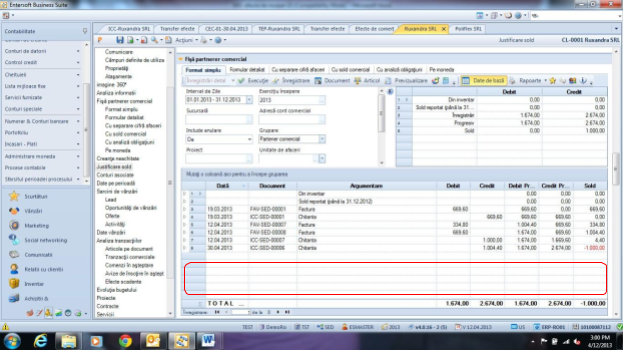
Pentru înregistrarea transferului creanței către unitatea de factoring, se vor utiliza regulile de tranziție FAV=>CPC, FDV=>CPC, astfel:

  • Din factura inițială înregistrată FAV/FDV, se va accesa din antetul documentului Butonul „Tranziție” și se va selecta tranziția în CPC - „Transfer Creanțe - Factoring”

  • Tranziția va crea automat documentul CPC, însă este necesar ca utilizatorul să selecteze seria de documente în funcție de unitatea de factoring utilizată:

  • Factura va fi transferată automat din contul Clientului în contul Debitorului

  • În linia documentului CPC vor fi preluate implicit din factura inițială și informații precum - Data scadentă a facturii în câmpul „Expirare” , numărul facturii în campul „Document alternativ”.

3.2. Încasare Creanță 512* = 461*

Pentru înregistrarea încasării creanțelor se va utiliza documentul ICC, care se va emite din meniul Contabilitate > Încasări și plăti> Încasare nouă

În antet se va completa Debitorul aferent iar în linie Contul de lichidități cu suma încasată.

3.3. Plata comision bancar 6** = 512*

Pentru înregistrarea comisionului se va utiliza Documentul CBN, care se va emite din meniul Contabilitate > Încasări și plăti > Plăți diverse

În linia documentului se va selecta contul de cheltuială iar în tabul „Dispoziție de plată” se va selecta contul de lichidități.

4. Raport Evidență tranzacții factoring

În cadrul raportului Justificarea soldurilor, care este generat accesând meniul Contabilitate > Conturi de creanțe > Justificarea soldurilor, este posibilă monitorizarea datei la care a avut loc transferul creanțelor, precum și a momentului încasării acestora.

Ultima modificare: 2026-05-29

Leasing

1. Cerințe

  • Versiune cel puțin 5.7.0-3.

  • Tipuri de documente noi RO.FAM, RO.FSC, RO.SND.

2. Operare contracte de leasing

Pentru fiecare contract de leasing nou se vor defini următoarele:

  1. Creditor

  2. Articol generic

  3. Mijloc fix.

2.1. Creare Creditor

Din meniul Contabilitate > Conturi de datorii > Creditori se va defini un creditor la care se va atașa contul contabil cu analiticul dorit 167.xx.

Nu este necesară crearea unor analitice distincte pentru fiecare contract de leasing dacă nu se dorește. Este important să fie completată moneda în care este întocmit contractul de leasing.

2.2. Creare articol generic

În Contabilitate > Cheltuieli se va defini un articol generic nou pentru contractul de leasing.

Nu este necesară păstrarea aceluiași cod ca al creditorului definit anterior. Legătura între articolul generic și creditor se face prin câmpul Furnizor aferent de pe articolul generic.

2.3. Creare mijloc fix

Mijlocul fix se crează conform procedurii uzuale, cu următoarele informații:

  • Cod/denumire,

  • Cont contabil,

  • Regula de amortizare,

  • Categorie contabilă amortizări.

2.4. Înregistrare contract leasing

Se va folosi tipul de document FAM (meniul Achiziții > Recepții și Facturi de achiziție > Document nou…).
Se va crea câte un document FAM pentru următoarele tranzacții:

  • Înregistrare Avans leasing

  • Defalcare Rate leasing

  • Înregistrare Valoare reziduală.

Aceste documente vor genera nota contabilă 213x = 167x, astfel în contul Mijloc fix va fi încărcată valoarea de achiziție totală.

În antetul documentului se va completa Creditorul iar în tab-ul vertical de Mijloace fixe se va selecta mijlocul fix.

După salvarea documentului se va folosi automatizarea Generate Installment Lines (din antetul documentului - butonul Automatizări).

În fereastra ce se va deschide se vor completa câmpurile din imaginea de mai sus.

Pentru documentul RO.FAM aferent Avans și RO.FAM aferent Valoare reziduală se va completa valoarea 1 în campul Number of Installments.

Automatizarea va popula tab-ul Cheltuieli cu următoarele informații:

  • Se va genera câte o linie pentru fiecare număr de rate.
    În câmpul Data 4 se va reflecta fiecare lună pentru care se va primi factura aferentă ratei de leasing (în exemplul de mai jos avem 10 rate).

  • Cu scopul de a echilibra suma totală care se va reflecta pe cardul creditorului din antet, se vor genera același număr de linii însă fără a avea campul Data 4 populat (tip rând - retur).

Încărcare valoare Avans leasing în valoarea Mijlocului fix:

Contractele de leasing se regăsesc în raportul Listă contracte din meniul Contabilitate > Listă mijloace fixe > Leasing

3. Operare Facturi Lunare Leasing

Pentru a înregistra facturile lunare primite de la furnizorul de leasing se va utiliza automatizarea Create Installment Invoice din scroller-ul Generare facturi pentru ratele lunare (meniu: Contabilitate > Lista mijloace fixe > Leasing).

În fereastra ce se va deschide se vor completa următoarele informații:

  • Data facturii,

  • Valoarea ratei fără TVA,

  • Furnizorul,

  • Cursul valutar aferent facturii.

Automatizarea va genera un document de tip FSC cu linia aferentă ratei de leasing, fiind necesară completarea manuală a dobânzii și a celorlalte cheltuieli facturate.

În coloana Suma 2 va fi afișat cursul valutar aferent facturii de rată leasing.

Pentru înregistrarea facturii de avans și a facturii valorii reziduale se va utiliza aceeași automatizare, cu mențiunea că se va selecta din scroller documentul FAM aferent, creat anterior.

4. Actualizare sold contract leasing

Se va utiliza raportul Actualizare sold contract din meniul Contabilitate > Listă mijloace fixe > Leasing.

Se va selecta factura și se va accesa automatizarea Update Creditor Balance.

În fereastra ce se va deschide se va completa Data la care dorim să întocmim documentul de diminuare a ratei leasingului.

Automatizarea va genera documentul de tip SND și va completa automat valoarea ratei ce va fi scăzută la cursul valutar de la data facturii.

În linia documentului se va alege Creditorul aferent contractului de leasing, antetul documentului va rămâne liber. Ulterior se va salva documentul, acesta nu are atașată notă contabilă, așadar nu va avea impact în contabilitate. Scopul documentului este doar de a diminua soldul contractului de leasing.

5. Verificare sold leasing

Pentru verificarea soldului contractului de leasing, putem utiliza fișele de pe cardul Creditorului:

Fișă partener > Per monedă.

Fișa Justificare sold EURO.

6. Reevaluare sold leasing la finalul lunii

Creditorul aferent contractului de leasing intră în fluxul obișnuit de reevaluare (meniu: Contabilitate > Procese de închidere a perioadei > Diferențe de curs valutar> Închidere diferențe de curs de schimb ale furnizorilor).

Ultima modificare: 2026-05-29

Imp. extras MT-940

1. Configurări

1.1. Configurare bănci

Accesați meniul Instrumente și configurare > Personalizare… > Lichidități > Bănci.

Pentru fiecare bancă definită se va completa câmpul Cod SWIFT cu codul BIC/SWIFT al băncii.

Câteva exemple de coduri SWIFT:

  • Banca Transilvania: BTRL;

  • ING: INGB;

  • BRD: BRDE.

1.2. Conturi bancare ale companiei

În meniul Contabilitate > Numerar și conturi bancare > Conturi de lichidități: se va completa IBAN-ul fiecărui cont de bancă al companiei.

1.3. Conturi bancare ale partenerilor comerciali

Pe cardul partenerilor comerciali (în tab-ul Contabilitate) se vor adăuga conturile bancare ale acestora. Identificarea ulterioară în extras a partenerului comercial se va face pe baza acestui câmp.

Un partener comercial poate avea mai multe conturi.

Atenție: Conturile bancare sunt stocate în baza de date la nivel de persoană. Așadar, dacă un partener comercial este atât client cât și furnizor, identificarea în extras se va face după semnul tranzacției: Debit (Plată) sau respectiv Credit (Încasare).

1.4. Articole generice comision/dobânzi

Pentru identificarea articolelor generice care vor fi alocate în documentele de Plata comision (CBN) sau Încasare dobândă (VBC), acestea vor fi setate cu tip Dobânzi.

Astfel, nu contează cum sunt codificate în EBS.

Obligatoriu, cele 2 articole trebuie sa aiba categoria de TVA 0.

1.5. Tipuri de operațiuni bancare

În meniul de Instrumente și configurare > Personalizare… > Lichidități > Bank operation type Tip operațiuni bancare, pentru fiecare bancă, identificată după codul SWIFT, se vor completa:

1.5.1. Descriere operațiune

Se va completa textul din câmpul 86 prin care se identifica operațiunea. De exemplu:

  • Plata OP;

  • Încasare OP;

  • Plata BO;

  • Comision;

  • Ridicare numerar.

1.5.2. Tip document EBS

În funcție de descrierea tipului de operațiune, va fi identificat tipul de document care va fi generat în EBS. În fișierul MT940 al băncii, în campul 86, se găsește acest text care este căutat în configurarea de mai sus.

Notă: În cazul în care, de la aceeași banca, există 2 moduri de evidențiere a aceleiași operațiuni (de exemplu: Plata OP și Plata lei), se vor înregistra 2 linii identice în care va fi diferită doar descrierea operațiunii.

2. Import extras

Importul extrasului se realizează în 2 etape:

  1. Import fișier;

  2. Vizualizare date și generare documente.

2.1. Import fișier

Automatizarea prin care se importă în baza de date un fișier în format MT940 decodifică și separă informațiile din acesta în câmpuri specifice EBS astfel încât, în baza configurărilor, să se poată genera documentele corespunzătoare.

Automatizarea de import are ca unic parametru fișierul care urmează a fi importat.

În cazul în care fișierul a mai fost încărcat, se va primi o avertizare asupra acestui fapt.

Utilizatorul are 2 opțiuni:

  • Continuă importul – în acest caz datele deja importate în prealabil vor fi șterse*;

  • Renunță.

*) Datele se pot șterge doar dacă nu a fost generat încă niciun document.

2.2. Generare documente

Datele încărcate se regasesc în scrollerul Tranzacții bancare (meniul Contabilitate > Numerar și conturi bancare – rapoarte conexe: Tabel de declarații bancare – de TRADUS).

Parametri (filtre) raport:

  • Data de înregistrare (va fi data extrasului);

  • Banca;

  • Cont de lichidități;

  • Partener comercial;

  • Status;

  • Inițial (înregistrarea a fost doar încărcată);

  • Procesat (Există și document generat);

  • Document EBS.

Informații (coloane) raport:

  • Data;

  • Suma;

  • Partener;

  • Câmpul 61;

  • Câmpul 86;

  • Tip doc. EBS;

  • Doc. generat;

  • Semn: debit/credit;

  • Status: Inițial, Procesat.

Se va verifica dacă toate liniile din extras au tipul de document identificat și, pentru cele care sunt de tip Încasare/Plata – dacă a fost identificat partenerul comercial.

Pentru generarea documentelor se vor selecta toate liniile și se va rula automatizarea Creare documente.

Toate documentele generate vor avea următoarele informații suplimentare:

  • Document alternativ: Nr. tranzacție;

  • Argumentare: Import extras.

După generarea documentelor, în scroller va fi afișat numărul documentului generat iar status-ul va deveni Procesat.

Dacă se rulează din nou automatizarea pentru o linie care are deja document, sistemul nu va mai face nimic.

În cazul în care se dorește reluarea importului de fișier și există documente generate, se vor selecta liniile respective și se va rula automatizarea Ștergere documente.

Ultima modificare: 2026-05-29

Deschidere an fiscal

Sistemul EBS permite înregistrarea informațiilor per perioadă și an fiscal.

Din acest motiv, pentru a putea opera documente pentru anul următor, acesta trebuie definit în sistem.

Începând cu 2023, anul fiscal următor se va genera automat. Mai exact, odată cu prima logare a oricărui utilizator la aplicație, se va crea automat un nou an fiscal, pentru următorul an fiscal, din ultimul deschis în aplicație.

Vă sugerăm ca procesul de deschidere a noului an fiscal să fie executat înainte de sfârșitul anului fiscal curent (până la 31.12).

După această primă logare în care se generează următorul an fiscal, trebuie repornit serverul de aplicație - vezi ultimul capitol din acest document.

Dacă parametrii în care a fost generat noul an fiscal nu vă convin, acesta trebuie șters și apoi veți genera manual noul an fiscal.

Dacă versiunea aplicației este mai mică de 5.5.0.2 sau doriți o setare manuală, se recomandă parcurgerea pașilor de mai jos.

1. Definire ani fiscali

Pentru a putea defini un nou an fiscal accesați compania dorită din meniul:
Instrumente și configurare > Personalizare > General > Companii/Sucursale/ani fiscali.

Dați dublu click pe compania selectată:

În cadrul companiei găsiți pagina/tab-ul Ani fiscali.

2. Cardul unui an fiscal

Cardul unui an fiscal este împărțit în trei zone.

  1. Setările anului fiscal selectat;

  2. Lista anilor fiscali;

  3. Perioadele și starea acestora (închise / deschise).
    Trebuie specificat faptul că perioadele afișate sunt cele ale anului fiscal selectat în tabelul anterior.

Închiderea unei anumite perioade fiscale se poate efectua și din acest ecran.
Recomandarea Entersoft este ca închiderea de an (perioada fiscală) să fie efectuată din meniul: Contabilitate > Sfârșitul perioadei procesului > Închideri perioadă.

3. Deschiderea unui an fiscal

Alege comanda de Exercițiu nou (situată în partea dreapta-sus a listei de ani fiscali).

Un an fiscal poate fi definit oricând dorim, de regulă acesta se definește spre sfârșitul anului.

4. Completare date

  • Descriere - se recomandă ca denumirea să conțină numărul anului fiscal;

  • Data începerii - data de început a perioadei fiscale;

  • Dată expirare - data de sfârșit a perioadei fiscale;

  • Număr de perioade - pentru România trebuie să se definească 14 perioade fiscale:

    • 1 pentru perioada de deschidere bilanț;

    • 12 pentru fiecare lună a anului;

    • 1 pentru perioadă de închidere bilanț;

Perioada de deschidere are efect doar în transferul soldurilor de la un an la altul;
Perioada de închidere nu se folosește în România.

  • Limita de închidere - data limită de închidere a perioadei fiscale;

  • Observație - alte observații aferente noului an fiscal;

  • Moneda de bază - moneda de baza folosită pentru tranzacții;

  • Expresie rată de schimb:

    • Opțiunea Din moneda de bază - presupune că expresia pentru cursurile valutare să fie sub forma 1 LEU = n EURO valoare fixă;

    • Opțiunea În moneda de bază - presupune că expresia pentru cursurile valutare să fie sub forma 1 EURO = n LEI actualizat la cursul BNR.
      Aceasta este metoda recomandată pentru România;

  • Calcul diferențe curs valutar per perioadă - se referă la reevaluarea soldurilor partenerilor comerciali la sfârșitul fiecărei luni, conform legislației actuale. Bifa este obligatorie!

  • Perioada de determinare a costurilor stocului - se setează la 1*.*

  • Starea*:

    • Sub-definiție - anul fiscal se afla în stadiul de definire;

    • Deschisă - anul fiscal este deschis și se pot introduce tranzacții;

    • Închis - anul fiscal este închis și nu se mai pot introduce tranzacții;

    • Istoric - anul fiscal este valabil doar pentru istoric (afișare date în rapoarte).

*Atenție! În cazul în care Stare este selectată ca Deschisă, nu se mai poate bifa Calcul Diferențe de curs valutar. Anul fiscal trebuie sa fie în Starea: Sub-definiție pentru a putea genera perioadele.

  • Rată proporțională;

  • Rata I.R.R.;

  • Coeficient impozit.

5. Generare perioade

După completarea datelor de mai sus, generați perioadele anului fiscal apăsând pe butonul Generare perioade (situat în partea dreapta-sus a listei de ani fiscali).

Pentru un an fiscal normal de 12 luni, se vor genera 14 perioade, prima și ultima fiind rezervate deschiderii respectiv închiderii anului fiscal.

După generarea perioadelor, se va schimba Starea din Sub-definiție, în Deschisă și se salvează.

Foarte important! După deschiderea noului an este important să se ruleze procesul de repornire server!

6. Repornire server de aplicație

Accesați meniul Instrumente și configurare > Conexiune cu serverul de aplicație/Repornire Server.

Această comandă semnifică de fapt restastartarea serviciului Windows aferent serverului de aplicație. În cazul în care există mai multe servere de aplicație, e necesară restartarea fiecărui serviciu în parte.

Ultima modificare: 2026-06-17

Închiderea de lună

Fluxul operațiunilor

Pentru închiderea unei luni în aplicația Entersoft este necesară parcurgerea pașilor detaliați în continuare, în ordinea prezentată.

1. Închiderea dosarelor de import

Toate dosarele aferente achizițiilor interne sau externe trebuiesc închise. Acestea se închid accesând fiecare dosar de import în parte iș din meniu Acțiuni se selectează opțiunea Închidere definitivă. Statusul tuturor dosarelor trebuie să fie Închis.

Amintim că dosarele de import conțin pe lângă factura de achiziție marfă și factura de transport sau factura aferentă plății taxelor vamale, aceste costuri suplimentare fiind distribuite în costul mărfii.

Calea: Achiziții > Recepții și Facturi de achiziție > Dosare importuri.

2. Închidere avansuri furnizori

Închiderea avansurilor către furnizori se poate realiza direct din documentul primit de la partener; din meniu se accesează Automatizări > Decontare plăți în avans. În fereastra deschisă, va apărea lista tuturor avansurilor achitate aferente partenerului ; se selectează suma / sumele dorite și se apăsa butonul Acceptare. În noua fereastră deschisă se alege perioada, se bifează Afișează documentul și se apasă butonul Acceptare; astfel se crează documentul AFA – Închidere avansuri.

Se alege Parteneri comerciali și se salvează documentul.

Avansurile pot fi vizualizate în meniul: Contabilitate > Procese contabile > Conturi comerciale – înregistrări de corecție.

3. Emitere facturi avans clienți pentru încasări în avans

Emiterea facturilor pentru avansurile primite de la clienți se poate realiza urmând calea: Vânzări > Avize și facturi> Plăți în avans nefacturate.

Se apasă butonul Acceptare; se selectează liniile cu plățile în avans, iar din meniu Automatizări > Facturare plăți în avans se emite factura, documentul FPA – Factura Vanzare (Plată în avans); în noua fereastră deschisă se alege perioada, seria și Acceptare.

Documentele nou create pot fi vizualizate în meniul: Vânzări > Avize și Facturi > Vânzări / Expedieri.

4. Reevaluarea soldurilor în valută și generarea diferențelor de curs valutar pentru clienți și furnizori

Reevaluarea soldurilor în valută se poate efectua cu ajutorul procesului de reevaluare urmând calea: Contabilitate > Procese de închidere a perioadei > Diferențe de curs valutar > Închide diferențele de curs al clienților / furnizorilor.

Sistemul creeaza documente CPO și / sau CNO după caz.

Acestea pot fi vizualizate în meniul Contabilitate > Procese contabile > Conturi comerciale > Înregistrări de corecție. Selectați toate documentele de tip CPO sau CNO și contabilizați-le în masă accesând din meniu Acțiuni > Avans la starea următoare.

5. Reevaluarea conturilor de lichidități în valută

Reevaluarea soldurilor de lichidități în valută (Diferențele de curs valutar) se realizează cu ajutorul documentului DSL - Diferențe de schimb pentru conturi de lichidități, urmând calea: Contabilitate > Numerar și conturi bancare > Transfer de bani, se apasă plusul verde (+) și apoi dublu-clic pe document. Se alege perioada iar în liniile documentului se trec toate conturile în valută și se salvează documentul.

6. Calcul amortizare mijloace fixe

Calculul amortizării mijloacelor fixe se poate realiza în masa sau individual.

  • Calculul amortizării în masă se poate realiza urmând Calea: Contabilitate > Procese de închidere a perioadei > Procese mijloace fixe > Calculează amortizările sau Contabilitate > Listă mijloace fixe > Calculează amortizarile.
  • Calculul amortizarii pentru fiecare mijloc fix în parte, se poate realiza direct de pe cardul fiecărui mijloc fix.

Documentele pot fi vizualizate în meniul: Contabilitate > Listă mijloace fixe > Documente de amortizare, se alege perioada și se apasă butonul Acceptare.

7. Închidere venituri și cheltuieli în avans

Închiderea cheltuielilor în avans se poate realiza urmând calea: Contabilitate > Cheltuieli > Cheltuieli viitoare.

Se alege perioada pentru care se închid cheltuielile în avans Dată cheltuială actuală, se apasă butonul Acceptare, iar pentru decontare se selectează liniile, se accesează din meniu Automatizări > Închidere cheltuieli viitoare. În noua fereastră deschisă se setează data și se apasă butonul Acceptare, astfel se crează documentul OEX - Compensare între articole generice, pentru fiecare linie în parte.

Acestea pot fi vizualizate în meniul Contabilitate > Cheltuieli > Cheltuieli – Înregistrări de corecție. Selectați toate documentele și le contabilizați în masă accesând din meniu Acțiuni > Avans la starea următoare.

8. Evaluarea stocurilor

Evaluarea stocurilor / descărcarea de gestiune, se poate realiza prin procesul de evaluare urmând calea: Inventar > Evaluarea stocurilor > Proces de evaluare…; se alege perioada, se bifeaza Actualizează profiturile brute ale clientului și se apasă butonul Începe evaluarea.

Prin activarea acestui parametru Actualizează profiturile brute ale clientului pe documentul primar va fi vizibil costul oficial. Chiar dacă nu se actualizează și în linia documentului inițial, costul alocat ieșirii este cel corect și rapoartele de profitabilitate vor fi în concordanță cu costul oficial.

În urma evaluării, sistemul creează documente de evaluare. Lista acestora se regăsește urmând calea: Inventar > Evaluarea stocurilor > Documente de evaluare.

Semnificația lor este:

  • CBV – Costul bunurilor vândute (aviz / factură);

  • CVB – Anulare cost temporat de vânzare (acest document anulează costul temporar / spot existent în documentele de ieșire, ulterior în urma evaluării se înregistrează costul Official);

  • ACC – Costul altor consumuri;

  • DTA – Anulare cost temporar a altor consumuri;

  • PCC – Costul cheltuielilor proprii (conține costul produselor din bonuri de consum);

  • ACP – Anulare cost cheltuieli proprii;

  • CEI – Diferențe de cost provenite din evaluarea stocurilor (eventuale ajustări ale costului de ieșire), etc.

Documentele care se generează sunt de 2 tipuri:

  1. Documente care stornează costul temporar alocat de sistem în momentul înregistrării documentului sursă (de exemplu, CVB stornează costul alocat în FAV sau AEV). Această categorie nu se contabilizează deoarece nici documentul primar, nu contabilizează costul.

  2. Documente care conțin costul oficial. Această categorie se contabilizează.

9. Calcul D300

Generarea declarației D300 se poate realiza urmand calea: Contabilitate > Declarații financiare > Calcul date > Calculare date Declarație D300. Se alege perioada pentru care se dorește rularea declarației și se apasă butonul Următorul; în noua fereastră se apăsa butonul Acceptare.

Bifa Regularizări taxă dedusă

Procesul de declarație TVA calculează acum intrările de ajustare pentru celulele fiscale 4, 3.1, 5 și 7.1. Funcționalitatea este disponibilă verificând parametrul Regularizarea impozitului dedus. Dacă este bifat, procesul examinează data emiterii versus data alternativă și dacă luna datei alternative este anterioară lunii emise, atunci tranzacțiile sunt înregistrate pe celulele fiscale de ajustare, în caz contrar tranzacțiile sunt înregistrate pe celulele fiscale standard.

Declarația 300 se poate vizualiza urmând calea: Contabilitate > Declarații financiare > Administrare declarație sau Contabilitate > Sfârșitul perioadei procesului > Sarcini TVA > Declarație lunară TVA.

Generarea Jurnalelor de Cumpărări și Vânzări

După generarea declaratiei 300, Jurnalele de Cumpărări / Vânzări, pot fi vizualizate urmând calea: Contabilitate > Procese de închidere a perioadei > Sarcini TVA > TVA Achiziție – Jurnal și …> TVA Vânzare – Jurnal.

10. Calcul D394

Generarea declarației D394 se poate realiza urmând calea: Contabilitate > Declarații financiare > Calcul date > Calculare date Declarația 394, se alege perioada pentru care se dorește rularea declarației și se apasă butonul Următorul, în noua fereastră se bifează Date din declarația de TVA apoi se apasă pe butonul Acceptare.

Vizualizarea declarației 394

Contabilitate> Procese de închidere a perioadei > Declarația 394 > Declarații - declarația 394; Se alege perioada la care doriți să vizualizați declarația, se apasă butonul Acceptare, apoi se dă dublu-clic pe linia selectată.

11. Calcul declarație Intrastat

Generarea declarației Intrastat se poate realiza urmând calea: Contabilitate > Procese de închidere a perioadei > Declarația Intrastat > Actualizare intrastat din documente; se alege perioada pentru care se dorește rularea declarației și se apăsa butonul Acceptare.

Tipul de declarație poate fi:

  • Nou - se vor crea înregistrări pentru toate documentele din perioada fiscală selectată;

  • Revizuire – procesul va șterge înregistrările din declarația inițială și va crea înregistrări noi;

  • Revizuire fără ștergere - procesul va crea înregistrări noi, înregistrările vechi vor ramane neatinse ca date istorice.

12. Calcul D390 - VIES

Vizualizarea declarației Intrastat

Folosiți intrările de meniu: Contabilitate > Procese de închidere a perioadei > Intrastat & VIES -> Introduceri Intrastat și următoarea - Expedieri Intrastat.

Generarea declarației D390 - VIES

Datele pentru declarația VIES au fost generate în momentul generării declarației Intrastat urmând calea: Contabilitate > Procese de închidere a perioadei > Intrastat & VIES -> Actualizare Intrastat din documente

Vizualizare rezultate declarației VIES – D390

Contabilitate > Procese de închidere a perioadei > Intrastat & VIES > VIES Achiziții & Livrări

13. Introducere note contabile manuale

Dacă este cazul, se pot introduce note contabile manual urmând calea: Contabilitate > Plan de conturi și înregistrări > Documente contabile.

Pentru a introduce o notă contabilă, se apăsa butonul + (verde) și se completează astfel:

  • În câmpul Jurnal se alege DC - Înregistrări direct pe cont;

  • În câmpul Cod document, se numerotează NC – câmp obligatoriu;

  • În câmpul Data de înregistrare se trece data înregistrării notei contabile;

  • În câmpul Cont comercial se alege codul partenerului în cazul în care NC se dorește pe un anumit partener;

  • În partea de jos a notei, pe linii se vor trece conturile contabile și valorile.

14. Închiderea și înregistrarea conturilor de TVA (4426, 4427 – 4423, 4424)

Închiderea conturilor de TVA Deductibil și Colectat

Se face printr-o notă contabilă manuală (prezentată anterior).

Calea : Contabilitate > Plan de conturi și înregistrări > Documente contabile.

Înregistrarea conturilor, TVA de plată și de recuperat

Dacă se dorește urmărirea TVA-ului ca și cont special, atunci avem următoarele operațiuni:

Dacă rezultă un TVA de plată, acesta se va închide prin contul special 4423, astfel:

Contabilitate > Conturi speciale > Înregistrări de corecție se Adaugă (click pe + verde) documentul CSC – Credit conturi speciale.

În antetul documentului se selectează câmpul Cont la 4427, iar în linia documentului Contul special se introduce 4423 cu suma aferentă TVA-ului colectat.

Dacă rezultă un TVA de recuperat acesta se va închide prin contul special 4424, astfel:

Contabilitate Conturi speciale > Înregistrări de corecție se Adaugă (click pe + verde) documentul CSD – Debit conturi speciale.

În antetul documentului se selectează câmpul Cont la 4426, iar în linia documentului contul special se introduce 4424 cu suma aferenta TVA-ului deductibil.

Înregistrarea conturilor TVA de plată și de recuperat se poate face și fără cont special, direct prin nota contabila:

Contabilitate > Plan de conturi și înregistrări > Documente contabile.

15. Contabilizare documente

Contabilizarea fiecărui document în parte (individual)

Se realizează din meniul fiecărui document accesând Acțiuni > Avans la starea următoare > Contabilizat.

Contabilizarea în masă a documentelor

Aceasta se poate realiza urmând calea: Contabilitate > Procese de închidere a perioadei > Contabilizări > Verificare contabilizare.

În scrollerul deschis, cu un clic-dreapta în antet selectați Parametri și alegeți Perioada apoi se bifează Documente ce nu au fost contate.

Documentele pot fi filtrate în funcție de meniul în care au fost înregistrate.

Recomandăm contabilizarea în funcție de meniul în care au fost înregistrate, pentru a evita contabilizarea documentelor ce nu trebuie procesate (de ex: o comandă de vânzare).

După selectarea meniului în care au fost înregistrate documentele, se apăsa butonul Contabilizare în masă.

Rezultatul poate fi:

  • Documente contabilizate corect;

  • Documente contabilizate dar cu cont de corecție 89.99. Acestea rămân în ecranul Erori de contabilizare;

  • Documente necontabilizate ( cele al căror șablon contabil nu prevede un cont de corecție în cazul în care lipsește un anumit cont). Acestea rămân în ecranul Documente ce nu au fost contate.

Erori de contabilizare - verificare

Pot exista documente contabilizate însă nota contabilă nu este corectă - aceste documente au cont de corecție 89.99.

Verificarea acestor documente se poate realiza urmând calea: Contabilitate > Procese de închidere a perioadei > Contabilizări > Erori de contabilizare > Acceptare.

În acest scroller putem vedea și explicația erorii, iar prin dublu click se intră direct pe nota contabilă întocmită eronat.

Atenție! Notele contabile nu se modifică manual. Acestea se pot modifica doar prin corectarea Șablonului contabil. După corectarea Șablonului contabil, NC se contabilizează, astfel: din meniul documentului selectați Acțiuni > Avans la starea următoare, se alege starea Înregistrat, se merge apoi din nou în meniu și continuați cu Acțiuni > Avans la starea următoare > Contabilizat.

16. Reconcilieri între balanța contabilă și balanțele din zona operațională

Se generează Balanța Contabilă din meniul: Contabilitate > Rapoarte contabile > Balanța Registre Analitice Contabilitate

A. Balanța contabilă cu Balanța parteneri pe conturi

Calea: Contabilitate > Rapoarte contabile > Balanța de verificare cont comercial.

B. Balanța contabilă de conturi terți cu Balanța analitică comercială pe parteneri

Datorii: Contabilitate > Conturi de datorii > Balanță de verificare > Balanță de verificare (format contabil). Se va verifica pe fiecare categorie contabilă (furnizor intern / furnizor extern / furnizor de imobilizări).

soldul final creditor – soldul final debitor = sold final 401 + sold final 404 – sold final 409 – sold final 403

Creanțe: Contabilitate > Conturi de creanțe > Balanța de verificare > Balanța de verificare (format contabil). Se va verifica pe fiecare categorie contabila (client intern / client extern).

soldul final debitor – soldul final creditor = sold final 401 + sold final 411 – sold final 419 – sold final 413

C. Balanța contabilă conturi de lichidități cu balanța analitică conturi de lichidități

Calea: Contabilitate > Numerar și conturi bancare > Balanța de verificare

Calea: Contabilitate > Numerar și conturi bancare > Balanța de verificare (în funcție de monedă)

Calea: Contabilitate > Portofoliu > Situație inventar Efecte de comerț

D. Balanța articole generice cheltuieli în avans cu Contabilitate și raport Cheltuieli în avans

Calea: Contabilitate > Cheltuieli > Balanțe și fișe > Balanța de verificare cheltuială

Balanta articolelor generice se va filtra după cod 471*.

Soldul final trebuie să coincidă cu contabilitatea și cu scrollerul Cheltuieli viitoare (rulat după ce s-au închis cheltuielile în avans pentru luna respectivă).

E. Balanța contabilă conturi de stoc cu Balanța stocuri / gestiune

Calea: Inventar > Balanța de verificare > Declarație lunară (format detaliat)

F. Balanța contabilă cu Balanța conturi speciale

Calea: Contabilitate > Conturi speciale > Balanța de verificare > Balanța de verificare (format contabil).

G. Balanța contabilă conturi imobilizari cu Balanța mijloace fixe

Calea: Contabilitate > Lista mijloace fixe – Balanță de verificare > Balanță de verificare a mijloace fixe.

H. Reconciliere coloană TVA Neexigibil din Jurnal cu Sold 4428 din balanță

I. Reconciliere coloană TVA Neexigibil din jurnal cu coloana TVA din scroller Documente în așteptare

Calea : Contabilitate > Procese de închidere a perioadei > Sarcini TVA > Documente în așteptare

J. Balanța contabilă conturi TVA deductibil și TVA colectat cu coloana TVA deductibil și TVA colectat din Jurnal Achiziții respectiv Jurnal Vânzări.

K. D394 cu jurnale TVA

L. VIES cu jurnale TVA

M. Intrastat

17. Închidere venituri și cheltuieli

Calea: Contabilitate > Plan de conturi înregistrări > Aplicare modele articole contabile.

  • Se selectează linia CLEXP pentru închiderea cheltuielilor.

  • Se selectează linia CLINC pentru închiderea veniturilor și se apasă butonul Creează înregistrări.

18. Calcul D100

Calea: Contabilitate > Declarații financiare > Calcul date… > Calculare date Declarație 100.

19. Calcul D101

Calea: Contabilitate > Declarații financiare > Calcul date… > Calculare date Declarație 101.

20. Închidere perioadă fiscală

Aplicația Entersoft lucrează pe subsisteme.

Astfel, înainte de a începe să rulați evaluarea stocurilor ar trebui să închideți subsistemele Achiziție / Vânzări / Depozit / Mijloace fixe.
Închiderea acestora împiedică utilizatorii să mai introducă documente în sistem.

Cale: Contabilitate > Procese de închidere a perioadei > Inchideri perioadă, se bifează sistemul dorit apoi se apasă butonul Acceptare.

După fiecare Închidere perioadă, pentru a avea acces la modificări, este necesară o restartare, apasând butonul Resetare Cache.

După întocmirea și predarea situațiilor contabile este indicat să fie închise și subsistemele de contabilitate astfel încât datele predate către autorități să nu se modifice.

Ultima modificare: 2026-05-29

Declarații

  • D100

    1. Aspecte generale Declarația D100 care este generată din EBS-RO are ca sursă exclusivă notele contabile. Acest lucru este diferit față de alte declarații din aplicație care nu depind de înregistrările contabile ci doar de documentele primare înregistrate în zona operațională.
    2. Setări 2.1. Parametri companie Accesați meniul de Configurare și Instrumente > Personalizare… > General > Parametri companie: Câmpurile implicate, obligatoriu de completat pentru generarea declarației, sunt cele evidențiate mai jos, în pagina de Parametri companie, categoria Declarații financiare.
  • D300

    1. Import fișiere D300 – Decont de taxă pe valoare adăugată În situația în care în momentul upgrade-ului nu au fost importate toate fișierele și declarația 300 nu este accesibilă în sistem este necesar să urmăm calea de mai jos și să importăm fișierele pentru declarația 300. Se vor selecta toate declarațiile care apar și se importă.
  • D390

    1. Setări Pentru ca declarația D390 - VIES să fie generată sunt necesare în prealabil următoarele setări. 1.1. Setări companie Pentru a rula declarația D390 sunt necesare a fi completate următoarele câmpuri în parametrii companie În meniul (Instrumente și configurare ) Personalizare > General > Parametrii companie > Categorie: Parametrii Intrastat
  • D394

    1. Tipuri de informații 1.1. Date de identificare persoană impozabilă, reprezentant legal, întocmit, opțiune Date de identificare ale persoanei impozabile Date de identificare ale reprezentantului fiscal/legal/împuternicit Date întocmit Selectează - Datele înscrise în declarație referitoare la tranzacțiile derulate cu fiecare persoană impozabilă (client/furnizor) înregistrată în scop de TVA pot fi consultate de către aceasta prin intermediul aplicației informatice puse la dispoziție de ANAF și cu acordul persoanei impozabile care depune declarația. Acordul va fi dat în prima declarație depusă de persoana impozabilă și va fi valabil pentru toate declarațiile informative D394 pentru care există obligativitatea depunerii în anul fiscal menționat, fără a avea posibilitatea schimbării opțiunii.
  • D406 - SAF-T

    1. Introducere Rolul principal al SAF-T este acela de a standardiza transferul de informații între autoritățile fiscale și marii contribuabili, oferind beneficii ambelor părți. SAF-T implică raportarea periodică a unui set de informații care facilitează revizuirea de către autoritățile fiscale a operațiunilor desfășurate de contribuabili. În vederea realizării declarației de tip SAF-T, este necesară efectuarea unor setări (codificări) astfel încât informațiile să fie transmise conform indicațiilor furnizate.
  • Intrastat

    1. Setări 1.1. Setări companie Pentru a rula declarația Intrastat sunt necesare a fi completate câteva câmpuri în parametri companie: Navigați la meniul Instrumente și configurare > Personalizare > Parametri companie - Categorie: Parametri Intrastat În câmpul parametru CN8 se completează anul în care este făcută declarația (2022, 2023, etc) {class=“children children-type-tree children-sort-weight”}

Ultima modificare: 2026-05-29

Subsecțiuni ale Declarații

D100

1. Aspecte generale

Declarația D100 care este generată din EBS-RO are ca sursă exclusivă notele contabile.

Acest lucru este diferit față de alte declarații din aplicație care nu depind de înregistrările contabile ci doar de documentele primare înregistrate în zona operațională.

2. Setări

2.1. Parametri companie

Accesați meniul de Configurare și Instrumente > Personalizare… > General > Parametri companie:
Câmpurile implicate, obligatoriu de completat pentru generarea declarației, sunt cele evidențiate mai jos, în pagina de Parametri companie, categoria Declarații financiare.

Mențiune: Dacă este deja setată persoana care depune D300, aceeași persoană va fi preluată și pentru depunerea D100. Calea propusă de sistem pentru salvarea fișierului .xml pentru D100 este aceeași ca cea pentru salvarea .xml-ului pentru declarația D394. Totuși, la generarea fișierului .xml utilizatorul poate alege o altă cale.

2.2. Tipul declarației

Din meniul de Configurare și Instrumente > Import/export date > Import din Entersoft xml selectați folderul ESMasterConfig / 5. Declaration Types.
Acest import se face doar dacă instalarea este făcută înainte de introducerea declarației în funcționalitățile EBS-RO.

2.3. Drepturi pe declarația D100

În meniul principal Contabilitate > Declarații financiare > Tipuri de declarații se va selecta tipul D100 pe care se vor seta grupurile de utilizatori care au drepturi să genereze/editeze declarația D100.

2.4. Actualizare parametri declarație

În meniul principal Contabilitate > Procese de închidere a perioadei > Impozit pe venit > Actualizare Parametri.

Finalitatea acestui proces este:

  1. Sistemul creează codurile de creanțe fiscale D100*

  2. sistemul completează automat codurile de creanțe fiscale D100 pe cardul conturilor contabile din planul de conturi**.

Mențiuni:

*) Orice cod nou de creanță D100 trebuie adăugat manual în aplicație.

**) actualizarea se realizează doar pentru conturile din planul de conturi standard adică cele care se regăsesc în fișierul Excel existent în folderul aplicației ESExcel\ESConfiguration_D100_D101.xlsx.

În EBS, lista codurilor de creanțe fiscale D100 se regăsește în Personalizare > Contabilitate > Raport fiscal D100.

Acestea se asociază doar pe conturile contabile analitice.

2.5. Conturile contabile asociate D100

Aceste conturi contabile, asociate declarației D100, se pot vizualiza în raportul de mai jos:

Pentru a actualiza și alte conturi cu D100, în parametrul Conturi cu se va alege opțiunea Toate, iar apoi se va utiliza acțiunea de Modificare globală.

Câmpul care se va alege este cel de mai jos.

\

3. Exemple de operațiuni pentru D100

3.1. Înregistrare Impozit pe profit: cod D100 –> 103,
Notă contabilă manuală

3.2. Înregistrare Fond handicapați (cont special): cod D100 –> 810,
Document CHS_ANG cu notă contabilă generată

4. Calcul declarație D100

Pentru calcularea datelor și generarea declarației accesați din meniul principal:
*Contabilitate > Procese de închidere a perioadei > Impozit pe venit > Calculare date declarația D100*

Dacă la câmpul Separarea Reducerilor se alege opțiunea:

  • DA - înregistrările cu valori negative pe credit vor apărea în declarație în câmpul Bonificație

  • NU - înregistrările cu valori negative pe credit vor apărea în declarație în câmpul Suma datorată.

Declarația generată se va regăsi în meniul:
*Contabilitate > Procese de Închidere a perioadei > Impozit pe venit > Declarație privind impozitul pe profit*

Primul tab afișează sumele aferente fiecărei creanțe.

Tabul Înregistrări afișează notele contabile luate în calcul.

\

5. Actualizare stare Declarație D100

Pentru modificarea stării declarației, se folosește scolerul menționat anterior Declarații.

Se va selecta declarația, apoi veți accesa automatizarea Stare și se va alege starea dorită.

În EBS-RO, declarația D100 poate avea 4 stări:

  • Înregistrată,

  • Verificată,

  • Definitivată și

  • Înscrisă.

Inițial declarația D100 se salvează cu statusul Înregistrată; în acest stadiu declarația poate fi modificată.

Celelalte stări corespund progresului fluxului de lucru realizat de Departamentul de Contabilitate.

Declarația D100 poate fi modificată și de către utilizator cu ajutorul butoanelor de mai jos:

Adăugați o intrare nouă folosind butonul +. Pentru ștergere folosiți butonul x - această acțiune este disponibilă numai pentru intrările manuale, intrările generate de proces nu pot fi șterse.

\

6. Creare fișier XML

Declarația D100 cu status-ul Definitivată se poate exporta în format XML cu ajutor butonului Creează fișier.

Sistemul va completa implicit datele persoanei responsabile pentru transmiterea declarației, setate în parametrii companiei, acestea însă pot fi ajustate manual.

Fișierul se va salva în folderul din calea completată în câmpul Zona ce se va prelua din parametrii companiei sau în calea aleasă de utilizator.

Fișierul XML se validează prin DUKIntegrator. În cazul în care nu există eroare la validare se continuă cu pași de generare .pdf și semnare din DUKIntegrator.

Ultima modificare: 2026-05-29

D300

1. Import fișiere D300 – Decont de taxă pe valoare adăugată

În situația în care în momentul upgrade-ului nu au fost importate toate fișierele și declarația 300 nu este accesibilă în sistem este necesar să urmăm calea de mai jos și să importăm fișierele pentru declarația 300.

Se vor selecta toate declarațiile care apar și se importă.

2. Tipuri de informații declarație

2.1 Date de identificare persoana impozabilă, responsabil întocmit

Date persoană impozabilă

Date întocmit

2.2 Date din jurnale de TVA

● Valori taxă pe valoare adăugată colectată în perioada declarației;

● Valori taxă pe valoare adăugată deductibilă în perioada declarației;

● Regularizări Conform art.303 din Codul Fiscal;

● Informații privind taxa pe valoarea adăugată neexigibilă sau nedeductibilă.

3. Setări necesare

Setările necesare pentru afișarea unei tranzacții în D300 se referă la:

  • Definire parametri,

  • Setări companie,

  • Setări tipuri de documente,

  • Setări parteneri comerciali.

3.1 Definire parametri

În meniul Instrumente și Configurare > Personalizare… > General > Parametrii companie > Declarații financiare se setează parametrii pentru emiterea declarației și ne asigurăm că în câmpul Declarație TVA se află D300 (noua denumire a declarației).

  • În parametrul Codul de activitate: Codul CAEN al persoanei impozabile (același ca cel folosit în D394);

  • În parametrul Cont bancar: Codul contului de lichidități în care este setat contul bancar în tab-ul Număr cont.

În parametrul Persoana care depunere declarația se va seta codul persoanei care întocmește declarația.

Această persoană trebuie setată și pe cardul companiei în tab-ul Persoane / Asociați.

3.2 Setări companie

Datele de identificare ale persoanei impozabile coincide cu cele setate pentru declarația 394 și se definesc pe cardul persoanei atașată companiei de lucru: CIF; Email; Telefon; Fax; Adresă.

Datele de identificare ale celui care întocmește declarația (setat în parametri companie) sunt următoarele:

Nume: Numele complet de pe cardul persoanei

Funcție: pe cardul Companiei, în tab-ul Persoane/Asociați, câmpul: Segment (în xml se va prelua descrierea, nu codul acesteia).

3.3 Setări tipuri de documente

În Entersoft, orice document care trebuie să apară în Jurnalele de Cumpărări sau Vânzări trebuie să fie setat corespunzător tipului de document în câmpul Categoria tranzacției (Tab-ul Contabilitate de pe cardul tipului de document).

Orice altă setare este inutilă în lipsa acesteia!

3.4 Setări articole / conturi speciale

Pentru ca tranzacțiile pe articole să apară în D300, este necesar ca fiecare articol (de stoc, generic, mijloc fix sau cont special) să fie bifat ambele opțiuni (Depunere anuală și Prezentare periodică) în câmpul „Privește raport. Oficial” de pe cardul articolului / mijlocului fix / contului special.

3.5 Setări parteneri comerciali

Informațiile necesare a fi completate corect pe cardul partenerilor sunt:

Regim TVA:

  • Normal pentru plătitorii de TVA

  • Scutire pentru neplătitorii de TVA

Tip persoană:

  • Fizică

  • Juridică

Agenție raportare stare: Obligatoriu (atât pentru plătitori cât și pentru neplătitori de TVA).

CIF: pentru persoanele juridice

Adresa + Localitate + Cod Județ + Țara: pentru persoanele fizice

Adresa se completează în tab-ul Adresa principală / câmp Adresa 1

Localitatea se completează în câmpul Oraș.

Județul se completează în câmpul Sector *.

Țara se completează în câmpul Țara**.

4. Mod înregistrare operațiuni

4.1 Rândul 1 - Livrările intracomunitare de bunuri, scutite conform art. 294 alin. (2) lit. a) și d) din Codul fiscal, etc.

Instrucțiuni ANAF: se înscriu informațiile preluate din jurnalul de vânzări), privind baza de impozitare pentru livrările intracomunitare de bunuri, scutite conform art. 294 alin. (2) lit. a) și d) din Codul fiscal, și pentru livrările intracomunitare de bunuri cu cod T, efectuate în cadrul unei operațiuni triunghiulare de cumpărătorul revânzător, prevăzute la art. 276 alin. (5) din Codul fiscal, pentru care exigibilitatea taxei intervine în perioada de raportare*), inclusiv sumele din facturile pentru încasări de avansuri parțiale pentru livrările intracomunitare de bunuri scutite. Se înscriu, de asemenea, ajustările bazei de impozitare prevăzute la art. 287 din Codul fiscal pentru care exigibilitatea taxei intervine în perioada de raportare, conform art. 282 alin. (9) din Codul fiscal.

În Entersoft: În cazul livrărilor Intracomunitare de bunuri se selectează în tab-ul Declarație de TVA codul de Actualizare TVA = 6 și partenerul trebui să fie setat cu regim TVA - Intracomunitar.

În Jurnalul de vânzări valorile sunt prezente în coloana Vânzări intracomunitare – Valoare netă cf.art. 294 alin. (2) lit. a) şi d).

4.2 Rândul 2 - Regularizările

Instrucțiuni ANAF: se înscriu regularizările ulterioare datorate unor evenimente care determină modificarea datelor declarate la rd. 1 din decont în altă perioadă, precum: modificarea prețului generată de alte situații decât cele prevăzute la art. 287 din Codul fiscal, nedeclararea din eroare a livrării intracomunitare în perioada în care intervine exigibilitatea etc.

În Entersoft: Regularizările sunt câmpuri editabile și se completează astfel:

în cadrul declarației din sistem ne poziționăm în câmpul rândului pe care dorim să-l edităm si acționăm butonul Adăugare intrare. Se selectează codul conform căruia se face regularizarea.

După alegerea tipului de regularizare se acționează pasul 2:

Se completează valoarea de baza și se dă Acceptare.

Astfel suma este înregistrată în rândul 2.

4.3 Rândul 3 - Livrările de bunuri/prestările de servicii care nu sunt impozabile în România, etc.

Instrucțiuni ANAF: se înscriu informațiile preluate din jurnalul de vânzări, privind baza de impozitare pentru livrările de bunuri/prestările de servicii care nu sunt impozabile în România pentru că nu au locul livrării/prestării stabilit, conform art. 275 și 278 din Codul fiscal, în România, precum și pentru livrările intracomunitare de bunuri, scutite conform art. 294 alin. (2) lit. b) și c) din Codul fiscal, pentru care exigibilitatea taxei intervine în perioada de raportare*), inclusiv sumele din facturile pentru încasări de avansuri parțiale pentru aceste livrări intracomunitare de bunuri, scutite. Se înscriu, de asemenea, ajustările bazei de impozitare prevăzute la art. 287 din Codul fiscal pentru care exigibilitatea taxei intervine în perioada de raportare, conform art. 282 alin. (9) din Codul fiscal, precum și orice alte regularizări ulterioare, cu excepția celor referitoare la serviciile intracomunitare care se înscriu la rândul 4.

În Entersoft: În cazul livrărilor intracomunitare de servicii se selectează în tab-ul Declarație de TVA codul de Actualizare TVA = 7 și partenerul trebuie să fie setat cu regim TVA - Intracomunitar.

În Jurnalul de vânzări valorile sunt prezente în coloana Vânzări intracomunitare – Valoare netă cf.art. 294 alin. (2) lit. b) şi c).

La acest rând mai apar și tranzacțiile de tipul vânzărilor către terțe țări (cu drept de deducere și fără drept de deducere).

În cadrul acestor tranzacții partenerii au setat regimul de TVA – Intracomunitar sau Țări terțe și în Actualizare date TVA se alege în funcție de tipul tranzacției codurile 3 sau 4.

Aceste tipuri de tranzacții se pot identifica în coloanele aferente Vânzări Terțe Țări din Jurnalul de vânzări.

4.3.1 Rândul 3.1 - Prestări de servicii intracomunitare care nu beneficiază de scutire în statul membru în care taxa este datorată

Instrucțiuni ANAF: – se înscriu informațiile preluate din jurnalul de vânzări*), privind baza de impozitare pentru serviciile pentru care se aplică prevederile art. 278 alin. (2) din Codul fiscal, altele decât cele scutite de TVA în statul membru în care acestea sunt impozabile, prestate către persoane impozabile nestabilite în România, dar stabilite în Uniunea Europeană, pentru care exigibilitatea intervine în perioada de raportare, precum și ajustările bazei de impozitare prevăzute la art. 287 din Codul fiscal pentru care exigibilitatea taxei intervine în perioada de raportare, conform art. 282 alin. (9) din Codul fiscal.

În Entersoft: Apar doar vânzările intracomunitare – Valoare netă cf. art. 294 alin. (2) lit. b) și c). Au fost prezentare la rândul anterior.

4.4 Rândul 4 - Regularizări privind prestările de servicii intracomunitare care nu beneficiază de scutire în statul membru în care taxa este datorată

Instrucțiuni ANAF: Se înscriu regularizările ulterioare datorate unor evenimente care determină modificarea datelor declarate la rd. 3.1 din decont în altă perioadă, precum: modificarea prețului generată de alte situații decât cele prevăzute la art. 287 din Codul fiscal, nedeclararea din eroare a operațiunilor respective în perioada în care intervine exigibilitatea etc.

În Entersoft: Acest camp este editabil si se urmează instrucțiunile de la punctul 4.2.

4.5 Rândul 5 - Achizițiile intracomunitare de bunuri taxabile în România

Instrucțiuni ANAF: se înscriu informațiile preluate din jurnalul de cumpărări, privind baza de impozitare pentru achizițiile intracomunitare de bunuri taxabile în România, precum și baza de impozitare pentru achizițiile de bunuri efectuate de către beneficiarul unei livrări ulterioare efectuate în cadrul unei operațiuni triunghiulare, pentru care acesta este obligat la plata taxei conform art. 307 alin. (4) din Codul fiscal, și taxa pe valoarea adăugată aferentă, pentru care exigibilitatea taxei intervine în perioada de raportare*), inclusiv sumele din facturile primite pentru plăți de avansuri parțiale pentru achiziții intracomunitare de bunuri. Se înscriu și ajustările bazei de impozitare prevăzute la art. 287 din Codul fiscal pentru care exigibilitatea taxei intervine în perioada de raportare, conform art. 282 alin. (9) din Codul fiscal.

În Entersoft: La acest rând sunt înregistrate tranzacții de tipul achiziții intracomunitare de bunuri cu taxare inversă.

În cadrul acestor tranzacții partenerii au setat regimul de TVA – Intracomunitar și în Actualizare date TVA se alege cod 0 – taxare inversă.

În Jurnalul de achiziții aceste tranzacții sunt în coloanele Achiziții intracomunitare.

La rândul 5.1 Achiziții intracomunitare pentru care cumpărătorul este obligat la plata TVA (taxare inversă), iar furnizorul este înregistrat în scopuri de TVA în statul membru din care a avut loc livrarea intracomunitară = sunt valorile înregistrate la rândul 5.

4.6 Rândul 6 - Regularizări – privind achizițiile intracomunitare declarate în perioade anterioare, etc.

Instrucțiuni ANAF: se înscriu achizițiile intracomunitare de bunuri a căror exigibilitate a intervenit în altă perioadă, dar respectiva achiziție nu a fost declarată, regularizările privind achizițiile intracomunitare declarate în perioade anterioare și datorate unor evenimente care determină modificarea datelor declarate inițial, precum:

  • modificarea prețului bunurilor care au fost declarate ca achiziție intracomunitară pe bază de autofactură, în condițiile legii, ulterior factura primită de la furnizor având un preț mai mare sau mai mic, altele decât situațiile când această modificare a prețului a rezultat ca urmare a unuia dintre evenimentele prevăzute la art. 287 din Codul fiscal în perioada de raportare;

  • declararea achiziției intracomunitare pe bază de autofactură, în condițiile legii, iar la primirea facturii de la furnizor, într-o perioadă ulterioară, se constată că exigibilitatea achiziției intracomunitare intervenea într-o perioadă anterioară;

  • modificarea bazei impozabile a achiziției intracomunitare și a taxei aferente ca urmare a modificării cursului valutar de referință aplicabil, datorată unor neconcordanțe între data primirii facturii de la furnizor și data declarării achiziției intracomunitare;

  • orice alte evenimente de natură să modifice datele declarate inițial, cu excepția ajustărilor bazei de impozitare prevăzute la art. 287 din Codul fiscal, atunci când aceste evenimente au loc ulterior, într-o altă perioadă decât cea în care a intervenit exigibilitatea pentru achizițiile intracomunitare respective.

În Entersoft: Acest câmp este editabil și se urmează instrucțiunile de la punctul 4.2.

4.7 Rândul 7 - Achiziții de bunuri, altele decât cele de la rd. 5 și 6 și achiziții de servicii pentru care beneficiarul din România este obligat la plata TVA (taxare inversă) din care:

Instrucțiuni ANAF: se înscriu informațiile preluate din jurnalul de cumpărări, privind baza de impozitare și taxa pe valoarea adăugată pentru achizițiile de bunuri și servicii pentru care beneficiarul din România este persoană obligată la plata TVA conform art. 307 alin. (2) – (6) și pentru importurile de bunuri cărora le sunt aplicabile prevederile art. 326 alin. (4) și (5) din Codul fiscal, a căror exigibilitate intervine în perioada de raportare. Se înscriu, de asemenea, ajustările bazei de impozitare prevăzute la art. 287 din Codul fiscal pentru care exigibilitatea taxei intervine în perioada de raportare, conform art. 282 alin. (9) din Codul fiscal, precum și orice alte regularizări ulterioare, cu excepția celor referitoare la serviciile intracomunitare care se înscriu la rândul 8.

În Entersoft: La acest rand sunt înregistrate tranzacții de tipul achiziții intracomunitare de bunuri și servicii cu taxare inversă, cât și achizițiile interne cu taxare inversă.

În cazul tranzacțiilor intracomunitare partenerii au setat regimul de TVAIntracomunitar și în Actualizare date TVA se alege cod 0 – taxare inversă.

În cazul tranzacțiilor interne partenerii au setat regimul de TVASpecial și Actualizare date TVA se alege cod 1 – taxare inversă în condițiile art. 307.

4.7.1 Rândul 7.1: Achiziții de servicii intracomunitare pentru care beneficiarul este obligat la plata TVA (taxare inversă)

Instrucțiuni ANAF: se înscriu informațiile preluate din jurnalul de cumpărări*), privind baza de impozitare și taxa pe valoarea adăugată pentru achizițiile de servicii intracomunitare pentru care beneficiarul din România este persoană obligată la plata TVA conform art. 307 alin. (2) din Codul fiscal, precum și ajustările bazei de impozitare prevăzute la art. 287 din Codul fiscal pentru care exigibilitatea taxei intervine în perioada de raportare, conform art. 282 alin. (9) din Codul fiscal.

În Entersoft: se vor înregistra doar valorile din tranzacțiile intracomunitare.

4.8 Rândul 8 - Regularizări privind achizițiile de servicii intracomunitare pentru care beneficiarul este obligat la plata TVA (taxare inversă)

Instrucțiuni ANAF: se înscriu regularizările ulterioare datorate unor evenimente care determină modificarea datelor declarate la rd. 7.1 din decont în altă perioadă, precum: modificarea prețului generată de alte situații decât cele prevăzute la art. 287 din Codul fiscal, nedeclararea din eroare a operațiunilor respective în perioada în care intervine exigibilitatea etc.

În Entersoft: Acest câmp este editabil și se urmează instrucțiunile de la punctul 4.2.

4.9 Rândul 9 – Livrări de bunuri și prestări de servicii taxabile cu cota 19%

Instrucțiuni ANAF: se înscriu informațiile preluate din jurnalul de vânzări, pentru operațiuni a căror exigibilitate intervine în perioada de raportare, privind:

  • baza de impozitare și taxa pe valoarea adăugată colectată pentru livrările de bunuri/prestările de servicii taxabile cu cota de 19%, inclusiv pentru livrările de bunuri și prestările de servicii asimilate;

  • baza de impozitare și taxa pe valoarea adăugată colectată pentru operațiunile supuse regimurilor speciale de taxă pe valoarea adăugată determinate pe baza situațiilor de calcul întocmite în acest scop;

  • ajustările bazei de impozitare prevăzute la art. 287 din Codul fiscal pentru care exigibilitatea taxei intervine în perioada de raportare, conform art. 282 alin. (9) și (10), după caz, din Codul fiscal, dacă au fost generate de operațiuni pentru care cota de taxă pe valoarea adăugată aplicată este de 19%.

În Entersoft: Sunt evidențiate toate livrările cu cota de TVA 19% și cu parteneri comerciali cu regim TVA – Normal.

Sunt evidențiate în Jurnalul de vânzări, cu filtru aplicat pe cota de TVA 19%.

4.10 Rândul 10 - Livrări de bunuri și prestări de servicii taxabile cu cota 9%

Instrucțiuni ANAF: se înscriu informațiile preluate din jurnalul de vânzări*), pentru operațiuni a căror exigibilitate intervine în perioada de raportare, privind baza de impozitare și taxa pe valoarea adăugată colectată pentru livrările de bunuri/prestările de servicii taxabile cu cota de 9%, inclusiv pentru livrările de bunuri și prestările de servicii asimilate.

Se înscriu, de asemenea, ajustările bazei de impozitare prevăzute la art. 287 din Codul fiscal pentru care exigibilitatea taxei intervine în perioada de raportare, conform art. 282 alin. (9) și (10), după caz, din Codul fiscal, dacă au fost generate de operațiuni pentru care cota de taxă pe valoarea adăugată aplicată este de 9%.

În Entersoft: Sunt evidențiate toate livrările cu cota de TVA 9% și cu parteneri comerciali cu Regim TVA – Normal.
Sunt evidențiate în Jurnalul de vânzări, cu filtru aplicat pe cota de TVA 9%.

4.11 Rândul 11 - Livrări de bunuri și prestări de servicii taxabile cu cota 5%

Instrucțiuni ANAF: se înscriu informațiile preluate din jurnalul de vânzări*), pentru operațiuni a căror exigibilitate intervine în perioada de raportare, privind baza de impozitare și taxa pe valoarea adăugată colectată pentru livrările de bunuri și prestările de servicii taxabile cu cota de 5%.

Se înscriu, de asemenea, ajustările bazei de impozitare prevăzute la art. 287 din Codul fiscal, pentru care exigibilitatea taxei intervine în perioada de raportare, conform art. 282 alin. (9) și (10), după caz, din Codul fiscal, dacă au fost generate de operațiuni pentru care cota de taxă pe valoarea adăugată aplicată este de 5%.

În Entersoft: Sunt evidențiate toate livrările cu cota de TVA 5% și cu parteneri comerciali cu Regim TVA – Normal.
Sunt evidențiate în Jurnalul de vânzări, cu filtru aplicat pe cota de TVA 5%.

4.12 Rândul 12 – Achiziții de bunuri și servicii supuse măsurilor de simplificare pentru care beneficiarul este obligat la plata TVA (taxare inversă) , din care:

Instrucțiuni ANAF: se înscriu informațiile preluate din jurnalul de cumpărări, privind baza de impozitare și taxa colectată pentru achizițiile de bunuri și de servicii, a căror exigibilitate intervine în perioada de raportare, de către beneficiarii care aplică măsurile de simplificare prevăzute la art. 331 din Codul fiscal.

Se înscriu, de asemenea, ajustările bazei de impozitare prevăzute la art. 287 din Codul fiscal, pentru care exigibilitatea taxei intervine în perioada de raportare și care au fost generate de operațiuni pentru care cota de taxă pe valoarea adăugată aplicată a fost de 19%, 9% sau 5%.

În Entersoft: În rândul 8 sunt însumate rândurile 12.1; 12.2; 12.3 unde sunt evidențiate sumele în funcție de cota de TVA din cadrul tranzacției.

Din punct de vedere tranzacție: partenerii au cu regimul de TVA – Normal și în Actualizare date de TVA se alege cod 2 – Taxare inversă în condițiile art. 331.

4.12.1 Rândul 12.1: Achiziții de bunuri și servicii, taxabile cu cota 19%

Instrucțiuni ANAF: se înscriu informațiile preluate din jurnalul de cumpărări, privind baza de impozitare și taxa colectată pentru achizițiile de bunuri și de servicii, precum și ajustările bazei de impozitare prevăzute la art. 287 din Codul fiscal, pentru care exigibilitatea taxei intervine în perioada de raportare și care au fost generate de operațiuni pentru care cota de taxă pe valoarea adăugată aplicată a fost de 19%.

În Entersoft: Tranzacție: partenerii cu regimul de TVA – Normal și în Actualizare date de TVA se alege cod 2 – Taxare inversă în condițiile art 331 și cota de TVA 19%.

4.12.2 Rândul 12.2: Achiziții de bunuri, taxabile cu cota 9%

Instrucțiuni ANAF: se înscriu informațiile preluate din jurnalul de cumpărări, privind baza de impozitare și taxa colectată pentru achizițiile de bunuri și de servicii, precum și ajustările bazei de impozitare prevăzute la art. 287 din Codul fiscal, pentru care exigibilitatea taxei intervine în perioada de raportare și care au fost generate de operațiuni pentru care cota de taxă pe valoarea adăugată aplicată a fost de 9%.

În Entersoft: Tranzacție: partenerii cu regimul de TVA – Normal și în Actualizare date de TVA se alege cod 2 – Taxare inversă în condițiile art 331 și cota de TVA 9%.

4.12.3 Rândul 12.3: Achiziții de bunuri, taxabile cu cota 5%

Instrucțiuni ANAF: se înscriu informațiile preluate din jurnalul de cumpărări, privind baza de impozitare și taxa colectată pentru achizițiile de bunuri și de servicii, precum și ajustările bazei de impozitare prevăzute la art. 287 din Codul fiscal, pentru care exigibilitatea taxei intervine în perioada de raportare și care au fost generate de operațiuni pentru care cota de taxă pe valoarea adăugată aplicată a fost de 5%.

În Entersoft: Tranzacție: partenerii cu regimul de TVA – Normal și în Actualizare date de TVA se alege cod 2 – Taxare inversă în condițiile art 331 și cota de TVA 5%.

4.13 Rândul 13 - Livrări de bunuri și prestări de servicii supuse măsurilor de simplificare (taxare inversă)

Instrucțiuni ANAF: se înscriu informațiile preluate din jurnalul de vânzări, privind baza de impozitare pentru livrările/prestările efectuate, pentru care furnizorii/prestatorii aplică măsurile de simplificare prevăzute la art. 331 din Codul fiscal, pentru operațiuni a căror exigibilitate intervine în perioada de raportare sau în perioade fiscale anterioare. Se înscriu, de asemenea, ajustările bazei de impozitare prevăzute la art. 287 din Codul fiscal, pentru care exigibilitatea taxei intervine în perioada de raportare.

În Entersoft: La acest rând se declara vânzările interne în cadrul cărora este selectat în Actualizare date TVA – cod 9 – Scutit – taxare inversă în condițiile art. 331 și în cadrul tranzacției Regimul de TVA - Scutire.

În Jurnalul de vânzări, valoarea tranzacțiilor este prezentă în coloana Alte tranzacții – Valoarea altor vânzări scutite de TVA în conformitate cu art. 331.

4.14 Rândul 14 - Livrări de bunuri și prestări de servicii scutite cu drept de deducere, altele decât cele de la rd. 1-3, din care:

Instrucțiuni ANAF: se înscriu informațiile preluate din jurnalul de vânzări*) pentru operațiuni a căror exigibilitate intervine în perioada de raportare sau în perioade fiscale anterioare, privind: - baza de impozitare pentru livrările de bunuri/prestările de servicii scutite cu drept de deducere, prevăzute la art. 294 alin. (1), art. 295 și 296 din Codul fiscal;

  • baza de impozitare pentru operațiuni scutite de taxă, conform art. 292 alin. (2) lit. a) pct. 1 - 5 și lit. b) din Codul fiscal, în cazul în care cumpărătorul sau clientul este stabilit în afara Uniunii Europene sau în cazul în care aceste operațiuni sunt în legătură directă cu bunuri care vor fi exportate, precum și în cazul operațiunilor efectuate de intermediari care acționează în numele și în contul altei persoane, atunci când aceștia intervin în derularea unor astfel de operațiuni;

  • baza de impozitare pentru livrările de bunuri/prestările de servicii scutite cu drept de deducere, prevăzute la art. 294 alin. (5) din Codul fiscal;

  • baza de impozitare pentru operațiuni scutite de taxă cu drept de deducere potrivit altor dispoziții legale.

4.14.1 Rândul 14.1 - Livrările de bunuri/servicii scutite cu drept de deducere, prevăzute la art. 294 alin. (5) lit. a) și b)

Instrucțiuni ANAF: se înscriu informațiile preluate din jurnalul de vânzări*) pentru operațiuni a căror exigibilitate intervine în perioada de raportare sau în perioade fiscale anterioare, privind baza de impozitare pentru operațiuni scutite de taxă, conform art. 294 alin. (5) lit. a) și b) din Codul fiscal.

În Entersoft: La acest rând[1] se declară vânzările interne în cadrul cărora este selectat în Actualizare date TVA – cod 3 – Scutit – art. 292, 295 și în cadrul tranzacției Regimul de TVA - Scutire.

În Jurnalul de vânzări, valoarea tranzacțiilor este prezentă în coloana Alte tranzacții – Valoarea altor vânzări scutite de TVA în conformitate cu Art.292, 295/296.

4.14.2 Rândul 14.2 - Livrările de bunuri scutite cu drept de deducere, prevăzute la art. 294 alin. (5) lit. c) și d)

Instrucțiuni ANAF: se înscriu informațiile preluate din jurnalul de vânzări*) pentru operațiuni a căror exigibilitate intervine în perioada de raportare sau în perioade fiscale anterioare, privind baza de impozitare pentru operațiuni scutite de taxă, conform art. 294 alin. (5) lit. c) și d) din Codul fiscal.

4.15 Rândul 15 - Livrările de bunuri/prestările de servicii scutite fără drept de deducere

Instrucțiuni ANAF: se înscriu informațiile preluate din jurnalul de vânzări, privind baza de impozitare pentru livrările de bunuri scutite fără drept de deducere, prevăzute la art. 292 din Codul fiscal.

În Entersoft: La acest rând se declară vânzările interne în cadrul cărora este selectat în Actualizare date TVA – cod 3 – Scutit – Art.292, 295 si în cadrul tranzacției Regimul de TVA- Scutire

În Jurnalul de vânzări, valoarea tranzacțiilor este prezentă în coloana Alte tranzacții – Valoarea altor vânzări scutite de TVA (fără deducere).

4.16 Rândul 16 - Regularizări taxă colectată

Instrucțiuni ANAF: se evidențiază sumele rezultate din corectarea informațiilor de la rd. 9, 10, 11 și 12 din deconturile anterioare, ajustările bazei de impozitare prevăzute la art. 287 din Codul fiscal pentru care exigibilitatea taxei intervine în perioada de raportare, conform art. 282 alin. (9) și (10), după caz, din Codul fiscal, dar care au fost generate de operațiuni pentru care cota de taxă pe valoarea adăugată aplicată a fost de 24%, 20% sau 9%, operațiuni pentru care exigibilitatea taxei intervine în perioada de raportare, dar pentru care se aplică cota de 24%, 20% sau 9%, sumele rezultate din regularizările prevăzute de art. 291 alin. (6) din Codul fiscal datorate modificării cotelor de TVA, precum și orice alte sume rezultate din regularizările prevăzute de legislația în vigoare datorate unor evenimente, cu excepția celor prevăzute la art. 287 din Codul fiscal, care determină modificarea datelor declarate inițial, cum ar fi nedeclararea din eroare a operațiunii în perioada în care intervine exigibilitatea.

În Entersoft: Acest câmp este editabil și se urmează instrucțiunile de la punctul 4.2.

4.16 Rândul 17 - Vânzări intracomunitare de bunuri la distanță și prestări de servicii de telecomunicații, de radiodifuziune și televiziune, precum și servicii furnizate pe cale electronică către persoane neimpozabile dintr-un alt stat membru, pentru care locul livrării/prestării este în România, conform art.2781 alin. (1) din Codul fiscal

Instrucțiuni ANAF: se înscriu informațiile preluate din jurnalul de vânzări, privind baza de impozitare și taxa pe valoarea adăugată colectată pentru prestările de servicii de telecomunicații, de radiodifuziune și televiziune, precum și a serviciilor furnizate pe cale electronică în situația în care beneficiarul este persoană neimpozabilă stabilită în alt stat membru al Uniunii Europene, pentru care locul de prestare se consideră a fi în România, conform art. 278 alin. (8) din Codul fiscal și pentru care exigibilitatea taxei intervine în perioada de raportare, inclusiv sumele din facturile pentru încasări de avansuri parțiale pentru aceste prestări de servicii. Locul prestării se consideră a fi în România dacă valoarea totală, fără TVA, a acestor servicii nu depășește în anul curent 46.337 lei și nu a depășit această sumă nici în anul precedent, dacă prestatorul nu a optat ca locul prestării să fie la beneficiar potrivit art. 278 alin. (5) lit. h) din Codul fiscal.

În Entersoft: se vor primi indicații ulterioare[2].

4.18 Rândul 18 - Regularizări privind vânzările intracomunitare de bunuri la distanță și prestările de servicii de telecomunicații, de radiodifuziune și televiziune, precum și servicii furnizate pe cale electronică către persoane neimpozabile dintr-un alt stat membru, conform art.2781 alin. (1) din Codul fiscal

Instrucțiuni ANAF: se înscriu regularizările ulterioare datorate unor evenimente care determină modificarea datelor declarate la rd. 17 din decont în altă perioadă, precum: modificarea prețului generată de alte situații decât cele prevăzute la art. 287 din Codul fiscal, nedeclararea din eroare a operațiunilor respective în perioada în care intervine exigibilitatea etc.

În Entersoft: Acest camp este editabil și se urmează instrucțiunile de la rd. 2.

4.19 Rândul 19 –Total taxă colectată

4.20 Rândul 20 –Achiziții intracomunitare de bunuri pentru care cumpărătorul este obligat la plata TVA (taxare inversă)

Instrucțiuni ANAF: Se înscriu aceleași informații declarate la rd. 5.

4.20.1 Rândul 20.1: Achiziții intracomunitare pentru care cumpărătorul este obligat la plata TVA (taxare inversă), iar furnizorul este înregistrat în scopuri de TVA în statul membru din care a avut loc livrarea

Instrucțiuni ANAF: Se înscriu aceleași informații declarate la rd. 5.1.

4.21 Rândul 21 - Regularizări privind achizițiile intracomunitare de bunuri pentru care cumpărătorul este obligat la plata TVA (taxare inversă)

Instrucțiuni ANAF: Se înscriu aceleași informații declarate la rd. 6.

4.22 Rândul 22 - Achiziții de bunuri, altele decât cele de la rd. 20 și 21 și achiziții de servicii pentru care beneficiarul din România este obligat la plata TVA (taxare inversă)

Instrucțiuni ANAF: Se înscriu aceleași informații declarate la rd. 7.

4.22.1 Rândul 22.1: Achiziții de servicii intracomunitare pentru care beneficiarul este obligat la plata TVA (taxare inversă)

Instrucțiuni ANAF: Se înscriu aceleași informații declarate la rd. 7.1.

4.23 Rândul 23 - Regularizări privind achiziții de servicii intracomunitare pentru care beneficiarul este obligat la plata TVA (taxare inversă)

Instrucțiuni ANAF: Se înscriu aceleași informații declarate la rd. 8.

4.24 Rândul 24 – Achiziții de bunuri și servicii taxabile cu cota de 19%, altele decât cele de la rd. 27

Instrucțiuni ANAF: se înscriu informațiile din jurnalul de cumpărări, privind baza de impozitare și taxa pe valoarea adăugată deductibilă aferentă achizițiilor din țară de bunuri și servicii, taxabile cu cota de 19%, altele decât cele înscrise la rd. 27, precum și baza de impozitare și taxa aferentă importurilor care nu se încadrează în prevederile art. 326 alin. (4) și (5) din Codul fiscal, pentru care exigibilitatea intervine în perioada de raportare. Se înscriu, de asemenea, și ajustările bazei de impozitare prevăzute la art. 287 din Codul fiscal, pentru care exigibilitatea taxei intervine în perioada de raportare, conform art. 282 alin. (9) și (10), după caz, din Codul fiscal, dacă au fost generate de operațiuni pentru care cota de taxă pe valoarea adăugată aplicată este de 19%.

În Entersoft: La acest rând se declară achizițiile interne de bunuri și servicii, partenerii comerciali sunt setați cu regim TVA - Normal și cota de TVA din documente este 19%.

De la acest rand sunt exceptate achizițiile care sunt declarate în prezentul decont însă aparțin unei alte perioade. Acestea se declara la rândul 34.

Se verifică cu Jurnalul de Cumpărări în coloana Achiziții interne & importuri taxabile în afara UE, cu filtru pe cota de 19%.

4.25 Rândul 25 - Achiziții de bunuri și servicii taxabile cu cota de 9%

Instrucțiuni ANAF: se înscriu informațiile din jurnalul de cumpărări, privind baza de impozitare și taxa pe valoarea adăugată deductibilă aferentă achizițiilor din țară de bunuri și servicii, taxabile cu cota de 9%, precum și taxa aferentă importurilor care nu se încadrează în prevederile art. 326 alin. (4) și (5) din Codul fiscal, pentru care exigibilitatea intervine în perioada de raportare. Se înscriu, de asemenea, ajustările bazei de impozitare prevăzute la art. 287 din Codul fiscal, pentru care exigibilitatea taxei intervine în perioada de raportare, conform art. 282 alin. (9) și (10), după caz, din Codul fiscal, pentru care cota de taxă pe valoarea adăugată aplicată este de 9%.

În Entersoft: La acest rând se declară achizițiile interne de bunuri și servicii, partenerii comerciali sunt setați cu regim TVA - Normal și cota de TVA din documente este 9%.

De la acest rand sunt exceptate achizițiile care sunt declarate în prezentul decont însă aparțin unei alte perioade. Acestea se declara la rândul 34.

Se verifica cu Jurnalul de Cumpărări în coloana Achiziții interne & importuri taxabile în afara UE, cu filtru pe cota de 9%.

4.26 Rândul 26 - Achiziții de bunuri și servicii, taxabile cu cota de 5%

Instrucțiuni ANAF: se înscriu informațiile din jurnalul de cumpărări*), privind baza de impozitare și taxa pe valoarea adăugată deductibilă aferentă achizițiilor din țară de bunuri și servicii, taxabile cu cota de 5%. Se înscriu, de asemenea, ajustările bazei de impozitare prevăzute la art. 287 din Codul fiscal, pentru care exigibilitatea taxei intervine în perioada de raportare, conform art. 282 alin. (9) și (10), după caz, din Codul fiscal, pentru care cota de taxă pe valoarea adăugată aplicată este de 5%.

În Entersoft: La acest rând se declară achizițiile interne de bunuri și servicii, partenerii comerciali sunt setați cu regim TVA - Normal și cota de TVA din documente este 5%.

De la acest rând sunt exceptate achizițiile care sunt declarate în prezentul decont însă aparțin unei alte perioade. Acestea se declară la rândul 34.

Se verifică cu Jurnalul de cumpărări în coloana Achiziții interne & importuri taxabile în afara UE, cu filtru pe cota de 5%.

4.27 Rândul 27 – Achiziții de bunuri și servicii supuse măsurilor de simplificare pentru care beneficiarul este obligat la plata TVA (taxare inversă)

Instrucțiuni ANAF: se înscriu informațiile preluate din jurnalul de cumpărări, privind baza de impozitare și taxa deductibilă pentru achizițiile de bunuri și de servicii, a căror exigibilitate intervine în perioada de raportare, de către beneficiarii care aplică măsurile de simplificare prevăzute la art. 331 din Codul fiscal. Se înscriu, de asemenea, ajustările bazei de impozitare prevăzute la art. 287 din Codul fiscal, pentru care exigibilitatea taxei intervine în perioada de raportare și care au fost generate de operațiuni pentru care cota de taxă pe valoarea adăugată aplicată a fost de 19%, 9% sau 5%. Se înscriu aceleași informații declarate la rd. 12.

În Entersoft: Suma valorilor de la rândurile următoare: 27.1, 27.2 și 27.3.

4.27.1 Rândul 27.1: Achiziții de bunuri și servicii, taxabile cu cota de 19%

Instrucțiuni ANAF: se înscriu informațiile preluate din jurnalul de cumpărări*), privind baza de impozitare și taxa deductibilă pentru achizițiile de bunuri și de servicii, precum și ajustările bazei de impozitare prevăzute la art. 287 din Codul fiscal, pentru care exigibilitatea taxei intervine în perioada de raportare și care au fost generate de operațiuni pentru care cota de taxă pe valoarea adăugată aplicată a fost de 19%. Se înscriu aceleași informații declarate la rd. 12.1.

4.27.2 Rândul 27.2: Achiziții de bunuri și servicii, taxabile cu cota de 9%

Instrucțiuni ANAF: se înscriu informațiile preluate din jurnalul de cumpărări*), privind baza de impozitare și taxa deductibilă pentru achizițiile de bunuri, precum și ajustările bazei de impozitare prevăzute la art. 287 din Codul fiscal, pentru care exigibilitatea taxei intervine în perioada de raportare și care au fost generate de operațiuni pentru care cota de taxă pe valoarea adăugată aplicată a fost de 9%. Se înscriu aceleași informații declarate la rd. 12.2.

4.27.3 Rândul 27.3: Achiziții de bunuri și servicii, taxabile cu cota de 5%

Instrucțiuni ANAF: se înscriu informațiile preluate din jurnalul de cumpărări*), privind baza de impozitare și taxa deductibilă pentru achizițiile de bunuri, precum și ajustările bazei de impozitare prevăzute la art. 287 din Codul fiscal, pentru care exigibilitatea taxei intervine în perioada de raportare și care au fost generate de operațiuni pentru care cota de taxă pe valoarea adăugată aplicată a fost de 5%. Se înscriu aceleași informații declarate la rd. 12.3.

4.28 Rândul 28 - Compensația în cotă forfetară pentru achiziții de produse și servicii agricole de la furnizori care aplică regimul special pentru agricultori

Instrucțiuni ANAF: se înscriu sumele reprezentând compensația în cotă forfetară achitată pentru achizițiile de produse și servicii agricole de la furnizori care aplică regimul special pentru agricultori, în aceleași limite și condiții aplicabile pentru deducerea TVA, conform art. 297-301 din Codul fiscal.

În Entersoft: excepții.

4.29 Rândul 29 - Regularizări privind compensația în cotă forfetară

Instrucțiuni ANAF: se evidențiază sumele rezultate din corectarea compensației în cotă forfetară pentru achizițiile de produse și servicii agricole de la furnizori care aplică regimul special pentru agricultori, înscrise la rândul 28.

În Entersoft: excepții. [3]

4.30 Rândul 30 - Achiziții de bunuri și servicii scutite de taxă sau neimpozabile

Instrucțiuni ANAF: se înscriu informațiile din jurnalul de cumpărări*), privind:

  • contravaloarea achizițiilor de bunuri și servicii a căror livrare/prestare a fost scutită de taxă, neimpozabilă sau supusă unui regim special de taxă;

  • contravaloarea achizițiilor de bunuri și servicii din alte state membre, pentru care nu se datorează taxa pe valoarea adăugată în România;

  • contravaloarea achizițiilor intracomunitare de bunuri scutite de taxă sau neimpozabile în România;

  • contravaloarea achizițiilor de servicii intracomunitare scutite de taxa pe valoarea adăugată;

  • contravaloarea importurilor scutite de taxa pe valoarea adăugată.

Nu este obligatorie înscrierea în decont a sumelor care nu sunt incluse în baza impozabilă.

În Entersoft: La acest rând se declară achizițiile interne de la partenerii care au Regim TVA – Scutire (neplătitorii de TVA).

În Jurnalul de Cumpărări se verifică cu coloana Achiziții interne – Scutire, fiind excluse tranzacțiile ce aparțin unor parteneri – plătitori de TVA (regim TVA – normal pe cardul lor) care au articole scutite de TVA (tranzacții cu cota de TVA 0 în liniile documentului).

tranzacții cu cota de TVA 0 în liniile documentului.

În cazul achizițiilor din Țări Terțe și neimpozabile, documentul se va opera cu Regim TVA - Special și în linia documentului cu cota de TVA 0%.

În Tabel 5 nu se completează nimic. Documentul va figura pe coloana Achiziții Interne – Scutite.

4.30.1 Rândul 30.1: Achiziții de servicii intracomunitare scutite de taxă

Instrucțiuni ANAF: se înscriu informațiile din jurnalul de cumpărări, privind achizițiile de servicii intracomunitare scutite de TVA.

În Entersoft: La acest rând se declară achizițiile intracomunitare de la partenerii care au Regim TVA – În cadrul UE, și selectăm în Actualizare date TVA – cod 4 – Netaxabil.

În Jurnalul de Cumpărări se verifică cu coloana Achiziții intracomunitare – Neimpozabile.

4.31 Rândul 31 - TOTAL TAXĂ DEDUCTIBILĂ

4.32 Rândul 32 - SUBTOTAL TAXĂ DEDUSĂ CONFORM ART. 297 ŞI ART. 298 SAU ART. 300 ŞI ART. 298 DIN CODUL FISCAL ȘI COMPENSAȚIE ÎN COTĂ FORFETARĂ

Instrucțiuni ANAF: se înscriu taxa pe valoarea adăugată efectiv dedusă pentru achizițiile prevăzute la rd. 20-27, precum și compensația în cotă forfetară achitată pentru achizițiile de produse și servicii agricole de la furnizori care aplică regimul special pentru agricultori, prevăzută la rândurile 28 și 29: conform art. 297 și 298 din Codul fiscal, în cazul persoanelor care efectuează numai operațiuni cu drept de deducere. Nu se preia în acest rând taxa pentru care nu se permite exercitarea dreptului de deducere conform art. 298 din Codul fiscal;

conform art. 298 și 300 din Codul fiscal, în cazul persoanelor impozabile cu regim mixt, în funcție de destinația achizițiilor, astfel:

  • taxa aferentă achizițiilor destinate realizării de operațiuni cu drept de deducere, cu excepția achizițiilor pentru care nu se permite exercitarea dreptului de deducere conform art. 298 din Codul fiscal;

  • taxa dedusă conform pro-rata pentru achizițiile destinate realizării atât de operațiuni cu drept de deducere, cât și de operațiuni fără drept de deducere, cu excepția achizițiilor pentru care nu se permite exercitarea dreptului de deducere conform art. 298 din Codul fiscal;

  • taxa aferentă achizițiilor destinate realizării operațiunilor care nu dau drept de deducere nu se preia în acest rând;

  • compensația în cotă forfetară achitată pentru achizițiile de produse și servicii agricole de la furnizori care aplică regimul special pentru agricultori, dedusă potrivit art. 3151 alin. (17) din Codul fiscal;

  • regularizări privind cota forfetară achitată pentru achizițiile de produse și servicii agricole de la furnizori care aplică regimul special pentru agricultori.
    Totalul rd. 32 poate fi mai mic sau egal cu totalul de la rd. 20-29, cu excepția celor de la rd. 20.1, 22.1, 27.1, 27.2 și 27.3.

4.33 Rândul 33 - TVA efectiv restituită cumpărătorilor străini, inclusiv comisionul unităților autorizate

Instrucțiuni ANAF: se înscriu sumele reprezentând taxa pe valoarea adăugată efectiv restituită, în baza art. 294 alin. (1) lit. b) din Codul fiscal, cumpărătorilor persoane fizice care nu sunt stabilite în Uniunea Europeană, de către persoanele impozabile autorizate în acest sens, inclusiv comisionul perceput pentru activitatea de restituire a taxei.

În Entersoft: excepții.

4.34 Rândul 34 - Regularizări taxă dedusă

Instrucțiuni ANAF: se evidențiază sumele rezultate din corectarea taxei deduse, conform art. 297 și art. 298 din Codul fiscal, în cazul persoanelor care efectuează numai operațiuni cu drept de deducere, sau art. 298 și art. 300 din Codul fiscal, în cazul persoanelor impozabile cu regim mixt, aferentă operațiunilor înscrise la rd. 24, 25, 26 și 27 din deconturile anterioare, ajustările prevăzute la art. 287 din Codul fiscal, a căror exigibilitate este ulterioară datei de 1 ianuarie 2017, dar care au fost generate de operațiuni pentru care cota de taxă pe valoarea adăugată aplicată a fost de 24%, 20% sau 9%, potrivit dispozițiilor art. 282 alin. (9) și (10), după caz, din Codul fiscal, operațiuni pentru care exigibilitatea taxei intervine în perioada de raportare, dar pentru care se aplică cota de 24%, 20% sau 9%, sumele rezultate din regularizările prevăzute de art. 291 alin. (6) din Codul fiscal datorate modificării cotelor de TVA, precum și orice alte sume rezultate din regularizările prevăzute de legislația în vigoare datorate unor evenimente, cu excepția celor prevăzute la art. 287 și art. 3151 din Codul fiscal, care determină modificarea datelor declarate inițial, cum ar fi nedeclararea din eroare a operațiunii în perioada în care intervine exigibilitatea.

În Entersoft: Acest câmp este editabil și se urmează instrucțiunile de la punctul 4.2 sau este calculat de sistem în situația în care declarația a fost rulată cu bifa *„*Regularizări taxă dedusă”.

4.35 Rândul 35 - Ajustări conform pro-rata / ajustări de taxă

Instrucțiuni ANAF: se înscriu diferențele de taxă pe valoarea adăugată rezultate ca urmare a ajustării anuale pe bază de pro-rata definitivă, prevăzute la art. 300 din Codul fiscal, diferențele de taxă pe valoarea adăugată rezultate ca urmare a regularizării erorilor constatate ulterior în calculul pro rata definitivă, conform pct. 70 alin. (5) din Normele metodologice, precum și diferențele de taxă pe valoarea adăugată rezultate ca urmare a ajustării taxei deductibile, cu semnul plus sau minus, după caz.

În Entersoft: Acest câmp este editabil și se urmează instrucțiunile de la punctul 4.2.

4.36 Rândul 36 - TOTAL TAXĂ DEDUSĂ

4.37 Rândul 37 - Suma negativă a TVA în perioada de raportare (rd.36 - rd.19)

4.38 Rândul 38 - Taxa de plată în perioada de raportare (rd.19 - rd.36)

4.39 Rândul 39 - Soldul TVA de plată din decontul perioadei fiscale precedente (rd.45 din decontul perioadei fiscale precedente) neachitat până la data depunerii decontului de TVA

Instrucțiuni ANAF: se preia suma prevăzută la rd. 45 din decontul perioadei precedente celei de raportare, din care se scad sumele achitate până la data depunerii decontului. Pentru primul decont de taxă pe valoarea adăugată, depus după publicarea în Monitorul Oficial al României, Partea I, a prezentelor instrucțiuni, se preia suma prevăzută la rd. 43 din decontul perioadei precedente, din care se scad sumele achitate.

Prin excepție:

  • în primul decont de taxă depus la organul fiscal după data aprobării unei înlesniri la plată nu se preia, din decontul perioadei fiscale anterioare, taxa cumulată de plată, pentru care a fost aprobată înlesnirea la plată;

  • în primul decont de taxă depus la organul fiscal după data înscrierii organului fiscal la masa credală, potrivit Legii nr. 85/2014 privind procedurile de prevenire a insolvenței și de insolvență, cu modificările și completările ulterioare, nu se preia, din decontul perioadei fiscale anterioare, taxa cumulată de plată cu care organul fiscal s-a înscris la masa credală.

În cazul fuziunii, persoana impozabilă care preia patrimoniul altor persoane impozabile preia și soldul taxei de plată către bugetul de stat al persoanei impozabile dizolvate.

În cazul divizării, persoanele impozabile care preiau patrimoniul unei persoane impozabile divizate preiau, proporțional cu cotele alocate din patrimoniul persoanei impozabile divizate, soldul taxei de plată către bugetul de stat al persoanei impozabile divizate.

În Entersoft: Acest câmp este editabil și se urmează instrucțiunile de la punctul 4.2.

4.40 Rândul 40 - Diferențe de TVA de plată stabilite de organele de inspecție fiscală prin decizie comunicată și neachitate până la data depunerii decontului de TVA

Instrucțiuni ANAF: se preia suma reprezentând diferența de TVA de plată stabilită de organele de inspecție fiscală prin decizie comunicată persoanei impozabile, dar nestinsă până la data depunerii decontului de TVA.

Nu se preiau sumele neachitate la bugetul de stat până la data depunerii decontului, din diferențele de TVA de plată stabilite de organele de inspecție fiscală prin decizii a căror executare a fost suspendată de instanțele de judecată, potrivit legii, în perioadele în care este suspendată executarea deciziei. Aceste sume se cuprind în decontul perioadei fiscale în care a încetat suspendarea executării deciziei.

În Entersoft: Acest câmp este editabil și se urmează instrucțiunile de la punctul 4.2.

4.41 Rândul 41 - TVA de plată cumulat (rd.38+rd.39+rd.40)

4.42 Rândul 42 - Soldul sumei negative a TVA reportate din perioada precedentă pentru care nu s-a solicitat rambursare (rd.46 din decontul perioadei fiscale precedente)

Instrucțiuni ANAF: se preia suma prevăzută la rd. 46 din decontul perioadei precedente celei de raportare, pentru care nu s-a solicitat rambursarea, prin bifarea casetei corespunzătoare din decontul anterior. Pentru primul decont de taxă pe valoarea adăugată, depus după publicarea în Monitorul Oficial al României, Partea I, a prezentelor instrucțiuni, se preia suma prevăzută la rd. 44 din decontul perioadei precedente, pentru care nu s-a solicitat rambursarea.

Prin excepție, soldul sumei negative de taxă pe valoarea adăugată înscris în decontul de taxă pe valoarea adăugată aferent perioadei fiscale anterioare datei deschiderii procedurii insolvenței prevăzute de legislația în domeniu nu se preia în decontul de taxă aferent perioadei fiscale în care s-a deschis procedura, caz în care debitorul este obligat să solicite rambursarea taxei prin corectarea decontului perioadei fiscale anterioare.

În cazul fuziunii, persoana impozabilă care preia patrimoniul altor persoane impozabile preia și soldul sumei negative a taxei pentru care persoana impozabilă dizolvată nu a solicitat rambursarea sau eventualul drept de rambursare rezultat din soluționarea deconturilor cu sume negative de taxă cu opțiune de rambursare depuse de persoanele impozabile dizolvate și nesoluționate până la data fuziunii.

În cazul divizării, persoanele impozabile care preiau patrimoniul unei persoane impozabile divizate preiau, proporțional cu cotele alocate din patrimoniul persoanei impozabile divizate, și soldul sumei negative a taxei pentru care persoana impozabilă divizată nu a solicitat rambursarea sau eventualul drept de rambursare rezultat din soluționarea deconturilor cu sume negative de taxă cu opțiune de rambursare depuse de persoanele impozabile divizate și nesoluționate până la data divizării.

În Entersoft: Acest câmp este editabil și se urmează instrucțiunile de la punctul 4.2.

4.43 Rândul 43 - Diferențe negative de TVA stabilite de organele de inspecție fiscală prin decizie comunicată până la data depunerii decontului de TVA

Instrucțiuni ANAF: se preia suma reprezentând diferența negativă de TVA stabilită de organele de inspecție fiscală prin decizie comunicată persoanei impozabile până la data depunerii decontului de TVA.

Nu se preiau diferențele negative de TVA stabilite de organele de inspecție fiscală prin decizii a căror executare a fost suspendată de instanțele de judecată, potrivit legii, în perioadele în care este suspendată executarea deciziei. Aceste sume se cuprind în decontul perioadei fiscale în care a încetat suspendarea executării deciziei, în vederea determinării sumei negative a taxei, cumulată.

În Entersoft: Acest câmp este editabil și se urmează instrucțiunile de la punctul 4.2.

4.44 Rândul 44 - Suma negativă a TVA cumulate (rd. 37 + rd. 42 + rd. 43)

4.45 Rândul 45 - Sold TVA de plată la sfârșitul perioadei de raportare (rd.41 - rd.44)

4.46 Rândul 46 - Soldul sumei negative de TVA la sfârșitul perioadei de raportare (rd.44 - rd.41)

5. Selectare *„*Operațiuni pentru care se aplica taxare inversă", în conformitate cu prevederile art. 331.

Aceste informații se pot selecta în tab-ul Alte date ale declarației.

Câmpurile sunt editabile și se pot completa direct în declarație.

6. Completare *„*Facturi emise după inspecția fiscală, etc.”

Aceste informații se pot completa în tab-ul Alte date ale declarației.

Câmpurile sunt editabile și se pot completa direct în declarație.

7. Completare *„*Facturi primite după inspecția fiscală, etc.”

Aceste informații se pot completa în tab-ul Alte date ale declarației.

Câmpurile sunt editabile și se pot completa direct în declarație.

8. Completare *„*Facturi emise, cf. art.11 al. (6) și (8) din Codul fiscal, etc.”

Aceste informații se pot completa în tab-ul Alte date ale declarației.

Câmpurile sunt editabile și se pot completa direct în declarație.

9. Completare *„*Informații privind taxa pe valoarea adăugată neexigibilă sau nedeductibilă”

9.1 Rândul A - Livrări de bunuri și prestări de servicii realizate a căror TVA aferentă a rămas neexigibilă, existentă în sold la sfârșitul perioadei de raportare, ca urmare a aplicării sistemului TVA la încasare

Instrucțiuni ANAF: se înscriu informații privind livrările de bunuri și prestările de servicii realizate atât în perioada de raportare, cât și în perioadele anterioare, a căror taxă pe valoarea adăugată aferentă a rămas neexigibilă, existentă în sold la sfârșitul perioadei de raportare, ca urmare a aplicării sistemului TVA la încasare și care urmează să devină exigibilă în perioadele ulterioare, în condițiile prevăzute de art. 282 din Codul fiscal.

În Entersoft: Aceste câmpuri sunt completate în situația în care societatea noastră este setată cu TVA la încasare pe cardul societății.

9.2 Rândul A1 - Livrări de bunuri și prestări de servicii realizate în ultimele 6 luni/ 2 trimestre calendaristice

Instrucțiuni ANAF: se înscriu informații privind livrările de bunuri și prestările de servicii realizate în perioada de raportare și în ultimele 5 luni anterioare acesteia, în cazul în care perioada fiscală este luna, sau realizate în perioada de raportare și în trimestrul anterior acesteia, în cazul în care perioada fiscală este trimestrul.

În Entersoft: se vor primi indicații ulterioare.

9.3 Rândul B - Achiziții de bunuri și servicii realizate pentru care nu s-a exercitat dreptul de deducere a TVA aferentă, existentă în sold la sfârșitul perioadei de raportare, ca urmare a aplicării art. 297 alin. (2) și (3) din Codul fiscal

Instrucțiuni ANAF: se înscriu informații privind achizițiile de bunuri și servicii realizate atât în perioada de raportare, cât și în perioadele anterioare, pentru care nu s-a exercitat dreptul de deducere a taxei pe valoarea adăugată aferente, conform prevederilor art. 297 alin. (2) și (3) din Codul fiscal, existentă în sold la sfârșitul perioadei de raportare și care urmează să devină exigibilă în perioadele ulterioare, în condițiile prevăzute de art. 297 din Codul fiscal.

În Entersoft: Aceste valori se pot verifica cu Jurnalul de cumpărări în coloana Revendicări lunare interne unde sunt evidențiate tranzacțiile partenerilor setați cu TVA la încasare.

9.4 Rândul B1 - Achiziții de bunuri și servicii realizate în ultimele 6 luni/ 2 trimestre calendaristice

Instrucțiuni ANAF: se înscriu informații privind achizițiile de bunuri și servicii realizate în perioada de raportare și în ultimele 5 luni anterioare acesteia, în cazul în care perioada fiscală este luna, sau realizate în perioada de raportare și în trimestrul anterior acesteia, în cazul în care perioada fiscală este trimestrul.

În Entersoft: Aceste valori se pot verifica cu Jurnalul de cumpărări în coloana Revendicări lunare interne.

10. Rulare declarație și generare fișier xml

10.1 Generare declarație și jurnale

Generarea declarației D300 și a Jurnalelor de Cumpărări și Vânzări se execută urmând calea de mai jos din meniul aplicației
Declarații financiare > Calcul date… > Calculează date TVA…

  1. Se alege Perioada pentru care se dorește rularea declarației și apoi se apasă butonul Acceptare.

  2. Se pune bifa: Regularizări taxa dedusă.

  3. Procesul de declarație TVA calculează acum intrările de ajustare pentru celulele fiscale 4, 3.1, 5 și 7.1. Funcționalitatea este disponibilă verificând parametrul Regularizarea impozitului dedus. Dacă este bifat, procesul examinează data emiterii versus data alternativă și dacă luna datei alternative este anterioară lunii emise, atunci tranzacțiile sunt înregistrate pe celulele fiscale de ajustare, în caz contrar tranzacțiile sunt înregistrate pe celulele fiscale standard.

10.2 Structură declarație

Declarația este structurată în 4 tab-uri:

  • Date de bază – (detalii în capitolul 4);

  • Alte date - (detalii în capitolele 5 – 9);

  • Înregistrări - sunt evidențiate toate înregistrările care sunt prezente în declarative;

  • Intrări plăti – sunt tranzacțiile de tip regularizare TVA sau documente de plată care au generat exigibilitatea taxei.

10.3 Generare fișier XML declarație

Declarația se generează în starea Înregistrat.

Pentru a putea genera fișierul xml este necesar ca declarația sa fie în starea Definitivat. O declarație definitivată nu poate fi modificată.

Generarea fișierului xml se face după definitivarea declarației accesând iconul Creează fișier:

În momentul generării fișierului xml se poate observa prin deschiderea ferestrei, că sunt complete câmpurile cu datele setate în parametrii companiei.

Dacă este necesar să fie completate în decont dacă se aplica metoda simplificată și temeiul legal se bifează primele două căsuțe marcate mai jos:

În situația în care întâmpinați eroarea de mai jos:

Înseamnă că nu aveți setat folderul în care se dorește salvarea fișierului XML generat.

11. Verificări declarație

Putem analiza toate documentele prezente în declarație urmând calea din meniul principal:

Contabilitate > Sfârșitul perioadei procesului > Sarcini TVA > Lista verificare documente cuprinse în Declarația de TVA

11.1 Validare în Duk Integrator

12. Noua versiune a declarației D300 cu noile cote de TVA introduse în 08.2025

Pentru a beneficia de noul formular D300, un nou tip de declarație a fost adăugat în versiunea 5.12.0.7.

Datele sunt calculate printr-un set de automatizări noi. De asemenea, și generarea fișierului .xml se face printr-o automatizare nouă.

Astfel, va rămâne disponibilă și varianta actuală de declarație D300 (pentru eventuale rulări sau verificări).

În cele ce urmează, sunt descriși pașii necesari configurării și obținerii declarației valabile începând cu august 2025.

12.1 Import tip nou de declarație D300_2025

După instalarea versiunii 5.12.0.7, este necesar importul noului tip de declarație D300_2025.

Calea este: Instrumente și configurare > Import export date > Import din Entersoft xml.

Se va alege din folderul ESMasterConfig, subfolderul 5.DeclarationTypes și fișierul Tip declarație - D300_2025 Declarație de TVA.

În ecranul următor se vor bifa toate cele 3 opțiuni.

În urma acestui proces, tipul nou de declaratie D300, versiunea 2025, devine disponibil în Contabilitate/Declarații financiare/Tipuri documente.

12.2. Setare drepturi pe tipul nou de declarație

12.3. Setare parametru companie

12.4. Mod de lucru

Selectați meniul Contabilitate > Declarații financiare > Calcul date declarație 300 (2025).

Aceasta va rula noul mod de calcul astfel încât să fie populate corespunzător atât noile câmpuri din formularul D300 cât și cele existente.

Dacă se dorește reluarea calculului pentru o perioadă anterioară lunii august 2025, se va utiliza opțiunea de meniu precedentă: Calcul date declarație 300.

Fiecare tip de declarație are propria formă.
Generarea fișierului xml se face la fel, apasând butonul Crează fișier. În funcție de tipul de declarație accesat, fișierul xml generat este diferit (pentru cele anterioare lunii august 2025, generarea xml-ului se face în forma veche).

12.5. Referințe tehnice

Noile modificări au impus următoarele actualizări:

  • 14 coloane noi în tabelul ESFIFinancialDeclaration

  • 7 Automatizări noi (descrise mai jos)

  • 1 Formă nouă cu Toolbar separat

  • 1 Intrare nouă în meniu

Automatizări noi

Zona: ESScrollerCommands\ESFIFinancialDeclaration\FinancialDeclaration

  1. CalculateVATData_2025.xml - Automatizarea apelată de la meniu

  2. CreateVATDeclarationEntries_2025.xml - Automatizarea de calcul D300_2025 (apelată de cea anterioară)

Zona: ESFormCommands\ESFIFinancialDeclaration

  1. VAT_CalculateTotals_2025.xml - Automatizare totaluri (apelată de cea anterioară)

  2. CreateFileD300_VAT_2025.xml - Automatizare de creare xml format nou D300

  3. VAT_ReCalculateTotals _2025.xml - Automatizare recalculare declarație

  4. D300_CreateVATEntry_2025.xml - Automatizare adaugare intrări noi

  5. D300_DeleteVATEntry_2025.xml - Automatizare ștergere intrări noi.

13. Modificări pentru anul 2026

Începând cu luna ianuarie 2026, formularul D300 a fost modificat prin ordinul nr. 174/2026 fiind eliminate rândurile specifice cotelor vechi de TVA. 

În EBS a fost modificată automatizarea de creare fișier .xml, cea de calcul rămânând neschimbată. Automatizarea ia în calcul data declarației. Astfel, dacă e nevoie de generarea unui fișier pentru o perioadă anterioară lunii ianuarie 2026, fișierul .xml va conține și cotele vechi de TVA.


Notă
: Modificările sunt deja valabile dacă instalați Hotfix-ul pentru ultima versiune - 5.13.0.3, și vor fi disponibile în următoarea versiune 5.14.0.0.

În cazul în care este necesară înregistrarea unor documente cu cotele vechi, acestea vor trebui declarate la rubricile de regularizări.

Acest lucru se face fie la nivel de document, dacă toate liniile acestuia au cote vechi de TVA, sau la nivel de linie de document, pentru liniile cu cotele vechi.

Astfel, dacă întreg documentul se declară la regularizări, se va utiliza opțiunea „Declarație de TVA” alegând în câmpul Cod taxare rândul corespunzător din D300.

Dacă există atât linii cu cote vechi cât și linii cu cote noi, se va selecta în câmpul Tip de tranzacție rândul corespunzător din D300. Acest lucru se face doar pentru liniile cu cote vechi.

Forma declarației și jurnalele de TVA din EBS au rămas, de asemenea, neschimbate.

În noul formular de la ANAF, au fost adăugate 2 câmpuri noi care conțin informații privind:

  • valoarea totală, fără TVA, a prestărilor de servicii către persoane neimpozabile din alte state membre UE prevăzute la art. 278 alin. (8) lit. b) din Codul fiscal,

  • respectiv servicii de telecomunicaţii, de radiodifuziune şi televiziune, precum și servicii furnizate pe cale electronică: Total an precedent și Total an curent (inclusiv perioada de raportare).

În EBS cele 2 câmpuri au fost adăugate ca parametri la automatizarea de generare fișier .xml.

Dacă nu există astfel de tranzacții, nu se va completa nimic.

Ultima modificare: 2026-05-29

D390

1. Setări

Pentru ca declarația D390 - VIES să fie generată sunt necesare în prealabil următoarele setări.

1.1. Setări companie

Pentru a rula declarația D390 sunt necesare a fi completate următoarele câmpuri în parametrii companie

În meniul (Instrumente și configurare ) Personalizare > General > Parametrii companie > Categorie: Parametrii Intrastat

  • În câmpul Persoana de contact se completează codul persoanei care semnează declarația D390 /Intrastat.
    Această persoana trebuie să fie setată pe cardul companiei în persoane /asociați.

  • Celelalte câmpuri se completează conform instrucțiunilor oferite în nomenclatoarele publicate de Institutul Național de Statistică în fiecare an. Utilizatorul trebuie să actualizeze anual parametrii.

Această persoană trebuie să fie setată pe cardul companiei în zona: Persoane /asociați.

Persoana trebuie sa aibă completat câmpul Poziție. În declarație va apărea descrierea setată în acest câmp.

Pe cardul companiei este obligatoriu să fie completate și câmpurile: CIF; Adresă; Telefon; Fax; e-mail; Țară.

1.2. Setări documente

Este necesar să fie setate documentele de achiziție /vânzare specific pentru tipul de declarație.

Această setare se face pe cardul fiecărui document care trebuie să fie declarat, acestea fiind accesate din meniul

(Instrumente și configurare) *Personalizare > General > Documente și serii* – tipul documente – căutare document.

1.3. Setări parteneri

Pe cardul partenerului comercial trebuie ca următoarele câmpuri sa fie completate:

  • Regim TVA - Intracomunitar;

Țara - setată pe cardul partenerului comercial trebuie sa aibă completat codul Eurostat.

În situația în care partenerul are mai multe adrese de livrare se verifică ca pe adresa de livrare să fie setată și Țara.

  • Codul fiscal al partenerului trebuie să fie completat.

În situația în care trebuie să fie aduse modificări în tabelul țărilor, acest lucru se poate parametriza folosind calea de mai jos:

1.4. Setări articole generice

Articolele generice sunt de două tipuri:

  • Servicii;

  • Cheltuieli.

Acest tip de articole necesită setare suplimentară doar în cazul tipurilor de cheltuieli care sunt atribuite unor bunuri și trebuie declarate la Achiziții bunuri.

La aceste tipuri de cheltuieli este necesar să atribuim un cod Intrastat (indiferent de cod, acesta nu are implicații în declarație).

Atenție! După orice modificarea adusă în zona de Personalizare, este nevoie să fie salvată informația și să fie rulată Administrare Cache.

2. Înregistrări VIES

Înregistrările VIES pot fi:

2.1. Livrări intracomunitare de bunuri

Ca o livrare sa fie prezentă în declarație, acesta trebuie să întrunească anumite condiții:

  • Documentul sa fie setat corespunzător declarației VIES

  • Partenerul trebuie să fie cu regim TVA „Intracomunitar”.

2.2. Livrări în cadrul unei operațiuni triunghiulare

Ca o livrare triunghiulară sa fie prezentă în declarație, acesta trebuie să întrunească anumite condiții:

  • Documentul sa fie setat corespunzător declarației VIES

  • Partenerul din antet trebuie să fie cu regim TVA „Intracomunitar”

  • Cel de-al doilea partener implicat în triunghiulară trebuie să fie cu regim TVA „Intracomunitar” și setat în câmpul contrapartidă de pe document

2.3. Achiziții intracomunitare de bunuri

În această secțiune apar documentele care cuprind achizițiile de bunuri și documentele care cuprind cheltuieli aferente bunurilor.

2.4. Prestări intracomunitare de servicii

În această secțiune apar documentele care cuprind servicii livrate către parteneri comerciali cu regim TVA „Intracomunitar”.

2.5. Achiziții intracomunitare de servicii

În această secțiune apar documentele care cuprind servicii achiziție către parteneri comerciali cu regim TVA „Intracomunitar”.

În situația tranzacțiilor achizitiilor intracomunitare de servicii scutite, care nu se dorește să fie preluate în declarația VIES, se recomandă ca în documentul de achiziție, în tabul Alte Date, la câmpul Natura Tranzacției, să fie selectată opțiunea 99/Alte tranzacții:

3. Înregistrare documente

Pe documente trebuie completate următoarele câmpuri:

  • Regim TVAIntracomunitar

  • MonedăEuro.

Documente se pot introduce și manual de către utilizator, accesând meniul Contabilitate > Sfârșitul perioadei procesului > Intrastat și Vies > Înregistrare nouă

La tip înregistrare se alege: VIES

4. Generare declarație

Pași pentru generarea declarației sunt:

  • Se apelează Actualizare Intrastat din documente via meniul
    Contabilitate > Sfârșitul perioadei procesului > Intrastat și Vies > Update VIES din documente

  • Se selectează perioada în care se dorește actualizarea:

Tipul de declarație poate fi:

  • Nou – se vor crea înregistrări pentru toate documentele din perioada fiscală selectată;

  • Revizuire – procesul va șterge înregistrările din declarația inițială și va crea înregistrări noi;

  • Revizuire fără ștergere – procesul va crea înregistrări noi, înregistrările vechi vor rămâne neatinse ca date istorice.

5. Vizualizare rezultate VIES

Pentru a vizualiza și genera fișierul privind declarația VIES - D390 se apelează meniul:

Contabilitate > Sfârșitul perioadei procesului > Intrastat și Vies > VIES Achiziții & Livrări

Prin dublu clic pe una dintre înregistrări ( pe Cod document), va apărea fereastra cu ajutorul căreia vom accesa documentul în care sunt câmpurile necompletate și le vom putea corecta.

Apăsând butonul aflat în dreapta fiecărui tip de câmp se poate accesa zona din document/ articol unde se afla înregistrările pentru a putea completa informațiile lipsă.

Atenție! Modificările vor putea fi vizibile după operația de Update VIES din documente.

Pentru a vizualiza și genera fișierul privind declarația VIES - se apelează Automatizări > Creează fișier VIES:

În acest fel va fi generat fișierul XML VIES-D390 în calea setată în parametrii declarației:

Ultima modificare: 2026-05-29

D394

1. Tipuri de informații

  • Date de identificare ale persoanei impozabile

  • Date de identificare ale reprezentantului fiscal/legal/împuternicit

  • Date întocmit

Selectează - Datele înscrise în declarație referitoare la tranzacțiile derulate cu fiecare persoană impozabilă (client/furnizor) înregistrată în scop de TVA pot fi consultate de către aceasta prin intermediul aplicației informatice puse la dispoziție de ANAF și cu acordul persoanei impozabile care depune declarația. Acordul va fi dat în prima declarație depusă de persoana impozabilă și va fi valabil pentru toate declarațiile informative D394 pentru care există obligativitatea depunerii în anul fiscal menționat, fără a avea posibilitatea schimbării opțiunii.

1.2. Serii și numere facturi

  • alocate (se va completa plaja de facturi alocate prin decizie internă scrisă conform prevederilor legale în vigoare privind documentele financiar-contabile; se exclud facturile alocate pentru operațiunile intracomunitare cu bunuri și servicii, import/export de bunuri și operațiuni neimpozabile în România)

  • emise (număr total de facturi emise în perioada de raportare prevăzută la art.322 din Codul fiscal)

  • emise de beneficiari în numele persoanei impozabile (număr total de facturi emise în perioada de raportare de către beneficiari, în numele persoanei impozabile, conform art.319 alin.(18) din Codul fiscal, seria și numărul de ordine al acestora, precum și denumire și CUI beneficiar)

  • emise de terți în numele persoanei impozabile (număr total de facturi emise în perioada de raportare de către terți, în numele persoanei impozabile, conform art. 319 alin.(19) din Codul fiscal, seria și numărul).

Din facturile emise, se evidențiază separat pe fiecare document:

  • facturile anulate

  • facturile stornate (factura stornată reprezintă factura emisă de persoana impozabilă, a cărei valoare totală este negativă)

  • autofacturile

  • facturile emise de persoana impozabilă în calitate de beneficiar.

1.3. Tranzacții

  • Facturi de vânzare (atât către clienți plătitori de TVA cât și clienți neplătitori de TVA- persoane fizice sau juridice) – tip operațiune L

  • Vânzări pe baza de bonuri fiscale prin casa de marcat: tip operațiune i1

  • Achiziții atât de la furnizori plătitori de TVA cât și neplătitori de TVA (persoane fizice sau juridice). În cazul furnizorilor plătitori de TVA în D394 se evidențiază doar operațiunile taxabile. Nu se include, de exemplu, taxa radio sau penalități: tip operațiune A/AI (pentru plătitori de TVA); N (pentru neplătitori de TVA).

  • Achiziții pe bază de bon fiscal sau factură simplificata: tip operațiune

  • Achiziții / livrări cu taxare inversă: tip operațiune C/V

  • Facturi emise de beneficiari în numele persoanei impozabile

  • Facturi emise în calitate de beneficiar în numele furnizorului

1.4. Date din jurnale de TVA

În cazul în care persoana impozabilă care depune declarația este în sistemul TVA la încasare, în D394 trebuie să declare următoarele informații:

  1. TVA colectat aferent facturilor încasate în perioada de raportare indiferent de cand au fost acestea emise

  2. TVA deductibil aferentă facturilor achitate în perioada de raportare indiferent de perioada în care au fost primite de la furnizori cu TVA la încasare

  3. TVA deductibil aferent facturilor achitate în perioada de raportare indiferent de perioada în care au fost primite de la furnizori care nu sunt cu TVA la încasare

În cazul în care persoana impozabilă care depune declarația nu este în sistemul TVA la încasare, în D394 trebuie să declare următoarele informații:

  1. TVA deductibil aferent facturilor achitate în perioada de raportare indiferent de perioada în care au fost primite de la furnizori cu TVA la încasare.

2. Setări necesare

Setările necesare pentru afișarea unei tranzacții în D394 se referă la:

  • Definire parametri

  • Setări companie

  • Setări tipuri de documente și serii documente

  • Setări articole

  • Setări parteneri comerciali.

2.1. Definire parametri

  • În parametrul Reprezentant companie se va seta codul persoanei care reprezintă reprezentantul legal al companiei. Această persoană trebuie atașată și pe cardul companiei în tab-ul Persoane /Asociați.

  • În parametrul Responsabil pentru depunere se va seta codul persoanei care întocmește declarația. Această persoană trebuie atașată și pe cardul companiei în tab-ul Persoane /Asociați.

  • În parametrul Tip declarație: D394.

  • În parametrul Codul de activitate: Codul CAEN al persoanei impozabile (același ca cel folosit în D300 - Decontul de TVA).

  • În parametrul Numele dosarului declarației: Calea în care va fi salvat fișierul .xml

  • În parametrul Limita afișare D394 pentru persoane fizice: de la 1.01.2017 acesta trebuie setat la 0.

2.2. Setări companie

Datele de identificare ale persoanei impozabile se definesc pe obiectul persoană atașată companiei de lucru: CIF; Email; Telefon; Fax; Adresă.

Datele de identificare ale reprezentantului legal (setat în parametri companie) sunt următoarele:

  • CIF/CNP: de pe cardul persoanei,

  • Nume: de pe card persoanei,

  • Funcție: pe cardul Companiei, în tab-ul Persoane/Asociați, câmpul: Poziție (în .xml se va prelua descrierea, nu codul acesteia),

  • Adresa: de pe adresa principală a persoanei,

  • Telefon: de pe adresa principală a persoanei,

  • Fax: de pe adresa principală a persoanei,

  • Email: de pe adresa principală a persoanei.

Datele de identificare ale celui care întocmește declarația (setat în parametri companie) sunt următoarele:

  • Tip persoană: fizica sau juridică,

  • Nume: Numele complet de pe cardul persoanei,

  • CIF/CNP: CIF-ul de pe cardul persoanei dacă e vorba de o persoană juridică sau CNP-ul dacă este o persoană fizică,

  • Funcție: pe cardul Companiei, în tab-ul Persoane/Asociați, câmpul: Poziție (în xml se va prelua descrierea, nu codul acesteia),

  • Calitate: pe cardul Companiei, în tab-ul Persoane/Asociați, câmpul: Specializare.

2.3. Setări tipuri de documente și serii

În Entersoft, orice document care trebuie să apară în D394 trebuie să fie setat cu valoarea Facturi/Încasări în câmpul Grupul Raportărilor de stat (în tab-ul Rânduri de pe cardul tipului de document). Orice altă setare este inutilă în lipsa acesteia!

Datorită nivelului de detaliere a tranzacțiilor din declarația D394, este necesară utilizarea unor tipuri de documente noi:

  • Bon fiscal (copie BFC) – în cazul in care se achiziționează și articole stocabile. Altfel, poate fi folosit tipul de document existent BFC.

  • Autofactură (copie VBC). Se va debifa câmpul Verificare completare sold (tab Comportament de pe tipul de document). De asemenea, poate fi setat pentru a fi vizibil în meniul de Vânzări și nu în Vânzări cu amănuntul (câmpul Meniu / Comandă). Documentele de natura VBC-ul nu afectează nici un partener comercial.

  • Factura emisă de persoana impozabilă în calitate de beneficiar (copie FAC)

  • Factura emisă de beneficiar în numele persoanei impozabile (copie FAV)

  • Factura simplificată de vânzare (Copie FRV)

Important: Toate aceste tipuri noi de documente se vor seta atât pentru Jurnalele de TVA cât și pentru D394!

În plus, anumite tipuri de operațiuni necesită setări suplimentare și anume:

  1. Achiziție pe baza de bonuri fiscale / facturi simplificate: Se setează Alte cheltuieli în câmpul Elaborare de către:

    Este necesară utilizarea unui tip de document diferit față de o factură obișnuită (introdusă prin FAC, FRC, FAI sau FSC).
    Se poate utiliza tipul de document BFC/BFC.RO (În meniul Contabilitate / Cheltuieli / Documente de cheltuieli) dacă se achizitioneaza bunuri pe bon fiscal/factura simplificată.
    Acesta permite atât articole de stoc cât și articole generice.

  2. Vânzare pe bază de facturi simplificate/ sau prin casa de marcat**: Alte venituri** în câmpul Elaborare de către:
    **

  3. Facturi de storno (vânzare)
    Se setează Caracteristica CORRECTION_INVOICE pe cardul tipului de document.
    De exemplu, pe NKV, NVK, NDA.

  4. Facturi emise de beneficiari in numele persoanei impozabile
    Se setează Caracteristica BENEF pe cardul tipului de document.

Atât caracteristica și tipul de document trebuie create astfel:

Caracteristica se definește în meniul Instrumente și Configurare > Personalizare > Documente și serii (pentru versiunea EBS) sau Documente (versiunea EXP).

La nivelul seriilor de documente de vânzare trebuie setată plaja de numere sau cel puțin numărul de început.

Acestea se declară:

  1. fie accesând fiecare serie de document in parte, tab-ul Câmpuri definite de utilizatori:
    în Suma 4: Număr început
    în Suma 5: Număr sfârșit
    Se bifează Caracteristica 1 care confirmă faptul că documentele emise pe această serie vor fi contorizate în D394.

  2. Fie utilizând raportul Limita superioară alocată seriilor.

    Se filtrează după:

  • Meniu Vânzări

  • Prefix FAV (de exemplu) și toate tipurile de documente de tip Factura de Vânzare

  • Cod serie

Se alege obligatoriu Alocare serii bazată pe câmpul Caracteristica 1.**
**

Se completează în linii câmpurile De la, Până la - în liniile raportului.

Apoi se rulează automatizarea Actualizare. Aceasta va completa pe cardul fiecărei serii informațiile în câmpurile Suma 4, Suma 5, respectiv caracteristica dorită.

Notă: Setarea plajei de numere NU se face pe seriile de anulare!

2.3.1. Setări serii documente conform număr AMEF - Case de marcat

În vederea asigurării unei raportări corecte și conforme în Declarația 394, este necesar ca pe toate seriile documentului cu rol de bon fiscal să fie completat un cod unic aferent fiecărei case de marcat, în câmpul Dispozitiv de casă.

În cazul în care pentru un magazin se utilizează mai multe case de marcat, este necesar ca pe seria de document aferentă fiecărei case de marcat să fie completat un cod unic dedicat fiecărei casei aferente, întrucât numărătoarea pentru D394 ia în calcul doar codurile distincte completate în câmpul Dispozitiv de casă. Dacă se va completa același cod pe mai multe serii, în D394 se va prelua doar o singură casă de marcat.

2.4. Setări articole / conturi speciale

Pentru că Tranzacțiile pe articole să apar în D394, este necesar ca pe fiecare articol (de stoc, generic, mijloc fix sau cont special) să fie bifate ambele opțiuni (Depunere anuală și Prezentare periodică) în câmpul Privește raport oficial de pe cardul articolului / mijlocului fix / contului special.

În plus, pentru Tranzacțiile cu taxare inversa (V/C) sau Achizițiile de la neplătitorii de TVA (N), este necesar ca articolele din documente să aibă completat pe cardul lor natura bunului în câmpul Tabel 10.

În cazul în care apare o poziție nouă în acest nomenclator, se poate adăuga direct din cardul produsului: clic-dreapta > Administrare.

Pentru plătitorii de TVA, pot fi înregistrate Achiziții de bunuri de natura următoare:

CODPRODUS
1001Grâu și meslin
1002Secară
1003Orz
1004Ovaz
1005Porumb
1201Boabe de soia, chiar sfărâmate
1205Semințe de rapiță sau de rapiță sălbatică, chiar sfărâmate
120600Semințe de floarea-soarelui, chiar sfărâmate
121291Sfeclă de zahăr
10086000Triticale
120400Semințe de in, chiar sfărâmate
21Cereale și plante tehnice
22Deșeuri feroase și neferoase
23Masa lemnoasa
24Certificate de emisii de gaze cu efect de seră
25Energie electrică
26Certificate verzi
27Construcții terenuri
28Aur de investiții
29Telefoane mobile
30Microprocesoare
31Console de jocuri, tablete PC și laptopuri

Pentru neplătitorii de TVA (persoanele fizice), pot fi înregistrate Achiziții de bunuri / servicii de natura următoare:

CODPRODUS
1001Grâu și meslin
1002Secara
1003Orz
1004Ovaz
1005Porumb
1201Boabe de soia, chiar sfărâmate
1205Semințe de rapiță sau de rapiță sălbatică, chiar sfărâmate
120600Semințe de floarea-soarelui, chiar sfărâmate
121291Sfeclă de zahăr
10086000Triticale
120400Semințe de in, chiar sfărâmate
21Cereale și plante tehnice
22Deșeuri feroase și neferoase
23Masa lemnoasa
31Terenuri
32Construcții
33Alte bunuri
34Servicii

2.5. Setări parteneri comerciali

Informațiile necesare a fi completate corect pe cardul partenerilor sunt:

Regim TVA:

  • Normal pentru plătitorii de TVA,

  • Scutire pentru neplătitorii de TVA.

Tip persoană:

  • Fizică,

  • Juridică.

Agenție raportare stare: Obligatoriu (atât pentru plătitori cât și pentru neplătitori de TVA).

CIF: pentru persoanele juridice.

Pentru persoanele fizice: Adresa + Localitate + Cod Județ + Țara

  • Adresa se completează în tab-ul Adresă principal / câmp Adresa 1,

  • Localitatea se completează în câmpul Oraș,

  • Județul se completează în câmpul Sector *,

  • Țara se completează în câmpul Țara**.

În fișierul .xml trebuie sa fie afișat codurile de județ conform următorului nomenclator:

CODJUDEȚCODJUDEȚ
1Alba22lași
2Arad23Ilfov
3Argeș24Maramureș
4Bacău25Mehedinți
5Bihor26Mureș
6Bistrița-Năsăud27Neamț
7Botoșani28Olt
8Brașov29Prahova
9Brăila30Satu Mare
10Buzău31Sălaj
11Caraș-Severin32Sibiu
12Cluj33Suceava
13Constanța34Teleorman
14Covasna35Timiș
15Dâmbovița36Tulcea
16Dolj37Vaslui
17Galați38Vâlcea
18Gorj39Vrancea
19Harghita40Municipiul București
20Hunedoara51Călărași
21Ialomița52Giurgiu

În Entersoft, codul aferent județului se va introduce în câmpul Descriere alternativă pentru fiecare județ în meniul Instrumente și configurare > Personalizare > Persoane > Date adrese > Județe.

2.6. Setări parteneri comerciali afiliați

Pe cardul propriei companii se setează bifa pentru Grup.

Pe cardul persoanei aferente partenerilor comerciali care sunt afiliați se setează Membru grup.

** În cazul Vânzărilor către parteneri UE/ non-UE nu se verifică corectitudinea CIF-ului sau informațiilor legate de adresă. Singurul lucru obligatoriu este existența unei informații în câmpul CIF.

3. Mod înregistrare operațiuni

În cele ce urmează vom prezenta câteva exemple de introducere ale operațiunilor care trebuie afișate în D394.

Ca regula generală, orice document poate fi exclus din D394 dacă se debifează opțiunea Actualizează Grupul Raportărilor de stat din tab-ul Informații de pe respectivul document. Astfel un anumit document va fi exclus chiar dacă tipul de document este setat să apară în declarație.

3.1. Achiziții de la plătitori de TVA

Putem avea mai multe tipuri de operațiuni:

  • Achiziții de bunuri / servicii taxabile

  • Achiziții de bunuri / servicii netaxabile

Operațiunile de mai sus se introduc în mod obișnuit prin documente de tip FAC, FSC, FRC, NCC, NAC etc.

În antet document va fi întotdeauna Regim TVA = Normal. Regimul de TVA al partenerului comercial de la care am achiziționat bunurile sau serviciile.

În cazul în care se primesc facturi care conțin și bunuri / servicii taxabile, acestea se vor evidenția în linia documentului prin Categorie TVA = 0. Aceste linii apar în Jurnalul de cumpărări în coloana Scutite. În D394, aceste linii NU apar.

3.1.1. Achiziții cu taxare inversă

În cazul operațiunilor cu taxare inversă sunt necesare următoarele:

Se setează Regim TVA = Special.

Articolele trebuie să aibă setate pe cardul lor această natură - în câmpul tabel 10
(de ex. 34 Alte bunuri; 35 Servicii)

Actualizează declarația: valorile 1 sau 2.

3.1.2. Achiziții pe bază de bon fiscal/factura simplificată

Acestea se introduc prin tipul de document BFC sau BFC.RO, în funcție de cum este bonul fiscal pe care dorim să-l operăm, cu CIF sau fără CIF.

3.2. Achiziții de la neplătitori de TVA

Putem avea următoarele cazuri:

  • Achiziții pe bază de factură: se înregistrează ca o factură de furnizor obișnuită.

  • Achiziții pe baza de borderou / contract: se înregistrează printr-o copie de FAC setată corespunzător.

Indiferent de tipul de document se alege: Regim TVA = Scutire.

Important: Toate liniile din aceste documente trebuie sa aibă categorie TVA diferită de 0; Toate articolele din aceste documente trebuie sa aibă completată natura în câmpul Tabel 10 de pe cardul lor (vezi secțiunea Setări articole de mai sus). Numai persoanele fizice!

3.3. Vânzări către plătitori de TVA

Putem avea:

  • Vânzări taxabile obișnuite: FAV / FDV
    Regim normal de TVA și categorie de TVA 0 în linie.

  • Vânzări cu taxare inversă: FAV.

În cazul Vânzărilor cu taxare inversă:

Regim TVA = Scutit

Actualizează declarația: 9 -Scutit - Taxare inversă în condițiile art. 331

În liniile de articole: categorie TVA diferit de 0

Articolele trebuie să aibă natura setată în tabel 10

  • Facturi cu valoare 0: FAV / FDV

  • Facturi de storno: NKV / NDA / NVK

  • Anulări de facturi: anularea unei facturi creează un document identic cu cel inițial dar cu semn opus.

3.4. Vânzări către neplătitori de TVA

Putem avea:

  • Vânzări taxabile obișnuite

  • Facturi cu valoare 0

  • Facturi de storno

  • Anulari de facturi

Modul de lucru este similar ca la vânzarea către o companie plătitoare de TVA cu următoarele mențiuni:

Notă: Datorită faptului că clientul neplătitor de TVA are setat pe cardul său Regim TVA = Scutire, pe documente va fi implicit completat același regim de TVA ceea ce va face ca TVA-ul să nu fie calculat. Totuși, întrucât facturile trebuie emise cu TVA, se va atașa pe documentele de vânzare un FPP (Field Property Profile) care se va completa cu regim TVA = Normal chiar dacă clientul este setat cu Scutit.

3.5. Vânzări cu bon fiscal prin casa de marcat

Acestea se introduc normal cu tipul de document FRV1.

Există 2 scenarii:

  • FRV1 e setat să apară și în Jurnalul de Vânzări

  • FRV1 e setat să nu apară în Jurnalul de Vânzări, în locul său apărând un document RAZ / RRZ (Centralizator bonuri sau Raportul Z).

Indiferent dacă apare sau nu în jurnal, FRV1 poate fi setat fără nici o limitare pentru a apărea în declarația D394.

În cazul în care ulterior se emite factura (chiar și în altă perioadă fiscală), aceasta se va declara în D394 în perioada în care a fost emisă.

Pentru înregistrarea facturii se fac următorii pași:

  • stornare bon fiscal la data facturii (cu o copie a tipului de document NCR1 – fără a mai apărea în D394)

  • emitere factură obișnuită (doar aceasta va apărea în D394).

3.6. Autofacturare conform lit. I pct. 2 din anexa nr. 1 la ordin

Aceasta se introduce cu tipul de document VBC.

Autofacturarea are loc când beneficiarul emite factura pentru el însuși în conformitate cu legea taxelor. Beneficiarul trebuie să trateze factura ca pe un debit iar furnizorul, ca pe un credit.

Pe tab-ul Alte date în câmpul Contrapartida se trece persoana companiei.

3.7. Facturile emise de persoana impozabilă în calitate de beneficiar

Se introduce cu documentul FAV - acel tip de document special creat, cel cu caracteristica Benef.

4. Rulare declarație și generare fișier .xml

4.1. Calcul date declarație

Înainte de calcularea datelor pentru D394 este necesară calcularea datelor pentru Jurnalele de TVA. Pentru aceasta accesați meniul: Contabilitate > Declarații financiare > Calcul Date > Calcul date Declarația D300 care va actualiza și calculul datelor pentru Jurnale de TVA.

Apoi se va face calcularea datelor pentru D394 accesând meniul: Contabilitate > Declarații financiare > Calcul Date > Calcul date Declarația D394.

Declarația generată poate fi vizualizată și verificată în Contabilitate > Procese de închidere a perioadei > Declarația D394 > Declarații – Declarația D394.

Declarația se generează cu status-ul Înregistrat.

Pentru a putea genera fișierul .xml este necesar ca declarația să fie în status-ul Definitivat. O declarație definitivă nu poate fi modificată.

4.2. Definire drepturi pe tipul de Declarație D394

Drepturile pe tipul de declarație D394 se definesc în Instrumente și configurare > Personalizare… > Declarații financiare > Tipuri de declarații.

Se accesează cu dublu-clic pe tipul de declarație D394 și în ecranul acesteia se definesc grupurile de utilizatori și drepturile aferente fiecăruia.

4.3. Structură declarație

Declarația conține următoarele tipuri de date:

  • Informații: Număr CIF (pe tip partener: plătitor, neplătitor)

    • Număr facturi emise de beneficiari, terți,

    • Date TVA.

  • Tranzacții standard (tip operațiuni A, AI, L, C, V),

  • Facturi simplificate: (atât de vânzare cât și de achiziții cu bonuri fiscale / facturi simplificate),

  • Tranzacții cu casa de marcat,

  • Conturi comerciale cu CIF invalid.

O serie de informații pot fi editate în declarație înainte de generarea fișierului .xml.

Acestea sunt:

  • Număr facturi beneficiari,

  • Număr facturi,

  • Număr facturi terți,

  • Date TVA,

  • Tranzacții casa de marcat

Modificările pot fi făcute doar dacă declarația este în status Înregistrat.

Pentru editare, se apasă pe semnul creionului și se completează informațiile.

În situația documentelor de tip Autofactura necesită completarea numărului de facturi astfel: ne poziționăm pe linia care trebuie modificată, apăsăm butonul de editare iar în ecranul care se deschide completăm valoarea dorită în câmpul Preț.

Pentru modificare date TVA urmați indicațiile din ecranul următor:

Pentru modificare sume Tranzacții casă de marcat avem 3 opțiuni:

  • Ștergere linie creată,

  • Modificare linie creată,

  • Adăugare linie nouă.

Generarea fișierului .xml se generează după definitivarea declarației accesând butonul de generare ca în ecranul următor:

Întotdeauna trebuie să fie bifată opțiunea Actualizare serii.

În funcție de tipul de setare de pe serie documentelor, se alege în câmpul – Selectați seria bazată pe…

5. Verificări declarație

5.1. Verificare date parteneri comerciali, informații documente vânzare

Se va rula raportul Verificare documente vânzare D394 (din zona de Vânzări expedieri).

Raportul afișează informații despre:

CIF/CNP client

Regim TVA client

Regim TVA document

Actualizează grupul raportărilor de stat document

Adresa, Oraș, Județ, Țară client.

În cadrul declarației sunt afișate de asemenea CIF-urile incorecte sau lipsă aferente partenerilor cu Tranzacții în perioadă.

5.2. Comparare sume cu jurnalele de TVA

Declarația D394 se compară cu Jurnalele de TVA astfel:

  • Tip operațiuni AI : se filtrează jurnalul de cumpărări după Coloanele CIF (RO*), TVA la încasare (Da) și se iau datele din coloana Achiziții interne. Aici sunt valori doar pentru documentele emise în lună.

  • Tip operațiuni A: se filtrează jurnalul de cumpărări după Coloanele CIF (RO*), TVA la încasare (Nu) și se iau datele din coloana Achiziții interne.

  • Tip operațiuni C: se compară cu setul de coloane Val netă art. 150/160.

  • Tip operațiuni L + i1 (pe tip partener 1 și 2) : se compară cu coloana Val netă și Val TVA din secțiunea Vânzări interne din jurnalul de Vânzări.

  • Tip operațiuni V: se compară cu una din coloanele din secțiunea Alte Tranzacții din Jurnalul de Vânzări.

  • Tip operațiuni N: se compară cu coloana Scutite din jurnalul de cumpărări selectând doar neplătitorii de TVA.

  • Plătitorii de TVA care apar in jurnal în coloana Scutite pentru anumite facturi, nu trebuie să se regăsească în D394.

5.3. Vizualizare secțiuni

Pentru a ușura verificarea corectitudinii informațiilor pregătite pentru declarația D394, aveți acces începând cu această versiune la un Raport de verificare pentru fiecare secțiune a declarației. După ce ați făcut calculele pentru declarația dorită, în scrollerul de Administrare declarații aveți un buton de Raportare ce vă oferă o listă a secțiunilor declarației pe care le puteți vizualiza pentru verificare.

5.4. Validare în Duk Integrator și gestionare erori

Mai jos se regăsesc câteva exemple posibile de tipuri de erori la validare D394 precum și câteva modalități de corectare / identificare problemă.

Orice rezolvare printr-o modificare directă a fișierului .xml e recomandat a fi însoțită de o solicitare către departamentul de support.

  1. Atribut prezent dar vid nepermis: înseamnă că este obligatorie completarea unei informații în acel câmp.
    Se deschide .xml-ul și se dă căutare după atributul lipsă. Se identifică înregistrarea cu probleme.
    Corecția se face fie în Entersoft (calculând datele și regenerand .xml-ul) fie direct în .xml.
  1. *Atributul X (Valoare A) trebuie să fie egal cu valoarea B.
    *


    Acest mesaj se referă la o discrepanță între numărul de parteneri comerciali din secțiunea centralizatoare Informații și liniile din secțiunea OP1.
    În cazul în care nu se poate identifica tranzacția / partenerul cu probleme se corectează în .xml astfel:
    În secțiunea Informații – se corectează nr CUI cu valoarea menționată ca fiind corectă. În exemplu de mai sus, se înlocuiește valoarea 8 la nrcui1 cu valoarea 9.
    În același timp, având în vedere că totalPlata_A este calculat după formula: Nrcui1 + nrcui2 + nrcui3 + nrcui4 (toate 4 din secțiunea Informații) + BazaL + BazaA + BazaAI (din secțiunea Rezumat2 , toate cotele), orice modificare în Informații a câmpurilor nrcui1-4 trebuie însoțită de modificarea similară a câmpului TotalplataA. Acesta se găsește în primul tab, după codul CAEN.

  2. CuiP trebuie să fie unul valid


    Această eroare indică exact un CUI care nu poate fi validat.

  3. Valoare X trebuie să fie egală cu valoarea calculată Y.


    Aceste mesaj indică o discrepanță între secțiunile centralizatoare Rezumat1 / Rezumat2 pe o anumită cotă de TVA și secțiunea detaliată OP1.
    În cazul în care nu se poate identifica tranzacția cu eroare, se modifică în .xml, în ambele secțiuni la cota menționată, coloana menționată cu valoarea specificată la Valoare calculată.
    Dacă coloana modificată se referă la BazaL, BazaA sau bazaAI, modificarea trebuie făcută și în câmpul totalPlataA.

  4. Eroare serii declarate versus serii utilizate.


    Acest mesaj se referă la faptul că în .xml apar facturi emise însă nu apare și secțiunea de facturi alocate. Acest lucru poate avea 2 motive:

  • Când s-a generat fișierul .xml, nu s-a bifat opțiunea Actualizare serii;

  • Seriile nu sunt bifate într-unul din câmpurile Caracteristica1-5 sau Control tipărire oficială.

  1. Depășire abatere permisă.


    Aceste mesaj se referă la faptul în linia menționată din OP1 (pe partenerul și cota menționate), nu se respectă regula ca bază * cota de TVA să nu fie cu mai mult de 5 RON în plus / minus față de valoarea afișată a TVA (valoare preluată din documente).
    Întrucât în OP1 se transmit sumele rotunjite, în cazul în care apar aceste mesaj, mai întâi se caută Tranzacțiile partenerului menționat.
    Poate fi o problemă în documentele sursă (valoare TVA modificată manual) sau o problemă de rotunjire (de obicei la partenerii cu multe Tranzacții).
    Corectarea în .xml a unei linii de tip bază sau TVA în OP1 trebuie să fie însoțită de modificarea corespunzătoare în Rezumat1 și Rezumat2. În plus, dacă se modifică baza în xml, trebuie făcută modificarea și în TotalPlataA.

Atenție! Vom avea o eroare de rulare declarație dacă aceasta e lansată fără să fie ștearsă declarația anterioară din aceeași lună pe care dorim să o refacem.

Ultima modificare: 2026-06-17

D406 - SAF-T

1. Introducere

Rolul principal al SAF-T este acela de a standardiza transferul de informații între autoritățile fiscale și marii contribuabili, oferind beneficii ambelor părți. SAF-T implică raportarea periodică a unui set de informații care facilitează revizuirea de către autoritățile fiscale a operațiunilor desfășurate de contribuabili.

În vederea realizării declarației de tip SAF-T, este necesară efectuarea unor setări (codificări) astfel încât informațiile să fie transmise conform indicațiilor furnizate.

Aceste codificări și setări vor fi detaliate în cele ce urmează.

2. Informații necesare pe cardul companiei

Un prim pas constă în verificarea informațiilor introduse pe cardul companiei.
Pentru a evita apariția erorilor în momentul validării declarației, este recomandat să vă asigurați că sunt menționate următoarele detalii:

  1. CIF Companie

  2. Adresă: oraș/sector/județ/cod postal

  3. Adresa de e-mail

  4. Număr de telefon

  5. Cont bancar – după caz, unul sau mai multe, din care unul trebuie bifat ca și cont principal

  6. Persoana juridică, anexată companiei, pe cardul căreia trebuie să fie menționate adresa de e-mail, precum și număr de telefon;

3. Scrollere SAF-T

Următoarea lista de scrollere, aflată în lista de scurtături*, reprezintă ansamblul de informații ce se vor transmite către Autoritățile Fiscale, prin intermediul declarației de tip SAF-T.

*) O parte din scrollere sunt incluse în declarația lunară sau trimestrială, altele în cea anuală (pentru mijloace fixe) și altele în cea la cerere, pentru stocuri.

În cele ce urmează, vom exemplifica conținutul fiecărui scroller.

3.1. BusinessPartners - Parteneri comerciali

Aici se regăsesc informații despre totalitatea partenerilor (clienți/furnizori/debitori/creditori) dintr-o anumită perioadă selectată.

Foarte important, înainte de a iniția procesul de rulare a declarației pe o anumită luna, este să se verifice dacă toți partenerii au următoarele detalii menționate pe cardurile acestora (fie se exportă detaliile generate din scroller într-un fișier excel, fie informațiile se pot filtra direct din el):

  • CIF (în cazul în care este vorba despre o persoana juridică)
    Pentru persoanele fizice, care nu au CNP-ul adăugat în EBS-RO, numărul de identitate va fi compus în sistem prin concatenarea codului țării (TRN) și codul său unic din EBS-RO.
    Codul TRN este automat alocat partenerilor în sistem, nefiind nevoie de prelucrarea sa manuală.
  • Țara

  • Oraș

  • Județ (valabil doar pentru partenerii din România)

  • Categorie contabilă

  • Cont contabil (nu sintetic ci analitic, preluat din Planul de conturi)

  • Is Individual: “0” reprezintă faptul că partenerul este persoană fizică, iar “1” juridică.

Notă! Pentru situații în care există parteneri de tipul: Creditori diverși, Debitori diverși, Buget de Stat, este bine ca aceștia să fie setați ca și persoane fizice, pentru a evita erorile ce pot apărea la rularea declarației.

Atenție! Se recomandă evitarea caracterelor speciale la crearea unui partener, cum ar fi: ghilimele, *, etc.

De asemenea, în cazul persoanelor fizice care nu au specificat CNP-ul, existența unor caractere speciale precum “-”, “_” sau “.” nu este permisă. Scrollerul actual elimină aceste caractere speciale pentru a evita erorile.

Din acest scroller, cu un dublu-clic se poate accesa cardul partenerului, pentru a efectua modificările necesare într-un mod facil.

3.2. GeneralLedgerAccounts - Conturile contabile

Conține informații cu privire la planul de conturi al companiei, precum și mapările acestuia la planul de conturi SAF-T.

În cazul în care se crează un nou analitic, va trebui mapat în funcție de corespondentul său din SAF-T. (Detalii pentru mapare în cele ce urmează).

Coloana Standard Account ID reprezintă contul corespondent SAF-T.
Cu un dublu-clic, se poate accesa direct din acest scroller cardul contului contabil.

Un alt aspect extrem de important este legat de natura contului contabil.

Chiar dacă în scroller sunt afișate soldurile inițiale/finale pentru fiecare cont, în fișierul .csv soldurile sunt preluate astfel:

  • pentru conturile de activ: doar sold inițial debitor/sold final debitor

  • pentru conturile de pasiv: doar sold inițial creditor/sold final creditor

  • pentru conturile bifuncționale: ori sold debitor ori sold creditor, după caz.

Acest lucru este datorat testelor de consistență 12 și 13 din Setul 1, publicat de ANAF.

3.3. GeneralLedgerEntries - Înregistrări contabile

Acest scroller extrage totalitatea notelor contabile obținute prin înregistrarea documentelor din luna aleasă spre analiză.

Atenție! Un aspect foarte important ce poate genera erori în procesul de rulare a declarației, este faptul că articolele (fie ele stocuri sau generice) nu au menționate pe cardul acestora Categoriile și Conturile Contabile (analitice).

3.4. Invoices - Facturi

Cuprinde totalitatea liniilor din documentele emise/primite pe parcursul perioadei de timp selectată pentru analiză.

3.5. Payments - Plăți

Conține documentele de plată și încasare din perioada analizată.

3.6. PhysicalStock - Stocuri

Conține nomenclatorul de articole stocabile. Informațiile incluse, în afara de cele de identificare articol, sunt Soldul Inițial (Cantitativ/Valoric) și Soldul final (Cantitativ/Valoric).

3.7. MovementOfGoods - Miscarea bunurilor

Conține lista tranzacțiilor cu articole stocabile din perioada selectată.

Fiecare tip de tranzacție are un anumit cod din punct de vedere SAFT.

Câteva exemple:

Cod_miscari_stocDenumire categorie RODenumire categorie ENG
10AchizițiePurchase
20ProducțieProduction
30VânzareSale of stock
40Retur produse vânduteReturn of sales
50Retur produse achiziționateReturn of purchase
60Reduceri comerciale primiteDiscounts received
70ConsumConsumption
80Transfer internInternal Transfer

3.8. Assets - Mijloace fixe

Scrollerul afișează mijloacele fixe cu data de achiziție mai mică sau egală cu ultima zi a anului anterior.

Condiții de afișare a unui mijloc fix:

  • să aibă cont contabil 2xx.

  • să aibă regula de amortizare.

3.9. AssetsTransactions - Tranzacții Mijloace fixe

Scrollerul afișează tranzacțiile cu mijloace fixe pe perioada selectată.

Acestea sunt informațiile necesare ce se vor transmite prin declarația SAF-T, alte scrollere fiind depuse doar la cerere.

Se dorește maparea informațiilor din sistem, pentru a fi în concordanță cu datele furnizate de către Autoritățile Fiscale.

Pentru standardizarea informațiilor, în versiunea 5 a aplicației au fost adăugate următoarele nomenclatoare, ce se pot vizualiza din meniul Instrumente și Configurare > Personalizare > Documente și Serii > SAF-T:

  • Tipuri taxe

  • Unități de măsură

  • Coduri taxe

  • Tip factură

  • Coduri GL SAF-T

4. Unități de măsură

Unitățile de măsură reprezintă parte din lista de setări ce necesită a fi efectuate, în vederea realizării declarației SAF-T.

Lista codificărilor preluate din informațiile de la ANAF, ce trebuie avute în vedere pentru parametrizare, se regăsește astfel:

Instrumente și configurare > Personalizare > Documente și serii > SAF-T > Unități de măsură

În funcție de această listă de codificări, unitățile de măsură utilizate în tranzacții în cazul fiecărei societăți în parte vor trebui mapate în concordanță cu cele preluate din lista ANAF.

O modalitate facilă prin care se poate prelua lista unităților de măsură utilizate în înregistrări, este să se ruleze scrollerul de Facturi (Scurtături> SAF-T > Facturi), filtrând perioada dorită de analiză, deoarece în informațiile extrase de aici se regăsește coloana “Cod”, ce oferă indicații cu privire la unitățile de măsură utilizate în documente.

Fiecare unitate de masura de aici, va trebui mapata utilizând codul SAF-T. În cazul utilizarii unei noi unități de măsură, trebuie efectuată aceasta mapare.

Această setare se realizează intrând pe cardul fiecărei unități de măsură, din:

Personalizare > Articole Depozit > Unități de măsură/pachete

5. Tipuri de documente

În cazul fiecărui tip de document, este necesară codificarea acestuia, astfel încât declarația SAF-T să fie executată corespunzător.

Înainte de maparea pe tipurile de documente, în funcție de categoria tranzacției, va fi necesar să se introducă manual codurile de mai jos:

Pentru completarea câmpului se va selecta unul din cele patru coduri de mai jos:

  • codul 380 - Factură inițială,

  • codul 381 - Factură storno (factură cu semnul minus indiferent de motivul stornării),

  • codul 384 - Factură finală re-emisă ca urmare a corecției unei facturi iniţiale sau facturi storno,

  • codul 389 - Autofactură (indiferent de situația care a generat emiterea autofacturii)

  • codul 751 - Factură - informații în scopuri contabile.

Așadar, modalitatea prin care documentele pot fi codificate, este următoarea:

Instrumente și configurare > Personalizare > Documente și serii > Tipuri Documente

Setarea se realizează în cadrul tipului de document > Tab Comportament > câmp SAF-T Tip factură

Pentru declarația SAF-T au fost utilizate în principal codurile 380 pentru facturile standard, 381 pentru notele de credit.

Documentele pot fi mapate fie individual, fie apelându-se la Modificare globală luându-se în considerare Categoria Tranzacției, astfel ca:

Pentru Categoria Tranzacției = 01 se va folosi codul facturii 380 (Tip document SAF-T). Excepție fac documentele de tip SCCT care au categoria tranzactiei 01 însă nu se declară în SAFT, fiind vorba de soldul inițial al partenerilor cu TVA la încasare.

Pentru Categoria Tranzacției = 03 poate fi utilizată oricare din valorile 380, 381 sau 384.

Trebuie avut în vedere și Impactul în e-Factura în ceea ce privește semnul documentului (381 fiind mereu cu plus).

Pentru utilizarea celorlalte coduri, este recomandat să se acceseze documentele corespunzătoare individual.

6. Tipuri de taxe

Codificarea se impune și la nivelul categoriilor de taxe. Lista codurilor se regăsește astfel:

Instrumente și configurare > Personalizare > Documente și Serii > SAF-T > Coduri Taxe.

Prin procesul de rulare declarație, în etapa de pregătire/ actualizare informații taxe, câmpul Cod taxă SAF-T va fi populat în funcție de categoria taxei care se aplică.

Aceste codificări pot fi identificate în momentul în care se rulează scrollerul de General Ledger Entries, coloana “TaxCodeCalc”.

În lista de Coduri taxe a fost adăugat și următorul cod, pentru regim TVA scutit:

7. Planul de conturi

Instrucțiunile codificărilor necesare pentru conturile planului de conturi se regăsesc astfel:

Instrumente și configurare > Personalizare > Documente și Serii > SAF-T > Coduri GL SAF-T

În urma procesului de import plan de conturi SAF-T, câmpul de mai jos va fi populat de contul corespondent din SAF-T.

Atenție! În momentul în care se crează un nou analitic, trebuie mapat conform planului de conturi SAF-T.

8. Conturi speciale

Asemenea conturilor contabile, conturile speciale vor avea același tratament. Acestea vor fi mapate utilizându-se contul corespondent cu cel din SAF-T.

Maparea acestora se regăsește intrând pe card, după cum urmează:

Contabilitate > Conturi speciale > Listă conturi speciale.

Sau se poate accesa din planul de conturi, direct pe cardul contului contabil:

9. Codificări județe

Un alt aspect de luat în considerare în vederea pregătirii declarației de tip SAF-T face referire la județe și coloana de abreviere.

După parametrizari, acestea se vor regăsi în: Instrumente și configurare > Personalizare > Persoane > Date adrese > Județe.

10. Monede

Un alt aspect de menționat face referire la utilizarea monedelor, în tranzacțiile companiei.

Este foarte important să se completeze coloana “Cod ISO” cu codul aferent.

Pentru a se verifica, informațiile se regăsesc urmând acești pași:

Personalizare > Parametrii tranzacții > Monede > Tabel Monede.

11. Pregătire declarație

11.1. Calcul Coduri taxe

O primă etapă în generarea fișierelor pentru declarația SAF-T, este dată de pregătirea și actualizarea codurilor de taxe, astfel că este necesar să se acceseze următorul meniu:

Contabilitate > Procese de închidere a perioadei > SAF-T > Pregătire/actualizare informații fiscale

Se alege perioada fiscală pentru care se dorește generarea declarației și se urmăresc pașii de mai jos:

11.2. Generare fișier xml pentru declarația lunară

Generarea declarației de tip XML se realizează din meniul Contabilitate > Procese de închidere a perioadei > SAF-T > Creare fișiere declarație.

În primul rând, înainte de a rula, trebuie sa vă asigurați că în tab-ul Informații sunt populate următoarele câmpuri cu datele persoanei Reprezentant care urmează să depună declarația.

În caz contrar, sistemul vă va avertiza și va apărea o eroare la generarea declarației.

Generarea declarației se efectuează din tabul Principal, pentru fiecare lună în parte pentru care se dorește depunerea declarației.

Se alege primul an fiscal neînchis (chiar dacă anul pentru care se depune declarația este diferit), tipul de declarație L, perioada fiscală fiind luna dorită pentru depunere.

Pentru declarația trimestrială se va alege tip declarație T iar luna va fi ultima lună a trimestrului pentru depunere.

Recomandat este să se înceapă generarea CSV-urilor în primul rând pentru scrollerul de General Ledger Accounts, continuându-se cu Business Partners, General Ledger Entries, Invoices si Payments. Celelalte scrollere se vor rula și transmite doar la cerere.

În cazul în care se încearcă generarea fișierelor, apar erori într-o anume lună care se soluționează și se dorește reluarea procesului pentru aceeași lună, este recomandat să accesați butonul “Reset file processing”. Acesta actioneaza ca un refresh și șterge din folderul aplicatiei csv-urile generate.

Dacă declarația s-a procesat cu succes, în sistem vor apărea următoarele CSV-uri:

De asemenea, CSV-urile se vor regăsi și în folderul aplicației > ESNoSync, unde se creează automat un folder cu anul și luna declarației.

După generarea fișierelor .csv se va apăsa butonul “Processing” pentru generarea fișierelor .xml.

În folderul Downloads se vor găsi .xml-urile care trebuie verificate de erori în Duk Integrator și, în cazul în care nu sunt erori, convertire în PDF, semnare și depunere declarații.

Acest .xml are la bază cumulul de informații provenit din CSV-urile generate.

11.3 Declarația anuală

Se selectează următoarele opțiuni:

  • An fiscal: implicit, cel mai vechi an deschis

  • Perioada fiscală*: se va selecta perioada de închidere aferentă anului fiscal pentru care se dorește depunerea declarației

  • Tip declarație: se alege A

  • Secțiunile:

    • General Ledger Accounts

    • Assets

    • Assets Transactions

Generare fișiere csv

Se apasă butonul Generate files. În urma acestui proces**,** se vor crea doar fișierele csv.

Procesul de creare fișiere csv nu furnizează un mesaj la final însă faptul că butoanele imediat următoare nu mai sunt gri indică finalizarea acestuia.

În timpul generării csv-urilor:

După generarea csv-urilor:

Înainte de a trece la pasul de creare xml (butonul Processing), este recomandată verificarea datelor din fișierele .csv, în special cele de Assets și Assets Transactions.

Generare fișier xml

Se apasă butonul Processing. În urma acestui proces se va genera fișierul xml.

Erorile posibile sunt afișate în același mod ca la generarea declarației lunare. Sunt indicate clar informațiile lipsă.

După corecție, se procedează similar ca la declarația lunară:

  • Reset prelucrare fișiere

  • Generate files

  • Processing

În folderul aplicației, în ESNoSync, se va crea automat un folder cu următorul nume format din segmentele:

  • An: este anul pentru care se depune (nu cel mai vechi an închis);

  • 01: completat automat;

  • Nume Companie: numele companiei pentru care se genereaza declarația;

  • A: tipul declarației (pentru a se diferenția de declarația lunară SAFT aferentă lunii ianuarie din același an).

Folderul va include atât fișierele csv generate la pasul Generate files cât și un folder Download ce conține fișierul xml de la pasul Processing.

12. Instrucțiuni, parametrizări

Adăugarea elementelor corespunzătoare declarației SAF-T în EBS, implică anumite acțiuni detaliate în cele ce urmează.

Un prim pas constă în verificarea versiunii aplicației. Declarația SAF-T necesită cel puțin versiunea 5.2.0.

Astfel că, aplicația va trebui să conțină următoarele informații:

12.1. Introducere API key

API Key, este o cheie de verificare disponibilă, pentru fiecare client în parte. Această cheie va fi introdusă astfel:
Personalizare > Parametrii Companie > ANAF Servicii și declarații > BIT Services - Cheie de autentificare (API Key)

12.2. Scurtături SAF-T

Puteți integra în favorite un capitol special pentru SAF-T folosind următorul fișier pe care să-l încărcați pentru customizare: Scurtături SAFT.json

12.3. Fișiere SAF-T

În folderul aplicației CS Filters/ESFISAFT, se vor regasi următoarele fișiere, aferente scrollerelor ale căror informații stau la baza generării declarației SAF-T.

  • Business Partners

  • General Ledger Accounts

  • General Ledger Entries

  • Invoices

  • Payments

  • Movement of Goods

12.4. Fișiere rezultate sunt salvate în folderul ESNoSync

În folderul aplicației ESNoSync se vor regăsi:

  • SAF-T Client: unde se vor salva erorile de validare a CSV-urilor

  • Câte un folder pentru fiecare lună în care vor fi stocate fișierele CSV create.
    Ele se crează la rularea declarației.

12.5. Import coduri județe

Adăugarea următoarelor fișiere ajută la maparea codurilor de județe, conform cerințelor furnizate în pregătirea declarației SAF-T.

Pentru a aduce câmpul exemplificat mai jos, este necesară parcurgerea următorilor pași:

În meniul Instrumente și configurare > Import/export Date > Import Date (mod avansat) se atașează fișierul .xml:

Următorul după fișier .xml este fișierul excel de tip .xls:

Calea menționată mai jos se actualizează, atunci când este adăugat fișierul excel, urmat de apăsarea butonului “>>”:

Putem previzualiza formatul coloanelor ce vor apărea în scroller astfel:


Important!
După adăugarea acestor fișiere, pentru a se și salva modificările făcute, este necesar sa se apese butonul “Execuție”.

După finalizarea procesului, urmând calea de mai jos, scrollerul de județe, accesat la
Instrumente și configurare > Personalizare > Persoane > Date adrese > Județe va trebui să aibă următorul format:

12.6. Import conturi contabile

Import SAFT GL Accounts, urmând aceiași pași pentru import ca la punctul de mai sus.

Acest import actualizează nomenclatorul din calea de mai jos.

Astfel, pe cardul unui cont contabil din planul de conturi, se poate selecta contul corespunzător în campul “GL SAF-T Code”. Pentru actualizarea în masă a acestui câmp există acest scenariu de migrare (.egl) care actualizează planul de conturi (din fișierul .xls) în cea mai mare parte a lui.

12.7. Tipurile de documente și categoria tranzacției

Pentru a face mai facilă maparea tipurilor de documente, în funcție de categoria tranzacției, s-a utilizat acest fișier de tip .espak, urmând următoarea modalitate:

13. Alte funcționalități

13.1. Ștergere date din tabelul de TaxCodes pentru ștergere documente

Pot exista cazuri în care un document necesită ștergere (fiind emis eronat) deși a fost rulat procesul de calcul Tax Code. În acest caz EBS-RO va da o eroare și nu va permite ștergerea.

Pentru a acoperi această situație, a fost adăugat în meniul de SAFT un scroller nou:

Contabilitate > Procese de închidere a perioadei > SAF-T > SAF-T Informații impozit.

Acesta afișează tranzacțiile incluse în calculul de Tax Codes. De aici, se poate șterge un anumit document (doar din calcul Tax Code) urmând ca, ulterior, utilizatorul să poată șterge documentul în modul obișnuit.

13.2. Adăugare Tax Code în linii de documente

Pentru o flexibilitate mai mare în completarea codului de taxă, a fost adăugat câmpul SAF-T Tax Code în liniile documentelor referitoare la:

  • Articole (orice tip)

  • Conturi speciale

  • Conturi de lichidități

Selectarea unui cod de taxă în liniile de document va face ca procedura de calcul Tax Code să ignore acea linie și să preia informația completată de către utilizator. Cu alte cuvinte, ceea ce se completează în liniile documentului are prioritate în fața calculului ulterior al sistemului.

13.3. Adăugare câmp nou în Planul de conturi pentru excludere conturi de la afișare Tax Code

Ținând cont că în scrollerul General Ledger Entries există o serie de conturi pentru care nu trebuie completat codul de taxă (și implicit, nici suma taxei) - cum ar fi conturile de TVA sau conturile de parteneri comerciali, a fost adăugat un câmp nou în baza de date pentru a marca acest conturi.

Scopul este ca în acest scroller să fie mai flexibilă excluderea informațiilor legate de codul de taxă prin utilizarea unui criteriu unic.

13.4. Câmp D300 în lista Tax Codes

În lista de coduri de taxă a fost adăugat rândul corespunzător din D300.

Acesta poate fi actualizat manual sau prin rularea unui scenariu de migrare. Template-ul fișierului împreună cu scenariul de migrare se găsesc în folderul aplicației ESMigration\SAFT.

Scenariul doar actualizează această informație pentru codurile existente, fără a altera alte configurări ale acestora.

14. Teste de consistență

ANAF a publicat până acum 2 seturi de teste prin care se verifică anumite informații transmise în SAFT. Cele două seturi au fost publicate în 2023 respectiv 2024, primul set conține 19 teste iar al doilea, care generează și notificări, cuprinde 11 teste specifice TVA.
În fișierul Teste de consistență găsiți pe larg prezentarea acestora.

Ultima modificare: 2026-05-29

Intrastat

1. Setări

1.1. Setări companie

Pentru a rula declarația Intrastat sunt necesare a fi completate câteva câmpuri în parametri companie:

Navigați la meniul Instrumente și configurare > Personalizare > Parametri companie - Categorie: Parametri Intrastat

  • În câmpul parametru CN8 se completează anul în care este făcută declarația (2022, 2023, etc)

  • În câmpul Persoana de contact se completează codul persoanei care semnează declarația Intrastat.

Această persoană trebuie să fie setată pe cardul companiei în persoane /asociați.

Persoana trebuie sa aibă completat poziția Intrastat, numărul de telefon și adresa de email.
Pe cardul persoanei este obligatoriu să fie completate următoarele câmpuri:

În situația în care aceste câmpuri nu sunt completate, declarația nu este vizibilă.

  • În câmpul UDF linie document pentru definirea țării de origine a articolului se va alege Comentariu 1, 2, 3, 4 sau 5 din linia documentului, în cazul în care nu se completează nimic în declarație, țara de origine a produsului cumpărat /vândut va fi cea de pe cardul articolului.

1.2. Setări documente

Este necesar sa fie setate documentele de achiziție specific pentru tipul de declarație.

Aceasta setare se face pe cardul documentului, fiind accesat astfel:

Instrumente și configurare > Personalizare > General / Documente și serii – tipul documente – căutare document.

1.3. Setări parteneri

Pe cardul partenerului comercial trebuie ca următoarele câmpuri să fie completate:

  • Regim TVA- Intracomunitara;

  • Țara setată pe cardul contului comercial trebuie sa aibă completat codul Eurostat;

În situația în care partenerul are mai multe adrese de livrare se verifică ca pe adresa de livrare să fie setată țara.

  • Codul fiscal al partenerului trebuie sa fie completat.

În situația în care trebuie să fie aduse modificări în tabelul țărilor acesta se poate parametriza folosind calea de mai jos:

Dacă se dorește să fie introduse linii noi se apasă pe plusul verde din partea dreaptă a raportului și se completează în linia raportului.

1.4. Setări articole stoc

Un articol de stoc trebuie sa aibă setate următoarele

  • Cod Intrastat ( poate fi găsit pe cardul articolului în zona de Organizare)
  • Unitate de măsură pentru greutate, care trebuie să fie în relație cu unitatea de măsură de bază.

  • Unitatea de măsură alternativă (pentru codurile Intrastat care impune o astfel de setare).
    Această unitate de măsură trebuie să fie setată în relație cu unitatea de măsură de bază.

  • Țara de origine

1.5. Setări articole generice

Articolele generice sunt de două tipuri:

  • servicii;

  • cheltuieli.

Acestea trebuie să fie setate cu categoria contabilă pe cardul lor și aceasta setată astfel pentru a fi evidențiate în declarații:

1.6. Coduri Intrastat

Codurile Intrastat se găsesc în meniul Instrumente și configurare > Personalizare > Articole depozit > Codificare > Coduri Intrastat.

1.7. Importarea noilor nomenclatoare cu coduri Intrastat

Pentru actualizarea codurile Intrastat se realizează operația de Actualizare coduri Intrastat care se găsește în meniul:

Contabilitate > Sfârșitul Perioadei procesului > Intrastat și Vies > Actualizare coduri Intrastat

Fișierul de tipul IntrastatCodes.xlsx trebuie salvat în folderul aplicație urmând calea:

(EBS-RO rădăcină\ ESScrollerCommands\ESFIFinancialDeclaration\ESMMIntrastat

După salvarea fișierului se rulează procesul Actualizare Coduri Intrastat:

În fereastra deschisă facem următoarele selecții după caz:

  • Se bifează căsuța Folosiți prefix DOAR în cazul în care compania ARE baza de date comună cu alte țări;
    Atenție! Dacă folosiți o bază de date comună pe mai multe țări, în ecranul următor folosiți ACELAȘI prefix pentru România ca și cel deja utilizat până în prezent, așa încât maparea [Prefix]+[IntrastatCode] să facă update nu insert în baza de date**.** Dacă nu ați bifat utilizarea prefixului, sau dacă în fereastra următoare nu introduceți prefixul, actualizarea în DB se va face pe țara implicită pentru care funcționează aplicația.

  • Se bifează căsuța Actualizează descrierile codurilor invalide pentru a „inactiva” codurile vechi.
    Inactivarea codurilor se realizează printr-o schimbare a denumirii articolului (ex: INACTIVE / Cu o greutate sub 50 kg);
    Atenție! Procesul de actualizare a codurilor Intrastat nu va șterge codurile care nu mai sunt valide însă le va adăuga cuvântul INACTIVE în descriere.

Important! Prin procesul de actualizare se vor actualiza nu numai codurile Intrastat ci și unitățile de măsură de aceea este recomandat să verificați și unitățile de măsură după rularea acestui proces.

După „Acceptare” va începe procesul de actualizare a codurilor Intrastat.

În cazul bazelor cu mai multe țări, la rularea actualizării nomenclatorului sistemul va transmite o avertizare că există coduri Intrastat pentru alte țări, avertizare poate fi ignorată dacă s-a bifat prefixul.

1.8. Condiții de livrare

Condițiile de livrare se parametrizează în meniul:

Instrumente și configurare > Personalizare > General > Parametri tranzacții > Condiții de livrare

Cu plusul verde din partea dreaptă, se adaugă noi condiții de livrare.

1.9. Metode de expediere

Metodele de expediere se parametrizează în meniul:

Instrumente și configurare > Personalizare > General > Parametri tranzacții > Metode de transport

Cu plusul verde din partea dreaptă, se adaugă noi metode de transport.

1.10. Natura tranzacției

Natura tranzacției se parametrizează în meniul:

Instrumente și configurare > Personalizare > General > Parametri tranzacții > Natura Tranzacției

Cu plusul verde din partea dreaptă, se adaugă noi tipuri de tranzacții.

Atenție! După orice modificare adusă este nevoie să salvați informația și să curățați cache-ul. Pentru aceasta rulați Administrare Cache… din meniul (i) din bara de sus,

sau din (Instrumente și Configurare) Conexiunea cu serverul de aplicație > Administrare cache…

Iar din popup se alege ultimul buton - Publicare modificări.

2. Înregistrare documente

Pe documente trebuie completate următoarele câmpuri

  • Regimul de TVA Intracomunitar

  • Monedă – Euro

  • Condiții de livrare

  • Modul de Expediere

  • Natura tranzacției, iar natura tranzacției trebuie să fie între cele acceptate de Intrastat.

3. Înregistrări manuale Intrastat

Pentru a introduce o manual o înregistrare în Intrastat trebuie făcuți următorii pași:

Contabilitate > Sfârșitul perioadei procesului :> Intrastat și Vies > Înregistrare nouă.

4. Declarația Intrastat

Înregistrările Intrastat pot fi

  • Documente de Vânzare/ Achiziție;

  • Documente introduse manual de către utilizator.

5. Generare declarație

Pași pentru generarea declarației sunt:

  • Se apelează Actualizare Intrastat din documente
    Contabilitate > Sfârșitul perioadei procesului > Intrastat și Vies > Actualizare Intrastat din documente

Se selectează perioada în care se dorește actualizarea.

Tipul de declarație poate fi:

  • Nou – se vor crea înregistrări pentru toate documentele din perioada fiscală selectata;

  • Revizuire – procesul va șterge înregistrările din declarația inițială și va crea înregistrări noi;

  • Revizuire fără ștergere – procesul va crea înregistrări noi, înregistrările vechi vor rămâne neatinse ca date istorice.

6. Verificare date declarație

În meniul: Contabilitate > Sfârșitul perioadei procesului > Intrastat și Vies > Sumar listă de verificări se pot vedea dacă înregistrările din declarație au date incomplete.

În această fereastră vor fi marcate cu roșu câmpurile care nu sunt completate.

Prin dublu clic pe una dintre înregistrări va apărea fereastra cu ajutorul căreia vom accesa documentul în care sunt câmpurile necompletate și le vom putea corecta.

Apăsând butonul aflat în dreapta fiecărui tip de câmp se poate accesa zona din document /articol unde se află înregistrările pentru a putea completa informațiile lipsă.

Atenție! Modificările vor putea fi vizibile după operația de Actualizare Intrastat din documente.

7. Vizualizare rezultate Intrastat și generare fișier

Pentru a vizualiza și genera fișierul privind achizițiile Intrastat se apelează: Contabilitate > Sfârșitul perioadei procesului > Intrastat și Vies > Introduceri Intrastat.

În scrollerul de introduceri Intrastat vor apărea achizițiile Intrastat:

Pentru a vizualiza și genera fișierul privind Introducerile Intrastat se apelează Acțiuni > Creează fișier Intrastat.

În acest fel va fi generat fișierul .xml Intrastat în calea setată în parametri declarației:

În cazul în care într-o luna nu există tranzacții, declarația se va rula și în coloana Este zero valoarea va fi - Da, iar fișierul .xml va avea în câmp extensia „AN” în denumirea lui: 11098215_AN_202305.xml

Pentru o perioadă în care există date, declarația va avea coloana Este zero valoarea - Nu. Fișierul va avea extensia „A” în denumirea lui.

Contabilitate > Sfârșitul perioadei procesului > Intrastat și Vies / Expedieri Intrastat

În scrollerul de expedieri vor apărea toate livrările Intrastat:

Apelând Acțiuni > Creează fișier Intrastat va fi generat fișierul de livrări Intrastat:

În acest fel s-a generat fișierul .xml Intrastat:

În cazul în care într-o lună nu există tranzacții declarația va avea în coloana Este zero valoarea va fi Da și fișierul .xml va avea în câmp extensia DN în denumirea lui:

Pentru o perioadă în care există date, declarația va avea în coloana Este zeroNu iar fișierul .xml obținut prin export va avea extensia D în denumirea lui.

8. Actualizări Intrastat

În fiecare an Institutul Național de Statistică aduce modificări/actualizări importante în completarea declarației statistice Intrastat. Acestea sunt furnizate într-un fișier numit intrastat-nomenclatoare.xlsx, pe baza căruia este creat un nou fișier IntrastatCodes.xlsx pentru generarea declarației Intrastat în EBS-RO. Regăsiți aceste fișiere în subfolderele corespunzătoare anului dorit (de exemplu 2024, 2025, etc) din folderul nomenclatoare, de unde le și puteți descărca.

Pentru a putea actualiza informațiile din EBS-RO este nevoie să efectuați următorii pași:

  • Descărcați fișierul IntrastatCodes.xlsx și salvați-l în folderul aplicației de pe server, utilizând calea de mai jos.
    Atenție: Este important ca fișierul să fie salvat pe serverul aplicației, dacă se va încărca în folderul din aplicația locală, importul nu se va realiza.

(rădăcină EBS-RO\ ESScrollerCommands\ESFIFinancialDeclaration\ESMMIntrastat

  • Continuați apoi procedura de actualizare de la punctul 1.7. Importarea noilor nomenclatoare cu coduri Intrastat.

  • La sfârșit, modificați parametri Intrastat, astfel:
    Navigați la meniul (Instrumente și configurare) > Personalizare… > Parametri companie, Categorie: Parametri Intrastat.
    Parametrul Nomenclator Intrastat Parametru :CN8 se completează cu valoarea 2025 (sau anul curent pentru care faceți actualizarea).

După setarea acestui parametru este necesar să se efectueze repornirea serverului, din aplicație:
(Instrumente și configurare) > Conexiune cu serverul de aplicație > Repornire server.

Atenție! Repornirea trebuie să se efectueze în momentul în care utilizatorii nu sunt în aplicație pentru a nu perturba activitatea zilnică.

Ultima modificare: 2026-06-18

Integrări cu ANAF

  • Autentificarea

    1. Introducere Entersoft Business Solution oferă o integrare completă cu sistemul RO e-Factura de la ANAF, via platforma cloud de servicii Socrate Business Services, SBS eFactura. Persoana care trebuie să introducă datele de conexiune pentru setarea autentificării la ANAF va trebui să aibă asupra sa cheia de autentificare la ANAF pentru semnătura sa digitală pentru a încheia cu succes procesul.
  • e-Factura

    1. Introducere Este posibil să trimiteți conținutul facturii cu un tip special de fișier (xml) către ANAF. Trimiterea facturilor este obligatorie, începând cu 1.07. 2022, pentru următoarele tranzacții: Tranzacții B2G (de la întreprindere la guvern). Tranzacții B2B care conțin cel puțin un element cu „risc ridicat”. Tranzacții B2C cu metodă de plată tichete de vacanță. Atenție: De la 1 ianuarie 2024, sistemul e-Factura devine obligatoriu pentru toate firmele înregistrate în scopuri de TVA în România iar de la 1 ianuarie 2025, trebuie trimise în sistemul e-Factura toate tranzacțiile B2C.
  • e-Transport

    1. Introducere Baza legislativă pentru această implementare o reprezintă OUG 41/2022 modificată cu OUG 115/2023. Ministerul Finanțelor publice prin intermediul ANAF a pus la dispoziție un ghid pe care-l găsiți aici. Implementarea e-Transport necesită pașii următori: Upgrade la o versiune cât mai nouă de EBS (cel puțin 5.8.0-1) Acord SaaS în funcție de numărul de operațiuni (documente) {class=“children children-type-tree children-sort-weight”}

Ultima modificare: 2026-05-29

Subsecțiuni ale Integrări cu ANAF

Autentificarea

1. Introducere

Entersoft Business Solution oferă o integrare completă cu sistemul RO e-Factura de la ANAF, via platforma cloud de servicii Socrate Business Services, SBS eFactura.
Persoana care trebuie să introducă datele de conexiune pentru setarea autentificării la ANAF va trebui să aibă asupra sa cheia de autentificare la ANAF pentru semnătura sa digitală pentru a încheia cu succes procesul.

Deoarece acesta este un serviciu suplimentar, de tip SaaS, el trebuie în prealabil achiziționat, via Entersoft Cloud Store. Datele de acces (cheile API) vor fi înregistrate în

Instrumente și configurare > Personalizare > General > Parametri companie la categoria ANAF servicii și declarații.

2. Procedura de autentificare

Pentru setarea sau modificarea datelor de conectare la ANAF trebuie să accesați apoi meniul Instrumente și configurare > Sistem de comunicare > ANAF - Autorizație contabilă… apoi alegeți din dialogul care se deschide butonul Authorize for e-Factura.

Veți fi redirectați către site-ul ANAF unde vă veți autentifica cu cheia/certificatul aflat în sistem.

Dacă autentificarea s-a făcut cu succes, veți primi următorul mesaj:

Ultima modificare: 2026-05-29

e-Factura

1. Introducere

Este posibil să trimiteți conținutul facturii cu un tip special de fișier (xml) către ANAF.

Trimiterea facturilor este obligatorie, începând cu 1.07. 2022, pentru următoarele tranzacții:

  • Tranzacții B2G (de la întreprindere la guvern).

  • Tranzacții B2B care conțin cel puțin un element cu „risc ridicat”.

  • Tranzacții B2C cu metodă de plată tichete de vacanță.

Atenție: De la 1 ianuarie 2024, sistemul e-Factura devine obligatoriu pentru toate firmele înregistrate în scopuri de TVA în România iar de la 1 ianuarie 2025, trebuie trimise în sistemul e-Factura toate tranzacțiile B2C.

1.1. Considerații generale

  • Versiunea instalării EBS ar trebui să fie minim 5.11.0.0, sau una mai nouă.

  • De fiecare dată, asigurați-vă că ați instalat cele mai recente hotfixuri.

  • Unele dintre configurări sunt comune cu SAF-T.

1.2. Codificare nouă pentru județe

Acestea pot fi găsite în meniul: Instrumente și configurare > Personalizare > Persoane > Date adrese > Județe

Este obligatoriu și trebuie completată coloana abrevierilor.

În cazul în care SAF-T a fost deja configurat, acest pas nu mai este necesar deoarece este inclus și în acea instrucțiune.

Această coloană conține codul fiecărui județ din RO și poate fi diferit de cel utilizat pentru declarația D394.

Table Description automatically generated
  • Informațiile pot fi adăugate manual sau rulând un .emi

  • Există un .emi pe care îl putem folosi pentru a actualiza acea coloană.

1.3. Cardul de Persoană al Companiei

Un prim pas este verificarea informațiilor introduse pe cardul de persoană al companiei. Pentru a evita apariția erorilor, se recomandă să vă asigurați că sunt menționate următoarele detalii:

  1. Tip TVA

  2. Număr de înregistrare la Registrul Comerțului

  3. Adresa: cod poștal / oraș / (zonă/sector) / județ / țară

  4. Cont bancar principal

  5. Adresa de e-mail

Atenție: Pentru orice modificare este necesară o repornire a serviciului.

2. Parametri companie

La categoria Servicii și Declarații ΑNAF au fost adăugați parametri noi pentru introducerea tuturor datelor de autentificare necesare, pentru a comunica cu serviciile ANAF pentru e-factura:

  • Servicii BIT – cheie de conectare (Cheie Api). Furnizat de software-ul BIT.
    Este același lucru pentru SAF-T.

  • E-factura – Informații despre organizare. Apasă cele trei puncte și, în fereastra pop-up trebuie completate toate câmpurile. În cazul în care un câmp nu este complet, ar trebui să vă întoarceți la persoana companiei și să completați informațiile lipsă. Nu în fereastra pop-up.

  • Entersoft webAPI – cheie de conectare. Este necesar ca clientul să aibă un abonament în ES API și să adauge aplicația Entersoft RO ANAF eFactura. După aceea creăm o cheie de punct final și se completează automat în parametru.

  • Finalizăm mai întâi serviciile BIT – cheie de autentificare (Api Key) și apăsăm pe salvare
    Este necesară o repornire a serviciului.

  • Completam E-factura – Informații organizație și apăsăm pe salvare.
    Este necesară o repornire a serviciului.

  • Configurăm abonamentul în cloud ES Cloud și creăm EndPoint-ul.
    Instrucțiunile pentru crearea unui abonament în ES Cloud sunt detaliate în EBS-Cloud_Subscription_RO.pdf.

Există alți parametri în aceeași secțiune care gestionează:

  • *transmitere e-factura în timp real către ANAF* Dacă factura va merge automat la ANAF sau nu. Se recomandă păstrarea valorii implicite = FALSE. Aceasta înseamnă că utilizatorul va apăsa butonul pentru a trimite factura.
  • Câmpul UDF al tipului de document în care este declarat codul CPV (aferent BT-158)
    Acest parametru necesită configurație în următoarele condiții:

    • Este vorba despre tranzacții B2G;

    • Codul CPV al unui articol nu este același în toate tranzacțiile.

  • Sursa recepție client (aferent BT-158);

  • Sursa referință cumpărător (aferent BT-10);

  • Sursa descriere articole (aferent BT-153 și BT-154).

La categoria Implementare parametri definiți, se va utiliza:

  • Număr 10 (aferent BT-153 și BT-154, cazul serviciilor);

3. Seria de documente

În seria documentelor implicate în factura electronică, selectați valorile relevante în următoarele câmpuri:

  • Facturare electronică. Selectați valoarea prin furnizor.

  • Tipul tranzacției. Selectați una dintre valorile B2B sau B2G, după caz.
    La ANAF pot fi trimise doar seria de documente cu valorile de mai sus.

Puteți utiliza modificarea în bloc pentru a actualiza în masă mai mult de o serie de documente.

Atenție: dacă seria are ca Metodă de Apel Direct, deoarece în acel caz când vom parametriza seria și userul va înregistra un document, acesta va fi încărcat automat la ANAF.
Pentru orice modificare este nevoie de o recache - golire și refacere cache-uri.

4. Tipuri de documente

Pentru tipurile de documente implicate în e-Factura, selectați valoarea din câmpul SAF-T Invoice Type, pentru a fi trimisă în câmpul Factura Type al fișierului.

Puteți utiliza modificarea în bloc pentru a actualiza în masă mai multe tipuri de documente.

Dacă valorile nu există, deschidem manual valorile din tabelul:

*Configurare și instrumente > Personalizare… > Documente și Serii > Fișier de audit standard – SAF-T > Tip factură*

Pentru orice modificare este nevoie de o re-cache.

5. Sectoare

O altă coloană care este obligatorie și ar trebui completată este coloana Descriere zonă .

Acestea pot fi găsite în: Configurare și Instrumente > Configurare > Persoane > Date adrese > Coduri poștale

În acea coloană completăm Sectorul doar pentru Codurile poștale în care orașul este București.

Valorile posibile sunt:

  • SECTOR1,

  • SECTOR2,

  • SECTOR3,

  • SECTOR4,

  • SECTOR6,

  • SECTOR6.

6. Cardul clientului

Pentru fiecare client pentru care avem o colaborare B2B sau B2G trebuie completate următoarele câmpuri:

  1. TVA

  2. Adresa: cod poștal, oraș, zonă, district, țară.

7. Valută

Codul valutar LEU ar trebui sa existe și ca ISO codul să aibă RON.

Atenție: Este necesară o repornire a serviciului.

8. Cardul articolului

Utilizatorul trebuie să completeze următoarele câmpuri pentru articole, după caz:

  • Cod Intrastat. Pentru tranzacțiile clasificate ca B2B, în câmpul document omonim tip tranzacție, trebuie completat codul Intrastat pentru toate articolele utilizate în tranzacții.

  • Legat de facturarea electronică. Orice articol trebuie să aibă acest câmp selectat.

Notă: începând cu versiunile următoare, acest câmp nu va mai fi obligatoriu pentru ca un document să apară în lista facturilor de trimis.

  • Cod CPV. Pentru tranzacțiile care au fost clasificate ca B2G, câmpul document omonim tip tranzacție trebuie completat cu codul CPV, pentru toate articolele utilizate în acest tip de tranzacție.

9. Coduri CPV

Codul CPV (Common Procurement Vocabulary) este un simbol numeric specific unei anumit produs sau serviciu. Codul CPV stabilește un singur sistem de clasificare pentru achizițiile publice cu scopul de a standardiza referințele utilizate de autoritățile și entitățile contractante pentru a descrie obiectul contractelor de achiziții publice (B2G). Utilizarea CPV este obligatorie în Uniunea Europeană începând cu data de 1 februarie 2006. Codurile CPV sunt utilizate în documentația de atribuire a contractelor și în platformele electronice de achiziții publice, cum ar fi SEAP în România.

Ar trebui să rulăm un .emi pentru a completa tabelul cu toate codurile CPV posibile.
Există un .emi care poate fi utilizat pentru a importa lista de coduri CPV.

După aceea, codurile CPV trebuie adăugate la nivel de articol.

Mai jos sunt câteva link-uri pe care vi le putem recomanda pentru ajutor suplimentar.

10. Coduri de clienți și descrieri pentru articole

  • Automatizarea care a creat .xml la ANAF exportă prima valoare nenulă pentru descrierea articolului pe baza următoarei secvențe:

    • Coduri multiple (StringField1 = Cod client al EBS, Descriere = Descriere articol)

    • Persoane legate de articol (Comentariul1 = Descrierea articolului)

    • descrierea obiectului

  • Automatizarea care a creat xml la ANAF exportă prima valoare nu nulă pentru codul articolului pe baza următoarei secvențe:

    • Coduri multiple (StringField1 = Cod client al EBS, Cod = Cod articol)

    • Persoane legate de articol (Cod = Cod articol)

    • Codul produsului

11. ANAF - Autorizare contabil

Împreună cu contabilul clientului ar trebui să procedăm la autorizare prin utilizarea dispozitivului usb (token-ul) de autentificare la ANAF de care dispune fiecare client.

  1. Ne conectăm la site-ul ANAF de pe calculatorul contabilului folosind token-ul acestuia

  2. Din meniu alegem Autorizația ANAF – Contabil și apăsăm Autorizează


  3. Aplicația va deschide browserul și vă va cere să selectați certificarea sub acel utilizator

  4. Dacă are succes, primim următorul mesaj:

12. Tipul de tranzacție

În formularul de documente facem vizibil câmpul Tipul de tranzacție și de asemenea în scrollerul cu Facturile de vânzări.

Graphical user interface, text, application Description automatically generated

13. Facturi trimise - e-Factura outbound

Ecranul principal pentru gestionarea facturilor trimise (outbound) se realizează prin intermediul scrollerului accesibil din meniul Vânzări > e-Factura - Gestionarea facturilor trimise.
Toate documentele tranzacției care trebuie trimise la ANAF sunt afișate aici.
Documentele sunt grupate în funcție de starea lor de expediere:

  • Eșec - Trimis, dar nu a reușit din cauza erorilor

  • Succes - Livrarea a fost finalizată cu succes

  • De trimis - Nu a fost trimis încă.

  • În așteptare - A fost trimis dar este încă procesat de ANAF.

Pentru orice documente care nu au fost trimise din cauza erorilor, utilizatorul poate afișa erorile făcând clic pe câmpul Erori.

Următoarele acțiuni sunt disponibile pentru a gestiona documentele în așteptare și documentele cu care nu au fost trimise scadente

la o eroare:

  • Trimite facturi - Trimiteți un document care nu a putut fi trimis.

  • Stare reîmprospătare - Actualizați starea de livrare a tuturor documentelor în starea în așteptare.

  • Descărcați Zip - Dacă un document nu reușește să fie trimis, puteți descărca fișierul pentru a fi trimis pe disc, împreună cu un raport complet al erorilor sale. Util atunci când contactați asistența.

  • Descărcați XML - Dacă o factură este respinsă de ANAF, puteți descărca fișierul generat care nu a reușit să fie trimis.

13.1. Preluarea codului CPV

Începând cu versiunea 5.14.0.0, modul de preluare a codului CPV a fost extins datorită introducerii în liniile documentelor a câmpului Cod CPV.

Totodată în zona de parametrii avem un nou parametru MARK_CPV_CODE - intră în meniu: Instrumente și configurare > Personalizare… > General > Parametrii companie > Parametri tranzacții electronice: Câmpul UDF al liniei documentului în care este declarat codul CPV al articolului.

În funcție de valoarea parametrului MARK_CPV_CODE mecanismul de preluare este următorul:

  1. Dacă este setat cu Nu există se va prelua codul CPV din linie document.
    Dacă acesta nu e completat se va prelua codul CPV de pe card articol;

  2. Dacă este setat cu Comentariu 1 până la Comentariu 5, se va prelua din liniile din document (câmpurile Comentariu 1 pana la Comentariu 5).
    Dacă, totuși, nu există ceva completat în comentariul aferent se va prelua codul CPV din linie document.
    Dacă acesta nu e completat se va prelua codul CPV de pe card articol.

13.2. Cazuri speciale

13.2.1. Facturi cu valoare totală TVA 0

  • Autofacturi furnizori neplatitori de TVA,

  • Facturi cu taxare inversă (de exemplu, facturi de ambalaje reciclabile)

  • Facturi de vânzare scutite cu/ fără drept de deducere sau neimpozabile (diferă informațiile din Tabel 5).

Pentru toate cazurile de mai sus, este obligatoriu motivul scutirii de TVA.

Acesta poate fi:

  • Dacă furnizorul este neplătitor, motivul este VATEX-EU-O.

  • Dacă este vorba despre o vânzare cu taxare inversă, motivul este VATEX-EU-AE iar Regim TVA de pe document trebuie să fie Scutire.

  • Dacă este o vânzare scutită de TVA (din alte motive), se poate alege unul din motivele din lista însă Regim TVA trebuie sa fie Scutire iar Tabel 5 trebuie completat corect pentru calcul Jurnale TVA.

13.2.2. Facturi cu linii cu categorie TVA 0

Deși EBS nu permite înregistrarea unei facturi cu regim TVA Normal și linii cu categorie TVA atât 0 cât și diferit de 0, pe considerente de jurnal de vânzări, totuși pot apărea astfel de cazuri.

În aceste cazuri, nu se va completa nici un motiv de scutire.

13.2.3. Facturi ambalaje reciclabile

(Categorie TVA 1 și regim TVA Scutire) + cont special taxă mediu (fără TVA)

13.3. Restricții pentru facturile trimise

Odată ce o factură a fost trimisă cu succes către ANAF, orice modificare a facturii va produce o eroare. Este vorba de momentul în care statusul facturii este Succes nu faptul că a primit ID de încărcare.

Verificarea se face doar la nivelul câmpurilor considerate de EBS ca fiind date oficiale de identificare.

Nu intră în aceasta verificare:

  • Câmpuri definite de utilizatori

  • Dimensiunile de business (Unitate de afaceri, Activitate, Dimensiune1, Dimensiune2, Proiect)

  • Variații stoc articole (Lot, Serial Number, Culoare, Mărime, Dimensiune1, Dimensiune2)

  • Alte câmpuri informative (Argumentare alternativa, Pas de dezvoltare, Mijloc de transport, task etc).

Pentru a permite unele modificări pentru un anumit grup de utilizatori, este necesară crearea unui profil de acces la documente accesând meniul Instrumente și configurare > Personalizare… > Documente și Serii > Profil de drepturi de acces la documente.

Este obligatorie includerea câmpului Valoare cost (atât din header document cât și din linii).

14. Facturi primite - e-Factura (inbound)

Începând cu versiunea 5.8.0-1 a fost extinsă funcționalitatea e-Factura și pentru primirea facturilor din SPV de la furnizori.

Funcționalitățile acoperite sunt următoarele:

  • Descărcare facturi furnizori,

  • Raport listă facturi descărcate,

  • Salvare în masă de facturi în format .pdf, .xml. și .zip într-o cale selectată de utilizator,

  • Corelare factură descărcată din SPV cu factura deja înregistrată în EBS,

  • Creare document nou cu preluare date header.

Un nou raport a fost adăugat în meniul Achiziții > e-Factura - gestionarea facturilor de achiziție.

Raportul conține, în afară de afișarea datelor descărcate, și următoarele opțiuni:

  • Automatizarea pentru descărcarea facturilor de furnizori,

  • Lista facturilor descărcate și legătura (dacă există) cu facturile deja înregistrate,

  • Automatizări de descărcare facturi în format .pdf, .zip, .xml.

Raportul conține următorii parametri de filtrare:

  • Număr și dată emitere factură,

  • Dată încărcare factură,

  • CUI furnizor,

  • Furnizor.

Raportul afișează următoarele informații;

  • Număr și dată factură,

  • ID SPV și dată încărcare,

  • CUI și nume furnizor,

  • Monedă, valori,

  • Dată încărcare în EBS.

Următoarele Acțiuni pot fi executate prin automatizările disponibile:

  • Descărcare facturi - descărcare în EBS a facturilor primite.

Parametri de automatizare sunt Data start și Data final pentru încarcare facturi în SPV.

După rularea automatizării, în raport vor fi afișate facturile conform selecției.

Chiar dacă se rulează de mai multe ori pe o anumită perioadă, facturile nu se încarcă decât o singură dată.

În urma rulării acestei automatizări, este posibil ca anumite facturi descărcate să apară în listă cu bifa Corelat și cu un număr de document din EBS deja înregistrat.

Criteriile după care se încearcă identificarea unui document în EBS sunt următoarele:

  • Compania curentă

  • Partener comercial cu CUI asemănător cu cel primit (poate fi cu/fără RO)

  • Document alternativ EBS = Număr factură furnizor

  • Dată document alternativ = dată factură furnizor

  • Valoare netă = TaxExclusiveAmount sau Valoare totală = TaxInclusiveAmount

14.1. Download .xml

Factura se exportă în format .xml.

Dacă utilizatorul selectează o singură factură, un ecran nou se va deschide cu următoarele câmpuri:

  • nume fișier, automat precompletat,

  • cale fișier – utilizatorul va completa calea.

Dacă utilizatorul selectează mai multe facturi, ecranul care se va deschide va conține doar calea pe care utilizatorul trebuie să o completeze/selecteze pentru salvarea în masă a facturilor.

Numele precompletat al fiecărui fișier de factură are următorul format:

  1. Companie

  2. Nume furnizor

  3. Număr factură

  4. Dată factură

  5. ID SPV.

14.2. Download .pdf

Factura se exportă în format .pdf.

Funcționalitatea este similară celei anterioare (pentru salvare .xml).

14.3. Download zip

Factura se exportă în format .zip.

Funcționalitatea este similară celor anterioare (pentru salvare .xml, .pdf).

Arhiva .zip conține fișierul .xml al facturii și fișierul .xml cu semnătura din SPV.

14.4. Corelare

Automatizarea permite „corelarea/legarea” facturilor primite din SPV de facturi înregistrate deja în EBS.

În ecranul de selecție, va fi precompletat furnizorul, de pe linia pe care este poziționat cursorul.

În câmpul Documente se va selecta factura cu care se dorește corelarea. Doar facturilor necorelate deja sunt afișate.

După finalizarea automatizării, va fi deja afișat în raport numărul documentul din EBS.

14.5. Decorelare

Automatizarea permite decorelarea unei facturi înregistrate în EBS de una descărcată din SPV.

Scopul poate fi recorelarea facturii din SPV cu un alt document deja înregistrat în EBS.

14.6. Creare document

În cazul în care factura nu este încă înregistrată în EBS, automatizarea permite deschiderea unui document nou direct din raport.

Se va alege tipul de document.

Următoarele date sunt precompletate:

  • Cod furnizor

  • Dată document – data încărcării în SPV (însă poate fi modificată)

  • Dată document alternativ – dată emitere de către furnizor

  • Număr factură – numărul facturii de la furnizor.

Celelalte informații din factură se completează în mod obișnuit (articole, cantități, prețuri).

După salvarea documentului, acesta va fi automat corelat cu factura din SPV de la care s-a pornit automatizarea.

14.7. Informații e-Factura primite în alte scrollere de interes

Începând cu versiunea 5.14.0.0, a fost extinsă funcționalitatea de descărcare și corelare/decorelare a facturilor primite din SPV și la scrollerele de Achiziții/Recepții (meniu: Achiziții > Recepții și facturi de achiziție > Achiziții/Recepții ) respectiv Documente de Cheltuieli (meniu: Contabilitate > Cheltuieli > Documente de cheltuieli).

În acestea sunt disponibile 3 noi automatizări:

  • Descărcare facturi e-Factura

  • Corelare e-Factura

  • Anulare corelare

Automatizarea Descărcare facturi este identică din punct de vedere al funcționalității cu cea existentă în scrollerul e-Factura - Gestionarea facturilor de achiziții. Mai exact, facturile primite din SPV sunt stocate în baza de date fără, însă, a avea o corelare cu facturile înregistrate deja în EBS.

Automatizarea Corelare e-Factura permite ca una sau mai multe facturi selectate să poată fi corelate cu o singură factura primită din SPV. Lista facturilor din SPV conține doar acele facturi care nu au fost deja corelate cu o factura din EBS.

Automatizarea Anulare corelare „dezleagă” factura din SPV de factura/facturile din EBS.

De asemenea, aceste scrollere a fost extinse prin adaugarea a 3 coloane noi:

  • eFactura document: număr factură furnizor;

  • RequestID: ID e-Factura de descărcare din SPV;

  • Correlated: indică dacă factura din EBS e corelată cu un document din SPV.

Aceste coloane sunt inițial ascunse, dar pot fi afișate în scroller cu un clic-dreapta pe antetul de coloane și comanda Adaugă/șterge coloane.

Cele 3 coloane sunt actualizate prin automatizările specifice e-Factura menționate mai sus.

15. Sursă câmpuri e-Factura

Pentru vizualizarea modului de completare manuala în SPV se poate utiliza linkul de mai jos:

https://www.anaf.ro/CompletareFactura/faces/factura/informatiigenerale.xhtml

BT-1 Invoice number

Se transmite numărul unic al documentului din EBS (ADCode).
Secțiunea din xml la care câmpul apare este: /Invoice/cbc:ID sau /CreditNote/cbc:ID.

BT-2 Invoice issue date

Se transmite data înregistrării documentului (ADRegistrationDate).

Secțiunea din xml la care câmpul apare este: /Invoice/cbc:Issued.

BT-3 Invoice type code

Se transmite tip document SAFT de pe serie sau, dacă nu există nicio valoare, de pe Tip document.

Valori posibile:

  • 380 – Factură normală

  • 381* – Notă de credit

  • 384 – Factură de corecție

  • 389 – Autofactură

Secțiunea din xml la care câmpul apare este: /Invoice/cbc:InvoiceTypeCode.

Tipul de factură are impact asupra semnului general al documentului.

Cu excepția tipului 381, toate tipurile de facturi sunt interpretate de către ANAF exact cu semnul transmis, indiferent care este acesta.

Semnul transmis în xml poate fi:

  • 380 – plus sau minus;

  • 381 - plus;

  • 384 – minus;

  • 389 – plus sau minus.

Din punctul de vedere al aplicației EBS, semnul documentului, ca funcționalitate pentru declarația de TVA, vine din Categoria tranzactiei*, setată la nivel de tip de document.

*) Exista cazuri excepționale în care acest câmp nu este completat deși factura se trimite în SPV.

Categoria tranzactiei poate fi:

  • 01 – Factură cu plus;

  • 02 - Notă de debit;

  • 03 – Notă de credit (factură cu minus).

Așadar, pentru a nu fi necesara modificarea setărilor actuale, acest camp se va trimite astfel:

  • Dacă este 380 iar categoria tranzacției este 01/02 sau nu e completată: cod 380 și semn pozitiv;

  • Dacă este 380 iar categoria tranzacției este 03 - cod 380 și semn negativ;

  • Dacă este 381 - cod 381 și semn pozitiv;

  • Dacă este 384 - cod 384 și semn negativ;

  • Dacă este 389 iar categoria tranzacției este 01/02 - cod 389 și semn pozitiv;

  • Dacă este 389 iar categoria tranzacției este 03 - cod 389 și semn negativ.

BT-5 Invoice currency code

Se transmite codul ISO al monedei documentului. Are impact în transmiterea sau nu a câmpului BT-111. Dacă aici avem RON, BT-111 nu se transmite în e-Factura.

Secțiunea din xml la care câmpul apare este: /Invoice/cbc:DocumentCurrencyCode

BT-6 Invoice currency code of VAT

Se transmite RON.

Secțiunea din xml la care câmpul apare este: /Invoice/cbc:TaxCurrencyCode.

BT-7 Invoice VAT date effective

Se transmite prima data nenulă între Data de livrare și Data documentului;

Secțiunea din xml la care câmpul apare este /Invoice/cbc:TaxPointDate.

BT-9 Payment due date

Se trimite fie prima scadență (în tab Dispoziție de plată sau tab Efecte de comerț) sau data documentului (dacă totalul rămas de plată este 0).

Secțiunea din xml la care câmpul apare este: /Invoice/cbc:Due
sau /CreditNote/cac:PaymentMeans/cbc:PaymentDueDate.

Începând cu versiunea 5.13.0.0, un nou parametru în secțiunea ANAF servicii și declarații, E_FACTURA_DueDate_Source, va permite selecția datei utilizate pentru acest câmp.

Valorile posibile sunt:

0 – modalitatea actuală (adică ori cea mai mica dată scadentă* din tab Dispoziție de plată/ Efecte de comerț) sau data documentului (dacă valoarea de plata a documentului este 0);

1 – cea mai mica dată estimată** din tab Dispoziție de plată sau dată document (dacă valoarea totala este 0).

*) Dată scadentă = Valeur Date.

**) Dată estimată = Collection Date.

BT-10 Buyer Reference

Acest câmp trebuie să conțină codul de furnizor pentru clientul căruia i se emite factura.

Ținând cont că nu există un câmp dedicat pentru această informație, câmpul va fi completat fie într-unul din câmpurile UDF de pe card client fie în header factură.

Pentru a stabili câmpul din care se va prelua informația, se va seta parametrul nou din zona ANAF servicii și declarații E_FACTURA_SourceBuyerReference.

Valorile posibile sunt de la 1 la 19 cu următoarea semnificație:

  • Valorile de la 1 la 10 corespund campului Comentariu 1 pana la 10 de pe card client;

  • Valorile de la 11 la 15 corespund campului Comentariu 1 pana la 5 din header document;

  • Valorile de la 16 la 19 corespund campul Tabel 1 pana la Tabel 4 din header document.

Secțiunea din xml la care câmpul apare este: /Invoice/cbc:BuyerReference.

BT-11 Project Reference

Sursa este codul alternativ al proiectului selectat pe document.

Secțiunea din xml la care câmpul apare este: /Invoice/cac:ProjectReference/cbc:ID.

BT-12 Contract reference

Sursa este codul alternativ al contractului selectat pe document.

Secțiunea din xml la care câmpul apare este: /Invoice/cac:ContractDocumentReference/cbc:ID.

BT-13 Purchase order reference

Sursa este document alternativ din header factură sau unul din câmpurile definite de utilizator (Comentariu 1 până la 5), în funcție de valoarea parametrului E_FACTURA_SourcePurchaseOrderReference_BT13:

0 – Document alternativ;

1 – Comentariu 1;

2 – Comentariu 2;

2 – Comentariu 3;

3 – Comentariu 4;

4 – Comentariu 5.

Secțiunea din xml la care câmpul apare este: /Invoice/cac:OrderReference/cbc:ID.

BT-14 Sales order reference

Sursa este câmpul Document de referință (ConcerningDocCode*) din tab Informații. Trebuie să fie mereu nr COV sau primul document înregistrat ca o comanda în EBS.

Ținând cont că tranzițiile existente nu preiau acest câmp implicit, propunerea de implementare este:

  • Prima tranziție dintr-o comandă (COV/CVR) sa preia câmpul ADCode din sursă în DocConcerningCode din destinație.

  • Toate celelalte tranziții să preia DocConcerningCode din sursă în destinație.

Acest lucru este util și în alte cazuri, în special când sunt solicitate rapoarte pe comenzi iar fluxul este foarte lung. Existența unui câmp pe întreg fluxul care să indice comanda inițială este extrem de utilă.

Secțiunea din xml la care câmpul apare este: /Invoice/cac:OrderReference/cbc:SalesOrderID.

BT-15 Receipt reference

Acest câmp trebuie să conțină numărul recepției comunicat de către clientul căruia i s-a emis factura.

Întrucât nu există un câmp dedicat pentru această informație, se va utiliza unul din câmpurile UDF din header document.

Pentru a stabili câmpul din care se vor prelua datele, se va seta parametrul E_FACTURA_SourceReceiptReference cu o valoare de la 1 la 5.

Fiecare valoare corespunde unui Comentariu de la 1 la 5 din header.

Secțiunea din xml la care câmpul apare este: /Invoice/cac:ReceiptDocumentReference/cbc:ID.

BT-16 Despatch Note Reference

Se preia câmpul Document relativ.

Secțiunea din xml la care câmpul apare este: /Invoice/cac:DespatchDocumentReference/cbc:ID.

BT-20 Payment terms

Se transmite descrierea metodei de plată din document.

Secțiunea din xml la care câmpul apare este: /Invoice/cac:PaymentTerms/cbc:Note.

BT-22 Invoice note

Se transmite câmpul Comentariu, argumentare sau argumentare alternativă din header document, în funcție de valoarea parametrului E_FACTURA_SourceInvoiceNote_BT22:

0 - Comentariu;

1 - Argumentare;

2 – Argumentare alternativă.

Secțiunea din xml la care câmpul apare este: /Invoice/cbc:Note.

BT-27 Seller’ name

Se transmite:

  • Numele persoanei companiei dacă este un document de vânzare;

  • Numele furnizorului dacă este o factură emisă de persoana impozabilă în calitate de beneficiar (autofactură).

Secțiunea din xml la care câmpul apare este: /Invoice/cac:AccountingSupplierParty/cac:Party/cac:PartyLegalEntity/cbc:RegistrationName.

BT-28 Seller’ trade name

Se transmite:

  • Numele persoanei companiei dacă este un document de vânzare

  • Numele furnizorului dacă este o factura emisă de persoana impozabilâ în calitate de beneficiar (autofactură).

Secțiunea din xml la care câmpul apare este: /Invoice/cac:AccountingSupplierParty/cac:Party/cac:PartyName/cbc:Name

sau /CreditNote/cac:AccountingSupplierParty/cac:Party/cac:PartyName/cbc:Name.

BT-29 Seller identifier

Se preia GLN vânzător – De pe adresa principală companie sau de pe adresa principală furnizor, dacă este vorba de autofactura.

Secțiunea din xml la care câmpul apare este: /Invoice/cac:AccountingSupplierParty/cac:Party/cac:PartyIdentification/cbc:ID.

Se preia Nr. Reg. Comerțului al vânzătorului (compania proprie sau furnizorul).

Secțiunea din xml la care câmpul apare este: /Invoice/cac:AccountingSupplierParty/cac:Party/cac:PartyLegalEntity/cbc:CompanyID.

BT-31 Seller VAT identifier

Se preia CUI companie proprie sau CUI furnizor, dacă este vorba despre o autofactură emisă de persoana impozabilă în calitate de beneficiar.

Secțiunea din xml la care câmpul apare este: /Invoice/cac:AccountingSupplierParty/cac:Party/cac:PartyTaxScheme/cbc:CompanyID.

Notă: Câmpul nu se transmite deloc dacă motivul scutirii este VATEX-EU-O (conform specificațiilor ANAF).

Se preia câmpul tip companie (SA, SRL etc) de pe persoana companiei proprii sau a furnizorului.

Secțiunea din xml la care câmpul apare este:

/Invoice/cac:AccountingSupplierParty/cac:Party/cac:PartyLegalEntity/cbc:CompanyLegalForm.

BT-35 Seller street name

Se preia Adresa 1 vânzător – de pe adresa principală companie sau adresa principală furnizor, dacă este vorba despre autofactură.

Secțiunea din xml la care câmpul apare este: /Invoice/cac:AccountingSupplierParty/cac:Party/cac:PostalAddress/cbc:StreetName.

BT-36 Seller additional address

Se preia Adresa 2 vânzător – De pe adresa principală companie sau adresa principală furnizor, dacă este vorba despre autofactură.

Secțiunea din xml la care câmpul apare este: /Invoice/cac:AccountingSupplierParty/cac:Party/cac:PostalAddress/cbc:AdditionalStreetName.

BT-37 Seller city

Se preia Oraș vânzător – de pe adresa principală companie sau adresa principală furnizor, dacă este vorba despre autofactură.

Secțiunea din xml la care câmpul apare este: /Invoice/cac:AccountingSupplierParty/cac:Party/cac:PostalAddress/cbc:CITYNAME.

BT-38 Seller postal code

Se preia Cod poștal vânzător - de pe adresa principală companie sau adresa principală furnizor, dacă este vorba despre autofactură.

Secțiunea din xml la care câmpul apare este: /Invoice/cac:AccountingSupplierParty/cac:Party/cac:PostalAddress/cbc:PostalZone

sau /CreditNote/cac:AccountingSupplierParty/cac:Party/cac:PostalAddress/cbc:PostalZone.

BT-39 Seller country subentity (judet)

Se preia abrevierea județului vânzătorului – de pe adresa principală companie sau adresa principală furnizor, dacă este vorba despre autofactura.

Secțiunea din xml la care câmpul apare este: /Invoice/cac:AccountingSupplierParty/cac:Party/cac:PostalAddress/cbc:CountrySubentity.

BT-40 Seller country

Se preia Cod ISO aferent țării vânzătorului – de pe adresa principală companie sau adresa principală furnizor, dacă este vorba despre autofactură.

Secțiunea din xml la care câmpul apare este: /Invoice/cac:AccountingSupplierParty/cac:Party/cac:PostalAddress/cac:Country/cbc:IdentificationCode.

BT-42 Seller contact phone

Se preia numărul de telefon de pe adresa principală a companiei.

Secțiunea din xml la care câmpul apare este: /Invoice/cac:AccountingSupplierParty/cac:Party/cac:Contact/cbc:Telephone.

BT-43 Seller contact email

Se preia adresa de email setată la nivelul interlocutorului din header document.

Secțiunea din xml la care câmpul apare este: /Invoice/cac:AccountingSupplierParty/cac:Party/cac:Contact/cbc:Telephone.

BT-44 Buyer’s name

Se preia numele persoanei cumpărătorului (compania proprie, dacă e autofactură furnizor, sau clientul din document).

Secțiunea din xml la care câmpul apare este: /Invoice/cac:AccountingCustomerParty/cac:Party/cac:PartyLegalEntity/cbc:RegistrationName.

BT-45 Buyer’s trade name

Se preia numele persoanei cumpărătorului (compania proprie, dacă e autofactură furnizor, sau clientul din document).

Secțiunea din xml la care câmpul apare este: /Invoice/cac:AccountingCustomerParty/cac:Party/cac:PartyName/cbc:Name.

BT-46 Buyer identifier

Se preia GLN adresa principală cumpărător (partener comercial document sau companie, dacă este vorba de autofactură furnizor).

Secțiunea din xml la care câmpul apare este: /Invoice/cac:AccountingCustomerParty/cac:Party/cac:PartyIdentification/cbc:ID.

BT-47 Identifier for a legally registered Buyer

Se preia Nr. Reg. Comerțului al cumpărătorului (partener comercial document sau companie, dacă este vorba de autofactură furnizor).

În cazul persoanelor fizice, dacă exista CNP completat pe cardul persoanei, se va transmite acesta. Altfel, se va transmite valoarea fixă 0000000000000.

Secțiunea din xml la care câmpul apare este: /Invoice/cac:AccountingCustomerParty/cac:Party/cac:PartyLegalEntity/cbc:CompanyID.

BT-48 Buyer’s tax identifier

Se preia CUI-ul cumpărătorului (partener comercial document sau companie, dacă este vorba de autofactura furnizor).

Secțiunea din xml la care câmpul apare este: /Invoice/cac:AccountingCustomerParty/cac:Party/cac:PartyTaxScheme/cbc:CompanyID.

BT-50 Buyer address line 1

Se preia câmpul Adresa 1 din adresa principală a clientului sau a companiei, dacă este vorba despre autofactură furnizor.

Secțiunea din xml la care câmpul apare este: /Invoice/cac:AccountingCustomerParty/cac:Party/cac:PostalAddress/cbc:StreetName.

BT-52 Buyer city

Se preia orașul din adresa principală a clientului sau companiei proprii - la autofacturi furnizori (pentru București, descrierea zonei din codul poștal al adresei principale).

Secțiunea din xml la care câmpul apare este: /Invoice/cac:AccountingCustomerParty/cac:Party/cac:PostalAddress/cbc:CITYNAME.

Dacă pe cardul clientului nu este completat codul poștal, pentru clienții din București, se va completa la oraș SECTOR1, SECTOR2 etc.

BT-53 Buyer postal code

Se preia câmpul Cod poștal din adresa principală a clientului sau a companiei, dacă este vorba despre autofactura furnizor.

Nu este câmp obligatoriu.

Secțiunea din xml la care câmpul apare este: /Invoice/cac:AccountingCustomerParty/cac:Party/cac:PostalAddress/cbc:PostalZone.

BT-54 Buyer county

Se preia abrevierea județului aferent adresei principale a clientului sau companiei proprii (la autofacturi furnizori).

Secțiunea din xml la care câmpul apare este: /Invoice/cac:AccountingCustomerParty/cac:Party/cac:PostalAddress/cbc:CountrySubentity.

BT-55 Buyer country

Se preia codul ISO al țării aferente adresei principale a clientului sau companiei proprii.

Secțiunea din xml la care câmpul apare este: /Invoice/cac:AccountingCustomerParty/cac:Party/cac:PostalAddress/cac:Country/cbc:IdentificationCode.

BT-57 Buyer’s contact phone

Se preia numărul de telefon de pe adresa partenerului comercial din document.

Secțiunea din xml la care câmpul apare este: /Invoice/cac:AccountingCustomerParty/cac:Party/cac:Contact/cbc:Telephone.

BT-58 Buyer’s contact email address

Se preia adresa de email conform câmpului Interlocutor din header document.

Secțiunea din xml la care câmpul apare este: /Invoice/cac:AccountingCustomerParty/cac:Party/cac:Contact/cbc:ElectronicMail.

BT-70 Shipping on Behalf of a Party

Se preia numele persoanei destinatarului (poate fi diferit de clientul în sine).

Secțiunea din xml la care câmpul apare este:

/Invoice/cac:Delivery/cac:DeliveryParty/cac:PartyName/cbc:Name

sau /CreditNote/cac:Delivery/cac:DeliveryParty/cac:PartyName/cbc:Name.

BT-71 Delivery location Identifier

Se preia GLN adresa de livrare.

Secțiunea din xml la care câmpul apare este: /Invoice/cac:Delivery/cac:DeliveryLocation/cbc:ID.

BT-72 Actual delivery date

Se preia data de livrare din document sau data emiterii (dacă data livrare e NULL).

Secțiunea din xml la care câmpul apare este: /Invoice/cac:Delivery/cbc:ActualDeliveryDate.

BT-75 Delivery address, line1

Se preia câmpul Adresa 1 aferent adresei de livrare din document.

Secțiunea din xml la care câmpul apare este: /Invoice/cac:Delivery/cac:DeliveryLocation/cac:Address/cbc:StreetName.

BT-77 Delivery City

Se preia orașul aferent adresei de livrare din document (dacă nu este București) sau descriere zonă din codul poștal aferent adresei de livrare.

Secțiunea din xml la care câmpul apare este: /Invoice/cac:Delivery/cac:DeliveryLocation/cac:Address/cbc:CITYNAME.

BT-78 Delivery postal code

Se preia codul postal aferent adresei de livrare.

Secțiunea din xml la care câmpul apare este: /Invoice/cac:Delivery/cac:DeliveryLocation/cac:Address/cbc:PostalZone.

BT-79 Delivery county

Se preia câmpul Abreviere de la județul aferent adresei de livrare.

Secțiunea din xml la care câmpul apare este: /Invoice/cac:Delivery/cac:DeliveryLocation/cac:Address/cbc:CountrySubentity.

BT-80 Delivery country

Se preia codul ISO de la țara aferentă adresei de livrare.

Secțiunea din xml la care câmpul apare este: /Invoice/cac:Delivery/cac:DeliveryLocation/cac:Address/cac:Country/cbc:IdentificationCode.

BT-81 Payment means code

Secțiunea din xml la care câmpul apare este: /Invoice/cac:PaymentMeans/cbc:PaymentMeansCode.

Valorile posibil a fi trimise sunt cele de mai jos:

  • 10 - Regulă plată = Numerar sau Avans Numerar sau Numerar la scadență;

  • 42 - Regulă plată = Pe Credit;

  • 20 - Regulă plată = Cec/BO =>;

  • 49 - Regulă plată = Direct Debit sau Direct Deposit;

  • 48 - Regulă plată = Credit card;

  • ZZZ - Regulă plată = Tichete cadou;

  • 97 - Regulă plată = Compensare;

Din EBS, se transmite una din următoarele valori:

  • 48 - există date în Dispoziție de plată/ tab Card de credit;

  • 20 - există date în Dispoziție de plată/Efecte de comerț;

  • 10 - există date în Dispoziție de plată/tab Numerar;

  • 42 - există date în Dispoziție de plată/pe Credit iar contul de lichidități are o bancă asociată;

  • 10 - pentru orice alt caz. (Vouchere valorice, de exemplu).

În cazul plăților mixte, ordinea în care sunt verificate informațiile pentru a fi trimisă prima din ele este:

  • Linii Dispoziție de plată/tab Numerar; Dispoziție de plată/tab Numerar;Dispoziție de plată/pe Credit. Dacă sunt toate 3 completate, contează numărul liniei, adică ordinea de introducere. Linia de previziune (pe Credit) este, de obicei, ultima.

  • Linii Dispoziție de plată/Efecte de comerț

  • Linii vouchere valorice.

BT-84 Payment Account Identifier

Se transmite fie câmpul IBAN aferent contului principal al vânzătorului (compania proprie sau furnizorul, dacă este vorba despre autofacturi) fie o listă de conturi IBAN.

Configurarea se face prin intermediul parametrului E_FACTURA_BankAccount_Source astfel valorile semnifică:

  • 0 (Implicită): doar IBAN-ul aferent contului principal;

  • 1: IBAN-urile aferente conturilor care au bifată Caracteristica 1;

  • 2: IBAN-urile aferente conturilor care au bifată Caracteristica 2.

  • 3: IBAN-urile aferente conturilor care au bifată Caracteristica 3.

Secțiunea din xml la care câmpul apare este: /Invoice/cac:PaymentMeans/cac:PayeeFinancialAccount/cbc:ID.

BT-85 Payment Account Name

Se transmite numele băncii aferent contului principal al vânzătorului (compania proprie sau furnizorul, dacă este vorba despre autofacturi).

Secțiunea din xml la care câmpul apare este: /Invoice/cac:PaymentMeans/cac:PayeeFinancialAccount/cbc:Name

În funcție de parametrul setat pentru BT-84, și în BT-85 se pot transmite mai multe bănci aferente IBAN-urilor de la BT-84.

Următoarele 2 câmpuri fac parte din secțiunea BG-19 - Debitare directă.

Se aplică atunci când există un acord între furnizor și beneficiar prin care plata facturii se va face prin debitarea directă a contului beneficiarului.

BT-89 Authorization reference identifier

Acest câmp trebuie să conțină ID-ul contractului/acordului de debitare directă. Se folosește câmpul Intermediar (tab Alte date) care are selecție în lista de Vânzători.

Sursa pentru e-Factura este câmpul Cod alternativ setat pe vânzătorul selectat în câmpul Intermediar din factură.

Secțiunile din xml în care câmpul apare sunt: /Invoice/cac:PaymentMeans/cac:PaymentMandate/cbc:ID /CreditNote/cac:PaymentMeans/cac:PaymentMandate/cbc:ID

BT-91 Debit account identifier

Câmpul trebuie să conțină IBAN-ul din care banca va face debitarea directă a contului beneficiarului.

Sursa este IBAN setat la nivelul persoanei vânzătorului selectat în câmpul Intermediar din factură (tab-ul Alte date).

Secțiunile din xml în care câmpul apare sunt: /Invoice/cac:PaymentMeans/cac:PaymentMandate/cac:PayerFinancialAccount/cbc:ID /CreditNote/cac:PaymentMeans/cac:PaymentMandate/cac:PayerFinancialAccount/cbc:ID

BT-106 Total of all Net Amounts for Invoice Items

Se preia valoarea netă în valută din linii articole și linii conturi speciale.

Semnul este calculat corect în funcție de tip rând. Conturile speciale transmise sunt doar cele independente.

Secțiunea din xml la care câmpul apare este: /Invoice/cac:LegalMonetaryTotal/cbc:LineExtensionAmount

sau /CreditNote/cac:LegalMonetaryTotal/cbc:LineExtensionAmount.

BT-107 Total of Document- level Discounts

Se transmite 0 întrucât valorile sunt deja incluse în linii.

Secțiunea din xml la care câmpul apare este: /Invoice/cac:LegalMonetaryTotal/cbc:AllowanceTotalAmount

sau /CreditNote/cac:LegalMonetaryTotal/cbc:AllowanceTotalAmount.

BT-108 Total of Document- level Charges

Se transmite 0 întrucât valorile sunt deja incluse în linii.

Secțiunea din xml la care câmpul apare este: /Invoice/cac:LegalMonetaryTotal/cbc:ChargeTotalAmount

sau /CreditNote/cac:LegalMonetaryTotal/cbc:ChargeTotalAmount.

BT-109 Total Invoice Amount Without VAT

Se preia valoarea netă în valută din linii articole și linii conturi speciale.

Secțiunea din xml la care câmpul apare este: /Invoice/cac:LegalMonetaryTotal/cbc:TaxExclusiveAmount

sau /CreditNote/cac:LegalMonetaryTotal/cbc:TaxExclusiveAmount.

BT-111 Total Amount of VAT in the Accounting Currency

Se transmite valoarea TVA lei atât din linii articole cât și din conturile speciale (dacă există).

Aceasta câmp se transmite doar dacă moneda tranzacției este diferită de RON (BT-5).

Secțiunea din xml la care câmpul apare este:

/Invoice/cac:TaxTotal/cbc:TAXAMOUNT

sau /CreditNote/cac:TaxTotal/cbc:TAXAMOUNT.

BT-112 Total Amount of Invoice with VAT

Se transmite valoarea totală în valută din linii articole + linii conturi speciale.

Secțiunea din xml la care câmpul apare este:

/Invoice/cac:LegalMonetaryTotal/cbc:TaxInclusiveAmount

sau /CreditNote/cac:LegalMonetaryTotal/cbc:TaxInclusiveAmount.

BT-113 Amount Paid

Se transmite 0.

Secțiunea din xml la care câmpul apare este:

/Invoice/cac:LegalMonetaryTotal/cbc:PrepaidAmount

sau /CreditNote/cac:LegalMonetaryTotal/cbc:PrepaidAmount.

BT-114 Amount of Rounding

Se transmite 0.

Secțiunea din xml la care câmpul apare este:

/Invoice/cac:LegalMonetaryTotal/cbc:PayableRoundingAmount

sau /CreditNote/cac:LegalMonetaryTotal/cbc:PayableRoundingAmount.

BT-115 Amount Due for Payment

Se transmite suma de plată în valută (Payable amount).

Secțiunea din xml la care câmpul apare este:

/Invoice/cac:LegalMonetaryTotal/cbc:PayableAmount

sau /CreditNote/cac:LegalMonetaryTotal/cbc:PayableAmount.

BT-116 Base Amount of VAT Category

Se transmite valoarea netă în valută din linii articole și conturi speciale pe cote de TVA.

Secțiunea din xml la care câmpul apare este:

/Invoice/cac:TaxTotal/cac:TaxSubtotal/cbc:TaxableAmount

sau /CreditNote/cac:TaxTotal/cac:TaxSubtotal/cbc:TaxableAmount.

BT-117 Amount of VAT Category

Se transmite valoarea TVA în valută din linii articole și conturi speciale cu grupare pe cote de TVA.

Secțiunea din xml la care câmpul apare este:

/Invoice/cac:TaxTotal/cac:TaxSubtotal/cbc:TAXAMOUNT

/CreditNote/cac:TaxTotal/cac:TaxSubtotal/cbc:TAXAMOUNT

BT-118 VAT Category Code

Codurile categorie de TVA pot fi:

  • S – Cota normală și Cota redusă de TVA;

  • Z – TVA zero;

  • E – Scutire de TVA;

  • AE – TVA cu taxare inversă;

  • K – TVA pentru livrări intracomunitare;

  • G – TVA pentru exporturi;

  • O – Nu face obiectul TVA;

  • L – Taxele din insulele Canare;

  • M – Taxele din insulele Manila.

Se pot transmite:

  • S – pentru cota normală sau redusă;

  • AE – pentru taxare inversă (motiv VATEX-EU-AE);

  • O – pentru autofacturi de la neplatitori de TVA sau Vanzari care nu intra în sfera TVA (motiv VATEX-EU-O);

  • E – Categorie TVA 0 sau Regim TVA Scutire și alt motiv decât cele două de mai sus;

  • Z – dacă exista TVA 0 și nu exista motiv.

Secțiunea din xml la care câmpul apare este:

/Invoice/cac:TaxTotal/cac:TaxSubtotal/cac:TaxCategory/cbc:ID

sau /CreditNote/cac:TaxTotal/cac:TaxSubtotal/cac:TaxCategory/cbc:ID.

BT-119 VAT Rate Category

Se transmite procentul de TVA (chiar și 0) , cu excepția motivului VATEX-EU-O.

Procentul poate fi 0 în cazul în care valoarea TVA din linie este 0 (motiv categorie TVA = 0 sau Regim TVA document = Scutire).

Secțiunea din xml la care câmpul apare este:

/Invoice/cac:TaxTotal/cac:TaxSubtotal/cac:TaxCategory/cbc:Percent

sau /CreditNote/cac:TaxTotal/cac:TaxSubtotal/cac:TaxCategory/cbc:Percent.

BT-120 Reason for VAT Exemption

Începând cu versiunea 5.13.0.0, se va transmite și această informație în eFactura.

Sursa acestui câmp va fi configurată în baza valorilor setate la nivelul parametrului E_FACTURA_TaxExemptionReason_Source din zona ANAF Servicii și declarații.

Valori posibile:

  • 0 – Descrierea alternativă a motivului scutirii de TVA (din ESFIZVatExemptionReasoning). De exemplu: Reverse charge – pentru VATEX-EU-AE sau Not subject to VAT – pentru VATEX-EU-O;

  • 1 – Comentariu 1;

  • 2 – Comentariu 2;

  • 3 – Comentariu 3;

  • 4 – Comentariu 4;

  • 5 – Comentariu 5;

  • 6 – Argumentare;

  • 7 – Argumentare alternativă;

  • 8 – Descrierea alternativă din Tabel 5 (ESFIZDocumentHeadersTable5). De exemplu: Scutit - Taxare inversă în condițiile art. 331 (pentru VATEX-EU-AE).

BT-121 Code for the Reason for VAT Exemption

Se transmite motivul scutirii de TVA din header document.

Secțiunea din xml la care câmpul apare este:

/Invoice/cac:TaxTotal/cac:TaxSubtotal/cac:TaxCategory/cbc:TaxExemptionReasonCode

sau /CreditNote/cac:TaxTotal/cac:TaxSubtotal/cac:TaxCategory/cbc:TaxExemptionReasonCode.

BT-122 Reference to Supporting document

În funcție de valoarea parametrului E_FACTURA_ReferenceSupportingDocument_BT122, informația poate fi preluată:

  • 0 – NULL;

  • 1 – Comentariu 1 din header factură;

  • 2 – Comentariu 2 din header factură;

  • 3 – Comentariu 3 din header factură;

  • 4 – Comentariu 4 din header factură;

  • 5 – Comentariu 5 din header factură;

  • 6 – Suma 1 din header factură;

  • 7 – Suma 2 din header factură;

  • 8 – Suma 3 din header factură;

  • 9 – Suma 4 din header factură;

  • 10 – Suma 5 din header factură.

BT-123 Description of Supporting document

În funcție de valoarea parametrului E_FACTURA_DescriptionSupportingDocument_BT123, informația poate fi preluată:

  • 0 – NULL;

  • 1 – Comentariu 1 din header factură;

  • 2 – Comentariu 2 din header factură;

  • 3 – Comentariu 3 din header factură;

  • 4 – Comentariu 4 din header factură;

  • 5 – Comentariu 5 din header factură;

  • 6 – Suma 1 din header factură;

  • 7 – Suma 2 din header factură;

  • 8 – Suma 3 din header factură;

  • 9 – Suma 4 din header factură;

  • 10 – Suma 5 din header factură.

BT-126 Invoice Item Identifier

Se transmite numărul de linie, dacă e vorba de articole.

Liniile conturilor speciale sunt numerotate în continuare.

Secțiunea din xml la care câmpul apare este: /Invoice/cac:InvoiceLine/cbc:ID.

BT-127 Item Notes

Dacă NU este vorba despre articole de stoc se trimite valoare fixa Line Item.

Dacă este vorba despre articole de stoc, în funcție de parametrul E_FACTURA_SourceItemNotes_BT127, se poate trimite:

  • 0 – Valoare fixă Line Item;

  • 1 – Comentariul 3 Serie document + Număr 1 linie articol;

  • 2 – Comentariul 3 Serie document + Număr 1 linie articol;

  • 3 – Comentariul 3 Serie document + Număr 1 linie articol;

  • 4 – Comentariul 3 Serie document + Număr 1 linie articol;

  • 5 – Comentariul 3 Serie document + Număr 1 linie articol;

  • 11 – Comentariul 1 din linie articol;

  • 12 – Comentariul 2 din linie articol;

  • 13 – Comentariul 3 din linie articol;

  • 14 – Comentariul 4 din linie articol;

  • 15 – Comentariul 5 din linie articol.

Secțiunea din xml la care câmpul apare este: /Invoice/cac:InvoiceLine/cbc:Note.

BT- 129 Invoiced Quantity

Se transmite cantitatea din linii document sau valoare fixă 1 (pentru conturi speciale).

Secțiunea din xml la care câmpul apare este: /Invoice/cac:InvoiceLine/cbc:InvoicedQuantity.

BT-130 Code for Unit of Measurement for Invoiced Quantities

Se transmite codul SAFT al UM din liniile documentului sau o valoare fixă (H87) pentru conturile speciale.

Secțiunea din xml la care câmpul apare este: /Invoice/cac:InvoiceLine/cbc:InvoicedQuantity/@unitcode.

BT-146 Net Item Price

Se transmite rezultatul împărțirii valorii nete în valută la cantitate, dacă cea din urmă este diferită de 0.

Secțiunea din xml la care câmpul apare este: /Invoice/cac:InvoiceLine/cac:Price/cbc:PriceAmount.

BT-149 Item Unit Price

Începând cu versiunea 6.0.0-0 se transmite 1. Această coloană reflectă cantitatea la care se referă prețul unitar. În EBS nu poate fi decât 1.

Secțiunea din xml la care câmpul apare este: /Invoice/cac:InvoiceLine/cac:Price/cbc:BaseQuantity.

BT-150 Code for Measuring a Quantity of Items as a Unit

Secțiunea din xml la care câmpul apare este: /Invoice/cac:InvoiceLine/cac:Price/cbc:BaseQuantity/@unitcode.

BT-151 VAT Category Code for Invoiced Items

Secțiunea din xml la care câmpul apare este: /Invoice/cac:InvoiceLine/cac:Item/cac:ClassifiedTaxCategory/cbc:ID

Dacă linia are valoare TVA, se transmite S.

Dacă linia are valoare TVA = 0 atunci:

  1. Dacă nu există un motiv completat în header: Z;

  2. Dacă există motivul VATEX-EU-O: O

  3. Dacă există motivul VATEX-EU-AE: E (acesta nu poate fi completat dacă linia are categorie TVA 0 ci doar dacă Regim TVA document este Scutire);

  4. Dacă exista un alt motiv (în afara de VATEX-EU-AE): E.

BT-152 VAT Rate for Invoiced Items

Secțiunea din xml la care câmpul apare este: /Invoice/cac:InvoiceLine/cac:Item/cac:ClassifiedTaxCategory/cbc:Percent

Câmpul nu se transmite deloc dacă motivul scutirii este VATEX-EU-O.

Se poate transmite 0 chiar dacă categoria TVA din linie este <> 0 (dacă Regim TVA document = Scutire).

Gruparea se face la nivel de procent de TVA transmis (câmpul VATPercentage) care vine din valoarea TVA linie și nu din categorie TVA linie.

BT-153 Item description

Secțiunea din xml la care câmpul apare este: /Invoice/cac:InvoiceLine/cac:Item/cbc:Name,

Descris la BT-154.

BT-154 Product name

Ambele câmpuri preiau prima informație care nu e nulă în următoarea ordine:

  1. Câmpul Descriere din Coduri multiple articole pentru comentariu 1 = cod client;

  2. Câmpul Comentariu 1 din persoane relationate pe articol/client;

  3. Altă sursă:

    1. Dacă e vorba de articole de stoc: se trimite descrierea după parametrul E_FACTURA_ITEM_DES (din zona ANAF) astfel:
      0 – Descriere articol;

De la 1 la 5 – Comentariu 1 până la 5 din linie document;

6 – Comentariu din linie;

7 – Argumentare din linie.

  1. Dacă e vorba de articole generice se trimite descrierea după parametrul Număr 10 (din zona Implementare – parametri definiții). Valorile pot fi:
    0 – Descriere articol;
    De la 1 la 5 – Comentariu 1 până la 5 din linie document;
    6 – Comentariu din linie;
    7 – Argumentare din linie.

În cazul în care, parametrul e setat pe un alt câmp decât descrierea articolului iar acel câmp e necompletat, se va trimite descrierea articolului.

Secțiunea din xml la care câmpul apare este: Invoice/cac:InvoiceLine/cac:Item/cbc:Description.

BT-155 Item identifier of seller

Se trimite codul de articol.

Secțiunea din xml la care câmpul apare este: /Invoice/cac:InvoiceLine/cac:Item/cac:SellersItemIdentification/cbc:ID.

BT-156 Item identifier of buyer

Se trimite prima valoare nenulă în următoarea ordine:

  1. Coduri multiple: Comentariu 1 = cod partener;

  2. Coduri multiple: Comentariu 1 = nume partener;

  3. Persoane relaționate: Cod;

  4. Cod articol.

Secțiunea din xml la care câmpul apare este: /Invoice/cac:InvoiceLine/cac:Item/cac:BuyersItemIdentification/cbc:ID.

BT-157 Standard Item identification

În funcție de parametrul E_FACTURA_SourceStandardItemIdentifier_BT157, sursa poate fi:

Valoare 0: se preia prima valoare nenulă în următoarea ordine:

  1. Câmpul Cod din Coduri multiple: UM = UM linie document și comentariu 1 NULL;

  2. Cod de bare articol;

  3. Câmpul Cod din Coduri multiple: Comentariu 1 = Cod partener;

  4. Câmpul Cod din Coduri multiple: Comentariu 1 = Nume partener.

Valoare 1: se preia prima valoare nenulă în următoarea ordine:

  1. Cod de bare articol;

  2. Câmpul Cod din Coduri multiple: UM = UM linie document si comentariu 1 NULL;

  3. Câmpul Cod din Coduri multiple: Comentariu 1 = cod partener;

  4. Câmpul Cod din Coduri multiple: Comentariu 1 = nume partener.

Secțiunea din xml la care câmpul apare este: /Invoice/cac:InvoiceLine/cac:Item/cac:StandardItemIdentification/cbc:ID.

BT-158 Item Classification Identifier

Se transmite codul Intrastat sau codul CPV.

Codul CPV poate fi preluat din surse diferite ín funcþie de valoarea parametrului MARK_CPV_CODE (din zona Parametri tranzacþii electronice):

  • Dacă este setat cu Nu există: se va prelua codul CPV de pe card articol;

  • Dacă este setat cu Comentariu 1 până la Comentariu 5: se va prelua din liniile din document.

Secțiunea din xml la care câmpul apare este: /Invoice/cac:InvoiceLine/cac:Item/cac:CommodityClassification/cbc:ItemClassificationCode.

BT-159 Country of Origin of Item

Se transmite codul ISO al țării de origine setate pe card articol. Dacă nu există, nu se transmite nimic. Câmpul este opțional.

Secțiunea din xml la care câmpul apare este: /Invoice/cac:InvoiceLine/cac:Item/cac:OriginCountry/cbc:IdentificationCode.

BT-160 Item Attribute Name

Acest câmp poate transmite un tip de atribut precum culoare, mărime, lot, SN.

Se trimite momentan NULL.

Secțiunea din xml la care câmpul apare este: /Invoice/cac:InvoiceLine/cac:Item/cac:AdditionalItemProperty/cbc:Name.

BT-161 Item Attribute Value

Acest câmp poate transmite valoarea unui atribut precum culoare, mărime, lot, SN.

Se trimite momentan NULL

Secțiunea din xml la care campul apare este: /Invoice/cac:InvoiceLine/cac:Item/cac:AdditionalItemProperty/cbc:Value

sau

/CreditNote/cac:CreditNoteLine/cac:Item/cac:AdditionalItemProperty/cbc:Value.

Ultima modificare: 2026-06-18

e-Transport

1. Introducere

Baza legislativă pentru această implementare o reprezintă OUG 41/2022 modificată cu OUG 115/2023. Ministerul Finanțelor publice prin intermediul ANAF a pus la dispoziție un ghid pe care-l găsiți aici.

Implementarea e-Transport necesită pașii următori:

  • Upgrade la o versiune cât mai nouă de EBS (cel puțin 5.8.0-1)

  • Acord SaaS în funcție de numărul de operațiuni (documente)

  • Implementare - aceasta presupune atât activități prestate de consultanți (de ex.: crearea tipurilor noi de documente) cât și completarea de către client a nomenclatoarelor proprii și a datelor obligatorii în documente.

  • Training - acesta este opțional în cazul în care procedura de față acoperă fluxurile.

  • suport.

2. Aspecte generale

Conform bazei legislative, ANAF va monitoriza în timp real deplasarea bunurilor cu risc fiscal ridicat pe teritoriul României, transportul bunurilor achiziționate și livrate intracomunitar, transportul bunurilor care fac obiectul operațiunilor vamale, transportul bunurilor între două locații situate pe teritoriul național.

Tipurile de operațiuni care implică transport rutier de bunuri sunt:

  • achiziții bunuri,

  • vânzări de bunuri și

  • transferurile de bunuri.

Datele necesare ce trebuie definite în EBS pot fi:

  1. Nomenclatoare noi: Birouri vamale, punctele de trecere frontiera și scop operațiune.
    Aceste date actualizate se găsesc pe site-ul Ministerului Finanțelor Publice. Ele pot fi introduse manual cât și printr-un scenariu de migrare* (fișier tip .emi) pus la dispoziție de EBS-RO. Începând cu versiunea 5.8.0-2 EBS-RO, aceste nomenclatoare împreună cu scenariile de migrare aferente vor putea fi regăsite în folderul aplicației ESMigration.

  2. Nomenclatoare proprii (transportatori, mijloace de transport, etc).

3. Gestionare nomenclatoare

3.1. Birouri vamale

Lista birourilor vamale se găsește în meniul Instrumente și configurare > Personalizare… > Parametri tranzacții > Vama.****

3.2. Puncte de trecere a frontierei

Lista punctelor de frontieră se găsește în Instrumente și configurare > Personalizare… > Parametri tranzacții > Puncte de trecere a frontierei.

3.3. Scop operațiune

Lista cu scopurile operațiunilor se găsește în Instrumente și configurare > Personalizare… > Parametri tranzacții > Scopurile expedierii.

3.4. Tip operațiune

Momentan tipul operațiunii îl reprezintă primele 2 caractere din Scopul operațiunii.

Nu există un nomenclator separat.

Totuși, ținând cont că au fost introduse 4 tipuri noi de operațiune, un nomenclator separat pentru tip operațiune va fi disponibil într-o versiune ulterioară.

CodSemnificațieModificări față de versiunea anterioară
10Achiziție intracomunitară 
12Operațiuni în sistem lohn (UE) - intrareintrare nouă
14Stocuri la dispoziția clientului (Call-off stock) - intrareintrare nouă
20Livrare intracomunitară 
22Operațiuni în sistem lohn (UE) - ieșireintrare nouă
24Stocuri la dispoziția clientului (Call-off stock) - ieșireintrare nouă
30Transport pe teritoriul național 
40Import 
50Export 
60Tranzacție intracomunitară - Intrare pentru depozitare/ formare nou transport 
70Tranzacție intracomunitară - Ieșire după depozitare/ formare nou transport 

3.5. Transportatori

Aceștia pot fi actualizați accesând meniul Instrumente și configurare > Personalizare… > Parametri tranzacții > Transportatori sau din Meniul principal > Vânzări > Conturi comerciale > Transportatori. Dați clic pe iconița cu semnul “+” verde din dreapta sus pentru adăugare.

Trebuie completate toate detaliile: numărul de înregistrare fiscală, adresa, orașul, județul, țara.

3.6. Mijloace de transport

Acestea se actualizează în meniul Instrumente și configurare > Personalizare… > Parametri tranzacții > Mijloace de transport.

În coloana Cod trebuie completat numărul de înmatriculare (fără spații și fără linii sau puncte - de ex. B111CMD).

3.7. Remorci

Acestea se actualizează în meniul Instrumente și configurare > Personalizare… > Parametri tranzacții > Mijloace de transport.

În coloana Cod trebuie completat numărul de înmatriculare (fără spații și fără linii sau puncte - de ex. B111CMD).

3.8. Itinerariul

Acestea se actualizează în meniul Instrumente și configurare > Personalizare… > Parametri tranzacții > Itinerarii.

Scopul itinerarului (route) este de a crea combinațiile necesare între punctul de trecere a frontierei (RO: punct de trecere vamală) și/ sau vama (RO: birouri vamale).

Codul nu este important, dar ar trebui să fie sugestiv pentru uzul propriu, deoarece va trebui sa fie selectat itinerariul pe fiecare document. Ceea ce este important este să se selecteze pentru fiecare itinerariu valorile pentru coloana Cod trecere frontieră și/ sau Cod vamă.

Atenție: În funcție de tipul operațiunii, există anumite restricții de completare a acestor informații.

De exemplu, biroul vamal se completează doar în cazul importurilor și exporturilor însă doar dacă formalitățile vamale au loc pe teritoriu național, la un birou vamal. În cazul în care formalitățile vamale au loc în afara teritoriului național, se va completa punctul de trecere al frontierei.

TipCodEtapaLoc selectabilDescriere tip loc/caz
10AICStartcodPtfPTF (Traseul rutier începe într-un punct de frontieră - sens intrare)
10AICFinalcodPtfPTF (Traseul rutier se finalizează într-un punct de frontieră - sens ieșire)
12LHIStartcodPtfPTF (Traseul rutier începe într-un punct de frontieră - sens intrare)
14SCIStartcodPtfPTF (Traseul rutier începe într-un punct de frontieră - sens intrare)
20LICFinalcodPtfPTF (Traseul rutier se finalizează într-un punct de frontieră - sens ieșire)
22LHEFinalcodPtfPTF (Traseul rutier se finalizează într-un punct de frontieră - sens ieșire)
24SCEFinalcodPtfPTF (Traseul rutier se finalizează într-un punct de frontieră - sens ieșire)
40IMPStartcodPtfPTF (Formalitățile vamale au loc în afara teritoriului național)
40IMPStartcodBirouVamalBV (Formalitățile vamale au loc pe teritoriul național, la un birou vamal de import)
50EXPFinalcodPtfPTF (Formalitățile vamale au loc în afara teritoriului național)
50EXPFinalcodBirouVamalBV (Formalitățile vamale au loc pe teritoriul național, la un birou vamal de export)
60DINStartcodPtfPTF (Traseul rutier începe într-un punct de frontieră - sens intrare)
70DIEFinalcodPtfPTF (Traseul rutier se finalizează într-un punct de frontieră - sens ieșire)

\

4. Setări parametri companie

Accesați meniul Instrumente și configurare > Personalizare… > General > Parametri companie

pentru a seta următorii parametri:

Implementare (parametri definiți de utilizator) > Parametru definit de utilizator - Numărul 9 (UDEFNUM09)

Impactul este sursa de preluare a greutății brute pentru fiecare articol.

Acesta se poate seta cu valori de la 0 la 15.

  • 0: Greutatea netă - cea din câmpul Greutate din linia documentului.

  • de la 1 până la 10: Cantitate în UMB din linia documentului * Numere 1-10 de pe card articol.

  • de la 11 până la 15: Suma 1-5 din linia documentului.

Valoarea implicită este 0 - câmpul de greutate din linia documentului.

Indiferent de sursă, greutatea brută va fi rotunjită la 2 zecimale.

ANAF servicii și declarații > E-Transport - Câmp UDF articol unde se introduce codul articol (E_TRANSPORT_ITEM_CODE)

În acest parametru se definește sursa pentru preluare cod articol.

Valorile posibile:

  • 1: Cod

  • 2: Cod alternativ

  • 3: Cod de identificare fiscală

  • 4: Cod internațional

  • 5: Cod factor profit net

  • 6: Cod Intrastat

  • 7: Clasă tarif vamal

  • 8: De la 8 până la 17: Comentariu 1 până la 10 de pe card articol.

Valoarea implicită este 3 - cod de identificare fiscală. Recomandată este valoarea 6.

5. Conexiunea cu ANAF

Accesați meniul Instrumente și configurare > Integrări Sistem > Setări de comunicare > ANAF - Autorizare contabil și apăsați butonul Autorizare pentru e-Transport.

6. Documente

Pentru fiecare transport, va trebui creat un document în care sunt necesare câteva detalii pentru a crea o cerere completă către ANAF și a obține codul de transport - UIT.

Se vor utiliza 2 tipuri noi de documente, ETR_S și ETR_P, aferente operațiunilor de livrare, respectiv de achiziție. Cele 2 tipuri de documente nu au impact în sistem în afară de a fi sursa obținerii codului UIT. Funcționalitatea acestora este că:

  • permit obținerea unui cod UIT pentru mai multe comenzi

  • permit gestionarea datei de obținere a codului UIT: alta decât cea a comenzii inițiale.

Cele 2 tipuri de documente se generează prin tranzițiile nou create din documentele sursă.

Posibile fluxuri la Achiziție:

  • COC-NIR-FRC

  • COC-PRC-NIR-FRC

  • COC-PRC-RO.FRC-RO.NIR, etc.

Întrucât codul UIT trebuie obținut în momentul în care se încarcă bunurile, este foarte important ca documentul ETR_* să fie generat din documentul/ documentele sursă. Mai exact, fie din COC dacă se lucrează pe primul flux de mai sus, fie din PRC dacă se lucrează pe al doilea flux.

Mai jos se regăsesc câmpurile ce trebuie completate pe document în scopuri de e-Transport în tab-ul “Alte date”:

  1. Transportator

  2. Itinerar

  3. Mijloace de transport

  4. Nr. remorca 1 - opțional

  5. Nr. remorca 2 - opțional

  6. Scopul expedierii

  7. Tip doc. (e-Transport) - aici se poate seta o valoare implicită cu posibilitatea de modificare.

C:\Users\egd\Downloads\image002.png

De asemenea, este important să existe unitatea măsură greutate pe toate articolele.

7. Câmpuri speciale

Loc încărcare

Acest câmp se transmite doar atunci când transportul rutier începe pe teritoriul național.

Sursa o reprezintă câmpul depozit care trebuie să aibă informații legate de oraș, județ, țară, cod poștal. Cele mai uzuale cazuri sunt legate de livrari:

TipCodEtapăLoc selectabilDescriere tip loc/cazSursa EBS
20LICStartlocațieADR (Traseul rutier începe pe teritoriul național)Depozit
30TTNStartlocațieADR (Traseul rutier începe pe teritoriul național)Depozit
50EXPStartlocațieADR (Traseul rutier începe pe teritoriul național)Depozit
70DIEStartlocațieADR (Traseul rutier începe pe teritoriul național)Depozit

În cazul achizițiilor intracomunitare sau importurilor, se poate transmite acest câmp dacă transportul rutier începe pe teritoriul național dar într-un punct de trecere al frontierei (caz AIC) sau birou vamal (IMP).
Atenție: Acest caz nu este momentan acoperit, el este în analiză pentru identificarea sursei potrivite de date.

TipCodEtapăLoc selectabilDescriere tip loc/caz
10AICStartlocațieADR (Traseul rutier începe într-un loc de pe teritoriul național, altul decât un PTF - punct de trecere frontieră)
40IMPStartlocațieADR (Formalitățile vamale au loc pe teritoriul național, în alt loc decât la un birou vamal)
60DINStartlocațieADR (Traseul rutier începe într-un loc de pe teritoriul național, altul decât un PTF)
Loc de descărcare

Acest câmp se transmite doar dacă locul de descărcare este pe teritoriul național.

TipOpCodOpEtapăLoc selectabilDescriere tip loc/cazSursa EBS
10AICFinallocațieADR (Traseul rutier se finalizează pe teritoriul național)Depozit/ Adresa exp.
30TTNFinallocațieADR (Traseul rutier se finalizează pe teritoriul național)Depozit/ Adresa exp.
40IMPFinallocațieADR (Traseul rutier se finalizează pe teritoriul național)Depozit/ Adresa exp.

Cele mai uzuale cazuri sunt legate de achiziții. Ținând cont că, în cazul achizițiilor, destinația de pe teritoriul național poate fi un depozit propriu sau o adresă de client din România, sursa acestui câmp poate fi Depozit sau Adresa expediere. Pentru alinierea modului de lucru, se va folosi Adresa expediere cu sensul de loc final.

Ținând cont că, standard în EBS-RO, acest câmp este mereu completat cu datele partenerului comercial, și că, în cazul achizițiilor, trebuie să fie ori adresa unui client din RO ori o adresa proprie din RO, se va instala un FPP care va completa automat:

  • Destinatar: compania proprie

  • Adresa: depozitul

Ambele câmpuri pot fi modificate cu o adresă de client.

În cazul livrarilor, se poate transmite acest câmp dacă traseul rutier se finalizează pe teritoriul național însă nu într-un punct de trecere frontieră sau birou vamal.

Atenție: Acest caz nu este momentan acoperit, el este în analiză.

TipCodEtapăLoc selectabilDescriere tip loc/caz
20LICFinallocațieADR (Traseul rutier se finalizează într-un loc de pe teritoriul național, altul decât un PTF)
50EXPFinallocațieADR (Formalitățile vamale au loc pe teritoriul național, în alt loc decât la un birou vamal)
60DINFinallocațieADR (Traseul rutier se finalizează pe teritoriul național)
70DIEFinallocațieADR (Traseul rutier se finalizează într-un loc de pe teritoriul național, altul decât un PTF)
Partener comercial

Datele care se transmit pentru partenerul comercial sunt:

  • CUI

  • Țară (cod ISO)

  • Nume

Sursa datelor o reprezintă câmpul Mandatar (care este în cele mai multe cazuri identic cu partenerul comercial). Totuși, sunt cazuri în care cele 2 campuri nu sunt identice.

De exemplu, achiziție de tip import în care formalitățile vamale se fac la un birou vamal din România. Factura este, însă, emisă de un furnizor din UE.

Scopul operațiunii pentru eTransport va fi unul aferent importului iar în câmpul Mandatar se va completa partenerul comercial de unde se trimite marfa.

Număr document transport

Avem un nou parametru parametrul: ANAF Servicii și declarații > e-Transport - Source of document number (E_TRANSPORT_SOURCE_DOC_NO).

Acesta poate accepta diverse valori în funcție de care va fi preluat câmpul Nr document.

  • Nr document curent

  • Comentariu 1 pana la 5

  • Argumentare

  • Argumentare alternativa

  • Comentariu

  • nr AWB (dacă s-a folosit integrarea din EBS)

\

8. Scrollerul pentru e-Transport

Pentru a solicita codul de transport de la ANAF se va accesa meniul: Inventar > E-Transport - Gestiune expedieri.

Automatizările aferente acestuia sunt:

8.1. Creare UIT

Butonul Creare UIT trimite toate datele asociate documentului selectat la ANAF și dacă totul este ok, se va primi ID-ul pentru transportul asociat acestuia - codul UIT.

8.2. Confirmare UIT

Există și opțiunea de a primi confirmarea codului UIT. Acest lucru este posibil prin intermediul automatizării Confirmare UIT lansată de butonul cu același nume.

8.3. Modificare date UIT

Următorul buton, Modificare UIT, lansează o automatizare care permite retrimiterea unui document modificat care avea deja un cod UIT valid.

8.4. Actualizare status UIT

Butonul Actualizare status UIT apelează automatizarea pentru a actualiza informațiile din coloana Actualizare status pentru documentele (liniile) selectate.

8.5. Descărcare UIT

Butonul Descărcare UIT trebuie utilizat pentru a descărca fișierul UIT în format xml.

8.6. Ștergere UIT

A fost de asemenea adăugată și opțiunea de a șterge un cod UIT obținut. Acest lucru este posibil prin intermediul automatizării apelate de ultimul buton - Ștergere UIT.

9. e-Transport v2

Pentru a introduce funcționalități noi, ANAF a dezvoltat o versiune nouă de e-Transport. Aceasta funcționează încă în paralel cu prima versiune. Pentru a simplifica lucrurile SBS e-Transport, care stă la baza asigurării integrării e-Transport în EBS-RO, poate diferenția, în funcție parametrii în care este formulată cererea, pe care dintre versiuni să continue comunicarea cu ANAF. Așadar pentru utilizatorul EBS-RO este necesară doar o parametrizare minimă.

Important: Doar e-Transport v2 acoperă transportul intermodal.

9.1. Aspecte preliminare

Pentru ca EBS-RO să poată folosi aceste noi funcționalități sunt necesare în prealabil următoarele:

  1. Să fie instalat cel mai recent Hotfix pentru EBS-RO versiunea 5.13.0-3.

  2. Să se facă o configurare a scopurilor de expediere.

  3. Să se facă o configurare a itinerariilor (numai pentru transportul intermodal).

9.2. Scopul expedierii

Accesați pagina de parametrizare: Instrumente și configurare > Personalizare… > Parametri tranzacții > Scopurile expedierii.

Din câmpul Valoare expediere se extrag două informații pentru UIT:

  1. tipul operațiunii și

  2. domeniul de aplicare al operațiunii - scopul expedierii.

Domeniul de aplicare al operațiunii va indica dacă structura UIT este v1 sau v2.

Scopul expedierii în v1

Valoarea scopului va conține:

  • Scopul expedierii: toate cifrele.

  • Tipul operațiunii: primele 2 cifre.

Scopul expedierii în v2

Valoarea scopului conține:

  • Scopul expedierii: primele cifre înainte de #.

  • Tipul operațiunii: cele 2 cifre după #.

Listă cu exemple de tipuri de operațiuni din v2 (sunt la fel ca în v1):

CodeDescriptionDescriere RO
10Purchase from EUAchiziţie intracomunitară
20Sales to EULivrare intracomunitară
30Transport within ROTransport pe teritoriul naţional
40Purchase non EUImport
50Sales non EUExport

Lista cu exemple pentru scopul expedierii din v2 - (sunt diferite față de v1):

CodeDescriptionDescriere RO
101CommercialComercializare
201ProductionProducție
301GrantsGratuități
601Own useConsum propriu
704Transfer between warehousesTransfer între gestiuni
801LeasingLeasing financiar/operațional
9901OtherAltele

9.3. Itinerarii

Pentru transportul intermodal, itinerariile trebuie să conțină:

  1. Adresă

  2. Oraș

  3. Județ

  4. Țară

  5. Cod poștal

Pentru acest tip de itinerariu nu se vor stabili coduri vamale sau puncte de trecere a frontierei.

Itinerariul va fi utilizat în documente în același mod ca și în prezent.

Pentru a defini un itinerariu accesați pagina de parametrizare: Instrumente și configurare > Personalizare… > Parametri tranzacții > Itinerarii.

10. Alte îmbunătățiri în EBS legate de e-Transport

Toate modificările aduse pentru a introduce e-Transport în EBS s-au făcut din punctul de vedere al execuțiilor pe automatizarea de documente comerciale (Document Trade). Deoarece sunt companii care pot folosi alte fluxuri de documente care să necesite apoi apelul la e-Transport toate aceste modificări au fost de asemenea introduse și în automatizarea pentru documentele de inventar (Document Stock) precum și în cea care privește Documentele de corecție.

De asemenea, de la versiunea 5.14.0.0 este posibil ca o cerere de UIT la e-Transport să se facă pe baza mai multor documente însoțitoare.

11. Detalii bază legală

Ministerul Finanțelor Publice are o secțiune integral dedicată legislației e-Transport ce poate fi consultată aici.

Aplicabilitate ordonanțe:

  • obligațiile declarative - de la 15.12.2023

  • Sancțiuni - de la 01.07.2024

Sumar legislativ:

OUG 115/2023, aduce modificări și completări, ordonanței de urgență a Guvernului 41/2022, pentru instituirea Sistemului național privind monitorizarea transporturilor rutiere de bunuri cu risc fiscal ridicat RO e-Transport, după cum urmează:

  1. Prin Sistemul RO e-Transport sunt monitorizate transporturile rutiere pe teritoriul național ale bunurilor cu risc fiscal ridicat și transporturile rutiere internaționale de bunuri. Obligații privind declararea:
  • Declararea transporturilor de bunuri cu risc fiscal ridicat pe teritoriul național, pe baza codului UIT, ținând cont de limitările prevăzute - bunuri cu risc fiscal ridicat cu o masă brută totală mai mare de 500 kg sau o valoare totală mai mare de 10.000 lei)

  • Declararea transporturilor rutiere internaționale de bunuri, pe baza codului UIT, (atenție nu specifică doar risc fiscal ridicat, ci generalizat, toate bunurile ce fac obiectul transporturilor internaționale, fără a fi specificate limitările de masă totală sau valoare totală)

  • Extras din OUG 115, art. 1, al. 2: Prin Sistemul RO e-Transport sunt monitorizate transporturile rutiere pe teritoriul național ale bunurilor cu risc fiscal ridicat și transporturile rutiere internaționale de bunuri.

  1. Cine declară în sistemul RO e-Transport datele referitoare la transportul internațional de bunuri?
    Obligația declarării în Sistemul RO e-Transport a datelor prevăzute la art. 4 alin. (1) lit. a) referitoare la transportul internațional de bunuri (achiziții și livrări intracomunitare, importuri și exporturi), revine următorilor utilizatori:
  1. destinatarului înscris în declarația vamală de import, respectiv expeditorului înscris în declarația vamală de export, în cazul bunurilor care fac obiectul operațiunilor de import sau export, după caz.

  2. beneficiarului din România, în cazul achizițiilor intracomunitare de bunuri.

  3. furnizorului din România, în cazul livrărilor intracomunitare de bunuri.

  4. depozitarului, în cazul bunurilor care fac obiectul tranzacțiilor intracomunitare aflate în tranzit, atât pentru bunurile descărcate pe teritoriul României spre depozitare sau pentru formarea unui nou transport din una sau mai multe partide de bunuri, cât și pentru bunurile încărcate după depozitare sau după formarea unui nou transport pe teritoriul național din una sau mai multe partide de bunuri.
    Noutatea, este constituită de măsura implementată, privind obligațiile declarative și definirea utilizatorilor referitoare la transportul internațional de bunuri, prevederile privind declararea referitoare la transportul de bunuri cu risc fiscal ridicat pe teritoriu național, rămân neschimbate – conform art 8, OUG 41/2022.

  1. *Codul UIT:* Pentru generarea codului UIT, utilizatorii prevăzuți la art. 8 alin. (1) și la art. 8^1 pot declara în Sistemul RO e-Transport datele referitoare la transporturile de bunuri, cu maximum 3 zile calendaristice înainte de data declarată pentru începerea transportului, dar până la prezentarea în punctul rutier de trecere a frontierei la intrarea în România sau la locul de import, respectiv punerea efectivă în mișcare a vehiculului, după caz (precizare utilizatori: destinatarul înscris în declarația vamală, beneficiarul și furnizorul din România în cazul achizițiilor și livrărilor intracomunitare, atât pentru bunurile cu risc fiscal, cât și pentru cele care nu fac obiectul încadrării în categoria de risc fiscal, au obligația să genereze codul UIT, pentru punerea la dispoziție, operatorului de transport/ conducatorului auto).
    Privind valabilitatea codului UIT (rămân neschimbate prevederile OUG 41/2022): Termenul de valabilitate a codului UIT este de 5 zile calendaristice, respectiv de 15 zile calendaristice în cazul achizițiilor intracomunitare de bunuri, precum și în cazul operațiunilor comerciale prevăzute la art. 2 pct. 9 lit. g) și j), începând cu data declarată pentru începerea transportului. Utilizarea de către operatorul de transport rutier a codului UIT peste termenul de valabilitate a acestuia este interzisă.
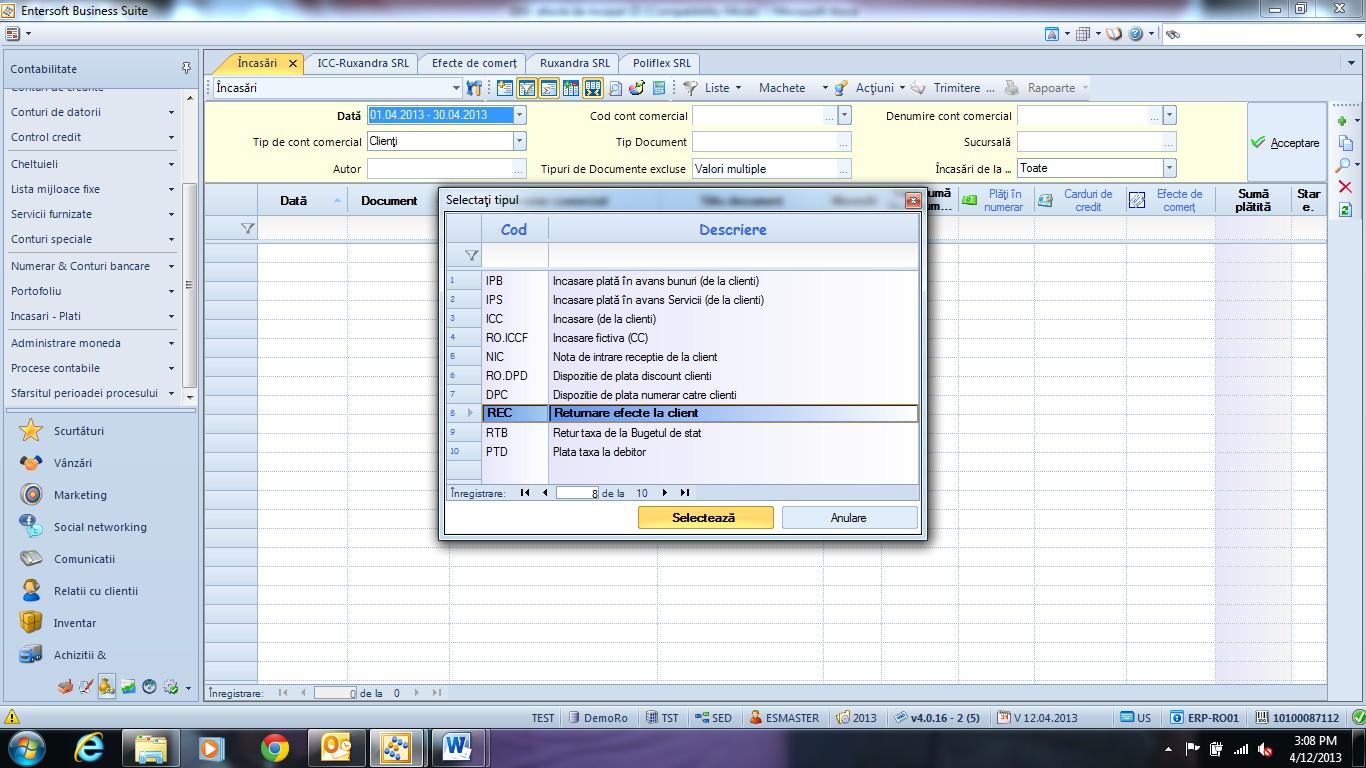
  2. *Masă vehicule rutiere:* Categoriile de vehicule rutiere care fac obiectul monitorizării în Sistemul RO e-Transport sunt cele care au o masă maximă tehnic admisibilă de minimum 2,5 tone, încărcate cu bunuri cu risc fiscal ridicat cu o masă brută totală mai mare de 500 kg sau o valoare totală mai mare de 10.000 lei.

  3. *Obligațiile transportatorilor* Operatorul de transport rutier este obligat să echipeze vehiculele de transport cu dispozitive de tip terminal de telecomunicații care utilizează tehnologii de poziționare și transmisie de date prin satelit menționate la art. 4 alin. (1) lit. b^1), și de asemenea, să pună la dispoziția conducătorului auto codul UIT-ul primit.
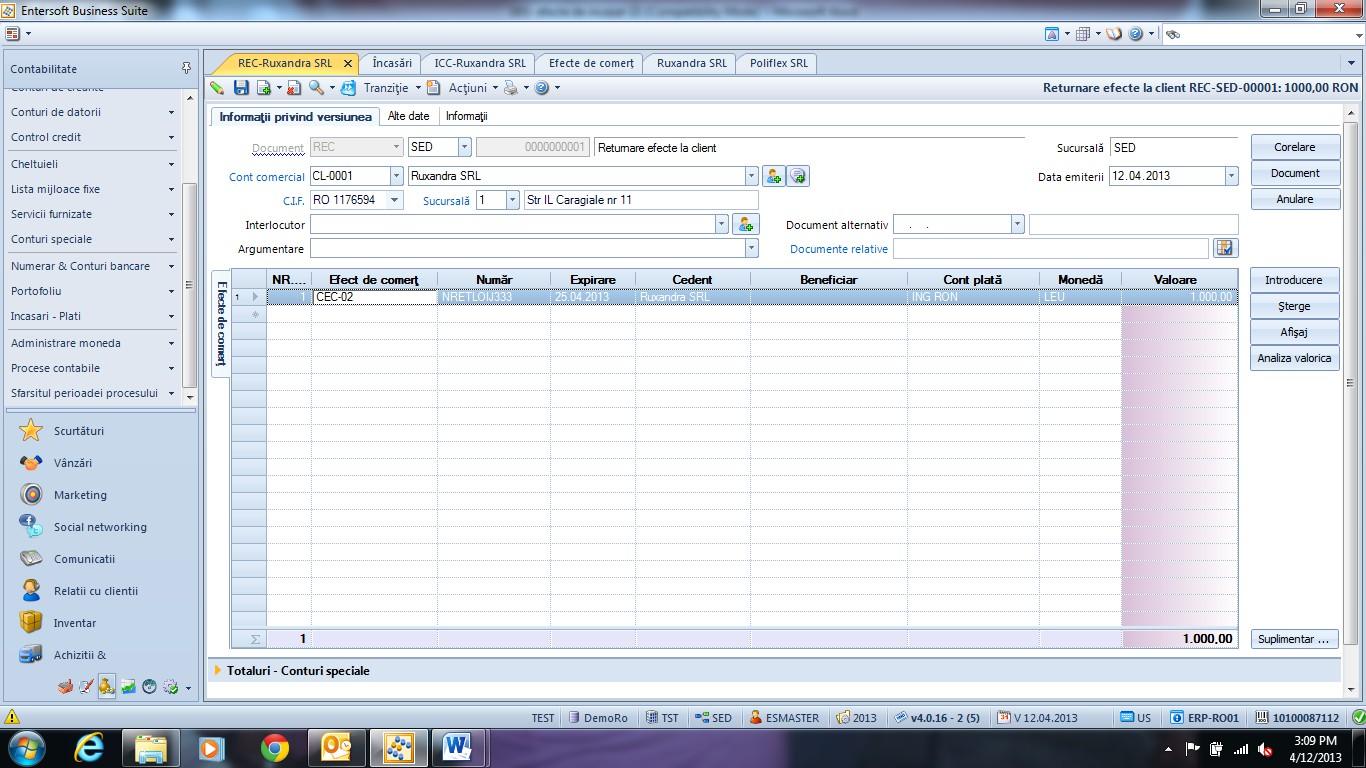
  4. Contravenții și sancțiuni - aplicabilitate de la 01.07.2024.

    1. Amendă de la 20.000 lei la 100.000 lei în cazul persoanelor juridice, precum și confiscarea contravalorii bunurilor nedeclarate și amendă de la 10.000 lei la 50.000 lei în cazul persoanelor fizice, pentru:
      Nedeclararea în Sistemul RO e-Transport a datelor referitoare la transporturile de bunuri cu risc fiscal ridicat (transport național), precum și cele privind toate transporturile internaționale de bunuri, astfel încât să poată fi identificate prin codul UIT (import/export intracomunitar/extracomunitar) și declararea în Sistemul RO e-Transport a unor cantități diferite de cele care fac obiectul transportului de bunuri

    2. Amendă de la 10.000 lei la 50.000 lei în cazul persoanelor fizice sau cu amendă de la 20.000lei la 100.000 lei în cazul persoanelor juridice pentru:

      • Art 8: organizatorul transportului sau operatorul de transport, după caz, are obligația să actualizeze, în perioada de valabilitate a codului UIT, informațiile privind identificarea vehiculului de transport rutier ori de câte ori acestea se modifică, înainte de repunerea în mișcare (în situația în care, la punerea în mișcare a mijlocului de transport încărcat cu bunuri cu risc fiscal ridicat sau pe parcursul desfășurării transportului, Sistemul RO e-Transport nu este funcțional, obligația de declarare prevăzută la alin. (1), respectiv de actualizare prevăzută la alin. (1^1) se suspendă până la repunerea în funcțiune a sistemului – Pentru situațiile prevăzute la alin. (1^2), obligațiile prevăzute la alin. (1) și/sau la alin. (1^1) se îndeplinesc până la sfârșitul următoarei zile lucrătoare repunerii în funcțiune a sistemului, inclusiv pentru transporturile încheiate). Prin intermediul Sistemului RO e-Transport se notifică informații către părțile implicate în transportul pe teritoriul național al bunurilor cu risc fiscal ridicat.

      • Art 11 – alin 3: Este interzisă modificarea datelor înregistrate în Sistemul RO e-Transport referitoare la transporturile de bunuri după prezentarea în punctul rutier de trecere a frontierei la intrarea în România sau la locul de import, respectiv după punerea efectivă în mișcare a vehiculului pe drumurile publice, după caz

      • Art 12 – alin.1: În cazul în care în cadrul unei partide de bunuri sunt transportate atât bunuri cu risc fiscal ridicat, cât și alte bunuri care nu fac parte din categoria celor cu risc fiscal ridicat stabilite în acest sens prin ordin al președintelui Agenției Naționale de Administrare Fiscală, utilizatorii prevăzuți la art. 8 alin. (1) au obligația să declare în Sistemul RO e-Transport datele aferente transporturilor pentru toate bunurile transportate în cadrul unei partide de bunuri

      • Art 12 – alin.2: În cazul în care din documentele deținute de către utilizatorii prevăzuți la art. 8 alin. (1) lit. d) nu rezultă încadrarea bunurilor transportate în una dintre categoriile de bunuri prevăzute la alin. (1), aceștia au obligația declarării în Sistemul RO e-Transport a datelor aferente transporturilor pentru toate bunurile transportate în cadrul unei partide de bunuri

      • Articolul 8^2:

        1. Operatorul de transport rutier este obligat să asigure transferul datelor curente de poziționare a vehiculului de transport, care fac obiectul declarației, pe toată durata traseului de transport al bunurilor care fac obiectul monitorizării prin Sistemul RO e-Transport.

        2. Operatorul de transport rutier este obligat să echipeze vehiculele de transport cu dispozitive de tip terminal de telecomunicații care utilizează tehnologii de poziționare și transmisie de date prin satelit menționate la art. 4 alin. (1) lit. b^1).

        3. Prevederile alin. (2) nu se aplică în cazul în care datele de poziționare ale vehiculului de transport sunt transferate de dispozitivele acestuia.

        4. Operatorul de transport rutier este obligat să pună la dispoziția conducătorului auto codul UIT primit conform prevederilor art. 8 alin. (2)

    3. Amendă de la 5.000 de lei la 10.000 de lei, pentru:

      • Nerespectarea de către operatorul de transport rutier a prevederilor legale (gps, echipare terminal transmitere date poziționare prin satelit + prezentarea codului UIT primit, de către șofer):

      • Articolul 8^3: În cazul unui transport de bunuri prevăzut la art. 1 alin. (2) conducătorul vehiculului de transport are obligația să pornească dispozitivul de poziționare înainte de începerea transportului pe teritoriul național, respectiv să oprească dispozitivul de poziționare numai după livrarea bunurilor la locul de livrare declarat pe teritoriul național sau după părăsirea teritoriului național

      • Articolul 10, alineatul (1): Conducătorul vehiculului de transport este obligat să prezinte, la solicitarea organelor competente din cadrul Agenției Naționale de Administrare Fiscală ori din cadrul Autorității Vamale Române, respectiv la solicitarea ofițerilor și agenților de poliție din cadrul Poliției Române, documentele care însoțesc transportul de bunuri care fac obiectul monitorizării prin sistemul RO e-Transport împreună cu codul UIT pus la dispoziție conform prevederilor art. 8^2 alin. (4).

  5. Temei legal:

  • OUG 41/8 aprilie 2022 – pentru instituirea Sistemului național privind monitorizarea transporturilor rutiere de bunuri cu risc fiscal ridicat RO e-Transport și de abrogare a art. XXVIII din Ordonanța de urgență a Guvernului nr. 130/2021 privind unele măsuri fiscal-bugetare, prorogarea unor termene, precum și pentru modificarea și completarea unor acte normative

  • OUG 115/14 decembrie 2023: Articolul LXXIV, LXXV - privind unele măsuri fiscal-bugetare în domeniul cheltuielilor publice, pentru consolidare fiscală, combaterea evaziunii fiscale, pentru modificarea și completarea unor acte normative, precum și pentru prorogarea unor termene

  • ORDIN Nr. 2545/6316/2022 din 21 decembrie 2022 - pentru aprobarea Procedurii de utilizare și funcționare a sistemului național privind monitorizarea transporturilor de bunuri cu risc fiscal ridicat RO e-Transport.

Ultima modificare: 2026-05-29

Note de versiuni

  • 6.0.0.0 (06.2026)

    Readme for version 6.0.0.0

  • 5.14.0.0 (04.2026)

    Îmbunătățiri și funcționalități noi 1. Programarea imprimării fișierelor PDF 1.1. Acțiune nouă de automatizare – „Anulează imprimările PDF în așteptare” În cazul programării sarcinilor care execută imprimarea de fișiere PDF prin intermediul automatizărilor, nu este posibilă executarea acțiunii existente „Anulare imprimare PDF” (Instrumente și configurare > Administrare sistem - BD), din cauza acumulării documentelor în lista de imprimare.

  • 5.13.0.3 (01.2026)

    Îmbunătățiri și funcționalități noi 1. Funcționalități comune 1.1. Salvarea atașamentelor pe server În versiunea 5.13.0.3, a fost implementată o îmbunătățire pentru a permite schimbarea folderului în care sunt salvate atașamentele pe server.

  • 5.13.0.0 (12.2025)

    Îmbunătățiri și Funcționalități noi 1. Promoții 1.1. Tabele noi Două tabele noi au fost adăugate la documentele promoționale: Acțiune promoțională - Lista conturilor comerciale și Acțiune promoțională - Lista sucursalelor comerciale.

  • …mai vechi (older)

    5.12.0.11 (11.2025) [EN] [PDF] Această versiune nu are noutăți pentru România. 5.12.0.9 (11.2025) Îmbunătățiri și funcționalități noi 1. Bugete 1.1. Monitorizarea previziunilor În subsistemul bugetelor, este acum posibilă monitorizarea completă a previziunilor. Acest lucru se referă atât la adăugarea previziunilor, cât și la descărcarea rezultatelor în toate tipurile de foi disponibile. 5.12.0.7 (09.2025) Îmbunătățiri și funcționalități noi Noua versiune a declarației D300 cu noile cote de TVA introduse în 08.2025 Pentru a beneficia de noul formular D300, un nou tip de declarație a fost adăugat în versiunea 5.12.0.7. Datele sunt calculate printr-un set de automatizări noi. De asemenea, și generarea fișierului .xml se face printr-o automatizare nouă. {class=“children children-type-tree children-sort-weight”}

Ultima modificare: 2026-06-01

Subsecțiuni ale Note de versiuni

6.0.0.0 (06.2026)

EBS-RO 6.0.0.0 (06.2026)

Cuprins

Îmbunătățiri și funcționalități noi

1. Evaluarea stocurilor – Prețuri de achiziție pe perioadă și pe sucursală

Funcționalități specifice versiunii pentru România

1. Îmbunătățiri în e-Factura

1.1 Sursă câmp BT-149

1.2 Gestiunea datelor de scadență pentru facturile primite

1.3 Automatizarea preluării detaliilor pentru facturile primite

2. Îmbunătățiri SAF-T

3. Îmbunătățiri D390(VIES)

4. Îmbunătățiri în Intrastat

5. Import extras bancar în format MT940

6. Export fișiere plăti în format MT100

7. Raport nou: Detalierea notelor contabile la nivel de linii documente

8. Formulare noi de tipărire

8.1 Proces verbal de compensare parteneri comerciali

8.2 Fișă mijloc fix

9. Scenarii noi de import

10. Soluții de integrare și raportare pentru sectorul farmaceutic

11. Corecții traduceri și actualizări documentații

Corecții erori

Corecții erori generale

Corecții erori pentru versiunea în limba română


Îmbunătățiri și funcționalități noi

1. Evaluarea stocurilor – Prețuri de achiziție pe perioadă și pe sucursală

Pentru a răspunde mai bine nevoilor legate de evaluarea stocurilor, s-a adăugat un nou câmp în tabelul ESMMItemCostPrices din ecranul Preț de cost pe perioadă, pentru a înregistra prețurile pe perioadă și pe sucursală.

Noul detaliu (ESMMItemCostPricesPerSite) include câmpul Sucursală (fSiteGID), în care trebuie să selectați sucursala (independentă) pentru care doriți să setați prețurile de cost. Prețurile de cost pot fi setate în continuare la primul nivel al ferestrei Prețuri de cost articol, dar dacă preferați să diferențiați prețurile în anumite sucursale pentru perioada selectată, puteți face acest lucru introducând prețurile pentru aceste sucursale în detaliu. Pentru o anumită perioadă, pentru sucursalele în care nu au fost introduse prețuri diferite în detaliu, se aplică prețurile de la primul nivel.

Acest nou element este utilizat în procesul de evaluare:

  • În cazurile în care nu este posibilă determinarea costului unui import — de exemplu, în cazul unui retur către o altă sucursală fără înregistrări de import pentru articolul respectiv — se utilizează prețul specificat în acest tabel pentru sucursala respectivă.
  • Dacă metoda de evaluare este Preț standard, atunci prețul standard — cu condiția să fi fost stabilit pentru sucursală — este prețul introdus în detalii.

Funcționalități specifice versiunii pentru România

1. Îmbunătățiri în e-Factura

1.1 Sursă câmp BT-149

Actualizarea informațiilor transmise în câmpul BT-149 (Cantitatea de bază a prețului articolului) pentru a reflecta numărul de unități la care se aplică prețul, în locul cantității totale de pe linia documentului.

Având în vedere că sistemul utilizează prețuri unitare, acest câmp este setat implicit la valoarea 1, deoarece în EBS prețul din coloana aferentă se referă strict la o singură unitate din măsură selectată.

1.2 Gestiunea datelor de scadență pentru facturile primite

Procesul de descărcare a facturilor din SBS a fost îmbunătățit pentru a asigura preluarea automată a datei de scadență în tabela de stocare. Totodată, alocarea acestei date a fost integrată complet în fluxul automatizat de generare a documentelor.

1.3 Automatizarea preluării detaliilor pentru facturile primite

Procesul de preluare a datelor pentru facturile furnizor a fost optimizat prin integrarea fluxului Inbound SPV-SBS. Această îmbunătățire permite descărcarea automată a liniilor de factură și arhivarea acestora într-o tabelă dedicată, care alimentează ulterior mecanismul de generare automată a documentelor.

2. Îmbunătățiri SAF-T

SAF-T Fixed Assets: Funcționalitatea a fost extinsă pentru a include mijloacele fixe cu amortizare accelerată sau pe cele cu actualizări ale duratei de utilizare.

Excluderi din scroller: A fost introdusă posibilitatea de a omite mijloacele fixe cu erori din perioade anterioare prin utilizarea unei familii de tip non-SAFT.

Optimizare performanță: Pentru a elimina erorile de generare cauzate de volumul mare de date, au fost implementate două metode noi de citire a declarațiilor din SBS: una pentru antet (header) și alta pentru detalii specifice.

Modificările au fost efectuate în componentele ApiClient.cs și GenerateSAFTFilesService.cs.

3. Îmbunătățiri în Intrastat

Procesul de generare a declarației Intrastat a fost optimizat pentru a include documentele de transfer destinate depozitelor de custodie, utilizând tipurile de documente ATR (expedieri) și RDR (introduceri).

4. Import extras bancar în format MT940

Procesul de import al extraselor bancare a fost extins prin integrarea operațiunilor ce implică efecte de comerț.

Personalizarea fluxului se realizează la nivelul fiecărei instituții bancare, având ca reper informațiile extrase din tag-ul 86 (spre exemplu: Încasare BO sau Plată BO). Pentru gestionarea corectă a acestor tranzacții, se vor utiliza tipurile de documente dedicate din EBS: AMT, AMV, AMP și AMI.

Ghidul de utilizare complet va fi pus la dispoziție pe site-ul oficial.

5. Export fișiere plăti în format MT100

O nouă acțiune pentru exportul fișierelor de plăți a fost introdusă în scrollerul Plăți în masă din cadrul contului bancar.

Acest scroller poate fi accesat prin următoarele două căi:

  1. Contabilitate > Numerar și conturi bancare > Conturi de lichidități - Rapoarte conexe
  2. Contabilitate > Numerar și conturi bancare > Creare fișier plăți pentru bancă

Utilizarea acestei funcționalități este directă și nu necesită configurări adiționale.

Tipurile de documente ce pot servi ca sursă de date în scroller sunt:

  • FPL - utilizat atunci când documentul de plată este înregistrat în EBS și transmis băncii pentru procesare.

  • OPT - utilizat în cadrul fluxului de propuneri și aprobări de plăți.

Ghidul de utilizare complet va fi pus la dispoziție pe site-ul oficial.

6. Raport nou: Detalierea notelor contabile la nivel de linii documente

Această funcționalitate a fost dezvoltată cu scopul de a furniza un raport de verificare a conturilor contabile care să includă informații detaliate direct din liniile de articol.

Raportul de tip este disponibil în secțiunea Contabilitate > Rapoarte contabile.

7. Formulare noi de tipărire

7.1 Proces verbal de compensare parteneri comerciali

A fost creat un nou formular de tipărire pentru documentele de tip CPC, destinat compensării obligațiilor între partenerii comerciali.

Acest formular poate fi accesat la calea ESPrintForms/Adjustments/ProcesVerbalCompensareTA.

Pentru a fi utilizat, este necesară copierea acestuia în directorul corespunzător din zona CSPrintForms.

7.2 Fișă mijloc fix

Noul formular de tipărire este disponibil în cadrul scrollerului Fișă mijloc fix, accesibil prin secțiunea de Rapoarte conexe din meniul Mijloace fixe (Contabilitate > Lista mijloace fixe > Mijloace fixe).

8. Scenarii noi de import

S-a dezvoltat un nou scenariu pentru importul dimensiunilor de business (centrelor de profit și de cost).

Acesta facilitează preluarea celor patru dimensiuni din EBS — Activitate, Unitate de afaceri, Dimensiune 1 și Dimensiune 2 — integrând totodată categoriile și grupurile aferente acestora.

Scenariul de migrare, însoțit de template-ul de import necesar, este disponibil în ESMigration/BusinessDimensions.

9. Soluții de integrare și raportare pentru sectorul farmaceutic

Solicitare raportare către ANM

Implementarea unui raport lunar în EBS destinat Agenției Naționale a Medicamentului (ANM). Acesta trebuie să centralizeze toate operațiunile de stoc, incluzând intrările, ieșirile, datele clienților și documentele aferente tranzacțiilor de vânzare și retur.

Sistemul Național de Verificare a Medicamentelor

Realizarea integrării cu aplicațiile OSMR.

Raportare către Ministerul Sănătății

Dezvoltarea funcționalității pentru raportarea MS.

Gestiunea prețurilor maximale

Actualizarea și importul prețurilor maximale pentru medicamente în EBS, acoperind atât segmentul cu ridicata, cât și cel cu amănuntul. Procesul de actualizare va fi realizat lunar, începând cu prima zi a fiecărei luni.

10. Corecții traduceri și actualizări documentații

Pentru mai multe informații, răsfoiți site-ul nostru de suport EBS-RO.

Îl actualizăm constant cu instrucțiuni și documentație în limba română.

De asemenea, actualizăm și corectăm constant toate erorile de traducere sau localizare, astfel încât aplicația să deservească mai bine utilizatorii români.

Corecții erori

Corecții erori generale

Scroller & Cube Designer

  • S-a remediat o problemă legată de activarea eronată a focalizării într-o vizualizare cu rulare automată de fiecare dată când aceasta era apelată.

DB upgrade\Backup\SQL\MSDE\Maintenance Plan

  • În timpul rulării raportului „Comparație între costurile standard și cele reale”, atunci când s-a selectat întregul an ca interval de date, procesul a epuizat spațiul disponibil pe disc, iar execuția sa s-a oprit, afișându-se mesajul de eroare „A apărut o eroare în timpul executării interogării”, problemă care a fost rezolvată.

Evaluarea stocurilor

  • S-a remediat o eroare care apărea în timpul creării automate a seriilor.

Mijloace fixe

  • S-a remediat o problemă legată de comportamentul incorect al grupării activelor imobilizate în balanța de verificare.

CRM

  • S-a remediat o eroare care apărea în timpul alocării sarcinilor, mai exact la căutarea resurselor pentru alocare, cu mesajul „Eroare la căutare. Vă rugăm să verificați parametrii de căutare”.

Performanța EAS

  • S-a rezolvat o problemă care ducea la blocarea aplicației atunci când comunicarea se întrerupea într-o a doua fereastră deschisă a aplicației, după o anumită actualizare.

Probleme legate de LiveUpdate/Sincronizare

  • S-a remediat o eroare apărută la actualizarea unei baze de date multinaționale, care afișa următorul mesaj: „În tabelul de referință «ESGOZShippingPurpose» nu există chei primare sau candidate care să corespundă listei de coloane de referință din cheia externă”.

Cazuri relevante
PS-114946, PS-121746, PS-122025, ΥΠΘ_SUP-242205, PS-122817, ΥΠΘ_SUP-212229, PS-121792, PS-122155, PS-108838, PS-110802, ΥΠΘ_SUP-208882, PS-115263, PS-121746, PS-117249, PS-118208, PS-121374, PS-121655, PS-121291, PS-121849, ΥΠΘ_SUP-243263, PS-122569, PS-119108, PS-119108, PS-113118, PS-120158, ΥΠΘ_SUP-215576, PS-118924, PS-119509, PS-122188, ΥΠΘ_SUP-244706, PS-121113, ΥΠΘ_SUP-242154

Corecții erori pentru versiunea în limba română

Declarații - D406

  • Erorile de corelare a datelor între listele de facturi (Invoices), intrările în registrul jurnal (General Ledger Entries) și jurnalele de TVA au fost remediate. Problema era cauzată de pierderea codului de taxă al documentului original în momentul anulării unei facturi.

e-Factura

  • A fost remediată indisponibilitatea funcției de corelare a e-Facturilor primite cu documentele deja existente în sistem, după ce opțiunea “Corelare/Match” fusese anterior eliminată.

e-Transport

  • Erorile raportate în sistemul E-transport cauzate de utilizarea cantităților cu mai mult de două zecimale au fost remediate.
  • A fost remediată eroarea prin care starea documentului de E-Transport era modificată necorespunzător în urma respingerii cererii de către ANAF. Astfel, sistemul păstrează acum starea inițială a documentului anterioară transmiterii solicitării.

Altele

Eroarea de validare a CNP-urilor pentru persoanele născute în anul 2000 a fost soluționată, acestea fiind acum recunoscute corect de către sistem.

Cazuri relevante

2009292, 2010005, 2002390

Ultima modificare: 2026-06-25

5.14.0.0 (04.2026)

Îmbunătățiri și funcționalități noi

1. Programarea imprimării fișierelor PDF

1.1. Acțiune nouă de automatizare – „Anulează imprimările PDF în așteptare”

În cazul programării sarcinilor care execută imprimarea de fișiere PDF prin intermediul automatizărilor, nu este posibilă executarea acțiunii existente „Anulare imprimare PDF” (Instrumente și configurare > Administrare sistem - BD), din cauza acumulării documentelor în lista de imprimare.

Pentru acest caz particular, s-a implementat o nouă acțiune de automatizare, Anulare imprimări PDF în așteptare, cu parametrii Stație de lucru și Server. Se pot selecta ambii parametri pentru a remedia problema eșecului anulării imprimărilor PDF în așteptare atât pe stația de lucru, cât și pe server.

1.2. Configurare și utilizare

  1. Mai jos puteți vedea în detaliu pașii necesari pentru a utiliza noua acțiune de automatizare:

  2. În Instrumente și configurare > Personalizare… > General > Parametri companie >, în parametrul Setări de gestionare a imprimantelor din ESERPServer*,* specificați metodele de imprimare preferate:

Notă: Dacă vine vorba de imprimarea fișierelor PDF, trebuie să selectați Entersoft Document Printer.

  1. Pentru seria de documente preferată, selectați imprimanta dorită:

Atenție: Valorile selectate în câmpul menționat mai sus trebuie copiate și în câmpul corespunzător din formularul clientului.

Pentru ca anulările de imprimare să fie executate prin programare și să aibă loc atât pe Server, cât și pe Client, urmați pașii de mai jos:

  1. Creați o nouă sarcină programată (Setări > Programare > Sarcini programate > +)

  2. Accesați Vizualizare/Automatizare > Automatizare și parametri și deschideți noua automatizare.

  3. Apoi, selectați noua acțiune de automatizare Anulează imprimările PDF în așteptare (CancelPendingPrintRowAction) din lista de acțiuni disponibile.

  4. Definiți un Titlu și verificați dacă valorile câmpurilor (Stație de lucru și Server) sunt setate la adevărat.

  5. Salvați.
    Atenție: Este posibil să fie necesar să deselectați și să reselectați casetele de selectare ale parametrilor pentru a vă asigura că valorile sunt setate la adevărat.

  6. La final, dați clic pe Acceptare.

Înapoi în aplicație, puteți acum să executați acțiunea existentă pentru anularea imprimării PDF-urilor, din Administrare sistem - BD > Anulare imprimare PDF*.* Va apărea o fereastră în care puteți alege dacă doriți să rulați acest proces atât pe server, cât și pe stația de lucru, sau doar pe una dintre cele două.

Toate imprimările PDF aflate în așteptare au fost anulate și acum putem executa programarea imprimării PDF-urilor ca de obicei.

2. Transferul datelor către alte societăți

2.1. Adăugare coloană – Nume și CIF

Au fost adăugate două coloane noi în ecranul Selectare companie – Înregistrările companiilor vor fi copiate în, care apare la selectarea acțiunii Copiere în alte companii… din pagina Companii – Listă completă.

Cele două noi coloane au fost adăugate pentru a oferi utilizatorului mai multe informații și se referă la:

  1. Numele companiei

  2. CIF companie

3. Îmbunătățiri aduse la Scroller Designer

În versiunea 5.14.0.0, au fost implementate o serie de îmbunătățiri în Scroller Designer, pentru a facilita activitatea utilizatorului:

3.1. Filtrarea datelor

Într-un subfiltru deja creat, atunci când utilizatorul efectuează o modificare în ecranul Filtrare date, câmpurile Nume și Nume în baza de date modifică intrarea din lista de subfiltre.

3.2. Mesaj de atenționare – Adăugarea unei coloane

Acum apare un nou mesaj de atenționare îmbunătățit atunci când utilizatorul încearcă să adauge o coloană cu același nume ca una existentă în lista câmpurilor disponibile.
Operațiunea eșuează și apare un mesaj de avertizare de forma: “Există cel puțin două coloane numite <Site>. Adăugarea coloanei <Trade Document.Site/CompanySite> a eșuat.”

3.3. Afișare îmbunătățită a listei de câmpuri

Afișarea listei câmpurilor disponibile a fost, de asemenea, îmbunătățită. Acum, coloanele apar grupate pe tabele, în timp ce tabelele sunt afișate în ordine alfabetică:

4. Metode de plată

4.1. Evitarea zilelor nelucrătoare

Acum, atunci când opțiunea Omite zilele nelucrătoare este activată în metoda de plată și data scadenței este sfârșitul lunii, sistemul va alege pentru plată ultima zi lucrătoare a luni.

Funcționalități specifice versiunii pentru România

1. Actualizare D300 pentru 2026

Începând cu luna ianuarie 2026, formularul D300 a fost modificat prin ordinul nr. 174/2026 fiind eliminate rândurile specifice cotelor vechi de TVA. 

În EBS a fost modificată automatizarea de creare fișier .xml, cea de calcul rămânând neschimbată. Automatizarea ia în calcul data declarației. Astfel, dacă e nevoie de generarea unui fișier pentru o perioadă anterioară lunii ianuarie 2026, fișierul .xml va conține și cotele vechi de TVA.

Notă: Modificările sunt deja valabile dacă instalați Hotfix-ul pentru ultima versiune - 5.13.0.3, și vor fi disponibile în următoarea versiune 5.14.0.0.

În cazul în care este necesară înregistrarea unor documente cu cotele vechi, acestea vor trebui declarate la rubricile de regularizări.

Acest lucru se face fie la nivel de document, dacă toate liniile acestuia au cote vechi de TVA, sau la nivel de linie de document, pentru liniile cu cotele vechi.

Astfel, dacă întreg documentul se declară la regularizări, se va utiliza opțiunea „Declarație de TVA” alegând în câmpul Cod taxare rândul corespunzător din D300.

Dacă există atât linii cu cote vechi cât și linii cu cote noi, se va selecta în câmpul Tip de tranzacție rândul corespunzător din D300. Acest lucru se face doar pentru liniile cu cote vechi.

Forma declarației și jurnalele de TVA din EBS au rămas, de asemenea, neschimbate.

În noul formular de la ANAF, au fost adăugate 2 câmpuri noi care conțin informații privind:

  • valoarea totală, fără TVA, a prestărilor de servicii către persoane neimpozabile din alte state membre UE prevăzute la art. 278 alin. (8) lit. b) din Codul fiscal,

  • respectiv servicii de telecomunicaţii, de radiodifuziune şi televiziune, precum și servicii furnizate pe cale electronică: Total an precedent și Total an curent (inclusiv perioada de raportare).

În EBS cele 2 câmpuri au fost adăugate ca parametri la automatizarea de generare fișier .xml.

Dacă nu există astfel de tranzacții, nu se va completa nimic.

2. Îmbunătățiri în e-Factura

Integrarea e-Factura cu ANAF a fost îmbunătățită cu următoarele noi funcționalități:

2.1. Îmbunătățirea preluării codului CPV

Începând cu versiunea 5.14.0.0, modul de preluare a codului CPV a fost extins datorită introducerii în liniile documentelor a câmpului Cod CPV.

Totodată în zona de parametri avem un nou parametru MARK_CPV_CODE - intră în meniu: Instrumente și configurare > Personalizare… > General > Parametri companie > Parametri tranzacții electronice: Câmpul UDF al liniei documentului în care este declarat codul CPV al articolului.

În funcție de valoarea parametrului MARK_CPV_CODE mecanismul de preluare este următorul:

Dacă este setat cu Nu există se va prelua codul CPV din linie document.
Dacă acesta nu e completat se va prelua codul CPV de pe card articol.

Dacă este setat cu Comentariu 1 până la Comentariu 5, se va prelua din liniile din document (câmpurile Comentariu 1 pana la Comentariu 5).
Dacă, totuși, nu există ceva completat în comentariul aferent se va prelua codul CPV din linie document.
Dacă acesta nu e completat se va prelua codul CPV de pe card articol.

2.2. Informații e-Factura primite în alte scrollere

A fost extinsă funcționalitatea de descărcare și corelare/decorelare a facturilor primite din SPV și la scrollerele de Achiziții/Recepții (meniu: Achiziții > Recepții și facturi de achiziție > Achiziții/Recepții ) respectiv Documente de Cheltuieli (meniu: Contabilitate > Cheltuieli > Documente de cheltuieli).

În acestea sunt disponibile 3 noi automatizări:

  • Descărcare facturi e-Factura

  • Corelare e-Factura

  • Anulare corelare

Automatizarea Descărcare facturi este identică din punct de vedere al funcționalității cu cea existentă în scrollerul e-Factura - Gestionarea facturilor de achiziții. Mai exact, facturile primite din SPV sunt stocate în baza de date fără, însă, a avea o corelare cu facturile înregistrate deja în EBS.

Automatizarea Corelare e-Factura permite ca una sau mai multe facturi selectate să poată fi corelate cu o singură factura primită din SPV. Lista facturilor din SPV conține doar acele facturi care nu au fost deja corelate cu o factura din EBS.

Automatizarea Anulare corelare „dezleagă” factura din SPV de factura/facturile din EBS.

De asemenea, aceste scrollere a fost extinse prin adaugarea a 3 coloane noi:

  • document e-Factura: număr factură furnizor;

  • RequestID: ID e-Factura de descărcare din SPV;

  • Corelat: indică dacă factura din EBS e corelată cu un document din SPV.

Aceste coloane sunt inițial ascunse, dar pot fi afișate în scroller cu un clic-dreapta pe antetul de coloane și comanda Adaugă/șterge coloane.

Cele 3 coloane sunt actualizate prin automatizările specifice e-Factura menționate mai sus.

2.3. Autofacturi (389)- bancă/cont partener comercial

Până acum conturile bancare din secțiunea PaymentMeans din e-Factura au fost doar cele ale companiei proprii. Însă când e vorba de autofacturi emise în calitate de beneficiar, acest lucru nu e corect. Așadar în cazul facturilor de tip autofactura (389) de acum se trimite contul principal al furnizorului.

3. Îmbunătățiri în e-Transport

3.1. Itinerarii de transport în afara României fără punct de trecere a frontierei (pentru transportul intermodal)

Pentru a introduce noi funcționalități, ANAF a dezvoltat o nouă versiune a sistemului e-Transport. Aceasta funcționează în continuare în paralel cu prima versiune. Pentru a simplifica lucrurile, SBS e-Transport, care stă la baza asigurării integrării e-Transport în EBS-RO, poate diferenția, în funcție de parametrii în care este formulată solicitarea, care dintre versiuni va fi utilizată pentru a continua comunicarea cu ANAF. Prin urmare, este necesară doar o parametrizare minimă pentru utilizatorul EBS-RO.

Important: Numai e-Transport v2 acoperă transportul intermodal.

Pentru ca EBS-RO să poată folosi aceste noi funcționalități sunt necesare în prealabil următoarele:

  1. Să se facă o configurare a scopurilor de expediere.

  2. Să se facă o configurare a itinerariilor (numai pentru transportul intermodal).

3.2 Scopul expedierii

Accesați pagina de parametrizare: Instrumente și configurare > Personalizare… > Parametri tranzacții > Scopurile expedierii.

Din câmpul „Valoare transport” pentru UIT se extrag două informații:

  • Tipul operațiunii și

  • Scopul operațiunii – scopul transportului.

Scopul de aplicare al operațiunii va indica dacă structura UIT este v1 sau v2.

Scopul expedierii în v1 – scopul expedierii va conține:

  • Scopul expedierii: toate cifrele.

  • Tipul operațiunii: primele 2 cifre.

Scopul expedierii în v2 – valoarea scopului conține:

  • Scopul expedierii: primele cifre înainte de #.

  • Tipul operațiunii: cele 2 cifre după #.

3.3. Itinerarii

Pentru transportul intermodal, itinerariile trebuie să conțină:

  1. Adresă

  2. Oraș

  3. Județ

  4. Țară

  5. Cod poștal

Pentru acest tip de itinerariu nu se vor stabili coduri vamale sau puncte de trecere a frontierei.

Itinerariul va fi utilizat în documente în același mod ca și în prezent.

Pentru a defini un itinerariu accesați pagina de parametrizare: Instrumente și configurare > Personalizare… > Parametri tranzacții > Itinerarii.

3.4. Extinderea utilizării e-Transport în EBS

Toate modificările aduse pentru a introduce e-Transport în EBS s-au făcut pe automatizarea de documente comerciale (Document Trade). Deoarece sunt companii care pot folosi alte fluxuri de documente care să necesite apoi apelul la e-Transport toate aceste modificări au fost de asemenea introduse și în automatizarea pentru documentele de transfer (Document Stock) precum și în cea care privește Documentele de corecție.

De asemenea, acum este posibil ca o cerere de UIT la e-Transport să se facă pe baza mai multor documente însoțitoare.

4. Îmbunătățiri SAF-T

4.1. Optimizare la generarea declarației SAF-T

La procesarea unei declarații SAF-T se încarcă csv-ul aferent acelei secțiuni în SBS. Dar unei secțiuni nu i se poate asocia decât un fișier csv așa încât până acum trebuia să avem grijă ca fișierele generate anterior să fie șterse din SBS înainte de încărcarea altora mai noi. Pentru a simplifica generarea declarației a fost introdus un mesaj de atenționare cu posibilitatea de a șterge fișierele generate anterior la încărcarea unui nou csv.

4.2. Ștergere date din tabelul de TaxCodes pentru ștergere documente

Pot exista cazuri în care un document necesită ștergere (fiind emis eronat) deși a fost rulat procesul de calcul Tax Code. În acest caz EBS-RO va da o eroare și nu va permite ștergerea.

Pentru a acoperi această situație, a fost adăugat în meniul de SAFT un scroller nou:

Contabilitate > Procese de închidere a perioadei > SAF-T > SAF-T Informații impozit.

Acesta afișează tranzacțiile incluse în calculul de Tax Codes. De aici, se poate șterge un anumit document (doar din calcul Tax Code) urmând ca, ulterior, utilizatorul să poată șterge documentul în modul obișnuit.

4.3. Adăugare Tax Code în linii de documente

Pentru o flexibilitate mai mare în completarea codului de taxă, a fost adăugat câmpul SAF-T Tax Code în liniile documentelor referitoare la:

  • Articole (orice tip)

  • Conturi speciale

  • Conturi de lichidități

Selectarea unui cod de taxă în liniile de document va face ca procedura de calcul Tax Code să ignore configurările specifice acelei linii și să preia informația completată de către utilizator. Cu alte cuvinte, ceea ce se completează în liniile documentului are prioritate în fața calculului ulterior al sistemului.

4.4. Adăugare câmp nou în Planul de conturi pentru excludere conturi de la afișare Tax Code

Ținând cont că în scrollerul General Ledger Entries există o serie de conturi pentru care nu trebuie completat codul de taxă (și implicit, nici suma taxei) - cum ar fi conturile de TVA sau conturile de parteneri comerciali, a fost adăugat un câmp nou în baza de date pentru a marca acest conturi.

Scopul este ca în acest scroller să fie mai flexibilă excluderea informațiilor legate de codul de taxă prin utilizarea unui criteriu unic.

4.5. Câmp D300 în lista Tax Codes

În lista de coduri de taxă a fost adăugat rândul corespunzător din D300.

Acesta poate fi actualizat manual sau prin rularea unui scenariu de migrare. Template-ul fișierului împreună cu scenariul de migrare se găsesc în folderul aplicației ESMigration\SAFT.

Scenariul doar actualizează această informație pentru codurile existente, fără a altera alte configurări ale acestora.

În versiunile ulterioare, se vor crea scrollere de reconciliere între SAFT și D300.

4.6. Teste de consistență

ANAF a publicat până acum 2 seturi de teste prin care se verifică anumite informații transmise în SAFT. Cele două seturi au fost publicate în 2023 respectiv 2024, primul set conține 19 teste iar al doilea, care generează și notificări, cuprinde 11 teste specifice TVA. Pe site-ul nostru de suport ín fișierul Teste de consistență găsiți pe larg prezentarea acestora.

5. Import extras bancar în format MT940

5.1. Configurare bănci

Accesați meniul Instrumente și configurare > Personalizare… > Lichidități > Bănci.

Pentru fiecare bancă definită se va completa câmpul Cod SWIFT cu codul BIC/SWIFT al băncii.

Câteva exemple de coduri SWIFT:

  • Banca Transilvania: BTRL;

  • ING: INGB;

  • BRD: BRDE.

5.2. Conturi bancare ale companiei

În meniul Contabilitate > Numerar și conturi bancare > Conturi de lichidități: se va completa IBAN-ul fiecărui cont de bancă al companiei.

5.3. Conturi bancare ale partenerilor comerciali

Pe cardul partenerilor comerciali (în tab-ul Contabilitate) se vor adăuga conturile bancare ale acestora. Identificarea ulterioară în extras a partenerului comercial se va face pe baza acestui câmp.

Un partener comercial poate avea mai multe conturi.

Atenție: Conturile bancare sunt stocate în baza de date la nivel de persoană. Așadar, dacă un partener comercial este atât client cât și furnizor, identificarea în extras se va face după semnul tranzacției: Debit (Plată) sau respectiv Credit (Încasare).

5.4. Articole generice comision/dobânzi

Pentru identificarea articolelor generice care vor fi alocate în documentele de Plata comision (CBN) sau Încasare dobândă (VBC), acestea vor fi setate cu tip Dobânzi.

Astfel, nu contează cum sunt codificate în EBS.

Obligatoriu, cele 2 articole trebuie sa aiba categoria de TVA 0.

5.5. Tipuri de operațiuni bancare

În meniul de Instrumente și configurare > Personalizare… > Lichidități > Bank operation type Tip operațiuni bancare, pentru fiecare bancă, identificată după codul SWIFT, se vor completa:

5.5.1. Descriere operațiune

Se va completa textul din câmpul 86 prin care se identifica operațiunea. De exemplu:

  • Plată OP;

  • Încasare OP;

  • Plată BO;

  • Comision;

  • Ridicare numerar.

5.5.2. Tip document EBS

În funcție de descrierea tipului de operațiune, va fi identificat tipul de document care va fi generat în EBS. În fișierul MT940 al băncii, în campul 86, se găsește acest text care este căutat în configurarea de mai sus.

Notă: În cazul în care, de la aceeași banca, există 2 moduri de evidențiere a aceleiași operațiuni (de exemplu: Plata OP și Plata lei), se vor înregistra 2 linii identice în care va fi diferită doar descrierea operațiunii.

5.7 Import extras

Importul extrasului se realizează în 2 etape:

  1. Import fișier;

  2. Vizualizare date și generare documente.

Automatizarea prin care se importă în baza de date un fișier în format MT940 decodifică și separă informațiile din acesta în câmpuri specifice EBS astfel încât, în baza configurărilor, să se poată genera documentele corespunzătoare.

Automatizarea de import are ca unic parametru fișierul care urmează a fi importat.

În cazul în care fișierul a mai fost încărcat, se va primi o avertizare asupra acestui fapt.

Utilizatorul are 2 opțiuni:

  • Continuă importul – în acest caz datele deja importate în prealabil vor fi șterse*;

  • Renunță.

*) Datele se pot șterge doar dacă nu a fost generat încă niciun document.

5.8. Generare documente

Datele încărcate se regasesc în scrollerul Tranzacții bancare (meniul Contabilitate > Numerar și conturi bancare – rapoarte conexe: Tabel de declarații bancare).

Parametri (filtre) raport:

  • Data de înregistrare (va fi data extrasului);

  • Banca;

  • Cont de lichidități;

  • Partener comercial;

  • Status;

  • Inițial (înregistrarea a fost doar încărcată);

  • Procesat (Există și document generat);

  • Document EBS.

Informații (coloane) raport:

  • Data;

  • Suma;

  • Partener;

  • Câmpul 61;

  • Câmpul 86;

  • Tip doc. EBS;

  • Doc. generat;

  • Semn: debit/credit;

  • Status: Inițial, Procesat.

Se va verifica dacă toate liniile din extras au tipul de document identificat și, pentru cele care sunt de tip Încasare/Plata – dacă a fost identificat partenerul comercial.

Pentru generarea documentelor se vor selecta toate liniile și se va rula automatizarea Creare documente.

Toate documentele generate vor avea următoarele informații suplimentare:

  • Document alternativ: Nr. tranzacție;

  • Argumentare: Import extras.

După generarea documentelor, în scroller va fi afișat numărul documentului generat iar status-ul va deveni Procesat.

Dacă se rulează din nou automatizarea pentru o linie care are deja document, sistemul nu va mai face nimic.

În cazul în care se dorește reluarea importului de fișier și există documente generate, se vor selecta liniile respective și se va rula automatizarea Ștergere documente.

6. Raport nou - Debitele deschise în contul 418

Până acum soldul lui 418 putea fi evidențiat doar pe partenerul comercial și nu exista niciun raport care să afișeze avizele nefacturate la o anumită dată. Acest raport prin care soldul contului 418 la o anumită dată să poată fi reconciliat cu avizele nefacturate are scopul de a identifica documentul/partenerul sursă care a creat discrepanța între contabilitate și operațional.

Puteți accesa noul raport la Contabilitate > Plan de conturi și înregistrări > Rapoarte conexe - Debite deschise în contul 418

7. Import documente salarii din Socrate Salarii

Importul documentelor de salarii se poate realiza dintr-un fișier Excel conform celui de model din din folderul aplicației ESMigration\ImportSalarii:

În prealabil, următoarele entități trebuie configurate (lucru care oricum se face și la introducerea manuală a documentelor):

  1. Parteneri comerciali (creditori separați pentru conturile 421, 423, 425)

  2. Articole generice de cheltuială

  3. Conturi speciale

  4. Dimensiuni de business (după caz): Activitate, Unitate de afaceri, Dimensiune 1, Dimensiune 2, Proiect.

Template-ul de import conține o serie de câmpuri din care obligatorii sunt următoarele:

  • LunaAn: se va completa ultima zi a lunii pentru care se rulează importul

  • Cont debitor: se va completa contul analitic, așa cum este în EBS

  • Cont creditor: se va completa contul analitic, așa cum este în EBS

  • Debit: Suma debit

  • Credit: Suma credit.

Coloanele Centru Cost, Dept, Proiect se vor completa opțional cu informațiile existente în aplicația de salarii. Acestea trebuie să se regăsească într-unul din cele 5 nomenclatoare menționate mai sus pentru dimensiuni de business.

Coloanele din Excel pentru centru de cost/dept/proiect se vor mapa cu dimensiunile de business din EBS la momentul importului prin intermediul unor parametri.

Celelalte coloane din fișier sunt opționale, momentan, și nu sunt alocate în documente.

Importul efectiv se face astfel:

  • fișierul de salarii se salvează local (nu e obligatoriu să fie în folderul aplicației unde se găsește și template-ul de Excel)

  • se deschide scenariul de migrare din Instrumente și configurare > Import export date > Import date mod avansat.

Scenariul de migrare conține 3 parametri care indică ce dimensiune de business din EBS corespunde coloanelor din Excel.

Acestea vor fi alocate în liniile de articole generice de cheltuială.

La primul pas din scenariu se va selecta fișierul de importat. Implicit, acesta este căutat în folderul aplicației dar poate fi ales orice fișier de pe stația locală.

Se apasă butonul Execuție.

În urma finalizării importului pot fi generate următoarele tipuri de documente:

  • CHS.ANG - Cheltuieli cu salariile angajatilor.

  • CHS - Cheltuieli salarii – contribuții societate.

  • CHS.CM - Concedii medicale.

  • CPC - Compensări(închidere) avans salarii.

8. Tipuri noi de documente

De la această versiune 5.14.0.0 în EBS au fost introduse următoarele tipuri noi de documente.

  • AF – Auto-facturare cheltuieli de protocol
    Se folosește pentru diferite chitanțe de mici venituri care sunt prezentate în acest document împreună cu achitarea lor într-un cont de lichidități (nu acoperă și cazul efectelor de comerț). Conține exclusiv articole generice/servicii. Clientul nu este debitat/creditat și de asemenea în Contabilitate se face înregistrare doar de venit și casă. Trebuie parametrizat astfel încât să fie întotdeauna achitat, deoarece nu sunt urmărite în previziunile fluxului de intrare. În cazul în care clientul lasă un sold ori plătește cu efect de comerț, trebuie folosit documentul NDS (Chitanța de prestare servicii).

  • RAMB - Recepție ambalaje SGR
    Se folosește pentru facturile care nu sunt legate de un aviz de însoțire și care sunt emise de către Furnizori. Acceptă și articole generice - servicii dar și mijloace fixe și acoperă plata simultană. Actualizează previziunile ieșirilor de lichidități.

  • SMFI - Inițializare amortizare subvenții MF.
    Se folosește pentru inventarul amortizarilor subvențiilor la începutul funcționării Mijloacelor Fixe.

  • Extindere funcționalitate documente de corecție NCV/NDV:
    NCVV - Este utilizat pentru Note de Credit de Discount care sunt emise în baza Cifrei de afaceri cu clientul sau în baza unui alt Acord comercial. Afectează negativ cifra de afaceri. Actualizează contabilitatea negativ în conturile inițiale de vânzare. Nu sunt acceptate articole generice. Alternativ, poate fi utilizat tipul de document NDA care acceptă articole generice și actualizează în contabilitate conturile de Discount acordate.
    NDVV - Se folosește pentru Corecții - Suprataxe - Facturi suplimentare către clienți, datorită unor erori produse la valoare sau preț la înregistrarea inițială. Generează previziuni pentru creanțe financiare, însă nu acoperă încasarea simultană. este important să nu fie folosit ca tip de document o simplă Factură valorică (pentru un Aviz de însoţire) deoarece produce o actualizare diferită (aceea nu actualizează „cantitatea facturată). Puteţi însă utiliza o numerotare comună pentru amândouă.

  • ETR.S - document e-Transport în cazul livrărilor.

  • ETR.P - document e-Transport în cazul achizițiilor.

  • ETR.T - document e-Transport în cazul transferurilor pe teritoriu național.

9. Formulare noi de tipărire

Această versiune completează lista de formulare standard de tipărire, așa încât, dacă nu sunt cerințe speciale de personalizare, acestea să poată fi folosite imediat.

  • Listă de inventariere

  • Borderou de bancă

  • Listă de ambalare - Packing list

  • Bilet la ordin - BO

  • CEC Compensări articole.

10. Diverse

10.1. Îmbunătățirea importului de fișiere text cu separator

Funcționalitatea de import de fișiere text cu separator a fost dezvoltată prin adăugarea parametrului de definirea caracterului escape de delimitare valori de câmpuri care sunt de tip text - Text qualifier.

10.2. Preluare preț din Raport tranzacții anterioare

În scrollerul Tranzacții anterioare articol apelabil din formele de OFV/COV prețurile s-au afișat în moneda LEU indiferent de moneda în care s-au înregistrat tranzacțiile anterioare sau moneda documentului sursă. Acesta este un inconvenient atunci când dorim ca acesta să fie preluat în documentul din care a fost apelat în moneda acelui document. Astfel că de acum în scrollerul Tranzacții anterioare articol prețurile se afișează în moneda tranzactiei iar la apăsarea butonului Transmitere în documentul curent se va realiza conversia prețului în moneda acestuia, ținând cont atât de moneda documentului inițial cât și de moneda documentului curent.

10.3. Integrare SBS - eliminare înregistrare API key în log-uri

A fost actualizat modul în care se apelează SBS-ul așa încât să nu mai fie înregistrată în log-uri cheia de acces API, eliminându-se, astfel, o posibilă breșă de securitate dacă cineva ar avea acces la aceste jurnale.

11. Corecții traduceri și actualizări documentații

Pentru mai multe informații, răsfoiți documentația EBS.

O actualizăm constant cu instrucțiuni și documentație în limba română.

De asemenea, actualizăm și corectăm constant toate erorile de traducere sau localizare, astfel încât aplicația să deservească mai bine utilizatorii români.

Corecții erori

Corecții erori generale

Contabilitate
  • S-a remediat o eroare care apărea la încercarea de modificare în masă a conturilor, însoțită de mesajul de eroare: Trebuie declarată variabila scalară „@AccountingChart”.
Încasări/Plăți/Portofoliu
  • S-a remediat o problemă din cauza căreia data programată era ștearsă din documentul de decontare a plății la salvare.

  • S-a remediat o eroare care apărea la actualizarea unui buget pe baza datelor reale.

  • S-a remediat o problemă care împiedica crearea înregistrărilor de decontare pentru documentele de plăți salariale care nu au putut fi create folosind fișierul ESExperimentalFeatures.xml.

Editor de formulare
  • A fost remediată o eroare de sistem care făcea ca agenții de vânzări inactivi să apară în informațiile principale ale clientului.

  • S-a remediat o problemă legată de atribuirea unei contrapărți în Task-UI, care genera mesajul de eroare „A apărut o eroare în timpul căutării. Vă rugăm să verificați din nou parametrii de căutare”.

Scroller & Cube Designer
  • S-a remediat o eroare care apărea în vizualizări în care se folosea operația „union” în instrucțiunile SQL de adăugare, mai exact într-un subfiltru importat ca fișier .esq într-o vizualizare dintr-o altă vizualizare, cu următorul mesaj: „ForeignKeyConstraint ODSTablesODSRelationsD impune ca valorile cheii secundare (6e6c719c-ab9a-4341-80e8-9fd68b35ab32) să existe în tabelul principal.”

  • S-a remediat o problemă legată de coloanele din vizualizarea „Vânzări/expedieri” și de câmpurile din secțiunea de gestionare a coloanelor, care se afișau în limba greacă.

  • S-a remediat lipsa coloanei „AccountingChart” din codurile TVA periodice.

Import/Export și migrare
  • S-a remediat o eroare legată de formatarea incorectă a fișierelor de certificare ale freelancerilor.

  • S-a remediat o problemă care ducea la combinarea liniilor din clipboard cu o taxă incorectă atunci când valorile erau identice.

  • S-a remediat o eroare care apărea la selectarea unui fișier txt într-un EMI.

  • S-a remediat o problemă legată de funcția avansată de exportare a datelor.

Actualizare DB\Copie de rezervă\SQL\MSDE\Plan de întreținere
  • S-a remediat o problemă care apărea la salvarea unui document. Interogarea „exec sp_executesql N’SELECT TaxMachineProvider FROM ESGOTaxMechanism WHERE GID = @GID’,N’@GID nvarchar(4000)’,@GID=NULL” se executa de mai multe ori, ceea ce ducea la probleme de performanță ale aplicației.
Diverse
  • S-a remediat o problemă din cauza căreia cantitatea totală nu se afișa în secțiunea „Cantitate livrată” atunci când existau 9 sau mai multe rânduri de articole.

  • S-a remediat o eroare apărută la căutarea grupului de resurse din cauza lipsei @resourceGID (Serviciul CRM)

  • S-a remediat o problemă care ducea la afișarea unei valori incorecte a costului într-o linie a documentului (Comenzi – Rezervări).

  • S-a remediat o problemă care ducea la afișarea unor date incorecte în fila cu defalcarea soldurilor restante (Contabilitate > Creanțe > Registre/Jurnale > Registre (cu analiza sumelor restante)) atunci când utilizatorul selecta un anumit interval de date (Rapoarte-Statistici).

  • S-a remediat o problemă legată de afișarea amortizărilor în vizualizarea „Amortizări anuale” (Imobilizări).

  • S-a remediat o eroare care apărea la lipirea rândurilor pe baza anteturilor în bugete (Buget – Flux de numerar).

  • S-a remediat o problemă care apărea la lansarea aplicației Entersoft Price Checker ca serviciu (Prețuri).

  • S-a remediat o problemă care apărea la copierea unui număr de serie într-un alt număr de serie. Cantitățile nu se transferau corect atunci când unitatea de măsură a numărului de serie diferea de unitatea de măsură de service a articolului.

  • S-a remediat o problemă care ducea la eșuarea autentificării în aplicație și la afișarea următorului mesaj: „Grupul sau resursa nu se află în starea corespunzătoare pentru a efectua operațiunea solicitată”.

  • S-a remediat o eroare de sincronizare a terminalului, cu mesajul „Fluxul binar «62» nu conține un BinaryHeader valid. Printre cauzele posibile se numără un flux de date nevalid sau o modificare a versiunii obiectului între serializare și deserializare” (LiveUpdate\probleme de sincronizare).

Cazuri relevante

PS-91588, PS-113260, ΥΠΘ_SUP-222673, PS-115942, PS-117651, ΥΠΘ_SUP-228245, PS-118605, PS-118017, ΥΠΘ_SUP-235071, PS-119796, ΥΠΘ_SUP-236066, PS-119760, PS-108272, PS-108272, PS-108788, PS-117820, ΥΠΘ_SUP-230354, PS-120653, PS-116594, PS-118864, PS-119616, PS-120229, PS-111585, PS-120443, PS-116127, PS-110774, ΥΠΘ_SUP-230574, PS-66545, PS-105798, PS-117491, PS-118751, PS-119802, PS-114003, PS-119021, ΥΠΘ_SUP-225950, ΥΠΘ_SUP-229624, PS-118219, PS-119161, PS-119284, PS-119938, PS-119948, PS-120161, PS-120161, PS-120448, ΥΠΘ_SUP-234130, PS-118294, PS-120845, PS-120575, PS-108369, ΥΠΘ_SUP-210725, PS-117292, PS-116752, ΥΠΘ_SUP-232045, PS-120037, PS-117953, PS-119500, PS-119303, PS-119498, PS-117456, PS-119186, ΥΠΘ_SUP-226063, PS-118772, PS-116593, PS-119225, PS-118851, PS-120420, PS-117964, PS-113826, PS-120012, PS-116407, PS-117759, PS-120321

Corecții erori pentru versiunea în limba română

Contabilitate
  • A fost corectată o eroare de corelare la închiderea TVA deductibil cu cel colectat.

  • A fost corectată regula de business pentru verificarea plafonului de casă, care opera cu date incomplete.

  • A fost corectată o eroare care provoca afișare de informații dublate în Registrul Mijloacelor Fixe.

Declarații
  • S-a corectat o eroare de raportare în SAF-T pentru autofacturi (cod 389).

  • A fost corectată o eroare ce apărea la generarea D300, provocată de fusul orar (time-zone) diferit de pe unele documente.

  • S-a eliminat o eroare ce provoca dublarea unor linii în declarația Intrastat, cauzată de indicatorul de activ pe dicționarul de coduri Intrastat.

  • S-a corectat afișarea automată a bifei de „TVA la încasare” pe toate facturile, indiferent de existența „RO” din CUI-ul clientului.

e-Factura
  • S-a corectat o eroare de trimitere în e-Factura atunci când avem facturi cu suma de plata zero.

  • S-a corectat o eroare la trimiterea în e-Factura a unor facturi cu plăți parțiale efectuate prin mai multe mijloace de plată.

  • S-a remediat o inadvertență de înregistrare a semnului facturilor de corecție primite prin e-Factura.

Diverse
  • A fost corectat meniul Help (?) din bara de top a aplicației din care a dispărut referința la site-ul de suport în limba română.

  • A fost corectată o traducere introdusă greșit care afecta operatorii logici folosiți în expresii Visual Basic.

Cazuri relevante

1098656, 1099342, 1099860, 2000437, 2002986, 2004433, 2005022, 2005584, 2005749, 2005916.

Ultima modificare: 2026-06-18

5.13.0.3 (01.2026)

Îmbunătățiri și funcționalități noi

1. Funcționalități comune

1.1. Salvarea atașamentelor pe server

În versiunea 5.13.0.3, a fost implementată o îmbunătățire pentru a permite schimbarea folderului în care sunt salvate atașamentele pe server.

Aceasta înseamnă că acum, atunci când valoarea parametrului companiei Folder pe serverul de aplicații pentru salvarea atașamentelor este modificată, toate fișierele salvate anterior într-un alt folder, datorită utilizării unei valori anterioare, vor rămâne accesibile.

Scenariu:

  1. Pe server, creați folderul C:\Docs\2025.

  2. În setările aplicației noastre, accesați Personalizare… > General > Parametri de companie > Administrare atașamente și setați următoarele valori ale parametrilor:

Parametrii companieValoare
Salvați atașamentele pe serverTRUE
Folder pe serverul de aplicații pentru salvarea atașamentelorC:\Docs\2026
  1. În pagina unui client, creați un atașament, care va fi salvat în folderul C:\Docs\2025\001 \ESFITradeaccount\doc1.pdf.

  2. Creați un folder nou pe server, C:\Docs\2026, dar NU ștergeți folderul vechi (C:\Docs\2025).

  3. În parametrul companiei Folder pe serverul de aplicații pentru salvarea atașamentelor, modificați folderul cu unul nou, și anume: C:\Docs\2026

  4. În pagina clientului, atașamentul C:\Docs\2025\001\ESFITradeaccount\doc1.pdf se deschide acum corect.

Parametrii companie.

2. Bugete

2.1 Scurtături

Noua versiune oferă funcționalitatea Scurtături în cubul Raport bugetar, pentru a facilita utilizarea lor și pentru a obține rezultate mai rapide legate de bugete.

Mai precis, prin crearea unei scurtături, utilizatorul poate acum selecta și salva vizualizarea exact cu criteriile dorite (parametrii de execuție), astfel încât să poată obține rezultatele într-un mod simplu și rapid.

Scenariu:

  1. Din meniul principal, accesați Bugete > Rezultate comparative*.*

  2. Selectați Căutare din partea de sus a paginii. Se va deschide fereastra Comparare foi de buget:

    • În primul rând, setați parametrii după preferințe (1)

    • Faceți clic pe Accept (2)

    • Selectați înregistrările pe care doriți să le comparați (3)

    • Dați clic pe Accept (4)

  1. Fereastra se închide și intrările apar pe cub. Setând parametrii din partea dreaptă a ecranului și apăsând butonul Accept de sub aceștia, utilizatorul poate personaliza vizualizarea după preferințe, pentru a afișa rezultatele comparative ale foii de buget în modul dorit.

  2. Cu ajutorul iconului stea din partea dreaptă sus a ecranului, utilizatorul poate salva vizualizarea sub forma unei scurtături, care poate fi utilizată în orice moment, cu oricare dintre filtrele preferate:

Icon de creare scurtătură

Scurtătura pentru vizualizarea rezultatelor comparative ale foii de buget este salvată în Scurtături > [subfolderul definit de dvs.].

La fel ca în cazul tuturor celorlalte scurtături din aplicație, toate acțiunile asociate scurtăturii, cum ar fi Redenumire, Ștergere etc., sunt disponibile prin clic-dreapta pe scurtătură:

Meniu contextual scurtături.

Corecții erori

Achiziții
  • S-a remediat o problemă legată de ștergerea eronată a unor corelări ce apărea atunci când utilizatorul închidea automat cantitățile.
Comenzi - Rezervări
  • S-a remediat o problemă în care cantitatea închisă din documentul sursă nu se actualiza atunci când utilizatorul corela un document.
Designerul de formuri
  • S-a remediat o problemă legată de filtrarea incorectă a unei interogări specifice referitoare la căutarea după câmpul fLoadingaddress.
Contabilitate
  • S-a rezolvat o eroare în modulul Contabilitate, care apărea în timpul procesului de alocare contabilă, cu mesajul „Must declare the scalar variable @ACCOUNTINGCHART”.
Expenses
  • S-a rezolvat o eroare care apărea în timpul procesului de alocare în masă, cu mesajul „Incorrect syntax near the keyword ‘WHERE’”.
Designerul de cuburi și scrollere
  • S-a rezolvat o eroare care apărea în timpul editării unei vizualizări specifice, cu mesajul „The buffer cannot have a null value”.
CRM Vânzări
  • În modulul CRM Vânzări, a fost remediată o problemă în starea sarcinii, care împiedica afișarea valorii corecte a stării grupului.
Sarcini la sfârșitul perioadei
  • S-a remediat o problemă legată de ștergerea incorectă a documentelor care apărea atunci când utilizatorul închidea un an fiscal cu inventar manual.

Cazuri asociate:

PS-117084, ΥΠΘ_SUP-224550, PS-118352, ΥΠΘ_SUP-229792, ΥΠΘ_SUP-231365, PS-117843, PS-117844, PS-11836.

Ultima modificare: 2026-05-29

5.13.0.0 (12.2025)

Îmbunătățiri și Funcționalități noi

1. Promoții

1.1. Tabele noi

Două tabele noi au fost adăugate la documentele promoționale:

  1. Acțiune promoțională - Lista conturilor comerciale și

  2. Acțiune promoțională - Lista sucursalelor comerciale.

Rețineți că noul tabel Acțiune promoțională - Lista conturilor comerciale se completează în cazul în care o listă de conturi comerciale a fost declarată în cadrul promoției și conține conturile comerciale incluse în listă.

1.2. Acțiuni noi pentru liste de parteneri comerciali și adrese (dinamice/ statice)

De asemenea, au fost adăugate două acțiuni în ecranul de promovare, pentru a actualiza noile tabele din listele corespunzătoare. Aceste acțiuni sunt Reîmprospătare listă conturi comerciale și Reîmprospătare listă sucursale:

Când utilizatorul selectează promoția Lista conturilor comerciale și/sau Lista sucursalelor conturilor comerciale, apare întrebarea - „Doriți să adăugați conturile comerciale/sucursalele din listă?” - pentru a actualiza noile tabele din aceste liste. Dacă utilizatorul selectează DA, detaliile vor fi completate, în timp ce cu NU nu vor fi create, așa cum este cazul pentru lista de articole.

Notă: Promoția va fi valabilă pentru orice listă creată în cadrul promoției la cele 3 detalii, în caz contrar se va referi la intrările din lista din afara ofertei.

2. Îmbunătățiri diverse

2.1. Valori implicite în dialogul de autentificare

Valorile implicite din fereastra de autentificare (server, bază de date, utilizator, etc.) sunt acum sugerate pe baza folderului aplicației, precum locația ecranului principal. Această implementare îmbunătățește sugestiile de autentificare în medii cu instalări multiple.

Câmpurile sugerate în legătură cu ultima autentificare în același folder al aplicației sunt baza de date, utilizatorul, compania și sucursala.

2.2. Meniul contextual – OLAP Designer

În versiunea 5.13.0.0, OLAP Designer a fost extins pentru a suporta un meniu contextual cu posibilitatea de a defini, de exemplu, o sursă dinamică de date.

Selectând Instrumente și configurare > Unelte de dezvoltare și personalizare > Configurare meniu, se creează un meniu care este stocat în zona ..\CSMenus. Comenzile sale au următorul format, de exemplu: bInvoke|esmmstockitem|LOAD|{fItemGID}, unde în {..} trebuie introdus câmpul Sursă de date.

Apoi, invocând via Instrumente și configurare > Unelte de dezvoltare și personalizare > Designer OLAP… un raport OLAP intrați via Editare vizualizare > Definiție, în alegerea meniului stocat prin selectarea lui ca un Context menu. În raportul astfel modificat cu un clic dreapta pe o celulă OLAP se afișează meniul contextual, unde valoarea celulei poate fi trimisă ca parametru într-o invocare.

2.3. Protocol de conectare – Utilizatori conectați

Pe ecranul utilizatorilor conectați (meniu: Instrumente și configurare > Conexiune cu serverul de aplicație > Utilizatori conectați (online)) este acum posibil, prin adăugarea unei noi coloane, să vizualizați informațiile de Protocol cu care un utilizator este conectat (de exemplu, .Net removing / gRPC).

2.4. Alte îmbunătățiri

  • ESCommand Monitor: Au fost adăugate noi butoane cu opțiunile „Selectează tot” și „Deselectează tot” în ESCommand Monitor, pentru a preveni navigarea excesivă în listă atunci când utilizatorul dorește să selecteze întregul înregistrare.

3. Îmbunătățiri pentru versiunea românească

3.1. Noile cote de TVA

(1) Cu introducerea noilor cote de TVA de la 1.08.2025 a fost necesară introducerea a 4 parametri noi în secțiunea Sistem contabil referitoare la TVA-ul la încasare - TVAI.

Pentru cota de 21%, codurile:

  • VAT_PAYMENT_ITEM_SALES_STANDARD_CATEGORY

  • VAT_PAYMENT_ITEM_PURCHASES_STANDARD_CATEGORY

cu denumirea:
Regim TVA la încasare: Articol TVA încasare (cotă standard începând cu 01.08.2025).

Pentru cota de 11%, codurile:

  • VAT_PAYMENT_ITEM_SALES_REDUCED_CATEGORY

  • VAT_PAYMENT_ITEM_PURCHASES_REDUCED_CATEGORY

cu denumirea:
Regim TVA la încasare: Articol TVA încasare (cota redusă începând cu 01.08.2025).

(2) Pentru a acoperi toate cazurile aferente TVA la încasare, au fost extinse următoarele funcționalități:

  1. Scrollere la selecție documente cu TVAI neachitate pe DPV și DPE;

  2. Scroller Documente în așteptare;

  3. Automatizare TVA cu taxare inversă;

  4. Business Rule aplicabil documentelor de plată/ încasare BO/ CEC pentru completare automată facturi din DPE inițial.

3.2. Declarații fiscale

3.2.1. Actualizări pentru declarația D406 - SAF-T

(1) Conform nomenclator aferente SAF-T, ANAF a introdus 4 coduri noi:

  • NORMA36 pentru societățile de brokeraj de asigurări și/sau reasigurări care aplică reglementarea nr. 36/2015 a Autorității de Supraveghere Financiară (ASF);

  • NORMA14 pentru societățile din domeniul pensiilor private care aplică IFRS (Norma 14/2015) a Autorității de Supraveghere Financiară (ASF);

  • ONG pentru persoanele juridice fără scop patrimonial (ONG), conform OMFP nr.3103/2017;

  • ONGE pentru persoanele juridice fără scop patrimonial (ONG) conform OMFP nr.3103/2017 - persoane juridice având cod de TVA pentru activitatea economică.

Acestea se vor regăsi în lista Tax Accounting Basis din parametrul SBS_SERVICES_ORGANIZATIONID din secțiunea SBS Services (meniu: Instrumente și Configurare > Personalizare… > General > Parametri companie).

(2) Declarația SAF-T trimestrială pentru companii mici cu TVA la încasare necesită o ajustare în privința rulării trimestriale a pasului 1 - Pregătiți / Actualizați datele fiscale, față de rularea lunară așa cum a fost inițial implementată.

În acest pas se populează cu coduri de taxe scrollerul SAF-T GL Entries și la fiecare rulare pe lună se pierd datele din luna anterioară, astfel că în acest scroller nu se regăseau toate tax-codurile pentru întreaga perioadă trimestrială ci doar cele aferente ultimei luni rulate.

Acum fiind păstrate toate tax-codurile aferente trimestrului datele rezultate din procesul de pregătire sunt complete.

(3) O altă îmbunătățire importantă pentru SAF-T este posibilitatea de a lua în considerare documentele fără un cod de tip document SAF-T. Există cazuri în care documentele nu trebuie să fie declarate în SAF-T ca tranzacții, ci sunt de interes doar pentru înregistrarea lor contabilă. Până în prezent, am fost obligați să declarăm un cod de tip document SAF-T, chiar dacă nu exista unul corespunzător. în acest scop a fost adăugată o nouă Caracteristică a unui document: CONCERNS-SAFT (cu descrierea: Pentru a participa în SAF-T). Astfel, de acum la pregătirea informațiilor pentru SAF-T vor fi considerate documentele care au câmpul de Cod tip document SAF-T completat sau dacă e gol, au atributul CONCERND-SAFT setat.

Această funcționalitate va fi folosită pe viitor pentru a include în SAF-T documente necomerciale dar care implică anumite coduri de taxe, cum ar fi impozitul reținut la sursă pentru nerezidenți.

3.2.2. Actualizări pentru declarația D300

(1) Noua declarație, aferentă cerințelor apărute odată cu introducerea noilor cote de TVA de 11% respectiv 21% de la 1.08.2025 implică păstrarea vechii declarații D300, pentru lunile anterioare și crearea uneia noi care să permită decontul de TVA începând cu luna august 2025. Astfel au fost extinse tabelele necesare calculului noii declarații, crearea unui nou tip de declarație și a formei de prezentare a acesteia, automatizarea care să efectueze calculele necesare precum și o intrare separată în meniul:
Contabilitate > Declarații financiare > Calcul date… > Calculare date declarație 300 (2025).
În cele ce urmează sunt specificate aceste îmbunătățiri.

(2) Noua declarație, va avea un nou tip cu codul ES.D300_2025 tip care va fi alocat pentru noua formă. Acest tip este introdus în Instrumente și configurare > Personalizare… > Declarații financiare > Tipuri de declarație.

(3) Având în vedere noua formă a declarației D300 în care trebuie raportate noile cote de TVA, sunt necesare câmpuri suplimentare în baza de date pentru noile cote de TVA. Astfel Tabelul ESFIFinancialDeclaration a fost extins cu 14 coloane pentru a acoperi rândurile noi necesare în noua formă.

(4) Actuala formă ESFIFinancialDeclaration_D300_DEF utilă raportarilor anterioare lunii august în care au fost introduse noile cote de TVA a fost duplicată, redenumită în ESFIFinancialDeclaration_D300_2025_DEF și completată conform noilor cerințe de raportare.

3.2.3. Actualizări pentru declarația D394

(1) Datorită introducerii noilor cote de TVA și declarația referitoare la tranzacțiile interne D394, trebuie să fi actualizată.

Acest lucru a fost făcut cu acoperirea tuturor necesităților prevăzute de noile cerințe ANAF în privința raportărilor tranzacțiilor cu noile cote de TVA așa încât .xml-ul rezultat în urma calculului din automatizarea de generare să treacă de noul validator. De asemenea și forma a trebuit modificată pentru a acomoda noile cerințe.

(2) De asemenea, pentru a ușura verificarea corectitudinii informațiilor pregătite pentru declarația D394, aveți acces începând cu această versiune la un Raport de verificare pentru fiecare secțiune a declarației. După ce ați făcut calculele pentru declarația dorită, în scrollerul de Administrare declarații aveți un buton de Raportare ce vă oferă o listă a secțiunilor declarației pe care le puteți vizualiza pentru verificare.

3.3. Diverse îmbunătățiri în subsistemul e-Factura

Trimiterea (outbound) și primirea (inbound) facturilor via e-Factura, au fost îmbunătățite în mai multe privințe.

(1) e-Factura inbound - Corelare facturi multiple:
La accesarea butonului Corelare din scollerul E-factura Managementul facturilor primite (din meniu Achiziții) la câmpul Tip Document exista deja posibilitatea de a fi selectate tipuri diferite de documente, de acum și în câmpul Document corelare se vor putea selectata mai multe facturi.

(2) e-Factura outbound - Conturi bancare suplimentare:
În urma solicitărilor clienților am inclus pentru facturile trimise în e-Factura posibilitatea adăugării mai multor conturi bancare în format IBAN. Aceasta se face modificând valoarea unui parametru nou introdus - E_FACTURA_BankAccount_Source. Astfel, valorile semnifică:

  • 0 (Implicită): doar IBAN-ul aferent contului principal;

  • 1: IBAN-urile aferente conturilor care au bifată Caracteristica 1;

  • 2: IBAN-urile aferente conturilor care au bifată Caracteristica 2;

  • 3: IBAN-urile aferente conturilor care au bifată Caracteristica 3.

(3) e-Factura outbound - Schimbare metodă de upload:
Până acum, trimiterea unei facturi către ANAF necesita două apeluri în API-ul SBS - unul pentru crearea facturii și al doilea pentru încărcarea acesteia către ANAF. În câteva cazuri, între cele două apeluri putea apărea o eroare care lăsa sistemul într-o stare incertă. Pentru a rezolva această problemă, SBS oferă acum un alt apel API, sendInvoice, care asigură procesul de trimitere într-un singur pas, clarificând astfel starea lui. Odată cu această îmbunătățire, am modificat și automatizarea încărcării din EBS-RO pentru a utiliza acest nou apel API.

(4) e-Factura outbound - Eliminare condiție pentru bifa de e-Factura articole:
Datorită faptului că pot exista cazuri în care factura de vânzare conține doar conturi speciale și niciun articol, este necesară eliminarea condiției ca articolele să aibă bifa eInvoicing = 1 (condiție de selecție a facturilor în scrollerul facturilor de vânzare de trimis la ANAF e-Factura), așa încât și aceste facturi să apară în scrollerul accesibil prin meniul Vânzări > Avize și Facturi > e-Factura - Managementul facturilor trimise.

(5) e-Factura outbound - Transmitere facturi emise în moneda EURO:
Conform legislației se pot emite facturi în altă monedă indiferent de tipul tranzacției (marfă sau servicii) atât timp cât TVA-ul este declarat în moneda RON. Cum codul ISO al monedei documentului se transmite în câmpul BT-5: câmpul BT-6 are valoarea exprimată obligatoriu în RON; la fel și BT-111 doar că acesta se completează doar dacă BT-5 este diferit de RON; restul câmpurilor - BT-106, BT-109BT-110, BT-112, BT-115, BT-116, BT-117, BT-131, BT-146, BT-148 și BT-149 vor avea valorile aferente monedei tranzacției. Semnificația acestor câmpuri o regăsiți în pagina de instrucțiuni pentru e-Factura de pe site-ul nostru de suport.

(6) A fost introdusă o parametrizare nouă pentru a alege sursa câmpului scadență (BT-9) - E_FACTURA_DueDate_Source (E-factura - Due Date Source).

(7) A fost introdusă o parametrizare nouă pentru adăugarea câmpului motivul scutirii (BT-120) - E_FACTURA_TaxExemptionReason_Source (E-factura - Tax Exemption Reason source).

8) Au fost modificate mapările câmpurilor BT-7 și BT-72 așa încât să fie preluate mai întâi data livrări și apoi data documentului. Într-o versiune următoare va fi disponibilă și utilizarea altor câmpuri de tip dată din headerul documentului.

3.4. Formulare de tipărire noi

Această versiune vine cu o mulțime de formulare standard de tipărire, așa încât, dacă nu sunt cerințe speciale de personalizare, acestea să poată fi folosite imediat.

  • Comandă furnizor (EN);

  • Bon de consum;

  • Chitanță;

  • Confirmare comandă client;

  • Ofertă client;

  • Notă de transfer;

  • Dispoziție de plată;

  • Factura de vânzare (EN);

  • Aviz - Delivery Note (EN);

  • Comandă furnizor (EN).

În timp vom acoperi cu formulare standard toate cazurile uzuale pentru a scurta cât mai mult timpul de implementare a suitei noastre EBS-RO.

Le regăsiți pe toate în folderul aplicației, subfolder: ESPrintForms, grupate în câteva subfoldere funcționale.

Atenție: setarea formului de tipărire se face pe fiecare serie în parte.
Pe seria selectată se selectează din lista Formular de tipărire formularul dorit. Pentru a putea fi selectate, formularele din ESPrintForms dorite, vor fi copiate în folderul CSPrintForms, manual.

Pot fi selectate și două sau mai multe formulare de tipărire, separate cu virgulă. Dacă sunt mai multe, tot atâtea elemente trebuie să apară și în câmpurile Instrument de tipărire, adică dispozitivul/imprimata (în loc să fie setat unul anume se poate pune valoarea def - default/implicit ori ask - care oferă posibilitatea selecției unuia dorit la momentul tipăririi), și câmpul Stabilirea comenzilor - unde trebuie să apară tot de atâtea ori modul de apel al comenzilor de tipărire - de exemplu WinPrint2.

3.5. Rapoarte

3.5.1. Modificare scroller Subvenții Mijloace Fixe

Scrollerul, accesibil din meniul Contabilitate > Lista Mijloace Fixe > Informații > Subvenții Mijloace Fixe a fost extins cu încă două coloane:

  1. Valoarea subvenției amortizată până la data - calculată ca sumă a tuturor amortizărilor subvenției până la data curentă și sold inițial amortizat al subvenției. Calculul acestei amortizări nu trebuie să țină cont de intervalul de timp selectat pentru analiză, ci trebuie să se raporteze la data curentă.

  2. Valoarea subvenției rămase de amortizat - calculată ca diferență dintre:

    Valoare subvenție inițială - Valoarea subvenției descărcate până în prezent

Valoarea subvenției va fi stocată pe cardul Mijlocului Fix în câmpul Valoare Subvenție, iar amortizarea acesteia va fi calculată în concordanță cu ciclul de viață al mijlocului fix.****

3.5.2. Raport de trasabilitate al comenzilor

Această îmbunătățire are ca scop obținerea unui raport care sa indice statusul unor documente pe fluxul de vânzare. Raportul are ca scop evidențierea următoarelor informații:

  • Ce comenzi au fost emise în perioada selectată?
    Indiferent dacă și când au fost livrate/facturate.

  • Ce avize au fost emise în perioada selectată?
    Indiferent de data comenzii și/sau dacă au fost facturate.

  • Ce facturi au fost emise în perioada selectată?
    Indiferent de data comenzii/avizului.

Accesați meniul Vânzări > Comenzi vânzări > Comenzi/Rezervari. În tabul vertical Rapoarte conexe veți găsi raportul Trasabilitate comenzi.

3.5.3. Raport Justificare coloane Balanță Stocuri

Pentru a ușura verificarea rezultatelor descărcării de gestiune, este necesar un raport care să detalieze operațiunile ce sunt afișate într-o anumită coloană din balanța de stocuri.

Există un raport standard, cu același nume - meniu: Inventar > Balanțe de verificare > Justificare coloane balanță - însă acesta este structurat pe nivele, nu are suficienți parametri și are condiții de excludere a documentelor anulate. De asemenea acest raport nu dă posibilitatea exportului în Excel la nivel de articol și linie.

Noul raport are ca parametri:

  • Perioadă

  • Articol

  • Tip document

  • Categorie contabilă articol

  • Sucursală

Raportul afișează doar articolele cu de stoc și în condițiile în care una dintre coloanele Cantitate debit, Cantitate credit, Valoare debit, Valoare credit are o valoare <> 0 - adică sunt afișate toate tranzacțiile care au efect cantitativ, valoric sau cantitativ-valoric în stocuri. Acest raport de asemenea poate fi exportat în Excel cu toate informațiile legate de aceste tranzacții. El poate fi accesat în meniul: Inventar > Articole - Rapoarte conexe > Justificare coloane Balanță articole de stoc.

3.6. Alte îmbunătățiri

3.6.1. Parametru pentru plăți POS cu VIVA Wallet

Pentru efectuarea plăților prin POS VIVA Wallet a fost introdus un parametru de configurare suplimentar (ce páná acum fucþiona doar pentru instalarea de Grecia - ESPOS_INSTALATION cáruia sá i se atribuie valoarea Viva.

3.6.2. Actualizare scroller Facturi SAF-T - Line Account ID la vânzări de mijloace fixe

În scrollerul de Facturi SAF-T, în câmpul Line Account ID, pentru vânzări mijloace fixe este necesar să fie preluat alt cod de categorie contabilă decât la vânzările de stocuri (în prezent se preia din Cod 2 pentru ambele. Modificarea aduce pentru vânzările de MF preluarea din Cod 4 Categorie Contabilă Venituri 7583.

Corecții erori

4. Corecții de bază

4.1. Serii și tipuri de documente

  • S-a rezolvat o eroare care apărea la editarea unei promoții curente dintr-o linie de cadouri: „Object reference not set to an instance of an object”.

  • S-a remediat afișarea eronată a articolelor promoționale pentru produsele gratuite într-o promoție cu reducere. În fiecare promoție, sistemul aplică primul articol-cadou.

  • S-a remediat comportamentul eronat în crearea documentelor, în care putea fi înregistrat un tip de document inactiv.

  • S-a remediat o problemă în caracteristicile contului (Configurare > Contabilitate), unde caracteristicile contului din configurație nu se afișau corect.

  • S-a rezolvat o eroare care apărea la ștergerea seriilor de documente, cu mesajul «Funcția de ștergere nu s-a putut executa. Pentru mai multe informații consultați pagina “Detalii tehnice” a acestui mesaj».

4.2. Atașamente

  • S-a rezolvat o eroare care apărea la deschiderea unui fișier PDF din vizualizarea listei de awb-uri de la curieri, cu mesajul „Datele introduse nu sunt recunoscute ca fiind un fișier PDF valid”.

4.3. Contabilitate

  • S-a rezolvat o eroare care apărea la afișarea șablonului contabil al unui document.

4.4. Comenzi - Rezervări

  • S-a rezolvat o eroare la aplicarea unei reduceri pe linia documentului cu mesajul: „Valoarea netă din linia {0} a articolului {1} nu a fost calculată corect”.

4.5. Liste de prețuri

  • S-a remediat o problemă care făcea ca articolele să apară în promoții de care nu aparțineau, după aplicarea acțiunii „Adăugare/eliminare coloane” care ștergea toate filtrele.

  • S-a remediat o problemă legată de aplicarea incorectă a politicii de facturare în aplicația de Retail, care apărea atunci când liniile erau comprimate (collapsed).

4.6. Diverse

  • S-a rezolvat o problemă în care un document era tipărit fără un mesaj de eroare, chiar dacă imprimanta nu era setată în seria de documente.

  • S-a remediat problema parametrului „Autor” din scroller-ul Inventar > Înregistrări stocuri > Transferuri interne, care nu respectă filtrarea rezultatelor afișate.

  • S-a remediat problema parametrului „Autor” din vizualizarea produsului Comenzi (meniu: Achiziții > Comenzi de achiziție > Listă comandă de achiziție), care nu returna valori unice.


Cazuri asociate:

PS-96823, PS-105448, PS-107926, PS-106232, PS-107596, PS-109190, PS-110724, ΥΠΘ_SUP-209749, PS-111583, PS-111718, PS-113140, PS-113088, PS-115708, PS-113023, PS-114646, PS-115220, PS-115630, PS-115976, PS-116321, PS-116780, PS-117374, PS-106747, PS-108446, PS-113841, PS-115517, PS-112891, PS-116222, PS-116653, PS-108551, PS-107615, PS-112586, PS-113502, PS-100509, PS-102388, PS-111059, PS-112822, PS-113178, PS-114456, PS-111900, PS-109812, PS-112921, PS-115353, PS-111606, PS-112872, PS-112938, PS-114967, PS-116930, PS-116509, PS-116261

5. Corecții erori pentru versiunea în limba română

  • SAF-T - Procesul de Prepare Tax information a fost rafinat din punctul de vedere al condițiilor în care acesta se rulează cu privire la codurile de taxe și la tipul de tranzacții.

  • A fost corectat modul de completare a Regimului de TVA pe documentele de vânzare printr-un business rule care să plece de la caracteristicile de TVA ale companiei și apoi ale partenerului comercial.

  • Corecție la actualizarea automată a CIF Partener comercial în cazul partenerilor internaționali nu trebuie prefiltrat codul de caracterele alfanumerice; Doar codurile românești sunt obligatoriu constituite doar din cifre.

  • Au fost rezolvate câteva cazuri în care deși aveam o eroare în SBS-ul ea nu era afișată în EBS. În particular aceasta se putea întâmpla la o încercare de conectare cu autorizare expirată la trimitere/citire din SBS.

  • Corecție eroare e-Transport când Numărul documentului nu se transmite mai departe în SBS.

  • Corecția unei erori la trimitere în e-Factura legată de dublarea câmpului PaymentMeans.

  • A fost corectată o eroare de calcul pentru D394 - rezumat tranzacții interne cu taxare inversă. Pentru tranzacțiile achiziție cu taxare inversă cf. articol 331 și natura produsului completată în tabel 10 - TIp C, aveam o diferență de 1 leu între valoare rezumat și valoarea calculată, atât pe bază cât și pe TVA.

  • A fost corectată o eroare la documentul TCM în cazul în care un Mijloc Fix este transferat înainte de a fi trecut printr-o închidere de an.

Cazuri asociate:

1097193, 1097822, 1100413, 1100833, 2000091, 2003787, 1099179, 1100346.

Ultima modificare: 2026-06-17

...mai vechi (older)

  • 5.12.0.11 (11.2025)

    [EN] [PDF] Această versiune nu are noutăți pentru România.

  • 5.12.0.9 (11.2025)

    Îmbunătățiri și funcționalități noi 1. Bugete 1.1. Monitorizarea previziunilor În subsistemul bugetelor, este acum posibilă monitorizarea completă a previziunilor. Acest lucru se referă atât la adăugarea previziunilor, cât și la descărcarea rezultatelor în toate tipurile de foi disponibile.

  • 5.12.0.7 (09.2025)

    Îmbunătățiri și funcționalități noi Noua versiune a declarației D300 cu noile cote de TVA introduse în 08.2025 Pentru a beneficia de noul formular D300, un nou tip de declarație a fost adăugat în versiunea 5.12.0.7. Datele sunt calculate printr-un set de automatizări noi. De asemenea, și generarea fișierului .xml se face printr-o automatizare nouă.

  • 5.12.0.4 (07.2025)

    Îmbunătățiri și funcționalități noi 1. Îmbunătățiri diverse 1.1. Monitor ESCommand 1.1.1. Jurnale de export În 5.12.0.4, a fost implementată o îmbunătățire în ESCommandMonitor.exe situat în folderul aplicației. Mai exact, a fost îmbunătățită funcționalitatea butoanelor existente “copy” și “cut”, care acum aduc toate informațiile necesare atunci când sunt separate prin virgulă.

  • 5.12.0.0 (06.2025)

    Îmbunătățiri și funcționalități noi 1. Integrarea cu mijloacele de plată 1.1. Cereri de plată cu POS În cazurile în care dorim să căutăm operațiunea în așteptare prin căutarea directă a plății, a apărut necesitatea de a crea o coloană pentru a ne facilita căutarea.

  • 5.11.0.0 (05.2025)

    Îmbunătățiri și funcționalități noi 1. Bugete Selectarea fișei de buget pentru comparație Pentru a răspunde mai bine nevoilor bugetare, ecranul anterior de comparare a bugetului a fost înlocuit cu un scroller în care este acum posibil să se facă selecții multiple cu căsuțele de selectare și să se obțină foi multiple.

  • 5.10.0.2 (03.2025)

    Îmbunătățiri și funcționalități noi Livrări e-mail O serie de îmbunătățiri și corecții au fost aduse livrărilor de e-mail ca urmare a schimbărilor în metoda de autentificare. În detaliu: Procesul de creare a atașamentelor a fost îmbunătățit în toate metodele de livrare. Gmail (Client):

  • 5.10.0.1 (02.2025)

    Îmbunătățiri și funcționalități noi 1. Lichidități Pregătirea ordinelor de plată Procesul de pregătire a ordinelor de plată a fost îmbogățit. Acum,utilizatorul poate gestiona și plățile în avans pentru comenzi. La fel ca în procesul de planificare a plăților - unde această funcție a fost oferită în versiunea 5.9.0.0 - începând cu această versiune, în cele 3 etape ale procesului de pregătire a ordinelor de plată utilizatorul poate vizualiza și comenzile furnizor/creditor, în funcție de valoarea criteriului “Tip intrare”.

  • 5.10.0.0 (12.2024)

    Îmbunătățiri și funcționalități noi Îmbunătățiri diverse În lista Resurse (Configurare > Configurare CRM > Sarcini), a fost adăugată coloana “Inactiv” la gridul “Membrii grupului de resurse”. “Membrii grupului de resurse” apar pe cardul resursei numai atunci când tipul resursei este = Grup de resurse.

  • 5.9.0.0 (10.2024)

    Îmbunătățiri și funcționalități noi Lichidități Planificarea plăților În această versiune a fost realizată o extindere semnificativă a funcției Planificarea plăților. Planificarea plăților este un proces extrem de util pentru gestionarea fluxului de numerar al companiei și este utilizat pentru a efectua ușor și rapid plăți în masă către furnizori și creditori. Ecranul respectiv prezintă, grupate pe furnizori/creditori, toate datoriile societății față de aceștia, pentru ca sumele să fie plătite parțial (sau integral). Planificarea plăților facilitează activitatea utilizatorului, deoarece include o multitudine de caracteristici, cum ar fi propunerea metodei de plată convenite pentru fiecare cont comercial (numerar, transfer de fonduri, cec al societății sau cec al clientului), plata în masă a tuturor soldurilor restante, plata cu cecuri noi sau cecuri din portofoliul societății, afișarea de informații suplimentare, cum ar fi contul bancar al societății din care se va efectua retragerea sau contul bancar al contului comercial în care se va efectua depunerea. Practic, este posibil să plătiți un anumit sold (factură), precum și o sumă pentru un set de documente, începând cu cele mai vechi.

  • 5.8.0.4 (09.2024)

    Îmbunătățiri EBS-RO, îmbunătățiri ale documentației și traducerilor Pentru mai multe informații, consultați site-ul EBS-RO. Îl actualizăm în mod constant cu instrucțiuni și documentație în limba română. De asemenea, actualizăm și corectăm în mod constant toate erorile de traducere sau localizare, astfel încât aplicația să deservească mai bine utilizatorii români.

  • 5.8.0.3 (09.2024)

    Îmbunătățiri e-Factura - primirea de facturi cu nume ce au caractere speciale #1092090 Funcționalitatea de primire a facturilor din serviciul ANAF RO e-Factura a fost îmbunătățit așa încât să fie acceptate și facturile care au în numele lor caractere speciale, ce sunt de obicei filtrate.

  • 5.8.0.2 (07.2024)

    Îmbunătățiri Scenarii standard de import nomenclatoare pentru e-Transport și e-Factura #1089303 Următoarele nomenclatoare, importate până acum prin scenarii de migrare custom, au fost adăugate în kitul standard: Pentru e-Transport: Lista de vămi Lista de puncte de trecere frontieră Lista de definiții scop operațiuni

  • 5.8.0.1 (05.2024)

    Îmbunătățiri și Funcționalități noi e-Factura - Descărcarea facturilor furnizor din SPV #1084168 EBS-RO are acum și un scroller dedicat facturilor primite (de la furnizori) via sistemul ANAF RO e-Factura (pe care le regăsiți în SPV-ul companiei). Acest scroller nou se găsește în meniu la Achiziții > Recepții și Facturi de achiziție > Achiziții/Recepții - în lista de rapoarte conexe și la Achiziții > Recepții și Facturi de achiziție > Informații > e-Factura - Gestionare facturi primite (inbound invoices).

  • 5.8.0.0 (04.2024)

    Îmbunătățiri EBS-RO, îmbunătățiri ale documentației și traducerilor Pentru mai multe informații, consultați site-ul EBS-RO. Îl actualizăm în mod constant cu instrucțiuni și documentație în limba română. De asemenea, actualizăm și corectăm în mod constant toate erorile de traducere sau localizare, astfel încât aplicația să deservească mai bine utilizatorii români.

  • 5.7.0.3 (03.2024)

    Îmbunătățiri Declarația Intrastat - actualizare coduri NC8 pentru 2024 #1086342 | IMP-27670 Există un nou fișier IntrastatCodes.xlsx pentru 2024, care a fost deja distribuit clienților noștri. Fișierul este, de asemenea, inclus din această versiune în kitul de instalare. Procedura de actualizare este documentată aici.

  • 5.7.0.2 (02.2024)

  • 5.7.0.1 (01.2024)

    Îmbunătățiri Declarația Intrastat - câmp VAT Nr. de 10 caractere #1084184 | IMP-27570 Câmpul aferent VAT Nr. din declarația în format xml este de acum completat la 10 caractere, indiferent de lungimea CIF-ului companiei. Declarația SAF-T - separarea generării csv-urilor de cea a xml-ului #1083686

  • 5.7.0.0 (12.2023)

    Funcționalități noi Reduceri și oferte - o abordare rapidă, pe document A fost adăugat un nou subsistem de configurare și aplicare de oferte și reduceri pe documente. Principalele elemente care diferențiază noul subsistem de restul posibilităților de acordare personalizată a reducerilor din EBS sunt următoarele:

  • 5.6.0.2 (10.2023)

    Îmbunătățiri & Funcționalități noi (RFC-uri) Îmbunătățirea Registrului Jurnal prin adăugarea partenerului și multe altele #1082931 | IMP-27029 Registrul Jurnal așa cum poate fi accesat din (Meniul principal) Contabilitate > Rapoarte contabile > Registru jurnal nu are informații cu privire la Partenerul comercial, în legătură cu care s-a generat o notă contabilă - o informație foarte utilă în anumite cazuri. Așadar a fost creată o intrare nouă (Meniul principal) Contabilitate > Rapoarte contabile > Registru jurnal cu partener pentru a oferi un nou raport îmbunătățit, pe baza celui menționat anterior. Iată care sunt îmbunătățirile:

  • 5.6.0.1 (09.2023)

    Îmbunătățiri & Funcționalități noi (RFC-uri) Integrare curier Geniki Taxydromiki între cei disponibili în versiunea românească #1082912 | IMP-26198 De la această versiune este disponibil pentru livrări/expediții și curierul grecesc Geniki Taxydromiki (General Post, GR). Acesta se regăsește în meniul: [Instrumente și configurare] Personalizare… | Parametri tranzacții | Transportatori. Iar datele suplimentare ale sale pot fi vizualizate și completate din [Meniu] Vânzări | Conturi comerciale | Transportatori. Contul deschis la acest transportator va fi introdus urmând calea de meniu: [Instrumente și configurare] Sistem de comunicare | Geniki Taxydromiki - setări conexiune curier…, unde se crează contul/conturile cu credențialele și datele de acces API primite la încheierea contractului cu acest curier. {class=“children children-type-tree children-sort-weight”}

Ultima modificare: 2026-05-29

Subsecțiuni ale ...mai vechi (older)

5.12.0.11 (11.2025)

[EN]

[PDF]

Această versiune nu are noutăți pentru România.

Ultima modificare: 2026-05-29

5.12.0.9 (11.2025)

Îmbunătățiri și funcționalități noi

1. Bugete

1.1. Monitorizarea previziunilor

În subsistemul bugetelor, este acum posibilă monitorizarea completă a previziunilor. Acest lucru se referă atât la adăugarea previziunilor, cât și la descărcarea rezultatelor în toate tipurile de foi disponibile.

Configurația foii

În configurația tipului de foaie (Meniu: Bugete > Personalizare), a fost adăugată opțiunea Monitorizare previziuni, pe care utilizatorul trebuie să o selecteze pentru foile de buget în care dorește să fie acceptată adăugarea de previziuni. Nu este necesară nicio configurare suplimentară pentru a adăuga previziuni în bugetare. Cu această opțiune pentru fiecare măsură a foii, vor fi adăugate câmpuri suplimentare pentru a adăuga previziunea dvs.

În plus, în tipul de foaie de buget, utilizatorul poate alege dacă, în mod implicit, să afișeze și informații privind previziunile, selectând în câmpul Layout cub informațiile referitoare la previziuni (previziuni, abaterea previziunilor, previziuni cumulative etc.).

Bugetarea

Când editați o foaie de buget cu opțiunea Monitorizare previziuni selectată în tip, apare o nouă opțiune Afișare previziuni, cu ajutorul căreia utilizatorul poate afișa sau ascunde coloanele suplimentare pentru adăugarea previziunilor pentru fiecare indicator. În exemplul următor, cu opțiunea de afișare a previziunilor, lângă indicatorul unic Cifra de afaceri și pentru fiecare perioadă, este afișată o Previziune a cifrei de afaceri, unde este adăugată previziunea cifrei de afaceri:

A screenshot of a computer AI-generated content may be incorrect.
Utilizator previziuni / Privilegii

În configurația tip foaie, este posibil să se definească, la nivel de utilizator, cei care au permisiunea de a adăuga previziuni. Configurarea se face prin intermediul noilor opțiuni adăugate în acest scop, în pagina Privilegii utilizator din tipul foaie și foaia de buget.

Pentru utilizatorii care au permisiunea de a adăuga previziuni, utilizatorul trebuie să selecteze următoarele câmpuri, pe lângă celelalte câmpuri legate de bugetare:

  • Utilizator previziuni. Selectați câmpul pentru numărul de utilizatori care trebuie specificat ca utilizatori previziuni.

  • Limita datei prognozei. Acest câmp permite utilizatorului să „blocheze” adăugarea previziunii atunci când a trecut o anumită perioadă de timp de la începutul perioadei. Există trei posibilități:

    • Inactiv. Utilizatorul are dreptul să actualizeze previziunile fără limită de timp.

    • Înainte de începerea perioadei. Previziunile pot fi adăugate numai în perioadele cu o dată de începere mai mare decât data curentă, adică data sistemului. Aceasta înseamnă că previziunile nu pot fi adăugate în perioada curentă și în toate perioadele anterioare.

    • Până la sfârșitul perioadei. Modificările sunt permise în perioada curentă (pe baza datei sistemului) și în toate perioadele ulterioare. Adăugarea de previziuni nu este permisă în perioadele anterioare celei curente.

    • Zile după începerea perioadei. În acest caz, utilizatorul trebuie să introducă și numărul de zile în câmpul corespunzător, care va fi utilizat în verificare. Modificările sunt permise în perioada curentă până la N zile de la începerea acesteia, unde N este numărul de zile specificat în câmpul relevant. Adăugarea de previziuni este permisă în toate perioadele ulterioare. Adăugarea de previziuni nu este permisă în perioadele anterioare celei curente, precum și în zilele rămase până la sfârșitul perioadei, după eliminarea celor N zile selectate.

  • Număr de zile. Introduceți numărul de zile care vor fi utilizate pentru verificare, în cazul în care limita de timp prevăzută în prognoză este setată la Zile după începerea perioadei.

1.2. Resursa ca dimensiune

Acum este posibil să utilizați Resursa ca dimensiune în foile de buget pentru achiziții/ cheltuieli și vânzări. În acest scop, Resursa a fost adăugată și la dimensiunile disponibile ale acestor foi. În plus, este posibil să utilizați un filtru în căutarea resursei (F3) din foaia de buget. Filtrul se referă la rolurile resursei și poate fi selectat prin zona de selecție Rol, care este activată atunci când resursa este selectată ca dimensiune a foii.

În plus, dimensiunea resursei este acum acceptată și în structura cubului de revizuire, unde rezultatele sunt afișate pe baza resursei selectate. Posibilitatea de a obține rezultatele „reale” în cub, atunci când resursa este selectată ca dimensiune, se bazează pe completarea noului câmp de selecție a resursei din documente, așa cum este descris în paragraful următor.

Adăugarea unei resurse în documente

Câmpul Resursă a fost adăugat în toate categoriile de documente din liniile de articole, servicii, cheltuieli și active fixe. Câmpul este disponibil pentru import în Adăugare/ Eliminare coloane din grilele menționate anterior. Resursa care va fi selectată în liniile documentului este transferată și în mișcările entităților menționate anterior, astfel încât rezultatele (reale) să poată fi obținute în foile de buget care utilizează această dimensiune.

Așa cum s-a descris mai sus în ceea ce privește bugetul, documentele oferă posibilitatea de a aplica un filtru pentru selectarea resursei pe liniile documentului. Acest lucru se realizează prin configurarea tipului de document, selectând rolurile care trebuie asignate din resursă, pentru ca aceasta să poată fi selectată în timpul căutării.

Ultima modificare: 2026-05-29

5.12.0.7 (09.2025)

Îmbunătățiri și funcționalități noi

Noua versiune a declarației D300 cu noile cote de TVA introduse în 08.2025

Pentru a beneficia de noul formular D300, un nou tip de declarație a fost adăugat în versiunea 5.12.0.7.

Datele sunt calculate printr-un set de automatizări noi. De asemenea, și generarea fișierului .xml se face printr-o automatizare nouă.

Astfel, va rămâne disponibilă și varianta actuală de declarație D300 (pentru eventuale rulări sau verificări).

În cele ce urmează, sunt descriși pașii necesari configurării și obținerii declarației valabile începând cu august 2025.

Import tip nou de declarație D300_2025

După instalarea versiunii 5.12.0.7, este necesar importul noului tip de declarație D300_2025.

Calea este: Instrumente și configurare > Import export date > Import din Entersoft xml.

Se va alege din folderul ESMasterConfig, subfolderul 5.DeclarationTypes și fișierul Tip declarație - D300_2025 Declarație de TVA.

În ecranul următor se vor bifa toate cele 3 opțiuni.

În urma acestui proces, tipul nou de declaratie D300, versiunea 2025, devine disponibil în Contabilitate/Declarații financiare/Tipuri documente.

Setare drepturi pe tipul nou de declarație

Setare parametru companie

Mod de lucru

Selectați meniul Contabilitate > Declarații financiare > Calcul date declarație 300 (2025).

Aceasta va rula noul mod de calcul astfel încât să fie populate corespunzător atât noile câmpuri din formularul D300 cât și cele existente.

Dacă se dorește reluarea calculului pentru o perioadă anterioară lunii august 2025, se va utiliza opțiunea de meniu precedentă: Calcul date declarație 300.

Fiecare tip de declarație are propria formă.
Generarea fișierului xml se face la fel, apasând butonul Crează fișier. În funcție de tipul de declarație accesat, fișierul xml generat este diferit (pentru cele anterioare lunii august 2025, generarea xml-ului se face în forma veche).

Ultima modificare: 2026-05-29

5.12.0.4 (07.2025)

Îmbunătățiri și funcționalități noi

1. Îmbunătățiri diverse

1.1. Monitor ESCommand

1.1.1. Jurnale de export

În 5.12.0.4, a fost implementată o îmbunătățire în ESCommandMonitor.exe situat în folderul aplicației. Mai exact, a fost îmbunătățită funcționalitatea butoanelor existente “copy” și “cut”, care acum aduc toate informațiile necesare atunci când sunt separate prin virgulă.

A screenshot of a computer AI-generated content may be incorrect.

Monitor ESCommand

A screenshot of a computer code AI-generated content may be incorrect.

Rezultate la “Copy”

1.2. Integrare ESL (Electronic Shelf labels - Etichete electronice pentru rafturi)

Integrarea API cu VUSION este acum posibilă, pentru comunicarea și gestionarea etichetelor electronice ESL.

ESL sunt etichete electronice de raft care afișează informații despre produsul la care sunt atașate. Prin intermediul API-ului VUSION, este posibilă gestionarea acestor informații, a etichetelor electronice și a produselor pe care le reprezintă. În acest fel, utilizatorul poate obține actualizări valide și imediate ale informațiilor despre produse.

În prezent, integrarea cu platforma ESL este posibilă indirect, prin CloudDriver sau orice alt middleware. În viitor, integrarea va fi suportată direct din cadrul aplicației. Informații suplimentare privind utilizarea și configurarea vor fi publicate în versiunile ulterioare.

1.3. Rapoarte - Statistici

Cu versiunea 5.12.0.4, este posibil acum să se configureze afișarea și utilizarea meniurilor contextuale în OLAP.

Selectând Unelte de dezvoltare și personalizare > Configurare meniu, se creează un meniu și se stochează în ..\CSMenus. Comenzile trebuie să fie după cum urmează: bInvoke|esmmstockitem|LOAD|{fItemGID}, unde în {..} e câmpul Datasource.

Apoi, prin OLAP Designer / Edit view / Definition, meniul salvat este selectat ca și “Context Menu”.


2. Îmbunătățiri specifice pentru versiunea în limba română

2.1. Integrare îmbunătățită pentru Innoship

Integrarea Innoship a fost îmbunătățită cu următoarele:

  • Specificații clare pentru aplicația sursă în platforma Innoship pentru a detecta mai bine dacă comanda de expediere provine din aplicațiile WMS sau ERP a EBS.

  • Parametrul externalLocationID este acum completat cu date din interfața de conectare.

  • Formatul numărului de comandă (pentru clientOrderId) a fost modificat pentru a se adapta mediului de testare/producție ale API Innoship.

2.2. Îmbunătățiri ale documentației și traducerilor EBS-RO

Pentru mai multe informații, răsfoiți documentația EBS.
O actualizăm constant cu instrucțiuni și documentație în limba română.\

De asemenea, actualizăm și corectăm constant toate erorile de traducere sau localizare, astfel încât aplicația să deservească mai bine utilizatorii români.

Corecții erori

Funcționalitate orizontală

  • S-a rezolvat o eroare care apărea la transferul unui contract către o altă companie. Atunci când utilizatorul selecta Acțiuni > Copiere către alte companii, apărea următoarea eroare: “A existat o problemă în citirea conținutului fișierului []. Este posibil ca acesta să fi fost modificat în afara aplicației și acum să nu poată fi citit. Vă rugăm să contactați supervizorul instalării care va readuce fișierul la starea inițială.

  • A fost rezolvată o problemă de afișare eronată a recepțiilor și livrărilor deschise de la/către depozite terțe.

Documente

  • A fost rezolvată o problemă în care un cont de lichidități nu era populat la preluarea unui document “deschis/necorelat”.

  • Rezolvarea unei erori care apărea la ștergerea unei serii de documente: “Failed to run the entry delete process (A eșuat procesul de ștergere a intrării). Pentru informații suplimentare, consultați fila Detalii tehnice a acestui mesaj. Cannot convert a ‘System.Data.DataTable’ object to an ‘Entersoft.Framework. Platform.ESDataTable’ object.
    Eroarea apărea atunci când utilizatorul crea o serie nouă, o salva și proceda la ștergerea ei fără a face nicio înregistrare apoi cu această serie.

  • A fost rezolvată următoarea eroare care apărea la introducerea unui termen de plată într-un tip de document: “Câmpul “Companie” este obligatoriu”.

POS

  • S-a remediat o problemă legată de gestionarea incorectă a unor documente în vizualizarea Documente emise, care ducea la rezultate incorecte ale vizualizării.

Aplicații - Subsisteme - Integrări

  • S-a rezolvat o problemă legată de afișarea imaginilor în SKROUTZ.

Contabilitate

  • A fost rezolvată o eroare de contabilitate a documentelor de corecție cont comercial care apărea atunci când contul era același în debit (antet) și în credit (contul contului comercial).

Liste de prețuri - Politici de facturare - Promoții

  • S-a remediat o problemă în subsistemul politicii de facturare cu performanțe bazate pe Obiectiv. Politica de facturare nu putea fi calculată, deoarece sistemul nu mai aplica reducerea atunci când aceasta acoperea Obiectivul.

  • S-a rezolvat o problemă legată de politica de credit care nu se aplica atunci când o unitate de afaceri și o dimensiune sunt monitorizate într-un document, dar nu și în politica de credit.

Automatizare – BR-uri

  • S-a corectat o automatizare a produsului în ceea ce privește rechemarea din WMS a unui document pentru re-preluarea controlului în ERP.

Diverse

  • Evaluarea stocurilor: s-a remediat o problemă care apărea în vizualizarea motivului costului FIFO (ESMMStockItem\FiFoLiFoDTKAnalysis). În clauza “WHERE” documentele anulate și de anulare nu au fost filtrate, ceea ce a dus la afișarea documentelor de achiziție (de exemplu, documente de costuri de achiziții previzionate ), cu cantități deschise, în timp ce, de fapt, acestea au fost respinse de algoritmul procesului.

  • Rezolvarea unei erori care apărea la deschiderea unui registru client - vânzare pe articol: “Parametrul ISUDGID din această vizualizare nu este de tipul corect”.

Cazuri asociate:

PS-108412, PS-110274, PS-110992, PS-110407, PS-112606, PS-112719, PS-108250, PS-110359, ΥΠΘ_SUP-215019, PS-112837, PS-113279, PS-111458, PS-111059, PS-111517, PS-112642, PS-113029, PS-108761, PS-112555, PS-113194, PS-113022, PS-111886, PS-113093, PS-111454, PS-112713, PS-112876, PS-112557, ΥΠΘ_SUP-193944, PS-112788, PS-111668, 2000685, 2000684, 2000683.

Ultima modificare: 2026-06-18

5.12.0.0 (06.2025)

Îmbunătățiri și funcționalități noi

1. Integrarea cu mijloacele de plată

1.1. Cereri de plată cu POS

În cazurile în care dorim să căutăm operațiunea în așteptare prin căutarea directă a plății, a apărut necesitatea de a crea o coloană pentru a ne facilita căutarea.

Coloana Număr sesiune a fost adăugată în vizualizarea Cereri de plată cu POS.

1.2. Treceți peste ecranul de totaluri

Câmpul “Treceți peste ecranul de totaluri” a fost adăugat la ecranul “Furnizor de servicii de rețea - profil de comunicare”. Această caracteristică se referă la terminalele Cardlink și este foarte utilă în cazurile în care avem mai multe plăți consecutive și dorim să trecem peste ecranul informativ cu total înainte de a efectua orice plată, din motive de timp și ușurință de utilizare.

2. Promoții

2.1. Promoții într-un layout grilă

Din motive de ușurință în utilizare și pentru a evita selectarea implicită a unei promoții aleatorii atunci când se selectează promoțiile de articole, versiunea 5.12.0.0 a adăugat funcționalitatea Salvare/Salvare în layout grilă pentru cele două GID-uri legate de Reduceri/Promoții:

  1. Promoții disponibile

  2. Promoții disponibile pentru articole

Dacă ecranul afișează opțiuni pentru a salva/partaja aspectul grilei, atunci acestea sunt efectuate pentru grila activă focalizată/activată.

De exemplu: În următoarea captură de ecran, vedem aceste opțiuni pe ecran în fila Element. Dacă apăsăm pe una dintre opțiuni, atunci aceasta va fi efectuată pentru grila activă, care în exemplul nostru sunt promoțiile disponibile. Aceste machete sunt salvate și încărcate din același loc în care păstrăm macheta liniilor de articole din document cu titlul:

  • Promoții disponibile

  • Promoții disponibile pentru articole

Pentru ca clasificarea să funcționeze conform așteptărilor, pe baza priorității, trebuie să acordăm promoțiilor cu valoarea priorității = 0 sau blank o valoare vizuală = valoare maximă a priorității în BD + 1. Acest lucru va afișa mai întâi promoțiile cu o prioritate specificată. Mai jos sunt promoțiile fără prioritate, iar la sfârșit cele dezactivate.

Atenție: Dacă niciuna dintre promoțiile afișate în dialog nu are o valoare selectată în câmpul Prioritate (adică prioritate=0), tipul de reducere sau toate au aceeași prioritate, nu este selectată niciuna.

3. Îmbunătățiri diverse

3.1. Câmp nou în BOM-uri

Câmpul TS (timestamp) a fost adăugat la toate cele 3 tabele de mai jos: ESMMBOM, ESMMBOMLine, ESMMBOMLineAnalysis.

3.2. Modificarea criteriului datei

Următoarele scrollere:

  • Soldul conturilor de încasat (în valută) (Contabilitate>Administrarea valutei> Soldul conturilor de încasat (în valută) )

  • Soldul conturilor de plată (în valută) (Contabilitate > Administrare valută > Soldul conturilor de plată (în valută) )

  • Situațiile clienților - Analiza creanțelor restante (Contabilitate > Creanțe >Registre/Jurnale)

  • Situațiile furnizorilor - Analiza datoriilor restante (Contabilitate > Creanțe > Registre/Jurnale)

acceptă acum următoarele opțiuni ca criterii de dată, în loc de orice altceva.

4. Îmbunătățiri specifice pentru versiunea în limba română

Extindere verificare CUI la ANAF

Verificarea codurilor fiscale ale partenerilor comerciali a fost extinsă cu afișarea unei noi informații: Stare.

Această informație este utilă, de exemplu, atunci când o societate este în dizolvare fără lichidare. În aceasta situație facturile nu mai pot fi trimise în SPV cu codul fiscal existent. Dacă codul de înregistrare fiscală nu a fost încă anulat, funcționalitatea anterioară de verificare a acestuia nu returna informații din care să rezulte că nu se mai pot emite facturi către acesta.

Câmpul nou afișat în ecranul de verificare CUI indică acum în mod clar starea companiei respective.

Declarația SAF-T acum și trimestrială

Declarația SAF-T permite, începând cu această versiune, și rularea trimestrială necesară în cazul companiilor neplătitoare de TVA.

Mai multe detalii se regăsesc în procedura SAF-T prezentată aici.

Completare meniul Ajutor

În dialogul Despre aplicație, a fost actualizată adresa de contact a departamentului de suport.
În plus, fost adăugată o opțiune nouă de meniu: “Baza de cunoștințe - Română”. Prin intermediul acesteia se poate accesa direct site-ul Bit Software ce conține documentație referitoare la EBS-RO în limba Română.

Îmbunătățire e-Transport

Au fost adăugate funcționalități noi legate de confirmarea codului UIT. Cu această ocazie a fost adăugat și un nou status „Confirmat”. De asemenea, o nouă automatizare a fost creată pentru a permite utilizatorului să confirme anumite coduri UIT.

Tip de document nou - anulare rezervare din doc transfer intern (RTM)

A fost creat un tip de document nou pentru a anula rezervarea completă sau parțială a documentului RTM (Rezervare pentru transfer intern).

Anularea rezervării se face prin nouă tranziție disponibilă la nivel de RTM.

Îmbunătățiri ale documentației și traducerilor EBS-RO

Pentru mai multe informații, răsfoiți documentația EBS.
Îl actualizăm constant cu instrucțiuni și documentație în limba română.
De asemenea, actualizăm și corectăm constant toate erorile de traducere sau localizare, astfel încât aplicația să deservească mai bine utilizatorii români.

Corecții erori

Funcționalitate orizontală

  • Am remediat o problemă în entitățile principale care făcea ca câmpurile să dispară din ecranul de intrare pentru contactele noi. Mai exact, câmpurile Gen și Titlu dispăreau din formularul de contact. Acum, câmpurile Gen și Titlu sunt situate în partea dreaptă a formularului, în timp ce câmpul preexistent a fost împărțit în două, IDN/Nr. pașaport & IDN/Pașaport - Țara emitentă.

  • S-a rezolvat o problemă în entitățile principale care făcea ca tabelul de destinație greșit să apară în planurile de atribuire a regulilor de tranziție. În seturile copiate ale unui document, în câmpul tabelului de destinație, sistemul returna rezultate greșite.

Documente

  • Rezolvarea unei erori care apărea atunci când utilizatorul elimina temporar o propunere implicită de serie de documente cu o anumită automatizare.

  • A fost rezolvată o problemă cu descrierile câmpurilor în layout-urile grilelor de prețuri, care ar fi afișate incorect în limba engleză.

Facturarea electronică

  • Rezolvarea unei erori care apărea la imprimarea documentelor prin intermediul furnizorului cu profil de facturare electronică. Problema se datora unui eșec în calcularea variabilei SendEmail și provenea din profilul de facturare electronică combinat cu utilizarea clasificării pentru a crea reguli de livrare și reguli de imprimare.

Comenzi - Rezervări

  • S-a rezolvat o problemă care se referea la faptul că cantitatea închisă în liniile documentelor sursă nu era actualizată după ștergerea cantității în așteptare din documentul destinație.

  • Rezolvarea unei erori care apărea la adăugarea unei verificări a valorii nete într-un document FAV cu mesajul “Valoarea netă nu a fost calculată corect pe diverse linii aleatorii și nu poate fi facturată”.

Liste de prețuri - Promoții comerciale - Promoții

  • S-a rezolvat o problemă care cauzează implementarea automată a unei politici de facturare atunci când există un al doilea termen a cărui condiție nu a fost îndeplinită.

Diverse

  • A fost rezolvată o problemă care făcea să apară o valoare zero a elementului atunci când se trecea la o ridicare AD-HOC.

Cazuri asociate:

ΥΠΘ_SUP-210140, PS-111726, ΥΠΘ_SUP-204415, PS-111786, PS-111614, PS-111539, PS-108177, PS-93796, ΥΠΘ_SUP-203046, ΥΠΘ_SUP-211639, ΥΠΘ_SUP-212284, PS-110806, PS-110525, PS-109189, PS-111308, PS-111963, PS-112076, ΥΠΘ_SUP-161653

Corecții de erori specifice versiunii în limba română

  • A fost corectată afișarea listelor de valori ale parametrilor din rapoartele de gestiune, care începeau ca textul “Bazat pe …” și care făceau ilizibile aceste valori.

  • O serie de erori de traducere sau de traduceri lipsă în EBS-RO și WMS-INT au fost corectate în limba română.

Cazuri asociate:

1099996, 1099712, 1091025, 1098923, 1098924, 1098298, 1092022, 1083687, 1087962, 1090458, 1098868, 1097944.

Ultima modificare: 2026-06-17

5.11.0.0 (05.2025)

Îmbunătățiri și funcționalități noi

1. Bugete

Selectarea fișei de buget pentru comparație

Pentru a răspunde mai bine nevoilor bugetare, ecranul anterior de comparare a bugetului a fost înlocuit cu un scroller în care este acum posibil să se facă selecții multiple cu căsuțele de selectare și să se obțină foi multiple.

Selectarea multiplă se face ca înainte, și anume cu tasta Ctrl.

Utilizarea noului scroller se face după cum urmează:

Mergeți la Buget > Rezultate comparative > Căutați… la Foi de buget. Selectați una sau mai multe foi și faceți clic pe Accept în dreapta sus a criteriilor, pentru a afișa foaia selectată în scroller. În final, faceți clic pe Accept în partea de jos a dialogului.

A screenshot of a computer AI-generated content may be incorrect.

2. Data import

Import de date de la mai multe companii

În Configurare > Import/export date > Import date (avansat)… , EMI a fost extins pentru a permite utilizatorului să importe date de la mai multe companii, adică sistemul să respecte coloana fCompanyCode unde sunt stocate datele și să deschidă/gestioneze sesiunile intern.

Această necesitate apare deoarece avem nevoie, într-un scenariu DI (Data Interchange), să susținem transferul de date de la sediul central la o sucursală pentru 9 companii, unde DI este susținut prin:

  • 9 baze de date (nu este suportatl)

  • 9 tipuri de date, unul pentru fiecare societate (nu este suportat)

Extensia adaugă opțiunea “Import date de la mai multe companii” la EMI. În maparea câmpurilor, atunci când o entitate este importată, câmpul Company al entității trebuie să fie atribuit unui câmp sursă de import. Această societate va fi apoi utilizată la adăugarea intrării. Fie sucursala curentă va fi utilizată ca sucursală (dacă aparține celorlalte companii pentru care se importă date), fie alternativ o sucursală la care utilizatorul are acces.

Procesul se desfășoară ca de obicei, cu excepția faptului că mai întâi activăm opțiunea “Import date de la mai multe companii” și apoi facem clic pe “Rulează”.

De exemplu:

A white rectangular object with a black line AI-generated content may be incorrect. A screenshot of a computer AI-generated content may be incorrect.

3. Promoții

Promoțiile reprezintă un subsistem alternativ pentru aplicarea de reduceri de tarife sau de valoare a documentelor. Particularitatea acestora constă în faptul că sunt aplicate direct documentului, în funcție de condițiile care se aplică și întotdeauna cu intervenția utilizatorului.

Începând cu această versiune, o extindere semnificativă se aplică ofertelor și se referă la posibilitatea de a adăuga un cadou la document.

Din acest motiv, în ecranul de configurare al promoției este adăugat acum:

  • Tipul de promoție cu valori:

    • Reduceri la articole și

    • Produs gratuit

  • Articolul cadou și cantitatea acestuia

  • Cantitatea de cadou în detaliul “Date cadou”.

De fiecare dată când o astfel de ofertă se aplică unui document, adică își acoperă ținta - și dacă utilizatorul o selectează prin intermediul formularului special (a se vedea detalii în acest sens în Notele de versiune 5.7.0.0, produsul gratuit este adăugat la cantitatea specificată.

În același timp, “Date cadou” definește posibilitatea suplimentară de a diferenția cantitatea de produs gratuit în funcție de diferite valori ale câmpului țintă. De exemplu, dacă obiectivul unei promoții se referă la cantitatea de articole specifice și acesta este atins, atunci până la cantitatea X se oferă 1 bucată de produs gratuit, în timp ce dacă obiectivul se extinde până la cantitatea Y, se oferă 2 bucăți de produs gratuit și așa mai departe.

Iată câteva puncte care se aplică cu această nouă funcționalitate:

  • Într-o nouă intrare de promoție, valoarea implicită în câmpul Tip este: Reduceri la articol.

  • În cazul în care tipul promoției este Reduceri la articol, câmpurile de cadou la articol și cantitate sunt dezactivate, în timp ce, respectiv, dacă tipul promoției este Produs gratuit, câmpurile legate de reduceri sunt dezactivate (cadou, % reducere și tip reducere).

  • Ca și reducerile, produsul gratuit se acordă dacă se aplică ținta promoției. Obiectivul promoției este format dintr-un câmp țintă, un câmp de valoare a liniei documentului, cum ar fi cantitatea liniei, valoarea etc. și un câmp numeric țintă, care trebuie să fie atins pentru a acorda cadoul.

  • În cazul unui articol cadou, “câmpul recompensă” este implicit “Discount1 %”, iar în câmpul “recompensă” valoarea implicită este 100%

  • Produsul gratuit după aplicarea și acceptarea promoției de către utilizator este transferat pe linia documentului cu 100% reducere

  • Atunci când obiectivul este stabilit pe linie, atunci fiecare linie de articol care își atinge obiectivul primește cadoul.

Modificări suplimentare la subsistemul Promoții

  • Dacă unui document i s-a acordat o reducere la un articol prin subsistemul de aplicare al promoțiilor, atunci în tabelul cu analiza reducerii, câmpul “Tip sursă actualizare” a primit noua valoare Promoție, în timp ce până acum primea prețul politicii de facturare.

  • Formularul de aplicare al promoției afișează acum două indicații diferite pentru progresul privind aplicarea ofertei. Acestea sunt:

    • Evaluarea promovării (linii)

    • Evaluarea promoțiilor (antet)

  • La inițializarea unui document în care formularul de afișare declarat este un formular cu promoții, nu va apărea nimic în lista de “Promoții disponibile” dacă nu a fost efectuată selectarea clientului. Promoțiile vor apărea odată ce clientul este introdus în antetul documentului și sunt cele din care face parte clientul selectat, precum și cele care nu au o listă de conturi de comerciant.

4. Îmbunătățiri diverse

  • În Instrumente și configurare > Integrare sisteme, cele 11 opțiuni diferite “Setări de conectare” pentru toate serviciile de curierat au fost reduse la una singură, intitulată “Curierat - Setări de conectare” și sunt acum accesibile prin intermediul unui submeniu.
  • Pentru a răspunde mai bine nevoilor contabile, a fost creat bit-ul “Balanță de verificare (cu analiza soldului)”, în timpul exportului căruia sunt afișate coloanele relevante cu soldul: 1. Sold debitor - Sold, 2. Sold creditor - Sold, 3. Final - Sold. Bit-ul se află în același folder ca și Balanța de verificare (Contabilitate > Rapoarte contabile) și este accesibil din meniul derulant din titlul bit-ului. Pentru noul bit, a fost creat un singur raport, cu aceleași coloane ca și bit-ul. Această modificare a fost făcută pentru a răspunde necesității de a monitoriza mai mulți comercianți diferiți cu același CUI.
  • Procesul “Propunere de reaprovizionare a sucursalei” (din Inventar > Procesul de reaprovizionare) este un proces destul de complicat și consumator de timp. În timpul executării procesului, nu exista nicio indicație privind progresul acestuia și timpul estimat de finalizare, ceea ce a provocat confuzie în rândul utilizatorilor.

Din acest motiv, a fost adăugat:

  • un mesaj la începutul procesului care să avertizeze utilizatorul cu privire la natura sa consumatoare de timp și

  • o bară informativă care arată progresul acestuia, precum și un buton special prin care utilizatorul îl poate anula.

  • CRM | În acțiunea de colectare a fotografiilor (Marketing > Marfă > Rapoarte > Fotografii - galerie) a fost făcută o îmbunătățire, astfel încât dacă o fotografie nu există, atunci procesul continuă și este generat fișierul zip final. Procesul producea o eroare și nu se finaliza, dacă exista un folder http în parametrul companiei “Fotografii de pe telefoane mobile - Salvare în folder”.

5. Îmbunătățiri specifice pentru versiunea în limba română

e-Transport – automatizări noi

  • Actualizarea datelor UIT - a fost adăugată automatizarea retrimiterii unui document modificat care are deja un cod UIT valabil. Acest lucru este posibil prin intermediul butonului e-Transport “Actualizare status UIT”.

  • Confirmare UIT - a fost adăugată automatizarea pentru a primi confirmarea codului UIT. Acest lucru este posibil prin intermediul butonului “Confirmare UIT”.

  • Ștergere UIT - a fost adăugată automatizarea pentru ștergerea unui cod UIT. Acest lucru este posibil prin intermediul butonului “Ștergere UIT”.

Intrastat – raportare UM suplimentară

A fost extinsă zona din care se preia UM (unități de măsură) de pe articol în cazul în care acesta are un cod Intrastat setat cu UM suplimentară.

Mecanismul actual identifică UM de pe articol echivalentă celei de pe codul Intrastat astfel:

Dacă UM aferentă codului Intrastat este cea din linia de document: se preia cantitatea din linia documentului.

Dacă UM este UMB (de bază), se preia câmpul Cantitate în UMB din linia documentului.

Dacă UM este UM alternativă, se preia Cantitate în UM alternativă din linia documentului.

Dacă UM este UM greutate, se preia fie greutatea din linia documentului, dacă este diferită de 0, sau conform relației de pe card articol.

Dacă UM este UM de volum, se preia câmpul Volum din linia documentului.

Functionalitatea nouă continuă verificarea în oricare din celelalte UM de pe card articol și aplică relația cu UMB, ținând cont și de tipul de relație.

Alte îmbunătățiri

  • Noul format al numărului din registrul comerțului - A fost eliminat avertismentul care apărea la introducerea unui “J” în formatul vechi.

Îmbunătățiri ale documentației și traducerilor EBS-RO

Pentru mai multe informații, răsfoiți documentația EBS.
O actualizăm constant cu instrucțiuni și documentație în limba română.\

De asemenea, actualizăm și corectăm constant toate erorile de traducere sau localizare, astfel încât aplicația să deservească mai bine utilizatorii români.

Corecții erori

Funcționalitate orizontală

  • Rezolvarea unei erori care apărea la vizualizarea unui document relevant care nu este stocat în baza de date, iar utilizatorul nu era administrator.

  • Rezolvarea unei probleme care apărea la exportul listelor și rapoartelor în Excel și care făcea ca tipul fiecărui câmp să nu fie identificat, rezultând o formatare incorectă a acestora.

  • Rezolvarea unei erori în procesul de traducere a opțiunilor de meniu din procesul de “Configurare meniu” (Instrumente și configurare > Instrumente de dezvoltare și personalizare), în timpul căreia expresiile grecești nu se actualizau corect.

Documente

  • Rezolvarea unei probleme care apărea în timpul calculării valorii TVA în articole cu componente( BOM), atunci când tipul de document era setat cu “Calculează TVA pe totaluri”.

  • S-a rezolvat o verificare eronată care ar fi împiedicat crearea unui document în cazurile în care acesta includea valută străină și s-ar fi aplicat o reducere pe întregul document.

  • S-a remediat o problemă care ar împiedica conversia documentelor legate de documente privind diferențele de schimb, în timp ce exista un profil de drepturi de acces care ar permite acest lucru.

  • S-a remediat o problemă care apărea la imprimarea prin intermediul programării, în cazul în care fișierele pdf ar părea neimprimate și nu ar fi create. În plus, acum este posibil să efectuați “Anulare imprimare PDF” pe client sau server la alegere, prin meniul principal. În cazurile în care mai multe documente se află în lista de așteptare pentru imprimare și acest lucru cauzează o posibilă întârziere, a fost creat noul parametru {ESERPSERVER_USER_PRINTERS_CONFIG}, unde a fost adăugată opțiunea de timp de așteptare în secunde pentru finalizarea imprimării anterioare. Acesta este timpul maxim pe care sistemul îl va aștepta pentru finalizarea imprimării anterioare (dacă se găsește în așteptare) înainte ca următoarea imprimare să fie trimisă la imprimantă.

Procese

  • Rezolvarea erorilor la închiderea unui an fiscal în faza B, atunci când articolul ar urmări culoarea și dimensiunea cu o unitate de măsură alternativă (UMA) ca unitate de service.

POS

  • A fost rezolvată o problemă care apărea la colectarea cu cardul a unui sold deschis, unde, după apelarea opțiunii “Aprobarea tranzacției prin POS”, apărea o fereastră goală și documentul nu se salva.

Automatizări - Reguli de business

  • Corectarea unei erori în timpul rulării automatizării Actualizarea indicatorului de expediere.

Liste de prețuri - Promoții comerciale - Promoții

  • În formularul de entitate “Reduceri și promoții” (Configurare > Politică de facturare), în cazul în care există o listă cu articole promoționale, dacă articolele sunt eliminate din listă în afara promoției și apoi lista este actualizată prin promoție, aceste articole ar fi în continuare acolo. În această versiune a fost implementată o corecție pentru eliminarea acestora.

  • În formularul de cerere al unei promoții care se deschide printr-un document, indicația Evaluare a condiției promoției nu se actualizează corect în funcție de progresul implementării promoției. În special, valoarea ar fi “Not required” (Nu este necesar) în timp ce era Successful (Reușită). Acest lucru a fost corectat.

  • S-a corectat un mesaj de eroare care se afișa atunci când se făcea clic dreapta pe elementele detaliate ale promoției prin intermediul formularului Promoție.

Diverse

  • În scrollerul “Istoric execuție”, în opțiunea de meniu “Schimb de date”, coloana cu rezultatul consumului a fost corectată.

  • A fost adăugată o îmbunătățire astfel încât, la exportul în Excel al bit-urilor de tip fișă, pe lângă cod să fie exportat și numele contului comercial. Această modificare a fost făcută pentru rapoartele de tip bit de pe cardurile Clienților și Debitorilor.

  • Rezolvarea unei erori care apărea la căutarea în Categoria din adresele persoanelor, atunci când aceasta avea mai multe mii de intrări (Categoria care trebuie utilizată în adrese este definită într-un parametru relevant al societății).

  • A fost rezolvată eroarea de evaluare “Nu se poate introduce o cheie duplicată în obiectul ‘dbo.ESFIDocumentAdjustment’. Valoarea cheii duplicate este (ΧΧΧ)”. Procesul de evaluare încerca să ofere același GID în 2 documente în anumite condiții.

  • S-a rezolvat o problemă în profilul de proprietăți câmpuri (FPP), în care acțiunea de verificare nu se declanșa imediat. Acest lucru ar provoca confuzie, deoarece era diferit de modul în care funcționa aplicația înainte.

  • S-a rezolvat o eroare care apărea la transferul unui client către o altă companie prin acțiunea Copiere către alte companii.

Cazuri asociate:

PS-110198, PS-109968, PS-110003, PS-109936, PS-110059, PS-110196, PS-109907, ΥΠΘ_SUP-206353, ΥΠΘ_SUP-205307, ΥΠΘ_SUP-205317, ΥΠΘ_SUP-207560, PS-108815, ΥΠΘ_SUP-205762, PS-109819, PS-109924, ΥΠΘ_SUP-205580, PS-110110, ΥΠΘ_SUP-196177, PS-105298, PS-106232, PS-109028, PS-109185, PS-109443, PS-102106, ΥΠΘ_SUP-201063, PS-95158, PS-108808, PS-109552, PS-109632, PS-109806, PS-107689, PS-109822, PS-107884, PS-109276, PS-110610, PS-108030, PS-100617.

Corecții de erori specifice versiunii în limba română

e-Factura ieșiri

  • S-a modificat parametrul Tipul de persoană din lista de facturi care urmează să fie trimise în SPV, astfel încât acesta să aducă, în mod implicit, toate tipurile de persoane.

  • A fost adăugată o condiție suplimentară la automatizarea trimiterii facturilor în SPV, astfel încât, până când statusul final este actualizat la Eroare sau Succes, nu se mai încearcă retrimiterea acestora.

  • A fost eliminată cerința conform căreia factura trebuie să conțină cel puțin un element marcat pentru e-Factura.

e-Factura intrări

  • Lista facturilor primite de la SPV indică cu semn negativ suma pentru documentele de tip 384. De asemenea, în raport a fost adăugată o coloană care indică tipul de factură.

  • Automatizarea creării documentelor a fost modificată astfel încât data documentului să fie dată de furnizor în loc de data încărcării în SPV.

Actualizarea codurilor Intrastat

Funcționalitatea de actualizare a codurilor Intrastat a fost completată cu o condiție suplimentară care aplică mecanismul numai codurilor care aparțin aceleiași țări ca varianta de produs utilizată. De exemplu, dacă executați procedura pe aplicația EBS-RO, actualizarea se va face numai pentru codurile care au în câmpul codului de țară ISO valoarea RO.

Alte corecții

  • Jurnalul de vânzări - Vânzări în cazul țărilor terțe (tabel5 = 3 sau 4).

Cazuri asociate:

1087502, 1098741, 1098465, 1098940, 1097239, 1090881, 1098924, 1098923, 1099185, 1098873, 1097717, 1097589.

Ultima modificare: 2026-06-18

5.10.0.2 (03.2025)

Îmbunătățiri și funcționalități noi

Livrări e-mail

O serie de îmbunătățiri și corecții au fost aduse livrărilor de e-mail ca urmare a schimbărilor în metoda de autentificare. În detaliu:

  • Procesul de creare a atașamentelor a fost îmbunătățit în toate metodele de livrare.

  • Gmail (Client):

    • S-a remediat o problemă care apărea la încărcarea fișierului Client Info declarat în profilul de comunicare. Dacă calea fișierului era relativă, acesta nu se încărca fără un mesaj de eroare.
  • Gmail (Server):

    • S-a remediat o problemă care apărea la încărcarea fișierului Client Info declarat în profilul de comunicare. Dacă acesta era introdus cu o cale relativă, la încărcarea sa apărea un mesaj de eroare.

    • dacă în profilul de comunicare este declarat un “utilizator destinatar”, atunci este utilizat acest utilizator. În caz contrar, este utilizat expeditorul e-mailului (utilizatorul de la care pleacă).

    • A fost rezolvată o problemă care apărea la trimiterea în masă a e-mailurilor, în care numai utilizatorul primului e-mail din listă era impersonat.

  • Corectarea mai multor situații în care se afișau mesaje de eroare “de la caz, la caz”. Unul dintre acestea se referă la utilizarea unei adrese de răspuns la trimiterea de e-mailuri prin intermediul Office 365.

  • S-a remediat afișarea mesajelor eronate. Mesajele erau ușor amestecate, un mesaj ca “nu s-a reușit trimiterea mesajului” apărea ca “nu s-a reușit crearea atașamentului”.

  • S-a îmbunătățit afișarea informațiilor despre e-mail și a setărilor de livrare în mesajele de eroare.

  • Au fost adăugate mesaje de eroare care lipseau în livrarea e-mailurilor prin Outlook.

  • SMTP v2:

    • Dacă era declarată o autentificare în rețea, nu erau utilizate acreditările de rețea implicite. Ca urmare, autentificarea și retransmiterea nu erau efectuate corect.
  • SMTP v3:

    • Acum sunt acceptate mecanismele de autentificare PLAIN și LOGIN. Acestea sunt activate automat atunci când este specificată o metodă de autentificare de bază.

    • A fost corectată o eroare care apărea la conectarea la SMTP atunci când era specificată criptarea SSL TLS. Ca urmare, serverul nu returna mecanismele de autentificare.

    • Logger-ul protocolului SMTP este acum acceptat, ceea ce vă permite să vedeți toate comunicațiile dintre EBS și SMTP. Jurnalele sunt create în folderul ESNoSync\SMTPLogs, atât timp cât adăugați și activați următoarele funcționalități experimentale. Acestea trebuiesc dezactivate dacă nu mai este necesară jurnalizarea.
      Funcționalitate experimentală

<Feature id=“smtp-logging-enabled”>

<Title>Enable SMTP logging</Title>

<Description>It enables the SMTP protocol logger for the v3 adapter only.</Description>

<Options>

<Option id=“true”>

<value>true</value>

</Option>

<Option id=“false”>

<value>false</value>

</Option>

</Options>

<Value>true</Value>

</Feature>

  • Livrare prin CRM

    • Dacă metoda de livrare nu este acceptată, este afișat un mesaj de eroare.

    • Metodele de livrare SMTP v3, Office 365 și Gmail sunt acum acceptate.

  • Livrarea de e-mail către automatizări

  • Au fost adăugate noi acțiuni în entitate pentru livrarea prin SMTP v3, Office 365 și Gmail.
  • SMTP v2 | SMTP v3

    • A fost adăugată o funcționalitate experimentală care vă permite să ocoliți verificarea certificatului serverului în scopuri de testare.
      Funcționalitate experimentală

<Feature id=“smtp-disable-server-certificate-validation”>

<Title>Disable SMTP server certificate validation</Title>

<Description>

<![CDATA[

WARNING: FOR TEST PURPOSES ONLY !!!

Enabling this feature will skip the validation of the server’s certificate.

Any expired, revoked or self-signed certificates will be considered valid.

Use this feature only if you’re suspicious that a certificate problem exists

and you need a proof that the emails are sent correctly.

]]>

</Description>

<Options>

<Option id=“true”>

<value>true</value>

</Option>

<Option id=“false”>

<value>false</value>

</Option>

</Options>

<Value>false</Value>

</Feature>

Alte îmbunătățiri

  • Acum este posibilă traducerea valorilor de intrare ale tabelelor Zoom. Inițial, instrumentul de traducere a fost capabil să definească faptul că un astfel de tabel trebuie tradus și apoi, prin intermediul EBS, a fost posibilă traducerea intrărilor sale.

  • Au fost aduse îmbunătățiri vizuale la exportul în Excel. În detaliu:

    • Afișare ierarhică (acolo unde este acceptată) - Câmpurile ierarhice (copil) vor fi afișate în albastru în antet.

    • Afișarea liniilor de set - Liniile de set care se referă la (a) grupări, (b) totalul entității, sunt acum afișate în gri.

    • Afișarea grupărilor - Coloanele grupărilor apar acum în albastru.

Îmbunătățiri diverse

  • A fost implementată o modificare astfel încât liniile de documente, în cazul în care articolul este monitorizat cu dimensiuni (culoare, dimensiune etc.), acestea să fie afișate în ordinea specificată în câmpul SEQ.NO din diagrama dimensiunilor articolului. Funcționalitatea era deja disponibilă cu F12 pe linia documentului dar acum este disponibilă și în scroller. Parametrul companiei “Articole/Coduri de bare: Câmpul din diagrama de dimensiuni care urmează să fie utilizat pentru sortarea dimensiunilor/culorilor în F12” trebuie să aibă ca valoare SEQ.NO.

  • Câmpul Inactiv pentru culorile selectate a fost adăugat la diagramele de dimensiuni ale elementelor de culoare.

  • Tabelul “Declarație periodică de TVA - Coduri” a fost actualizat pentru a adăuga noi intrări și pentru a modifica descrierile celor existente.

  • Câmpul document alternativ a fost adăugat la afișarea tranzițiilor. Acesta poate fi acum direct vizibil pentru utilizatori, în special în cazul documentelor de vânzare, în care comunicarea cu furnizorul cu privire la documente se bazează pe codul alternativ, în loc de codul documentului furnizat de EBS.

  • S-a îmbunătățit procesul de adăugare de linii la o listă de prețuri, unde apărea o eroare dacă dimensiunea 1 a articolului nu era completată. Eroarea nu avea logică, deoarece condiția necesară pentru adăugarea de linii în lista de prețuri este să existe fie un articol, fie un grup de prețuri.

  • Acum este posibil să adăugați și să salvați intrări conexe în vouchere.

  • În vizualizarea “Articole neinventariate (cu și fără dimensiuni)”, a fost adăugat criteriul Denumirea articolului, cu valoarea implicită: Toate. Criteriul a fost adăugat astfel încât elementele stabilite să poată fi deselectate atunci când este necesar.

  • Nu mai este posibilă modificarea datei unui document de plată a unui efect de comerț la o dată anterioară încasării acesteia. Această verificare a fost considerată necesară, deoarece atâta timp cât a fost permisă, aceasta a creat o problemă privind starea efectului de comerț.

Îmbunătățiri specifice pentru versiunea în limba română

e-Transport îmbunătățit cu numărul documentului însoțitor

În datele de raportare pentru e-Transport există o zonă numită Documente de transport în care puteți alege tipul de document cu care livrați mărfurile (aviz, CMR, factură etc.), împreună cu numărul documentului și data emiterii acestuia.

Un mecanism de verificare CIF mai robust

Am introdus un nou mecanism de verificare a CIF al unui partener comercial prin utilizarea serviciului de verificare CIF furnizat de API-ul SBS, spre deosebire de cel vechi care apela serviciul web de la ANAF și care, în unele cazuri, nu era suficient de fiabil. În plus, în acest fel vom avea încă patru parametri furnizați de interogare: datele de început și de sfârșit ale scopului TVA, precum și datele de început și de sfârșit pentru TVA la încasare.

A screenshot of a computer AI-generated content may be incorrect.

Integrare INNOSHIP - o platformă pentru integrarea serviciilor de curierat

Această platformă de integrare a serviciilor de curierat a fost adăugată la curierii disponibili în aplicație. Acum puteți avea un singur cont INNOSHIP care permite expedierea cu orice curier care operează pe piața românească și europeană. API-ul INNOSHIP este integrat și cu aplicația WMS.

Instrucțiuni privind integrarea serviciilor de curierat, inclusiv Innoship, pot fi găsite aici.

Îmbunătățiri ale documentației și traducerilor EBS-RO

Pentru mai multe informații, intrați pe documentația EBS.
O actualizăm constant cu instrucțiuni și documentație în limba română. De asemenea, actualizăm și corectăm constant toate erorile de traducere sau localizare, astfel încât aplicația să deservească cât mai bine utilizatorii români.

\

Corecții de erori

Documente

  • În fila “documente”, din folderul de import, selectarea “+” pentru a adăuga un nou document în timp ce formularul era deja deschis, nu afișa documentul nou în fața acestuia, ci în spatele lui. A fost efectuată o corecție corespunzătoare, astfel încât acesta să apară în prim-plan și utilizatorul să poată continua cu crearea documentului.

  • S-a corectat o actualizare incorectă a câmpului de Informații a unui articol de pe bonul de consum ce ce se găsește în lista de articole pentru un articol produs, care, la rândul lui, a fost produs cu o listă de materiale (BOM) neanalizată.

  • S-a remediat o eroare în care un document de vânzări intracomunitare OSS, cu articolele 47a, 47b și 47c, nu putea fi trimis prin intermediul unui furnizor.

  • A fost rezolvată o eroare în conversia documentelor comerciale (i.e. un aviz - AEV) care a rezultat dintr-o tranziție a unui alt document (i.e. un aviz - TMR).

  • A fost corectat mesajul care apare la crearea unui document, referitor la o sumă scadentă în cadrul politicii de credit. Acest mesaj (a) ia în considerare suma minimă scadentă din cadrul politicii de creditare și (b) nu ia în considerare suma facturii introduse la momentul respectiv, deoarece aceasta nu este (încă) considerată o sumă scadentă.

Procese

  • S-a rezolvat o problemă care apărea la transferul proiectelor de la o companie la altele, atunci când acest transfer se efectua prin acțiuni în formularul de proiect. Același proces reușea în lista de proiecte.

  • Rezolvarea unei erori care apărea la închiderea unui an fiscal în sistemul de depozit, atunci când articolul era urmărit după culoare și dimensiune cu o unitate de măsură alternativă ca unitate de service, iar acea unitate de service nu era fixată.

  • S-a rezolvat o problemă apărută într-o instalare specifică în care, la salvarea tipului de date, de exemplu un scenariu de export/import X, sistemul încărca mai întâi fișierele noi cu numele de folder _X, apoi ștergea vechiul X și redenumea folderul de la _X la X.

  • S-a rezolvat o eroare în descărcarea sumarizată, care făcea ca procesul să ruleze prin planificatoare cu opțiunea Avansat (Advanced).

MRPII

  • A fost rezolvată o eroare care apărea la activarea unui plan prin intermediul planificatorului.

POS

  • Rezolvarea unei probleme care apărea la anularea unei tranzacții POS care a fost executată cu succes prin răscumpărarea punctelor, care ducea la ștergerea unei singure linii din cele două generate din cauza punctelor de loialitate.

Automatizare - Reguli de afaceri

  • Rezolvarea unei probleme la raportarea unei erori în expresia VB: numărul liniei la care se referă eroarea nu era afișat.

Diverse

  • Rezolvarea unei erori care apărea la execuția unui cub de raport bugetar.

  • S-a corectat traducerea greșită a proprietății “FocusLess”. Problema apărea atunci când un utilizator se conecta cu limba română în documentele articol, client, furnizor, mijloc fix, persoană și comerț.

  • S-a remediat o afișare incorectă a unui articol care apărea de mai multe ori în cadrul unei căutări efectuate în câmpul cod multiplu. Problema apărea în cazul în care codul furnizorului articolului avea aceeași valoare cu valoarea câmpului “Codificarea articolului” din Detaliul furnizorilor alternativi din fila Organizarea articolului.

Corecții de erori specifice versiunii în limba română

  • S-a remediat o eroare apărută la deschiderea fișierelor de automatizare “Creare expediere” privind trimiterea voucherelor către un transportator. Eroarea apărea exclusiv în automatizările pentru curierii SAMEDAY și INNOSHIP.

  • A fost corectată o eroare referitoare la valoarea cea mai mică a TVA în calculul TVA invers la automatizarea CreateVATProtocolforReverseTaxation.

  • Corectarea unor erori privind parametrizarea creării automate a unui nou an fiscal pe versiunea în limba română.

Cazuri asociate:

PS-106472, PS-108950, ΥΠΘ_SUP-191030, PS-108855, PS-26701, PS-108808, PS-108846, ΥΠΘ_SUP-202669, ΥΠΘ_SUP-203772, PS-104224, PS-108935, PS-109415, PS-108928, PS-109491, PS-100959, PS-107307, PS-108886, ΥΠΘ-SUP- 203178, PS-67688, PS-106136, ΥΠΘ_SUP-190902, #1096874, #1090458, #1091457, #1084002 PS-94427.

Ultima modificare: 2026-06-18

5.10.0.1 (02.2025)

Îmbunătățiri și funcționalități noi

1. Lichidități

Pregătirea ordinelor de plată

Procesul de pregătire a ordinelor de plată a fost îmbogățit. Acum,utilizatorul poate gestiona și plățile în avans pentru comenzi. La fel ca în procesul de planificare a plăților - unde această funcție a fost oferită în versiunea 5.9.0.0 - începând cu această versiune, în cele 3 etape ale procesului de pregătire a ordinelor de plată utilizatorul poate vizualiza și comenzile furnizor/creditor, în funcție de valoarea criteriului “Tip intrare”.

Utilizatorul are astfel posibilitatea de a adăuga plăți în avans pentru cele care trebuie mai întâi aprobate și apoi, în ultimul pas, trebuie să rezulte documentul de tranzacție corespunzător (documentul de plată).

  • Inițial, în etapa 1, din ecranul de pregătire a ordinelor de plată, este posibil să se vizualizeze, utilizând criteriul “Tip intrare”, facturile (previziuni confirmate) și ordinele (ieșiri programate) care au fost efectuate și nu au fost încă plătite (nu au fost transformate în facturi). Noul criteriu este afișat în grupul de parametri “Toate” și se numește “Tip intrare”.
    Valorile disponibile sunt:

    • Previziuni confirmate - facturile furnizor/creditor (valoare implicită)

    • Ieșiri planificate - comenzile furnizor/creditor

    • Toate.

  • Pentru fiecare cont comercial există 2 rânduri - atâta timp cât există documente atât în categoria facturi, cât și în categoria comenzi - și fiecare rând însumează toate documentele din fiecare caz. În rândul 1 și coloana “Suma datorată”, utilizatorul poate vizualiza totalul facturilor restante, iar în rândul 2 - totalul comenzilor deschise.
    Linia de comenzi va fi afișată într-o culoare distinctă verde.

    • La nivelul 2 - la fel ca în cazul facturilor deschise - puteți vedea comenzile cu suma lor deschisă în detaliu, a cărei sumă apare cumulativ la nivelul 1 sub “Suma datorată”.

    • După introducerea sumei de plată și cu ajutorul butonului Next, se creează documentele ordinului de plată (tip PSD).

  • În a 2-a etapă, “Aprobarea ordinelor de plată”, utilizând din nou criteriul “Tip intrare”, utilizatorul poate vizualiza DSP-urile care au rezultat din facturi și/sau comenzi. Selectarea acestora și finalizarea acțiunii semnalează aprobarea lor.

  • În cele din urmă, în etapa a-3-a, ordinele de plată aprobate sunt convertite în documente de tranzacție. Și în acest caz, ca și în Planificarea plăților, pentru documentele care vor rezulta din ordinele de plată, tipul de document este specificat în parametrul societății “Procesul de planificare a plăților” = 16 (Tip document pentru crearea automată a “depozitelor”).

2. Îmbunătățiri diverse

  • În pagina “Documente” din cadrul contractelor de cont comercial, a fost făcută o îmbunătățire, astfel încât utilizatorul să poată vizualiza documentele de cheltuieli de vânzare pentru cazurile de contracte cu furnizorii.

  • În vizualizarea “Jurnal istoric tipuri de date”, pentru o mai bună gestionare a pachetelor de date, a fost adăugat parametrul “Consum”, cu valorile disponibile: Toate, Nu, Da.

  • În căutarea clientului, în Retail, numărul de telefon mobil al clientului a fost adăugat la rezultate.

  • Planul de proprietate 2-CARD a fost mărit. S-a rezolvat o problemă care stabilea tipul de linie al contului de lichidități la valoarea Actual, atunci când contul de lichidități nu este legat de o tranzacție cu cardul.

  • Îmbunătățirea timpului de căutare atunci când se caută un client după numărul său de telefon, în acțiunea “Selectare client” din vânzarea cu amănuntul.

  • Suport pentru salvarea documentelor relevante în vouchere.

3. Funcționalitate orizontală (framework)

Export imagine

În vizualizarea de export sau în Bit-ul Excel, este acum posibil să exportați corect fotografii. Din acest motiv, în dialogul “Export avansat de date” care apare în vizualizările și în bara de instrumente a Bit, a fost adăugat flagul “Export imagini”, care este implicit doar în cazul exportului în Excel. Dacă, de exemplu, în vizualizarea produsului: “Catalog articole cu fotografii”, utilizatorul selectează exportul fotografiilor articolelor, rezultatul va fi următorul:

În cazul unui volum mare de date fotografice, se recomandă de-selectarea indicatorului, pentru a evita întârzierile lungi și o povară de timp în exportul în Excel.

Am îmbunătățit ecranul “Export avansat de date” utilizat în vizualizări și Bits pentru a exporta rezultatele în diferite formate (xls, xml, ascii etc.), pentru a-i conferi aspectul seriei 5.

Livrarea de e-mailuri

În această versiune, a fost efectuată implementarea necesară pentru a sprijini livrarea de e-mailuri prin Gmail prin intermediul aplicației, după modificările efectuate de Google în metoda de certificare.

În special, autentificarea clasică prin nume de utilizator și parolă a încetat să mai funcționeze și acum, urmând metodele moderne de certificare, este afișat un dialog cu autentificare multifactorială (MFA).

Mai exact, au fost efectuate următoarele modificări:

  1. S-a adăugat parametrul de companie ES_MAIL_CLIENT_info_FILE

  2. În câmpul Profil de comunicare a fost adăugat ClientInfoFile

  3. În opțiunile câmpului Metoda de livrare (Send_Mail_Service) din Profil de comunicare, cum ar fi cu Office 365, au fost adăugate două noi metode de livrare, prin Gmail (Server) și Gmail (Client).

Gmail (Server)

O nouă metodă de livrare a e-mailurilor prin Gmail. Aceasta utilizează bibliotecile open-source MimeKit și Google.Api care rulează pe .NET Framework 4.8. E-mailul este trimis direct prin API-ul Gmail. Acesta este utilizat în principal pentru livrările server-side, unde nu este permisă utilizarea interfeței de utilizator și, prin urmare, automatizarea dialogului. Cu toate acestea, poate fi utilizat și în livrările prin client. Implementarea fluxului OAuth cu 2-laggs (2LA) pentru comunicarea de la server la server.

Cerințele Google pentru a sprijini acest flux sunt următoarele:

  1. Spațiul de lucru Google (Google Workspace)

  2. Aplicație cu acces la API-ul de Gmail

  3. Cont de serviciu cu acces la nivel de domeniu pentru aplicație

  4. Secret-client pentru aplicație.

Aplicația poate trimite e-mailuri ca serviciu. Utilizatorul folosit pentru livrare este expeditorul e-mailului. Aceasta înseamnă că se poate trimite cu orice utilizator, atât timp cât administratorul a acordat aplicației permisiunile corespunzătoare.

Fiți precauți atunci când utilizați acest mecanism pe partea de client. Aplicația are permisiunea de a trimite prin intermediul oricărui utilizator, ceea ce ridică probleme de securitate. Se recomandă ca funcționalitatea să fie utilizată numai în partea de server sau în medii foarte controlate.

Gmail (Client)

Avem o nouă metodă de livrare a e-mailurilor prin Gmail. Aceasta utilizează bibliotecile open-source MimeKit și Google.Apis care rulează pe .NET Framework 4.8. E-mailul este trimis direct prin API-ul Gmail. Acesta este utilizat numai pentru livrări de la clienți care permit utilizarea UI și, prin urmare, afișarea unui dialog de autorizare. Utilizarea acestuia în cadrul EAS cu o excepție și un mesaj de descurajare adecvat nu este permisă. Cu toate acestea, apelantul trebuie să se asigure că poate afișa UI-ul.

Acesta a fost implementat folosind fluxul de autentificare OAuth 3-leggs (3LA) pentru comunicarea client-server. El necesită un ID al utilizatorului și un id al clientului, specificate. Procesul de certificare va afișa o fereastră de dialog Oauth2/MFA pentru ca utilizatorul să se conecteze la contul de Gmail al companiei sale.

Cerințele Google pentru a sprijini acest flux sunt următoarele:

  1. Google Workspace

  2. Aplicație cu acces la Gmail API

  3. Secret-client pentru aplicație.

Aplicația trimite e-mailuri în numele utilizatorului conectat, care este și expeditorul e-mailului.

App - Create

Presupunând că există deja un Google Workspace activ:

Mergeți la Google Cloud Console și selectați sau creați un nou proiect.

Creați o nouă aplicație (app) și configurați ecranul de consimțământ / brandingul. Acordați atenție tipului de audiență. Vi se va cere să selectați conturile cărora li se adresează aplicația dvs.

  • Dacă selectați Extern, atunci aplicația trebuie să treacă printr-o revizuire/evaluare din partea Google, deoarece se adresează unui public larg și conturilor din afara Workspace-ului companiei.

  • Dacă selectați Intern, atunci nu aveți nevoie de o revizuire din partea Google, deoarece se adresează conturilor care aparțin Workspace-ului companiei. Dumneavoastră sunteți cel care își asumă responsabilitatea pentru securitate - (implicit).

Dacă nu aveți un Workspace și doriți să utilizați doar livrarea din client, atunci puteți specifica tipul de public “Extern” și starea de publicare “Testare”. În acest fel, aplicația este în modul de testare și nu are nevoie de revizuire din partea Google. Cu toate acestea, există unele limitări. De exemplu, trebuie să indicați ce utilizatori vor utiliza aplicația. În plus, există o limită pentru numărul de e-mailuri trimise.

Apoi, trebuie să activați API-ul Gmail pentru aplicație, pentru a oferi acces la serviciile Gmail. În plus, trebuie să setați domeniul “gmail.send” și “gmail.readonly” pentru aplicație (acces la date).

App – Setări pentru livrare din client

Creați un “OAuth 2.0 Client ID” pentru aplicație și selectați tipul de aplicație “Desktop App”. Procesul va crea ID-ul de client și secretul-client necesare pentru implementarea 3LA.

În acest moment, puteți alege să salvați elementele într-un fișier json. Plasați acest fișier într-un director EBS sincronizat cu terminalele. Apoi, introduceți calea relativă în câmpul ClientInfoFile din profilul de comunicare sau în parametrul companiei corespunzător, de exemplu CSConfig\GmailClientInfo.json.

Alternativ, puteți să faceți copy/paste cu ID-ul și secretul-client în câmpurile corespunzătoare ale profilului de comunicare sau în parametrii companiei respective.

App – Setări pentru livrarea din server

Creați un cont de servicii. Notați ID-ul de client OAuth generat în urma procesului, deoarece veți avea nevoie de el mai jos.

Apoi, creați o cheie pentru contul de servicii. Salvați informațiile despre clientul contului de servicii într-un fișier json. Apoi, introduceți calea relativă în câmpul ClientInfoFile din Profilul de comunicare sau în parametrul companiei corespunzător, de exemplu ESNoSync\GmailServiceAccountInfo.json.

Folosind Google Admin Console, configurați “Delegarea accesului la nivel de domeniu” pentru aplicație. Utilizați ID-ul de client OAuth care v-a fost furnizat la crearea contului de serviciu. În cele din urmă, autorizați scorul https://mail.google.com/.

Atenție: Datorită ștergerii accesului la nivelul întregului domeniu, contul de serviciu are permisiunea de a trimite e-mailuri prin intermediul oricărui cont. Aveți mare grijă să evitați descărcarea informațiilor din json atunci când sincronizați terminalele. Asigurați-vă că îl plasați într-un folder de server care nu este sincronizat, cum ar fi ESNoSync.

4. Îmbunătățiri specifice versiunii în limba română

Închidere venituri și cheltuieli

Pentru îmbunătățirea procedurii de închidere venituri și cheltuieli a fost realizat un nou scroller, accesibil din meniul Contabilitate > Procese de închidere a perioadei > închidere venituri și cheltuieli.

Se va defini un nou cod de jurnal - CLVC - în meniul Instrumente și configurare > Personalizare… > Contabilitate > Jurnale.

Conturile vor fi setate ca activ, pasiv sau bifuncționale (Brut) pe toate cardurile conturilor contabile în câmpul “Natura”.

Scrollerul va lua în considerare următoarele:

  • Dacă un cont este de activ sau este bifuncțional și are doar rulaj debitor: se va închide pe credit

  • Dacă un cont este de pasiv sau este bifuncțional și are doar rulaj creditor: se va închide pe debit

  • Dacă un cont este bifuncțional și are rulaj atât pe debit cât și pe credit: se va închide pe sold.

Automatizarea are ca parametru un cont 121* pentru a acoperi existența unor analitice diferite pe ani diferiți sau din alte motive.

Notele contabile generate se vor genera cu ultima zi a perioadei selectate.

Instrucțiuni suplimentare pentru mentenanța datelor

Procedura de Licență, Upgrade-uri, Hotfix-uri a fost completată cu un capitol de mentenanță a datelor ce recomandă ca de la instalare să fie stabilite planuri de backup și de optimizare a bazei de date.

Transmiterea în e-Factura a facturilor emise către persoane fizice din RO

Din 1.01.2025 este obligatorie transmiterea la ANAF în sistemul e-Factura a facturilor emise către persoane fizice din România ceea ce presupune completarea specifică în structura xml a facturilor emise, a două câmpuri - BT-47 (Identifier for a legally registered Buyer) și BT-48 (Buyer Tax Identifier) - prin care acestea sunt identificate.

EBS-RO, îmbunătățirea documentației și a traducerilor

Pentru mai multe informații, consultați documentația EBS.
Îl actualizăm constant cu instrucțiuni și documentație în limba română.

De asemenea, actualizăm și corectăm constant toate erorile de traducere sau localizare, astfel încât aplicația să deservească mai bine utilizatorii români.

Corecții erori

Management comercial

Documente

  • Au fost remediate diverse probleme întâlnite la documentele care au atributul SAVE_WITHOUT_DELTADS. În detaliu, acestea s-au manifestat:

    • Atunci când se modifica pasul de evoluție, pasul de pe tabelul din Catalogul documentelor nu se modifica.

    • Atunci când pasul de evoluție a fost modificat semnificativ, mișcările documentelor au fost șterse.

    • La modificarea cantității pe o linie a documentului și la trecerea la linia următoare, precum și la utilizarea automatizărilor personalizate care modifică câmpurile din linii, mișcările documentului erau șterse.

  • S-a remediat o problemă la crearea unui nou lot pe linia documentului atunci când câmpul Cod lot este completat înainte ca articolul să fie definit pe linie.
    Concret, apare o eroare la salvarea documentului. Dacă articolul ar fi fost declarat mai întâi și apoi lotul, ar fi funcționat foarte bine.

  • S-a remediat o problemă care apărea la declanșarea anumitor condiții de politică comercială și atunci când există condiții concurente care analizează lucruri diferite.

  • S-a remediat o problemă în introducerea documentelor LMS - transferul contabil al mijloacelor fixe.
    Problema apărea atunci când achiziția amortizabilă a mijlocului fix era într-un exercițiu financiar închis. Corecția se referă la planul de proprietate 4-LMG.

  • S-a rezolvat o problemă apărută după modificarea gestionării fluxului de numerar în versiunea 5.9.0.0. A apărut o problemă la modificarea documentelor de tranzacție Cash Flow care sunt implicate în actualizarea acestuia. Mai exact, dacă există un avans (AEP/APM) pe o comandă de vânzare/cumpărare și, respectiv, dacă această comandă a fost mutată pe un document ulterior de tip confirmare/expediere/primire, atunci documentul de avans nu putea fi modificat. Această interdicție a fost considerată critică în cazul valorilor documentelor - pentru a menține corectitudinea fluxului de numerar - dar pentru celelalte câmpuri ale documentelor restricția a fost prea strictă. Din acest motiv, începând cu această versiune, modificarea lor este permisă, cu excepția valorilor.

Rapoarte

  • În fila Registrul analitic din cadrul contului contabil, titlurile coloanelor Debit progresiv și Credit progresiv au fost actualizate.

  • În OLAP-ul “Profitabilitatea pe categorii de articole - Grup”, s-a efectuat o corecție la calcularea costului bunurilor vândute în cazul în care existau rânduri diferite în jurnalele articolelor care actualizau cifra de afaceri și costul bunurilor vândute.

  • A fost rezolvată o problemă de întârziere în vizualizarea “Compararea cantităților din documente”.

  • A fost corectată o eroare la deschiderea vizualizării “Mijloace de transport”.

  • A fost corectată o eroare la deschiderea vizualizării “Verificarea suficienței materialelor pentru executarea comenzilor”.

  • În tabloul de bord “Imagine 360” din cadrul paginii partenerului comercial, informațiile din “Analiză valori deschise”, afișate în limba engleză, au fost corectate.

  • Îmbunătățirea vitezei de execuție a vizualizării “Articole necontorizate în DSA cu sold”.

  • Îmbunătățirea vitezei de execuție a vizualizării din fila “Mișcare oficială” în circuitul antrepozitului vamal atunci când este definit un cod fiscal al articolului.

Proceduri

  • A fost efectuată o modificare la crearea fișierului de plată pentru Eurobank, astfel încât fișierul să înceapă cu prefixul SWIFT, așa cum este cerut de bancă.

  • S-a remediat o problemă în calcularea soldului pe formularele de inventar fizic care fie rezultă din înregistrare, fie sunt create prin procesul de finalizare a inventarierii, atunci când articolul are o unitate de măsură de serviciu alternativă.

  • S-a remediat o problemă în interfața cu API-ul Eurobank.

  • În procesul de export al fișierelor de plată către bănci, a fost adăugată o verificare pentru a se asigura că conturile beneficiarilor au un cod SWIFT (BIC) complet.

Diverse

  • Atunci când căutați o persoană în Sarcini, acum sunt afișați numai clienții activi.

  • A fost redenumită fila “Planuri de livrare” în “Planuri de vizită” în Vânzări > Activități > Detalii distribuție pentru a fi aceeași cu pagina corespunzătoare Adrese către client.

  • S-a remediat o eroare în cazul furnizorilor alternativi ai unui articol de inventar în care, la nou prin copiere și pentru un articol cu mai mulți furnizori alternativi dintre care unul dintre era de bază, se crea o înregistrare suplimentară cu acel furnizor fără a fi codificat în articol.

  • Începând cu această versiune, câmpul “Impozabil” din tranzacționări este gestionat mai corect. Concret, acesta a fost adăugat la formularele de furnizor și creditor, deoarece exista deja în formularele client și debitor. Câmpul este activat pentru parteneri comerciali noi care sunt persoane juridice, au completat codul de TVA, au Statutul de TVA = Normal sau Redus și au Statutul CIFO = Responsabil.

Cazuri asociate:
ΥΠΘ_SUP-199533, PS-107943, PS-108045, PS-107781, ΥΠΘ_SUP-199230, PS-75685, PS-77092, ΥΠΘ_SUP-132385, PS-96864, ΥΠΘ_SUP-196095, PS-74832, PS-88084, PS-96856, PS-105898, PS-106308, PS-106308, PS-106485, PS-107485, PS-58485, PS-58488, PS-58484, PS-588446, PS-69310, ΥΠΘ_SUP-120052, PS-82555, PS-107213, ΥΠΘ_SUP-123650, ΥΠΘ_SUP-161531, ΥΠΘ_SUP-194785, ΥΠΘ_SUP-194369, PS-99617, PS-104440, PS-105328, ΥΠΘ_SUP-168075, ΥΠΘ_SUP-193713, PS-106100, ΥΠΘ_SUP-199767, PS-108419, PS-107877, QA-09280, PS-101908

Corecții de erori pentru versiunea în limba română

  • Au fost corectate câteva etichete netraduse din modulul de mijloace fixe.

  • Amortizare nedeductibila - eroare conversie.

Cazuri asociate:

#1094236, #1095812

Ultima modificare: 2026-06-17

5.10.0.0 (12.2024)

Îmbunătățiri și funcționalități noi

Îmbunătățiri diverse

  • În lista Resurse (Configurare > Configurare CRM > Sarcini), a fost adăugată coloana “Inactiv” la gridul “Membrii grupului de resurse”. “Membrii grupului de resurse” apar pe cardul resursei numai atunci când tipul resursei este = Grup de resurse.

  • Câmpul Lot a fost adăugat la liniile de articole care participă la sarcinile de tip Cerere de Servicii (ServiceRequest).

  • Raportul auxiliar “Progresul de executare a sarcinilor contractuale” a fost modificat pentru a afișa toate plățile legate de contracte/proiecte, care provin fie din documente de încasări/plăți, fie din documente de regularizare (BPC).

  • A fost adăugat câmpul “E-mail” în forma de client care se deschide prin ecranul de creare a documentului.

  • S-a adăugat opțiunea Export în Excel la următoarele 4 ecrane de proces (Contabilitate > Încasări / Plăți:

  1. Planificarea plăților

  2. Pregătirea ordinelor de plată

  3. Aprobarea ordinelor de plată

  4. Creați plăți pe baza comenzilor aprobate

Toate liniile sunt exportate.

  • Acțiunea de actualizare a statusului expedierii nu mai este limitată doar la verificarea expedierilor sucursalei curente de logare, așa cum a fost până acum.

  • A fost adăugat un nou parametru la automatizarea creării expedierilor pentru curierul Box Now, intitulat “Număr pachete de livrat” (Delivery Box No), cu valoarea implicită 0 (zero). Utilizatorul poate specifica acum numărul dorit de pachete pentru fiecare expediere, dar fără a depăși numărul total de linii de articole din document. Lăsând 0, procesul continuă să funcționeze ca până acum, adică creează tot atâtea pachete - vouchere câte linii de articol există.

Contabilitate

Ecran nou pentru șablonul contabil

Un nou ecran de creare a șablonului contabil este disponibil din această versiune.

În șablonul contabil utilizat, dacă articolul contabil prevăzut în profilul de actualizare a documentului nu este cel preferat sau dacă profilul de actualizare a documentului nici măcar nu prevede un articol contabil, în acest moment se poate specifica șablonul de articol contabil care urmează să fie aplicat.

Dacă acesta este deja specificat, toate liniile din profilul de actualizare a documentului care pot exista și care se referă la contabilizare vor fi ignorate. Prin urmare, acest șablon prevalează întotdeauna asupra profilului de actualizare a documentului.

În ecranul tip de document, în tab-ul “Contabilitate”, puteți adăuga un nou șablon contabil făcând clic pe butonul pentru adăugarea unui nou șablon, sau puteți crea un nou șablon contabil selectând Nou prin copiere , din liniile profilului de actualizare a documentului a tipului de document.

Ecranul noului șablon contabil este împărțit în două zone principale.

În partea stângă a ecranului, liniile de șablon contabil sunt grupate pe segmente. În partea dreaptă a ecranului, în tab-ul „Date principale”, este afișat ecranul de configurare al liniei de șablon contabil selectat.

Prin selectarea butonului de adăugare a unui nou segment , se deschide o nouă linie de introducere în șablonul contabil.

Pe tab-ul “Date principale” trebuie să specificați:

  • Segment: Aici selectați segmentul de document care se referă la linia șablonului contabil.

  • Tip segment: aici puteți specifica tipul de segment.

De exemplu, atunci când segmentul se referă la un “articol de stoc”, puteți specifica dacă se referă la o linie standard (Normal) sau de retur(Transfer invers). Dacă segmentul se referă la un “Cont de lichidități”, puteți specifica dacă linia se referă la “Plată”, “Previziune” sau “Rezervare”.

  • Debit sau Credit

  • Valoare: Aici puteți specifica tipul de sumă utilizat în linia șablonului contabil.

Un nou dialog de introducere a valorii este acum disponibil.

  • Tip cont: Aici puteți specifica modul în care va fi generată înregistrarea contabilă.

Prin selectarea valorii “Grup contabil”, în câmpul “Cont” puteți selecta unul dintre grupurile contabile existente.

Prin selectarea valorii “Cont” în câmpul “Cont”, puteți selecta un cont din planul de conturi.

Prin selectarea valorii “Expresie”, ecranul actualizat pentru scrierea expresiilor este accesibil în câmpul “Cont”.

În cazul în care aveți nevoie de mai multe expresii, va trebui să creați grupuri contabile din meniul de configurare a grupului contabil și să le selectați prin opțiunea “Tip cont” => Grup contabil.

  • Argumentare: Aici specificați motivul liniei de șablon contabil, selectând dintre argumentele existente disponibile.

În plus, este acum posibil, prin intermediul șablonului contabil, să se vizualizeze rezultatul șablonului în documentul selectat.

Pe pagina „Reprezentare notă contabilă”, cu ajutorul butonului „Selectare”, puteți selecta documentul preferat din lista de documente și apoi, cu opțiunea „Calculare”, puteți vizualiza rezultatul șablonului contabil.

Șablon contabil nou prin copiere

Prin selectarea din tipul de document a butonului pentru adăugarea unui șablon prin copiere , se deschide ecranul șablonului contabil, populat cu liniile profilului de actualizare a documentului, privind înregistrarea contabilă, pentru a le edita.

Ecran de editare a grupurilor contabile și schema grupurilor contabile

Această versiune are un ecran actualizat de editare a grupului contabil, pentru “Tipul grupului”: Definire segment.

Noul ecran actualizat de editare a grupului contabil pentru “Tipul de grup”: Definire segment, cu noul său format, segmente distincte, căutare ușoară în câmpurile disponibile, facilitează editarea acestora de către utilizator.

În plus, este posibil să vizualizați grupurile contabile pentru “Tipul de grup": Definire segment.

Prin intermediul vizualizării, puteți citi rezultatele grupului contabil într-un mod rapid și ușor, la orice nivel.

Din vizualizarea grupului contabil, aveți posibilitatea:

  • să modificați orice grup din schemă selectându-l și selectând opțiunea “Specificare grup”.

  • puteți vedea schema sub formă de fluxuri de lucru sau dependențe

  • puteți să îl exportați într-un fișier

  • puteți să-l tipăriți

  • puteți să filtrați grupurile de scheme

Îmbunătățiri specifice versiunii în limba română

Îmbunătățirea SAF-T privind selectarea anului

#1095573

Având în vedere că există societăți care au ani neîncheiați înainte de 2022, această limitare a fost eliminată din selectorul anului fiscal, la generarea declarației SAF-T.

EBS-RO, îmbunătățirea documentației și a traducerilor

Pentru mai multe informații, consultați documentația EBS. Îl actualizăm constant cu instrucțiuni și documentație în limba română.

De asemenea, actualizăm și corectăm constant toate erorile de traducere sau localizare, astfel încât aplicația să deservească mai bine utilizatorii români.

Corecții erori

Management comercial

Documente
  • Rezolvarea unei probleme care apărea la modificarea valorii unui câmp informativ din antetul documentului, în cazul în care tipul de închidere este setat la “Fără verificare” și există un profil Privilegii de acces.

  • Rezolvarea unei probleme care ar afișa un mesaj de eroare la deschiderea documentelor existente care conțin oferte promoționale. Mesajul apărea în cazul în care oricare dintre promoții devenise inactivă.

  • S-a rezolvat o problemă care apărea în documentele Ordinului de producție la dezvoltarea componentelor unui articol produs, atunci când acesta mai conține unul, de asemenea, produs (semifabricat) și câmpul “BOM levels” a fost selectat în tipul de document. Problema se referea la actualizarea câmpului “linie informativă” în linia produsului semifabricat.

Rapoarte
  • Îmbunătățirea timpului de afișare a rezultatelor la nivelul 2 cu liniile articolelor în vizualizarea “Pregătirea cererilor de cheltuieli”.
Diverse
  • S-a rezolvat o problemă în care se afișa un mesaj de eroare la deschiderea unui card de client. Mesajul era afișat în cazul în care unul dintre vânzătorii clientului devenise inactiv.

  • S-a rezolvat o problemă în care se afișa un mesaj de eroare la deschiderea unui card de articol. Mesajul apărea aleatoriu în anumite instalări.

  • S-a remediat o eroare care apărea pe ecranul “Emiterea de cecuri computerizate” în Expert, din cauza modificărilor aduse versiunii anterioare în procesul de planificare a plăților.

Cazuri asociate

QA-08640 , PS-102494, PS-106127, PS-105893, PS-106189, PS-106276, PS-106340, PS-106350, PS-106376, PS-106420, PS-106447, PS-106447, PS-106481, PS-106502, PS-106505, PS-106519, PS-106576, PS-106601, PS-106668, PS-106703, ΥΠΘ_SUP-195021, ΥΠΘ_SUP-195193, ΥΠΘ_SUP-195494, ΥΠΘ_SUP-195515, ΥΠΘ_SUP-195609, ΥΠΘ_SUP-195612, ΥΠΘ_SUP-196243, ΥΠΘ_SUP-196298, ΥΠΘ_SUP-195229, ΥΠΘ_SUP-195644, ΥΠΘ_SUP-195647, PS-105129, PS-105239, PS-105873, PS-66157, PS-105253, PS-106402, PS-105253

Corecții de erori pentru versiunea în limba română

  • A fost aplicată o corecție cu privire la o eroare care a apărut într-un context foarte specific la procedura de închidere a TVA.

Cazuri asociate

#1085629

Ultima modificare: 2026-06-17

5.9.0.0 (10.2024)

Îmbunătățiri și funcționalități noi

Lichidități

Planificarea plăților

În această versiune a fost realizată o extindere semnificativă a funcției Planificarea plăților. Planificarea plăților este un proces extrem de util pentru gestionarea fluxului de numerar al companiei și este utilizat pentru a efectua ușor și rapid plăți în masă către furnizori și creditori. Ecranul respectiv prezintă, grupate pe furnizori/creditori, toate datoriile societății față de aceștia, pentru ca sumele să fie plătite parțial (sau integral). Planificarea plăților facilitează activitatea utilizatorului, deoarece include o multitudine de caracteristici, cum ar fi propunerea metodei de plată convenite pentru fiecare cont comercial (numerar, transfer de fonduri, cec al societății sau cec al clientului), plata în masă a tuturor soldurilor restante, plata cu cecuri noi sau cecuri din portofoliul societății, afișarea de informații suplimentare, cum ar fi contul bancar al societății din care se va efectua retragerea sau contul bancar al contului comercial în care se va efectua depunerea. Practic, este posibil să plătiți un anumit sold (factură), precum și o sumă pentru un set de documente, începând cu cele mai vechi.

Noua implementare a acestei versiuni face posibilă adăugarea unui depozit bancar pentru comenzile destinate furnizorilor/creditorilor, prin intermediul ecranului de planificare a plăților. De foarte multe ori, acordurile încheiate între părți (societate și furnizor/creditor) prevăd plata unei sume la efectuarea comenzii. Prin urmare, este esențial să se efectueze depunerea prin intermediul unui mediu precum Planificarea plăților, care se ocupă cu gestionarea generală a soldului.

Astfel, prin intermediul ecranului Planificarea plăților, este posibilă vizualizarea, utilizând criteriul relevant, a facturilor (previziuni confirmate) și a comenzilor (ieșiri programate) care au fost efectuate și nu au fost încă plătite (nu au fost transformate în facturi).

Noul criteriu este afișat în grupul de parametri “Toate” și se numește “Tip intrare”. Valorile disponibile sunt:

  • Previziuni confirmate -> facturile furnizor/creditor (valoare implicită)

  • Ieșirile planificate -> comenzile furnizorului/creditorului

  • Toate

Documentul de plată care urmează să fie creat pentru depunerea comenzii prin Planificarea plăților nu poate aparține aceluiași tip ca documentele de plată create pentru facturile deschise. Acest lucru este determinat de un parametru nou al societății din categoria Fluxuri de lucru/Procese intitulat: “Procesul planului de plăți =>16. Tip doc pentru crearea automată a depozitelor”. Dacă parametrul este lăsat gol, la începutul procesului apare un mesaj de interdicție relevant și parametrul trebuie configurat pentru a continua.

Monitorizarea fluxului de numerar

Noua funcție adăugată la planificarea plăților facilitează monitorizarea fluxului de numerar al societății, deoarece indicatorii financiari precum intrările și ieșirile planificate sunt reflectate într-un mod mai integrat. În esență, sumele depozit sunt acum acoperite, privind depozitele adăugate pentru comenzi, adică documentele oficiale fără valoare.

  • Lichiditatea se referă la încasările/plățile efective.

  • Previziunile Confirmate sunt derivate din facturile de vânzare și cumpărare și arată sumele convenite să între sau să iasă din societate, din moment ce există documentele valorice relevante.

  • Lichiditățile planificate afișează sumele care urmează să fie eliberate în viitorul (imediat) ca fiind disponibile pentru societate și se referă la comenzi (comenzi de vânzare/ comenzi de cumpărare).

Previziunile confirmate, sume legate de facturi, sunt cele care se modifică pe măsură ce încasările/plățile adăugate sunt corelate cu acestea și le “decontează”. Lichiditatea planificată (sumele legate de comenzi) se modifică, de asemenea, pe măsură ce încasările/plățile care se adaugă și sunt asociate acestora le lasă cu un sold până la facturarea lor.

Este foarte important să se înțeleagă că, în timp ce avansul este dat inițial pentru o comandă, pentru a valida acordul privind viitoarea vânzare/cumpărare, pot urma apoi alte documente în cadrul sistemului care ilustrează evoluția acestei comenzi, cum ar fi confirmarea, încărcarea etc. În acest caz, avansul (parțial sau total) nu mai este legat de comanda inițială, ci de documentele care urmează. Astfel, putem avea documente de comandă de vânzare/cumpărare formate din mai multe etape consecutive. Putem monitoriza depozitul care corespunde fiecăreia dintre ele, după ce partea din depozit care le corespunde este transferată.

În general, în fiecare document nou care se întocmește și care este o continuare a documentului inițial care a creat intrările/ieșirile planificate:

  • se creează o previziune;

  • intrările/ieșirile sunt actualizate;

  • intrările/ieșirile anterioare sunt anulate.

Mai multe informații, inclusiv exemple, configurarea și imprimările asociate sunt prezentate în acest document: Lichidități - ce e nou în 5.9.0.0 (pe larg).

Îmbunătățiri diverse

  • A crescut numărul de caractere KeyOnSave de la 100 la 255 de caractere.

  • S-a îmbunătățit interfața aplicației pentru a adăuga posibilitatea de a crea un nou cont comercial prin intermediul documentului. Există o opțiune pentru un client/debitor în documentele de vânzare sau pentru un furnizor/creditor în documentele de cumpărare.

  • A fost făcută o îmbunătățire astfel încât, la salvarea parametrilor companiei, dacă există valori incorecte, numele acestor parametri sunt indicate cu un mesaj, pentru ca utilizatorul să le corecteze.

  • A fost adăugat un nou parametru de companie pentru căutarea clientului în Retail. Parametrul se numește “Număr maxim de intrări la căutarea clientului din retail”, aparține categoriei “Management document” și determină numărul maxim de clienți care vor apărea în timpul căutării. Acest parametru a fost considerat necesar pentru cazurile de baze de date cu un număr mare de clienți, pentru a evita întârzierile. Dacă parametrul are valoarea 0, căutarea aduce toți clienții.

  • Au fost aduse îmbunătățiri cuburilor “Cheltuieli pe centru de cost” și “Cheltuieli pe perioadă”, astfel încât toate tipurile de cheltuieli disponibile (22 în total) să fie afișate în criteriul “Tip cheltuieli”.

  • Verificarea modificării dosarelor de import închise a fost îmbunătățită, pentru a acoperi mai multe cazuri. Mai exact, procesul verifică câmpuri suplimentare precum articolul, cantitatea, cantitatea alternativă, greutatea, valoarea netă, valoarea TVA și valoarea totală în moneda de bază.

  • În raportul BIT “Sold depozit fără tranzacții intercompanii”, a fost adăugat parametrul “Tranzacții intercompanii” (valoarea implicită “Nu”). În acest fel, dacă utilizatorul dorește să aibă un raport de sold doar cu tranzacții intercompany, tot ce trebuie să facă este să selecteze valoarea “Da” în noul parametru.

  • Din interiorul documentului și în timpul previzualizării registrului contului comerciantului, a fost realizată o îmbunătățire pentru a afișa atât codul, cât și denumirea contului comerciantului în titlul imprimării.

  • au fost aduse îmbunătățiri scrolerului de jurnalizare a tipurilor de date:

    • valoarea implicită a parametrului “Creat” s-a schimbat de la “Oricând” la “Săptămâna curentă”

    • A fost adăugat un nou parametru “Titlul tipului de date”.

Funcționalitate orizontală

Această versiune acceptă o conexiune de rețea cu Microsoft EntraId, pentru ca utilizatorii să se conecteze la EBS, dincolo de funcționalitatea existentă de conectare LDAP pentru companiile cu servere locale.

Din acest motiv, au fost adăugate două câmpuri opționale în CSConfig\ESClientConnect.xml: AzureClientId și AzureTenantId. Prin urmare:

  • În cazul în care un utilizator este conectat cu EntraId, trebuie specificat cel puțin AzureClientID cu ID-ul aplicației create în domeniul Azure.

  • În cazul unei instalații multi-tenant, AzureTenantID trebuie specificat astfel încât utilizatorii unei singure organizații specifice să se poată conecta. Dacă nu există o astfel de necesitate, câmpul poate fi lăsat gol.

În plus, în domeniul Azure, administratorul instalării trebuie să specifice următoarele:

  • User.Read

  • User.Read.all

  • CrossTenantInformation.ReadBasic.

Toate ultimele două necesită acordul administratorului pentru a fi disponibile pentru utilizatori.

Desigur, ca și în cazul conexiunii de rețea cu LDAP, contul EntraId care trebuie să se poată conecta trebuie să fie selectat în profilul de comunicare al utilizatorului.

Îmbunătățiri specifice versiunii RO

Document de taxare inversă în funcție de cotele de TVA

#1091339

Pentru a acoperi cazul în care documentul de taxare inversă (TXV) prezintă diferențe de ordinul zecimalelor față de Jurnalul de TVA, s-a implementat un nou mod de generare a documentului, cumulat pe fiecare cotă de TVA.

Este, de asemenea, acoperit cazul în care una din linii este cu semn opus documentului (Transfer invers).

Câmpuri noi pentru facturile trimise via e-Factura (outbound) și alte modificări

#1091028, #1093444 (#1093959)

Au fost incluse în fișierul .xml pentru e-Factura o serie de câmpuri noi: Nr. Reg. Comerțului, număr comandă client.
De asemenea, o serie de parametri noi au fost adăugați pentru a permite setarea sursei pentru anumite câmpuri care să apară în xml-ul trimis, cum ar fi:

  • informații vânzător: adresă de e-mail, referință contract, referință cumpărător, referință factură precedentă

  • alte informații um ar fi: cod tip instrument de plată, debitare directă, informații juridice suplimentare despre vânzător, etc.

Descărcare facturi trimise via e-Factura (outbound)

#1090888, #1092412

Facturile de vânzare trimise în SPV pot fi descărcate individual sau în masă în toate cele 3 formate: .zip, .xml, .pdf. Funcționalitatea este similară cu cea de la facturile primite de la furnizori: Utilizatorul are opțiunea de a selecta calea în care vor fi salvate fișierele. Numele fișierului conține: Nume companie, Nume furnizor, Nr. factură, Dată factură, ID încărcare SPV.

D300 - Actualizare structură ANAF

#1090988

Declarația D300 a fost adaptată astfel încât să acopere modificările structurii .xml publicate de ANAF.

Formulare de tipărire

#1090594, #1090736

Au fost adăugate noi formulare de tipărire.

Acestea se regăsesc în folderul aplicației ESPrintForms/Trade.

Pentru a fi disponibile spre utilizare, este necesară adăugarea acestora pe seria tipului de document corespunzător.

Printuri standard de Aviz client - cu și fără preț

Printuri standard de NIR

Tipuri de documente noi

#1090226, #1090227, #1090225, #1090224, #1090221, #1090222, #1090220, #1090219

O serie de documente noi au fost incluse în aplicație.

Pentru a fi disponibile spre utilizare, în cazul în care acestea nu au fost instalate anterior, se va utiliza opțiunea de Import din Entersoft .xml.

FAV.AUTO - Autofactură emisă de beneficiar în numele persoanei impozabile

Acest tip de document are impact în declarații astfel:

  • în D300: similar unei facturi obișnuite de vânzare;

  • în D394: se declară doar în secțiunile cu serii/facturi;

  • în e-Factura nu se transmit;

  • în SAF-T se transmit ca facturi de tip 389 (Autofacturi).

NVK.AUTO - Autofactură (Notă de credit) emisă de beneficiar în numele persoanei impozabile

Impact similar celui anterior.

NVC.AUTO - Stornare autofactură emisă în calitate de beneficiar

Acest document are impact similar cu cel anterior, singura diferență fiind semnul documentului.

FAC.AUTO - Autofactură emisă în calitate de beneficiar

Acest tip de document are impact în declarații astfel:

  • în D300: similar unei facturi obișnuite de achiziție;

  • în D394: se declară atât în zona de serii/facturi cât și în zona OP1;

  • în e-Factura cu tip document 389;

  • în SAF-T se transmit ca facturi de tip 389 (Autofacturi).

CHS.CM - Cheltuieli cu concediile medicale

Documentul este necesar pentru înregistrarea cheltuielilor cu concediile medicale.

CHS.ANG - Cheltuieli cu salariile angajaților

Documentul este necesar pentru înregistrarea cheltuielilor cu angajații.

BFC.RO - Bon fiscal cu RO

Tipul de document este similar celui existent, BFC, cu singura diferență că BFC.RO este inclus în D394.

FS - Factură simplificată

Tipul de document este similar documentului existent, FSC, cu singura diferență că în D394 apare la secțiunea de facturi simplificate.

Raport de verificare a documentelor înregistrate față de documentele contabile

#1080712

În zona Contabilitate/Procese contabile, a fost adăugat un nou raport Verificare lipsă notă contabilă pentru documente contabilizate. Acest raport este destinat identificării acelor cazuri în care nota contabilă aferentă unui document în stare Contabilizat a fost ștearsă iar documentul a rămas cu status-ul neschimbat.

EBS-RO, îmbunătățiri ale documentației și traducerilor

Pentru mai multe informații, consultați site-ul EBS-RO.

Îl actualizăm în mod constant cu instrucțiuni și documentație în limba română.

De asemenea, actualizăm și corectăm în mod constant toate erorile de traducere sau localizare, astfel încât aplicația să deservească mai bine utilizatorii români.

Corecții

Management comercial

Documente
  • Problemă rezolvată la modificarea valorii câmpului de informații din antetul documentului în cazul în care tipul de închidere nu este bifat și există un profil de drepturi de acces.

  • S-a remediat problema la modificarea cantității într-un document care rezultă dintr-o tranziție atunci când articolul este urmărit cu UM de bază și alternativ.

  • A fost efectuată o corecție la rândurile de documente în care câmpul “Numărul următor” era modificat prin simplul clic pe câmp.

  • S-a corectat problema afișării diferenței dintre valoarea rândului și valoarea documentului în anumite cazuri. Problema apărea atunci când în rândul documentului utilizatorul introduce mai mult de un număr de serie, separate prin virgulă în câmpul “Cod SN”.

  • A fost rezolvată o problemă la imprimarea și salvarea unei copii în format PDF în Documente conexe atunci când “Full Print” este setat în Linia documentului în câmpul Reprint și “Number of Copies” este mai mare de 1.

Rapoarte
  • În vizualizarea “Evaluarea clienților pe baza vânzărilor” a fost efectuată o corecție astfel încât chiar și clienții cu o valoare a facturii de credit mai mare decât valoarea facturii să fie afișați corect.

  • A fost efectuată o îmbunătățire la vizualizările “Comenzi neîndeplinite cu analiză către furnizori (documente)” și “Comenzi neîndeplinite către furnizori cu analiză (linii)”, astfel încât, dacă se selectează adăugarea unei înregistrări noi, să fie afișate tipurile de documente de achiziție și nu de vânzări.

  • S-a corectat vizualizarea “Justificarea reducerilor pentru furnizori” astfel încât, făcând dublu clic, să se deschidă formularul furnizorului și nu formularul clientului.

  • S-a corectat comportamentul incorect al criteriilor Număr fix și Număr de serie în vizualizarea “Registrul conținutului numerelor de serie”

  • S-a îmbunătățit lista de proiecte pentru a aduce numai proiectele și lista de sub-proiecte pentru a aduce numai sub-proiectele și nu proiectele acestora. De asemenea, s-a reparat filtrul codului de proiect pentru a filtra numai proiectele și, respectiv, numai sub-proiectele.

Diverse
  • S-a rezolvat o problemă cu o întârziere în afișarea înregistrărilor contabile prin ecranul folderului de import.

  • S-a rezolvat o problemă cu o întârziere în recuperarea informațiilor privind liniile listei de prețuri.

  • Datele de tranzacționare în funcție de adresă din formularul de client afișează acum numai vânzătorii activi.

  • S-a corectat o eroare care apărea la transferul unui cont contabil către o altă societate.

  • Nu mai este permisă ștergerea dimensiunilor articolelor (culoare, dimensiune etc.) care sunt incluse într-o grila de dimensiuni. Sistemul va afișa un mesaj de interdicție.

  • S-a remediat problema afișării valorilor proprietăților atunci când existau categorii de proprietăți fără descriere.

  • S-a eliminat câmpul “Recomandat de” din modificarea masivă a câmpurilor din lista de persoane, deoarece nu are sens să facem acest lucru în masă. În acest câmp din formularul persoanei, la căutare este filtrată persoana în care mă aflu, ceea ce nu poate fi acceptat în schimbarea în masă.

Cazuri soluționate

SUP_SUP-184657, PS-101906, PS-101922, SUP_SUP-185208, PS-91621, SUP_SUP-183244, SUP_SUP-177265, PS-101132, PS-100923, SUP_SUP-182416, SUP_SUP-178088, SUP_SUP-175167, SUP_SUP-182903, PS-101424, PS-60154, PS-48889, SUP_SUP-15143, PS-53677, HYPTH_SUP-161719, PS-99772, PS-100657, PS-100776, PS-93186, PS-93794, PS-59006, PS-101965, QA-08333, QA-08334, PS-96356, PS-72792, HYPTH_SUP-159644, PS-101680, HYPTH_SUP-186775, PS-71342, PS-29151, PS-95158, PS-97794, PS-99500, QA-06493, HYPTH_SUP-161816

Funcționalitate orizontală

  • S-a rezolvat o problemă cu activarea gRPC în ESConfig.exe.

  • S-a rezolvat o problemă în comportamentul căsuțelor de selectare atunci când acestea declanșează un anumit comportament într-un formular. De exemplu, dacă bifarea unei casete de selectare era setată într-o foaie de proprietăți a unui articol de stoc pentru a declanșa altceva în cadrul formularului articolului, acest lucru necesită în continuare un clic undeva în formular pentru a fi aplicat.

  • S-a rezolvat o problemă de sortare a înregistrărilor la exportul unui fișier Excel prin automatizare.

Cazuri soluționate

PS-104678, PS-100617, PS-101243, PS-102376, ΥΠΘ_SUP-184566, ΥΠΘ_SUP-184821, ΥΠΘ_SUP-187933, PS-98741

Corecții pentru versiunea Românească

Declarația D406 (SAF-T)

  • A fost corectat modul de selecție a anului fiscal în cadrul procesului de generare fișiere csv/xml. Inițial era posibilă doar selecția anilor deschiși. Acest lucru făcea imposibilă generarea fișierelor de mijloace fixe pentru anul anterior dacă acest a fost deja inchis.

  • A fost corectat și modul de selecție perioade fiscale pentru generare declarație lunară. Inițial era posibilă doar selecția perioadelor din anul fiscal curent și cel anterior.

  • A fost rezolvat bug-ul care excludea ultima zi a lunii în cadrul procesului de calcul coduri de taxe pentru notele contabile (Prepare Tax information).

  • Au fost rezolvate erorile de validare (test 7 și 9) pentru Registru Jurnal (Ledger Accounts Entries) cu privire la codul tipului de taxa la taxarea inversă și valoarea 0 a acesteia.

Declarația D390 (VIES)

  • A fost rezolvat cazul documentelor de tip note de credit (total negativ) și a liniilor cu semn opus.

  • A fost corectată lipsa din meniu a automatizării de creare a declarației D390 la versiunile EBS EXP-RO.

e-Transport

  • A fost corectată automatizarea de descărcare fișier xml pentru documentele care au primit cod UIT.

  • A fost corectată automatizarea de Actualizare status UIT.

e-Factura

  • A fost corectată o eroare ce apărea la verificarea adresei de furnizor/client (unde în loc de adresa principală a furnizorului/clientului apărea adresa de livrare).

Cazuri soluționate

#1089495, #1094355, #1092635, #1094767, #1093485, #1091114, #1091115, #1091114, #1090816

Ultima modificare: 2026-05-29

5.8.0.4 (09.2024)

Îmbunătățiri

EBS-RO, îmbunătățiri ale documentației și traducerilor

Pentru mai multe informații, consultați site-ul EBS-RO.

Îl actualizăm în mod constant cu instrucțiuni și documentație în limba română.

De asemenea, actualizăm și corectăm în mod constant toate erorile de traducere sau localizare, astfel încât aplicația să deservească mai bine utilizatorii români.

Corecții bug-uri

Administrarea facturării

Diverse funcționalități

  • Rezolvarea unei erori care apărea la importarea metodelor de plată emi de la o companie la alta, iar metoda de plată avea sume de tipul “TVA” și “Suma netă de plătit” în termenii săi.

  • Rezolvarea unei probleme care apărea la crearea unei scurtături către ecranul “Editare liste de prețuri”. Dacă acest lucru se făcea în limba engleză, parametrii erau afișați în limba greacă.

  • În timpul procesului de inventariere fizică și al verificării concordanței dintre dimensiuni și soldul articolelor, utilizatorul primea un avertisment că există o discrepanță între unele articole cu și fără dimensiuni, în timp ce nu era cazul. Acest lucru a fost corectat prin luarea în considerare a agregatorilor corecți ai dimensiunilor articolelor.

  • S-a rezolvat o problemă în aplicația metodei de plată grupate (parametrul companiei “Linia de câmp UDF a contului de lichidități pentru transferul câmpului de grupare a articolului din metoda de plată” atunci când documentul provine dintr-o tranziție.

  • Rezolvarea unei probleme de întârziere a aplicației la dezvoltarea unui articol stabilit în cadrul documentului, care apărea dacă unitatea de măsură a articolului declarat avea 6 zecimale.

  • Rezolvarea unei probleme în cazul documentelor care rămâneau în starea “procesare”, deși erau deja înregistrate și nu reușeau să fie tipărite.

  • Rezolvarea unei probleme în cazul documentelor care rămâneau în starea “procesare”, după ce utilizatorul vizualiza un fișier în fișierele atașate.

  • Rezolvarea unei erori în acțiunea de alocare în centrele de distribuție, care apărea în cazul în care nu exista niciun profil selectat în linia articolului.

  • Rezolvarea unei erori în procesul de tranziție de anulare a rezervării, care apărea atunci când în documentul de rezervare era prezent un articol stabilit.

  • Rezolvarea unei erori care apărea în previzualizarea documentului, atunci când acesta fusese deja previzualizat odată și previzualizarea era în așteptare.

  • Rezolvarea unei erori la înregistrarea unui document de colectare, atunci când acesta este setat să verifice limitele de credit, dar clientul nu are o politică de credit.

  • - A fost rezolvată o problemă de afișare a distribuțiilor în centrele de cost, atunci când acestea sunt raportate direct în document în timp ce au fost salvate.

  • A apărut o problemă de ștergere a unei tranzacții dintr-un document de plată, atunci când aceasta era legată de mișcări bancare.

  • S-a rezolvat o problemă de căutare a articolelor în liniile de articole dintr-o sarcină, atunci când se efectua căutarea pe baza unei vizualizări conexe.

  • Rezolvarea unei erori în valorile conturilor speciale care apărea la exportul unui format dintr-un document creat pentru EDI.

  • Rezolvarea erorilor care apăreau în cazurile de atribuire a reducerilor la componente după crearea nomenclaturii

  • A fost rezolvată o problemă de numerotare la schimbarea companiei, în timp ce intrările sunt lăsate deschise.

  • Rezolvarea unei erori care apărea la conversia unei note de primire a achiziției într-o factură de achiziție, atunci când o chitanță de plată fusese deja creată dintr-o parte a notei de primire din procesul de organizare a plăților.

Rapoarte

  • Am îmbunătățit bitul din fila Furnizor, astfel încât detalierea liniei articolului (nivelul 2) să producă rezultate chiar dacă valorile documentului sunt zero.

  • S-a corectat valoarea facturii în moneda de bază în raportul “Verificare date intrastat”, care afișa o valoare greșită.

  • Rezolvarea unei erori în balanța de verificare care apărea în cazul în care criteriile “Înregistrări la sfârșitul anului fiscal” și “Analiza perioadei” aveau valorile “Inclus” și, respectiv, “Da”. În acest caz, intrările de decontare nu apăreau corect.

  • S-a corectat eroarea din “Valoarea facturii în moneda de bază” în vizualizarea “Verificare date intrastat”.

  • Corectarea erorilor în denumirile câmpurilor din derulatorul de produse și în instrucțiunile din manualul relevant pentru distribuțiile dinamice.

  • Rezolvarea unei erori în coloana “Costul producătorilor” din registrul sintetic “Contabilitatea costurilor de producție”, pentru a corespunde cu “Costul alocat” al dosarului.

  • S-a adăugat criteriul spațiului de depozitare la raportul “Verificarea disponibilității materialelor”.

  • Rezolvarea unei erori în bitul “Opening Inventory Report”, la execuția acestuia. Da valoare în criteriul “Analiza perioadei”.

Cazuri soluționate

PS-92179, ΥΠΘ_SUP-167622, ΥΠΘ_SUP-169910, PS-93624, ΥΠΘ_SUP-163494, PS-96285 , ΥΠΘ_SUP-166550, PS-96353, PS-97494, PS-99228, ΥΠΘ_SUP-176271, ΥΠΘ_SUP-176288, PS-98921, PS-98990, ΥΠΘ_SUP-174728, ΥΠΘ_SUP-174731, ΥΠΘ_SUP-175240, PS-98872, ΥΠΘ_SUP-173912, PS-97494, ΥΠΘ_SUP-174686, PS-98981 , PS-99018 , ΥΠΘ_SUP-175076, PS-96390, ΥΠΘ_SUP-174546, ΥΠΘ_SUP-172091, ΥΠΘ_SUP-174253, PS-98088, ΥΠΘ_BO-17738, ΥΠΘ_SUP-106001, PS-98569 , PS-97283, PS-98722, ΥΠΘ_SUP-177205, ΥΠΘ_SUP-171091, ΥΠΘ_SUP-161507, ΥΠΘ_SUP-171124, PS-94643

Ultima modificare: 2026-05-29

5.8.0.3 (09.2024)

Îmbunătățiri

e-Factura - primirea de facturi cu nume ce au caractere speciale

#1092090

Funcționalitatea de primire a facturilor din serviciul ANAF RO e-Factura a fost îmbunătățit așa încât să fie acceptate și facturile care au în numele lor caractere speciale, ce sunt de obicei filtrate.

EBS-RO, îmbunătățiri ale documentației și traducerilor

Pentru mai multe informații, consultați site-ul EBS-RO.

Îl actualizăm în mod constant cu instrucțiuni și documentație în limba română.

De asemenea, actualizăm și corectăm în mod constant toate erorile de traducere sau localizare, astfel încât aplicația să deservească mai bine utilizatorii români.

Corecții bug-uri

Pentru versiunea românească

  • A fost corectat un bug pentru declarația D300 - la rândul 30 (Achiziții scutite sau neimpozabile) apăreau doar achizițiile care au Regim TVA Scutire nu și cele care au categorie de TVA 0. În Jurnalul de cumpărări în coloana de Achiziții interne scutite sumele apar în mod corect.

  • Din xml-ul aferent balanței contabile de tip BIT a fost eliminată menționarea raportului de utilizat, deoarece acesta trebuie customizat și va apărea în CSBIT\Reports.

  • A fost eliminat un bug care împiedica aducerea anumitor facturi primite prin eFactura.

Cazuri soluționate

#1090987, #1091356, #1092170

Ultima modificare: 2026-05-29

5.8.0.2 (07.2024)

Îmbunătățiri

Scenarii standard de import nomenclatoare pentru e-Transport și e-Factura

#1089303

Următoarele nomenclatoare, importate până acum prin scenarii de migrare custom, au fost adăugate în kitul standard:

  1. Pentru e-Transport:

    1. Lista de vămi

    2. Lista de puncte de trecere frontieră

    3. Lista de definiții scop operațiuni

  2. Pentru e-Factura:

    1. Motive de scutire TVA

Aceste scenarii împreună cu fișierele Excel corespunzătoare se găsesc de acum în folderul aplicației, în ESMigration\Etransport respectiv ESMigration\eFactura.

Autofacturi în e-Factura

#1085854, #1089190

De la această versiune am inclus și autofacturile în lista facturilor trimise la ANAF RO e-Factura. Ele se vor regăsi așadar în scrollerul de e-Factura accesibil din meniul Vânzări > E-factura - Gestionarea facturilor.
Autofacturile vor avea selectat tipul tranzacției B2B, bifa legat de e-facturare pusă pe articol și, evident, furnizorul interschimbat cu compania curentă.
Potrivit ordinului 1.366/2021 pentru aprobarea Specificațiilor tehnice și de utilizare a elementelor de bază ale facturii electronice - RO_CIUS - și a regulilor operaționale specifice aplicabile la nivel național, codul folosit pentru câmpul Invoice_type_code din .xml-ul generat va fi 389.

Șablon standard de imprimare factură client

#1087763

Începând de la această versiune, vom adăuga, pe măsură ce le creem, șabloane standard de tipărire pentru cele mai importante documente din EBS-RO.

În această versiune veți găsi șablonul pentru Factura client, șablon pe care puteți să-l aplicați ca atare sau să-l personalizați cu ajutorul utilitarului Design Rapoarte lansat din comanda Proiectare formulare din meniul de imprimare (icon imprimantă), unde veți găsi sub categoria Document Tranzacții Comerciale, FacturaVanzare.

EBS-RO, îmbunătățiri ale documentației și traducerilor

Pentru mai multe informații, consultați site-ul EBS-RO.

Îl actualizăm în mod constant cu instrucțiuni și documentație în limba română.

De asemenea, actualizăm și corectăm în mod constant toate erorile de traducere sau localizare, astfel încât aplicația să deservească mai bine utilizatorii români.

Corecții bug-uri

Eroare la descărcarea fișierelor aferente e-Factura

#1089923

A fost corectat un bug la automatizarea de descărcare fișiere aferentă scrollerului de facturi primite via RO e-Factura.

Alte corecții

Management comercial

  • MyData - Nu primește MARK PPA

  • MyData - Eroare în procesarea atributelor

  • MyData | Nu se primesc toate rezumatele de la AADE prin intermediul rezumatului Link to myData

  • myData | Afișarea unui document nereconciliat în ecranul de gestionare myData, în sarcinile de legătură ca document fără rezumat legat.

  • MyData | Date incorecte în vizualizarea “Compararea caracteristicilor” cu declarația de TVA precompletată

  • MyData | Indicație incorectă de omisiune după a doua încercare de transmitere

  • MyData | Respinge saltul și re-recepționează

  • MyData | Nu modifică starea de transmitere a documentelor (cu transmitere reușită) cu origine = 1

  • MyData | Câmpul transmissionFailure=3 nu lasă rezumatul în transmisie offline

  • MyData | Diferențe în rezultate între ecranul de gestionare myData și documentele destinatarului

  • MyData | Înregistrări în myDataInvoice atunci când comanda se schimbă în via provider

  • myData | Reimprimarea documentului - Neafișarea MAPK

  • myData | A fost permisă trimiterea aceluiași document către furnizor și direct către myData

  • myData | Parametru greșit în apelul RequestDocs cu numărul de TVA al contrapărții

  • MyData | Cod de document AADE incorect atunci când nu este vorba de o tranzacție complexă

  • MyData | Nedeductibil într-o tranzacție intracomunitară.

  • MyData | Adăugarea codului AADE 2.1 la desemnarea categoriei categoria 2_1_39 a

  • MyData | În profilul de drepturi nu se oferă o depășire a interdicțiilor pentru câmpul “Valoare cost” în linia de articol pe un document încărcat prin intermediul unui furnizor

  • MyData | Eroare la trimiterea prin furnizor - Tranzacție avansată

  • EDI | Imagine incorectă în scrollerul serviciului Entersoft e-invoicing - Documente conexe

  • EDI | Export incorect al sumelor din conturile speciale

  • Lotify | Nu se afișează | Tip tranzacție

  • Lotify | Nu afișați TVA în vizualizarea Crearea tranzacțiilor de înregistrare a băuturilor alcoolice

  • Imposibilitatea de a șterge tranzacția din PNH

  • Imposibilitatea de a modifica valorile proprietății cu un mesaj: Înregistrarea [Valori proprietate- ] a fost ștearsă de un alt utilizator

  • Permisiuni utilizator | Eroare în afișarea rândurilor permise în tranziții

  • Corectarea derulatorului de produse și a manualului pentru alocările dinamice

  • Imprimarea prin programare arată pdf neimprimat și negenerat

  • Eroare în schimbarea stării documentului după vizualizarea documentelor conexe.

  • Eroare în calcularea previziunilor fluxurilor de numerar, cu sume excesive

  • Neprezentarea alocărilor către centrele de cost în interiorul documentului

  • Control incorect în salvarea înregistrărilor deschise la schimbarea companiei

  • Documentul rămâne în procesare după eșecul imprimării

  • Problemă cu efectuarea tranziției PAR=>PAA atunci când aveam tipuri stabilite

  • Problemă în tranziția ADP > ADP după actualizare. Coloana “GID” este restricționată pentru a fi unică

  • Previzualizare document - Imprimarea pdf a eșuat deoarece o imprimare pdf anterioară este în așteptare

  • LICITAȚII - EXCEPȚII: Nicio verificare corectă a acoperirii pragului minim al ofertei

  • Eroare în introducerea PNB

  • Eroare de tranziție atunci când documentul țintă are gestionarea prescripțiilor

  • Eroare în tranziția de la IDA la AST

  • Eroare în acțiunea de alocare în KC atunci când nu se selectează profilul în linia speciilor

  • Bitul de inventariere a inventarului nu a fost executat cu “Analiza perioadei”

  • Payment Method | Nu se aplică nicio metodă de plată cu un tip de grupare de tranziție

Cazuri soluționate

PS-96333, PS-97397, PS-97921, PS-98200, PS-98900, PS-98989, PS-99051, PS-99137, PS-99199, PS-99689, PS-86852, PS-87071, PS-87077, PS-87121, PS-88817, PS-91558, PS-91815, PS-92179, PS-93106, PS-94053, PS-94053, PS-95158, PS-95601, PS-95811, PS-95976, PS-95976, PS-96056, PS-96285, PS-96353, PS-96390, PS-97040, PS-97400, PS-97794, PS-97914, PS-97928, PS-97984, PS-98063, PS-98100, PS-98514, PS-98566, PS-98569, PS-98714, PS-98783, PS-98829, PS-98872, PS-98901, PS-98921, PS-98981, PS-98990, PS-99018, PS-99020, PS-99042, PS-99110, PS-99134, PS-99134, PS-99177, PS-99228, PS-99239, PS-99253, PS-99257, PS-99268, PS-99269, PS-99333, PS-99389, PS-99401, PS-99649, PS-99764, LP_SUP-163590, LP_SUP-168087, LP_SUP-171458, LP_SUP-171877, LP_SUP-177205, LP_SUP-161507, IPT_SUP-161816, IPT_SUP-166550, IPT_SUP-166661, IPT_SUP-167622, IPT_SUP-169910, IPT_SUP-170732, IPT_SUP-171091, IPT_SUP-171124, IPT_SUP-171463, IPT_SUP-171898, IPT_SUP-172091, IPT_SUP-172184, IPT_SUP-173824, IPT_SUP-173854, IPT_SUP-73912, IPT_SUP-174253, IPT_SUP-174546, IPT_SUP-174686, IPT_SUP-174731, IPT_SUP-174865, IPT_SUP-175076, IPT_SUP-175240, IPT_SUP-175388, IPT_SUP-176271, IPT_SUP-176288, IPT_SUP-176329, IPT_SUP-176496, IPT_SUP-176765, IPT_SUP-177481

Documente justificative

  • S-a rezolvat problema cu sume foarte mari incorecte în previziunile fluxurilor de numerar rezultate din tranzițiile documentelor și atunci când metoda de plată a fost grupată în funcție de câmpul articolului.

  • Rezolvarea unei probleme în care tranzițiile documentelor afișau toate rândurile utilizatorilor, chiar dacă exista o restricție prin intermediul grupurilor de utilizatori.

  • S-a rezolvat eroarea de salvare a documentului în cazul în care, după modificare și salvare, facem o nouă modificare fără actualizarea documentului (F5). O condiție prealabilă este existența unei valori în parametrul general “Properties: Grupul de proprietăți ale documentului tranzacției comerciale”.

  • S-a corectat un mesaj incorect care apărea pe un document pentru valoarea sumei în întârziere pe baza unui set de control al creditelor aferent.

  • S-a rezolvat o problemă cu activarea incorectă a câmpului “Linie de informații” pe un set de articole aparținând unui alt set de articole cu o prescripție de bază.

  • S-a rezolvat o eroare în documente în care, la importul unui articol care solicită automat și obligatoriu un alt articol component (pe baza unui plan de control al mișcării), componenta obligatorie este completată de două ori pe document.

  • S-a remediat o problemă în care nu se afișa un avertisment de stoc zero la introducerea articolelor într-un document privind articolele accizabile.

  • S-a efectuat o modificare a modului în care se aplică politica de credit la modificarea unui document și atunci când acesta conține limite pe dimensiune, astfel încât limitele existente să nu fie depășite.

Rapoarte

  • S-a corectat bitul “Situație inventar” care nu era executat atunci când criteriul “Analiza perioadei” este setat la DA.

Proceduri

  • A fost întâlnită o problemă cu actualizarea cursurilor de schimb.

  • S-a corectat o eroare în calcularea reducerilor retroactive în reconcilierile obiectivelor financiare.

  • În vizualizarea “Alocarea stocului la comenzi”, a fost efectuată o îmbunătățire pentru a preveni alocarea la comenzi și crearea de angajamente atunci când clientul este inactiv. Din acest motiv, a fost adăugat un criteriu relevant care poate fi selectat de utilizator.

  • S-a remediat o eroare în valoarea articolului după crearea unui document prin automatizare la schimbarea PM.

  • S-a remediat o problemă la închiderea fișierului de import în care apăreau linii cu discrepanțe între valoarea fictivă și costul final.

Diverse

  • A fost corectată o eroare prin care era permisă ștergerea înregistrării unui șofer atunci când acesta era implicat într-o operațiune de transport.

  • Au fost aduse îmbunătățiri suplimentare aspectului înregistrărilor contabile din dosar, deoarece existau întârzieri în deschiderea dosarului.

  • A fost rezolvată o incapacitate de a efectua automatizarea cu atribuiri de câmpuri multiple în același nod

  • Probleme rezolvate la schimbarea proprietăților grupului în tip. Prima problemă era că, la trecerea de la un grup de proprietăți la altul și înainte de a salva, ordinea proprietăților se schimba față de ceea ce era în definirea grupului. În același timp, însă, dacă existau răspunsuri în grupul de proprietăți inițial după trecerea la noul grup, răspunsurile erau preluate.

  • Acum apare o înregistrare în Istoricul executării sarcinilor în Planificările pentru procesul de alocare în masă.

  • A fost remediată o problemă în drepturile de acces, în care era permisă modificarea unui câmp pe liniile de document în cazul în care era setat un profil de drepturi de acces care interzicea modificarea câmpului.

  • S-a remediat o eroare la transferul unei metode de plată de la o societate la alta, atunci când metoda de plată conținea mai mult de un termen de plată.

Configurare

  • Corectarea unei categoriei greșite de scutiri de taxe (taxe zero) pentru conturile speciale.

Cazuri soluționate

PS-96333, QA-06825, PS-100037, PS-98901, PS-99177, SUP_SUP-177205, PS-97928, PS-97984, SUP_SUP-179357, SUP_SUP-176765, SUP_SUP-180344, SUP_SUP-163590, SUP_SUP-180445, SUP_SUP-180446, SUP_SUP-180458, PS_SUP-177756, PS_SUP-177691, PS-98303, PS-84420, PS-99078, PS-91695, PS-99380, PS-90246, PS_SUP-163331, PS_SUP-177962, PS_SUP-178788, PS-99728, PS-99011, PS-98003, PS-95231, PS_SUP-175639, PS_SUP-179345

Funcționalitate orizontală (Framework)

  • S-a remediat o problemă în rezultatele previzualizării imprimării în derulator atunci când funcția Grupare după numărul de înregistrări este activată în derulator.

  • A fost îmbunătățită vizualizarea Istoric evenimente nod. În detaliu:

    • în parametrul dată, valoarea sugerată de la “Orice” a devenit “1 lună înapoi până astăzi”

    • a fost adăugat parametrul de definire a nodului sau a nodurilor.

  • Comportament îmbunătățit în crearea scurtăturilor din vizualizări. Astfel, dacă selectez o scurtătură existentă legată de o vizualizare și aceasta are deja unele valori completate în panoul de parametri și adaug valori noi la alți parametri, atunci noua scurtătură pe care o creez a păstrat parametrii vechi și noi în setările sale implicite.

  • S-a rezolvat o problemă în care un document rămânea într-o stare temporară atunci când, înainte de a-l salva, utilizatorul aducea documentul într-o fereastră independentă.

Cazuri soluționate

PS-89934, PS-99597, PS-32568, PS_BO-14458, PS-93723, PS-99318, PS-99768, PS-99909, PS-99913

Ultima modificare: 2026-05-29

5.8.0.1 (05.2024)

Îmbunătățiri și Funcționalități noi

e-Factura - Descărcarea facturilor furnizor din SPV

#1084168

EBS-RO are acum și un scroller dedicat facturilor primite (de la furnizori) via sistemul ANAF RO e-Factura (pe care le regăsiți în SPV-ul companiei).
Acest scroller nou se găsește în meniu la Achiziții > Recepții și Facturi de achiziție > Achiziții/Recepții - în lista de rapoarte conexe și la Achiziții > Recepții și Facturi de achiziție > Informații > e-Factura - Gestionare facturi primite (inbound invoices).

După ce corectați eventual intervalul de date în care au fost emise facturile furnizor și/sau cel în care au fost încărcate la ANAF, primul lucru ce trebuie făcut este lansarea din meniul Automatizări a comenzii Descărcare facturi. Scrollerul se va popula cu facturile trimise de la furnizorii CUI furnizor și al căror client este compania curentă, fiecare având asociat și ID-ul unic de descărcare generat de ANAF (ID cerut) pentru facturile ce au intrat cu succes în sistem ul Ro E-Factura.

Următoarele automatizări asociate acestui scroller vă permit ca pentru facturile selectate să faceți Descărcare XML, Descărcare PDF și Descărcare ZIP - arhiva ce conține și semnătura electronică a MFP (Ministerul Finanțelor Publice). Pentru fiecare factură veți putea apoi să aplicați automatizările de Corelare factură (cu una deja înregistrată în sistem) sau să Anulați corelarea.
Urmează intr-o etapă următoare să vă oferim și o mapare a unor date importante din facturile xml descărcate cu câmpurile aferente facturilor din EBS.

Interdicție anulare document după trimitere în e-Factura

#1087538

A fost creată și introdusă o nouă regulă BI privind facturile care au fost trimise în sistemul ANAF RO e-Factura. Așadar, odată ce o factură a fost trimisă cu succes în eFactura, documentul respectiv va intra sub interdicția de a mai putea fi anulat. Regula este necesară pentru păstrarea coerenței informațiilor interne vis-a-vis de cele raportate în sistemul Ro e-Factura.

D394 și setarea pe documente a câmpului Actualizare Grupul Raportărilor de stat

#1087538; IMP-26922

În cazul tranzacțiilor comerciale (facturi de vânzare sau de achiziție) cu parteneri cu regim de TVA Intracomunitar sau Țări terțe, câmpul Actualizare Grupul Raportărilor de stat din în tab-ul Alte date de pe document nu trebuie să fie bifat la pregătirea salvării documentului (în status inițial). Dacă utilizatorul alege să bifeze câmpul, acesta trebuie să rămână bifat și după salvare. În plus, câmpul trebuie să rămână editabil (modificabil) și ulterior salvării documentului.

Notificări Clienți - Automatizare trimitere email în masă, pentru facturi depășite (comercial) și confirmare sold (contabilitate)

#1083073

Am început să implementăm notificări în masă, până acum fiind posibile doar notificări individuale.
Pentru început am abordat subiectul notificărilor de confirmare sold și cele legate de scadența facturilor.Acestea au fost implementate printr-o automatizare atașată scrollerului Vechime solduri (notificări) pe care îl găsiți în rapoartele conexe atașate scrollerelor de meniu la Vânzări > Clienți și la Achiziții > Furnizori.
După confirmarea sau modificare câmpului Dată de referință puteți aduce (apăsând butonul de Acceptare) facturile emise/primite ce vor face parte din notificarea de confirmare de sold (1). Dacă se completează și câmpul Zile depășire vom avea o notificare comercială pentru facturile depășite (2), iar dacă se completează câmpul Zile rămase vom avea o notificare comercială pentru facturi scadente (3).

Pentru liniile selectate se poate lansa automatizarea Scrisoare de confirmare sold (Letter of Balance Confirmation). Aceasta are un meniu cu privire la gestionarea șabloanelor ce permite: Execuția (cu șablonul implicit), următoarea comandă din meniu Scrisoare de confirmare… - execuția unui anume șablon, apoi crearea unui șablon Nou… și în final o comandă ce permite o Administrare… a șabloanelor existente.
Execuția va deschide o fereastră de trimitere email către persoana desemnată ca destinatar a respectivului partener comercial ce va avea completat, pe baza șablonului selectat, câmpurile de Subiect, Conținut și fișier PDF atașat (scrisoarea propriu-zisă).

EBS-RO - Îmbunătățiri ale documentației și traducerilor

Pentru mai multe informații, consultați site-ul EBS-RO.
Îl actualizăm în mod constant cu instrucțiuni și documentație în limba română.

De asemenea, actualizăm și corectăm în mod constant toate erorile de traducere sau localizare, astfel încât aplicația să deservească mai bine utilizatorii români.

Alte îmbunătățiri

Personalizare pentru fereastra de analiză a dimensiunilor

Acum este posibilă personalizarea ferestrei de analiză a dimensiunilor la înregistrarea unui document. Din acest motiv, a fost adăugat un nou parametru de companie cu o descriere “Articole/Coduri de bare: Maximizarea ferestrei de analiză a dimensiunilor (F12)”. Dacă parametrul este activat (valoare = true), atunci fereastra de introducere a cotelor (activată cu F12 sau ALT+F12) apare maximizată.

Corecții bug-uri

Rezolvare diferențe apărute între valorile din rapoartele contabile și Jurnalul de cumpărări în cazul unor achiziții cu taxare inversă

#1082568, IMP-27360

Aceste achiziții, înregistrate în contabilitate prin documete TXV generate din documentul de achiziție prin intermediul automatizării Protocol TVA pentru taxare inversă, pot apărea ca având totalurile de TVA diferite de valorile TVA calculate în Jurnalul de cumpărări datorită metodelor diferite de calculul: în documentul TXV, TVA-ul aferent unei cote se calcula prin însumarea valorilor de TVA calculate pentru fiecare linie cu aceeași cotă respectiv în jurnale se aplica cota de TVA pentru totalul fără TVA al valorilor liniilor cu aceeași cotă. A fost modificată metoda de calcul pe documentul TXV și de asemenea s-a restricționat modificarea documentului de achiziție în cazul în care documentul TXV a fost generat.

Declarație Intrastat - Corecție generare XML

#1088210

A fost remediată o eroare care apărea la generarea fișierului .xml al declarației în cazul partenerilor cu CUI mai mare de 10 caractere.

eFactura - Eroare retrimitere facturi

#1085682

Când apare o eroare de validare de la serviciul ANAF Ro e-Factura după rularea automatizării Trimiteți facturile din scrollerul Vânzări > E-factura Gestionarea facturii în unele situații aceste facturi nu mai puteau fi retrimise. S-a remediat automatizarea de trimitere așa încât factura corectă să poată fi retrimisă cu succes.

Alte corecții

Diverse funcțiuni

  • A fost rezolvată o eroare care apărea atunci când se importau metode de plată emi de la o companie la alta, iar metoda de plată avea în termenii săi tipul de sumă “TVA” și “Suma netă de plătit”.

  • S-a remediat o problemă care apărea la crearea unei comenzi rapide către ecranul “Edit Price Lists” (Editare liste de prețuri), unde, dacă se făcea în limba engleză, parametrii apăreau în limba greacă.

  • În timpul procesului de inventariere fizică și de verificare a concordanței dintre soldul de dimensiuni și soldul de articole, a apărut un avertisment conform căruia s-a constatat o discrepanță la unele articole cu și fără dimensiuni, în timp ce nu era cazul. Acest lucru a fost remediat prin luarea în considerare a rezumatelor corecte ale dimensiunilor articolelor.

  • S-a remediat o problemă la aplicarea metodei de plată cu grupare (utilizează parametrul companiei “Câmpul de linie UDF al contului de bani pentru a transfera câmpul de grupare al articolului din metoda de plată” atunci când documentul provine din tranziție.

  • S-a remediat o întârziere a aplicației la implementarea seturilor de articole în cadrul documentului atunci când unitatea de măsură declarată a articolului avea 6 zecimale.

  • S-a remediat o problemă cu documentele care erau procesate în timp ce erau deja înregistrate și nu reușeau să se tipărească.

  • S-a remediat o problemă cu documentele care rămâneau în proces după vizualizarea unui fișier în documentele lor conexe.

  • S-a remediat o problemă în acțiunea de alocare către centrele de distribuție atunci când nu a fost selectat niciun profil în linia articolului.

  • S-a remediat o eroare în procesul de tranziție de dezangajare atunci când documentul de angajare conținea un tip de set.

  • A fost rezolvată o eroare care apărea în previzualizarea documentului atunci când acesta era deja previzualizat și în așteptare.

  • S-a remediat eroarea la înregistrarea unui document de încasare atunci când acesta este setat să verifice limitele de credit, dar clientul nu are o politică de credit.

  • A fost rezolvată o problemă de afișare a centrelor de costuri de alocare atunci când acestea sunt declarate direct în document.

  • S-a remediat o problemă de a nu putea șterge o tranzacție dintr-un document de plată atunci când acesta a fost legat de tranzacții bancare.

  • S-a rezolvat o problemă de căutare a articolelor în rândurile de articole din Topic atunci când vizualizarea conexă este setată pe căutare.

  • S-a remediat o eroare în valorile conturilor speciale la exportul formatului din documentul generat pentru EDI.

  • Corectarea erorilor care apar sub instanțe la atribuirea reducerilor la cote după elaborarea unei rețete.

  • S-a remediat eroarea de numerotare a problemelor la schimbarea companiei în timp ce înregistrările sunt încă deschise.

  • S-a remediat o eroare care apărea la trecerea unei chitanțe de achiziție la o factură de achiziție atunci când o chitanță de plată a fost deja creată dintr-o parte a chitanței prin procesul de organizare a plăților.

Rapoarte

  • S-a îmbunătățit puțin fila “Furnizori”, astfel încât cercetarea pe liniile de articole (al doilea nivel) să returneze rezultate chiar dacă valorile documentului sunt nule.

  • S-a remediat problema că suma facturii în moneda de bază din raportul “Intrastat Date Check” să afișeze o valoare greșită.

  • S-a remediat o eroare în Balanța contabilă care era prezentată cu criteriile “Înregistrări la sfârșitul perioadei” și “Defalcare perioadă” având valorile “Inclus” și, respectiv, “Da”. În acest caz, intrările obișnuite nu erau afișate corect.

  • A fost corectată eroarea “Invoice Amount in Base Currency” (Valoarea facturii în moneda de bază) în vizualizarea “Verificarea datei Intrastat”.

  • Corectarea erorilor în denumirile câmpurilor din scrollerul de produse și a instrucțiunilor din manualul aferent privind alocările dinamice.

  • A fost corectată eroarea din coloana “Costuri de producător” din Cartea de producție a registrului de costuri pentru a se potrivi cu dosarul “Costuri divizate”.

  • A fost adăugat criteriul spațiului de depozitare la raportul “Verificarea suficienței materialelor” .

  • S-a corectat o eroare în bitul “Starea inventarului de depozit” atunci când execuția acestuia era setată la Da în criteriul “Defalcare perioade”.

Cazuri referite

PS -92179, YPTH_ SUP -167622, ​​YPTH_ SUP -169910, PS -93624, YPTH_ SUP -163494, PS -96285 , YPTH_ SUP -166550, PS -96353, PS -97494, PS -99228, YPTH_ SUP -176271, YPTH_ SUP -176288, PS -98921, PS -98990, YPTH_ SUP -174728, YPTH_ SUP -174731, YPTH_ SUP -175240, PS -98872, YPTH_ SUP -173912, PS -97494, YPTH_ SUP -174686, PS -98981 , PS -99018 , YPTH_ SUP -175076, PS -96390, YPTH_ SUP -174546, YPTH_ SUP -172091, YPTH_ SUP -174253, PS -98088, YPTH_ BO -17738, YPTH_ SUP -106001, PS -98569 , PS -97283, PS -98722, YPTH_ SUP -177205, YPTH_ SUP -171091, YPTH_SUP-161507, YPTH_SUP-171124, PS-94643

Ultima modificare: 2026-05-29

5.8.0.0 (04.2024)

Îmbunătățiri

EBS-RO, îmbunătățiri ale documentației și traducerilor

Pentru mai multe informații, consultați site-ul EBS-RO.
Îl actualizăm în mod constant cu instrucțiuni și documentație în limba română.

De asemenea, actualizăm și corectăm în mod constant toate erorile de traducere sau localizare, astfel încât aplicația să deservească mai bine utilizatorii români.

Corecții bug-uri

Management comercial

Proceduri

  • În procesul “Alocarea stocurilor în comenzi” s-a schimbat lista de comenzi deschise, astfel încât documentele de previziuni de returnare să nu apară în Vânzări.

  • S-a remediat o problemă în procedura “Alocarea în centrele de cost”, unde defalcările nu erau afișate în detaliu.

  • A fost corectată o eroare care apărea în timpul procesului de refacere a valorilor atunci când totalul liniilor selectate depășea numărul 2100.

  • Eroare tratată la stocarea elementelor cu ierarhie a unităților de măsură atunci când a fost activat CSBOTriggers.

  • A fost tratată o eroare de actualizare a fișierului Tax Office

  • Au fost corectate rezultate eronate la calcularea retrospectivă a reducerilor în cazul grupării după parteneri comercial pe baza unui câmp definit.

Loturi

  • S-a remediat o eroare care era afișată la modificarea cantității în Ordinul de producție în cazul în care există un Plan de atribuire a loturilor dintr-un plan de distribuție relevant pe liniile de producție.

  • S-a remediat o problemă ce viza descărcarea eronată în cazul în care stocuri de articole din același lot se aflau răspândite în mai multe zone de depozitare.

  • S-a remediat o eroare care apărea la modificarea cantității în Ordinul de producție în cazul în care există un Plan de atribuire a loturilor dintr-un plan de distribuție relevant pe liniile de consum.

Background

  • S-a remediat o problemă de afișare a datei modificării (dacă este cazul) în înregistrările istoricului unei entități sau a unui câmp.

  • S-a remediat eroarea de afișare a istoricului modificărilor în orice câmp care are istoric.

  • S-a remediat o problemă de plasare a unui shortcut pentru “Introducere date din istoricul execuției”, care apărea sub un nume diferit “Istoricul pachetelor”, dar și cu o listă diferită de acțiuni pe bara de instrumente verticală.

Automatizări

  • S-a rezolvat problema automatizării “Actualizarea prețului nominal de vânzare” care nu funcționa în documentele tranzacțiilor comerciale.

  • Corectarea unei automatizări lipsă în ceea ce privește curierul Geniki Taxydromiki.

Rapoarte Olap

  • S-a rezolvat problema afișării rezultatelor incorecte ale cubului atunci când acesta este rulat prin automatizare în Retail.

  • A fost corectat rezultatul greșit din “Numărul total (documente)” în cubul “Înălțimea medie a tranzacțiilor pe sucursală pe oră”.

Scrollere

  • A fost corectat rezultatul eronat în “Soldul disponibil pe dimensiune” în derularea “Articole care nu sunt luate în calcul în DPA cu sold (pe dimensiune)”.

  • S-a remediat o problemă la “Articole necontorizate” care apare pe documentul ASD, unde nu era afișată dimensiunea depozit 1/dimensiunea depozit 2 atunci când aceasta era singura dimensiune care monitoriza tipul.

  • În fișierele de contabilitate a costurilor, producția a fost modificată astfel încât scrollerul Unități de cost (afișat pe pagina 1) nu se execută automat la deschiderea formularului din folder, ci cu intervenția utilizatorului. Modificarea a fost făcută deoarece exista o întârziere la deschiderea folderului atunci când rularea scrollerului dura ceva timp.

  • S-a corectat eroarea de pe partea de “Justificarea costurilor FIFO” și “Justificarea costurilor FiFo\LiFo\CPI”, unde, în cazul în care existau mișcări ale altor exporturi, acestea nu erau luate în considerare la calcularea cantității deschise.

  • Jurnal zile lucrătoare | S-a rezolvat o problemă în mecanismul de actualizare a zilelor lucrătoare.

  • Metode de plată | În cazul în care metoda de plată propusă de partenerul comercial este inactivă, aceasta nu poate fi utilizată pe un document.

Formulare

  • Problema tratată în detaliu a funcționalității conturilor bancare în formularul personalizat.

  • Problemă tratată în formularul plan de programarea producției în cazul în care codul de producție nu este completat de către utilizator.

Documente

  • Eroare tratată la introducerea unui document de cerere de achiziție în timpul modificării furnizorului în linia de articol.

  • S-a rezolvat problema în care documentele având data emiterii puteau fi salvate înainte de prima lor utilizare. Acest lucru se întâmpla în cazul definirii tipurilor de documente pentru care nu exista un Plan de informații (de exemplu, EX).

  • Problemă de neconcordanță tratată în ce privește cantitatea brută a articolului în analiza cantității brute a dimensiunilor sale din cauza unei erori de rotunjire. Discrepanța a fost observată atunci când există o relație de legătură între unitățile sale de măsură, iar acestea au o diferență în ceea ce privește numărul de zecimale ale acestora.

  • S-a rezolvat o problemă în ceea ce privește prețul de vânzare al unui articol set cu o rețetă statică. Mai exact, s-a observat o rotunjire incorectă în timpul creșterii părților sale în cadrul documentului. În același timp, acest lucru a cauzat o discrepanță în totalurile documentului în raport cu sumele rândurilor și cu valoarea totală rotunjită pentru fiecare în parte.

  • S-a remediat o problemă în care un document părea să rămână procesat (cu iconul aferent - creionul de pe instrumentele din linia orizontală - activat) în timp ce nu fusese efectuată nicio modificare a acestuia. Problema a apărut într-un mod de apelare a imprimării cu o valoare: “Cu întrebare”.

  • S-a rezolvat o problemă de funcționare a liniei de filtrare directe în tipul de oferte disponibile (promoții) în cadrul documentului.

  • S-a remediat o problemă în calcularea valorii unui cont special atunci când acesta depinde de articol și calculul se face pe baza unui câmp definit al articolului.

  • Eroare tratată la modificarea reducerii pe o linie în document atunci când aceasta provine dintr-o listă de prețuri și este setată să aibă o valoare inițială zero.

  • S-a remediat o problemă de calculare eronată a reducerilor în natură setată într-o listă de prețuri combinate, atunci când se modifica cantitatea.

  • Eliminarea unei erori la re-salvarea unui tip de document AFA: în cazul tipului de document AFA (avansuri de închidere; cod internațional ES.41060.01) poate fi necesară intervenția utilizatorului (debifarea selectivă, bifă setată în procesul de corelare manuală) pentru (re)salvarea documentului fără erori, astfel încât procesul să poată fi complet automatizat. Acest document este creat cu ajutorul automatizării “Decontare plăți în avans” din meniul de automatizare a facturilor (de achiziție).

Meniu

  • A fost rezolvată problema afișării de mai multe ori a aceleași opțiuni în meniul “Acorduri-Devieri 2021”.

Circuitul promoțiilor și reducerilor

  • A fost tratată o problemă de întârziere în “Aplică ofertele pe articole selectate” în Document.

  • În același loc, în timpul “Aplicării ofertelor pe articolele selectate”, a fost rezolvată o problemă în care, în timp ce erau selectate anumite articole, în final erau transferate în document pe toate articolele care erau în ofertă.

Evaluare

  • S-a remediat o eroare de evaluare în cazul în care este necesară trecerea de la date cu caracter personal la DEX și acestea aveau o relație obligatorie cu o unitate alternativă. Problema a fost identificată într-un plan de premiere sistemic.

Cazurile aferente:
PS-94580, PS-96470, PS-96147, PS-96678, PS-96943, PS-96025, SUP-167722, SUP_SUP-166361, SUP_SUP-167770, PS-97122, PS-96980, PS-95852, PS-96803, PS-97106, SUP_SUP-167648, SUP_168957, PS-97789, PS-96188, SUP_166452, PS-94924, PS-96524, PS-96589, PS-96612, PS-96664, PS-96669, PS-96901, PS-96950, PS-96951, PS-97027, PS-97065, PS-97081, PS-97102, PS-97167, PS-97182, PS-97212, PS-97225, YPTH_SUP-167780, YPTH_SUP-167795, YPTH_SUP-167886, YPTH_SUP-167912, YPTH_SUP-168058, YPTH_SUP-168164, YPTH_SUP-168219, YPTH_SUP-168426, YPTH_SUP-168653, YPTH_SUP-168680, YPTH_SUP-168736, YPTH_SUP-168775, YPTH_SUP-170275, YPTH_SUP-154394, YPTH_SUP-168572, PS-97414, PS-73300, PS-97161, YPTH_SUP-145452, YPTH_SUP- 163476, PS-98048, SUP-164461, PS-96802, PS-96562, PS-97382, PS-97587, PS-96289, PS-94212, PS-93358, PS-98298, PS-98368, PS-94655,
#1080748, #1087951

Funcționalitate generală (Framework)

  • În Retail, a fost observat un comportament specific de plasare a cursorului în câmpurile cu text (de exemplu, în criteriile de introducere a textului în meniul scroller-elor). Mai exact, după introducerea unui criteriu de căutare cursorul este resetat la începutul textului introdus de utilizator.

Pentru instalări unde se dorește un comportament diferit, de exemplu, plasarea cursorului la sfârșitul textului introdus de utilizator, acest lucru a fost activat printr-o funcție experimentală. Mai exact, în fișierul sufficient.XML din ESConfig\ESExperimentalFeatures se setează parametrul cu id-ul “touch-framework-cursor-positioning-fix” la true.

  • A fost tratată o problemă legată de imprimarea activată prin automatizare și nefinalizată din cauza intrării în așteptare la tipărirea în PDF; din acest motiv acum este posibilă execuția procesului “Anulează imprimările PDF” pe server (până acum se putea efectua doar pe client).

Cazurile aferente:
SUP-164461, PS-72683, PS-95847, PS-98028, PS-95158, PS-97794, QA-06493, SUP_161816

Ultima modificare: 2026-05-29

5.7.0.3 (03.2024)

Îmbunătățiri

Declarația Intrastat - actualizare coduri NC8 pentru 2024

#1086342 | IMP-27670

Există un nou fișier IntrastatCodes.xlsx pentru 2024, care a fost deja distribuit clienților noștri. Fișierul este, de asemenea, inclus din această versiune în kitul de instalare. Procedura de actualizare este documentată aici.

eFactura - extensie de selecție a câmpurilor pentru descrierea articolului

#1084225

Un nou parametru E_FACTURA_ITEM_DES a fost adăugat în secțiunea ANAF a parametrilor companiei pentru a permite o selecție a câmpului care urmează să fie exportat ca descriere a articolului în fișierul xml al eFactura.
Se pare că există situații în care câmpul real de descriere a articolului din EBS nu este cel necesar în fișierul xml din eFactura. Acum, prin setarea acestui parametru, puteți specifica câmpul sursă să fie unul dintre următoarele:

  • 0 - Descriere articol

  • 1 - Comentariu 1

  • 2 - Comentariu 2

  • 3 - Comentariu 3

  • 4 - Comentariu 4

  • 5 - Comentariu 5

  • 6 - Explicație

EBS-RO, îmbunătățiri ale documentației și traducerilor

Pentru mai multe informații, consultați documentația EBS. Îl actualizăm în mod constant cu instrucțiuni și documentație în limba română.

De asemenea, actualizăm și corectăm în mod constant toate erorile de traducere sau localizare, astfel încât aplicația să deservească mai bine utilizatorii români.

Corecții bug-uri

În această versiune au fost eliminate un număr de bug-uri după cum urmează:

  • *Corectarea parametrului Perioadă pentru secțiunea Active imobilizate din declarația SAF-T* #1087185 | IMP-27766
    Perioada pentru tipul A (anual) este acum în conformitate cu intervalul anual.

  • *UPS - Facturarea într-un cont terț* #1086369 | BUG-28613
    A fost corectată o eroare privind facturarea pe un alt cont pentru integrarea curieratului UPS.

  • *eFactura - corecții privind conturile speciale* #1085680 | BUG-28608
    Impozitele/rabaturile/reducerile/reduceri/etc. sunt disponibile prin conturi speciale în EBS-RO, completate automat sau manual. În unele cazuri speciale, atunci când acestea apar pe linii independente ale unei facturi, pot apărea erori atunci când fișierul xml este generat și verificat pentru eFactura. Toate aceste cazuri au fost verificate amănunțit și s-au făcut ajustări astfel încât valorile din aceste conturi speciale să fie reflectate corect pentru facturile încărcate în serviciul eFactura ANAF.

  • *Mai multe corecții pentru Declarația D394* #1081288
    Aceste corecții sunt legate de mai multe cazuri marginale:

  • Numărul de facturi - acesta poate fi calculat greșit în cazul în care există mai multe cote de TVA - o factură este inclusă în numărătoarea pentru cea mai mare cotă procentuală în loc de cea mai mare cotă de bază.

  • Valori negative - Dacă un partener comercial are 2 tranzacții în luna respectivă, una cu plus și cealaltă cu minus, dacă suma negativă este mai mare, în Summary1/Summary2 suma este socotită ca fiind pozitivă.

  • Atributul “AMEF No.” - În unele cazuri, în ceea ce privește încasările de la aparatele fiscale, acest lucru poate genera simple linii xml pentru aceeași rată de TVA.

  • Filtrează câmpul Judet/Județ - în unele cazuri, când partenerul este din afara României, acest câmp trebuie suprimat, altfel va genera o eroare.

  • Facturi anulate - dacă există facturi anulate, în Rezumat1/Rezumat2, atributele numărului de factură includ facturile cu indicator de anulare 1 (Anulare).

  • De asemenea, au fost incluse și alte corecții privind atributul FSA/FSAI/BFAI/FSL, persoane dublate, calitate/tip, conturi speciale.

Ultima modificare: 2026-06-17

5.7.0.2 (02.2024)

Ultima modificare: 2026-05-29

5.7.0.1 (01.2024)

Îmbunătățiri

Declarația Intrastat - câmp VAT Nr. de 10 caractere

#1084184 | IMP-27570

Câmpul aferent VAT Nr. din declarația în format xml este de acum completat la 10 caractere, indiferent de lungimea CIF-ului companiei.

Declarația SAF-T - separarea generării csv-urilor de cea a xml-ului

#1083686

Pentru a clarifica consumul de linii csv depuse via serviciul SBS, au fost separate:

(1) generarea csv-urilor - și verificarea corectitudinii datelor acestora; de

(2) generarea xml-ului declarației, care va și contoriza liniile de csv consumate din abonament.

Astfel toate secțiunile de date csv se pot verifica, deodată sau independent, până când aceste date sunt corecte, apoi se poate genera fișierul .xml al declarației pentru a putea fi depus.

Îmbunătățiri și corecții în traducerile aferente versiunii românești

#1080745, #1080746, #1080747 | IMP-24583, BUG-26051, BUG-26030

Începând din acest an vom actualiza și corecta toate erorile de traducere sau localizare, așa încât aplicația să servească cât mai bine utilizatorii din România.

Noi manuale în kitul de instalare, site de documentare în română

#1084700

A fost de asemenea completat folderul de documentare (în limba engleză - ESBooks), cu două documente noi: ES-Analyzer-Premium-Edition.pdf și Entersoft Cloud Subscription_EN.pdf, care lipseau până acum din furnitura kitului EBS-RO. De asemenea acestea sunt accesibile și pe documentația EBS, pe care o actualizăm permanent cu instrucțiuni și documentație în limba română.

Alte îmbunătățiri

  • În lista creditorilor și furnizorilor sunt acum disponibile câmpurile Regim TVA și Motiv scutire de TVA. Motivul scutirii de TVA pentru coloană este acum disponibil în opțiunea adăugare/eliminare coloane.

  • Un nou câmp de tip timestamp a fost adăugat la tabelul Contracte Conturi comerciale (ESFITradeAccountContract).

Corecții bug-uri

În această versiune au fost eliminate un număr de bug-uri după cum urmează:

  • *Corecții în declarația Intrastat - eroare articole greutate zero, scroller expedieri.* #1085166, #1084898 | BUG-28413
    (1) La articole cu greutate zero se trimitea în Intrastat -1;
    (2) Dacă persoana care a depus declarația era persoană fizică, scrollerul nu mai afișa date.

  • *Corecție eroare ANAF la verificare CIF* #1084788 | BUG-28171
    S-a modificat codul și link-ul de verificare din parametrul de comunicare URL cu ANAF la v8,
    https://webservicesp.anaf.ro/PlatitorTvaRest/api/v8/ws/tva, pentru structura nouă de date furnizată de ANAF.

  • *Corecție eroare de deschidere Raport de verificare consumuri* #1084569
    S-a eliminat o eroare de traducere.

  • *Corecție eFactura pentru facturi trimise cu valoare zero.* #1082754
    Pentru facturile cu valoare zero, sistemul nu putea calcula o scadență, așa că a fost înlocuită cu data documentului.

Ultima modificare: 2026-06-17

5.7.0.0 (12.2023)

Funcționalități noi

Reduceri și oferte - o abordare rapidă, pe document

A fost adăugat un nou subsistem de configurare și aplicare de oferte și reduceri pe documente. Principalele elemente care diferențiază noul subsistem de restul posibilităților de acordare personalizată a reducerilor din EBS sunt următoarele:

  • Definirea promoțiilor se face printr-un mediu nou și ușor de operat, fără configurare complexă.

  • Modul de înregistrare a documentelor s-a schimbat semnificativ, deoarece acum sunt selectate, configurate și introduse promoții pe articole, cărora li se vor aplica eventualele reduceri active. Drept urmare, este mai ușor să aplicați reduceri și să ghidați utilizatorul în selectarea celei mai bune promoții disponibile.

  • Reducerile procentuale și valorice sunt acceptate.

  • Sunt acceptate promoțiile referitoare la articole individuale sau combinații de articole.

  • Într-un mod simplu și ușor de înțeles, sunt definite și țintele și recompensele de promovare.

  • Cu o configurare simplă puteți personaliza scalele pentru ținte și recompense.

CONFIGURAREA UNEI PROMOȚII

Ecranul de configurare a promoției este disponibil din (meniul Configurare și Instrumente) Configurare… > Politica de facturare > Reduceri și oferte.

  • Perioada de valabilitate - Opțional, puteți seta perioada de timp pentru care utilizatorul poate alege să aplice promoția în document.

  • Comentariu - Puteți introduce un text care descrie termenii și beneficiile promoției. Textul va apărea la selectarea promoției, pentru a facilita configurarea acesteia de către utilizator.

  • Afișare - Selectați câteva imagini care ar putea fi folosite pentru a îmbogăți afișarea promoției.

  • Câmp țintă - Selectați câmpul liniei de articol a documentului implicat în calculul realizării țintei.
    De exemplu, dacă este selectat câmpul „Cantitate linie”, atunci, pentru a calcula dacă ținta a fost atinsă, conținutul câmpului „Cantitate” al liniei de articole (sau liniilor de articole) este însumat și comparat cu ținta.

  • Țintă - Vă rugăm să introduceți un număr care este ținta promoției.
    De exemplu, într-o promoție în care necesită achiziționarea a cel puțin 3 articole, ținta este 3.

  • Câmp de recompensă - În acest câmp utilizatorul introduce procentul de reducere sau valoarea reducerii, atunci când obiectivul este atins.

  • Recompensă - Un număr care indică procentul sau valoarea reducerii primite la atingerea țintei. În locul câmpurilor țintă și recompensă de mai sus, poate fi utilizată o scală țintă și recompensă. Scala poate fi comună pentru toate articolele promoționale, așa că va fi completată în partea de sus a ecranului. De asemenea ea poate diferi în funcție de articol, caz în care poate fi completată sub fiecare articol promoțional, alegând următorul nivel.

  • Tip de reducere - Selectați tipul de reducere care trebuie introdus în tabelul „Analiză reducere”, în linia documentului.

    • Când câmpurile țintă și recompensă sunt introduse pe articol, atunci aceasta înseamnă că promoția este evaluată separat pentru fiecare articol care participă la acesta, pentru ținta completată în fiecare articol și, de asemenea, cu o recompensă care a fost introdusă pentru fiecare articol.

    • Dimpotrivă, dacă ținta și recompensa sunt introduse în zona superioară a ecranului „Date recompense”, atunci ținta promoției este calculată pentru orice combinație de articole care participă la promoție.

ÎNREGISTRAREA DOCUMENTULUI

Utilizarea promoțiilor la înregistrarea documentelor necesită configurarea corectă a ecranului de înregistrare a documentelor, astfel încât să puteți afișa acțiunile de aplicare și procesare a promoțiilor, precum și ecranele de afișare și selecție.

  • Când introduceți un articol în document și îl selectați, grila 1 arată toate promoțiile de articole disponibile. Această grilă poate fi găsită în câmpurile disponibile ale formularului numit „Articol - Promoții disponibile”.

  • Cu acțiunea A, puteți afișa oferta selectată pentru grila 1 pentru a o edita și apoi o puteți introduce în document.
    Acțiunea o veți găsi în acțiunile disponibile din formular ca „Aplicați promoțiile selectate - Articol”.

  • Grila 2 afișează toate promoțiile disponibile pentru clientul selectat al documentului. Această grilă poate fi găsită în câmpurile disponibile ale formularului numit „Promoții disponibile”.

  • Cu acțiunea B, puteți afișa promoția selectată pe grila 2 pentru a o edita și apoi a o introduce în document. Veți găsi acțiunea în acțiunile disponibile din formular ca „Aplicați promoțiile selectate”.

Ecranul de procesare a promoției afișat prin acțiunile de mai sus este personalizat în funcție de felul în care a fost configurată promoția cu o țintă și recompensă legate de fiecare articol separat sau cu o recompensă și țintă legate de orice combinație de articole.

ȚINTA ȘI RECOMPENSA ÎN ANTET (COMBINAȚIE DE ARTICOLE)

De exemplu, promoția poate prevede că trebuie achiziționate cel puțin 3 bucăți din orice articol promoțional pentru a se aplica 50% tuturor articolelor.

În partea de sus a ecranului, veți vedea articole pentru ținta dvs., recompensa și acoperirea de până acum. În plus, există un câmp marcat „Succes/Eșec", referitor la acoperirea promoției pe baza intrărilor ce sunt făcute în document.

Pe acest ecran, cantitățile trebuie introduse în grila din stânga. Grila din dreapta ajută la un control mai bun al promoției atunci când a fost setată o scală pentru aceste promoții. Scala poate fi afișată selectând fila „În total”, pentru a vizualiza limitele scalei.

ȚINTĂ ȘI RECOMPENSĂ PE ARTICOL

Pentru acest exemplu, ținta și recompensa diferă în funcție de articol. Aici, se afișează grila potrivită, cu ținta și recompensa pe articol. Înregistrările cantităților pentru articole se fac și aici, pe grila din stânga.

CONFIGURARE

Pentru a permite utilizarea unor astfel de promoții într-un tip de document, este suficient să selectați în tipul de document noul câmp „Activare selecție promovare”, pe care îl veți găsi pe pagina „Comportament” a tipului de document. În plus, ecranele trebuie configurate prin adăugarea acțiunilor și grilelor, așa cum s-a menționat mai sus.

Independența alternativă - pentru evaluarea stocurilor

Prin adăugarea conceptului de independență alternativă în ceea ce privește evaluarea stocurilor, utilizatorului i se oferă posibilitatea de a alege o independență diferită pentru oricâte depozite dorește. Până în prezent, sucursala independentă căreia îi aparținea un depozit nu putea fi identificată decât cu sucursala căreia i-a fost declarat că îi aparține. Opțional, acum puteți seta pentru fiecare depozit sucursala independentă căreia îi aparține selectând sucursala independentă în noua independență alternativă, care a fost adăugată la detaliile de adrese ale companiei.

  • Ca o independență alternativă, utilizatorul poate selecta doar o sucursală care are selectat câmpul Independent.

  • Independența alternativă poate fi selectată numai pentru adresele care sunt declarate ca depozite.

  • Monitorizarea locurilor alternative de independență necesită completarea câmpului Independent în cel puțin o sucursală.

  • Sucursalele selectate ca independență alternativă pot aparține la rândul lor unei alte sucursale selectate în câmpul Sucursală.
    Aceste sucursale, cărora le aparține independența alternativă, joacă rolul de independențe principale.

SCOP

Rezultatul activării utilizării independențelor alternative, este că evaluarea va calcula rezultatele pentru fiecare independență alternativă separat, prin „încărcarea” mișcărilor depozitului implicat, nu numai la „independența principală”, ci în independența alternativă căreia fiecare depozit îi aparține.

În practică, cu configurarea corespunzătoare a independențelor alternative, utilizatorul ar putea chiar să realizeze calculul rezultatelor evaluării per depozit.

IMPORTANT

  • Activarea independențelor alternative privează instalarea de obținerea de rezultate de evaluare în ceea ce până acum se numea „independență principală”, întrucât mișcările de stocuri sunt acum percepute ca mișcări ale independențelor alternative și nu ale independenței principale.

  • Diferitele puncte ale diferențierii modului de aplicare folosind independența alternativă vor fi activate numai dacă a fost aplicată personalizarea relevantă pentru independența alternativă.

  • La înregistrarea liniilor de articol în documente, în condițiile utilizării unui depozit cu o independență alternativă, linia și, prin urmare, sucursala pentru respectiva mișcare de stoc vor fi populate cu ceea care a fost selectată în câmpul Independență alternativă.

  • În documentele comerciale, dacă este activată o independență alternativă, este permisă înregistrarea unei sucursale la nivel de rând, diferită de cea din antetul documentului.

REZULTATE

Configurația de mai sus produce rezultate de evaluare pe independență (alternativă), pe care le puteți afișa în solduri și fișe, ca de obicei. Prețul de cost oficial este calculat pe independență alternativă. Prin urmare, nu se poate obține un preț de cost în „Independența principală”, întrucât mișcările de stoc nu sunt înregistrate în ea ci în independențe alternative. Rezultatele pot fi obținute însă în independența principală (cu excepția prețului de cost oficial), folosind parametrul special de tip Sucursală care a fost adăugat la toate soldurile stocurilor și soldurile contabile.

Rezultatele pot fi vizualizate pe baza:

  • Sucursalei cu mișcări de stoc.

  • Sucursala de referință, adică „autonomia principală”.

În funcție de selecție, rezultatele sunt grupate și afișate la nivelul de concentrație corespunzător.

A fost creată o procedură pentru implementarea SGR (Sistemul de Garanție - Returnare)

Adresarea cerințelor specifice pentru noua cerință de conformitate SGR (Sistemul de Garanție - Returnare privind ambalajele reciclabile) este posibilă în EBS pe baza funcționalității conturilor speciale, ce oferă următoarele avantaje:

  • Pot fi setate ca suprataxă, ceea ce înseamnă că se va adăuga la valoarea documentului.

  • Pot fi legate de articole sau documente specifice. Aceasta permite ca unele documente să includă atât articole cu garanție cât și fără, valoarea garanției fiind adăugată doar unde este cazul.

  • Nu apar în rapoartele de analiză vânzări/ cifră de afaceri și nici nu afectează costul produselor.

Implementarea se poate face la cerere, în doi pași:

  1. Crearea unor documente specifice (prin copierea unora deja existente)

  2. Ajustarea unor aspecte specifice acolo unde e cazul:

a. Tipărirea de facturi/bonuri fiscale,

b. Interfațare cu Retail-ul,

c. Integrare cu sisteme externe (EDI).

Îmbunătățiri cerute

Implementarea unui flux complet pentru leasing financiar

#1080721 | IMP-24519

Această nouă funcționalitate permite monitorizarea întregului flux al procesului de leasing financiar:

  • Monitorizarea fiecărui contract de leasing;

  • Monitorizarea sumelor lunare de plătit;

  • Înregistrarea facturii lunare pentru rata de leasing;

  • Reevaluarea soldului fiecărui contract;

  • Rapoarte pe contracte de leasing.

Funcționalitatea oferă:

  1. O relație între un articol generic și un cont comercial prin codul alternativ.

  2. Un nou tip de document (cu un nou atribut - LEASING) pentru contractul de leasing - RO.FAM,
    cu următorii parametri de document:

  • Prima lună,

  • numărul de rate

  • valoarea în EUR,

  • Rata de schimb,

  • Articol generic.

  1. O nouă automatizare pentru RO.FAM pentru a genera liniile de rate.
    Automatizarea va adăuga în document atâtea rânduri câte arată parametrul număr de rate.

  2. Un nou tip de document pentru actualizarea soldului contului 167 - RO.SND.

  3. Un nou tip de document pentru factura lunară de rate/ dobânzi/ avans - RO.FSC.

  4. Un nou scroller pentru a afișa toate ratele lunare.

  5. O nouă automatizare pentru crearea facturilor de rate.

  6. Un nou scroller pentru a afișa toate facturile cu rate lunare.

  7. O nouă automatizare pentru a actualiza soldul creditorilor.

Vom avea o nouă intrare în meniu:

(Meniul principal) Contabilitate > Mijloace fixe > Leasing cu următoarele sub-intrări:

  • Lista de contracte,

  • Facturi de rate lunare generate,

  • Sold contracte, actualizat.

Balanța analitică de verificare cu multiple egalități

#1082503 | IMP-26852

Această nouă balanță de verificare poate fi găsită la
(Meniu principal) Contabilitate > Rapoarte contabile > Balanță analitică de verificare cu multiple egalități.

Ea permite afișarea următoarelor egalități (perechi de coloane pentru valorile debitoare, respectiv creditoare):

  1. Sold inițial an

  2. Rulaj precedent

  3. Total sume anterioare (1+2 pe D&C)

  4. Sold inițial perioadă (pentru 3)

  5. Rulaj curent

  6. Rulaj cumulat (2+5 pe D&C)

  7. Total sume (1+6 pe D&C)

  8. Final balance (pentru 7).

Această balanță grupează în mod implicit liniile de conturi analitice pe clase de conturi cu subtotalurile aferente. De asemenea, în prezentarea implicită a scroller-ului sunt câteva coloane ascunse, cum ar fi Cod (cont contabil) internațional, Cod alternativ, contul sintetic, ce pot fi afișate la nevoie.

Prima pereche de coloane - Sold inițial an - nu va mai depinde de faptul că s-a făcut închiderea anului fiscal precedent. Rețineți totuși că închiderea anilor fiscali anteriori rămâne un lucru obligatoriu pentru a nu afecta performanța sistemului.

Deoarece acest raport se bazează pe un scroller, utilizatorul are opțiunea (prin ascunderea unor coloane) de a creea mai multe layout-uri, așa încât vor avea o balanță contabilă de verificare așa cum sunt obișnuiți ei.

Folosind funcționalitatea de Previzualizare, layout-ul dorit poate fi exportat sau tipărit.

Adăugarea unei Naturi de tranzacție nouă pentru declarația Intrastat

#1082564, | IMP-26924

A fost adăugat un nou cod de tranzacție - 34, pentru a clasifica tranzacțiile care implică transferul de proprietate fără compensații financiare. Procedura de generare a fișierului xml pentru declarația Intrastat a fost și ea actualizată în acest scop.

Adăugarea automată a tipului de TVA pe documente

#1082932 | IMP-27165

Această funcționalitate permite completarea automată a câmpului numit Tabel5 - asignat codificării diferitelor tipuri posibile de TVA ce pot apărea pentru documentele de achiziții sau vânzări în funcție de anumite condiții.

Condițiile care afectează tipul de TVA ce va fi generat sunt:

  • Natura tranzacției - de bunuri sau servicii (bazată pe categoriile de articole: Servicii, Articole stocabile, Mijloace fixe).

  • Dacă sunt articole cu taxare inversă (Tabel10).

  • Adresa de livrare (bazată pe codurile Eurostat).

  • Regimul de TVA al documentului și al partenerului comercial. Acest Regim de TVA poate fi:

    • Normal - codificat ca 0,

    • Special - 1,

    • Intracomunitar (UE) - 2,

    • Internațional (în afara UE) - 3,

    • Scutit - 4.

Acest câmp de pe documentele comerciale este folosit pentru a clasa corect aceste documente în jurnalele de TVA pentru vânzare și pentru achiziții, și bineînțeles pentru a genera corect declarațiile D394 respectiv D300.

După o primă completare automată a câmpului Tabel5 (cod tip TVA) - pe baza unei logici complexe de asignare, utilizatorul are posibilitatea de a ajusta manual acest cod TVA dacă consideră necesar.

Câteva cazuri tipice de asignare automată a acestui cod de tip de TVA:

În cazul documentelor de vânzări:

  • Dacă documentul are Regim de TVA = 3 (internațional, în afara UE), valoarea lui Tabel5 e 3.

  • Dacă documentul are Regim de TVA = 2 (intracomunitar, UE) și articolele sunt servicii,
    Tabel5 = 7.

  • Dacă documentul este cu Regim de TVA = 2 (intracomunitar, UE) și articolele sunt bunuri,
    Tabel5 = 6.

  • Dacă documentul este cu Regim de TVA = 0 sau 4 (normal, sau scutit) și e vorba de articole de tip bunuri cu valoare <= 22,500 lei, Tabel5 = NULL (golit).

  • Dacă documentul este cu Regim de TVA = 0 sau 4 (normal, sau scutit)și e vorba de articole de tip bunuri cu valoare > 22,500 lei, Tabel5 = 9.

În cazul documentelor de achiziții:

  • Dacă documentul este cu Regim de TVA = 2 (intracomunitar, UE), Tabel5 = 0 (taxare inversă);
    În cazul unei livrări de servicii către o țară din afara UE, un astfel de document va necesita ca utilizatorul să seteze manual Tabel5 = 4.

  • Dacă documentul este cu Regim de TVA = 3 (în afara UE) iar articolele sunt bunuri livrate într-o țară din UE (adresa de livrare are cod Eurostat), Tabel5 = 1; dar pentru servicii Tabel5 va fi completat manual. Pentru excepții de la aceste condiții Tabel5 va fi golit (valoare nulă).

  • Pentru articole cu taxare inversă (Tabel10 ne-nul), dacă partenerul comercial are Regim de TVA = 0 (Normal), Table5 = 2 iar Regimul de TVA al documentului va fi setat automat la 4 (Scutit); altfel, dacă partenerul comercial are un Regim de TVA = 4 (Scutit), Tabel5 = 3.

Crearea unui mecanism de jurnalizare a apelurilor API pentru integrarea cu curierul UPS

#1083772 | IMP-27203

Acum pot fi generate intrări într-un fișier log pentru fiecare apel API din integrarea cu curierul UPS, similar cu cel creat pentru TNT.
În folderul ESNoSync se crează un nou subfolder - ESUPS, acesta conținând un fișier text gol, dar care să se numească ESUPSRequest.trigger și a cărui prezență validează înregistrarea jurnalizată.

Securizarea apelurilor API din integrarea pentru curierul GLS folosind protocolul https

#1084137 | IMP-27269

Datorită unor modificări recente ale API-ului curierului GLS, toate apelurile acestuia trebuie să fie făcute printr-un protocol securizat https.

Amortizarea nedeductibilă în cazul unor mijloace fixe cu o valoare a ratei mai mare de 1.500 lei

#1080799 | IMP-2714

A fost adăugată o funcționalitate nouă cu privire la cazul special ce privește amortizarea automobilelor pentru care rata de amortizare nu mai este în întregime recunoscută ca o cheltuială deductibilă. Partea din rata lunară care depășește pragul de 1,500 lei va fi considerată nedeductibilă. În acest scop au fost introduși doi noi parametri:

În meniul (Instrumente și configurare) Personalizare… > General > Parametri companie în subsistemul Mijloace fixe:

  1. Valoare limită de nedeductibilitate mijloace fixe - setat la 1,500 (lei, editabil)

  2. Cont aferent cheltuielilor nedeductibile de amortizare - setat la un cont pentru cheltuieli nedeductibile - cum ar fi 6811.02.

Mai mult, există acum și un nou raport care va lista mijloacele fixe care îndeplinesc acest criteriu:

(Meniul principal) Contabilitate > Mijloace fixe >Mijloace fixe nedeductibile.

Pe baza acestui raport se poate determina valoarea nedeductibilă a amortizărilor.

Integrare curier Sameday

#1082146, IMP-27186

De la această versiune este disponibil pentru livrări/expediții și curierul Sameday. Acesta se regăsește via meniul (Instrumente și configurare) Personalizare… > Parametri tranzacții > Transportatori.
Datele suplimentare ale sale pot fi vizualizate și completate din (Meniul principal) Vânzări > Conturi comerciale > Transportatori. Contul deschis la acest transportator va fi introdus urmând calea de meniu (Instrumente și configurare) Sistem de comunicare > Sameday - setări conexiune curier…, unde se creează contul/conturile cu credențialele și datele de acces API primite la încheierea contractului cu acest curier.

La crearea unui document de vânzare (de ex. un aviz de expediție - AEV) în al doilea tab - Alte date - veți găsi câmpul Transportator. Puteți acum selecta acest curier ca și transportator. După ce salvați acest document, în meniul Automatizări găsiți comanda Creare livrare. Completați datele livrării pentru curier și veți avea la final un voucher (AWB) atașat acestei comenzi de livrare prin curier. Pentru documentele care au deja o livrare via curier atașată veți găsi în meniul Automatizări comenzile: Tipărire voucher livrare, Actualizare stare livrare, Anulare livrare și Vizualizare livrare. Toate acestea se pot aplica fiecăreia dintre livrările listate în scrollerul accesibil în (Meniul principal) Vânzări > Avize și facturi > Gestionare transport prin curier.

Diverse îmbunătățiri mai mici

  • Acum este posibil să selectați imediat un cod de serviciu în documente, prin noua acțiune generală SERVICE_ADD_REQUEST, în panoul de acțiuni.
    În configurarea acțiunii utilizatorul selectează codul de serviciu, care va fi introdus automat în document prin apăsarea butonului.

  • ESKiosk | Acum este posibil să afișați tastatura în acțiunea „Editare cantitate” (GC_DOC_EDIT_QUANTITY).

  • ESRetail | Acum este posibil să activați tastatura cu butonul de salvare de pe ecranul de introducere.

  • A fost îmbunătățit timpul de afișare a rezultatelor pentru vizualizarea „Articole necontorizate (cu și fără dimensiuni)”.

  • În „Setare… Privilegii”, din acțiunile de administrare financiară, a fost adăugat privilegiul „Creează un nou client din document”.
  • În contractele comerciale, la criteriile de scală a valorilor Grupului, numărul total de caractere pentru valorile selectate a fost majorat de la 2.000 la 4.000.

  • Acum este posibil, atunci când sunt create înregistrările fluxului de numerar bugetat, să se actualizeze intrarea fluxului de numerar din linia de document cu dimensiunile companiei ce au fost declarate ca dimensiuni în tipul de fișă și au fost introduse în intrarea în buget.
    Acest lucru ar trebui făcut prin selectarea utilizatorului în momentul în care se execută calculul.

    • În ecranul de calcul, la „Articole de inventar - prezentare detaliată” a fost adăugată opțiunea „Analiza detaliată a dimensiunilor companiei”. Acest parametru devine disponibil pentru selecție cu valoarea implicită NU, atunci când sunt fișe bugetare care monitorizează dimensiunile companiei.

    • Dacă este selectată valoarea DA, atunci intrările bugetare sunt grupate, ținând cont de dimensiunile companiei introduse, iar informațiile despre dimensiunea companiei sunt transferate în linia de articol care urmează să fie creată.
      Această opțiune este activată împreună cu câmpul „Menținerea sumelor deschise”.

Corecții

Cazuri relevante: PS-77455, PS-81503, INT_SUP-141854, PS-92188, PS-92241, INT_SUP-155627, PS-86553, PS-91733, PS-88970, INT_SUP-153924, PS-9254 , PS-92857, PS-71702 (#1080701)

Automatizări

  • S-a remediat o eroare care putea să apară la rularea automatizărilor „Actualizați coordonatele adresei” și „Actualizați distanța”, în ecranul Vânzări > Activități > Administrare calendar >Actualizați distanța la adresa companiei.

Comenzi rapide

  • Opțiunea „Salvare grup în fișier” nu va mai fi activă făcând clic dreapta pe o comandă rapidă simplă ci va fi activă doar făcând clic dreapta pe un grup.

Logare

  • La logare, acum este posibil să sortați serverele după cod sau descriere (o opțiune care a existat și în seria 4).

Chat de colaborare

  • S-a rezolvat o problemă în chat-uri, în care trimiterea unei capturi de ecran și a unui fișier excel ar afișa un mesaj de eroare. Mesajul s-ar afișa numai dacă utilizatorul destinatar avea simbolul punct în parolă.

Funcții generale

  • S-a remediat o imagine eronată la lista de cópii de rezervă a bazelor de date, unde pe lângă dimensiunea bazei apărea și simbolul euro.

Configurare

  • S-a rezolvat o problemă care apărea la ștergerea ultimei intrări a unui tabel de zoom.

Meniu

  • S-a rezolvat o problemă care apărea la schimbarea meniului utilizatorului, în care modificările făcute nu se salvau.

OLAP

  • S-a corectat faptul că folderul selectat anterior nu era transformat în folder implicit la un refresh de date OLAP, acesta rămânând ESCubes/ CSCubes.

Vizualizări

  • S-a remediat o eroare care apărea după deschiderea unui nivel de detaliere într-o vizualizare.

  • S-a remediat o eroare de derulare care apărea la copierea unor linii.

  • S-a remediat o problemă în selectarea valorii de la un criteriu de vizualizare.
    Cu problema care a existat, atunci când prețul provenea dintr-un criteriu investigat (de exemplu, codul clientului), dacă investigația se repeta, prețul s-ar fi transferat ca valoare de criteriu.

Notificări

  • S-a rezolvat o problemă în care notificările „expirate” aferente unor taskuri nu se afișau în roșu.

  • S-a rezolvat o problemă la redarea sunetului selectat pentru notificări.

Diverse (RO)

  • La nivelul partenerului comercial a fost adăugat un format simplu de tipărire pentru fișa furnizor. Acum este posibil să avem o vedere detaliată pe articole.

Ultima modificare: 2026-05-29

5.6.0.2 (10.2023)

Îmbunătățiri & Funcționalități noi (RFC-uri)

Îmbunătățirea Registrului Jurnal prin adăugarea partenerului și multe altele

#1082931 | IMP-27029

Registrul Jurnal așa cum poate fi accesat din (Meniul principal) Contabilitate > Rapoarte contabile > Registru jurnal nu are informații cu privire la Partenerul comercial, în legătură cu care s-a generat o notă contabilă - o informație foarte utilă în anumite cazuri. Așadar a fost creată o intrare nouă (Meniul principal) Contabilitate > Rapoarte contabile > Registru jurnal cu partener pentru a oferi un nou raport îmbunătățit, pe baza celui menționat anterior. Iată care sunt îmbunătățirile:

  • Parametrul “Interval de zile” a fost redenumit în “Perioadă” (cu selecție implicită “Anul curent”)

  • Parametrul “Cont Debitat Sursă“ a fost redenumit în “Cont Debit” (implicit gol)

  • Parametrul “Cont Credit Sursă“ a fost redenumit în “Cont Credit” (implicit gol)

  • A fost adăugat un nou parametru “Partener comercial” ca selector multiplu dintr-un grid cu toți partenerii comerciali (Clienți și/sau Furnizori)

  • Scrollerul nu va mai folosi funcția de grupare coloane (column-set), pentru a permite mai multă flexibilitate pentru personalizarea liberă a coloanelor afișate. De asemenea, folosind previzualizarea tipăririi acum, puteți personaliza rezultatul la imprimare - nu este nevoie să generați noi rapoarte de imprimare pentru aceasta.

  • Coloanele scrollerului vor fi:
    Data, Tip redenumită în Jurnal, Număr, Număr Document, Dată Document, o coloană nouă Cod partener, o coloană nouă Nume partener, coloana Argumentare redenumită Explicații va avea un conținut modificat: va fi preluat din câmpul Argumentare a documentului sursă (dacă există); sau din câmpul Argumentare a notei contabile, coloana (Debit) Cont va fi redenumită în Cont Debit, o coloană nouă Nume Cont Debit (inițial ascunsă), o coloană nouă Cod - Nume Cont Debit (inițial ascunsă) ca o concatenare a precedentelor două împreună cu caracterele “ - “ între ele,coloana (Credit) Cont va fi redenumită în Cont Credit, o coloană nouă Nume Cont Credit (inițial ascunsă), o coloană nouă Cod - Nume Cont Credit (inițial ascunsă) ca o concatenare a precedentelor două împreună cu caracterele “ - “ între ele, va urma apoi aici Valoare, apoi coloana Valută, Valoare valută, și Curs valutar.

  • Selecția grupare-după cont va rămâne numai dacă parametrii Contului de debit și/sau Contului de credit au caractere joker (de ex. 401*). Fiecare grup va avea note contabile ce au contul după care se face gruparea. Gruparea se va face pe baza coloanei „Cod - Nume Cont Debit” sau (/și ca a doua grupare) după coloana „Cod - Nume Cont Credit”.

  • Pe linii: Linia de Sold reportat va fi înlăturată pentru că nu are prea mult sens aici, din punctul de vedere al practicii contabile din România.

  • Cu privire la stil: Culoarea de fundal a fost eliminată, iar liniile pentru soldul rezumat/inițial/final au fost prezentate cu caractere aldine.

  • Deoarece gruparea coloanelor (column-set) a fost eliminată, acum puteți utiliza comanda Previzualizare Tipărire pentru a obține un format tipărit, corespunzător parametrizării și configurării scrollerului, fără a fi nevoie să creați un aspect personalizat de imprimare pentru acesta.

Îmbunătățirea procesului de închidere de TVA prin automatizări

#1082916 | IMP-27028

Scopul închiderii TVA este încărcarea valorii finale a TVA ce urmează a fi declarat în conturile 4423 (TVA de plată) sau 4424 (TVA de recuperat), după închidere și compensare între 4426.xx.D (debit TVA deductibil pe fiecare cotă de TVA - xx) și 4427.xx.C (credit de TVA colectat pe fiecare cotă de TVA - xx). La finalul procesului, toate conturile analitice de TVA deductibil și colectat trebuie să aibă sold zero - pregătindu-le astfel pentru următoarea perioadă fiscală. Închiderea TVA, la final, ar trebui să compare soldul debitor de 4426 (sintetic de TVA deductibil) cu soldul creditor de 4427 (TVA sintetic, colectat) iar diferența dintre acestea va fi TVA de plătit - de la 4423, dacă soldul TVA colectat a fost mai mare decat cel deductibil, sau va fi TVA de recuperat - de la 4424, dacă soldul TVA deductibil a fost mai mare decat cel colectat. Întrucât în EBS conturile sintetice nu pot fi folosite în notele contabile, compensarea finală între 4426 și 4427 se va face la nivel analitice.

Pentru acest proces am creat o abordare complet nouă a închiderii TVA, simplificând și fluidizand operațiunile care altfel ar trebui efectuate manual la fiecare închidere a unei perioade fiscale.

În prealabil am adăugat un nou tip de jurnal pentru caracterizarea notelor contabile implicate în închiderea TVA. Acesta va fi denumit CLO - Perioada de Închidere, iar scopul său principal va fi identificarea tuturor notelor contabile create pentru o anumită perioadă fiscală. Acesta poate fi găsit în (meniul Configurare și Instrumente) Configurare… > Contabilitate > Jurnale. De asemenea, ca o condiție prealabilă, trebuie să existe conturi analitice create de forma 4426.xx și 4427.xx, pentru fiecare cotă de TVA.

Va fi creat un nou raport - accesibil prin (meniu principal) Contabilitate > Procese de finalizare a perioadei > Închidere de TVA. Raportul va avea următoarele:

  • Un parametru: „Perioada” - un selector de perioadă fiscală (valoarea implicită setată la „Perioada anterioară”) - Similar cu cel din „Balanta de verificare” unde este etichetat „Interval de date”

  • Un scroller:

    • Coloane: „Cod cont”, „Nume cont”, „Cotă TVA”, „Debit”, „Credit”

    • Linii: conturile analitice ale 4426 și 4427

  • O automatizare în 3 pași:

    • Pas 1: Ștergere închidere anterioară de TVA, dacă există, prin ștergerea documentelor generate în următorii doi pași ai unei închideri anterioare.

    • Pas 2: Crearea de note contabile (documente) pentru fiecare închidere a cotei de TVA (4427.xx la 4426.xx) și apoi pentru compensarea TVA colectată vs. TVA deductibilă, folosind și conturile analitice rămase (4427.xx la 4426.yy) cu sold diferit de zero, până când avem un singur fel de conturi (de TVA colectat sau deductibil). Toți parametrii notelor contabile create vor fi - Tip: DC, Jurnal: CLO și Data de înregistrare setată la data de încheiere a perioadei fiscale selectate.

    • Pas 3: Creare documentele TVA de plată sau de recuperare, conform soldurilor anterioare privind închiderile pe cote de TVA colectat sau deductibil. Acest lucru se va face prin documente CSC sau CSD pentru a transfera valorile soldurilor în conturile speciale 4424 sau 4423.
      Pentru fiecare sold creditor diferit de zero pe 4427.xx, va fi creat un document CSC (cu 4427.xx pe antet și 4423 pe linie) - pentru TVA de plată.

Sau, pentru fiecare sold debitor diferit de zero pe 4426.xx, se va crea un document CSD (cu 4426.xx pe antet si 4424 pe linie) - pentru TVA de recuperat.
Toate notele contabile create pentru aceste documente vor fi de Tip: DC, Jurnal: CLO și Data de înregistrare stabilită la data de încheiere a perioadei fiscale selectate.

Îmbunătățirea Jurnalelor de TVA

#1082389 | IMP-26834

Jurnalele de TVA pentru Achiziții și Vânzări au fost îmbunătățite pentru a colecta mai multe informații cu privire la aceste tranzacții și pentru a acoperi toate sumele lipsă pentru a fi verificate înainte ca o declarație de TVA să fie emisă către ANAF.

În ceea ce privește Jurnalul TVA pentru Achiziții, scrollerul a fost îmbunătățit după cum urmează:

  • Ștergerea coloanelor ascunse anterior: „Regim TVA”, „Valoare netă exigibilă”, „Valoare TVA exigibil”, „ShowCancelDocs”, „Data de începere”, „Dată scadentă”, „Categoria TVA”, „Purch_14”, „DocVatValue”, „ Valoare TVA document”, „Valoare netă document”, „Valoare totală”, „Declarație TVA - Cod”, „Purch_13”;

  • Adăugarea noilor coloane „Doc. de plată”, „Dată Doc. de plată",

  • „Total”, „Bază”, „TVA” - ultimele trei referitoare la document (dintre cele ascunse);

  • Modificarea coloanei „TVA nedeductibil” ca valoare a acestuia, nu ca bifă;

  • Adăugarea unei noi coloane pentru „TVA Exigibil” (calculat ca sumă a valorilor specifice ulterioare ale coloanei de TVA Exigibil);

  • Redenumirea coloanelor „Bază” și „TVA” „în vamă” în loc de „Achiziții interne și importuri taxabile în afara UE”,

  • Adăugați două coloane noi pentru „Bază” și „TVA” pentru „importurile din țări non-UE”;

  • Și păstrând toate celelalte coloane care încep de la „TVA la plată” până la sfârșit.

În ceea ce privește Jurnalul TVA pentru vânzări, scrollerul a fost îmbunătățit prin:

  • Ștergerea coloanelor ascunse anterior: „DocVatValue”, „Data scadentă”, „Dată de începere”, „ShowCancelDocs”, „Valoare TVA exigibilă”, „Valoare netă exigibilă”, „Declarație TVA - Cod”, „Valoare TVA document”, „Document valoarea netă”, „Valoarea totală” și „Data documentului aferent - Date generale ale documentului”.

  • Adăugarea noilor coloane „Doc. încasare” și “Dată doc. încasare",

  • „Total”, „Bază”, „TVA” - ultimele trei referitoare la document (din cele ascunse);

  • Adăugarea unei noi coloane pentru „TVA Exigibil” (calculat ca sumă a valorilor ulterioare specifice ale coloanei TVA Exigibil)

  • Adăugarea a două noi coloane pentru „Vânzări intracomunitare” - „Valoarea netă conform articolului 294(5),a&b, (deductibilă)” și „Valoare netă conform articolului 294(5),c&d, (deductibilă)” legate de „Decontul de TVA - Îmbunătățirea declarației fiscale D300 și în această versiune (#1082844 | IMP-26891).

  • Păstrarea restului de coloane.

Modificarea declarației fiscale D300 - Decont de TVA

#1082844 | IMP-2689

Au fost introduse, conform ultimelor cerințe ANAF, două noi linii în Decontul de TVA (Declarația D300) care vor reflecta separat conținutul liniei 14 din vechea versiune:

14.1 - Livrări de bunuri şi prestări de servicii scutite cu drept de deducere, prevăzute la art. 294 alin. (5) lit. a) și b)

14.2 - Livrări de bunuri scutite cu drept de deducere, prevăzute la art. 294 alin. (5) lit. c) și d) din Codul fiscal.

Cu această ocazie a fost incrementată la v9 versiunea acestei declarații.

Pentru a putea verifica cele publicate în declarație au fost introduse cele două coloane și în Jurnalul de TVA pentru vânzări

Fișă conturi corespondente pe parteneri

#1082571 | IMP-26860

Actuala formă a Fișei de cont accesibilă la: (Meniul principal) Contabilitate > Rapoarte contabile > Fișă cu conturi corespondente - nu avea informații legate de partenerul comercial asociat notei contabile - informație foarte utilă și de altfel standard pentru contabilitatea românească.

Plecând de la aceasta a fost creată o nouă fișă de cont pe care o regăsiți la:

(Meniul principal) Contabilitate > Rapoarte contabile > Fișă conturi corespondente pe parteneri.
Acestea sunt modificările aduse față de vechea fișă de cont:

1. S-a eliminat gruparea pe coloane (column-set) așa încât coloanele să poată fi afișate sau ascunse ușor.

2. Modificarea parametrilor de sus:

(a) Au fost introduși doi noi parametri:

1. Partener comercial

2. Sucursală - pentru a putea filtra fișa și după aceasta, în cazul în care compania curentă are mai multe sucursale.

 (b) A fost redenumit parametrul “Cont de origine” în Cont.

3. A fost restructurată prezentarea coloanelor din scroller după cum urmează:

(a) Au fost adăugate coloane suplimentare: 

1. Document - numărul documentului sursă; 

2. Cod partener - implicit ascunsă, pentru CIF-ul partenerului comercial; 

3. Nume partener

4. Sucursala - inițial ascunsă; 

5. Cont Debit

6. Cont Credit; 

7. Debit în valută; 

8. Credit în valută; 

9. Sold în valută.

(b) Au fost redenumite coloanele:

1. “Argumentare” în Explicații - cu conținut preluat din nota de pe document, iar dacă aceasta lipsește din cea de pe nota contabilă; 

2. “Cont de origine” cu Cont - Nume.

(c) Au fost eliminate coloanele “Cod - Cont corespondent” și “Titlu - Cont corespondent”.

Dacă parametrul Cont are caractere joker - de ex. 401*, liniile scrolerului vor fi prezentate inițial grupate după coloana Cont - nume.

În plus, prima linie ( sau prima pentru fiecare grup de linii aferent unui cont prezentat în fișă) va conține Sold inițial an, înaintea celei de Rulaj precedent. Acest rulaj precedent se referă la rulajul de la începutul anului, dacă data de start a perioadei este mai mică decât începutul de an, sau la rulajul de la începutul anului până la data de început a parametrului Perioadă.

Deoarece a fost eliminată gruparea pe coloane, acum puteți folosi comanda de Previzualizare a tipăririi pentru a obține un format tipărit așa cum v-ați setat parametrii și gruparea/vizualizarea de coloane în scroller, fără a mai fi nevoiți să recurgeți la crearea unei forme personalizate pentru această fișă.

Cod ISO pentru Grecia în eTransport

#1081965 | IMP-26331

Deoarece documentul eTransport în cazul în care e vorba de o adresă de Grecia trebuie să folosească codul ISO EL și nu cel obișnuit GR folosit în mod normal în aplicație, a fost făcută o îmbunătățire a automatizării care generează fișierul xml pentru acest document. Aceasta substituie GR cu EL și în acest fel fișierul xml poate fi validat pentru depunere la ANAF.

Actualizare prefix CIF în funcție de Regim TVA și țară

#1080783 | IMP-21638

A fost îmbunătățit modul de completare automată a prefixului codului de identificare fiscală (CIF | TRN) în funcție de Regimul de TVA pentru o companie din România. De exemplu pentru o persoană juridică din România cu cod de TVA (CIF) dar care e scutită de TVA - să fie scos prefixul “RO”. De asemenea pentru un partener comercial extern să fie ales prefixul corect aferent țării, dar care să poată fi și editat dacă acesta trebuie modificat.

Diverse alte îmbunătățiri (pentru toate versiunile)

#Framework

  • În cazul în care este setată o actualizare obligatorie a versiunii, Serverul a fost setat pentru a începe sincronizarea automată pentru clienți la intrarea în EBS. Este suficient să declarați următorul parametru ca adevărat în fișierul CSConfig\ESClientConnect.xml:
    <AutoExecClientSyncWhenCustomVerRequired> true </AutoExecClientSyncWhenCustomVerRequired>
    În acest fel, dialogul cu întrebarea despre sincronizare nu apare, ceea ce în unele cazuri poate întârzia autentificarea utilizatorilor.
  • Acum este posibil să specificați o imprimantă în ES00DOCUMENTS_COMMAND_PRINT_DOCUMENTS folosită în automatizări pentru a tipări documentele aferente, astfel încât fereastra de selectare a unei imprimante să nu mai apară, așa cum a fost înainte.

Corecții (BUG-uri)

Corecție eroare de execuție SAF-T în mod multiuser și multicompanie

#1082536 | BUG-27845

A fost corectată o problemă de stocare la generarea fișierelor pentru declarația SAF-T în cazul în care se lucrează simultan pe mai multe companii din aceeași bază de date, de către mai mulți utilizatori. Se va asigura o stocare separată, per companie, a fișierelor .csv generate.

Mesaj de eroare explicit la tentativa de ștergere a unui document raportat deja într-o declarație fiscală

#1082124 | BUG-24812

La o tentativă de ștergere a unui document deja folosit într-o declarație fiscală se blochează operațiunea și se afișează o notificare cu următorul conținut: “Documentul nu se poate șterge deoarece este înregistrat deja în declarații fiscale!” | “The document cannot be deleted because it is already registered in  a fiscal statement!”

Corecție în declarația fiscală D406 - SAF-T, pentru mijloace fixe

#1082021 | BUG-27553

A fost adăugat un nou câmp în interfață - Tip declarație - cu următoarele valori posibile: 

A - anuală (necesar pentru secțiunea de mijloace fixe declarației);

T - trimestrială;

L - lunară (valoare implicită);

C - control (pentru situația în care ANAF cere date pentru un interval calendaristic specific).

Cu ajutorul acestuia se va putea specifica caracterul anual al datelor declarate în secțiunea de mijloace fixe a declarației SAF-T.

Corecție rotunjiri în documentul de tip CBN

#1080734 | BUG-25628

S-a corectat la o rotunjire de două zecimale, în loc de patru, pentru calculul de Valoare în moneda de bază din Valoarea în valută în documentele de tip CBN - Cheltuieli, dobânzi, comisioane și alte plăți către bancă (cod internațional - ES.11200.01).

Ultima modificare: 2026-05-29

5.6.0.1 (09.2023)

Îmbunătățiri & Funcționalități noi (RFC-uri)

Integrare curier Geniki Taxydromiki între cei disponibili în versiunea românească

#1082912 | IMP-26198

De la această versiune este disponibil pentru livrări/expediții și curierul grecesc Geniki Taxydromiki (General Post, GR).

Acesta se regăsește în meniul: [Instrumente și configurare] Personalizare… | Parametri tranzacții | Transportatori. Iar datele suplimentare ale sale pot fi vizualizate și completate din [Meniu] Vânzări | Conturi comerciale | Transportatori. Contul deschis la acest transportator va fi introdus urmând calea de meniu: [Instrumente și configurare] Sistem de comunicare | Geniki Taxydromiki  - setări conexiune curier…, unde se crează contul/conturile cu credențialele și datele de acces API primite la încheierea contractului cu acest curier.

La crearea unui document de vânzare (de ex. un aviz de expediție - AEV) în al doilea tab - Alte date - veți găsi câmpul Transportator. Puteți acum selecta acest curier ca și transportator. După ce salvați acest document, în meniul Automatizări găsiți comanda Creare livrare. Completați datele livrării pentru curier și veți avea la final un voucher (AWB) atașat acestei comenzi de livrare prin curier. Pentru documentele care au deja o livrare via curier atașată veți găsi în meniul Automatizări comenzile: Tipărire voucher livrare, Actualizare stare livrare, Anulare livrare și Vizualizare livrare. Toate acestea se pot aplica fiecăreia dintre livrările listate în scrollerul accesibil în meniu la: Vânzări | Avize și facturi | Gestionare transport prin curier.

Actualizare cu câmpuri de email a datelor comunicate către curierul UPS

#1081341 | IMP-26589

Fișierul xml transmis către curierul UPS a fost completat cu câmpurile aferente informațiilor de email: EMailMessage, EMailAddress, FromMail și Memo.

Actualizare plan de conturi pentru ZeroDB RO

#1080738 | IMP-24150

A fost îmbunătățit planul de conturi implicit, furnizat în ZeroDB pentru versiunea românească, pentru a fi conform cu cerințele contabilității din România. Au fost făcute corecții ale denumirilor de conturi - atât în limba română cât și în engleză, au fost introduse câteva analitice acolo unde lipseau și a fost testată corectitudinea arborescenței.

Cale: [Meniu] Contabilitate | Plan de conturi și înregistrări | Conturi contabilitate generală.

Corecții (BUG-uri)

Eroare de filtrare în Registrul jurnal

#1082714 | BUG-22937

A fost corectată o eroare de filtrare a datelor în Registrul jurnal ce nu permitea filtrarea după contul creditor.

Corecție import din Excel în limba română

#1082601 | BUG-24111

A fost corectată o eroare de import date din fișiere Excel privind maparea capului de tabel, atunci când aplicația rulează în limba română și în prima linie (de denumiri coloane) există caractere cu diacritice sau spații.

Corecție modificare nedorită a regimului de TVA

#1082376 | BUG-27845

A fost eliminată modificarea nedorită a regimului de TVA pentru un terț, din ‘‘Scutit" în ‘‘Normal", atunci când i se actualizează codul poștal.

Corecție în declarația fiscală D390 - VIES, valori negative

#1082023 | BUG-27548

Anumite tipuri de documente, cum ar fi retururile de achiziții sau retururile de vânzări, sunt acum prezentate corect în această declarație fiscală cu sume negative.

Actualizarea adresei oficiale a sediului din București și Brașov

#1080734 | BUG-25628

Au fost actualizate adresele noastre oficiale ce apar în aplicație. Atât cea din Brașov unde e sediul central, cât și cea din București unde se află și echipa EBS România.

Ultima modificare: 2026-05-29

Alte info utile

  • Tipuri de documente

    Counter Prefix Cod Descriere Comentarii Description (zeroDB) Comments (EN from Comentarii) AAI AAI Anularea achitării efectelor de încasat Se folosește pentru ANULAREA achitării efectelor de comerț DE ÎNCASAT (ale diverșilor parteneri comerciali). Efectele de comerț se întorc în starea de Așteptare, contul de achitare - Disponibil Lichidități se creditează iar „Soldul Comercial” al partenerului se majorează. Actualizează Contabilitatea. În continuare, efectele de comerț pot fi achitate din nou sau anulate/returnate la parteneri. NU acoperă efectele de comerț transferate. Anularea achitarii efectelor de incasat ABU ABU Atribuire cheltuieli pe bază de ore-mașină Este utilizat pentru alocarea cheltuielilor pe centre de cost. Poate fi utilizat cu opusul cheltuielilor “nealocate” (pe linii normale) si estimarea (linii opuse) ale acelorasi cheltuieli cu alocarea valorilor initiale pe centre de cost (depinzand de metoda de cost => proiecte, activitati etc). Alocarea se realizeaza pe baza orelor masina inregistrate (NIU) in scroller-ul “Atribuirea cheltuielilor pe centre de cost” sau in detaliu – inregistrare in inregistrare sau in rezumat pentru o perioada de timp. Contabilitatea se actualizeaza daca jurnalul este completat. TVA este actualizat numai daca este nedeductibil. Pentru a avea o imagine corecta a datelor, luna relevanta nu trebuie sa fie inchisa contabil, pentru a putea fi incluse in luna respectiva cheltuielile aferente. Atribuire cheltuieli pe baza orelor utilajelor ACA ACA Anulare comandă de achiziție Se foloseste pentru anularea comenzii de achizitie partial livrate. In acest scop, se va utiliza tranzitia COC=>ACA Anulare comanda achizitie Used for the cancellation of the section of the purchase order that will not be fulfilled. For that purpose use the transition rule COC=>ACA ACC ACC Costul altor consumuri Se folosește pentru calculul COSTULUI definitiv al ALTOR IEȘIRI după procesul de evaluare a stocurilor. Costul altor consumuri ACD ACD Anulare comandă de producție Acest document este folosit pentru anularea Comenzilor de Productie. Trebuie sa fie creat prin tranzitia corespunzatoare din documentul OPR - Comanda de Productie. Anuleaza asteptarile din productie. Daca clientul a fost completat in antetul documentului (in cazul in care comanda de productie vizeaza un anumit client), sistemul va anula cantitatea rezervata care a fost actualizata de catre comanda de productie. - ACP ACP Anulare cost cheltuieli proprii Se folosește pentru stornarea COSTULUI provizoriu al AUTOLIVRĂRILOR după procesul de evaluare a stocurilor. Costul provizoriu este actualizat în mod normal în momentul efectuării autolivrării iar la finalul evaluării „este corectat” prin calculul celui final și stornarea celui provizoriu. Actualizează Contabilitatea. Anulare cost cheltuieli proprii ADI ADI Aviz de însoțire Se foloseste pentru receptia cantitativa a bunurilor care trebuie transportate de la clienti. In liniile de articol se inregistreaza bunurile si cantitatea, in timp ce valorile reprezinta costurile transportului. Orice Plata la livrare care tb incasata se va inregistra ca previziune intr-un cont de lichiditati de un tip nou „Plata la livrare”pentru clientul generic „Client plata la livrare” definit la nivel de sucursala /depozit. Orice cost suplimentar care poate aparea ca urmare a utilizarii Plata la livrare sau retur trebuie inregistrate ca servicii. Depozitul unde bunurile sunt receptionate initial de client se definesc ca depozite de terti. Un document de acest tip actualizeaza pozitiv coloana Intrari pentru a monitoriza livrarile in asteptare. Orice taxa in contul unui tert e de preferat a fi monitorizata prin intermediul conturilor speciale. Tranzitia ADI-FDV genereaza factura cu suma costului catre client. - It is used for the quantitative receipt of the goods to be transported from the Customers. The item lines are used for the registration of information related to the goods while the goods’ prices-values correspond to the charges for the transportation. Bailment goods are used for including the packaging. Any Cash on Delivery that needs to be collected is registered as forecast in Liquidity accounts of the new type: “Third party Cash on delivery” for the ‘Cash on Delivery Customer’ on Branches-WHs (lookup field on the Branch UI Form). Any additional charges that may ensue as a result of the ‘Cash on Delivery’ administration, or returns of packaging, or other services need to be registered as Services. The WH where the goods are originally received by the customer are preferably defined as a 3rd Party WH. A document of this type updates positively the IMPORTS in order to facilitate the monitoring of any debited stock and the pending deliveries. Any charges on behalf of the 3rd Party is expected to be monitored using Special Accounts. The transition ADI=>FDV issues the Invoice with the amount charged to the Customer. ADS ADS Valoare de intrare pentru amortizare mijloc fix Se folosește pentru inventarul Amortizatelor la începutul funcționării Mijloacelor Fixe. Valoare de deschidere a amortizarii mijloace fixe ADT ADT Aviz de însoțire în depozit la terți Acest document este folosit pentru partenerii comerciali care sunt monitorizati in regim de custodie. Depozitul din care sunt livrate bunurile se completeaza in campul “Pozitie”, in timp ce depozitul in care i intra bunurile este cel de pe seria documentului. In antet la “Destinatie” se completeaza Partenerul comercial si adresa de livrare. Documentul actualizeaza subsitemul Inventar cantitativ si valoric. Pe coloana “Alte Iesiri” pentru depozitul “Pozitie” si pe coloana “Alte intrari” pentru depozitul Destinatie. Costul Importurilor in depozitul de terti este costul de achizitie definitv. Pretul este trecut (definit) de utilizator si nu este modificat de procesul de evaluare a stocurilor. Returul din depozitul de terti in depozitul companiei trebuie facut la acelasi pret. Pentru acest lucru se foloseste documentul RDT prin regula de tranzitie 417. ADT => RDT. Depozitul de terti trebuie sa apartina unei sucursale independente. Actualizeaza contabilitatea , debiteaza contul de stoc al tertilor si crediteaza contul de stoc pentru marfa. Aviz de Însoţire în Depozite Terţi It is used for Delivery to Trade account who is monitored in Third party Warehouse. The warehouse from which the goods are exported is completed to the “POSITION” while the warehouse that goods are imported is the “Default WH” of the document’s series. In the header as “DESTINATION” the Trade account and the Delivery address is supplemented. The document updates the Inventory subsystem with quantity and value. Into the Other Export column for the warehouse of the Position and into the Other Imports in the warehouse of the destination. The Imported Cost in the 3rd party warehouse is definitive acquisition cost. The price is defined by the user and it does not modified by the Stock valuation process. The return transaction from the 3rd warehouse to the company’s warehouse must be done which the same price. For that action you may use the document type RTR thought the transition rule “417. ADT=>RDT”. The third party warehouse must belong to branch which has independent results. It updates the Accounting, it debits the Stock account at 3rd Party and it credits the Stock account. AEV AEF Transfer între magazii (către filială) Se folosește pentru Expedieri de produse către Sediu sau o Sucursală a companiei. Actualizează exclusiv cantitățile de ieșire din Sucursala și Depozitul „Poziției”. Transfer intre magazii (catre filiala) AES AES Aviz de expediție - Prestare servicii Este o CUPLARE a AVIZZULUI DE EXPEDITIE FARA VALOARE (articole de stoc) si FACTURA DE FURNIZARE SERVICII. Clientul este debitat numai pentru servicii, in timp ce articolele sunt actualizate cantitativ, fara valoare pentru client. Cantiatea este inserata manual, nu este propusa de sistem. Valoarea/pretul este introdus numai pentru servicii. Aviz de expeditie - Prestare Servicii AEV AEV Aviz de expediție Se folosește pentru Avizele de însoțire (documente cantitative) cu care sunt expediate mărfurile la clienți și care vor fi urmate de Facturi. Actualizează articolele de depozit & mijloacele fixe cu cantitate și valoare. Dacă este vorba de expedieri pentru care nu se vor emite ulterior facturi, trebuie folosite alte documente. Actualizează contabilitatea. Nu acoperă încasarea simultană. Aviz de Expeditie AEV AEV1 Aviz de expediție Este folosit pentru Avize de expeditie Calitative (sunt create din Comenzi/Rezervari - CVR) prin care articolele sunt expediate clientilor si care vor fi urmate de facturi. Actualizeaza valoarea Facturi in asteptare (nu este estimata Cifra de afaceri) - AFA AFA Închidere avansuri Se foloseste pentru a compensa avansurile la furnizori si client . Pentru furnizori se creaza prin automatizarea “Decontare plati in avans” disponibila in documentele de Achizitii si Cheltuieli. Documentul accepta furnizori si creditori. Contul din antet se debiteaza, in timp ce contul din linie se crediteaza. Actualizeaza contabilitatea : contul principal (401) se debiteaza iar conturile de avans (4091 sau 4092) se crediteaza. Pentru client se creaza prin automatizarea “Decontare plati in avans” disponibila pe tipul cde document NCP. Contul din antet se crediteaza, in timp ce contul din linie se debiteaza. Actualizeaza contabilitatea : contul principal (411) se crediteaza iar contul de avans (419) se debiteaza. Inchidere avansuri Used to settle the down-payments of both types; suppliers & customers. For the Suppliers==> Must be created through the automation “Settle advanced payments” which is available in the Purchase & Expense documents. It debits the trade account in the header and credits the trade accounts in the lines. Updates the Accounting, it debits the main suppliers account (e.g. 401) and credits the accounts of Advance payments to suppliers (e.g. 4091 or 4092). For the Customers==> Must be created through the automation “Settle advanced payments” which is available in the NCP document. It credits the trade account in the header and debits the trade accounts in the lines. Updates the Accounting, it credits the main customer account (e.g. 4111) and debits the accounts of Advance payments to customers (e.g. 4190). AFMI AFMI Anulare amortizări inactivități (NAS\IAS) - AEV AFV Aviz de expediție (fără valoare) Este folosit pentru a trimite marfuri clientilor pentru prezentari, test etc. Marfurile NU vor fi facturate. La sfarsitul perioadei de calcul a costurilor, pentru marfurile ce nu se returneaza, procesul de Evaluare a costurilor creaza o tranzactie cu costurile respective. Aceasta accepta exclusiv articole de stoc; nu acopera plati si nu actualizeaza contabilitatea. Aviz de expeditie (Fara valoare) AEV AGR Aviz de însoțire în depozit la terți (cost alte intrări) Este folosit pentru Expedierea la Partenerul comercial care este urmărit ca Depozit de Terți. Depozitul din care ies articolele este completat la POZIȚIA din antet iar Depozitul în care articolele intră este “Spațiul de Depozitare Implicit” al seriei documentului. În antet, drept “DESTINAȚIE” este completat Partenerul comercial și Adresa de Livrare. Actualizează costul și cantitățile de la alte intrări (pozitiv pentru Sucursala sau Depozitul de destinație și negativ pentru Sucursala sau Depozitul poziției). Propune valoarea sugestivă de evaluare (spot) însă este modificată de către utilizator și NU este alterată de către Evaluare. Dacă este completat un Jurnal, este actualizată Contabilitatea. Aviz de Însoţire în Depozite Terţi (cost alte intrări) AHW AHW Atribuire cheltuieli pe baza orelor de manoperă Alocarea se realizeaza pe baza orelor inregistrate (NIM) in scroller-ul “Atribuirea cheltuielilor pe centre de cost” sau in detaliu – inregistrare in inregistrare sau in rezumat pentru o perioada de timp. Contabilitatea se actualizeaza daca jurnalul este completat. TVA este actualizat numai daca este nedeductibil. Pentru a avea o imagine corecta a datelor, luna relevanta nu trebuie sa fie inchisa contabil, pentru a putea fi incluse in luna respectiva cheltuielile aferente. Atribuire cheltuieli pe baza orelor de manoperă AII AII Amortizare informativă inițială (NAS/IAS) Se utilizeaza pentru inregistrarea valorii initiale ale amortizarii informative conform IAS (Baza contabila). It is used for the Opening Differences of Informative depreciations according to IAS (Accounting base). - AII-A AII-A Amortizare informativă automată inițială (NAS/IAS) Se utilizeaza pentru inregistrarea valorii initiale a amortizarii informative exclusive prin procesul de inchidere an fiscal. Actualizeaza diferentele de amortizare conform standardelor IAS/NAS. - It is used for the Opening of Informative depreciations EXCLUSIVELY for the CLOSING OF FISCAL YEAR process. It updates the DIFFERENCE of DEPRECIATIONS based on NAS & IAS (accounting base). AIN AIN Anulare efecte de incasat Se folosește pentru anularea efectelor de comerț DE ÎNCASAT de la UN partener comercial. Schimbă starea efectului de comerț și contul urmărit în Contabilitate (ștampilate/protestate). Pentru a fi anulat și din fișa acestuia, trebuie să fie emisă o chitanță de plată la client cu documentul „Retur efecte de încasat” din opțiunea „Liste efecte de comerț”. Anulare efecte de incasat AIP AIP Administrare documente initiale parteneri comerciali – TVA la incasare Acest document se foloseste pentru inregistrarea tuturor facturilor deschise cu TVA la incasare (atat pt. clienti cat si pt. furnizori). Toate informatiile trebuie inregistrate detaliat (numar factura, data emiterii, data scadenta etc). Dupa salvarea documentului, se poate folosi automatizarea Creaza documente de initializare (Contabilitate / Procese contabile /Conturi comerciale inregistrari deschise) , pentru crearea documentelor de initializare SDVT – pt clienti si SCCT – pt furnizori. Automatizarea va genera cate un document separat pentru fiecare factura deschisa/partener/data Administrare documente initiale parteneri comerciali – TVA la incasare As start-up taks, you may use this document to register all the pending invoices (recevables & payables) within the “Vat on Payment” regime. All the info must be registered in details, (invoice number, issue date, end date etc.). After the completion, you may use the automation “Create opening documents” which is available in the menu: Trade account – Opening entries, in order to massively create the opening documents SDVT for the receivables or SCCT for the payables. Please notice that the process will create separate opening document for each pending document grouped by trade account, alternative document & date and end date. AJM AJM Ajustarea valorii de amortizare la mijloacele fixe Se folosește pentru calculul diferențelor amortizărilor din reevaluarea valorii Mijloacelor Fixe. Este produs de procedura Reevaluărilor. Actualizează Contabilitatea utilizând contul din antet. După terminarea acestui proces, rezultă surplusuri de valori din reevaluare (adică din diferența soldurilor precedente față de cele noi). Diferențele sunt verificate prin „Situația Diferențelor din Reevaluări Mijloace Fixe”. Ajustarea valorii de amortizare la mijloacele fixe AJMF AJMF Ajustarea valorii de achizitie la mijloace fixe Se folosește pentru calculul diferențelor de reevaluare față de valorile de achiziție a Mijloacelor Fixe. Este creat de procedura de Reevaluări. Actualizează Contabilitatea utilizând contul din antet. Ajustarea valorii de achizitie la mijloace fixe AMC AMC Corectare stoc la achizitie - valoric Se folosește pentru diverse corecții debitoare la COSTUL DE ACHIZIȚII pentru Depozit. Dacă trebuie MAJORAT costul, se utilizează PRIMA pagină de la articole, iar dacă trebuie MICșORAT costul se utilizează a DOUA pagină (cu tipul de linie opus). Dacă este completat un cont în antet, se actualizează și Contabilitatea. Folosește conturile care sunt completate ÎN LINII, precum și pe acelea din antet (pentru închiderea articolului contabil). Corectare stoc la achizitie - valoric AMF AMF Achizitie mijloace fixe Se folosește pentru inventarierea Activului de Imobilizări. Se referă la Cantitatea și Costul de Obținere Inițială. Se recomandă folosirea unui document diferit PER spațiu de depozitare. Nu actualizează Contabilitatea. Contul din antet trebuie ignorat. Se completează numai Mijloace Fixe (și eventual numerele de serie, dacă există) cu Cantitatea, Valoarea de Achiziție, Documentul de achiziție în locul Documentului alternativ & Data achiziției la „Data documentului alternativ”. Inventarul Amortizărilor (încât să avem valoarea neamortizat inițial) se face cu un tip diferit de documente. Achizitie mijloace fixe AMFI AMFI Anulare amortizări inactivității Anulare amortizări inactivității AMI AMI Achitare in masa a efectelor de incasat Se folosește pentru achitarea efectelor DE ÎNCASAT (ale diverșilor parteneri comerciali) transferate sau nu la Terți. Reduce mulțimea efectelor aflate în așteptare de la parteneri, actualizează efectele și DEBITEAZĂ Disponibilul de Lichidități. Previziunile de flux de intrare ce au fost generate la primire sunt anulate. Este permisă achitarea unei părți a sumei (achitare segmentată). Achitare in masa a efectelor de incasat AMP AMP Achitare in masa a efectelor de platit Se folosește pentru achitarea efectelor de comerț DE PLATIT (pentru diverși parteneri). Diminuează numărul/totalul efectelor de comerț ale partenerilor aflate în așteptare, actualizează efectele de comerț și CREDITEAZĂ Disponibilul de Lichidități. Previziunile fluxului de ieșire care au fost generate la emitere sunt anulate. Este permisă achitarea unei părți a sumei (achitare segmentată). Achitare in masa a efectelor de platit AMI AMT Achitare in masa a efectelor de incasat Se foloseste pentru incasarea in masa a efectelor ajunse la scadenta. Daca tranzactia este cu TVA la incasare atunci facturile corelate prin documentul ICE (primire efecte de la clienti) sunt afisate automat in tab-ul Articole. Se actualizeaza si contabilitatea corespunzator. Daca, intre timp, TVA-ul afferent facturilor a fost déjà colectat (prin procesul de reconciliere TVA )acestea nu vor fi afisate. Documentul poate fi folosit in loc de AMI. Achitare in masa a efectelor de incasat AMP AMV Decontare Efecte Emise Catre Furnizori Se foloseste pentru plata in masa a efectelor ajunse la scadenta. Daca tranzactia este cu TVA la incasare, atunci facturile acoperite de efecte (prin documentele DPE) sunt afisate automat in tab-ul Articole. Daca intre timp TVA-ul aferent facturilor a fost reconciliat (prin documentul VTP), aceste facturi nu vor fi afisate. Documentul poate fi folosit in loc de documentul AMP. Decontare Efecte Emise Catre Furnizori ANC ANC Anulare incasare Acest document este folosit pentru anularea incasarilor de la clienti efectuate prin casa /banca. Este necesara completarea in antetul documentului a unui cont de lichiditati. Folosind tasta F3 in liniile documentului, se pot selecta incasarile care urmeaza sa fie anulate. O data selectate, sunt generate liniile cu datele corespunzatoare. De asemenea, urmatoarele date trebuie definite: Partener comercial, cod document pentru incasarea care urmeaza sa fie anulata, moneda si suma(suma totala nu partiala). Aceste informatii vor fi folosite pentru a identifica incasarile care vor fi anulate si va fi generata inregistrarea inversa (daca exista); in plus, daca exista corelari, acestea vor fi sterse pentru o imagine corecta asupra vechimii soldului clientilor/debitorilor. Anulare incasare ANP ANP Anulare plata Acest document este folosit pentru anularea platilor catre furnizori efectuate prin casa /banca. Este necesara completarea in antetul documentului a unui cont de lichiditati. Folosind tasta F3 in liniile documentului, se pot selecta platile care urmeaza sa fie anulate. O data selectate, sunt generate liniile cu datele corespunzatoare. De asemenea, urmatoarele date trebuie definite: Partener comercial, cod document pentru plata care urmeaza sa fie anulata, moneda si suma(suma totala nu partiala). Aceste informatii vor fi folosite pentru a identifica platile care vor fi anulate si va fi generata inregistrarea inversa (daca exista); in plus, daca exista corelari, acestea vor fi sterse pentru o imagine corecta asupra vechimii soldului furnizoriloe/creditorilor. Anulare plata ANS ANS Anulare nota de asamblare Se folosește pentru anularea de Asamblări. Componentele sunt introduse pe baza specificației tehnice iar actualizarea se face NEGATIV atât pentru cantitate cât și pentru costul asamblărilor și, similar pentru componente, se actualizează NEGATIV cantitatea și valoarea consumurilor. Dacă produsul nu a fost produs prin Asamblare ci prin Cumpărare, etc., sau dacă Asamblarea nu s-a făcut în ACEEAȘI perioadă de calculație de cost, folosiți documentul NDE (Descompunere/Dezasamblare). Anulare nota de asamblare DPF APF Plată în avans (de la furnizori) Acest document este folosit pentru a inregistra plati in avans catre furnizori si creditori, prin casa, banca sau efecte de comert. Debiteaza partenerul comercial. Cand plata este facuta prin efecte previziunile iesirilor de numerar sunt actualizate. In antetul documentului utilizatorul trebuie sa aleaga tipul de plata in avans: bunuri sau servicii. In caz contrar, tranzactia nu poate fi finalizata. In contabilitate, contul de partener va fi in functie de tipul de plata in avans. Plată în avans (de la furnizori) Used to pay suppliers and creditors through cash, bank transfer or notes as down-payment. It debits trade account. When the Payment is with note, cash outflows forecasts are updated. On document’s header the user must choose the down-payment type (GOODs or Services), otherwise the transaction cannot be completed. In the Accounting, the posting of the appropriate supplier account is made based on the down-payment type. API API Anulare Nota de interna de productie Se folosește pentru anularea Producțiilor care au avut loc în ACEEAȘI PERIOADĂ DE CALCULAȚIE. Actualizarea se face NEGATIV atât pentru cantitate cât și pentru costul de producție. Componentele NU sunt actualizate. Costurile sunt recalculate și definitivate de către Calculația costului Producției. - APL APL Anulare efecte de platit Se folosește pentru anularea efectelor de comerț DE PLĂTIT. Schimbă NUMAI starea efectului de comerț. Pentru a fi modificată starea în fișa partenerului, trebuie să PRIMIȚI efectele de comerț de la Furnizor sau Creditor cu borderoul corespunzător „Retur efecte de plată de la furnizor”. Anulare efecte de platit APR APR Notă Anulare Producție Este folosit pentru anularea Producțiilor care au avut loc în ACEEAȘI PERIOADĂ DE CALCULAȚIE COST. Componentele se introduc pe bază de specificație tehnică și actualizarea se face NEGATIV atât pentru cantitatea cât și pentru costul producției și similar pentru componente, se actualizează NEGATIV cantitatea și valoarea consumurilor. De asemenea, sunt actualizate în credit și eventualele cheltuieli (alte costuri contabile) care au fost conținute în rețetă. Costurile sunt recalculate și definitivate de către Calculația de Cost a Producției. ATENȚIE ! DACĂ produsul a) nu a fost produs ci obținut prin Achiziție sau din Inventar FIE b) DACĂ Producția acestuia nu s-a făcut în ACEEAȘI perioadă de calculație, folosiți documentul ΠΜΣ (Producție prin Dezasamblare de produs). Notă Anulare Producţie NIR ART Aviz de retur (fara asteptarea notei de credit) Este folosit pentru Returul bunurilor achizitionate pentru testare, prezentare etc., pentru care NU va fi emisa o Nota de Credit. ATENTIE! Acestea trebuie returnate in ACCEASI PERIOADA DE CALCUL A COSTURILOR (NFT). Accepta numai articole de stoc, nu actualizeaza contabilitatea si nu afecteaza costul articolelor. Aviz de retur (fara asteptarea notei de credit) NIR ARV Retur al avizului de expeditie Se folosește pentru Notele de recepție întocmite la recepția cu Avize de retur de mărfuri de la clienți. Conține exclusiv articole de depozit. Actualizează Contabilitatea. Nu oferă posibilitatea de previziune sau a vreunei alte tranzacții de lichidități. Retur al avizului de expeditie ASC ASC Ajustare sold partener comercial NAS/IAS Se foloseste pentru transferul soldurilor unui partener comercial sau al unor ajustari referitoare la NAS/IAS care inchid un cont intermediar. Sumele negative nu sunt permise. Se contabilizeaza intr-un cod de jurnal NAS/IAS definit in tab-ul Contabilitate. Daca sumele din linii nu sunt egale, se va folosi contul din antet pentru echilibrarea notei contabile. - It is used for balance transfer within trade accounts or any adjustment (which closes in an intermediate account) concerning NAS/IAS. Negative amounts are not allowed. It is posted in the NAS/IAS Journal of Differences which must have been defined in the “Accounting” footer. IF charges and credits are not equal, the account of the header will be used to close the accounting article. ASC-B ASC-B Ajustare sold partener commercial NAS/IAS - Bilant Se foloseste pentru transferul soldurilor unui partener comercial sau al unor ajustari referitoare la NAS/IAS care inchid un cont intermediar. Sumele negative nu sunt permise. Se contabilizeaza intr-un cod de jurnal NAS/IAS definit in tab-ul Contabilitate. Daca sumele din linii nu sunt egale, se va folosi contul din antet pentru echilibrarea notei contabile. - It is used for balance transfer within trade accounts or any adjustment (which closes in an intermediate account) concerning NAS/IAS. Negative amounts are not allowed. It is posted in the Opening Journal & Balance Sheet Operations that must have been defined in the “Accounting” footer. IF charges and credits are not equal, the account of the header will be used to close the accounting article. ASMF ASMF Anulare amortizari subventii Anulare amortizari subventii ASN ASN Actualizare garanție S/N Este folosit pentru actualizarea datei de începere și de încheiere a garanției pentru un număr de serie. Face parte din procesul de vânzare. Actualizare garanţie S/N It is used for updating the Starting and the Ending date the serial number Warranty. It is part of the Sales process. ATE ATE Anulare transmitere efecte de incasat Se folosește pentru Anularea transferului la furnizori a efectelor de comerț de încasat (după REF – Chitanță de primire de la furnizor) DACĂ NU sunt returnate la client imediat. Adică, dacă dorim să cedăm efectul de comerț din nou sau să îl gestionăm ca și cum nu s-ar fi efectuat transmiterea (să îl dăm altui furnizor), atunci trebuie să utilizăm ACEST document. Dacă însă îl returnăm imediat la cedent (client) cu REC atunci NU este nevoie să intervină acest document. Anulează beneficiarul efectului de comerț și NU actualizează Contabilitatea. Anulare transmitere efecte de incasat AEV ATM Aviz de transfer intre magazii Este folosit pentru expedieri intre Filiale sau depozite. Actualizeaza numai cantitati. Daca exista o comanda anterioara de transfer intre depozite, actuala trebuie introdusa prin documentul “CTM”. Aviz de transfer intre magazii AEV ATR Aviz de Însoțire în Depozite Terți (cost alte ieșiri) Este folosit pentru Expedierea la Partenerul comercial care este urmărit ca Depozit de Terți. Depozitul din care ies articolele este completat la POZIȚIA din antet iar Depozitul în care articolele intră este “Spațiul de Depozitare Implicit” al seriei documentului. În antet, drept “DESTINAȚIE” se completează Partenerul comercial și Adresa de Livrare. Actualizează cantitățile de la alte ieșiri (pozitiv pentru Sucursala sau Depozitul poziției și negativ pentru Sucursala sau Depozitul destinației). Evaluarea actualizează costul acestor înregistrări. Aviz de Însoţire în Depozite Terţi (cost alte ieşiri) BCI BCI Bon de consum intern Bonul de consum intern este folosit în cazurile în care articole din depozit sunt consumate de către însăși compania. Actualizează cantitatea și costul stocului. ÎN TIMPUL EVALUĂRII STOCURILOR, COSTUL ESTE CORECTAT pe baza evaluării oficiale a costului prin tranzacții noi de ajustare. NU generează înregistrări contabile. Bon de consum intern BCL BCL Sumar Bonificatii Clienti Utilizat pentru evidenta bonificatiilor acordate clientilor in anul fiscal precedent. Sumar Bonificatii Clienti BFC BFC Bon Fiscal Se folosește pentru bonurile fiscale / cheltuieli marunte. Actualizeaza contabilitatea. Se vede in jurnalul de TVA , dar nu si in Declaratia 394. Acoperă și achitarea simultană. Actualizează previziunile ieșirilor de lichidități. Bon Fiscal It is used for the fiscal receipts / small expenses. It affects accounting. Updates the VAT Journal. Does not update the Statement D394 / Covers the payment and updates the cash flow. BPC BPC Solicitari de rabat la vanzarile previzionate Este utilizat in „Previziunea fluxului de numerar” pentru calcularea „Intrarilor previzionate”, avand la baza Notele de credit la Vanzarile bugetate.ν. Solicitari de rabat la vanzarile previzionate BPE BPE Cheltuieli previzionate Este utilizat in „Previziunea fluxului de numerar” pentru calcularea „Iesirilor previzionate”, avand la baza Cheltuielile bugetate. Cheltuieli previzionate BPL BPL Ordin de plata bancar catre bugetul de stat Se folosește pentru plata cu efecte de comerț sau/și mandat la creditor pentru închiderea datoriilor de la conturile SPECIALE, la care partenerul comercial a fost definit drept „ORGANISM RELEVANT”. Fișa partenerului NU este actualizată decât numai în privința soldului „comercial” (efecte de comerț în așteptare) & cash flow-ului. Partenerul va fi beneficiarul efectelor de comerț iar efectele de comerț vor fi creditate cu debitarea conturilor speciale. Va trebui ca suma de plată să fie „închisă” cu sumele conturilor speciale. În lista de conturi speciale vedem soldul creditor curent și pe acela al lunii precedente (prin intermediul planului de proprietăți). Ordin de plata bancar catre bugetul de stat BPP BPP Achizitii previzionate Este utilizat in „Previziunea fluxului de numerar” pentru calcularea „Iesirilor previzionate”, avand la baza Achizitiile bugetate. Achizitii previzionate BPR BPR Solicitari de rabat la achizitii previzionate Este utilizat in „Previziunea fluxului de numerar” pentru calcularea „Iesirilor previzionate”, avand la baza Notele de credit la Achizitiile bugetate. Solicitari de rabat la achizitii previzionate BPS BPS Vanzari previzionate Este utilizat in „Previziunea fluxului de numerar” pentru calcularea „Intrarilor previzionate”, avand la baza Vanzarile bugetate. Vanzari previzionate BPT BPT Taxe – retineri previzionate Este utilizat in „Previziunea fluxului de numerar” pentru calcularea „Iesirilor previzionate”, avand la baza Platile de taxe - retineri bugetate. Taxe – retineri previzionate BPW BPW Taxe – retineri retur previzionat Este utilizat in „Previziunea fluxului de numerar” pentru calcularea „Intrarilor previzionate”, avand la baza Returul de taxe - retineri bugetat. Taxe – retineri retur previzionat CAC CAC Capitalizare stoc active Acesta este folosit pentru transferul de cantitate si de cost din depozit in stoc active (Capitalizare stoc active). In prima pagina se insereaza articolul sau articolele creditate (al caror cost este considerat clar) si in pagina a doua mijoacele fixe debitate. Daca exista un Jurnal atunci tranzactia este postata ca LINIE de credit si de debit in contul activelor fixe. Capitalizare stoc active CAMF CAMF Conversie amortizare in / din valuta Utilizata exclusiv de procesul de inchidre an fiscal pt conversia valutara a amortizarii mijloacelor fixe. Conversie amortizare in / din valuta CAP CAP Anulare cheltuieli previzionate Se folosește pentru stornarea previzionărilor de cheltuieli care au fost calculate având în vedere obținerea de rezultate pe termen scurt. Partenerul comercial nu este actualizat. În privința contabilizării, dacă este completat un Jurnal, sunt actualizate conturile „Cheltuieli estimate” iar înregistrarea este închisă cu o valoare negativă în contul „Distribuire periodică a cheltuielilor). Anulare cheltuieli previzionate CAR CAR Cerere aprovizionare Acest document este utilizat pentru inregistrarea cererilor de aprovizionare din partea diferitelor resurse interne (persoane sau departamente). Accepta articole inventar, mijloace fixe sau articole generice - cheltuieli. Prin tranzitie pot fi generate: a) EXR - Cerere de cheltuieli pentru articole generice-cheltuieli b) COC - Comanda de achizitie pentru articole de inventar si mijloace fixe; daca campul “Aprobare” este activat. Tipurile de documente mai sus mentionate actualizeaza si Previziunile de Flux de Numerar. Pentru cheltuieli pot fi create direct Facturi sau Note de Debit (FSC, NSD) in conformitate cu clasificarea “Factura” sau “Nota de debit” (excluzand pasul intermediar “EXR”). In orice caz, furnizorul\creditorul aferent trebuie sa fie finalizat inainte de executarea tranzitiei. - CBN CBN Cheltuieli, dobanzi, comisioane si alte plati catre banca Se folosește pentru diferite chitanțe de MICI CHELTUIELI care sunt prezentate în acest document ÎMPREUNĂ cu ACHITAREA lor într-un cont de lichidități (nu acoperă și cazul efectelor de comerț). Conține exclusiv articole generice/servicii & și primește un creditor în antet, precum și conturi auxiliare. Creditorul nu este debitat/creditat și de asemenea în Contabilitate nu actualizează Creditorii și doar CHELTUIELILE și CASA. Trebuie parametrizat astfel încât să fie întotdeauna achitat, deoarece NU sunt urmărite în previziunile fluxului de ieșire. În oricare din cazurile în care creditorul capătă un sold ori este plătit cu efect de comerț, trebuie folosit documentul NSD (Nota de debit furnizori (Servicii)). Cheltuieli, dobanzi, comisioane si alte plati catre banca CBV CBV Costul bunurilor vandute Se folosește pentru calculul COSTULUI definitiv al VÂNZĂRILOR după procesul de evaluare a stocurilor. Actualizează Contabilitatea Analitică (de Gestiune). Costul bunurilor vandute CCA CCA Anulare cost aferent dosarelor de import Se folosește pentru stornarea costului de depozit în cazurile de anulare a închiderii definitive a dosarelor de Importuri. Actualizează Contabilitatea cu înregistrări de semn opus față de cele inițiale. Anulare cost aferent dosarelor de import CCD CCD Diferente cost consumuri (NAS\IAS) Documentul se foloseste pentru ajustarea costului consumurilor in cazul in care exista diferente in costul de achizitie fara impact contabil si, in acelasi timp, exista consumuri in aceeasi perioada. , Rapoartele in care sunt afisate rezultatele bazate pe aceste diferente se gasesc in meniul Imagine Business/ IAS – Cost stoc Used for adjusting the CONSUMPTIONS COST of the Valuation Process, if non-accounting differences exist concerning the acquisition cost in the valuated period and, at the same time, there are consumptions of the item. The reports that present the Stock results based on these differences are located in the menu: Business Intelligence\IAS – Inventory cost. - CCH CCH Capitalizare cheltuieli Acest document este folosit pentru transferarea Cheltuielilor la Mijloace fixe pentru amortizare. Trebuie sa introduceti in primul tab mijlocul fix care se va debita si va crea “achizitii” noi si in al doilea tab cheltuielile ce vor fi creditate. Valoarea creditata trebuie sa fie egala cu valoare debitata. Capitalizare cheltuieli CCH-I CCH-I Capitalizare cheltuieli (NAS\IAS) Documentul este utilizat pentru a transfera costul din articole generice de cheltuiala catre un mijloc fix conform standardelor IAS. Cheltuiala se crediteaza in timp ce noua achizitie amortizabila se debiteaza. Cele 2 valori trebuie sa fie egale. This document may be used to transfer cost from Expenses to Fixed assets under the IAS Standard. The expense is credited and a new depreciable acquisition is debited to the apposite fixed asset. The values in the expense grid must be equal to those in the fixed asset grid. - CCI CCI Calculație Cost Achiziții Se utilizează ca rezultat al procesului de Calculație cost pentru Dosarul de Achiziții Interne. Orice suprataxă, ce a fost distribuită la articole prin intermediul Dosarului, va constitui o nouă înregistrare valorică de majorare a costului de achiziție în fișa articolelor. Pentru facturile de furnizor sunt folosite clasicele FRC, FRM, FAC, FAM care actualizează normal Depozitul. Cheltuielile sunt stornate cu o înregistrare negativă pentru a se debita Depozitul. Sunt acoperite și Mijloacele fixe. Nu este prevăzută o închidere provizorie așa că trebuie setat TIPUL DOSARULUI în mod corespunzător. Calculaţie Cost Achiziţii CCN CCN Costul consumurilor Se folosește pentru calculul COSTULUI definitiv al CONSUMURILOR după procesul de evaluare a stocurilor Costul consumurilor CCP CCP Cost achizitie previzionat Se folosește pentru calculul costului de ACHIZIȚII de depozit din calculațiile de cost aflate în suspensie (Note de Recepție & Avize de Achiziții nefacturate) în vederea încheierii unei perioade de calculație. Cost achizitie previzionat CCS CCS Stornare de Calculație cost Achiziții Se utilizează pentru stornarea costului suprataxelor articolelor, din Calculația de cost a dosarului de Achiziții Interne, în cazul anulării închiderii dosarului. Actualizează articolele, cheltuielile și Contabilitatea cu înregistrări de sens opus celor inițiale. Stornare de Calculaţie cost Achiziţii CCT CCT Anulare cost aferent dosarelor temporare de import Se folosește pentru stornarea costului de depozit în cazurile de anulare a închiderii provizorii a dosarelor de Importuri. Actualizează Contabilitatea cu înregistrări cu semn opus față de cele inițiale. Anulare cost aferent dosarelor temporare de import CDA CDA Corectie de cost datorita asamblarilor (sintezelor) Dacă după Evaluarea unor articole asamblate pe baza costului Materiilor prime, sunt constatate diferențe POZITIVE la costul calculat al produselor (cost mai mare decât cel inițial), acestea sunt calculate pozitiv cu acest document (măresc „Costul asamblărilor”). Corectie de cost datorita asamblarilor (sintezelor) CDC CDC Diferente de cost - credit Dacă după Evaluare sunt constatate diferențe la reconcilierea costului, sunt luate în calcul cu semnul minus în Debit cu acest document (sunt afișate la „Cost Alte Intrări”). Diferente de cost - credit CDD CDD Diferente de cost - debit Dacă după Evaluare sunt constatate diferențe la reconcilierea costului, sunt luate în calcul cu semnul plus în Debit cu acest document (sunt afișate la „Cost Alte Intrări”. Diferente de cost - debit CDV CDV Corectie dimensiuni articole pe documente de vanzare Corectie dimensiuni articole pe documente de vanzare Through this document type, sales data can be transferred from an item dimension to another. Duplicate entries are registered; one for the sales entry with the selected dimension value (that will be registered into the 1st grid line) and one with the initial dimension value (that will be registered into the 2nd grid line) for initial sales entry reversal. These entries concern both quantities and values (therefore, it is used when invoicing is completed). The quantities and the values in the 1st grid MUST BE EQUAL to those in the 2nd grid. Moreover, this document type may be used not only for Sales but also for Self-dispensing and Stock destructions. The update method selection is achieved through the “Update column” field, which has been added to both item entry grids. There are three options; Sales, Self-dispensing and stock destruction. The empty value in this field operates as “Sales”. CEC CEC Compensare intre articole (ieșiri) Este utilizat pentru corectia debitului cheltuielilor/serviciilor. Afiseaza TIPUL LINIEI in coloane si insereaza “linia opusa a unui articol general” si articole ce sunt DEBITATE cu “articol general”. Daca Jurnalul este oferit atunci contabilitatea este actualizata. Daca valorile nu sunt echilibrate, trebuie sa introduceti un cont in capul de tabel. Compensare intre articole (ieşiri) CED CED Compensare intre articole (intrări) Folosit pentru transferul de cantitate si cost intre articolele de stoc. Nu este nevoie sa se completeze un cont in header. In primul tab-prima pagina completati articolul sau articolele ce sunt exportate (ca si IMPORT NEGATIV) si in al doilea tab-a doua pagina articolele ce sunt debitate/importate. Costul este privit ca si cost definit de achizitie si afecteaza pretul de evaluare. Daca jurnalul este completat, acesta va actualize conturile contabile ale liniilor articolului. Daca doriti, puteti afisa coloana “Cont” pentru a fi definita. Compensare intre articole (intrări) CEI CEI Diferente de cost provenite din evaluarea stocurilor Se folosește pentru calculul automat al Diferențelor pe care le poate detecta Evaluarea Stocurilor și care se datorează unui cost eronat al subvențiilor (față de cel definitiv) sau la rotunjirile sau cantitățile aflate în suspensie ale altor ieșiri. Diferente de cost provenite din evaluarea stocurilor CFC CFC Comandă la Furnizor în Contul Clienților Este utilizat pentru comenzi la furnizor in baza comenzilor de la clienti. In antet trebuie sa introduceti furnizorul, iar in linii articolele si clientii carora li se adreseaza comanda. Sunt comenzi dedicate in baza comenzilor de vanzare (CVR). In tranzitia CVR sunt selectate articolele cu lipsa cantitate si in CFC (comenzi produse) utilizatorii pot defini valori, discount-uri, date de livrare etc inainte de a realiza tranzitia. - CHS CHS Cheltuieli cu salarii Acest document este folosit pentru actualizarea COMPENSARII CHELTUIELILOR ANGAJATILOR. Actualizeaza fluxul de numerar. Cheltuieli cu salarii CIM CIM Costul Importurilor Se folosește ca rezultat al procesului de Calculație de Cost al Dosarului de Importuri. Actualizarea costului (integral) în depozit se face cu acest document (și nu prin intermediul facturilor companiilor). La contabilizare, conform setărilor de la TIPUL dosarului, se fac înregistrări de TVA statistic (în cazul tranzacțiilor Intracomunitare), precum și înregistrări în conturile extrabilanțiere, DACĂ acestea se urmăresc și DACĂ s-a stabilit că se face la închiderea definitivă. Costul Importurilor CIP CIP Costul aferent previziunilor de import Se folosește pentru calculul costului la închiderea provizorie (de estimare) a Dosarelor de Importuri, în vederea încheierii unei perioade de calculație cost. Sunt utilizate conturi de „Achiziții estimate”. Dacă doriți, puteți introduce și lega în Dosarul Costurilor Estimate (CPR) și corespunzător stornarea acestora atunci când se termină Calculația de cost (CAP), pentru ca Evaluarea/Costul Articolelor să fie mai corecte. La închiderea definitivă, sunt stornate toate aceste înregistrări și sunt generate altele noi, constituind în noua perioadă doar DIFERENțA relativă. Faptul dacă TVA-ul Statistic se va actualiza la „Închiderea provizorie” (în cazul tranzacțiilor Intracomunitare), ca și conturile extrabilanțiere, se stabilește la TIPUL DOSARULUI. Costul aferent previziunilor de import CLN CLN Card de loialitate nou Este utilizat pentru evidenta cardurilor de loialitate emise catre clientii fideli de catre fiecare agent de vanzari. Card de loialitate nou CMF CMF Casare mijloace fixe (NAS\IAS) Este utilizat in cazul mijloacelor fixe distruse, furate sau deteriorate pentru a aduce valoarea achizitiei amortizabile conform IAS la zero. Contabilitatea se actualizeaza in functie de contul din header document. Used in case of asset damage, theft, or loss in order to reset the asset’s depreciable value of “TAX base” to zero. The information is posted to Accounting by using the header account - CNE CNE Diferente negative de curs pentru efecte de comert Se foloseste pentru diferentele de curs aferente efectelor de comert in valuta. Valoarea deschisa a efectelor de comert in moneda locala precum si soldul comercial al partenerului comercial vor fi actualizate. Actualizeaza contabilitatea utilizand contul din antet. Atunci cand sunt create automat, documentele corelate (primire si plata efecte) sunt “blocate”. Diferente negative de curs pentru efecte de comert It is used to automatic process of exchange differences close for notes in FOREIGN currency. Through this process the open value of notes in BASIC currency and the commercial balance of trade accounts are settled. Updates Accounting by using header account (exchange differences). When automatically created, matching transactions (issue and payments of notes) that are taken into consideration are LOCKED (and thus the documents participating as to the alteration, as well). CNF CNF Anulare capitalizare cheltuieli - CNO CNO Diferente negative de curs valutar Este utilizat de către procesul automat de închidere a diferențelor de schimb valutar (creditează clienții-PIERDERE), debitează furnizorii-PROFIT). Actualizează Contabilitatea folosind contul din antet (de diferențe de schimb). Atunci când este generat automat, înregistrările de corespondență avute în vedere SE ÎNCHID (în consecință și documentele care participă în scopul modificării, etc.) Diferente negative de curs valutar It is used to automatic process of exchange differences close (credits customers-LOSS), debits suppliers – PROFIT. Updates Accounting by using header account (exchange differences). When automatically created, matching transactions that are taken into consideration are LOCKED (and thus the documents participating as to the alteration, as well). COB COB Credit obligații la diferiți creditori Se folosește pentru a se înregistra diverse obligații către organisme sau conturi auxiliare, către lucrători sau către Stat pentru impozite, taxe, etc., care se vor „închide” cu plățile corespunzătoare. În antetul acestui document se poate să nu se specifice un cont astfel încât nici Contabilitatea să nu fie actualizată. Dacă se introduce un cont, atunci se va actualiza și contabilitatea cu debitul contului din antet și creditul conturilor partenerilor comerciali. Credit obligaţii la diferiţi creditori COC COC Comanda de achizitie Se folosește pentru Comenzile către Furnizori. Actualizează stocurile așteptate. Comanda de achizitie COP COP Consum producție Este folosit pentru actualizarea depozitului de către consumurile de materii prime și auxiliare. Actualizează cantitatea și costul consumurilor. Acceptă exclusiv articole de depozit. - COV COV Comanda Vanzare Se folosește pentru înregistrarea comenzilor clienților. Acceptă exclusiv articole de depozit și este propus prețul cu ridicata drept preț de bază. Comanda Vanzare CPA CPA Anulare cost achizitie previzionat Se folosește pentru stornarea costului estimat al achizițiilor de stocuri de către calculațiile de cost aflate în suspensie (Note de Recepție & Avize de expediere de Achiziții nefacturate) în cazurile unde există sau sunt luate în calcul elemente NOI (elemente noi de estimare sau sosirea facturilor așteptate, etc). Anulare cost achizitie previzionat CPD CPB Compensari conturi parteneri (debit) Se foloseste pentru compensarea soldurilor partenerilor comerciali. Contul comercial din antet este debitat in timp ce partenerii comerciali din liniile documentului sunt creditati. Sunt actualizate fluxurile de numerar corespunzator. Daca unul din partenerii comerciali este cu TVA la incasare atunci acest lucru trebuie mentionat fie in antet (pentru contul commercial din antet) fie in linia de document corespunzatoare partenerului in cauza. Pentru fiecare linie in parte trebuie selectate facturile implicate in tab-ul Articole a documentului. Acest lucru se poate face prin Actiuni / introducere facturi. Orice factura care nu este in sistemul TVA la incasare nu trebuie selectata. Contabilizarea se face corespunzator. Documentul poate fi folosit in loc de CPD. Compensari conturi parteneri (debit) CPC CPC Compensari conturi parteneri (credit) Folosește pentru transferul soldurilor între parteneri, de ex. de la un creditor la alt creditor, de la un furnizor la un client, etc. În antet trebuie selectat partenerul comercial creditat iar în linii cei debitați. Sunt actualizate previziunile intrărilor-ieșirilor de lichidități. Compensari conturi parteneri (credit) CPC CPCI Constituire provizioane clienti incerti Constituire provizioane clienti incerti CPD CPD Compensari conturi parteneri (debit) Folosește pentru transferul soldurilor între parteneri, de ex. de la un client la un furnizor, de la un client la alt client, etc. În antet trebuie selectat partenerul comercial debitat iar în linii cei creditați. Sunt actualizate previziunile intrărilor-ieșirilor de lichidități. Compensari conturi parteneri (debit) CPE CPE Diferente pozitive de curs pentru efecte de comert Se foloseste pentru diferentele de curs aferente efectelor de comert in valuta. Valoarea deschisa a efectelor de comert in moneda locala precum si soldul comercial al partenerului comercial vor fi actualizate. Actualizeaza contabilitatea utilizand contul din antet. Atunci cand sunt create automat, documentele corelate (primire si plata efecte) sunt “blocate”. Diferente pozitive de curs pentru efecte de comert It is used to automatic process of exchange differences close for notes in FOREIGN currency. Through this process the open value of notes in BASIC currency and the commercial balance of trade accounts are settled. Updates Accounting by using header account (exchange differences). When automatically created, matching transactions (issue and payments of notes) that are taken into consideration are LOCKED (and thus the documents participating as to the alteration, as well). CPM CPM Costul productiei - Anulare Acest document este utilizat pentru procesul de calcul al Costurilor de Productie pentru anularea costului de productie temporar (de pana la finalul perioadei de calcul) pe articol si filiala independenta. Creaza linii de tipul " Tranzactie inversa - articol de stoc). Actualizeaza coloanele “Costul productiei” si “Costul productiei in curs” din Balanta de stoc. - CPN CPN Costul productiei (NAS\IAS) In cazul in care, dupa calculul costului de productie IAS, apar diferente in costuirle alocate iar acestea se atribuie in perioada ulterioara intrarilor in productie, aceste diferente se reflecta in acest document (pozitiv – tab Articole; negativ – Transfer invers). Data documentului este data inceput a perioadei. Este afectata coloana Cost productie din Balanta stoc NAS/IAS. - If, after Production Cost Accounting (IAS), any differences occur regarding the allocated Cost and these differences are attributable to costs in periods after the Production entries period, then these differences are posted by this Document (positively – i.e. by increasing the cost, through “standard” document lines; negatively – i.e. by decreasing the cost, through “reverse” document lines). The document date is the period start date. The “Production Cost” column of the “Inventory Items Trial Balance (NAS/IAS) is affected. CPO CPO Diferente pozitive de curs valutar Este utilizat de către procesul automat de închidere a diferențelor de schimb valutar (debitează clienții-PROFIT), creditează furnizorii-PIERDERE). Actualizează Contabilitatea folosind contul din antet (de diferențe de schimb). Atunci când este generat automat, înregistrările de corespondență avute în vedere SE ÎNCHID (în consecință și documentele care participă în scopul modificării, etc.) Diferente pozitive de curs valutar It is used to automatic process of exchange differences close (debits customers-PROFITS), credits suppliers –LOSS. Updates Accounting by using header account (exchange differences). When automatically created, matching transactions that are taken into consideration are LOCKED (and thus the documents participating as to the alteration, as well). CPR CPR Cheltuieli previzionate Se folosește pentru previziuni de cheltuieli care nu au fost încă efectuate. De asemenea, este utilizat pentru Închiderea provizorie a DOSARELOR de Import, pentru cheltuielile așteptate până la Închidere. Partenerul comercial nu se actualizează. În privința contabilizării, dacă este completat un Jurnal, sunt actualizate conturile de „Cheltuieli” și se închide înregistrarea în Contul de Distribuire Periodică a cheltuielilor. Cheltuieli previzionate CPC CPT Compensari conturi parteneri (credit) Se foloseste pentru compensarea soldurilor partenerilor comerciali. Contul comercial din antet este creditat in timp ce partenerii comerciali din liniile documentului sunt debitati. Sunt actualizate fluxurile de numerar corespunzator. Daca unul din partenerii comerciali este cu TVA la incasare atunci acest lucru trebuie mentionat fie in antet (pentru contul commercial din antet) fie in linia de document corespunzatoare partenerului in cauza. Pentru fiecare linie in parte trebuie selectate facturile implicate in tab-ul Articole a documentului. Acest lucru se poate face prin Actiuni / introducere facturi. Orice factura care nu este in sistemul TVA la incasare nu trebuie selectata. Contabilizarea se face corespunzator. Documentul poate fi folosit in loc de CPC. Compensari conturi parteneri (credit) CSA CSA Ajustari conturi speciale Se folosește pentru compensarea între Conturile Speciale de orice tip. Contul special din antet este creditat cu debitul conturilor speciale din linii. Ajustari conturi speciale CSC CSC Credit conturi speciale Se folosește pentru compensarea soldurilor debitoare ale Conturilor Speciale de orice tip. Dacă este completat un Jurnal și un Cont contabil, actualizează și Contabilitatea Credit conturi speciale CSD CSD Debit conturi speciale Se folosește pentru compensarea soldurilor creditoare ale Conturilor Speciale de orice tip. Dacă este completat un Jurnal și un Cont contabil, actualizează și Contabilitatea. Debit conturi speciale CSI CSI Cost import In cazul in care apar diferente dupa Contabilizarea Costurilor dosarului de Tranzit cu privire la Costurile alocate si aceste diferente sunt atribuite costurilor in perioade de dupa perioada de inregistrare a Dosarelor de Tranzit, atunci aceste diferente sunt inregistrate prin acest Document (pozitiv - ex. cresterea costului prin linii de document “standard”; negativ - ex. cresterea costului prin linii cu semn negativ pe document). Data documentului este data perioadei de start. Este afectata coloana “Alte importuri” din Balanta contabila. - CSN CSN Cost stoc NAS/IAS Se foloseste pentru ajustarea costului inventarului dpdv NAS/IAS bazat pe valoarea realiabila. Daca se completeaza un cont in headerul documentului, acesta va fi contabilizat corespunzator. Atat conturile aferente liniilor cat si contul din antet sunt folosite pentru echilibrarea notei contabile. Este necesar ca anul fiscal precedent sa fie inchis. Daca nu exista achizitii, ajustarea nu este posibila. De aceea, costul initial ale perioadei de determinare cost trebuie ajustat corespunzator. Atentie! A) inainte de inregistrarea documentului este necesare rularea evaluarii de stoc pentru obtinerea rezultatelor dpdv fiscal. Costul stocului va fi ajustat prin crearea de documente de ajustare similar tuturor tranzactiilor NAS/IAS. B) dupa inregistrarea documentului de ajustare este necesara rularea din nou a procesului de evaluare de stocuri. - Used for adjusting the INVENTORY COST according to “accounting base” based on a REALISABLE value. If an account is provided in the Document Header, the document will be posted to accounting. Both; the line accounts and the header account are used (for balancing the Accounting Document). The closing of the previous FISCAL YEAR is a prerequisite. If there are NO ACQUISITIONS then the change IS NOT POSSIBLE; hence the cost in THE OPENING ENTRIES of the costing period must be adjusted accordingly. Attention! A) Before issuing the specific document, it is required to run the Stock Valuation Process so to calculate the results in Τax base. The cost of inventory that will occur will be MODIFIED by the CURRENT process by creating Adjusting entries as done in ALL NAS/IAS entries. B) After having issued the specific document, it is required to repeat the Valuation Process (unless no grants, sales/consumptions exist). CSP CSP Costul productiei Dacă după Calculația costului Producției sunt constatate diferențe la atribuirea de Cost care se datorează unor costuri ulterioare (față de perioada înregistrărilor de Producție), aceste diferențe sunt luate în calcul cu acest document (pozitiv pentru majorarea costului cu linii „normale” și negativ pentru diminuarea costului cu linii „opuse”). Documentul este introdus la începutul perioadelor și afectează coloana „Cost Producție” a Balanței. Costul productiei CSR CSR Solicitare rabat vanzare Este utilizat pentru Solicitarile de rabat la vanzare care vor fi emise clientilor (in concordanta cu o Intelegere Comerciala) si pot fi create automat de catre procesul: „Factura ulterioara de discount”, conform unei reguli („sablon”). Contorul „Venituri estimate” (in Date Periodice Client, disponibil in subsistemul Buget Avansat) este actualizat. Daca se emit aceste documente de discount de vanzare (NCV), este necesar sa se utilizeze documente (de anulare) RRC pentru anularea valorilor previzionate. Exista o regula de tranzitie prevazuta pentru acest scop. Solicitare rabat vanzare CST CST Sold initial stoc (catitativ) Se folosește pentru cantitatea stocurilor inițiale. Actualizează NUMAI cantitatea. Se recomandă utilizarea unui document diferit PE fiecare spațiu de depozitare. Nu actualizează Contabilitatea. Cu aceleași cantități trebuie să urmeze un document pentru soldul valoric (VST). Sold initial stoc (catitativ) CTA CTA Anulare Comanda de Transfer Inter Tipul de Document este folosit pentru anularea (partiala) a unei comenzi de transfer intern cu scopul de a anula orice linii de comanda in asteptare ce nu vor fi indeplinite. Documentele de acest tip sunt emise prin Regula de Tranzitie CTM=>CTA Anulare Comanda de Transfer Inter CTD CTD Corectie stoc articole pe dimensiuni Se foloseste pentru a corecta stocul articolelor pe dimensiuni atunci cand exista diferente intre stocul total si stocul pe dimensiuni. In tab-ul “articole” se introduc articolele / dimensiunile a caror stoc va creste, in timp ce in tab-ul “ Inregistrari opuse” se introduc articolele / dimensiunile a caror stoc va scadea. Actualizeaza exclusiv dimensiunile (Culoare, Marime, Variatie stoc 1 si 2) fara a afecta miscarile cantitative ale articolelor. Corectie stoc articole pe dimensiuni CTM CTM Comanda Transfer intre magazii Se folosește pentru comenzile de la o/un Sucursală/Depozit către alta/altul. Comanda Transfer intre magazii CTXV CTXV Taxare inversa note de credit Este folosit pentru inregistrarea valorii TVA aferenta facturilor de achizitie cu taxare inversa. Documentul actualizeaza exclusiv contabilitatea. Poate fi creat prin automatizarea " Inregistrare taxare inversa" vizibila pe documentele de achizitie care au specificat faptul ca se aplica taxarea inversa. Taxare inversa note de credit CVB CVB Anulare cost temporar de vanzare Se folosește pentru stornarea COSTULUI provizoriu al VÂNZĂRILOR după procesul de evaluare a stocurilor. Costul provizoriu al vânzărilor este actualizat pe toată durata înregistrărilor, pentru a se oferi informații (ca profit brut, etc) până în clipa în care acest cost se va calcula prin metoda oficială. Cu acest document se anulează cumulat per articol actualizarea „provizorie”. Nu actualizează Contabilitatea. Anulare cost temporar de vanzare CVN CVN Cancel Voucher Note Cancel Voucher Note In the document, you can insert all types of vouchers and their state changes to 4 – Cancelled. The available value is set to zero mainly for the gift cards. CVR CVR Comanda de vanzare cu Rezervare automata Este folosit pentru introducerea comenzilor de la client. Daca exista stoc disponibil, cantitatea apare in coloana “Disponibil” & pentru client este marcat ca fiind rezervat, altfel, este actualizata coloana “De comandat” (& vor urma comenzi de aprovizionare). Acopera si plata in avans. Comanda de vanzare cu Rezervare automata CXR CXR Anularea solicitarii de cheltuieli Este utilizat pentru anularea partiala a unei solicitari de cheltuieli (EXR). Tranzitia EXR => CXR este folosita in acest scop. Anularea solicitarii de cheltuieli DAC DAC Diminuare de cost datorata asamblarilor Dacă după Evaluarea unor articole asamblate pe baza costului Materiilor prime, sunt constatate diferențe NEGATIVE la costul calculat al produselor (cost mai mic decât cel inițial), acestea sunt calculate negativ cu acest document (micșorează „Costul asamblărilor”). Diminuare de cost datorata asamblarilor DAMF DAMF Deschidere achizitii MF Utilizat pentru inregistrarea soldurilor de deschidere referitor la achizitiile de mijloace fixe. Se foloseste exclusiv in cadrul procesului de inchidere an fiscal. Pentru realizarea aceleiasi operatiuni in cazul initializarii companiei – migrare date trebuie utilizat documentul AMF Deschidere achizitii MF DBP DBP Notă de debit Cost Producție Este folosit pentru calculul costului de Producție în Depozit. Dacă este specificat în antet un cont de creditat, se va actualiza Contabilitatea Notă de debit Cost Producţie DCA DCA Diferenta cost de achizitie NAS/IAS Se foloseste pentru Cost achizitie NAS/IAS. Daca e necesara cresterea costului se foloseste primul tab – Articole; daca e necesara scaderea costului se foloseste al doilea tab Transfer invers. Daca se completeaza un cont in antetul documentului, acesta va fi contabilizat corespunzator. Atat conturile aferente liniilor cat si contul din antet sunt folosite pentru echilibrarea notei contabile. Rapoartele in care sunt afisate rezultatele bazate pe aceste diferente se gasesc in meniul Imagine Business/ IAS – Cost stoc. Pentru actualizarea in contabilitate este necesara setarea unui cod de jurnal marcat pentru intrari IAS. - Used for adjusting the STOCK ACQUISITION COST to NAS/IAS (Accouting Base) . If it is required to increase the cost, please use the first page of the document (Items); else, if it is required to decrease the cost, please use the second page of the document (reverse transactions). If an account is provided in the Document Header, the document will be posted to accounting. Both; the line accounts and the header account are used (for balancing the Accounting Document. The reports that present the Stock results based on these differences are located in the menu: Business Intelligence\IAS – Inventory cost. In case you wish to update the Accounting you must set the appropriate journal that must be defined as “IAS entries”. DCC DCC Sold initial (deschidere) conturi de lichiditati (credit) Se folosește pentru inventarul eventualelor solduri creditoare ale Conturilor de Lichidități. Nu actualizează Contabilitatea. Este necesar să fie introdus doar la începutul informatizării. În continuare, toate conturile sunt inventariate automatizat pe baza înregistrărilor acestora la fiecare închidere de exercițiu financiar. Sold initial (deschidere) conturi de lichiditati (credit) DCI DCI Deschidere cont de lichiditati Se folosește pentru soldul inițial al Conturilor de Lichidități. Nu actualizează Contabilitatea. Este necesară înregistrarea doar la începutul informatizării. În continuare, toate conturile sunt inventariate automatizat pe baza tranzacțiilor lor la fiecare închidere de exercițiu financiar. Deschidere cont de lichiditati DIA DIA Diferente cost alte iesiri NAS/IAS Documentul este utilizat de Evaluarea de stoc pentru ajustarea cosuturilor de iesire in cazul in care a fost calculata o diferenta IAS pentru costul de achizitie, Rapoartele in care sunt afisate rezultatele bazate pe aceste diferente se gasesc in meniul Imagine Business/ IAS – Cost stoc. In cazul in care se doreste actualizarea in contabilitate, este necesara setarea unui cod de jurnal marcat ca tranzactie IAS. - This document is used by the Stock Valuation process for adapting of the COST OF GOODS SOLD, SELF-DISPENSE COSTS & OTHER EXPORT COSTS in cases where an IAS difference value has been calculated on the acquisition cost for the costing period. The reports that present the Stock results based on these differences are located in the menu: Business Intelligence\IAS – Inventory cost. In case you wish to update the Accounting you must set the appropriate journal that must be defined as “IAS entries”. DIC DIC Diferente cost iesiri (NAS\IAS) Documentul este utilizat de Evaluarea de stoc pentru ajustarea costului de iesire NAS/IAS. Astfel de diferente pot aparea in rezultatele fiscale datorita mai multor motive (rotunjiri, stoc final valoric cu cantitate zero etc) si care sunt inregistrate pe documente de tip CEI. This document is used by the Stock Valuation process to account the Differences ot the Grant Cost in the Accouting base (NAS/IAS). Such differences may arise in TAX base Stock valuation for a number of reasons (such roudings, remaining stock value without stock etc) and are posted in document type CEI. - DIF DIF Diferente de inventar Se folosește pentru corecții de cantitate și cost din diferențele Inventarului Fizic. Este produs și de către Lista de Inventar Fizic (NVN). În coloana TIP DIFERENțĂ apare actualizarea ce se va efectua în Depozit. Dacă numărarea și diferențele sunt calculate per dimensiune, atunci schimbați macheta de afișare în “4Μ-ΔΡΦ-Δ”. Dacă doriți să „împărțiți” cantitatea diferență în mai multe tranzacții, schimbați „Tipul diferenței” și „Cantitatea” la câte linii este necesar. Dacă se completează contul din antet, se actualizează Contabilitatea. La Evaluare, se va face ajustarea costului iar dacă există diferențe vor fi create înregistrările de corecție potrivite. Diferente de inventar DNE DNE Notă dezasamblare Se folosește pentru Descompunerea - Dezasamblarea articolelor (care trebuie să fi fost definite ca produse cu o anumită specificație tehnică/listă de materiale, altfel vor fi introduse componentele cu ajutorul tastaturii) prin care sunt introduse în depozit componentelor acestora (cu DISTRIBUIREA costului articolului principal), iar acesta, „dezasamblatul” este consumat. În procesul de EVALUARE are loc recalcularea costului tuturor articolelor. ATENȚIE ! Nu puteți dezasambla un articol care a fost produs cu NAS (Asamblare) din aceeași perioadă de calculație. Dacă aveți acest caz, folosiți „ANS (Anularea asamblării)”. De asemenea, NU folosiți articole generice în aceste liste de materiale. Dacă este necesar, folosiți procesul corespunzător de Producție. Notă dezasamblare DNM DNM Depunere de numerar Se folosește pentru transferuri între conturi de lichidități (bancare sau/și de casă). Contul din antet este creditat iar conturile din linii sunt debitate. Dacă dorim un transfer „de la”-”la” o sucursală (pentru ACELAȘI cont de lichidități), trebuie să completăm sucursala destinație în linie. Depunere de numerar DPC DPC Dispozitie de plata numerar catre clienti cu colectare TVA Se folosește pentru plata la clienți cu numerar sau efecte de comerț, de ex. pentru rambursare lichidități contra unei facturi creditoare/de retur achitate. Actualizează debitul partenerilor comerciali. Dacă sunt date efecte de comerț, sunt actualizate previziunile Ieșirilor de lichidități. Dispozitie de plata numerar catre clienti cu colectare TVA DPF DPE Emitere Efecte Catre Furnizori Se foloseste pentru plata cu efecte a facturilor de la furnizori. Partenerul comercial este debitat iar fluxul previzionat este actualizat corespunzator. Daca tranzactia este cu TVA la incasare atunci facturile achitate trebuie selectate in tab-ul Articole. Pentru a selecta facturile se apasa F3 pe campul “document original”. Se actualizeaza jurnalul de TVA corespunzator. In acest caz, corelarile sunt considerate selective. In plus, chiar daca documentul este pentru TVA la incasare, daca factura nu este cu TVA la incasare atunci corelarea nu se face in modul descris mai sus. Documentul poate fi folosit in loc de DPF (pentru plati efecte). Utilizarea procedurii “Plati in masa din lista facturilor” (in loc de introducerea manuala a documentului) poate optimiza considerabil introducerea datelor. Emitere Efecte Catre Furnizori DPF DPF Plata catre furnizori Se folosește pentru plata furnizorilor sau creditorilor cu numerar, prin transfer sau cu efecte de comerț (proprii sau ale terților). Actualizează cu debit soldul partenerului comercial. Dacă există o plată cu efect de comerț, sunt actualizate previziunile fluxului de ieșire a lichidităților. Actualizează contabilitatea. Plata catre furnizori DPF DPM Plata catre furnizori Mijloace Fixe Se folosește pentru plata furnizorilor sau creditorilor cu numerar, prin transfer sau cu efecte de comerț (proprii sau ale terților). Actualizează cu debit soldul partenerului comercial. Dacă există o plată cu efect de comerț, sunt actualizate previziunile fluxului de ieșire a lichidităților. Actualizează contabilitatea. Furnizorii sunt actualizați în contul de furnizori de mijloace fixe (404) pe baza tipului documentului. Dacă doriți să se crediteze contul de furnizori de stocuri, trebuie să utilizați documentul DPF. Plata catre furnizori Mijloace Fixe DPF DPV Plata furnizor Se foloseste pentru plata furnizorilor cu numerar sau prin banca. Daca tranzactia este cu TVA la incasare atunci facturile achitate trebuie selectate in tab-ul Articole. Pentru a selecta facturile se apasa F3 pe campul “document original”. Se actualizeaza jurnalul de TVA corespunzator. In acest caz, corelarile sunt considerate selective. In plus, chiar daca documentul este pentru TVA la incasare, daca factura nu este cu TVA la incasare atunci corelarea nu se face in modul descris mai sus. Documentul poate fi folosit in loc de DPF (pentru plati cu cash sau transfer bancar). Utilizarea procedurii “Plati in masa din lista facturilor” (in loc de introducerea manuala a documentului) poate optimiza considerabil introducerea datelor. Plata furnizor DSC DSC Sold initial conturi speciale (credit) Este utilizat de către ÎNCHIDEREA DE EXERCIȚIU pentru transferul soldurilor creditoare ale Conturilor Speciale în noul exercițiu. Nu actualizează Contabilitatea. Sold initial conturi speciale (credit) DSD DSD Sold initial conturi speciale (debit) Este utilizat de către ÎNCHIDEREA DE EXERCIȚIU pentru transferul soldurilor debitoare ale Conturilor Speciale în noul exercițiu. Nu actualizează Contabilitatea. Sold initial conturi speciale (debit) DSL DSL Diferențe de Schimb pentru Conturi de Lichidități Se utilizează pentru actualizarea diferențelor de schimb valutar pentru Disponibilul de Lichidități. Pe baza datei de emitere afișează soldul Curent în moneda Străină și în cea de Bază. Noul sold precum și Diferența se calculează pe baza cursului de schimb din linie. Puteți fie să modificați cursul, fie să definiți direct „Noul Sold în moneda de bază”. Valoarea Diferenței va actualiza pozitiv sau negativ Disponibilul de Lichidități în funcție de „Tipul Diferenței”. Nu este necesară completarea unui cont în antet (header). Dacă se completează un jurnal se va actualiza și Contabilitatea în mod corespunzător. Diferenţe de Schimb pentru Conturi de Lichidităţi DTA DTA Anulare cost temporar a altor consumuri Se folosește pentru stornarea COSTULUI provizoriu al ALTOR IEȘIRI după procesul de evaluare a stocurilor. Acest cost provizoriu este actualizat pe toată durata înregistrărilor, pentru a se putea obține informații până în clipa în care se va calcula prin metoda oficială. Cu acest document se anulează cumulat per articol actualizarea „provizorie”. Anulare cost temporar a altor consumuri DVIM DVIM Declaratie vamala de import Este utilizat prin intermediul Dosarului de Import având drept partener „VAMA” și conținând articolele generice „Valori Statistice” și Taxe vamale. Se calculează TVA-ul valorii Statistice iar celelalte costuri (Taxe vamale) sunt distribuite la costul articolelor prin intermediul Dosarului de Import. Nu acoperă plata simultană și nici nu include conturi auxiliare. Declaratie vamala de import EXC EXC Expirare fidelizare clienti Este utilizat pentru evidenta cardurilor de loialitate emise catre clientii fideli de catre fiecare agent de vanzari. Numarul cardului trebuie completat in canpul corespunzator din cardul clientului. Bazat pe aceste criterii se poate importa masiv dintr-un scroller al clientilor. Acest element poate fi utilizat pt bugete (lunar 3 luni). Expirare fidelizare clienti EXR EXR Solicitare cheltuieli Este utilizat pentru Solicitarile de cheltuieli de la Creditori si Furnizori. Sunt acceptate Articole generice si Cheltuieli. Solicitare cheltuieli FAC FAC Factura de achizitie (cantitativ si valoric) Se folosește pentru Facturile care nu sunt legate de un aviz de însoțire și care sunt emise de către Furnizori. Acceptă și articole generice-servicii dar și mijloace fixe și acoperă plata simultană. Actualizează previziunile ieșirilor de lichidități. Factura de achizitie (cantitativ si valoric) FAC FAI Factura de achizitie (cantitativ si valoric) Se folosește pentru Facturi – însoțitoare de mărfuri care sunt importate din străinătate. Actualizează articolele de depozit cu cantitate și valoare. Costul final al importului va fi actualizat prin intermediul DOSARULUI de Calculație a costului, acolo unde vor fi înglobate în costul de import și cheltuielile. Acceptă și articole generice-servicii (care vor fi distribuite la articole prin intermediul DOSARULUI) și acoperă și plata simultană în cont de lichidități (nu efect de comerț!). Actualizează previziunile fluxului de ieșire a lichidităților. Factura de achizitie (cantitativ si valoric) FAC FAM Factura de achizitie Mijloace Fixe (cantitativ si valoric) Se folosește pentru Facturile care nu sunt legate de un aviz de însoțire și care sunt emise de către Furnizori. Acceptă MIJLOACE FIXE și acoperă și plata simultană. Actualizează previziunile ieșirilor de lichidități Factura de achizitie Mijloace Fixe (cantitativ si valoric) FAV FAV Factura de vanzare (cantitate si valoare) Se folosește pentru Facturile pe care le emitem către clienți, facturi care îndeplinesc și funcția de document de însoțire a mărfii (nu se întocmește nici un aviz de însoțire). Acceptă și articole virtuale-servicii dar și returul simultan de articole de depozit. Acoperă și încasarea simultană (pentru facturile cu plata în numerar). Actualizează previziunile fluxului de intrare a lichidităților cu sumele neîncasate. Factura de vanzare (cantitate si valoare) FAV FAV1 Factura - Aviz de expeditie a marfii Este folosit pentru facturi - avize de expeditie marfa catre clienti si este creat prin tranzitie din Comanda / Rezervare (CVR). Functionalitatea este similara uneia din FAV. - FAV FDV Factura generata de comanda de vanzare Se folosește pentru Facturile valorice pe care le emitem în urma unui Aviz de însoțire. Acceptă și servicii acoperind și achitarea simultană cu numerar. Generează previziuni pentru solicitare de plată. Factura generata de comanda de vanzare FMI FMI Amortizări inactivității (NAS\IAS) - It is used for the posting of fixed assets Down-time depreciations for the Book base (NAS\IAS) . It is automatically produced from the Depreciations Calculation process.The amount of these Depreciations is added to the amount of Accounting Depreciation Differences and, together with Tax Depreciation, gives the Accounting Amortization Balance. Once the fixed asset has been inactivated (through the document type IMF), the process of Fixed Assets Depreciations for NAS\IAS calculates the depreciations using the down-time depreciation rate, if exists. If there is no such rate, then the process does not calculate depreciations for the specific fixed asset. FSV FPA Factura Vanzare (Plată în avans) Se folosește la facturarea avansurilor primite de la clienți. Poate fi generat prin automatizarea “Facturare plati in avans” disponibila in scrollerul “Plati in avans nefacturate” . Acceptă exclusiv articole generice. După facturarea mărfurilor, pentru a „închide” avansul puteți utiliza automatizarea “Decontare plati in avans” disponibila in cadrul documentului de stornare avans. Alternativ, daca stornarea avansului se face impreuna cu vanzarea de marfa, se poate folosi automatizarea “Decontare plati in avans” din cadrul facturii de vanzare. Factura Vanzare (Plată în avans) Used for the invoicing of the advances received from customers. Could be generated through the automation “Advance payment invoicing” which is available in the view (scroller) “Not invoiced advance payments. After receiving of the goods/services, in order to “close” the advance payment invoice, use the automation “Settle Advance payments” which is available in the document type per se. Alternatively, if you wish to include the advance payment in the regular invoice by reducing its total amount, you may use the corresponding automation “Settle Advance payments”, which is available in the sales documents. FPL FPL Plati la Furnizori Se folosește pentru trimiterea de mandate, către furnizori sau creditori, din Conturi bancare. Actualizează Contabilitatea și Disponibilul de Lichidități, debitând partenerii comerciali. Plati la Furnizori FRC FRC Factura generata de o nota de receptie Se folosește pentru Facturile valorice de Achiziție emise de diverși Furnizori pentru recepții. Acoperă plata simultană exceptând efectele de comerț. Generează previziuni pentru obligația de plată. Factura generata de o nota de receptie FRC FRE Factura de achizitie generata de o nota de receptie Se folosește pentru Facturile emise pentru Note de Recepție de mărfuri care sunt importate din străinătate. Actualizează furnizorul (articolele au fost deja actualizate cantitativ & valoric de către Nota de recepție). Acoperă simultan și plata în cont de lichidități (nu efecte de comerț!). Actualizează previziunile ieșirilor de lichidități. Factura de achizitie generata de o nota de receptie FRN FRN Transfer intre magazii (de la filiala) Se folosește pentru Recepții de produse de la Sediu sau de la o Sucursală a companiei. Actualizează exclusiv cantitățile de intrare în Sucursala și Depozitul „Destinație”. Transfer intre magazii (de la filiala) FRR FRR Retur plati la furnizori Se folosește pentru introducerea depunerilor venite de la furnizori sau creditori de ex. pe baza extraselor Bancare. Actualizează Contabilitatea și Disponibilul de Lichidități, creditând partenerii comerciali. Retur plati la furnizori FRV FRV Factura unei vanzari cu amanuntul Se folosește la Vânzările cu Amănuntul. Poate fi propus respectivul „Client cu Amănuntul”, este suficient să fie stabilit în câmpul corespunzător al acestui tip de document. Acceptă articole de depozit sau servicii acoperind în același timp și articolele returnate. Acceptă achitarea și actualizează previziunile fluxului de intrare a lichidităților pentru suma neîncasată. Factura unei vanzari cu amanuntul FRV FRV1 Chitanta de incasare a unei vanzari cu amanuntul Se folosește la Vânzările cu Amănuntul. Poate fi propus respectivul „Client cu Amănuntul”, este suficient să fie definit în câmpul corespunzător al acestui tip de document. Acceptă articole de depozit, servicii și acoperă în același timp și articolele returnate. Acceptă achitarea (nu însă cu efect de comerț) și actualizează previziunile fluxului intrărilor de lichidități pentru suma neîncasată. Nu actualizează Contabilitatea. ESTE NECESAR RESPECTIVUL AVIZ DE AMĂNUNT pentru a avea loc actualizarea Contabilității Chitanta de incasare a unei vanzari cu amanuntul FSC FSC Factura de achizitie (Servicii) Se folosește pentru facturile de numerar, chitanțe, facturi de prestare servicii care sunt emise de către Diverși Creditori pentru cheltuielile & spezele companiei. Conține numai articole generice/servicii & acceptă furnizori sau creditori. Acoperă și achitarea simultană. Actualizează previziunile ieșirilor de lichidități. Factura de achizitie (Servicii) FSC FSCA Factura de achizitie (Cheltuieli in Avans) Este similar tipului de document FSC cu exceptia machetei de afisare a liniilor de articole generice. Aceasta macheta contine informatiile necesare fluxului de Cheltuieli in Avans. Factura de achizitie (Cheltuieli in Avans) It is similar to the document type FSC apart from the expense lines layout which displays fields needed for the “Accrued Expenses” workflow. FSC FSCM Factura de achizitie (pentru Mijloace de transport) Factura de achizitie (pentru Mijloace de transport) It is used for several expenses related to transportation means. It is similar to the rest expense document types apart from expense lines’ layout which displays AND the TRANSPORTAION MEAN that is related to the expense. You may add this layout into the existing document types in order to avoid using it. IF you complete the transportation mean into expense line you will able to use the report “Expense per Vehicle” in Fixed asset sub-system. FSV FSV Factura Vanzare (Servicii) Se folosește în cazul Prestării de Servicii către clienți sau debitori (consultanță, suport, dobânzi, servicii juridice sau medicale, etc.). Acceptă exclusiv articole virtuale. Execută actualizări valorice la client, articole și vânzători. Acoperă și achitarea simultană, generând o previziune de flux de intrări în casierie pentru suma rămasă. Propune prețul en-gros ca preț de bază. Factura Vanzare (Servicii) FSV FSVA Factura Vanzare (Venituri acumulate) Factura Vanzare (Venituri acumulate) This document is similar to FSV document with specialized layout out in the grid for the accured revenues. The difference is that, after having completed all necessary information at the header, the user must use the automation “Deferred Revenues” to produce as many lines as the number of future periods the income refers to. GAC GAC Sold initial articole generice (credit) Sold initial articole generice (credit) It is used for the opening entries of general items (services or expenses). It concerns only those special cases of the generic items is set “Creates opening entry”. It updates the credit value. It does not update the Accounting. GAD GAD Sold initial articole generice (debit) Sold initial articole generice (debit) It is used for the opening entries of general items (services or expenses). It concerns only those special cases of the generic items is set “Creates opening entry”. It updates the debit value. It does not update the Accounting. ICC GCL Gift card Loading – Issuance Gift card Loading – Issuance Insert the gift cards you wish to activate/load in the document on Gift cards page. In the Credit value field insert the loading value. The customer registered in the document is not necessarily the customer registered in the gift card. Usually, the retail customer is registered. The document supports the payment of the gift card loading amount with all possible payment methods as in any retail receipt (cash, credit cards, etc.) IBC IBC Inventarul bunurilor purtatoare de garantie debitori (Credit) Se folosește pentru inventarul cantitativ și valoric al Creditului Garanțiilor Clienților sau/și Debitorilor. Inventarul bunurilor purtatoare de garantie debitori (Credit) IBD IBD Inventarul bunurilor purtatoare de garantie debitori (Debit) Se folosește pentru inventarul cantitativ și valoric al Debitului Garanțiilor Clienților sau/și Debitorilor Inventarul bunurilor purtatoare de garantie debitori (Debit) ICA ICA Initializare cheltuieli in avans Se foloseste pentru initailizarea cheltuielilor in avans. Acest document nu actualizeaza contabilitatea. It is used for the startap migration and it regards the future expences. This document don’t update the accounting subsystem Initializare cheltuieli in avans ICC ICC Incasare (de la clienti) Se folosește pentru primirea de numerar sau/și efecte de comerț de la client sau debitor. Actualizează cu creditare soldul partenerului comercial. Dacă sunt primite efecte de comerț, se actualizează previziunile intrărilor de lichidități. Incasare (de la clienti) ICD ICD Valoare de inventar a comenzilor de vanzare in desfasurare Se folosește pentru inventarul comenzilor deschise din exercițiile financiare precedente care vor fi deservite în exercițiul curent și este utilizat exclusiv DE ÎNCHIDEREA DE EXERCIȚIU. Valoare de inventar a comenzilor de vanzare in desfasurare ICC ICE Primire Efecte de la Clienti Se foloseste pentru primirea efectelor de la clienti sau debitori. Partenerul comercial este creditat iar fluxurile de intrare previzionate sunt actualizate. Daca tranzactia este cu TVA la incasare atunci facturilr achitate trebuie selectate in tab-ul Articole. . Pentru a selecta facturile se apasa F3 pe campul “document original”. Se actualizeaza jurnalul de TVA corespunzator. In acest caz, corelarile sunt considerate selective. In plus, chiar daca documentul este pentru TVA la incasare, daca factura nu este cu TVA la incasare atunci corelarea nu se face in modul descris mai sus. Documentul poate fi folosit in loc de ICC (pentru plati cu efecte). Utilizarea procedurii “incasari in masa din lista creantelor” (in loc de introducerea manuala a documentului) poate optimiza considerabil introducerea datelor. Primire Efecte de la Clienti ICF ICF Incasare (de la furnizori) Se folosește pentru primirea de numerar sau efecte de comerț de la furnizori sau creditori, de ex. pentru rambursarea de lichidități pentru note de credit respectiv returnări pentru facturi achitate. Actualizează creditul partenerilor. Dacă se recepționează efecte de comerț, sunt actualizate previziunile fluxului intrărilor de lichidități. Incasare (de la furnizori) ICC ICT Incasare (de la clienti) Se foloseste pentru incasarile in numerar de la clienti sau debitori. Partenerul comercial este creditat. Daca tranzactia este cu TVA la incasare atunci facturile achitate trebuie selectate in tab-ul Articole. Pentru a selecta facturile se apasa F3 pe campul “document original”. Se actualizeaza jurnalul de TVA corespunzator. In acest caz, corelarile sunt considerate selective. In plus, chiar daca documentul este pentru TVA la incasare, daca factura nu este cu TVA la incasare atunci corelarea nu se face in modul descris mai sus. Documentul poate fi folosit in loc de ICC (pentru plati cu cash sau transfer bancar). Utilizarea procedurii “incasari in masa din lista creantelor” (in loc de introducerea manuala a documentului) poate optimiza considerabil introducerea datelor. Incasare (de la clienti) IDC IDC Valoare de inventar a comenzilor de cumparare in desfasurare Se folosește pentru inventarul comenzilor deschise din exercițiile financiare precedente care vor fi deservite în exercițiul curent și este utilizat exclusiv DE ÎNCHIDEREA DE EXERCIȚIU. Valoare de inventar a comenzilor de cumparare in desfasurare IEI IEI Inventar efecte de incasat existente in Portofoliu Se folosește pentru inventarul portofoliului de efecte de comerț de încasat. Actualizează efectele de comerț aflate în așteptare ale cedenților relevanți și previziunile fluxului de intrare a lichidităților. Nu actualizează Contabilitatea. Este necesar numai la începutul computerizării. În continuare, toate efectele cu propriul istoric vor fi gestionate automat. Dacă efectele de încasat sunt la Bancă sau transferate la Furnizor, NU sunt inventariate cu acest document, ci cu cele de Inventar al Efectelor de Comerț la Bancă și respectiv la Furnizor. Inventar efecte de incasat existente in Portofoliu IEIV IEIV Inventar efecte de incasat existente in Portofoliu - TVA la incasare Inventar efecte de incasat existente in Portofoliu - TVA la incasare Similar to IEI document types. It can be used in cases where the notes must be linked to the relevant invoices according to VAT on Payment method. IEP IEP Inventar efecte de platit Se folosește pentru inventarul portofoliului de efecte de comerț de plătit. Actualizează efectele de comerț aflate în așteptare la respectivii beneficiari precum și previziunile ieșirilor de lichidități. Nu actualizează Contabilitatea. Este necesar doar la începutul informatizării. În continuare, toate efectele de comerț cu propriul istoric vor fi gestionate automatizat. Inventar efecte de platit IEPV IEPV Inventar efecte de platit - TVA la incasare Similar to IEP document types. It can be used in cases where the notes must be linked to the relevant invoices according to VAT on Payment method. Inventar efecte de platit - TVA la incasare IFD IFD Valoare de inventar a facturilor de achizitie in desfasurare Se folosește pentru inventarul valorii facturărilor aflate în suspensie din exercițiile precedente și care vor fi executate în exercițiul curent (recepții din străinătate) fiind utilizat exclusiv DE CĂTRE ÎNCHIDEREA DE EXERCIȚIU. Valoare de inventar a facturilor de achizitie in desfasurare IGC IGC Inventarul bunurilor purtatoare de garantie creditori (credit) Se folosește pentru inventarul cantitativ și valoric al Creditului Garanțiilor Furnizorilor sau/și Creditorilor. Inventarul bunurilor purtatoare de garantie creditori (credit) IGD IGD Inventarul bunurilor purtatoare de garantie creditori (debit) Se folosește pentru inventarul cantitativ și valoric al Debitului Garanțiilor Furnizorilor sau/și Creditorilor. Inventarul bunurilor purtatoare de garantie creditori (debit) IIB IIB Inventar efecte de incasat existente la Banca Se folosește pentru inventarul efectelor de încasat care se află la Bancă. Completăm în antet Contul relevant de Lichidități. Putem modifica pe linie contul bancar propus. Actualizează efectele de comerț în așteptare ale cedenților respectivi și previziunile fluxului de intrare a lichidităților. Nu actualizează Contabilitatea. Inventar efecte de incasat existente la Banca IIF IIF Inventar efecte de incasat existente la Furnizor Se folosește pentru inventarul efectelor de comerț de încasat care se găsesc la Furnizor. Completăm toate datele efectelor de comerț (cedent, beneficiar și poziție). Actualizează efectele de comerț aflate în așteptare ale cedenților și beneficiarilor respectivi, precum și previziunile fluxurilor de intrare și ieșire a lichidităților. Inventar efecte de incasat existente la Furnizor ILF ILF Încasări livrare în folosul persoanei terțe Se foloseste in contextul transferul bunurilor in numele unui client, pentru a inregistra primirea de numerar sau efecte de comert de la destinatar (destinatie : clientul nostru). Efectele nu sunt in registrate in liniile de Note ci intr-o cont de lichiditati special definit ca “Cecuri plata la livrare pentru terti”, in linii fiind toate informatiile necesare identificarii cecurilor. Documentul actualizeaza contul Plata la livrare si inregistreaza incasarile in asteptare create prin fiecare transport. Este necesar de definit transportatorul in antetul documentului. - It is used in the context of transferring goods on behalf of a Customer of ours, in order to register the collection of cash or cheques from the recipient (destination: our customer). Cheques are not registered in note lines, but as special liquidity accounts defined as “Cheques for Cash on Delivery for 3rd Party), having filled-in the line fields with the info that is required for identifying the cheques. A document of this type updates the Cash on Hand account and it settles the pending collections of Cash on Deliveries that have been created from each loading. It is absolutely necessary to define the loading on the document header. IMF IMF Inactivare mijloace fixe Se foloseste pentru a inregistra inceputul perioadei de inactivare a unui mijloc fix. Pe durata inactivitatii, mijlocul fix nu se va amortiza decat daca se defineste o regula pentru aceasta. Inactivare mijloace fixe It is used for determining the beginning of Fixed Assets Inactivation. For the time range that a fixed asset remains inactive (before it is activated again through the corresponding documetn RMF) “Down-time depreciations “will be applied, if defined (depreciation rules), otherwise it will not be depreciated at all. IMN IMN Impozit amanat din diferent negative IAS Documentul este utilizat pentru inregistrare impozit amanat pentru mijloace fixe a caror amortizare este mai mare sau valoarea de achizitie este mai mica conform IAS. Codul de jurnal trebuie marcat pentru IAS. - It is used for the posting of the estimated Deferred Tax for the fixed assets that have either surplus depreciations or deductions of acquisition value per IAS. The documents’ journal must be set as “IAS ENTRIES” IMP IMP Impozit amanat din diferente positive IAS Documentul este utilizat pentru inregistrare impozit amanat pentru mijloace fixe a caror amortizare este mai mica sau valoarea de achizitie este mai mare conform IAS. Codul de jurnal trebuie marcat pentru IAS. It is used for the posting of the estimated Deferred Tax for the fixed assets that have either reduced depreciations or positive alterations of acquisition value per IAS. The documents’ journal must be set as “IAS ENTRIES” - INC INC Solduri efecte de comerrt debitori Pentru soldul initial temporar de preluare efecte de comert scadente furnizori / creditori. Este utilizat la ÎNCHIDEREA DE EXERCIȚIU. Nu actualizează Contabilitatea. Solduri efecte de comerrt debitori INCT INCT Solduri efecte de comerrt debitori temporar Pentru soldul initial temporar de preluare efecte de comert scadente clienti / debitori. Este utilizat la ÎNCHIDEREA DE EXERCIȚIU. Nu actualizează Contabilitatea. Solduri efecte de comerrt debitori temporar INF INF Solduri efecte de comert creditori Pentru soldul initial de preluare efecte de comert scadente furnizori / creditori. Este utilizat la ÎNCHIDEREA DE EXERCIȚIU. Nu actualizează Contabilitatea. Solduri efecte de comert creditori INFT INFT Solduri efecte de comert creditori temporar Pentru soldul initial temporar de preluare efecte de comert scadente furnizori / creditori. Este utilizat la ÎNCHIDEREA DE EXERCIȚIU. Nu actualizează Contabilitatea. Solduri efecte de comert creditori temporar INPC INPC Notă internă de Declarare a Producției în Curs Se utilizează pentru declararea Producției în curs la finalul fiecărei luni sau perioade de calculație a costului. Actualizează cantitatea și costul produselor cu valoarea lor estimată. Costurile sunt calculate de către Calculația de cost a Producției pe baza consumurilor și cheltuielilor de până la momentul respectiv. Materiile prime și cele auxiliare sunt afișate numai informativ în acest punct. Vor trebui declarate cu Bonul de Consumuri „COP” (pentru a fi luate în considerare). - INV INV Introducere Inventar Acest document nu actualizeaza niciun subsistem. Este folosit pentru numararea balantei de stoc actual, pe depozit. De asemenea, suporta numararea stocului PE AMBALAJ. Prin intermediul normelor de tranzitie corespunzatoare, documentele pentru DIFERENTE pot fi create. Calcularea diferentelor de stoc se bazeaza pe “stocul contabil” de la sfarsitul perioadei fiscale. Pentru a include si diferentele pentru obiectele de inventar NE-NUMEROTATE trebuie sa le adaugati pe TOATE in document. Pentru aceasta actiune se foloseste raportul “Articole ne-numerotate” prin combinatia de taste Shift + F3 selectati TOATE articolele si apasati “Acceptare”. In cazul in care este vorba despre numerotarea pe dimensiune de stoc (culoare- marime), trebuie sa modificati aspectul liniilor si trebuie sa folositi raportul “Articole ne-numerotate, cu stoc in perioada pe DIMENSIUNE”. Introducere Inventar ICC IPB Incasare plată în avans (de la clienti) Se folosește pentru încasarea de avans fie cu numerar fie cu efecte de comerț de la client sau debitor. Actualizează cu credit soldul partenerului. Dacă sunt primite efecte de comerț, sunt actualizate previziunile fluxului intrărilor de lichidități. In antetul documentului este completat implicit tipul de Plata in avans bunuri dar utilizatorul poate selecta Plata in avans servicii apasand butonul “Tip plata in avans”. Contabilizare se face in functie de tipul de plata in avans. Incasare plată în avans (de la clienti) Used to receive cash and / or notes from customer or debtor as down-payment for goods or services. It Credits the trade account. When receiving notes, forecast cash inflows are updated. On document’s header the down-payment type of Goods is preselected, however, the user may choose the down-payment type of Services by using the button “Down-payment type”. In the Accounting, the posting of the appropriate customer’s account is made based on the down-payment type. IPR IPR Intrare din Producție Actualizează cantitatea producției. Pentru a fi luat în considerare în procesul de Calculație a Producției, pe de o parte trebuie făcută tranziția la un document de cost DPB (care va fi și fi definitivat de către Calculație) iar pe de altă parte consumurile relative trebuie introduse cu un document special COP (Consum Producție) cumulat pentru toate produsele, cu o parametrizare potrivită a elementelor de cost pentru a fi repartizate la produsele cuprinse în DPB. - LCH LCH Lista de cheltuieli Acest document este folosit pentru inregistrarea listei de Cheltuieli ale angajatilor companiei in vederea aprobarii acesteia si inregistrarii ca si cheltuieli de companie. Accepta numai Articole generice - Cheltuieli. Exista o functionalitate prin care se genereaza in masa facturi oficiale (FSC) sau Note de debit (NSD), automat, prin tranzitie; aceasta numai daca este activat campul “Aprobare”. In acest caz, toate datele oficiale necesare (Creditor\Furnizor, Numar de document, Data) trebuie sa fie completate. Recomandam sa fie create, ca “article template”, articole generice speciale care sa desemneze grupul general de cheltuieli (ex. cheltuieli de deplasare, taxe vama, cheltuieli cazare etc.), acestea fiind usor identificabile de catre persoanele care introduc lista de Cheltuieli. Inainte si dupa tranzitie acestea pot fi modificate, selectandu-se conturi corespunzatoare de catre utilizatori specifici. Lista de cheltuieli LNV LNV Corecție Credit Disponibil Lichidități Se utilizează pentru înregistrări de corecție (lipsă de lichidități) a Conturilor de Lichidități. Dacă este completat un Cont de Contabilitate în antet, se actualizează Contabilitatea. Este necesară ATENȚIE în folosirea acestui document, deoarece NU actualizează partenerul comercial nici corelările, ci numai fișa „contabilă” a conturilor de lichidități Corecţie Credit Disponibil Lichidităţi LPV LPV Corecție Debit Disponibil Lichidități Se utilizează pentru înregistrări de corecție (surplus de lichidități) a Conturilor de Lichidități. Dacă este completat un Cont de Contabilitate în antet, se actualizează Contabilitatea. Este necesară ATENȚIE în folosirea acestui document, deoarece NU actualizează partenerul comercial nici corelările, ci numai fișa „contabilă” a conturilor de lichidități Corecţie Debit Disponibil Lichidităţi MAA MAA Anulare amortizare alternativa - MFA MFA Amortizarea mijloacelor fixe Se folosește pentru calculul Amortizărilor Regulate ale Mijloacelor Fixe. Este produs automat de către procesul de Calcul al Amortizărilor. Amortizarea mijloacelor fixe MFAC MFAC Anulare Amortizarea mijloacelor fixe Anulare Amortizarea mijloacelor fixe MFC MFC Casarea mijloacelor fixe Se folosește în cazul furtului, pierderii, distrugerii mijloacelor fixe. Dacă este activat câmpul „Calcul TVA” (pagina „Linii”) se calculează și se contabilizează și valoarea TVA pentru venitul din distrugere. Casarea mijloacelor fixe MFE MFE Ajustare amortizare alternativa Se foloseste in cazul distrugerii, pierderii mijloacelor fixe pentru a ajusta valoarea amortizarii alternative. Used in case of asset damage, theft, or loss in order to set the asset’s Alternative depreciable value. - MFI MFI Amortizări inactivității Amortizări inactivității It is used for the posting of fixed assets Down-time depreciations. It is automatically produced from the Depreciations Calculation process. Once the fixed asset has been inactivated (through the document type IMF), the process of Fixed Assets Depreciations calculates the depreciations using the down-time depreciation rate, if exists. If there is no such rate, then the process does not calculate depreciations for the specific fixed asset. MFQ MFQ Solduri initiale Mijloace Fixe - Cantitativ Utilizat pentru crearea soldurilor initiale de Mijloace Fixe (CANTITATIV) doar pentru procesul de inchidere de An Fiscal si in combinatie cu Documentul “MFV” (solduri initiale valorice). Suporta crearea de solduri initiale cantitative pe W/H; totusi,din moment ce aceasta este considerata a fi irelevanta pentru valori (atat pentru valorile de achizitie si depreciere), soldurile initiale pentru valori vor fi grupate pe Filiala. Atentie! Folositi Documentu"AMF" pentru soldurile initiale (migrarea datelor). Solduri initiale Mijloace Fixe - Cantitativ MFS MFS Amortizare standard mijloace fixe Utilizata exclusiv pentru intrarile de deschidere ale amortizarii in cadrul procesului de inchidere an fiscal. Daca se doreste migrarea datelor de solduri initiale trebuie utilizat tipul de document ADS Amortizare standard mijloace fixe MFSI MFSI Amortizare pe perioada neutilizarii Utilizat pentru inregistrarea soldurilor de deschidere pentru amortizarea aferenta periodei de neutilizare a mijloacelor fixe. Se foloseste exclusiv de catre procesul de inchidere a anului fiscal. Amortizare pe perioada neutilizarii MFV MFV Solduri initiale Mijloace Fixe - Valoric Utilizat pentru crearea soldurilor initiale de Mijloace Fixe (VALORIC) doar pentru procesul de inchidere de An Fiscal si in combinatie cu Documentul “MFQ” (solduri initiale cantitative). Soldurile initiale pentru valorile de achizitie sunt grupate pe Filiala in timp ce soldurile initiale cantitative corespunzatoare sunt grupate pe W/H. Folositi Documentul “AMF” pentru soldurile initiale (migrarea datelor). Solduri initiale Mijloace Fixe - Valoric MRG MRG Receptie de materiale Se folosește pentru diverse corecții debitoare la soldul Depozitului. Valoarea (chiar și nulă) este considerată ca COST DEFINITIV DE OBȚINERE și nu este afectată de către Evaluare ci din contră, influențează Valoarea Evaluată. Dacă este completat un cont (credit) în antet, actualizează și Contabilitatea. Debitul este actualizat de către conturile contabile ale LINIILOR de articole. Dacă doriți, afișați coloana „Cont” pentru a-l stabili după caz. Receptie de materiale MSA MSA Amortizare Alternativa Se foloseste pentru a monitoriza amortizarea alternativa a mijloacelor fixe. Amortizarea alternativa reprezinta un scenariu alternativ, independent sau paralel cu amortizarea obisnuita. Este calculatata automat de procesul de calcul amortizare. Nu actualizeaaza contabilitatea. - It is used for monitoring of Alternative depreciations to fixed assets. Depreciations amount represents an alternative scenario, INDIPENDENT and PARALLEL with the rest of the depreciations. It is automatically produced from depreciation process. It does not update Accounting. MSF MSF Sold initial amortizare alternativa Se foloseste pentru introducerea soldului amortizarii alternative. Nu actualizeaza contabilitatea. - It is used for fixed asset inventory of Asset (for the Alternative depreciations). It does not update the Accoutning subsystem. MSFA MSFA Amortizare alternativa Utilizat pentru inregistrarea soldurilor de deschidere pentru amortizarile alternative. Se foloseste exclusiv de catre procesul de inchidere a anului fiscal. Amortizare alternativa NAC NAC Nota de credit generata de un aviz de expeditie Se folosește pentru Facturile Creditoare emise de către Furnizorii companiei în urma unor Retururi cantitative. Actualizează numai Furnizorul & Contabilitatea (articolele de depozit au fost deja actualizate de către Avizul de Retur). Generează previziuni de intrări de lichidități. Nota de credit generata de un aviz de expeditie NAS NAS Nota de asamblare Se folosește pentru Asamblări. Consumul componentelor se înregistrează pe baza specificației tehnice iar actualizarea se face atât în privința cantității cât și a costului. Această actualizare, după procesul de EVALUARE, este completată cu înregistrări de diferențe (dacă există). Dacă eventual în listă există și servicii, nu are loc actualizarea acestora ci sunt înregistrate informativ în document. Nota de asamblare NCA NCA Nota de credit Este folosit pentru Note de credit emise de Furnizori pentru corectarea valorilor Documentelor originale. Afecteaza costul de achizitie si poate fi folosit pentru articole de stoc si Cheltuieli. Atentie! Nota de Credit pentru Bunuri returnate (NAC) nu trebuie folosita pentru acest scenariu deoarece ea actualizeaza “Cantitatea evaluata” si, in consecinta, pot aparea neconcordante in Evaluarea stocurilor. Mentinam ca puteti folosi aceeasi plaja de numerotare pentru aceste doua tipuri de documente. Nota de credit NCD NCD Nota de credit cu decontare (Cash) Este utilizat pentru creditarea diferitelor Documente de cheltuieli cu returnarea simultana a banilor (cash, nu Efecte). Creditorul nu este debitat/creditat si in Contabilitate sunt actualizate numai CHELTUIELILE (negativ) si NUMERAR-ul. Trebuie sa fie platit integral, deoarece nu urmareste iesirile previzionate. Ea nu se actualizează jurnalelor de TVA. Nota de credit cu decontare (Cash) NCS NCP Nota de credit (Plată în avans) Se foloseste pentru stornarea facturii de avans client. Accepta doar articole generice. Se genereaza prin automatizarea “Decontare plati in avans” disponibila in cadrul tipului de document FPA. Atentie! Compensarea intre contul principal si contul de avans se face in cadrul aceleiasi automatizari prin generarea concomitenta a unui document de tip AFA – Inchidere avansuri. Nota de credit (Plată în avans) Used for the cancellation of the down payment invoice (FPA). It accepts generic items exclusively. Is generated through the automation “Settle Advance payments” (Decontare plati in avans) which is available in the document FPA. Attention! The settlement entry between the trade account ledgers (debit of the down-payment account and credit of the main customer’s account) is made through the same automation in document type AFA. Both documents are generated at the same time with a single action from the automation mentioned above. FRV NCR Nota de credit a unei vanzari cu amanuntul Se folosește la Retururi de la Clienți fie la constatarea emiterii eronate a unei Chitanțe cu Amănuntul. Acceptă și articole generice-servicii. Generează previziuni pentru obligații financiare. Acoperă și rambursarea simultană de lichidități. Nota de credit a unei vanzari cu amanuntul FRV NCR1 Nota de credit vanzare cu amanuntul Se folosește la Retururi de la Clienți sau pentru constatarea ulterioară a emiterii eronate a unei Chitanțe cu Amănuntul. Acceptă și articole generice-servicii. Generează previziuni pentru obligații financiare. Acoperă și rambursarea simultană de lichidități (dar nu cu efect de comerț). Nu actualizează Contabilitatea. NECESITĂ AVIZUL CENTRALIZAT DE RETUR CU AMĂNUNTUL pentru a se actualiza Contabilitatea. Nota de credit vanzare cu amanuntul NCS NCS Nota de credit (Servicii) Se folosește pentru Notele de credit ale Prestărilor de servicii. Acceptă exclusiv articole generice-servicii. Generează previziuni de flux de ieșire a lichidităților. Acoperă și rambursarea simultană a lichidităților (numai numerar). Toate înregistrările de servicii, creditori, TVA, conturi speciale, casă, se fac cu semn negativ (așa cum se întâmplă și la Factura de anulare). Nota de credit (Servicii) FAV NCV Nota de credit de discount Este utilizat pentru Note de Credit de Discount care sunt emise in baza Cifrei de afaceri cu clientul sau in baza unui alt Acord comercial. Afecteaza negativ cifra de afaceri. Actualizeaza contabilitatea negativ in conturile initiale de vanzare. Nu sunt acceptate articole generice. Alternativ, poate fi utilizat tipul de document NDA care accepta articole generice si actualizeaza in contabilitate conturile de Discount acordate. Nota de credit de discount FAV NDA Discounturi acordate clientitor Se folosește pentru notele de credit de reduceri către clienți. Acceptă EXCLUSIV articole generice-cheltuieli. Generează o previziune de ieșiri de lichidități. Nu dă posibilitatea unei tranzacții financiare, nici nu prevede folosirea conturilor auxiliare. Actualizează Contabilitatea. Discounturi acordate clientitor FAV NDC Nota de credit generata de comanda de vanzare Se folosește pentru Facturile Creditoare emise pentru Avize de Retur Vânzări. Generează previziuni de ieșiri de lichidități. Acoperă și rambursarea simultană de lichidități. Nota de credit generata de comanda de vanzare NDF NDF Discountari Acordate de catre funizori Se folosește pentru notele de credit de reducere pe care le emit Furnizorii. Actualizează EXCLUSIV articolele generice/serviciile. Generează previziuni de intrări de lichidități. Nu oferă posibilitatea unei tranzacții de lichidități, nici nu are în vedere folosirea de conturi auxiliare. Actualizează contabilitatea în contul de furnizori de STOCURI. Dacă doriți actualizarea în contul de MIJLOACE FIXE va trebui să folosiți documentul NDM Discountari Acordate de catre funizori NDI NDI Diferente de numerar Este produs la tranziția de la un document de numărare Casă și actualizează cu lipsuri sau surplusuri conturile Disponibilului de Lichidități. Completați Contul contabil în antet așa încât la contabilizare să poată fi „închis” soldul diferențelor. Diferente de numerar NDS NDS Nota de debit (Servicii) Se folosește la Furnizarea de Servicii la clienții cu Amănuntul (convenții, suport, dobânzi, servicii juridice sau medicale, etc). Acceptă exclusiv articole generice. Produce actualizarea valorică la client, articole și vânzători. Acoperă și achitarea simultană, generând o previziune de flux de intrare de lichidități pentru restul sumei. Propune un preț cu amănuntul ca preț de bază. Nota de debit (Servicii) FAV NDV Nota de debit (valorica) Se folosește pentru Corecții – Suprataxe – Facturi suplimentare către clienți, datorită unor erori produse la valoare sau preț la înregistrarea inițială. Generează previziuni pentru creanțe financiare, însă nu acoperă încasarea simultană. ESTE IMPORTANT să NU fie folosit ca tip de document o simplă Factură valorică (pentru un Aviz de însoțire) deoarece produce o actualizare diferită (aceea nu actualizează „cantitatea facturată”). Puteți însă utiliza o numerotare comună pentru amândouă. Nota de debit (valorica) NPC NFC Notă Producții-Consumuri în contul clientului Este folosit pentru Producții cu consum simultan de materii prime și secundare (pe baza specificațiilor tehnice) și actualizează atât cantitatea articolelor produse și consumate cât și costul cu valoarea estimată a sa. Actualizează în credit și eventualele servicii (alte costuri contabile) care au fost incluse în rețetă (lista de materiale). Costurile sunt recalculate și definitivate de către Calculația Costurilor de Producție. În antet poate fi completat CLIENTUL în cauză. Notă Producţii-Consumuri în contul clientului NFI NFI Încărcătură - livrare finală Se foloseste pentru finalizarea livrarilor de bunuri catre terti in numele clientilor nostri. Aceasta inregistrare definitiveaza fluxul inceput printr-un aviz de insotire (ADI). - It is used for the conclusive (quantitative) export of the goods that have been transported to 3rd parties on behalf of our customers. This record essentially completes the delivery flow that has been initiated with a Bill of Lading (ADI). NIR NFT Nota de intrare - receptie (fara taxe) Este folosit pentru receptii pentru prezentari, teste etc care NU vor fi facturate. ATENTIE! Acestea trebuie returnate (ART) in ACCEASI PERIOADA DE CALCUL A COSTURILOR. Accepta numai articole de stoc si nu afecteaza costul articolelor. Nota de intrare - receptie (fara taxe) NIC NIC Nota de intrare receptie de la client Este folosit pentru primirea efectelor de la client / debitor. Crediteaza partenerul comercial si actualizeaza intrarile previzionate. Nota de intrare receptie de la client NIM NIM Notă internă de înregistrare a orelor de manoperă Notă internă de înregistrare a orelor de manoperă It is used for services hours recording (or other unit of cost allocation) per cost center. Employees can be opened as “Creditors”. Based on this record, are made allocations to the subsystem of expenses by reversal of the original entries and re-update (broken based on this) through AHW the document. (Expenses allocation based on hours worked). NIPC NIPC Notă de inventar Producție în Curs Se utilizează pentru inventarierea Producției în Curs de execuție și actualizează ȘI valoarea (cost) ȘI cantitatea. Se recomandă a se folosi câte un document diferit PER depozit. Nu actualizează Contabilitatea. Dacă există un produs finit, acesta ȘI NUMAI acesta se va inventaria cu documentul STI. Adică NU va trebui ca o cantitate „în curs de prelucrare” (stoc teoretic) să fie inventariat de două ori. Notă de inventar Producţie în Curs NIR NIR Nota de intrare si receptie Se folosește pentru Notele de recepție cantitativă a mărfurilor recepționate de la Furnizori. Conține articole de depozit și mijloace fixe. Actualizează stocurile de depozit și de mijloace fixe cu cantitate și valoare. Nu permite plată simultană. Dacă este vorba de recepții pentru care nu se emit ulterior facturi, trebuie folosit alt tip de document, pentru a nu se actualiza valorile facturabile aflate în așteptare. Actualizează contabilitatea. Nota de intrare si receptie NIU NIU Notă internă de înregistrare a orelor utilajelor Notă internă de înregistrare a orelor utilajelor It is used for machines operation hours (or other cost allocation unit) per cost center. Machines are fixed assets. Based on this recording , allocations to expenses subs-system are occurred, by reversal of initial transactions and re-update (with allocation based on the current) through ABU document. (Expenses allocation based on machines hours). NFM NMF Amortizare mijloace fixe (NAS\IAS) Este folosit pentru inregistrarea amortizarii NAS/IAS. Suma se adauga la amortizarea fiscala. Este generat de procesul de Calcul amortizare precum si de procesul de Reevaluare NAS/IAS. - It is used for depreciations attendance to fixed assets on the Accouting base (NAS/IAS). The amount of these derpeciations (Standard, additional, Down-time ) is added to the amount of TAX depreciations and forms the Non-depreciated amount (balance) on Accouting base. It is automatically produced from the depreciation process as well as by Re-evalutaion process (NAS/IAS) . NND NND Lipsa la inventar Se folosește pentru corecții de cantitate și de cost din diferențele Inventarului Fizic. Dacă nu este dată o valoare (așa cum se recomandă), la Evaluare va fi generată o înregistrare cu un cost evaluat definitiv. Dacă se dă o valoare, la Evaluare aceasta va fi stornată și apoi se va genera o noua înregistrare cu costul final. Lipsa la inventar NOP NOP Notă Producție Este folosit pentru declararea Producțiilor. Actualizează atât cantitatea produselor cât și costul cu valoarea estimată a acestora. Costurile sunt recalculate și definitivate de către Calculația de Cost a Producției. În antet poate fi completat CLIENTUL în cauză. Consumurile vor fi actualizate cu Nota de Consumuri “COP”. - NPC NPC Notă Producții-Consumuri Se folosește pentru Producții cu consum simultan de materii prime și secundare (pe baza specificațiilor tehnice) și actualizează atât cantitatea articolelor produse și consumate cât și costul cu valoarea sa estimată. Actualizează în credit și eventualele cheltuieli (alte costuri contabile) care au fost incluse în rețetă. Costurile sunt recalculate și definitivate de către Calculația Costului Producției. Notă Producţii-Consumuri NPCC NPCC Notă de inventar Producție în Curs (cantitate) Se utilizează pentru inventarul cantității Producției în Curs și actualizează NUMAI cantitatea. Se recomandă folosirea unui document diferit PER sucursală. Nu actualizează Contabilitatea. Cu aceleași cantități trebuie urmeze un document pentru inventarul valoric (NPCV). Dacă există un produs finit, acesta ȘI NUMAI acesta va fi inventariat cu documentul CST care va fi urmat de VST. Adică NU va trebui să se inventarieze de două ori cantitatea „în curs de execuție” (stoc teoretic) și costul corespunzător. Notă de inventar Producţie în Curs (cantitate) NPCV NPCV Notă de inventar Producție în Curs (valoare) Se utilizează pentru inventarul valoric al Producției în Curs. Actualizează NUMAI costul. Se recomandă folosirea unui document diferit PER sucursală. Nu actualizează Contabilitatea. Cantitățile trebuie SĂ CONCORDE cu inventarul cantitativ (NPCC). Dacă există ȘI un produs finit, acesta ȘI NUMAI acesta va fi inventariat cu documentul CST – VST. Adică NU va trebui să se inventarieze de două ori cantitatea „în curs de execuție” (stoc teoretic) și costul corespunzător. Notă de inventar Producţie în Curs (valoare) NPD NPD Surplus la inventar Se folosește pentru corecții de cantitate și de cost din diferențele Inventarului Fizic. Actualizează „alte IEȘIRI” și „costul de achiziție” – adică actualizează valoarea evaluată. Actualizează Contabilitatea dacă s-a specificat un Cont (de creditare a Rezultatelor) în antet și un Cont contabil în LINIILE de articole. Dacă doriți, afișați coloana „Cont” pentru a îl defini după caz. Surplus la inventar NRA NRA Anulare previzionare cashflow Se folosește pentru stornarea (închiderea) previziunilor de încasări și plăți. Acceptă orice tip de partener comercial. Previziunile generate sunt de tip „închidere” (close items). Cu acest document se poate storna previziunea fluxului de intrare pe care îl generează un efect de comerț de încasat, atunci când este transmis și drept urmare achitarea lui nu este o înregistrare de lichidități pentru companie. Anulare previzionare cashflow NRM NRM Reevaluare amortizare mijloace fixe (NAS\IAS) Documentul se foloseste pentr reevaluarea amortizarii contabile a mijloacelor fixe. Diferentele se calculeaza in functie de metoda de reevaluare utilizata. Actualizeaza contabilitatea NAS/IAS in functie de contul specificat in headerul documentului iar codul de jurnal trenuie marcat NAS/IAS. - This document is used for the re-evaluation of Fixed assets depreciations (from the Re-Evaluation process). It posts the calculated difference based on the “Re-evaluation methods”. It updates the Accounting based on the header account and the linked journal must be set as “IAS entries”. AEV NRR Retur catre furnizor a notei de receptie Se folosește pentru Avizele de Retur către Furnizori. Conține articole de depozit și mijloace fixe cantitativ & valoric. Actualizează Contabilitatea. Nu există posibilitatea previziunii sau unei alte tranzacții financiare. Retur catre furnizor a notei de receptie NSC NSC Nota de credit furnizori (Servicii) Se folosește la notele de credit pentru beneficierea de servicii de la diverși Creditori. Conține exclusiv articole generice-servicii și acoperă rambursarea simultană de lichidități (nu efecte de comerț). Toate înregistrările de cheltuieli, creditori, TVA, conturi speciale se fac cu semn negativ (așa cum se întâmplă și la Factura de Anulare). Nota de credit furnizori (Servicii) NSD NSD Nota de debit furnizori (Servicii) Se folosește pentru diverse chitanțe de cheltuieli care nu se referă la Facturi Centralizate (Declarația 394). Conține numai articole generice/servicii & acceptă un creditor în antet. Acoperă achitarea simultană și actualizează previziunile ieșirilor de lichidități. Nota de debit furnizori (Servicii) NTI NTI Notă tranzit încărcătură Se foloseste pentru transferul bunurilor pentru terti, monitorizand ruta de la / la sucursala, folosind mijloace de transport. Actualizeaza intrarile si iesirile. Tot procesul trebuie completat cu o nota de livrare de la ultima pozitie (sucursala) pentru finalizarea fiecarui transport. Toate depozitele implicate trebuie definite ca depozite de terti pentru a urmari pe client cantitatile de livrat (prin raportul Situatie stocuri terti). - It is used for the transits of the Loading contents for 3rd parties, while monitoring the route of the Loadings from/to Branches, using conveyance means, with the complete info of the related routes. It accepts Loadings in FULL and it updates the IMPORTED/EXPORTED quantities. The whole process must be completed with a Delivery Note from the last position (branch), in order to achieve the complete quantitative settlement of each loading. All the involved WH are defined as 3rd Part WHs in order to facilitate the monitoring PER CUSTOMER of any undelivered quantities using the report “3rd party warehouses overview”. AEV NTR Transfer intre magazii Se folosește pentru transferurile între Sucursale sau Depozite. Actualizează costul și cantitățile de la „alte ieșiri” (pozitiv pentru Sucursala sau Depozitul poziției și negativ pentru Sucursala sau Depozitul destinație). La evaluare, la aceste înregistrări este pus un cost. Dacă înainte are loc comanda de transfer intern, aceasta trebuie făcută NUMAI cu documentul CTM Transfer intre magazii NUM NUM Numaratoare disponibil numerar Documentul este folosit pentru inventarierea soldurilor de casă (conturi de Disponibilități de lichidități) la Recepția de către un alt operator sau la închidere. În continuare, se poate ca cineva să utilizeze procedura automată (tranziție) de calcul al lipsurilor sau surplusurilor. Până la terminarea înregistrării acestuia, nu trebuie să se deschidă casa care s-a inventariat (pentru înregistrări), deoarece se salvează soldul său contabil „spot” (care provine din înregistrări) pentru compararea cu cel „fizic”. Numaratoare disponibil numerar NCC NVC Nota de credit (cantitativ si valoric) Este folosit pentru note de credit – retur avize furnizori cand nu a fost introdus separat cu avizul de expeditie, retur de bunuri. Este de asemenea folosit in cazul introducerii eronate a unei facturi de achizitii – nota de receptie. Creeaza previziuni pentru creantele la incasare. Toate entitatile implicate, inventarul/serviciile, partenerii comerciali, TVA-ul, contul special si inregistrarile contabile sunt aduse la zi exact ca pentru o factura dar cu semnul minus asa cum se intampla in cazul anularii facturii. Aceasta este diferenta fata de documentul NCC. Nota de credit (cantitativ si valoric) NVD NVD Nota de debit - valoric Se folosește pentru Facturile valorice emise de către Furnizorii de Mărfuri drept Facturi corective/suplimentare, din cauza unor erori ale valorii. Are efect asupra costului de achiziție a stocurilor. Generează previziuni pentru obligația de plată, însă nu acoperă și achitarea simultană. ESTE IMPORTANT să NU fie folosit ca tip de document o simplă Factură valorică (pentru o Notă de Recepție) în această situație, deoarece produce o actualizare diferită (aceea nu actualizează depozitul). Puteți însă utiliza o numerotare comună pentru amândouă. Nota de debit - valoric FAV NVK Nota de credit (cantitate si valoare) Este folosit pentru note de credit – retur avize clienti cand nu a fost introdus separat cu avizul de expeditie, retur de bunuri. Este de asemenea folosit dupa introducerea eronata a facturii de vanzari FAV – Factura Cantitativa si valorica. Accepta si servicii. Creeaza previziuni pentru obligatiile de plata. Toate entitatile implicate, inventarul/serviciile, partenerii comerciali, TVA-ul, contul special si inregistrarile contabile sunt aduse la zi exact ca pentru o factura dar cu semnul minus asa cum se intampla in cazul anularii facturii. Aceasta este diferenta fata de documentul NKV. Nota de credit (cantitate si valoare) NVN NVN Efectuare inventar Documentul nu generează tranzacție în niciun subsistem. Este folosit pentru a se înregistra stocurile fizice ale depozitelor în UNITATEA DE MĂSURĂ DE BAZĂ (o linie pentru fiecare articol). Calculează și salvează stocul real al LUNII din care este data înregistrării și calculează DIFERENțA. În coloana TIP DIFERENțĂ puteți selecta ce fel de actualizare (tranzacție) se va face. În continuare, pentru a actualiza depozitul trebuie să aibă loc tranziția în DIF. Pentru a fi incluse și diferențele articolelor care NU AU FOST NUMĂRATE, trebuie selectate TOATE (sau în funcție de spațiul de depozitare inventariat) articolele listei „Articole ne-numărate” cu Shift-F3, selecție TOTALĂ (Ctrl-A) și „ACCEPTARE”. Dacă aveți dimensiuni (de ex. culoare-mărime) ele trebuie definite PER LINIE, așa că schimbați macheta de afișare a liniilor (în “4Μ-ΔΦΑ-Δ”) și, pentru articolele care nu au fost numărate, folosiți lista “Articole ne-numărate CU DIMENSIUNI”. Efectuare inventar OEC OEC Compensare intre articole generice (pe credit) Este utilizat pentru corectarea conturilor de cheltuieli / servicii. Afisati coloana TIP LINIE si inserati „articol generic” pentru articolele care sunt CREDITATE si utilizati tipul „tranzactie inversa articol generic” pentru articolele CREDITATE NEGATIV. Daca este specificat Jurnalul, atunci contabilitatea este actualizata. Daca valorile nu sunt echilibrate, atunci trebuie inscris un cont in antet. Compensare intre articole generice (pe credit) OED OED Compensare intre articole generice (pe debit) Este utilizat pentru corectarea conturilor de cheltuieli / servicii. Afisati coloana TIP LINIE si inserati „tranzactie inversa articol generic” pentru articolele care sunt CREDITATE si utilizati tipul „articol generic” pentru articolele DEBITATE. Daca este specificat Jurnalul, atunci contabilitatea este actualizata. Daca valorile nu sunt echilibrate, atunci trebuie inscris un cont in antet. Compensare intre articole generice (pe debit) OEG OEG Compensare intre articole generice Compensare intre articole generice It is used for expense or service adjustments. If Credit and Debit values are not equal, the created accounting article will close in the account of the header and must be filled out. Negative values are allowed, in case of negative debits or credits. OEX OEX Compensare intre articole generice Este utilizat pentru corectarea conturilor de cheltuieli / servicii. Afisati coloana TIP LINIE si inserati „articol generic” pentru articolele care sunt DEBITATE si utilizati tipul „tranzactie inversa articol generic” pentru articolele CREDITATE. Daca este specificat Jurnalul, atunci contabilitatea este actualizata. Daca valorile nu sunt echilibrate, atunci trebuie inscris un cont in antet. Compensare intre articole generice OFC OFC Ofertă de achiziție Este utilizat pentru înregistrarea și compararea ofertelor furnizorilor. Nu actualizează nici un subsistem. Documentul acceptă articole de stoc și articole/cheltuieli Ofertă de achiziţie OFV OFV Oferta vanzare Se folosește pentru ofertele către clienți. Nu actualizează nici un subsistem. Acceptă și articole de depozit și servicii. Există posibilitatea copierii la oricare document din faza următoare a vânzării (prin intermediul tranzițiilor). Oferta vanzare OPR OPR Ordin de Producție Este folosit pentru comanda pentru Producție. Este propusă implicit rețeta/specificația tehnică a articolului. Documentul actualizează produsele așteptate să vină din Producție iar dacă în antet a fost completat un anumit partener comercial (atunci când producția se execută pentru o comandă), se crează o rezervare astfel încât să fie controlate corect stocurile de articole în procesul de Vânzare (această informație este utilizată de către Politica de Transfer a Articolelor, unde la “verificare stoc” se poate opta pentru “disponibil viitor”). Ordin de Producţie OPT OPT Ordin de plata Documentul in sine nu afecteaza nici un subsistem. Este folosit pentru planificarea platilor. Poate fi usor realizat prin procesul “ Planificarea platilor – asteptare aprobare”. In mod similar, in cazul inregistrarilor directe , utilizatorul trebuie sa defineasca Metoda de plata si data scadenta , daca metoda aleasa este “CEC”. Prin actiunea “ Creaza documente de plata “, care se gaseste atat la nivel de document, cat si la nivel de scroller ( Plati furnizori) , utilizatorul poate crea documentul de plata. Daca in procesul de planificare al platilor exista tranzactii cu TVA la incasare, procesul ramane in asteptare pentru a permite utilizatorului sa aleaga facturile aferente , apoi procesul este finalizat. Ordin de plata The document itself does not update any sub-system. It is used for the payments PLANNING. It can be easily produced by the process «Payment planning process: pending approval» Symmetrically, in direct registration case, the user should define the Payment method and the Due date if the selected method is “Cheque”. Through the action “Create payment documents” which is available in the document and in the actions of the view (scroller) Supplier Payment, the user could create the actual payment documents. If the payment planning concerns transactions in the VAT on Payment regime, the process is put on hold to allow the user to chooses the related invoices and after that proceeds to document’s completion. PCB PCB Predare efecte de catre Colector la Banca Se folosește pentru predarea efectelor de comerț de către colectorul companiei către Bancă. Dacă este completat un Jurnal, se actualizează Contabilitatea utilizând Contul „Efecte de comerț la colector” (0-ΑΞ-006) și Contul „Efecte de comerț la Bancă” (0-ΑΞ-003). Actualizează POZIȚIA efectului și STAREA acestuia (cu starea care se specifică în antet). Predare efecte de catre Colector la Banca PCC PCC Costul cheltuielilor proprii Se folosește pentru calculul COSTULUI definitiv al AUTOLIVRĂRILOR după procesul de evaluare a stocurilor Costul cheltuielilor proprii PDZ PDZ Notă Producție prin Dezasamblare Este folosit pentru Dezasamblarea de articole cu Producere a “componentelor” lor (articole care trebuie să fi fost definite ca produse cu vreo specificație tehnică/rețetă, altfel componentele vor fi introduse manual prin tastare) prin intermediul cărora se vor introduce în depozit componentele acestora (prin DISTRIBUIREA costului articolului principal), în timp ce acesta, “dezasamblatul”, este consumat. În procesul de EVALUARE se face recalcularea costului tuturor articolelor. ATENȚIE ! NU puteți “dezasambla” un articol care a fost produs cu NPC (Producție) în ACEEAȘI perioadă de calculație. Dacă aveți acest caz, folosiți ‘APR’ (Anulare Producție)". Notă Producţie prin Dezasamblare PIN PIN Plusuri de Inventariere (Export Negativ) Utilizat pentru corectiile de cantitate si cost ale diferentelor fizice de inventar. Diferenta fata de documentul NPD este aceea ca va aparea in balanta de verificare ca reducere a altor exporturi si procesul de evaluare va afecta acest cost cu pretul final de evaluare. Actualizeaza Contabilitatea daca un cont este inserat in antet (pentru iesiri Negative de debit) Plusuri de Inventariere (Export Negativ) PLC PLC Incasari de la clienti Se folosește pentru introducerea depunerilor efectuate de clienți fără emiterea unei chitanțe separate, de ex. extrase Bancare, sau pentru înregistrarea în masă a chitanțelor completate manual. Actualizează Contabilitatea și Disponibilul de Lichidități, creditând partenerii comerciali. Incasari de la clienti PRA PRA Pregătire Achiziție Este utilizat pentru pregătirea comenzilor către furnizori. Conține diverse date rezultate în urma studiului de piață. În fiecare linie de articol trebuie selectat unul din furnizorii articolului și completate datele individuale ale înțelegerii. Pentru selectarea articolelor și cantităților solicitate se poate folosi, prin Shift+F3, scroller-ul „Situație Repetare Comandă”. Pentru copierea unei linii în alta (ofertă de la alt furnizor pentru același articol) se poate utiliza Alt+V. La terminarea procesului, trebuie activat câmpul „PREFERINțĂ” în toate liniile alese pentru comanda finală. Tranziția către comenzi (PRA-COC) va selecta numai aceste linii. Pregătire Achiziţie PRC PRC Factura proforma achizitie Se folosește pentru inițierea expedierii unei comenzi de achiziție (la ordinul nostru). Este creat prin tranziția de la comandă. Actualizează cantitățile articolelor „În încărcare”. Este necesar ca Furnizorul de mărfuri să fie definit ca partener în document. Dacă ordinul este dat la compania noastră sau la alta de transport, această persoană trebuie completată la „Datele Transferului” în câmpul „TRANSPORTATOR”. Factura proforma achizitie ADS PRM Amortizare cumulată mijloc fix în perioadele anterioare Se folosește pentru Inventarul Amortizărilor Suplimentare EXCLUSIV DIN ÎNCHIDEREA DE EXERCIȚIU Amortizare cumulata in perioadele anterioare mijloace fixe PRN PRN Previzionare cashflow Se folosește pentru actualizarea previziunilor de încasări și plăți. Acceptă orice tip de partener comercial. În fiecare linie se stabilește data previziunii (scadență) și se generează automat o previziune de DATORIE sau CREANțĂ de tip „deschis” (open items). Cu acest document se poate transfera istoricul soldurilor partenerilor care corespunde inventarului lor. Previzionare cashflow PRV PRV Factura Proforma Se folosește pentru confirmarea (aprobarea) comenzilor clienților. Poate rezulta în urma conversiei unei comenzi. Nu acoperă achitarea simultană. Factura Proforma PTD PTD Plata taxa la debitor Este folosit pentru plata prin efecte sau / si transferul la debitor pentru închiderea pasivelor din conturile SPECIALE (unde partenerul comercial este ORGANIZATIE ASOCIATA"). Partenerul comercial este actulizat numai cu “efectele scadente” (este Beneficiarul efectelor) si efectele sunt creditate cu utilizarea partenerilor comerciali. Valoarea de palta trebuie sa se “inchida” cu valorile conturilor speciale. In lista conturilor speciale exista soldul creditului curent si cel al lunii precedente. Plata taxa la debitor PVC PVC Casare materiale Se folosește în cazurile de furt, pierdere, distrugere de materii prime. Actualizează cantitatea și costul iar dacă este completat un cont (de debit) în antet, actualizează și Contabilitatea. Casare materiale RAM RAM Reevaluare achizitie mijloace fixe (Baza contabila) Documentul este utilizat pentru reevaluarea costului de achizitie al mijloacelor fixe (prin procesul de Reevaluare). Diferentele se calculeaza in functie de metoda de reevaluare utilizata. Actualizeaza contabilitatea NAS/IAS in functie de contul specificat in headerul documentului iar codul de jurnal trenuie marcat NAS/IAS. - This document is used for the re-evaluation of Fixed assets acquisitions (from the Re-Evaluation process). It posts the calculated difference based on the “Re-evaluation methods”. It updates the Accounting based on the header account and the linked journal must be set as “IAS entries”. RAZ RAZ Raportul Z (Casa) Se folosește pentru actualizarea cumulativă a Contabilității din Vânzările cu Amănuntul. Este produs de Chitanțele vânzărilor cu Amănuntul ale Zilei. Raportul Z (Casa) RBP RBP Cerere de recuperare de la bugetul de stat in cont bancar Se folosește pentru primirea efectelor de comerț sau/și de mandat de către creditor pentru închiderea creanțelor de la conturile SPECIALE, la care partenerul comercial a fost definit drept „ORGANISM RELEVANT”. Fișa partenerului NU este actualizată decât numai în privința soldului „comercial” (efecte de comerț în așteptare) & cash flow-ului. Partenerul va fi cedentul efectelor de comerț iar efectele de comerț vor fi debitate cu creditarea conturilor speciale. În lista de conturi speciale vedem soldul debitor curent și pe acela al lunii precedente (prin intermediul planului de proprietăți). Cerere de recuperare de la bugetul de stat in cont bancar RCO RCO Returnare efect de la Colector in Portofoliu Se folosește pentru recepția efectelor de comerț de la colectorul companiei care face transportul lor. Dacă este completat un Jurnal, este actualizată Contabilitatea folosind Contul de „Efecte la colector” (0-ΑΞ-006). Actualizează POZIȚIA efectului de comerț și STAREA acestuia (cu starea care se specifică în antet). Returnare efect de la Colector in Portofoliu RCT RCT Rezervare de stoc din Comenzi de transfer intre magazii Acest document este urmatorul pas dupa o Comanda de transfer intre depozite de la o Filiala\Depozit la alta. Articolele inventar vor fi rezervate in Filiala\Depozitul - SURSA (adica in depozitul din care vor pleca articolele). Pentru livrarea actuala trebuie folosit tipul de document TMR (puteti folosi regula de tranzitie aferenta). Atentie! Procesul alternativ de Rezervare de stoc in contul altei Filiale/Depozit (cu tipul de document RTM) este folosit numai in cazul in care tipul de document CTM - Comanda de transfer intre magazii - nu a fost folosit la pasul anterior. Rezervare de stoc din Comenzi de transfer intre magazii RCV RCV Respingerea comenzii de vanzare/Proforma Servicii Folosește pentru anularea unei părți de comandă sau proforma servicii sau a unei comenzi confirmate sau unei rezervări de stoc pentru client, care NU se va executa. În acest scop utilizați regulile de tranziție COV=>RCV, PRV=>RCV, RIC=>RCV sau SPR=>RCV în funcție de caz. Respingerea comenzii de vanzare/Proforma Servicii RDR RDR Notă de Recepție de la Depozite Terți (cost alte ieșiri) Este folosit pentru Recepția de la Partenerul comercial care este urmărit ca Depozit de Terți. Partenerul comercial se completează din rațiuni informative la POZIȚIA din antet. Depozitul din care ies articolele este “Spațiul de Depozitare implicit” al seriei documentului iar Depozitul în care intră articolele se completează în “DESTINAȚIE”. Actualizează cantitățile de la alte ieșiri (POZITIV pentru Sucursala sau Depozitul poziției și NEGATIV pentru Sucursala sau Depozitul destinație). Evaluarea amplasează cost la aceste înregistrări. Notă de Recepţie de la Depozite Terţi (cost alte ieşiri) RDT RDT Notă de Recepție de la Depozite Terți Acest document este folosit pentru partenerii comerciali care sunt monitorizati in regim de custodie. Depozitul din care sunt livrate bunurile se completeaza in campul “Pozitie”, in timp ce depozitul in care i intra bunurile este cel de pe seria documentului. In antet la “Destinatie” se completeaza Partenerul comercial si adresa de livrare. Documentul actualizeaza subsitemul Inventar cantitativ si valoric. Pe coloana “Alte Iesiri” pentru depozitul “Pozitie” si pe coloana “Alte intrari” pentru depozitul Destinatie. Costul Importurilor in depozitul de terti este costul de achizitie definitv. Pretul este trecut (definit) de utilizator si nu este modificat de procesul de evaluare a stocurilor. Returul din depozitul de terti in depozitul companiei trebuie facut la acelasi pret. Pentru acest lucru se foloseste documentul RDT prin regula de tranzitie 417. ADT => RDT. Depozitul de terti trebuie sa apartina unei sucursale independente. Actualizeaza contabilitatea , debiteaza contul de stoc al tertilor si crediteaza contul de stoc pentru marfa. Notă de Recepţie de la Depozite Terţi It is used for Return from the Trade account who is monitored in Third party Warehouse. The Trade account is completed to the “POSITION” in document’s header. The warehouse that goods are exported is the “Default WH” of the document’s series. The warehouse in which the goods are imported is supplemented in the “DESTINATION” field. For the import transaction in the Third party warehouse that preceded, the document type ADT must been used. For the current transaction use the transition rule “417. ADT=>RDT”. The document updates the Inventory subsystem with quantity and value. In the Other Export column for the warehouse of the Position and in the Other Imports in the warehouse of the destination. The Export Cost in the 3rd party warehouse is definitive grant cost. The price is defined by the user and it does not modified by the Stock valuation process. Therefore the usage of the transition ensure us that the return document will have the same price with the initial one. The third party warehouse must belong to branch which has independent results. It updates the Accounting, it credits the Stock account at 3rd Party and it debits the Stock account. REB REB Returnare efect de la Banca in Portofoliu Se folosește pentru returul efectelor de comerț care fuseseră transferate la Bancă. Dacă este completat un jurnal se actualizează Contabilitatea. Actualizează POZIȚIA efectului de comerț și STAREA acestuia (cu starea care se specifică în antet). ATENȚIE ! Pentru acele efecte la care s-a făcut în prealabil ACHITAREA în scadență, și astfel returul făcându-se din acest motiv, trebuie ca ÎNAINTE de a face acest transfer să înregistrați ANULAREA ACHITĂRII EFECTELOR DE COMERț cu documentul ΑΑΙ (de la Modificări efecte de comerț) Returnare efect de la Banca in Portofoliu REC REC Returnare efecte la client Se folosește pentru chitanța de predare a efectelor de comerț de încasat (cecuri ștampilate, bilete la ordin protestate, etc) la client. Actualizează Contabilitatea și îl debitează din nou pe partener, transferând sumele din efectele de comerț, aflate în așteptare, la debitul acestuia. În general, acest document îl puteți utiliza după Anulare. Oricum, NU ESTE NECESARĂ ANULAREA ANTERIOARĂ, dacă nu urmăriți în Contabilitate separat un cont de „Anulate”. Returnare efecte la client REF REF Returnare efecte de la furnizor Se folosește pentru Chitanța de Recepție a efectelor de comerț de la un furnizor sau creditor (în loc de distrugere). Actualizează Contabilitatea și creditează din nou partenerul comercial, transferând sumele din efectele de comerț aflate în așteptare la creditul acestuia. Dacă este vorba de un efect DE ÎNCASAT, va trebui ca această acțiune să fie urmată FIE de ΑΤΕ (anulare Transfer) FIE de REC (Retur la cedent). Returnare efecte de la furnizor REP REP Returnare efect de la Partener in Portofoliu Se folosește pentru returul efectelor de comerț care au fost transferate la un Partener comercial. Dacă este completat un Jurnal, actualizează Contabilitatea. Actualizează POZIȚIA efectului de comerț și STAREA acestuia (cu starea care se specifică în antet). NU TREBUIE ÎN NICI UN CAZ SĂ FIE UTILIZAT în loc de BORDEROU DE RECEPȚIE (ÎNCASARE). Este util pentru urmărirea portofoliilor alternative. Returnare efect de la Partener in Portofoliu NIR RFV Nota de intrare si receptie (fara valoare) Este folosit pentru receptia cantitativa a Mostrelor sau Esantioanelor de test care NU va emite nota de credit. La sfarsitul perioadei, daca exista diferente fata de cantitatile livrate asociate (AFV), evaluarea stocurilor va crea inregistrari de cost. Daca sunt programate task-uri sau daca costul serviciilor se plateste in avans (cash), se actualizeaza contabilitatea. Nota de intrare si receptie (fara valoare) RIC RIC Rezervari de stoc pentru clienti Se folosește pentru rezervarea de stoc pentru un anumit client. Actualizează rezervările (care participă la controlul stocului, în funcție de Politica de Control al Depozitelor - selectați „sold disponibil” sau „limită minimă de disponibil”) și la articole și la dimensiunile de depozit. Pentru deblocare se recomandă fie un document de anulare fie o expediere/facturare cu conversie, încât stocurile rezervate să redevină disponibile. Rezervari de stoc pentru clienti RLC RLC Retur inacasari de la clienti Se folosește pentru expedierea unui mandat către clienți sau debitori din conturi Bancare. Actualizează Contabilitatea și Disponibilul de Lichidități, debitând partenerii comerciali. Retur inacasari de la clienti RME RME Receptie in masa a efectelor Se folosește pentru înregistrarea în masă a chitanțelor de primire a efectelor de comerț de ÎNCASAT de la clienți sau debitori. Dacă recepția s-a făcut de ex. cu chitanțe de mână pe parcursul unui itinerar de colector/vânzător, în loc de a fi înregistrate una câte una, acestea pot fi introduse cu acest document. Sunt creditați partenerii (cedenți) deci se micșorează soldul lor contabil, se mărește soldul lor comercial (efecte de comerț în așteptare) și se actualizează previziunile de flux de intrări, precum și aplicarea cu facturi/creanțe. Actualizează Contabilitatea. Receptie in masa a efectelor RMF RMF Reactivare mijloace fixe Se foloseste atunci cand perioada de inactivare mijloc fix ia sfarsit. Mijlocului fix I se va calcula amortizarea incepand cu ziua urmatoare reactivarii. It is used in order for the Fixed Assets Inactivation period end to be determined. From its reactivation day and after, a fixed asset which is inactive until then will be normally depreciated. Reactivare mijloace fixe RRC RRC Anulare solicitare rabat vanzare Este utilizat pentru anularea (se aplicat efectul invers) Solicitarii de rabat de vanzare (ex. documente CSR care sunt emise anterior prezentului document NCV catre clienti). Valoarea previzionata a veniturilor (in Date periodice client) este anulata. Exista o regula de tranzitie prevazuta pentru acest scop. Anulare solicitare rabat vanzare RAZ RRZ Nota de credit Raportul Z (casa) Se folosește pentru actualizarea cumulativă a Contabilității din Retururile Vânzărilor cu Amănuntul. Sunt produse de Notele de Credit ale Vânzărilor cu Amănuntul ale Zilei. Nota de credit Raportul Z (casa) RTB RTB Retur taxa de la Bugetul de stat Utilizat pentru colectarea efectelor si / sau transferarea acestora de la debitor pentru inchiderea creantelor contuirlor SPECIALE (unde partenerul comercial este “ORGANIZATIA CORESPUNZATOARE”). Partenerul comercial este actualizat numai pentru “efectele scadente” (este emitentul efectului) si efectele sunt debitate cu creditul contului special. Total primit trebuie sa se “inchida” cu valorile conturilor speciale. In lista conturilor speciale vom vedea soldul creditor curent si cel din luna precedenta. Retur taxa de la Bugetul de stat RTM RTM Rezervare de stoc pt transfer intre magazii Se folosește pentru comenzile de la o Sucursală/Depozit către alta. La Sucursala/Depozitul POZIȚIEI (din care vor fi transferate articolele) se generează o REZERVARE. Transferul corespondent real trebuie să se facă folosind documentul „TMR” (există o tranziție corespunzătoare). Rezervare de stoc pt transfer intre magazii RTR RTR Notă de Recepție de la Depozite Terți (cost alte intrări) Este folosit pentru Recepția de la Partenerul comercial care este urmărit ca și Depozit de Terți. Partenerul comercial este completat din rațiuni informative la POZIȚIA din antet. Depozitul din care ies articolele este “Spațiul de Depozitare Implicit” al seriei documentului iar Depozitul unde articolele intră este completat la “DESTINAȚIE”. Actualizează costul și cantitățile de alte intrări (pozitiv pentru Sucursala sau Depozitul de destinație și negativ pentru Sucursala sau Depozitul poziției). Propune valoarea sugerată a evaluării (spot) dar este modificată de către utilizator și NU este alterată de către Evaluare. Dacă se completează un Jurnal, se actualizează Contabilitatea. Notă de Recepţie de la Depozite Terţi (cost alte intrări) SAC SAC Solduri initiale automate creditori (credit) Se folosește pentru inventarul în credit al Furnizorilor sau/și Creditorilor. Nu actualizează Contabilitatea. Este utilizat la ÎNCHIDEREA DE EXERCIȚIU. Solduri initiale automate creditori (credit) SAD SAD Solduri initiale automate creditori (debit) Se folosește pentru inventarul Furnizorilor sau/și Creditorilor în cazul în care au solduri debitoare. Nu actualizează Contabilitatea. Este utilizat la ÎNCHIDEREA DE EXERCIȚIU. Solduri initiale automate creditori (debit) SCA SCA Sold deschidere automat debitori (credit) Se folosește pentru inventarul Clienților sau/și Debitorilor în cazul în care au solduri creditoare. Nu actualizează Contabilitatea. Este utilizat la ÎNCHIDEREA DE EXERCIȚIU. Sold deschidere automat debitori (credit) SCC SCC Solduri initiale creditori (credit) Se folosește pentru inventarul în credit al Furnizorilor sau/și Creditorilor. Nu actualizează Contabilitatea. Previziunile de datorii se trec în contul de previziune automată. Solduri initiale creditori (credit) SCC SCCT Solduri initiale creditoare furnizori – TVA la incasare Este similar documentului SCC dar acopera cazul facturilor cu TVA la incasare. Se foloseste pentru debitarea clientilor/debitorilor. Sunt create previziuni. Nu se contabilizeaza. In cazul facturilor cu TVA la incasare se vor introduce in primul tab facturile in sold. Toate detaliile vor fi introduse in detalii (numar factura, data emitere, scadenta etc). Dupa salvare, se poate folosi automatizarea Creaza linii partener comercial pentru generarea soldurilor partenerilor. Alternativ, se poate folosi documentul AIP si procedura descrisa in explicatiile acestuia. Solduri initiale creditoare furnizori – TVA la incasare Similar to the document SCC but also it supports the “VAT on Payment” case. Used for debit of Customers/Debtors inventory. Are created payables forecasts. Does not create accouting entry. In case of balances withing the VAT on Payment regime, you must register separate documents per invoice. Invoice’s info must be registered in first tab-page analytically. After the completion, you may use the automation “Create trade account lines” for the creation of the Trade account balances. Alternatively, use the document “AIP” for the bulk management of the opening balances, and follow the process described on document’s comments. SCD SCD Sold initial diferente cost achizitie IAS Documentul este utilizat pentu inregistrarea diferentelor initiale ale costului de achizitie IAS/NAS/ valoarea pozitiva se inregistreaza in tab Articole in timp ce valoarea negativa in tab Transfer Invers. Rapoartele in care se regasesc rezultatele stocului se afla in Imagine de business/Balanta stocuri si Raport stoc initial, zona NAS/IAS. - This document is used for the Opening Differences of Acquisition Cost according to NAS/ IAS (accounting base). The positive values must be added in the 1st tab-page while the negative in the 2nd. The reports that present the Stock results based on these differences are: Inventory Item Trial Balance & Opening Inventory Report to menu: Business Intelligence\Accounting Standard (NAS/IAS). SCN SCN Nota credit debitori Se folosește pentru diverse note de credit care privesc clienții sau debitorii. Actualizează Contabilitatea utilizând și contul din antet. Previziunile de creanțe se creează în contul de previziune automată. Nota credit debitori SCP SCP Stornare cost productie (NAS\IAS) Documentul este utilizat de procesul de Evaluare stoc pentru calcul cost productie NAS/IAS. Pentru fiecare articoll si sucursala indeoendenta costul temporar este anulat pana la perioada fiscala selectata. Documentul este creat cu data finala a fiecarei perioade fiscale si actualizeaza coloanele Cost productie si Cost productie neterminata din Balanta stoc NAS/IAS. - This document is used by the Cost Valuation process to account the Production Cost in the Accouting base (NAS/IAS). For each stock item and independent branch, the temporary cost (spot) is cancelled up to the selected fiscal period. The document is added in the end of each period and affects the measures “Production cost” or “Production cost in progress” on Accouting base. SCT SCT Comanda de livrare catre Depozit Terti Se foloseste drept Comanda de Livrare catre un Partener comercial care este monitorizat ca Depozit de Terti. Depozitul din care pleaca bunurile se completeaza in campul „Livrare de la”. Partenerul comercial se completeaza in campul „De la Cont comercial”. Depozitul in care sosesc bunurile este depozitul alocat implicit seriei documentului. Actualizeaza comenzile in asteptare in ambele depozite (sursa-destinatie). Comanda de livrare catre Depozit Terti It is used as a Shipping Order to Trade account who is monitored as Third party WH. The warehouse that goods are exported is completed in the field „Shipping from”. The Trade account is completed in the “From Trade Account” field. The warehouse that goods are imported is the “Default WH” of the document’s series. Updates the pending orders in both warehouses (from-to). SCV SCV Sold initial debitori (solduri creditoare) Se folosește pentru inventarul în credit al Clienților sau/și Debitorilor. Nu actualizează Contabilitatea. Previziunile de datorii se trec în contul de previziune automată Sold initial debitori (solduri creditoare) SDA SDA Sold deschidere automat debitori (debit) Se folosește pentru inventarul în debit al Clienților sau/și Debitorilor. Nu actualizează Contabilitatea. Este utilizat la ÎNCHIDEREA DE EXERCIȚIU Sold deschidere automat debitori (debit) SDC SDC Solduri initiale creditori (debit) Se folosește pentru inventarul în debit al Furnizorilor sau/și Creditorilor. Nu actualizează Contabilitatea. Previziunile de creanțe se trec în contul de previziune automată Solduri initiale creditori (debit) SDN SDN Nota debit debitori Se folosește pentru diverse note de debit care privesc clienții sau debitorii. Actualizează Contabilitatea utilizând și contul din antet. Previziunile de creanțe se creează în contul de previziune automată. Nota debit debitori SDT SDT Comanda Receptie de la Depozit Terti Se foloseste drept Comanda de Receptie de la un Partener comercial care este monitorizat ca Depozit de Terti. Depozitul din care pleaca bunurile este „Depozitul Terti” alocat seriei documentului. Partenerul comercial se completeaza in antetul documentului, in campul „De la Cont comercial”. Depozitul in care sosesc bunurile se completeaza in campul „Destinatie”. Actualizeaza comenzile in asteptare in ambele depozite (sursa-destinatie). Comanda Receptie de la Depozit Terti It is used as a Receipt Order from a Trade account who is monitored as Third party WH. The warehouse that goods are exported is the „Trird Party WH” of the document’s series. The Trade account is completed in the “From Trade Account” field in the document’s header. The warehouse in which the goods are imported is supplemented in the “Destination” field. Updates the pending orders in both warehouses (from-to). SDV SDV Sold initial debitori (solduri debitoare) Se folosește pentru inventarul în debit al Clienților sau/și Debitorilor. Nu actualizează Contabilitatea. Previziunile de creanțe se trec în contul de previziune automată Sold initial debitori (solduri debitoare) SDV SDVT Solduri initiale debitoare clienti – TVA la incasare Este similar documentului SDV dar acopera cazul facturilor cu TVA la incasare. Se foloseste pentru debitarea clientilor/debitorilor. Sunt create previziuni. Nu se contabilizeaza. In cazul facturilor cu TVA la incasare se vor introduce in primul tab facturile in sold. Toate detaliile vor fi introduse in detalii (numar factura, data emitere, scadenta etc). Dupa salvare, se poate folosi automatizarea Creaza linii partener comercial pentru generarea soldurilor partenerilor. Se va introduce cate un singur document pentru fiecare factura. Alternativ, se poate folosi documentul AIP si procedura descrisa in explicatiile acestuia. Solduri initiale debitoare clienti – TVA la incasare Similar to the document SDV but also it supports the “VAT on Payment” case. Used for debit of Customers/Debtors inventory. Are created receivables forecasts. Does not create accouting entry. In case of balances withing the VAT on Payment regime, you must register separate documents per invoice. Invoice’s info must be registered in first tab-page analytically. After the completion, you may use the automation “Create trade account lines” for the creation of the Trade account balances. Alternatively, use the document “AIP” for the bulk management of the opening balances, and follow the process described on document’s comments. SHC SHC Cancel Shipping Routing Order Atunci cand Sistemul de Management Depozit (WMS) este activat, acest document e folosit pentru Anularea Comenzii de Livrare (partiala sau totala) Acest document se foloseste in procesul de Anulare a Comenzii de Livrare, disponibil in WMS, si actualizeaza in consecinta stadiul de executare a Comenzii de Livrare aflata in asteptare Vanzari: COV, PRV, RIC Retur achizitii: PRF Transfer intre magazii: CTM Prin urmare, comenzile vor fi din nou disponibile pentru reintroducerea in livrare, sau chiar pentru anulare prin tranzitiile adecvate. Cancel Shipping Routing Order When the Warehouse System Management (WMS) is activated, this document is used for the cancellation (partially or in whole) of the Shipping Routing Orders (doc type SRO) which will not be executed. Use this document type through the Cancel Shipping Orders process, available on WMS, which also updated accordingly the fulfillment of the previous from shipping routing outstanding document. Sales: COV, PRV, RIC Purchase Returns: PRF Intra-warehouse Transfers: CTM Consequently, these orders are available to reroute in new Shipping Routing orders or even to cancel them via appropriate transitions. SHO SHO Shipping Routing Order Atunci cand Sistemul de Management Depozit (WMS) este activat, acest document e folosit drept Comanda de Livrare pentru fluxurile: Achizitii, Retur la furnizor, Transferuri intre magazii. Shipping Routing Order When the Warehouse System Management (WMS) is activated, this document is used as Shipping Routing document for the flows; Sales, Purchase Returns, Intra-warehouse transfers. SIC SIC Sold initial creditor furnizori/creditori (NAS\IAS) Documentul este utilizat pentru inregistrarea soldului initial creditor pentru furnizori /creditori conform IAS. Nu actualizeaza contabilitatea. Sunt actualizate conturile de previziuni. This document is used for the Opening credit balances of Suppliers\Creditors according to IAS. It does not update the Accounting. The cash flow entries update the Automatic Forecast account. - SIC-A SIC-A Sold initial creditor automat furnizori/creditori (NAS\IAS) Documentul este utilizat pentru inregistrarea soldului initial creditor pentru furnizori /creditori conform IAS. Nu actualizeaza contabilitatea. Este folosit de procesul de Inchidere an fiscal. - This document is used for the Opening credit balances of Suppliers\Creditors accourding IAS. It does not update the Accounting. It is used from Fiscal Year Closing process. SID SID Sold initial debitor clienti/debitori (NAS\IAS) Documentul este utilizat pentru inregistrarea soldului initial debitor pentru clienti/debitori conform IAS. Nu actualizeaza contabilitatea. Sunt actualizate conturile de previziuni. - This document is used for the Opening debit balances of Customers\Debtors accourding to IAS. It does not update the Accounting. The cash flow entries update the Automatic Forecast account. SID-A SID-A Sold initial debitor automat clienti/debitori (NAS\IAS) Documentul este utilizat pentru inregistrarea soldului initial debitor pentru clienti/debitori conform IAS. Nu actualizeaza contabilitatea. Este folosit de procesul de Inchidere an fiscal. - This document is used for the Opening debit balances of Customers/Debtors accourding to IAS. It does not update the Accounting. It is used from the Fiscal Year Closing process. SIF SIF Sold initial debitor furnizori/creditori (NAS\IAS) Documentul este utilizat pentru inregistrarea soldului initial debitor pentru furnizori /creditori conform IAS. Nu actualizeaza contabilitatea. Sunt actualizate conturile de previziuni. - This document is used for the Opening debit balances of Suppliers\Creditors according IAS. It does not update the Accounting. The cash flow entries update the Automatic Forecast account. SIF-A SIF-A Sold initial debitor automat furnizori/creditori (NAS\IAS) Documentul este utilizat pentru inregistrarea soldului initial debitor pentru furnizori /creditori conform IAS. Nu actualizeaza contabilitatea. Este folosit de procesul de Inchidere an fiscal. - This document is used for the Opening debit balances of Suppliers\Creditors according to IAS. It does not update the Accounting. It is used from Fiscal Year Closing process. SII SII Sold initial creditor clienti/debitori (NAS\IAS) Documentul este utilizat pentru inregistrarea soldului initial debitor pentru clienti/debitori conform IAS. Nu actualizeaza contabilitatea. Este folosit de procesul de Inchidere an fiscal. - This document is used for the Opening credit balances of Customers\Debtors accourding to IAS. It does not update the Accounting. The cash flow entries update the Automatic Forecast account. SII-A SII-A Sold initial debitor automat clienti/debitori (NAS\IAS) Documentul este utilizat pentru inregistrarea soldului initial creditor pentru clienti/debitori conform IAS. Nu actualizeaza contabilitatea. Este folosit de procesul de Inchidere an fiscal. - This document is used for the Opening credit balances of Customers/Debtors accourding to IAS. It does not update the Accounting. It is used from Fiscal Year Closing process. SMF SMF Amortizari subventii Se utilizeaza pentru inregistrarea in contabilitate a amortizarilor aferente subventilor. Contul de subventii (din antetul documentului) se crediteaza in timp ce contul rezultat se debiteaza. Contul de subventii trebuie setat la nivelul tipului de document pentru a nu fi necesare actiuni ulterioare generarii documentului. Amortizari subventii Used for posting to Accounting the Depreciations that correspond to the grants’ amounts for investments. The Results Account is debited and the Grants Account (at document header) is credited. The document is generated automatically by the “Depreciation calculation”. Fill in the desirable acount as Default account in order to ensure that it will be automatically provided and no further user actions are required. SNC SNC Nota de credit creditori Se folosește pentru diverse note de credit care privesc furnizorii sau creditorii. Actualizează Contabilitatea utilizând și contul din antet. Previziunile de datorii se creează în contul de previziune automată. Nota de credit creditori SND SND Nota de debit creditori Se folosește pentru diverse note de debit care privesc furnizorii sau creditorii. Actualizează Contabilitatea utilizând și contul din antet. Previziunile de creanțe se creează în contul de previziune automată. Nota de debit creditori SPR SPR Proforma Servicii Proforma Servicii pentru clienti. Sunt acceptate numai Articole generice si Servicii. Proforma Servicii SRA SRA Comanda Retur Achizitii Se foloseste pentru inregistrarea retururilor previzionate catre furnizori. Actualizeaza negativ comenzile asteptate. Permite doar articole de stoc. Comanda Retur Achizitii It is used for the registration of the forecasted returns of goods to Suppliers. It updates the expected orders negatively. It accepts stock items only. SRT SRT Comanda Retur Transfer intre Magazii Se foloseste pentru inregistrarea retururilor previzionate ale Transferurilor intre Sucursale /Depozite. Comanda Retur Transfer intre Magazii It is used for the registration of the forecasted returns of goods from a Branch/Warehouse to another. SRV SRV Comanda Retur Vanzare Se foloseste pentru inregistrarea retururilor previzionate de la clienti. Actualizeaza negativ comenzile in asteptare. Permite doar articole de stoc. Comanda Retur Vanzare It is used for the registration of the forecasted returns of goods from Customers. It updates the pending orders negatively. It accepts stock items only. STI STI Sold initial stoc Se folosește pentru inventarul stocurilor. Actualizează ȘI valoarea (cost) ȘI cantitatea. Sold initial stoc Se recomandă utilizarea unui document diferit pentru fiecare spațiu de depozitare. Nu actualizează Contabilitatea. STI0 STI0 Aπογραφή αρνητικών υπολοίπων αποθήκης Este folosit pentru inventar negativ al articolelor de stoc. Nu actualizeaza stocul, dar este util in urmarirea erorilor. In migrarea datelor din sistemul anterior (data migration) se transfera aceste informatii in scopul reconcilierii. Aπογραφή αρνητικών υπολοίπων αποθήκης TCA TCA Anulare cost temporar a consumurilor Se folosește pentru stornarea COSTULUI provizoriu al CONSUMURILOR după procesul de evaluare a stocurilor. Costul provizoriu al consumurilor este actualizat pe toată durata înregistrărilor, pentru a se oferi informații manageriale până în clipa în care acest cost se va calcula prin metoda oficială. Cu acest document se anulează cumulat per articol actualizarea „provizorie”. Nu actualizează Contabilitatea Anulare cost temporar a consumurilor TCM TCM Transfer contabil mijloc fix Este folosit pentru 1) transferarea cantitativa a unui mijloc fix de la o Filiala/Depozit la alta si, in acelasi timp, atribuirea unei valori proportionale 2) achizitionarea unui mijloc fix (a carui valoare totala sau partiala) este transferata UNUI ALT MIJLOC FIX, 3) achizitionarea unui mijloc fix a carui valoare este separata in DOUA PARTI, 4) un mijloc fix a carui valoare este transferata unui alt CENTRU DE COST (dimensiune orizontala). Mijlocul fix care este inversat trebuie sa fie introdus in liniile NORMALE, in timp ce mijloacele fixe care se adauga trebuie sa fie introduse in linii OPUSE (OPPOSITE). Acest lucru poate fi facut automat prin functia “Transfer mijloc fix” (CTRL+M). Sunt acoperite mijloacele fixe deja depreciate, precum si analiza S/N. Transfer contabil mijloc fix TDJ TDJ Transportul documentelor justificative Se foloseste pentru transferul cecurilor in numele unui tert (folosind un cont de lichiditati plata la livrare) si, in plus, si a documentelor insotitoare (folosind articole generice) pentru a monitoriza pozitia acestora. Daca transferul se face catre clientul final atunci trebuie folosit campul „Livrare finala client” : - Pentru contul de lichiditati , se crediteaza Sucursala din antet si se debiteaza sucursala din linii. Pentru monitorizare se foloseste „Cec pentru incasari in asteptare” - Pentru articole (documente care trebuie livrate) care trebuie sa fi fost in prealabil inregistrate printr-un aviz de insotire (chiar si fara valoare) cantitatea este actualizata negativ pentru sucursala din antet si pozitiv pentru sucursala din linie. Pentru monitorizare se foloseste raportul „Imagine de ansamblu incarcare”. - It is used for registering the transfer of cheques on behalf of 3rd parties (using a liquidity account of 3rd Party Cash on Delivery) and, additionally, of any supporting documents (using some Service Item), in order to monitor their position. IF the transfer is to the final customer, then the corresponding line field: “Final delivery to the Customer” must be used: - For the Liquidity account, a credit is created for the Header Branch and a Debit for the Line Branch. Use the “Check for pending Collections of Cash on Delivery” for the effective monitoring. - For the Items (documents to be delivered) that must have been, initially, defined in the Bill of Lading (even without any value) the quantity is updated negatively for the Header Branch and positively for the Line Branch. Use the “Loading overview” report for the effective monitoring. TEB TEB Transfer efect la Banca Se folosește pentru transferul efectelor de comerț la Bancă. Dacă este completat un jurnal se actualizează Contabilitatea. Actualizează POZIȚIA efectului de comerț și STAREA acestuia (cu starea care se specifică în antet). Transfer efect la Banca TEC TEC Transfer efect la Colector Se folosește pentru transferul efectelor de comerț la colectorul companiei. Dacă este completat un Jurnal, actualizează Contabilitatea folosind „Contul Efecte de Comerț la colector” (0-ΑΞ-006). Actualizează POZIȚIA efectului de comerț și STAREA acestuia (cu starea pe care TREBUIE să o specificați în antet). Folosește la urmărirea poziției provizorii a efectelor de comerț (pe traseu). Corespunzător, trebuie să utilizați documentul RCO sau PCB când colectorul predă efectele de comerț la Portofoliu sau le depune la Bancă. Transfer efect la Colector TEP TEP Transfer efect la Partener Se folosește pentru transferul efectelor de comerț la altă Persoană (avocat, colaborator, transportator, etc.). Dacă este completat un Jurnal, se actualizează Contabilitatea. Actualizează POZIȚIA efectului de comerț și STAREA acestuia (cu starea care se specifică în antet). NU TREBUIE ÎN NICI UN CAZ SĂ FIE UTILIZAT în loc de CHITANțĂ DE PLATĂ la furnizor sau client. Transfer efect la Partener TES TES Transfer efect la Sucursala Se folosește pentru transferul efectelor de comerț între portofoliile companiei. Actualizează POZIȚIA efectului de comerț și STAREA acestuia (cu starea care se specifică în antet). Transfer efect la Sucursala TMF TMF Transfer mijloc fix in stoc Este folosit pentru transferul Mijloacelor fixe (Cantitate si Cost) in Stoc. In linia Mijlocului fix apare implicit VALOARE DE ACHIZITIE TOTALA (neta) corespunzatoare cantitatii selectate. In linia de articol este necesar sa introduceti VALOAREA NEAMORTIZATA CORESPUNZATOARE si sa verificati contul liniei (de debitat). Daca valoarea neamortizata este zero sau daca valoarea introdusa nu este egala cu valoarea amortizata de semn schimbat care este creata pentru mijlocul fix, se va folosi contul (profit extraordinar) din antet, pentru ca Documentul Contabil sa ramana in sold Transfer mijloc fix in stoc TMR TMR Transfer intre magazii pt stoc rezervat Se folosește pentru transferurile între Sucursale sau Depozite. Actualizează cantitățile de „alte ieșiri” (pozitiv pentru Sucursala sau Depozitul poziției și negativ pentru Sucursala sau Depozitul destinație). La evaluare, la aceste înregistrări este pus un cost. Dacă înainte are loc comanda de transfer intern, aceasta trebuie făcută NUMAI cu documentul “RTM” și NU cu CTM (există o tranziție relativă din RTM în TMR). Transfer intre magazii pt stoc rezervat TQC TQC Notă Transfer Cantitate din Producții-Consumuri Este folosit pentru Producții cu consum simultan de materii prime și secundare (pe baza specificațiilor tehnice) și actualizează cantitatea articolelor produse și consumate. Serviciile care eventual au fost incluse (pentru estimarea cât mai exactă a costului) în listele de materiale (rețete), nu sunt actualizate. Pentru a se ține cont de el în procesul de Calculație a Producției trebuie să se facă tranziția acestuia la un nou document “Notă de debit cost Producție” (DBP). - AEV TRI Transfer intre magazii (Costurile altor intrări) Este folosit pentru transferuri între Sucursale sau Depozite. Actualizează costul și cantitățile de alte intrări (pozitiv pentru Sucursala sau Spațiul de Depozitare de destinație și negativ pentru Sucursala sau Depozitul Poziției). Propune valoarea sugerată a evaluării (spot) însă este modificată de către utilizator și NU este alterată de către Evaluare. De obicei se referă la Expedierea la o Sucursală INDEPENDENTĂ (intrarea este de obținere exact ca o „Cumpărare” iar datorită concordanței Balanțelor, va trebui să NU fie modificată nici ieșirea corespunzătoare, în consecință valoarea ce va fi dată este considerată oficială și necalculată). Dacă are loc înainte o comandă de transfer intern, aceasta trebuie făcută numai cu documentul „CTM”. Acceptă EXCLUSIV Articole de Depozit. Transfer intre magazii (Costurile altor intrări) TXV TXV Taxare inversa facturi Este folosit pentru inregistrarea valorii TVA aferenta facturilor de achizitie cu taxare inversa. Documentul actualizeaza exclusiv contabilitatea. Poate fi creat prin automatizarea " Inregistrare taxare inversa" vizibila pe documentele de achizitie care au specificat faptul ca se aplica taxarea inversa. Taxare inversa facturi VAI VAI Valoare de achizitie initiala amortizare informativa (NAS\IAS) Se foloseste pentru inregistrarea diferentelor in valoarea de achizitie a mijloacelor fixe conform IAS. Pentru inregistrarea diferentelor de amortizare se va folosi documentul FIO astfel obtinandu-se valoarea neamortizata initiala conform IAS. - Used for recording the Differences in Fixed-Assets ACQUISITION values in IAS. Fixed Assets must have been created and registered in advance. The FIO document is to be used for registering the Depreciation Differences, in order to obtain the non-depreciated start value, in IAS. VAI-A VAI-A Valoare de achizitie initiala amortizare informative - automat (NAS\IAS) Se foloseste pentru inregistrarea diferentelor in valoarea de achizitie a mijloacelor fixe de catre procesul de inchidere an fiscal. - Used for recording the Differences in Fixed-Assets’ ACQUISITION values in IAS, by Fiscal year closing. VAN VAN Voucher Activation Note Voucher Activation Note Used to activate gift cards and vouchers. Updates their status to “Active” and the remaining details based on the values registered in the lines of document. VAP VAP Anulare vanzare previzionata Se folosește pentru stornarea COSTULUI VÂNZĂRILOR, precum și al VALORII VÂNZĂRILOR (cifră de afaceri) din depozit pentru facturările aflate în suspensie (Avize de Însoțire care nu s-au facturat) ale precedentei perioade de calculație de cost. Chiar dacă facturările aflate în suspensie continuă să fie valabile, aplicația (procesul de evaluare) le stornează și recalculează noile restanțe pentru care generează o Notă Contabilă relevantă pentru actualizarea NOULUI cost și a noii valori estimate a vânzărilor. Dacă este completat un Jurnal, se actualizează VALOAREA estimată cu o creditare negativă în contul vânzărilor estimate ale articolului. Anulare vanzare previzionata VBC VBC Dobanda incasata si alte incasari de la banca Se folosește pentru diferite chitanțe de MICI VENITURI care sunt prezentate în acest document ÎMPREUNĂ cu ACHITAREA lor într-un cont de lichidități (nu acoperă și cazul efectelor de comerț). Conține exclusiv articole generice/servicii. Clientul nu este debitat/creditat și de asemenea în Contabilitate se face înregistrare doar de VENIT și CASA. Trebuie parametrizat astfel încât să fie întotdeauna achitat, deoarece NU sunt urmărite în previziunile fluxului de intrare. În cazul în care clientul lasă un sold ori plătește cu efect de comerț, trebuie folosit documentul NDS (Chitanță de prestare Servicii). Dobanda incasata si alte incasari de la banca VPC VPC Compensari conturi parteneri Compensari conturi parteneri It is used for balance transfer within trade accounts, i.e. from customer to supplier, from customer to customer, etc. or any adjustment (which closes with an intermediate account). Negative amounts are not allowed. IF debits and credits are not equal, the account of the header will be used to close the accounting entry. VPC VPC-B Compensari conturi parteneri - Bilanț înregistrare Compensari conturi parteneri - Bilanţ înregistrare It is used at Fiscal Year-End for balance arrangement within trade accounts, i.e. from customer to supplier, from customer to customer, etc. or any adjustment (which close in an intermediate account). Negative amounts are not allowed. It is posted in the Opening Journal & Balance Sheet Operations that must have been defined in the document type in tab-page “Accounting”. IF debits and credits are not equal, the account of the header will be used to close the accounting entry. VPR VPR Stornare estimari retururi Se folosește pentru previziuni de cheltuieli care nu au fost încă efectuate. De asemenea, este utilizat pentru Închiderea provizorie a DOSARELOR de Import, pentru cheltuielile așteptate până la Închidere. Partenerul comercial nu se actualizează. În privința contabilizării, dacă este completat un Jurnal, sunt actualizate conturile de „Cheltuieli” și se închide înregistrarea în Contul de Distribuire Periodică a cheltuielilor. - VPR_R VPR_R Estimari retururi Se folosește pentru previziuni de cheltuieli care nu au fost încă efectuate. De asemenea, este utilizat pentru Închiderea provizorie a DOSARELOR de Import, pentru cheltuielile așteptate până la Închidere. Partenerul comercial nu se actualizează. În privința contabilizării, dacă este completat un Jurnal, sunt actualizate conturile de „Cheltuieli” și se închide înregistrarea în Contul de Distribuire Periodică a cheltuielilor. - VST VST Sold initial stoc (valoric) Se folosește pentru inventarul valoric al costului stocurilor. Actualizează NUMAI valoarea. Se recomandă utilizarea unui document diferit PE fiecare sucursală. Nu actualizează Contabilitatea. Cantitățile trebuie să concorde cu inventarul cantitativ (CST), deoarece va fi format corespunzător PREțUL de cost. Sold initial stoc (valoric) VTA VTA Solduri initiale debitoare – TVA la incasare Solduri initiale debitoare – TVA la incasare When the system is setting up, there are paid or partially paid invoices under the VAT on Payment system, which are matched to uncashed notes issued on previous years. These transactions must be included in the VAT Journals, therefore must be registered distinctly as opening entries. They are reconciliation entries that act as invoices. It should be noted that these entries, as expected, do not contribute on the accounting balance, as they are paid invoices. It can be used for both; customers and suppliers. It is essential to register separate documents per invoice. Alternatively, by using the auxiliary document type AIP and the automation “Create opening documents” (menu: Financials\Accounting processes\Trade account year-opening\Bulk document creation (VAT on Payment)) you may achieve the bulk creation of the opening documents. For that purpose, the automation supports the creation of documents for both cases; opening documents that update the accounting balance and opening documents that do not update the accounting balance. VTC VTC Reconciliere Tva Pentru Facturi Se foloseste pentru cazul unei note de credit care nu are asociata nici o factura. Reconciliere Tva Pentru Facturi VTI VTI Reconciliere TVA - Sold inițial Reconciliere TVA - Sold iniţial When there are opening invoices that have been partially cashed in the previous years, only the uncashed amount is matched to pending notes. On the other hand, the cashed amount must be presented in the current VAT Journals. Consequently, the posting of the opening cashed amount is needed. This document can be used for that purpose. It is similar to the VTP but for the Opening fiscal period. It acts as reconciliation closing entry. It credits the “Collectible VAT” account and debits the “Non-Collectible VAT” account of the previous years. It can be used for both; customers & suppliers. It does not update the Accounting. It is recommended the usage of the view Pending Documents, which is available under the menu: Financials\Accounting processes\Trade accounts year opening\Pending documents towards VAT reconciliation. The opening invoices, created with the document type VTA, are presented. The column “Amount to post” it is editable and the user must enter the Total cashed amount that has been cashed in the previous years. VTP VTP Reconciliere TVA Se foloseste pentru reconcilierea conturilor de TVA in special in urmatoarele cazuri: a) depasirea termenului pentru colectare TVA ; b) pentru reconciliere TVA in cazul retururilor. Poate fi folosit atat pentru clienti cat si pentru furnizori. Contabilitatea este actualizata corespunzator. Se recomada ca acest tip de document sa fie creat utilizand automatizarea Reconciliere TVA (Contabilitate/ Sfarsitul perioadei procesului / Taskuri TVA) Reconciliere TVA VVP VVP Inregistrare vanzare previzionata Se folosește pentru calculul COSTULUI VÂNZĂRILOR, precum și al VALORII VÂNZĂRILOR (cifră de afaceri) din depozit pentru facturările aflate în suspensie (Avize de Însoțire pentru Vânzări care dintr-un anumit motiv nu pot fi facturate) în vederea încheierii unei perioade de calculație de cost. Dacă NU este completat un cost (așa cum se recomandă), procesul de Evaluare va cuprinde în înregistrarea costului suma corespunzătoare pe baza valorii finale a evaluării, iar dacă este completată, Evaluarea îl va storna și apoi va crea înregistrarea costului final. Dacă este completat un Jurnal, se contabilizează VALOAREA estimată în contul vânzărilor estimate ale articolului. Inregistrare vanzare previzionata

  • Sarcini (Tasks)

    Code Intl.Code Prefix Description AlternativeDescription ActSched ES.ActSched ActSched Programare întâlniri Appointment scheduling AENT ES.AENT AENT Modificare termen Term amendment ANS ES.ANS ANS Anunț Announcement APP ES.APP APP Întâlnire Appointment ART ES.ART ART Articol KB KB article CASE ES.CASE CASE Caz Case CCA ES.CCA CCA Acceptare costuri Cost acceptance CIN ES.CIN CIN Apel de intrare Inbound call CINV ES.CINV CINV Servicii de facturare Invoice Services CMP ES.CMP CMP Campanie Campaign CMPT ES.CMPT CMPT Model de campanie Campaign template CNT ES.CNT CNT Contact web Web contact COL ES.COL COL Încasare Collection COM ES.COM COM Reclamație Complaint COMPT ES.COMPT COMPT Monitorizare concurență Competition monitoring COT ES.COT COT Apel de ieșire Outbound call CPR ES.CPR CPR Captare cerințe Requirements capture CRL ES.CRL CRL Lista de încasări de la curier Courier Receipt List RIC ES.CSR RIC Colectare articole pentru reparații Repair item collection CUA ES.CUA CUA Activitate analiză utilizare Usage reading activity DeInst ES.DeInst DeInst Dezinstalare DeInstallation DNL ES.DNL DNL Descărcare Download EML ES.EML EML E-mail Email ENT ES.ENT ENT Drepturi con tractuale Entitlement ENTT ES.ENTT ENTT Model pentru drepturi contractuale Entitlement template EVT ES.EVT EVT Eveniment Event EXP ES.EXP EXP Cheltuieli Expenses FAX ES.FAX FAX Fax Fax FEA ES.FEA FEA Caracteristică articol Item feature FLO ES.FLO FLO Urmărirea ofertei Quotation follow up GFS ES.GFS GFS Trimitere cadou Send gift INST ES.Inst INST Instalare Installation InstPlan ES.InstPlan InstPlan Plan de instalare Installation plan LEAD ES.LEAD LEAD Lead Lead MCH ES.MCH MCH Numărare Counting MCHPL ES.MCHPL MCHPL Planul de merchandising Merchandising plan MCHTmpl ES.MCHTmpl MCHTmpl Model merchandising Merchandise template MES ES.MES MES Mesaj Message MPR ES.MPR MPR Program de marketing Marketing program MPS ES.MPS MPS Stadiul programului de marketing Marketing program stage MRC ES.MRC MRC Apel de campanie Campaign call MRE ES.MRE MRE E-mail de marketing Marketing email MRKACT ES.MRKACT MRKACT De făcut în marketing Marketing To Do MRKRES ES.MRKRES MRKRES Răspuns campanie Campaign response MTS ES.MTS MTS Trimitere de materiale Material send OFC ES.OFC OFC Creare ofertă Offer creation OPP ES.OPP OPP Oportunitate Opportunity OPPT ES.OPPT OPPT Model de oportunitate Opportunity template OrderTmpl ES.OrderTmpl OrderTmpl Model comandă Template order PGI ES.PGI PGI Pagină articol Page item PIN ES.PIN PIN Informații despre produs Product Info PMi ES.PMi PMi PM in-house PM in house PMP ES.PMP PMP Model plan de service Service plan template PMT ES.PMT PMT Termen plan de service Service plan term PRM ES.PRM PRM Mentenanță preventivă Preventive Maintenance PRN ES.PRN PRN Imprimare în masă Mass print PROMO ES.PROMO PROMO Program promoții Promotion program PROMOCount ES.PROMOCount PROMOCount Numărare promoții Promotion counting PRS ES.PRS PRS Prezentare Presentation PUO ES.PUO PUO Evaluare produs Product evaluation REG ES.REG REG Înregistrare eveniment Event registration RES ES.RES RES Rezolvare Resolution RIH ES.RIH RIH Înlocuire in-house Replacement in house ROS ES.ROS ROS Înlocuire la fața locului Replacement on site RSUB ES.RSUB RSUB Reînnoire abonament Subscription renewal SAP ES.SAP SAP Programare vânzări Sales appointment SIH ES.SIH SIH Service in-house Service in house SIHT ES.SIHT SIHT Model service in-house SIH template SLE ES.SLE SLE E-mail de vânzări Sales email SMS ES.SMS SMS SMS SMS SOC ES.SOC SOC apel de ieșire vânzări Sales outbound call SOS ES.SOS SOS Service on-site Service on site SPA ES.SPA SPA Acord special Special agreement SPE ES.SPE SPE E-mail de asistență Support email SPR ES.SPR SPR Cerere piese de schimb Spare part request SPT ES.SPT SPT Drepturi contractuale speciale Special entitlement SRC ES.SRC SRC Apel service Service call STK ES.STK STK Sarcină de vânzări Sales Task SUB ES.SUB SUB Abonament Subscription SUBA ES.SUBA SUBA Modificare abonament Subscription amendment SUBT ES.SUBT SUBT Model de abonament Subscription template SVA ES.SVA SVA Activitate de sondaj Survey activity SVPL ES.SVPL SVPL Plan de vizite regulate Regular visit plan TSK ES.TSK TSK De făcut To do TUM ES.TUM TUM Management unităti termene de contracte Contract Term Unit Management VPL ES.VPL VPL Plan de vizitare Visit plan WCN ES.WCN WCN Conținut web Web Content WDL ES.WDL WDL Listă de nuntă Wedding list WRN ES.WRN WRN Garanție Warranty WSH ES.WSH WSH Trimite urări Send wishes WSL ES.WSL WSL Web Newsletter Web Newsletter

  • Tranziții (Transitions)

    Code Code1, Source Document Code2, Target Document Description AlternativeDescription Comments AlternativeComments 172. EXR=>FSC EXR FSC Factură din Solicitare cheltuieli Invoice from expenses claim Aceasta este utilizată pentru facturarea decontului de cheltuieli. După generarea documentului de destinație, se poate introduce orice informație suplimentară (de exemplu, numărul documentului sursă sau un nou furnizor etc.). Dacă valoarea din documentul de destinație este mai mică decât valoarea inițială, atunci se recomandă utilizarea 171. EXR=»>CXR, pentru a modifica valoarea, care va fi înregistrată ca o cheltuială, ceea ce asigură corectitudinea fluxului de numerar. It is used to invoice the Expense Claim. After the destination document has been generated, any additional information can be inserted (e.g. source document number or a new supplier etc.). If the value in the destination document is less than the original value, then it is recommended to use 171. EXR=»CXR, to change the value, which will be recorded as an expense, which ensures the correctness of the Cash Flow. 213. LIVRARE ADI Transportul a fost livrat destinatarului final The loading was delivered to the final recipient Se folosește pentru trecere document la următorul status. It is used at the distribution processes for the forwarding of document’s status. 118. COC=>PRC COC PRC Ordin de încărcare Comenzi de achiziție Loading Order Purchase Orders — 185. EXR -> Aprobat (ΟΚ) EXR Aprobarea Cererii de cheltuieli (pas Adevarat/Fals in acelasi document) Approval of Expenses Claim (True/False step in the same document) Se folosește pentru a aproba întreaga Cerere de cheltuieli prin schimbarea pasului în „OK". Pașii trebuie să conțină codul „OK". Tranziția nu accepta aprobare parțială. 105. COV=>COC COV COC Comandă de achiziție din Comandă client (la furnizorul fixat al clientului) Purchase Order from Sales Order (to the customer’s fixed supplier) Cu această tranziție, comanda de achiziție se face pentru toate articolele către „furnizorul relativ” care a fost definit la client (este o condiție necesară completarea acestui câmp la clienți). De asemenea, nu va trebui să aveți la articole un „plan de verificare a transferului” aplicât la comenzile de achiziții cu „verificare furnizor articole”, decât dacă aveți întotdeauna furnizori constanți iar aceștia au fost declarați la articole. 416. AGR=>RTR AGR RTR Recepție de la Depozit terți pe bază de Aviz de Însoțire (cost intrări) Receipt from Third Party Warehouse on the basis of a Delivery Note of (cost of entries) Tranziția este doar cantitativă în cazul în care urmărim costurile transferurilor interne per depozit (pozitiv și negativ la intrări) 403. INV=>NND INV NND Deficit din Diferențele fizice periodice de Inventar Deficit from Recurring Physical Depreciation Dacă Dimensiunile Articolului sunt monitorizate ( de ex. culoare, mărime, lot, etc.) se recomanda să folosiți tranziția „409. INV=>NND” . 151. PRV=>SHO PRV SHO Comandă de livrare din Proforma Shipping routing order form Proforma Atunci când Sistemul de Management Depozit (WMS) este activat, se va folosi această regulă de tranziție pentru a transmite Proforma (PRV) către WMS. When Warehouse Management System (WMS) is enabled, use this transition rule to route the Proforma to WMS. 106. NRR=>NAC NRR NAC Notă de credit pentru Aviz de retur achiziții Credit Note for Purchase Return Note — 445. OPR=>NOP OPR NOP Notă de Producție din Ordin de producție ProductionNote from Production Order Utilizând această tranziție, clientul ordinelor de producție selectate este transferat în antetul Notei de producție. 112C. COV=>FAV COV FAV Factură de vânzare cantitativ-valorică din Comandă client CU schimbare de monedă Quantity-value sales invoice from Sales Order WITH change of currency Această tranziție este utilizată la fel că și cea analogă „112. COV=>FAV” cu diferența că moneda documentului inițial este înlocuită cu moneda partenerului comercial în momentul tranziției. Conversia valorilor se face la cursul de schimb al zilei (sau, dacă acesta nu este completat, la cel mai recent curs înregistrat). Este folosită în cazul în care introducerea comenzii s-a făcut în „Moneda de acord comercial”, iar facturarea mărfurilor doriți să se facă în moneda clientului (de bază sau alta). 212. SOSIRE (LA PUNCT SERVICE) ADI Sosire la ultimul punct de preluare The loading arrived at the final point of service Se folosește pentru trecerea documentului la urmatorul status. It is used at the distribution processes for the forwarding of document’s status. 115. LIVRARE TRANSPORTATOR AEV Livrare către transportator Departure for the transporter Se folosește pentru a indică faptul că mărfurile din aviz au fost livrate către transportator. Se poate seta ca statusul documentului după această tranziție să fie „Expediate"(Shipped). În acest mod se asigură succesiunea corectă a fazelor acestui proces. Used to indicate that the Shipment started, with destination the transporter or the transportation company. If it is desirable, you may modify the source w/f step of the transition rule which “indicate” the next stage of the process by placing the value “SHIPPED”. In that way, you may ensure the correct usage of the successive stages of the process. 146. FSC=>NSC FSC NSC Notă de credit (stornare) pentru Factură cheltuieli Credit Note (reversal) for Expense Invoice Creează o notă de credit care produce actualizări „negative” exact că și documentul de anulare. 180. NOP=>AEV NOP AEV Aviz de expediție din Nota de recepție din producție pentru un anumit partener comercial Shipment Note from Production Receipt Note for a specific trading partner Se folosește după ce producerea bunurilor este finalizată și acestea sunt pregătite de livrare. Procesul este inițiat de obicei printr-o Comandă de vânzare, urmată fiind de o Comandă de producție și o Notă de recepție din producție, toate acestea conținând informația despre Client. 183. NFC=>FAV NFC FAV Factura de vânzare din Notă de recepție din producție / Bon de consum pentru un anumit client Sales Invoice from Production Receipt Note / Consumption Receipt for a specific customer Se folosește după ce producerea bunurilor este finalizată și acestea sunt pregătite de livrare (și facturare). Procesul este inițiat de obicei printr-o Comandă de vânzare, urmată fiind de o Comandă de producție și o Notă de recepție din producție, toate acestea conținând informația despre Client. 202. NUM=>NDI NUM NDI Lipsuri/plusuri casă din Inventariere numerar Cash register losses/gains from Cash Inventory Tranziția este utilizată în urma procesului de numărare cash în casă (adică după introducerea documentului NUM). Noul document va crea intrările de ajustare corespunzătoare în contul de lichidități Casa. 139. AFV=>RFV AFV RFV Nota de intrare recepție pentru Aviz de însoțire (pentru mostre) Incoming Receipt Note for Delivery Note (for samples) Când este necesar să emiteti o Notă de intrare recepție deoarece clientul returnează articole ce i-au fost trimise gratis ex. pentru teste, prezentare etc. (AFV), această tranziție poate fi folosită pentru a nu introduce datele din nou, manual. Stocul se actualizează numai cantitativ (negativ, „Alte exporturi"). 486. NIR=>CCI NIR CCI Calculație cost importuri din Aviz de Însoțire Calculation of the cost of imports from the Delivery Note — 205. RECEPTIE TRANSPORTATOR FRV Recepție marfă de către transportator Arrival to the transporter Se folosește pentru a indică faptul că mărfurile din factura de retail au fost recepționate de către transportator. Se poate seta ca statusul documentului după această tranziție să fie „Sosite"(Arrived). În acest mod se asigură succesiunea corectă a fazelor acestui proces. Used to indicate that the Shipment reached the service point (transporter) and it is ready to forward to the Recipient (customer). If it is desirable, you may modify the source w/f step of the transition rule which “indicate” the next stage of the process by placing the value “ARRIVED”. In that way, you may ensure the correct usage of the successive stages of the process. 301. RTM=>SHO RTM SHO Comanda de livrare din Rezervare de stoc Shipping routing order form Stock reservation Atunci când Sistemul de Management Depozit (WMS) este activat, se va folosi această regulă de tranziție pentru a transmite Rezervarea de stoc pentru Transfer între depozite (RTM) către WMS. When Warehouse Management System (WMS) is enabled, use this transition rule to route the Intra-warehouse reserveation note to WMS. 132. AEV1=>FDV (Q) AEV1 FDV Factură din Aviz de expediție (cu prețuri noi) Invoice from Shipment Note (with new prices) Este folosit pentru facturarea avizelor de expediție, generate de completarea comenzilor speciale „CVR” cu rezervare de stoc. Sunt actualizați indicatorii de Client și Articol pentru Facturi de vânzare deschise, creându-se totodată o legătură între documentul sursă și cel destinație, excluzând astfel posibilitatea ca utilizatorii să creeze încă un aviz de expediție pentru aceeași cantitate comandată. Prețurile și discounturile nu sunt copiate din documentul sursă. În cazul în care nu doriți să aplicați din nou Listele de prețuri și Politicile de discount, vă recomandăm să folosiți tranziția 132. AEV1=>FDV. 436. ATM=>ATM ATM ATM Notă de intrare recepție din Aviz de transfer între depozite proprii Receipt note from Note of transfer between own warehouses Se utilizează atunci când se recepționează bunuri din altă sucursală, atâta vreme cât depozitul este „în mișcare". În acest caz, sursa Avizului de transfer între depozite este un „Aviz de expediție” cu un depozit „în mișcare", iar documentul destinație este o „Notă de intrare recepție” din acest depozit. 156. PRV=>FAV (Q) PRV FAV De la Confirmare comandă la Factură/Aviz de însoțire vânzări (cu prețuri noi) From order confirmation to Sales invoice/delivery note (with new prices) Această tranziție se folosește numai dacă întregul proces a început cu o Comandă (deoarece închide comenzile partenerului aflate în suspensie). Dacă procesul a început cu o confirmare trebuie ca tipul tranzacției de închidere a comenzilor deschise să fie înlocuit cu cel de Confirmare-Client(Customer-Confirmation). 141. ARV=>AEV ARV AEV Aviz de însoțire din Aviz de retur vânzări Delivery note from Sales return note Această tranziție se folosește pentru emiterea unui Aviz de însoțire pentru înlocuirea articolelor returnate de client, în loc de emiterea unei Note de credit. 120. CONFIRMARE PRIMIRE CLIENT AEV Confirmare recepție marfă de către client Confirmation of receiving goods from customer Se folosește pentru a indică faptul că mărfurile din aviz au fost recepționate de către client. Se poate folosi în cazul în care clientul sau transportatorul trimit o listă semnată/confirmare de recepție. Used to indicate that he Shipment confirmed complete. It happens if we receive a copy of the Invoice-Delivery Note singed by the recipient-customer or if we receive the signed list of the transactions, from the transporter. 187. SHO=>AEV din PRV SHO AEV Livrarea comenzii către client Shipping order to Customer Se folosește pentru emiterea Avizului dintr-o Comandă de livrare atunci când comanda a fost inițiată prin Proforma (PRV). Inchide comenzile confirmate (in relație cu clientul și articolele de stoc) și previne repetarea procesului din eroare, păstrând legătura între documentul sursă și documentul emis. Prețurile și discounturile din comandă sunt considerate că fiind finale și, prin urmare, sunt transferate de la documentul sursă. În cazul în care se dorește reaplicarea politicilor de facturare, se va folosi tranziția 187. SHO=>AEV (Q) din PRV. It is used for the creation of a Delivery note from a Shipping Routing order when the order was initiated by Proforma (PRV). Closes of confirmed orders (customer and stock items) and protects from repeating the process by mistake, keeping the link between original and generated documents. Prices and discounts as contained in the order are considered as final-agreed, therefore, are transferred from the initial document. If you desire the re-applying of the invoicing policy use the transition rule 187. SHO=>AEV (Q) din PRV. 406. INV=>PVC INV PVC Notă de corecție pentru diferențe de inventar în perioadă Correction note for Inventory differences in the Period Prin folosirea acestei tranziții, documentul țintă „PVC” va actualiza Celelalte ieșiri (acest cost temporar va fi revizuit de către procesul de evaluare), precum și Cantitățile de bunuri deteriorate. 107. RECEPTIE TRANSPORTATOR FAV Recepție marfă de către transportator Receipt of goods by the transporter Se folosește pentru a indică faptul că mărfurile din factură au fost recepționate de către transportator. Se poate seta ca statusul documentului după această tranziție să fie „Sosit"(Arrived). În acest mod se asigura succesiunea corectă a fazelor acestui proces. Used to indicate that the Shipment reached the service point (transporter) and it is ready to forward to the Recipient (customer). If it is desirable, you may modify the source f/w step of the transition rule which “indicate” the next stage of the process by placing the value “ARRIVED”. In that way, you may ensure the correct usage of the successive stages of the process. 119. PRC=>NIR PRC NIR Sosire comenzi încărcare achiziții Order arrival Purchase loading Această tranziție se folosește numai dacă întregul proces a început cu o Comandă de achiziție (deoarece se actualizează comenzile către furnizor deschise). În caz contrar, este nevoie de un tip diferit de tranzacție de închidere a documentelor deschise. 187. SHO=>FAV din COV SHO FAV Livrarea comenzii de vânzare Shipping of Customer Order Se folosește pentru a emite Factură și Aviz dintr-o Comandă de livrare, atunci când comanda a fost inițiată prin Comandă de vânzare (COV). Închide comenzile în așteptare (în relație cu clientul și articolele de stoc) și previne repetarea procesului din eroare, păstrând legătura între documentul sursă și documentul emis. Prețurile și discounturile din comand ăsunt considerate ca fiind finale și, prin urmare, sunt transferate de la documentul sursă. În cazul în care se dorește reaplicarea politicilor de facturare, se va folosi tranziția 187. SHO=>FAV (Q) din COV. It is used for the creation of a Sales invoice - Delivery note from a Shipping Routing order when the order was initiated by Sales Order (COV). Closes of pending orders (customer and stock items) and protects from repeating the process by mistake, keeping the link between original and generated documents. Prices and discounts as contained in the order are considered as final-agreed, therefore, are transferred from the initial document. If you desire the re-applying of the invoicing policy use the transition rule 187. SHO=>FAV (Q) from COV. 413. RDR=>ATR RDR ATR Expediere de la depozit terți pe baza Notei de Recepție (cost ieșiri) Shipment from Third Party Warehouse on the basis of the Receipt Note (cost of outgoing goods) Tranziția este doar cantitativă în cazul în care urmărim costurile transferurilor interne per Depozit (pozitiv și negativ la ieșiri). 471. AEF=>FRN (din SRT) AEF FRN Notă de recepție la Transfer între depozite Inter-deposit transfer receipt note Se folosește numai dacă procesul a fost inițiat printr-o Comandă de Retur Transfer între Magazii, întrucât închide comenzile în așteptare în Sucursală\Depozitul sursă. Se aplică în cazul transferurilor între Sucursale-Depozite și compania nu folosește mecanismul de depozit „en-route” . În avizul de Transfer rezultat din această tranziție sunt inversate pozițiile de la – către Sucursala\Depozit. Actualizează numai Sucursala\Depozitul de destinație (Sucursala\Depozitul sursă au fost actualizate prin documentul inițial AEF). Use this transition rule ONLY IF the process has been started from an Intra-warehouse transfer Return Order since this rule closes the pending orders of the Shipping branch\warehouse. It concerns cases where the company has remote Branches-Warehouses ând does not use the “en-route” warehouse mechanic. În the Intra-Transfer note which produced by this transition the FROM-TO Branchs\WH are reversed. It updates the Import Branch\WH only (Export Branch\WH has already been updated with the “Startup” document (AEF). 151. COV=>SHO COV SHO Comandă de livrare din Comandă de vânzare Shipping routing order form Sales order Atunci când Sistemul de Management Depozit (WMS) este activat, se va folosi această regulă de tranziție pentru a transmite Comanda de vânzare către WMS. When Warehouse Management System (WMS) is enabled, use this transition rule to route the Sales order to WMS. 187. SHO=>AEV (Q) din PRV SHO AEV Livrarea comenzii către client (cu prețuri noi) Shipping of Customer Order (with new prices) Se folosește pentru emiterea Avizului dintr-o Comandă de livrare atunci când comanda a fost inițiată prin Proforma (PRV). Păstrează legătura între documentul sursă și documentul emis. Prețurile și discounturile nu sunt transferate de la documentul sursă. Acestea sunt recalculate în conformitate cu politica de prețuri și discounturi în vigoare la momentul tranziției. Dacă prețurile și discounturile din comandă sunt cele finale, se va folosi tranziția 187. SHO=>AEV din PRV. It is used for the creation of a Delivery note from a Shipping Routing order when the order was initiated by proforma (PRV). The connection between original and produced documents is retained. Prices and discounts are not transferred from the initial document. These are recalculated according to the pricing and discount policy currently in force. If the prices and discounts contained in the order are final-agreed, you will need to use the transition rule 187. SHO=>AEV din PRV. 128. COC=>FAC COC FAC Factură din comenzi de achiziție Invoice from purchase orders 157.SHO=>SHC SHO SHC Anularea comenzii de livrare Cancel Shipping order Atunci când Sistemul de Management Depozit (WMS) este activat, se va folosi această regulă de tranziție pentru a anula (parțial sau total) Comenzile de livrare care nu vor fi indeplinite. When Warehouse Management System (WMS) is enabled, use this transition rule to cancel (fully or partialy) Shipping routing orders that will not be served. 440. NVN=>DIF NVN DIF Definitivare diferențe de inventar în perioadă Closing Inventory Differences of the Period Prin această operație se va actualiza Depozitul de către Diferențele de Inventariere. Felul actualizării este stabilit în coloana „Tip de diferență” din documentul de inventariere NVN, însă poate fi schimbat de către utilizator în documentul rezultat. 104. COV-COC (furnizor de bază) COV COC Comandă de vânzare din Comandă client (la furnizorul de bază a articolului) Sales Order from Customer Order (to the basic supplier of the item) Folosind această tranziție, se pot selecta articolele pentru care se dorește emiterea unei comenzi către furnizorul preferat. Articolele sunt grupate pe furnizor. Astfel, dintr-o singură comandă de vânzare se pot genera mai multe comenzi de achiziție. By using this transition, you may choose per item, the supplier on whom you want to place the order (the main supplier of the items is proposed). The items are grouped per supplier, therefore multiple suppliers order may are produced from a single customer’s order 100. CONTROL CREDIT COV Verificare control credit la Comandă de vânzare Check credit control on sales order Verifică politică de control credit, inițial prin mesaj de avertizare. Statusurile comenzii pot fi „OK” sau „HOLD". Orice tranziție către factura sau aviz poate fi făcută doar dacă documentul sursă este în pasul „OK". Dacă se dorește controlul strict al politicii de creditare, trebuie modificate tranzițiile către aviz și factură. Performed credit control policy, which should be implemented as “Warning” in the initial registration. The work-flow steps must have the codes “OK” and “HOLD”. Any transition to Invoice or Delivery Note can be accomplished only for the source w/f step = “OK”. If you desire to have strict credit control policy you need to modify those transition rules. 106. PREGATIRE COV Finalizare comandă de picking Compleation of Order picking Se folosește pentru a indică finalizarea procesului de pregătire de livrare a mărfurilor dintr-o comandă de vânzare. Pentru un control mai strict, se pot seta tranzițiile ulterioare astfel ca statusul comenzii să fie „PICKED” (Rezervare stoc, Aviz, Factură). Used to indicate the completion of the picking process of an Order, so that proceed to the Shipment. In order to have strict control policy, if it is desirable, you must modify the “source w/f step” of the involved transition rules (Order to Stock reservation, Order to Delivery Note, Order to Invoice-Delivery Note etc.) so that has the value “PICKED”. 143. SCN=>SDN SCN SDN Transfer creanțe clienți Transfer customer receivables În cazul cedării facturilor (Factoring) va trebui, dacă anulați creanțele de la clienții facturați prin tranziția (FAV=>SCN), să transferați prin această tranziție creanța la clienții respectivi de Factoring (Va trebui să interveniți în planul de alocare) și să dați valoarea dorită în câmpul „partener” al notei de debitare (fie dintr-un câmp al fișei clienților inițiali fie într-o anumită fișă de client „Bănci-conturi clienți în factoring”). 178. RFV=>NCV RFV NCV Notă de credit/discount din Notă de intrare recepție (dacă este precedată de factura de vânzare) Discount credit/discout from Receipt Note (if preceded by sales invoice) Este utilizată atunci când a fost emisă o Notă de intrare recepție (cantitativă) simplă (pentru service, test) și se concluzionează că nu este posibilă nici repararea, nici înlocuirea; prin urmare, factura aferentă trebuie anulată prin emiterea unei Note de credit. În acest caz, singurul document corespunzător (privind evaluarea și costurile) este Nota de Credit de discount, deoarece livrarea către client nu va avea loc, și în același timp, nici o cantitate nu este în așteptare. În cazul în care există cantitate care trebuie returnată clientului, vă sugedrăm să folosiți tranziția 1140. RFV=>AFV (Aviz de livrare din Notă de recepție (pentru testare, control)). 402. VVP=>VAP VVP VAP Stornare previziuni vânzări ale perioadei precedente Reverse previous period sales forecasts — 159.RIC=>RCV RIC RCV Anulare comandă de rezervare Cancel reserve order — 435. OPR=>NPC OPR NPC Notă de producție/consum din Comandă de producție Production/Consumption Note from Production Order — 110. CONFIRMARE PRIMIRE CLIENT FAV Confirmare recepție marfă de către client Confirmation of receiving goods by customer Se folosește pentru a indică faptul că mărfurile din factură au fost recepționate de către client. Se poate folosi în cazul în care clientul sau transportatorul trimit o listă semnată/confirmare de recepție. Used to indicate that he Shipment confirmed complete. It happens, if we receive a copy of the Invoice-Delivery Note singed by the recipient-customer or if we receive the signed list of the transactions, from the transporter. 481. FAI=>CIM FAI CIM Determinarea costului importurilor Determining the cost of imports — 301. CTM=>CTA CTM CTA Anulare comandă de transfer intern Cancel internal transfer order Regula de tranziție este folosită pentru anularea (parțială) a unei comenzi de transfer intern ce nu va fi îndeplinită. Va rezulta anularea actualizărilor liniilor comenzilor în așteptare ale comenzii inițiale (ex. stocul estimat în Filiale/Depozite – valoric și cantitativ). 204. LIVRARE TRANSPORTATOR FRV Livrare către transportator Shipment to the transporter Se folosește pentru a indică faptul că mărfurile din factura de retail au fost livrate către transportator. Se poate seta ca statusul documentului după această tranziție să fie „Expediat (SHIPPED)". În acest mod se asigură succesiunea corectă a fazelor acestui proces. Used to indicate that the Shipment started, with destination the transporter or the transportation company. If it is desirable, you may modify the source w/f step of the transition rule which “indicate” the next stage of the process by placing the value “SHIPPED”. In that way, you may ensure the correct usage of the successive stages of the process. 103. FRC=>NDF FRC NDF Notă de credit de reducere pentru Factură de achiziții (cu valoare 0) Discount Credit Note for Purchase Invoice (with value 0) Această tranziție se folosește în cazul în care nota de credit de reducere se referă la o anumită factură. Efectuăm tranziția astfel încât să fie create corect toate celelalte elemente (furnizori, articole, etc.) și în continuare deschidem din fereastra rezultatelor factura creditoare și completăm valorile documentului primar pe care l-am primit de la furnizor. 151. RIC=>SHO RIC SHO Comandă de livrare din Rezervare de stoc Shipping order form Stock reservation Atunci când Sistemul de Management Depozit (WMS) este activat, se va folosi această regulă de tranziție pentru a transmite Rezervarea de stoc (RIC) către WMS. When Warehouse Management System (WMS) is enabled, use this transition rule to route the Stock Reservation order to WMS. 444. NPC=>APR NPC APR Anulare Notă de producție/consum Cancel the Production/Consumption Note Este utilizată pentru Anularea Notei de Producție/Consum în aceeași perioadă de calculație a Depozitului în care s-a creat Notă inițială. Dacă articolul a fost obținut prin cumpărare sau inventar fie Producția inițială (NPC) s-a executat într-o perioadă de calculație anterioară. Nu folosiți această tranzacție și documentul respectiv ci Producție cu dezasamblare (PDZ). 479. CFC=>FAC CFC FAC Factură/Notă de intrare recepție din Comandă de achiziție pentru clienți Invoice/Receipt Note from Customer Purchase Order Această tranziție se folosește pentru cazurile când primiți (cu Factura/Nota de intrare recepție) o comandă de furnizor ce a fost plasată pentru un anumit client și trebuie să folosiți tipul de document CFC (nu COC). Este work-flow-ul prin care cu ajutorul raportul „Stare îndeplinire comenzi directe” puteți monitoriza progresul comenzilor din ambele părți (vânzare și achiziție). Având la bază aceste informații, puteti monitoriza bunurile așteptate și cele ce au fost primite pentru anumiți clienți. 439. NAS=>ANS NAS ANS Anulare Notă de asamblare Cancelation of Assembly Note Se folosește pentru anularea unei Note de asamblare în aceeași perioadă de calculație a costului Stocurilor în care s-a făcut Asamblarea. Dacă articolul a fost obținut prin cumpărare sau inventar fie asamblarea inițială a avut loc într-o perioadă de calculație precedentă, nu utilizați această tranziție și documentul acesta, ci Dezasamblarea (DNE). 112. COV=>FRV COV FRV Factură/Notă de livrare din Comandă client, fără recalcularea costurilor de livrare Invoice/Delivery Note from Customer Order, without recalculation of shipping costs Folosită pentru emiterea (tranziția completă) a bonurilor din comenzile de vânzare efectuate de anumiți clienti. Comenzile de vânzare deschise sunt actualizate în mod corespunzător (anulate) și astfel se crează o legătură între sursă și documentele respective, protejând astfel utilizatorul de emiterea accidentală a acelorași documente de două ori. Prețurile, discounturile și costurile de transport maritim ale Comenzilor de vânzare sunt transferate (către conturi individuale, conturi speciale pentru cheltuieli) fără a fi recalculate. 107. IMPACHETARE COV Finalizare comandă de împachetare marfă Completion of Order packing Se folosește pentru a indica împachetarea mărfurilor dintr-o comandă de vânzare în vederea livrarii. Se poate seta ca statusul documentului după această tranziție să fie „Împachetat(Packed)” iar tranzițiile ulterioare (către rezervare stoc, aviz sau factura) să fie condiționate de acest status. Used to indicate that the Packing of an Order is completed and the company may proceed to the shipment. In order to have strict control policy, if it is desirable, you must to modify the “source f/w step” of the involved transition rules (Order to Stock reservation, Order to Delivery Note, Order to Invoice-Delivery Note etc.) so that has the value “PACKED”. 173. COC=>FAI COC FAI Factură externă din Comenzi de achiziție External invoice from Purchase orders — 303. RCT=>TMR RCT TMR Transfer între magazii pentru stoc rezervat Transfer between warehouses for reserved stock Utilizând această tranziție, documentul creat TMR – Transfer între depozite va actualiza pozitiv / negativ coloana „Alte ieșiri”. În același timp, cantitatea rezervată creată de RCT și Cantitatea așteptată de la sucursale creată de CTM vor fi închise. By using this transition, the target document TRM - Intra-warehouse note will update the “OTHER EXPORT” column positively and negatively. On the same time the Reserved QTYs created by the RCT and the Pending QTYs (Expected QTYs in Destination W/H) created by the CTM, will close. 109. TRANSPORTATOR - CLIENT FAV Plecarea de la transportator la punctul de livrare Departure from transporter to delivery point Se folosește pentru a indica faptul că mărfurile din factură au fost trimise de către transportator către client. Se poate seta ca statusul documentului după această tranziție să fie „Plecate(Departed)". În acest mod se asigură succesiunea corectă a fazelor acestui proces. Used to indicate that the Shipment started from the distribution point (transporter) to the delivery point (Recipient-Customer). If it is desirable, you may modify the source w/f step of the transition rule which “indicate” the next stage of the process by placing the value “DEPARTED”. In that way, you may ensure the correct usage of the successive stages of the process. 101. SRA=>SHO SRA SHO Comandă de livrare din Comandă de retur achiziții Shipping routing order form Purchase return order Atunci când Sistemul de Management Depozit (WMS) este activat, se va folosi această regulă de tranziție pentru a transmite Comanda de Retur Achiziții către WMS. When Warehouse Management System (WMS) is enabled, use this transition rule to route the Purchase return order to WMS. 203. APROBARE FRV Aprobare factură de vânzare cu amănuntul Approval/finalization Se folosește pentru verificarea finală a facturii de retail înainte de încărcarea mărfurilor. Pentru a avea controlul politicii de creditare, trebuie modificate tranzițiile către pasul următor astfel că pasul de dezvoltare al documentului sursă să fie „Aprobat (Approved)". Used for the final check-finalization of the Invoice for a Retail sale, before the Loading process begins. If it is desirable, you may modify the source w/f step of the transition rule which “indicate” the next stage of the process by placing the value “APPROVED”. In that way, you may ensure the correct usage of the successive stages of the process. 155. PRV=>AEV PRV AEV De la Confirmare comandă la Aviz de însoțire From Order Confirmation to Delivery note Această tranziție se folosește numai dacă întregul proces a început cu o Comandă (deoarece închide comenzile partenerului aflate în suspensie). Dacă procesul a început cu o confirmare trebuie ca tipul tranzacției de închidere a comenzilor deschise să fie înlocuit cu cel de Confirmare-Client(Customer-Confirmation). 155. PRN=>AEV (Q) PRV AEV De la Confirmare comandă la Aviz de însoțire (fără înregistrare prețuri) From Order Confirmation to Delivery note (without Price registration) Această tranziție se folosește numai dacă întregul proces a început cu o Comandă (deoarece închide comenzile partenerului aflate în suspensie). Dacă procesul a început cu o confirmare trebuie ca tipul tranzacției de închidere a comenzilor deschise să fie înlocuit cu cel de Confirmare-Client(Customer-Confirmation). 187. SHO=>FAV din PRV SHO FAV Livrare Comandă de vânzare Shipping of Customer Order Se folosește pentru a emite Factura și Aviz dintr-o Comandă de livrare, atunci când comanda a fost inițiată prin Proforma (PRV). Închide comenzile confirmate (în relație cu clientul și articolele de stoc) și previne repetarea procesului din eroare, păstrând legătura între documentul sursă și documentul emis. Prețurile și discounturile din comandă sunt considerate ca fiind finale și, prin urmare, sunt transferate de la documentul sursă. În cazul în care se dorește reaplicarea politicilor de facturare, se va folosi tranziția 187. SHO=>FAV (Q) din PRV. It is used for the creation of a Sales invoice - Delivery note from a Shipping Routing order when the order was inițiated by Proforma (PRV). Closes of confirmed orders (customer ând stock items) ând protects from repeating the process by mistake, keeping the link between original ând generated documents. Prices ând discounts as contained în the order are considered as final-agreed, therefore, are transferred from the inițial document. If you desire the re-applying of the invoicing policy use the transition rule 187. SHO=>FAV (Q) from PRV. 145. FSV=>NCS FSV NCS Notă de credit (stornare) pentru Factură de prestări servicii Credit Note (reversal) for Services Invoice Creează o notă de credit care produce actualizări „negative” exact ca și documentul de anulare. 114. FDV=>NDA FDV NDA Notă de credit de reducere pentru Factură de vânzare (cu 0 la valoarea de completat de către utilizator) Discount Credit Note for Sales Invoice (with 0 to the value to be filled in by the user) Se creează o Notă de credit cu valoare zero (pentru control și completare de către utilizator înainte de emitere/tipărire). Dacă alternativ folosiți tranziția 122.FDV=>NCF, nota de credit va conține/propune valoarea reducerii care rezultă din procentul de reducere al facturii inițiale. 210. ÎN CURS DE PREGĂTIRE ADI Pregătire scrisoare de debarcare Preparation of Bill of Landing Se folosește pentru trecerea documentului la următorul status. It is used at the distribution processes for the forwarding of document’s status. 187. SHO=>AEV din COV SHO AEV Livrarea comenzii către client Shipping of Customer Order Se folosește pentru emiterea Avizului dintr-o Comandă de livrare atunci când comanda a fost inițiată prin Comandă de vânzare (COV). Închide comenzile în așteptare (în relație cu clientul și articolele de stoc) și previne repetarea procesului din eroare, păstrând legătura între documentul sursă și documentul emis. Prețurile și discounturile din comandă sunt considerate ca fiind finale și, prin urmare, sunt transferate de la documentul sursă. În cazul în care se dorește reaplicarea politicilor de facturare, se va folosi tranziția 187. SHO=>AEV (Q) din COV. It is used for the creation of a Delivery note from a Shipping Routing order when the order was inițiated by Sales Order (COV). Closes of pending orders (customer ând stock items) ând protects from repeating the process by mistake, keeping the link between original ând generated documents. Prices ând discounts as contained în the order are considered as final-agreed, therefore, are transferred from the inițial document. If you desire the re-applying of the invoicing policy use the transition rule 187. SHO=>AEV (Q) from COV. 132. AEV1=>FDV AEV1 FDV Factură din Aviz de expediție Invoice from Shipment Note Este folosită pentru facturarea avizelor de expediție, generate de completarea comenzilor speciale „CVR” cu rezervare de stoc. Sunt actualizați indicatorii de client și Articol pentru Facturi de vânzare deschise, creându-se totodata o legătură între documentul sursă și cel destinație, excluzând astfel posibilitatea ca utilizatorii să creeze încă un aviz de expediție pentru aceeași cantitate comandata. Prețurile și Discounturile sunt copiate din documentul sursă. În cazul în care doriți să aplicați din nou Listele de prețuri și Politicile de discount, vă recomandăm să folosiți tranziția 132. AEV1=>FDV (Q). 150. FAV=>ICC FAV ICC Achitare Factură/Aviz de însoțire Payment Invoice/Delivery note — 418. RIC=>ATR RIC ATR Expediere la depozit terți din Rezervare vânzări (cost alte ieșiri) Shipment to Third Party Warehouse from Sales Reservation (other outgoing costs) Pentru a funcționa corect respectiva tranziție numai cu condiția de a nu se folosi o altă tranziție pentru ATR decât cea corespunzătoare (RIC =>ATR), trebuie să adăugați la parametrizarea profilului de actualizare cu codul 3208* (Expediere la Depozit de terți) o linie în plus cu următoarele caracteristici: 1. Sursa actualizării „Realizare articol-Poziție”; 2. Pentru tip de linie „Articol de depozit”; 3. Producția tranzacției „Realizare cantități”; 4. Cu tip tranzacție „STOCK-RESERVE-PO - Transition of Sales Stock Reservations ând Pending Orders”; 5. Cu profil de alocare „3-MATCHING-S-TRACC - Item qty matching entry - Source Trade Account”; 6. Inactivată „Definire sistem”. Înștiințați despre această operație pe responsabilul instalării, pe consultant sau pe partenerul autorizat al Entersoft, deoarece o eventuală greșeală de parametrizare va provoca erori în date. 417. ADT=>RDT ADT RDT Recepție din depozit terți pe bază de Aviz de însoțire (import-export) Third Party Warehouse Receipt on Delivery note (import-export) Tranziția este folosită pentru intrarea automată a bunurilor în depozitul companiei, bunuri care au fost livrate în depozitul de custodie. Cele două documente (ADT, RDT) actualizează subsistemul Inventar pe coloana intrări și ieșiri fără a fii afectate de procesulul de evaluare a stocurilor, de aceea depozitul de custodie trebuie să aparțină unei sucursale independente. The transition is used for the automated receiving of the goods în the company’s Warehouse. Goods which have been shipped în the Third Party warehouse. The pair of these documents (ADT, RDT) updates the Inventory în the IMPORTS ând EXPORTS without the intervention by the Stock Valuation process, therefore, the third party warehouse must belongs to branch which has independent results. 415. ATR=>RDR ATR RDR Recepție de la depozit terți pe bază de Aviz de însoțire (cost ieșiri) Receipt from Third Party Warehouse based on Delivery note (outgoing cost) Tranziția este doar cantitativă în cazul în care urmărim costurile transferurilor interne per Depozit (pozitiv și negativ la Ieșiri). 111.COV=>AEV (Q) COV AEV Expediere comenzi clienți (fără înregistrare prețuri) Shipping customer orders (without price registration) — 193. CAR=>NSD CAR NSD Notă de debit din Cerere de aprovizionare Debit note from Supply request Tranziția este folosită pentru a înregistra Facturile de cheltuieli, având la bază Cereri de cheltuieli. Vor fi luate în considerare numai liniile aprobate, cele care nu sunt marcate ca „Factură". Pe fiecare linie este necesar să existe menționat Furnizorul/Creditorul, codul și data documentului original. Altfel, aceste informații pot fi introduse în documentul destinație. 122. FDV=NDA FDV NDA Notă de credit de reducere pentru Factură vânzare Discount Credit Note for Sales Invoice Se creează o Notă de credit de reducere cu valoarea inițială a liniilor, multiplicată cu procentul de reducere din antetul coloanei. Se poate ca cineva să fi declarat procentul de reducere în Factura inițială și să nu îl aplice (după planul de caracteristici) la Factură, decât numai prin itermediul acestei tranziții, după un proces de aprobare a acordării reducerii. Nu trebuie ca prețurile Facturii să conțină TVA. 130. FAC=>NTR FAC NTR Aviz de transfer între depozite proprii din sediul central către un alt depozit (din Factura - FAC) Transfer note between own deposits from the headquarters to another deposit (from Invoice - FAC) Această tranziție este folosită pentru a distribui bunurile care au fost livrate de la Sediul central de către furnizor către filiale sau depozite. 157. РНК=>СТР (Q) (Без ППР) RIC AEV De la Rezervare la Aviz de însoțire vânzări (fără Înregistrare prețuri) From Reservation to Sales Delivery Note (without Price registration) Această tranziție se folosește numai dacă procesul a început cu o Rezervare. Dacă procesul a început cu o Comandă se folosește tranziția 152.RIC=>AEV (Q) 484. CIM=>CCA CIM CCA Anulare închidere definitivă de dosar Cancel definitive closure of file — 472. PRA=>COC PRA COC Pregătire achiziții în Comenzi către furnizori Purchase preparation to Orders to suppliers În momentul acestei tranziții, dacă au fost bifate ca „alese” unele linii de articole, în documentele PRA (Pregătire achiziții), acestea sunt grupate per furnizor și se generează tot atâtea comenzi de achiziții, pentru cantitățile selectate, cu data de livrare convenită. 478. CFC=>NIR CFC NIR Notă de intrare recepție din Comandă de achiziție pentru clienți Receipt Note from Customer Purchase Order Această tranziție se folosește pentru cazurile când primiți (cu Notă de intrare recepție) o comanda de furnizor ce a fost plasata pentru un anumit client și trebuie să folosiți tipul de document CFC (nu COC). Este work-flow-ul prin care cu ajutorul raportului „Stare îndeplinire comenzi directe” puteti monitoriza progresul comenzilor din ambele părți (vânzare și achiziție). Având la bază aceste informații, puteți monitoriza bunurile așteptate și cele ce au fost primite pentru anumiți clienți. 304. SRT=>ATM SRT ATM Aviz de transfer între depozite din Comandă de retur transfer între depozite Intra-warehouse transfers note from Intra-warehouse transfer Return Order Se folosește pentru a genera Aviz de transfer între depozite. Actualizează intrările și ieșirile (doar prin cantitate pozitivă). Use this transition to create the Intra-warehouse transfer note. It updates the IMPORTs EXPORTs (positive ONLY by quantity). 302. CTM=>RCT CTM RCT Rezervare de stoc din Comenzi de transfer între depozite Stock Reservation from Transfer orders between warehouses Prin această tranziție, Comanda între depozite este transformată în Rezervare de stoc pentru articolele de stoc selectate din Depozitul sursă. 187. SHO=>AEV din RIC SHO AEV Livrare comandă către client Shipping of Customer Order Se folosește pentru emiterea Avizului dintr-o Comandă de livrare atunci când comanda a fost inițiată prin Rezervare de Stoc (RIC). Închide stocul rezervat (in relație cu clientul și articolele de stoc) și previne repetarea procesului din eroare, pastrând legătura între documentul sursă și documentul emis. Prețurile și discounturile din comandă sunt considerate că fiind finale și, prin urmare, sunt transferate de la documentul sursă. În cazul în care se dorește reaplicarea politicilor de facturare, se va folosi tranziția 187. SHO=>AEV (Q) din RIC. It is used for the creation of a Delivery note from a Shipping Routing order when the order was inițiated by Stock Reservation (RIC). Closes of reserved stock (customer ând stock items) ând protects from repeating the process by mistake, keeping the link between original ând generated documents. Prices ând discounts as contained în the order are considered as final-agreed, therefore, are transferred from the inițial document. If you desire the re-applying of the invoicing policy, use the transition rule 187. SHO=>AEV (Q) from RIC. 187. SHO=>FAV (Q) din COV SHO FAV Livrare comandă către client (cu prețuri noi) Shipping of Customer Order (with new prices) Se folosește pentru a emite Factura și Aviz dintr-o Comandă de livrare, atunci când comanda a fost inițiată prin Comandă de vânzare (COV). Păstrează legătura între documentul sursă și documentul emis. Prețurile și discounturile nu sunt transferate de la documentul sursă. Acestea sunt recalculate în conformitate cu politica de prețuri și discounturi în vigoare la momentul tranziției. Dacă prețurile și discounturile din comandă sunt cele finale, se va folosi tranziția 187. SHO=>FAV din COV. It is used for the creation of a Sales invoice - Delivery note from a Shipping Routing order when the order was inițiated by sales order (COV). The connection between original ând produced documents is retained. Prices ând discounts are not transferred from the inițial document. These are recalculated according to the pricing ând discount policy currently în force. If the prices ând discounts contained în the order are final-agreed, you will need to use the transition rule 187. SHO=>FAV from COV. 101. SRA=>NRR SRA NRR Retur către furnizor a notei de recepție din Comandă de retur achiziții Return Note from Return Order Această regulă de tranziție este utilizată pentru a crea un Aviz de retur pentru furnizor atunci când a fost precedat de o comandă de returnare. This transition rule is used to create a Return Receipt to the supplier when a Return Order document has preceded. 417. COC=>ACA COC ACA Anulare comandă de achiziție Cancel Purchase Order Se folosește pentru anularea parțială sau totală a comenzilor de achiziție. Scopul tranziției este de „închidere” a cantităților în așteptare din documentul original, aferente furnizorilor și articolelor de stoc. În plus, cash-flow-ul este actualizat corespunzător. Dacă comanda trebuie anulată integral, se poate folosi și actiunea de anulare sau poate fi ștearsă. Used for canceling partly or entirely Orders. The purpose of the transition is to cancel the updates of any pendency, created by the initial order, in Suppliers and Stock. Additionally the Cash Flow is updated correspondingly. Instead of using this transition and If the Order is to be entirely canceled, then it may be deleted or canceled by using the corresponding action. 439. COV=>OPR COV OPR Creare comandă de producție din Comenzi clienți Create Production order from Sales Orders — 175. CVR=>FAV1 CVR FAV1 Factură/Aviz de expediție din Comandă de vânzare cu rezervare automată Invoice/Delivery note from Automatic Reservation Sales Order Este utilizată pentru facturarea Comenzilor de vânzare cu tipul de document CVR și rezultă rezervări automate pentru stocul disponibil din depozit și comenzi de achiziție pentru cantitățile lipsă (Raport: „Status finalizare Comenzi directe"). Prin această tranziție, articolele rezervate sau bunurile primite pentru fiecare client (de la furnizori) sunt transferate în facturile destinație. Prețurile și Discount-urile sunt copiate din comanda inițială de vânzare. În cazul în care doriți să aplicați din nou acordul comercial (prețuri/discount-uri), trebuie să folosiți tranziția 175. CVR=>FAV1 (Q). Atenție! Nu utilizati fluxul (CVR=>CFC=>NIR, CVR=>AEV1 etc.) în cazul în care UDF „Comentariu 5” din liniile articolului este deja utilizat pentru alte customizări. 104. COV-CTM (din depozitul diferite) COV CTM Comandă de transfer intern din Comandă de vânzare Internal Transfer Order from Sales Order Folosind această tranziție, se pot selecta articole dintr-o comandă de vânzare înregistrată în altă sucursala/depozit. Astfel, se pot transfera ulterior articolele către sucursala/depozitul comenzii de vânzare. By using this transition, you may choose items and quantities from a Sales order which has been registered in a different Branch or Warehouse (it is defined by the selected series of the produced document). In that way, you may transfer those quantities to the Branch/Warehouse of the Order ( from which eventually the shipment will be done). 105. LIVRARE TRANSPORTATOR FAV Livrare către transportator Departure for the transporter Se folosește pentru a indică faptul că mărfurile din factură au fost livrate către transportator. Se poate seta ca statusul documentului după această tranziție să fie „Expediat”(Shipped). În acest mod se asigură succesiunea corectă a fazelor acestui proces. Used to indicate that the Shipment starts, with destination the transporter or the transportation company. If it is desirable, you may modify the source w/f step of the transition rule which “indicate” the next stage of the process by placing the value “SHIPPED”. In that way, you may ensure the correct usage of the successive stages of the process. 153. COV=>PRV COV PRV De la Comandă client la Confirmare From Customer Order to Confirmation — 147. ATR=>FAV ATR FAV Factură cantitativ-valorică de la Depozit terți Quantity-value invoice from third-party warehouse Facturarea din Spațiul de Depozitare al Terților trebuie făcută cu seria aceleiași Sucursale de care aparține Depozitul Terților. Dacă Facturarea trebuie să se refere la alt partener comercial față de acela la care au fost expediate articolele, mergeți la documentul produs de către tranziție și modificați partenerul comercial din antet înainte de a emite documentul. 103. APROBARE FAV Aprobare factură Invoice approval Se folosește pentru verificarea finală a avizelor înainte de încarcarea mărfurilor. Pentru a avea controlul politicii de creditare, trebuie modificate tranzițiile către pasul următor astfel că pasul de dezvoltare al documentului sursă să fie „Aprobat"(Approved). Used for the final check/finalization of the Invoice-Delivery Notes before items Loading. In order to have strict control policy, if it is desirable, you must modify the “source w/f step” of any transition rules to the next stage of the process so that has the value “APPROVED”. 112. COV=>FAV COV FAV Facturare-Expediere comenzi clienți Invoicing-Shipping customer orders — 136. CSR=>RRC CSR RRC Anulare solicitare rabat vânzare Cancel sale rebate request În cazul în care ați creat Solicitări de Rabat vânzare utilizând documentul CSR, este foarte important să folosiți această tranziție pentru anulare, înainte de a emite Notă de Credit de Discount. În acest fel, valoarea estimată va fi anulată. Mai specific, pentru a avea control total asupra procesului, această tranziție trebuie executată prima pentru a inversă rezultatele și numai după aceea executați tranziția 122. RRC=>NCV (bineînțeles numai dacă doriți să înregistrați aceleași valori). În acest fel, solicitările specifice de Discount de rabat și anularea acestor intrări nu vor mai fi valabile pentru nici o altă tranziție. 109. FAC=>NDF FAC NDF Notă de credit de reducere pentru Factură de achiziții/Notă recepție (cu valoare 0) Discount Credit Note for Purchase Invoice/Receipt Note (with value 0) Această tranziție se folosește în cazul în care nota de credit de reducere se referă la o anumită factură. Efectuăm tranziția astfel încât să fie create corect toate celelalte elemente (furnizori, articole, etc.) și în continuare deschidem din fereastra de dialog a rezultatelor factura creditoare și completăm valorile documentului primar pe care l-am primit de la furnizor. 410. INV=>PIN INV PIN Excedente (pe Culoare - Marime - Lot) din Diferențele fizice periodice de Inventar Surpluses (by Color - Size - Lot) from Recurring Physical Inventory Differences Această tranziție este folosită atunci când elementele implicate sunt monitorizate la nivel de Dimensiune Articol (de ex. culoare, mărime, lot, etc.). Tranziția similară 408. INV=>PIN nu implică Dimensiunile Articolului. 471. OFV=>COV OFV COV Comandă vânzare din Ofertă Order sale from Offer — 152. RIC=>AEV RIC AEV De la Rezervare la Aviz de însoțire vânzări From Reservation to Sales Delivery note Această tranziție se folosește numai dacă întregul proces a început cu o Comandă (deoarece închide comenzile partenerului aflate în suspensie). Dacă procesul a început cu o rezervare se folosește la tranziție 137.RIC=>AEV. 301. CTM=>SHO CTM SHO Comandă de livrare din Comanda între depozite Shipping routing order form Intra-warehouse transfer Order Atunci când Sistemul de Management Depozit (WMS) este activat, se va folosi această regulă de tranziție pentru a transmite Comanda de transfer între depozite (CTM) către WMS. When Warehouse Management System (WMS) is enabled, use this transition rule to route the Intra-warehouse order to WMS. 119. TRANSPORTATOR - CLIENT AEV Plecare de la transportator către client Departure from transporter to delivery point Se folosește pentru a indică faptul că mărfurile din aviz au fost trimise de către transportator către client. Se poate seta ca statusul documentului după această tranziție să fie „Plecate"(Departed). În acest mod se asigură succesiunea corectă a fazelor acestui proces. Used to indicate that the Shipment started from the service point (transporter) to the delivery point (Recipient-Customer). If it is desirable, you may modify the source w/f step of the transition rule which “indicate” the next stage of the process by placing the value “DEPARTED”. In that way, you may ensure the correct usage of the successive stages of the process. 483. NIR=>CIP NIR CIP Calculație Cost estimat importuri din Notă de Recepție Calculation of the estimated cost of imports from the Receipt Note — 170. SPR=>RCV SPR RCV Anulare proforma service Cancel proforma service — 203. NUM=>NDI (Auto) NUM NDI Automat - Lipsuri/plusuri casă din Inventariere numerar Automated - Cash shortages/surpluses from Cash Inventory Tranziția este utilizată în urma procesului de numărare cash în casă (adică după introducerea documentului NUM). Noul document va crea intrările de ajustare corespunzătoare în contul de lichidități Casa. 187. SHO=>AEV (Q) din RIC SHO AEV Livrarea Comenzii catre Client (cu prețuri noi) Order Delivery to Customer (with new prices) Se folosește pentru emiterea Avizului dintr-o Comandă de livrare atunci când comanda a fost inițiată prin Rezervare de Stoc (RIC). Păstrează legătura între documentul sursă și documentul emis. Prețurile și discounturile nu sunt transferate de la documentul sursă. Acestea sunt recalculate în conformitate cu politica de prețuri și discounturi în vigoare la momentul tranziției. Dacă prețurile și discounturile din comandă sunt cele finale, se va folosi tranziția 187. SHO=>AEV din RIC. It is used for the creation of a Delivery note from a Shipping Routing order when the order was inițiated by Stock Reservation (RIC). The connection between original ând produced documents is retained. Prices ând discounts are not transferred from the inițial document. These are recalculated according to the pricing ând discount policy currently în force. If the prices ând discounts contained în the order are final-agreed, you will need to use the transition rule 187. SHO=>AEV din RIC. 485. CIP=>CCT CIP CCT Anularea închiderii temporare a Dosarului Cancel the temporary closure of the File — 409. INV=>NND INV NND Deficit (pe Culoare - Marime - Lot) din Diferențele fizice periodice de inventar Deficit (by Color - Size - Lot) from the Periodic physical inventory differences Această tranziție este folosită atunci când elementele implicate sunt monitorizate la nivel de Dimensiune Articol (de ex. culoare, mărime, lot, etc.). Tranziția similară 403. INV=>NND nu implică Dimensiunile Articolului. 124. NRR=>NIR NRR NIR Notă de recepție din Aviz de retur Furnizor Receipt Note from Supplier Return Note Atunci când returnăm articole la furnizor, acesta fie va emite o Notă de credit fie le va înlocui. Această tranziție servește în cazul al doilea. Recepționăm articole ce le înlocuiesc pe cele returnate. Închide Avizul de retur deschis iar Nota de recepție creată nu va fi disponibilă pentru tranziție, în timp ce Evaluarea (din cauza egalității valorilor documentelor cantitative) nu va lua în calcul înregistrările de previzionare. 153. COV=>PRV (Q) COV PRV De la Comandă Client la Confirmare (fără înregistrare prețuri) From Customer Order to Confirmation (without price registration) — 130. FRC=>NTR FRC NTR Aviz de transfer între depozite proprii din Sediul central către alt depozit Tansansfer Note between own warehouses from Headquarter to other warehouse Această tranziție este folosită pentru a distribui bunurile care au fost livrate la Sediul central de către furnizor către filiale sau depozite. 445. SRT=>NTR SRT NTR Aviz de transfer între depozite din Comanda de Retur Transfer între depozite Intra-warehouse transfers note from Intra-warehouse transfer Return Order Se folosește pentru a genera Aviz de Transfer între depozite. Actualizează exclusiv coloana ieșiri (atât pozitiv, cât și negativ, în ceea ce priveste cantitatea și costul, care este stabilit automat prin procesul de Evaluare de Stoc). Use this transition to create the Intra-warehouse transfer note. It updates the EXPORT column EXCLUSIVELY (positive ând negative by quantity ând cost that is automatically adjusted by the Stock Valuation process). 473.OFC =>COC OFC COC Comandă la furnizor din Ofertă Supplier Order from Offer — 157. РНК=>СТР (Без ППР) RIC AEV De la Rezervare la Aviz de însoțire vânzări From Reservation to Sales delivery note Această tranziție se folosește numai dacă procesul a început cu o Rezervare. Dacă procesul a început cu o comandă se folosește tranziția 152. RIC=>AEV. 439. SCT=>SHO SCT SHO Comandă de livrare din Comandă către depozit terți Shipping routing order form Goods Shipping Order to Third Parties Warehouse Atunci când Sistemul de Management Depozit (WMS) este activat, se va folosi această regulă de tranziție pentru a transmite Comanda de Transfer între depozite către WMS. When Warehouse Management System (WMS) is enabled, use this transition rule to route the Intra-warehouse order to WMS. 140. RFV=>AFV RFV AFV Aviz de expediție din Notă de intrare recepție (pentru testare, control) Shipment Note from Receipt Note (for testing, control) Când este necesar să emiteți un Aviz de expediție pentru articole livrate anterior unui client (folosindu-se o Notă de intrare recepție cantitativă, care nu este urmată de o Notă de credit RFV) și, din acest motiv, bunurile sunt gratis, această tranziție poate fi folosită pentru a nu se reintroduce din nou informațiile. Stocul se actualizează numai cantitativ („Alte ieșiri"). 192. CAR=>FSC CAR FSC Factură de cheltuieli din Cerere aprovizionare Expense Invoice from Supply Order Tranziția este folosită pentru a înregistra Facturile de cheltuieli, având la bază Cereri de cheltuieli. Vor fi luate în considerare numai liniile aprobate, cele marcate ca „Factură". Pe fiecare linie este necesar să existe menționat Furnizorul/Creditorul, codul și data documentului original. Altfel, aceste informații pot fi introduse în documentul destinație. 401. CCP=>CPA CCP CPA Stornare previziune cost de achiziție a perioadei precedente Prior period acquisition cost forecast reversal — 214. ADI=>FDV ADI FDV Facturare transport client Invoicing customer transportation Se folosește pentru facturare transport către client. Prețurile și discounturile inițiale sunt preluate din documentul sursă. Used for customers Loading Invoicing processes. The inițial prices & discounts as well the special accounts are transferred from the source document. 187. SHO=>AEV (Q) din COV SHO AEV Livrarea Comenzii către Client (cu prețuri noi) Shipping of Customer Order (with new prices) Se folosește pentru emiterea Avizului dintr-o Comandă de livrare atunci când comanda a fost inițiată prin Comandă de vânzare (COV). Păstrează legătura între documentul sursă și documentul emis. Prețurile și discounturile nu sunt transferate de la documentul sursă. Acestea sunt recalculate în conformitate cu politica de prețuri și discounturi în vigoare la momentul tranziției. Dacă prețurile și discounturile din comandă sunt cele finale, se va folosi tranziția 187. SHO=>AEV din COV. It is used for the creation of a Delivery note from a Shipping Routing order when the order was inițiated by sales order (COV). The connection between original ând produced documents is retained. Prices ând discounts are not transferred from the inițial document. These are recalculated according to the pricing ând discount policy currently în force. If the prices ând discounts contained în the order are final-agreed, you will need to use the transition rule 187. SHO=>AEV din COV. 156. PRV=>FAV PRV FAV De la Confirmare comandă la Factură/Aviz de însoțire vânzări From Order confirmation to Sales Invoice/Delivery note Această tranziție se folosește numai dacă întregul proces a început cu o Comandă (deoarece închide comenzile partenerului aflate în suspensie). Dacă procesul a început cu o confirmare trebuie ca tipul tranzacției de închidere a comenzilor deschise să fie înlocuit cu cel de Confirmare-Client (Customer-Confirmation). 148. CPR=>CAP CPR CAP Anulare cheltuieli previzionate Cancellation of planned expenditure Creează o notă de credit care produce actualizări „negative” exact ca și documentul de anulare. 187. SHO=>FAV (Q) din PRV SHO FAV Livrarea Comenzii de vânzare ((cu prețuri noi) Shipping of Customer Order (with new prices) Se folosește pentru a emite Factură și Aviz dintr-o Comandă de livrare, atunci când comanda a fost inițiată prin Proforma (PRV). Păstrează legătura între documentul sursă și documentul emis. Prețurile și discounturile nu sunt transferate de la documentul sursă. Acestea sunt recalculate în conformitate cu politica de prețuri și discounturi în vigoare la momentul tranziției. Dacă prețurile și discounturile din comanda sunt cele finale, se va folosi tranziția 187. SHO=>FAV din PRV. It is used for the creation of a Sales invoice - Delivery note from a Shipping Routing order when the order was inițiated by proforma (PRV). The connection between original ând produced documents is retained. Prices ând discounts are not transferred from the inițial document. These are recalculated according to the pricing ând discount policy currently în force. If the prices ând discounts contained în the order are final-agreed, you will need to use the transition rule 187. SHO=>FAV din PRV. 164. TMR=>AEV TMR AEV Aviz de expediție din Transfer între depozite pentru stoc rezervat Shipment Note from Transfer between warehouses for reserved stock Este utilizat atunci când Clientul plasează o Comandă pentru articole ce nu sunt disponibile la Sucursala respectivă. Din acest motiv, trebuie plasată o Comandă de transfer între depozite, și în același timp este rezervată cantitatea comandată în depozitul curent (RTM). Livrarea între depozite a articolului respectiv se realizează prin documentul „TMR". Dacă inițial a fost emis un document COV sau CVR, documentul actual nu trebuie utilizat deoarece pot aparea erori la corelarea valorilor. 441. OPR=>NFC OPR NFC Notă de producție/consum din Ordin de producție Production/Consumption Note from Production Order Utilizând această tranziție, clientul ordinelor de producție selectate este transferat în antetul Notei de Producție, în opoziție față de documentul NPC (și față de tranziția corespunzătoare OPR=>NPC) unde se poate ca mai multe ordine de producție ale mai multor clienți să producă o singură Notă de Producție/Consum. 191. CAR=>COC CAR COC Comandă de achiziție din Cerere aprovizionare Purchase Order from Procurement Order Este folosit pentru a genera Comenzi de achiziție specifice pentru Articole de inventar și Mijloace fixe care au fost cerute. Sunt luate în considerare numai liniile aprobate. Este necesar să existe pe fiecare linie Furnizorul/Creditorul. Apoi, după Comanda de achiziție urmează procesul standard de aprovizionare (ex. tranziția în NIR sau Factura - FAC). 182. NFC=>AEV NFC AEV Aviz de expediție din Notă de recepție din producție / Bon de consum pentru un anumit client Shipment Note from Production Receipt Note / Consumption note for a specific customer Se folosește după ce producerea bunurilor este finalizată și acestea sunt pregătite de livrare. Procesul este inițiat de obicei printr-o Comandă de vânzare, urmată fiind de o Comandă de producție și o Notă de recepție din producție, toate acestea conținând informația despre Client. 149. SPR=>FSV SPR FSV Factură din Proforma service Invoice from Proforma service — 177. BPP=>COC BPP COC Comandă furnizor în baza Achizițiilor previzionate Supplier Order based on Procurement Forecast — 187. SHO=>FAV (Q) din RIC SHO FAV Livrarea comenzii către Client (cu prețuri noi) Shipping of Customer Order (with new prices) Se folosește pentru a emite Factură și Aviz dintr-o Comandă de livrare, atunci când comanda a fost inițiată prin Rezervare de Stoc (RIC). Păstrează legătura între documentul sursă și documentul emis. Prețurile și discounturile nu sunt transferate de la documentul sursă. Acestea sunt recalculate în conformitate cu politica de prețuri și discounturi în vigoare la momentul tranziției. Dacă prețurile și discounturile din comanda sunt cele finale, se va folosi tranziția 187. SHO=>FAV din RIC. It is used for the creation of a Sales invoice - Delivery note from a Shipping Routing order when the order was inițiated by Stock Reservation (RIC). The connection between original ând produced documents is retained. Prices ând discounts are not transferred from the inițial document. These are recalculated according to the pricing ând discount policy currently în force. If the prices ând discounts contained în the order are final-agreed, you will need to use the transition rule 187. SHO=>FAV din RIC. 435. OPR=>NAS OPR NAS Notă de asamblare din Ordin de asamblare Assembly Note from Assembly Order Se utilizează pentru introducerea automată a unui document de asamblare prin copierea ordinului de producție relevant. Se utilizează numai în cazul în care circuitul de producție nu este monitorizat. În aceste cazuri, ar trebui utilizate tranzițiile corespunzătoare către documentele de producție și consum. Used for the automatic entry of an assembly document by copying the relevant producțion Order. It is used only if the producțion circuit is not monitored. În these cases the corresponding transitions to producțion ând Consumption documents should be used. 115. FAV=>NVK FAV NVK Notă de credit pentru Factură/Aviz de însoțire vânzări Credit note for Sales Invoice/Dlivery note 163. TMR=>FRV TMR FRV Factură de retail din Transfer între magazii pentru stoc rezervat Retail invoice from Transfer between warehouses for reserved stock Este utilizat atunci când Clientul plasează o Comandă pentru articole ce nu sunt disponibile la Sucursala respectivă. Din acest motiv, trebuie plasată o Comandă de transfer între depozite, și în același timp este rezervată cantitatea comandată în depozitul curent (RTM). Livrarea între depozite a articolului respectiv se realizează prin documentul „TMR". Dacă inițial a fost emis un document COV sau CVR, documentul actual nu trebuie utilizat deoarece pot apărea erori la corelarea valorilor. 115. FAV=>NKV FAV NKV Notă de credit pentru Factură/Aviz de însoțire vânzări Credit note for Sales Invoice/Delivery note — 304. SRT=>AEF SRT AEF Aviz de transfer către Sucursală Intra-warehouse transfers to Branch Se folosește în cazul transferurilor către Sucursale\Depozite și compania nu folosește mecanismul de depozit „în mișcare”(en-route). Actualizează exclusiv ieșirile, cantitativ, de la Sucursală și „poziția” Depozit. În plus, închide Comenzile în așteptare în sucursala respectivă. Pentru actualizarea la Sucursala/Depozitul de destinație, se va folosi tranziția 471. AEF=>FRN. This transition is used when the company has remote Branches\WHs ând does not use the mechanic of the „en-Route” warehouses. Updates exclusively export quantities from branch ând WH „position”. Moreover, it closes the Pending orders at the same branch. Use the transition rule 471. AEF=>FRN for the updating of the Destination branch\warehouse. 447. NOP=>COP NOP COP Bon de consum din Notă de producție Consumption Note from Production Note Utilizând această tranziție, toate consumurile, conținute (ca previzionate) în Nota de Producție, sunt transferate drept linii normale în Bonul de consum. Produsele nu sunt transferate. 162. TMR=>FAV TMR FAV Factură/Aviz de expediție din Transfer între magazii pentru stoc rezervat Invoice/Shipment Note from Tansfer Note between warehouses for reserved stock Este utilizat atunci când Clientul plasează o Comandă pentru articole ce nu sunt disponibile la Sucursala respectivă. Din acest motiv, trebuie plasată o Comandă de transfer între depozite, și în același timp este rezervată cantitatea comandată în depozitul curent (RTM). Livrarea între depozite a articolului respectiv se realizează prin documentul „TMR". Dacă inițial a fost emis un document COV sau CVR, documentul actual nu trebuie utilizat deoarece pot aparea erori la corelarea valorilor. 154. PRV=>RIC (Q) PRV RIC De la Confirmare cmandă la Rezervare stoc (fără înregistrare prețuri) From Order Confirmation to Stock Reservation (without price registration) — 201. OPT=>DPF OPT DPF Plată din Propunere de plată Payment receipt from Payment Order Dacă este activ un proces de aprobare a comenzilor de plăți, puteți genera automat documente de plată prin utilizarea acestei tranziții. Această metoda nu este atât de flexibilă pe cât este cea recomandată - „Plăți pentru Comenzi aprobate". 113. AEV=>FDV AEV FDV Facturare Avize de însoțire vânzări Invoicing Sales delivery notes — 142. FAV=>SCN FAV SCN Anulare creanță din facturi clienți Canceling a debt from customer invoices În cazul cedării Facturilor Client (Factoring), trebuie să transferați cu această tranziție (care crează un document de Credit în masă) creanța de la clienții finali la Clientul/Debitorul de Factoring. Ulterior aceasta se va gestiona cu tranziția SCN=>SDN la „clienții Factoring” corespunzător analiticului asociat Clientului (XXXX). 206. TRANSPORTATOR - CLIENT FRV Livrare de la transportator către client Departure from transporter to delivery point Se folosește pentru a indică faptul că mărfurile din factura de retail au fost trimise de către transportator către client. Se poate seta ca statusul documentului după această tranziție să fie „Plecat"(Departed). În acest mod se asigură succesiunea corectă a fazelor acestui proces. Used to indicate that the Shipment started from the service point (transporter) to the delivery point (Recipient-Customer). If it is desirable, you may modify the source w/f step of the transition rule which “indicate” the next stage of the process by placing the value “DEPARTED”. In that way, you may ensure the correct usage of the successive stages of the process. 471C. OFV=>COV OFV COV Comandă client din Ofertă cu schimbare de monedă Customer Order from Offer with change of currency Această tranziție este utilizată la fel că și cea analogă „471. OFV=>COV” cu diferența că moneda documentului inițial este înlocuită cu moneda partenerului comercial în momentul tranziției. Conversia valorilor se face la cursul de schimb al zilei (sau, dacă acesta nu este completat, la cel mai recent curs înregistrat). Este folosită în cazul în care introducerea ofertei s-a făcut în „Moneda de acord comercial”, iar comanda doriți să se facă în moneda clientului (de bază, sau alta). Atenție! Dacă doriți că și documentul nivelului următor (comanda) să fie introdusă în moneda de acord comercial, atunci trebuie utilizată tranziția „471. OFV=>COV” 154. PRV=>RIC PRV RIC De la Confirmare comandă la Rezervare stoc From Order Confirmation to Stock Reservation — 157.COV=>RCV COV RCV Anulare comandă Cancel order — 122. RRC=>NCV RRC NCV Notă de Credit de discount pentru Solicitări de Rabat la vânzare Discount Credit Note for Rabat Applications for Sale Această tranziție poate fi folosită pentru crearea Notelor de Discount de Credit (aferente cifrei de afaceri). Dacă utilizați Solicitări de Rabat de vânzare (CSR) și înainte de emiterea notei finale de credit, documentul de rabat trebuie anulat (prin utilizarea tranziției 136. CSR=>RRC), valoarea Notei de credit rezultată reprezintă documentul de rabat vânzare. Ca procedură alternativă pentru crearea Notelor de Credit de Discount puteți folosi procedura de Politici Comerciale. 176. CVR=>AEV1 (Q) CVR AEV1 Aviz de expediție din Comandă de vânzare cu rezervare automată (cu prețuri noi) Shipment Note from Sales Order with automatic reservation (with new prices) Este utilizată pentru livrarea Comenzilor de vânzare „CVR” și rezultă rezervări de stoc și comenzi de aprovizionare pentru acoperirea tuturor cantităților lipsă (Raport: „Progres finalizare Comenzi directe"). Tranziția copiază în avizul destinație fie articolele rezervate, fie articolele primite pentru fiecare client. Prețurile și discount-urile nu sunt copiate. Sunt aplicate prețurile și discount-urile curente. În cazul în care discount-urile și prețurile din Comandă de vânzare sunt definitive, utilizati 176. CVR=>AEV1. Atenție! Nu utilizați fluxul (CVR=>CFC=>NIR, CVR=>AEV1 etc.) în cazul în care UDF „Comentariu 5” din liniile articolului este deja utilizat pentru alte customizări. 431. RTM=>TMR RTM TMR Aviz de transfer intern din Rezervare Internal Transfer Notice from Reservation Cu această tranziție, Avizul de transfer intern care se generează actualizează exclusiv coloana ieșiri (pozitiv și negativ) și anulează rezervările făcute de către „RTI” în vederea acestui transfer intern. 125. NFT=>ART NFT ART Aviz de retur bunuri (fără valoare) din Recepție bunuri Goods Return Notice (without value) from Goods Receipt Se folosește atunci când trebuie emis un Aviz de expediție către un Furnizor pentru a i se returna bunuri primite de la acesta cu Notă de intrare recepție fără valoare (ex. bunuri pentru testare). Utilizând această tranziție, informațiile nu sunt introduse din nou manual. Stocul este actualizat cantitativ (“Alte importuri”, negativ). 171. EXR=>CXR EXR CXR Respingerea Solicitării de cheltuieli Rejection of request for expenses Se folosește pentru anularea parțială a unei solicitari de cheltuieli. Dacă solicitarea de cheltuieli trebuie anulată integral, se poate folosi acțiunea de anulare. În ambele cazuri, scopul este de actualizare a Cash-flow-ului și de obținere a unor informații reale privitoare la cererile în așteptare. Used for the partial cancellation of an Expense Request. If the request is to be canceled in total, you are advised to use the “Cancel” action. In both cases, the purpose is to cancel the updates in Cash Flow and obtain accurate info on the pending requests. 176. CVR=>AEV1 CVR AEV1 Aviz de expediție din Comandă de vânzare cu rezervare automată Shipment Note from Sales Order with automatic reservation Este utilizată pentru livrarea Comenzilor de vânzare „CVR” și rezultă rezervări de stoc și comenzi de aprovizionare pentru acoperirea tuturor cantităților lipsă (Raport: „Progres finalizare Comenzi directe"). Tranziția copiază în avizul destinație fie articolele rezervate, fie articolele primite pentru fiecare client. Sunt copiate și prețurile și discount-urile. În cazul în care discount-urile și prețurile din Comanda de vânzare nu sunt definitive și doriți să aplicați din nou acordul comercial curent, utilizati 176. CVR=>AEV1176. CVR=>AEV1 (Q). Atenție! Nu utilizați fluxul (CVR=>CFC=>NIR, CVR=>AEV1 etc.) în cazul în care UDF „Comentariu 5” din liniile articolului este deja utilizat pentru alte customizari. 152. RIC=>AEV (Q) RIC AEV De la Rezervare la Aviz de însoțire vânzări (fără înregistrare prețuri) From Reservation to Sales Delivery note (without price registrations) Această tranziție se folosește numai dacă întregul proces a început cu o Comandă (deoarece închide comenzile partenerului aflate în suspensie). Dacă procesul a început cu o rezervare se folosește la tranziție 137.RIC=>AEV (Q). 488. CCI=>CCS CCI CCS Anulare închidere Dosar de calculație cost achiziții Cancel closure of Procurement Costing File — 127. FAV=>NCV FAV NCV Notă de credit de reducere la Factură vânzare/Aviz de însoțire Discount credit note to Sales Invoice/Delivery Note Se creează o Notă de credit de reducere cu valoarea inițială de linie multiplicată cu procentul de reducere din antetul coloanei. Se poate ca cineva să fi declarat procentul de reducere în Factura inițială și să nu îl aplice (după planul de caracteristici) la Factură, decât numai prin itermediul acestei tranziții, după un proces de aprobare a acordării reducerii. Nu trebuie ca prețurile Facturii să conțină TVA. 187. SHO=>FAV din RIC SHO FAV Livrarea comenzii de vânzare Shipping of Customer Order Se folosește pentru a emite Factură și Aviz dintr-o Comandă de livrare, atunci când comanda a fost inițiată prin Rezervare de Stoc (RIC). Inchide stocul rezervat (în relație cu clientul și articolele de stoc) și previne repetarea procesului din eroare, păstrând legătura între documentul sursă și documentul emis. Prețurile și discounturile din comandă sunt considerate că fiind finale și, prin urmare, sunt transferate de la documentul sursă. În cazul în care se dorește reaplicarea politicilor de facturare, se va folosi tranziția 187. SHO=>FAV (Q) din RIC. It is used for the creation of a Sales invoice - Delivery note from a Shipping Routing order when the order was inițiated by Stock Reservation (RIC). Closes of reserved stock (customer ând stock items) ând protects from repeating the process by mistake, keeping the link between original ând generated documents. Prices ând discounts as contained în the order are considered as final-agreed, therefore, are transferred from the inițial document. If you desire the re-applying of the invoicing policy, use the transition rule 187. SHO=>FAV (Q) din RIC. 101. APROBARE COV Aprobare comandă Order approval Se folosește pentru verificarea finală a comenzilor înainte de încărcarea mărfurilor. Pentru a avea controlul politicii de creditare, trebuie modificate tranzițiile către Rezervare stoc, Aviz, Factură astfel ca pasul de dezvoltare al documentului sursă să fie „Aprobat (APPROVED)”. Used for the final check/finalization of Sales Order so that proceed to the order’s routing. In order to have strict control policy, if it is desirable, you must modify the “source w/f step” of the involved transition rules (Order to Stock reservation, Order to Delivery Note, Order to Invoice-Delivery Note etc.) so that has the value “APPROVED”. 102. APROBARE AEV Aprobare aviz Note Approval Se folosește pentru verificarea finală a avizelor înainte de încarcarea mărfurilor. Pentru a avea controlul politicii de creditare,trebuie modificate tranzițiile către Factură astfel ca pasul de dezvoltare al documentului sursă să fie „Aprobat (APPROVED)". Used for the Delivery Notes final check/finalization so that proceed to the items loading. In order to have strict control policy, if it is desirable, you must modify the “source w/f step” of the involved transition rules (from Delivery Note to Invoice) so that has the value “APPROVED”. 107. NIR=>FRE NIR FRE Facturare Recepții de la extern Invoicing External receipts — 216. INCHIS ADI Finalizare transport Finalizing transportation Se folosește pentru trecerea documentului la următorul status. It is used at the distribution processes for the forwarding of document’s status. 102. NIR=>FRC NIR FRC Facturarea Notelor de recepție de achiziții Invoicing Purchase Receipt Notes — 443. CTM=>NTR CTM NTR Aviz de transfer intern din Comandă Internal Tansfer Note from the Order Cu această tranziție, Avizul de transfer intern care se generează actualizează exclusiv coloana ieșiri (pozitiv și negativ, după cantitate și costul ajustat automat la Evaluare). 195. LCH=>NSD LCH NSD Notă de debit din Raport de cheltuieli Debit Note from Expenditure Report Tranziția este folosită pentru a înregistra Facturile de cheltuieli, având la bază Raportul de cheltuieli. Vor fi luate în considerare numai liniile aprobate, cele care nu sunt marcate ca „Factura". Pe fiecare linie este necesar să existe menționat Furnizorul/Creditorul, codul și data documentului original. Altfel, aceste informații pot fi introduse în documentul destinație. 117. RECEPTIE TRANSPORTATOR AEV Recepție marfă de către transportator Receipt of goods by the transporter Se folosește pentru a indică faptul că mărfurile din aviz au fost recepționate de către transportator. Se poate seta ca statusul documentului după această tranziție să fie „Sosită (ARRIVED)". În acest mod se asigură succesiunea corectă a fazelor acestui proces. Used to indicate that the Shipment arrived on the service point (transporter) and is now available to be forwarded to the Recipient (customer). If it is desirable, you may modify the source w/f step of the transition rule which “indicate” the next stage of the process by placing the value “ARRIVED”. In that way, you may ensure the correct usage of the successive stages of the process. 101. COC=>NIR COC NIR Recepția comenzilor de achiziții Receipt of purchase orders — 194. LCH=>FSC LCH FSC Factură de cheltuieli din Raport de cheltuieli Expenses invoice from Expense Report Tranziția este folosită pentru a înregistra Facturile de cheltuieli, având la bază Raportul de cheltuieli. Vor fi luate în considerare numai liniile aprobate, cele marcate ca „Factura". Pe fiecare linie este necesar să existe menționat Furnizorul/Creditorul, codul și data documentului original. Altfel, aceste informații pot fi introduse în documentul destinație. 158.PRV=>RCV PRV RCV Anulare comandă confirmată Cancel confirmed order — 407. INV=>NPD INV NPD Excedente din diferențele fizice periodice de inventar Surplus from physical periodic inventory differences Folosind această tranziție, documentul NPD va actualiza importurile (și, prin urmare, Procesul de evaluare îl consideră că și achiziție primară, similara unei Achiziții). Pe de altă parte, documentul PIN (și tranziția corespunzătoare INV=>PIN) va actualiza în mod negativ ieșirile ( și, prin urmare, costul articolului va fi revizuit prin Procesul de Evaluare). 117. ARV=>NDC ARV NDC Factură creditoare pentru Aviz de retur client Credit Invoice for Customer Return Note — 123. IMPACHETARE RIC Finalizare împachetare marfă Completion of Order packing Se folosește pentru a indică împachetarea mărfurilor dintr-o rezervare de vânzare în vederea livrarii. Se poate seta ca statusul documentului după această tranziție să fie „Ambalat (PACKED)” iar tranzițiile ulterioare (către aviz sau factură) să fie conditionate de acest status. Used to indicate the completion of the packing process of a Stock reservation note (reserved order), so that proceed to the Shipment. In order to have strict control policy, if it is desirable, you must modify the “source w/f step” of the involved transition rules (Stock reservation to Delivery note or Stock reservation to Invoice-Delivery Note) so that has the value “PACKED”. 112. COV=>FAV (Q) COV FAV Facturare/Expediere comenzi clienți (cu prețuri noi) Invoicing/Shipping customer orders (with new prices) — 113. PREGATIRE RIC Finalizare picking Finalizing picking Se folosește pentru a indică finalizarea procesului de pregătire de livrare a mărfurilor dintr-o rezervare comandă client. Pentru un control mai strict, se pot seta tranzițiile ulterioare astfel ca statusul comenzii să fie „Preluat (PICKED)” (Aviz, Factură). Used to indicate the completion of the picking process of a Stock reservation note (reserved order), so that proceed to the Shipment. In order to have strict control policy, if it is desirable, you must modify the “source w/f step” of the involved transition rules (Stock reservation to Delivery note or Stock reservation to Invoice-Delivery Note) so that has the value “PICKED”. 483. FAI=>CIP FAI CIP Calculație Cost estimat importuri din Factură/Notă de recepție Calculation for Estimated Cost of Imports from Invoice/Receipt Note — 101C. COC=>NIR COC NIR Notă de recepție de la furnizor din Comandă furnizor cu schimbare de monedă Supplier Receipt Note from Supplier Order with change of currency Această tranziție este utilizată la fel ca și cea analogă „111. COC=>NIR” cu diferența că moneda documentului inițial este înlocuită cu moneda partenerului comercial în momentul tranziției. Conversia valorilor se face la cursul de schimb al zilei (sau, dacă acesta nu este completat, la cel mai recent curs înregistrat). Este folosit în cazul în care introducerea comenzii s-a făcut în „Moneda de acord comercial”, iar facturarea mărfurilor s-a făcut în moneda furnizorului (de bază sau alta). BCI-BCIS BCI Stornare bon de consum intern Cancel internal Consumption note Utilizând această tranziție, se poate face stornarea unui bon de consum intern. 481. NIR=>CIM NIR CIM Calculație Cost importuri din Notă de recepție Calculation of Imports Cost from Receipt Note — 151. COV=>RIC COV RIC De la Comandă client la Rezervare stoc From Customer Order to Stock Reservation — 211. PE DRUM ADI Transportul e în drum către destinație The loading is en route Se folosește pentru trecere document la urmatorul status. It is used at the distribution processes for the forwarding of document’s status. 418. SRV=>ARV SRV ARV Notă de receptie retur din Comandă de retur de la client Return Note from Sales Return Order Se folosește pentru a crea o Notă de recepție retur dintr-o Comandă de retur de la client. Închide comenzile în așteptare (în relație cu clientul și articolele de stoc) și previne repetarea procesului din eroare, pastrând legătura între documentul sursă și documentul emis. It is used for the creation of a Sales Return note from a Sales Return order. Closes of pending orders (customer and stock items) and protects from repeating the process by mistake, keeping the link between original and generated documents. 181. NOP=>FAV NOP FAV Factură de vânzare din Nota de recepție din producție pentru un anumit client Sales invoice from Receipt Note from production for a specific customer Se folosește după ce producerea bunurilor este finalizată și acestea sunt pregătite de livrare (și facturare). Procesul este inițiat de obicei printr-o Comandă de vânzare, urmată fiind de o Comandă de producție și o Notă de recepție din producție, toate acestea conținând informația despre Client. 207. CONFIRMARE PRIMIRE CLIENT FRV Confirmare recepție marfă de către client Confirmation of receiving goods from customer Se folosește pentru a indică faptul că mărfurile din factura de retail au fost recepționate de către client. Se poate folosi în cazul în care clientul sau transportatorul trimit o lista semnată de recepție. Used to indicate that he Shipment confirmed complete. It happens if we receive a copy of the Invoice-Delivery Note singed by the recipient-customer or if we receive the signed list of the transactions, from the transporter. 110. FRE=>NIR FRE NIR Notă de recepție din Factură Receipt Note from Invoice — 111. COV=>AEV COV AEV Expediere comenzi clienți Shipping customer orders — 144. ART=>NFT ART NFT Aviz de expediție din Notă de intrare recepție (fără valoare) Shipment Note from Receipt Note ( without value) Este folosită pentru generarea automată a Avizelor de expediție din Notelor de recepție (fără valoare, fără Note de credit în așteptare) către Furnizor, pentru trimiterea câtorva articole către acesta, cu scopul de a nu mai introduce informațiile manual. Stocul este actualizat cantitativ („Alte importuri"). 301. CTM=>ATM CTM ATM Aviz de transfer între depozite proprii din Comandă Inter-deposit Transfer Note from Order Prin această tranziție Avizul de transfer al depozitului intern destinație actualizează coloanele intrări și ieșiri (poziții, numai cantitativ); pe de altă parte, „NTR” care actualizează cantitatea și costul ieșirilor (pozitiv pentru un depozit și negativ pentru celălalt) - pentru a ajusta automat costul în timpul procesului de evaluare - este documentul destinație din tranziție: CTM=>NTR. 108. COC=>COV COC COV Comandă de vânzare (destinatar) din Comandă furnizor Sales Order (recipient) from Supplier Order Această tranziție se folosește în cazurile în care se face comanda la furnizor în contul unui anumit Client iar comanda de achiziție se introduce prima. În această situație, va trebui ca la comanda către furnizor să se fi completat Clientul în câmpul Destinatar al comenzii de achiziție. 123. NIR=>NRR NIR NRR Aviz de retur din Recepție achiziții Return Note from Purchase Receipt — 487. FAC=>CCI FAC CCI Calculație cost achiziții din Factură cantitativ valorică de la Furnizor intern Calculation of Cost of purchases from Quantitative-Value Invoice from Internal Supplier — 175.CVR=>FAV1 (Q) CVR FAV1 Factură/Aviz de expediție din Comandă de vânzare cu rezervare automată (cu prețuri noi) Invoice/Shipment Note from Automatic Reservation Sales Order (with new prices) Este utilizată pentru facturarea Comenzilor de vânzare cu tipul de document CVR și rezulta rezervări automate pentru stocul disponibil din depozit și comenzi de achiziție pentru cantitățile lipsă (Raport: „Status finalizare Comenzi directe"). Prin această tranziție, articolele rezervate sau bunurile primite pentru fiecare client (de la furnizori) sunt transferate în facturile destinație. Nu sunt transferate și Prețurile și Discount-urile. În timpul tranzactiei se aplică acordul comercial valabil (prețuri/discount-uri). în cazul în care discount-urile și prețurile din Comandă de vânzare sunt definitive, utilizati 175. CVR=>FAV1. Atenție! Nu utilizati fluxul (CVR=>CFC=>NIR, CVR=>AEV1 etc.) în cazul în care UDF „Comentariu 5” din liniile articolului este deja utilizat pentru alte customizari. 115. RFV=>AES RFV AES Aviz de expediție/Prestare servicii din Notă de intrare recepție bunuri Shipment Note/Procurement of Services from Receipt Note În cazul unui service, când trimiteti gratuit clientului articolele (livrate cu un RFV) cu un singur document, comun pentru servicii și piese de schimb: inițial se generează documentul (utilizandu-se această tranziție) din Aviz de expediție RFV și, apoi, puteti adauga orice noi articole (ex. piese de schimb utilizate) și orice costuri de service, modificând documentul destinație. 446. OPR=>ACD OPR ACD Anulare Comandă Producție Cancel Production Order Se folosește pentru anularea unei comenzi de producție. 414. RTR=>AGR RTR AGR Expediere de la Depozit de terți pe baza Notei de Recepție (cost intrări) Shipment from Third Party Warehouse based on the Receipt Note (cost of entries) Tranziție este doar cantitativă în cazul în care urmărim costurile transferurilor interne per Depozit (pozitiv și negativ la IEŞIRI). 186. EXR ->Respins (HOLD) EXR Cerere de cheltuieli neaprobată (pas Adevărat/Fals) Unapproved cost claim (True/False step) Se folosește pentru a Respinge intreaga Cerere de cheltuieli prin schimbarea pasului în „HOLD". Pasii trebuie să contina codul „HOLD". tranziția nu accepta aprobare parțială. 111C. COV=>AEV COV AEV Aviz de însoțire din Comandă client cu schimbare de monedă Delivery note from Customer Order with change of currency Această tranziție este utilizată la fel că și cea analogă „111. COV=>AEV” cu diferența că moneda documentului inițial este înlocuită cu moneda partenerului comercial în momentul tranziției. Conversia valorilor se face la cursul de schimb al zilei (sau, dacă acesta nu este completat, la cel mai recent curs înregistrat). Este folosit în cazul în care introducerea comenzii s-a făcut în „Moneda de acord comercial”, iar livrarea mărfurilor doriți să se facă în moneda clientului (de bază sau alta). 190. CAR=>EXR CAR EXR Cerere cheltuieli din Înregistrare achiziție Request Expenses from Purchase Registration Este folosit pentru generarea Cererilor de cheltuieli pentru actualizarea Fluxului de numerar. Sunt luate în considerare numai liniile aprobate. Trebuie să apara Furnizorul / Creditorul din fiecare aceste linii. Apoi, Primirea cheltuielilor actuale poate fi emisă din fiecare solicitare (EXR). Inregistrarea Cumpararii „CAR” poate fi documentul sursă pentru a inregistra direct o Factura sau o Cheltuiala, fără să mai fie parcurs pasul cu planificarea cereri. Fluxul depinde de circumstante. 470. AEF=>FRN AEF FRN Recepție din Aviz de însoțire de transfer intern Receipt from Internal Tansfer Note Această tranziție se folosește atunci când avem Sucursale-Spații de depozitare îndepărtate și NU gestionăm „Depozite mobile”. În Notă de recepție creată se inversează între ele Spațiile de depozitare „poziție” și „destinație” și se actualizează numai Intrare (Ieșirea a fost deja actualizată cu documentul de „start” AEF). 174. CVR=>CFC CVR CFC Comandă de aprovizionare pentru un client specific (CVR) Customer specific purchase order (CVR) Se folosește în cazul în care comanda de aprovizionare vizează un anumit client și pentru comanda de vânzare a fost folosit tipul de document CVR. Acest proces, utilizandu-se totodata și raportul „Status finalizare comenzi directe", asigura monitorizarea comenzilor clientilor din ambele părți (vânzare și Achizitie) și ofera informațiile necesare cunosterii statusului comenzilor, care/cate comenzi au fost recepționate\livrate sau în așteptare, pe client și articole de stoc. 151. COV=>RIC (Q) COV RIC De la Comandă Client la Rezervare stoc (fără Înregistrare prețuri) From Customer Order to Stock Reservation (without Price Registration) — 160. FAC=>DPF FAC DPF Plată factură achiziții stocuri Invoice payment for stock purchases — 128C. COC=>FAC COC FAC Factură de achiziție cantitativ-valorică din Comandă cu schimbare de monedă Quantitative-Value Purchase Invoice from Purchase Order with change of currency Această tranziție este utilizată la fel că și cea analogă „128. COC=>FAC” cu diferența că moneda documentului inițial este înlocuită cu moneda partenerului comercial în momentul tranziției. Conversia valorilor se face la cursul de schimb al zilei (sau, dacă acesta nu este completat, la cel mai recent curs înregistrat). Este folosit în cazul în care introducerea comenzii s-a făcut în „Moneda de acord comercial”, iar facturarea mărfurilor s-a făcut în moneda furnizorului (de bază sau alta). 473C. OFC=>COC OFC COC Comandă furnizor din Ofertă cu schimbare de monedă Supplier Order from Offer with change of currency Această tranziție este utilizată la fel că și cea analogă „473C. OFC=>COC” cu diferența că moneda documentului inițial este înlocuită cu moneda partenerului comercial în momentul tranziției. Conversia valorilor se face la cursul de schimb al zilei (sau, dacă acesta nu este completat, la cel mai recent curs înregistrat). Este folosit în cazul în care introducerea ofertei s-a făcut în „Moneda de acord comercial”, iar comanda doriți să fie exprimată în moneda clientului (de bază sau alta). ATENŢIE! Dacă doriți că și documentul nivelului următor (comanda) să fie introdusă în moneda de acord comercial, atunci trebuie utilizată tranziția „473. OFC=>COC”. 121. FAV=>NCV FAV NCV Notă de credit de reducere pentru Factură/Aviz de însoțire vânzare Discount credit note for Sales Invoice/Delivery note Se creează o Notă de credit cu valoare ZERO (pentru control și completare de către utilizator ÎNAINTE de emitere-tipărire). Dacă alternativ folosiți tranziția 127.FAV=>NCV, nota de credit va conține/propune valoarea reducerii care rezultă din procentul de reducere a facturii inițiale. 408. INV=>PIN INV PIN Excedente din Diferențe fizice periodice de inventar (ieșiri negative) Surpluses from periodic physical inventory differences (negative exports) Folosind această tranziție, documentul PIN va actualiza NEGATIV ieșirile, prin urmare, costul articolului va fi revizuit prin Procesul de evaluare). Pe de altă parte, documentul NPD (și tranziția corespunzătoare INV=>NPD) actualizează în mod pozitiv ieșirile și, prin urmare, Procesul de evaluare îl consideră că și achiziție primară, similară cu o Achiziție. Dacă Dimensiunile articolului sunt monitorizate, se recomandă să folosiți tranziția „410. INV=>PIN". 142. AEV=>ARV AEV ARV Notă de recepție din Aviz de însoțire vânzări Receipt Note from Sales Delivery Note Această tranziție se folosește atunci când în loc să fie facturat un Aviz de însoțire (vînzare), articolele sunt returnate de către client. 164. ATR=>AFV ATR AFV Aviz de expediție la client (fără taxe) din depozit terți Shipment Note to customer (excl. tax) from third party warehouse Pentru facturarea din depozit terti trebuie folosită o Serie de document pe Sucursala a depozitului de terti în cauza. În cazul în care facturarea se refera la un Partener comercial altul decât cel caruia i-au fost trimise bunurile: mergeti pe documentul destinație și modificati partenerul comercial în consecinta INAINTE de a emite documentul. {class=“children children-type-tree children-sort-weight”}

Ultima modificare: 2026-05-29

Subsecțiuni ale Alte info utile

Tipuri de documente

Counter PrefixCodDescriereComentariiDescription (zeroDB)Comments (EN from Comentarii)
AAIAAIAnularea achitării efectelor de încasatSe folosește pentru ANULAREA achitării efectelor de comerț DE ÎNCASAT (ale diverșilor parteneri comerciali). Efectele de comerț se întorc în starea de Așteptare, contul de achitare - Disponibil Lichidități se creditează iar „Soldul Comercial” al partenerului se majorează. Actualizează Contabilitatea. În continuare, efectele de comerț pot fi achitate din nou sau anulate/returnate la parteneri. NU acoperă efectele de comerț transferate.Anularea achitarii efectelor de incasat
ABUABUAtribuire cheltuieli pe bază de ore-mașinăEste utilizat pentru alocarea cheltuielilor pe centre de cost. Poate fi utilizat cu opusul cheltuielilor “nealocate” (pe linii normale) si estimarea (linii opuse) ale acelorasi cheltuieli cu alocarea valorilor initiale pe centre de cost (depinzand de metoda de cost => proiecte, activitati etc). Alocarea se realizeaza pe baza orelor masina inregistrate (NIU) in scroller-ul “Atribuirea cheltuielilor pe centre de cost” sau in detaliu – inregistrare in inregistrare sau in rezumat pentru o perioada de timp. Contabilitatea se actualizeaza daca jurnalul este completat. TVA este actualizat numai daca este nedeductibil. Pentru a avea o imagine corecta a datelor, luna relevanta nu trebuie sa fie inchisa contabil, pentru a putea fi incluse in luna respectiva cheltuielile aferente.Atribuire cheltuieli pe baza orelor utilajelor
ACAACAAnulare comandă de achizițieSe foloseste pentru anularea comenzii de achizitie partial livrate. In acest scop, se va utiliza tranzitia COC=>ACAAnulare comanda achizitieUsed for the cancellation of the section of the purchase order that will not be fulfilled. For that purpose use the transition rule COC=>ACA
ACCACCCostul altor consumuriSe folosește pentru calculul COSTULUI definitiv al ALTOR IEȘIRI după procesul de evaluare a stocurilor.Costul altor consumuri
ACDACDAnulare comandă de producțieAcest document este folosit pentru anularea Comenzilor de Productie. Trebuie sa fie creat prin tranzitia corespunzatoare din documentul OPR - Comanda de Productie. Anuleaza asteptarile din productie. Daca clientul a fost completat in antetul documentului (in cazul in care comanda de productie vizeaza un anumit client), sistemul va anula cantitatea rezervata care a fost actualizata de catre comanda de productie.-
ACPACPAnulare cost cheltuieli propriiSe folosește pentru stornarea COSTULUI provizoriu al AUTOLIVRĂRILOR după procesul de evaluare a stocurilor. Costul provizoriu este actualizat în mod normal în momentul efectuării autolivrării iar la finalul evaluării „este corectat” prin calculul celui final și stornarea celui provizoriu. Actualizează Contabilitatea.Anulare cost cheltuieli proprii
ADIADIAviz de însoțireSe foloseste pentru receptia cantitativa a bunurilor care trebuie transportate de la clienti. In liniile de articol se inregistreaza bunurile si cantitatea, in timp ce valorile reprezinta costurile transportului. Orice Plata la livrare care tb incasata se va inregistra ca previziune intr-un cont de lichiditati de un tip nou „Plata la livrare”pentru clientul generic „Client plata la livrare” definit la nivel de sucursala /depozit. Orice cost suplimentar care poate aparea ca urmare a utilizarii Plata la livrare sau retur trebuie inregistrate ca servicii. Depozitul unde bunurile sunt receptionate initial de client se definesc ca depozite de terti. Un document de acest tip actualizeaza pozitiv coloana Intrari pentru a monitoriza livrarile in asteptare. Orice taxa in contul unui tert e de preferat a fi monitorizata prin intermediul conturilor speciale. Tranzitia ADI-FDV genereaza factura cu suma costului catre client.-It is used for the quantitative receipt of the goods to be transported from the Customers. The item lines are used for the registration of information related to the goods while the goods’ prices-values correspond to the charges for the transportation. Bailment goods are used for including the packaging. Any Cash on Delivery that needs to be collected is registered as forecast in Liquidity accounts of the new type: “Third party Cash on delivery” for the ‘Cash on Delivery Customer’ on Branches-WHs (lookup field on the Branch UI Form). Any additional charges that may ensue as a result of the ‘Cash on Delivery’ administration, or returns of packaging, or other services need to be registered as Services. The WH where the goods are originally received by the customer are preferably defined as a 3rd Party WH. A document of this type updates positively the IMPORTS in order to facilitate the monitoring of any debited stock and the pending deliveries. Any charges on behalf of the 3rd Party is expected to be monitored using Special Accounts. The transition ADI=>FDV issues the Invoice with the amount charged to the Customer.
ADSADSValoare de intrare pentru amortizare mijloc fixSe folosește pentru inventarul Amortizatelor la începutul funcționării Mijloacelor Fixe.Valoare de deschidere a amortizarii mijloace fixe
ADTADTAviz de însoțire în depozit la terțiAcest document este folosit pentru partenerii comerciali care sunt monitorizati in regim de custodie. Depozitul din care sunt livrate bunurile se completeaza in campul “Pozitie”, in timp ce depozitul in care i intra bunurile este cel de pe seria documentului. In antet la “Destinatie” se completeaza Partenerul comercial si adresa de livrare. Documentul actualizeaza subsitemul Inventar cantitativ si valoric. Pe coloana “Alte Iesiri” pentru depozitul “Pozitie” si pe coloana “Alte intrari” pentru depozitul Destinatie. Costul Importurilor in depozitul de terti este costul de achizitie definitv. Pretul este trecut (definit) de utilizator si nu este modificat de procesul de evaluare a stocurilor. Returul din depozitul de terti in depozitul companiei trebuie facut la acelasi pret. Pentru acest lucru se foloseste documentul RDT prin regula de tranzitie 417. ADT => RDT. Depozitul de terti trebuie sa apartina unei sucursale independente. Actualizeaza contabilitatea , debiteaza contul de stoc al tertilor si crediteaza contul de stoc pentru marfa.Aviz de Însoţire în Depozite TerţiIt is used for Delivery to Trade account who is monitored in Third party Warehouse. The warehouse from which the goods are exported is completed to the “POSITION” while the warehouse that goods are imported is the “Default WH” of the document’s series. In the header as “DESTINATION” the Trade account and the Delivery address is supplemented. The document updates the Inventory subsystem with quantity and value. Into the Other Export column for the warehouse of the Position and into the Other Imports in the warehouse of the destination. The Imported Cost in the 3rd party warehouse is definitive acquisition cost. The price is defined by the user and it does not modified by the Stock valuation process. The return transaction from the 3rd warehouse to the company’s warehouse must be done which the same price. For that action you may use the document type RTR thought the transition rule “417. ADT=>RDT”. The third party warehouse must belong to branch which has independent results. It updates the Accounting, it debits the Stock account at 3rd Party and it credits the Stock account.
AEVAEFTransfer între magazii (către filială)Se folosește pentru Expedieri de produse către Sediu sau o Sucursală a companiei. Actualizează exclusiv cantitățile de ieșire din Sucursala și Depozitul „Poziției”.Transfer intre magazii (catre filiala)
AESAESAviz de expediție - Prestare serviciiEste o CUPLARE a AVIZZULUI DE EXPEDITIE FARA VALOARE (articole de stoc) si FACTURA DE FURNIZARE SERVICII. Clientul este debitat numai pentru servicii, in timp ce articolele sunt actualizate cantitativ, fara valoare pentru client. Cantiatea este inserata manual, nu este propusa de sistem. Valoarea/pretul este introdus numai pentru servicii.Aviz de expeditie - Prestare Servicii
AEVAEVAviz de expedițieSe folosește pentru Avizele de însoțire (documente cantitative) cu care sunt expediate mărfurile la clienți și care vor fi urmate de Facturi. Actualizează articolele de depozit & mijloacele fixe cu cantitate și valoare. Dacă este vorba de expedieri pentru care nu se vor emite ulterior facturi, trebuie folosite alte documente. Actualizează contabilitatea. Nu acoperă încasarea simultană.Aviz de Expeditie
AEVAEV1Aviz de expedițieEste folosit pentru Avize de expeditie Calitative (sunt create din Comenzi/Rezervari - CVR) prin care articolele sunt expediate clientilor si care vor fi urmate de facturi. Actualizeaza valoarea Facturi in asteptare (nu este estimata Cifra de afaceri)-
AFAAFAÎnchidere avansuriSe foloseste pentru a compensa avansurile la furnizori si client . Pentru furnizori se creaza prin automatizarea “Decontare plati in avans” disponibila in documentele de Achizitii si Cheltuieli. Documentul accepta furnizori si creditori. Contul din antet se debiteaza, in timp ce contul din linie se crediteaza. Actualizeaza contabilitatea : contul principal (401) se debiteaza iar conturile de avans (4091 sau 4092) se crediteaza. Pentru client se creaza prin automatizarea “Decontare plati in avans” disponibila pe tipul cde document NCP. Contul din antet se crediteaza, in timp ce contul din linie se debiteaza. Actualizeaza contabilitatea : contul principal (411) se crediteaza iar contul de avans (419) se debiteaza.Inchidere avansuriUsed to settle the down-payments of both types; suppliers & customers. For the Suppliers==> Must be created through the automation “Settle advanced payments” which is available in the Purchase & Expense documents. It debits the trade account in the header and credits the trade accounts in the lines. Updates the Accounting, it debits the main suppliers account (e.g. 401) and credits the accounts of Advance payments to suppliers (e.g. 4091 or 4092). For the Customers==> Must be created through the automation “Settle advanced payments” which is available in the NCP document. It credits the trade account in the header and debits the trade accounts in the lines. Updates the Accounting, it credits the main customer account (e.g. 4111) and debits the accounts of Advance payments to customers (e.g. 4190).
AFMIAFMIAnulare amortizări inactivități (NAS\IAS)-
AEVAFVAviz de expediție (fără valoare)Este folosit pentru a trimite marfuri clientilor pentru prezentari, test etc. Marfurile NU vor fi facturate. La sfarsitul perioadei de calcul a costurilor, pentru marfurile ce nu se returneaza, procesul de Evaluare a costurilor creaza o tranzactie cu costurile respective. Aceasta accepta exclusiv articole de stoc; nu acopera plati si nu actualizeaza contabilitatea.Aviz de expeditie (Fara valoare)
AEVAGRAviz de însoțire în depozit la terți (cost alte intrări)Este folosit pentru Expedierea la Partenerul comercial care este urmărit ca Depozit de Terți. Depozitul din care ies articolele este completat la POZIȚIA din antet iar Depozitul în care articolele intră este “Spațiul de Depozitare Implicit” al seriei documentului. În antet, drept “DESTINAȚIE” este completat Partenerul comercial și Adresa de Livrare. Actualizează costul și cantitățile de la alte intrări (pozitiv pentru Sucursala sau Depozitul de destinație și negativ pentru Sucursala sau Depozitul poziției). Propune valoarea sugestivă de evaluare (spot) însă este modificată de către utilizator și NU este alterată de către Evaluare. Dacă este completat un Jurnal, este actualizată Contabilitatea.Aviz de Însoţire în Depozite Terţi (cost alte intrări)
AHWAHWAtribuire cheltuieli pe baza orelor de manoperăAlocarea se realizeaza pe baza orelor inregistrate (NIM) in scroller-ul “Atribuirea cheltuielilor pe centre de cost” sau in detaliu – inregistrare in inregistrare sau in rezumat pentru o perioada de timp. Contabilitatea se actualizeaza daca jurnalul este completat. TVA este actualizat numai daca este nedeductibil. Pentru a avea o imagine corecta a datelor, luna relevanta nu trebuie sa fie inchisa contabil, pentru a putea fi incluse in luna respectiva cheltuielile aferente.Atribuire cheltuieli pe baza orelor de manoperă
AIIAIIAmortizare informativă inițială (NAS/IAS)Se utilizeaza pentru inregistrarea valorii initiale ale amortizarii informative conform IAS (Baza contabila). It is used for the Opening Differences of Informative depreciations according to IAS (Accounting base).-
AII-AAII-AAmortizare informativă automată inițială (NAS/IAS)Se utilizeaza pentru inregistrarea valorii initiale a amortizarii informative exclusive prin procesul de inchidere an fiscal. Actualizeaza diferentele de amortizare conform standardelor IAS/NAS.-It is used for the Opening of Informative depreciations EXCLUSIVELY for the CLOSING OF FISCAL YEAR process. It updates the DIFFERENCE of DEPRECIATIONS based on NAS & IAS (accounting base).
AINAINAnulare efecte de incasatSe folosește pentru anularea efectelor de comerț DE ÎNCASAT de la UN partener comercial. Schimbă starea efectului de comerț și contul urmărit în Contabilitate (ștampilate/protestate). Pentru a fi anulat și din fișa acestuia, trebuie să fie emisă o chitanță de plată la client cu documentul „Retur efecte de încasat” din opțiunea „Liste efecte de comerț”.Anulare efecte de incasat
AIPAIPAdministrare documente initiale parteneri comerciali – TVA la incasareAcest document se foloseste pentru inregistrarea tuturor facturilor deschise cu TVA la incasare (atat pt. clienti cat si pt. furnizori). Toate informatiile trebuie inregistrate detaliat (numar factura, data emiterii, data scadenta etc). Dupa salvarea documentului, se poate folosi automatizarea Creaza documente de initializare (Contabilitate / Procese contabile /Conturi comerciale inregistrari deschise) , pentru crearea documentelor de initializare SDVT – pt clienti si SCCT – pt furnizori. Automatizarea va genera cate un document separat pentru fiecare factura deschisa/partener/dataAdministrare documente initiale parteneri comerciali – TVA la incasareAs start-up taks, you may use this document to register all the pending invoices (recevables & payables) within the “Vat on Payment” regime. All the info must be registered in details, (invoice number, issue date, end date etc.). After the completion, you may use the automation “Create opening documents” which is available in the menu: Trade account – Opening entries, in order to massively create the opening documents SDVT for the receivables or SCCT for the payables. Please notice that the process will create separate opening document for each pending document grouped by trade account, alternative document & date and end date.
AJMAJMAjustarea valorii de amortizare la mijloacele fixeSe folosește pentru calculul diferențelor amortizărilor din reevaluarea valorii Mijloacelor Fixe. Este produs de procedura Reevaluărilor. Actualizează Contabilitatea utilizând contul din antet. După terminarea acestui proces, rezultă surplusuri de valori din reevaluare (adică din diferența soldurilor precedente față de cele noi). Diferențele sunt verificate prin „Situația Diferențelor din Reevaluări Mijloace Fixe”.Ajustarea valorii de amortizare la mijloacele fixe
AJMFAJMFAjustarea valorii de achizitie la mijloace fixeSe folosește pentru calculul diferențelor de reevaluare față de valorile de achiziție a Mijloacelor Fixe. Este creat de procedura de Reevaluări. Actualizează Contabilitatea utilizând contul din antet.Ajustarea valorii de achizitie la mijloace fixe
AMCAMCCorectare stoc la achizitie - valoricSe folosește pentru diverse corecții debitoare la COSTUL DE ACHIZIȚII pentru Depozit. Dacă trebuie MAJORAT costul, se utilizează PRIMA pagină de la articole, iar dacă trebuie MICșORAT costul se utilizează a DOUA pagină (cu tipul de linie opus). Dacă este completat un cont în antet, se actualizează și Contabilitatea. Folosește conturile care sunt completate ÎN LINII, precum și pe acelea din antet (pentru închiderea articolului contabil).Corectare stoc la achizitie - valoric
AMFAMFAchizitie mijloace fixeSe folosește pentru inventarierea Activului de Imobilizări. Se referă la Cantitatea și Costul de Obținere Inițială. Se recomandă folosirea unui document diferit PER spațiu de depozitare. Nu actualizează Contabilitatea. Contul din antet trebuie ignorat. Se completează numai Mijloace Fixe (și eventual numerele de serie, dacă există) cu Cantitatea, Valoarea de Achiziție, Documentul de achiziție în locul Documentului alternativ & Data achiziției la „Data documentului alternativ”. Inventarul Amortizărilor (încât să avem valoarea neamortizat inițial) se face cu un tip diferit de documente.Achizitie mijloace fixe
AMFIAMFIAnulare amortizări inactivitățiiAnulare amortizări inactivității
AMIAMIAchitare in masa a efectelor de incasatSe folosește pentru achitarea efectelor DE ÎNCASAT (ale diverșilor parteneri comerciali) transferate sau nu la Terți. Reduce mulțimea efectelor aflate în așteptare de la parteneri, actualizează efectele și DEBITEAZĂ Disponibilul de Lichidități. Previziunile de flux de intrare ce au fost generate la primire sunt anulate. Este permisă achitarea unei părți a sumei (achitare segmentată).Achitare in masa a efectelor de incasat
AMPAMPAchitare in masa a efectelor de platitSe folosește pentru achitarea efectelor de comerț DE PLATIT (pentru diverși parteneri). Diminuează numărul/totalul efectelor de comerț ale partenerilor aflate în așteptare, actualizează efectele de comerț și CREDITEAZĂ Disponibilul de Lichidități. Previziunile fluxului de ieșire care au fost generate la emitere sunt anulate. Este permisă achitarea unei părți a sumei (achitare segmentată).Achitare in masa a efectelor de platit
AMIAMTAchitare in masa a efectelor de incasatSe foloseste pentru incasarea in masa a efectelor ajunse la scadenta. Daca tranzactia este cu TVA la incasare atunci facturile corelate prin documentul ICE (primire efecte de la clienti) sunt afisate automat in tab-ul Articole. Se actualizeaza si contabilitatea corespunzator. Daca, intre timp, TVA-ul afferent facturilor a fost déjà colectat (prin procesul de reconciliere TVA )acestea nu vor fi afisate. Documentul poate fi folosit in loc de AMI.Achitare in masa a efectelor de incasat
AMPAMVDecontare Efecte Emise Catre FurnizoriSe foloseste pentru plata in masa a efectelor ajunse la scadenta. Daca tranzactia este cu TVA la incasare, atunci facturile acoperite de efecte (prin documentele DPE) sunt afisate automat in tab-ul Articole. Daca intre timp TVA-ul aferent facturilor a fost reconciliat (prin documentul VTP), aceste facturi nu vor fi afisate. Documentul poate fi folosit in loc de documentul AMP.Decontare Efecte Emise Catre Furnizori
ANCANCAnulare incasareAcest document este folosit pentru anularea incasarilor de la clienti efectuate prin casa /banca. Este necesara completarea in antetul documentului a unui cont de lichiditati. Folosind tasta F3 in liniile documentului, se pot selecta incasarile care urmeaza sa fie anulate. O data selectate, sunt generate liniile cu datele corespunzatoare. De asemenea, urmatoarele date trebuie definite: Partener comercial, cod document pentru incasarea care urmeaza sa fie anulata, moneda si suma(suma totala nu partiala). Aceste informatii vor fi folosite pentru a identifica incasarile care vor fi anulate si va fi generata inregistrarea inversa (daca exista); in plus, daca exista corelari, acestea vor fi sterse pentru o imagine corecta asupra vechimii soldului clientilor/debitorilor.Anulare incasare
ANPANPAnulare plataAcest document este folosit pentru anularea platilor catre furnizori efectuate prin casa /banca. Este necesara completarea in antetul documentului a unui cont de lichiditati. Folosind tasta F3 in liniile documentului, se pot selecta platile care urmeaza sa fie anulate. O data selectate, sunt generate liniile cu datele corespunzatoare. De asemenea, urmatoarele date trebuie definite: Partener comercial, cod document pentru plata care urmeaza sa fie anulata, moneda si suma(suma totala nu partiala). Aceste informatii vor fi folosite pentru a identifica platile care vor fi anulate si va fi generata inregistrarea inversa (daca exista); in plus, daca exista corelari, acestea vor fi sterse pentru o imagine corecta asupra vechimii soldului furnizoriloe/creditorilor.Anulare plata
ANSANSAnulare nota de asamblareSe folosește pentru anularea de Asamblări. Componentele sunt introduse pe baza specificației tehnice iar actualizarea se face NEGATIV atât pentru cantitate cât și pentru costul asamblărilor și, similar pentru componente, se actualizează NEGATIV cantitatea și valoarea consumurilor. Dacă produsul nu a fost produs prin Asamblare ci prin Cumpărare, etc., sau dacă Asamblarea nu s-a făcut în ACEEAȘI perioadă de calculație de cost, folosiți documentul NDE (Descompunere/Dezasamblare).Anulare nota de asamblare
DPFAPFPlată în avans (de la furnizori)Acest document este folosit pentru a inregistra plati in avans catre furnizori si creditori, prin casa, banca sau efecte de comert. Debiteaza partenerul comercial. Cand plata este facuta prin efecte previziunile iesirilor de numerar sunt actualizate. In antetul documentului utilizatorul trebuie sa aleaga tipul de plata in avans: bunuri sau servicii. In caz contrar, tranzactia nu poate fi finalizata. In contabilitate, contul de partener va fi in functie de tipul de plata in avans.Plată în avans (de la furnizori)Used to pay suppliers and creditors through cash, bank transfer or notes as down-payment. It debits trade account. When the Payment is with note, cash outflows forecasts are updated. On document’s header the user must choose the down-payment type (GOODs or Services), otherwise the transaction cannot be completed. In the Accounting, the posting of the appropriate supplier account is made based on the down-payment type.
APIAPIAnulare Nota de interna de productieSe folosește pentru anularea Producțiilor care au avut loc în ACEEAȘI PERIOADĂ DE CALCULAȚIE. Actualizarea se face NEGATIV atât pentru cantitate cât și pentru costul de producție. Componentele NU sunt actualizate. Costurile sunt recalculate și definitivate de către Calculația costului Producției.-
APLAPLAnulare efecte de platitSe folosește pentru anularea efectelor de comerț DE PLĂTIT. Schimbă NUMAI starea efectului de comerț. Pentru a fi modificată starea în fișa partenerului, trebuie să PRIMIȚI efectele de comerț de la Furnizor sau Creditor cu borderoul corespunzător „Retur efecte de plată de la furnizor”.Anulare efecte de platit
APRAPRNotă Anulare ProducțieEste folosit pentru anularea Producțiilor care au avut loc în ACEEAȘI PERIOADĂ DE CALCULAȚIE COST. Componentele se introduc pe bază de specificație tehnică și actualizarea se face NEGATIV atât pentru cantitatea cât și pentru costul producției și similar pentru componente, se actualizează NEGATIV cantitatea și valoarea consumurilor. De asemenea, sunt actualizate în credit și eventualele cheltuieli (alte costuri contabile) care au fost conținute în rețetă. Costurile sunt recalculate și definitivate de către Calculația de Cost a Producției. ATENȚIE ! DACĂ produsul a) nu a fost produs ci obținut prin Achiziție sau din Inventar FIE b) DACĂ Producția acestuia nu s-a făcut în ACEEAȘI perioadă de calculație, folosiți documentul ΠΜΣ (Producție prin Dezasamblare de produs).Notă Anulare Producţie
NIRARTAviz de retur (fara asteptarea notei de credit)Este folosit pentru Returul bunurilor achizitionate pentru testare, prezentare etc., pentru care NU va fi emisa o Nota de Credit. ATENTIE! Acestea trebuie returnate in ACCEASI PERIOADA DE CALCUL A COSTURILOR (NFT). Accepta numai articole de stoc, nu actualizeaza contabilitatea si nu afecteaza costul articolelor.Aviz de retur (fara asteptarea notei de credit)
NIRARVRetur al avizului de expeditieSe folosește pentru Notele de recepție întocmite la recepția cu Avize de retur de mărfuri de la clienți. Conține exclusiv articole de depozit. Actualizează Contabilitatea. Nu oferă posibilitatea de previziune sau a vreunei alte tranzacții de lichidități.Retur al avizului de expeditie
ASCASCAjustare sold partener comercial NAS/IASSe foloseste pentru transferul soldurilor unui partener comercial sau al unor ajustari referitoare la NAS/IAS care inchid un cont intermediar. Sumele negative nu sunt permise. Se contabilizeaza intr-un cod de jurnal NAS/IAS definit in tab-ul Contabilitate. Daca sumele din linii nu sunt egale, se va folosi contul din antet pentru echilibrarea notei contabile.-It is used for balance transfer within trade accounts or any adjustment (which closes in an intermediate account) concerning NAS/IAS. Negative amounts are not allowed. It is posted in the NAS/IAS Journal of Differences which must have been defined in the “Accounting” footer. IF charges and credits are not equal, the account of the header will be used to close the accounting article.
ASC-BASC-BAjustare sold partener commercial NAS/IAS - BilantSe foloseste pentru transferul soldurilor unui partener comercial sau al unor ajustari referitoare la NAS/IAS care inchid un cont intermediar. Sumele negative nu sunt permise. Se contabilizeaza intr-un cod de jurnal NAS/IAS definit in tab-ul Contabilitate. Daca sumele din linii nu sunt egale, se va folosi contul din antet pentru echilibrarea notei contabile.-It is used for balance transfer within trade accounts or any adjustment (which closes in an intermediate account) concerning NAS/IAS. Negative amounts are not allowed. It is posted in the Opening Journal & Balance Sheet Operations that must have been defined in the “Accounting” footer. IF charges and credits are not equal, the account of the header will be used to close the accounting article.
ASMFASMFAnulare amortizari subventiiAnulare amortizari subventii
ASNASNActualizare garanție S/NEste folosit pentru actualizarea datei de începere și de încheiere a garanției pentru un număr de serie. Face parte din procesul de vânzare.Actualizare garanţie S/NIt is used for updating the Starting and the Ending date the serial number Warranty. It is part of the Sales process.
ATEATEAnulare transmitere efecte de incasatSe folosește pentru Anularea transferului la furnizori a efectelor de comerț de încasat (după REF – Chitanță de primire de la furnizor) DACĂ NU sunt returnate la client imediat. Adică, dacă dorim să cedăm efectul de comerț din nou sau să îl gestionăm ca și cum nu s-ar fi efectuat transmiterea (să îl dăm altui furnizor), atunci trebuie să utilizăm ACEST document. Dacă însă îl returnăm imediat la cedent (client) cu REC atunci NU este nevoie să intervină acest document. Anulează beneficiarul efectului de comerț și NU actualizează Contabilitatea.Anulare transmitere efecte de incasat
AEVATMAviz de transfer intre magaziiEste folosit pentru expedieri intre Filiale sau depozite. Actualizeaza numai cantitati. Daca exista o comanda anterioara de transfer intre depozite, actuala trebuie introdusa prin documentul “CTM”.Aviz de transfer intre magazii
AEVATRAviz de Însoțire în Depozite Terți (cost alte ieșiri)Este folosit pentru Expedierea la Partenerul comercial care este urmărit ca Depozit de Terți. Depozitul din care ies articolele este completat la POZIȚIA din antet iar Depozitul în care articolele intră este “Spațiul de Depozitare Implicit” al seriei documentului. În antet, drept “DESTINAȚIE” se completează Partenerul comercial și Adresa de Livrare. Actualizează cantitățile de la alte ieșiri (pozitiv pentru Sucursala sau Depozitul poziției și negativ pentru Sucursala sau Depozitul destinației). Evaluarea actualizează costul acestor înregistrări.Aviz de Însoţire în Depozite Terţi (cost alte ieşiri)
BCIBCIBon de consum internBonul de consum intern este folosit în cazurile în care articole din depozit sunt consumate de către însăși compania. Actualizează cantitatea și costul stocului. ÎN TIMPUL EVALUĂRII STOCURILOR, COSTUL ESTE CORECTAT pe baza evaluării oficiale a costului prin tranzacții noi de ajustare. NU generează înregistrări contabile.Bon de consum intern
BCLBCLSumar Bonificatii ClientiUtilizat pentru evidenta bonificatiilor acordate clientilor in anul fiscal precedent.Sumar Bonificatii Clienti
BFCBFCBon FiscalSe folosește pentru bonurile fiscale / cheltuieli marunte. Actualizeaza contabilitatea. Se vede in jurnalul de TVA , dar nu si in Declaratia 394. Acoperă și achitarea simultană. Actualizează previziunile ieșirilor de lichidități.Bon FiscalIt is used for the fiscal receipts / small expenses. It affects accounting. Updates the VAT Journal. Does not update the Statement D394 / Covers the payment and updates the cash flow.
BPCBPCSolicitari de rabat la vanzarile previzionateEste utilizat in „Previziunea fluxului de numerar” pentru calcularea „Intrarilor previzionate”, avand la baza Notele de credit la Vanzarile bugetate.ν.Solicitari de rabat la vanzarile previzionate
BPEBPECheltuieli previzionateEste utilizat in „Previziunea fluxului de numerar” pentru calcularea „Iesirilor previzionate”, avand la baza Cheltuielile bugetate.Cheltuieli previzionate
BPLBPLOrdin de plata bancar catre bugetul de statSe folosește pentru plata cu efecte de comerț sau/și mandat la creditor pentru închiderea datoriilor de la conturile SPECIALE, la care partenerul comercial a fost definit drept „ORGANISM RELEVANT”. Fișa partenerului NU este actualizată decât numai în privința soldului „comercial” (efecte de comerț în așteptare) & cash flow-ului. Partenerul va fi beneficiarul efectelor de comerț iar efectele de comerț vor fi creditate cu debitarea conturilor speciale. Va trebui ca suma de plată să fie „închisă” cu sumele conturilor speciale. În lista de conturi speciale vedem soldul creditor curent și pe acela al lunii precedente (prin intermediul planului de proprietăți).Ordin de plata bancar catre bugetul de stat
BPPBPPAchizitii previzionateEste utilizat in „Previziunea fluxului de numerar” pentru calcularea „Iesirilor previzionate”, avand la baza Achizitiile bugetate.Achizitii previzionate
BPRBPRSolicitari de rabat la achizitii previzionateEste utilizat in „Previziunea fluxului de numerar” pentru calcularea „Iesirilor previzionate”, avand la baza Notele de credit la Achizitiile bugetate.Solicitari de rabat la achizitii previzionate
BPSBPSVanzari previzionateEste utilizat in „Previziunea fluxului de numerar” pentru calcularea „Intrarilor previzionate”, avand la baza Vanzarile bugetate.Vanzari previzionate
BPTBPTTaxe – retineri previzionateEste utilizat in „Previziunea fluxului de numerar” pentru calcularea „Iesirilor previzionate”, avand la baza Platile de taxe - retineri bugetate.Taxe – retineri previzionate
BPWBPWTaxe – retineri retur previzionatEste utilizat in „Previziunea fluxului de numerar” pentru calcularea „Intrarilor previzionate”, avand la baza Returul de taxe - retineri bugetat.Taxe – retineri retur previzionat
CACCACCapitalizare stoc activeAcesta este folosit pentru transferul de cantitate si de cost din depozit in stoc active (Capitalizare stoc active). In prima pagina se insereaza articolul sau articolele creditate (al caror cost este considerat clar) si in pagina a doua mijoacele fixe debitate. Daca exista un Jurnal atunci tranzactia este postata ca LINIE de credit si de debit in contul activelor fixe.Capitalizare stoc active
CAMFCAMFConversie amortizare in / din valutaUtilizata exclusiv de procesul de inchidre an fiscal pt conversia valutara a amortizarii mijloacelor fixe.Conversie amortizare in / din valuta
CAPCAPAnulare cheltuieli previzionateSe folosește pentru stornarea previzionărilor de cheltuieli care au fost calculate având în vedere obținerea de rezultate pe termen scurt. Partenerul comercial nu este actualizat. În privința contabilizării, dacă este completat un Jurnal, sunt actualizate conturile „Cheltuieli estimate” iar înregistrarea este închisă cu o valoare negativă în contul „Distribuire periodică a cheltuielilor).Anulare cheltuieli previzionate
CARCARCerere aprovizionareAcest document este utilizat pentru inregistrarea cererilor de aprovizionare din partea diferitelor resurse interne (persoane sau departamente). Accepta articole inventar, mijloace fixe sau articole generice - cheltuieli. Prin tranzitie pot fi generate: a) EXR - Cerere de cheltuieli pentru articole generice-cheltuieli b) COC - Comanda de achizitie pentru articole de inventar si mijloace fixe; daca campul “Aprobare” este activat. Tipurile de documente mai sus mentionate actualizeaza si Previziunile de Flux de Numerar. Pentru cheltuieli pot fi create direct Facturi sau Note de Debit (FSC, NSD) in conformitate cu clasificarea “Factura” sau “Nota de debit” (excluzand pasul intermediar “EXR”). In orice caz, furnizorul\creditorul aferent trebuie sa fie finalizat inainte de executarea tranzitiei.-
CBNCBNCheltuieli, dobanzi, comisioane si alte plati catre bancaSe folosește pentru diferite chitanțe de MICI CHELTUIELI care sunt prezentate în acest document ÎMPREUNĂ cu ACHITAREA lor într-un cont de lichidități (nu acoperă și cazul efectelor de comerț). Conține exclusiv articole generice/servicii & și primește un creditor în antet, precum și conturi auxiliare. Creditorul nu este debitat/creditat și de asemenea în Contabilitate nu actualizează Creditorii și doar CHELTUIELILE și CASA. Trebuie parametrizat astfel încât să fie întotdeauna achitat, deoarece NU sunt urmărite în previziunile fluxului de ieșire. În oricare din cazurile în care creditorul capătă un sold ori este plătit cu efect de comerț, trebuie folosit documentul NSD (Nota de debit furnizori (Servicii)).Cheltuieli, dobanzi, comisioane si alte plati catre banca
CBVCBVCostul bunurilor vanduteSe folosește pentru calculul COSTULUI definitiv al VÂNZĂRILOR după procesul de evaluare a stocurilor. Actualizează Contabilitatea Analitică (de Gestiune).Costul bunurilor vandute
CCACCAAnulare cost aferent dosarelor de importSe folosește pentru stornarea costului de depozit în cazurile de anulare a închiderii definitive a dosarelor de Importuri. Actualizează Contabilitatea cu înregistrări de semn opus față de cele inițiale.Anulare cost aferent dosarelor de import
CCDCCDDiferente cost consumuri (NAS\IAS)Documentul se foloseste pentru ajustarea costului consumurilor in cazul in care exista diferente in costul de achizitie fara impact contabil si, in acelasi timp, exista consumuri in aceeasi perioada. , Rapoartele in care sunt afisate rezultatele bazate pe aceste diferente se gasesc in meniul Imagine Business/ IAS – Cost stoc Used for adjusting the CONSUMPTIONS COST of the Valuation Process, if non-accounting differences exist concerning the acquisition cost in the valuated period and, at the same time, there are consumptions of the item. The reports that present the Stock results based on these differences are located in the menu: Business Intelligence\IAS – Inventory cost.-
CCHCCHCapitalizare cheltuieliAcest document este folosit pentru transferarea Cheltuielilor la Mijloace fixe pentru amortizare. Trebuie sa introduceti in primul tab mijlocul fix care se va debita si va crea “achizitii” noi si in al doilea tab cheltuielile ce vor fi creditate. Valoarea creditata trebuie sa fie egala cu valoare debitata.Capitalizare cheltuieli
CCH-ICCH-ICapitalizare cheltuieli (NAS\IAS)Documentul este utilizat pentru a transfera costul din articole generice de cheltuiala catre un mijloc fix conform standardelor IAS. Cheltuiala se crediteaza in timp ce noua achizitie amortizabila se debiteaza. Cele 2 valori trebuie sa fie egale. This document may be used to transfer cost from Expenses to Fixed assets under the IAS Standard. The expense is credited and a new depreciable acquisition is debited to the apposite fixed asset. The values in the expense grid must be equal to those in the fixed asset grid.-
CCICCICalculație Cost AchizițiiSe utilizează ca rezultat al procesului de Calculație cost pentru Dosarul de Achiziții Interne. Orice suprataxă, ce a fost distribuită la articole prin intermediul Dosarului, va constitui o nouă înregistrare valorică de majorare a costului de achiziție în fișa articolelor. Pentru facturile de furnizor sunt folosite clasicele FRC, FRM, FAC, FAM care actualizează normal Depozitul. Cheltuielile sunt stornate cu o înregistrare negativă pentru a se debita Depozitul. Sunt acoperite și Mijloacele fixe. Nu este prevăzută o închidere provizorie așa că trebuie setat TIPUL DOSARULUI în mod corespunzător.Calculaţie Cost Achiziţii
CCNCCNCostul consumurilorSe folosește pentru calculul COSTULUI definitiv al CONSUMURILOR după procesul de evaluare a stocurilorCostul consumurilor
CCPCCPCost achizitie previzionatSe folosește pentru calculul costului de ACHIZIȚII de depozit din calculațiile de cost aflate în suspensie (Note de Recepție & Avize de Achiziții nefacturate) în vederea încheierii unei perioade de calculație.Cost achizitie previzionat
CCSCCSStornare de Calculație cost AchizițiiSe utilizează pentru stornarea costului suprataxelor articolelor, din Calculația de cost a dosarului de Achiziții Interne, în cazul anulării închiderii dosarului. Actualizează articolele, cheltuielile și Contabilitatea cu înregistrări de sens opus celor inițiale.Stornare de Calculaţie cost Achiziţii
CCTCCTAnulare cost aferent dosarelor temporare de importSe folosește pentru stornarea costului de depozit în cazurile de anulare a închiderii provizorii a dosarelor de Importuri. Actualizează Contabilitatea cu înregistrări cu semn opus față de cele inițiale.Anulare cost aferent dosarelor temporare de import
CDACDACorectie de cost datorita asamblarilor (sintezelor)Dacă după Evaluarea unor articole asamblate pe baza costului Materiilor prime, sunt constatate diferențe POZITIVE la costul calculat al produselor (cost mai mare decât cel inițial), acestea sunt calculate pozitiv cu acest document (măresc „Costul asamblărilor”).Corectie de cost datorita asamblarilor (sintezelor)
CDCCDCDiferente de cost - creditDacă după Evaluare sunt constatate diferențe la reconcilierea costului, sunt luate în calcul cu semnul minus în Debit cu acest document (sunt afișate la „Cost Alte Intrări”).Diferente de cost - credit
CDDCDDDiferente de cost - debitDacă după Evaluare sunt constatate diferențe la reconcilierea costului, sunt luate în calcul cu semnul plus în Debit cu acest document (sunt afișate la „Cost Alte Intrări”.Diferente de cost - debit
CDVCDVCorectie dimensiuni articole pe documente de vanzareCorectie dimensiuni articole pe documente de vanzareThrough this document type, sales data can be transferred from an item dimension to another. Duplicate entries are registered; one for the sales entry with the selected dimension value (that will be registered into the 1st grid line) and one with the initial dimension value (that will be registered into the 2nd grid line) for initial sales entry reversal. These entries concern both quantities and values (therefore, it is used when invoicing is completed). The quantities and the values in the 1st grid MUST BE EQUAL to those in the 2nd grid. Moreover, this document type may be used not only for Sales but also for Self-dispensing and Stock destructions. The update method selection is achieved through the “Update column” field, which has been added to both item entry grids. There are three options; Sales, Self-dispensing and stock destruction. The empty value in this field operates as “Sales”.
CECCECCompensare intre articole (ieșiri)Este utilizat pentru corectia debitului cheltuielilor/serviciilor. Afiseaza TIPUL LINIEI in coloane si insereaza “linia opusa a unui articol general” si articole ce sunt DEBITATE cu “articol general”. Daca Jurnalul este oferit atunci contabilitatea este actualizata. Daca valorile nu sunt echilibrate, trebuie sa introduceti un cont in capul de tabel.Compensare intre articole (ieşiri)
CEDCEDCompensare intre articole (intrări)Folosit pentru transferul de cantitate si cost intre articolele de stoc. Nu este nevoie sa se completeze un cont in header. In primul tab-prima pagina completati articolul sau articolele ce sunt exportate (ca si IMPORT NEGATIV) si in al doilea tab-a doua pagina articolele ce sunt debitate/importate. Costul este privit ca si cost definit de achizitie si afecteaza pretul de evaluare. Daca jurnalul este completat, acesta va actualize conturile contabile ale liniilor articolului. Daca doriti, puteti afisa coloana “Cont” pentru a fi definita.Compensare intre articole (intrări)
CEICEIDiferente de cost provenite din evaluarea stocurilorSe folosește pentru calculul automat al Diferențelor pe care le poate detecta Evaluarea Stocurilor și care se datorează unui cost eronat al subvențiilor (față de cel definitiv) sau la rotunjirile sau cantitățile aflate în suspensie ale altor ieșiri.Diferente de cost provenite din evaluarea stocurilor
CFCCFCComandă la Furnizor în Contul CliențilorEste utilizat pentru comenzi la furnizor in baza comenzilor de la clienti. In antet trebuie sa introduceti furnizorul, iar in linii articolele si clientii carora li se adreseaza comanda. Sunt comenzi dedicate in baza comenzilor de vanzare (CVR). In tranzitia CVR sunt selectate articolele cu lipsa cantitate si in CFC (comenzi produse) utilizatorii pot defini valori, discount-uri, date de livrare etc inainte de a realiza tranzitia.-
CHSCHSCheltuieli cu salariiAcest document este folosit pentru actualizarea COMPENSARII CHELTUIELILOR ANGAJATILOR. Actualizeaza fluxul de numerar.Cheltuieli cu salarii
CIMCIMCostul ImporturilorSe folosește ca rezultat al procesului de Calculație de Cost al Dosarului de Importuri. Actualizarea costului (integral) în depozit se face cu acest document (și nu prin intermediul facturilor companiilor). La contabilizare, conform setărilor de la TIPUL dosarului, se fac înregistrări de TVA statistic (în cazul tranzacțiilor Intracomunitare), precum și înregistrări în conturile extrabilanțiere, DACĂ acestea se urmăresc și DACĂ s-a stabilit că se face la închiderea definitivă.Costul Importurilor
CIPCIPCostul aferent previziunilor de importSe folosește pentru calculul costului la închiderea provizorie (de estimare) a Dosarelor de Importuri, în vederea încheierii unei perioade de calculație cost. Sunt utilizate conturi de „Achiziții estimate”. Dacă doriți, puteți introduce și lega în Dosarul Costurilor Estimate (CPR) și corespunzător stornarea acestora atunci când se termină Calculația de cost (CAP), pentru ca Evaluarea/Costul Articolelor să fie mai corecte. La închiderea definitivă, sunt stornate toate aceste înregistrări și sunt generate altele noi, constituind în noua perioadă doar DIFERENțA relativă. Faptul dacă TVA-ul Statistic se va actualiza la „Închiderea provizorie” (în cazul tranzacțiilor Intracomunitare), ca și conturile extrabilanțiere, se stabilește la TIPUL DOSARULUI.Costul aferent previziunilor de import
CLNCLNCard de loialitate nouEste utilizat pentru evidenta cardurilor de loialitate emise catre clientii fideli de catre fiecare agent de vanzari.Card de loialitate nou
CMFCMFCasare mijloace fixe (NAS\IAS)Este utilizat in cazul mijloacelor fixe distruse, furate sau deteriorate pentru a aduce valoarea achizitiei amortizabile conform IAS la zero. Contabilitatea se actualizeaza in functie de contul din header document. Used in case of asset damage, theft, or loss in order to reset the asset’s depreciable value of “TAX base” to zero. The information is posted to Accounting by using the header account-
CNECNEDiferente negative de curs pentru efecte de comertSe foloseste pentru diferentele de curs aferente efectelor de comert in valuta. Valoarea deschisa a efectelor de comert in moneda locala precum si soldul comercial al partenerului comercial vor fi actualizate. Actualizeaza contabilitatea utilizand contul din antet. Atunci cand sunt create automat, documentele corelate (primire si plata efecte) sunt “blocate”.Diferente negative de curs pentru efecte de comertIt is used to automatic process of exchange differences close for notes in FOREIGN currency. Through this process the open value of notes in BASIC currency and the commercial balance of trade accounts are settled. Updates Accounting by using header account (exchange differences). When automatically created, matching transactions (issue and payments of notes) that are taken into consideration are LOCKED (and thus the documents participating as to the alteration, as well).
CNFCNFAnulare capitalizare cheltuieli-
CNOCNODiferente negative de curs valutarEste utilizat de către procesul automat de închidere a diferențelor de schimb valutar (creditează clienții-PIERDERE), debitează furnizorii-PROFIT). Actualizează Contabilitatea folosind contul din antet (de diferențe de schimb). Atunci când este generat automat, înregistrările de corespondență avute în vedere SE ÎNCHID (în consecință și documentele care participă în scopul modificării, etc.)Diferente negative de curs valutarIt is used to automatic process of exchange differences close (credits customers-LOSS), debits suppliers – PROFIT. Updates Accounting by using header account (exchange differences). When automatically created, matching transactions that are taken into consideration are LOCKED (and thus the documents participating as to the alteration, as well).
COBCOBCredit obligații la diferiți creditoriSe folosește pentru a se înregistra diverse obligații către organisme sau conturi auxiliare, către lucrători sau către Stat pentru impozite, taxe, etc., care se vor „închide” cu plățile corespunzătoare. În antetul acestui document se poate să nu se specifice un cont astfel încât nici Contabilitatea să nu fie actualizată. Dacă se introduce un cont, atunci se va actualiza și contabilitatea cu debitul contului din antet și creditul conturilor partenerilor comerciali.Credit obligaţii la diferiţi creditori
COCCOCComanda de achizitieSe folosește pentru Comenzile către Furnizori. Actualizează stocurile așteptate.Comanda de achizitie
COPCOPConsum producțieEste folosit pentru actualizarea depozitului de către consumurile de materii prime și auxiliare. Actualizează cantitatea și costul consumurilor. Acceptă exclusiv articole de depozit.-
COVCOVComanda VanzareSe folosește pentru înregistrarea comenzilor clienților. Acceptă exclusiv articole de depozit și este propus prețul cu ridicata drept preț de bază.Comanda Vanzare
CPACPAAnulare cost achizitie previzionatSe folosește pentru stornarea costului estimat al achizițiilor de stocuri de către calculațiile de cost aflate în suspensie (Note de Recepție & Avize de expediere de Achiziții nefacturate) în cazurile unde există sau sunt luate în calcul elemente NOI (elemente noi de estimare sau sosirea facturilor așteptate, etc).Anulare cost achizitie previzionat
CPDCPBCompensari conturi parteneri (debit)Se foloseste pentru compensarea soldurilor partenerilor comerciali. Contul comercial din antet este debitat in timp ce partenerii comerciali din liniile documentului sunt creditati. Sunt actualizate fluxurile de numerar corespunzator. Daca unul din partenerii comerciali este cu TVA la incasare atunci acest lucru trebuie mentionat fie in antet (pentru contul commercial din antet) fie in linia de document corespunzatoare partenerului in cauza. Pentru fiecare linie in parte trebuie selectate facturile implicate in tab-ul Articole a documentului. Acest lucru se poate face prin Actiuni / introducere facturi. Orice factura care nu este in sistemul TVA la incasare nu trebuie selectata. Contabilizarea se face corespunzator. Documentul poate fi folosit in loc de CPD.Compensari conturi parteneri (debit)
CPCCPCCompensari conturi parteneri (credit)Folosește pentru transferul soldurilor între parteneri, de ex. de la un creditor la alt creditor, de la un furnizor la un client, etc. În antet trebuie selectat partenerul comercial creditat iar în linii cei debitați. Sunt actualizate previziunile intrărilor-ieșirilor de lichidități.Compensari conturi parteneri (credit)
CPCCPCIConstituire provizioane clienti incertiConstituire provizioane clienti incerti
CPDCPDCompensari conturi parteneri (debit)Folosește pentru transferul soldurilor între parteneri, de ex. de la un client la un furnizor, de la un client la alt client, etc. În antet trebuie selectat partenerul comercial debitat iar în linii cei creditați. Sunt actualizate previziunile intrărilor-ieșirilor de lichidități.Compensari conturi parteneri (debit)
CPECPEDiferente pozitive de curs pentru efecte de comertSe foloseste pentru diferentele de curs aferente efectelor de comert in valuta. Valoarea deschisa a efectelor de comert in moneda locala precum si soldul comercial al partenerului comercial vor fi actualizate. Actualizeaza contabilitatea utilizand contul din antet. Atunci cand sunt create automat, documentele corelate (primire si plata efecte) sunt “blocate”.Diferente pozitive de curs pentru efecte de comertIt is used to automatic process of exchange differences close for notes in FOREIGN currency. Through this process the open value of notes in BASIC currency and the commercial balance of trade accounts are settled. Updates Accounting by using header account (exchange differences). When automatically created, matching transactions (issue and payments of notes) that are taken into consideration are LOCKED (and thus the documents participating as to the alteration, as well).
CPMCPMCostul productiei - AnulareAcest document este utilizat pentru procesul de calcul al Costurilor de Productie pentru anularea costului de productie temporar (de pana la finalul perioadei de calcul) pe articol si filiala independenta. Creaza linii de tipul " Tranzactie inversa - articol de stoc). Actualizeaza coloanele “Costul productiei” si “Costul productiei in curs” din Balanta de stoc.-
CPNCPNCostul productiei (NAS\IAS)In cazul in care, dupa calculul costului de productie IAS, apar diferente in costuirle alocate iar acestea se atribuie in perioada ulterioara intrarilor in productie, aceste diferente se reflecta in acest document (pozitiv – tab Articole; negativ – Transfer invers). Data documentului este data inceput a perioadei. Este afectata coloana Cost productie din Balanta stoc NAS/IAS.-If, after Production Cost Accounting (IAS), any differences occur regarding the allocated Cost and these differences are attributable to costs in periods after the Production entries period, then these differences are posted by this Document (positively – i.e. by increasing the cost, through “standard” document lines; negatively – i.e. by decreasing the cost, through “reverse” document lines). The document date is the period start date. The “Production Cost” column of the “Inventory Items Trial Balance (NAS/IAS) is affected.
CPOCPODiferente pozitive de curs valutarEste utilizat de către procesul automat de închidere a diferențelor de schimb valutar (debitează clienții-PROFIT), creditează furnizorii-PIERDERE). Actualizează Contabilitatea folosind contul din antet (de diferențe de schimb). Atunci când este generat automat, înregistrările de corespondență avute în vedere SE ÎNCHID (în consecință și documentele care participă în scopul modificării, etc.)Diferente pozitive de curs valutarIt is used to automatic process of exchange differences close (debits customers-PROFITS), credits suppliers –LOSS. Updates Accounting by using header account (exchange differences). When automatically created, matching transactions that are taken into consideration are LOCKED (and thus the documents participating as to the alteration, as well).
CPRCPRCheltuieli previzionateSe folosește pentru previziuni de cheltuieli care nu au fost încă efectuate. De asemenea, este utilizat pentru Închiderea provizorie a DOSARELOR de Import, pentru cheltuielile așteptate până la Închidere. Partenerul comercial nu se actualizează. În privința contabilizării, dacă este completat un Jurnal, sunt actualizate conturile de „Cheltuieli” și se închide înregistrarea în Contul de Distribuire Periodică a cheltuielilor.Cheltuieli previzionate
CPCCPTCompensari conturi parteneri (credit)Se foloseste pentru compensarea soldurilor partenerilor comerciali. Contul comercial din antet este creditat in timp ce partenerii comerciali din liniile documentului sunt debitati. Sunt actualizate fluxurile de numerar corespunzator. Daca unul din partenerii comerciali este cu TVA la incasare atunci acest lucru trebuie mentionat fie in antet (pentru contul commercial din antet) fie in linia de document corespunzatoare partenerului in cauza. Pentru fiecare linie in parte trebuie selectate facturile implicate in tab-ul Articole a documentului. Acest lucru se poate face prin Actiuni / introducere facturi. Orice factura care nu este in sistemul TVA la incasare nu trebuie selectata. Contabilizarea se face corespunzator. Documentul poate fi folosit in loc de CPC.Compensari conturi parteneri (credit)
CSACSAAjustari conturi specialeSe folosește pentru compensarea între Conturile Speciale de orice tip. Contul special din antet este creditat cu debitul conturilor speciale din linii.Ajustari conturi speciale
CSCCSCCredit conturi specialeSe folosește pentru compensarea soldurilor debitoare ale Conturilor Speciale de orice tip. Dacă este completat un Jurnal și un Cont contabil, actualizează și ContabilitateaCredit conturi speciale
CSDCSDDebit conturi specialeSe folosește pentru compensarea soldurilor creditoare ale Conturilor Speciale de orice tip. Dacă este completat un Jurnal și un Cont contabil, actualizează și Contabilitatea.Debit conturi speciale
CSICSICost importIn cazul in care apar diferente dupa Contabilizarea Costurilor dosarului de Tranzit cu privire la Costurile alocate si aceste diferente sunt atribuite costurilor in perioade de dupa perioada de inregistrare a Dosarelor de Tranzit, atunci aceste diferente sunt inregistrate prin acest Document (pozitiv - ex. cresterea costului prin linii de document “standard”; negativ - ex. cresterea costului prin linii cu semn negativ pe document). Data documentului este data perioadei de start. Este afectata coloana “Alte importuri” din Balanta contabila.-
CSNCSNCost stoc NAS/IASSe foloseste pentru ajustarea costului inventarului dpdv NAS/IAS bazat pe valoarea realiabila. Daca se completeaza un cont in headerul documentului, acesta va fi contabilizat corespunzator. Atat conturile aferente liniilor cat si contul din antet sunt folosite pentru echilibrarea notei contabile. Este necesar ca anul fiscal precedent sa fie inchis. Daca nu exista achizitii, ajustarea nu este posibila. De aceea, costul initial ale perioadei de determinare cost trebuie ajustat corespunzator. Atentie! A) inainte de inregistrarea documentului este necesare rularea evaluarii de stoc pentru obtinerea rezultatelor dpdv fiscal. Costul stocului va fi ajustat prin crearea de documente de ajustare similar tuturor tranzactiilor NAS/IAS. B) dupa inregistrarea documentului de ajustare este necesara rularea din nou a procesului de evaluare de stocuri.-Used for adjusting the INVENTORY COST according to “accounting base” based on a REALISABLE value. If an account is provided in the Document Header, the document will be posted to accounting. Both; the line accounts and the header account are used (for balancing the Accounting Document). The closing of the previous FISCAL YEAR is a prerequisite. If there are NO ACQUISITIONS then the change IS NOT POSSIBLE; hence the cost in THE OPENING ENTRIES of the costing period must be adjusted accordingly. Attention! A) Before issuing the specific document, it is required to run the Stock Valuation Process so to calculate the results in Τax base. The cost of inventory that will occur will be MODIFIED by the CURRENT process by creating Adjusting entries as done in ALL NAS/IAS entries. B) After having issued the specific document, it is required to repeat the Valuation Process (unless no grants, sales/consumptions exist).
CSPCSPCostul productieiDacă după Calculația costului Producției sunt constatate diferențe la atribuirea de Cost care se datorează unor costuri ulterioare (față de perioada înregistrărilor de Producție), aceste diferențe sunt luate în calcul cu acest document (pozitiv pentru majorarea costului cu linii „normale” și negativ pentru diminuarea costului cu linii „opuse”). Documentul este introdus la începutul perioadelor și afectează coloana „Cost Producție” a Balanței.Costul productiei
CSRCSRSolicitare rabat vanzareEste utilizat pentru Solicitarile de rabat la vanzare care vor fi emise clientilor (in concordanta cu o Intelegere Comerciala) si pot fi create automat de catre procesul: „Factura ulterioara de discount”, conform unei reguli („sablon”). Contorul „Venituri estimate” (in Date Periodice Client, disponibil in subsistemul Buget Avansat) este actualizat. Daca se emit aceste documente de discount de vanzare (NCV), este necesar sa se utilizeze documente (de anulare) RRC pentru anularea valorilor previzionate. Exista o regula de tranzitie prevazuta pentru acest scop.Solicitare rabat vanzare
CSTCSTSold initial stoc (catitativ)Se folosește pentru cantitatea stocurilor inițiale. Actualizează NUMAI cantitatea. Se recomandă utilizarea unui document diferit PE fiecare spațiu de depozitare. Nu actualizează Contabilitatea. Cu aceleași cantități trebuie să urmeze un document pentru soldul valoric (VST).Sold initial stoc (catitativ)
CTACTAAnulare Comanda de Transfer InterTipul de Document este folosit pentru anularea (partiala) a unei comenzi de transfer intern cu scopul de a anula orice linii de comanda in asteptare ce nu vor fi indeplinite. Documentele de acest tip sunt emise prin Regula de Tranzitie CTM=>CTAAnulare Comanda de Transfer Inter
CTDCTDCorectie stoc articole pe dimensiuniSe foloseste pentru a corecta stocul articolelor pe dimensiuni atunci cand exista diferente intre stocul total si stocul pe dimensiuni. In tab-ul “articole” se introduc articolele / dimensiunile a caror stoc va creste, in timp ce in tab-ul “ Inregistrari opuse” se introduc articolele / dimensiunile a caror stoc va scadea. Actualizeaza exclusiv dimensiunile (Culoare, Marime, Variatie stoc 1 si 2) fara a afecta miscarile cantitative ale articolelor.Corectie stoc articole pe dimensiuni
CTMCTMComanda Transfer intre magaziiSe folosește pentru comenzile de la o/un Sucursală/Depozit către alta/altul.Comanda Transfer intre magazii
CTXVCTXVTaxare inversa note de creditEste folosit pentru inregistrarea valorii TVA aferenta facturilor de achizitie cu taxare inversa. Documentul actualizeaza exclusiv contabilitatea. Poate fi creat prin automatizarea " Inregistrare taxare inversa" vizibila pe documentele de achizitie care au specificat faptul ca se aplica taxarea inversa.Taxare inversa note de credit
CVBCVBAnulare cost temporar de vanzareSe folosește pentru stornarea COSTULUI provizoriu al VÂNZĂRILOR după procesul de evaluare a stocurilor. Costul provizoriu al vânzărilor este actualizat pe toată durata înregistrărilor, pentru a se oferi informații (ca profit brut, etc) până în clipa în care acest cost se va calcula prin metoda oficială. Cu acest document se anulează cumulat per articol actualizarea „provizorie”. Nu actualizează Contabilitatea.Anulare cost temporar de vanzare
CVNCVNCancel Voucher NoteCancel Voucher NoteIn the document, you can insert all types of vouchers and their state changes to 4 – Cancelled. The available value is set to zero mainly for the gift cards.
CVRCVRComanda de vanzare cu Rezervare automataEste folosit pentru introducerea comenzilor de la client. Daca exista stoc disponibil, cantitatea apare in coloana “Disponibil” & pentru client este marcat ca fiind rezervat, altfel, este actualizata coloana “De comandat” (& vor urma comenzi de aprovizionare). Acopera si plata in avans.Comanda de vanzare cu Rezervare automata
CXRCXRAnularea solicitarii de cheltuieliEste utilizat pentru anularea partiala a unei solicitari de cheltuieli (EXR). Tranzitia EXR => CXR este folosita in acest scop.Anularea solicitarii de cheltuieli
DACDACDiminuare de cost datorata asamblarilorDacă după Evaluarea unor articole asamblate pe baza costului Materiilor prime, sunt constatate diferențe NEGATIVE la costul calculat al produselor (cost mai mic decât cel inițial), acestea sunt calculate negativ cu acest document (micșorează „Costul asamblărilor”).Diminuare de cost datorata asamblarilor
DAMFDAMFDeschidere achizitii MFUtilizat pentru inregistrarea soldurilor de deschidere referitor la achizitiile de mijloace fixe. Se foloseste exclusiv in cadrul procesului de inchidere an fiscal. Pentru realizarea aceleiasi operatiuni in cazul initializarii companiei – migrare date trebuie utilizat documentul AMFDeschidere achizitii MF
DBPDBPNotă de debit Cost ProducțieEste folosit pentru calculul costului de Producție în Depozit. Dacă este specificat în antet un cont de creditat, se va actualiza ContabilitateaNotă de debit Cost Producţie
DCADCADiferenta cost de achizitie NAS/IASSe foloseste pentru Cost achizitie NAS/IAS. Daca e necesara cresterea costului se foloseste primul tab – Articole; daca e necesara scaderea costului se foloseste al doilea tab Transfer invers. Daca se completeaza un cont in antetul documentului, acesta va fi contabilizat corespunzator. Atat conturile aferente liniilor cat si contul din antet sunt folosite pentru echilibrarea notei contabile. Rapoartele in care sunt afisate rezultatele bazate pe aceste diferente se gasesc in meniul Imagine Business/ IAS – Cost stoc. Pentru actualizarea in contabilitate este necesara setarea unui cod de jurnal marcat pentru intrari IAS.-Used for adjusting the STOCK ACQUISITION COST to NAS/IAS (Accouting Base) . If it is required to increase the cost, please use the first page of the document (Items); else, if it is required to decrease the cost, please use the second page of the document (reverse transactions). If an account is provided in the Document Header, the document will be posted to accounting. Both; the line accounts and the header account are used (for balancing the Accounting Document. The reports that present the Stock results based on these differences are located in the menu: Business Intelligence\IAS – Inventory cost. In case you wish to update the Accounting you must set the appropriate journal that must be defined as “IAS entries”.
DCCDCCSold initial (deschidere) conturi de lichiditati (credit)Se folosește pentru inventarul eventualelor solduri creditoare ale Conturilor de Lichidități. Nu actualizează Contabilitatea. Este necesar să fie introdus doar la începutul informatizării. În continuare, toate conturile sunt inventariate automatizat pe baza înregistrărilor acestora la fiecare închidere de exercițiu financiar.Sold initial (deschidere) conturi de lichiditati (credit)
DCIDCIDeschidere cont de lichiditatiSe folosește pentru soldul inițial al Conturilor de Lichidități. Nu actualizează Contabilitatea. Este necesară înregistrarea doar la începutul informatizării. În continuare, toate conturile sunt inventariate automatizat pe baza tranzacțiilor lor la fiecare închidere de exercițiu financiar.Deschidere cont de lichiditati
DIADIADiferente cost alte iesiri NAS/IASDocumentul este utilizat de Evaluarea de stoc pentru ajustarea cosuturilor de iesire in cazul in care a fost calculata o diferenta IAS pentru costul de achizitie, Rapoartele in care sunt afisate rezultatele bazate pe aceste diferente se gasesc in meniul Imagine Business/ IAS – Cost stoc. In cazul in care se doreste actualizarea in contabilitate, este necesara setarea unui cod de jurnal marcat ca tranzactie IAS.-This document is used by the Stock Valuation process for adapting of the COST OF GOODS SOLD, SELF-DISPENSE COSTS & OTHER EXPORT COSTS in cases where an IAS difference value has been calculated on the acquisition cost for the costing period. The reports that present the Stock results based on these differences are located in the menu: Business Intelligence\IAS – Inventory cost. In case you wish to update the Accounting you must set the appropriate journal that must be defined as “IAS entries”.
DICDICDiferente cost iesiri (NAS\IAS)Documentul este utilizat de Evaluarea de stoc pentru ajustarea costului de iesire NAS/IAS. Astfel de diferente pot aparea in rezultatele fiscale datorita mai multor motive (rotunjiri, stoc final valoric cu cantitate zero etc) si care sunt inregistrate pe documente de tip CEI. This document is used by the Stock Valuation process to account the Differences ot the Grant Cost in the Accouting base (NAS/IAS). Such differences may arise in TAX base Stock valuation for a number of reasons (such roudings, remaining stock value without stock etc) and are posted in document type CEI.-
DIFDIFDiferente de inventarSe folosește pentru corecții de cantitate și cost din diferențele Inventarului Fizic. Este produs și de către Lista de Inventar Fizic (NVN). În coloana TIP DIFERENțĂ apare actualizarea ce se va efectua în Depozit. Dacă numărarea și diferențele sunt calculate per dimensiune, atunci schimbați macheta de afișare în “4Μ-ΔΡΦ-Δ”. Dacă doriți să „împărțiți” cantitatea diferență în mai multe tranzacții, schimbați „Tipul diferenței” și „Cantitatea” la câte linii este necesar. Dacă se completează contul din antet, se actualizează Contabilitatea. La Evaluare, se va face ajustarea costului iar dacă există diferențe vor fi create înregistrările de corecție potrivite.Diferente de inventar
DNEDNENotă dezasamblareSe folosește pentru Descompunerea - Dezasamblarea articolelor (care trebuie să fi fost definite ca produse cu o anumită specificație tehnică/listă de materiale, altfel vor fi introduse componentele cu ajutorul tastaturii) prin care sunt introduse în depozit componentelor acestora (cu DISTRIBUIREA costului articolului principal), iar acesta, „dezasamblatul” este consumat. În procesul de EVALUARE are loc recalcularea costului tuturor articolelor. ATENȚIE ! Nu puteți dezasambla un articol care a fost produs cu NAS (Asamblare) din aceeași perioadă de calculație. Dacă aveți acest caz, folosiți „ANS (Anularea asamblării)”. De asemenea, NU folosiți articole generice în aceste liste de materiale. Dacă este necesar, folosiți procesul corespunzător de Producție.Notă dezasamblare
DNMDNMDepunere de numerarSe folosește pentru transferuri între conturi de lichidități (bancare sau/și de casă). Contul din antet este creditat iar conturile din linii sunt debitate. Dacă dorim un transfer „de la”-”la” o sucursală (pentru ACELAȘI cont de lichidități), trebuie să completăm sucursala destinație în linie.Depunere de numerar
DPCDPCDispozitie de plata numerar catre clienti cu colectare TVASe folosește pentru plata la clienți cu numerar sau efecte de comerț, de ex. pentru rambursare lichidități contra unei facturi creditoare/de retur achitate. Actualizează debitul partenerilor comerciali. Dacă sunt date efecte de comerț, sunt actualizate previziunile Ieșirilor de lichidități.Dispozitie de plata numerar catre clienti cu colectare TVA
DPFDPEEmitere Efecte Catre FurnizoriSe foloseste pentru plata cu efecte a facturilor de la furnizori. Partenerul comercial este debitat iar fluxul previzionat este actualizat corespunzator. Daca tranzactia este cu TVA la incasare atunci facturile achitate trebuie selectate in tab-ul Articole. Pentru a selecta facturile se apasa F3 pe campul “document original”. Se actualizeaza jurnalul de TVA corespunzator. In acest caz, corelarile sunt considerate selective. In plus, chiar daca documentul este pentru TVA la incasare, daca factura nu este cu TVA la incasare atunci corelarea nu se face in modul descris mai sus. Documentul poate fi folosit in loc de DPF (pentru plati efecte). Utilizarea procedurii “Plati in masa din lista facturilor” (in loc de introducerea manuala a documentului) poate optimiza considerabil introducerea datelor.Emitere Efecte Catre Furnizori
DPFDPFPlata catre furnizoriSe folosește pentru plata furnizorilor sau creditorilor cu numerar, prin transfer sau cu efecte de comerț (proprii sau ale terților). Actualizează cu debit soldul partenerului comercial. Dacă există o plată cu efect de comerț, sunt actualizate previziunile fluxului de ieșire a lichidităților. Actualizează contabilitatea.Plata catre furnizori
DPFDPMPlata catre furnizori Mijloace FixeSe folosește pentru plata furnizorilor sau creditorilor cu numerar, prin transfer sau cu efecte de comerț (proprii sau ale terților). Actualizează cu debit soldul partenerului comercial. Dacă există o plată cu efect de comerț, sunt actualizate previziunile fluxului de ieșire a lichidităților. Actualizează contabilitatea. Furnizorii sunt actualizați în contul de furnizori de mijloace fixe (404) pe baza tipului documentului. Dacă doriți să se crediteze contul de furnizori de stocuri, trebuie să utilizați documentul DPF.Plata catre furnizori Mijloace Fixe
DPFDPVPlata furnizorSe foloseste pentru plata furnizorilor cu numerar sau prin banca. Daca tranzactia este cu TVA la incasare atunci facturile achitate trebuie selectate in tab-ul Articole. Pentru a selecta facturile se apasa F3 pe campul “document original”. Se actualizeaza jurnalul de TVA corespunzator. In acest caz, corelarile sunt considerate selective. In plus, chiar daca documentul este pentru TVA la incasare, daca factura nu este cu TVA la incasare atunci corelarea nu se face in modul descris mai sus. Documentul poate fi folosit in loc de DPF (pentru plati cu cash sau transfer bancar). Utilizarea procedurii “Plati in masa din lista facturilor” (in loc de introducerea manuala a documentului) poate optimiza considerabil introducerea datelor.Plata furnizor
DSCDSCSold initial conturi speciale (credit)Este utilizat de către ÎNCHIDEREA DE EXERCIȚIU pentru transferul soldurilor creditoare ale Conturilor Speciale în noul exercițiu. Nu actualizează Contabilitatea.Sold initial conturi speciale (credit)
DSDDSDSold initial conturi speciale (debit)Este utilizat de către ÎNCHIDEREA DE EXERCIȚIU pentru transferul soldurilor debitoare ale Conturilor Speciale în noul exercițiu. Nu actualizează Contabilitatea.Sold initial conturi speciale (debit)
DSLDSLDiferențe de Schimb pentru Conturi de LichiditățiSe utilizează pentru actualizarea diferențelor de schimb valutar pentru Disponibilul de Lichidități. Pe baza datei de emitere afișează soldul Curent în moneda Străină și în cea de Bază. Noul sold precum și Diferența se calculează pe baza cursului de schimb din linie. Puteți fie să modificați cursul, fie să definiți direct „Noul Sold în moneda de bază”. Valoarea Diferenței va actualiza pozitiv sau negativ Disponibilul de Lichidități în funcție de „Tipul Diferenței”. Nu este necesară completarea unui cont în antet (header). Dacă se completează un jurnal se va actualiza și Contabilitatea în mod corespunzător.Diferenţe de Schimb pentru Conturi de Lichidităţi
DTADTAAnulare cost temporar a altor consumuriSe folosește pentru stornarea COSTULUI provizoriu al ALTOR IEȘIRI după procesul de evaluare a stocurilor. Acest cost provizoriu este actualizat pe toată durata înregistrărilor, pentru a se putea obține informații până în clipa în care se va calcula prin metoda oficială. Cu acest document se anulează cumulat per articol actualizarea „provizorie”.Anulare cost temporar a altor consumuri
DVIMDVIMDeclaratie vamala de importEste utilizat prin intermediul Dosarului de Import având drept partener „VAMA” și conținând articolele generice „Valori Statistice” și Taxe vamale. Se calculează TVA-ul valorii Statistice iar celelalte costuri (Taxe vamale) sunt distribuite la costul articolelor prin intermediul Dosarului de Import. Nu acoperă plata simultană și nici nu include conturi auxiliare.Declaratie vamala de import
EXCEXCExpirare fidelizare clientiEste utilizat pentru evidenta cardurilor de loialitate emise catre clientii fideli de catre fiecare agent de vanzari. Numarul cardului trebuie completat in canpul corespunzator din cardul clientului. Bazat pe aceste criterii se poate importa masiv dintr-un scroller al clientilor. Acest element poate fi utilizat pt bugete (lunar 3 luni).Expirare fidelizare clienti
EXREXRSolicitare cheltuieliEste utilizat pentru Solicitarile de cheltuieli de la Creditori si Furnizori. Sunt acceptate Articole generice si Cheltuieli.Solicitare cheltuieli
FACFACFactura de achizitie (cantitativ si valoric)Se folosește pentru Facturile care nu sunt legate de un aviz de însoțire și care sunt emise de către Furnizori. Acceptă și articole generice-servicii dar și mijloace fixe și acoperă plata simultană. Actualizează previziunile ieșirilor de lichidități.Factura de achizitie (cantitativ si valoric)
FACFAIFactura de achizitie (cantitativ si valoric)Se folosește pentru Facturi – însoțitoare de mărfuri care sunt importate din străinătate. Actualizează articolele de depozit cu cantitate și valoare. Costul final al importului va fi actualizat prin intermediul DOSARULUI de Calculație a costului, acolo unde vor fi înglobate în costul de import și cheltuielile. Acceptă și articole generice-servicii (care vor fi distribuite la articole prin intermediul DOSARULUI) și acoperă și plata simultană în cont de lichidități (nu efect de comerț!). Actualizează previziunile fluxului de ieșire a lichidităților.Factura de achizitie (cantitativ si valoric)
FACFAMFactura de achizitie Mijloace Fixe (cantitativ si valoric)Se folosește pentru Facturile care nu sunt legate de un aviz de însoțire și care sunt emise de către Furnizori. Acceptă MIJLOACE FIXE și acoperă și plata simultană. Actualizează previziunile ieșirilor de lichiditățiFactura de achizitie Mijloace Fixe (cantitativ si valoric)
FAVFAVFactura de vanzare (cantitate si valoare)Se folosește pentru Facturile pe care le emitem către clienți, facturi care îndeplinesc și funcția de document de însoțire a mărfii (nu se întocmește nici un aviz de însoțire). Acceptă și articole virtuale-servicii dar și returul simultan de articole de depozit. Acoperă și încasarea simultană (pentru facturile cu plata în numerar). Actualizează previziunile fluxului de intrare a lichidităților cu sumele neîncasate.Factura de vanzare (cantitate si valoare)
FAVFAV1Factura - Aviz de expeditie a marfiiEste folosit pentru facturi - avize de expeditie marfa catre clienti si este creat prin tranzitie din Comanda / Rezervare (CVR). Functionalitatea este similara uneia din FAV.-
FAVFDVFactura generata de comanda de vanzareSe folosește pentru Facturile valorice pe care le emitem în urma unui Aviz de însoțire. Acceptă și servicii acoperind și achitarea simultană cu numerar. Generează previziuni pentru solicitare de plată.Factura generata de comanda de vanzare
FMIFMIAmortizări inactivității (NAS\IAS)-It is used for the posting of fixed assets Down-time depreciations for the Book base (NAS\IAS) . It is automatically produced from the Depreciations Calculation process.The amount of these Depreciations is added to the amount of Accounting Depreciation Differences and, together with Tax Depreciation, gives the Accounting Amortization Balance. Once the fixed asset has been inactivated (through the document type IMF), the process of Fixed Assets Depreciations for NAS\IAS calculates the depreciations using the down-time depreciation rate, if exists. If there is no such rate, then the process does not calculate depreciations for the specific fixed asset.
FSVFPAFactura Vanzare (Plată în avans)Se folosește la facturarea avansurilor primite de la clienți. Poate fi generat prin automatizarea “Facturare plati in avans” disponibila in scrollerul “Plati in avans nefacturate” . Acceptă exclusiv articole generice. După facturarea mărfurilor, pentru a „închide” avansul puteți utiliza automatizarea “Decontare plati in avans” disponibila in cadrul documentului de stornare avans. Alternativ, daca stornarea avansului se face impreuna cu vanzarea de marfa, se poate folosi automatizarea “Decontare plati in avans” din cadrul facturii de vanzare.Factura Vanzare (Plată în avans)Used for the invoicing of the advances received from customers. Could be generated through the automation “Advance payment invoicing” which is available in the view (scroller) “Not invoiced advance payments. After receiving of the goods/services, in order to “close” the advance payment invoice, use the automation “Settle Advance payments” which is available in the document type per se. Alternatively, if you wish to include the advance payment in the regular invoice by reducing its total amount, you may use the corresponding automation “Settle Advance payments”, which is available in the sales documents.
FPLFPLPlati la FurnizoriSe folosește pentru trimiterea de mandate, către furnizori sau creditori, din Conturi bancare. Actualizează Contabilitatea și Disponibilul de Lichidități, debitând partenerii comerciali.Plati la Furnizori
FRCFRCFactura generata de o nota de receptieSe folosește pentru Facturile valorice de Achiziție emise de diverși Furnizori pentru recepții. Acoperă plata simultană exceptând efectele de comerț. Generează previziuni pentru obligația de plată.Factura generata de o nota de receptie
FRCFREFactura de achizitie generata de o nota de receptieSe folosește pentru Facturile emise pentru Note de Recepție de mărfuri care sunt importate din străinătate. Actualizează furnizorul (articolele au fost deja actualizate cantitativ & valoric de către Nota de recepție). Acoperă simultan și plata în cont de lichidități (nu efecte de comerț!). Actualizează previziunile ieșirilor de lichidități.Factura de achizitie generata de o nota de receptie
FRNFRNTransfer intre magazii (de la filiala)Se folosește pentru Recepții de produse de la Sediu sau de la o Sucursală a companiei. Actualizează exclusiv cantitățile de intrare în Sucursala și Depozitul „Destinație”.Transfer intre magazii (de la filiala)
FRRFRRRetur plati la furnizoriSe folosește pentru introducerea depunerilor venite de la furnizori sau creditori de ex. pe baza extraselor Bancare. Actualizează Contabilitatea și Disponibilul de Lichidități, creditând partenerii comerciali.Retur plati la furnizori
FRVFRVFactura unei vanzari cu amanuntulSe folosește la Vânzările cu Amănuntul. Poate fi propus respectivul „Client cu Amănuntul”, este suficient să fie stabilit în câmpul corespunzător al acestui tip de document. Acceptă articole de depozit sau servicii acoperind în același timp și articolele returnate. Acceptă achitarea și actualizează previziunile fluxului de intrare a lichidităților pentru suma neîncasată.Factura unei vanzari cu amanuntul
FRVFRV1Chitanta de incasare a unei vanzari cu amanuntulSe folosește la Vânzările cu Amănuntul. Poate fi propus respectivul „Client cu Amănuntul”, este suficient să fie definit în câmpul corespunzător al acestui tip de document. Acceptă articole de depozit, servicii și acoperă în același timp și articolele returnate. Acceptă achitarea (nu însă cu efect de comerț) și actualizează previziunile fluxului intrărilor de lichidități pentru suma neîncasată. Nu actualizează Contabilitatea. ESTE NECESAR RESPECTIVUL AVIZ DE AMĂNUNT pentru a avea loc actualizarea ContabilitățiiChitanta de incasare a unei vanzari cu amanuntul
FSCFSCFactura de achizitie (Servicii)Se folosește pentru facturile de numerar, chitanțe, facturi de prestare servicii care sunt emise de către Diverși Creditori pentru cheltuielile & spezele companiei. Conține numai articole generice/servicii & acceptă furnizori sau creditori. Acoperă și achitarea simultană. Actualizează previziunile ieșirilor de lichidități.Factura de achizitie (Servicii)
FSCFSCAFactura de achizitie (Cheltuieli in Avans)Este similar tipului de document FSC cu exceptia machetei de afisare a liniilor de articole generice. Aceasta macheta contine informatiile necesare fluxului de Cheltuieli in Avans.Factura de achizitie (Cheltuieli in Avans)It is similar to the document type FSC apart from the expense lines layout which displays fields needed for the “Accrued Expenses” workflow.
FSCFSCMFactura de achizitie (pentru Mijloace de transport)Factura de achizitie (pentru Mijloace de transport)It is used for several expenses related to transportation means. It is similar to the rest expense document types apart from expense lines’ layout which displays AND the TRANSPORTAION MEAN that is related to the expense. You may add this layout into the existing document types in order to avoid using it. IF you complete the transportation mean into expense line you will able to use the report “Expense per Vehicle” in Fixed asset sub-system.
FSVFSVFactura Vanzare (Servicii)Se folosește în cazul Prestării de Servicii către clienți sau debitori (consultanță, suport, dobânzi, servicii juridice sau medicale, etc.). Acceptă exclusiv articole virtuale. Execută actualizări valorice la client, articole și vânzători. Acoperă și achitarea simultană, generând o previziune de flux de intrări în casierie pentru suma rămasă. Propune prețul en-gros ca preț de bază.Factura Vanzare (Servicii)
FSVFSVAFactura Vanzare (Venituri acumulate)Factura Vanzare (Venituri acumulate)This document is similar to FSV document with specialized layout out in the grid for the accured revenues. The difference is that, after having completed all necessary information at the header, the user must use the automation “Deferred Revenues” to produce as many lines as the number of future periods the income refers to.
GACGACSold initial articole generice (credit)Sold initial articole generice (credit)It is used for the opening entries of general items (services or expenses). It concerns only those special cases of the generic items is set “Creates opening entry”. It updates the credit value. It does not update the Accounting.
GADGADSold initial articole generice (debit)Sold initial articole generice (debit)It is used for the opening entries of general items (services or expenses). It concerns only those special cases of the generic items is set “Creates opening entry”. It updates the debit value. It does not update the Accounting.
ICCGCLGift card Loading – IssuanceGift card Loading – IssuanceInsert the gift cards you wish to activate/load in the document on Gift cards page. In the Credit value field insert the loading value. The customer registered in the document is not necessarily the customer registered in the gift card. Usually, the retail customer is registered. The document supports the payment of the gift card loading amount with all possible payment methods as in any retail receipt (cash, credit cards, etc.)
IBCIBCInventarul bunurilor purtatoare de garantie debitori (Credit)Se folosește pentru inventarul cantitativ și valoric al Creditului Garanțiilor Clienților sau/și Debitorilor.Inventarul bunurilor purtatoare de garantie debitori (Credit)
IBDIBDInventarul bunurilor purtatoare de garantie debitori (Debit)Se folosește pentru inventarul cantitativ și valoric al Debitului Garanțiilor Clienților sau/și DebitorilorInventarul bunurilor purtatoare de garantie debitori (Debit)
ICAICAInitializare cheltuieli in avansSe foloseste pentru initailizarea cheltuielilor in avans. Acest document nu actualizeaza contabilitatea. It is used for the startap migration and it regards the future expences. This document don’t update the accounting subsystemInitializare cheltuieli in avans
ICCICCIncasare (de la clienti)Se folosește pentru primirea de numerar sau/și efecte de comerț de la client sau debitor. Actualizează cu creditare soldul partenerului comercial. Dacă sunt primite efecte de comerț, se actualizează previziunile intrărilor de lichidități.Incasare (de la clienti)
ICDICDValoare de inventar a comenzilor de vanzare in desfasurareSe folosește pentru inventarul comenzilor deschise din exercițiile financiare precedente care vor fi deservite în exercițiul curent și este utilizat exclusiv DE ÎNCHIDEREA DE EXERCIȚIU.Valoare de inventar a comenzilor de vanzare in desfasurare
ICCICEPrimire Efecte de la ClientiSe foloseste pentru primirea efectelor de la clienti sau debitori. Partenerul comercial este creditat iar fluxurile de intrare previzionate sunt actualizate. Daca tranzactia este cu TVA la incasare atunci facturilr achitate trebuie selectate in tab-ul Articole. . Pentru a selecta facturile se apasa F3 pe campul “document original”. Se actualizeaza jurnalul de TVA corespunzator. In acest caz, corelarile sunt considerate selective. In plus, chiar daca documentul este pentru TVA la incasare, daca factura nu este cu TVA la incasare atunci corelarea nu se face in modul descris mai sus. Documentul poate fi folosit in loc de ICC (pentru plati cu efecte). Utilizarea procedurii “incasari in masa din lista creantelor” (in loc de introducerea manuala a documentului) poate optimiza considerabil introducerea datelor.Primire Efecte de la Clienti
ICFICFIncasare (de la furnizori)Se folosește pentru primirea de numerar sau efecte de comerț de la furnizori sau creditori, de ex. pentru rambursarea de lichidități pentru note de credit respectiv returnări pentru facturi achitate. Actualizează creditul partenerilor. Dacă se recepționează efecte de comerț, sunt actualizate previziunile fluxului intrărilor de lichidități.Incasare (de la furnizori)
ICCICTIncasare (de la clienti)Se foloseste pentru incasarile in numerar de la clienti sau debitori. Partenerul comercial este creditat. Daca tranzactia este cu TVA la incasare atunci facturile achitate trebuie selectate in tab-ul Articole. Pentru a selecta facturile se apasa F3 pe campul “document original”. Se actualizeaza jurnalul de TVA corespunzator. In acest caz, corelarile sunt considerate selective. In plus, chiar daca documentul este pentru TVA la incasare, daca factura nu este cu TVA la incasare atunci corelarea nu se face in modul descris mai sus. Documentul poate fi folosit in loc de ICC (pentru plati cu cash sau transfer bancar). Utilizarea procedurii “incasari in masa din lista creantelor” (in loc de introducerea manuala a documentului) poate optimiza considerabil introducerea datelor.Incasare (de la clienti)
IDCIDCValoare de inventar a comenzilor de cumparare in desfasurareSe folosește pentru inventarul comenzilor deschise din exercițiile financiare precedente care vor fi deservite în exercițiul curent și este utilizat exclusiv DE ÎNCHIDEREA DE EXERCIȚIU.Valoare de inventar a comenzilor de cumparare in desfasurare
IEIIEIInventar efecte de incasat existente in PortofoliuSe folosește pentru inventarul portofoliului de efecte de comerț de încasat. Actualizează efectele de comerț aflate în așteptare ale cedenților relevanți și previziunile fluxului de intrare a lichidităților. Nu actualizează Contabilitatea. Este necesar numai la începutul computerizării. În continuare, toate efectele cu propriul istoric vor fi gestionate automat. Dacă efectele de încasat sunt la Bancă sau transferate la Furnizor, NU sunt inventariate cu acest document, ci cu cele de Inventar al Efectelor de Comerț la Bancă și respectiv la Furnizor.Inventar efecte de incasat existente in Portofoliu
IEIVIEIVInventar efecte de incasat existente in Portofoliu - TVA la incasareInventar efecte de incasat existente in Portofoliu - TVA la incasareSimilar to IEI document types. It can be used in cases where the notes must be linked to the relevant invoices according to VAT on Payment method.
IEPIEPInventar efecte de platitSe folosește pentru inventarul portofoliului de efecte de comerț de plătit. Actualizează efectele de comerț aflate în așteptare la respectivii beneficiari precum și previziunile ieșirilor de lichidități. Nu actualizează Contabilitatea. Este necesar doar la începutul informatizării. În continuare, toate efectele de comerț cu propriul istoric vor fi gestionate automatizat.Inventar efecte de platit
IEPVIEPVInventar efecte de platit - TVA la incasareSimilar to IEP document types. It can be used in cases where the notes must be linked to the relevant invoices according to VAT on Payment method.Inventar efecte de platit - TVA la incasare
IFDIFDValoare de inventar a facturilor de achizitie in desfasurareSe folosește pentru inventarul valorii facturărilor aflate în suspensie din exercițiile precedente și care vor fi executate în exercițiul curent (recepții din străinătate) fiind utilizat exclusiv DE CĂTRE ÎNCHIDEREA DE EXERCIȚIU.Valoare de inventar a facturilor de achizitie in desfasurare
IGCIGCInventarul bunurilor purtatoare de garantie creditori (credit)Se folosește pentru inventarul cantitativ și valoric al Creditului Garanțiilor Furnizorilor sau/și Creditorilor.Inventarul bunurilor purtatoare de garantie creditori (credit)
IGDIGDInventarul bunurilor purtatoare de garantie creditori (debit)Se folosește pentru inventarul cantitativ și valoric al Debitului Garanțiilor Furnizorilor sau/și Creditorilor.Inventarul bunurilor purtatoare de garantie creditori (debit)
IIBIIBInventar efecte de incasat existente la BancaSe folosește pentru inventarul efectelor de încasat care se află la Bancă. Completăm în antet Contul relevant de Lichidități. Putem modifica pe linie contul bancar propus. Actualizează efectele de comerț în așteptare ale cedenților respectivi și previziunile fluxului de intrare a lichidităților. Nu actualizează Contabilitatea.Inventar efecte de incasat existente la Banca
IIFIIFInventar efecte de incasat existente la FurnizorSe folosește pentru inventarul efectelor de comerț de încasat care se găsesc la Furnizor. Completăm toate datele efectelor de comerț (cedent, beneficiar și poziție). Actualizează efectele de comerț aflate în așteptare ale cedenților și beneficiarilor respectivi, precum și previziunile fluxurilor de intrare și ieșire a lichidităților.Inventar efecte de incasat existente la Furnizor
ILFILFÎncasări livrare în folosul persoanei terțeSe foloseste in contextul transferul bunurilor in numele unui client, pentru a inregistra primirea de numerar sau efecte de comert de la destinatar (destinatie : clientul nostru). Efectele nu sunt in registrate in liniile de Note ci intr-o cont de lichiditati special definit ca “Cecuri plata la livrare pentru terti”, in linii fiind toate informatiile necesare identificarii cecurilor. Documentul actualizeaza contul Plata la livrare si inregistreaza incasarile in asteptare create prin fiecare transport. Este necesar de definit transportatorul in antetul documentului.-It is used in the context of transferring goods on behalf of a Customer of ours, in order to register the collection of cash or cheques from the recipient (destination: our customer). Cheques are not registered in note lines, but as special liquidity accounts defined as “Cheques for Cash on Delivery for 3rd Party), having filled-in the line fields with the info that is required for identifying the cheques. A document of this type updates the Cash on Hand account and it settles the pending collections of Cash on Deliveries that have been created from each loading. It is absolutely necessary to define the loading on the document header.
IMFIMFInactivare mijloace fixeSe foloseste pentru a inregistra inceputul perioadei de inactivare a unui mijloc fix. Pe durata inactivitatii, mijlocul fix nu se va amortiza decat daca se defineste o regula pentru aceasta.Inactivare mijloace fixeIt is used for determining the beginning of Fixed Assets Inactivation. For the time range that a fixed asset remains inactive (before it is activated again through the corresponding documetn RMF) “Down-time depreciations “will be applied, if defined (depreciation rules), otherwise it will not be depreciated at all.
IMNIMNImpozit amanat din diferent negative IASDocumentul este utilizat pentru inregistrare impozit amanat pentru mijloace fixe a caror amortizare este mai mare sau valoarea de achizitie este mai mica conform IAS. Codul de jurnal trebuie marcat pentru IAS.-It is used for the posting of the estimated Deferred Tax for the fixed assets that have either surplus depreciations or deductions of acquisition value per IAS. The documents’ journal must be set as “IAS ENTRIES”
IMPIMPImpozit amanat din diferente positive IASDocumentul este utilizat pentru inregistrare impozit amanat pentru mijloace fixe a caror amortizare este mai mica sau valoarea de achizitie este mai mare conform IAS. Codul de jurnal trebuie marcat pentru IAS. It is used for the posting of the estimated Deferred Tax for the fixed assets that have either reduced depreciations or positive alterations of acquisition value per IAS. The documents’ journal must be set as “IAS ENTRIES”-
INCINCSolduri efecte de comerrt debitoriPentru soldul initial temporar de preluare efecte de comert scadente furnizori / creditori. Este utilizat la ÎNCHIDEREA DE EXERCIȚIU. Nu actualizează Contabilitatea.Solduri efecte de comerrt debitori
INCTINCTSolduri efecte de comerrt debitori temporarPentru soldul initial temporar de preluare efecte de comert scadente clienti / debitori. Este utilizat la ÎNCHIDEREA DE EXERCIȚIU. Nu actualizează Contabilitatea.Solduri efecte de comerrt debitori temporar
INFINFSolduri efecte de comert creditoriPentru soldul initial de preluare efecte de comert scadente furnizori / creditori. Este utilizat la ÎNCHIDEREA DE EXERCIȚIU. Nu actualizează Contabilitatea.Solduri efecte de comert creditori
INFTINFTSolduri efecte de comert creditori temporarPentru soldul initial temporar de preluare efecte de comert scadente furnizori / creditori. Este utilizat la ÎNCHIDEREA DE EXERCIȚIU. Nu actualizează Contabilitatea.Solduri efecte de comert creditori temporar
INPCINPCNotă internă de Declarare a Producției în CursSe utilizează pentru declararea Producției în curs la finalul fiecărei luni sau perioade de calculație a costului. Actualizează cantitatea și costul produselor cu valoarea lor estimată. Costurile sunt calculate de către Calculația de cost a Producției pe baza consumurilor și cheltuielilor de până la momentul respectiv. Materiile prime și cele auxiliare sunt afișate numai informativ în acest punct. Vor trebui declarate cu Bonul de Consumuri „COP” (pentru a fi luate în considerare).-
INVINVIntroducere InventarAcest document nu actualizeaza niciun subsistem. Este folosit pentru numararea balantei de stoc actual, pe depozit. De asemenea, suporta numararea stocului PE AMBALAJ. Prin intermediul normelor de tranzitie corespunzatoare, documentele pentru DIFERENTE pot fi create. Calcularea diferentelor de stoc se bazeaza pe “stocul contabil” de la sfarsitul perioadei fiscale. Pentru a include si diferentele pentru obiectele de inventar NE-NUMEROTATE trebuie sa le adaugati pe TOATE in document. Pentru aceasta actiune se foloseste raportul “Articole ne-numerotate” prin combinatia de taste Shift + F3 selectati TOATE articolele si apasati “Acceptare”. In cazul in care este vorba despre numerotarea pe dimensiune de stoc (culoare- marime), trebuie sa modificati aspectul liniilor si trebuie sa folositi raportul “Articole ne-numerotate, cu stoc in perioada pe DIMENSIUNE”.Introducere Inventar
ICCIPBIncasare plată în avans (de la clienti)Se folosește pentru încasarea de avans fie cu numerar fie cu efecte de comerț de la client sau debitor. Actualizează cu credit soldul partenerului. Dacă sunt primite efecte de comerț, sunt actualizate previziunile fluxului intrărilor de lichidități. In antetul documentului este completat implicit tipul de Plata in avans bunuri dar utilizatorul poate selecta Plata in avans servicii apasand butonul “Tip plata in avans”. Contabilizare se face in functie de tipul de plata in avans.Incasare plată în avans (de la clienti)Used to receive cash and / or notes from customer or debtor as down-payment for goods or services. It Credits the trade account. When receiving notes, forecast cash inflows are updated. On document’s header the down-payment type of Goods is preselected, however, the user may choose the down-payment type of Services by using the button “Down-payment type”. In the Accounting, the posting of the appropriate customer’s account is made based on the down-payment type.
IPRIPRIntrare din ProducțieActualizează cantitatea producției. Pentru a fi luat în considerare în procesul de Calculație a Producției, pe de o parte trebuie făcută tranziția la un document de cost DPB (care va fi și fi definitivat de către Calculație) iar pe de altă parte consumurile relative trebuie introduse cu un document special COP (Consum Producție) cumulat pentru toate produsele, cu o parametrizare potrivită a elementelor de cost pentru a fi repartizate la produsele cuprinse în DPB.-
LCHLCHLista de cheltuieliAcest document este folosit pentru inregistrarea listei de Cheltuieli ale angajatilor companiei in vederea aprobarii acesteia si inregistrarii ca si cheltuieli de companie. Accepta numai Articole generice - Cheltuieli. Exista o functionalitate prin care se genereaza in masa facturi oficiale (FSC) sau Note de debit (NSD), automat, prin tranzitie; aceasta numai daca este activat campul “Aprobare”. In acest caz, toate datele oficiale necesare (Creditor\Furnizor, Numar de document, Data) trebuie sa fie completate. Recomandam sa fie create, ca “article template”, articole generice speciale care sa desemneze grupul general de cheltuieli (ex. cheltuieli de deplasare, taxe vama, cheltuieli cazare etc.), acestea fiind usor identificabile de catre persoanele care introduc lista de Cheltuieli. Inainte si dupa tranzitie acestea pot fi modificate, selectandu-se conturi corespunzatoare de catre utilizatori specifici.Lista de cheltuieli
LNVLNVCorecție Credit Disponibil LichiditățiSe utilizează pentru înregistrări de corecție (lipsă de lichidități) a Conturilor de Lichidități. Dacă este completat un Cont de Contabilitate în antet, se actualizează Contabilitatea. Este necesară ATENȚIE în folosirea acestui document, deoarece NU actualizează partenerul comercial nici corelările, ci numai fișa „contabilă” a conturilor de lichiditățiCorecţie Credit Disponibil Lichidităţi
LPVLPVCorecție Debit Disponibil LichiditățiSe utilizează pentru înregistrări de corecție (surplus de lichidități) a Conturilor de Lichidități. Dacă este completat un Cont de Contabilitate în antet, se actualizează Contabilitatea. Este necesară ATENȚIE în folosirea acestui document, deoarece NU actualizează partenerul comercial nici corelările, ci numai fișa „contabilă” a conturilor de lichiditățiCorecţie Debit Disponibil Lichidităţi
MAAMAAAnulare amortizare alternativa-
MFAMFAAmortizarea mijloacelor fixeSe folosește pentru calculul Amortizărilor Regulate ale Mijloacelor Fixe. Este produs automat de către procesul de Calcul al Amortizărilor.Amortizarea mijloacelor fixe
MFACMFACAnulare Amortizarea mijloacelor fixeAnulare Amortizarea mijloacelor fixe
MFCMFCCasarea mijloacelor fixeSe folosește în cazul furtului, pierderii, distrugerii mijloacelor fixe. Dacă este activat câmpul „Calcul TVA” (pagina „Linii”) se calculează și se contabilizează și valoarea TVA pentru venitul din distrugere.Casarea mijloacelor fixe
MFEMFEAjustare amortizare alternativaSe foloseste in cazul distrugerii, pierderii mijloacelor fixe pentru a ajusta valoarea amortizarii alternative. Used in case of asset damage, theft, or loss in order to set the asset’s Alternative depreciable value.-
MFIMFIAmortizări inactivitățiiAmortizări inactivitățiiIt is used for the posting of fixed assets Down-time depreciations. It is automatically produced from the Depreciations Calculation process. Once the fixed asset has been inactivated (through the document type IMF), the process of Fixed Assets Depreciations calculates the depreciations using the down-time depreciation rate, if exists. If there is no such rate, then the process does not calculate depreciations for the specific fixed asset.
MFQMFQSolduri initiale Mijloace Fixe - CantitativUtilizat pentru crearea soldurilor initiale de Mijloace Fixe (CANTITATIV) doar pentru procesul de inchidere de An Fiscal si in combinatie cu Documentul “MFV” (solduri initiale valorice). Suporta crearea de solduri initiale cantitative pe W/H; totusi,din moment ce aceasta este considerata a fi irelevanta pentru valori (atat pentru valorile de achizitie si depreciere), soldurile initiale pentru valori vor fi grupate pe Filiala. Atentie! Folositi Documentu"AMF" pentru soldurile initiale (migrarea datelor).Solduri initiale Mijloace Fixe - Cantitativ
MFSMFSAmortizare standard mijloace fixeUtilizata exclusiv pentru intrarile de deschidere ale amortizarii in cadrul procesului de inchidere an fiscal. Daca se doreste migrarea datelor de solduri initiale trebuie utilizat tipul de document ADSAmortizare standard mijloace fixe
MFSIMFSIAmortizare pe perioada neutilizariiUtilizat pentru inregistrarea soldurilor de deschidere pentru amortizarea aferenta periodei de neutilizare a mijloacelor fixe. Se foloseste exclusiv de catre procesul de inchidere a anului fiscal.Amortizare pe perioada neutilizarii
MFVMFVSolduri initiale Mijloace Fixe - ValoricUtilizat pentru crearea soldurilor initiale de Mijloace Fixe (VALORIC) doar pentru procesul de inchidere de An Fiscal si in combinatie cu Documentul “MFQ” (solduri initiale cantitative). Soldurile initiale pentru valorile de achizitie sunt grupate pe Filiala in timp ce soldurile initiale cantitative corespunzatoare sunt grupate pe W/H. Folositi Documentul “AMF” pentru soldurile initiale (migrarea datelor).Solduri initiale Mijloace Fixe - Valoric
MRGMRGReceptie de materialeSe folosește pentru diverse corecții debitoare la soldul Depozitului. Valoarea (chiar și nulă) este considerată ca COST DEFINITIV DE OBȚINERE și nu este afectată de către Evaluare ci din contră, influențează Valoarea Evaluată. Dacă este completat un cont (credit) în antet, actualizează și Contabilitatea. Debitul este actualizat de către conturile contabile ale LINIILOR de articole. Dacă doriți, afișați coloana „Cont” pentru a-l stabili după caz.Receptie de materiale
MSAMSAAmortizare AlternativaSe foloseste pentru a monitoriza amortizarea alternativa a mijloacelor fixe. Amortizarea alternativa reprezinta un scenariu alternativ, independent sau paralel cu amortizarea obisnuita. Este calculatata automat de procesul de calcul amortizare. Nu actualizeaaza contabilitatea.-It is used for monitoring of Alternative depreciations to fixed assets. Depreciations amount represents an alternative scenario, INDIPENDENT and PARALLEL with the rest of the depreciations. It is automatically produced from depreciation process. It does not update Accounting.
MSFMSFSold initial amortizare alternativaSe foloseste pentru introducerea soldului amortizarii alternative. Nu actualizeaza contabilitatea.-It is used for fixed asset inventory of Asset (for the Alternative depreciations). It does not update the Accoutning subsystem.
MSFAMSFAAmortizare alternativaUtilizat pentru inregistrarea soldurilor de deschidere pentru amortizarile alternative. Se foloseste exclusiv de catre procesul de inchidere a anului fiscal.Amortizare alternativa
NACNACNota de credit generata de un aviz de expeditieSe folosește pentru Facturile Creditoare emise de către Furnizorii companiei în urma unor Retururi cantitative. Actualizează numai Furnizorul & Contabilitatea (articolele de depozit au fost deja actualizate de către Avizul de Retur). Generează previziuni de intrări de lichidități.Nota de credit generata de un aviz de expeditie
NASNASNota de asamblareSe folosește pentru Asamblări. Consumul componentelor se înregistrează pe baza specificației tehnice iar actualizarea se face atât în privința cantității cât și a costului. Această actualizare, după procesul de EVALUARE, este completată cu înregistrări de diferențe (dacă există). Dacă eventual în listă există și servicii, nu are loc actualizarea acestora ci sunt înregistrate informativ în document.Nota de asamblare
NCANCANota de creditEste folosit pentru Note de credit emise de Furnizori pentru corectarea valorilor Documentelor originale. Afecteaza costul de achizitie si poate fi folosit pentru articole de stoc si Cheltuieli. Atentie! Nota de Credit pentru Bunuri returnate (NAC) nu trebuie folosita pentru acest scenariu deoarece ea actualizeaza “Cantitatea evaluata” si, in consecinta, pot aparea neconcordante in Evaluarea stocurilor. Mentinam ca puteti folosi aceeasi plaja de numerotare pentru aceste doua tipuri de documente.Nota de credit
NCDNCDNota de credit cu decontare (Cash)Este utilizat pentru creditarea diferitelor Documente de cheltuieli cu returnarea simultana a banilor (cash, nu Efecte). Creditorul nu este debitat/creditat si in Contabilitate sunt actualizate numai CHELTUIELILE (negativ) si NUMERAR-ul. Trebuie sa fie platit integral, deoarece nu urmareste iesirile previzionate. Ea nu se actualizează jurnalelor de TVA.Nota de credit cu decontare (Cash)
NCSNCPNota de credit (Plată în avans)Se foloseste pentru stornarea facturii de avans client. Accepta doar articole generice. Se genereaza prin automatizarea “Decontare plati in avans” disponibila in cadrul tipului de document FPA. Atentie! Compensarea intre contul principal si contul de avans se face in cadrul aceleiasi automatizari prin generarea concomitenta a unui document de tip AFA – Inchidere avansuri.Nota de credit (Plată în avans)Used for the cancellation of the down payment invoice (FPA). It accepts generic items exclusively. Is generated through the automation “Settle Advance payments” (Decontare plati in avans) which is available in the document FPA. Attention! The settlement entry between the trade account ledgers (debit of the down-payment account and credit of the main customer’s account) is made through the same automation in document type AFA. Both documents are generated at the same time with a single action from the automation mentioned above.
FRVNCRNota de credit a unei vanzari cu amanuntulSe folosește la Retururi de la Clienți fie la constatarea emiterii eronate a unei Chitanțe cu Amănuntul. Acceptă și articole generice-servicii. Generează previziuni pentru obligații financiare. Acoperă și rambursarea simultană de lichidități.Nota de credit a unei vanzari cu amanuntul
FRVNCR1Nota de credit vanzare cu amanuntulSe folosește la Retururi de la Clienți sau pentru constatarea ulterioară a emiterii eronate a unei Chitanțe cu Amănuntul. Acceptă și articole generice-servicii. Generează previziuni pentru obligații financiare. Acoperă și rambursarea simultană de lichidități (dar nu cu efect de comerț). Nu actualizează Contabilitatea. NECESITĂ AVIZUL CENTRALIZAT DE RETUR CU AMĂNUNTUL pentru a se actualiza Contabilitatea.Nota de credit vanzare cu amanuntul
NCSNCSNota de credit (Servicii)Se folosește pentru Notele de credit ale Prestărilor de servicii. Acceptă exclusiv articole generice-servicii. Generează previziuni de flux de ieșire a lichidităților. Acoperă și rambursarea simultană a lichidităților (numai numerar). Toate înregistrările de servicii, creditori, TVA, conturi speciale, casă, se fac cu semn negativ (așa cum se întâmplă și la Factura de anulare).Nota de credit (Servicii)
FAVNCVNota de credit de discountEste utilizat pentru Note de Credit de Discount care sunt emise in baza Cifrei de afaceri cu clientul sau in baza unui alt Acord comercial. Afecteaza negativ cifra de afaceri. Actualizeaza contabilitatea negativ in conturile initiale de vanzare. Nu sunt acceptate articole generice. Alternativ, poate fi utilizat tipul de document NDA care accepta articole generice si actualizeaza in contabilitate conturile de Discount acordate.Nota de credit de discount
FAVNDADiscounturi acordate clientitorSe folosește pentru notele de credit de reduceri către clienți. Acceptă EXCLUSIV articole generice-cheltuieli. Generează o previziune de ieșiri de lichidități. Nu dă posibilitatea unei tranzacții financiare, nici nu prevede folosirea conturilor auxiliare. Actualizează Contabilitatea.Discounturi acordate clientitor
FAVNDCNota de credit generata de comanda de vanzareSe folosește pentru Facturile Creditoare emise pentru Avize de Retur Vânzări. Generează previziuni de ieșiri de lichidități. Acoperă și rambursarea simultană de lichidități.Nota de credit generata de comanda de vanzare
NDFNDFDiscountari Acordate de catre funizoriSe folosește pentru notele de credit de reducere pe care le emit Furnizorii. Actualizează EXCLUSIV articolele generice/serviciile. Generează previziuni de intrări de lichidități. Nu oferă posibilitatea unei tranzacții de lichidități, nici nu are în vedere folosirea de conturi auxiliare. Actualizează contabilitatea în contul de furnizori de STOCURI. Dacă doriți actualizarea în contul de MIJLOACE FIXE va trebui să folosiți documentul NDMDiscountari Acordate de catre funizori
NDINDIDiferente de numerarEste produs la tranziția de la un document de numărare Casă și actualizează cu lipsuri sau surplusuri conturile Disponibilului de Lichidități. Completați Contul contabil în antet așa încât la contabilizare să poată fi „închis” soldul diferențelor.Diferente de numerar
NDSNDSNota de debit (Servicii)Se folosește la Furnizarea de Servicii la clienții cu Amănuntul (convenții, suport, dobânzi, servicii juridice sau medicale, etc). Acceptă exclusiv articole generice. Produce actualizarea valorică la client, articole și vânzători. Acoperă și achitarea simultană, generând o previziune de flux de intrare de lichidități pentru restul sumei. Propune un preț cu amănuntul ca preț de bază.Nota de debit (Servicii)
FAVNDVNota de debit (valorica)Se folosește pentru Corecții – Suprataxe – Facturi suplimentare către clienți, datorită unor erori produse la valoare sau preț la înregistrarea inițială. Generează previziuni pentru creanțe financiare, însă nu acoperă încasarea simultană. ESTE IMPORTANT să NU fie folosit ca tip de document o simplă Factură valorică (pentru un Aviz de însoțire) deoarece produce o actualizare diferită (aceea nu actualizează „cantitatea facturată”). Puteți însă utiliza o numerotare comună pentru amândouă.Nota de debit (valorica)
NPCNFCNotă Producții-Consumuri în contul clientuluiEste folosit pentru Producții cu consum simultan de materii prime și secundare (pe baza specificațiilor tehnice) și actualizează atât cantitatea articolelor produse și consumate cât și costul cu valoarea estimată a sa. Actualizează în credit și eventualele servicii (alte costuri contabile) care au fost incluse în rețetă (lista de materiale). Costurile sunt recalculate și definitivate de către Calculația Costurilor de Producție. În antet poate fi completat CLIENTUL în cauză.Notă Producţii-Consumuri în contul clientului
NFINFIÎncărcătură - livrare finalăSe foloseste pentru finalizarea livrarilor de bunuri catre terti in numele clientilor nostri. Aceasta inregistrare definitiveaza fluxul inceput printr-un aviz de insotire (ADI).-It is used for the conclusive (quantitative) export of the goods that have been transported to 3rd parties on behalf of our customers. This record essentially completes the delivery flow that has been initiated with a Bill of Lading (ADI).
NIRNFTNota de intrare - receptie (fara taxe)Este folosit pentru receptii pentru prezentari, teste etc care NU vor fi facturate. ATENTIE! Acestea trebuie returnate (ART) in ACCEASI PERIOADA DE CALCUL A COSTURILOR. Accepta numai articole de stoc si nu afecteaza costul articolelor.Nota de intrare - receptie (fara taxe)
NICNICNota de intrare receptie de la clientEste folosit pentru primirea efectelor de la client / debitor. Crediteaza partenerul comercial si actualizeaza intrarile previzionate.Nota de intrare receptie de la client
NIMNIMNotă internă de înregistrare a orelor de manoperăNotă internă de înregistrare a orelor de manoperăIt is used for services hours recording (or other unit of cost allocation) per cost center. Employees can be opened as “Creditors”. Based on this record, are made allocations to the subsystem of expenses by reversal of the original entries and re-update (broken based on this) through AHW the document. (Expenses allocation based on hours worked).
NIPCNIPCNotă de inventar Producție în CursSe utilizează pentru inventarierea Producției în Curs de execuție și actualizează ȘI valoarea (cost) ȘI cantitatea. Se recomandă a se folosi câte un document diferit PER depozit. Nu actualizează Contabilitatea. Dacă există un produs finit, acesta ȘI NUMAI acesta se va inventaria cu documentul STI. Adică NU va trebui ca o cantitate „în curs de prelucrare” (stoc teoretic) să fie inventariat de două ori.Notă de inventar Producţie în Curs
NIRNIRNota de intrare si receptieSe folosește pentru Notele de recepție cantitativă a mărfurilor recepționate de la Furnizori. Conține articole de depozit și mijloace fixe. Actualizează stocurile de depozit și de mijloace fixe cu cantitate și valoare. Nu permite plată simultană. Dacă este vorba de recepții pentru care nu se emit ulterior facturi, trebuie folosit alt tip de document, pentru a nu se actualiza valorile facturabile aflate în așteptare. Actualizează contabilitatea.Nota de intrare si receptie
NIUNIUNotă internă de înregistrare a orelor utilajelorNotă internă de înregistrare a orelor utilajelorIt is used for machines operation hours (or other cost allocation unit) per cost center. Machines are fixed assets. Based on this recording , allocations to expenses subs-system are occurred, by reversal of initial transactions and re-update (with allocation based on the current) through ABU document. (Expenses allocation based on machines hours).
NFMNMFAmortizare mijloace fixe (NAS\IAS)Este folosit pentru inregistrarea amortizarii NAS/IAS. Suma se adauga la amortizarea fiscala. Este generat de procesul de Calcul amortizare precum si de procesul de Reevaluare NAS/IAS.-It is used for depreciations attendance to fixed assets on the Accouting base (NAS/IAS). The amount of these derpeciations (Standard, additional, Down-time ) is added to the amount of TAX depreciations and forms the Non-depreciated amount (balance) on Accouting base. It is automatically produced from the depreciation process as well as by Re-evalutaion process (NAS/IAS) .
NNDNNDLipsa la inventarSe folosește pentru corecții de cantitate și de cost din diferențele Inventarului Fizic. Dacă nu este dată o valoare (așa cum se recomandă), la Evaluare va fi generată o înregistrare cu un cost evaluat definitiv. Dacă se dă o valoare, la Evaluare aceasta va fi stornată și apoi se va genera o noua înregistrare cu costul final.Lipsa la inventar
NOPNOPNotă ProducțieEste folosit pentru declararea Producțiilor. Actualizează atât cantitatea produselor cât și costul cu valoarea estimată a acestora. Costurile sunt recalculate și definitivate de către Calculația de Cost a Producției. În antet poate fi completat CLIENTUL în cauză. Consumurile vor fi actualizate cu Nota de Consumuri “COP”.-
NPCNPCNotă Producții-ConsumuriSe folosește pentru Producții cu consum simultan de materii prime și secundare (pe baza specificațiilor tehnice) și actualizează atât cantitatea articolelor produse și consumate cât și costul cu valoarea sa estimată. Actualizează în credit și eventualele cheltuieli (alte costuri contabile) care au fost incluse în rețetă. Costurile sunt recalculate și definitivate de către Calculația Costului Producției.Notă Producţii-Consumuri
NPCCNPCCNotă de inventar Producție în Curs (cantitate)Se utilizează pentru inventarul cantității Producției în Curs și actualizează NUMAI cantitatea. Se recomandă folosirea unui document diferit PER sucursală. Nu actualizează Contabilitatea. Cu aceleași cantități trebuie urmeze un document pentru inventarul valoric (NPCV). Dacă există un produs finit, acesta ȘI NUMAI acesta va fi inventariat cu documentul CST care va fi urmat de VST. Adică NU va trebui să se inventarieze de două ori cantitatea „în curs de execuție” (stoc teoretic) și costul corespunzător.Notă de inventar Producţie în Curs (cantitate)
NPCVNPCVNotă de inventar Producție în Curs (valoare)Se utilizează pentru inventarul valoric al Producției în Curs. Actualizează NUMAI costul. Se recomandă folosirea unui document diferit PER sucursală. Nu actualizează Contabilitatea. Cantitățile trebuie SĂ CONCORDE cu inventarul cantitativ (NPCC). Dacă există ȘI un produs finit, acesta ȘI NUMAI acesta va fi inventariat cu documentul CST – VST. Adică NU va trebui să se inventarieze de două ori cantitatea „în curs de execuție” (stoc teoretic) și costul corespunzător.Notă de inventar Producţie în Curs (valoare)
NPDNPDSurplus la inventarSe folosește pentru corecții de cantitate și de cost din diferențele Inventarului Fizic. Actualizează „alte IEȘIRI” și „costul de achiziție” – adică actualizează valoarea evaluată. Actualizează Contabilitatea dacă s-a specificat un Cont (de creditare a Rezultatelor) în antet și un Cont contabil în LINIILE de articole. Dacă doriți, afișați coloana „Cont” pentru a îl defini după caz.Surplus la inventar
NRANRAAnulare previzionare cashflowSe folosește pentru stornarea (închiderea) previziunilor de încasări și plăți. Acceptă orice tip de partener comercial. Previziunile generate sunt de tip „închidere” (close items). Cu acest document se poate storna previziunea fluxului de intrare pe care îl generează un efect de comerț de încasat, atunci când este transmis și drept urmare achitarea lui nu este o înregistrare de lichidități pentru companie.Anulare previzionare cashflow
NRMNRMReevaluare amortizare mijloace fixe (NAS\IAS)Documentul se foloseste pentr reevaluarea amortizarii contabile a mijloacelor fixe. Diferentele se calculeaza in functie de metoda de reevaluare utilizata. Actualizeaza contabilitatea NAS/IAS in functie de contul specificat in headerul documentului iar codul de jurnal trenuie marcat NAS/IAS.-This document is used for the re-evaluation of Fixed assets depreciations (from the Re-Evaluation process). It posts the calculated difference based on the “Re-evaluation methods”. It updates the Accounting based on the header account and the linked journal must be set as “IAS entries”.
AEVNRRRetur catre furnizor a notei de receptieSe folosește pentru Avizele de Retur către Furnizori. Conține articole de depozit și mijloace fixe cantitativ & valoric. Actualizează Contabilitatea. Nu există posibilitatea previziunii sau unei alte tranzacții financiare.Retur catre furnizor a notei de receptie
NSCNSCNota de credit furnizori (Servicii)Se folosește la notele de credit pentru beneficierea de servicii de la diverși Creditori. Conține exclusiv articole generice-servicii și acoperă rambursarea simultană de lichidități (nu efecte de comerț). Toate înregistrările de cheltuieli, creditori, TVA, conturi speciale se fac cu semn negativ (așa cum se întâmplă și la Factura de Anulare).Nota de credit furnizori (Servicii)
NSDNSDNota de debit furnizori (Servicii)Se folosește pentru diverse chitanțe de cheltuieli care nu se referă la Facturi Centralizate (Declarația 394). Conține numai articole generice/servicii & acceptă un creditor în antet. Acoperă achitarea simultană și actualizează previziunile ieșirilor de lichidități.Nota de debit furnizori (Servicii)
NTINTINotă tranzit încărcăturăSe foloseste pentru transferul bunurilor pentru terti, monitorizand ruta de la / la sucursala, folosind mijloace de transport. Actualizeaza intrarile si iesirile. Tot procesul trebuie completat cu o nota de livrare de la ultima pozitie (sucursala) pentru finalizarea fiecarui transport. Toate depozitele implicate trebuie definite ca depozite de terti pentru a urmari pe client cantitatile de livrat (prin raportul Situatie stocuri terti).-It is used for the transits of the Loading contents for 3rd parties, while monitoring the route of the Loadings from/to Branches, using conveyance means, with the complete info of the related routes. It accepts Loadings in FULL and it updates the IMPORTED/EXPORTED quantities. The whole process must be completed with a Delivery Note from the last position (branch), in order to achieve the complete quantitative settlement of each loading. All the involved WH are defined as 3rd Part WHs in order to facilitate the monitoring PER CUSTOMER of any undelivered quantities using the report “3rd party warehouses overview”.
AEVNTRTransfer intre magaziiSe folosește pentru transferurile între Sucursale sau Depozite. Actualizează costul și cantitățile de la „alte ieșiri” (pozitiv pentru Sucursala sau Depozitul poziției și negativ pentru Sucursala sau Depozitul destinație). La evaluare, la aceste înregistrări este pus un cost. Dacă înainte are loc comanda de transfer intern, aceasta trebuie făcută NUMAI cu documentul CTMTransfer intre magazii
NUMNUMNumaratoare disponibil numerarDocumentul este folosit pentru inventarierea soldurilor de casă (conturi de Disponibilități de lichidități) la Recepția de către un alt operator sau la închidere. În continuare, se poate ca cineva să utilizeze procedura automată (tranziție) de calcul al lipsurilor sau surplusurilor. Până la terminarea înregistrării acestuia, nu trebuie să se deschidă casa care s-a inventariat (pentru înregistrări), deoarece se salvează soldul său contabil „spot” (care provine din înregistrări) pentru compararea cu cel „fizic”.Numaratoare disponibil numerar
NCCNVCNota de credit (cantitativ si valoric)Este folosit pentru note de credit – retur avize furnizori cand nu a fost introdus separat cu avizul de expeditie, retur de bunuri. Este de asemenea folosit in cazul introducerii eronate a unei facturi de achizitii – nota de receptie. Creeaza previziuni pentru creantele la incasare. Toate entitatile implicate, inventarul/serviciile, partenerii comerciali, TVA-ul, contul special si inregistrarile contabile sunt aduse la zi exact ca pentru o factura dar cu semnul minus asa cum se intampla in cazul anularii facturii. Aceasta este diferenta fata de documentul NCC.Nota de credit (cantitativ si valoric)
NVDNVDNota de debit - valoricSe folosește pentru Facturile valorice emise de către Furnizorii de Mărfuri drept Facturi corective/suplimentare, din cauza unor erori ale valorii. Are efect asupra costului de achiziție a stocurilor. Generează previziuni pentru obligația de plată, însă nu acoperă și achitarea simultană. ESTE IMPORTANT să NU fie folosit ca tip de document o simplă Factură valorică (pentru o Notă de Recepție) în această situație, deoarece produce o actualizare diferită (aceea nu actualizează depozitul). Puteți însă utiliza o numerotare comună pentru amândouă.Nota de debit - valoric
FAVNVKNota de credit (cantitate si valoare)Este folosit pentru note de credit – retur avize clienti cand nu a fost introdus separat cu avizul de expeditie, retur de bunuri. Este de asemenea folosit dupa introducerea eronata a facturii de vanzari FAV – Factura Cantitativa si valorica. Accepta si servicii. Creeaza previziuni pentru obligatiile de plata. Toate entitatile implicate, inventarul/serviciile, partenerii comerciali, TVA-ul, contul special si inregistrarile contabile sunt aduse la zi exact ca pentru o factura dar cu semnul minus asa cum se intampla in cazul anularii facturii. Aceasta este diferenta fata de documentul NKV.Nota de credit (cantitate si valoare)
NVNNVNEfectuare inventarDocumentul nu generează tranzacție în niciun subsistem. Este folosit pentru a se înregistra stocurile fizice ale depozitelor în UNITATEA DE MĂSURĂ DE BAZĂ (o linie pentru fiecare articol). Calculează și salvează stocul real al LUNII din care este data înregistrării și calculează DIFERENțA. În coloana TIP DIFERENțĂ puteți selecta ce fel de actualizare (tranzacție) se va face. În continuare, pentru a actualiza depozitul trebuie să aibă loc tranziția în DIF. Pentru a fi incluse și diferențele articolelor care NU AU FOST NUMĂRATE, trebuie selectate TOATE (sau în funcție de spațiul de depozitare inventariat) articolele listei „Articole ne-numărate” cu Shift-F3, selecție TOTALĂ (Ctrl-A) și „ACCEPTARE”. Dacă aveți dimensiuni (de ex. culoare-mărime) ele trebuie definite PER LINIE, așa că schimbați macheta de afișare a liniilor (în “4Μ-ΔΦΑ-Δ”) și, pentru articolele care nu au fost numărate, folosiți lista “Articole ne-numărate CU DIMENSIUNI”.Efectuare inventar
OECOECCompensare intre articole generice (pe credit)Este utilizat pentru corectarea conturilor de cheltuieli / servicii. Afisati coloana TIP LINIE si inserati „articol generic” pentru articolele care sunt CREDITATE si utilizati tipul „tranzactie inversa articol generic” pentru articolele CREDITATE NEGATIV. Daca este specificat Jurnalul, atunci contabilitatea este actualizata. Daca valorile nu sunt echilibrate, atunci trebuie inscris un cont in antet.Compensare intre articole generice (pe credit)
OEDOEDCompensare intre articole generice (pe debit)Este utilizat pentru corectarea conturilor de cheltuieli / servicii. Afisati coloana TIP LINIE si inserati „tranzactie inversa articol generic” pentru articolele care sunt CREDITATE si utilizati tipul „articol generic” pentru articolele DEBITATE. Daca este specificat Jurnalul, atunci contabilitatea este actualizata. Daca valorile nu sunt echilibrate, atunci trebuie inscris un cont in antet.Compensare intre articole generice (pe debit)
OEGOEGCompensare intre articole genericeCompensare intre articole genericeIt is used for expense or service adjustments. If Credit and Debit values are not equal, the created accounting article will close in the account of the header and must be filled out. Negative values are allowed, in case of negative debits or credits.
OEXOEXCompensare intre articole genericeEste utilizat pentru corectarea conturilor de cheltuieli / servicii. Afisati coloana TIP LINIE si inserati „articol generic” pentru articolele care sunt DEBITATE si utilizati tipul „tranzactie inversa articol generic” pentru articolele CREDITATE. Daca este specificat Jurnalul, atunci contabilitatea este actualizata. Daca valorile nu sunt echilibrate, atunci trebuie inscris un cont in antet.Compensare intre articole generice
OFCOFCOfertă de achizițieEste utilizat pentru înregistrarea și compararea ofertelor furnizorilor. Nu actualizează nici un subsistem. Documentul acceptă articole de stoc și articole/cheltuieliOfertă de achiziţie
OFVOFVOferta vanzareSe folosește pentru ofertele către clienți. Nu actualizează nici un subsistem. Acceptă și articole de depozit și servicii. Există posibilitatea copierii la oricare document din faza următoare a vânzării (prin intermediul tranzițiilor).Oferta vanzare
OPROPROrdin de ProducțieEste folosit pentru comanda pentru Producție. Este propusă implicit rețeta/specificația tehnică a articolului. Documentul actualizează produsele așteptate să vină din Producție iar dacă în antet a fost completat un anumit partener comercial (atunci când producția se execută pentru o comandă), se crează o rezervare astfel încât să fie controlate corect stocurile de articole în procesul de Vânzare (această informație este utilizată de către Politica de Transfer a Articolelor, unde la “verificare stoc” se poate opta pentru “disponibil viitor”).Ordin de Producţie
OPTOPTOrdin de plataDocumentul in sine nu afecteaza nici un subsistem. Este folosit pentru planificarea platilor. Poate fi usor realizat prin procesul “ Planificarea platilor – asteptare aprobare”. In mod similar, in cazul inregistrarilor directe , utilizatorul trebuie sa defineasca Metoda de plata si data scadenta , daca metoda aleasa este “CEC”. Prin actiunea “ Creaza documente de plata “, care se gaseste atat la nivel de document, cat si la nivel de scroller ( Plati furnizori) , utilizatorul poate crea documentul de plata. Daca in procesul de planificare al platilor exista tranzactii cu TVA la incasare, procesul ramane in asteptare pentru a permite utilizatorului sa aleaga facturile aferente , apoi procesul este finalizat.Ordin de plataThe document itself does not update any sub-system. It is used for the payments PLANNING. It can be easily produced by the process «Payment planning process: pending approval» Symmetrically, in direct registration case, the user should define the Payment method and the Due date if the selected method is “Cheque”. Through the action “Create payment documents” which is available in the document and in the actions of the view (scroller) Supplier Payment, the user could create the actual payment documents. If the payment planning concerns transactions in the VAT on Payment regime, the process is put on hold to allow the user to chooses the related invoices and after that proceeds to document’s completion.
PCBPCBPredare efecte de catre Colector la BancaSe folosește pentru predarea efectelor de comerț de către colectorul companiei către Bancă. Dacă este completat un Jurnal, se actualizează Contabilitatea utilizând Contul „Efecte de comerț la colector” (0-ΑΞ-006) și Contul „Efecte de comerț la Bancă” (0-ΑΞ-003). Actualizează POZIȚIA efectului și STAREA acestuia (cu starea care se specifică în antet).Predare efecte de catre Colector la Banca
PCCPCCCostul cheltuielilor propriiSe folosește pentru calculul COSTULUI definitiv al AUTOLIVRĂRILOR după procesul de evaluare a stocurilorCostul cheltuielilor proprii
PDZPDZNotă Producție prin DezasamblareEste folosit pentru Dezasamblarea de articole cu Producere a “componentelor” lor (articole care trebuie să fi fost definite ca produse cu vreo specificație tehnică/rețetă, altfel componentele vor fi introduse manual prin tastare) prin intermediul cărora se vor introduce în depozit componentele acestora (prin DISTRIBUIREA costului articolului principal), în timp ce acesta, “dezasamblatul”, este consumat. În procesul de EVALUARE se face recalcularea costului tuturor articolelor. ATENȚIE ! NU puteți “dezasambla” un articol care a fost produs cu NPC (Producție) în ACEEAȘI perioadă de calculație. Dacă aveți acest caz, folosiți ‘APR’ (Anulare Producție)".Notă Producţie prin Dezasamblare
PINPINPlusuri de Inventariere (Export Negativ)Utilizat pentru corectiile de cantitate si cost ale diferentelor fizice de inventar. Diferenta fata de documentul NPD este aceea ca va aparea in balanta de verificare ca reducere a altor exporturi si procesul de evaluare va afecta acest cost cu pretul final de evaluare. Actualizeaza Contabilitatea daca un cont este inserat in antet (pentru iesiri Negative de debit)Plusuri de Inventariere (Export Negativ)
PLCPLCIncasari de la clientiSe folosește pentru introducerea depunerilor efectuate de clienți fără emiterea unei chitanțe separate, de ex. extrase Bancare, sau pentru înregistrarea în masă a chitanțelor completate manual. Actualizează Contabilitatea și Disponibilul de Lichidități, creditând partenerii comerciali.Incasari de la clienti
PRAPRAPregătire AchizițieEste utilizat pentru pregătirea comenzilor către furnizori. Conține diverse date rezultate în urma studiului de piață. În fiecare linie de articol trebuie selectat unul din furnizorii articolului și completate datele individuale ale înțelegerii. Pentru selectarea articolelor și cantităților solicitate se poate folosi, prin Shift+F3, scroller-ul „Situație Repetare Comandă”. Pentru copierea unei linii în alta (ofertă de la alt furnizor pentru același articol) se poate utiliza Alt+V. La terminarea procesului, trebuie activat câmpul „PREFERINțĂ” în toate liniile alese pentru comanda finală. Tranziția către comenzi (PRA-COC) va selecta numai aceste linii.Pregătire Achiziţie
PRCPRCFactura proforma achizitieSe folosește pentru inițierea expedierii unei comenzi de achiziție (la ordinul nostru). Este creat prin tranziția de la comandă. Actualizează cantitățile articolelor „În încărcare”. Este necesar ca Furnizorul de mărfuri să fie definit ca partener în document. Dacă ordinul este dat la compania noastră sau la alta de transport, această persoană trebuie completată la „Datele Transferului” în câmpul „TRANSPORTATOR”.Factura proforma achizitie
ADSPRMAmortizare cumulată mijloc fix în perioadele anterioareSe folosește pentru Inventarul Amortizărilor Suplimentare EXCLUSIV DIN ÎNCHIDEREA DE EXERCIȚIUAmortizare cumulata in perioadele anterioare mijloace fixe
PRNPRNPrevizionare cashflowSe folosește pentru actualizarea previziunilor de încasări și plăți. Acceptă orice tip de partener comercial. În fiecare linie se stabilește data previziunii (scadență) și se generează automat o previziune de DATORIE sau CREANțĂ de tip „deschis” (open items). Cu acest document se poate transfera istoricul soldurilor partenerilor care corespunde inventarului lor.Previzionare cashflow
PRVPRVFactura ProformaSe folosește pentru confirmarea (aprobarea) comenzilor clienților. Poate rezulta în urma conversiei unei comenzi. Nu acoperă achitarea simultană.Factura Proforma
PTDPTDPlata taxa la debitorEste folosit pentru plata prin efecte sau / si transferul la debitor pentru închiderea pasivelor din conturile SPECIALE (unde partenerul comercial este ORGANIZATIE ASOCIATA"). Partenerul comercial este actulizat numai cu “efectele scadente” (este Beneficiarul efectelor) si efectele sunt creditate cu utilizarea partenerilor comerciali. Valoarea de palta trebuie sa se “inchida” cu valorile conturilor speciale. In lista conturilor speciale exista soldul creditului curent si cel al lunii precedente.Plata taxa la debitor
PVCPVCCasare materialeSe folosește în cazurile de furt, pierdere, distrugere de materii prime. Actualizează cantitatea și costul iar dacă este completat un cont (de debit) în antet, actualizează și Contabilitatea.Casare materiale
RAMRAMReevaluare achizitie mijloace fixe (Baza contabila)Documentul este utilizat pentru reevaluarea costului de achizitie al mijloacelor fixe (prin procesul de Reevaluare). Diferentele se calculeaza in functie de metoda de reevaluare utilizata. Actualizeaza contabilitatea NAS/IAS in functie de contul specificat in headerul documentului iar codul de jurnal trenuie marcat NAS/IAS.-This document is used for the re-evaluation of Fixed assets acquisitions (from the Re-Evaluation process). It posts the calculated difference based on the “Re-evaluation methods”. It updates the Accounting based on the header account and the linked journal must be set as “IAS entries”.
RAZRAZRaportul Z (Casa)Se folosește pentru actualizarea cumulativă a Contabilității din Vânzările cu Amănuntul. Este produs de Chitanțele vânzărilor cu Amănuntul ale Zilei.Raportul Z (Casa)
RBPRBPCerere de recuperare de la bugetul de stat in cont bancarSe folosește pentru primirea efectelor de comerț sau/și de mandat de către creditor pentru închiderea creanțelor de la conturile SPECIALE, la care partenerul comercial a fost definit drept „ORGANISM RELEVANT”. Fișa partenerului NU este actualizată decât numai în privința soldului „comercial” (efecte de comerț în așteptare) & cash flow-ului. Partenerul va fi cedentul efectelor de comerț iar efectele de comerț vor fi debitate cu creditarea conturilor speciale. În lista de conturi speciale vedem soldul debitor curent și pe acela al lunii precedente (prin intermediul planului de proprietăți).Cerere de recuperare de la bugetul de stat in cont bancar
RCORCOReturnare efect de la Colector in PortofoliuSe folosește pentru recepția efectelor de comerț de la colectorul companiei care face transportul lor. Dacă este completat un Jurnal, este actualizată Contabilitatea folosind Contul de „Efecte la colector” (0-ΑΞ-006). Actualizează POZIȚIA efectului de comerț și STAREA acestuia (cu starea care se specifică în antet).Returnare efect de la Colector in Portofoliu
RCTRCTRezervare de stoc din Comenzi de transfer intre magaziiAcest document este urmatorul pas dupa o Comanda de transfer intre depozite de la o Filiala\Depozit la alta. Articolele inventar vor fi rezervate in Filiala\Depozitul - SURSA (adica in depozitul din care vor pleca articolele). Pentru livrarea actuala trebuie folosit tipul de document TMR (puteti folosi regula de tranzitie aferenta). Atentie! Procesul alternativ de Rezervare de stoc in contul altei Filiale/Depozit (cu tipul de document RTM) este folosit numai in cazul in care tipul de document CTM - Comanda de transfer intre magazii - nu a fost folosit la pasul anterior.Rezervare de stoc din Comenzi de transfer intre magazii
RCVRCVRespingerea comenzii de vanzare/Proforma ServiciiFolosește pentru anularea unei părți de comandă sau proforma servicii sau a unei comenzi confirmate sau unei rezervări de stoc pentru client, care NU se va executa. În acest scop utilizați regulile de tranziție COV=>RCV, PRV=>RCV, RIC=>RCV sau SPR=>RCV în funcție de caz.Respingerea comenzii de vanzare/Proforma Servicii
RDRRDRNotă de Recepție de la Depozite Terți (cost alte ieșiri)Este folosit pentru Recepția de la Partenerul comercial care este urmărit ca Depozit de Terți. Partenerul comercial se completează din rațiuni informative la POZIȚIA din antet. Depozitul din care ies articolele este “Spațiul de Depozitare implicit” al seriei documentului iar Depozitul în care intră articolele se completează în “DESTINAȚIE”. Actualizează cantitățile de la alte ieșiri (POZITIV pentru Sucursala sau Depozitul poziției și NEGATIV pentru Sucursala sau Depozitul destinație). Evaluarea amplasează cost la aceste înregistrări.Notă de Recepţie de la Depozite Terţi (cost alte ieşiri)
RDTRDTNotă de Recepție de la Depozite TerțiAcest document este folosit pentru partenerii comerciali care sunt monitorizati in regim de custodie. Depozitul din care sunt livrate bunurile se completeaza in campul “Pozitie”, in timp ce depozitul in care i intra bunurile este cel de pe seria documentului. In antet la “Destinatie” se completeaza Partenerul comercial si adresa de livrare. Documentul actualizeaza subsitemul Inventar cantitativ si valoric. Pe coloana “Alte Iesiri” pentru depozitul “Pozitie” si pe coloana “Alte intrari” pentru depozitul Destinatie. Costul Importurilor in depozitul de terti este costul de achizitie definitv. Pretul este trecut (definit) de utilizator si nu este modificat de procesul de evaluare a stocurilor. Returul din depozitul de terti in depozitul companiei trebuie facut la acelasi pret. Pentru acest lucru se foloseste documentul RDT prin regula de tranzitie 417. ADT => RDT. Depozitul de terti trebuie sa apartina unei sucursale independente. Actualizeaza contabilitatea , debiteaza contul de stoc al tertilor si crediteaza contul de stoc pentru marfa.Notă de Recepţie de la Depozite TerţiIt is used for Return from the Trade account who is monitored in Third party Warehouse. The Trade account is completed to the “POSITION” in document’s header. The warehouse that goods are exported is the “Default WH” of the document’s series. The warehouse in which the goods are imported is supplemented in the “DESTINATION” field. For the import transaction in the Third party warehouse that preceded, the document type ADT must been used. For the current transaction use the transition rule “417. ADT=>RDT”. The document updates the Inventory subsystem with quantity and value. In the Other Export column for the warehouse of the Position and in the Other Imports in the warehouse of the destination. The Export Cost in the 3rd party warehouse is definitive grant cost. The price is defined by the user and it does not modified by the Stock valuation process. Therefore the usage of the transition ensure us that the return document will have the same price with the initial one. The third party warehouse must belong to branch which has independent results. It updates the Accounting, it credits the Stock account at 3rd Party and it debits the Stock account.
REBREBReturnare efect de la Banca in PortofoliuSe folosește pentru returul efectelor de comerț care fuseseră transferate la Bancă. Dacă este completat un jurnal se actualizează Contabilitatea. Actualizează POZIȚIA efectului de comerț și STAREA acestuia (cu starea care se specifică în antet). ATENȚIE ! Pentru acele efecte la care s-a făcut în prealabil ACHITAREA în scadență, și astfel returul făcându-se din acest motiv, trebuie ca ÎNAINTE de a face acest transfer să înregistrați ANULAREA ACHITĂRII EFECTELOR DE COMERț cu documentul ΑΑΙ (de la Modificări efecte de comerț)Returnare efect de la Banca in Portofoliu
RECRECReturnare efecte la clientSe folosește pentru chitanța de predare a efectelor de comerț de încasat (cecuri ștampilate, bilete la ordin protestate, etc) la client. Actualizează Contabilitatea și îl debitează din nou pe partener, transferând sumele din efectele de comerț, aflate în așteptare, la debitul acestuia. În general, acest document îl puteți utiliza după Anulare. Oricum, NU ESTE NECESARĂ ANULAREA ANTERIOARĂ, dacă nu urmăriți în Contabilitate separat un cont de „Anulate”.Returnare efecte la client
REFREFReturnare efecte de la furnizorSe folosește pentru Chitanța de Recepție a efectelor de comerț de la un furnizor sau creditor (în loc de distrugere). Actualizează Contabilitatea și creditează din nou partenerul comercial, transferând sumele din efectele de comerț aflate în așteptare la creditul acestuia. Dacă este vorba de un efect DE ÎNCASAT, va trebui ca această acțiune să fie urmată FIE de ΑΤΕ (anulare Transfer) FIE de REC (Retur la cedent).Returnare efecte de la furnizor
REPREPReturnare efect de la Partener in PortofoliuSe folosește pentru returul efectelor de comerț care au fost transferate la un Partener comercial. Dacă este completat un Jurnal, actualizează Contabilitatea. Actualizează POZIȚIA efectului de comerț și STAREA acestuia (cu starea care se specifică în antet). NU TREBUIE ÎN NICI UN CAZ SĂ FIE UTILIZAT în loc de BORDEROU DE RECEPȚIE (ÎNCASARE). Este util pentru urmărirea portofoliilor alternative.Returnare efect de la Partener in Portofoliu
NIRRFVNota de intrare si receptie (fara valoare)Este folosit pentru receptia cantitativa a Mostrelor sau Esantioanelor de test care NU va emite nota de credit. La sfarsitul perioadei, daca exista diferente fata de cantitatile livrate asociate (AFV), evaluarea stocurilor va crea inregistrari de cost. Daca sunt programate task-uri sau daca costul serviciilor se plateste in avans (cash), se actualizeaza contabilitatea.Nota de intrare si receptie (fara valoare)
RICRICRezervari de stoc pentru clientiSe folosește pentru rezervarea de stoc pentru un anumit client. Actualizează rezervările (care participă la controlul stocului, în funcție de Politica de Control al Depozitelor - selectați „sold disponibil” sau „limită minimă de disponibil”) și la articole și la dimensiunile de depozit. Pentru deblocare se recomandă fie un document de anulare fie o expediere/facturare cu conversie, încât stocurile rezervate să redevină disponibile.Rezervari de stoc pentru clienti
RLCRLCRetur inacasari de la clientiSe folosește pentru expedierea unui mandat către clienți sau debitori din conturi Bancare. Actualizează Contabilitatea și Disponibilul de Lichidități, debitând partenerii comerciali.Retur inacasari de la clienti
RMERMEReceptie in masa a efectelorSe folosește pentru înregistrarea în masă a chitanțelor de primire a efectelor de comerț de ÎNCASAT de la clienți sau debitori. Dacă recepția s-a făcut de ex. cu chitanțe de mână pe parcursul unui itinerar de colector/vânzător, în loc de a fi înregistrate una câte una, acestea pot fi introduse cu acest document. Sunt creditați partenerii (cedenți) deci se micșorează soldul lor contabil, se mărește soldul lor comercial (efecte de comerț în așteptare) și se actualizează previziunile de flux de intrări, precum și aplicarea cu facturi/creanțe. Actualizează Contabilitatea.Receptie in masa a efectelor
RMFRMFReactivare mijloace fixeSe foloseste atunci cand perioada de inactivare mijloc fix ia sfarsit. Mijlocului fix I se va calcula amortizarea incepand cu ziua urmatoare reactivarii. It is used in order for the Fixed Assets Inactivation period end to be determined. From its reactivation day and after, a fixed asset which is inactive until then will be normally depreciated.Reactivare mijloace fixe
RRCRRCAnulare solicitare rabat vanzareEste utilizat pentru anularea (se aplicat efectul invers) Solicitarii de rabat de vanzare (ex. documente CSR care sunt emise anterior prezentului document NCV catre clienti). Valoarea previzionata a veniturilor (in Date periodice client) este anulata. Exista o regula de tranzitie prevazuta pentru acest scop.Anulare solicitare rabat vanzare
RAZRRZNota de credit Raportul Z (casa)Se folosește pentru actualizarea cumulativă a Contabilității din Retururile Vânzărilor cu Amănuntul. Sunt produse de Notele de Credit ale Vânzărilor cu Amănuntul ale Zilei.Nota de credit Raportul Z (casa)
RTBRTBRetur taxa de la Bugetul de statUtilizat pentru colectarea efectelor si / sau transferarea acestora de la debitor pentru inchiderea creantelor contuirlor SPECIALE (unde partenerul comercial este “ORGANIZATIA CORESPUNZATOARE”). Partenerul comercial este actualizat numai pentru “efectele scadente” (este emitentul efectului) si efectele sunt debitate cu creditul contului special. Total primit trebuie sa se “inchida” cu valorile conturilor speciale. In lista conturilor speciale vom vedea soldul creditor curent si cel din luna precedenta.Retur taxa de la Bugetul de stat
RTMRTMRezervare de stoc pt transfer intre magaziiSe folosește pentru comenzile de la o Sucursală/Depozit către alta. La Sucursala/Depozitul POZIȚIEI (din care vor fi transferate articolele) se generează o REZERVARE. Transferul corespondent real trebuie să se facă folosind documentul „TMR” (există o tranziție corespunzătoare).Rezervare de stoc pt transfer intre magazii
RTRRTRNotă de Recepție de la Depozite Terți (cost alte intrări)Este folosit pentru Recepția de la Partenerul comercial care este urmărit ca și Depozit de Terți. Partenerul comercial este completat din rațiuni informative la POZIȚIA din antet. Depozitul din care ies articolele este “Spațiul de Depozitare Implicit” al seriei documentului iar Depozitul unde articolele intră este completat la “DESTINAȚIE”. Actualizează costul și cantitățile de alte intrări (pozitiv pentru Sucursala sau Depozitul de destinație și negativ pentru Sucursala sau Depozitul poziției). Propune valoarea sugerată a evaluării (spot) dar este modificată de către utilizator și NU este alterată de către Evaluare. Dacă se completează un Jurnal, se actualizează Contabilitatea.Notă de Recepţie de la Depozite Terţi (cost alte intrări)
SACSACSolduri initiale automate creditori (credit)Se folosește pentru inventarul în credit al Furnizorilor sau/și Creditorilor. Nu actualizează Contabilitatea. Este utilizat la ÎNCHIDEREA DE EXERCIȚIU.Solduri initiale automate creditori (credit)
SADSADSolduri initiale automate creditori (debit)Se folosește pentru inventarul Furnizorilor sau/și Creditorilor în cazul în care au solduri debitoare. Nu actualizează Contabilitatea. Este utilizat la ÎNCHIDEREA DE EXERCIȚIU.Solduri initiale automate creditori (debit)
SCASCASold deschidere automat debitori (credit)Se folosește pentru inventarul Clienților sau/și Debitorilor în cazul în care au solduri creditoare. Nu actualizează Contabilitatea. Este utilizat la ÎNCHIDEREA DE EXERCIȚIU.Sold deschidere automat debitori (credit)
SCCSCCSolduri initiale creditori (credit)Se folosește pentru inventarul în credit al Furnizorilor sau/și Creditorilor. Nu actualizează Contabilitatea. Previziunile de datorii se trec în contul de previziune automată.Solduri initiale creditori (credit)
SCCSCCTSolduri initiale creditoare furnizori – TVA la incasareEste similar documentului SCC dar acopera cazul facturilor cu TVA la incasare. Se foloseste pentru debitarea clientilor/debitorilor. Sunt create previziuni. Nu se contabilizeaza. In cazul facturilor cu TVA la incasare se vor introduce in primul tab facturile in sold. Toate detaliile vor fi introduse in detalii (numar factura, data emitere, scadenta etc). Dupa salvare, se poate folosi automatizarea Creaza linii partener comercial pentru generarea soldurilor partenerilor. Alternativ, se poate folosi documentul AIP si procedura descrisa in explicatiile acestuia.Solduri initiale creditoare furnizori – TVA la incasareSimilar to the document SCC but also it supports the “VAT on Payment” case. Used for debit of Customers/Debtors inventory. Are created payables forecasts. Does not create accouting entry. In case of balances withing the VAT on Payment regime, you must register separate documents per invoice. Invoice’s info must be registered in first tab-page analytically. After the completion, you may use the automation “Create trade account lines” for the creation of the Trade account balances. Alternatively, use the document “AIP” for the bulk management of the opening balances, and follow the process described on document’s comments.
SCDSCDSold initial diferente cost achizitie IASDocumentul este utilizat pentu inregistrarea diferentelor initiale ale costului de achizitie IAS/NAS/ valoarea pozitiva se inregistreaza in tab Articole in timp ce valoarea negativa in tab Transfer Invers. Rapoartele in care se regasesc rezultatele stocului se afla in Imagine de business/Balanta stocuri si Raport stoc initial, zona NAS/IAS.-This document is used for the Opening Differences of Acquisition Cost according to NAS/ IAS (accounting base). The positive values must be added in the 1st tab-page while the negative in the 2nd. The reports that present the Stock results based on these differences are: Inventory Item Trial Balance & Opening Inventory Report to menu: Business Intelligence\Accounting Standard (NAS/IAS).
SCNSCNNota credit debitoriSe folosește pentru diverse note de credit care privesc clienții sau debitorii. Actualizează Contabilitatea utilizând și contul din antet. Previziunile de creanțe se creează în contul de previziune automată.Nota credit debitori
SCPSCPStornare cost productie (NAS\IAS)Documentul este utilizat de procesul de Evaluare stoc pentru calcul cost productie NAS/IAS. Pentru fiecare articoll si sucursala indeoendenta costul temporar este anulat pana la perioada fiscala selectata. Documentul este creat cu data finala a fiecarei perioade fiscale si actualizeaza coloanele Cost productie si Cost productie neterminata din Balanta stoc NAS/IAS.-This document is used by the Cost Valuation process to account the Production Cost in the Accouting base (NAS/IAS). For each stock item and independent branch, the temporary cost (spot) is cancelled up to the selected fiscal period. The document is added in the end of each period and affects the measures “Production cost” or “Production cost in progress” on Accouting base.
SCTSCTComanda de livrare catre Depozit TertiSe foloseste drept Comanda de Livrare catre un Partener comercial care este monitorizat ca Depozit de Terti. Depozitul din care pleaca bunurile se completeaza in campul „Livrare de la”. Partenerul comercial se completeaza in campul „De la Cont comercial”. Depozitul in care sosesc bunurile este depozitul alocat implicit seriei documentului. Actualizeaza comenzile in asteptare in ambele depozite (sursa-destinatie).Comanda de livrare catre Depozit TertiIt is used as a Shipping Order to Trade account who is monitored as Third party WH. The warehouse that goods are exported is completed in the field „Shipping from”. The Trade account is completed in the “From Trade Account” field. The warehouse that goods are imported is the “Default WH” of the document’s series. Updates the pending orders in both warehouses (from-to).
SCVSCVSold initial debitori (solduri creditoare)Se folosește pentru inventarul în credit al Clienților sau/și Debitorilor. Nu actualizează Contabilitatea. Previziunile de datorii se trec în contul de previziune automatăSold initial debitori (solduri creditoare)
SDASDASold deschidere automat debitori (debit)Se folosește pentru inventarul în debit al Clienților sau/și Debitorilor. Nu actualizează Contabilitatea. Este utilizat la ÎNCHIDEREA DE EXERCIȚIUSold deschidere automat debitori (debit)
SDCSDCSolduri initiale creditori (debit)Se folosește pentru inventarul în debit al Furnizorilor sau/și Creditorilor. Nu actualizează Contabilitatea. Previziunile de creanțe se trec în contul de previziune automatăSolduri initiale creditori (debit)
SDNSDNNota debit debitoriSe folosește pentru diverse note de debit care privesc clienții sau debitorii. Actualizează Contabilitatea utilizând și contul din antet. Previziunile de creanțe se creează în contul de previziune automată.Nota debit debitori
SDTSDTComanda Receptie de la Depozit TertiSe foloseste drept Comanda de Receptie de la un Partener comercial care este monitorizat ca Depozit de Terti. Depozitul din care pleaca bunurile este „Depozitul Terti” alocat seriei documentului. Partenerul comercial se completeaza in antetul documentului, in campul „De la Cont comercial”. Depozitul in care sosesc bunurile se completeaza in campul „Destinatie”. Actualizeaza comenzile in asteptare in ambele depozite (sursa-destinatie).Comanda Receptie de la Depozit TertiIt is used as a Receipt Order from a Trade account who is monitored as Third party WH. The warehouse that goods are exported is the „Trird Party WH” of the document’s series. The Trade account is completed in the “From Trade Account” field in the document’s header. The warehouse in which the goods are imported is supplemented in the “Destination” field. Updates the pending orders in both warehouses (from-to).
SDVSDVSold initial debitori (solduri debitoare)Se folosește pentru inventarul în debit al Clienților sau/și Debitorilor. Nu actualizează Contabilitatea. Previziunile de creanțe se trec în contul de previziune automatăSold initial debitori (solduri debitoare)
SDVSDVTSolduri initiale debitoare clienti – TVA la incasareEste similar documentului SDV dar acopera cazul facturilor cu TVA la incasare. Se foloseste pentru debitarea clientilor/debitorilor. Sunt create previziuni. Nu se contabilizeaza. In cazul facturilor cu TVA la incasare se vor introduce in primul tab facturile in sold. Toate detaliile vor fi introduse in detalii (numar factura, data emitere, scadenta etc). Dupa salvare, se poate folosi automatizarea Creaza linii partener comercial pentru generarea soldurilor partenerilor. Se va introduce cate un singur document pentru fiecare factura. Alternativ, se poate folosi documentul AIP si procedura descrisa in explicatiile acestuia.Solduri initiale debitoare clienti – TVA la incasareSimilar to the document SDV but also it supports the “VAT on Payment” case. Used for debit of Customers/Debtors inventory. Are created receivables forecasts. Does not create accouting entry. In case of balances withing the VAT on Payment regime, you must register separate documents per invoice. Invoice’s info must be registered in first tab-page analytically. After the completion, you may use the automation “Create trade account lines” for the creation of the Trade account balances. Alternatively, use the document “AIP” for the bulk management of the opening balances, and follow the process described on document’s comments.
SHCSHCCancel Shipping Routing OrderAtunci cand Sistemul de Management Depozit (WMS) este activat, acest document e folosit pentru Anularea Comenzii de Livrare (partiala sau totala) Acest document se foloseste in procesul de Anulare a Comenzii de Livrare, disponibil in WMS, si actualizeaza in consecinta stadiul de executare a Comenzii de Livrare aflata in asteptare Vanzari: COV, PRV, RIC Retur achizitii: PRF Transfer intre magazii: CTM Prin urmare, comenzile vor fi din nou disponibile pentru reintroducerea in livrare, sau chiar pentru anulare prin tranzitiile adecvate.Cancel Shipping Routing OrderWhen the Warehouse System Management (WMS) is activated, this document is used for the cancellation (partially or in whole) of the Shipping Routing Orders (doc type SRO) which will not be executed. Use this document type through the Cancel Shipping Orders process, available on WMS, which also updated accordingly the fulfillment of the previous from shipping routing outstanding document. Sales: COV, PRV, RIC Purchase Returns: PRF Intra-warehouse Transfers: CTM Consequently, these orders are available to reroute in new Shipping Routing orders or even to cancel them via appropriate transitions.
SHOSHOShipping Routing OrderAtunci cand Sistemul de Management Depozit (WMS) este activat, acest document e folosit drept Comanda de Livrare pentru fluxurile: Achizitii, Retur la furnizor, Transferuri intre magazii.Shipping Routing OrderWhen the Warehouse System Management (WMS) is activated, this document is used as Shipping Routing document for the flows; Sales, Purchase Returns, Intra-warehouse transfers.
SICSICSold initial creditor furnizori/creditori (NAS\IAS)Documentul este utilizat pentru inregistrarea soldului initial creditor pentru furnizori /creditori conform IAS. Nu actualizeaza contabilitatea. Sunt actualizate conturile de previziuni. This document is used for the Opening credit balances of Suppliers\Creditors according to IAS. It does not update the Accounting. The cash flow entries update the Automatic Forecast account.-
SIC-ASIC-ASold initial creditor automat furnizori/creditori (NAS\IAS)Documentul este utilizat pentru inregistrarea soldului initial creditor pentru furnizori /creditori conform IAS. Nu actualizeaza contabilitatea. Este folosit de procesul de Inchidere an fiscal.-This document is used for the Opening credit balances of Suppliers\Creditors accourding IAS. It does not update the Accounting. It is used from Fiscal Year Closing process.
SIDSIDSold initial debitor clienti/debitori (NAS\IAS)Documentul este utilizat pentru inregistrarea soldului initial debitor pentru clienti/debitori conform IAS. Nu actualizeaza contabilitatea. Sunt actualizate conturile de previziuni.-This document is used for the Opening debit balances of Customers\Debtors accourding to IAS. It does not update the Accounting. The cash flow entries update the Automatic Forecast account.
SID-ASID-ASold initial debitor automat clienti/debitori (NAS\IAS)Documentul este utilizat pentru inregistrarea soldului initial debitor pentru clienti/debitori conform IAS. Nu actualizeaza contabilitatea. Este folosit de procesul de Inchidere an fiscal.-This document is used for the Opening debit balances of Customers/Debtors accourding to IAS. It does not update the Accounting. It is used from the Fiscal Year Closing process.
SIFSIFSold initial debitor furnizori/creditori (NAS\IAS)Documentul este utilizat pentru inregistrarea soldului initial debitor pentru furnizori /creditori conform IAS. Nu actualizeaza contabilitatea. Sunt actualizate conturile de previziuni.-This document is used for the Opening debit balances of Suppliers\Creditors according IAS. It does not update the Accounting. The cash flow entries update the Automatic Forecast account.
SIF-ASIF-ASold initial debitor automat furnizori/creditori (NAS\IAS)Documentul este utilizat pentru inregistrarea soldului initial debitor pentru furnizori /creditori conform IAS. Nu actualizeaza contabilitatea. Este folosit de procesul de Inchidere an fiscal.-This document is used for the Opening debit balances of Suppliers\Creditors according to IAS. It does not update the Accounting. It is used from Fiscal Year Closing process.
SIISIISold initial creditor clienti/debitori (NAS\IAS)Documentul este utilizat pentru inregistrarea soldului initial debitor pentru clienti/debitori conform IAS. Nu actualizeaza contabilitatea. Este folosit de procesul de Inchidere an fiscal.-This document is used for the Opening credit balances of Customers\Debtors accourding to IAS. It does not update the Accounting. The cash flow entries update the Automatic Forecast account.
SII-ASII-ASold initial debitor automat clienti/debitori (NAS\IAS)Documentul este utilizat pentru inregistrarea soldului initial creditor pentru clienti/debitori conform IAS. Nu actualizeaza contabilitatea. Este folosit de procesul de Inchidere an fiscal.-This document is used for the Opening credit balances of Customers/Debtors accourding to IAS. It does not update the Accounting. It is used from Fiscal Year Closing process.
SMFSMFAmortizari subventiiSe utilizeaza pentru inregistrarea in contabilitate a amortizarilor aferente subventilor. Contul de subventii (din antetul documentului) se crediteaza in timp ce contul rezultat se debiteaza. Contul de subventii trebuie setat la nivelul tipului de document pentru a nu fi necesare actiuni ulterioare generarii documentului.Amortizari subventiiUsed for posting to Accounting the Depreciations that correspond to the grants’ amounts for investments. The Results Account is debited and the Grants Account (at document header) is credited. The document is generated automatically by the “Depreciation calculation”. Fill in the desirable acount as Default account in order to ensure that it will be automatically provided and no further user actions are required.
SNCSNCNota de credit creditoriSe folosește pentru diverse note de credit care privesc furnizorii sau creditorii. Actualizează Contabilitatea utilizând și contul din antet. Previziunile de datorii se creează în contul de previziune automată.Nota de credit creditori
SNDSNDNota de debit creditoriSe folosește pentru diverse note de debit care privesc furnizorii sau creditorii. Actualizează Contabilitatea utilizând și contul din antet. Previziunile de creanțe se creează în contul de previziune automată.Nota de debit creditori
SPRSPRProforma ServiciiProforma Servicii pentru clienti. Sunt acceptate numai Articole generice si Servicii.Proforma Servicii
SRASRAComanda Retur AchizitiiSe foloseste pentru inregistrarea retururilor previzionate catre furnizori. Actualizeaza negativ comenzile asteptate. Permite doar articole de stoc.Comanda Retur AchizitiiIt is used for the registration of the forecasted returns of goods to Suppliers. It updates the expected orders negatively. It accepts stock items only.
SRTSRTComanda Retur Transfer intre MagaziiSe foloseste pentru inregistrarea retururilor previzionate ale Transferurilor intre Sucursale /Depozite.Comanda Retur Transfer intre MagaziiIt is used for the registration of the forecasted returns of goods from a Branch/Warehouse to another.
SRVSRVComanda Retur VanzareSe foloseste pentru inregistrarea retururilor previzionate de la clienti. Actualizeaza negativ comenzile in asteptare. Permite doar articole de stoc.Comanda Retur VanzareIt is used for the registration of the forecasted returns of goods from Customers. It updates the pending orders negatively. It accepts stock items only.
STISTISold initial stocSe folosește pentru inventarul stocurilor. Actualizează ȘI valoarea (cost) ȘI cantitatea.Sold initial stocSe recomandă utilizarea unui document diferit pentru fiecare spațiu de depozitare. Nu actualizează Contabilitatea.
STI0STI0Aπογραφή αρνητικών υπολοίπων αποθήκηςEste folosit pentru inventar negativ al articolelor de stoc. Nu actualizeaza stocul, dar este util in urmarirea erorilor. In migrarea datelor din sistemul anterior (data migration) se transfera aceste informatii in scopul reconcilierii.Aπογραφή αρνητικών υπολοίπων αποθήκης
TCATCAAnulare cost temporar a consumurilorSe folosește pentru stornarea COSTULUI provizoriu al CONSUMURILOR după procesul de evaluare a stocurilor. Costul provizoriu al consumurilor este actualizat pe toată durata înregistrărilor, pentru a se oferi informații manageriale până în clipa în care acest cost se va calcula prin metoda oficială. Cu acest document se anulează cumulat per articol actualizarea „provizorie”. Nu actualizează ContabilitateaAnulare cost temporar a consumurilor
TCMTCMTransfer contabil mijloc fixEste folosit pentru 1) transferarea cantitativa a unui mijloc fix de la o Filiala/Depozit la alta si, in acelasi timp, atribuirea unei valori proportionale 2) achizitionarea unui mijloc fix (a carui valoare totala sau partiala) este transferata UNUI ALT MIJLOC FIX, 3) achizitionarea unui mijloc fix a carui valoare este separata in DOUA PARTI, 4) un mijloc fix a carui valoare este transferata unui alt CENTRU DE COST (dimensiune orizontala). Mijlocul fix care este inversat trebuie sa fie introdus in liniile NORMALE, in timp ce mijloacele fixe care se adauga trebuie sa fie introduse in linii OPUSE (OPPOSITE). Acest lucru poate fi facut automat prin functia “Transfer mijloc fix” (CTRL+M). Sunt acoperite mijloacele fixe deja depreciate, precum si analiza S/N.Transfer contabil mijloc fix
TDJTDJTransportul documentelor justificativeSe foloseste pentru transferul cecurilor in numele unui tert (folosind un cont de lichiditati plata la livrare) si, in plus, si a documentelor insotitoare (folosind articole generice) pentru a monitoriza pozitia acestora. Daca transferul se face catre clientul final atunci trebuie folosit campul „Livrare finala client” : - Pentru contul de lichiditati , se crediteaza Sucursala din antet si se debiteaza sucursala din linii. Pentru monitorizare se foloseste „Cec pentru incasari in asteptare” - Pentru articole (documente care trebuie livrate) care trebuie sa fi fost in prealabil inregistrate printr-un aviz de insotire (chiar si fara valoare) cantitatea este actualizata negativ pentru sucursala din antet si pozitiv pentru sucursala din linie. Pentru monitorizare se foloseste raportul „Imagine de ansamblu incarcare”.-It is used for registering the transfer of cheques on behalf of 3rd parties (using a liquidity account of 3rd Party Cash on Delivery) and, additionally, of any supporting documents (using some Service Item), in order to monitor their position. IF the transfer is to the final customer, then the corresponding line field: “Final delivery to the Customer” must be used: - For the Liquidity account, a credit is created for the Header Branch and a Debit for the Line Branch. Use the “Check for pending Collections of Cash on Delivery” for the effective monitoring. - For the Items (documents to be delivered) that must have been, initially, defined in the Bill of Lading (even without any value) the quantity is updated negatively for the Header Branch and positively for the Line Branch. Use the “Loading overview” report for the effective monitoring.
TEBTEBTransfer efect la BancaSe folosește pentru transferul efectelor de comerț la Bancă. Dacă este completat un jurnal se actualizează Contabilitatea. Actualizează POZIȚIA efectului de comerț și STAREA acestuia (cu starea care se specifică în antet).Transfer efect la Banca
TECTECTransfer efect la ColectorSe folosește pentru transferul efectelor de comerț la colectorul companiei. Dacă este completat un Jurnal, actualizează Contabilitatea folosind „Contul Efecte de Comerț la colector” (0-ΑΞ-006). Actualizează POZIȚIA efectului de comerț și STAREA acestuia (cu starea pe care TREBUIE să o specificați în antet). Folosește la urmărirea poziției provizorii a efectelor de comerț (pe traseu). Corespunzător, trebuie să utilizați documentul RCO sau PCB când colectorul predă efectele de comerț la Portofoliu sau le depune la Bancă.Transfer efect la Colector
TEPTEPTransfer efect la PartenerSe folosește pentru transferul efectelor de comerț la altă Persoană (avocat, colaborator, transportator, etc.). Dacă este completat un Jurnal, se actualizează Contabilitatea. Actualizează POZIȚIA efectului de comerț și STAREA acestuia (cu starea care se specifică în antet). NU TREBUIE ÎN NICI UN CAZ SĂ FIE UTILIZAT în loc de CHITANțĂ DE PLATĂ la furnizor sau client.Transfer efect la Partener
TESTESTransfer efect la SucursalaSe folosește pentru transferul efectelor de comerț între portofoliile companiei. Actualizează POZIȚIA efectului de comerț și STAREA acestuia (cu starea care se specifică în antet).Transfer efect la Sucursala
TMFTMFTransfer mijloc fix in stocEste folosit pentru transferul Mijloacelor fixe (Cantitate si Cost) in Stoc. In linia Mijlocului fix apare implicit VALOARE DE ACHIZITIE TOTALA (neta) corespunzatoare cantitatii selectate. In linia de articol este necesar sa introduceti VALOAREA NEAMORTIZATA CORESPUNZATOARE si sa verificati contul liniei (de debitat). Daca valoarea neamortizata este zero sau daca valoarea introdusa nu este egala cu valoarea amortizata de semn schimbat care este creata pentru mijlocul fix, se va folosi contul (profit extraordinar) din antet, pentru ca Documentul Contabil sa ramana in soldTransfer mijloc fix in stoc
TMRTMRTransfer intre magazii pt stoc rezervatSe folosește pentru transferurile între Sucursale sau Depozite. Actualizează cantitățile de „alte ieșiri” (pozitiv pentru Sucursala sau Depozitul poziției și negativ pentru Sucursala sau Depozitul destinație). La evaluare, la aceste înregistrări este pus un cost. Dacă înainte are loc comanda de transfer intern, aceasta trebuie făcută NUMAI cu documentul “RTM” și NU cu CTM (există o tranziție relativă din RTM în TMR).Transfer intre magazii pt stoc rezervat
TQCTQCNotă Transfer Cantitate din Producții-ConsumuriEste folosit pentru Producții cu consum simultan de materii prime și secundare (pe baza specificațiilor tehnice) și actualizează cantitatea articolelor produse și consumate. Serviciile care eventual au fost incluse (pentru estimarea cât mai exactă a costului) în listele de materiale (rețete), nu sunt actualizate. Pentru a se ține cont de el în procesul de Calculație a Producției trebuie să se facă tranziția acestuia la un nou document “Notă de debit cost Producție” (DBP).-
AEVTRITransfer intre magazii (Costurile altor intrări)Este folosit pentru transferuri între Sucursale sau Depozite. Actualizează costul și cantitățile de alte intrări (pozitiv pentru Sucursala sau Spațiul de Depozitare de destinație și negativ pentru Sucursala sau Depozitul Poziției). Propune valoarea sugerată a evaluării (spot) însă este modificată de către utilizator și NU este alterată de către Evaluare. De obicei se referă la Expedierea la o Sucursală INDEPENDENTĂ (intrarea este de obținere exact ca o „Cumpărare” iar datorită concordanței Balanțelor, va trebui să NU fie modificată nici ieșirea corespunzătoare, în consecință valoarea ce va fi dată este considerată oficială și necalculată). Dacă are loc înainte o comandă de transfer intern, aceasta trebuie făcută numai cu documentul „CTM”. Acceptă EXCLUSIV Articole de Depozit.Transfer intre magazii (Costurile altor intrări)
TXVTXVTaxare inversa facturiEste folosit pentru inregistrarea valorii TVA aferenta facturilor de achizitie cu taxare inversa. Documentul actualizeaza exclusiv contabilitatea. Poate fi creat prin automatizarea " Inregistrare taxare inversa" vizibila pe documentele de achizitie care au specificat faptul ca se aplica taxarea inversa.Taxare inversa facturi
VAIVAIValoare de achizitie initiala amortizare informativa (NAS\IAS)Se foloseste pentru inregistrarea diferentelor in valoarea de achizitie a mijloacelor fixe conform IAS. Pentru inregistrarea diferentelor de amortizare se va folosi documentul FIO astfel obtinandu-se valoarea neamortizata initiala conform IAS.-Used for recording the Differences in Fixed-Assets ACQUISITION values in IAS. Fixed Assets must have been created and registered in advance. The FIO document is to be used for registering the Depreciation Differences, in order to obtain the non-depreciated start value, in IAS.
VAI-AVAI-AValoare de achizitie initiala amortizare informative - automat (NAS\IAS)Se foloseste pentru inregistrarea diferentelor in valoarea de achizitie a mijloacelor fixe de catre procesul de inchidere an fiscal.-Used for recording the Differences in Fixed-Assets’ ACQUISITION values in IAS, by Fiscal year closing.
VANVANVoucher Activation NoteVoucher Activation NoteUsed to activate gift cards and vouchers. Updates their status to “Active” and the remaining details based on the values registered in the lines of document.
VAPVAPAnulare vanzare previzionataSe folosește pentru stornarea COSTULUI VÂNZĂRILOR, precum și al VALORII VÂNZĂRILOR (cifră de afaceri) din depozit pentru facturările aflate în suspensie (Avize de Însoțire care nu s-au facturat) ale precedentei perioade de calculație de cost. Chiar dacă facturările aflate în suspensie continuă să fie valabile, aplicația (procesul de evaluare) le stornează și recalculează noile restanțe pentru care generează o Notă Contabilă relevantă pentru actualizarea NOULUI cost și a noii valori estimate a vânzărilor. Dacă este completat un Jurnal, se actualizează VALOAREA estimată cu o creditare negativă în contul vânzărilor estimate ale articolului.Anulare vanzare previzionata
VBCVBCDobanda incasata si alte incasari de la bancaSe folosește pentru diferite chitanțe de MICI VENITURI care sunt prezentate în acest document ÎMPREUNĂ cu ACHITAREA lor într-un cont de lichidități (nu acoperă și cazul efectelor de comerț). Conține exclusiv articole generice/servicii. Clientul nu este debitat/creditat și de asemenea în Contabilitate se face înregistrare doar de VENIT și CASA. Trebuie parametrizat astfel încât să fie întotdeauna achitat, deoarece NU sunt urmărite în previziunile fluxului de intrare. În cazul în care clientul lasă un sold ori plătește cu efect de comerț, trebuie folosit documentul NDS (Chitanță de prestare Servicii).Dobanda incasata si alte incasari de la banca
VPCVPCCompensari conturi parteneriCompensari conturi parteneriIt is used for balance transfer within trade accounts, i.e. from customer to supplier, from customer to customer, etc. or any adjustment (which closes with an intermediate account). Negative amounts are not allowed. IF debits and credits are not equal, the account of the header will be used to close the accounting entry.
VPCVPC-BCompensari conturi parteneri - Bilanț înregistrareCompensari conturi parteneri - Bilanţ înregistrareIt is used at Fiscal Year-End for balance arrangement within trade accounts, i.e. from customer to supplier, from customer to customer, etc. or any adjustment (which close in an intermediate account). Negative amounts are not allowed. It is posted in the Opening Journal & Balance Sheet Operations that must have been defined in the document type in tab-page “Accounting”. IF debits and credits are not equal, the account of the header will be used to close the accounting entry.
VPRVPRStornare estimari retururiSe folosește pentru previziuni de cheltuieli care nu au fost încă efectuate. De asemenea, este utilizat pentru Închiderea provizorie a DOSARELOR de Import, pentru cheltuielile așteptate până la Închidere. Partenerul comercial nu se actualizează. În privința contabilizării, dacă este completat un Jurnal, sunt actualizate conturile de „Cheltuieli” și se închide înregistrarea în Contul de Distribuire Periodică a cheltuielilor.-
VPR_RVPR_REstimari retururiSe folosește pentru previziuni de cheltuieli care nu au fost încă efectuate. De asemenea, este utilizat pentru Închiderea provizorie a DOSARELOR de Import, pentru cheltuielile așteptate până la Închidere. Partenerul comercial nu se actualizează. În privința contabilizării, dacă este completat un Jurnal, sunt actualizate conturile de „Cheltuieli” și se închide înregistrarea în Contul de Distribuire Periodică a cheltuielilor.-
VSTVSTSold initial stoc (valoric)Se folosește pentru inventarul valoric al costului stocurilor. Actualizează NUMAI valoarea. Se recomandă utilizarea unui document diferit PE fiecare sucursală. Nu actualizează Contabilitatea. Cantitățile trebuie să concorde cu inventarul cantitativ (CST), deoarece va fi format corespunzător PREțUL de cost.Sold initial stoc (valoric)
VTAVTASolduri initiale debitoare – TVA la incasareSolduri initiale debitoare – TVA la incasareWhen the system is setting up, there are paid or partially paid invoices under the VAT on Payment system, which are matched to uncashed notes issued on previous years. These transactions must be included in the VAT Journals, therefore must be registered distinctly as opening entries. They are reconciliation entries that act as invoices. It should be noted that these entries, as expected, do not contribute on the accounting balance, as they are paid invoices. It can be used for both; customers and suppliers. It is essential to register separate documents per invoice. Alternatively, by using the auxiliary document type AIP and the automation “Create opening documents” (menu: Financials\Accounting processes\Trade account year-opening\Bulk document creation (VAT on Payment)) you may achieve the bulk creation of the opening documents. For that purpose, the automation supports the creation of documents for both cases; opening documents that update the accounting balance and opening documents that do not update the accounting balance.
VTCVTCReconciliere Tva Pentru FacturiSe foloseste pentru cazul unei note de credit care nu are asociata nici o factura.Reconciliere Tva Pentru Facturi
VTIVTIReconciliere TVA - Sold inițialReconciliere TVA - Sold iniţialWhen there are opening invoices that have been partially cashed in the previous years, only the uncashed amount is matched to pending notes. On the other hand, the cashed amount must be presented in the current VAT Journals. Consequently, the posting of the opening cashed amount is needed. This document can be used for that purpose. It is similar to the VTP but for the Opening fiscal period. It acts as reconciliation closing entry. It credits the “Collectible VAT” account and debits the “Non-Collectible VAT” account of the previous years. It can be used for both; customers & suppliers. It does not update the Accounting. It is recommended the usage of the view Pending Documents, which is available under the menu: Financials\Accounting processes\Trade accounts year opening\Pending documents towards VAT reconciliation. The opening invoices, created with the document type VTA, are presented. The column “Amount to post” it is editable and the user must enter the Total cashed amount that has been cashed in the previous years.
VTPVTPReconciliere TVASe foloseste pentru reconcilierea conturilor de TVA in special in urmatoarele cazuri: a) depasirea termenului pentru colectare TVA ; b) pentru reconciliere TVA in cazul retururilor. Poate fi folosit atat pentru clienti cat si pentru furnizori. Contabilitatea este actualizata corespunzator. Se recomada ca acest tip de document sa fie creat utilizand automatizarea Reconciliere TVA (Contabilitate/ Sfarsitul perioadei procesului / Taskuri TVA)Reconciliere TVA
VVPVVPInregistrare vanzare previzionataSe folosește pentru calculul COSTULUI VÂNZĂRILOR, precum și al VALORII VÂNZĂRILOR (cifră de afaceri) din depozit pentru facturările aflate în suspensie (Avize de Însoțire pentru Vânzări care dintr-un anumit motiv nu pot fi facturate) în vederea încheierii unei perioade de calculație de cost. Dacă NU este completat un cost (așa cum se recomandă), procesul de Evaluare va cuprinde în înregistrarea costului suma corespunzătoare pe baza valorii finale a evaluării, iar dacă este completată, Evaluarea îl va storna și apoi va crea înregistrarea costului final. Dacă este completat un Jurnal, se contabilizează VALOAREA estimată în contul vânzărilor estimate ale articolului.Inregistrare vanzare previzionata

Ultima modificare: 2026-05-29

Sarcini (Tasks)

CodeIntl.CodePrefixDescriptionAlternativeDescription
ActSchedES.ActSchedActSchedProgramare întâlniriAppointment scheduling
AENTES.AENTAENTModificare termenTerm amendment
ANSES.ANSANSAnunțAnnouncement
APPES.APPAPPÎntâlnireAppointment
ARTES.ARTARTArticol KBKB article
CASEES.CASECASECazCase
CCAES.CCACCAAcceptare costuriCost acceptance
CINES.CINCINApel de intrareInbound call
CINVES.CINVCINVServicii de facturareInvoice Services
CMPES.CMPCMPCampanieCampaign
CMPTES.CMPTCMPTModel de campanieCampaign template
CNTES.CNTCNTContact webWeb contact
COLES.COLCOLÎncasareCollection
COMES.COMCOMReclamațieComplaint
COMPTES.COMPTCOMPTMonitorizare concurențăCompetition monitoring
COTES.COTCOTApel de ieșireOutbound call
CPRES.CPRCPRCaptare cerințeRequirements capture
CRLES.CRLCRLLista de încasări de la curierCourier Receipt List
RICES.CSRRICColectare articole pentru reparațiiRepair item collection
CUAES.CUACUAActivitate analiză utilizareUsage reading activity
DeInstES.DeInstDeInstDezinstalareDeInstallation
DNLES.DNLDNLDescărcareDownload
EMLES.EMLEMLE-mailEmail
ENTES.ENTENTDrepturi con tractualeEntitlement
ENTTES.ENTTENTTModel pentru drepturi contractualeEntitlement template
EVTES.EVTEVTEvenimentEvent
EXPES.EXPEXPCheltuieliExpenses
FAXES.FAXFAXFaxFax
FEAES.FEAFEACaracteristică articolItem feature
FLOES.FLOFLOUrmărirea oferteiQuotation follow up
GFSES.GFSGFSTrimitere cadouSend gift
INSTES.InstINSTInstalareInstallation
InstPlanES.InstPlanInstPlanPlan de instalareInstallation plan
LEADES.LEADLEADLeadLead
MCHES.MCHMCHNumărareCounting
MCHPLES.MCHPLMCHPLPlanul de merchandisingMerchandising plan
MCHTmplES.MCHTmplMCHTmplModel merchandisingMerchandise template
MESES.MESMESMesajMessage
MPRES.MPRMPRProgram de marketingMarketing program
MPSES.MPSMPSStadiul programului de marketingMarketing program stage
MRCES.MRCMRCApel de campanieCampaign call
MREES.MREMREE-mail de marketingMarketing email
MRKACTES.MRKACTMRKACTDe făcut în marketingMarketing To Do
MRKRESES.MRKRESMRKRESRăspuns campanieCampaign response
MTSES.MTSMTSTrimitere de materialeMaterial send
OFCES.OFCOFCCreare ofertăOffer creation
OPPES.OPPOPPOportunitateOpportunity
OPPTES.OPPTOPPTModel de oportunitateOpportunity template
OrderTmplES.OrderTmplOrderTmplModel comandăTemplate order
PGIES.PGIPGIPagină articolPage item
PINES.PINPINInformații despre produsProduct Info
PMiES.PMiPMiPM in-housePM in house
PMPES.PMPPMPModel plan de serviceService plan template
PMTES.PMTPMTTermen plan de serviceService plan term
PRMES.PRMPRMMentenanță preventivăPreventive Maintenance
PRNES.PRNPRNImprimare în masăMass print
PROMOES.PROMOPROMOProgram promoțiiPromotion program
PROMOCountES.PROMOCountPROMOCountNumărare promoțiiPromotion counting
PRSES.PRSPRSPrezentarePresentation
PUOES.PUOPUOEvaluare produsProduct evaluation
REGES.REGREGÎnregistrare evenimentEvent registration
RESES.RESRESRezolvareResolution
RIHES.RIHRIHÎnlocuire in-houseReplacement in house
ROSES.ROSROSÎnlocuire la fața loculuiReplacement on site
RSUBES.RSUBRSUBReînnoire abonamentSubscription renewal
SAPES.SAPSAPProgramare vânzăriSales appointment
SIHES.SIHSIHService in-houseService in house
SIHTES.SIHTSIHTModel service in-houseSIH template
SLEES.SLESLEE-mail de vânzăriSales email
SMSES.SMSSMSSMSSMS
SOCES.SOCSOCapel de ieșire vânzăriSales outbound call
SOSES.SOSSOSService on-siteService on site
SPAES.SPASPAAcord specialSpecial agreement
SPEES.SPESPEE-mail de asistențăSupport email
SPRES.SPRSPRCerere piese de schimbSpare part request
SPTES.SPTSPTDrepturi contractuale specialeSpecial entitlement
SRCES.SRCSRCApel serviceService call
STKES.STKSTKSarcină de vânzăriSales Task
SUBES.SUBSUBAbonamentSubscription
SUBAES.SUBASUBAModificare abonamentSubscription amendment
SUBTES.SUBTSUBTModel de abonamentSubscription template
SVAES.SVASVAActivitate de sondajSurvey activity
SVPLES.SVPLSVPLPlan de vizite regulateRegular visit plan
TSKES.TSKTSKDe făcutTo do
TUMES.TUMTUMManagement unităti termene de contracteContract Term Unit Management
VPLES.VPLVPLPlan de vizitareVisit plan
WCNES.WCNWCNConținut webWeb Content
WDLES.WDLWDLListă de nuntăWedding list
WRNES.WRNWRNGaranțieWarranty
WSHES.WSHWSHTrimite urăriSend wishes
WSLES.WSLWSLWeb NewsletterWeb Newsletter

Ultima modificare: 2026-05-29

Tranziții (Transitions)

CodeCode1, Source DocumentCode2, Target DocumentDescriptionAlternativeDescriptionCommentsAlternativeComments
172. EXR=>FSCEXRFSCFactură din Solicitare cheltuieliInvoice from expenses claimAceasta este utilizată pentru facturarea decontului de cheltuieli. După generarea documentului de destinație, se poate introduce orice informație suplimentară (de exemplu, numărul documentului sursă sau un nou furnizor etc.). Dacă valoarea din documentul de destinație este mai mică decât valoarea inițială, atunci se recomandă utilizarea 171. EXR=»>CXR, pentru a modifica valoarea, care va fi înregistrată ca o cheltuială, ceea ce asigură corectitudinea fluxului de numerar.It is used to invoice the Expense Claim. After the destination document has been generated, any additional information can be inserted (e.g. source document number or a new supplier etc.). If the value in the destination document is less than the original value, then it is recommended to use 171. EXR=»CXR, to change the value, which will be recorded as an expense, which ensures the correctness of the Cash Flow.
213. LIVRAREADITransportul a fost livrat destinatarului finalThe loading was delivered to the final recipientSe folosește pentru trecere document la următorul status.It is used at the distribution processes for the forwarding of document’s status.
118. COC=>PRCCOCPRCOrdin de încărcare Comenzi de achizițieLoading Order Purchase Orders
185. EXR -> Aprobat (ΟΚ)EXRAprobarea Cererii de cheltuieli (pas Adevarat/Fals in acelasi document)Approval of Expenses Claim (True/False step in the same document)Se folosește pentru a aproba întreaga Cerere de cheltuieli prin schimbarea pasului în „OK". Pașii trebuie să conțină codul „OK". Tranziția nu accepta aprobare parțială.
105. COV=>COCCOVCOCComandă de achiziție din Comandă client (la furnizorul fixat al clientului)Purchase Order from Sales Order (to the customer’s fixed supplier)Cu această tranziție, comanda de achiziție se face pentru toate articolele către „furnizorul relativ” care a fost definit la client (este o condiție necesară completarea acestui câmp la clienți). De asemenea, nu va trebui să aveți la articole un „plan de verificare a transferului” aplicât la comenzile de achiziții cu „verificare furnizor articole”, decât dacă aveți întotdeauna furnizori constanți iar aceștia au fost declarați la articole.
416. AGR=>RTRAGRRTRRecepție de la Depozit terți pe bază de Aviz de Însoțire (cost intrări)Receipt from Third Party Warehouse on the basis of a Delivery Note of (cost of entries)Tranziția este doar cantitativă în cazul în care urmărim costurile transferurilor interne per depozit (pozitiv și negativ la intrări)
403. INV=>NNDINVNNDDeficit din Diferențele fizice periodice de InventarDeficit from Recurring Physical DepreciationDacă Dimensiunile Articolului sunt monitorizate ( de ex. culoare, mărime, lot, etc.) se recomanda să folosiți tranziția „409. INV=>NND” .
151. PRV=>SHOPRVSHOComandă de livrare din ProformaShipping routing order form ProformaAtunci când Sistemul de Management Depozit (WMS) este activat, se va folosi această regulă de tranziție pentru a transmite Proforma (PRV) către WMS.When Warehouse Management System (WMS) is enabled, use this transition rule to route the Proforma to WMS.
106. NRR=>NACNRRNACNotă de credit pentru Aviz de retur achizițiiCredit Note for Purchase Return Note
445. OPR=>NOPOPRNOPNotă de Producție din Ordin de producțieProductionNote from Production OrderUtilizând această tranziție, clientul ordinelor de producție selectate este transferat în antetul Notei de producție.
112C. COV=>FAVCOVFAVFactură de vânzare cantitativ-valorică din Comandă client CU schimbare de monedăQuantity-value sales invoice from Sales Order WITH change of currencyAceastă tranziție este utilizată la fel că și cea analogă „112. COV=>FAV” cu diferența că moneda documentului inițial este înlocuită cu moneda partenerului comercial în momentul tranziției. Conversia valorilor se face la cursul de schimb al zilei (sau, dacă acesta nu este completat, la cel mai recent curs înregistrat). Este folosită în cazul în care introducerea comenzii s-a făcut în „Moneda de acord comercial”, iar facturarea mărfurilor doriți să se facă în moneda clientului (de bază sau alta).
212. SOSIRE (LA PUNCT SERVICE)ADISosire la ultimul punct de preluareThe loading arrived at the final point of serviceSe folosește pentru trecerea documentului la urmatorul status.It is used at the distribution processes for the forwarding of document’s status.
115. LIVRARE TRANSPORTATORAEVLivrare către transportatorDeparture for the transporterSe folosește pentru a indică faptul că mărfurile din aviz au fost livrate către transportator. Se poate seta ca statusul documentului după această tranziție să fie „Expediate"(Shipped). În acest mod se asigură succesiunea corectă a fazelor acestui proces.Used to indicate that the Shipment started, with destination the transporter or the transportation company. If it is desirable, you may modify the source w/f step of the transition rule which “indicate” the next stage of the process by placing the value “SHIPPED”. In that way, you may ensure the correct usage of the successive stages of the process.
146. FSC=>NSCFSCNSCNotă de credit (stornare) pentru Factură cheltuieliCredit Note (reversal) for Expense InvoiceCreează o notă de credit care produce actualizări „negative” exact că și documentul de anulare.
180. NOP=>AEVNOPAEVAviz de expediție din Nota de recepție din producție pentru un anumit partener comercialShipment Note from Production Receipt Note for a specific trading partnerSe folosește după ce producerea bunurilor este finalizată și acestea sunt pregătite de livrare. Procesul este inițiat de obicei printr-o Comandă de vânzare, urmată fiind de o Comandă de producție și o Notă de recepție din producție, toate acestea conținând informația despre Client.
183. NFC=>FAVNFCFAVFactura de vânzare din Notă de recepție din producție / Bon de consum pentru un anumit clientSales Invoice from Production Receipt Note / Consumption Receipt for a specific customerSe folosește după ce producerea bunurilor este finalizată și acestea sunt pregătite de livrare (și facturare). Procesul este inițiat de obicei printr-o Comandă de vânzare, urmată fiind de o Comandă de producție și o Notă de recepție din producție, toate acestea conținând informația despre Client.
202. NUM=>NDINUMNDILipsuri/plusuri casă din Inventariere numerarCash register losses/gains from Cash InventoryTranziția este utilizată în urma procesului de numărare cash în casă (adică după introducerea documentului NUM). Noul document va crea intrările de ajustare corespunzătoare în contul de lichidități Casa.
139. AFV=>RFVAFVRFVNota de intrare recepție pentru Aviz de însoțire (pentru mostre)Incoming Receipt Note for Delivery Note (for samples)Când este necesar să emiteti o Notă de intrare recepție deoarece clientul returnează articole ce i-au fost trimise gratis ex. pentru teste, prezentare etc. (AFV), această tranziție poate fi folosită pentru a nu introduce datele din nou, manual. Stocul se actualizează numai cantitativ (negativ, „Alte exporturi").
486. NIR=>CCINIRCCICalculație cost importuri din Aviz de ÎnsoțireCalculation of the cost of imports from the Delivery Note
205. RECEPTIE TRANSPORTATORFRVRecepție marfă de către transportatorArrival to the transporterSe folosește pentru a indică faptul că mărfurile din factura de retail au fost recepționate de către transportator. Se poate seta ca statusul documentului după această tranziție să fie „Sosite"(Arrived). În acest mod se asigură succesiunea corectă a fazelor acestui proces.Used to indicate that the Shipment reached the service point (transporter) and it is ready to forward to the Recipient (customer). If it is desirable, you may modify the source w/f step of the transition rule which “indicate” the next stage of the process by placing the value “ARRIVED”. In that way, you may ensure the correct usage of the successive stages of the process.
301. RTM=>SHORTMSHOComanda de livrare din Rezervare de stocShipping routing order form Stock reservationAtunci când Sistemul de Management Depozit (WMS) este activat, se va folosi această regulă de tranziție pentru a transmite Rezervarea de stoc pentru Transfer între depozite (RTM) către WMS.When Warehouse Management System (WMS) is enabled, use this transition rule to route the Intra-warehouse reserveation note to WMS.
132. AEV1=>FDV (Q)AEV1FDVFactură din Aviz de expediție (cu prețuri noi)Invoice from Shipment Note (with new prices)Este folosit pentru facturarea avizelor de expediție, generate de completarea comenzilor speciale „CVR” cu rezervare de stoc. Sunt actualizați indicatorii de Client și Articol pentru Facturi de vânzare deschise, creându-se totodată o legătură între documentul sursă și cel destinație, excluzând astfel posibilitatea ca utilizatorii să creeze încă un aviz de expediție pentru aceeași cantitate comandată. Prețurile și discounturile nu sunt copiate din documentul sursă. În cazul în care nu doriți să aplicați din nou Listele de prețuri și Politicile de discount, vă recomandăm să folosiți tranziția 132. AEV1=>FDV.
436. ATM=>ATMATMATMNotă de intrare recepție din Aviz de transfer între depozite propriiReceipt note from Note of transfer between own warehousesSe utilizează atunci când se recepționează bunuri din altă sucursală, atâta vreme cât depozitul este „în mișcare". În acest caz, sursa Avizului de transfer între depozite este un „Aviz de expediție” cu un depozit „în mișcare", iar documentul destinație este o „Notă de intrare recepție” din acest depozit.
156. PRV=>FAV (Q)PRVFAVDe la Confirmare comandă la Factură/Aviz de însoțire vânzări (cu prețuri noi)From order confirmation to Sales invoice/delivery note (with new prices)Această tranziție se folosește numai dacă întregul proces a început cu o Comandă (deoarece închide comenzile partenerului aflate în suspensie). Dacă procesul a început cu o confirmare trebuie ca tipul tranzacției de închidere a comenzilor deschise să fie înlocuit cu cel de Confirmare-Client(Customer-Confirmation).
141. ARV=>AEVARVAEVAviz de însoțire din Aviz de retur vânzăriDelivery note from Sales return noteAceastă tranziție se folosește pentru emiterea unui Aviz de însoțire pentru înlocuirea articolelor returnate de client, în loc de emiterea unei Note de credit.
120. CONFIRMARE PRIMIRE CLIENTAEVConfirmare recepție marfă de către clientConfirmation of receiving goods from customerSe folosește pentru a indică faptul că mărfurile din aviz au fost recepționate de către client. Se poate folosi în cazul în care clientul sau transportatorul trimit o listă semnată/confirmare de recepție.Used to indicate that he Shipment confirmed complete. It happens if we receive a copy of the Invoice-Delivery Note singed by the recipient-customer or if we receive the signed list of the transactions, from the transporter.
187. SHO=>AEV din PRVSHOAEVLivrarea comenzii către clientShipping order to CustomerSe folosește pentru emiterea Avizului dintr-o Comandă de livrare atunci când comanda a fost inițiată prin Proforma (PRV). Inchide comenzile confirmate (in relație cu clientul și articolele de stoc) și previne repetarea procesului din eroare, păstrând legătura între documentul sursă și documentul emis. Prețurile și discounturile din comandă sunt considerate că fiind finale și, prin urmare, sunt transferate de la documentul sursă. În cazul în care se dorește reaplicarea politicilor de facturare, se va folosi tranziția 187. SHO=>AEV (Q) din PRV.It is used for the creation of a Delivery note from a Shipping Routing order when the order was initiated by Proforma (PRV). Closes of confirmed orders (customer and stock items) and protects from repeating the process by mistake, keeping the link between original and generated documents. Prices and discounts as contained in the order are considered as final-agreed, therefore, are transferred from the initial document. If you desire the re-applying of the invoicing policy use the transition rule 187. SHO=>AEV (Q) din PRV.
406. INV=>PVCINVPVCNotă de corecție pentru diferențe de inventar în perioadăCorrection note for Inventory differences in the PeriodPrin folosirea acestei tranziții, documentul țintă „PVC” va actualiza Celelalte ieșiri (acest cost temporar va fi revizuit de către procesul de evaluare), precum și Cantitățile de bunuri deteriorate.
107. RECEPTIE TRANSPORTATORFAVRecepție marfă de către transportatorReceipt of goods by the transporterSe folosește pentru a indică faptul că mărfurile din factură au fost recepționate de către transportator. Se poate seta ca statusul documentului după această tranziție să fie „Sosit"(Arrived). În acest mod se asigura succesiunea corectă a fazelor acestui proces.Used to indicate that the Shipment reached the service point (transporter) and it is ready to forward to the Recipient (customer). If it is desirable, you may modify the source f/w step of the transition rule which “indicate” the next stage of the process by placing the value “ARRIVED”. In that way, you may ensure the correct usage of the successive stages of the process.
119. PRC=>NIRPRCNIRSosire comenzi încărcare achizițiiOrder arrival Purchase loadingAceastă tranziție se folosește numai dacă întregul proces a început cu o Comandă de achiziție (deoarece se actualizează comenzile către furnizor deschise). În caz contrar, este nevoie de un tip diferit de tranzacție de închidere a documentelor deschise.
187. SHO=>FAV din COVSHOFAVLivrarea comenzii de vânzareShipping of Customer OrderSe folosește pentru a emite Factură și Aviz dintr-o Comandă de livrare, atunci când comanda a fost inițiată prin Comandă de vânzare (COV). Închide comenzile în așteptare (în relație cu clientul și articolele de stoc) și previne repetarea procesului din eroare, păstrând legătura între documentul sursă și documentul emis. Prețurile și discounturile din comand ăsunt considerate ca fiind finale și, prin urmare, sunt transferate de la documentul sursă. În cazul în care se dorește reaplicarea politicilor de facturare, se va folosi tranziția 187. SHO=>FAV (Q) din COV.It is used for the creation of a Sales invoice - Delivery note from a Shipping Routing order when the order was initiated by Sales Order (COV). Closes of pending orders (customer and stock items) and protects from repeating the process by mistake, keeping the link between original and generated documents. Prices and discounts as contained in the order are considered as final-agreed, therefore, are transferred from the initial document. If you desire the re-applying of the invoicing policy use the transition rule 187. SHO=>FAV (Q) from COV.
413. RDR=>ATRRDRATRExpediere de la depozit terți pe baza Notei de Recepție (cost ieșiri)Shipment from Third Party Warehouse on the basis of the Receipt Note (cost of outgoing goods)Tranziția este doar cantitativă în cazul în care urmărim costurile transferurilor interne per Depozit (pozitiv și negativ la ieșiri).
471. AEF=>FRN (din SRT)AEFFRNNotă de recepție la Transfer între depoziteInter-deposit transfer receipt noteSe folosește numai dacă procesul a fost inițiat printr-o Comandă de Retur Transfer între Magazii, întrucât închide comenzile în așteptare în Sucursală\Depozitul sursă. Se aplică în cazul transferurilor între Sucursale-Depozite și compania nu folosește mecanismul de depozit „en-route” . În avizul de Transfer rezultat din această tranziție sunt inversate pozițiile de la – către Sucursala\Depozit. Actualizează numai Sucursala\Depozitul de destinație (Sucursala\Depozitul sursă au fost actualizate prin documentul inițial AEF).Use this transition rule ONLY IF the process has been started from an Intra-warehouse transfer Return Order since this rule closes the pending orders of the Shipping branch\warehouse. It concerns cases where the company has remote Branches-Warehouses ând does not use the “en-route” warehouse mechanic. În the Intra-Transfer note which produced by this transition the FROM-TO Branchs\WH are reversed. It updates the Import Branch\WH only (Export Branch\WH has already been updated with the “Startup” document (AEF).
151. COV=>SHOCOVSHOComandă de livrare din Comandă de vânzareShipping routing order form Sales orderAtunci când Sistemul de Management Depozit (WMS) este activat, se va folosi această regulă de tranziție pentru a transmite Comanda de vânzare către WMS.When Warehouse Management System (WMS) is enabled, use this transition rule to route the Sales order to WMS.
187. SHO=>AEV (Q) din PRVSHOAEVLivrarea comenzii către client (cu prețuri noi)Shipping of Customer Order (with new prices)Se folosește pentru emiterea Avizului dintr-o Comandă de livrare atunci când comanda a fost inițiată prin Proforma (PRV). Păstrează legătura între documentul sursă și documentul emis. Prețurile și discounturile nu sunt transferate de la documentul sursă. Acestea sunt recalculate în conformitate cu politica de prețuri și discounturi în vigoare la momentul tranziției. Dacă prețurile și discounturile din comandă sunt cele finale, se va folosi tranziția 187. SHO=>AEV din PRV.It is used for the creation of a Delivery note from a Shipping Routing order when the order was initiated by proforma (PRV). The connection between original and produced documents is retained. Prices and discounts are not transferred from the initial document. These are recalculated according to the pricing and discount policy currently in force. If the prices and discounts contained in the order are final-agreed, you will need to use the transition rule 187. SHO=>AEV din PRV.
128. COC=>FACCOCFACFactură din comenzi de achizițieInvoice from purchase orders
157.SHO=>SHCSHOSHCAnularea comenzii de livrareCancel Shipping orderAtunci când Sistemul de Management Depozit (WMS) este activat, se va folosi această regulă de tranziție pentru a anula (parțial sau total) Comenzile de livrare care nu vor fi indeplinite.When Warehouse Management System (WMS) is enabled, use this transition rule to cancel (fully or partialy) Shipping routing orders that will not be served.
440. NVN=>DIFNVNDIFDefinitivare diferențe de inventar în perioadăClosing Inventory Differences of the PeriodPrin această operație se va actualiza Depozitul de către Diferențele de Inventariere. Felul actualizării este stabilit în coloana „Tip de diferență” din documentul de inventariere NVN, însă poate fi schimbat de către utilizator în documentul rezultat.
104. COV-COC (furnizor de bază)COVCOCComandă de vânzare din Comandă client (la furnizorul de bază a articolului)Sales Order from Customer Order (to the basic supplier of the item)Folosind această tranziție, se pot selecta articolele pentru care se dorește emiterea unei comenzi către furnizorul preferat. Articolele sunt grupate pe furnizor. Astfel, dintr-o singură comandă de vânzare se pot genera mai multe comenzi de achiziție.By using this transition, you may choose per item, the supplier on whom you want to place the order (the main supplier of the items is proposed). The items are grouped per supplier, therefore multiple suppliers order may are produced from a single customer’s order
100. CONTROL CREDITCOVVerificare control credit la Comandă de vânzareCheck credit control on sales orderVerifică politică de control credit, inițial prin mesaj de avertizare. Statusurile comenzii pot fi „OK” sau „HOLD". Orice tranziție către factura sau aviz poate fi făcută doar dacă documentul sursă este în pasul „OK". Dacă se dorește controlul strict al politicii de creditare, trebuie modificate tranzițiile către aviz și factură.Performed credit control policy, which should be implemented as “Warning” in the initial registration. The work-flow steps must have the codes “OK” and “HOLD”. Any transition to Invoice or Delivery Note can be accomplished only for the source w/f step = “OK”. If you desire to have strict credit control policy you need to modify those transition rules.
106. PREGATIRECOVFinalizare comandă de pickingCompleation of Order pickingSe folosește pentru a indică finalizarea procesului de pregătire de livrare a mărfurilor dintr-o comandă de vânzare. Pentru un control mai strict, se pot seta tranzițiile ulterioare astfel ca statusul comenzii să fie „PICKED” (Rezervare stoc, Aviz, Factură).Used to indicate the completion of the picking process of an Order, so that proceed to the Shipment. In order to have strict control policy, if it is desirable, you must modify the “source w/f step” of the involved transition rules (Order to Stock reservation, Order to Delivery Note, Order to Invoice-Delivery Note etc.) so that has the value “PICKED”.
143. SCN=>SDNSCNSDNTransfer creanțe cliențiTransfer customer receivablesÎn cazul cedării facturilor (Factoring) va trebui, dacă anulați creanțele de la clienții facturați prin tranziția (FAV=>SCN), să transferați prin această tranziție creanța la clienții respectivi de Factoring (Va trebui să interveniți în planul de alocare) și să dați valoarea dorită în câmpul „partener” al notei de debitare (fie dintr-un câmp al fișei clienților inițiali fie într-o anumită fișă de client „Bănci-conturi clienți în factoring”).
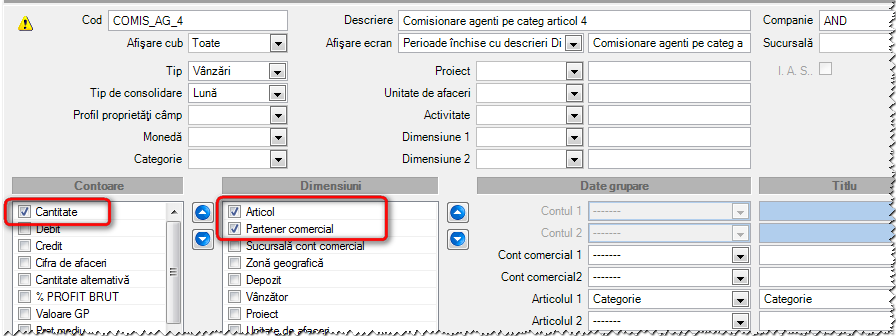
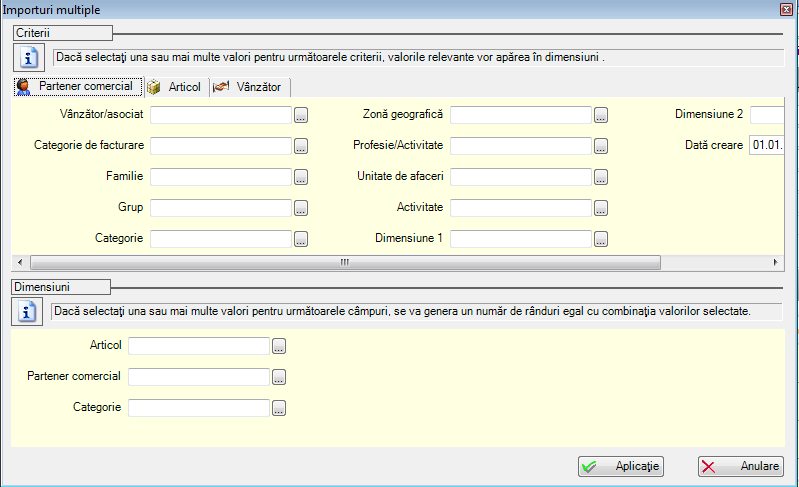
178. RFV=>NCVRFVNCVNotă de credit/discount din Notă de intrare recepție (dacă este precedată de factura de vânzare)Discount credit/discout from Receipt Note (if preceded by sales invoice)Este utilizată atunci când a fost emisă o Notă de intrare recepție (cantitativă) simplă (pentru service, test) și se concluzionează că nu este posibilă nici repararea, nici înlocuirea; prin urmare, factura aferentă trebuie anulată prin emiterea unei Note de credit. În acest caz, singurul document corespunzător (privind evaluarea și costurile) este Nota de Credit de discount, deoarece livrarea către client nu va avea loc, și în același timp, nici o cantitate nu este în așteptare. În cazul în care există cantitate care trebuie returnată clientului, vă sugedrăm să folosiți tranziția 1140. RFV=>AFV (Aviz de livrare din Notă de recepție (pentru testare, control)).
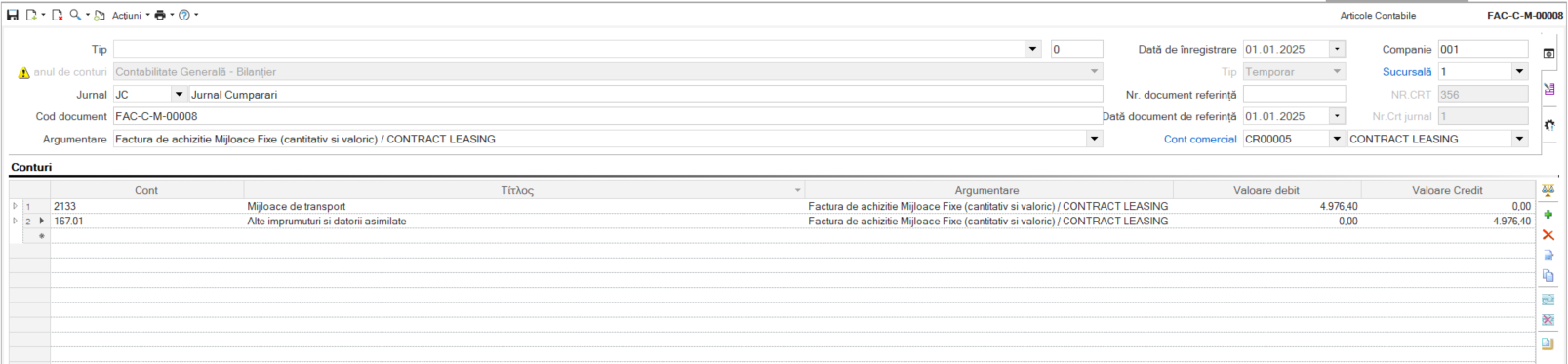
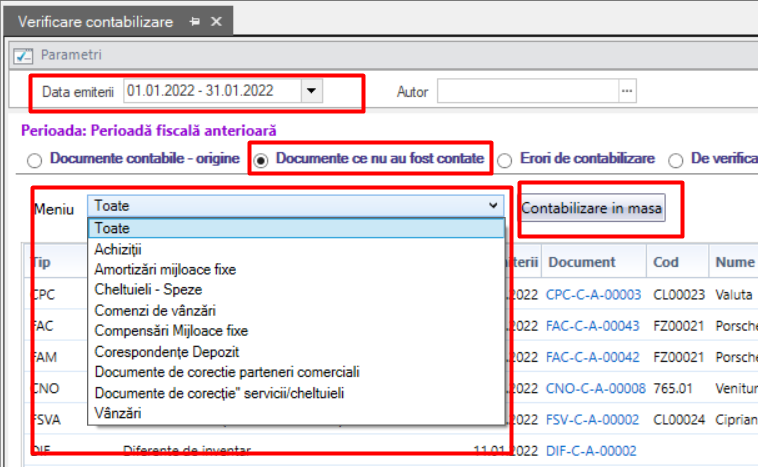
402. VVP=>VAPVVPVAPStornare previziuni vânzări ale perioadei precedenteReverse previous period sales forecasts
159.RIC=>RCVRICRCVAnulare comandă de rezervareCancel reserve order
435. OPR=>NPCOPRNPCNotă de producție/consum din Comandă de producțieProduction/Consumption Note from Production Order
110. CONFIRMARE PRIMIRE CLIENTFAVConfirmare recepție marfă de către clientConfirmation of receiving goods by customerSe folosește pentru a indică faptul că mărfurile din factură au fost recepționate de către client. Se poate folosi în cazul în care clientul sau transportatorul trimit o listă semnată/confirmare de recepție.Used to indicate that he Shipment confirmed complete. It happens, if we receive a copy of the Invoice-Delivery Note singed by the recipient-customer or if we receive the signed list of the transactions, from the transporter.
481. FAI=>CIMFAICIMDeterminarea costului importurilorDetermining the cost of imports
301. CTM=>CTACTMCTAAnulare comandă de transfer internCancel internal transfer orderRegula de tranziție este folosită pentru anularea (parțială) a unei comenzi de transfer intern ce nu va fi îndeplinită. Va rezulta anularea actualizărilor liniilor comenzilor în așteptare ale comenzii inițiale (ex. stocul estimat în Filiale/Depozite – valoric și cantitativ).
204. LIVRARE TRANSPORTATORFRVLivrare către transportatorShipment to the transporterSe folosește pentru a indică faptul că mărfurile din factura de retail au fost livrate către transportator. Se poate seta ca statusul documentului după această tranziție să fie „Expediat (SHIPPED)". În acest mod se asigură succesiunea corectă a fazelor acestui proces.Used to indicate that the Shipment started, with destination the transporter or the transportation company. If it is desirable, you may modify the source w/f step of the transition rule which “indicate” the next stage of the process by placing the value “SHIPPED”. In that way, you may ensure the correct usage of the successive stages of the process.
103. FRC=>NDFFRCNDFNotă de credit de reducere pentru Factură de achiziții (cu valoare 0)Discount Credit Note for Purchase Invoice (with value 0)Această tranziție se folosește în cazul în care nota de credit de reducere se referă la o anumită factură. Efectuăm tranziția astfel încât să fie create corect toate celelalte elemente (furnizori, articole, etc.) și în continuare deschidem din fereastra rezultatelor factura creditoare și completăm valorile documentului primar pe care l-am primit de la furnizor.
151. RIC=>SHORICSHOComandă de livrare din Rezervare de stocShipping order form Stock reservationAtunci când Sistemul de Management Depozit (WMS) este activat, se va folosi această regulă de tranziție pentru a transmite Rezervarea de stoc (RIC) către WMS.When Warehouse Management System (WMS) is enabled, use this transition rule to route the Stock Reservation order to WMS.
444. NPC=>APRNPCAPRAnulare Notă de producție/consumCancel the Production/Consumption NoteEste utilizată pentru Anularea Notei de Producție/Consum în aceeași perioadă de calculație a Depozitului în care s-a creat Notă inițială. Dacă articolul a fost obținut prin cumpărare sau inventar fie Producția inițială (NPC) s-a executat într-o perioadă de calculație anterioară. Nu folosiți această tranzacție și documentul respectiv ci Producție cu dezasamblare (PDZ).
479. CFC=>FACCFCFACFactură/Notă de intrare recepție din Comandă de achiziție pentru cliențiInvoice/Receipt Note from Customer Purchase OrderAceastă tranziție se folosește pentru cazurile când primiți (cu Factura/Nota de intrare recepție) o comandă de furnizor ce a fost plasată pentru un anumit client și trebuie să folosiți tipul de document CFC (nu COC). Este work-flow-ul prin care cu ajutorul raportul „Stare îndeplinire comenzi directe” puteți monitoriza progresul comenzilor din ambele părți (vânzare și achiziție). Având la bază aceste informații, puteti monitoriza bunurile așteptate și cele ce au fost primite pentru anumiți clienți.
439. NAS=>ANSNASANSAnulare Notă de asamblareCancelation of Assembly NoteSe folosește pentru anularea unei Note de asamblare în aceeași perioadă de calculație a costului Stocurilor în care s-a făcut Asamblarea. Dacă articolul a fost obținut prin cumpărare sau inventar fie asamblarea inițială a avut loc într-o perioadă de calculație precedentă, nu utilizați această tranziție și documentul acesta, ci Dezasamblarea (DNE).
112. COV=>FRVCOVFRVFactură/Notă de livrare din Comandă client, fără recalcularea costurilor de livrareInvoice/Delivery Note from Customer Order, without recalculation of shipping costsFolosită pentru emiterea (tranziția completă) a bonurilor din comenzile de vânzare efectuate de anumiți clienti. Comenzile de vânzare deschise sunt actualizate în mod corespunzător (anulate) și astfel se crează o legătură între sursă și documentele respective, protejând astfel utilizatorul de emiterea accidentală a acelorași documente de două ori. Prețurile, discounturile și costurile de transport maritim ale Comenzilor de vânzare sunt transferate (către conturi individuale, conturi speciale pentru cheltuieli) fără a fi recalculate.
107. IMPACHETARECOVFinalizare comandă de împachetare marfăCompletion of Order packingSe folosește pentru a indica împachetarea mărfurilor dintr-o comandă de vânzare în vederea livrarii. Se poate seta ca statusul documentului după această tranziție să fie „Împachetat(Packed)” iar tranzițiile ulterioare (către rezervare stoc, aviz sau factura) să fie condiționate de acest status.Used to indicate that the Packing of an Order is completed and the company may proceed to the shipment. In order to have strict control policy, if it is desirable, you must to modify the “source f/w step” of the involved transition rules (Order to Stock reservation, Order to Delivery Note, Order to Invoice-Delivery Note etc.) so that has the value “PACKED”.
173. COC=>FAICOCFAIFactură externă din Comenzi de achizițieExternal invoice from Purchase orders
303. RCT=>TMRRCTTMRTransfer între magazii pentru stoc rezervatTransfer between warehouses for reserved stockUtilizând această tranziție, documentul creat TMR – Transfer între depozite va actualiza pozitiv / negativ coloana „Alte ieșiri”. În același timp, cantitatea rezervată creată de RCT și Cantitatea așteptată de la sucursale creată de CTM vor fi închise.By using this transition, the target document TRM - Intra-warehouse note will update the “OTHER EXPORT” column positively and negatively. On the same time the Reserved QTYs created by the RCT and the Pending QTYs (Expected QTYs in Destination W/H) created by the CTM, will close.
109. TRANSPORTATOR - CLIENTFAVPlecarea de la transportator la punctul de livrareDeparture from transporter to delivery pointSe folosește pentru a indica faptul că mărfurile din factură au fost trimise de către transportator către client. Se poate seta ca statusul documentului după această tranziție să fie „Plecate(Departed)". În acest mod se asigură succesiunea corectă a fazelor acestui proces.Used to indicate that the Shipment started from the distribution point (transporter) to the delivery point (Recipient-Customer). If it is desirable, you may modify the source w/f step of the transition rule which “indicate” the next stage of the process by placing the value “DEPARTED”. In that way, you may ensure the correct usage of the successive stages of the process.
101. SRA=>SHOSRASHOComandă de livrare din Comandă de retur achizițiiShipping routing order form Purchase return orderAtunci când Sistemul de Management Depozit (WMS) este activat, se va folosi această regulă de tranziție pentru a transmite Comanda de Retur Achiziții către WMS.When Warehouse Management System (WMS) is enabled, use this transition rule to route the Purchase return order to WMS.
203. APROBAREFRVAprobare factură de vânzare cu amănuntulApproval/finalizationSe folosește pentru verificarea finală a facturii de retail înainte de încărcarea mărfurilor. Pentru a avea controlul politicii de creditare, trebuie modificate tranzițiile către pasul următor astfel că pasul de dezvoltare al documentului sursă să fie „Aprobat (Approved)".Used for the final check-finalization of the Invoice for a Retail sale, before the Loading process begins. If it is desirable, you may modify the source w/f step of the transition rule which “indicate” the next stage of the process by placing the value “APPROVED”. In that way, you may ensure the correct usage of the successive stages of the process.
155. PRV=>AEVPRVAEVDe la Confirmare comandă la Aviz de însoțireFrom Order Confirmation to Delivery noteAceastă tranziție se folosește numai dacă întregul proces a început cu o Comandă (deoarece închide comenzile partenerului aflate în suspensie). Dacă procesul a început cu o confirmare trebuie ca tipul tranzacției de închidere a comenzilor deschise să fie înlocuit cu cel de Confirmare-Client(Customer-Confirmation).
155. PRN=>AEV (Q)PRVAEVDe la Confirmare comandă la Aviz de însoțire (fără înregistrare prețuri)From Order Confirmation to Delivery note (without Price registration)Această tranziție se folosește numai dacă întregul proces a început cu o Comandă (deoarece închide comenzile partenerului aflate în suspensie). Dacă procesul a început cu o confirmare trebuie ca tipul tranzacției de închidere a comenzilor deschise să fie înlocuit cu cel de Confirmare-Client(Customer-Confirmation).
187. SHO=>FAV din PRVSHOFAVLivrare Comandă de vânzareShipping of Customer OrderSe folosește pentru a emite Factura și Aviz dintr-o Comandă de livrare, atunci când comanda a fost inițiată prin Proforma (PRV). Închide comenzile confirmate (în relație cu clientul și articolele de stoc) și previne repetarea procesului din eroare, păstrând legătura între documentul sursă și documentul emis. Prețurile și discounturile din comandă sunt considerate ca fiind finale și, prin urmare, sunt transferate de la documentul sursă. În cazul în care se dorește reaplicarea politicilor de facturare, se va folosi tranziția 187. SHO=>FAV (Q) din PRV.It is used for the creation of a Sales invoice - Delivery note from a Shipping Routing order when the order was inițiated by Proforma (PRV). Closes of confirmed orders (customer ând stock items) ând protects from repeating the process by mistake, keeping the link between original ând generated documents. Prices ând discounts as contained în the order are considered as final-agreed, therefore, are transferred from the inițial document. If you desire the re-applying of the invoicing policy use the transition rule 187. SHO=>FAV (Q) from PRV.
145. FSV=>NCSFSVNCSNotă de credit (stornare) pentru Factură de prestări serviciiCredit Note (reversal) for Services InvoiceCreează o notă de credit care produce actualizări „negative” exact ca și documentul de anulare.
114. FDV=>NDAFDVNDANotă de credit de reducere pentru Factură de vânzare (cu 0 la valoarea de completat de către utilizator)Discount Credit Note for Sales Invoice (with 0 to the value to be filled in by the user)Se creează o Notă de credit cu valoare zero (pentru control și completare de către utilizator înainte de emitere/tipărire). Dacă alternativ folosiți tranziția 122.FDV=>NCF, nota de credit va conține/propune valoarea reducerii care rezultă din procentul de reducere al facturii inițiale.
210. ÎN CURS DE PREGĂTIREADIPregătire scrisoare de debarcarePreparation of Bill of LandingSe folosește pentru trecerea documentului la următorul status.It is used at the distribution processes for the forwarding of document’s status.
187. SHO=>AEV din COVSHOAEVLivrarea comenzii către clientShipping of Customer OrderSe folosește pentru emiterea Avizului dintr-o Comandă de livrare atunci când comanda a fost inițiată prin Comandă de vânzare (COV). Închide comenzile în așteptare (în relație cu clientul și articolele de stoc) și previne repetarea procesului din eroare, păstrând legătura între documentul sursă și documentul emis. Prețurile și discounturile din comandă sunt considerate ca fiind finale și, prin urmare, sunt transferate de la documentul sursă. În cazul în care se dorește reaplicarea politicilor de facturare, se va folosi tranziția 187. SHO=>AEV (Q) din COV.It is used for the creation of a Delivery note from a Shipping Routing order when the order was inițiated by Sales Order (COV). Closes of pending orders (customer ând stock items) ând protects from repeating the process by mistake, keeping the link between original ând generated documents. Prices ând discounts as contained în the order are considered as final-agreed, therefore, are transferred from the inițial document. If you desire the re-applying of the invoicing policy use the transition rule 187. SHO=>AEV (Q) from COV.
132. AEV1=>FDVAEV1FDVFactură din Aviz de expedițieInvoice from Shipment NoteEste folosită pentru facturarea avizelor de expediție, generate de completarea comenzilor speciale „CVR” cu rezervare de stoc. Sunt actualizați indicatorii de client și Articol pentru Facturi de vânzare deschise, creându-se totodata o legătură între documentul sursă și cel destinație, excluzând astfel posibilitatea ca utilizatorii să creeze încă un aviz de expediție pentru aceeași cantitate comandata. Prețurile și Discounturile sunt copiate din documentul sursă. În cazul în care doriți să aplicați din nou Listele de prețuri și Politicile de discount, vă recomandăm să folosiți tranziția 132. AEV1=>FDV (Q).
150. FAV=>ICCFAVICCAchitare Factură/Aviz de însoțirePayment Invoice/Delivery note
418. RIC=>ATRRICATRExpediere la depozit terți din Rezervare vânzări (cost alte ieșiri)Shipment to Third Party Warehouse from Sales Reservation (other outgoing costs)Pentru a funcționa corect respectiva tranziție numai cu condiția de a nu se folosi o altă tranziție pentru ATR decât cea corespunzătoare (RIC =>ATR), trebuie să adăugați la parametrizarea profilului de actualizare cu codul 3208* (Expediere la Depozit de terți) o linie în plus cu următoarele caracteristici: 1. Sursa actualizării „Realizare articol-Poziție”; 2. Pentru tip de linie „Articol de depozit”; 3. Producția tranzacției „Realizare cantități”; 4. Cu tip tranzacție „STOCK-RESERVE-PO - Transition of Sales Stock Reservations ând Pending Orders”; 5. Cu profil de alocare „3-MATCHING-S-TRACC - Item qty matching entry - Source Trade Account”; 6. Inactivată „Definire sistem”. Înștiințați despre această operație pe responsabilul instalării, pe consultant sau pe partenerul autorizat al Entersoft, deoarece o eventuală greșeală de parametrizare va provoca erori în date.
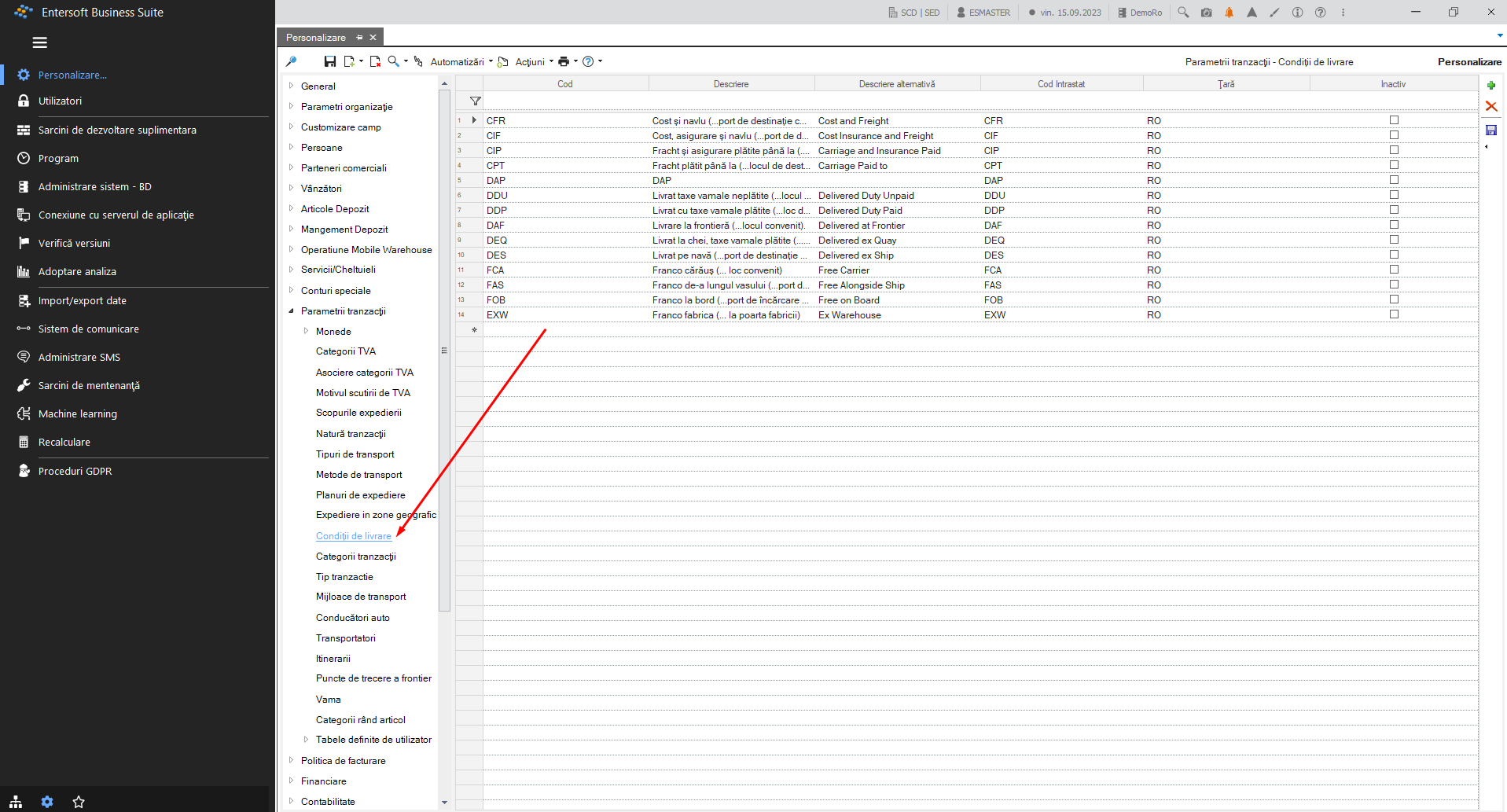
417. ADT=>RDTADTRDTRecepție din depozit terți pe bază de Aviz de însoțire (import-export)Third Party Warehouse Receipt on Delivery note (import-export)Tranziția este folosită pentru intrarea automată a bunurilor în depozitul companiei, bunuri care au fost livrate în depozitul de custodie. Cele două documente (ADT, RDT) actualizează subsistemul Inventar pe coloana intrări și ieșiri fără a fii afectate de procesulul de evaluare a stocurilor, de aceea depozitul de custodie trebuie să aparțină unei sucursale independente.The transition is used for the automated receiving of the goods în the company’s Warehouse. Goods which have been shipped în the Third Party warehouse. The pair of these documents (ADT, RDT) updates the Inventory în the IMPORTS ând EXPORTS without the intervention by the Stock Valuation process, therefore, the third party warehouse must belongs to branch which has independent results.
415. ATR=>RDRATRRDRRecepție de la depozit terți pe bază de Aviz de însoțire (cost ieșiri)Receipt from Third Party Warehouse based on Delivery note (outgoing cost)Tranziția este doar cantitativă în cazul în care urmărim costurile transferurilor interne per Depozit (pozitiv și negativ la Ieșiri).
111.COV=>AEV (Q)COVAEVExpediere comenzi clienți (fără înregistrare prețuri)Shipping customer orders (without price registration)
193. CAR=>NSDCARNSDNotă de debit din Cerere de aprovizionareDebit note from Supply requestTranziția este folosită pentru a înregistra Facturile de cheltuieli, având la bază Cereri de cheltuieli. Vor fi luate în considerare numai liniile aprobate, cele care nu sunt marcate ca „Factură". Pe fiecare linie este necesar să existe menționat Furnizorul/Creditorul, codul și data documentului original. Altfel, aceste informații pot fi introduse în documentul destinație.
122. FDV=NDAFDVNDANotă de credit de reducere pentru Factură vânzareDiscount Credit Note for Sales InvoiceSe creează o Notă de credit de reducere cu valoarea inițială a liniilor, multiplicată cu procentul de reducere din antetul coloanei. Se poate ca cineva să fi declarat procentul de reducere în Factura inițială și să nu îl aplice (după planul de caracteristici) la Factură, decât numai prin itermediul acestei tranziții, după un proces de aprobare a acordării reducerii. Nu trebuie ca prețurile Facturii să conțină TVA.
130. FAC=>NTRFACNTRAviz de transfer între depozite proprii din sediul central către un alt depozit (din Factura - FAC)Transfer note between own deposits from the headquarters to another deposit (from Invoice - FAC)Această tranziție este folosită pentru a distribui bunurile care au fost livrate de la Sediul central de către furnizor către filiale sau depozite.
157. РНК=>СТР (Q) (Без ППР)RICAEVDe la Rezervare la Aviz de însoțire vânzări (fără Înregistrare prețuri)From Reservation to Sales Delivery Note (without Price registration)Această tranziție se folosește numai dacă procesul a început cu o Rezervare. Dacă procesul a început cu o Comandă se folosește tranziția 152.RIC=>AEV (Q)
484. CIM=>CCACIMCCAAnulare închidere definitivă de dosarCancel definitive closure of file
472. PRA=>COCPRACOCPregătire achiziții în Comenzi către furnizoriPurchase preparation to Orders to suppliersÎn momentul acestei tranziții, dacă au fost bifate ca „alese” unele linii de articole, în documentele PRA (Pregătire achiziții), acestea sunt grupate per furnizor și se generează tot atâtea comenzi de achiziții, pentru cantitățile selectate, cu data de livrare convenită.
478. CFC=>NIRCFCNIRNotă de intrare recepție din Comandă de achiziție pentru cliențiReceipt Note from Customer Purchase OrderAceastă tranziție se folosește pentru cazurile când primiți (cu Notă de intrare recepție) o comanda de furnizor ce a fost plasata pentru un anumit client și trebuie să folosiți tipul de document CFC (nu COC). Este work-flow-ul prin care cu ajutorul raportului „Stare îndeplinire comenzi directe” puteti monitoriza progresul comenzilor din ambele părți (vânzare și achiziție). Având la bază aceste informații, puteți monitoriza bunurile așteptate și cele ce au fost primite pentru anumiți clienți.
304. SRT=>ATMSRTATMAviz de transfer între depozite din Comandă de retur transfer între depoziteIntra-warehouse transfers note from Intra-warehouse transfer Return OrderSe folosește pentru a genera Aviz de transfer între depozite. Actualizează intrările și ieșirile (doar prin cantitate pozitivă).Use this transition to create the Intra-warehouse transfer note. It updates the IMPORTs EXPORTs (positive ONLY by quantity).
302. CTM=>RCTCTMRCTRezervare de stoc din Comenzi de transfer între depoziteStock Reservation from Transfer orders between warehousesPrin această tranziție, Comanda între depozite este transformată în Rezervare de stoc pentru articolele de stoc selectate din Depozitul sursă.
187. SHO=>AEV din RICSHOAEVLivrare comandă către clientShipping of Customer OrderSe folosește pentru emiterea Avizului dintr-o Comandă de livrare atunci când comanda a fost inițiată prin Rezervare de Stoc (RIC). Închide stocul rezervat (in relație cu clientul și articolele de stoc) și previne repetarea procesului din eroare, pastrând legătura între documentul sursă și documentul emis. Prețurile și discounturile din comandă sunt considerate că fiind finale și, prin urmare, sunt transferate de la documentul sursă. În cazul în care se dorește reaplicarea politicilor de facturare, se va folosi tranziția 187. SHO=>AEV (Q) din RIC.It is used for the creation of a Delivery note from a Shipping Routing order when the order was inițiated by Stock Reservation (RIC). Closes of reserved stock (customer ând stock items) ând protects from repeating the process by mistake, keeping the link between original ând generated documents. Prices ând discounts as contained în the order are considered as final-agreed, therefore, are transferred from the inițial document. If you desire the re-applying of the invoicing policy, use the transition rule 187. SHO=>AEV (Q) from RIC.
187. SHO=>FAV (Q) din COVSHOFAVLivrare comandă către client (cu prețuri noi)Shipping of Customer Order (with new prices)Se folosește pentru a emite Factura și Aviz dintr-o Comandă de livrare, atunci când comanda a fost inițiată prin Comandă de vânzare (COV). Păstrează legătura între documentul sursă și documentul emis. Prețurile și discounturile nu sunt transferate de la documentul sursă. Acestea sunt recalculate în conformitate cu politica de prețuri și discounturi în vigoare la momentul tranziției. Dacă prețurile și discounturile din comandă sunt cele finale, se va folosi tranziția 187. SHO=>FAV din COV.It is used for the creation of a Sales invoice - Delivery note from a Shipping Routing order when the order was inițiated by sales order (COV). The connection between original ând produced documents is retained. Prices ând discounts are not transferred from the inițial document. These are recalculated according to the pricing ând discount policy currently în force. If the prices ând discounts contained în the order are final-agreed, you will need to use the transition rule 187. SHO=>FAV from COV.
101. SRA=>NRRSRANRRRetur către furnizor a notei de recepție din Comandă de retur achizițiiReturn Note from Return OrderAceastă regulă de tranziție este utilizată pentru a crea un Aviz de retur pentru furnizor atunci când a fost precedat de o comandă de returnare.This transition rule is used to create a Return Receipt to the supplier when a Return Order document has preceded.
417. COC=>ACACOCACAAnulare comandă de achizițieCancel Purchase OrderSe folosește pentru anularea parțială sau totală a comenzilor de achiziție. Scopul tranziției este de „închidere” a cantităților în așteptare din documentul original, aferente furnizorilor și articolelor de stoc. În plus, cash-flow-ul este actualizat corespunzător. Dacă comanda trebuie anulată integral, se poate folosi și actiunea de anulare sau poate fi ștearsă.Used for canceling partly or entirely Orders. The purpose of the transition is to cancel the updates of any pendency, created by the initial order, in Suppliers and Stock. Additionally the Cash Flow is updated correspondingly. Instead of using this transition and If the Order is to be entirely canceled, then it may be deleted or canceled by using the corresponding action.
439. COV=>OPRCOVOPRCreare comandă de producție din Comenzi cliențiCreate Production order from Sales Orders
175. CVR=>FAV1CVRFAV1Factură/Aviz de expediție din Comandă de vânzare cu rezervare automatăInvoice/Delivery note from Automatic Reservation Sales OrderEste utilizată pentru facturarea Comenzilor de vânzare cu tipul de document CVR și rezultă rezervări automate pentru stocul disponibil din depozit și comenzi de achiziție pentru cantitățile lipsă (Raport: „Status finalizare Comenzi directe"). Prin această tranziție, articolele rezervate sau bunurile primite pentru fiecare client (de la furnizori) sunt transferate în facturile destinație. Prețurile și Discount-urile sunt copiate din comanda inițială de vânzare. În cazul în care doriți să aplicați din nou acordul comercial (prețuri/discount-uri), trebuie să folosiți tranziția 175. CVR=>FAV1 (Q). Atenție! Nu utilizati fluxul (CVR=>CFC=>NIR, CVR=>AEV1 etc.) în cazul în care UDF „Comentariu 5” din liniile articolului este deja utilizat pentru alte customizări.
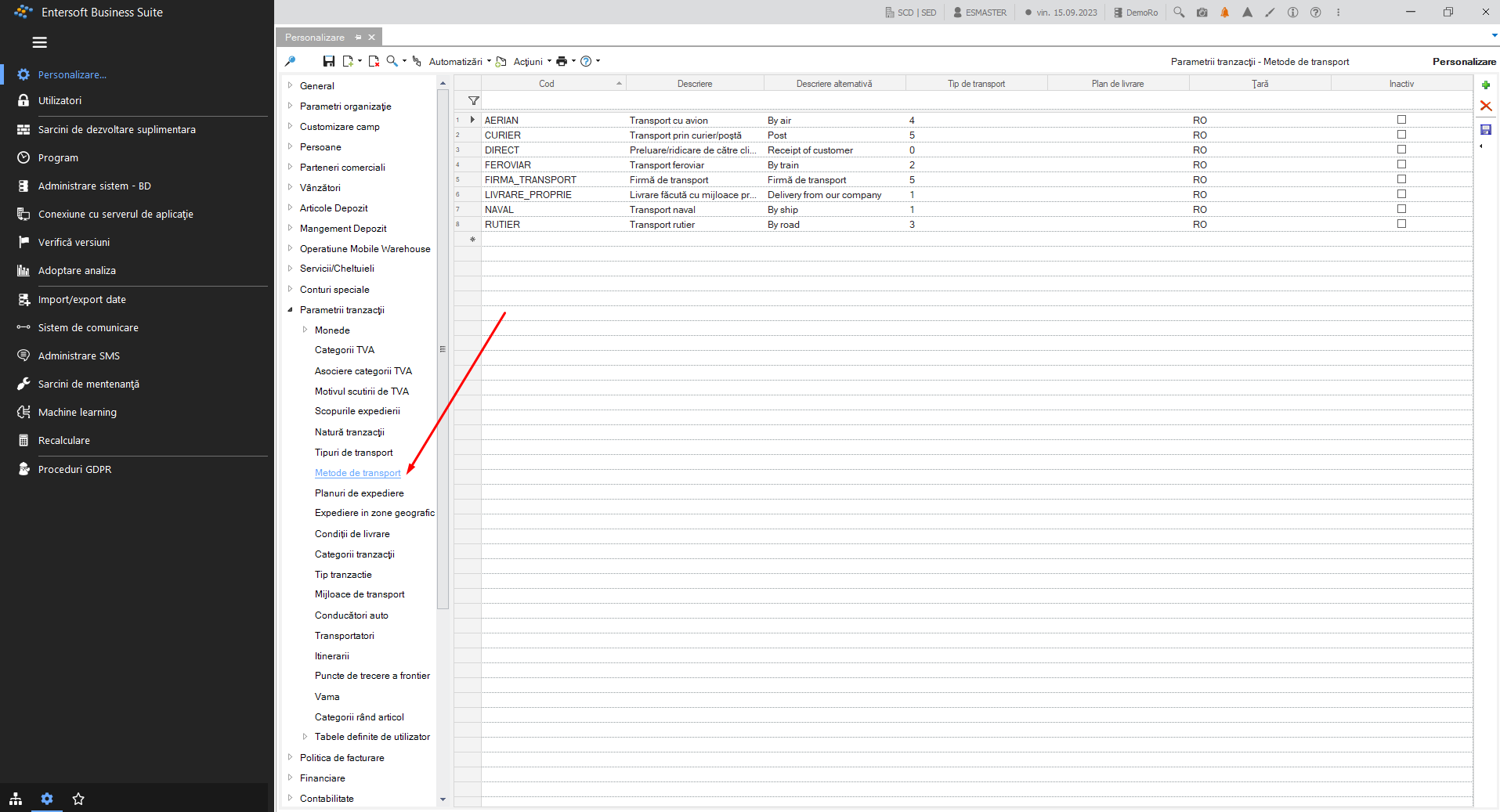
104. COV-CTM (din depozitul diferite)COVCTMComandă de transfer intern din Comandă de vânzareInternal Transfer Order from Sales OrderFolosind această tranziție, se pot selecta articole dintr-o comandă de vânzare înregistrată în altă sucursala/depozit. Astfel, se pot transfera ulterior articolele către sucursala/depozitul comenzii de vânzare.By using this transition, you may choose items and quantities from a Sales order which has been registered in a different Branch or Warehouse (it is defined by the selected series of the produced document). In that way, you may transfer those quantities to the Branch/Warehouse of the Order ( from which eventually the shipment will be done).
105. LIVRARE TRANSPORTATORFAVLivrare către transportatorDeparture for the transporterSe folosește pentru a indică faptul că mărfurile din factură au fost livrate către transportator. Se poate seta ca statusul documentului după această tranziție să fie „Expediat”(Shipped). În acest mod se asigură succesiunea corectă a fazelor acestui proces.Used to indicate that the Shipment starts, with destination the transporter or the transportation company. If it is desirable, you may modify the source w/f step of the transition rule which “indicate” the next stage of the process by placing the value “SHIPPED”. In that way, you may ensure the correct usage of the successive stages of the process.
153. COV=>PRVCOVPRVDe la Comandă client la ConfirmareFrom Customer Order to Confirmation
147. ATR=>FAVATRFAVFactură cantitativ-valorică de la Depozit terțiQuantity-value invoice from third-party warehouseFacturarea din Spațiul de Depozitare al Terților trebuie făcută cu seria aceleiași Sucursale de care aparține Depozitul Terților. Dacă Facturarea trebuie să se refere la alt partener comercial față de acela la care au fost expediate articolele, mergeți la documentul produs de către tranziție și modificați partenerul comercial din antet înainte de a emite documentul.
103. APROBAREFAVAprobare facturăInvoice approvalSe folosește pentru verificarea finală a avizelor înainte de încarcarea mărfurilor. Pentru a avea controlul politicii de creditare, trebuie modificate tranzițiile către pasul următor astfel că pasul de dezvoltare al documentului sursă să fie „Aprobat"(Approved).Used for the final check/finalization of the Invoice-Delivery Notes before items Loading. In order to have strict control policy, if it is desirable, you must modify the “source w/f step” of any transition rules to the next stage of the process so that has the value “APPROVED”.
112. COV=>FAVCOVFAVFacturare-Expediere comenzi cliențiInvoicing-Shipping customer orders
136. CSR=>RRCCSRRRCAnulare solicitare rabat vânzareCancel sale rebate requestÎn cazul în care ați creat Solicitări de Rabat vânzare utilizând documentul CSR, este foarte important să folosiți această tranziție pentru anulare, înainte de a emite Notă de Credit de Discount. În acest fel, valoarea estimată va fi anulată. Mai specific, pentru a avea control total asupra procesului, această tranziție trebuie executată prima pentru a inversă rezultatele și numai după aceea executați tranziția 122. RRC=>NCV (bineînțeles numai dacă doriți să înregistrați aceleași valori). În acest fel, solicitările specifice de Discount de rabat și anularea acestor intrări nu vor mai fi valabile pentru nici o altă tranziție.
109. FAC=>NDFFACNDFNotă de credit de reducere pentru Factură de achiziții/Notă recepție (cu valoare 0)Discount Credit Note for Purchase Invoice/Receipt Note (with value 0)Această tranziție se folosește în cazul în care nota de credit de reducere se referă la o anumită factură. Efectuăm tranziția astfel încât să fie create corect toate celelalte elemente (furnizori, articole, etc.) și în continuare deschidem din fereastra de dialog a rezultatelor factura creditoare și completăm valorile documentului primar pe care l-am primit de la furnizor.
410. INV=>PININVPINExcedente (pe Culoare - Marime - Lot) din Diferențele fizice periodice de InventarSurpluses (by Color - Size - Lot) from Recurring Physical Inventory DifferencesAceastă tranziție este folosită atunci când elementele implicate sunt monitorizate la nivel de Dimensiune Articol (de ex. culoare, mărime, lot, etc.). Tranziția similară 408. INV=>PIN nu implică Dimensiunile Articolului.
471. OFV=>COVOFVCOVComandă vânzare din OfertăOrder sale from Offer
152. RIC=>AEVRICAEVDe la Rezervare la Aviz de însoțire vânzăriFrom Reservation to Sales Delivery noteAceastă tranziție se folosește numai dacă întregul proces a început cu o Comandă (deoarece închide comenzile partenerului aflate în suspensie). Dacă procesul a început cu o rezervare se folosește la tranziție 137.RIC=>AEV.
301. CTM=>SHOCTMSHOComandă de livrare din Comanda între depoziteShipping routing order form Intra-warehouse transfer OrderAtunci când Sistemul de Management Depozit (WMS) este activat, se va folosi această regulă de tranziție pentru a transmite Comanda de transfer între depozite (CTM) către WMS.When Warehouse Management System (WMS) is enabled, use this transition rule to route the Intra-warehouse order to WMS.
119. TRANSPORTATOR - CLIENTAEVPlecare de la transportator către clientDeparture from transporter to delivery pointSe folosește pentru a indică faptul că mărfurile din aviz au fost trimise de către transportator către client. Se poate seta ca statusul documentului după această tranziție să fie „Plecate"(Departed). În acest mod se asigură succesiunea corectă a fazelor acestui proces.Used to indicate that the Shipment started from the service point (transporter) to the delivery point (Recipient-Customer). If it is desirable, you may modify the source w/f step of the transition rule which “indicate” the next stage of the process by placing the value “DEPARTED”. In that way, you may ensure the correct usage of the successive stages of the process.
483. NIR=>CIPNIRCIPCalculație Cost estimat importuri din Notă de RecepțieCalculation of the estimated cost of imports from the Receipt Note
170. SPR=>RCVSPRRCVAnulare proforma serviceCancel proforma service
203. NUM=>NDI (Auto)NUMNDIAutomat - Lipsuri/plusuri casă din Inventariere numerarAutomated - Cash shortages/surpluses from Cash InventoryTranziția este utilizată în urma procesului de numărare cash în casă (adică după introducerea documentului NUM). Noul document va crea intrările de ajustare corespunzătoare în contul de lichidități Casa.
187. SHO=>AEV (Q) din RICSHOAEVLivrarea Comenzii catre Client (cu prețuri noi)Order Delivery to Customer (with new prices)Se folosește pentru emiterea Avizului dintr-o Comandă de livrare atunci când comanda a fost inițiată prin Rezervare de Stoc (RIC). Păstrează legătura între documentul sursă și documentul emis. Prețurile și discounturile nu sunt transferate de la documentul sursă. Acestea sunt recalculate în conformitate cu politica de prețuri și discounturi în vigoare la momentul tranziției. Dacă prețurile și discounturile din comandă sunt cele finale, se va folosi tranziția 187. SHO=>AEV din RIC.It is used for the creation of a Delivery note from a Shipping Routing order when the order was inițiated by Stock Reservation (RIC). The connection between original ând produced documents is retained. Prices ând discounts are not transferred from the inițial document. These are recalculated according to the pricing ând discount policy currently în force. If the prices ând discounts contained în the order are final-agreed, you will need to use the transition rule 187. SHO=>AEV din RIC.
485. CIP=>CCTCIPCCTAnularea închiderii temporare a DosaruluiCancel the temporary closure of the File
409. INV=>NNDINVNNDDeficit (pe Culoare - Marime - Lot) din Diferențele fizice periodice de inventarDeficit (by Color - Size - Lot) from the Periodic physical inventory differencesAceastă tranziție este folosită atunci când elementele implicate sunt monitorizate la nivel de Dimensiune Articol (de ex. culoare, mărime, lot, etc.). Tranziția similară 403. INV=>NND nu implică Dimensiunile Articolului.
124. NRR=>NIRNRRNIRNotă de recepție din Aviz de retur FurnizorReceipt Note from Supplier Return NoteAtunci când returnăm articole la furnizor, acesta fie va emite o Notă de credit fie le va înlocui. Această tranziție servește în cazul al doilea. Recepționăm articole ce le înlocuiesc pe cele returnate. Închide Avizul de retur deschis iar Nota de recepție creată nu va fi disponibilă pentru tranziție, în timp ce Evaluarea (din cauza egalității valorilor documentelor cantitative) nu va lua în calcul înregistrările de previzionare.
153. COV=>PRV (Q)COVPRVDe la Comandă Client la Confirmare (fără înregistrare prețuri)From Customer Order to Confirmation (without price registration)
130. FRC=>NTRFRCNTRAviz de transfer între depozite proprii din Sediul central către alt depozitTansansfer Note between own warehouses from Headquarter to other warehouseAceastă tranziție este folosită pentru a distribui bunurile care au fost livrate la Sediul central de către furnizor către filiale sau depozite.
445. SRT=>NTRSRTNTRAviz de transfer între depozite din Comanda de Retur Transfer între depoziteIntra-warehouse transfers note from Intra-warehouse transfer Return OrderSe folosește pentru a genera Aviz de Transfer între depozite. Actualizează exclusiv coloana ieșiri (atât pozitiv, cât și negativ, în ceea ce priveste cantitatea și costul, care este stabilit automat prin procesul de Evaluare de Stoc).Use this transition to create the Intra-warehouse transfer note. It updates the EXPORT column EXCLUSIVELY (positive ând negative by quantity ând cost that is automatically adjusted by the Stock Valuation process).
473.OFC =>COCOFCCOCComandă la furnizor din OfertăSupplier Order from Offer
157. РНК=>СТР (Без ППР)RICAEVDe la Rezervare la Aviz de însoțire vânzăriFrom Reservation to Sales delivery noteAceastă tranziție se folosește numai dacă procesul a început cu o Rezervare. Dacă procesul a început cu o comandă se folosește tranziția 152. RIC=>AEV.
439. SCT=>SHOSCTSHOComandă de livrare din Comandă către depozit terțiShipping routing order form Goods Shipping Order to Third Parties WarehouseAtunci când Sistemul de Management Depozit (WMS) este activat, se va folosi această regulă de tranziție pentru a transmite Comanda de Transfer între depozite către WMS.When Warehouse Management System (WMS) is enabled, use this transition rule to route the Intra-warehouse order to WMS.
140. RFV=>AFVRFVAFVAviz de expediție din Notă de intrare recepție (pentru testare, control)Shipment Note from Receipt Note (for testing, control)Când este necesar să emiteți un Aviz de expediție pentru articole livrate anterior unui client (folosindu-se o Notă de intrare recepție cantitativă, care nu este urmată de o Notă de credit RFV) și, din acest motiv, bunurile sunt gratis, această tranziție poate fi folosită pentru a nu se reintroduce din nou informațiile. Stocul se actualizează numai cantitativ („Alte ieșiri").
192. CAR=>FSCCARFSCFactură de cheltuieli din Cerere aprovizionareExpense Invoice from Supply OrderTranziția este folosită pentru a înregistra Facturile de cheltuieli, având la bază Cereri de cheltuieli. Vor fi luate în considerare numai liniile aprobate, cele marcate ca „Factură". Pe fiecare linie este necesar să existe menționat Furnizorul/Creditorul, codul și data documentului original. Altfel, aceste informații pot fi introduse în documentul destinație.
401. CCP=>CPACCPCPAStornare previziune cost de achiziție a perioadei precedentePrior period acquisition cost forecast reversal
214. ADI=>FDVADIFDVFacturare transport clientInvoicing customer transportationSe folosește pentru facturare transport către client. Prețurile și discounturile inițiale sunt preluate din documentul sursă.Used for customers Loading Invoicing processes. The inițial prices & discounts as well the special accounts are transferred from the source document.
187. SHO=>AEV (Q) din COVSHOAEVLivrarea Comenzii către Client (cu prețuri noi)Shipping of Customer Order (with new prices)Se folosește pentru emiterea Avizului dintr-o Comandă de livrare atunci când comanda a fost inițiată prin Comandă de vânzare (COV). Păstrează legătura între documentul sursă și documentul emis. Prețurile și discounturile nu sunt transferate de la documentul sursă. Acestea sunt recalculate în conformitate cu politica de prețuri și discounturi în vigoare la momentul tranziției. Dacă prețurile și discounturile din comandă sunt cele finale, se va folosi tranziția 187. SHO=>AEV din COV.It is used for the creation of a Delivery note from a Shipping Routing order when the order was inițiated by sales order (COV). The connection between original ând produced documents is retained. Prices ând discounts are not transferred from the inițial document. These are recalculated according to the pricing ând discount policy currently în force. If the prices ând discounts contained în the order are final-agreed, you will need to use the transition rule 187. SHO=>AEV din COV.
156. PRV=>FAVPRVFAVDe la Confirmare comandă la Factură/Aviz de însoțire vânzăriFrom Order confirmation to Sales Invoice/Delivery noteAceastă tranziție se folosește numai dacă întregul proces a început cu o Comandă (deoarece închide comenzile partenerului aflate în suspensie). Dacă procesul a început cu o confirmare trebuie ca tipul tranzacției de închidere a comenzilor deschise să fie înlocuit cu cel de Confirmare-Client (Customer-Confirmation).
148. CPR=>CAPCPRCAPAnulare cheltuieli previzionateCancellation of planned expenditureCreează o notă de credit care produce actualizări „negative” exact ca și documentul de anulare.
187. SHO=>FAV (Q) din PRVSHOFAVLivrarea Comenzii de vânzare ((cu prețuri noi)Shipping of Customer Order (with new prices)Se folosește pentru a emite Factură și Aviz dintr-o Comandă de livrare, atunci când comanda a fost inițiată prin Proforma (PRV). Păstrează legătura între documentul sursă și documentul emis. Prețurile și discounturile nu sunt transferate de la documentul sursă. Acestea sunt recalculate în conformitate cu politica de prețuri și discounturi în vigoare la momentul tranziției. Dacă prețurile și discounturile din comanda sunt cele finale, se va folosi tranziția 187. SHO=>FAV din PRV.It is used for the creation of a Sales invoice - Delivery note from a Shipping Routing order when the order was inițiated by proforma (PRV). The connection between original ând produced documents is retained. Prices ând discounts are not transferred from the inițial document. These are recalculated according to the pricing ând discount policy currently în force. If the prices ând discounts contained în the order are final-agreed, you will need to use the transition rule 187. SHO=>FAV din PRV.
164. TMR=>AEVTMRAEVAviz de expediție din Transfer între depozite pentru stoc rezervatShipment Note from Transfer between warehouses for reserved stockEste utilizat atunci când Clientul plasează o Comandă pentru articole ce nu sunt disponibile la Sucursala respectivă. Din acest motiv, trebuie plasată o Comandă de transfer între depozite, și în același timp este rezervată cantitatea comandată în depozitul curent (RTM). Livrarea între depozite a articolului respectiv se realizează prin documentul „TMR". Dacă inițial a fost emis un document COV sau CVR, documentul actual nu trebuie utilizat deoarece pot aparea erori la corelarea valorilor.
441. OPR=>NFCOPRNFCNotă de producție/consum din Ordin de producțieProduction/Consumption Note from Production OrderUtilizând această tranziție, clientul ordinelor de producție selectate este transferat în antetul Notei de Producție, în opoziție față de documentul NPC (și față de tranziția corespunzătoare OPR=>NPC) unde se poate ca mai multe ordine de producție ale mai multor clienți să producă o singură Notă de Producție/Consum.
191. CAR=>COCCARCOCComandă de achiziție din Cerere aprovizionarePurchase Order from Procurement OrderEste folosit pentru a genera Comenzi de achiziție specifice pentru Articole de inventar și Mijloace fixe care au fost cerute. Sunt luate în considerare numai liniile aprobate. Este necesar să existe pe fiecare linie Furnizorul/Creditorul. Apoi, după Comanda de achiziție urmează procesul standard de aprovizionare (ex. tranziția în NIR sau Factura - FAC).
182. NFC=>AEVNFCAEVAviz de expediție din Notă de recepție din producție / Bon de consum pentru un anumit clientShipment Note from Production Receipt Note / Consumption note for a specific customerSe folosește după ce producerea bunurilor este finalizată și acestea sunt pregătite de livrare. Procesul este inițiat de obicei printr-o Comandă de vânzare, urmată fiind de o Comandă de producție și o Notă de recepție din producție, toate acestea conținând informația despre Client.
149. SPR=>FSVSPRFSVFactură din Proforma serviceInvoice from Proforma service
177. BPP=>COCBPPCOCComandă furnizor în baza Achizițiilor previzionateSupplier Order based on Procurement Forecast
187. SHO=>FAV (Q) din RICSHOFAVLivrarea comenzii către Client (cu prețuri noi)Shipping of Customer Order (with new prices)Se folosește pentru a emite Factură și Aviz dintr-o Comandă de livrare, atunci când comanda a fost inițiată prin Rezervare de Stoc (RIC). Păstrează legătura între documentul sursă și documentul emis. Prețurile și discounturile nu sunt transferate de la documentul sursă. Acestea sunt recalculate în conformitate cu politica de prețuri și discounturi în vigoare la momentul tranziției. Dacă prețurile și discounturile din comanda sunt cele finale, se va folosi tranziția 187. SHO=>FAV din RIC.It is used for the creation of a Sales invoice - Delivery note from a Shipping Routing order when the order was inițiated by Stock Reservation (RIC). The connection between original ând produced documents is retained. Prices ând discounts are not transferred from the inițial document. These are recalculated according to the pricing ând discount policy currently în force. If the prices ând discounts contained în the order are final-agreed, you will need to use the transition rule 187. SHO=>FAV din RIC.
435. OPR=>NASOPRNASNotă de asamblare din Ordin de asamblareAssembly Note from Assembly OrderSe utilizează pentru introducerea automată a unui document de asamblare prin copierea ordinului de producție relevant. Se utilizează numai în cazul în care circuitul de producție nu este monitorizat. În aceste cazuri, ar trebui utilizate tranzițiile corespunzătoare către documentele de producție și consum.Used for the automatic entry of an assembly document by copying the relevant producțion Order. It is used only if the producțion circuit is not monitored. În these cases the corresponding transitions to producțion ând Consumption documents should be used.
115. FAV=>NVKFAVNVKNotă de credit pentru Factură/Aviz de însoțire vânzăriCredit note for Sales Invoice/Dlivery note
163. TMR=>FRVTMRFRVFactură de retail din Transfer între magazii pentru stoc rezervatRetail invoice from Transfer between warehouses for reserved stockEste utilizat atunci când Clientul plasează o Comandă pentru articole ce nu sunt disponibile la Sucursala respectivă. Din acest motiv, trebuie plasată o Comandă de transfer între depozite, și în același timp este rezervată cantitatea comandată în depozitul curent (RTM). Livrarea între depozite a articolului respectiv se realizează prin documentul „TMR". Dacă inițial a fost emis un document COV sau CVR, documentul actual nu trebuie utilizat deoarece pot apărea erori la corelarea valorilor.
115. FAV=>NKVFAVNKVNotă de credit pentru Factură/Aviz de însoțire vânzăriCredit note for Sales Invoice/Delivery note
304. SRT=>AEFSRTAEFAviz de transfer către SucursalăIntra-warehouse transfers to BranchSe folosește în cazul transferurilor către Sucursale\Depozite și compania nu folosește mecanismul de depozit „în mișcare”(en-route). Actualizează exclusiv ieșirile, cantitativ, de la Sucursală și „poziția” Depozit. În plus, închide Comenzile în așteptare în sucursala respectivă. Pentru actualizarea la Sucursala/Depozitul de destinație, se va folosi tranziția 471. AEF=>FRN.This transition is used when the company has remote Branches\WHs ând does not use the mechanic of the „en-Route” warehouses. Updates exclusively export quantities from branch ând WH „position”. Moreover, it closes the Pending orders at the same branch. Use the transition rule 471. AEF=>FRN for the updating of the Destination branch\warehouse.
447. NOP=>COPNOPCOPBon de consum din Notă de producțieConsumption Note from Production NoteUtilizând această tranziție, toate consumurile, conținute (ca previzionate) în Nota de Producție, sunt transferate drept linii normale în Bonul de consum. Produsele nu sunt transferate.
162. TMR=>FAVTMRFAVFactură/Aviz de expediție din Transfer între magazii pentru stoc rezervatInvoice/Shipment Note from Tansfer Note between warehouses for reserved stockEste utilizat atunci când Clientul plasează o Comandă pentru articole ce nu sunt disponibile la Sucursala respectivă. Din acest motiv, trebuie plasată o Comandă de transfer între depozite, și în același timp este rezervată cantitatea comandată în depozitul curent (RTM). Livrarea între depozite a articolului respectiv se realizează prin documentul „TMR". Dacă inițial a fost emis un document COV sau CVR, documentul actual nu trebuie utilizat deoarece pot aparea erori la corelarea valorilor.
154. PRV=>RIC (Q)PRVRICDe la Confirmare cmandă la Rezervare stoc (fără înregistrare prețuri)From Order Confirmation to Stock Reservation (without price registration)
201. OPT=>DPFOPTDPFPlată din Propunere de platăPayment receipt from Payment OrderDacă este activ un proces de aprobare a comenzilor de plăți, puteți genera automat documente de plată prin utilizarea acestei tranziții. Această metoda nu este atât de flexibilă pe cât este cea recomandată - „Plăți pentru Comenzi aprobate".
113. AEV=>FDVAEVFDVFacturare Avize de însoțire vânzăriInvoicing Sales delivery notes
142. FAV=>SCNFAVSCNAnulare creanță din facturi cliențiCanceling a debt from customer invoicesÎn cazul cedării Facturilor Client (Factoring), trebuie să transferați cu această tranziție (care crează un document de Credit în masă) creanța de la clienții finali la Clientul/Debitorul de Factoring. Ulterior aceasta se va gestiona cu tranziția SCN=>SDN la „clienții Factoring” corespunzător analiticului asociat Clientului (XXXX).
206. TRANSPORTATOR - CLIENTFRVLivrare de la transportator către clientDeparture from transporter to delivery pointSe folosește pentru a indică faptul că mărfurile din factura de retail au fost trimise de către transportator către client. Se poate seta ca statusul documentului după această tranziție să fie „Plecat"(Departed). În acest mod se asigură succesiunea corectă a fazelor acestui proces.Used to indicate that the Shipment started from the service point (transporter) to the delivery point (Recipient-Customer). If it is desirable, you may modify the source w/f step of the transition rule which “indicate” the next stage of the process by placing the value “DEPARTED”. In that way, you may ensure the correct usage of the successive stages of the process.
471C. OFV=>COVOFVCOVComandă client din Ofertă cu schimbare de monedăCustomer Order from Offer with change of currencyAceastă tranziție este utilizată la fel că și cea analogă „471. OFV=>COV” cu diferența că moneda documentului inițial este înlocuită cu moneda partenerului comercial în momentul tranziției. Conversia valorilor se face la cursul de schimb al zilei (sau, dacă acesta nu este completat, la cel mai recent curs înregistrat). Este folosită în cazul în care introducerea ofertei s-a făcut în „Moneda de acord comercial”, iar comanda doriți să se facă în moneda clientului (de bază, sau alta). Atenție! Dacă doriți că și documentul nivelului următor (comanda) să fie introdusă în moneda de acord comercial, atunci trebuie utilizată tranziția „471. OFV=>COV”
154. PRV=>RICPRVRICDe la Confirmare comandă la Rezervare stocFrom Order Confirmation to Stock Reservation
157.COV=>RCVCOVRCVAnulare comandăCancel order
122. RRC=>NCVRRCNCVNotă de Credit de discount pentru Solicitări de Rabat la vânzareDiscount Credit Note for Rabat Applications for SaleAceastă tranziție poate fi folosită pentru crearea Notelor de Discount de Credit (aferente cifrei de afaceri). Dacă utilizați Solicitări de Rabat de vânzare (CSR) și înainte de emiterea notei finale de credit, documentul de rabat trebuie anulat (prin utilizarea tranziției 136. CSR=>RRC), valoarea Notei de credit rezultată reprezintă documentul de rabat vânzare. Ca procedură alternativă pentru crearea Notelor de Credit de Discount puteți folosi procedura de Politici Comerciale.
176. CVR=>AEV1 (Q)CVRAEV1Aviz de expediție din Comandă de vânzare cu rezervare automată (cu prețuri noi)Shipment Note from Sales Order with automatic reservation (with new prices)Este utilizată pentru livrarea Comenzilor de vânzare „CVR” și rezultă rezervări de stoc și comenzi de aprovizionare pentru acoperirea tuturor cantităților lipsă (Raport: „Progres finalizare Comenzi directe"). Tranziția copiază în avizul destinație fie articolele rezervate, fie articolele primite pentru fiecare client. Prețurile și discount-urile nu sunt copiate. Sunt aplicate prețurile și discount-urile curente. În cazul în care discount-urile și prețurile din Comandă de vânzare sunt definitive, utilizati 176. CVR=>AEV1. Atenție! Nu utilizați fluxul (CVR=>CFC=>NIR, CVR=>AEV1 etc.) în cazul în care UDF „Comentariu 5” din liniile articolului este deja utilizat pentru alte customizări.
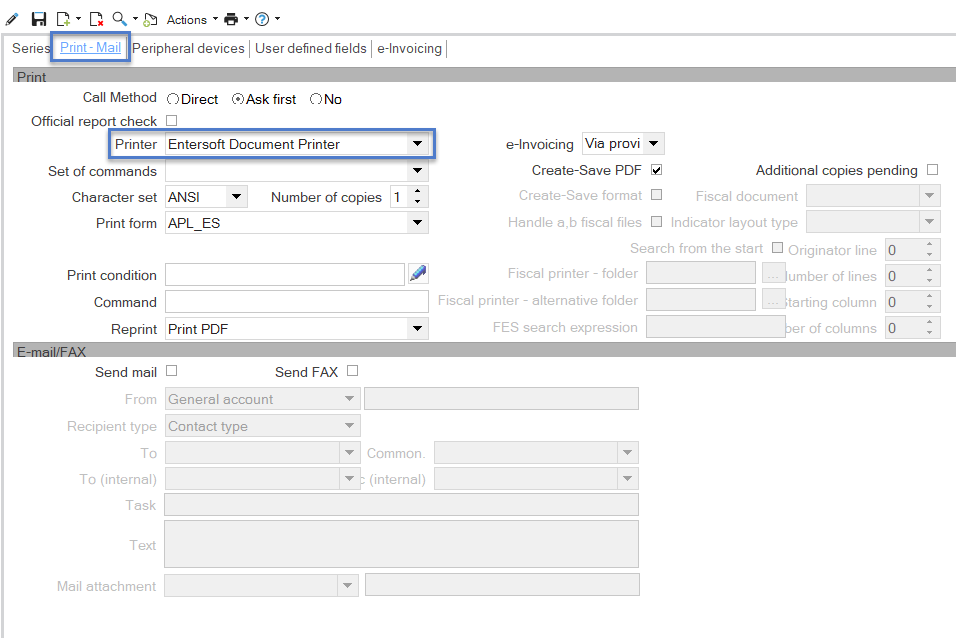
431. RTM=>TMRRTMTMRAviz de transfer intern din RezervareInternal Transfer Notice from ReservationCu această tranziție, Avizul de transfer intern care se generează actualizează exclusiv coloana ieșiri (pozitiv și negativ) și anulează rezervările făcute de către „RTI” în vederea acestui transfer intern.
125. NFT=>ARTNFTARTAviz de retur bunuri (fără valoare) din Recepție bunuriGoods Return Notice (without value) from Goods ReceiptSe folosește atunci când trebuie emis un Aviz de expediție către un Furnizor pentru a i se returna bunuri primite de la acesta cu Notă de intrare recepție fără valoare (ex. bunuri pentru testare). Utilizând această tranziție, informațiile nu sunt introduse din nou manual. Stocul este actualizat cantitativ (“Alte importuri”, negativ).
171. EXR=>CXREXRCXRRespingerea Solicitării de cheltuieliRejection of request for expensesSe folosește pentru anularea parțială a unei solicitari de cheltuieli. Dacă solicitarea de cheltuieli trebuie anulată integral, se poate folosi acțiunea de anulare. În ambele cazuri, scopul este de actualizare a Cash-flow-ului și de obținere a unor informații reale privitoare la cererile în așteptare.Used for the partial cancellation of an Expense Request. If the request is to be canceled in total, you are advised to use the “Cancel” action. In both cases, the purpose is to cancel the updates in Cash Flow and obtain accurate info on the pending requests.
176. CVR=>AEV1CVRAEV1Aviz de expediție din Comandă de vânzare cu rezervare automatăShipment Note from Sales Order with automatic reservationEste utilizată pentru livrarea Comenzilor de vânzare „CVR” și rezultă rezervări de stoc și comenzi de aprovizionare pentru acoperirea tuturor cantităților lipsă (Raport: „Progres finalizare Comenzi directe"). Tranziția copiază în avizul destinație fie articolele rezervate, fie articolele primite pentru fiecare client. Sunt copiate și prețurile și discount-urile. În cazul în care discount-urile și prețurile din Comanda de vânzare nu sunt definitive și doriți să aplicați din nou acordul comercial curent, utilizati 176. CVR=>AEV1176. CVR=>AEV1 (Q). Atenție! Nu utilizați fluxul (CVR=>CFC=>NIR, CVR=>AEV1 etc.) în cazul în care UDF „Comentariu 5” din liniile articolului este deja utilizat pentru alte customizari.
152. RIC=>AEV (Q)RICAEVDe la Rezervare la Aviz de însoțire vânzări (fără înregistrare prețuri)From Reservation to Sales Delivery note (without price registrations)Această tranziție se folosește numai dacă întregul proces a început cu o Comandă (deoarece închide comenzile partenerului aflate în suspensie). Dacă procesul a început cu o rezervare se folosește la tranziție 137.RIC=>AEV (Q).
488. CCI=>CCSCCICCSAnulare închidere Dosar de calculație cost achizițiiCancel closure of Procurement Costing File
127. FAV=>NCVFAVNCVNotă de credit de reducere la Factură vânzare/Aviz de însoțireDiscount credit note to Sales Invoice/Delivery NoteSe creează o Notă de credit de reducere cu valoarea inițială de linie multiplicată cu procentul de reducere din antetul coloanei. Se poate ca cineva să fi declarat procentul de reducere în Factura inițială și să nu îl aplice (după planul de caracteristici) la Factură, decât numai prin itermediul acestei tranziții, după un proces de aprobare a acordării reducerii. Nu trebuie ca prețurile Facturii să conțină TVA.
187. SHO=>FAV din RICSHOFAVLivrarea comenzii de vânzareShipping of Customer OrderSe folosește pentru a emite Factură și Aviz dintr-o Comandă de livrare, atunci când comanda a fost inițiată prin Rezervare de Stoc (RIC). Inchide stocul rezervat (în relație cu clientul și articolele de stoc) și previne repetarea procesului din eroare, păstrând legătura între documentul sursă și documentul emis. Prețurile și discounturile din comandă sunt considerate că fiind finale și, prin urmare, sunt transferate de la documentul sursă. În cazul în care se dorește reaplicarea politicilor de facturare, se va folosi tranziția 187. SHO=>FAV (Q) din RIC.It is used for the creation of a Sales invoice - Delivery note from a Shipping Routing order when the order was inițiated by Stock Reservation (RIC). Closes of reserved stock (customer ând stock items) ând protects from repeating the process by mistake, keeping the link between original ând generated documents. Prices ând discounts as contained în the order are considered as final-agreed, therefore, are transferred from the inițial document. If you desire the re-applying of the invoicing policy, use the transition rule 187. SHO=>FAV (Q) din RIC.
101. APROBARECOVAprobare comandăOrder approvalSe folosește pentru verificarea finală a comenzilor înainte de încărcarea mărfurilor. Pentru a avea controlul politicii de creditare, trebuie modificate tranzițiile către Rezervare stoc, Aviz, Factură astfel ca pasul de dezvoltare al documentului sursă să fie „Aprobat (APPROVED)”.Used for the final check/finalization of Sales Order so that proceed to the order’s routing. In order to have strict control policy, if it is desirable, you must modify the “source w/f step” of the involved transition rules (Order to Stock reservation, Order to Delivery Note, Order to Invoice-Delivery Note etc.) so that has the value “APPROVED”.
102. APROBAREAEVAprobare avizNote ApprovalSe folosește pentru verificarea finală a avizelor înainte de încarcarea mărfurilor. Pentru a avea controlul politicii de creditare,trebuie modificate tranzițiile către Factură astfel ca pasul de dezvoltare al documentului sursă să fie „Aprobat (APPROVED)".Used for the Delivery Notes final check/finalization so that proceed to the items loading. In order to have strict control policy, if it is desirable, you must modify the “source w/f step” of the involved transition rules (from Delivery Note to Invoice) so that has the value “APPROVED”.
107. NIR=>FRENIRFREFacturare Recepții de la externInvoicing External receipts
216. INCHISADIFinalizare transportFinalizing transportationSe folosește pentru trecerea documentului la următorul status.It is used at the distribution processes for the forwarding of document’s status.
102. NIR=>FRCNIRFRCFacturarea Notelor de recepție de achizițiiInvoicing Purchase Receipt Notes
443. CTM=>NTRCTMNTRAviz de transfer intern din ComandăInternal Tansfer Note from the OrderCu această tranziție, Avizul de transfer intern care se generează actualizează exclusiv coloana ieșiri (pozitiv și negativ, după cantitate și costul ajustat automat la Evaluare).
195. LCH=>NSDLCHNSDNotă de debit din Raport de cheltuieliDebit Note from Expenditure ReportTranziția este folosită pentru a înregistra Facturile de cheltuieli, având la bază Raportul de cheltuieli. Vor fi luate în considerare numai liniile aprobate, cele care nu sunt marcate ca „Factura". Pe fiecare linie este necesar să existe menționat Furnizorul/Creditorul, codul și data documentului original. Altfel, aceste informații pot fi introduse în documentul destinație.
117. RECEPTIE TRANSPORTATORAEVRecepție marfă de către transportatorReceipt of goods by the transporterSe folosește pentru a indică faptul că mărfurile din aviz au fost recepționate de către transportator. Se poate seta ca statusul documentului după această tranziție să fie „Sosită (ARRIVED)". În acest mod se asigură succesiunea corectă a fazelor acestui proces.Used to indicate that the Shipment arrived on the service point (transporter) and is now available to be forwarded to the Recipient (customer). If it is desirable, you may modify the source w/f step of the transition rule which “indicate” the next stage of the process by placing the value “ARRIVED”. In that way, you may ensure the correct usage of the successive stages of the process.
101. COC=>NIRCOCNIRRecepția comenzilor de achizițiiReceipt of purchase orders
194. LCH=>FSCLCHFSCFactură de cheltuieli din Raport de cheltuieliExpenses invoice from Expense ReportTranziția este folosită pentru a înregistra Facturile de cheltuieli, având la bază Raportul de cheltuieli. Vor fi luate în considerare numai liniile aprobate, cele marcate ca „Factura". Pe fiecare linie este necesar să existe menționat Furnizorul/Creditorul, codul și data documentului original. Altfel, aceste informații pot fi introduse în documentul destinație.
158.PRV=>RCVPRVRCVAnulare comandă confirmatăCancel confirmed order
407. INV=>NPDINVNPDExcedente din diferențele fizice periodice de inventarSurplus from physical periodic inventory differencesFolosind această tranziție, documentul NPD va actualiza importurile (și, prin urmare, Procesul de evaluare îl consideră că și achiziție primară, similara unei Achiziții). Pe de altă parte, documentul PIN (și tranziția corespunzătoare INV=>PIN) va actualiza în mod negativ ieșirile ( și, prin urmare, costul articolului va fi revizuit prin Procesul de Evaluare).
117. ARV=>NDCARVNDCFactură creditoare pentru Aviz de retur clientCredit Invoice for Customer Return Note
123. IMPACHETARERICFinalizare împachetare marfăCompletion of Order packingSe folosește pentru a indică împachetarea mărfurilor dintr-o rezervare de vânzare în vederea livrarii. Se poate seta ca statusul documentului după această tranziție să fie „Ambalat (PACKED)” iar tranzițiile ulterioare (către aviz sau factură) să fie conditionate de acest status.Used to indicate the completion of the packing process of a Stock reservation note (reserved order), so that proceed to the Shipment. In order to have strict control policy, if it is desirable, you must modify the “source w/f step” of the involved transition rules (Stock reservation to Delivery note or Stock reservation to Invoice-Delivery Note) so that has the value “PACKED”.
112. COV=>FAV (Q)COVFAVFacturare/Expediere comenzi clienți (cu prețuri noi)Invoicing/Shipping customer orders (with new prices)
113. PREGATIRERICFinalizare pickingFinalizing pickingSe folosește pentru a indică finalizarea procesului de pregătire de livrare a mărfurilor dintr-o rezervare comandă client. Pentru un control mai strict, se pot seta tranzițiile ulterioare astfel ca statusul comenzii să fie „Preluat (PICKED)” (Aviz, Factură).Used to indicate the completion of the picking process of a Stock reservation note (reserved order), so that proceed to the Shipment. In order to have strict control policy, if it is desirable, you must modify the “source w/f step” of the involved transition rules (Stock reservation to Delivery note or Stock reservation to Invoice-Delivery Note) so that has the value “PICKED”.
483. FAI=>CIPFAICIPCalculație Cost estimat importuri din Factură/Notă de recepțieCalculation for Estimated Cost of Imports from Invoice/Receipt Note
101C. COC=>NIRCOCNIRNotă de recepție de la furnizor din Comandă furnizor cu schimbare de monedăSupplier Receipt Note from Supplier Order with change of currencyAceastă tranziție este utilizată la fel ca și cea analogă „111. COC=>NIR” cu diferența că moneda documentului inițial este înlocuită cu moneda partenerului comercial în momentul tranziției. Conversia valorilor se face la cursul de schimb al zilei (sau, dacă acesta nu este completat, la cel mai recent curs înregistrat). Este folosit în cazul în care introducerea comenzii s-a făcut în „Moneda de acord comercial”, iar facturarea mărfurilor s-a făcut în moneda furnizorului (de bază sau alta).
BCI-BCISBCIStornare bon de consum internCancel internal Consumption noteUtilizând această tranziție, se poate face stornarea unui bon de consum intern.
481. NIR=>CIMNIRCIMCalculație Cost importuri din Notă de recepțieCalculation of Imports Cost from Receipt Note
151. COV=>RICCOVRICDe la Comandă client la Rezervare stocFrom Customer Order to Stock Reservation
211. PE DRUMADITransportul e în drum către destinațieThe loading is en routeSe folosește pentru trecere document la urmatorul status.It is used at the distribution processes for the forwarding of document’s status.
418. SRV=>ARVSRVARVNotă de receptie retur din Comandă de retur de la clientReturn Note from Sales Return OrderSe folosește pentru a crea o Notă de recepție retur dintr-o Comandă de retur de la client. Închide comenzile în așteptare (în relație cu clientul și articolele de stoc) și previne repetarea procesului din eroare, pastrând legătura între documentul sursă și documentul emis.It is used for the creation of a Sales Return note from a Sales Return order. Closes of pending orders (customer and stock items) and protects from repeating the process by mistake, keeping the link between original and generated documents.
181. NOP=>FAVNOPFAVFactură de vânzare din Nota de recepție din producție pentru un anumit clientSales invoice from Receipt Note from production for a specific customerSe folosește după ce producerea bunurilor este finalizată și acestea sunt pregătite de livrare (și facturare). Procesul este inițiat de obicei printr-o Comandă de vânzare, urmată fiind de o Comandă de producție și o Notă de recepție din producție, toate acestea conținând informația despre Client.
207. CONFIRMARE PRIMIRE CLIENTFRVConfirmare recepție marfă de către clientConfirmation of receiving goods from customerSe folosește pentru a indică faptul că mărfurile din factura de retail au fost recepționate de către client. Se poate folosi în cazul în care clientul sau transportatorul trimit o lista semnată de recepție.Used to indicate that he Shipment confirmed complete. It happens if we receive a copy of the Invoice-Delivery Note singed by the recipient-customer or if we receive the signed list of the transactions, from the transporter.
110. FRE=>NIRFRENIRNotă de recepție din FacturăReceipt Note from Invoice
111. COV=>AEVCOVAEVExpediere comenzi cliențiShipping customer orders
144. ART=>NFTARTNFTAviz de expediție din Notă de intrare recepție (fără valoare)Shipment Note from Receipt Note ( without value)Este folosită pentru generarea automată a Avizelor de expediție din Notelor de recepție (fără valoare, fără Note de credit în așteptare) către Furnizor, pentru trimiterea câtorva articole către acesta, cu scopul de a nu mai introduce informațiile manual. Stocul este actualizat cantitativ („Alte importuri").
301. CTM=>ATMCTMATMAviz de transfer între depozite proprii din ComandăInter-deposit Transfer Note from OrderPrin această tranziție Avizul de transfer al depozitului intern destinație actualizează coloanele intrări și ieșiri (poziții, numai cantitativ); pe de altă parte, „NTR” care actualizează cantitatea și costul ieșirilor (pozitiv pentru un depozit și negativ pentru celălalt) - pentru a ajusta automat costul în timpul procesului de evaluare - este documentul destinație din tranziție: CTM=>NTR.
108. COC=>COVCOCCOVComandă de vânzare (destinatar) din Comandă furnizorSales Order (recipient) from Supplier OrderAceastă tranziție se folosește în cazurile în care se face comanda la furnizor în contul unui anumit Client iar comanda de achiziție se introduce prima. În această situație, va trebui ca la comanda către furnizor să se fi completat Clientul în câmpul Destinatar al comenzii de achiziție.
123. NIR=>NRRNIRNRRAviz de retur din Recepție achizițiiReturn Note from Purchase Receipt
487. FAC=>CCIFACCCICalculație cost achiziții din Factură cantitativ valorică de la Furnizor internCalculation of Cost of purchases from Quantitative-Value Invoice from Internal Supplier
175.CVR=>FAV1 (Q)CVRFAV1Factură/Aviz de expediție din Comandă de vânzare cu rezervare automată (cu prețuri noi)Invoice/Shipment Note from Automatic Reservation Sales Order (with new prices)Este utilizată pentru facturarea Comenzilor de vânzare cu tipul de document CVR și rezulta rezervări automate pentru stocul disponibil din depozit și comenzi de achiziție pentru cantitățile lipsă (Raport: „Status finalizare Comenzi directe"). Prin această tranziție, articolele rezervate sau bunurile primite pentru fiecare client (de la furnizori) sunt transferate în facturile destinație. Nu sunt transferate și Prețurile și Discount-urile. În timpul tranzactiei se aplică acordul comercial valabil (prețuri/discount-uri). în cazul în care discount-urile și prețurile din Comandă de vânzare sunt definitive, utilizati 175. CVR=>FAV1. Atenție! Nu utilizati fluxul (CVR=>CFC=>NIR, CVR=>AEV1 etc.) în cazul în care UDF „Comentariu 5” din liniile articolului este deja utilizat pentru alte customizari.
115. RFV=>AESRFVAESAviz de expediție/Prestare servicii din Notă de intrare recepție bunuriShipment Note/Procurement of Services from Receipt NoteÎn cazul unui service, când trimiteti gratuit clientului articolele (livrate cu un RFV) cu un singur document, comun pentru servicii și piese de schimb: inițial se generează documentul (utilizandu-se această tranziție) din Aviz de expediție RFV și, apoi, puteti adauga orice noi articole (ex. piese de schimb utilizate) și orice costuri de service, modificând documentul destinație.
446. OPR=>ACDOPRACDAnulare Comandă ProducțieCancel Production OrderSe folosește pentru anularea unei comenzi de producție.
414. RTR=>AGRRTRAGRExpediere de la Depozit de terți pe baza Notei de Recepție (cost intrări)Shipment from Third Party Warehouse based on the Receipt Note (cost of entries)Tranziție este doar cantitativă în cazul în care urmărim costurile transferurilor interne per Depozit (pozitiv și negativ la IEŞIRI).
186. EXR ->Respins (HOLD)EXRCerere de cheltuieli neaprobată (pas Adevărat/Fals)Unapproved cost claim (True/False step)Se folosește pentru a Respinge intreaga Cerere de cheltuieli prin schimbarea pasului în „HOLD". Pasii trebuie să contina codul „HOLD". tranziția nu accepta aprobare parțială.
111C. COV=>AEVCOVAEVAviz de însoțire din Comandă client cu schimbare de monedăDelivery note from Customer Order with change of currencyAceastă tranziție este utilizată la fel că și cea analogă „111. COV=>AEV” cu diferența că moneda documentului inițial este înlocuită cu moneda partenerului comercial în momentul tranziției. Conversia valorilor se face la cursul de schimb al zilei (sau, dacă acesta nu este completat, la cel mai recent curs înregistrat). Este folosit în cazul în care introducerea comenzii s-a făcut în „Moneda de acord comercial”, iar livrarea mărfurilor doriți să se facă în moneda clientului (de bază sau alta).
190. CAR=>EXRCAREXRCerere cheltuieli din Înregistrare achizițieRequest Expenses from Purchase RegistrationEste folosit pentru generarea Cererilor de cheltuieli pentru actualizarea Fluxului de numerar. Sunt luate în considerare numai liniile aprobate. Trebuie să apara Furnizorul / Creditorul din fiecare aceste linii. Apoi, Primirea cheltuielilor actuale poate fi emisă din fiecare solicitare (EXR). Inregistrarea Cumpararii „CAR” poate fi documentul sursă pentru a inregistra direct o Factura sau o Cheltuiala, fără să mai fie parcurs pasul cu planificarea cereri. Fluxul depinde de circumstante.
470. AEF=>FRNAEFFRNRecepție din Aviz de însoțire de transfer internReceipt from Internal Tansfer NoteAceastă tranziție se folosește atunci când avem Sucursale-Spații de depozitare îndepărtate și NU gestionăm „Depozite mobile”. În Notă de recepție creată se inversează între ele Spațiile de depozitare „poziție” și „destinație” și se actualizează numai Intrare (Ieșirea a fost deja actualizată cu documentul de „start” AEF).
174. CVR=>CFCCVRCFCComandă de aprovizionare pentru un client specific (CVR)Customer specific purchase order (CVR)Se folosește în cazul în care comanda de aprovizionare vizează un anumit client și pentru comanda de vânzare a fost folosit tipul de document CVR. Acest proces, utilizandu-se totodata și raportul „Status finalizare comenzi directe", asigura monitorizarea comenzilor clientilor din ambele părți (vânzare și Achizitie) și ofera informațiile necesare cunosterii statusului comenzilor, care/cate comenzi au fost recepționate\livrate sau în așteptare, pe client și articole de stoc.
151. COV=>RIC (Q)COVRICDe la Comandă Client la Rezervare stoc (fără Înregistrare prețuri)From Customer Order to Stock Reservation (without Price Registration)
160. FAC=>DPFFACDPFPlată factură achiziții stocuriInvoice payment for stock purchases
128C. COC=>FACCOCFACFactură de achiziție cantitativ-valorică din Comandă cu schimbare de monedăQuantitative-Value Purchase Invoice from Purchase Order with change of currencyAceastă tranziție este utilizată la fel că și cea analogă „128. COC=>FAC” cu diferența că moneda documentului inițial este înlocuită cu moneda partenerului comercial în momentul tranziției. Conversia valorilor se face la cursul de schimb al zilei (sau, dacă acesta nu este completat, la cel mai recent curs înregistrat). Este folosit în cazul în care introducerea comenzii s-a făcut în „Moneda de acord comercial”, iar facturarea mărfurilor s-a făcut în moneda furnizorului (de bază sau alta).
473C. OFC=>COCOFCCOCComandă furnizor din Ofertă cu schimbare de monedăSupplier Order from Offer with change of currencyAceastă tranziție este utilizată la fel că și cea analogă „473C. OFC=>COC” cu diferența că moneda documentului inițial este înlocuită cu moneda partenerului comercial în momentul tranziției. Conversia valorilor se face la cursul de schimb al zilei (sau, dacă acesta nu este completat, la cel mai recent curs înregistrat). Este folosit în cazul în care introducerea ofertei s-a făcut în „Moneda de acord comercial”, iar comanda doriți să fie exprimată în moneda clientului (de bază sau alta). ATENŢIE! Dacă doriți că și documentul nivelului următor (comanda) să fie introdusă în moneda de acord comercial, atunci trebuie utilizată tranziția „473. OFC=>COC”.
121. FAV=>NCVFAVNCVNotă de credit de reducere pentru Factură/Aviz de însoțire vânzareDiscount credit note for Sales Invoice/Delivery noteSe creează o Notă de credit cu valoare ZERO (pentru control și completare de către utilizator ÎNAINTE de emitere-tipărire). Dacă alternativ folosiți tranziția 127.FAV=>NCV, nota de credit va conține/propune valoarea reducerii care rezultă din procentul de reducere a facturii inițiale.
408. INV=>PININVPINExcedente din Diferențe fizice periodice de inventar (ieșiri negative)Surpluses from periodic physical inventory differences (negative exports)Folosind această tranziție, documentul PIN va actualiza NEGATIV ieșirile, prin urmare, costul articolului va fi revizuit prin Procesul de evaluare). Pe de altă parte, documentul NPD (și tranziția corespunzătoare INV=>NPD) actualizează în mod pozitiv ieșirile și, prin urmare, Procesul de evaluare îl consideră că și achiziție primară, similară cu o Achiziție. Dacă Dimensiunile articolului sunt monitorizate, se recomandă să folosiți tranziția „410. INV=>PIN".
142. AEV=>ARVAEVARVNotă de recepție din Aviz de însoțire vânzăriReceipt Note from Sales Delivery NoteAceastă tranziție se folosește atunci când în loc să fie facturat un Aviz de însoțire (vînzare), articolele sunt returnate de către client.
164. ATR=>AFVATRAFVAviz de expediție la client (fără taxe) din depozit terțiShipment Note to customer (excl. tax) from third party warehousePentru facturarea din depozit terti trebuie folosită o Serie de document pe Sucursala a depozitului de terti în cauza. În cazul în care facturarea se refera la un Partener comercial altul decât cel caruia i-au fost trimise bunurile: mergeti pe documentul destinație și modificati partenerul comercial în consecinta INAINTE de a emite documentul.

Ultima modificare: 2026-05-29

Manuale utilizare

Manualele de utilizare ale aplicațiilor Entersoft, în limba română (RO) și engleză (EN). Linkurile se deschid în Google Drive.